Según los informes, Microsoft está preparando Windows 10X para un lanzamiento más adelante en 2021. La próxima actualización de Windows 10 diseñada específicamente con dispositivos de doble pantalla en mente se está retrasando para garantizar que el lanzamiento cumpla con los estándares de Microsoft y elimine errores y otros problemas.
No es la primera demora en Windows 10X, ya que Microsoft había cambiado más el enfoque de desarrollo a dispositivos de pantalla única, además de confirmar que Windows 10X no admitirá aplicaciones Win32.
¿Cuándo está configurado para iniciarse Windows 10X?
Windows Central informa que a principios de 2021, Microsoft tomó la decisión de retrasar el lanzamiento de Windows 10X "un poco más para garantizar que el producto esté listo y sea sólido para un lanzamiento sin problemas".
La fecha posterior debería darle a Microsoft más tiempo para pulir Windows 10X antes de su lanzamiento adecuado. Windows 10X estaba originalmente programado para lanzarse con el dispositivo de pantalla dual de Microsoft, Surface Duo. Sin embargo, esto nunca llegó a buen término, y Surface Duo se envió con Android en su lugar.
Microsoft no ofrece información sobre Windows 10X. A mediados de 2020, Microsoft puso a disposición del público una versión de prueba de Windows 10X , lo que nos permitió jugar con sus contenedores de aplicaciones, el nuevo menú Inicio de Windows 10X y otras características nuevas diseñadas para dispositivos de doble pantalla.
La versión de Windows 10X que se ejecuta en el Lumia 950 XL parece fluida y, para muchos, el sistema operativo de un teléfono inteligente con Windows es un regreso bienvenido.
Según el informe de Windows Central, Windows 10X no se centrará en los dispositivos de consumo, al menos para empezar. El enfoque principal de Windows 10X son los clientes empresariales y educativos.
¿Windows 10X o Windows 10 Sun Valley?
Windows 10X no es el único proyecto importante de Windows 10 que preocupa los esfuerzos de desarrollo de Microsoft.
Windows 10 Sun Valley está configurado para ser una gran renovación para el sistema operativo, haciendo enormes cambios en la interfaz de usuario, incluido un rediseño del menú Inicio , nuevos íconos, estilos de ventana y mucho más. Sun Valley será la mayor revisión de Windows 10 desde su lanzamiento en 2015.
La actualización de Windows 10 Sun Valley se lanzará más tarde en 2021. En cuanto a Windows 10X, la nueva versión del sistema operativo también se lanzará en algún momento de 2021, aunque todavía no hay un cronograma confirmado para esa fecha.
¿Tu barra de tareas de Windows 10 no funciona? Microsoft le dio a la humilde barra de tareas nuevos trucos en Windows 10. Pero esto introdujo errores frustrantes adicionales.
Veamos las soluciones para los problemas más comunes que afectan a la barra de tareas en Windows 10, como que no responde en absoluto. Con estas soluciones, puede tener una barra de tareas completamente funcional una vez más.
1. Demasiado desorden en la barra de tareas
Antes de pasar a problemas específicos, debemos mencionar que la barra de tareas de Windows 10 tiene una gran cantidad de basura innecesaria que ocupa un espacio valioso. Afortunadamente, si no los usa, puede ocultarlos para hacer más espacio para los íconos que le interesan.
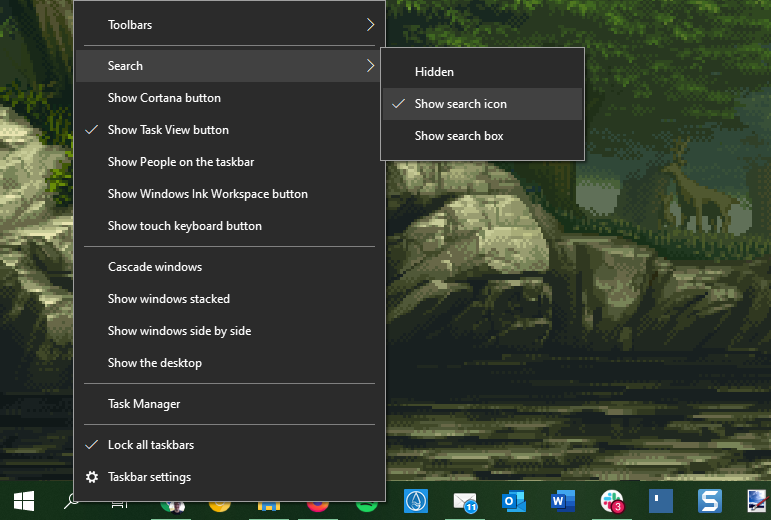
Uno de ellos es la barra de búsqueda larga, que es innecesaria ya que puede buscar haciendo clic en el botón Inicio o presionando la tecla Win en cualquier momento. Para ocultar la barra de búsqueda en la barra de tareas de Windows 10, haga clic con el botón derecho en el cuadro de búsqueda o en un área vacía de la barra de tareas. Elija Buscar> Mostrar icono de búsqueda para cambiar esto a una pequeña lupa, u Oculto para ocultar la búsqueda por completo.
Cortana se ha restado importancia en las últimas versiones de Windows 10. Si no usa esta función, puede desmarcar el botón Mostrar Cortana para ocultarlo. Para ahorrar más espacio, también desmarque el botón Mostrar vista de tareas y confíe en el atajo de teclado Win + Tab para acceder a la función.
También hay algunos elementos innecesarios en el extremo derecho de la barra lateral. Deshabilite Mostrar personas en la barra de tareas para ocultar ese acceso directo olvidado. A menos que use alguna de las opciones en Barras de herramientas , puede deshabilitarlas sin perder nada. Y si no tiene una pantalla táctil, el botónMostrarespacio de trabajo de Windows Ink y Mostrar el botón del teclado táctil son innecesarios.
Ahora tendrás más espacio para los íconos de aplicaciones que usas todo el tiempo. Si bien nos enfocamos en solucionar problemas particulares de la barra de tareas a continuación, consulte nuestra guía completa para la personalización de la barra de tareas si está buscando más opciones de personalización.
2. Primera solución: reinicie el proceso de Explorer
Un primer paso rápido cuando tiene algún problema con la barra de tareas en Windows es reiniciar el proceso explorer.exe . Esto controla el shell de Windows, que incluye la aplicación Explorador de archivos, así como la barra de tareas y el menú Inicio. Por lo tanto, reiniciarlo puede solucionar cualquier problema menor, como que la barra de tareas no funcione.
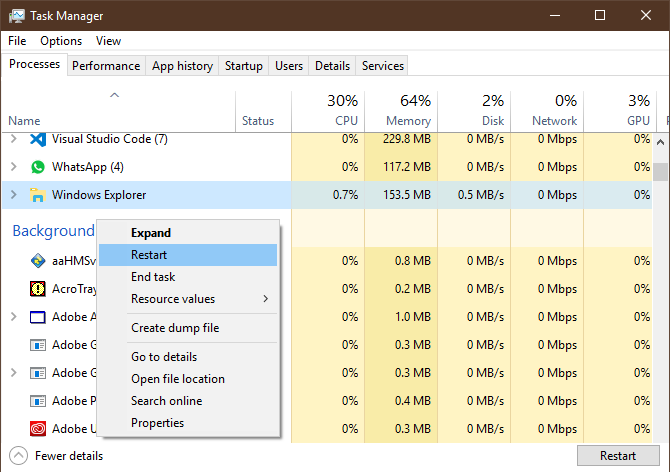
Para reiniciar este proceso, presione Ctrl + Shift + Esc para iniciar el Administrador de tareas. Haga clic en Más detalles en la parte inferior si solo ve la ventana simple. Luego, en la pestaña Procesos , ubique el Explorador de Windows . Haz clic derecho y elige Reiniciar .
Notarás que tu barra de tareas desaparece por un minuto y luego regresa. Esto es normal y, cuando vuelva, es de esperar que funcione correctamente.
Si esto no funciona, también puede intentar cerrar sesión y volver a su cuenta de usuario. No olvide que reiniciar su PC siempre es una buena idea si no lo ha hecho por un tiempo.
3. Compruebe si hay actualizaciones de controladores y de Windows
Este es un consejo amplio que se aplica a muchos problemas de PC, pero para algunos se resuelve la lucha de la barra de tareas. Los controladores obsoletos, especialmente los controladores de pantalla, pueden causar todo tipo de problemas. Por lo tanto, vale la pena revisarlos cuando su barra de tareas no responde o actúa de manera extraña.
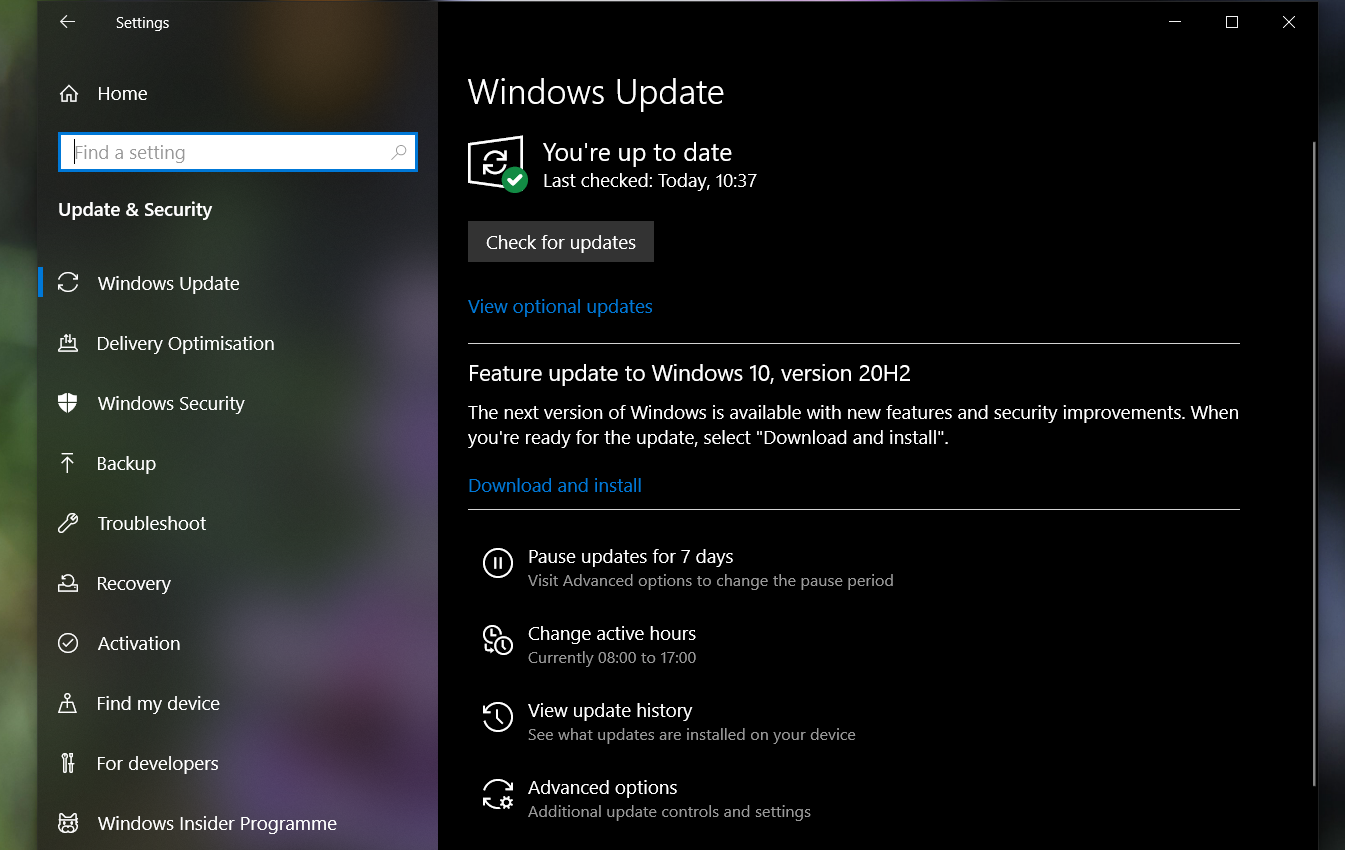
Mientras lo hace, asegúrese de haber instalado todas las actualizaciones de Windows en Configuración> Actualización y seguridad> Actualización de Windows . A veces, los últimos parches de Windows pueden solucionar problemas extraños como este.
4. La barra de tareas de Windows 10 no se oculta
Cuando ha habilitado la función de ocultación automática de la barra de tareas, es molesto si no funciona correctamente. Si reiniciar el proceso de Explorer no funciona o el problema ocurre con frecuencia, puede probar otras soluciones.
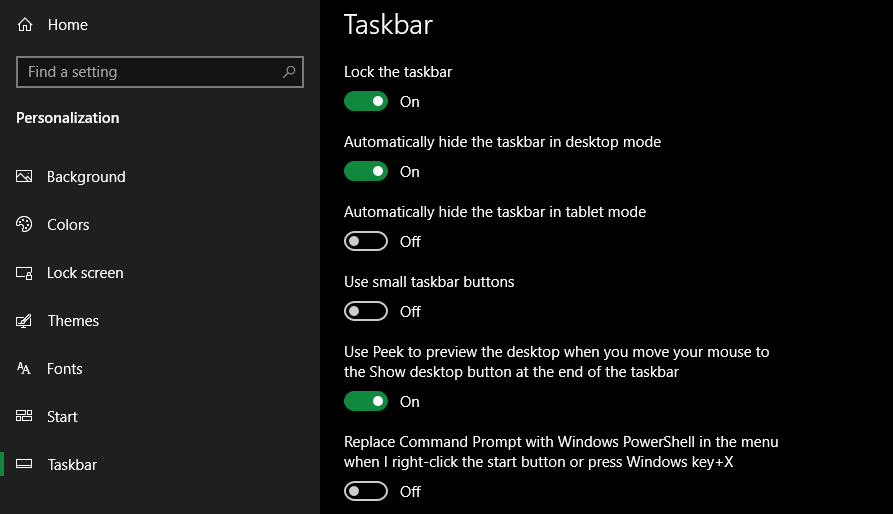
Primero, asegúrese de tener habilitado el ocultamiento automático. Dirígete a Configuración> Personalización> Barra de tareas y asegúrate de que Ocultar automáticamente la barra de tareas en el modo de escritorio esté habilitado.
También vale la pena deshabilitar y volver a habilitar este interruptor mientras está aquí.
Una de las causas más comunes por las que la barra de tareas no se oculta automáticamente es una aplicación que requiere su atención. Si bien esto a menudo viene acompañado de un ícono de aplicación brillante en la barra de tareas, no siempre es obvio cuando este es el caso.
Recorra las aplicaciones que tiene abiertas y asegúrese de que no haya mensajes de error u otras alertas esperándolo en ningún lugar. Por ejemplo, su navegador puede cambiar a este estado de "atención" si un sitio web muestra una notificación o un cliente de chat puede haber recibido un mensaje nuevo.
Si comprobar sus aplicaciones abiertas no soluciona esto, eche un vistazo a las aplicaciones en la bandeja del sistema. Uno de ellos, que se ejecuta en segundo plano, puede estar llamando la atención.
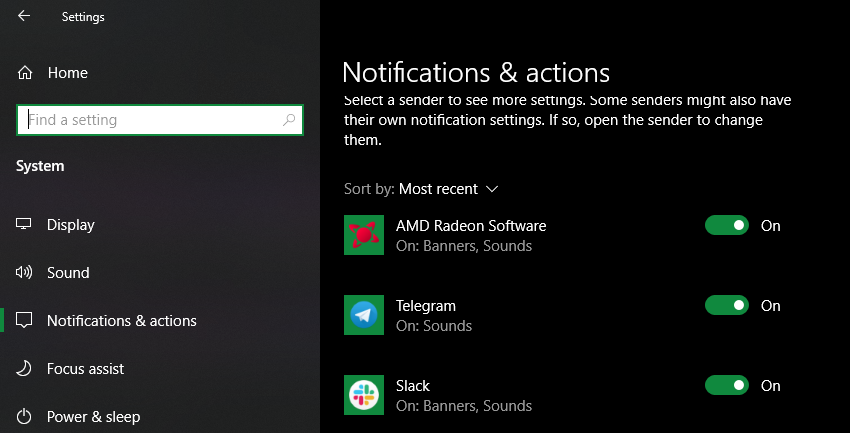
Si se encuentra con este problema de forma regular, intente ajustar las notificaciones de Windows para la aplicación que sigue atascándose. Abra Configuración> Sistema> Notificaciones y acciones y desactive las notificaciones que no desee.
También debe verificar dentro de la configuración de la aplicación para un control más granular. Por ejemplo, en Telegram, puede silenciar las notificaciones de chats grupales ruidosos, pero mantenerlas activadas para otras conversaciones. De lo contrario, reinstalar la aplicación que mantiene abierta la barra de tareas puede solucionar el problema.
5. Faltan los iconos de la barra de tareas de Windows 10
Si a su barra de tareas le faltan los íconos y la bandeja del sistema en la parte inferior derecha no muestra el reloj y otras funciones, es posible que deba sumergirse en la línea de comandos para solucionar su problema. Afortunadamente, esto no es tan intimidante como podría parecer.
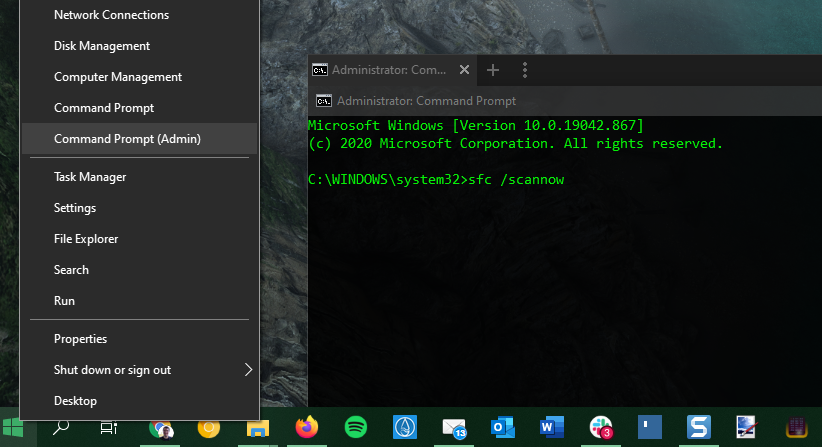
Primero, use el acceso directo de Win + X (o haga clic con el botón derecho en el botón Inicio) para abrir el menú de Usuario avanzado. Desde aquí, puede iniciar una ventana de símbolo del sistema (administrador) o Windows PowerShell (administrador) . Desde cualquiera de estos, puede acceder a algunas herramientas para realizar la corrección de la barra de tareas.
En el mensaje resultante, primero debe probar el comando SFC , que ejecuta la utilidad Comprobador de archivos de sistema para solucionar los problemas de Windows. Use este comando para hacerlo, luego reinicie una vez que esté completo:
sfc /scannow
Si esto no soluciona el problema, puede probar con otra utilidad. Ingrese el siguiente comando para invocar Administración y mantenimiento de imágenes de disco (DISM) , y debería encontrar que su barra de tareas regresa a su estado normal después de reiniciar:
DISM /Online /Cleanup-Image /RestoreHealth
6. La barra de tareas de Windows 10 no responde o está congelada
Si no puede hacer clic en nada en su barra de tareas, puede probar algunas correcciones de PowerShell. Existe un proceso relativamente fácil, que utiliza un comando no invasivo, que debería aclarar los problemas de la barra de tareas que no responde.
Para usarlos, escriba PowerShell en el menú Inicio, luego haga clic con el botón derecho en su entrada y elija Ejecutar como administrador . Ingrese el siguiente comando para volver a registrar todas las aplicaciones:
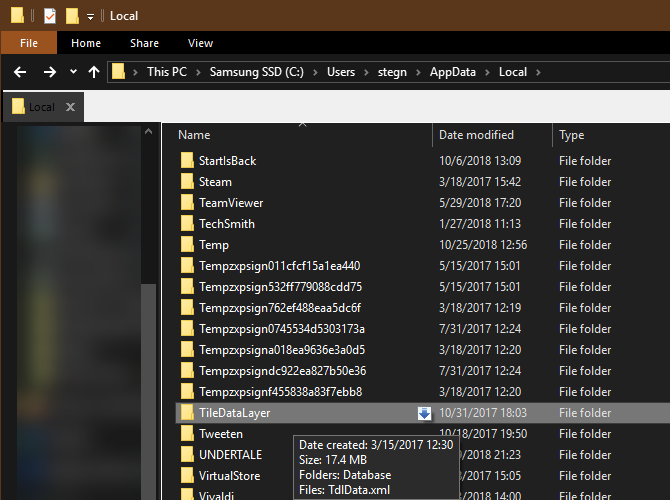
Después de esto, navegue a C: Users [Username] AppData Local . Busque la carpeta TileDataLayer y elimínela. Con suerte, después de un momento, esto arreglará su barra de tareas y le permitirá hacer clic en los elementos correctamente nuevamente.
Hay una segunda solución más invasiva si su barra de tareas aún está congelada. Desafortunadamente, este tiene un costo, ya que también eliminará todas las aplicaciones de Windows 10 , incluida Microsoft Store, de su sistema.
Para probarlo, abra PowerShell con derechos de administrador como se demostró anteriormente. Luego ingrese este comando:
Luego, reinicie su sistema y, con suerte, tendrá todo arreglado. Siga la guía de Winaero si decide que desea recuperar la aplicación Microsoft Store.
7. La barra de tareas de Windows 10 se mueve
Si descubre que la barra de tareas de Windows 10 se mueve cuando intenta hacer clic en ella, es probable que la tenga desbloqueada. Esta es una forma práctica de pegar rápidamente la barra de tareas en otra esquina de la pantalla, pero si desea mantenerla en un lugar, el acceso directo es solo una molestia.
Dirígete a Configuración> Personalización> Barra de tareas nuevamente y asegúrate de tener la opción Bloquear la barra de tareas habilitada. Con esto activado, no podrá hacer clic y arrastrar un espacio vacío en la barra de tareas para moverlo por la pantalla.
8. Último recurso: intente Restaurar sistema o cree una nueva cuenta de usuario
¿Intentó todo lo anterior y aún no puede lograr que su barra de tareas se comporte como debería? Puede probar un punto de restauración del sistema , si tiene uno, para retroceder en el tiempo antes de que comenzara el problema.
De lo contrario, puede crear una nueva cuenta de usuario de Windows para solucionar el problema. Esto es bastante inconveniente, pero podría ser su única solución si nada más ha funcionado.
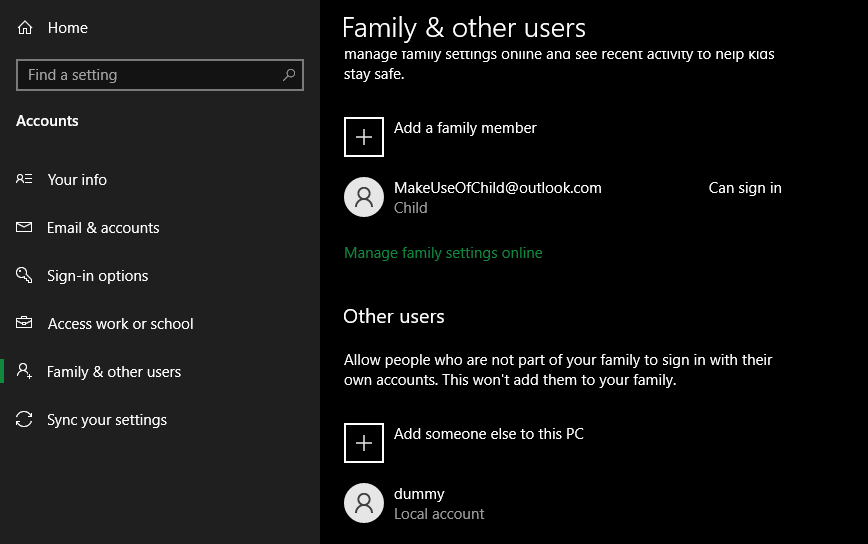
Para crear una nueva cuenta de usuario, abra la aplicación Configuración ( Win + I ) y vaya a Cuentas > Familia y otros usuarios . En la sección Otros usuarios , seleccione Agregar a otra persona a esta PC .
A continuación, puede seguir su camino a través del proceso de creación de la cuenta. Si está reemplazando su propia cuenta de usuario, debe elegir No tengo la información de inicio de sesión de esta persona y luego Agregar un usuario sin una cuenta de Microsoft para evitar cualquier confusión con su inicio de sesión original.
Larga vida a la barra de tareas de Windows 10
Con suerte, nunca volverá a tener problemas con la barra de tareas de Windows 10. Uno de estos consejos debería haberte ayudado a solucionar cualquier problema molesto, como no poder hacer clic en nada en la barra de tareas.
Ahora puede aprovechar al máximo lo que la barra de tareas le ofrece para la navegación y más.
Esta noticia llega después de solo tres años en los que los altavoces domésticos inteligentes de menor precio de Amazon y Google han dominado el mercado. Veremos por qué Apple tomó la decisión y el futuro de la línea de altavoces con tecnología Siri.
Problemas de precio de Apple HomePod
El precio inicial de $ 349 de HomePod fue un punto de dolor significativo para los posibles compradores, y muchos han criticado el posicionamiento de precios inicial de Apple. Con un precio de 349 dólares, el HomePod de Apple se convirtió rápidamente en el altavoz inteligente más caro del mercado.
En abril de 2019, Apple redujo el precio de HomePod a $ 299, con la esperanza de impulsar las ventas. Desafortunadamente, este movimiento no pareció cerrar la brecha entre las ofertas más económicas de los competidores.
Si bien el HomePod original fue elogiado por su excelente calidad de sonido y tecnología avanzada, parecía que muchas personas aún no podían soportar el precio reducido. Google Home Max sufrió la misma suerte que HomePod en diciembre de 2020. Fue entonces cuando Google decidió desconectar su propio altavoz inteligente caro y de alta fidelidad.
¿Puedo seguir comprando el HomePod de tamaño completo?
¿Qué significa esta noticia para los consumidores que esperan agregar un HomePod a su hogar inteligente actual? Resulta que no mucho. En noviembre de 2020, Apple lanzó una versión de menor precio del HomePod original, el HomePod mini.
Con un precio de venta al por menor de solo $ 99, el HomePod mini ha sido un éxito instantáneo para Apple. Con la discontinuación del HomePod original, Apple ha confirmado que ahora se enfocará en desarrollar aún más esta nueva versión.
Aunque es mucho más pequeño que su predecesor, el mini ofrece varias características mejoradas sobre el HomePod original. Estas actualizaciones incluyen la nueva tecnología de banda ultra ancha U1 de Apple, que se envió por primera vez con el iPhone 11.
El chip U1 proporciona al HomePod mini conciencia espacial y la capacidad de detectar su ubicación en relación con otros dispositivos Apple equipados con U1 en la habitación. Además, el chip U1 de Apple permite una mejor transferencia de llamadas, música y podcasts desde los iPhones más recientes de Apple.
¿Apple dejará de admitir HomePod?
La buena noticia es que Apple no dejará de dar soporte a los usuarios originales de HomePod en este momento. Además, el gigante tecnológico continuará vendiendo la versión de tamaño completo HomePod mientras tenga inventario. Sin embargo, parece que la versión Space Grey del HomePod original ha desaparecido recientemente del sitio web de Apple.
Eso significa que si está ansioso por comprar un HomePod de tamaño completo, es posible que desee hacerlo antes de que la compañía se agote. Alternativamente, si desea comprar un HomePod mini, están disponibles por $ 99.
2020 fue una victoria para Apple
Además del HomePod mini en 2020, Apple también anotó jonrones con sus nuevos Mac mini M1 y MacBooks M1, lo que demuestra que la compañía todavía tenía algunos trucos innovadores bajo la manga. Desafortunadamente, la historia de la tecnología ha confirmado que el camino de la innovación a veces requiere sacrificios.
Esta descontinuación no es la primera vez que Apple elimina un producto de su línea para cambiar el enfoque. Muchos recordarán el iPod Hi-Fi, el iPod mini, el iPod Shuffle y el iPod Nano. Estos antiguos bastiones de lo cool se eliminaron gradualmente solo para ser reemplazados por alternativas más avanzadas.
Con el enfoque en HomePod mini, Apple tiene un producto posicionado para dominar el segmento de hogares inteligentes. Apple también ha incluido nueva tecnología, soporte Thread, en su nuevo HomePod mini. Thread es una nueva tecnología que permite que los productos domésticos inteligentes actúen como nodos en una red de malla independiente.
La inclusión de Thread por parte de Apple en el mini indica que la potencia tecnológica puede estar intentando ocupar un segmento más significativo del mercado de hogares inteligentes. Esta es una excelente noticia para los fanáticos del ecosistema de Apple y los entusiastas del hogar inteligente que esperan alternativas a Amazon Alexa y Google Home.
Adiós, HomePod de tamaño completo. Hola, HomePod mini
Aunque el final de los días para el HomePod original puede parecer una mala noticia, el mayor desarrollo de su sucesor más económico demuestra algunas posibilidades nuevas y emocionantes.
Imprimir una foto o una ilustración parece que debería ser tan fácil como imprimir cualquier otra cosa, pero no lo es. Establezca el DPI incorrectamente y terminará con fotos brillantes que están borrosas y de baja calidad, o un póster que se imprime no más grande que un sello postal.
Si es diseñador o fotógrafo, o simplemente quiere asegurarse de que las fotos de sus vacaciones se impriman sin problemas, debe comprender qué es DPI y cómo cambiar la resolución de impresión. En este artículo, explicamos todo lo que necesita saber sobre DPI y cómo cambiar el DPI de una imagen.
¿Qué es DPI?
DPI significa "puntos por pulgada" y es una especificación para imprimir y establecer la resolución de impresión de una imagen.
Una impresión está hecha de millones de pequeños puntos de tinta. La configuración de DPI determina cuántos puntos coloca la impresora en cada pulgada cuadrada de la imagen. Debe comprender cómo funciona DPI porque controla las dos cosas más importantes en la impresión:
La calidad de tu impresión . En términos simples, un DPI más alto significa una impresión de mayor calidad. La mayoría de las buenas impresoras domésticas pueden producir a 300 ppp y las impresoras profesionales mucho más.
El tamaño de tu impresión . Un píxel en una imagen digital equivale a un punto en una impresión. Por lo tanto, si imprime una imagen de 1800 píxeles de ancho a 300 puntos por pulgada, la imagen impresa tendrá seis pulgadas de ancho. Imprima la misma imagen a 180 ppp y tendrá 10 pulgadas de ancho.
Cómo afecta el DPI a sus impresiones
Aquí hay una imagen para ilustrar. A continuación se muestran dos líneas que constan de los mismos 40 cuadrados, del mismo tamaño y del mismo color. Los cuadrados están menos empaquetados en la línea superior, lo que equivale a un DPI más bajo; y más compacta en la línea inferior para un DPI más alto.
El efecto es claro. En la línea de PPP inferior , el degradado es mucho menos suave. Puede ver bordes claros contra cada uno de los cuadrados. La línea también es mucho más larga.
En la línea de DPI más alto , el degradado es mucho más suave. Es casi perfecto. La línea también es mucho más corta.
Esto demuestra el acto de equilibrio que a menudo necesita hacer al configurar la resolución de impresión: tamaño versus calidad. Una imagen de menor DPI se imprime más grande, pero con menor calidad. Si está trabajando con imágenes de baja resolución, tendrá que hacer un intercambio entre los dos.
Siempre que sea posible, siempre debe guardar su trabajo en una resolución lo más alta posible. Porque cambiar el tamaño de la imagen para agrandarla no mejorará la calidad de impresión.
¿Qué DPI debería usar?
Todo esto plantea la pregunta: ¿Cuál es el mejor DPI para imprimir?
La regla estándar es que debes apuntar a 300 ppp. Esta es una gran calidad para fotografías, y es cuestionable cuántos detalles adicionales puede discernir el ojo humano más allá de ese nivel.
Pero si su imagen es demasiado pequeña para imprimirla a 300 ppp, no se preocupe. La distancia de visualización prevista de la impresión juega un papel importante en la resolución que necesita.
Para las imágenes que tendrá en sus manos, como fotos, folletos o revistas, el objetivo es 300 ppp o más, pero 250 lo harán de un tirón.
Con los carteles o las imágenes que va a enmarcar, puede salirse con la suya con una resolución más baja porque en su mayoría los verá a unos pocos metros de distancia. 200 dpi debería estar bien, o incluso un poco menos. Esto también se aplica cuando imprime en diferentes materiales, como lienzo.
Etcétera. Cuanto más lejos pretenda mirar su imagen, más baja podrá establecer la resolución. Un cartel publicitario diseñado para verse desde el otro lado de la calle podría imprimirse a tan solo 20 puntos por pulgada.
También es importante tener en cuenta que estas reglas solo se aplican a fotos e imágenes rasterizadas. Si está haciendo un trabajo de diseño gráfico con imágenes vectoriales , puede cambiar su tamaño tanto como desee sin perder calidad.
Cómo verificar el DPI de una imagen
Para averiguar el DPI de una imagen en Windows, haga clic con el botón derecho en el nombre del archivo y seleccione Propiedades > Detalles . Verá el DPI en la sección Imagen , etiquetada Resolución horizontal y Resolución vertical .
En una Mac, debe abrir la imagen en Vista previa y seleccionar Herramientas> Ajustar tamaño . Está etiquetado como Resolución .
Cómo cambiar el DPI de una imagen: 3 formas
Puede cambiar el DPI de una imagen en la mayoría de los paquetes de gráficos, incluidas las mejores aplicaciones de diseño de presupuesto . Incluso puede hacerlo en Vista previa en una Mac, pero echaremos un vistazo a tres soluciones que lo cubrirán en cualquier plataforma.
Recuerde que DPI es solo una medida de la resolución de impresión. Cambiar el DPI no cambia el tamaño de su imagen digital o el tamaño del archivo.
Si trabaja con una imagen que cree que necesitará imprimir, es una buena idea establecer la resolución de impresión de destino antes de cambiar su tamaño. Eso le ayudará a asegurarse de que no lo haga demasiado pequeño para imprimir de forma segura en su tamaño preferido.
Cómo cambiar el DPI en Photoshop
Para cambiar el DPI de una imagen en Photoshop, vaya a Imagen> Tamaño de imagen . Desmarque Volver a muestrear imagen , ya que esta configuración mejorará la escala de su imagen, lo que reducirá su calidad.
Ahora, junto a Resolución , escriba su resolución preferida, configurada como Píxeles / Pulgada . Observe cómo cambian también las cifras de Ancho y Alto . Esto le muestra el tamaño que se imprimirá su imagen.
Por supuesto, puede especificar el ancho y el alto en pulgadas o centímetros. Si hace esto, asegúrese de que su DPI no baje demasiado para degradar la calidad.
Cómo cambiar el DPI en GIMP
Para cambiar el DPI de una imagen en GIMP, vaya a Imagen> Tamaño de impresión . Ingrese su DPI preferido junto a Resolución X , establecido en píxeles / pulg . La resolución Y también debería actualizarse automáticamente.
Al igual que en Photoshop, puede establecer el ancho y la altura físicos en su lugar. Nuevamente, asegúrese de que el DPI no baje demasiado cuando haga esto.
Cómo cambiar el DPI en línea de forma gratuita
Si está en un apuro y no tiene el programa de gráficos de su elección a mano, siempre puede cambiar el DPI de una imagen con la aplicación web de cambio de DPI de Convert Town de forma gratuita en línea.
Todo lo que tiene que hacer es ingresar el DPI al que necesita cambiar la imagen, arrastrar y soltar el archivo para cargarlo y esperar. Cuando termine de convertir, debería descargar automáticamente su imagen actualizada a su carpeta de descarga predeterminada.
Obtenga mejores impresiones fotográficas
Comprender el significado de DPI es muy importante cuando imprime. Es muy fácil arruinar proyectos completos porque está trabajando a una resolución demasiado baja, o obtener malas impresiones porque las está imprimiendo más grande de lo que pueden manejar.
Pero este es solo el primer paso en la impresión; hay mucho más que necesita saber para obtener la impresión perfecta.
WhatsApp ha anunciado que está recortando el soporte para versiones anteriores del sistema operativo y dispositivos móviles de Apple, marcando el final de la línea para aquellos que todavía están en iOS 9.
iOS 9 y iPhone 4s ya no son compatibles
Ahora, todos los clientes de WhatsApp que usan el iPhone deben tener iOS 10 (lanzado en 2016) o posterior para usar el servicio, dice un nuevo documento de soporte en el sitio web de WhatsApp .
Según el documento, la empresa propiedad de Facebook actualmente brinda soporte y recomienda el uso de los siguientes dispositivos y versiones del sistema operativo:
Android con sistema operativo 4.0.3 y posterior
iPhone con iOS 10 y posterior
Teléfonos seleccionados con KaiOS 2.5.1 más reciente, incluidos JioPhone y JioPhone 2
Como resultado, el servicio de mensajería encriptada ya no funciona en el iPhone que no es compatible con iOS 10. Como la mayoría de las personas que tienen iOS 9 usan el iPhone 4s, necesitarán actualizar al iPhone 5 o uno más nuevo. modelo para seguir usando WhatsApp sobre la marcha.
Ejecución de aplicaciones modernas en hardware obsoleto
No es inusual que los desarrolladores de software terminen el soporte para dispositivos más antiguos. Admitir hardware obsoleto en el que solo se encuentra una fracción de su base de usuarios no tiene ningún sentido desde una perspectiva comercial si usted es una gran empresa (para los usuarios finales, es una historia diferente).
WhatsApp ha estado probando varias funciones nuevas con una pequeña cantidad de clientes que pueden o no ver la luz del día. Algunas de esas pruebas son aparentemente bastante prometedoras, aunque la compañía aún tiene que abordar dos solicitudes de funciones muy populares.
En primer lugar, todavía no se puede activar la aplicación con varios números de teléfono en más de un dispositivo a la vez. Y en segundo lugar, actualmente no es posible transferir chats entre plataformas directamente sin tener que exportar su historial de chat como un archivo adjunto de correo electrónico.
WhatsApp dijo antes que estaba trabajando en ambas funciones.
Atrás quedaron los días en que Netflix era el único jugador en el espacio de transmisión de medios. Hoy en día, hay muchos servicios de transmisión a pedido disponibles para el consumidor promedio.
El único inconveniente es que a la mayoría de ellos se les paga. Para empeorar las cosas, todas estas plataformas intentan asegurar acuerdos exclusivos con películas populares. Significa que debes suscribirte a múltiples servicios para poder disfrutar de la mayor variedad de contenido.
Sin embargo, existen algunos servicios de transmisión gratuitos que te permiten ver todas las películas que siempre quisiste, mientras te mantienes en el lado correcto de la ley. Aquí están las mejores transmisiones de películas legales gratuitas.
A diferencia de otros servicios de transmisión gratuitos, Tubi tiene una gran colección de películas nuevas. Esto se debe principalmente a sus acuerdos de asociación con las principales productoras como Warner Bros, MGM, Paramount y Lionsgate.
Tubi también le permite transmitir películas desde cualquier lugar y en cualquier plataforma. Cuenta con soporte para Chromecast, Apple TV y Amazon Fire TV.
Tubi es gratuito y legal porque muestra anuncios en medio de sus transmisiones. Dicho esto, la cantidad de anuncios es bastante baja y es un pequeño precio a pagar por su colección estelar de películas.
Todos recurrimos a IMDb cuando queremos medir qué tan buena es una película o serie de televisión, pero ¿sabías que IMDb también tiene un servicio de transmisión gratuito llamado IMDb TV?
El servicio le permite transmitir una gran colección de películas y series de televisión de forma gratuita. Al ser un gran nombre en la industria del cine, IMDb TV ofrece las mejores películas en todos los géneros. El servicio está respaldado por anuncios, por lo que no tiene que pagar una tarifa de suscripción.
Puede acceder a IMDb TV en cualquier dispositivo, incluidas PlayStation 4 y Xbox Series X / S. El único inconveniente es que solo está disponible para usuarios de EE. UU.
Vudu es un gran recurso si buscas películas clásicas, junto con estrenos independientes o menos conocidos.
El sitio genera ingresos al mostrar anuncios entre su transmisión. También puede comprar películas en Vudu y verlas sin anuncios. Hay algunas películas a las que solo se puede acceder pagando. Suelen ser películas más nuevas o más conocidas.
La mejor parte del servicio está disponible en todo el mundo y se puede acceder a ella desde cualquier dispositivo a través del sitio web de Vudu.
Comprado por Sony en 2006, Crackle ofrece una impresionante colección de películas y TV para que los usuarios la vean. Todo gratis.
A diferencia de otros sitios web de la lista, Crackle también tiene algunos originales excelentes disponibles para transmisión. Los amantes del anime también pueden regocijarse porque el servicio tiene títulos de anime excepcionales que se pueden transmitir de forma gratuita.
Los usuarios de EE. UU., Australia y otros 18 países latinoamericanos pueden acceder a Crackle. Alternativamente, puede hacer uso de algunos servicios VPN rápidos para acceder a Crackle desde cualquier parte del mundo.
Popcornflix es otro importante servicio de transmisión con publicidad. El servicio contiene una enorme biblioteca de películas para que elijas. Además, la plataforma también saca originales de vez en cuando.
Popcornflix contiene una de las mejores colecciones de películas asiáticas que la hacen única en el espacio de transmisión gratuita. Se puede acceder al sitio web en todos los países y es compatible con todos los dispositivos.
Fundada en 2015 y de uso gratuito en todo el mundo, CONtv tiene una amplia gama de películas y series de televisión disponibles en todos los géneros. Sin embargo, eche un vistazo rápido a su catálogo y observará que en su mayoría promueven contenido de terror.
Otra característica sorprendente de CONtv es su hermosa interfaz de usuario que hace que la navegación a través de películas sea muy agradable. Como beneficio adicional, el sitio web también tiene su propia colección de cómics a los que se puede acceder a través del sitio web de CONtv.
Si buscas consumir cine y televisión de vanguardia, Kanopy es el lugar. Aunque no es gratis para todos, puedes acceder a él usando tu tarjeta de biblioteca pública o universitaria.
El servicio contiene una enorme colección de las mejores películas jamás realizadas. Desde clásicos en blanco y negro hasta películas modernas ganadoras de un Oscar, encontrarás de todo en Kanopy.
La experiencia del usuario es insuperable, siempre que cumpla con los criterios de registro. Kanopy también tiene sus propias aplicaciones móviles y de TV.
Plex comenzó como un servicio que permitía a los usuarios acceder a su biblioteca multimedia personal en todo el mundo. Ahora tiene su propio servicio de transmisión llamado Mediaverse.
Mediaverse by Plex contiene principalmente clásicos, pero de vez en cuando aparece alguna película nueva.
Mediaverse es completamente gratuito y se puede utilizar en todo el mundo. Se puede acceder al sitio web a través de un navegador o su aplicación oficial.
Con más de 36 millones de usuarios activos, Pluto TV ha crecido sustancialmente desde su lanzamiento en 2013. Esto se debe principalmente a su gran biblioteca de películas y TV, junto con su disponibilidad en más de 20 países.
El servicio es completamente gratuito y contiene videos a pedido y canales en vivo. El sitio web funciona más como un reemplazo de televisión por cable que como un servicio de transmisión como Netflix, pero aún así, le brinda acceso a una gran cantidad de contenido gratuito y de calidad.
No hay escasez de plataformas de transmisión gratuitas
Como es evidente por las entradas anteriores, hay muchas opciones disponibles para usted si no desea gastar dinero en un servicio de transmisión.
Con estos servicios, puede eliminar por completo la necesidad de plataformas pagas basadas en suscripción y, al mismo tiempo, disfrutar de contenido de calidad.
De hecho, las plataformas más populares no tienen tantas películas clásicas como estos servicios gratuitos de transmisión.
Sony ha presentado oficialmente nuevos controladores para sus auriculares de realidad virtual (VR) recientemente anunciados para PlayStation 5 que están muy por delante de las varitas Move de años pasados.
Controladores en forma de orbe con mejor agarre
La estética y la ergonomía han mejorado enormemente. Si las imágenes de un par de controladores en forma de orbe que Sony compartió en Twitter son algo para seguir, la compañía ha creado algo cómodo para una variedad de tamaños de mano, con un agarre fuerte y un equilibrio mejorado.
"No hay restricciones con la forma en que mueves las manos, lo que brinda a los desarrolladores la capacidad de crear experiencias de juego únicas", dijo. Los objetos del juego se pueden recoger con un botón de agarre en el controlador. El controlador izquierdo tiene un stick analógico, los botones triangular y cuadrado, el botón de "agarre" (L1), el botón de disparo (L2) y el botón Crear.
Primeros detalles sobre el nuevo controlador para VR de próxima generación en PS5: https://t.co/KnYKMEayR2
Inmersión más fuerte con disparadores adaptativos, retroalimentación háptica, detección de toque con los dedos y más. pic.twitter.com/4UApycgja4
El controlador derecho contiene una palanca analógica adicional junto con los botones de cruz y círculo, otro botón de "agarre" (R1), el botón de disparo (R2) y el botón Opciones.
Sony no ha revelado información sobre precios y disponibilidad al momento de escribir este artículo.
Retroalimentación háptica optimizada y otras ventajas
Los nuevos controladores se han creado desde cero, dijo el jefe de planificación y gestión de plataformas de PlayStation, Hideaki Nishino, en el blog oficial de PlayStation .
Con el controlador DualSense, Sony puso un gran énfasis en los disparadores adaptativos L2 / R2 junto con hápticos avanzados que brindan retroalimentación de vibración texturizada y muy matizada en los juegos.
Lo mismo es cierto para los nuevos controladores de realidad virtual, que también admiten retroalimentación háptica y cuentan con disparadores adaptativos que brindan diferentes niveles de fuerza y "tensión palpable" cuando se presionan.
Gestos con las manos y mejor seguimiento
Los controladores incorporan áreas sensibles al tacto para que pueda realizar gestos fácilmente en los juegos sin tener que presionar las áreas donde descansan los dedos. Sony espera que esto permita a los jugadores hacer gestos más naturales con las manos durante el juego.
Quizás el mayor cambio visual con respecto a las viejas varitas Move de 2010 es la ausencia de luces brillantes en el controlador, necesarias para el seguimiento a través de una cámara externa. Con los nuevos controladores de realidad virtual, los próximos auriculares PS5 de Sony rastrearán sus manos a través de un anillo dedicado que se coloca convenientemente en la parte inferior de cada controlador.
Los desarrolladores obtendrán prototipos pronto
Sony quiere dar a los desarrolladores tiempo suficiente para familiarizarse con el hardware más reciente, por lo que la compañía proporcionará prototipos de los próximos controladores de realidad virtual a los creadores de juegos para que puedan optimizar sus títulos para el nuevo método de entrada de realidad virtual.
"Los prototipos de nuestro nuevo controlador de realidad virtual estarán pronto en manos de la comunidad de desarrolladores, y estamos ansiosos por ver qué ideas se les ocurren y cómo el controlador ayuda a dar vida a su imaginación", dijo Hideaki.
¿Qué pasa con los auriculares PS5?
Sony confirmó recientemente el trabajo en un nuevo auricular PlayStation VR para su última consola, pero los detalles son escasos y Sony aún no ha mostrado su diseño. Lo que sí sabemos sobre el producto, sin embargo, es su enfoque en mejorar la experiencia del usuario a través de una resolución más alta, mejor fidelidad visual, seguimiento mejorado, un campo de visión más amplio y otras ventajas.
El hardware integrado ofrecerá "saltos dramáticos" en el rendimiento, según la compañía. Los auriculares no serán inalámbricos, aunque se conectarán a la consola con un solo cable (los auriculares PlayStation VR actuales requieren varios cables). Sin embargo, los nuevos auriculares de realidad virtual no estarán listos en 2021 y Sony aún tiene que proporcionar un plazo de lanzamiento aproximado.
Utilizamos cookies para asegurarnos de brindarle la mejor experiencia en nuestro sitio web. Si continúa utilizando este sitio, asumiremos que está satisfecho con él.