Blog

  • Ahora puedes comprar Joy-Cons con temática de Fortnite para tu Nintendo Switch

    Ahora puedes comprar Joy-Cons con temática de Fortnite para tu Nintendo Switch

    Los fanáticos de Fortnite pueden actualizar su configuración de Switch con un elegante par de Joy-Cons que Nintendo ha basado en el título.

    Nintendo anuncia el paquete Joy-Con de Fortnite Fleet Force

    ¿Qué mejor manera de rendir homenaje a tu juego de batalla real favorito que con un par de Fortnite Joy Cons? Nintendo ha anunciado que lanzará los controladores de edición especial a toda la fanfarria.

    Como muestra la imagen, los Joy-Cons vienen en colores divididos (como con el Switch temático de Mario que Nintendo anunció recientemente ). El controlador izquierdo es azul y el controlador derecho es amarillo.

    Los reconocerás como el luchador favorito de todos, Peely, un popular "atuendo épico" de los juegos de Fortnite. De hecho, el Joy-Con correcto presenta la sonrisa tonta de Peely al frente.

    Todavía no tenemos un precio, pero dado que la mayoría de los Joy-Cons de edición limitada cuestan alrededor de $ 79.99, imaginamos que es lo que pagará por el paquete Fortnite. Puedes comprarlo a partir del 4 de junio.

    ¿Qué más hay en el paquete Fleet Force?

    Obviamente, como se trata de un paquete, obtendrá más que "solo" un conjunto de controladores Switch. El paquete también incluye algunos DLC ingeniosos para llevar tu juego al siguiente nivel.

    Primero, obtendrás 500 V-Bucks, que es la moneda del juego de Fortnite. Entonces puedes gastar esto en una nueva arma o algunos artículos cosméticos. También obtendrás un planeador y un pico con el tema de Peely; ambos elementos cosméticos para el juego.

    Con otro controlador de edición limitada en camino, más un botín adicional, uno pensaría que los fanáticos de Switch Fortnite estarían felices, pero ese no es necesariamente el caso.

    No todo el mundo está contento con el paquete Fleet Force

    A juzgar por las reacciones a este tweet de anuncio (en varias cuentas de Twitter de Nintendo, no solo en Nintendo of America), esto no es música para los oídos de todos.

    Muchos de los comentarios provienen de personas que se quejan de los Joy-Cons de una forma u otra. Sin embargo, lo adivinaste, la deriva Joy-Con parece ser el tema principal de conversación.

    Otros usuarios lamentan lo difícil que es jugar Fortnite con Joy-Cons. Como sabrán muchos propietarios de Switch y Switch Lite, ninguno de los sistemas es tan bueno para los tiradores de ritmo rápido a menos que use el Switch Pro Controller.

    Nintendo no ha dispuesto los controles de la manera más indulgente ni en la computadora de mano Switch Lite ni en los Joy-Cons. Ambos son muy difíciles de dominar con los tiradores.

    Algunas personas simplemente no complacen (aunque tienen un punto sobre el tema de la deriva …).

    ¿Comprará el paquete Fortnite Fleet Force?

    Este tipo de controlador de edición limitada siempre tendrá una gran demanda, por lo que deberá ser rápido si desea obtener uno. El problema con estos es que los revendedores también se prepararán para hacerse con la mayor parte del stock.

    Si bien hay cosas que los consumidores pueden hacer para vencer a los revendedores, es de esperar que Nintendo tenga sus propias medidas para garantizar que los controladores de Fortnite caigan en manos de jugadores reales y no de revendedores codiciosos.
  • 17 operaciones comunes que usan tuplas en Python que debe conocer

    Una tupla es uno de los cuatro tipos de datos integrados en Python que se utilizan para almacenar colecciones de datos. Las operaciones de tupla son aquellas que se pueden realizar en los elementos de la estructura de datos de tupla. Veamos algunas de las operaciones de tupla más utilizadas en Python.

    1. Contar las apariciones de un elemento en una tupla

    El método count () se usa para contar el total de apariciones de un elemento en la tupla. Si el elemento no se encuentra en la tupla, la función devuelve 0.

     tup1 = ( 1, 4, 7, 3, 6, 4, 1, 8, 4 )
    # counts number of times 4 occurs in the tuple
    print( tup1.count(4) )
    # prints
    3

    2. Encontrar la posición de un elemento en una tupla

    Puede usar el método index () para encontrar el índice / posición de un elemento en la tupla. Si hay más de una aparición de un elemento en la tupla, la función devuelve el índice de la primera aparición.

     tup1 = ( 1, 4, 7, 3, 6, 4, 1, 8, 4)
    print( tup1.index(4) )
    # prints
    1

    Nota:

    Si intenta encontrar el índice del elemento que no está presente en la tupla, la función arroja un ValueError como:

    ValueError: tuple.index (x): x no está en tuple

    3. Cómo unir dos o más tuplas

    Puede unir dos o más tuplas con el operador + .

     tup1 = ( 1, 2, 3 )
    tup2 = ( 4, 5, 6 )
    tup3 = tup1 + tup2
    print( tup3 )
    # prints
    (1, 2, 3, 4, 5, 6)

    4. Cómo convertir una cadena en una tupla

    Puede usar el constructor tuple () para convertir una cadena en una tupla pasando la cadena como parámetro al constructor tuple ().

     tup1 = tuple( "MAKEUSEOF" )
    print( tup1 )
    # prints
    ('M', 'A', 'K', 'E', 'U', 'S', 'E', 'O', 'F')

    5. Cómo convertir una lista en una tupla

    Podemos seguir tres enfoques para convertir una lista en una tupla.

    Método 1: uso del constructor tuple ()

    El constructor tuple () se usa para convertir una lista en una tupla pasando la lista como parámetro al constructor tuple ().

     list1 = [1, 2, 3, 4, 5, 6]
    tup1 = tuple(list1)
    print(tup1)
    # prints
    (1, 2, 3, 4, 5, 6)

    Método 2: uso de un constructor de tupla () de bucle interior

    Es una ligera variación del enfoque anterior. Estamos ejecutando un ciclo ( usando la comprensión de listas ) dentro del constructor tuple () para crear la tupla.

     list1 = [ 1, 2, 3, 4, 5, 6 ]
    tup1 = tuple( element for element in list1 )
    print( tup1 )
    # prints
    (1, 2, 3, 4, 5, 6)

    Método 3: uso de (* listName,)

    Esto descomprime una lista dentro del literal de tupla debido a la presencia de una sola coma ( , ). Este método es el más rápido de los tres enfoques.

     list1 = [1, 2, 3, 4, 5, 6]
    tup1 = (*list1,)
    print(tup1)
    # prints
    (1, 2, 3, 4, 5, 6)

    6. Cómo multiplicar tuplas

    Puede multiplicar el contenido de la tupla tantas veces como desee utilizando el operador * .

     tup1 = ( 1, 2, 3 )
    tup2 = tup1 * 3
    print( tup2 )
    # prints
    (1, 2, 3, 1, 2, 3, 1, 2, 3)

    7. Cómo encontrar el número total de elementos en una tupla

    La función len () es una de las funciones incorporadas más utilizadas en Python. Se utiliza para encontrar el número total de elementos de un objeto. Puede usar la función len () con tupla para contar el número total de elementos en la tupla.

     tup1 = ( 1, 2, 3 )
    print( len( tup1 ) )
    # prints
    3

    8. Cómo encontrar el elemento mínimo en una tupla

    La función min () se usa para encontrar un elemento con el valor más bajo en la tupla dada.

     tup1 = ( 1, 2, 3 )
    print("Minimum element in the tuple is: ")
    print( min( tup1 ) )
    # prints
    Minimum element in the tuple is:
    1

    9. Cómo encontrar el elemento máximo en una tupla

    La función max () se usa para encontrar un elemento con el valor más alto en la tupla dada.

     tup1 = ( 1, 2, 3 )
    print("Maximum element in the tuple is: ")
    print( max( tup1 ) )
    # prints
    Maximum element in the tuple is:
    3

    10. Cómo encontrar la suma de todos los elementos en una tupla

    La función sum () se utiliza para calcular la suma aritmética de todos los elementos de la tupla.

     tup1 = ( 1, 2, 3 )
    print("Sum of elements : ")
    print( sum( tup1 ) )
    # prints
    Sum of elements :
    6

    11. cualquier () operación en tuplas

    Si uno o más elementos de la tupla tienen un valor booleano Verdadero, cualquier función () devuelve Verdadero; de lo contrario, devuelve Falso .

     tup1 = ( False, False, False, True )
    print( any( tup1 ) )
    # prints
    True

    12. operación all () en tuplas

    Puede usar la función all () para verificar si todos los elementos de la tupla tienen un valor booleano Verdadero. Incluso si algún elemento de la tupla tiene un valor booleano False, la función devuelve False.

     tup1 = ( True, True, True, False, True )
    print( all( tup1 ) )
    # prints
    False

    13. Operación sorted () en tuplas

    Puede utilizar la función sorted () para devolver una lista ordenada en orden ascendente.

     tup1 = ( 6, 1, 8, 3, 7, 2 )
    print( sorted(tup1) )
    print( type(sorted( tup1 )) )

    # prints
    [1, 2, 3, 6, 7, 8]
    <class 'list'>
    # Note that the return type is list

    14. Cómo mezclar una tupla

    Dado que las tuplas son inmutables, no se pueden mezclar directamente. Necesitamos usar listas para mezclar una tupla. Podemos barajar una tupla usando encasillamiento en tres pasos:

    Paso 1: tupla encasillada en una lista

    Paso 2: baraja la lista

    Paso 3: volver a encasillar la lista a una tupla

     import random
    old_tuple = ( 45, 46, 47, 48, 49 )
    # Printing tuple
    print("Old tuple:")
    print(old_tuple)
    # Typecasting tuple to list
    list1 = list(old_tuple)
    # Shuffling list
    random.shuffle(list1)
    # Typecasting list back to tuple
    new_tuple = tuple(list1)
    # Printing new shuffled tuple
    print("New shuffled tuple:")
    print(new_tuple)
    # prints
    Old tuple:
    (45, 46, 47, 48, 49)
    New shuffled tuple:
    (45, 49, 46, 47, 48)

    Nota: Dado que la tupla se baraja aleatoriamente, es posible que obtenga una salida diferente.

    15. Cómo convertir una lista de tuplas en una lista de listas

    Usando la comprensión de listas, podemos convertir una lista de tuplas en una lista de listas.

     list1 = [ ('A', 'B'), ('C', 'D'), ('E', 'F') ]
    print("List of tuples:")
    print( list1 )
    # List Comprehension
    result = [ list(element) for element in list1 ]
    print("List of lists:")
    print(result)
    # prints

    List of tuples:
    [('A', 'B'), ('C', 'D'), ('E', 'F')]
    List of lists:
    [['A', 'B'], ['C', 'D'], ['E', 'F']]

    16. Cómo convertir una lista de tuplas en una lista de cadenas

    Usando el método de comprensión de listas y join () podemos convertir una lista de tuplas en una lista de cadenas.

     list1 = [ ('M', 'A', 'K', 'E'), ('U', 'S', 'E'), ('O', 'F') ]
    print("List of tuples:")
    print( list1 )
    # List Comprehension with join() method
    result = [ ''.join(element) for element in list1 ]
    print("List of strings:")
    print(result)
    # prints

    List of tuples:
    [('M', 'A', 'K', 'E'), ('U', 'S', 'E'), ('O', 'F')]
    List of strings:
    ['MAKE', 'USE', 'OF']

    Relacionado: Cómo usar bucles for en Python

    17. Cómo revertir una tupla

    Usando la técnica del corte, podemos invertir la tupla. Se crea una nueva copia de la tupla durante este proceso.

     old_tuple = ('M', 'A', 'K', 'E', 'U', 'S', 'E', 'O', 'F')
    print("Old tuple:")
    print(old_tuple)
    # Reversing tuple using slicing
    new_tuple = old_tuple[::-1]
    print("New tuple:")
    print(new_tuple)
    # prints
    Old tuple:
    ('M', 'A', 'K', 'E', 'U', 'S', 'E', 'O', 'F')
    New tuple:
    ('F', 'O', 'E', 'S', 'U', 'E', 'K', 'A', 'M')

    Aprendiendo la forma pitónica

    Al usar operaciones de tupla en Python, puede realizar una tarea con un mínimo de líneas de código. Sea creativo y explore más el potencial de las tuplas para aprender Python de una manera más Pythonic.

  • El nuevo Google Nest Hub podría ayudarte a dormir mejor por la noche

    El nuevo Google Nest Hub podría ayudarte a dormir mejor por la noche

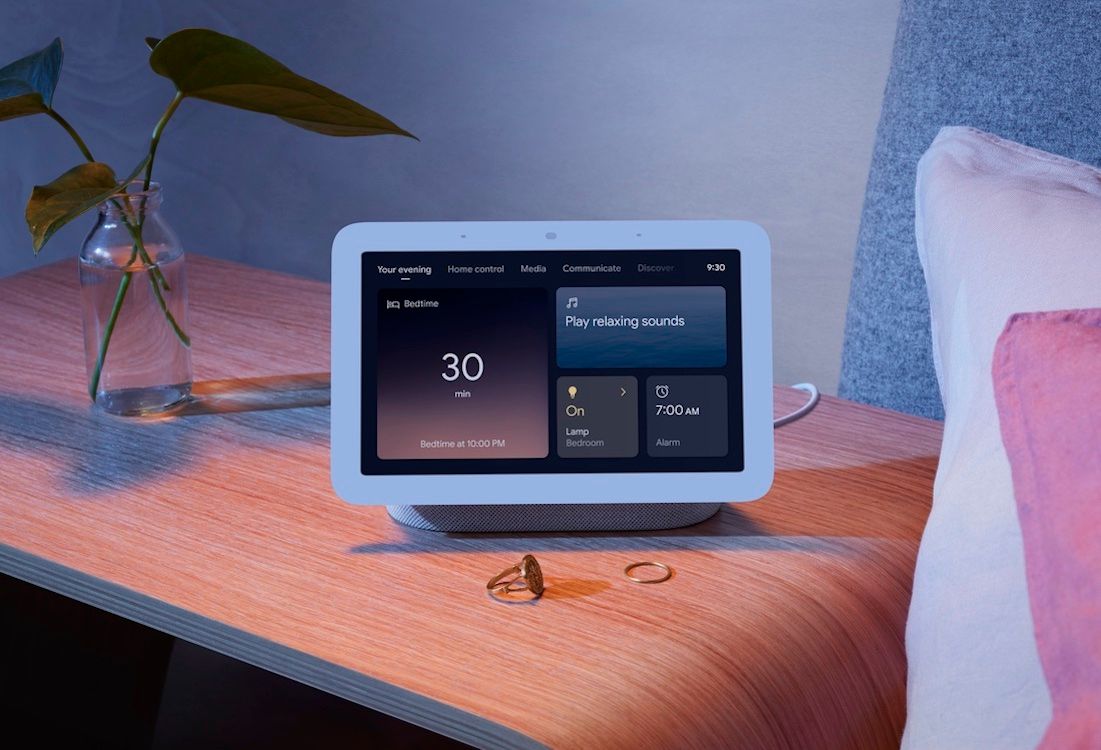
    Google ha anunciado el Nest Hub de segunda generación con Sleep Sensing, Motion Sense y un altavoz mejorado. Hay un ligero aumento en el precio, pero las mejoras harán que el nuevo Nest Hub sea una pantalla inteligente atractiva para muchos.

    Una pantalla inteligente "más inteligente"

    Google anunció el Nest Hub de segunda generación en una publicación sobre The Keyword . El nuevo Nest Hub ha aterrizado alrededor de dos años después del Nest Hub original. El nuevo Hub mejora en todas las áreas clave con respecto a sus predecesores al tiempo que agrega Sleep Sensing.

    El diseño del nuevo Nest Hub sigue siendo el mismo que el original. Cuenta con un vidrio sin bordes para proteger la pantalla de 7 pulgadas, que según Google es fácil de limpiar. La pantalla inteligente está hecha de materiales reciclados y presenta un 54 por ciento de plástico reciclado posconsumo.

    Google ha mejorado la salida de los altavoces en el Nest Hub de segunda generación utilizando la misma tecnología que el Nest Audio, que permite un 50 por ciento más de graves.

    Tomando otro ejemplo de Nest Audio y Nest Mini, Google ha agregado un chip de aprendizaje automático en el dispositivo dedicado al Nest Hub. Esto permite un procesamiento más rápido de los comandos del Asistente de uso frecuente, mejorando así la experiencia general. Por ahora, esta función solo está disponible en los Estados Unidos.

    El Nest Hub puede actuar como un centro de hogar inteligente gracias a la compatibilidad con Thread. Esto permitirá que el dispositivo se comunique fácilmente con otros accesorios de bajo consumo compatibles con Thread en su hogar. También puede actuar como un enrutador para estos accesorios y permitirles conectarse a Internet.

    Relacionado Cómo controlar sus dispositivos domésticos inteligentes con el Asistente de Google

    También hay Gestos rápidos que le permiten reproducir o pausar contenido en el Nest Hub simplemente tocando el aire frente a la pantalla. Puede utilizar los gestos para posponer una alarma o detener un temporizador también.

    Detección del sueño con tecnología Soli

    Lo más destacado del Nest Hub de segunda generación es la incorporación de Sleep Sensing. Esta es una función opcional que analiza cómo duerme en función de su movimiento y respiración. Todo esto se hace sin utilizar cámaras ni dispositivos portátiles.

    El Nest Hub logra esto mediante el uso de Motion Sense que funciona con la tecnología Soli de Google. El radar Soli analiza el patrón de sueño de la persona que duerme más cerca de la pantalla. La compañía utilizó la misma tecnología en la serie Pixel 4 para el desbloqueo facial y otros gestos de Motion Sense.

    Mediante el uso de micrófonos integrados, sensores de temperatura y luz ambiental, el Nest Hub también puede detectar cambios de luz y temperatura en la habitación. Con estos datos, la pantalla inteligente puede analizar cómo estos cambios afectan su ciclo de sueño.

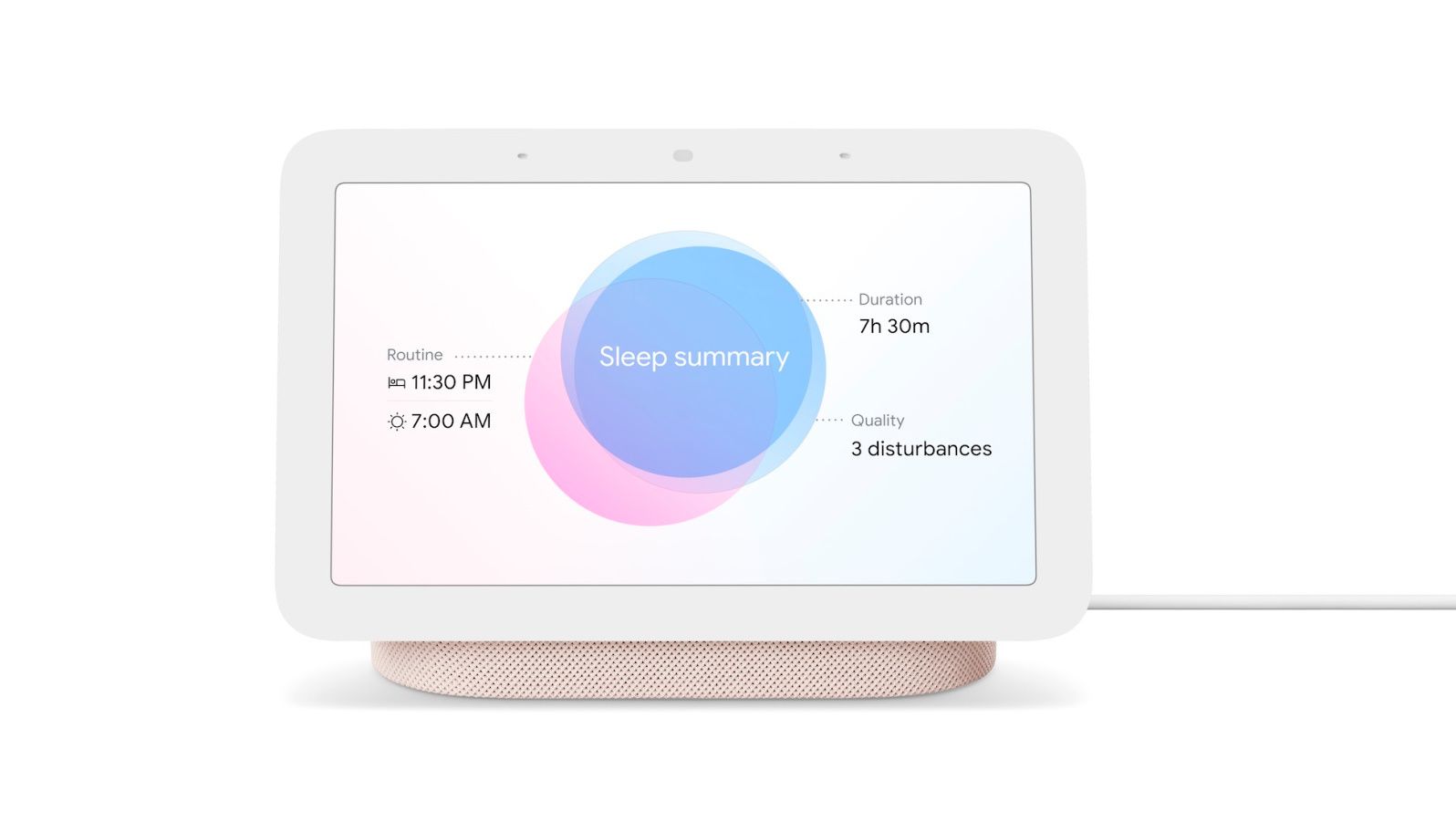
    El Nest Hub proporcionará un resumen personalizado del sueño todas las mañanas. Alternativamente, puede simplemente preguntarle al Nest Hub, "Ok Google, ¿cómo dormí?" para ver su resumen de sueño. Estos datos también estarán disponibles en la aplicación Google Fit de su teléfono inteligente.

    Según los datos recopilados, Sleep Sensing proporcionará horarios para ir a dormir y otras sugerencias basadas en su patrón de sueño. Las sugerencias han sido desarrolladas por un equipo de científicos del sueño y aportes de la Academia Estadounidense de Medicina del Sueño.

    Relacionado: Google Nest Hub frente a Nest Hub Max: ¿Cuáles son las diferencias?

    Google ofrece Sleep Sensing como una vista previa gratuita en el Nest Hub de segunda generación hasta el próximo año. La compañía también está buscando formas de integrar la función de seguimiento del sueño de Fitbit con Sleep Sensing.

    Teniendo en cuenta la privacidad, Google garantiza que todos los datos de tos y estornudos se procesen en el dispositivo en el nuevo Nest Hub. Motion Sense también solo puede detectar movimiento y no es capaz de detectar su rostro o cuerpo.

    Incluso hay un interruptor de hardware físico para deshabilitar el micrófono en el Nest Hub. Hay varias opciones para desactivar varios aspectos de la detección del sueño. Google también promete no utilizar ningún dato recopilado con Sleep Sensing para mostrar anuncios personalizados.

    El nuevo Nest Hub: precio y disponibilidad

    Google ofrece el nuevo Nest Hub en colores Chalk, Charcoal, Sand y Mist. Está disponible para pedidos por adelantado por $ 99.99 en los EE. UU., Canadá, Australia, Alemania y Francia en Google Store y otros minoristas importantes.

    Crédito de imagen: Google

  • Cómo cambiar la ubicación de la copia de seguridad de su iPhone en Windows 10

    Cómo cambiar la ubicación de la copia de seguridad de su iPhone en Windows 10

    Realizar copias de seguridad de iPhone sin conexión con iTunes en Windows es relativamente sencillo. Sin embargo, iTunes no le permitirá cambiar dónde guarda las copias de seguridad del iPhone, incluso si su disco se está quedando sin espacio.

    Afortunadamente, puede mover sus copias de seguridad de iPhone existentes a una partición diferente en su PC con Windows 10 y engañar a iTunes sin romper nada.

    Siga leyendo para descubrir cómo recuperar espacio y guardar sus copias de seguridad posteriores cambiando la ubicación de la copia de seguridad de su iPhone en Windows.

    1. Busque la copia de seguridad de su iPhone en Windows 10

    Mantener las copias de seguridad de su iPhone en la partición principal de Windows es arriesgado. Si Windows falla, es posible que pierda esas copias de seguridad junto con otros datos.

    Reubicar las copias de seguridad de su iPhone en una partición separada puede salvarlo de ese dolor de cabeza. Además, puede evitar tener una unidad externa conectada todo el tiempo.

    La aplicación iTunes Windows Store y la versión de escritorio de iTunes para Windows guardan las copias de seguridad del iPhone en un lugar diferente. Por lo tanto, debe abrir la carpeta de copia de seguridad correspondiente.

    Para comenzar, abra iTunes y realice una nueva copia de seguridad del iPhone . Con una nueva copia de seguridad de iPhone, será más fácil identificar la carpeta relevante.

    Para la aplicación iTunes de la tienda de Windows

    Presione la tecla de Windows + E para iniciar el Explorador de Windows y use la barra de direcciones para navegar a la siguiente ruta:

     C:Users[username]AppleMobileSyncBackup

    En la ruta anterior, cambie el [nombre de usuario] por el nombre de usuario de su cuenta de su PC con Windows 10.

    Para la versión de escritorio de la aplicación iTunes

    Presione la tecla de Windows + R para iniciar el cuadro de diálogo Ejecutar. Escriba la siguiente ruta y presione Enter :

     %APPDATA%Apple ComputerMobileSyncBackup

    Eso debería abrir la carpeta Copia de seguridad para la versión de escritorio de iTunes.

    Es posible que vea más de una carpeta según las copias de seguridad que haya realizado. El nombre de la carpeta alfanumérica significa el UDID (Identificador único de dispositivo) de su iPhone que contiene una combinación de caracteres.

    Si ve varias carpetas alfanuméricas y no puede averiguar cuál es para su iPhone, seleccione cada una y presione Alt + Enter para abrir sus Propiedades .

    Elija la carpeta con una marca de tiempo que coincida con la copia de seguridad del iPhone que acaba de realizar. Una vez que haya calculado la carpeta Copia de seguridad para su iPhone, mantenga abierta la ventana del Explorador de Windows respectiva para un acceso rápido.

    Relacionado: Cómo transferir sus datos de un iPhone antiguo a un iPhone nuevo

    2. Prepare otra partición o unidad externa como una nueva ubicación de copia de seguridad

    Puede elegir otra partición en su PC con Windows 10 o usar una unidad externa como la nueva ubicación de copia de seguridad del iPhone. Recomendamos utilizar una partición en el mismo disco duro o SSD o en un disco duro independiente. Eso le evita tener que mantener su disco externo siempre conectado.

    Antes de comenzar, cierre la aplicación iTunes y desconecte su iPhone para estar seguro.

    Presione la tecla de Windows + E para abrir una nueva ventana del Explorador de Windows. Vaya a la otra partición en su PC con Windows 10 y cree una nueva carpeta llamada NewBackup .

    A continuación, copie la carpeta alfanumérica de la ventana de ubicación de la copia de seguridad original del iPhone a la carpeta NewBackup. La transferencia de datos llevará un tiempo, dependiendo del tamaño de la carpeta de la copia de seguridad de su iPhone.

    Una vez que se complete, vaya a la ventana de ubicación de la copia de seguridad original del iPhone y cambie el nombre de la carpeta alfanumérica a OldBackup , o cualquier otra cosa que desee. Mantenga esta carpeta como un recurso para restaurar cosas si algo sale mal o no funciona.

    El uso de un enlace simbólico (enlace simbólico) puede hacer que el archivo o carpeta aparezca como si estuviera en una ubicación particular, mientras que podría estar en otra parte. De esa manera, puede hacer que la aplicación iTunes lea y use las copias de seguridad del iPhone desde una ubicación diferente sin romper nada.

    La creación de un enlace simbólico hará que iTunes guarde las futuras copias de seguridad en una ubicación de destino diferente. Antes de crear un enlace simbólico, eche un vistazo al comando y comprenda qué rutas se utilizarán en un orden específico.

     mklink /J "[New Location Path]" "[Original Location Path]"

    La [Ruta de ubicación nueva] es la nueva dirección de la copia de seguridad de su iPhone, y la [Ruta de ubicación original] significa la dirección de la carpeta de copia de seguridad de su iPhone original.

    Este comando vinculará el directorio de respaldo original del iPhone con el nuevo directorio de respaldo del iPhone. Y seguirán funcionando incluso si ambos se encuentran en un volumen o unidad diferente.

    Presione la tecla de Windows + S para iniciar la búsqueda de Windows. Escriba CMD y elija Ejecutar como administrador en el panel izquierdo de la búsqueda de Windows.

    En la ventana del símbolo del sistema, use el comando de enlace simbólico junto con las rutas relevantes.

    Así es como aparecerá el comando si su PC con Windows 10 ejecuta la aplicación iTunes desde la Tienda Windows:

     c:users
    amir>mklink /J "c:users
    amirApplemobilesyncBackup139138b72484cfd32abad6f09af0102511bb8dda" "D:NewBackup"

    Para la versión de escritorio de iTunes, así es como aparecerá el comando:

     c:users
    amir>mklink /J "%AppData%Apple computermobilesyncBackup139f38b72484cfd32abad6f09af0102511bb8dda" "D:NewBackup"

    Aparece un enlace simbólico con un icono de carpeta que lleva una flecha diagonal y el nombre alfanumérico de la carpeta en la ubicación original de la carpeta de copia de seguridad del iPhone.

    Para comprobar si el enlace simbólico funciona, abra la aplicación iTunes y conecte su iPhone a su PC con Windows 10 para realizar otra copia de seguridad. Una vez que se complete, puede verificar si la fecha y la hora de las carpetas de respaldo se han actualizado.

    Más tarde, una vez que se haya confirmado que todo funciona, puede eliminar la carpeta OldBackup de la ubicación original de la carpeta Copia de seguridad del iPhone.

    Es bastante fácil restaurar la ubicación de la copia de seguridad del iPhone a su estado original si cambia de opinión más tarde. Dirígete a la carpeta Copia de seguridad de tu versión de iTunes y elimina la carpeta de enlace simbólico que aparece allí.

    Si desea restaurar una copia de seguridad reciente, copie la carpeta alfanumérica de la nueva ubicación de la copia de seguridad del iPhone a la carpeta de copia de seguridad original del iPhone.

    Además, debe evitar realizar cambios en los archivos o carpetas en las copias de seguridad del iPhone. Puede inutilizar toda la copia de seguridad.

    La forma fácil de cambiar la ubicación de la copia de seguridad de su iPhone en Windows 10

    Hacer un enlace simbólico es una excelente manera de hacer que iTunes lea y use una ubicación diferente para acceder y guardar las copias de seguridad de su iPhone. Es bastante fácil crear un nuevo enlace simbólico si cambia entre la versión de escritorio de iTunes a iTunes desde la Tienda Windows.

    Las copias de seguridad de iPhone son útiles si su dispositivo se ha vuelto lento o sigue fallando. Restaurar las copias de seguridad del iPhone sin conexión con iTunes también le ayuda a recuperar todas las configuraciones de la aplicación.

  • Las mejores funciones nuevas en iOS 14.5

    Las mejores funciones nuevas en iOS 14.5

    En el momento de la publicación, iOS 14.5 está en versión beta. Actualizaremos esta publicación si algo cambia en la versión final.

    La actualización de iOS y iPadOS 14.5 incluye nuevas funciones que casi todo el mundo puede usar. Asegúrese de descargar la última actualización dirigiéndose a Configuración> General> Actualización de software en su dispositivo.

    Estamos analizando más de cerca la actualización del software iOS y iPadOS 14.5 y cómo activar todas las funciones que incluye.

    Desbloquee su iPhone mientras usa una máscara

    La característica principal de iOS 14.5 es algo con lo que cualquier persona con un iPhone habilitado para Face ID ha luchado durante la pandemia de COVID-19.

    Si bien Face ID es una forma rápida y fácil de desbloquear tu iPhone, tiene un gran problema. No funciona cuando estás usando una máscara. Y eso es algo que muchos de nosotros hacemos cuando estamos fuera de casa. En su lugar, deberá ingresar un código de acceso cada vez para desbloquear su dispositivo.

    Relacionado: Cómo configurar Face ID en su iPhone o iPad

    Pero Apple ha introducido una excelente manera de resolver ese problema si también usa un Apple Watch.

    Para activar la función Desbloquear con Apple Watch, asegúrese de que su dispositivo portátil también esté usando el software más reciente, watchOS 7.4.

    La función Desbloquear con Apple Watch no se habilita automáticamente. Entonces, en su iPhone actualizado, diríjase a Configuración> Face ID . Luego, deberá ingresar su código de acceso. Desplácese hacia abajo hasta la sección Desbloquear con Apple Watch y active la función de su Apple Watch.

    Galería de imágenes (3 imágenes)

    Cuando su Apple Watch está cerca de su iPhone, desbloqueado y protegido por un código de acceso, automáticamente desbloqueará su iPhone. Simplemente deslice hacia arriba en la pantalla de bloqueo de su iPhone.

    En su Apple Watch, verá una notificación de que el iPhone se desbloqueó. Si por alguna razón no tuvo la intención de desbloquear su teléfono, también puede seleccionar rápidamente Bloquear iPhone en la pantalla de notificación de Apple Watch.

    Si usa una máscara la mayor parte del día, esta nueva característica es definitivamente una adición bienvenida. E incluso puede hacer que cualquiera que todavía esté indeciso sobre la compra de un Apple Watch se incorpore.

    Solo para tener en cuenta, Desbloquear con Apple Watch no funciona cuando se intenta realizar una compra de Apple Pay o App Store. Aún deberá ingresar sus credenciales de ID de Apple o usar Face ID en esas situaciones.

    Seleccione su servicio de transmisión de música preferido

    Galería de imágenes (3 imágenes)

    No tiene que buscar muy lejos para encontrar un excelente servicio de transmisión de música con el que rockear. Y una de las mejores formas de empezar una canción es con Siri.

    Anteriormente, al pedirle a Siri que reproduzca una canción, se reproduciría automáticamente desde Apple Music si era un suscriptor. Si desea reproducir algo de otro servicio, debe decir explícitamente "de Spotify".

    Relacionado: Los mejores comandos de Siri para usar en tu iPhone

    Pero ese ya no es el caso con la nueva actualización. La primera vez que le pida al asistente personal que reproduzca una canción, verá una lista de servicios de transmisión de música de terceros. Lo que seleccione será la opción preferida al usar Siri.

    También deberá otorgar permiso a Siri para leer datos del servicio de transmisión de música específico que elija.

    Siri puede reconfirmar su servicio preferido de vez en cuando.

    Informes de incidentes de Apple Maps

    Los usuarios de Apple Maps también pueden aprovechar una nueva función similar a Waze para informar incidentes en la carretera, incluidos un accidente, peligro o control de velocidad.

    Al navegar, toque la flecha hacia arriba en la sección inferior. Luego seleccione Informe . Puede elegir entre una de las tres opciones.

    La función también está disponible en la versión CarPlay de Apple Maps. También puede informar un problema a través de Siri diciendo "Siri, hay un accidente aquí".

    AirPlay 2 llega para Apple Fitness +

    Con la nueva actualización del software ioS 14.5, ahora es más fácil disfrutar de un servicio de suscripción Apple Fitness + en una pantalla grande porque ahora puede usar AirPlay 2 para transmitir un entrenamiento a un televisor compatible.

    También necesitará tener watchOS 7.4 instalado en su Apple Watch para esto. Anteriormente, la única forma de usar Apple Fitness + en un televisor era con Apple TV.

    Sin embargo, hay una gran advertencia. Si bien podrá ver el entrenamiento, no podrá ver ninguna de las métricas del entrenamiento en una pantalla de TV cuando use AirPlay. Solo se mostrará en el Apple Watch y en cualquier iPhone o iPad en el que comenzó el entrenamiento.

    Relacionado: ¿Qué es Apple Fitness +?

    Nuevos emojis

    Los fanáticos de Emoji estarán felices de saber que la nueva actualización de software trae una amplia variedad de nuevas opciones para elegir. Algunas de las nuevas incorporaciones incluyen un corazón en llamas, un corazón en reparación, una cara con ojos en espiral y muchas más.

    Puede ver las 217 nuevas incorporaciones en Emojipedia .

    Hablando de emojis, ahora puedes buscar una opción específica en iPadOS 14.5. La capacidad de buscar emojis se agregó en iOS 14 para su iPhone, pero solo llega al iPad con esta actualización.

    Otras nuevas incorporaciones

    Y esas están lejos de ser las únicas adiciones en las nuevas actualizaciones de software de iOS y iPadOS 14.5. Aquí hay otras mejoras menores:

    • Continuando con su impulso de privacidad, Apple está incluyendo cambios en la forma en que las aplicaciones lo rastrean en los sitios y otras aplicaciones. Las aplicaciones ahora deben solicitar su permiso explícito para permitirles rastrearlo. También puedes pedirle a la aplicación que no te rastree.
    • Puede jugar juegos en su iPhone o iPad con el controlador PlayStation 5 DualSense o Xbox Series X. Los nuevos controladores también se pueden utilizar en un Apple TV con tvOS 14.5 instalado.
    • En iPadOS 14.5, la función Scribble admite más idiomas : francés, español, alemán, italiano y portugués. Los usuarios de Apple Pencil pueden escribir texto en campos y se transformará automáticamente en texto mecanografiado.
    • Cualquiera que tenga un iPhone 12, iPhone 12 mini, iPhone 12 Pro o iPhone 12 Pro Max ahora puede usar redes 5G con soporte dual-SIM.
    • Ahora puede ubicar los audífonos PowerBeats Pro usando la aplicación Find My. La aplicación también se puede usar para rastrear otros dispositivos Apple como un iPhone, iPad, Apple Watch, Mac y AirPods.

    iOS y iPadOS 14.5: una gran actualización de software

    La última actualización de software para su iPhone y iPad ofrece algo para cada tipo de usuario para mejorar la experiencia general.

    Y si desea personalizar aún más su iPhone, una de las mejores maneras de hacerlo es aprovechar los íconos de aplicaciones para su pantalla de inicio.

  • 4 formas en las que TikTok es peligroso para la privacidad y la seguridad personal

    4 formas en las que TikTok es peligroso para la privacidad y la seguridad personal

    Ya sea que esté buscando mantenerse al día con las últimas noticias de una manera alegre o aprender sobre los últimos memes y tendencias, TikTok lo tiene cubierto. ¿Pero tiene un lado oscuro?

    TikTok ha estado a la vanguardia de innumerables rumores de violaciones de privacidad y problemas de seguridad. Fue prohibido en India y por el Ejército y la Marina de los Estados Unidos con acusaciones de amenazas a la seguridad nacional.

    Pero, ¿qué hay de usarlo como individuo? ¿TikTok es peligroso para las personas que valoran la privacidad y la seguridad?

    ¿Por qué es peligroso TikTok?

    TikTok es una aplicación gratuita y una plataforma de redes sociales que permite a los usuarios compartir videos cortos que van desde 15 a 60 segundos. Al igual que la mayoría de las redes sociales patentadas, TikTok recopila datos e información de los usuarios.

    Claro, es fácil aceptar algún nivel de violación cuando se utilizan servicios gratuitos. Sin embargo, a menudo se acusa a TikTok de llevar las cosas demasiado lejos, lo que representa serios riesgos de seguridad y privacidad para sus usuarios.

    Eso llevó tanto a las empresas privadas como a los departamentos del gobierno de EE. UU. A prohibir a sus empleados instalar y usar la aplicación en sus dispositivos de trabajo. Y Amazon fue una de las primeras empresas en emitir la prohibición a los trabajadores, aunque pronto se retractaron de su decisión. Pero la empresa de servicios financieros Wells Fargo no lo hizo.

    ¿Cuáles son los peligros de TikTok?

    La pregunta sigue siendo, ¿cuáles son los peligros de TikTok para el usuario promedio?

    1. TikTok recopila una gran cantidad de datos

    Es posible que esto no le moleste mucho a menos que sea un entusiasta de la privacidad. Sin embargo, la búsqueda de TikTok de la recopilación de datos no se limita a recopilar sus preferencias al rastrear qué tipo de contenido le gusta y comparte en la aplicación.

    En su política de privacidad, TikTok establece que recopila "información que usted proporciona en el contexto de redactar, enviar o recibir mensajes". Centrándose en el uso de la palabra "redactar", TikTok no solo recopila los datos y los mensajes que comparte con la aplicación, sino el contenido que creó o escribió pero que no compartió.

    TikTok también aprovecha todos los permisos de acceso que le otorga, recopilando información sobre el modelo de su teléfono, la resolución de pantalla, el sistema operativo actual, el número de teléfono, la dirección de correo electrónico, la ubicación e incluso la lista de contactos.

    TikTok almacena datos de usuarios en los EE. UU. Y Singapur, pero como es propiedad de la empresa china ByteDance, la ley les exige que envíen datos de usuarios si se les solicita.

    Y aunque es importante tener en cuenta que no ha habido ninguna evidencia clara de que TikTok comparta datos, en esencia, TikTok es una bomba de tiempo.

    2. TikTok está plagado de vulnerabilidades de seguridad

    En los últimos años, los investigadores de seguridad encontraron múltiples vulnerabilidades de seguridad dentro de la aplicación. Y dado que TikTok tiene acceso a mucha información personal, se convirtió en la ruta favorita de muchos piratas informáticos.

    Una forma en que los piratas informáticos se aprovechan de TikTok es enviando a los usuarios un mensaje de texto que les permite acceder a sus cuentas.

    Otro es aprovechar el hecho de que TikTok usa una conexión HTTP insegura para entregar videos en lugar de la opción más segura, HTTPS. Esto permite a los ciberdelincuentes manipular los feeds de los usuarios y plantar contenido no solicitado que podría ser engañoso o perturbador, especialmente para los usuarios jóvenes de TikTok .

    3. ¿Quién más usa los datos de TikTok?

    TikTok es una plataforma para compartir videos y, a veces, audio. Eso significa que, incluso si TikTok y ByteDance no están extrayendo datos del usuario, otros pueden hacerlo.

    Los cientos de horas de video que las personas cargan de sí mismos son una mina de oro para el desarrollo de la inteligencia artificial y el aprendizaje automático. Eso no es necesariamente algo bueno.

    En su estado actual, el reconocimiento facial y los algoritmos deepfake no representan una amenaza seria para los usuarios cotidianos. Sin embargo, con esta gran cantidad de datos de alta calidad para usar en la capacitación, el futuro también podría ser sombrío para las personas.

    4. Repercusiones a largo plazo de TikTok

    Usar TikTok con regularidad, ya sea como consumidor o como creador de contenido, aumenta su huella digital. Por sí solo, esto presenta grandes riesgos, como ser más propenso a ataques de phishing y acecho.

    Relacionado: Por qué debería preocuparse por las huellas dejadas por su huella digital

    Pero en el futuro, el uso de TikTok podría obstaculizar su trabajo en el campo elegido. Por ejemplo, aquellos que requieren un alto grado de seguridad, como ocupaciones gubernamentales de alto perfil, ya que un país extranjero tiene acceso a información muy personal y detallada sobre usted.

    Tenga cuidado con lo que comparte

    Cuando se trata de privacidad y seguridad, TikTok es transparente con los datos que recopila. Aún así, cuando use una aplicación o servicio, recuerde que las políticas de privacidad y las regulaciones de seguridad pueden cambiar en cualquier momento, dejando sus datos expuestos y su dispositivo vulnerable.

    Debe evitar confiar y compartir demasiado con aplicaciones que no valoran la seguridad y la privacidad desde el principio.

  • Las 6 mejores aplicaciones de control parental de Chromebook para monitorear la actividad de su hijo

    Las 6 mejores aplicaciones de control parental de Chromebook para monitorear la actividad de su hijo

    Un Chromebook es una excelente opción para sus hijos. Son baratos, portátiles, livianos y el software tampoco cuesta nada. Cuando sus hijos comiencen a usar la tecnología, usted querrá estar al tanto de lo que están haciendo.

    Debido a su enfoque en los niños, los estudiantes y la educación, los Chromebook y Chrome OS tienen una gama decente de controles parentales. Algunos están integrados con Chrome OS, mientras que otros provienen de Chrome Web Store o Google Play.

    Estos son los mejores controles parentales para la Chromebook de su hijo.

    Galería de imágenes (3 imágenes)

    Una de las herramientas de control parental de Chromebook mejor integradas disponibles es Google Family Link. La aplicación diseñada por Google permite a los padres monitorear la sesión de Chromebook de sus hijos desde su teléfono inteligente Android. Family Link es el reemplazo de los perfiles supervisados ​​de Chrome. Las cuentas supervisadas de Chrome existentes siguen funcionando, pero ya no puede editar su configuración ni crear un perfil nuevo.

    Google Family Link permite a los padres:

    • Establecer límites de tiempo de uso de Chromebook
    • Controle los límites de tiempo diarios manualmente
    • Establecer límites de tiempo de aplicaciones individuales
    • Vea el uso de la aplicación y cree informes de actividad de tiempo para los niños
    • Aprobar descargas de aplicaciones y otras actividades en línea
    • Agregue aplicaciones enfocadas en educación y exploración de forma remota
    • Bloquea el Chromebook de forma remota, con un tiempo de desbloqueo específico
    • Localice a su hijo a través de Family Link en su Chromebook

    También puede controlar la Chromebook de su hijo desde otra Chromebook, siempre que pueda instalar aplicaciones de Android. (Algunos modelos de Chromebook solo pueden instalar aplicaciones de Chrome Web Store, en lugar de aplicaciones del sistema operativo Android).

    Google Family Link tiene la misma funcionalidad que un perfil supervisado de Chrome, con algunos extras útiles.

    Christian Cawley ha explicado con precisión cómo instalar Google Family Link en dispositivos Android , y el proceso es el mismo en un Chromebook.

    2. Control parental de Mobicip

    Mobicip Parental Control with Screen Time (el título completo de la aplicación) es una aplicación de control parental remoto. Es una de las aplicaciones de control parental más populares y completas para Android, iOS, Chrome OS, macOS y Windows.

    El plan estándar de control parental de Mobicip incluye las siguientes características:

    • Programar y limitar el tiempo de pantalla de la Chromebook
    • Bloquear Chromebook de forma remota
    • Revisar el historial de navegación reciente
    • Bloquee y controle las aplicaciones de juegos, video y redes sociales
    • Administrar el filtrado de contenido de Internet
    • Envíe mensajes al Chromebook; recordatorios, verificación de tareas, etc.
    • Rastrea la ubicación del Chromebook cuando está encendido

    El control parental de Mobicip es fácil de usar y está repleto de funciones. Es una aplicación de control parental premium. La suscripción de un año al Plan Estándar de Mobicip le costará $ 49.99 por año, ofreciendo protección para cinco dispositivos. Mobicip también ofrece una prueba gratuita de siete días para determinar si los controles parentales son adecuados para usted y sus hijos.

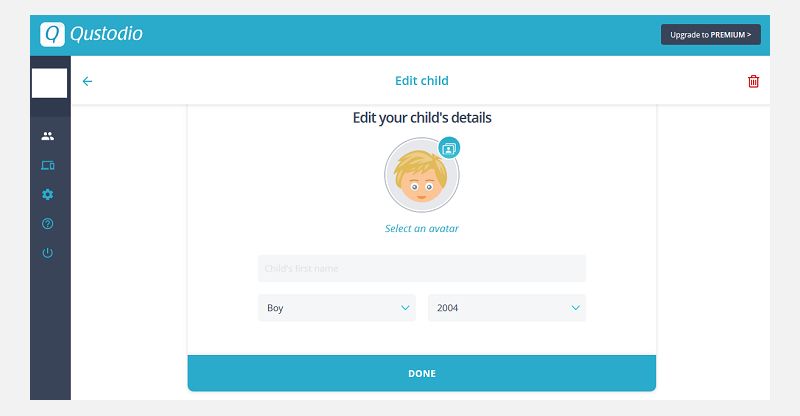
    3. Qustodio

    Qustodio es una práctica aplicación de control parental que recientemente recibió una nueva actualización: ahora es compatible con Chrome OS. La medida trae las herramientas de protección infantil altamente calificadas de Qustodio a los Chromebook por primera vez, incluida su interfaz web de fácil acceso. Mejor aún, puede usar Qustodio junto con Google Family Link, donde algunas otras aplicaciones requieren que desactive la opción integrada.

    Qustodio también está disponible para dispositivos iOS, Android, Kindle, macOS y Windows, lo que le permite una descripción general completa de los dispositivos de su hijo y su red.

    Qustodio para Chrome OS incluye las siguientes funciones:

    • Supervise y bloquee el contenido inapropiado en las redes sociales, los videojuegos y las aplicaciones
    • Monitorear llamadas y mensajes de texto
    • Haga cumplir los límites de tiempo frente a la pantalla para equilibrar el tiempo frente a la pantalla
    • Utiliza filtros web inteligentes para protegerse contra el contenido en línea

    Qustodio está disponible a tres precios. El plan pequeño de nivel de entrada protege hasta cinco dispositivos por $ 55 por año, mientras que el plan mediano protege hasta 10 dispositivos por $ 97 por año. ¿Tienes más dispositivos que proteger? Existe el Plan Grande por $ 138 por año, que cubre hasta 15 dispositivos.

    Entonces, si bien Qustodio no es la opción más barata para la protección infantil de múltiples dispositivos, ofrece una amplia gama de opciones para monitorear el Chromebook de su hijo. Además, Qustodio acaba de hacer el cambio a Chrome OS; se esperan más funciones de las versiones de iOS, Android y del navegador de la aplicación de control parental para comenzar a llegar pronto.

    4. WebWatcher

    WebWatcher es un actor de larga data en el mercado del control parental. La oferta de WebWatcher Chromebook no es tan completa como Google Family Link o Mobicip Parental Control. Pero permite una gestión remota decente de Chromebook y algunas alertas de contenido útiles. Con el monitoreo de Chromebook WebWatcher, puede:

    • Supervisar el historial de búsqueda y el sitio web
    • Controle las URL de las redes sociales
    • Crea alertas de palabras con captura de pantalla automática
    • Utilice el modo de captura de pantalla continua para una actualización constante

    Se recomienda encarecidamente la herramienta de registro de alertas de WebWatcher. El registro de alertas escanea continuamente los datos en el Chromebook, utilizando un filtrado avanzado para detectar cualquier comportamiento o contenido peligroso. Si su hijo se involucra en cualquier comportamiento nefasto en su Chromebook, recibirá una actualización por correo electrónico con una captura de pantalla del problema.

    El modelo de monitoreo de WebWatcher Chromebook respeta la privacidad de los usuarios de Chromebook mientras mantiene a los padres informados sobre cualquier actividad peligrosa.

    WebWatcher para Chromebook es una aplicación de control parental premium. Puede optar por un pago mensual de $ 3.32 o pagar $ 39.99 por una suscripción de 12 meses. WebWatcher también ofrece una prueba gratuita para probar el sistema de control parental antes de comprar.

    5. Inicio de Blocksi Manager

    Blocksi Manager Home es una opción integral de control parental de Chromebook con una amplia gama de funciones de supervisión y administración. Hay varias versiones de Blocksi. La opción gratuita de Blocksi ofrece una variedad práctica pero estándar de filtrado de contenido y URL, listas blancas y clasificaciones de sitios web.

    La mejor opción es Blocksi Manager Home Premium, que te brinda:

    • Controles de tiempo de acceso a Internet, redes sociales, video, juegos
    • Filtrado adicional de palabras clave y canales de YouTube
    • Políticas de filtrado personalizables
    • Análisis, búsqueda e historial web casi en tiempo real
    • Notificaciones sobre intentos de acceder a contenido peligroso o ilícito
    • Aplicación del tiempo de pantalla

    Blocksi Manager Home Premium cuesta $ 59.50 por usuario por año. Comparativamente, Blocksi Manager Home es uno de los productos de control parental de Chromebook más caros. Sin embargo, también es uno de los más completos. Al igual que las otras opciones de control parental de Chromebook en esta lista, Blocksi ofrece una prueba gratuita.

    Las aplicaciones como Blocksi impiden que los niños las apaguen con una contraseña. ¡Vea las otras formas en que sus hijos intentarán eludir sus controles parentales !

    6. mSpy

    mSpy es una aplicación de control parental con un enfoque en el seguimiento constante. En eso, mSpy le brinda una vista constante del mundo Chromebook de su hijo, siempre que el Chromebook esté encendido o en uso. mSpy proporciona una amplia gama de controles parentales, que incluyen:

    • Monitoreo de redes sociales, incluidos WhatsApp y Snapchat
    • Monitoreo e informes de búsqueda y navegación web
    • Seguimiento y análisis de correo electrónico
    • Seguimiento de la ubicación cuando la Chromebook está en uso
    • Alertas de geovallas; Si su hijo accede al Chromebook fuera de la cerca, recibirá una alerta.
    • Control, monitoreo y bloqueo de aplicaciones instaladas

    mSpy es extremadamente completo, pero también es la aplicación de control parental más cara de esta lista. Las cercas geográficas, el bloqueo de sitios web y otras características se incluyen en la suscripción Premium, que cuesta 53,99 dólares al mes. Puede reducir el costo mensual con una suscripción de 12 meses, bajando el precio a $ 12.49 por mes.

    ¿Cuál es la mejor aplicación de control parental de Chromebook?

    Si quieres algo gratis y relativamente fácil de usar, no busques más que Google Family Link. Funciona nada más sacarlo de la caja. Puede instalarlo en casi cualquier Chromebook, siempre que sea compatible. Utiliza su cuenta de Gmail existente para monitorear el uso de Chromebook de su hijo, y la aplicación en sí es intuitiva.

    Las otras opciones son todas útiles, con diferentes puntos fuertes para el control parental. Sin embargo, como todos vienen con una etiqueta de precio, la opción gratuita gana.