Buscar una plataforma de videoconferencia en el mar de opciones puede llevar mucho tiempo si no sabe qué hace que cada una sea única. Los registros rápidos y fáciles con colegas o amigos utilizan funciones diferentes en comparación con las reuniones de negocios prolongadas.
Google Meet y Zoom son sus mejores opciones aquí. La parte difícil es decidir cuál usar. Lea este artículo para conocer los precios y los detalles de las funciones entre Google Meet y Zoom y decidir cuál es la mejor para usted.
Precios de Google Meet vs Zoom
Una de las mejores ventajas que tiene Google Meet sobre Zoom es su capacidad para iniciar reuniones sin la necesidad de descargar una aplicación o software. Comenzar con Google Meet no lleva mucho tiempo porque solo necesita una cuenta de Google.
Google Meet ofrece opciones de pago para reuniones más largas o más asistentes, pero eso no es tan completo como los planes de Zoom. Zoom ofrece más funciones con su plataforma y, por lo tanto, tiene más planes para que elijas.
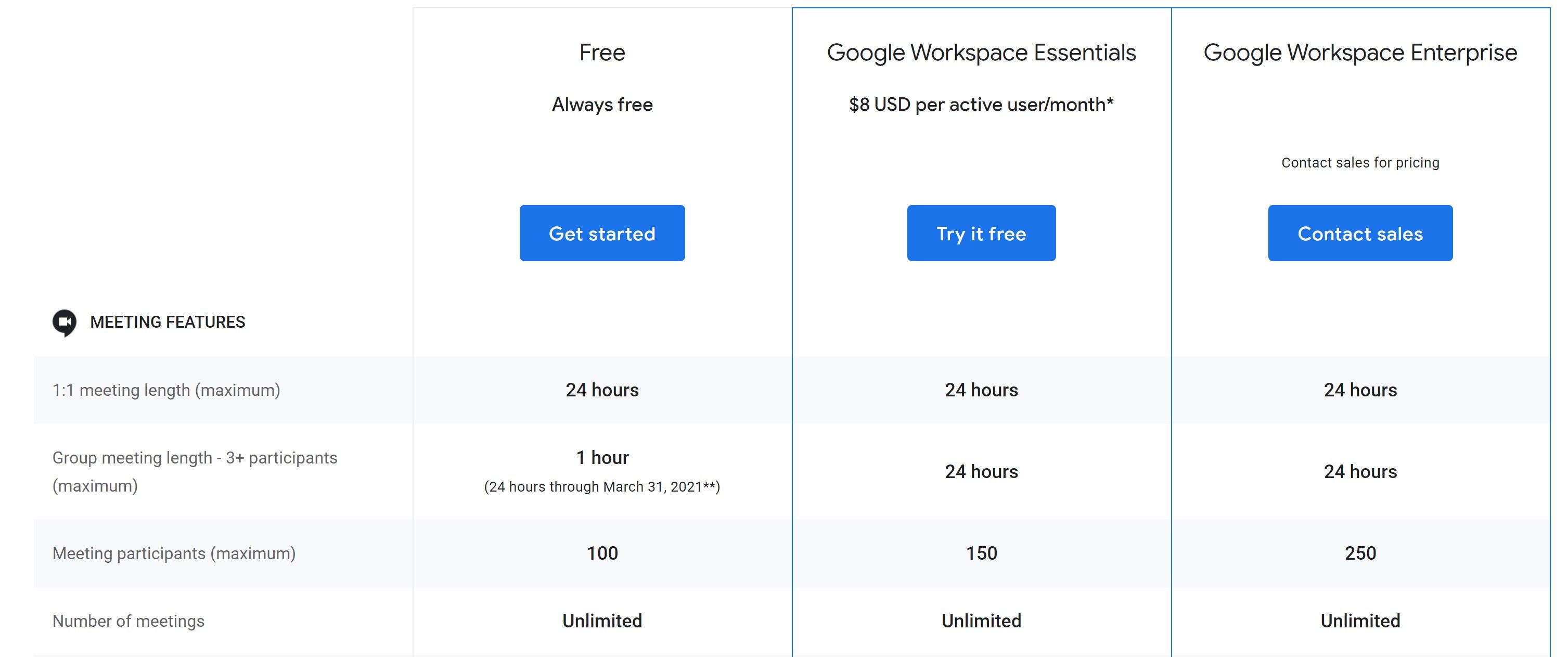
La versión gratuita de Google Meet le permite tener hasta 100 participantes a la vez durante hasta una hora. Para reuniones individuales, puede organizar hasta 24 horas sin ninguna interrupción.
También puede realizar llamadas de videoconferencia ilimitadas y, como dijimos anteriormente, puede usar la plataforma sin descargar una aplicación.
Además del plan gratuito, Google Meet ofrece dos planes adicionales. El primer plan actualizado es Google Workplace Essential, que comienza en $ 8 al mes por usuario activo.
Este plan permite hasta 150 participantes y hasta 24 horas de duración de la reunión sin importar cuántas personas haya en la reunión. También puede disfrutar del acceso a su Google Drive, Documentos, Hojas de cálculo y Presentaciones con el plan Essential.
Google Workplace Enterprise permite hasta 250 participantes y puede tener reuniones de 24 horas sin importar cuántas personas asistan.
Tiene acceso a más seguridad y soporte de Google que incluye un Asesor de Google designado. Cualquier persona interesada en este plan debe comunicarse con el equipo de ventas para negociar el precio.
Precios de Zoom
Puede resultar confuso leer la página de precios de Zoom porque ofrecen muchos tipos diferentes de servicios además de opciones de reuniones como seminarios web, llamadas, salas y united. Nos centraremos en Zoom Meeting, ya que este plan se acerca más a Google Meet en lo que ofrecen los dos.
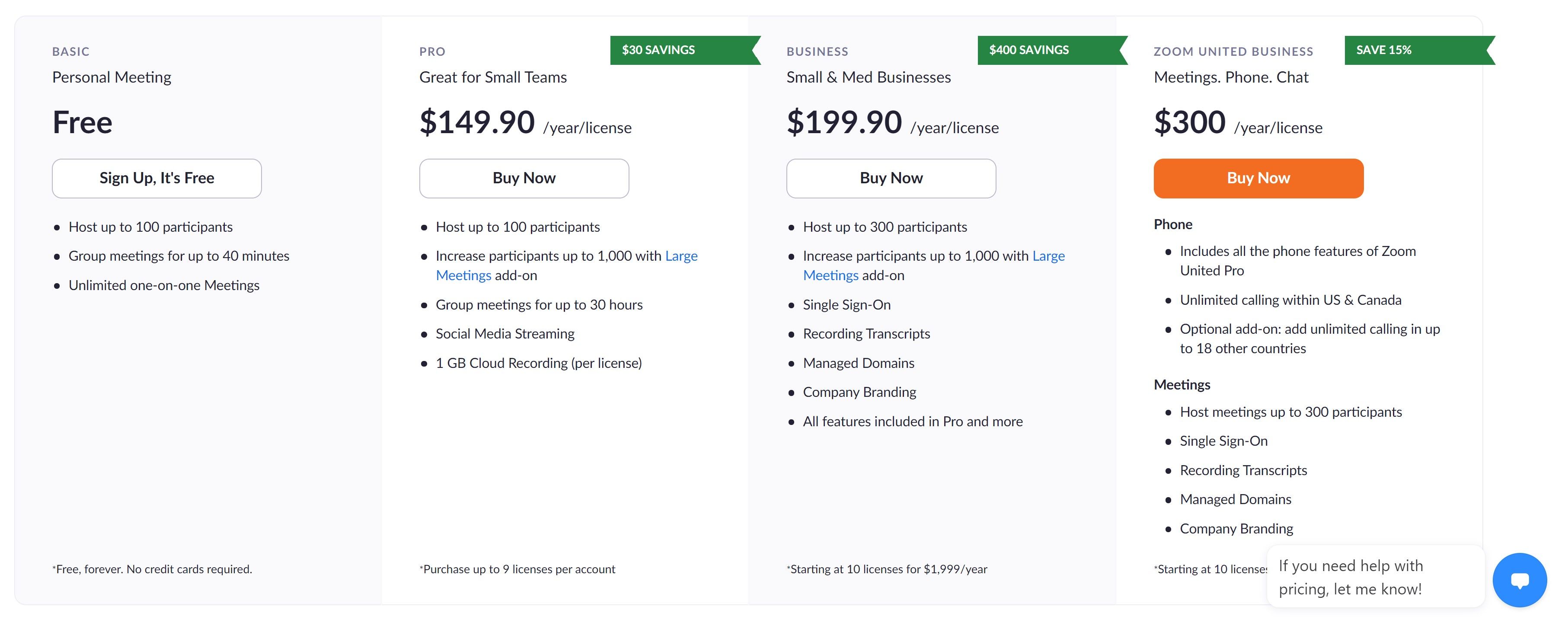
Hay cinco planes de reuniones de Zoom diferentes: Basic, Pro, Business, Zoom United Business y Enterprise. Todos los planes tienen la opción de pagar en cuotas mensuales o por un año completo por adelantado.
El plan básico es completamente gratuito y permite que se unan hasta 100 participantes. El único inconveniente de esto es que las reuniones de su equipo solo pueden durar 40 minutos a la vez.
Después de alcanzar este límite de tiempo, su reunión finalizará automáticamente. Las reuniones individuales no tienen límite de tiempo y son ilimitadas.
El plan Zoom Pro permite que se unan 100 participantes, pero estas reuniones pueden durar hasta 30 horas a la vez. El precio es de $ 149,90 por año o $ 14,99 mensuales por licencia. También obtienes transmisión de redes sociales y almacenamiento de grabaciones en la nube de hasta 1 GB.
La actualización al plan empresarial es para pequeñas y medianas empresas. Permite hasta 300 participantes a la vez con un precio de $ 199,90 por año o $ 19,99 mensuales por licencia.
Las características adicionales le permiten incluir la marca de la empresa, dominios administrados, grabaciones de transcripciones, además de todas las características incluidas en el plan Pro.
Zoom United Business es más una combinación de reuniones de Zoom y Zoom Phone. Son $ 300 al año o $ 30 al mes para hasta 300 participantes.
Obtiene las mismas funciones que el plan de negocios, incluidos los dominios administrados, la marca de la empresa y la grabación de transcripciones.
El último plan de precios para Zoom Meetings es Enterprise, que cuesta $ 240 al año o $ 19,99 mensuales por licencia y permite hasta 500 participantes a la vez. Por este precio, obtiene almacenamiento en la nube ilimitado y un administrador de éxito del cliente dedicado.
Funciones de Zoom vs Google Meet
Zoom es una plataforma más completa y ofrece una amplia variedad de funciones que mejorarán sus videoconferencias. Aunque Google Meet no es tan sólido, todavía tiene ventajas que Zoom no puede igualar.
La elección de una plataforma dependerá de sus necesidades individuales como empresa y de lo que busque obtener de una solución de videoconferencia.
Accesibilidad
Puede iniciar una reunión de Google con un clic cuando inicia sesión en una página web o cuenta de Gmail. Esa es una clara ventaja sobre Zoom, que requiere que las personas descarguen su aplicación.
Si todo lo que necesita son llamadas rápidas y fáciles para comunicarse con colegas o hablar con un amigo, no necesitará todas las funciones que Zoom tiene para ofrecer.
Opciones de visualización
Zoom presenta una experiencia de visualización intuitiva que permite a los usuarios tener hasta 49 cámaras web al mismo tiempo en la pantalla. También puede optar por ver el anfitrión o seleccionar asistentes específicos.
Aunque Google Meet ha desarrollado una función para incluir vistas de galería dentro de las reuniones, solo tiene la opción de ver hasta 16 personas en un momento dado. Zoom tiene una ventaja sobre Google Meet con respecto a la capacidad de elegir cómo ver sus reuniones.
Integraciones
Es comprensible que Google Meet sea más capaz de integrarse con los servicios y aplicaciones de Google, como Google Calendar. También le permite integrar sus reuniones con otras plataformas de videoconferencia como Skype for Business.
Sin embargo, Zoom tiene la mayoría de las mismas integraciones que Google Meet para servicios de Google como Google Calendar y Google Drive.
Además, tiene un montón de otras integraciones que son útiles como Salesforce, Facebook Workplace, Skype for Business y Microsoft Outlook. Si necesita acceder a algo más que a los servicios de Google, Zoom es una mejor opción.
Google Meet es la plataforma ideal si necesita un acceso rápido a una plataforma de videoconferencia que se integre con todos sus servicios favoritos de Google.
Para las pequeñas empresas que buscan un software de videoconferencia que tenga más funciones, como integraciones y personalización, Zoom es una excelente opción.
Usar su teclado como controlador MIDI tiene algunos beneficios fantásticos, y ya hemos hablado de algunos de ellos antes. Además de estos, hay formas más maravillosas en las que puede utilizar este método para mejorar su grabación.
Exploremos cómo aprovechar al máximo el uso de su teclado como controlador MIDI.
Controladores MIDI: un resumen rápido
Si es nuevo en esto y no está seguro de qué es un controlador MIDI, o cómo usar su teclado como tal, le recomendamos encarecidamente que lea nuestro artículo sobre cómo usar su teclado como controlador MIDI .
En este artículo, nos basaremos en algunos puntos anteriores (como los "VST") y también incluiremos algunos nuevos, lo que le permitirá aprovechar al máximo su nuevo controlador MIDI.
Como resumen rápido, un controlador MIDI le permite ingresar música a través de una conexión MIDI, recogiendo información digital, como qué nota tocó, con qué fuerza la presionó y cuánto tiempo la presionó. Luego crea un sonido basado en eso.
Puede usar fácilmente su teclado como controlador MIDI, generalmente conectándolo directamente a su computadora o usando una interfaz de audio. Describimos esto en nuestro artículo sobre cómo grabar su teclado en GarageBand .
Con esto en mente, veamos varias formas en las que puede aprovechar al máximo el uso de su teclado como controlador MIDI.
1. Ajuste el sonido de sus instrumentos virtuales
Hay un montón de VST por ahí y, si bien esto es excelente para elegir, a veces puede ser realmente abrumador.
Afortunadamente, puede encontrar una gran cantidad de VST de instrumentos virtuales que son increíblemente personalizables. La belleza de esto es que si está buscando un sonido específico, pero no quiere pasar por un millón de VST para encontrarlo, hay muchos VST excelentes que realmente le permiten ajustar su sonido.
Esto es perfecto si ha encontrado un instrumento virtual que realmente le gusta, pero no está del todo a su disposición. Vale la pena entrar en la configuración de ese instrumento virtual y ver qué puedes modificar. Esto puede variar de VST a VST, pero le ahorra tiempo al recorrer montones de VST y mejora su habilidad.
2. Abra la experimentación con complementos fáciles de instalar
Después de usar los mismos VST durante un tiempo, es posible que desee probar algo diferente. Claro, hay muchas iteraciones VST de pianos, sintetizadores, cuerdas y mucho más, pero vale la pena elegir algo completamente fuera de su zona de confort y ver cómo lo encuentra.
Como los VST son bastante fáciles de instalar y se pueden hacer solo con su computadora, esto elimina los obstáculos que pueden haberlo impedido experimentar con diferentes sonidos.
Hoy en día, es más fácil que nunca instalar numerosos VST y probarlos, así como combinar complementos de efectos con instrumentos virtuales para crear combinaciones únicas. Es un rompecabezas interesante y divertido que vale la pena dedicarle tiempo, especialmente si sus VST existentes comienzan a sentirse un poco obsoletos.
Si usa audífonos cuando toca en su teclado, apreciará los numerosos beneficios: uno clave es capaz de tocar sin molestar a nadie ni ser molestado usted mismo.
También puede jugar por la noche sin despertar a nadie, lo que abre un mundo completamente nuevo de juego, escritura y ahora, grabación. Al usar su teclado como controlador MIDI, puede crear, experimentar y grabar música durante la noche (es decir, cuando la mayoría de la gente duerme). Todo lo que se necesita es simplemente iniciar y conectar su teclado y computadora, enchufar sus auriculares, cargar su VST favorito y comenzar a tocar.
Si eres un compositor que está inspirado más allá de la hora de las brujas, entonces usar tu teclado como controlador MIDI es una manera perfecta de plasmar tus ideas por la noche, todo sin comprometer tu interpretación o tu sonido.
4. Combine diferentes métodos para impulsar su sonido
Usando todos los puntos anteriores, además de sus prácticas actuales, puede explorar, desarrollar e impulsar su sonido. Hay tantas cosas que puedes hacer con un controlador MIDI. Cuando se combina con tocar en su teclado, puede superar los límites tanto de su interpretación como de su sonido.
La combinación de diferentes VST, la facilidad de edición de errores y la libertad de grabar en cualquier momento sin distracciones, entre otras cosas, crea un poderoso flujo de trabajo. Puede animarte a experimentar y desarrollar tu sonido de formas que tal vez no creías posibles o que te has sentido demasiado intimidado para intentarlo en el pasado.
La información MIDI es increíblemente maleable. Cuanto más utilice su teclado para crear pistas MIDI, más libertad tendrá para crear el sonido que desee.
5. Grabación multipista con instrumentos en vivo para mejorar su técnica de mezcla
A pesar de que obtendrá un audio claro y de alta calidad tanto de su pista MIDI como de su pista de micrófono (siempre que sea un buen micrófono), es posible que no suenen naturales juntos, ya que su pista MIDI se reproduce digitalmente.
Esto sucederá si el ecualizador de su pista MIDI no coincide o complementa el ecualizador de su pista en vivo. Por ejemplo, si graba su voz en una habitación pequeña pero usa un VST de piano con mucha reverberación para su pista MIDI, su proyecto no sonará como una interpretación en vivo orgánica.
Sin embargo, esto le brinda la oportunidad de perfeccionar sus habilidades de mezcla ajustando sus pistas MIDI y en vivo hasta que suenen como instrumentos en vivo grabados en el lugar al mismo tiempo.
Esto requiere tiempo y esfuerzo. Sin embargo, en última instancia, será una experiencia increíblemente gratificante a medida que aprenda a mezclar sus pistas MIDI artificiales para complementar los instrumentos en vivo.
Explore la grabación MIDI más allá de su teclado
Usar su teclado como controlador MIDI es una excelente manera de presentarse al mundo de la grabación MIDI.
A medida que se adapte mejor a la grabación MIDI, podría considerar utilizar un controlador MIDI dedicado en su lugar. Si le encanta trabajar con pistas MIDI y está buscando una actualización de su teclado, entonces un controlador MIDI dedicado podría ser el camino a seguir.
Construcciones de ladrillo, combinadas con bloques electrónicos magnéticos y microcontroladores programables. ¿Hay algo mejor que esto? Creo que mi larga búsqueda del kit de aprendizaje STEM perfecto está completa. Si tiene niños pequeños que están llegando a la edad adecuada, el sistema Crowbits puede acompañarlos durante toda su educación primaria y más allá.
Características clave
Los bloques magnéticos construyen circuitos
Kits para adaptarse a varios niveles
Especificaciones
Marca: Elecrow
Plataforma de desarrollo: Scratch y MicroPython
Pros
Compatible con LEGO para personalizar sus construcciones
Gama completa de componentes planificada
Sube de nivel con tu hijo con proyectos más complejos y un microcontrolador programable
Software de programación familiar basado en Scratch
Contras
Es un kickstarter
Las instrucciones necesitan un trabajo que amplíe los principios y explicaciones.
Comprar este producto
Elecrow Crowbitsotros
Tienda
Tómese un momento para imaginar el kit de aprendizaje de ingeniería y electrónica perfecto. Sería tan simple que incluso un niño podría usarlo: ¿bloques magnéticos, tal vez? Modular, por lo que puede intercambiar bits hacia adentro y hacia afuera para modificar proyectos. Se ampliaría, por lo que podría comenzar con circuitos simples y pasar a hardware programable, que se adapte a todos los niveles del plan de estudios. Por último, agregaría compatibilidad con LEGO, porque los ladrillos LEGO son la mejor herramienta para la creatividad y la ingeniería jamás creada.
Descargo de responsabilidad: esto es un Kickstarter
Cuatro de los cinco kits de Crowbits disponibles nos fueron enviados para su evaluación durante el Kickstarter, sin embargo, todavía están en la etapa de prototipo y los hemos evaluado sobre esa base. Faltaban algunos bits, algunos no funcionaban y el software aún está en proceso. Esto es de esperar en esta etapa, pero el sistema central es sólido.
Además, se aplica la advertencia habitual de Kickstarter: su dinero está en riesgo y no existe ninguna obligación legal con ninguna campaña de crowdfunding de entregar un producto. Dicho esto, esta no es la primera campaña de Elecrow ( CrowPi 1 y CrowPi 2 fueron un gran éxito). Es una empresa bien establecida con una reputación que mantener y un buen historial, por lo que creemos que el riesgo es mínimo.
¿Qué son los Crowbits?
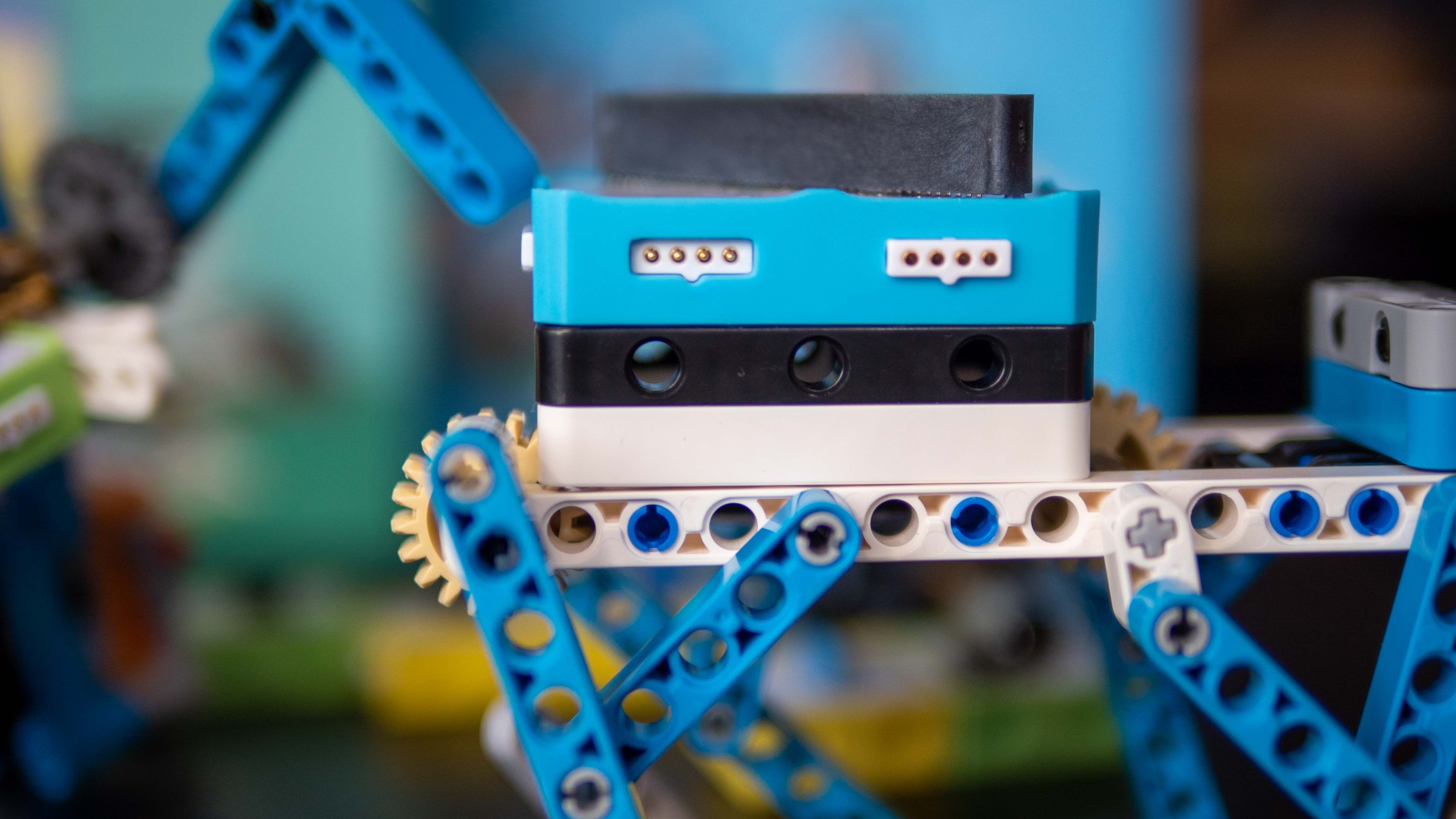
Los módulos Crowbits son bloques electrónicos magnéticos con orificios para pasadores compatibles con LEGO en el lateral y orificios para pernos en la parte inferior. Las conexiones pogo de 4 pines son macho o hembra y tienen una pequeña protuberancia en la parte inferior para evitar cablearlas al revés.
Los cables de extensión le permiten colocar un módulo en otro lugar, y estos también cuentan con la misma conexión magnética y no se pueden enchufar de manera incorrecta. Todo el sistema funciona con seguridad, bajo voltaje y con bloques de baterías recargables que se cargan a través de micro-USB.
Cada módulo de Microbits está codificado por colores para facilitar su comprensión:
Los módulos azules son de potencia y lógica. En los conjuntos básicos, estos son módulos de batería simples que no requieren programación. En conjuntos más avanzados, estos son microcontroladores programables con números de pin en las conexiones para direccionar módulos directamente.
Los módulos amarillos son entradas: botones, sensores básicos y demás.
Los módulos verdes son salidas: LED, motores, zumbadores, relés.
Los módulos naranjas son especiales y requieren líneas de comunicación en serie al concentrador programable. Estos incluyen cosas como sensores de color, joysticks o concentradores de comunicaciones 2G.
Se planea una amplia gama de módulos Crowbits, aunque estarán disponibles por separado en una fecha posterior. Por ahora, solo puede comprar los kits completos de Crowbits con sus selecciones de módulos incluidos.
¡No se requiere programación!
Dado que los dos primeros kits de Crowbit no requieren programación, ¿cómo funciona? Simple, siempre que sigas algunas reglas básicas:
Los módulos de entrada amarillos deben colocarse a la izquierda de los módulos de salida verdes (cuando se ven con el nombre del módulo en la parte superior y el símbolo en la parte inferior derecha).
Un módulo de entrada puede controlar una cadena de módulos de salida.
Se creará una nueva cadena de entrada-salida si agrega otro módulo de entrada a la derecha.
Los módulos de batería azul pueden ir a cualquier parte del circuito y su orientación no importa siempre que los pines sean compatibles.
Con esto, los niños pueden crear circuitos básicos. Para circuitos más complejos (que aún no necesitan programación), se planea una serie de módulos de operador lógico bit a bit. Se incluye una puerta lógica "NO" en el kit Hello, y habrá más disponibles más adelante.
Esto le permite invertir una entrada, de modo que un botón que normalmente encendería un LED, ahora funcionaría como un botón para apagar el LED.
Kits de Crowbits
Los kits de Crowbits se dividen en cinco etapas de complejidad creciente, pero todas comparten un sistema común y son compatibles entre sí. Algunos módulos se duplican entre kits. Echemos un vistazo al contenido y la dirección de cada kit.
Hola Kit
El más básico de los kits es también el más barato, disponible por $ 30. Incluye siete módulos, uno de los cuales es un pequeño módulo de batería. Se incluyen cinco construcciones de proyectos junto con piezas de cartón precortadas para pegarlas. No se requiere programación y el kit Hello es adecuado para niños de 5 a 6 años.
Kit de explorador
El Explorer Kit continúa el tema sin programación, pero agrega movimiento mediante el uso de un módulo de motor y un paquete de piezas técnicas para algo de ingeniería básica. Se incluyen un total de ocho módulos, uno de los cuales es un paquete de baterías de tamaño mediano. La guía de construcción contiene una combinación de proyectos basados en ladrillos y cartón. Con un poco de supervisión de un adulto sobre los elementos mecánicos más complicados, los niños de 7 a 8 años deberían poder manejar este kit. El precio de Kickstarter es de $ 80, aumentando a $ 130 PVP.
Kit de inventor
El Inventor Kit es un gran paso adelante que presenta conceptos de programación e ingeniería mecánica más compleja. El módulo principal de este kit requiere un BBC Micro: bit (v1) para funcionar. Esto no está incluido, aunque puede estar disponible como complemento si aún no posee uno.
Para aquellos que no estén familiarizados, BBC Micro: bit es un microcontrolador programable todo en uno diseñado específicamente para su uso en el plan de estudios de la escuela. Se usa ampliamente en las escuelas del Reino Unido y está ganando terreno en los EE. UU.
Se incluyen diez módulos, así como un gran paquete de ladrillos técnicos, adecuados para proyectos de construcción como un automóvil para evitar obstáculos o un robot de clasificación por colores.
Dado el uso de la programación BBC Micro: bit y Scratch en las escuelas a partir de los 8 años, este kit sería adecuado para niños de 8 a 12 años. Está disponible durante el Kickstarter por $ 90, PVP $ 130.
Kit de creador
Esto aún no estaba listo para su revisión en el momento de escribir este artículo, pero el núcleo del kit Creator es una placa basada en Arduino e incluye 11 módulos más adecuados para proyectos domésticos inteligentes y una programación de interacción más compleja, junto con una pequeña selección de técnicas. bloques. No hay motores de movimiento. El kit Creator está disponible por $ 100 ahora o PVP $ 150 más adelante.
Kit maestro
El kit más avanzado de la gama, el kit maestro, utiliza una placa basada en ESP32 en su núcleo, con una pantalla a color TFT. También en el kit hay algunos módulos de joystick, un pequeño teclado, un sensor de rango láser y una conexión 2G.
El Master Kit tiene una pequeña cantidad de ladrillos técnicos y también dos fundas de silicona para un teléfono que funciona y una consola de juegos retro. Está diseñado para mostrar los módulos que se unen para crear un producto terminado. Sin embargo, programar el firmware es bastante complejo, por lo que calificaría este kit como adecuado para 14 años en adelante. El precio inicial es de $ 100 para el kit maestro, aumentando a $ 150 PVP.
Compatible con LEGO, no con LEGO real
Debo señalar que los kits de Crowbits no son un producto del grupo LEGO oficialmente respaldado ni con licencia, y no contienen ladrillos LEGO reales. En cambio, los ladrillos técnicos compatibles con LEGO llevan la marca " CaDA ", con la que no me había encontrado antes.
Dicho esto, los ladrillos están bien hechos y se conectan de manera simple y segura, lo que siempre es una preocupación con los ladrillos de construcción fuera de marca. Para contextualizar, puede comprar un conjunto de al menos 500 ladrillos técnicos CaDA en AliExpress por menos de $ 30 .
Por supuesto, puede decorar las construcciones con su propio LEGO real, si lo desea.
Como nota al margen nerd, tenga en cuenta que las instrucciones para las construcciones de ladrillos se leen de izquierda a derecha, en lugar de de arriba a abajo. Si eres una familia LEGO, esto es un poco exasperante y significa que tu hijo podría saltarse pasos.
Programando con LetsCode
La programación de sus kits Crowbits se realiza utilizando el nuevo LetsCode de Elecrow (actualmente solo para Windows, pero se promete soporte para Mac OS y Raspberry Pi más adelante).
LetsCode es una versión personalizada de Microsoft MakeCode, que a su vez se basa en el lenguaje de programación de bloques gráficos, Scratch 3.0. Como tal, resultará familiar de inmediato para cualquier persona con experiencia en la programación Scratch. Se usa ampliamente para clases de introducción a la programación en todo el mundo e incluye bloques gráficos para todos los conceptos comunes como bucles, ramificaciones y funciones.
Los números de pin están impresos directamente en los módulos azules, por lo que es fácil ver qué componente está conectado y dónde.
Si deja atrás la programación gráfica, también podrá programar en MicroPython o Java, aunque esto no era compatible en el momento de la prueba.
¿Deberías respaldar los Crowbits de Elecrow?
El sistema de circuito magnético de Crowbits es fácil de usar y se adapta bien a diferentes edades y niveles de usuario. Puede comenzar con circuitos simples y pasar a controladores lógicos programables, y aún así reutilizar todos los bits. Es un sistema que crecerá con su hijo a lo largo de su viaje de aprendizaje desde los 6 hasta los 14 años. Muy pocos juguetes educativos pueden hacer ese tipo de afirmación.
Si desea que su hijo tenga una ventaja competitiva en los aspectos de programación, electrónica e ingeniería del plan de estudios STEM, entonces complementar el trabajo escolar es una gran idea.
Aunque muchas escuelas ya han regresado, es posible que haya optado por la educación en casa completamente o simplemente desee complementar su trabajo de clase existente. Durante los próximos años, las escuelas inevitablemente serán diferentes. Habrá mucho menos trabajo práctico debido al aspecto de tocar el equipo compartido, por lo que tener este tipo de kit disponible en casa con un software familiar será de gran beneficio.
Dicho esto, los kits de Crowbits varían mucho. Si eres un completista, puedes obtener un paquete de gangas durante el Kickstarter de todos los kits de Crowbits disponibles, por $ 400 (que aumentan a $ 600 PVP después de la campaña).
Pero creo que el mejor valor proviene del paquete Explorer, Inventor y Master Kit por $ 270. Esto incluye una tonelada de ladrillos mecánicos y muchos módulos de movimiento. La compatibilidad de BBC Micro: bit encaja perfectamente con el plan de estudios existente (en el Reino Unido, de todos modos), mientras que la placa ESP32 es un buen paso adelante una vez que tienen la edad suficiente.
Si solo va a comprar un kit, le recomiendo omitir el kit Hello y pasar directamente a Explorer o Inventor, dependiendo de si desea que se presente la programación. Los proyectos de cartón en el kit de Hello se sintieron un poco artificiales y no involucraron a mi hijo de 6 años de la misma manera que lo hace LEGO.
Si bien los elementos mecánicos del kit Explorer pueden necesitar un poco de supervisión de un adulto, él era bastante capaz de realizar la mayor parte de la construcción y podía usar el software LetsCode gracias a su experiencia previa con Scratch.
En el otro extremo de la escala, tampoco me impresionó demasiado el kit maestro. El proyecto de la consola de juegos, si bien produce un producto final genial, consiste simplemente en la placa principal y dos módulos de joystick en el lateral.
No hay construcción, y la parte más difícil es cargar el firmware, lo que es tedioso en el mejor de los casos. El proyecto del teléfono también es impresionante, pero se limita a una red 2G, muchas de las cuales estarán desactivadas cuando se envíen los kits de Crowbit. La placa base ESP32 es técnicamente impresionante, pero una vez que su hijo adolescente esté listo para programar esto, es posible que el sistema de bloque magnético ya no sea apropiado. Es una buena adición a su colección si también compra los juegos anteriores, pero yo no lo compraría solo.
Sin embargo, en general, creo que mi larga búsqueda del kit de aprendizaje STEM perfecto está completa. Si tiene niños pequeños que están llegando a la edad adecuada, el sistema Crowbits puede acompañarlos durante toda su educación primaria y más allá. Y cuando terminen con eso en una década, probablemente todos aprendamos en realidad virtual de todos modos.
Alternativas a los Crowbits
Crowbits no es el único kit STEM que existe. El competidor más cercano es el kit littleBits STEAM, que se vende a alrededor de $ 400, no incluye ladrillos técnicos y tiene una selección limitada de módulos magnéticos. Está más alineado con el plan de estudios de EE. UU., Aunque con materiales de enseñanza más extensos, y ya se usa en muchas escuelas.
También vale la pena considerar el kit Robot Inventor MindStorms de los grupos LEGO, que se vende al por menor a $ 350. Se centra más en la robótica que en la electrónica básica y no es adecuado para niños más pequeños, pero el software también se basa en Scratch. Sería un gran paso una vez que su hijo cumpla 14 años y haya superado el sistema magnético de Crowbits.
Dos nuevos estudios parecen respaldar el consenso de que la tecnología 5G es segura para los humanos. A pesar del escepticismo con respecto a la nueva tecnología y el vínculo mal colocado entre 5G y COVID-19, los documentos afirman que no existe un peligro específico para los humanos que entran en contacto con las señales de radio 5G.
Los estudios son algunos de los primeros en centrarse únicamente en los efectos de la tecnología 5G. Mientras que otros han analizado sus efectos de manera más general, los nuevos estudios son los primeros en usar 5G como punto focal para el estudio y su efecto en una variedad de temas.
5G: seguro para el consumo humano
Los dos estudios son un paso adelante para la tecnología 5G, que se encuentra en varias etapas de implementación según el lugar del mundo en el que se encuentre.
El primer estudio, sobre redes móviles 5G y salud , examina la relación entre los campos de radiofrecuencia por encima de 6GHz (que usa 5G) y los efectos biológicos y de salud en los seres humanos. Incluyó más de 100 estudios individuales que investigaban una variedad de efectos biológicos, pero no encontró un vínculo específico entre el 5G y los efectos adversos para la salud, incluso al examinar la banda de ondas milimétricas.
Los estudios epidemiológicos mostraron poca evidencia de efectos sobre la salud, incluido el cáncer en diferentes sitios, efectos sobre la reproducción y otras enfermedades. Esta revisión no mostró evidencia confirmada de que los campos de RF de bajo nivel por encima de 6 GHz, como los utilizados por la red 5 G, sean peligrosos para la salud humana.
El segundo estudio, sobre los efectos biológicos de las ondas milimétricas de bajo nivel , encontró una "correlación negativa entre el tamaño del efecto y la densidad de potencia y la tasa de absorción específica". Llegó a la conclusión de que "los estudios no proporcionaron pruebas fundamentadas de que las ondas de radio de bajo nivel, como las que utiliza la red 5G, sean peligrosas para la salud humana".
Entonces, ¿5G es seguro?
Los estudios son dos investigaciones individuales que añaden más peso al hecho de que la tecnología 5G es segura para los humanos.
¿Será suficiente para convencer a los preocupados por los efectos de la tecnología 5G?
Honestamente, es poco probable. Podría convencer a algunos que se mueven entre las preocupaciones de salud del 5G y los estudios científicos. Pero aquellos que son apasionadamente anti-5G, por la razón que sea, no se dejarán influir por otro artículo científico. Después de todo, los otros estudios 5G no los han convencido que no muestran ningún vínculo entre la tecnología y la mala salud, así que ¿por qué empezar ahora?
Todo lo que cualquiera puede esperar es que el fortalecimiento gradual de los argumentos y los exámenes de las implicaciones para la salud de la tecnología continúen pintando 5G de manera positiva, y que el mundo evite más teorías de conspiración ridículas, como las ondas de radio 5G que causan el COVID-19.
Cuando se trata de videos del tamaño de un bocado, ninguno ha logrado captar la atención del mundo como TikTok. Claro, Vine tuvo un breve momento bajo el sol , pero no pudo quedarse y ganar una base de usuarios masiva como lo hizo TikTok.
Si hay una empresa que podría aprovechar la cuota de mercado de TikTok, es YouTube, propiedad de Google. No existe un sitio web más grande que YouTube para videos de formato largo, y tiene sentido que la compañía también pueda capturar una gran cantidad de usuarios con un servicio de videos cortos.
Los cortos de YouTube ya están disponibles en EE. UU.
Si bien la Beta de Shorts ha estado disponible para usuarios selectos durante un par de semanas, las noticias de hoy del Blog de YouTube hacen que el nuevo servicio de videos cortos esté disponible para todos.
Eso es un gran problema porque un servicio como este vive y muere en función de que los usuarios realmente creen contenido atractivo que la gente realmente querrá ver. Tener un grupo más amplio de usuarios potenciales significa que habrá más contenido disponible, lo que convierte a YouTube Shorts en una alternativa de TikTok más viable.
Según YouTube, el reproductor de Shorts ahora ha superado las 6.500 millones de visitas diarias a nivel mundial, lo cual es una cifra bastante loca si se considera que solo estaba disponible oficialmente en India, y solo usuarios selectos tenían acceso en otros países.
Además de lanzar oficialmente la versión beta a los usuarios de EE. UU., Google también dice que planea "introducir más funciones a medida que continuamos construyendo cortos junto con creadores y artistas". Por ejemplo, Google está agregando la capacidad de agregar texto a diferentes partes de un video, lo cual es fundamental para este tipo de contenido.
Los cortos de YouTube también recibirán la posibilidad de muestrear el audio de otros cortos que se pueden usar en sus propios videos (una característica predominante de TikTok). Además, Google planea agregar la capacidad de usar sonidos de videos no cortos en YouTube, lo que podría darle una ventaja en TikTok, ya que hay tantos videos en YouTube para elegir.
Google también habló sobre acuerdos que ha logrado con sellos discográficos:
También hemos trabajado junto con nuestros socios musicales para asegurarnos de que los artistas y creadores tengan una gran biblioteca de canciones para usar en sus cortos. A medida que lancemos nuestra versión beta en EE. UU., Tendremos millones de canciones (y creciendo), catálogos de música de más de 250 sellos y editoriales, incluidos los sellos y editoriales de Universal Music Group, Sony Music Entertainment and Publishing, Warner Music Group y Warner. Chappell Music, Believe, Merlin, 300 Entertainment, Kobalt, Beggars, CD Baby, Empire, Peer, Reservoir, OneRPM y más. A medida que ampliamos Shorts, la biblioteca y el número de socios seguirán creciendo.
Se acerca el pantalón corto …
Si bien aún no es TikTok, YouTube Shorts busca sentarse en el trono de los videos cortos. A medida que agrega más funciones que lo llevan al nivel de TikTok, es solo una cuestión de lograr que más creadores se unan a la fiesta. Una vez que lo hacen, es fácil imaginar un mundo en el que YouTube Shorts sea la plataforma de videos cortos de referencia. Sólo el tiempo dirá.
Facebook está "explorando" la creación de una versión de Instagram destinada a niños menores de 13 años. Si bien la empresa aún no tiene un "plan detallado", entiende que existe una demanda de dicha plataforma, ya que muchos niños menores de 13 años quieren prueba Instagram.
Las políticas de Instagram prohíben actualmente que los niños menores de 13 años se unan al servicio para compartir fotos.
Instagram para niños pero con el control total de los padres
BuzzFeed News informó por primera vez sobre Facebook trabajando en una versión de Instagram para niños. Vio una publicación del vicepresidente de producto de Instagram, Vishal Shah, en un tablero de mensajes interno de empleados que decía que la compañía "identificó el trabajo juvenil como una prioridad para Instagram y lo agregó a nuestra lista de prioridades H1".
El director de Instagram, Adam Mosseri, también confirmó el desarrollo y dijo que muchos niños quieren probar Instagram. La "parte de la solución" aquí es crear una versión de Instagram para niños cuyos padres tengan total transparencia o control sobre las cuentas.
Instagram para niños aún se encuentra en las primeras etapas de desarrollo y la compañía aún no tiene un "plan detallado" para ello.
Los niños preguntan cada vez más a sus padres si pueden unirse a aplicaciones que les ayuden a mantenerse al día con sus amigos. Una versión de Instagram donde los padres tienen el control, como lo hicimos nosotros con Messenger Kids, es algo que estamos explorando. Compartiremos más en el futuro.
Un portavoz de Facebook también confirmó el desarrollo en un correo electrónico a The Verge :
En este momento, no hay muchas opciones para los padres, por lo que estamos trabajando en la creación de productos adicionales, como hicimos con Messenger Kids, que sean adecuados para niños, administrados por padres. Estamos explorando traer una experiencia controlada por los padres a Instagram para ayudar a los niños a mantenerse al día con sus amigos, descubrir nuevos pasatiempos e intereses, y más.
En 2017, Facebook lanzó Messenger para niños dirigido a niños de entre seis y 12 años. Requiere que los padres configuren los perfiles de sus hijos, e Instagram puede hacer algo similar para la versión infantil de su servicio.
Siguiendo los comentarios hechos por el director de Instagram, está claro que si bien la compañía está trabajando en una versión para niños de su servicio, su lanzamiento aún está a unos meses de distancia como muy pronto.
Instagram se vuelve más seguro para los adolescentes
Como parte de la nueva política de seguridad, Instagram ya no permitirá que los adultos envíen mensajes a los adolescentes que no los siguen. También dejará de sugerir cuentas de adolescentes en la lista de Usuarios sugeridos. Además, ocultará el contenido creado por adolescentes para que no aparezca en las páginas Reels y Explore .
La función de Grammarly que puede identificar el tono de su mensaje ahora está disponible en iOS y Android, lo que le brinda una mejor idea de cómo se encuentra antes de presionar Enviar.
El detector de tonos de Grammarly se vuelve móvil
Con el anuncio de hoy en el blog Grammarly , la función Tone Detector ahora está disponible a través del teclado Grammarly en cualquier aplicación en iOS y Android que acepte texto.
Simplemente cambie al teclado de software de Grammarly cuando redacte un mensaje en su iPhone o teléfono inteligente Android para ver cómo puede sonar su escritura para el destinatario.
¡Nuestro detector de tonos ahora está disponible en el teclado gramatical para todos los mensajes de más de 150 caracteres!
Estamos seguros de que te encantará. Pruébelo hoy!
La detección de tono requiere al menos 150 caracteres para funcionar. Utiliza el aprendizaje automático, teniendo en cuenta muchas otras señales y reglas gramaticales para analizar el tono de tu escritura.
La empresa explica:
El detector de tonos de Grammarly funciona analizando una combinación de señales en su escritura, incluidas las mayúsculas, la puntuación, la elección de palabras y más. Por esta razón, su mensaje deberá tener al menos 150 caracteres para que se active el detector de tono.
Antes de poder utilizar esta función, asegúrese de estar ejecutando la última versión disponible de la aplicación Grammarly visitando la página de su producto en la App Store de Apple o en la Play Store de Google.
La misma función ha estado disponible en la aplicación web de Grammarly desde hace algún tiempo.
Cómo habilitar el detector de tono de Grammarly
Con la aplicación actualizada instalada en su dispositivo iOS o Android, abra Grammarly y elija Configuración del teclado dentro de la aplicación, luego active el interruptor etiquetado Detección de tono .
Eso es todo, ahora puede escribir en cualquier aplicación como lo haría normalmente.
Antes de enviar el mensaje, cambie al teclado gramatical y presione el ícono G. Verás instantáneamente el tono de tu escritura ("confiado", "preocupado", etc.), dándote la oportunidad de ajustar lo que escribiste si no te parece del todo correcto.
Utilizamos cookies para asegurarnos de brindarle la mejor experiencia en nuestro sitio web. Si continúa utilizando este sitio, asumiremos que está satisfecho con él.