El servicio de transmisión de conciertos Bandsintown Plus ahora está disponible en Apple TV HD y Apple TV 4K, lo que brinda a los suscriptores acceso a una serie de programas exclusivos a través de su dispositivo.
Actuaciones exclusivas que no se encuentran en otros lugares
Con soporte para imagen y sonido de alta fidelidad, el software brinda a los propietarios de Apple TV un fácil acceso a eventos interactivos con artistas junto con nuevos programas y series, que se agregan a la plataforma cada semana. También puede disfrutar de Q + As y chats en vivo con fanáticos con reacciones en tiempo real, así como ver entrevistas exclusivas en su televisor de pantalla grande a través de la nueva aplicación Apple TV, según el anuncio oficial .
Los programas de Bandsintown son exclusivos de la plataforma; no puede ver estas presentaciones en YouTube, Twitch, Apple Music u otras plataformas. En ciudades como Nueva York, Los Ángeles y Nashville, Bandsintown ofrece a artistas selectos acceso al estudio.
La aplicación oficial Bandsintown Plus ya está disponible en la App Store del Apple TV. Una aplicación separada para iPhone, iPad y Apple Watch, llamada Bandsintown Concerts, ha estado disponible en la App Store desde hace algún tiempo.
Para suscribirse a Bandsintown Plus, visite el sitio web oficial de Bandsintown .
La suscripción a Bandsintown Plus
A principios de año, la compañía lanzó su servicio de suscripción mensual, llamado Bandsintown Plus. Con él, los fanáticos pueden disfrutar de acceso ilimitado a 25 conciertos exclusivos cada mes a cambio de $ 10 / mes. Artistas como Phoebe Bridgers, Tycho, Flying Lotus, Soccer Mommy, Chromeo y Little Dragon, por nombrar solo algunos, se han inscrito para tocar en programas.
Los artistas reciben una tarifa fija por cada actuación en la plataforma, según la compañía. La suscripción incluye otros beneficios, como charlas íntimas con artistas.
Las presentaciones en vivo no volverán hasta que termine esta pandemia de COVID, pero ahora al menos puede ver estas presentaciones exclusivas y contenido relacionado en su Apple TV.
Samsung ha anunciado un trío de nuevos dispositivos Galaxy A de gama media para atender a varios clientes: Galaxy A52, A52 5G y A72. Como su nombre lo indica, solo el Galaxy A52 5G cuenta con 5G.
Los tres teléfonos cuentan con una configuración de cuatro cámaras en la parte trasera, una pantalla AMOLED de alta frecuencia de actualización y una CPU de ocho núcleos.
Pantallas AMOLED con altas tasas de actualización
El Galaxy A52 y el A52 5G cuentan con una pantalla FHD + Infinity-O Super AMOLED de 6.5 pulgadas. Mientras que el A52 normal tiene una frecuencia de actualización de 90Hz, la variante 5G del dispositivo presenta una frecuencia de actualización de 120Hz.
El Galaxy A72 incluye una pantalla FHD + Super AMOLED de 6.7 pulgadas más grande con una frecuencia de actualización de 90Hz. El brillo en los tres dispositivos puede alcanzar hasta 800 nits con HBM habilitado. También cuentan con un escáner de huellas dactilares en pantalla.
Los tres dispositivos Galaxy A también cuentan con la certificación IP67, lo que los hace resistentes al polvo y al agua hasta 30 minutos en 1 m de agua dulce. Otra inclusión notable es la de altavoces estéreo con soporte Dolby Atmos.
Los Galaxy A52 y A72 cuentan con un chip Snapdragon 720G de ocho núcleos que funciona a 2,3 GHz, mientras que el A52 5G cuenta con una CPU Snapdragon 750G de ocho núcleos con una frecuencia de 2,2 GHz. Los dispositivos cuentan con una ranura SIM híbrida que también puede aceptar tarjetas microSD de hasta 1TB.
El A52 normal está disponible en configuraciones de RAM de 4/6/8 GB, mientras que el A52 5G y A72 están disponibles en configuraciones de RAM de 6/8 GB. El almacenamiento base en los tres teléfonos es de 128 GB, y Samsung también ofrece una variante de 256 GB.
Ambas variantes del Galaxy A52 tienen una batería de 4.500 mAh, mientras que el Galaxy A72 tiene una batería de 5.000 mAh un poco más grande. Los tres teléfonos inteligentes Galaxy A admiten carga rápida por cable de 25 W, y sí, Samsung incluirá un cargador en la caja con ellos. Sin embargo, no hay carga inalámbrica en ninguno de los teléfonos.
Mientras que los Galaxy A52 y A72 cuentan con conectividad 4G, el Galaxy A52 5G admite redes 5G de menos de 6 GHz. Otras características de conectividad notables incluyen NFC con soporte MST, Wi-Fi ac, Bluetooth 5.0, Music Share y Quick Share.
Los tres dispositivos Galaxy A se ejecutan en Android 11 con One UI 3 listo para usar. También son elegibles para cuatro años de actualizaciones de seguridad y tres actualizaciones importantes del sistema operativo.
Los tres nuevos dispositivos Galaxy A cuentan con una configuración similar de cuatro cámaras. Esto incluye un disparador primario de 64MP f / 1.8 con OIS y un disparador ultra ancho de 12MP f / 2.2. También hay una macro de 5MP y una cámara de profundidad de 5MP. El Galaxy A72 omite la cámara de profundidad por una cámara de telefoto de 8MP con OIS que ofrece un zoom óptico de 3x.
En la parte delantera, hay un autofoto de 32MP f / 2.2 en los tres teléfonos. Los teléfonos pueden grabar videos en resolución 4K y también cuentan con un modo nocturno dedicado. También hay una opción para extraer imágenes fijas de 8MP de videos 4K.
Precios de Samsung Galaxy A52, A52 5G y A72
Samsung ofrecerá los Galaxy A52, A52 5G y A72 en colores Awesome Black, Awesome White, Awesome Blue y Awesome Violet. En Europa, los Galaxy A52 y A52 5G costarán 349 € y 429 €, mientras que el Galaxy A72 costará 449 €.
En el momento de redactar este informe, no se han anunciado los precios para EE. UU.
Sony ha mantenido a los jugadores entretenidos durante la pandemia con su esquema Play at Home, y ahora va a mejorar aún más. La compañía ha anunciado 10 juegos más que ingresan al esquema el 25 de marzo de 2021, y podrá obtener todos y cada uno de forma gratuita.
La nueva ola de juegos de Sony para jugar en casa 2021
Sony declaró las buenas noticias en el Blog de PlayStation . A medida que la pandemia continúa extendiéndose por todo el mundo, Sony ha estado tratando a sus usuarios con juegos gratuitos para mantenerlos adentro, seguros y entretenidos durante este momento difícil.
Si está atascado por algo para jugar, asegúrese de consultar esta lista de juegos que serán gratuitos por un tiempo limitado, a partir del 25 de marzo de 2021:
Abzu
Entra en la armazmorra
Rez Infinito
Subnautica
El testigo
Misión de rescate de Astro Bot
Musgo
Thumper
Bestia de papel
Los lectores con ojos de águila notarán que esta lista solo contiene nueve juegos. Eso es porque el esquema Play at Home para Spring tendrá un rival tardío, aunque uno muy bienvenido.
A partir del 19 de abril de 2021, Horizon Zero Dawn, aclamado por la crítica, se unirá a la fiesta y será libre por tiempo limitado. Como tal, si posee una consola PlayStation moderna, ahora es el momento perfecto para volver al juego y obtener algunos títulos gratuitos mientras capeamos los efectos de COVID-19.
¿Qué es la iniciativa Play at Home de Sony?
Si acaba de enterarse de que Sony está regalando juegos gratis, no es demasiado tarde para unirse a la diversión. Si sube antes del 31 de marzo de 2021, aún puede obtener una copia de Ratchet and Clank para la PS4.
Es importante tener en cuenta que esto es diferente de los juegos que Sony ofrece exclusivamente a los miembros de PlayStation Plus todos los meses. Como tal, ni siquiera necesita ser miembro de PS Plus para obtener estos juegos, por lo que no tiene excusa para no participar en esta increíble oferta.
Jugar con un presupuesto
Dado que COVID-19 no desaparecerá pronto, las empresas se han unido para mantener a la gente entretenida durante este momento difícil. Esté atento a Sony durante el período de primavera de 2021, ya que los juegos se vuelven gratuitos por un tiempo limitado.
Si estás en una situación económica difícil, hay muchos juegos gratuitos fuera de Sony que puedes probar. Por ejemplo, Steam tiene una enorme biblioteca de títulos gratuitos que no intentarán gastarte ni un centavo en cada oportunidad.
A medida que el mercado de las computadoras portátiles Linux se calienta, todavía falta una pieza del rompecabezas: las tabletas Linux. JingPad tiene como objetivo llenar ese vacío con el convertible 2 en 1 JingPad A1, que apunta a convertirse en la "primera tableta Linux de nivel de consumidor del mundo".
JingPad A1: ¿Tablet Linux para las masas?
Comencemos con las especificaciones. El JingPad A1 es un dispositivo convertible 2 en 1 que le permite cambiar entre el modo tableta y una configuración estándar de computadora portátil. Como es un 2 en 1, no está obligado a ninguna de las opciones y puede quitar el teclado mientras usa el modo tableta para una verdadera experiencia de tableta portátil.
Para alimentar el JingPad A1 hay un Unisoc Tiger SoC con cuatro núcleos ARM Cortex-A75 con una velocidad de reloj de hasta 2 GHz y cuatro núcleos ARM Cortex-A55 con una velocidad de reloj de hasta 1,8 GHz. Se cree que el chip en sí es el Unisoc Tiger T710, que, si es correcto, es un SoC muy competente que compite con los chips de la serie Snapdragon 800 y los chips de la serie 800 de Huawei en ciertas áreas.
Particularmente digno de mención es la pantalla AMOLED de 11 pulgadas, que tiene una pantalla de resolución 2K, 2,368×1,728, con una relación de aspecto de 4: 3. El 2K se verá nítido y nítido, lo que hará que trabajar, diseñar y jugar en el JingPad A1 sea fácil y quizás incluso agradable.
También se incluyen 128 GB de almacenamiento, que es lo suficientemente decente, y 6 GB de RAM, que deberían ser suficientes para ejecutar múltiples aplicaciones sin encontrar problemas de rendimiento. También hay una cámara trasera de lente única de 16MP y una cámara frontal de 8MP.
Una gran pregunta para las tabletas y las computadoras portátiles es la duración de la batería, que el JIngPad A1 parece tener en abundancia. La batería de 8.000 mAh debería durar un período considerable sin requerir una carga, dependiendo de sus hábitos de trabajo, por supuesto. La tableta en sí pesará menos de 500 g (el iPad Pro pesa poco menos de 700 g como referencia) y solo tiene 6,9 mm de grosor.
A la mezcla se suma JingOS, una distribución de Linux desarrollada específicamente para hardware de tabletas. JingOS cuenta con soporte nativo para aplicaciones Linux y Android y funciona con entradas táctiles y entradas de lápiz. Es una distribución de Linux basada en Ubuntu, lo que significa que podrá ejecutar todas sus aplicaciones de Linux habituales, mientras que el estilo visual de JingOS es similar al de iOS.
La gran pregunta es, ¿el mundo necesita una tableta basada en Linux? ¿Puede un producto como el JingPad A1 hacerse un nicho específico en el abarrotado mercado de Chromebooks y iPads para encontrar una audiencia propia?
Con Chrome OS ahora ofreciendo un amplio soporte para aplicaciones de Linux, y Apple atendiendo a la gama alta del mercado, el JingPad A1 podría tener dificultades para llegar a suficientes personas fuera de las que comprarán esta tableta como una pieza interesante de hardware, en lugar de algo. totalmente funcional.
Aún así, el tiempo lo dirá, y como la compañía aún no ha revelado el precio del JingPad A1, es difícil decir si se hundirá o nadará.
La red Tor es una serie de nodos interconectados que permite el uso anónimo de Internet. Tor significa "The Onion Router", mientras que los sitios alojados en el servicio llevan el sufijo de dominio de nivel superior ".onion". Los sitios de cebolla son inaccesibles desde su navegador habitual. Son parte de la parte invisible de Internet conocida como deep web. O, más precisamente, la red oscura Tor.
Pero si no puede acceder a los sitios de cebolla utilizando su navegador habitual, ¿cómo encuentra los sitios de cebolla? Siga leyendo para descubrir cómo buscar sitios de cebolla en la red Tor y cómo mantenerse seguro mientras lo hace.
¿Cómo se accede a un sitio de cebolla?
Solo puede acceder a un sitio .onion a través de Tor. Para acceder a la red Tor, necesita el navegador Tor. El navegador Tor es un navegador Mozilla Firefox modificado con numerosos scripts integrados y complementos para proteger su privacidad mientras navega por sitios de cebolla.
El navegador Tor está preconfigurado para conectarse a la red, y los desarrolladores recomiendan encarecidamente no jugar con la configuración del navegador a menos que sepa lo que está haciendo.
Además, el "saber lo que estás haciendo" es diferente de un navegador normal en el sentido de que alterar la configuración del navegador Tor puede exponer tus datos de navegación privados a fuentes externas.
Dirígete al sitio del Proyecto Tor y descarga el navegador Tor (uno de los muchos navegadores web oscuros ). Busque la ubicación de descarga, busque la carpeta del navegador Tor y seleccione Iniciar navegador Tor . El navegador busca actualizaciones inmediatamente. Si hay una actualización, aplícala.
Una advertencia rápida sobre los sitios de cebolla
Los sitios Onion, y las redes oscuras en general, pueden albergar contenido espantoso. Una gran parte es ficticia, pero no hay duda de que puede terminar viendo material potencialmente dañino y comprometedor si no tiene cuidado. La mayoría de los bits realmente horribles están guardados detrás de muros de pago, proxies dentro de proxies y direcciones que no encontrará impresas en ninguna parte.
Algunos criticarían a los sitios web por escribir sobre tales cosas, ya Tor por habilitarlos. Las preguntas frecuentes sobre el abuso de Tor proporcionan una buena defensa, señalando que:
Los criminales ya pueden hacer cosas malas. Dado que están dispuestos a violar las leyes, ya tienen muchas opciones disponibles que brindan una mejor privacidad que la que brinda Tor.
Las fuerzas del orden ya saben que existen estas áreas de la web; si no fuera por Tor, existirían en otros lugares. Como también se señala en las preguntas frecuentes, "las técnicas policiales tradicionales pueden ser muy efectivas contra Tor".
Lea todas las descripciones antes de hacer clic en los enlaces.
Cómo encontrar sitios activos de cebolla
La búsqueda de Google indexa todo Internet, una página a la vez. Los rastreadores web (también conocidos como araña) son robots de Internet que rastrean sistemáticamente las páginas de Internet e indexan el contenido. El contenido indexado se encuentra mediante un motor de búsqueda.
La red oscura Tor tiene una indexación similar, aunque no encontrará esos sitios a través de Google. Al menos, no directamente.
No, necesitas un motor de búsqueda Tor especial. Alternativamente, existen numerosos sitios que seleccionan listas de sitios de cebolla, como The Hidden Wiki, que puede consultar a continuación. También hay motores de búsqueda de direcciones de cebolla como Ahmia, que le permiten buscar direcciones de cebolla en la red Tor desde su navegador habitual.
1. La Wiki Oculta
La Wiki oculta es un punto de partida general para los nuevos visitantes de la red oscura . Existen versiones espejo más antiguas de The Hidden Wiki, pero cuentan con varios sitios obsoletos y enlaces rotos.
La Wiki oculta contiene enlaces para servicios de billetera de criptomonedas, servicios de mensajería segura, servicios de alojamiento de dominios, mercados de redes oscuras , las versiones de redes oscuras de las redes sociales populares, varios canales (como 4chan, pero en Tor) y mucho más. También tiene una larga lista de sitios en idiomas distintos del inglés.
Ahmia.fi es un sitio web de clearnet que puede usar para buscar enlaces de cebolla en la red Tor, pero también tiene una dirección de cebolla. Es una de las mejores herramientas de búsqueda de la web oscura disponibles en la actualidad, que entrega rápidamente enlaces a direcciones de cebolla que contienen sus términos de búsqueda.
Al igual que con cualquier motor de búsqueda de la red Tor, siempre obtendrás resultados mixtos. La propia naturaleza de la red significa que no se pueden buscar todas las direcciones y que el contenido de la web oscura no se indexa de forma agradable y ordenada como la clearnet.
Aún así, puede usar Ahmia para encontrar enlaces de cebolla útiles y luego copiarlos en el navegador Tor para un acceso algo más fácil. Ahmia filtra cualquier contenido que contenga abuso infantil, pero aún encontrarás enlaces a otro contenido para adultos, así que ten cuidado.
3. Antorcha
Torch es un conocido motor de búsqueda de Tor. Sin embargo, no funciona como un motor de búsqueda normal. Por ejemplo, usar Torch para buscar "Facebook" no devuelve el sitio de cebolla de Facebook ( que puede encontrar aquí ). Más bien, devuelve una lista de publicaciones que buscan consejos sobre cómo piratear cuentas de Facebook, dónde comprar cuentas de Facebook robadas, etc.
Si usa Google para buscar Facebook, terminará en el sitio de redes sociales.
4. No es malvado
Si TORCH no te ayuda a encontrar lo que buscas, prueba Not Evil. Not Evil funciona más como una búsqueda normal en Internet y es el sucesor de TorSearch (otro motor de búsqueda de Tor) y Evil Wiki (otro sitio de listado).
Por ejemplo, una búsqueda de "Facebook" devuelve el sitio oficial de Facebook Onion. Una búsqueda de "Proton" devuelve el sitio oficial de cebolla Proton Mail, y así sucesivamente.
5. Directorio de Raspberry Pi de la lista de enlaces Onion de Daniel
La Onion Link List de Daniel es un directorio Tor alojado en Raspberry Pi. ¿Guay, verdad? (¡La Raspberry Pi tiene tantos usos increíbles !) La Lista de enlaces de cebolla es un directorio de índice que le brinda una breve descripción del sitio, las últimas fechas vistas y probadas, así como cuándo el sitio de cebolla llegó por primera vez a la red Tor.
Ahora, la Lista de enlaces de cebolla de Daniel incluye todo tipo de sitio , así que lea atentamente las descripciones antes de acceder a los enlaces. Prácticamente, el directorio también coloca una etiqueta de "ESTAFA" en cualquier sitio que intente robar su información.
Sea seguro al navegar por los sitios Tor y Onion
La mayoría de los usuarios de la darknet te dirán lo mismo: no creas todo lo que escuchas.
Una gran cantidad de mitos e infamias rodean a la red oscura Tor. En su mayor parte, no es cierto. Y si es cierto, no querrás saberlo, verlo y, sobre todo, no hacer clic en ningún enlace que te acerque.
Según los informes, Microsoft está preparando Windows 10X para un lanzamiento más adelante en 2021. La próxima actualización de Windows 10 diseñada específicamente con dispositivos de doble pantalla en mente se está retrasando para garantizar que el lanzamiento cumpla con los estándares de Microsoft y elimine errores y otros problemas.
No es la primera demora en Windows 10X, ya que Microsoft había cambiado más el enfoque de desarrollo a dispositivos de pantalla única, además de confirmar que Windows 10X no admitirá aplicaciones Win32.
¿Cuándo está configurado para iniciarse Windows 10X?
Windows Central informa que a principios de 2021, Microsoft tomó la decisión de retrasar el lanzamiento de Windows 10X "un poco más para garantizar que el producto esté listo y sea sólido para un lanzamiento sin problemas".
La fecha posterior debería darle a Microsoft más tiempo para pulir Windows 10X antes de su lanzamiento adecuado. Windows 10X estaba originalmente programado para lanzarse con el dispositivo de pantalla dual de Microsoft, Surface Duo. Sin embargo, esto nunca llegó a buen término, y Surface Duo se envió con Android en su lugar.
Microsoft no ofrece información sobre Windows 10X. A mediados de 2020, Microsoft puso a disposición del público una versión de prueba de Windows 10X , lo que nos permitió jugar con sus contenedores de aplicaciones, el nuevo menú Inicio de Windows 10X y otras características nuevas diseñadas para dispositivos de doble pantalla.
La versión de Windows 10X que se ejecuta en el Lumia 950 XL parece fluida y, para muchos, el sistema operativo de un teléfono inteligente con Windows es un regreso bienvenido.
Según el informe de Windows Central, Windows 10X no se centrará en los dispositivos de consumo, al menos para empezar. El enfoque principal de Windows 10X son los clientes empresariales y educativos.
¿Windows 10X o Windows 10 Sun Valley?
Windows 10X no es el único proyecto importante de Windows 10 que preocupa los esfuerzos de desarrollo de Microsoft.
Windows 10 Sun Valley está configurado para ser una gran renovación para el sistema operativo, haciendo enormes cambios en la interfaz de usuario, incluido un rediseño del menú Inicio , nuevos íconos, estilos de ventana y mucho más. Sun Valley será la mayor revisión de Windows 10 desde su lanzamiento en 2015.
La actualización de Windows 10 Sun Valley se lanzará más tarde en 2021. En cuanto a Windows 10X, la nueva versión del sistema operativo también se lanzará en algún momento de 2021, aunque todavía no hay un cronograma confirmado para esa fecha.
¿Tu barra de tareas de Windows 10 no funciona? Microsoft le dio a la humilde barra de tareas nuevos trucos en Windows 10. Pero esto introdujo errores frustrantes adicionales.
Veamos las soluciones para los problemas más comunes que afectan a la barra de tareas en Windows 10, como que no responde en absoluto. Con estas soluciones, puede tener una barra de tareas completamente funcional una vez más.
1. Demasiado desorden en la barra de tareas
Antes de pasar a problemas específicos, debemos mencionar que la barra de tareas de Windows 10 tiene una gran cantidad de basura innecesaria que ocupa un espacio valioso. Afortunadamente, si no los usa, puede ocultarlos para hacer más espacio para los íconos que le interesan.
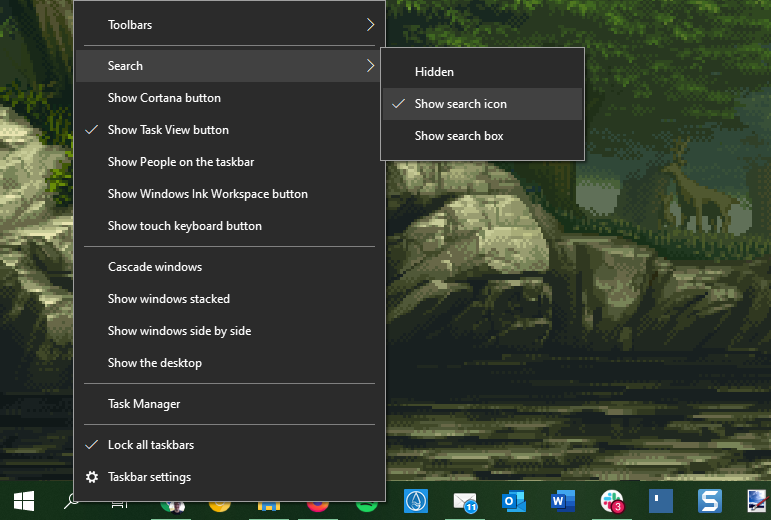
Uno de ellos es la barra de búsqueda larga, que es innecesaria ya que puede buscar haciendo clic en el botón Inicio o presionando la tecla Win en cualquier momento. Para ocultar la barra de búsqueda en la barra de tareas de Windows 10, haga clic con el botón derecho en el cuadro de búsqueda o en un área vacía de la barra de tareas. Elija Buscar> Mostrar icono de búsqueda para cambiar esto a una pequeña lupa, u Oculto para ocultar la búsqueda por completo.
Cortana se ha restado importancia en las últimas versiones de Windows 10. Si no usa esta función, puede desmarcar el botón Mostrar Cortana para ocultarlo. Para ahorrar más espacio, también desmarque el botón Mostrar vista de tareas y confíe en el atajo de teclado Win + Tab para acceder a la función.
También hay algunos elementos innecesarios en el extremo derecho de la barra lateral. Deshabilite Mostrar personas en la barra de tareas para ocultar ese acceso directo olvidado. A menos que use alguna de las opciones en Barras de herramientas , puede deshabilitarlas sin perder nada. Y si no tiene una pantalla táctil, el botónMostrarespacio de trabajo de Windows Ink y Mostrar el botón del teclado táctil son innecesarios.
Ahora tendrás más espacio para los íconos de aplicaciones que usas todo el tiempo. Si bien nos enfocamos en solucionar problemas particulares de la barra de tareas a continuación, consulte nuestra guía completa para la personalización de la barra de tareas si está buscando más opciones de personalización.
2. Primera solución: reinicie el proceso de Explorer
Un primer paso rápido cuando tiene algún problema con la barra de tareas en Windows es reiniciar el proceso explorer.exe . Esto controla el shell de Windows, que incluye la aplicación Explorador de archivos, así como la barra de tareas y el menú Inicio. Por lo tanto, reiniciarlo puede solucionar cualquier problema menor, como que la barra de tareas no funcione.
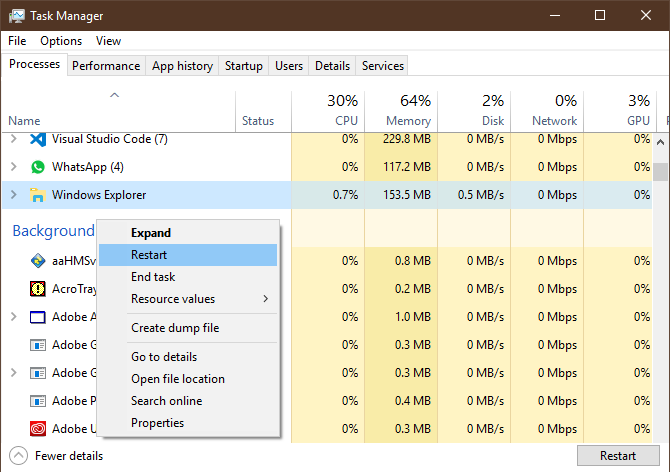
Para reiniciar este proceso, presione Ctrl + Shift + Esc para iniciar el Administrador de tareas. Haga clic en Más detalles en la parte inferior si solo ve la ventana simple. Luego, en la pestaña Procesos , ubique el Explorador de Windows . Haz clic derecho y elige Reiniciar .
Notarás que tu barra de tareas desaparece por un minuto y luego regresa. Esto es normal y, cuando vuelva, es de esperar que funcione correctamente.
Si esto no funciona, también puede intentar cerrar sesión y volver a su cuenta de usuario. No olvide que reiniciar su PC siempre es una buena idea si no lo ha hecho por un tiempo.
3. Compruebe si hay actualizaciones de controladores y de Windows
Este es un consejo amplio que se aplica a muchos problemas de PC, pero para algunos se resuelve la lucha de la barra de tareas. Los controladores obsoletos, especialmente los controladores de pantalla, pueden causar todo tipo de problemas. Por lo tanto, vale la pena revisarlos cuando su barra de tareas no responde o actúa de manera extraña.
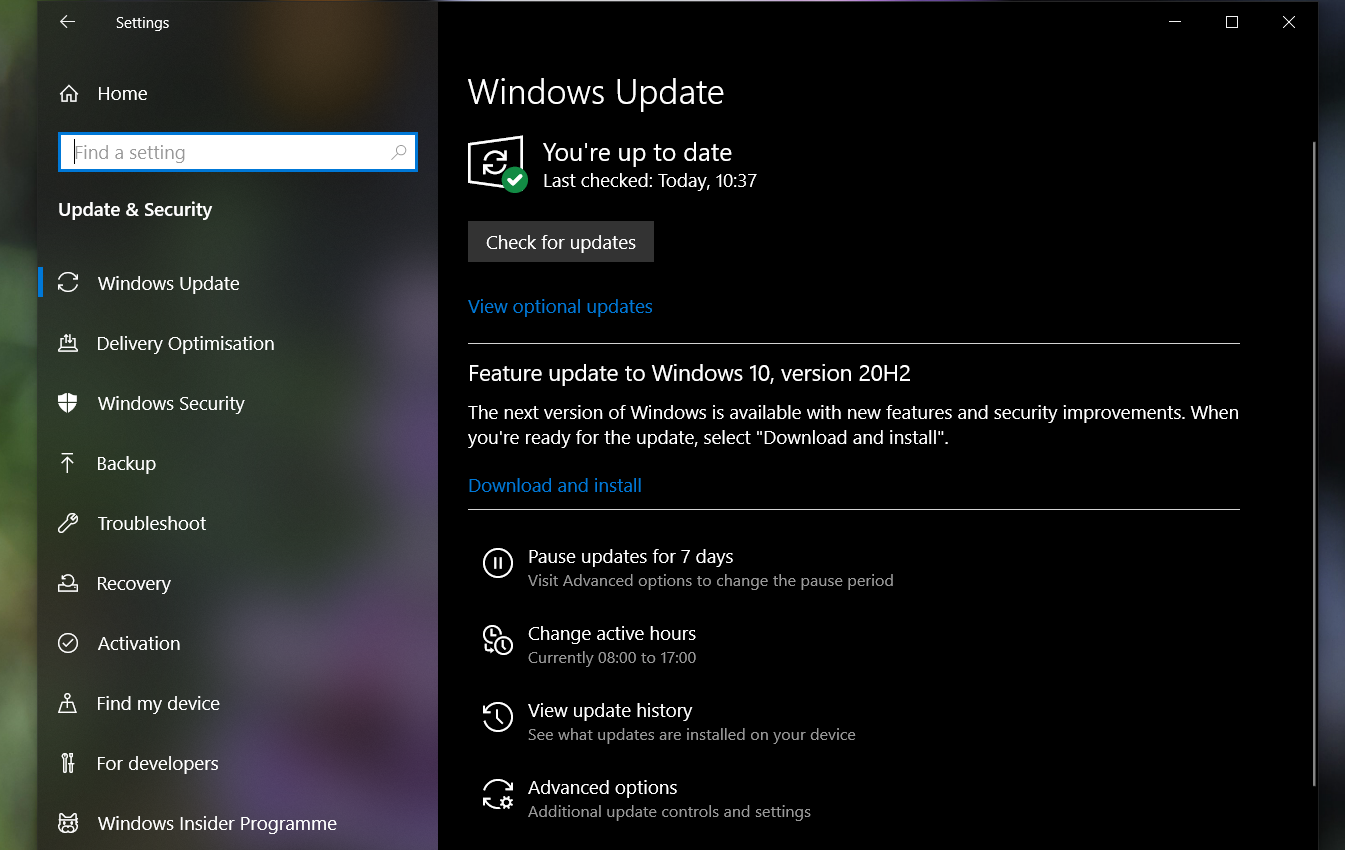
Mientras lo hace, asegúrese de haber instalado todas las actualizaciones de Windows en Configuración> Actualización y seguridad> Actualización de Windows . A veces, los últimos parches de Windows pueden solucionar problemas extraños como este.
4. La barra de tareas de Windows 10 no se oculta
Cuando ha habilitado la función de ocultación automática de la barra de tareas, es molesto si no funciona correctamente. Si reiniciar el proceso de Explorer no funciona o el problema ocurre con frecuencia, puede probar otras soluciones.
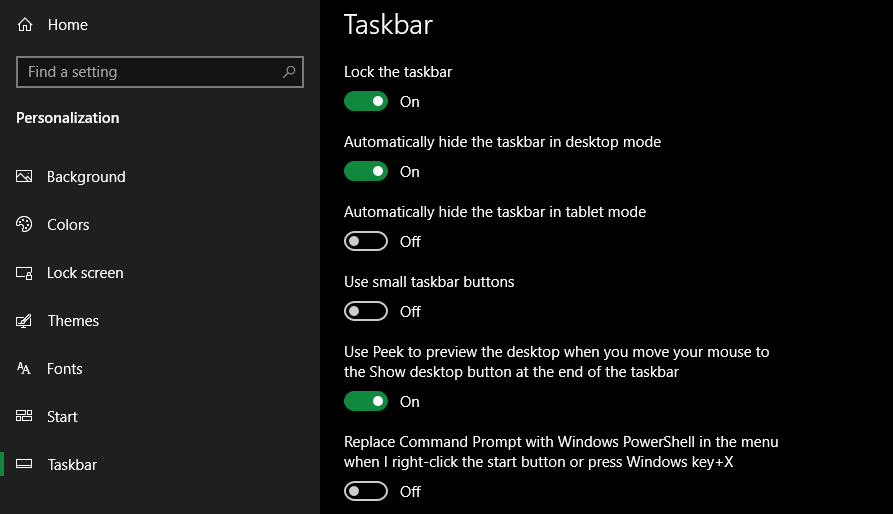
Primero, asegúrese de tener habilitado el ocultamiento automático. Dirígete a Configuración> Personalización> Barra de tareas y asegúrate de que Ocultar automáticamente la barra de tareas en el modo de escritorio esté habilitado.
También vale la pena deshabilitar y volver a habilitar este interruptor mientras está aquí.
Una de las causas más comunes por las que la barra de tareas no se oculta automáticamente es una aplicación que requiere su atención. Si bien esto a menudo viene acompañado de un ícono de aplicación brillante en la barra de tareas, no siempre es obvio cuando este es el caso.
Recorra las aplicaciones que tiene abiertas y asegúrese de que no haya mensajes de error u otras alertas esperándolo en ningún lugar. Por ejemplo, su navegador puede cambiar a este estado de "atención" si un sitio web muestra una notificación o un cliente de chat puede haber recibido un mensaje nuevo.
Si comprobar sus aplicaciones abiertas no soluciona esto, eche un vistazo a las aplicaciones en la bandeja del sistema. Uno de ellos, que se ejecuta en segundo plano, puede estar llamando la atención.
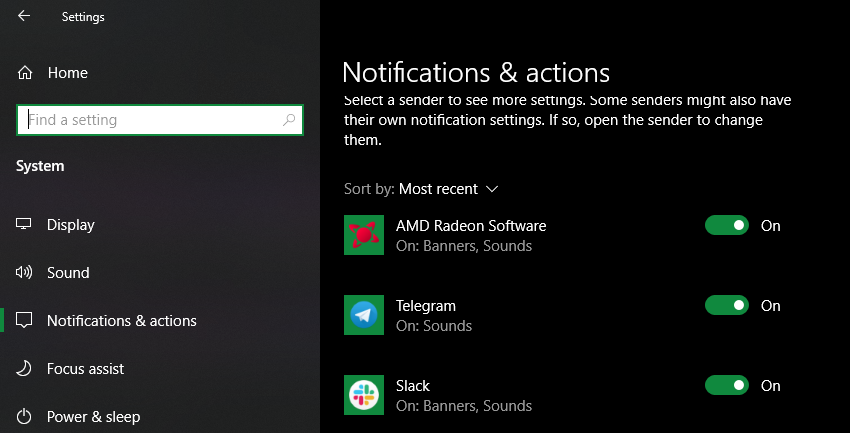
Si se encuentra con este problema de forma regular, intente ajustar las notificaciones de Windows para la aplicación que sigue atascándose. Abra Configuración> Sistema> Notificaciones y acciones y desactive las notificaciones que no desee.
También debe verificar dentro de la configuración de la aplicación para un control más granular. Por ejemplo, en Telegram, puede silenciar las notificaciones de chats grupales ruidosos, pero mantenerlas activadas para otras conversaciones. De lo contrario, reinstalar la aplicación que mantiene abierta la barra de tareas puede solucionar el problema.
5. Faltan los iconos de la barra de tareas de Windows 10
Si a su barra de tareas le faltan los íconos y la bandeja del sistema en la parte inferior derecha no muestra el reloj y otras funciones, es posible que deba sumergirse en la línea de comandos para solucionar su problema. Afortunadamente, esto no es tan intimidante como podría parecer.
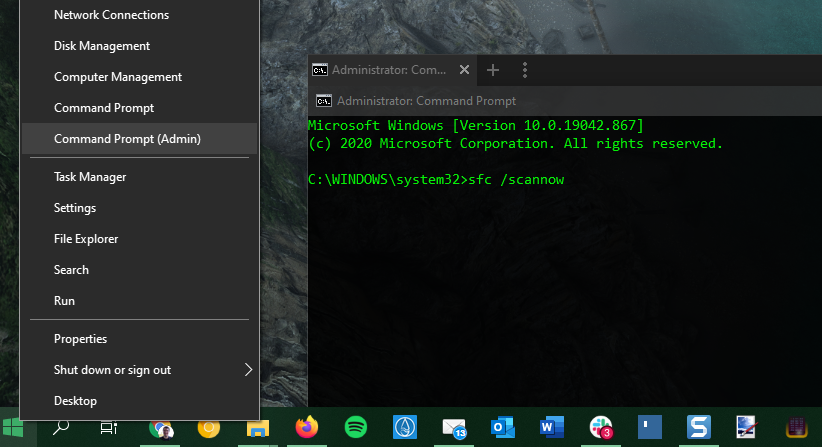
Primero, use el acceso directo de Win + X (o haga clic con el botón derecho en el botón Inicio) para abrir el menú de Usuario avanzado. Desde aquí, puede iniciar una ventana de símbolo del sistema (administrador) o Windows PowerShell (administrador) . Desde cualquiera de estos, puede acceder a algunas herramientas para realizar la corrección de la barra de tareas.
En el mensaje resultante, primero debe probar el comando SFC , que ejecuta la utilidad Comprobador de archivos de sistema para solucionar los problemas de Windows. Use este comando para hacerlo, luego reinicie una vez que esté completo:
sfc /scannow
Si esto no soluciona el problema, puede probar con otra utilidad. Ingrese el siguiente comando para invocar Administración y mantenimiento de imágenes de disco (DISM) , y debería encontrar que su barra de tareas regresa a su estado normal después de reiniciar:
DISM /Online /Cleanup-Image /RestoreHealth
6. La barra de tareas de Windows 10 no responde o está congelada
Si no puede hacer clic en nada en su barra de tareas, puede probar algunas correcciones de PowerShell. Existe un proceso relativamente fácil, que utiliza un comando no invasivo, que debería aclarar los problemas de la barra de tareas que no responde.
Para usarlos, escriba PowerShell en el menú Inicio, luego haga clic con el botón derecho en su entrada y elija Ejecutar como administrador . Ingrese el siguiente comando para volver a registrar todas las aplicaciones:
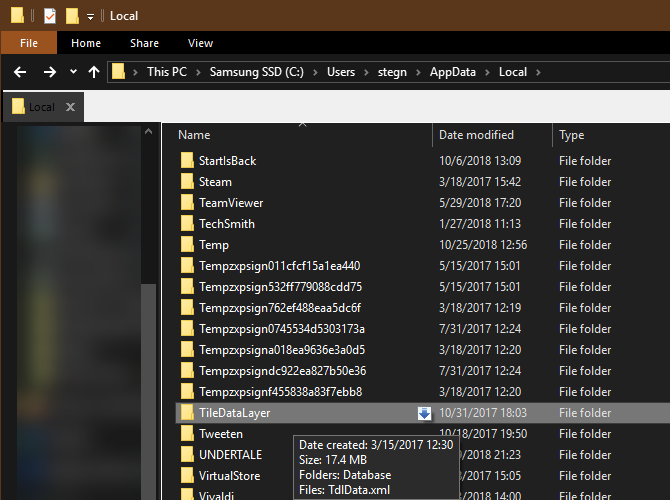
Después de esto, navegue a C: Users [Username] AppData Local . Busque la carpeta TileDataLayer y elimínela. Con suerte, después de un momento, esto arreglará su barra de tareas y le permitirá hacer clic en los elementos correctamente nuevamente.
Hay una segunda solución más invasiva si su barra de tareas aún está congelada. Desafortunadamente, este tiene un costo, ya que también eliminará todas las aplicaciones de Windows 10 , incluida Microsoft Store, de su sistema.
Para probarlo, abra PowerShell con derechos de administrador como se demostró anteriormente. Luego ingrese este comando:
Luego, reinicie su sistema y, con suerte, tendrá todo arreglado. Siga la guía de Winaero si decide que desea recuperar la aplicación Microsoft Store.
7. La barra de tareas de Windows 10 se mueve
Si descubre que la barra de tareas de Windows 10 se mueve cuando intenta hacer clic en ella, es probable que la tenga desbloqueada. Esta es una forma práctica de pegar rápidamente la barra de tareas en otra esquina de la pantalla, pero si desea mantenerla en un lugar, el acceso directo es solo una molestia.
Dirígete a Configuración> Personalización> Barra de tareas nuevamente y asegúrate de tener la opción Bloquear la barra de tareas habilitada. Con esto activado, no podrá hacer clic y arrastrar un espacio vacío en la barra de tareas para moverlo por la pantalla.
8. Último recurso: intente Restaurar sistema o cree una nueva cuenta de usuario
¿Intentó todo lo anterior y aún no puede lograr que su barra de tareas se comporte como debería? Puede probar un punto de restauración del sistema , si tiene uno, para retroceder en el tiempo antes de que comenzara el problema.
De lo contrario, puede crear una nueva cuenta de usuario de Windows para solucionar el problema. Esto es bastante inconveniente, pero podría ser su única solución si nada más ha funcionado.
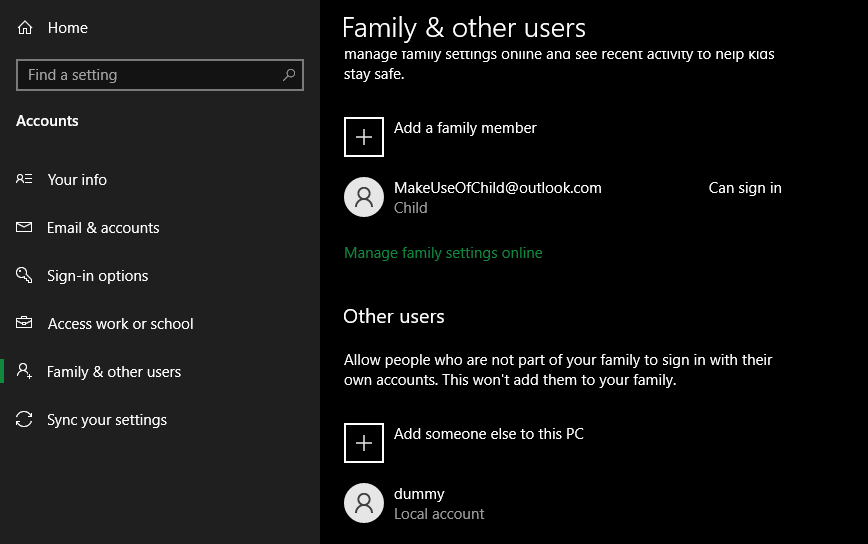
Para crear una nueva cuenta de usuario, abra la aplicación Configuración ( Win + I ) y vaya a Cuentas > Familia y otros usuarios . En la sección Otros usuarios , seleccione Agregar a otra persona a esta PC .
A continuación, puede seguir su camino a través del proceso de creación de la cuenta. Si está reemplazando su propia cuenta de usuario, debe elegir No tengo la información de inicio de sesión de esta persona y luego Agregar un usuario sin una cuenta de Microsoft para evitar cualquier confusión con su inicio de sesión original.
Larga vida a la barra de tareas de Windows 10
Con suerte, nunca volverá a tener problemas con la barra de tareas de Windows 10. Uno de estos consejos debería haberte ayudado a solucionar cualquier problema molesto, como no poder hacer clic en nada en la barra de tareas.
Ahora puede aprovechar al máximo lo que la barra de tareas le ofrece para la navegación y más.
Utilizamos cookies para asegurarnos de brindarle la mejor experiencia en nuestro sitio web. Si continúa utilizando este sitio, asumiremos que está satisfecho con él.