Firefox 87 se lanza hoy y trae consigo una nueva función que tiene como objetivo proteger su navegación al saltar de un sitio a otro.
Esto se debe a que Firefox ahora recorta las referencias HTTP de forma predeterminada, eliminando la información de la cadena de consulta de los encabezados y protegiendo mejor sus datos.
¿Qué son los encabezados de referencia?
Cuando pasa de un sitio web a otro, el encabezado de referencia HTTP le indica al sitio web de destino cuál era su fuente.
Por lo general, el encabezado de referencia contiene la URL completa del sitio web en el que estaba antes.
Los encabezados de referencia son útiles para que los propietarios de sitios web sepan de dónde proviene su tráfico, pero también se pueden usar para el registro, el almacenamiento en caché optimizado y más.
A veces, un encabezado de referencia puede contener datos privados. Podría ser la página específica del sitio web en la que se encontraba o información más confidencial como su dirección de correo electrónico.
¿Qué es la nueva política de referencias de Firefox?
Se implementó una política de referencia en los navegadores a partir de 2016, pero su objetivo principal era proteger a los usuarios al pasar de un sitio HTTPS a HTTP. Para el tráfico de HTTPS a HTTPS, todavía era común que se enviara la URL de referencia completa. Ahora, cuando las conexiones HTTPS en la web son estándar, esa política está desactualizada.
Como tal, la nueva política de Mozilla sigue lo que llama "origen-estricto cuando-origen-cruzado". Esto eliminará la información confidencial del usuario que podría estar en una URL, como los parámetros personalizados que aparecen al final.
Esto sucederá incluso cuando tanto el sitio web original como el de destino utilicen una conexión segura.
Esta política se aplica a todos los movimientos dentro del navegador, no solo a hacer clic en enlaces externos. La publicación del blog explica:
Con esa actualización, Firefox aplicará la nueva Política de referencia predeterminada a todas las solicitudes de navegación, solicitudes redirigidas y solicitudes de recursos secundarios (imagen, estilo, secuencia de comandos), proporcionando así una experiencia de navegación significativamente más privada.
Como usuario de Firefox, no es necesario realizar ninguna acción. Firefox 87 se está implementando para todos hoy, por lo que recibirá esta función en la actualización regular del navegador y su navegación aplicará inmediatamente esta nueva política.
Firefox: ¿el navegador para la privacidad?
Es genial que Firefox continúe mejorando su privacidad, aunque podría decirse que todavía no es tan seguro como lo sería un navegador web anónimo. Sin embargo, para el usuario medio, recibir una protección pasiva como esta es un buen paso adelante.
Si eres un jugador que valora la calidad de imagen, necesitas aprender sobre FreeSync.
Esta guía analiza qué es FreeSync, cómo funciona y cómo mejora su experiencia de juego.
También aprenderá sobre G-Sync de Nvidia y verá en qué se diferencia del FreeSync de AMD para descubrir cuál es la mejor opción para usted.
Vamos a ver.
¿Qué es AMD FreeSync?
El desgarro de la pantalla es el principal culpable de la necesidad de tecnologías como FreeSync. Ocurre cuando su monitor no se actualiza tan rápido como necesita, para mantenerse al día con la salida de su GPU.
Para solucionar este problema, utilizamos FreeSync que actualiza dinámicamente su pantalla en sincronización con la velocidad de fotogramas actual de su juego. Con FreeSync habilitado, si la salida de su GPU cae, también lo hace la frecuencia de actualización de su pantalla.
A continuación se muestra un ejemplo de rotura de pantalla y los elementos desalineados en los juegos:
El uso de FreeSync con un monitor que admita la tecnología puede reducir la latencia y mejorar su experiencia de juego (o película).
FreeSync Premium
Mientras que el FreeSync estándar lucha contra el desgarro de la pantalla y los elementos en pantalla desalineados en los juegos, FreeSync Premium lleva las cosas a otro nivel.
Además de solucionar el problema de desgarro de la pantalla, agrega una compensación de frecuencia de cuadro baja (LFC) que muestra automáticamente un cuadro varias veces cuando la frecuencia de cuadro de su juego cae por debajo de la frecuencia de actualización de su monitor, lo que le permite experimentar un juego fluido.
A diferencia de un monitor HDR que no es FreeSync, una pantalla FreeSync Premium Pro es diferente y ofrece una latencia de entrada más baja al tener un mapa de tonos de juego directamente en la pantalla, evitando grandes pasos intermedios.
Y al igual que FreeSync Premium, FreeSync Premium Pro activa la compensación de frecuencia de cuadros baja (LFC) si la frecuencia de cuadros de su juego cae por debajo de la frecuencia de actualización de su monitor.
Lamentablemente, no todos los juegos son compatibles con FreeSync Premium Pro. Si desea verificar si su juego favorito lo admite o no, puede verificarlo en la página de AMD .
FreeSync frente a G-Sync
FreeSync de AMD y G-Sync de Nvidia son las dos tecnologías principales en el mercado para mostrar imágenes fluidas.
Si bien ambos están diseñados para lograr el efecto sin desgarros, los monitores FreeSync están ampliamente disponibles en el mercado, lo que brinda a los usuarios más opciones para elegir.
Los estándares de calidad de FreeSync no son los mejores, mientras que G-Sync de Nvidia es mucho más maduro y, en general, es una tecnología más confiable que FreeSync de AMD. La desventaja, por supuesto, es que los monitores G-Sync cuestan más.
Portátiles FreeSync
Incluso algunas computadoras portátiles que cuentan con tarjetas gráficas AMD tienen FreeSync integrado en su pantalla. Descubrirá si su computadora portátil lo tiene o no en su hoja de especificaciones. Además, todas las computadoras portátiles que cuentan con una GPU de la serie RX 500 son compatibles con monitores FreeSync externos.
Si está buscando un televisor FreeSync, ¡Samsung es el camino a seguir! Si bien estos televisores FreeSync se pueden usar con PC, son principalmente para aquellos que los emparejan con Xbox One X y Xbox One S y, a diferencia de PlayStation, ambos son compatibles con FreeSync.
¿Qué necesito para habilitar FreeSync?
Junto con una tarjeta gráfica AMD compatible, deberá comprar un monitor compatible con el soporte Adaptive-Sync de VESA.
Los monitores FreeSync son generalmente más baratos que los monitores G-Sync de Nvidia. Pero a pesar de su precio más bajo, los monitores FreeSync brindan más funciones que mejoran sus experiencias de juego, como resolución 4K, alta frecuencia de actualización y HDR.
Para consultar la lista completa de monitores compatibles con FreeSync, consulte la lista de AMD .
Después de instalar el controlador AMD Catalyst, puede reiniciar su computadora si es necesario; de lo contrario, siga este video instructivo oficial de AMD sobre cómo habilitar FreeSync:
¿Pueden las tarjetas gráficas AMD utilizar G-Sync?
En 2019, Nvidia anunció oficialmente que admitirá estándares abiertos, lo que permitirá que las GPU de AMD utilicen G-Sync.
Sin embargo, todavía hay dos grandes problemas con esto.
Solo los nuevos módulos G-Sync admitirán las funciones avanzadas de HDMI-VRR y Adaptive-Sync sobre DisplayPort, lo que hará que los usuarios de AMD no puedan usar la mayoría de los monitores G-Sync antiguos.
En segundo lugar, es difícil para los usuarios detectar qué monitores Nvidia admiten el estándar abierto, ya que Nvidia no ha hecho nada para facilitar la detección de esos monitores.
Si bien parece que FreeSync es el camino a seguir, tiene algunas desventajas que pensamos que debe conocer para tomar una decisión informada.
No puede usar FreeSync con las GPU de Nvidia
Un problema con FreeSync es que solo es compatible con las GPU de AMD, por lo que los monitores G-Sync son la única opción si desea aprovechar la tecnología de frecuencia de actualización variable.
FreeSync tiene estándares más flexibles
Esto significa que no todos los monitores FreeSync son iguales. Algunos monitores FreeSync pueden tener una frecuencia de actualización variable que oscila entre 40-144Hz y otros pueden no funcionar fuera de 48-75Hz.
Mientras que los monitores G-Sync, por otro lado, están estrictamente regulados y generalmente son más sólidos. Con los monitores G-Sync, puede estar seguro de que cuando obtenga un monitor, funcionará y solucionará el tartamudeo o el desgarro de la pantalla en una amplia gama de frecuencias de actualización.
FreeSync aumenta el retraso de entrada
Debido a que limita sus cuadros a la frecuencia de actualización de su monitor, aumenta el retraso de entrada, pero no hasta el punto de que no pueda jugar sus juegos. Su juego puede parecer más fluido, pero definitivamente sentirá que sus clics no se registran en tiempo real.
Entonces, ¿debería usar FreeSync?
Por lo que hemos aprendido hasta ahora sobre FreeSync, es casi una necesidad habilitar esa función FreeSync en la configuración de video de tu juego.
Porque si no lo hace, es posible que tenga algunos artefactos o fallas que no podría identificar fácilmente qué los está causando, especialmente si no sabe qué es FreeSync, lo que no debería ser un problema, ya que lo ha hecho. Acabo de terminar de leer esta guía sobre qué es y cómo soluciona este problema de desgarro de la pantalla.
Si bien las tecnologías FreeSync y G-Sync son excelentes, la frecuencia de actualización también está ahí. Le recomendamos que también aprenda sobre la frecuencia de actualización para obtener realmente la mejor experiencia de juego posible.
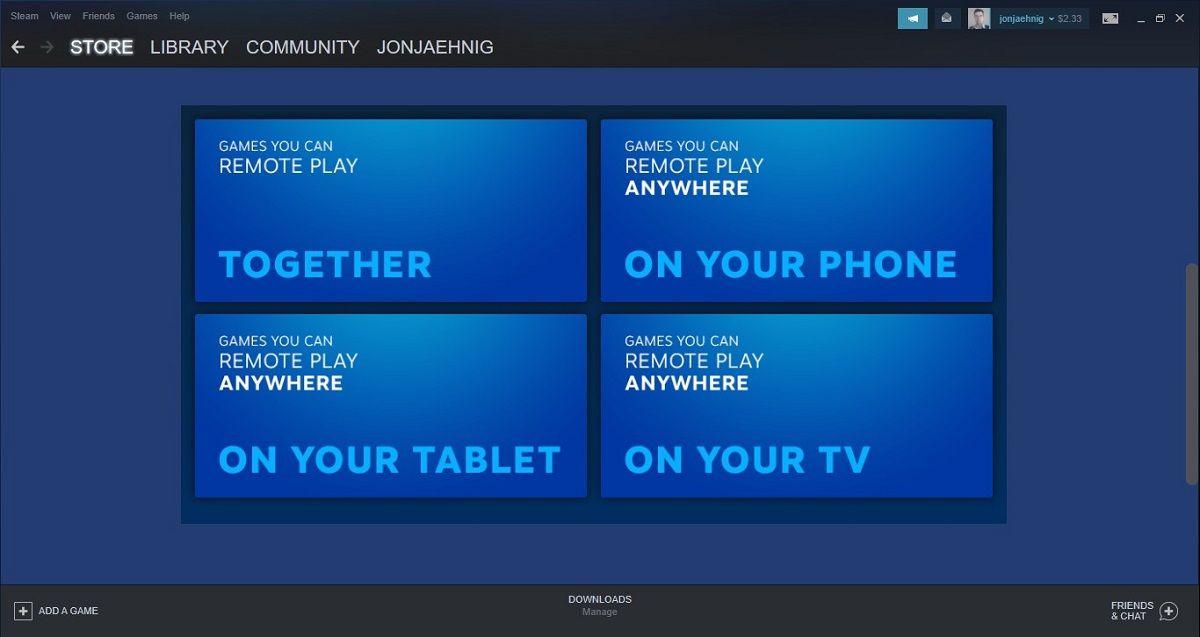
Remote Play Together finalmente está aquí para todos, ya que ha dejado la etapa Beta, con Valve abriendo la función al público en general.
Remote Play Together obtiene un lanzamiento general
¿Quieres jugar con amigos, pero no todos tienen el mismo título? Esto puede dejarte en un lugar complicado. A menos que seas un usuario de Steam, por supuesto, porque ahora puedes jugar a distancia junto con cualquier persona.
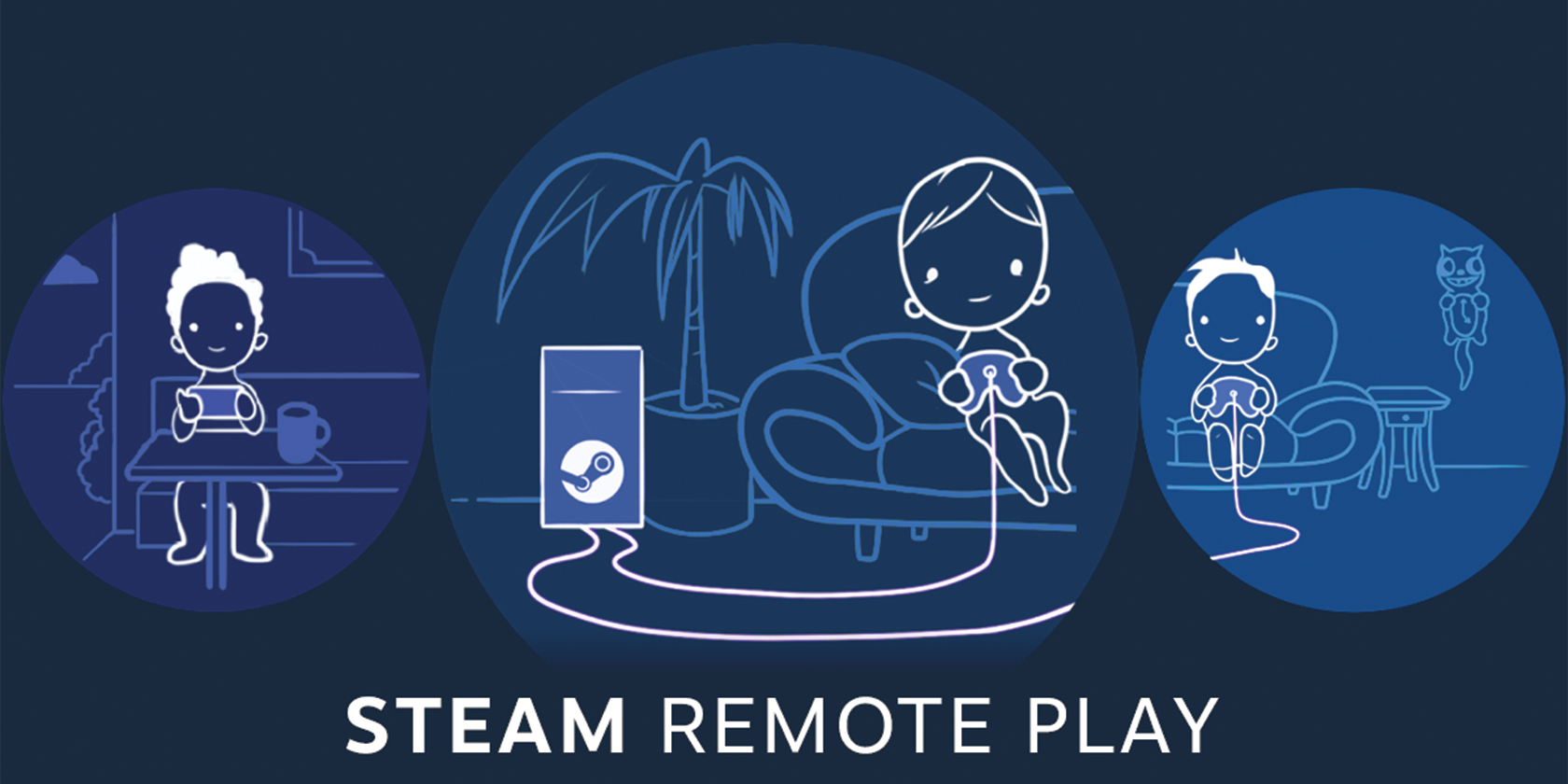
En una publicación de noticias de Steam , Valve ha confirmado que Steam Remote Play ahora incluye la función Remote Play Together. ¿La mejor parte? Solo uno de ustedes necesita ser dueño del juego y cualquiera puede unirse, ¡incluso si no está suscrito a Steam!
¿Qué es Remote Play Together?
El concepto de Remote Play Together es sencillo. Valve lo expresa así:
Steam ofrece miles de juegos que puede compartir con amigos y familiares para jugar juntos en línea. Súmate a cualquiera de tus propios juegos Remote Play Together con soporte multijugador local. Luego, tome un enlace a su juego de la lista de amigos, envíelo a quien quiera y estarán jugando juntos en poco tiempo.
Por lo tanto, la función Remote Play Together de Steam te permite compartir tu juego con cualquiera . Ni siquiera necesitan una cuenta de Steam; puede enviarles el enlace por correo electrónico y listo.
¡Nuevo en los miles de títulos de Remote Play Together en Steam, ahora puedes invitar a cualquiera a unirse a tu juego multijugador local con solo una URL! Hasta cuatro jugadores, o incluso más en condiciones ideales, pueden unirse instantáneamente a la diversión.
Explicando más la función, la publicación de noticias dice:
Solo el anfitrión debe poseer e instalar el juego, mientras que los jugadores adicionales se conectan a través de la tecnología de transmisión Steam Remote Play utilizando Steam o la aplicación Steam Link. No se necesita una cuenta para unirse a su juego desde dispositivos Windows, Mac OS, Linux, iOS o Android.
Así que ahí lo tienes. Ahora puedes jugar tus juegos con quien quieras. Simplemente copie el enlace y envíelo a sus amigos; estarán jugando juntos de forma remota en poco tiempo.
Ahora pueden jugar juntos a distancia en Steam
Bueno, ¿qué estás esperando? Enciende Steam e invita a tus amigos a un juego que ninguno de ellos realmente quiera jugar, pero ahora no tienen dónde esconderse porque "no puedo permitirme comprarlo" ya no es una excusa válida.
Sin embargo, con toda seriedad, felicitaciones a Valve por presentar esta función. Dado que todos estamos tan físicamente distantes unos de otros en este momento, esta es una adición fantástica al ecosistema Steam que, nuevamente, enfatiza el espíritu comunitario de la plataforma.
Las comunidades, ahora más que nunca, son de crucial importancia y es genial ver que Steam fomenta sus propios espacios sociales, a diferencia de otros grandes nombres de juegos.
Ya sea que esté acampando, viviendo en la playa o simplemente preocupado por los cortes de energía, una solución de energía de respaldo tiene sentido. Pero, ¿qué pasa si se queda sin energía cuando está de viaje o si su casa está sin energía durante varios días? Necesita algo que pueda recargar fácilmente, capaz de utilizar combustibles fósiles o fuentes de energía renovables.
Por qué necesita una central eléctrica de respaldo portátil
Hace solo unos meses, hubiera parecido una locura que cualquiera con una conexión eléctrica confiable necesitara una estación de energía de respaldo portátil.
Ventajas de un sistema de respaldo portátil :
La capacidad de alimentar o recargar casi cualquier cosa.
Suministro de energía a su hogar en emergencias como cortes de energía
Perfecto para acampar
Imprescindible para la vida en la carretera ("vanlife") y la existencia fuera de la red
Las desventajas de las copias de seguridad portátiles incluyen:
Son caros
No necesariamente tienen suficiente carga para todos sus equipos eléctricos.
La carga con energía solar es lenta
Si ha estado planeando comprar una estación de respaldo portátil, es posible que haya llegado el momento perfecto para adquirir un sistema de energía de respaldo fuera de la red de primera calidad.
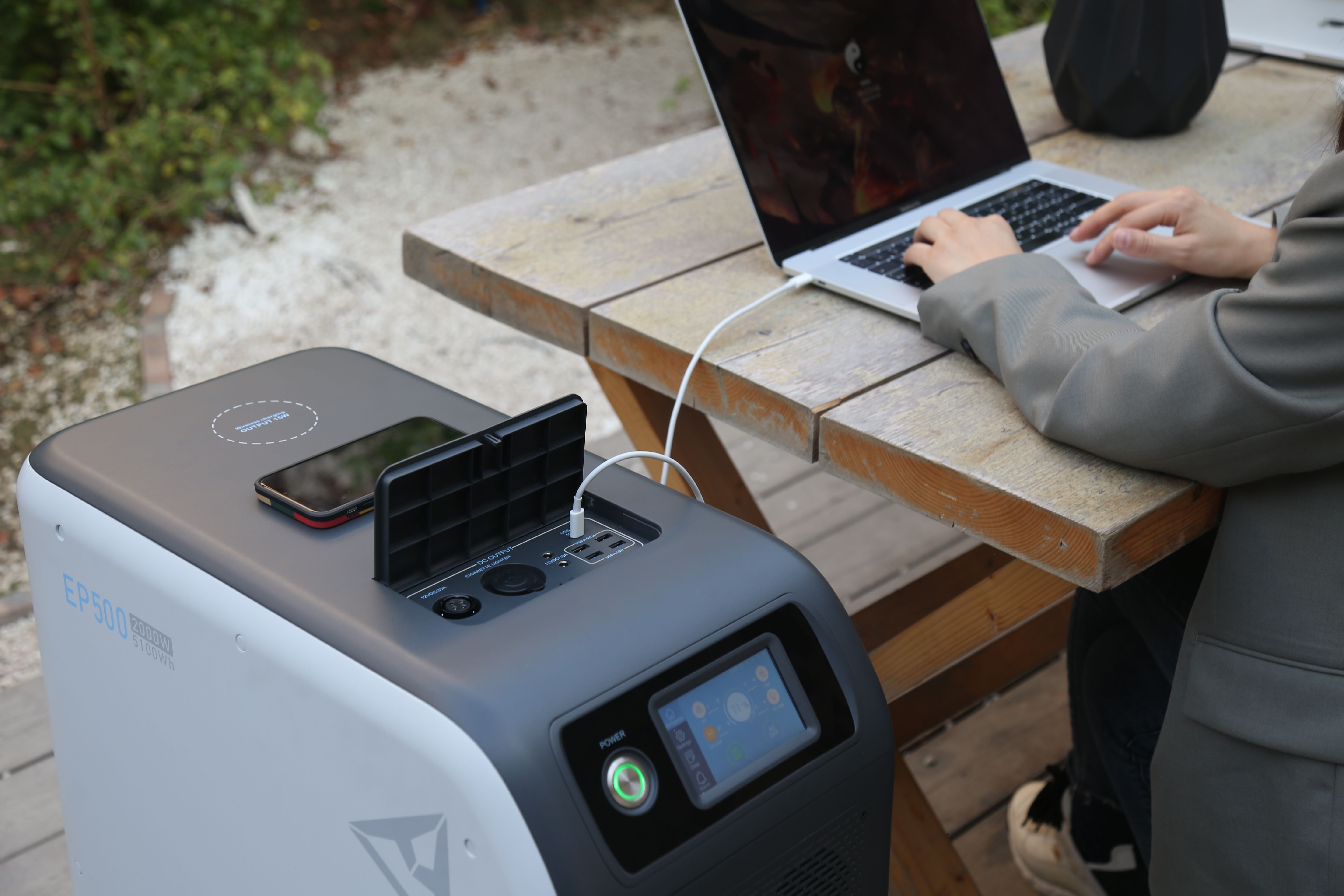
Ideal para el hogar, la vida en la carretera (también conocido como "vanlife") o cualquier otro estilo de vida fuera de la red, el Bluetti EP500 lo impulsará todo. (Bueno, tal vez no sea su EV, ciertamente no a ningún nivel práctico).
Si bien es posible que no piense necesariamente que un sistema como este es particularmente útil para usted en este momento, hay muchas pruebas que sugieren que tener un par de días de almacenamiento eléctrico listo para usar en un momento puede describirse como un problema. Buena cosa.
La vida fuera de la red: ¿de qué se trata?
Vivir fuera de la red se ha asociado durante mucho tiempo con la cultura "preparatoria" o con una disociación irrazonable de la sociedad. Pero a medida que los políticos y las redes de poder se desvinculan del público y se centran en las zonas urbanas, las cosas han cambiado.
Ahora, tener una solución de almacenamiento de batería portátil que pueda alimentar "todas las cosas" no viene con una entrega de papel de aluminio de su sombrerero local. Viene con el entendimiento de que está planeando para cada eventualidad.
Si bien algunos usuarios fuera de la red no usan ninguna tecnología moderna, esto probablemente no lo describe a usted. Es posible que tenga una familia que mantener cuando se corte la luz. Alternativamente, su viaje de campamento podría beneficiarse de luces, dispositivos móviles recargados y una parrilla baja en carbono.
El Bluetti EP500 admite hasta 1.2kW de carga solar
Del tamaño de una maleta pequeña, la Bluetti EP500 tiene una increíble capacidad máxima de 5100Wh. Su salida es de 2000 W de CA, con una sobretensión de 4800 W.
La energía es proporcionada por celdas de batería LiFePO4 a base de litio, cada una con una durabilidad ultra alta. El Bluetti EP500 tiene soporte para UPS (sistema de alimentación ininterrumpida); puede integrarse en el circuito de su hogar con pocos problemas y hacer funcionar sus electrodomésticos. Si bien los sistemas UPS son populares para computadoras y servidores, es bueno ver que se amplía el uso de la tecnología.
Esta solución de energía portátil tiene varias opciones de recarga. Puede usar la toma de CA estándar de la pared o conectarla al puerto del encendedor de cigarrillos de su vehículo. Las baterías de plomo-ácido pueden cargarlo, al igual que un generador de gas.
Sin embargo, lo más significativo es la capacidad de cargarse desde una matriz de paneles solares. Se admiten hasta 1200 W a 55-145 V con MPPT, con una recarga completa en tan solo cuatro horas. Además, el Bluetti EP500 también se puede cargar con energía solar y CA simultáneamente, manejando hasta 1800W y cargándose en solo tres horas.
Como puede ver, esto hace que el EP500 sea perfecto para usar como respaldo de energía de emergencia en el hogar y como fuente de alimentación en la carretera.
Características del Bluetti EP500
Probablemente ya sepa que hay varios sistemas de energía de respaldo portátiles en el mercado. Entonces, ¿por qué elegir el Bluetti EP500?
Bueno, la especificación que leyó arriba significa que se trata de una fuente de alimentación repleta de funciones. Para empezar, el almacenamiento de alta capacidad de 5100Wh es bueno para al menos 6000 ciclos de carga. Este nivel de longevidad significa que puede confiar en el sistema durante años.
Además, el Bluetti EP500 tiene una variedad de opciones de puerto.
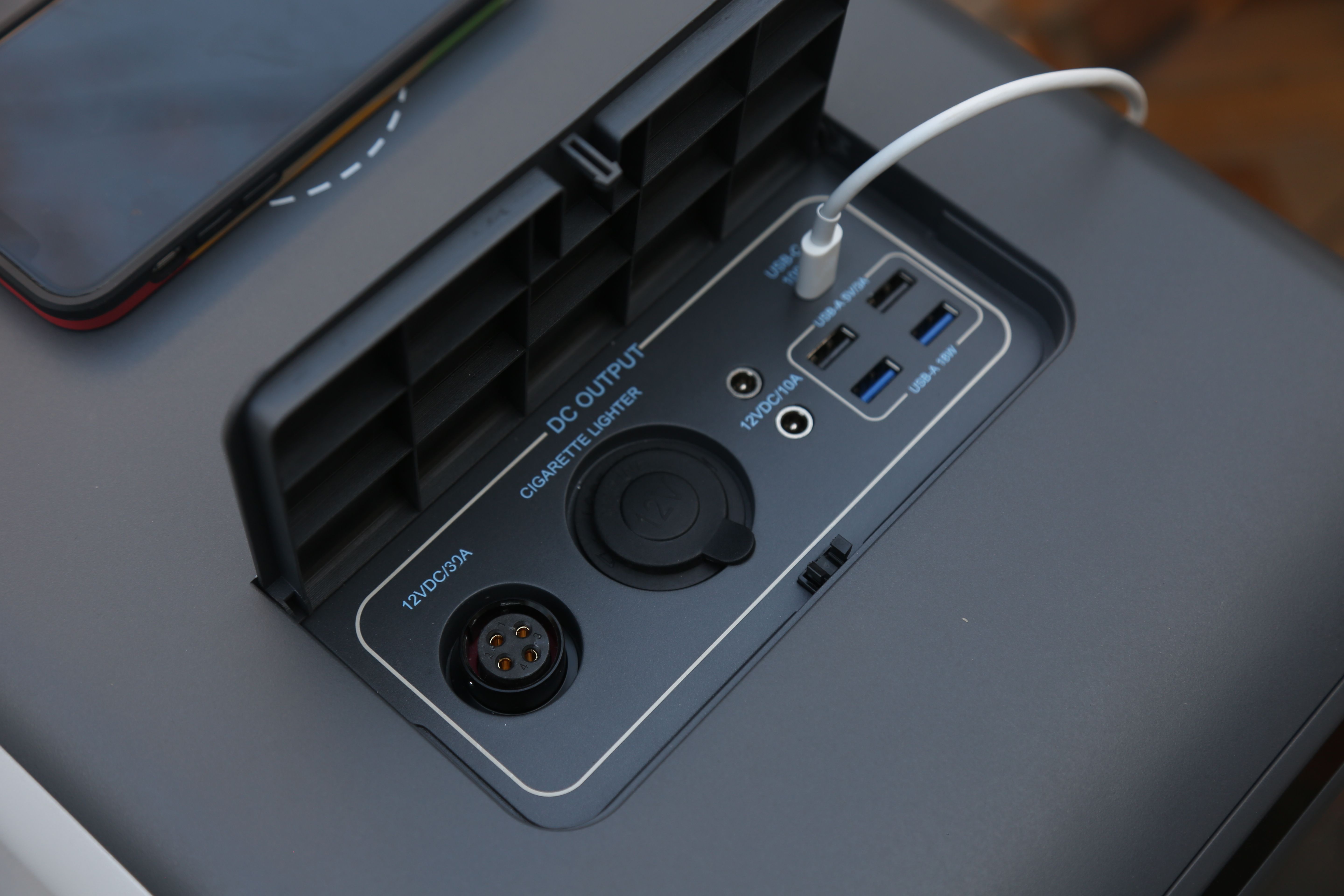
En la parte superior, hay un solo puerto para encendedor de cigarrillos de 12 V, útil si el único cargador de teléfono o GPS que tiene es el que usa en su automóvil. También hay 1 puerto USB-C de 100 W, 2 puertos USB-A y 2 puertos de carga rápida USB-A. Para la carga de otros dispositivos móviles, el Bluetti EP500 cuenta con dos almohadillas de carga inalámbrica. Por último, proporciona salidas duales de CC de 12 V / 10 A y una sola toma de RV de 12 V / 30 A.
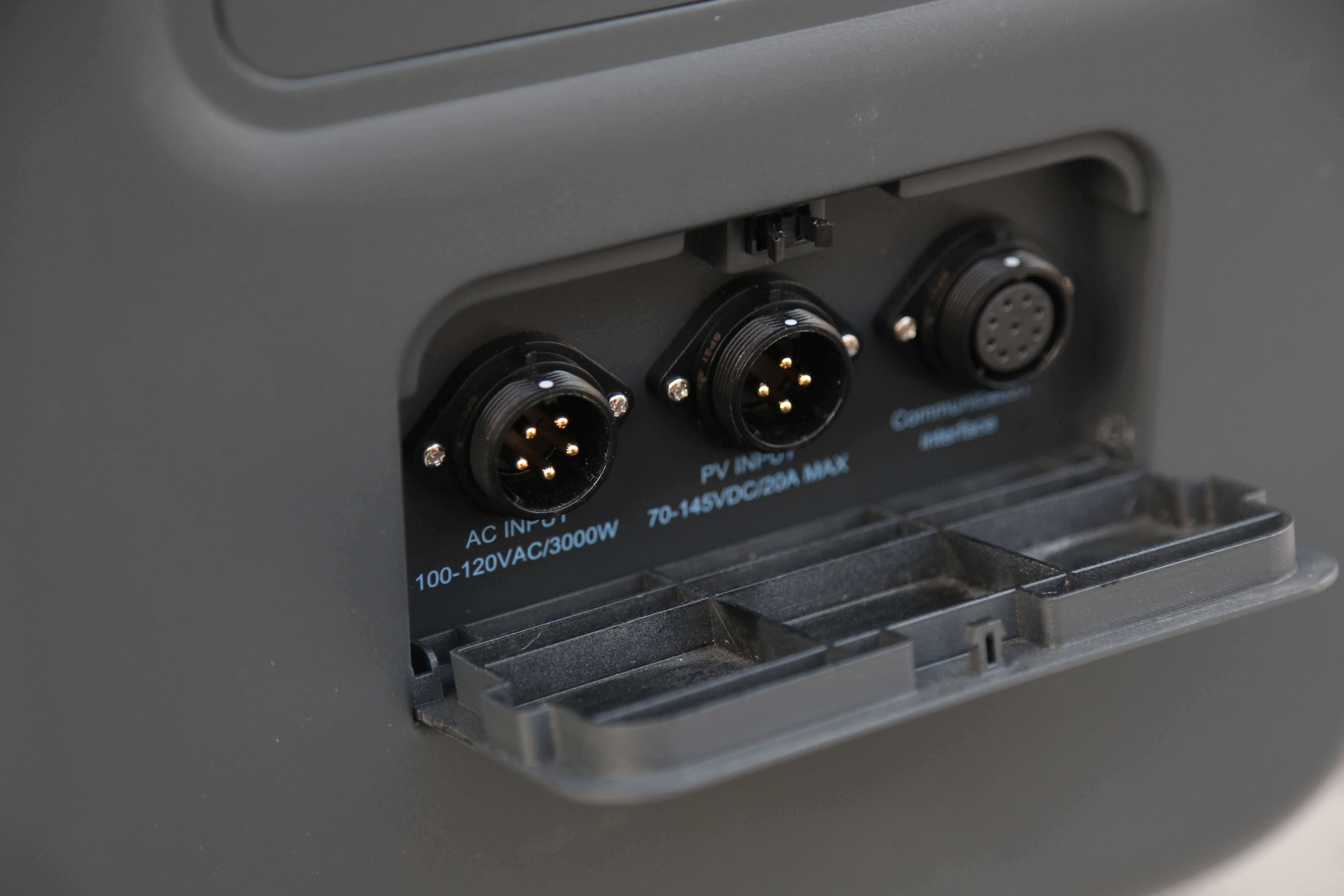
Mientras tanto, la parte frontal del Bluetti EP500 tiene 4 salidas de CA de 100 V ~ 120 V (EE. UU.) O 3 salidas de CA de 220 V ~ 240 V (Reino Unido / UE / AUS), la entrada de CA para recargar la central eléctrica, una entrada de PV y una entrada de T500, y una interfaz de comunicación.
También se incluyen Wi-Fi y Bluetooth para la administración remota del Bluetti EP500, que es administrado por una funcionalidad DSP (procesamiento de señal digital) del procesador ARM para una mayor seguridad y confiabilidad. Mientras tanto, la pantalla táctil le dice todo lo que necesita saber sobre las estadísticas del Bluetti EP500 y los dispositivos conectados.
Como si todo eso no fuera suficiente, la central eléctrica tiene protección contra cortes las 24 horas del día, los 7 días de la semana, carga plug-and-play para casi cualquier dispositivo y protección contra sobretensiones de la red. También existe la funcionalidad UPS (sistema de alimentación ininterrumpida). Esta es una característica que se encuentra más comúnmente en salas de servidores y sistemas informáticos de alta especificación (jugadores, mineros criptográficos, etc.). En resumen, significa que cuando ocurre un corte de energía, el UPS se activará instantáneamente cuando se integre con el suministro de su hogar. Esto asegura que los dispositivos no se apaguen sin previo aviso.
¿Necesita más energía de la que puede proporcionar una sola estación de respaldo portátil Bluetti EP500 ? No se preocupe, se puede emparejar con una segunda unidad a través de la unidad de salida Voltage Fusion Box de Bluetti.
¿Qué se puede alimentar con un Bluetti EP500?
Con tantos puertos USB montados en el Bluetti EP, probablemente se haya enterado de que puede recargar todo el kit habitual. Se pueden recargar teléfonos, tabletas, computadoras, navegación por satélite, lectores electrónicos y otro hardware con baterías integradas.
Pero, ¿qué pasa con la tecnología que no incluye baterías?
Bueno, el Bluetti EP500 también está diseñado para manejarlos. Si tiene hambre, se puede encender una estufa eléctrica y, si necesita cambiarse, también se puede enchufar su secadora de ropa eléctrica.
Para esas noches frías, uno o dos calefactores pueden estar conectados a la central eléctrica. Y si las cosas se calientan demasiado durante el día, el Bluetti EP500 también alimentará su unidad de aire acondicionado.
Quizás la pregunta debería haber sido "¿qué no se puede alimentar con un Bluetti EP500" …?
Por qué debería elegir el Bluetti EP500
Varias soluciones de centrales eléctricas de respaldo están disponibles para comprar ahora mismo. Entonces, ¿por qué elegiría el Bluetti EP500?
Veamos una alternativa comparable, el próximo Tesla Powerwall 2. Con un costo de casi $ 13,000 para los dispositivos y la instalación, esto proporciona 13.5kWh a 5000W de potencia. Entonces, para una potencia similar, necesitaría tres unidades Bluetti EP500, a un costo total de menos de $ 9,000.
Pero lo más importante es que el Bluetti EP500 es plug-and-play. Debido a que está sobre ruedas, la unidad es fácil de colocar y usar en cualquier lugar. ¿Necesita más de lo que el Bluetti EP500 puede ofrecer? No se preocupe, existe una alternativa más poderosa, el Bluetti EP500Pro.
Y si piensa que tal vez no pueda pagarlo, ¿por qué no considerar participar en el sorteo mundial masivo para ganar un Bluetti EP500 ?
Prepárese para cualquier eventualidad con un Bluetti EP500
Con soporte para recargas renovables, actualizaciones inalámbricas y una enorme capacidad de 5100Wh, el Bluetti EP500 es un monstruo de energía de respaldo portátil. Literalmente, puede alimentar su vida con este dispositivo, que le dará suficiente energía para administrar una casa durante un par de días en caso de una interrupción severa.
El Bluetti EP500 está disponible con beneficios súper anticipados a partir de solo $ 2799 (o £ 2005) en Kickstarter.com .
Una vez que lo haya probado, no querrá estar sin él.
El Subsistema de Windows para Linux, o WSL, es uno de los proyectos de software más interesantes que se han presentado en los últimos tiempos. Si bien Microsoft Windows y Linux alguna vez se consideraron enemigos acérrimos, ahora puede ejecutar aplicaciones Linux completas en su sistema Windows sin un arranque dual o sin configurar una máquina virtual.
Si está utilizando WSL, ¿cómo puede mejorarlo aún más?
Obtener Windows Terminal
Si bien obtendrá una ventana de terminal cuando instale una distribución de Linux desde Microsoft Store, existen mejores opciones para su terminal.
Uno de ellos es el propio Terminal de Windows de Microsoft. Esta aplicación incluye muchas de las características que espera de otros emuladores de terminal modernos, incluidas las ventanas con pestañas. Windows Terminal no solo maneja Linux sino también PowerShell y el viejo símbolo del sistema.
Todavía es un poco áspero en los bordes. Tienes que editar tu configuración en un archivo .json . Si es un gran usuario de la línea de comandos, probablemente se sentirá cómodo editando archivos de configuración de todos modos.
En la mayoría de las distribuciones de Linux, incluido Ubuntu, el shell predeterminado es Bash. No tiene nada de malo, pero los usuarios experimentados de Linux a menudo no están satisfechos con la forma en que el sistema sale de la caja. A todo el mundo le gusta modificarlo, y el caparazón no es una excepción.
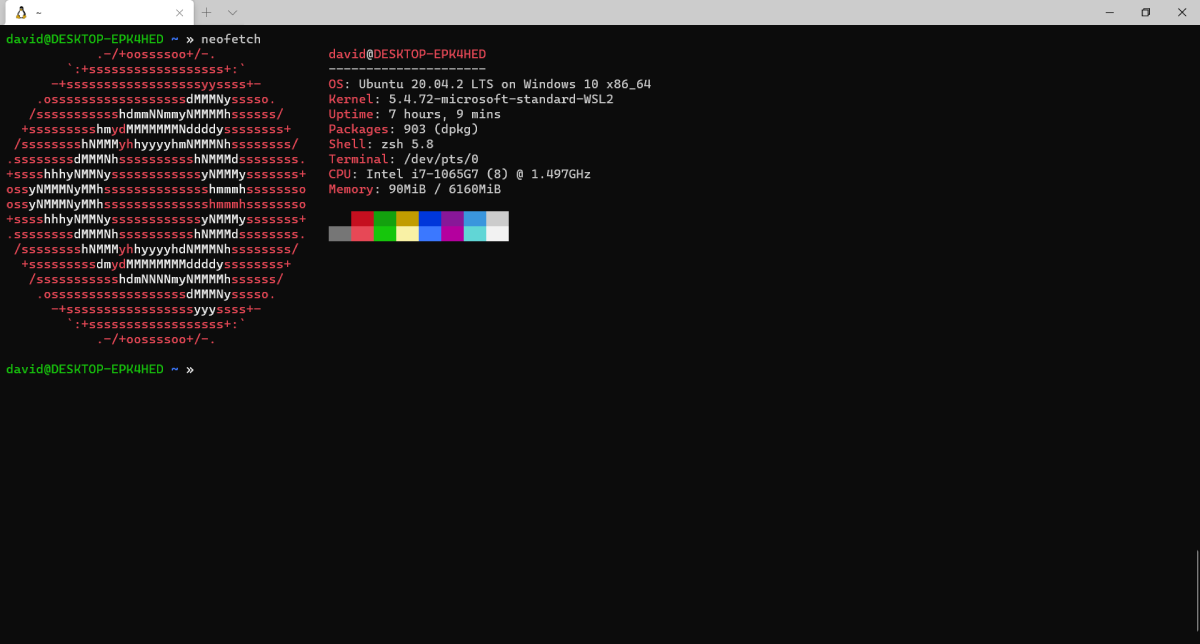
Una alternativa popular de bash en el mundo Unix / Linux es zsh . Ya es el shell predeterminado en macOS de Apple. Puede cambiar fácilmente a un shell diferente con un solo comando.
En la mayoría de las distribuciones de Linux, zsh no se instala de forma predeterminada. En Ubuntu, puede instalarlo usando apt:
sudo apt install zsh
Para cambiar su shell a zsh en Ubuntu WSL, escriba:
chsh -s /usr/bin/zsh
La ubicación del shell que desea usar puede ser diferente si está usando otra distribución. Se le pedirá su contraseña para cambiar el shell. Para encontrar la ubicación de su caparazón, escriba:
which zsh
Si desea utilizar un shell diferente, debe reemplazar zsh con el nombre de ese shell.
WSL no solo le permite ejecutar programas de Windows y Linux en paralelo, sino que también ayuda a acceder a archivos en los sistemas Windows y Linux simultáneamente.
Esto es muy útil para proyectos de desarrollo. Puede editar un programa en un editor de Windows y probarlo en una ventana de Linux.
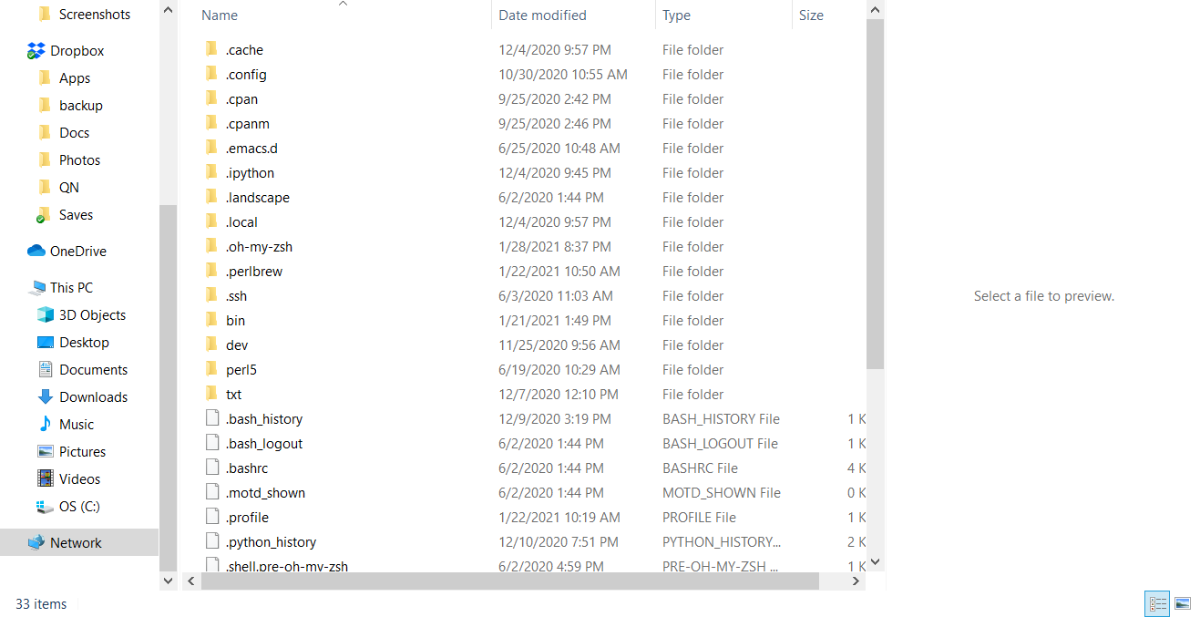
El sistema de archivos de Windows está montado en el lado de Linux en el directorio / mnt / [letra de unidad] . Si su unidad de Windows es C , será / mnt / c . Puede acceder a todos sus archivos de Windows usando comandos estándar de Linux de esta manera.
Acceder al sistema de archivos de Linux desde Windows también es fácil. Es visible en la jerarquía wsl $ en el Explorador de Windows. Windows ve el sistema Linux como una unidad de red. Si tiene Ubuntu 20.04 instalado, será wsl $ Ubuntu-20.04 .
Para abrir una ventana del Explorador del tipo de directorio actual:
Explorer.exe .
Actualice a WSL 2
En 2020, Microsoft introdujo WSL 2. La principal mejora con respecto a WSl 1 es el uso de un kernel de Linux real, entregado a través de la actualización de Windows. Esto mejora el rendimiento, ya que el kernel ejecuta llamadas al sistema Linux en lugar de tener que traducirlas a llamadas al sistema Windows.
Para actualizar a WSL 2, todo lo que tiene que hacer es emitir algunos comandos. Primero, activa el hipervisor. Abra una ventana de PowerShell como administrador y escriba:
Ahora querrá establecer la versión 2 como predeterminada para cualquier distribución que instale en el futuro:
wsl --set-default-version 2
Pero querrá actualizar cualquier instalación existente a WSL 2. Afortunadamente, eso también es bastante fácil.
Para ver qué distribuciones ha instalado, escriba:
wsl --list
Si desea configurar su instalación de Ubuntu 20.04 en WSL 2, use la opción –set-version :
wsl --set-version Ubuntu-20.04 2
Ahora ejecutará WSL 2 con todas sus funciones avanzadas en sus instalaciones actuales y futuras, y el kernel se actualizará con Windows Update, al igual que con cualquier otro controlador de su sistema.
Reúna sus herramientas
Linux sigue siendo popular entre los desarrolladores debido a la asombrosa cantidad de herramientas de programación, como editores, compiladores, IDE, software de servidor, etc. que están disponibles en la plataforma.
Es fácil equipar su nueva instalación basada en WSL con sus herramientas favoritas como en otros sistemas. Todo lo que tiene que hacer es usar el administrador de paquetes estándar que viene con su sistema.
En Debian y Ubuntu, es apto. En SuSE, es YaST. En Alpine, es APK. El punto es que encontrará todo lo que necesita para ejecutar sus proyectos de desarrollo favoritos en WSL como lo haría en una instalación convencional de Linux.
Si es un programador de C, Debian y Ubuntu incluyen un paquete llamado build-essential que consta del compilador GCC, la biblioteca C, la utilidad Make y las herramientas de desarrollo de paquetes. Realmente está destinado a personas que trabajan en la distribución en sí, pero también es útil para el desarrollo general de C.
Para instalarlo, solo usa un comando apt:
sudo apt install build-essential
Vale la pena explorar los listados de paquetes para asegurarse de que su herramienta favorita esté allí y tal vez encontrar algunas nuevas.
Gestión de servicios
Si bien la mayor parte del tiempo en WSL ejecutará comandos regulares, a veces es posible que deba iniciar y detener servicios. Es posible que esté desarrollando una aplicación web y necesite probarla utilizando un servidor web.
Afortunadamente, es fácil iniciar y detener servicios, tal como lo haría con cualquier otra distribución de Linux.
Es un poco diferente en Ubuntu bajo WSL, porque no usa Systemd para administrar sus servicios, sino que usa la utilidad Service , que usa los scripts de inicio de estilo System V más antiguos para administrar los servicios.
Si desea iniciar el servidor Apache, simplemente ejecute este comando:
sudo service apache 2 start
Esto lanzará el servidor Apache. Puede verificar los servicios en ejecución usando el comando superior y ver apache2 en la lista de procesos.
Detener el servidor Apache es igual de fácil:
sudo service apache 2 stop
Explora diferentes distribuciones
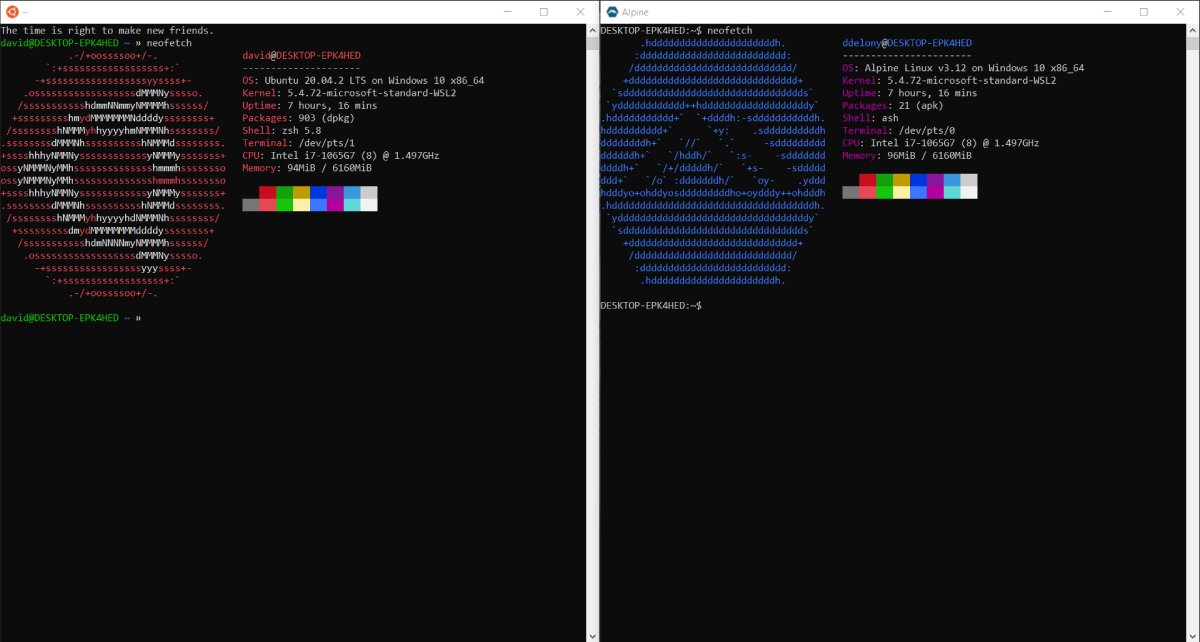
Gran parte de la diversión de WSL proviene de la forma en que puede ejecutar diferentes distribuciones al mismo tiempo, así que ¿por qué no aprovechar la ejecución de algo menos conocido como Alpine Linux junto con Ubuntu o SuSE o Debian? Quizás puedas encontrar tu nuevo favorito. Si te gusta una distribución, puedes configurarla como tu distribución principal usando la marca –set-default :
wsl --set-default distro-name
donde distro-name es el nombre del sistema al que desea cambiar.
WSL tiene muchas opciones para explorar el nuevo mundo combinando Linux y Windows. Parece que siempre hay algo nuevo por descubrir. Puede cambiar el shell, cambiar la terminal, iniciar y detener servicios y ver diferentes distribuciones.
El subsistema de Windows para Linux tiene muchas características que son bastante diferentes de una distribución de Linux. Pero aún puede beneficiarse del uso de WSL, ya que le permite acceder rápidamente a un sistema Linux desde su máquina Windows.
El HomePod mini viene con un sensor secreto para medir la temperatura y la humedad que podría usarse en el futuro para agregar una nueva funcionalidad al altavoz inteligente alimentado por Siri.
Un sensor inactivo esperando ser activado
El pequeño componente, que mide solo 1,5 x 1,5 milímetros, se encuentra en el borde inferior de la carcasa envuelta en tela del altavoz cerca del cable de alimentación.
Los expertos en reparación de iFixit han confirmado la ubicación del sensor. TechInsights, una empresa que analiza componentes dentro de la electrónica, ha identificado el sensor como un componente de Texas Instruments, etiquetado como "Sensor digital de humedad y temperatura HDC2010". Esto no deja lugar a dudas sobre el propósito del sensor.
Lo que es desconcertante, sin embargo, es el hecho de que el sensor aún no se ha utilizado.
El reportero de Bloomberg Mark Gurman, quien tiene un historial estelar en términos de filtraciones de Apple, señala que la compañía nunca ha revelado el componente. Además, el HomePod mini actualmente no tiene ninguna función de cara al usuario que aproveche el sensor.
La compañía ha discutido internamente el uso del sensor para determinar la temperatura y la humedad de una habitación para que los termostatos conectados a Internet puedan ajustar diferentes partes de una casa en función de las condiciones actuales, según personas familiarizadas con la situación. El hardware también podría permitir que el HomePod mini active automáticamente otras acciones, como encender o apagar un ventilador, dependiendo de la temperatura.
Subrayó que el sensor no está allí para ayudar a proteger los componentes internos del sobrecalentamiento porque está situado relativamente lejos de los componentes internos principales del altavoz.
No importa cómo se mire, la presencia de esta pieza de tecnología inactiva indica que Apple puede estar planeando agregar una nueva funcionalidad al dispositivo con futuras actualizaciones de software.
Ofertas deprimentes de hogares inteligentes de Apple
Gurman continúa especulando que esto podría ser parte de la nueva estrategia de la compañía dirigida a apuntalar su credibilidad en el espacio del hogar inteligente.
Apple no tenía una oferta seria en el mercado de hogares inteligentes hasta 2018 con el HomePod original. Ese dispositivo fue descontinuado recientemente después de ventas mediocres. A algunos tomadores de decisiones en la compañía les preocupa que sea demasiado tarde para que Apple haga una entrada sólida en el sector, especialmente porque se enfoca en otras categorías nuevas como los cascos de realidad virtual y aumentada y los autos eléctricos autónomos. Otros creen que la empresa puede tomarse su tiempo y que los clientes seguirán interesados.
Gurman sospecha que esto podría tener algo que ver con el hecho de que Siri todavía está rezagado con respecto a Alexa de Amazon y al Asistente de Google. "Cualquiera sea la razón, hasta ahora no ha surgido una estrategia unificadora, dijo una de las personas familiarizadas con la situación", se lee en el artículo.
Actualmente, el software HomeKit de Apple para el hogar conectado funciona con menos accesorios inteligentes para el hogar que ofertas similares de Amazon y Google. Además, la compañía no fabrica sus propios dispositivos domésticos inteligentes además de los altavoces HomePod y las cajas de transmisión de Apple TV, que funcionan como concentradores HomeKit.
Apple ha descontinuado el altavoz HomePod más grande de $ 299 para enfocarse en el HomePod mini mucho más asequible de $ 99. Curiosamente, el informe de Bloomberg menciona como nota al margen que Apple "también ha estado desarrollando nuevos parlantes con pantallas y cámaras", pero esos dispositivos aparentemente no son inminentes.
Dispositivos Apple preparados para el futuro
Esta no es la primera vez que Apple utiliza piezas de tecnología inactivas que esperan ser activadas con futuras actualizaciones de software como un medio para preparar sus dispositivos para el futuro.
Un buen ejemplo es el chip U1 de Apple, que se encuentra en el iPhone 11/12, Apple Watch Series 6 y HomePod mini, que utiliza tecnología de banda ultraancha para la conciencia espacial. Apple actualmente usa el chip para impulsar la funcionalidad AirDrop direccional en iOS junto con una experiencia de Handoff mejorada entre el HomePod mini y el iPhone , pero no mucho más.
Y cuando la compañía actualizó el iPod en 2008, equipó el reproductor de música con un chip Bluetooth. Sin embargo, el soporte de software para la conectividad Bluetooth no se implementaría en el dispositivo hasta que llegara una actualización adecuada el año siguiente.
Muchas herramientas de captura de pantalla agregan tantas funciones que a menudo es complicado y difícil de usar, especialmente cuando tiene prisa y necesita tomar una captura de pantalla rápidamente para mostrársela a un amigo o colega.
Lightshot es una herramienta de captura de pantalla gratuita para usuarios de Windows o Mac a la que puede acceder con una tecla de acceso rápido. Descubra lo fácil de usar que es Lightshot y todas sus funciones de edición.
¿Qué es Lightshot?
Lightshot es una herramienta gratuita que puede descargar en su computadora para tomar capturas de pantalla de imágenes rápidamente. Te permite compartir esas capturas de pantalla, guardarlas en tu computadora, editarlas, subirlas a la nube, copiar datos y hacer muchas otras cosas.
La aplicación es perfecta para estudiantes, empleados o contratistas que necesitan guardar información importante de su pantalla. Otras aplicaciones son más completas, pero Lightshot ofrece una alternativa rápida y sencilla.
Una vez instalada en su computadora, solo tendrá que usar la función de pantalla de impresión en su teclado, y la aplicación se abrirá automáticamente.
Cómo instalar Lightshot
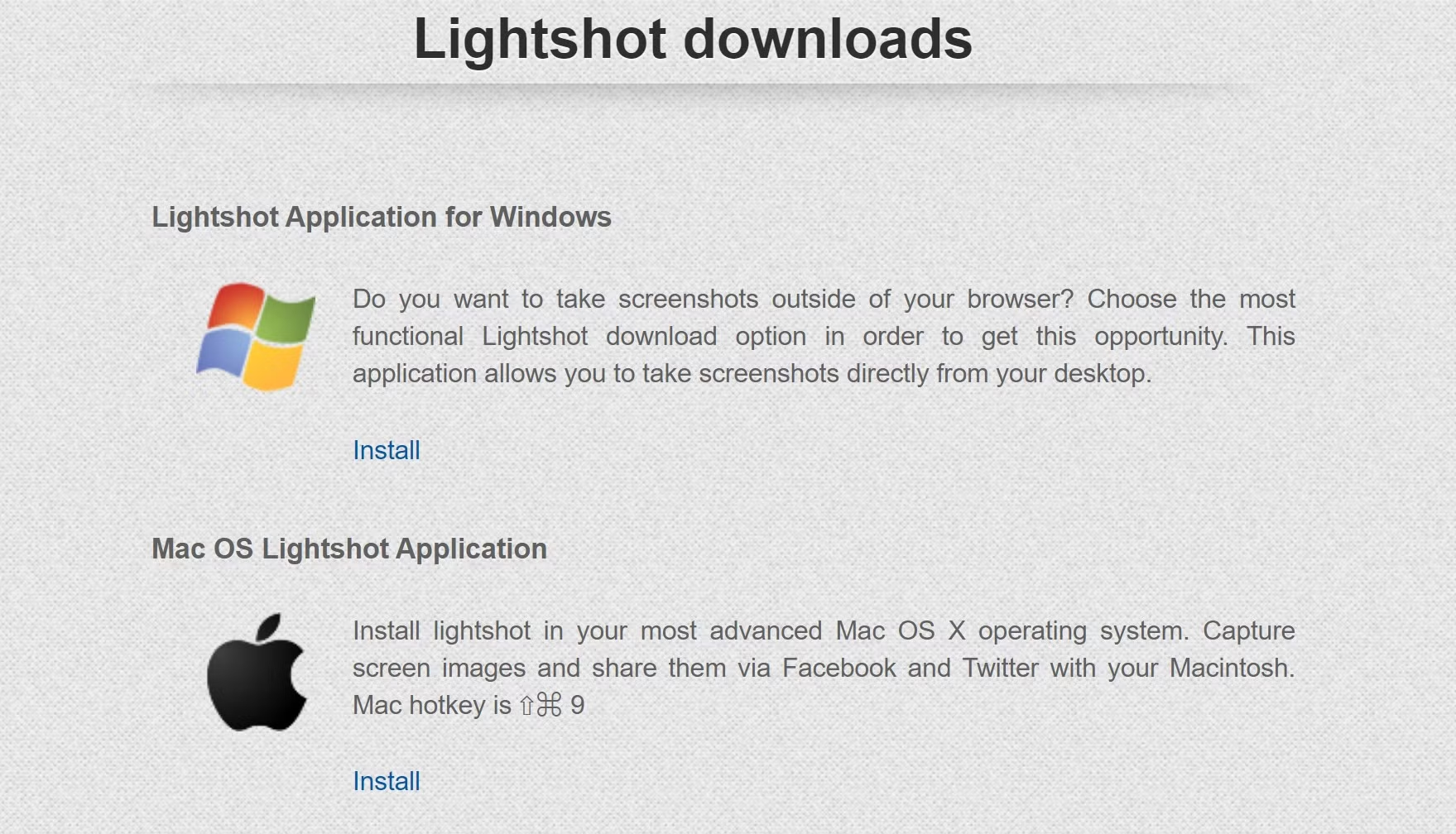
Dirígete a la página de inicio de Lightshot y selecciona la versión específica que te gustaría instalar. Una vez que seleccione instalar la aplicación, se descargará automáticamente un archivo de instalación en su computadora.
Haga clic en el archivo de instalación y permita que la aplicación realice cambios en su computadora. Seleccione su idioma nativo y acepte los términos y condiciones.
Lightshot lo redireccionará automáticamente a una página web que explica cómo puede abrir y usar su programa. Aún deberá hacer clic en Finalizar en su configuración para finalizar el proceso de instalación.
La aplicación se instalará en su computadora y podrá tomar capturas de pantalla usando una tecla en su teclado.
Cómo tomar una captura de pantalla con Lightshot
Para abrir el programa, presione la tecla Función + PrntScr / PrtSC en su teclado en Windows o use Comando + 9 para Mac, y toda la pantalla se oscurecerá.
Su mouse tendrá un mensaje para seleccionar un área, y deberá hacer clic y arrastrar el área que desea capturar.
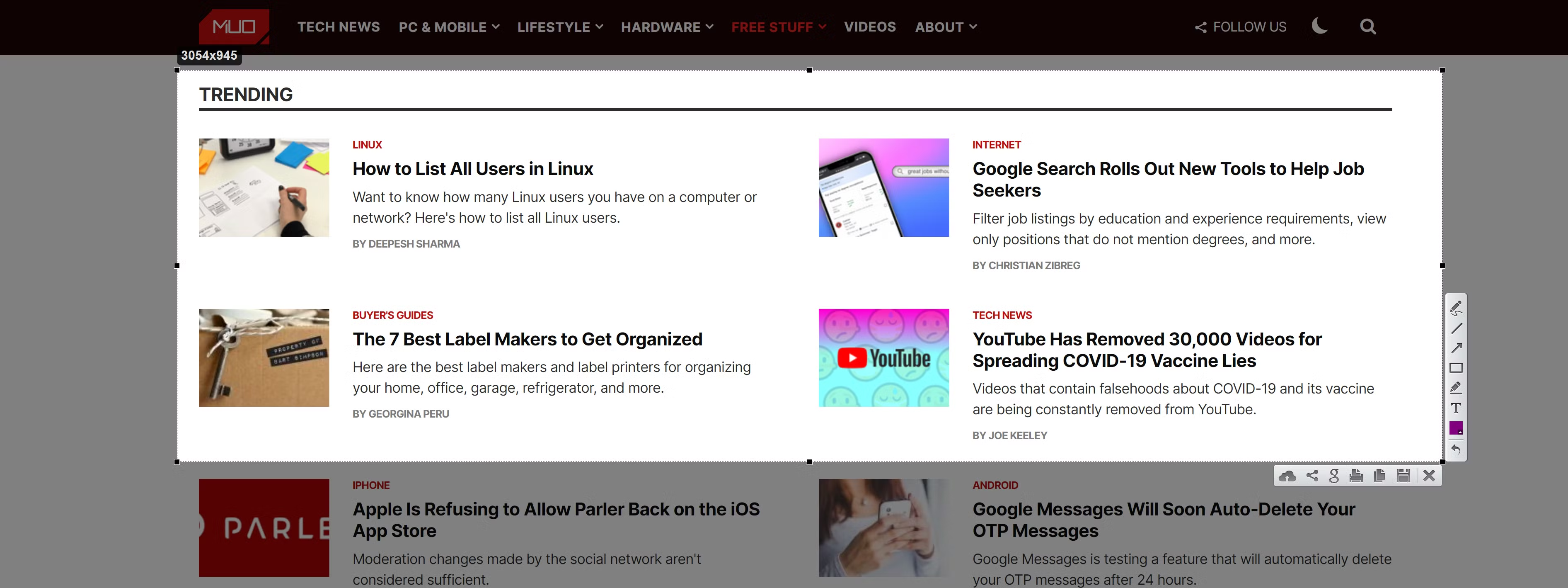
Notarás que el área que selecciones revelará tu pantalla iluminada, por lo que sabrás exactamente lo que vas a capturar. También aparecerá una lista de opciones en la parte inferior y lateral de su captura de pantalla potencial.
Los íconos en la parte inferior son donde podrá guardar o compartir su captura de pantalla. Tiene la opción de guardar la imagen en su computadora, copiar, compartir, imprimir, buscar imágenes similares o cargar su imagen en la nube.
Todas las capturas de pantalla se guardarán como archivo JPG en su computadora, pero también puede copiar la imagen y pegarla en otra plataforma como Microsoft Paint. La impresión de la imagen abrirá la configuración de la impresora.
Cargar su imagen en la nube proporcionará un enlace que, al hacer clic, abrirá la imagen en una página web separada. Compartir tiene opciones para Facebook, Twitter, Pinterest y VK.
Lightshot se integra a la perfección con Google Images y le brindará resultados de búsqueda de apariencia similar para la imagen que ha capturado. Tome capturas de pantalla de cualquier imagen que le interese y luego haga clic en el icono de imágenes similares para ver imágenes similares.
Antes de elegir cómo le gustaría avanzar, también puede editar la imagen usando los íconos al costado de su captura de pantalla.
Otras características de Lightshot
Si desea que su captura de pantalla sea más clara para su audiencia, puede agregar líneas, flechas, dibujos a mano alzada, rectángulos o textos para que la captura de pantalla sea más legible.
Siempre puede editar capturas de pantalla con un programa como Microsoft Paint , pero tener estas características a su alcance lo hace aún mejor.
Agregar líneas ayudará a enfatizar ciertos elementos dentro de su captura de pantalla, pero solo hay un tamaño disponible. Puede agregar un número ilimitado de líneas a su captura de pantalla.
Puede usar flechas para señalar elementos específicos dentro de la captura de pantalla para que su audiencia se sienta atraída por lo que desea que noten. Al igual que las líneas, las flechas solo están disponibles en un tamaño, pero puede cambiar los colores de las flechas y líneas que agregue.
También puede dibujar su captura de pantalla a mano alzada con un bolígrafo o marcador. El bolígrafo produce una punta excepcionalmente fina, mientras que el marcador tiene un tamaño más grueso, ideal para resaltar.
Lightshot establece automáticamente el color amarillo de forma predeterminada cuando se usa el marcador para resaltarlo fácilmente en la captura de pantalla.
Si necesita agregar cuadros a su captura de pantalla, la herramienta de rectángulo le permite agregar tantos como necesite. Puede poner contenido específico dentro de los recuadros para que su audiencia lo note más fácilmente. Puede cambiar el color y agregar tantos cuadros como sea necesario.
La última característica es la capacidad de agregar texto a su captura de pantalla. El texto, al igual que otras funciones, solo viene en un tamaño, lo que no siempre es útil si está tomando capturas de pantalla más grandes.
A veces, el texto puede perderse entre todos los elementos de los que tomó una captura de pantalla, y aquí es donde será útil cambiar el color.
Si cometió un error al editar su captura de pantalla, hay un botón para deshacer que le permite eliminar cualquiera de las marcas que haya hecho, y la X grande cerrará la captura de pantalla por completo. No podrá volver a acceder a su captura de pantalla si la cierra.
Capture capturas de pantalla sencillas con Lightshot
Lightshot le permite tomar capturas de pantalla en cualquier momento simplemente usando una tecla de acceso rápido para iniciar y ejecutar la aplicación. Puede guardar la imagen de diferentes formas o compartirla en las redes sociales.
Edite la captura de pantalla para agregar énfasis en elementos específicos o agregue texto para aclarar. No importa si está buscando una extensión de navegador o si desea usarla en Mac o Windows, Lightshot es fácil de usar para cualquier persona.
Utilizamos cookies para asegurarnos de brindarle la mejor experiencia en nuestro sitio web. Si continúa utilizando este sitio, asumiremos que está satisfecho con él.