La industria de la transmisión de música es polémica para los artistas, muchos de los cuales sienten que no se les paga lo suficiente por su trabajo.
Como el jugador más grande en el campo, la luz a menudo se dirige a Spotify para revelar cuánto paga a los artistas y por qué no les da una porción más grande del pastel.
Para ayudar a responder estas preguntas y más, Spotify ha lanzado un sitio web llamado Loud & Clear que tiene como objetivo aumentar la transparencia en la economía de la transmisión de música.
Spotify se lanza fuerte y claro
Loud & Clear es un nuevo sitio web de Spotify que "tiene como objetivo aumentar la transparencia al compartir nuevos datos sobre la economía global del streaming y desglosar el sistema de regalías, los jugadores y el proceso".
El propósito de este sitio web no es que averigües cuánto dinero ha ganado tu artista favorito en Spotify. Esa información permanece privada. Si bien puede aproximarlo en función del número de transmisiones, las cifras precisas dependen de los contratos vigentes, como explica Loud & Clear.
Sin embargo, puede ver los datos en contexto. Spotify afirma que pagó más de $ 5 mil millones en regalías a los titulares de derechos solo en 2020, con un total de $ 23 mil millones desde el lanzamiento de la plataforma en 2008.
Puede usar la guía interactiva en el sitio para ver cuántos artistas en Spotify ganaron dentro de un límite. Por ejemplo, 184,500 artistas en 2020 generaron más de $ 1k en regalías. En la cima de esa escala, 870 artistas ganaron más de $ 1 millón.
También hay una herramienta en la que puede ingresar una cantidad de pistas o escuchas mensuales para ver cómo se compara con otros artistas. Según los datos de 2020, una pista que se ha transmitido un millón de veces estaría entre las 551.000 pistas principales de Spotify a nivel mundial.
¿Qué preguntas responde Loud & Clear?
Es genial ver que Spotify brinda la transparencia necesaria sobre cómo funcionan los pagos por transmisión de música. Los fanáticos están cada vez más interesados en asegurarse de que sus artistas favoritos ganen lo suficiente.
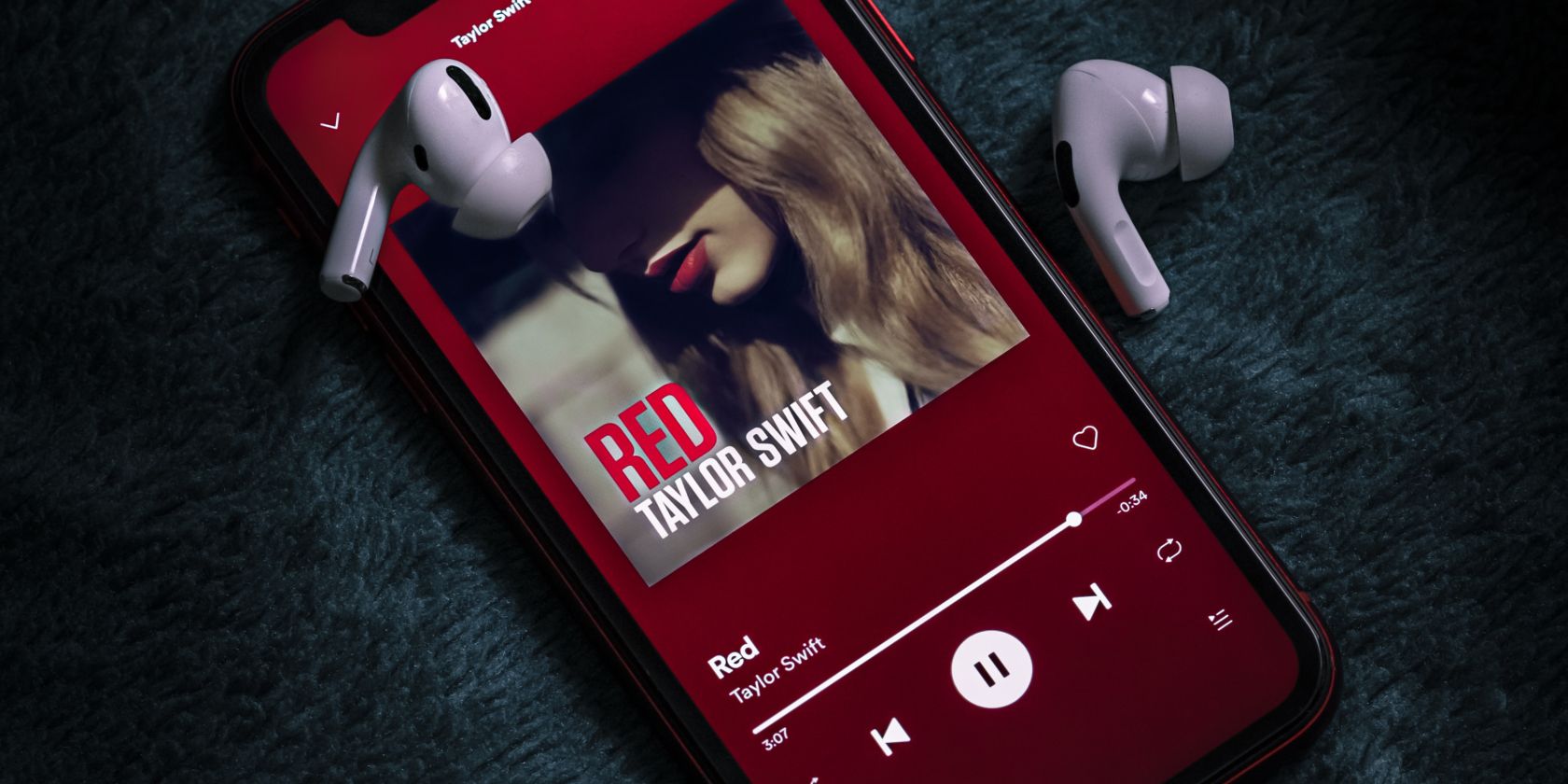
Tomemos a Taylor Swift, que está volviendo a grabar todo su catálogo atrasado para que sea propietaria de los derechos exclusivos. Su base de fans apoya enormemente esto; a pesar de la riqueza de Swift, solo quieren que ella se beneficie de su trabajo.
El sitio Loud & Clear de Spotify tiene una excelente sección de preguntas y respuestas que hace preguntas interesantes como:
¿No estaba mejor la industria de la música antes de la transmisión?
¿La transmisión solo está ayudando a las estrellas más importantes de la música?
¿Por qué Spotify no cobra más a los oyentes?
¿Cuánto dinero guarda Spotify?
La industria de la transmisión de música no es perfecta, pero iniciativas como estas solo son beneficiosas para todos.
Seamos honestos, probablemente hayas visto todos los episodios de The Office varias veces, pero ¿por qué detenerte ahí?
Ahora puede ver todos los episodios de la versión estadounidense de The Office de forma gratuita en Peacock. Sin embargo, tendrá que ser rápido, ya que la oferta solo está disponible durante una semana.
Cómo ver The Office gratis
The Office debutó por primera vez en NBC el 24 de marzo de 2005. Para celebrar el 16º aniversario, Peacock puso a disposición las nueve temporadas del programa para verlas de forma gratuita.
La oferta comenzó el 18 de marzo y dura una semana, por lo que tendrá que darse un atracón si quiere verlo todo.
Durante mucho tiempo, The Office estuvo disponible para transmitir en Netflix en los EE. UU., Donde fue uno de los programas más populares. Sin embargo, en 2019, NBCUniversal recuperó los derechos y ahora se transmite exclusivamente en Peacock.
Si bien The Office de NBC se basó en la versión británica protagonizada por Ricky Gervais como el desventurado jefe, se podría decir que la versión estadounidense obtuvo un mayor éxito. Duró ocho años, produjo 201 episodios y convirtió a Steve Carell en una estrella.
Carrel ganó un Globo de Oro por su interpretación de Michael Scott, y el programa también ganó varios premios Emmy y Screen Actors Guild Awards durante su vida.
Las dos primeras temporadas del programa siempre han estado disponibles para ver de forma gratuita en Peacock, con el apoyo de anuncios, y el resto solo está disponible para suscriptores pagos.
Peacock Premium, el nivel con publicidad, cuesta $ 4,99 / mes, mientras que Peacock Premium Plus cuesta $ 9,99 / mes.
Peacock también alberga contenido adicional de The Office, como "Episodios de Superfan" que incluyen escenas eliminadas y metraje nunca antes visto. Esto solo está disponible para aquellos que pagan por Peacock.
También hay listas de reproducción de episodios seleccionados, errores fallidos, entrevistas y más. Todo lo que el mayor fan de The Office pueda necesitar.
Podrías ganar un dundie
¿Quieres ganar un Dundie? Haga algo que demuestre que es fanático de #TheOffice , siga y etiquete a @peacocktv , y use # Dundies2021Contest antes del 3/22 para participar. ¿Necesitas inspo? Hemos hecho CADA EPISODIO GRATIS hasta el 24/3. No comprar nec. Consulte la respuesta para obtener más detalles. Reglas: https://t.co/YXoInavaxBpic.twitter.com/a27OkjIgMe
Peacock también está organizando una competencia en Twitter donde puedes ganar un Dundie personalizado, el premio que el jefe Michael Scott entrega en el programa. La competencia se anunció con un video de Kate Flannery, quien interpretó a Meredith en The Office.
Todo lo que necesita hacer es crear algo que demuestre que es fanático de The Office. Puede ser un poema, un dibujo, un video o cualquier cosa creativa. Luego tienes que seguir el Twitter de Peacock y tuitearlos antes del 22 de marzo para tener la oportunidad de ganar.
Windows 10 incluye un sistema de notificación que es más sólido que las versiones anteriores. Le permite controlar cómo y cuándo ve las notificaciones de aplicaciones y sitios web.
Le mostraremos cómo administrar las notificaciones en Windows 10 para que mantenga el control de las alertas.
Cómo acceder a la configuración de notificaciones en Windows 10
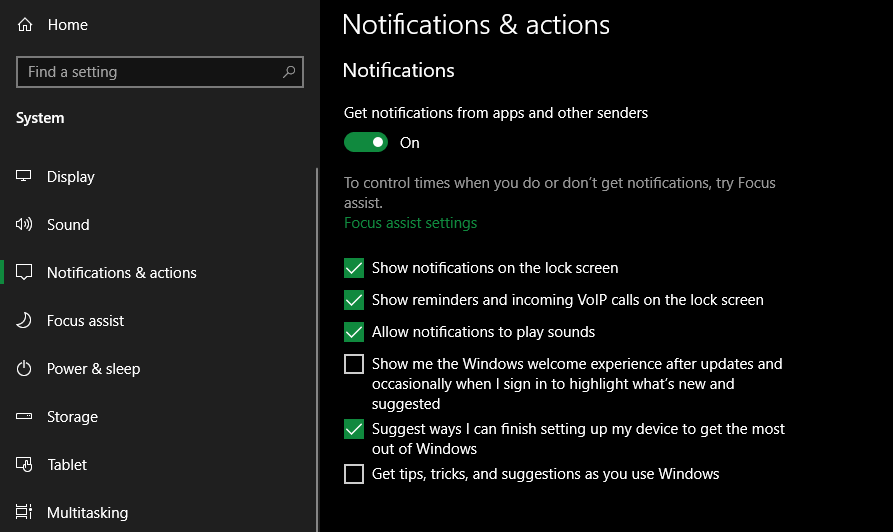
Primero, debe saber dónde se encuentran las opciones relacionadas con las notificaciones. Abra la aplicación Configuración usando el acceso directo Win + I o haciendo clic en el ícono de engranaje en el menú Inicio. Luego, seleccione la entrada Sistema , seguida de Notificaciones y acciones en la barra lateral izquierda.
Aquí, debajo del encabezado Notificaciones , verá algunas opciones básicas sobre cómo funcionan las notificaciones. Desactive la opción Recibir notificaciones de aplicaciones y otros remitentes para desactivar todas las notificaciones (excepto las alertas de Windows) en un solo movimiento. En la mayoría de los casos, esto no es necesario ya que tiene opciones de control más granulares, como veremos en breve.
Debajo de este control deslizante hay una serie de casillas de verificación para modificar otros comportamientos. Desactive Mostrar notificaciones en la pantalla de bloqueo para mayor privacidad. Desactive Permitir que las notificaciones reproduzcan sonidos para desactivar todas las alertas de audio a la vez. Y a continuación, puede desactivar algunas alertas de Windows diseñadas para ayudarlo a usar su dispositivo.
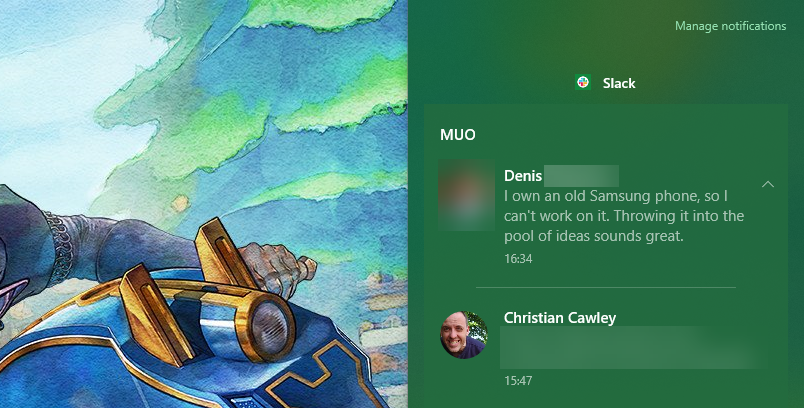
Si aún no lo sabe, también debe conocer el centro de actividades en Windows 10. Esta es una barra lateral a la que puede acceder haciendo clic en su icono en la esquina inferior derecha de su pantalla, que parece una burbuja de mensaje. El atajo de teclado Win + A también funciona.
El centro de actividades recopila todas las alertas que se han mostrado en su sistema, lo que le permite verlas más tarde. Algunas de las opciones que veremos a continuación afectan su funcionamiento.
Cómo ajustar las notificaciones para aplicaciones individuales de Windows 10
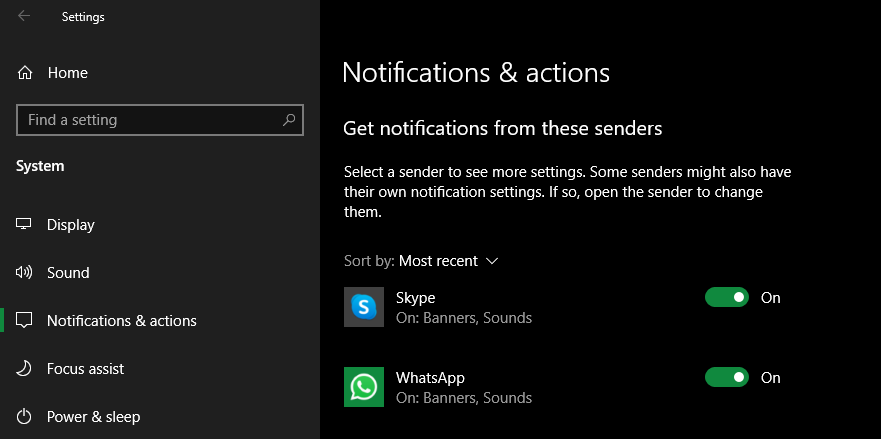
El resto de la página de opciones de notificaciones se encuentra en la sección Recibir notificaciones de estos remitentes . Aquí, puede seleccionar aplicaciones específicas y modificar cómo funcionan sus notificaciones en Windows. Configure el menú Ordenar por en Más reciente para encontrar fácilmente las aplicaciones que han enviado notificaciones últimamente.
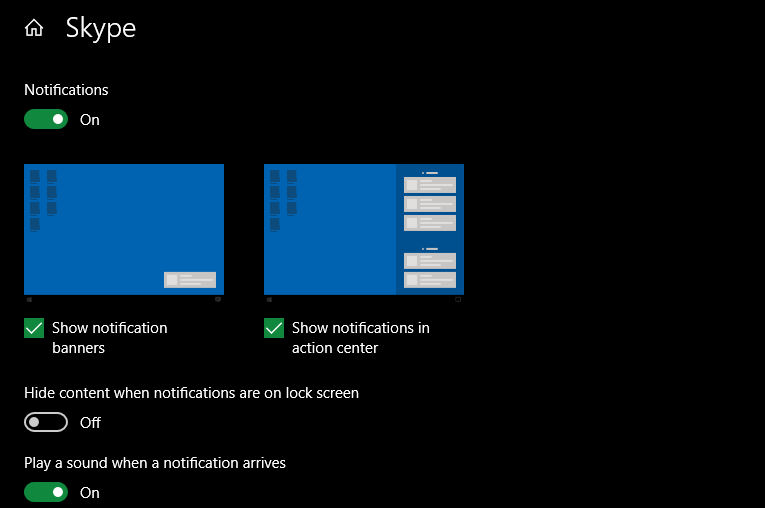
Repasemos las opciones que tiene para las notificaciones. Primero, deshabilitar el control deslizante Notificaciones los desactivará por completo para esa aplicación.
A continuación, puede decidir dónde aparecerán las alertas visuales. Deshabilite Mostrar banners de notificaciones para ocultar las alertas emergentes que aparecen en la esquina de su pantalla. También puede desmarcar Mostrar notificaciones en el centro de actividades si no desea que aparezcan en ese panel.
Utilice Ocultar contenido cuando las notificaciones estén en la pantalla de bloqueo si desea mostrar la alerta pero no aparecen los contenidos potencialmente confidenciales (como el texto de un mensaje). Puede desactivar el sonido con el control deslizante Reproducir un sonido cuando llegue una notificación , ideal para alertas que captan su atención con frecuencia.
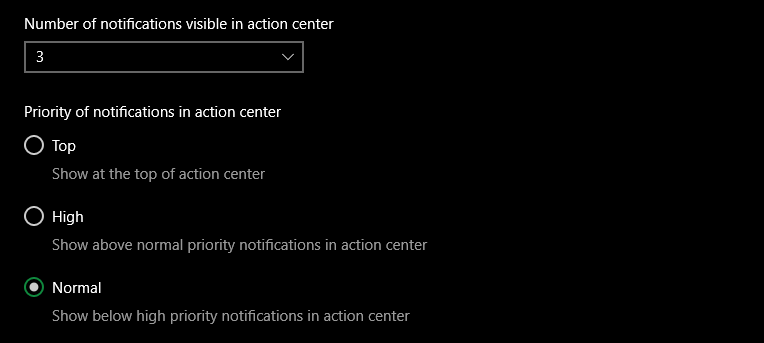
El menú desplegable debajo de Número de notificaciones visibles en el centro de actividades le permite elegir cuántas notificaciones individuales aparecen debajo de la entrada de esa aplicación para evitar que se abarrote. Hay un enlace Ver más debajo de cada sección en el centro de actividades cuando necesita mostrarlos todos.
Finalmente, puede elegir la prioridad de notificación de la aplicación. Top siempre aparecerá en la parte más alta de la lista, mientras que High aparecerá debajo de ellos. Finalmente, todo lo marcado como Normal aparecerá en la parte inferior.
Gestión de notificaciones desde el Centro de actividades
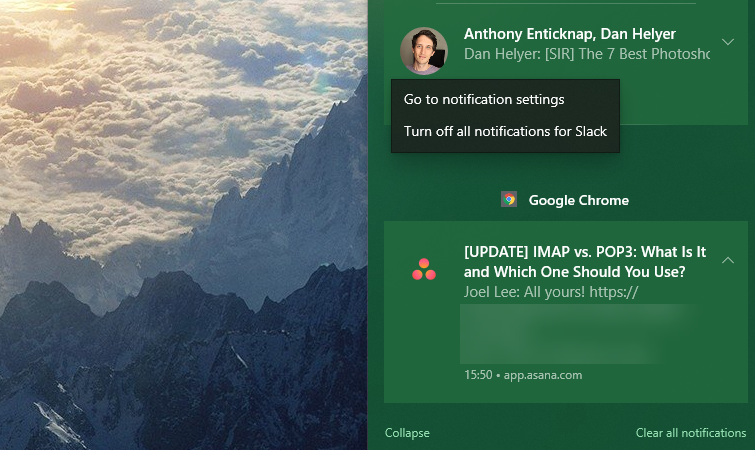
Si hay una aplicación que envía notificaciones que desea desactivar sin tener que sumergirse en la aplicación Configuración, puede modificar las notificaciones directamente desde su panel del centro de acción. Simplemente haga clic con el botón derecho en una notificación y verá dos opciones.
Ir a la configuración de notificaciones lo llevará directamente al panel mencionado anteriormente para la aplicación en cuestión para que pueda realizar cambios. Si desea cerrar la aplicación, seleccione Desactivar todas las notificaciones de [aplicación] . Siempre puede volver a él más tarde para volver a activar las notificaciones o modificarlas, por supuesto.
Si ya no necesita una notificación, haga clic en el botón X para borrar la alerta. En algunos casos, puede hacer clic en la flecha pequeña para expandir la cantidad de texto que muestra la notificación. Y para deshacerse de todo, haga clic en Borrar todas las notificaciones en la parte inferior de la lista.
Uso de Focus Assist en Windows 10
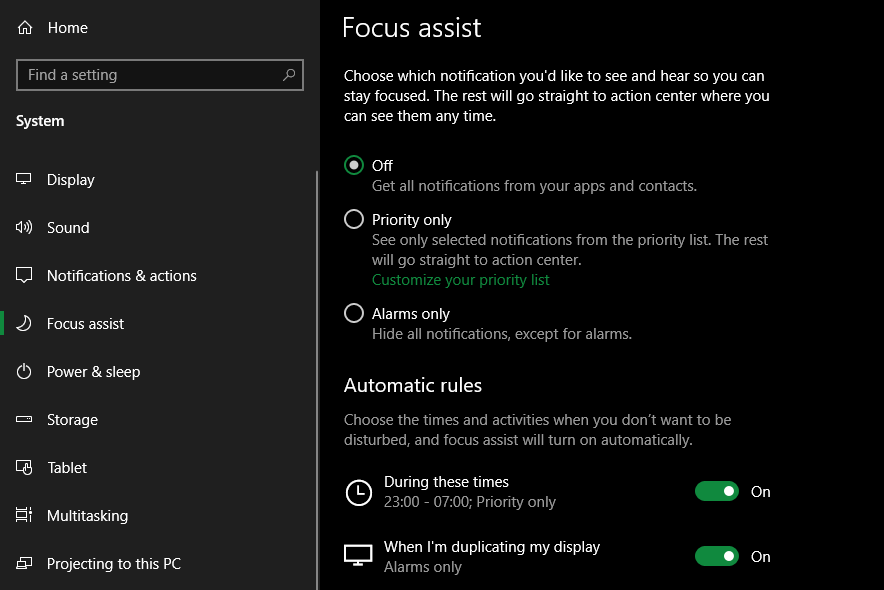
Hablando de notificaciones, también debe conocer la asistencia de Focus en Windows 10. Esta es la función No molestar de Windows, que le permite suprimir todas las notificaciones cuando no quiere que le molesten.
Para cambiar las opciones de asistencia de enfoque, abra la aplicación Configuración y vaya a Sistema> Asistencia de enfoque . Aquí puede activar la asistencia de Focus, elegir qué aplicaciones son de alta prioridad y elegir cuándo debe activarse automáticamente. Consulte nuestra guía de asistencia de Focus en Windows 10 para obtener más información.
Compruebe también la configuración de notificaciones en la aplicación
Lo anterior se encarga de desactivar las notificaciones de las aplicaciones que no te interesan y de silenciarlas cuando estás ocupado. Sin embargo, hay otro aspecto importante: controlar la configuración de notificaciones para aplicaciones individuales.
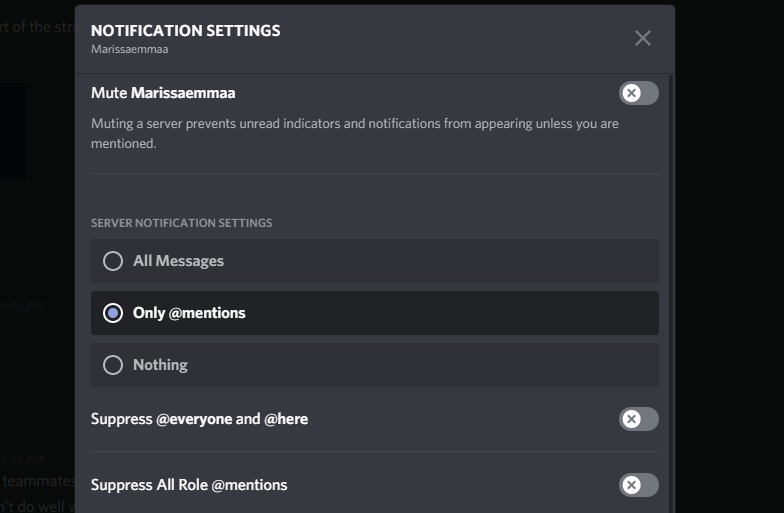
Por ejemplo, digamos que eres parte de muchos servidores de Discord y solo quieres notificaciones para algunos de ellos. En lugar de simplemente desactivar todas las notificaciones de Windows para la aplicación, debe ir a las opciones de Discord y cambiar los servidores para los que recibe notificaciones allí.
Esto le ofrece mucho más control: puede silenciar las notificaciones de un servidor completo, permitir solo @ menciones o similar. También puede activar el modo No molestar de Discord para mantener esos pings en silencio y al mismo tiempo permitir notificaciones de la mayoría de las otras aplicaciones.
Su navegador es una aplicación en particular que debe verificar. A muchos sitios web les gusta pedir permiso para mostrar notificaciones. Pueden resultar útiles, como las alertas de Gmail. Pero también pueden ser molestos, como sitios web que le envían spam con enlaces a sus artículos.
Las notificaciones son excelentes para asegurarse de que no se pierda información oportuna. Pero demasiadas notificaciones pueden distraer y reducir su utilidad. Al deshabilitar las alertas que no necesita y tomar el control de lo que envía un ping, tendrá un espacio de trabajo más productivo en Windows.
OnePlus ya ha confirmado que junto con la serie OnePlus 9, también presentará su primer reloj inteligente en un evento el 23 de marzo. Antes del evento, la compañía se asoció con YouTuber Unbox Therapy para compartir un render del OnePlus Watch.
Se sabe que OnePlus se burla de sus productos antes de su presentación oficial al lanzar renders y detallar gradualmente sus especificaciones clave.
El reloj OnePlus se verá similar al Galaxy Watch Active 2 de Samsung
El render de OnePlus Watch compartido por Unbox Therapy y luego retuiteado por OnePlus muestra el diseño circular del reloj inteligente. Desde el render, el reloj se ve muy similar al Galaxy Watch Active 2 de Samsung, algo que otras personas en Twitter también han señalado.
El CEO de OnePlus, Pete Lau, también ha confirmado que OnePlus Watch no ejecutará Wear OS . En cambio, el reloj inteligente ejecutará un "sistema operativo de desgaste inteligente" basado en RTOS (sistema operativo en tiempo real). Esto permitirá que OnePlus Watch ofrezca una mejor duración de la batería, generalmente un punto débil de los relojes inteligentes Wear OS.
OnePlus con RTOS para OnePlus Watch también significa que el reloj inteligente se perderá el soporte de Google Play Store. Tampoco está claro si OnePlus abrirá la plataforma a desarrolladores externos o no.
Las especificaciones clave del OnePlus Watch ya se han filtrado. El reloj inteligente estará disponible en una carcasa de 46 mm y contará con la certificación IP68 de resistencia al polvo y al agua. Incluirá 4 GB de almacenamiento, sensor de SpO2 para monitorear los niveles de saturación de sangre, seguimiento del sueño, nivel de estrés y más.
Duración de la batería de una semana en 20 minutos
Al igual que los teléfonos inteligentes OnePlus son conocidos por sus rápidas velocidades de carga, el OnePlus Watch también contará con soporte Warp Charge. Gracias a esto, una carga de 20 minutos será suficiente para ofrecer una semana de duración de la batería.
Se ha lanzado la versión 3.0.0 del programa de edición de audio gratuito y de código abierto, Audacity.
Audacity afirma que la nueva actualización ha solucionado muchos errores que afectaban a la versión anterior. El cambio más notable, sin embargo, es el cambio al formato de archivo .aup3 para los proyectos de Audacity.
¿Cuál es el nuevo formato de archivo Audacity?
Anteriormente, los proyectos de Audacity se guardaban con la extensión .aup. En la versión 3.0.0, Audacity ha decidido cambiar este formato a .aup3.
La razón principal es que los proyectos de Audacity contienen una "gran cantidad de archivos pequeños, con un archivo '.aup' para coordinar el lote". El problema principal con esto era que el archivo .aup y los archivos de proyecto más pequeños a veces se dividían, lo que resultaba en un proyecto corrupto.
La nueva extensión .aup3 se ha desarrollado utilizando la base de datos de código abierto SQLite3, y Audacity cree que este cambio eliminará el problema de división de archivos. Básicamente, esto significa que todos estos archivos más pequeños ahora se almacenarán en un archivo grande .aup3.
Además, Audacity dice que SQLite3 "es un placer trabajar con él".
Naturalmente, un cambio importante como este afectará el uso en el mundo real. Audacity afirma que "la edición de audio debería ser un poco más rápida en la mayoría de las máquinas". Pero hay una compensación en esto, ya que cerrar y guardar proyectos será sustancialmente más lento.
Los usuarios también pueden abrir sus proyectos .aup más antiguos en Audacity 3.0.0, donde se convertirán automáticamente en proyectos .aup3.
Audacity está de vuelta con una característica convincente: ahora funciona. https://t.co/ML3wj6ZrZ1
Audacity 3.0.0 también viene con una gran cantidad de correcciones de errores y otros cambios menores. Se han implementado correcciones para "más de 160 errores que se habían ido acumulando a lo largo de los años".
También ha habido algunas mejoras en la calidad de vida. Los usuarios de Audacity ahora podrán cambiar las ubicaciones de las carpetas predeterminadas para diversas acciones, como abrir, guardar, importar y exportar proyectos.
Cuando se trata de macros, los usuarios ahora pueden agregar comentarios a las macros, con la capacidad de exportar e importar macros también.
Para "etiquetar sonidos y silencios", se ha agregado un nuevo analizador llamado "Etiquetar sonidos" al efecto Puerta de ruido en Audacity. Esta característica será una valiosa adición a los ya geniales efectos de sonido que puedes hacer usando Audacity .
Cómo obtener Audacity 3.0.0
Audacity 3.0.0 ha traído una gran cantidad de correcciones de errores junto con una actualización importante. No hace falta decir que el formato de archivo .aup3 facilitará el intercambio de proyectos, ya que se hará con un solo archivo.
Buscar una plataforma de videoconferencia en el mar de opciones puede llevar mucho tiempo si no sabe qué hace que cada una sea única. Los registros rápidos y fáciles con colegas o amigos utilizan funciones diferentes en comparación con las reuniones de negocios prolongadas.
Google Meet y Zoom son sus mejores opciones aquí. La parte difícil es decidir cuál usar. Lea este artículo para conocer los precios y los detalles de las funciones entre Google Meet y Zoom y decidir cuál es la mejor para usted.
Precios de Google Meet vs Zoom
Una de las mejores ventajas que tiene Google Meet sobre Zoom es su capacidad para iniciar reuniones sin la necesidad de descargar una aplicación o software. Comenzar con Google Meet no lleva mucho tiempo porque solo necesita una cuenta de Google.
Google Meet ofrece opciones de pago para reuniones más largas o más asistentes, pero eso no es tan completo como los planes de Zoom. Zoom ofrece más funciones con su plataforma y, por lo tanto, tiene más planes para que elijas.
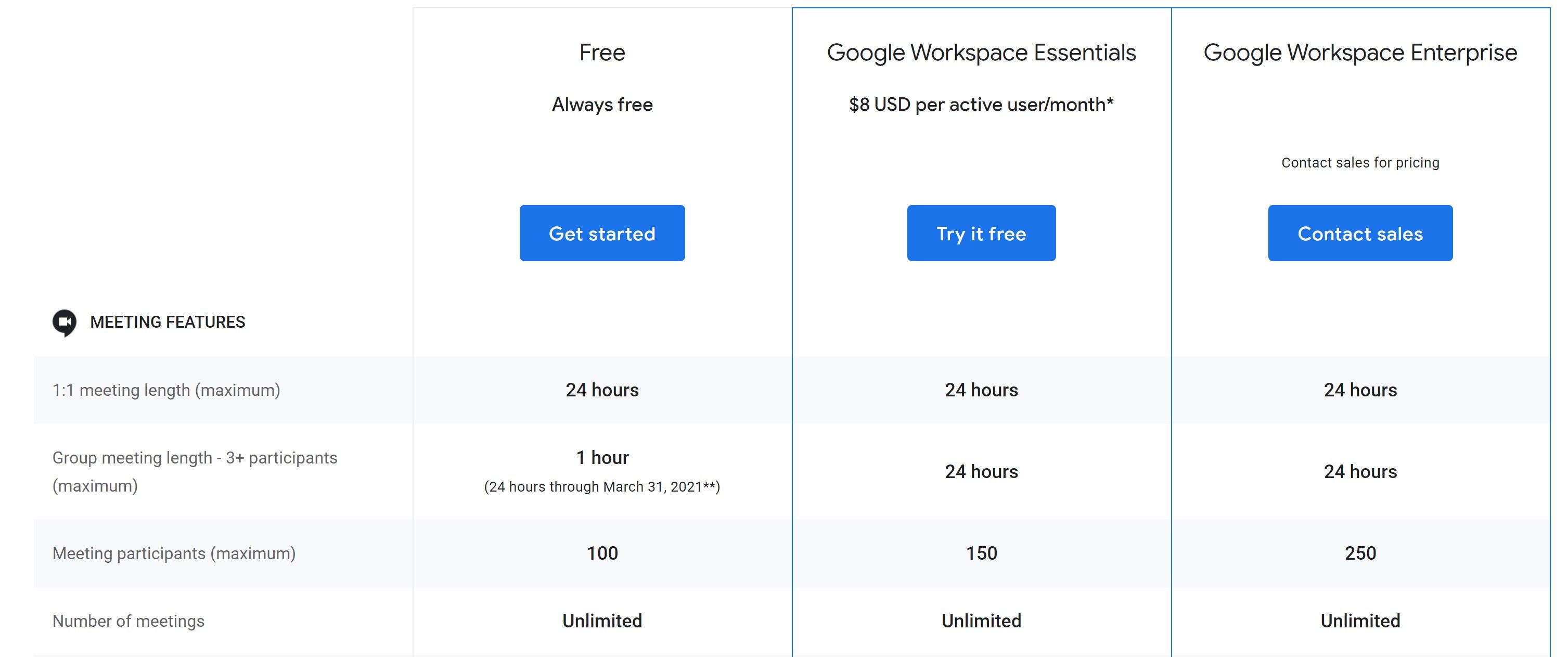
La versión gratuita de Google Meet le permite tener hasta 100 participantes a la vez durante hasta una hora. Para reuniones individuales, puede organizar hasta 24 horas sin ninguna interrupción.
También puede realizar llamadas de videoconferencia ilimitadas y, como dijimos anteriormente, puede usar la plataforma sin descargar una aplicación.
Además del plan gratuito, Google Meet ofrece dos planes adicionales. El primer plan actualizado es Google Workplace Essential, que comienza en $ 8 al mes por usuario activo.
Este plan permite hasta 150 participantes y hasta 24 horas de duración de la reunión sin importar cuántas personas haya en la reunión. También puede disfrutar del acceso a su Google Drive, Documentos, Hojas de cálculo y Presentaciones con el plan Essential.
Google Workplace Enterprise permite hasta 250 participantes y puede tener reuniones de 24 horas sin importar cuántas personas asistan.
Tiene acceso a más seguridad y soporte de Google que incluye un Asesor de Google designado. Cualquier persona interesada en este plan debe comunicarse con el equipo de ventas para negociar el precio.
Precios de Zoom
Puede resultar confuso leer la página de precios de Zoom porque ofrecen muchos tipos diferentes de servicios además de opciones de reuniones como seminarios web, llamadas, salas y united. Nos centraremos en Zoom Meeting, ya que este plan se acerca más a Google Meet en lo que ofrecen los dos.
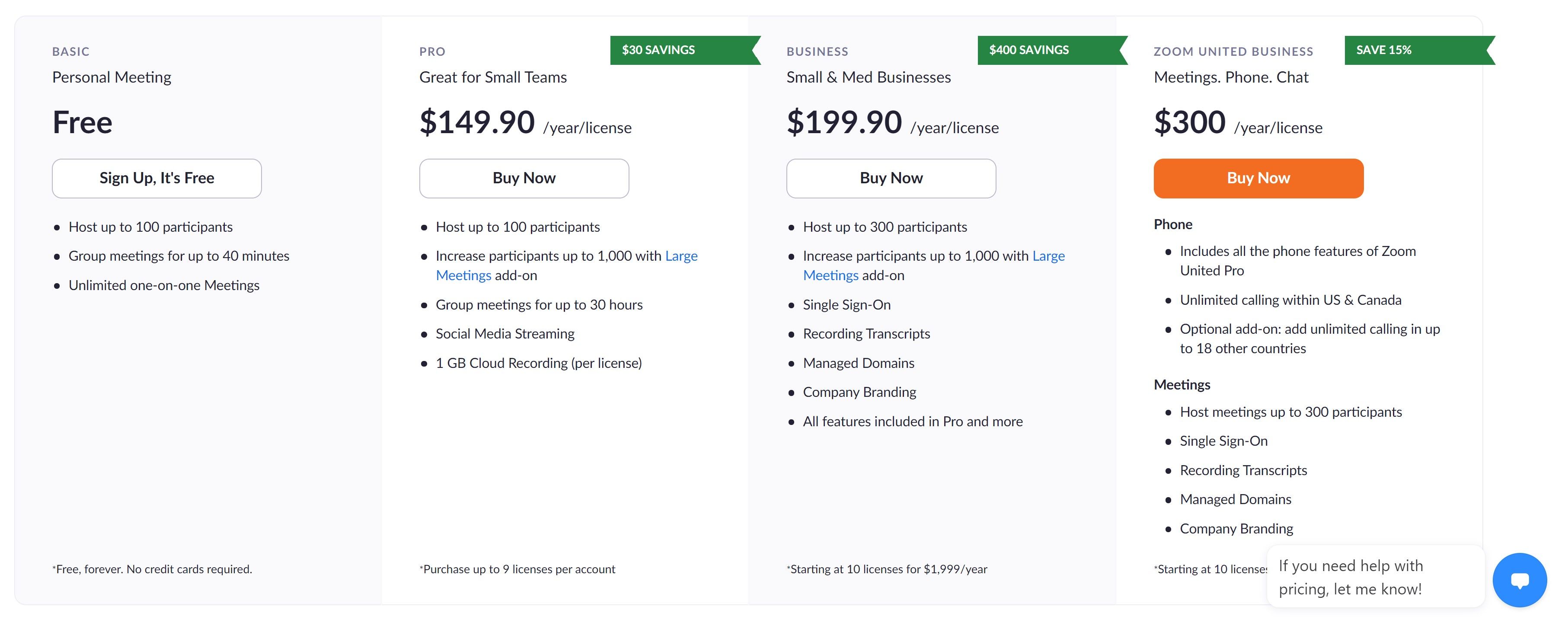
Hay cinco planes de reuniones de Zoom diferentes: Basic, Pro, Business, Zoom United Business y Enterprise. Todos los planes tienen la opción de pagar en cuotas mensuales o por un año completo por adelantado.
El plan básico es completamente gratuito y permite que se unan hasta 100 participantes. El único inconveniente de esto es que las reuniones de su equipo solo pueden durar 40 minutos a la vez.
Después de alcanzar este límite de tiempo, su reunión finalizará automáticamente. Las reuniones individuales no tienen límite de tiempo y son ilimitadas.
El plan Zoom Pro permite que se unan 100 participantes, pero estas reuniones pueden durar hasta 30 horas a la vez. El precio es de $ 149,90 por año o $ 14,99 mensuales por licencia. También obtienes transmisión de redes sociales y almacenamiento de grabaciones en la nube de hasta 1 GB.
La actualización al plan empresarial es para pequeñas y medianas empresas. Permite hasta 300 participantes a la vez con un precio de $ 199,90 por año o $ 19,99 mensuales por licencia.
Las características adicionales le permiten incluir la marca de la empresa, dominios administrados, grabaciones de transcripciones, además de todas las características incluidas en el plan Pro.
Zoom United Business es más una combinación de reuniones de Zoom y Zoom Phone. Son $ 300 al año o $ 30 al mes para hasta 300 participantes.
Obtiene las mismas funciones que el plan de negocios, incluidos los dominios administrados, la marca de la empresa y la grabación de transcripciones.
El último plan de precios para Zoom Meetings es Enterprise, que cuesta $ 240 al año o $ 19,99 mensuales por licencia y permite hasta 500 participantes a la vez. Por este precio, obtiene almacenamiento en la nube ilimitado y un administrador de éxito del cliente dedicado.
Funciones de Zoom vs Google Meet
Zoom es una plataforma más completa y ofrece una amplia variedad de funciones que mejorarán sus videoconferencias. Aunque Google Meet no es tan sólido, todavía tiene ventajas que Zoom no puede igualar.
La elección de una plataforma dependerá de sus necesidades individuales como empresa y de lo que busque obtener de una solución de videoconferencia.
Accesibilidad
Puede iniciar una reunión de Google con un clic cuando inicia sesión en una página web o cuenta de Gmail. Esa es una clara ventaja sobre Zoom, que requiere que las personas descarguen su aplicación.
Si todo lo que necesita son llamadas rápidas y fáciles para comunicarse con colegas o hablar con un amigo, no necesitará todas las funciones que Zoom tiene para ofrecer.
Opciones de visualización
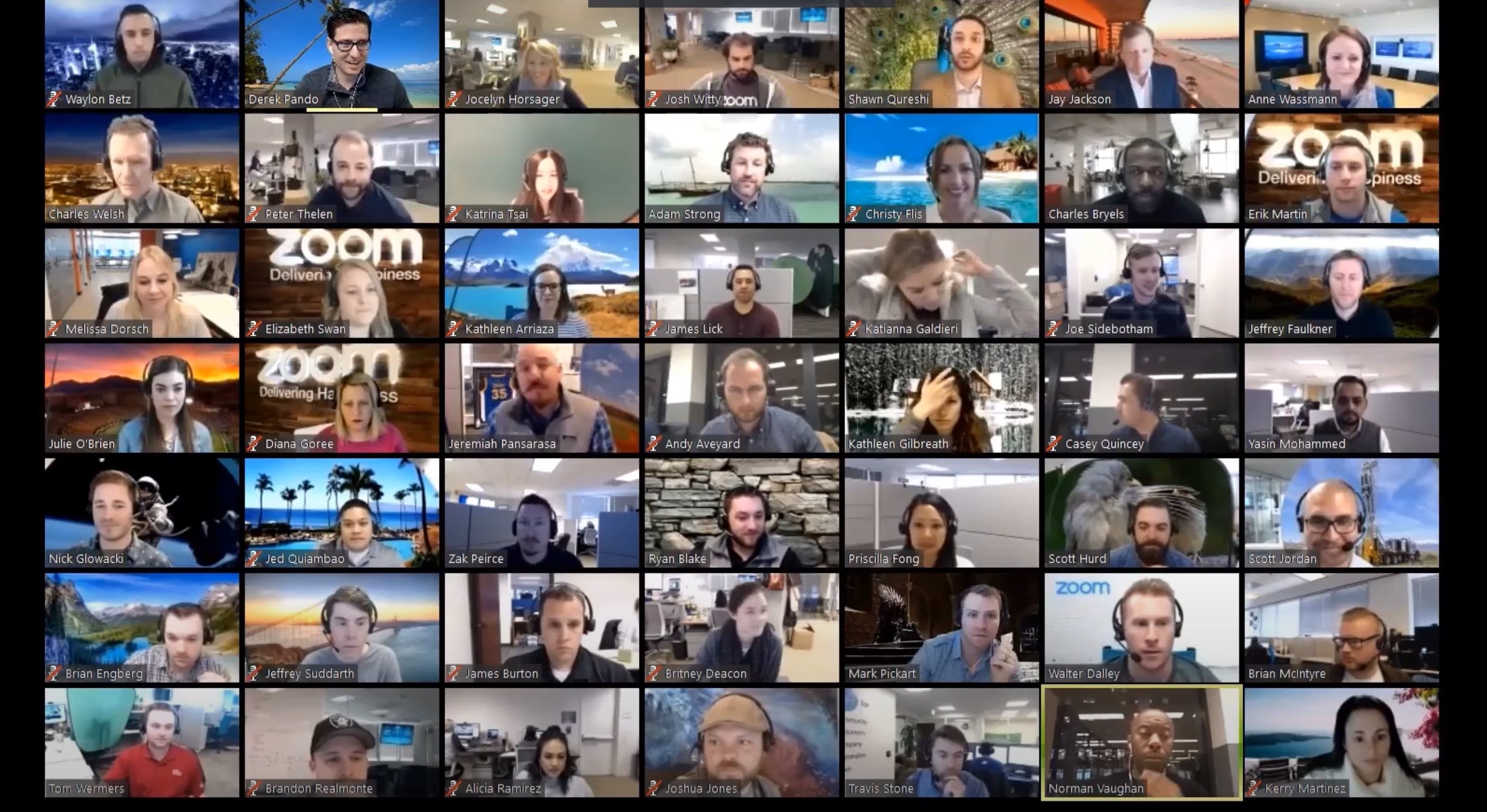
Zoom presenta una experiencia de visualización intuitiva que permite a los usuarios tener hasta 49 cámaras web al mismo tiempo en la pantalla. También puede optar por ver el anfitrión o seleccionar asistentes específicos.
Aunque Google Meet ha desarrollado una función para incluir vistas de galería dentro de las reuniones, solo tiene la opción de ver hasta 16 personas en un momento dado. Zoom tiene una ventaja sobre Google Meet con respecto a la capacidad de elegir cómo ver sus reuniones.
Integraciones
Es comprensible que Google Meet sea más capaz de integrarse con los servicios y aplicaciones de Google, como Google Calendar. También le permite integrar sus reuniones con otras plataformas de videoconferencia como Skype for Business.
Sin embargo, Zoom tiene la mayoría de las mismas integraciones que Google Meet para servicios de Google como Google Calendar y Google Drive.
Además, tiene un montón de otras integraciones que son útiles como Salesforce, Facebook Workplace, Skype for Business y Microsoft Outlook. Si necesita acceder a algo más que a los servicios de Google, Zoom es una mejor opción.
Google Meet es la plataforma ideal si necesita un acceso rápido a una plataforma de videoconferencia que se integre con todos sus servicios favoritos de Google.
Para las pequeñas empresas que buscan un software de videoconferencia que tenga más funciones, como integraciones y personalización, Zoom es una excelente opción.
Usar su teclado como controlador MIDI tiene algunos beneficios fantásticos, y ya hemos hablado de algunos de ellos antes. Además de estos, hay formas más maravillosas en las que puede utilizar este método para mejorar su grabación.
Exploremos cómo aprovechar al máximo el uso de su teclado como controlador MIDI.
Controladores MIDI: un resumen rápido
Si es nuevo en esto y no está seguro de qué es un controlador MIDI, o cómo usar su teclado como tal, le recomendamos encarecidamente que lea nuestro artículo sobre cómo usar su teclado como controlador MIDI .
En este artículo, nos basaremos en algunos puntos anteriores (como los "VST") y también incluiremos algunos nuevos, lo que le permitirá aprovechar al máximo su nuevo controlador MIDI.
Como resumen rápido, un controlador MIDI le permite ingresar música a través de una conexión MIDI, recogiendo información digital, como qué nota tocó, con qué fuerza la presionó y cuánto tiempo la presionó. Luego crea un sonido basado en eso.
Puede usar fácilmente su teclado como controlador MIDI, generalmente conectándolo directamente a su computadora o usando una interfaz de audio. Describimos esto en nuestro artículo sobre cómo grabar su teclado en GarageBand .
Con esto en mente, veamos varias formas en las que puede aprovechar al máximo el uso de su teclado como controlador MIDI.
1. Ajuste el sonido de sus instrumentos virtuales
Hay un montón de VST por ahí y, si bien esto es excelente para elegir, a veces puede ser realmente abrumador.
Afortunadamente, puede encontrar una gran cantidad de VST de instrumentos virtuales que son increíblemente personalizables. La belleza de esto es que si está buscando un sonido específico, pero no quiere pasar por un millón de VST para encontrarlo, hay muchos VST excelentes que realmente le permiten ajustar su sonido.
Esto es perfecto si ha encontrado un instrumento virtual que realmente le gusta, pero no está del todo a su disposición. Vale la pena entrar en la configuración de ese instrumento virtual y ver qué puedes modificar. Esto puede variar de VST a VST, pero le ahorra tiempo al recorrer montones de VST y mejora su habilidad.
2. Abra la experimentación con complementos fáciles de instalar
Después de usar los mismos VST durante un tiempo, es posible que desee probar algo diferente. Claro, hay muchas iteraciones VST de pianos, sintetizadores, cuerdas y mucho más, pero vale la pena elegir algo completamente fuera de su zona de confort y ver cómo lo encuentra.
Como los VST son bastante fáciles de instalar y se pueden hacer solo con su computadora, esto elimina los obstáculos que pueden haberlo impedido experimentar con diferentes sonidos.
Hoy en día, es más fácil que nunca instalar numerosos VST y probarlos, así como combinar complementos de efectos con instrumentos virtuales para crear combinaciones únicas. Es un rompecabezas interesante y divertido que vale la pena dedicarle tiempo, especialmente si sus VST existentes comienzan a sentirse un poco obsoletos.
Si usa audífonos cuando toca en su teclado, apreciará los numerosos beneficios: uno clave es capaz de tocar sin molestar a nadie ni ser molestado usted mismo.
También puede jugar por la noche sin despertar a nadie, lo que abre un mundo completamente nuevo de juego, escritura y ahora, grabación. Al usar su teclado como controlador MIDI, puede crear, experimentar y grabar música durante la noche (es decir, cuando la mayoría de la gente duerme). Todo lo que se necesita es simplemente iniciar y conectar su teclado y computadora, enchufar sus auriculares, cargar su VST favorito y comenzar a tocar.
Si eres un compositor que está inspirado más allá de la hora de las brujas, entonces usar tu teclado como controlador MIDI es una manera perfecta de plasmar tus ideas por la noche, todo sin comprometer tu interpretación o tu sonido.
4. Combine diferentes métodos para impulsar su sonido
Usando todos los puntos anteriores, además de sus prácticas actuales, puede explorar, desarrollar e impulsar su sonido. Hay tantas cosas que puedes hacer con un controlador MIDI. Cuando se combina con tocar en su teclado, puede superar los límites tanto de su interpretación como de su sonido.
La combinación de diferentes VST, la facilidad de edición de errores y la libertad de grabar en cualquier momento sin distracciones, entre otras cosas, crea un poderoso flujo de trabajo. Puede animarte a experimentar y desarrollar tu sonido de formas que tal vez no creías posibles o que te has sentido demasiado intimidado para intentarlo en el pasado.
La información MIDI es increíblemente maleable. Cuanto más utilice su teclado para crear pistas MIDI, más libertad tendrá para crear el sonido que desee.
5. Grabación multipista con instrumentos en vivo para mejorar su técnica de mezcla
A pesar de que obtendrá un audio claro y de alta calidad tanto de su pista MIDI como de su pista de micrófono (siempre que sea un buen micrófono), es posible que no suenen naturales juntos, ya que su pista MIDI se reproduce digitalmente.
Esto sucederá si el ecualizador de su pista MIDI no coincide o complementa el ecualizador de su pista en vivo. Por ejemplo, si graba su voz en una habitación pequeña pero usa un VST de piano con mucha reverberación para su pista MIDI, su proyecto no sonará como una interpretación en vivo orgánica.
Sin embargo, esto le brinda la oportunidad de perfeccionar sus habilidades de mezcla ajustando sus pistas MIDI y en vivo hasta que suenen como instrumentos en vivo grabados en el lugar al mismo tiempo.
Esto requiere tiempo y esfuerzo. Sin embargo, en última instancia, será una experiencia increíblemente gratificante a medida que aprenda a mezclar sus pistas MIDI artificiales para complementar los instrumentos en vivo.
Explore la grabación MIDI más allá de su teclado
Usar su teclado como controlador MIDI es una excelente manera de presentarse al mundo de la grabación MIDI.
A medida que se adapte mejor a la grabación MIDI, podría considerar utilizar un controlador MIDI dedicado en su lugar. Si le encanta trabajar con pistas MIDI y está buscando una actualización de su teclado, entonces un controlador MIDI dedicado podría ser el camino a seguir.
Utilizamos cookies para asegurarnos de brindarle la mejor experiencia en nuestro sitio web. Si continúa utilizando este sitio, asumiremos que está satisfecho con él.