Netflix viene preinstalado en muchos televisores, pero no se preocupe si no puede encontrarlo en el suyo. Es muy fácil tener Netflix en su televisor y solo le llevará un par de minutos descargar e instalar la aplicación.
A continuación, le indicamos cómo puede obtener Netflix en su televisor inteligente. Estarás viendo atracones en poco tiempo.
¿Puedo descargar Netflix en mi televisor?
Los cuatro principales sistemas operativos de televisores inteligentes (Tizen, WebOS, Android TV y Roku TV) son compatibles con Netflix. De hecho, la mayoría de los televisores inteligentes modernos ya vienen con Netflix preinstalado.
Los modelos más nuevos de televisores Fire TV, LG, Philips, Samsung, Sharp, Vizio, Hisense, Panasonic, Roku TV, Sanyo y Sony vienen con la aplicación Netflix lista para usar. Solo tienes que iniciar sesión en tu cuenta para comenzar a mirar.
Lo más probable es que puedas descargar la aplicación en tu televisor sin ningún problema. Hacerlo solo le llevará unos minutos y no requiere ningún conocimiento técnico avanzado.
Cómo obtener Netflix en tu televisor
Hay más de un método para ver Netflix en tu televisor, pero descargar la aplicación oficial es sin duda el mejor si tienes un televisor inteligente.
Para hacer esto:
Conecte su televisor a Internet.
Ve a la tienda de aplicaciones de tu televisor.
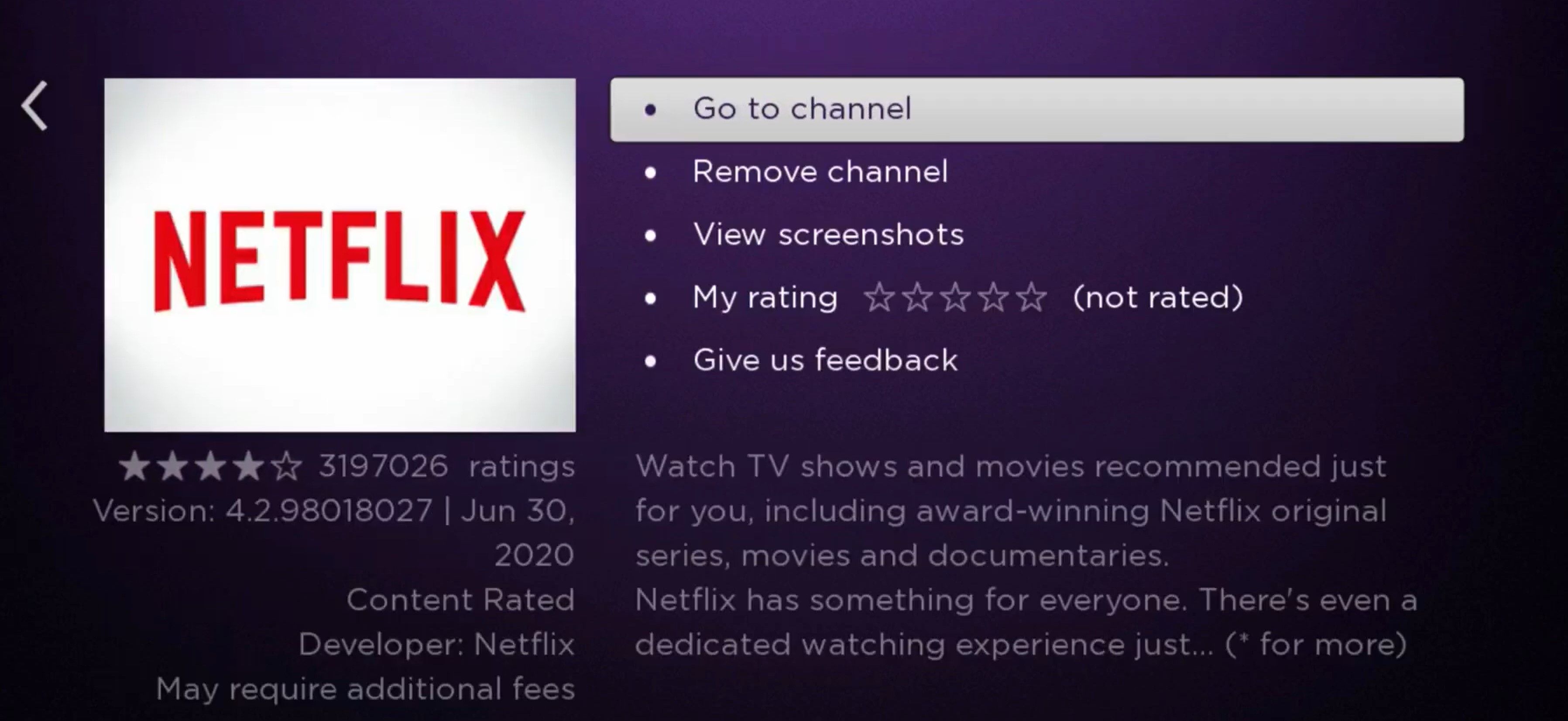
Busque la aplicación Netflix y descárguela.
Abra la aplicación (puede aparecer en la pantalla de inicio o en un panel de la aplicación deslizable, según su televisor) y continúe con el proceso de configuración. Puede registrarse o iniciar sesión en una cuenta de Netflix existente.
Netflix le enviará un código de activación, así que tome nota de esto.
Solucionar problemas de la aplicación Netflix en su televisor
Si tiene problemas para instalar Netflix en su televisor, no se preocupe. Hay algunos pasos para solucionar problemas.
Primero, asegúrese de que su televisor esté conectado a Internet y de que no haya problemas de red. Vea si puede conectarse a su Wi-Fi desde su teléfono u otro dispositivo para diagnosticar el problema. Si el problema persiste, comuníquese con su proveedor de servicios de Internet.
Una vez que esté seguro de que la conexión a Internet no es el problema, intente apagar o desenchufar su televisor. Algunos televisores tienen un modo de suspensión que no es lo mismo que apagarlos, así que asegúrese de que su televisor se apague por completo; en algunos dispositivos, puede hacerlo manteniendo presionado el botón de encendido del control remoto durante cinco segundos.
Si eso no soluciona el problema, vea si su televisor tiene actualizaciones nuevas que aún no haya instalado. Podría ser que esté ejecutando una versión del sistema anterior y, una vez que la actualice, la aplicación Netflix comenzará a funcionar.
Su último paso es dirigirse a la configuración de su televisor y ver si puede encontrar información sobre por qué esto podría estar sucediendo. ¿Su televisor tiene suficiente espacio de almacenamiento para guardar una nueva aplicación? ¿Necesita ajustar una configuración de Internet?
Si aún no tiene suerte, diríjase al Centro de ayuda de Netflix y busque "cómo usar Netflix en", seguido del fabricante de su televisor. Esto le dará instrucciones específicas para su televisor.
Siempre hay algo nuevo en Netflix
Si tiene suerte, su televisor ya vendrá con Netflix. De lo contrario, los pasos anteriores lo resolverán y estará listo para disfrutar de todo lo que Netflix tiene para ofrecer.
El catálogo de Netflix siempre se está expandiendo, así que asegúrese de navegar a través de su nueva aplicación de TV para descubrir todas las películas y programas de TV geniales.
Para muchos, Microsoft Word se considera el procesador de texto preferido, pero existen otras opciones que no costarán ni un centavo. Uno de ellos es LibreOffice Writer, un procesador de texto gratuito y de código abierto que es moderno y fácil de usar.
Es posible que esté familiarizado con OpenOffice porque LibreOffice se bifurcó en 2010. Lo más probable es que LibreOffice Writer pueda hacer lo que necesite. Ofrece una navegación sencilla, estilos personalizados, plantillas, barras de herramientas y mucho más.
Para ayudarlo a usar LibreOffice Writer de manera eficiente, hemos reunido esta lista de todos los atajos de teclado que necesita para navegar y escribir lo más rápido posible.
Calcula el texto resaltado y copia el resultado al portapapeles
Ctrl + Guión
Guion suave
Ctrl + Mayús + Menos
Guión que no se rompe
Ctrl + Asterisco
Ejecutar macro
Ctrl + Mayús + Espacio
Espacio irrompible
Mayús + Entrar
Salto de línea
Ctrl + Entrar
Violación de la página
Ctrl + Mayús + Entrar
Rotura de columna
Alt + Intro
Nuevo párrafo
Flecha izquierda
Mover el cursor a la izquierda
Mayús + flecha izquierda
Mover el cursor con la selección a la izquierda
Ctrl + flecha izquierda
Ir al principio de la palabra
Ctrl + Mayús + Flecha izquierda
Seleccionar la izquierda palabra por palabra
Flecha correcta
Mover el cursor a la derecha
Mayús + flecha derecha
Mover el cursor con la selección a la derecha
Ctrl + flecha derecha
Ir al inicio de la siguiente palabra
Ctrl + Mayús + Flecha derecha
Seleccionar palabra por palabra correcta
Flecha hacia arriba
Mover el cursor hacia arriba
Mayús + flecha arriba
Seleccionar líneas hacia arriba
Ctrl + flecha hacia arriba
Mover el cursor al principio del párrafo anterior
Ctrl + Mayús + Flecha hacia arriba
Seleccione el comienzo del párrafo
Flecha hacia abajo
Mover el cursor hacia abajo
Mayús + flecha hacia abajo
Seleccionar líneas hacia abajo
Ctrl + flecha hacia abajo
Mover el cursor al comienzo del siguiente párrafo
Ctrl + Mayús + flecha hacia abajo
Seleccionar final de párrafo
Hogar
Ir al principio de la línea
Inicio + Mayús
Ve y selecciona el comienzo de la línea
Fin
Ir al final de la línea
Fin + Mayús
Ve y selecciona el final de la línea
Ctrl + Inicio
Ir al inicio del documento
Ctrl + Inicio + Mayús
Ve y selecciona el inicio del documento
Ctrl + Fin
Ir al final del documento
Ctrl + Fin + Mayús
Ve y selecciona el final del documento
Ctrl + Re Pág
Cambiar entre cuerpo y encabezado
Ctrl + Av Pág
Cambiar entre cuerpo y pie de página
Insertar
Insertar encendido / apagado
Página arriba
Página de pantalla arriba
Mayús + Avanzar página
Mover la página de la pantalla hacia arriba con la selección
Página abajo
Eliminar texto hasta el final de la palabra
Mayús + Avanzar página
Mover la página de la pantalla hacia abajo con la selección
Ctrl + Supr
Eliminar texto hasta el final de la palabra
Ctrl + Retroceso
Eliminar texto al principio de la palabra
Ctrl + Suprimir + Mayús
Eliminar texto hasta el final de la oración
Ctrl + Mayús + Retroceso
Eliminar texto al comienzo de la oración
Ctrl + Tabulador
Siguiente sugerencia para completar palabras automáticamente
Ctrl + Mayús + Tabulador
Sugerencia anterior para completar palabras automáticamente
Ctrl + Alt + Mayús + V
Pegue el contenido del portapapeles como texto sin formato
Ctrl + Ctrl + Mayús + F10
Acoplar / desacoplar la ventana
Aumente su productividad con LibreOffice Writer
Utilice estos atajos de teclado y se convertirá en un experto en LibreOffice Writer en poco tiempo.
¿Quieres un impulso extra? Luego, asegúrese de consultar nuestros consejos sobre cómo aumentar su productividad con el programa, por ejemplo, cómo hacer que se cargue más rápido y cambiar el formato de archivo predeterminado.
El uso de Apple Photos e iCloud puede llenar el disco duro de su MacBook. Por lo tanto, es una buena idea transferir todas sus imágenes almacenadas en Apple Photos e iCloud a Google Photos. De esta manera, puede ponerlos a disposición en cualquier dispositivo y recuperar el espacio en su dispositivo Apple.
Después de eso, puede verlos, buscarlos y ordenarlos rápidamente sin depender de iCloud. E incluso puede editarlos utilizando aplicaciones nativas o de terceros relevantes.
A continuación, le mostramos cómo exportar sus imágenes de Apple Photos e iCloud a Google Photos.
Cómo mover fotos de Apple a Google Photos en tu Mac
Además de almacenar fotos localmente, la aplicación Apple Photos te permite sincronizar y descargar imágenes desde tu cuenta de iCloud . Puede descargar las versiones originales de sus fotos, pero eso suele ocupar más espacio en su Mac. Entonces, la mayoría de la gente prefiere usar las versiones optimizadas.
La transferencia de sus imágenes desde su Mac a Google Photos las hará accesibles desde cualquier dispositivo. Si tiene muchas imágenes para mover, la herramienta Copia de seguridad y sincronización de Google puede manejarlas de manera eficiente.
A continuación, le indicamos cómo transferir sus imágenes de Apple Photos a Google Photos en su Mac:
Abra la aplicación Apple Photos en Mac y vaya a Fotos > Preferencias en la barra de menú en la parte superior izquierda.
Cambie a la pestaña Nube y habilite la opción para Descargar originales en esta Mac en Fotos de iCloud. Es posible que deba esperar un poco si planea transferir las versiones originales de las fotos.
Inicie sesión en su cuenta de Google y elija Hacer una copia de seguridad de las fotos y los videos durante la configuración.
La herramienta selecciona las carpetas Imágenes y Biblioteca de fotos de forma predeterminada. Debajo de eso, elija Calidad de carga Alta u Original .
Pulse Iniciar para hacer una copia de seguridad de todas sus fotos en Google Photos.
Si la sincronización de iCloud en la aplicación Fotos de Apple está deshabilitada, abra iCloud.com en su Mac y descargue todas las fotos manualmente. Luego, mueva esas imágenes a la carpeta Imágenes en su Mac para que la herramienta Copia de seguridad y sincronización pueda guardar una copia en Google Fotos.
Una vez finalizada la sincronización, puede eliminar la herramienta Copia de seguridad y sincronización. Además, tenga en cuenta que eliminar esas imágenes de su Mac no las eliminará de Google Photos.
Este método elimina la necesidad de mantener un navegador web en funcionamiento para cargar directamente varios gigabytes de fotos en el sitio de Google Photos.
Cómo transferir fotos de iCloud a Google Photos en iPhone
Mover imágenes y videos es un poco más fácil si tiene la aplicación Google Photos instalada en su iPhone. Con eso, puede transferir directamente sus fotos sin descargarlas en su iPhone.
Descargar : Google Photos para iOS (compras gratuitas desde la aplicación disponibles)
A continuación, le mostramos cómo puede mover imágenes en iCloud Photos a Google Photos en su iPhone.
En el iPhone, vaya a Configuración > Fotos y luego seleccione Descargar y conservar originales (usa más almacenamiento) u Optimizar el almacenamiento del iPhone .
Abra la aplicación Google Photos en su iPhone.
Toque el icono Cuenta en la esquina superior derecha y seleccione Configuración de fotos .
Seleccione Copia de seguridad y sincronización y habilite el interruptor para Copia de seguridad y sincronización .
En Tamaño de carga, puede elegir entre Alta calidad y Original .
Galería de imágenes (3 imágenes)
Expandir
Expandir
Expandir
Imagen 1 de 3
Imagen 2 de 3
Imagen 3 de 3
Aparecerá un anillo de progreso con una flecha pequeña alrededor del ícono de Cuenta para indicar que la copia de seguridad está en progreso.
Utilice el sitio de privacidad de Apple para transferir fotos de iCloud a Google Photos
El sitio de privacidad dedicado de Apple le permite solicitar copias de todas sus fotos y videos almacenados en iCloud, lo que le permite transferirlos a Google Photos. Exportar estas fotos no las eliminará de su Mac o iPhone a menos que las elimine manualmente.
A continuación, le mostramos cómo mover sus fotos de iCloud a Google Photos utilizando el sitio de privacidad de Apple.
Desplácese hacia abajo, marque la casilla de Fotos de iCloud y seleccione Continuar .
Haga clic en el menú desplegable para seleccionar el tamaño de archivo apropiado que desea descargar.
Seleccione Solicitud completa para solicitar una copia de sus fotos de iCloud.
Dependiendo de cuántas fotos tenga, Apple tarda entre tres y siete días en verificar su solicitud de recopilación de datos. Después de eso, recibirá un correo electrónico con un enlace para descargar sus fotos de iCloud.
Ese enlace lo lleva al sitio de privacidad de Apple. Después de iniciar sesión, tiene la opción de descargar las fotos solicitadas. Alternativamente, también puede eliminar esa copia de las fotos.
Una vez que descargue el archivo ZIP y lo desarchive, sus imágenes y videos aparecerán en las carpetas Fotos y Eliminados recientemente. Las otras carpetas contienen archivos CSV organizados por fecha y contienen otros detalles sobre las fotos.
Con este método, debe tener en cuenta algunas cosas:
Apple tarda de tres a siete días en preparar sus datos y enviar un enlace de transferencia a su correo electrónico.
Puede transferir fotos y videos en los formatos de imagen y video más populares.
Google Photos muestra fotos y videos con una etiqueta de "copia de" al comienzo del nombre del archivo.
Google Photos no importa álbumes inteligentes, secuencias de fotos, álbumes compartidos, metadatos o incluso Live Photos, aunque Google Photos los admite.
Dado que este es un proceso de transferencia único, las fotos nuevas que agregue y sincronice con iCloud con su Mac o iPhone no aparecerán en Google Photos automáticamente. Tendrás que transferirlos manualmente a Google Photos.
Sincronizar Apple Photos e iCloud con Google Photos
Mientras que Apple Photos e iCloud simplemente pueden almacenar sus imágenes, Google Photos ofrece mejores herramientas para organizarlas y ordenarlas. Después de mover sus fotos, puede eliminarlas de su Mac e incluso de iCloud. Eso no eliminará las imágenes de su cuenta de Google Photos.
Por supuesto, todo esto tiene sentido si tiene suficiente espacio de almacenamiento de Google. Si su almacenamiento de Google Photos también se llena eventualmente, puede exportar esas fotos y videos. En este caso, considere otras alternativas de almacenamiento en la nube a Google Photos, como Amazon Photos, OneDrive, Dropbox o Flickr.
La función de búsqueda de Windows 10 le permite encontrar prácticamente cualquier cosa que desee en su computadora. Esta función ahora está obteniendo una integración más profunda de Microsoft Edge, lo que significa que ahora podrá extraer contenido de este navegador en sus búsquedas futuras.
Windows Search obtiene una integración perimetral más profunda
Como se vio en el canal Canary de Microsoft Edge, ahora tendrá una opción en este navegador para compartir sus datos de navegación con Windows Search. Una vez que habilite esta opción, podrá encontrar el contenido de Edge directamente en el cuadro de búsqueda familiar de Windows.
Aquí está la característica descrita en las propias palabras de Microsoft:
Cuando se enciende, Microsoft Edge conectará los datos de navegación local de este perfil con el resto de Windows. Activar esta función le ayudará a encontrar información de su historial, favoritos, sitios principales y pestañas recientes más fácilmente utilizando funciones como el cuadro de búsqueda de Windows. Si desactiva esta función, Microsoft Edge eliminará los datos compartidos con Windows en el dispositivo y dejará de compartir nuevos datos de navegación de este perfil.
Buscar contenido de Microsoft Edge usando la búsqueda de Windows
Podrá buscar muchos elementos de Edge directamente desde la búsqueda de Windows una vez que esta función esté habilitada. Algunas de las cosas que podrá encontrar con la búsqueda de Windows son:
Pestañas abiertas
Si tiene una pestaña abierta en Microsoft Edge, podrá buscarla utilizando la función de búsqueda tradicional de Windows.
Historial de navegación
Podrá usar la búsqueda de Windows para buscar sitios que haya abierto en el pasado en Microsoft Edge.
Además, si sincroniza los datos de su Edge móvil con su cuenta, también podrá buscar en su historial de navegación móvil desde su computadora.
Pestañas recientes
También podrá buscar pestañas que se abrieron recientemente en Microsoft Edge. Esto le ayuda a acceder rápidamente a los sitios que acaba de cerrar en su navegador.
Cómo integrar Microsoft Edge con la búsqueda de Windows
Para buscar el contenido de Edge usando la búsqueda de Windows, debe habilitar una opción en su navegador. Actualmente, la opción solo está disponible en el canal Canary y aún no se ha implementado en versiones estables.
Cuando llegue la función, deberá dirigirse a la configuración de su perfil y habilitar Compartir datos de navegación con otras funciones de Windows . Esto activará la función.
Buscar Microsoft Edge usando la búsqueda de Windows
Ya no tendrá que abrir Edge para buscar en sus pestañas e historial de navegación; podrá hacer esto directamente desde la búsqueda de Windows. Si le preocupa su privacidad, puede desactivar esta función cuando lo desee.
Apple se está preparando para grandes cambios en el frente del iMac en 2021. Habiendo descontinuado recientemente el iMac Pro, MacRumors señala que Apple ahora también ha dejado de vender las versiones SSD de 512GB y 1TB de su iMac 4K de 21.5 pulgadas en su Apple Online Store.
Eso deja solo las opciones de SSD de 256 GB y Fusion Drive de 1 TB disponibles para cualquier cliente que desee elegir el modelo iMac de tamaño de pantalla más pequeño.
Cómo deshacerse de los modelos de iMac
El mes pasado, las dos opciones de iMac no estaban disponibles temporalmente para comprar a través de Apple Online Store. En ese momento no estaba claro si esto se debió a suministros limitados o si Apple decidió eliminar los modelos por completo. Un rumor, compartido por Apple Insider , decía que Apple había detenido la producción de los dos iMacs.
Ahora Apple los ha eliminado por completo de las opciones de compra en la página web, lo que sugiere que este es de hecho el final del camino para estas Mac. Como se señaló, la eliminación se produce poco después de que Apple también abandonara el iMac Pro . Este iMac orientado a profesionales se introdujo a finales de 2017.
Apple se está preparando actualmente para lanzar su primer Apple Silicon iMac. Se espera que presente el primer rediseño significativo de la computadora de escritorio de Apple en casi una década. Se rumorea que el nuevo iMac vendrá en múltiples opciones de color, recordando las opciones multicolores disponibles para el iMac G3 poco después de que el cofundador y ex CEO de Apple, Steve Jobs, regresara para dirigir la compañía a fines de la década de 1990. Además, se espera que el rediseño incluya una pantalla similar a la pantalla Pro Display XDR de Apple, con biseles más delgados que el iMac actual.
IMac rediseñado de Apple en las obras
Queda por ver si Apple planea descontinuar cualquier otro iMacs de manera inminente. Sin embargo, si está buscando comprar uno, puede valer la pena hacer la compra más temprano que tarde. Aunque, para muchos posibles clientes, no tendrá mucho sentido comprar una Mac Intel de última generación con las primeras Apple Silicon Macs que llegarán en los próximos meses.
Apple aún no ha revelado cuándo debutarán estos nuevos iMacs. Se rumorea que la compañía organizará su próximo evento de medios en abril, pero la Conferencia Mundial de Desarrolladores (WWDC) de Apple en junio puede parecer un lugar más probable para que Apple muestre su primer Apple Silicon iMac tan esperado.
Aún así, al desconectar varios modelos de iMac recientemente, eso podría sugerir que la actualización de iMac llegará más temprano que tarde.
Después de analizar en detalle el Redmi Note 10 en nuestra revisión , así como el modelo más económico y básico de la nueva familia, ha llegado el momento de entender qué tiene Redmi Note 10 Pro más para evaluar cuál es realmente para comprar y sobre todo en cuáles dígitos. De hecho, no olvidemos que en el mercado aún existen los más que válidos Xiaomi Mi 10 Lite o Xiaomi Mi 10T Lite , quedándose dentro del perímetro de la casa china que, y aquí la primera diferencia, están equipados con conectividad 5G, la primera «falta» de este [amazon link=»B08XJV415R» title=»Redmi Note 10 Pro» /].
El recién llegado, sin embargo, también tiene muchos ases bajo la manga, incluida una pantalla increíble para este rango de precios, comencemos con el análisis.
[amazon box=»B08XJV415R»]
Unboxing de Redmi Note 10 Pro
Dentro de la caja del Redmi Note 10 se encuentra el cargador de 33 W, el cable USB tipo C y también una cubierta de TPU transparente.
Revisión de video de Redmi Note 10 Pro
Diseño y ergonomía
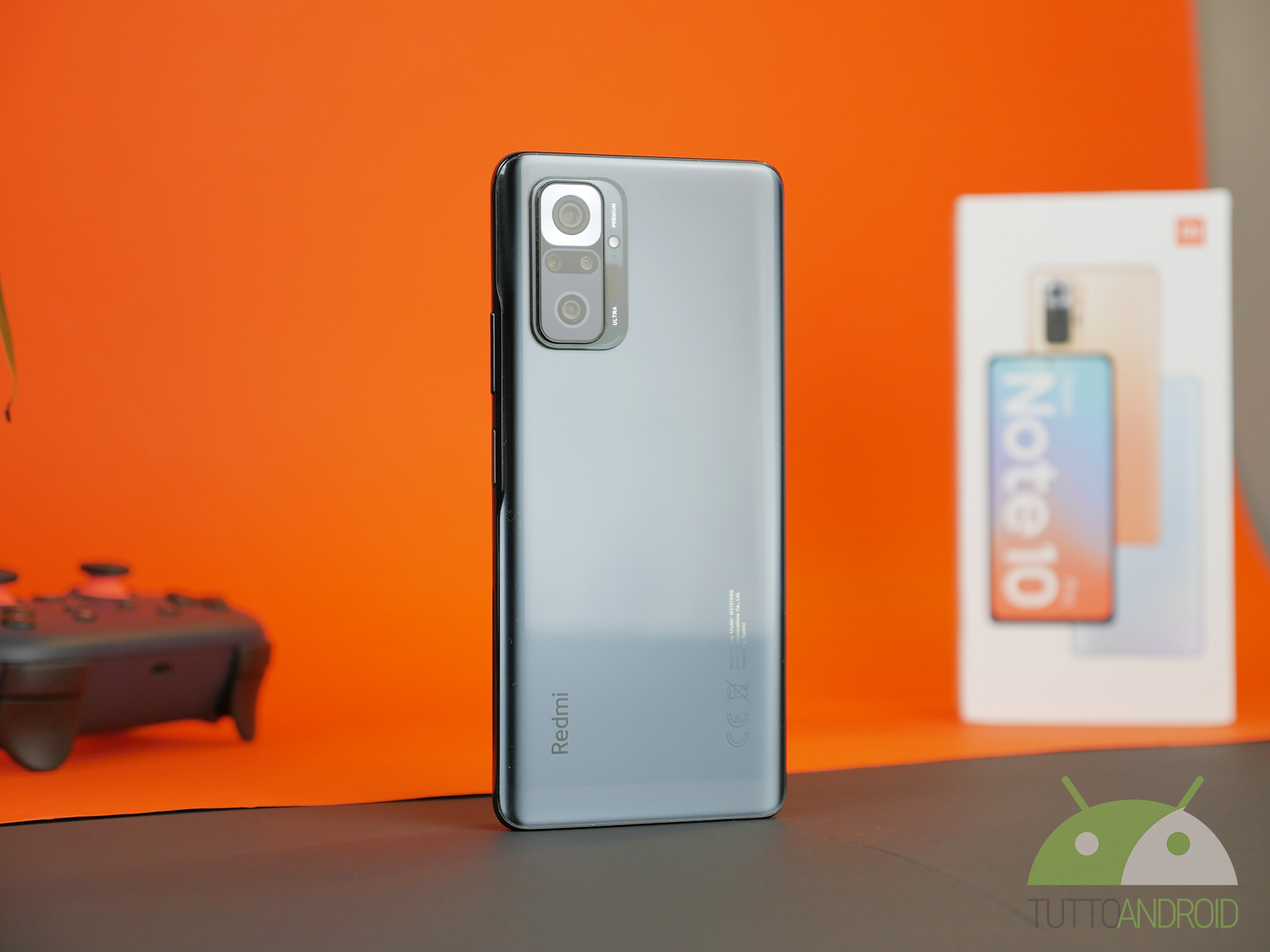
El diseño es prácticamente idéntico al del resto de miembros de la familia lo que cambia principalmente son los materiales ya que el Redmi Note 10 Pro está totalmente hecho de vidrio a excepción del marco lateral que está hecho de plástico. Al tacto, la sensación de mayor valor que el modelo básico la tiene y objetivamente también retiene mucha menos huellas dactilares y suciedad. Las dimensiones no son realmente para todos, es grande también debido a una gran pantalla frontal que sugiere que el aspecto multimedia es uno de los compartimentos mejor cuidados, pero llegaremos a eso pronto.
Afortunadamente, el peso no supera los 193 gramos y los marcos alrededor de la pantalla están definitivamente optimizados, también porque la cámara frontal está colocada en la pantalla en un orificio especial en el centro. Hablando de cámaras, cómo no hablar de las principales situadas en la parte superior izquierda con un diseño también aquí muy parecido a los hermanos menores en los que, sin embargo, cambia la sustancia, o los sensores fotográficos que analizaremos en detalle más adelante.
Hablábamos de un nivel de multimedia, esto gracias al regreso a este rango de precios de las pantallas AMOLED , y qué pantalla. Es un panel de 6.67 «con tecnología DotDisplay AMOLED, resolución FullHD + y frecuencia de refresco de 120 Hz. La calidad visual es muy buena, a diferencia del Redmi Note 10 no tenemos defectos, la calibración de blancos está bien hecha y los colores están iluminados a la perfección. El rango de brillo también es muy amplio por lo que se disfruta tanto de noche como bajo la luz del sol, en definitiva, una pantalla realmente buena.
Además de esto hay dos altavoces que reproducen un buen efecto estéreo en el altavoz . Precisamente en este punto, por tanto, pantalla, audio y multimedia en general, es donde sin duda tiene más que ofrecer que los ya mencionados Xiaomi Mi 10 Lite y Mi 10T Lite.
Sin embargo, una característica inesperada, dada la tecnología de pantalla, es la ubicación del sensor de huellas dactilares en el borde derecho del teléfono inteligente y no debajo de la pantalla, esto en realidad puede haber ayudado a instalar un detector más reactivo y efectivo que uno de baja calidad debajo del pantalla.
En cambio, controle la respuesta de vibración que es promedio, ciertamente no molesta como en Redmi Note 10.
Funcionalidad
El software Redmi Note 10 Pro es Android 11 con interfaz gráfica MIUI 12 que próximamente se actualizará a la versión 12.5, de la cual ya comenzamos a ver las primeras novedades . Lo primero que llama la atención después de la configuración inicial es la incómoda presencia aquí también de numerosas aplicaciones preinstaladas que, sin embargo, afortunadamente, se pueden desinstalar.
En términos de funcionalidad no está completo como por ejemplo en Xiaomi Mi 11 5G pero hay todo lo que necesitas: la capacidad de clonar aplicaciones para usar múltiples cuentas en varias redes sociales, el videojuego turbo para favorecer el rendimiento sobre el ahorro de energía, la posibilidad de abrir aplicaciones en la ventana, el modo Lite para los menos familiarizados con los smartphones y las diversas configuraciones avanzadas para el ahorro de energía si nos encontramos lejos de un cargador de batería y una pequeña carga residual.
Grandes ausentes lamentablemente están los Xiaomi Super Wallpaper, fondos de pantalla animados y que se adaptarían bien a la pantalla Amoled, lástima. Sin embargo, puede instalarlos manualmente (enlace) .
Generalmente el sistema operativo funciona bien, solo algunos pequeños problemas a nivel de notificaciones donde a veces confunde el contenido de las notificaciones mostrando, por ejemplo, nuevos mensajes en ventanas emergentes pero con información relacionada con notificaciones más antiguas.
En algunas pantallas también aparece el clásico anuncio que, de momento, ha desaparecido solo en el modelo insignia Mi 11 5G.
Rendimiento
La elección del procesador para Redmi Note 10 Pro es una que te hará levantar la nariz. Se trata del Qualcomm Snapdragon 732G que, si bien es un excelente procesador, más o menos reciente y con buen temperamento, es sin duda anacrónico frente al comportamiento reciente de todas las marcas al intentar llevar al máximo la conectividad 5G. De hecho, si se encuentra entre los que se centran al menos un poco en la conectividad del futuro, este teléfono inteligente no es para usted al admitir 4G + como máximo (que al menos funciona en este producto, a diferencia de Redmi Note 10).
Si en lugar de 5G no estás interesado en nada ni hoy ni mañana, es posible que mires con buenos ojos lo que ha sucedido, ofreciendo de hecho un uso agradable por debajo de los 300 euros.
De [amazon link=»B08XJV415R» title=»Redmi Note 10 Pro» /] hay varios cortes de memoria (UFS 2.2): 6/64 GB, 6/128 GB, 8/128 GB. En los 3 casos, la cantidad de memoria RAM es suficiente para un buen uso y la memoria interna aún se puede expandir a través de MicroSD para lo cual hay una ranura dedicada en el carro, así como dos espacios para NanoSIM ya que es un teléfono inteligente con doble SIM.
La recepción es promedio, pero un punto delicado es precisamente en la llamada donde el sensor de proximidad también en este producto es un poco vago, sin embargo, menos que en el Redmi Note 10, donde en realidad había una apariencia de no funcionamiento. De hecho, no hay problema ni siquiera para escuchar el audio de WhatsApp o Telegram , basta con tener cuidado de colocar bien el smartphone en la oreja.
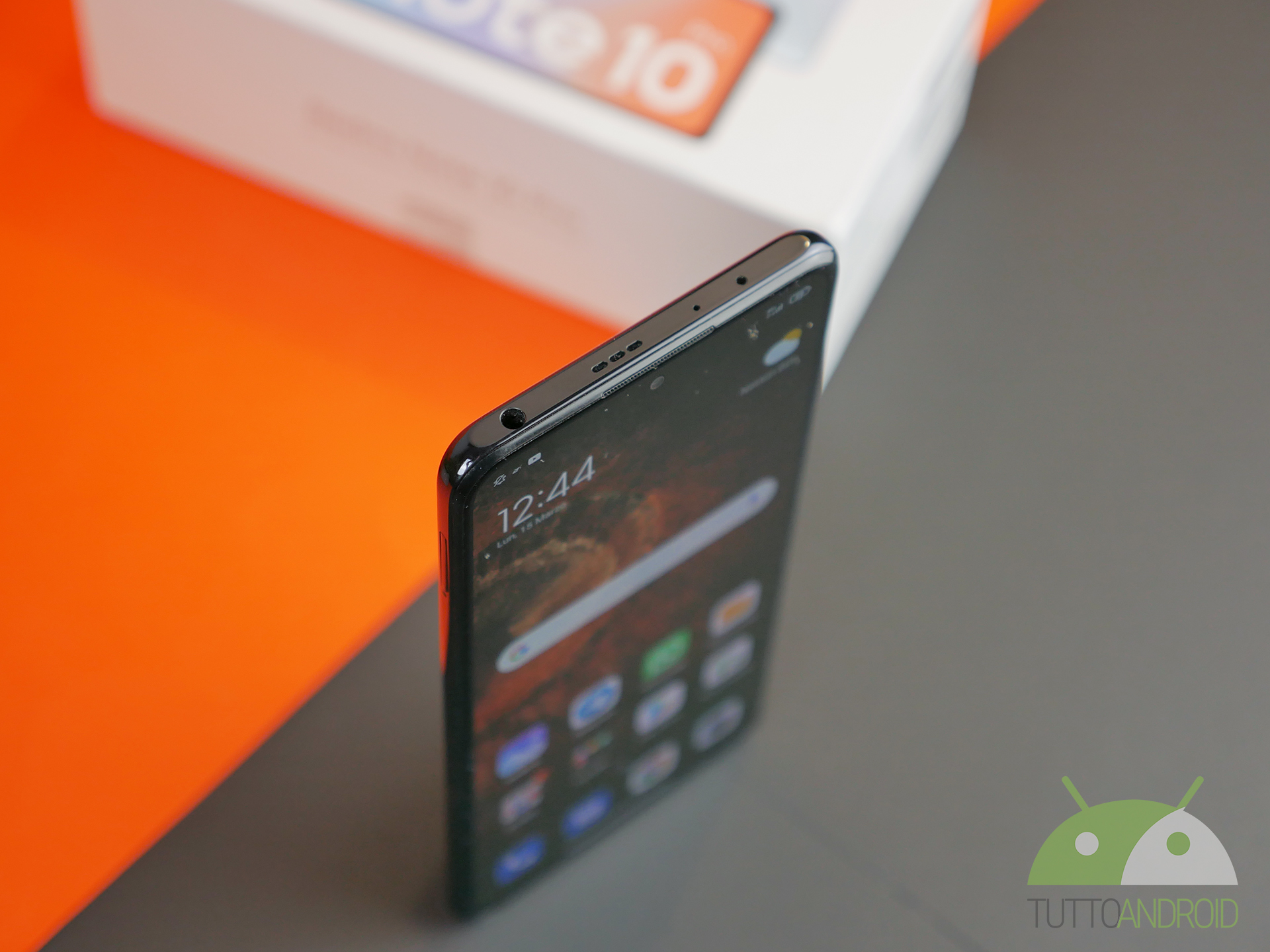
En el marco superior está el transmisor de infrarrojos, debajo de un puerto de audio de 3,5 mm y también está equipado con el chip NFC para pagos digitales a través de Google Play .
Cámara
Lo más destacado, al menos en papel, de Redmi Note 10 Pro es el sector fotográfico donde hay una gran cantidad de sensores, incluso de calidad:
108 MP, f / 1,9, 26 mm (gran angular), 1 / 1,52 ”, 0,7 µm, PDAF de doble píxel;
8 MP, f / 2.2, 118˚ (ultra gran angular), 1 / 4.0 «, 1.12µm;
5 MP, f / 2.4, (cámara macro), AF;
2 MP, f / 2.4, (para medición de profundidad);
Frente de 16 MP.
La calidad de las tomas no es impresionante o en cualquier caso no es tan alta como se podría pensar al leer la ficha técnica. En comparación con el Redmi Note 10, sufre un poco menos de fuertes contrastes, pero sigue siendo un punto delicado de este teléfono inteligente también, y la cámara ultra gran angular es sensiblemente la misma, por lo que presenta ruido en condiciones de luz no óptimas y tiende a mezclar el detalles un poco. Disparar a 108 mpx también te garantizará un poco más de detalle, pero nada por lo que arrancarte el pelo, puedes evitar ocupar memoria extra ya que pesan unos buenos 20 MB. Buenos selfies, videos discretos aunque se tenga en cuenta que en ningún caso se puede cambiar, durante la grabación, de un sensor a otro. El ultra gran angular puede grabar hasta 1080p a 30 fps mientras que el gran angular hasta 4K a 30 fps.
La cámara para selfies no está especialmente a la altura.
Anterior
Próximo
Batería y autonomía
La batería del Redmi Note 10 Pro es de 5020 mAh con soporte para carga rápida de 33 W lo que le permite cargar de 0 a 100 en aproximadamente 1 hora y media con el cargador incluido en el paquete.
El lado de la autonomía es particularmente sorprendente, así como el modelo base, deteniéndose entre 5 y 6 horas de visualización. Resultado que le permite cubrir fácilmente la jornada laboral.
En conclusión
Redmi Note 10 Pro estará disponible a partir de marzo a partir de 299,90 euros, para ser precisos:
Redmi Note 10 Pro de 6/64 GB a 299,90 euros;
Redmi Note 10 Pro de 6/128 GB a 329,90 euros;
Redmi Note 10 Pro de 8/128 GB a 349,90 euros.
[amazon box=»B08XJXNN9N,B08XJV415R» grid=»2″]
A estos precios poco hay que decir, representa una de las mejores alternativas del mercado y lo será cada vez más en el futuro ya que bajará en las próximas semanas como suele ocurrir en los productos de la casa china. Sus únicas debilidades, en relación al precio, son el sensor de proximidad perezoso y la ausencia de conectividad 5G (aunque se puede definir como un problema hasta la fecha) pero, sobre todo lo demás, innegablemente también tiene algo más que a la competencia.
La pantalla Amoled de 120 Hz es su caballo de batalla combinado con el aspecto multimedia refinado y el sector fotográfico, que solo puede mejorar con el tiempo con más actualizaciones de software. Precisamente en estos aspectos representa una alternativa concreta a Xiaomi Mi 10 Lite y Mi 10T Lite, que por lo tanto siguen siendo preferibles solo por conectividad. Si por el contrario la tecnología Amoled no es para ti o no la consideras suficiente para este desembolso, siempre existe el más que válido Poco X3 NFC que cuesta 100 euros menos y ofrece el mismo procesador y frecuencia de actualización.
¿Sospecha que su PC está afectada por software espía? ¿Está confundido acerca de los pasos exactos que debe seguir para eliminarlo? Bueno, no se preocupe.
En esta guía, aprenderá todos los consejos y trucos para eliminar el software espía de Windows 10 para siempre.
Pero antes de sumergirnos en los métodos de eliminación de software espía, echemos un vistazo rápido a qué es el software espía y cómo daña su sistema.
¿Qué es el software espía?
El software espía es un tipo de malware que se adhiere a su PC y registra en secreto todas sus actividades en línea. El propósito principal detrás de esto es vender su información a los anunciantes, obtener acceso a los detalles de su cuenta bancaria o, a veces, robar su identidad.
También registra sus actividades en Internet, como los sitios que visita, sus nombres de usuario y contraseñas, y otra información igualmente sensible.
¿Cómo saber si está infectado con software espía?
Si bien no existe una forma segura de saber si su computadora está infectada con software espía, existen algunas señales que actúan como un buen criterio:
Rendimiento más lento de lo habitual y programas bloqueados o bloqueados.
Los archivos se agregan o eliminan por sí mismos en su PC.
Se modifica la página de inicio de su navegador.
Su navegador predeterminado cambia automáticamente.
Aparecen barras de herramientas extrañas en su navegador.
Obtiene frecuentes ventanas emergentes de anuncios en su PC.
Actividad de CPU inexplicable y aumentada.
Los cambios anteriores son signos de que su computadora con Windows 10 puede estar infectada con software espía. Sin embargo, no son los únicos indicadores, solo algunos de los más comunes.
Cómo eliminar software espía de Windows
Ahora que sabe lo mucho que el software espía puede dañar su sistema, veamos algunos de los mejores métodos de eliminación de software espía.
Nota: Dado que el software espía roba y transmite sus datos confidenciales, debe desconectar su PC de Internet para evitar daños mayores. Para hacer eso, apague su Wi-Fi si está conectado a través de una red inalámbrica, o si está usando una conexión por cable, simplemente retire el cable Ethernet.
1. Active el modo seguro
Antes de comenzar a probar diferentes métodos para eliminar el software espía de su computadora con Windows, debe poner su PC en modo seguro.
El modo seguro es una función de Windows que le permite iniciar su computadora con la configuración y los archivos más básicos. Esto le ayuda a solucionar la mayoría de los problemas de su sistema operativo.
A continuación, le indicamos cómo puede ejecutar su PC en modo seguro:
Escriba la configuración en la barra de búsqueda del menú Inicio y seleccione la mejor coincidencia.
Ahora, seleccione la opción Actualización y seguridad> Recuperación .
En Inicio avanzado , seleccione Reiniciar ahora .
Después del reinicio, en la pantalla Elegir una opción , seleccione Solucionar problemas> Opciones avanzadas> Configuración de inicio> Reiniciar .
En el próximo reinicio, presione 4 o F4 para iniciar su PC en Modo seguro. Si necesita usar Internet, presione 5 o F5 para Modo seguro con funciones de red .
2. Utilice el análisis sin conexión de Windows Defender
Windows Defender es un programa antivirus gratuito de Microsoft, introducido por primera vez con Windows XP.
Ahora parte del marco de seguridad de Windows, funciona escaneando y luego eliminando cualquier amenaza que encuentre en su computadora.
Siga los pasos a continuación para comenzar con el escaneo:
Escriba seguridad de Windows en la barra de búsqueda del menú Inicio y seleccione la mejor coincidencia. Desde allí, haga clic en la opción Protección contra virus y amenazas .
Haga clic en Opciones deanálisis en la opción Amenazas actuales .
Ahora, seleccione el escaneo sin conexión de Windows Defender y luego haga clic en Escanear ahora .
El escaneo se completará en unos minutos y su PC se reiniciará durante el proceso.
Para ver los resultados de su análisis, vuelva a seleccionar Seguridad de Windows> Protección contra virus y amenazas . Desde allí, haga clic en Historial de protección para ver las amenazas que se han eliminado.
3. Eliminar archivos sospechosos
Otra forma de eliminar el software espía de Windows 10 es eliminar cualquier archivo sospechoso que no reconozca o que pueda sospechar que es software espía.
Para hacerlo, escriba panel de control en la barra de búsqueda del menú de inicio y seleccione la mejor coincidencia. En el Panel de control, haga clic en la opción Programas y características , haga clic con el botón derecho en la aplicación que considere que es software espía y haga clic en el botón Desinstalar .
Una vez completada la desinstalación, debe reiniciar su PC para que los cambios surtan efecto.
4. Utilice una aplicación de eliminación de software espía profesional
Si ha probado los métodos anteriores para eliminar software espía de su PC y ninguno de ellos ha funcionado, su siguiente mejor opción es utilizar una herramienta de eliminación de software espía.
Si bien hay muchas opciones excelentes para elegir, hemos enumerado dos aplicaciones que consideramos las mejores. Y también son gratis.
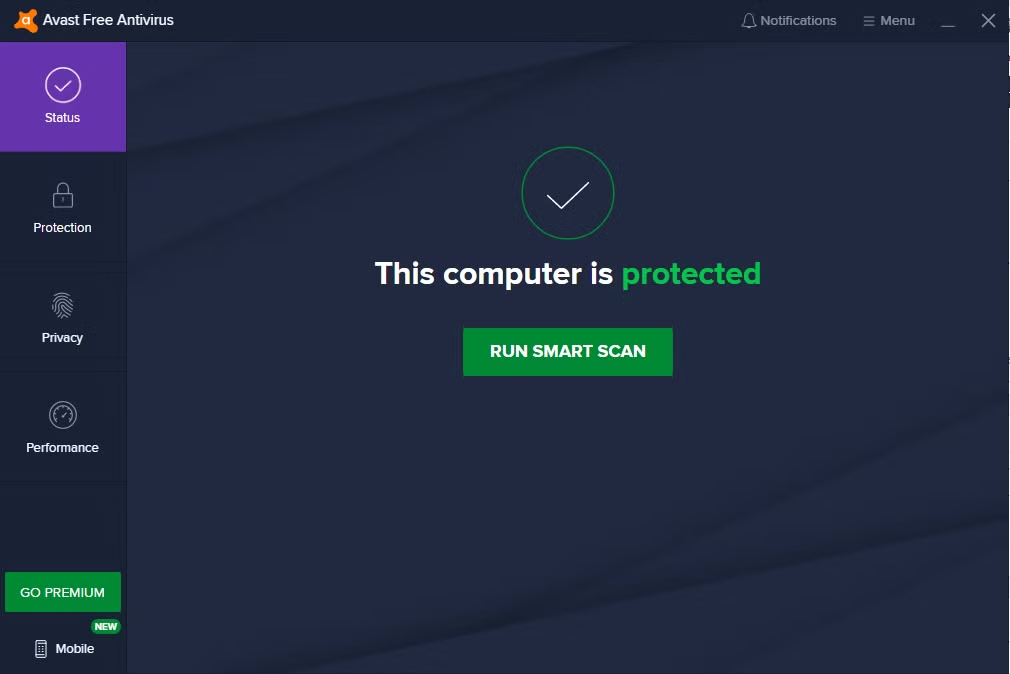
El antivirus gratuito Avast es una gran aplicación para la eliminación de software espía, ya que sigue buscando amenazas detrás de escena. Si bien la versión premium ofrece más funciones, la versión gratuita es suficiente para deshacerse del software espía que infecta su PC.
Todo lo que necesita hacer es instalar la herramienta y ejecutar Smart Scan; la aplicación se encargará del resto.
El antimalware Malwarebytes es otra opción gratuita para eliminar el software espía de su PC con Windows 10. Está disponible en Windows, Mac, Android e iOS.
Instale la aplicación y ejecute el escaneo. El software seguirá su curso y eliminará el software espía de su PC.
5. Restablecer Windows 10
Si ninguno de los métodos anteriores ha funcionado, entonces su último recurso es el restablecimiento de fábrica de Windows.
Windows Reset le permite eliminar todos sus archivos y aplicaciones de Windows, lo que le brinda una pizarra limpia. Luego reinstala todos los controladores y aplicaciones necesarios que vinieron instalados por los fabricantes.
Para comenzar con el restablecimiento de Windows, diríjase a Configuración> Actualización y seguridad> Recuperación . Ahora, haga clic en Comenzar .
A partir de ahí, tendrá dos opciones para elegir: Conservar mis archivos o Eliminar todo .
En su caso, es mejor que elimine todos sus archivos de Windows 10. De lo contrario, puede quedarse con software espía. Por lo tanto, seleccione la opción Eliminar todo para seguir adelante con el restablecimiento. Tenga en cuenta que esto borrará su sistema, así que asegúrese de hacer una copia de seguridad de los archivos que necesita y ejecutar esos archivos a través de una herramienta antivirus antes de volver a copiarlos en su computadora.
Siga las sencillas instrucciones hasta el final y, en poco tiempo, tendrá un Windows 10 que será tan bueno como uno nuevo.
El software espía puede ser un gran problema para las computadoras con Windows. Con suerte, esta guía lo ayudó a eliminar el software espía de su PC para siempre.
Utilizamos cookies para asegurarnos de brindarle la mejor experiencia en nuestro sitio web. Si continúa utilizando este sitio, asumiremos que está satisfecho con él.