Si ha iniciado sesión en su Xbox recientemente y sintió que algo andaba mal, no fue solo usted. Microsoft ahora llama a su servicio Xbox Live "red Xbox", y aparentemente es solo un cambio de nombre por el momento.
Cambios de Microsoft en Xbox Live
Según lo informado por The Verge , Microsoft ha lanzado silenciosamente un parche que cambia todas las instancias de "Xbox Live" a "Red Xbox".
Entonces, ¿por qué Microsoft hizo un cambio tan pequeño? Un portavoz de Microsoft hizo la siguiente declaración para The Verge:
"Red Xbox" se refiere al servicio en línea de Xbox subyacente, que se actualizó en el Contrato de servicios de Microsoft. La actualización de 'Xbox Live' a 'Red Xbox' tiene como objetivo distinguir el servicio subyacente de las membresías de Xbox Live Gold.
Como tal, no debería haber más confusión sobre la diferencia entre Xbox Live y Xbox Live Gold . La red Xbox es el servicio gratuito que obtienen todas las Xbox en línea, mientras que Xbox Live Gold permanece como la opción de pago para jugar juegos en línea.
Un nuevo nombre para un servicio familiar
Si su Xbox de repente comienza a conectarse a la "red Xbox", no se asuste. Es solo el nuevo nombre de Microsoft para Xbox Live para diferenciarlo mejor del plan pago.
El servicio Xbox Live ha tenido un comienzo turbulento hasta ahora en 2021. Por ejemplo, cerca del comienzo del año, Microsoft propuso un aumento de precio para Xbox Live Gold, solo para retroceder unos días después.
Hasta ahora, la pantalla de inicio de Spotify ha ofrecido muchas funciones útiles. La compañía ahora está tratando de hacer que la pantalla de inicio sea aún más útil al agregarle nuevas funciones.
Pronto, podrá ver su historial de música, encontrar nuevos episodios de podcast y descubrir nueva música directamente desde la pantalla de inicio de Spotify.
Spotify trae nuevas características de la pantalla de inicio
Como se anunció en la sala de redacción de Spotify , Spotify obtendrá nuevas funciones para su pantalla de inicio para personalizar su experiencia y ayudarlo a encontrar su contenido rápidamente.
Estas nuevas funciones estarán disponibles en las versiones de iOS y Android de la aplicación Spotify.
Nuevas opciones en la pantalla de inicio de Spotify
Hay tres características principales que Spotify está trayendo a su pantalla de inicio. Estas características son las siguientes.
Historia de la música
Spotify ha agregado una nueva opción de historial en la pantalla de inicio que le permite acceder rápidamente a sus pistas utilizadas anteriormente. Una vez que toque esta opción, podrá ver todas las pistas de música que ha reproducido en los últimos tres meses.
Podrá ver las pistas individuales que ha reproducido, así como los episodios de sus podcasts. También verá las listas de reproducción, álbumes y programas de los que se originan estos archivos de música.
Tanto los usuarios gratuitos como los premium tendrán acceso a esta función.
Buscar nuevos episodios de podcast
La pantalla de inicio de nuevo diseño le permitirá encontrar rápidamente episodios de podcast más nuevos.
Verá un punto azul junto a los episodios recién lanzados de sus podcasts. En su lugar, los episodios que ya estás escuchando mostrarán un ícono de progreso.
Esta función solo estará disponible para usuarios premium.
Encontrar nueva música
Encontrar nueva música será mucho más fácil en Spotify. Ahora verá una sección de descubrimiento en la pantalla de inicio que muestra la música que la aplicación cree que le gustará.
Podrás usar esta opción para buscar contenido de tus artistas favoritos.
Cómo obtener las nuevas funciones de la pantalla de inicio de Spotify
Spotify dice que implementará estas nuevas funciones en algún momento de este mes. Tanto los usuarios de iOS como los de Android tendrán acceso a estas funciones.
Eso significa que es solo una espera de una semana más o menos para tener acceso a estas opciones personalizadas en su aplicación Spotify. Mientras tanto, asegúrese de instalar todas las actualizaciones disponibles para la aplicación para no perderse ninguna función nueva.
Spotify hace que su pantalla de inicio sea aún más útil
Con Spotify agregando nuevas funciones a su pantalla de inicio, podrá hacer más en la aplicación sin tener que profundizar en varias opciones de menú. Estamos seguros de que muchos de ustedes apreciarán estas nuevas funciones que Spotify está trayendo a su aplicación.
Los medios tradicionales de noticias impresas están desapareciendo lentamente porque las plataformas de redes sociales se están convirtiendo en la principal fuente de noticias de cada vez más personas.
En el centro de todo está Facebook y su enorme base de usuarios de 2.800 millones de internautas, es decir, mucha gente a la que puede informar o desinformar sobre cosas importantes. Facebook acaba de detallar cuánta información errónea ha tratado durante los últimos meses.
Facebook continúa luchando contra la desinformación
El lunes, una publicación en Facebook Newsroom afirmó que entre octubre y diciembre de 2020 se eliminaron 1.300 millones de cuentas falsas de Facebook. La compañía tenía más de 35.000 personas trabajando para abordar la desinformación en su plataforma.
Facebook dice que desde el comienzo de la pandemia, ha utilizado sus sistemas de inteligencia artificial que detectan el odio junto con los comentarios de los expertos en salud mundial para eliminar las publicaciones que contienen información errónea.
Como resultado, se han eliminado más de 12 millones de publicaciones sobre COVID-19 y vacunas.
Guy Rosen, vicepresidente de integridad de Facebook, escribe que "la gente también puede publicar información errónea, incluso de buena fe". No todo el mundo publica información errónea con intenciones maliciosas; podrían querer ayudar a la gente, pero no saben que la información que están compartiendo es falsa.
Para abordar este desafío, Rosen escribe que Facebook ha construido una red global de más de 80 verificadores de datos independientes para revisar el contenido en más de 60 idiomas:
Cuando califican algo como falso, reducimos su distribución para que menos personas lo vean y agregamos una etiqueta de advertencia con más información para cualquiera que lo vea. (…) Para los tipos de información errónea más graves, como afirmaciones falsas sobre COVID-19 y vacunas y contenido destinado a suprimir la votación, eliminaremos el contenido.
Además de eliminar información engañosa o falsa, Facebook también ha creado algunos espacios en línea dedicados para que los usuarios encuentren información confiable de expertos confiables. Los ejemplos incluyen sus páginas para COVID-19 , ciencia climática y la votación de EE . UU . En 2020 .
La difusión de información errónea en las redes sociales
Ha llegado al punto en que es difícil imaginar qué tipo de acción podría tomar cualquier red social para abordar adecuadamente la propagación de información errónea. Es importante hacer su parte para luchar contra él.
Asegúrese de que la información que recibe todos los días provenga de una fuente confiable. Mejor aún, recomendamos hacer una verificación de hechos sobre nuevas historias antes de reaccionar ante ellas.
¿Se pregunta cómo conectar un controlador Xbox One a su PC? Si bien un teclado y un mouse son superiores para muchos géneros, otros tipos de juegos funcionan mejor con un controlador.
Como era de esperar, conectar un controlador Xbox a una PC con Windows es fácil ya que Microsoft maneja ambas plataformas. A continuación, le mostramos cómo usar su controlador Xbox para jugar juegos de PC; esto funciona para los controladores Xbox One y Xbox Series S | X, ya que son casi idénticos.
Hay tres formas de emparejar un controlador Xbox con su PC. Cubriremos cada método por turno.
1. Cómo conectar el controlador Xbox a la PC mediante un cable USB
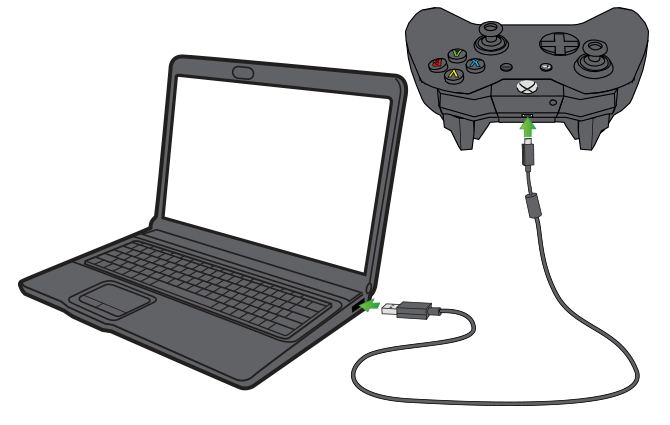
La forma más sencilla de conectar su controlador Xbox y su PC es con un cable micro-USB (o un cable USB-C para los controladores de la Serie S | X). Simplemente conecte el extremo delgado a su controlador Xbox One y el otro extremo a un puerto USB de su PC. Pulsa el botón Xbox para encender el mando si no lo hace por sí solo.
En Windows 10, su computadora debería reconocer el controlador al instante. En versiones anteriores de Windows, el sistema operativo debería descargar automáticamente los controladores y su controlador estará listo en unos momentos.
Tenga en cuenta que incluso cuando esté conectado a una computadora, las baterías de su controlador Xbox se agotarán. Recomendamos recoger el kit de carga y reproducción de Xbox One (o la batería recargable de Xbox para los controladores de la serie S | X) para darle a su controlador la capacidad de recarga. Con él, su controlador se cargará cuando se conecte a su PC, eliminando las preocupaciones sobre la duración de la batería.
Cuando desee desconectar su controlador Xbox de la PC, simplemente desconéctelo. Puede parpadear durante unos segundos mientras busca otros dispositivos, pero se apagará en poco tiempo.
2. Cómo conectar el controlador Xbox a la PC mediante Bluetooth
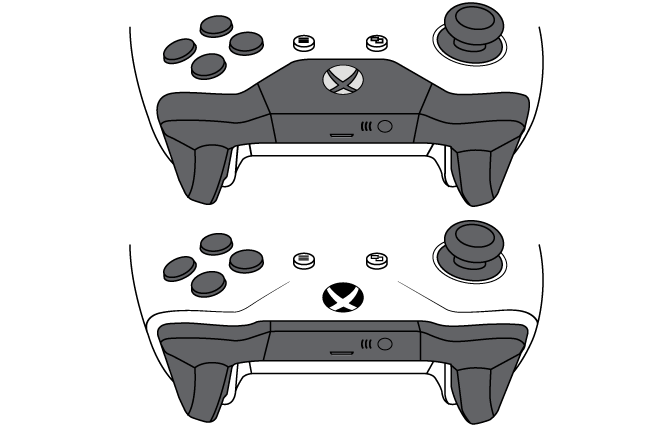
Bluetooth es una forma conveniente de conectar su controlador Xbox One y su PC. Sin embargo, para usarlo con un controlador Xbox One, debe tener el modelo más nuevo, como se muestra en la imagen a continuación. Todos los controladores Xbox Series S | X son compatibles con Bluetooth.
Si su controlador Xbox One tiene la carcasa de plástico alrededor del botón Xbox, como se muestra en la ilustración superior, entonces no es compatible con Bluetooth. Deberá usar el adaptador inalámbrico Xbox (que se explica a continuación) si desea conectar su controlador Xbox a su PC sin Bluetooth. El modelo inferior, donde nada de plástico rodea el botón Xbox, es compatible con Bluetooth.
Para usar Bluetooth, diríjase a Configuración> Dispositivos> Bluetooth y otros dispositivos en Windows 10. Habilite el control deslizante de Bluetooth (si aún no está encendido), luego elija Agregar Bluetooth u otro dispositivo . Seleccione Bluetooth de la lista.
A continuación, presione el botón Xbox en su controlador para encenderlo. Luego, mantenga presionado el botón Emparejar en la parte superior del controlador (el botón pequeño al lado de LB ) durante unos segundos, y el botón Xbox comenzará a parpadear rápidamente.
Desde aquí, su controlador Xbox debería aparecer en el menú de emparejamiento de Bluetooth en su PC. Selecciónelo y complete los pasos para emparejarlos. Si tiene problemas, consulte nuestra guía sobre cómo configurar Bluetooth en Windows 10 .
3. Utilice el adaptador inalámbrico Xbox para vincular el controlador Xbox One a la PC
Microsoft tiene un estándar llamado Xbox Wireless que está integrado en algunas computadoras, pero es muy probable que no sea parte del tuyo. Entonces, para sincronizar su controlador Xbox One y su PC de forma inalámbrica sin Bluetooth, deberá comprar el Adaptador inalámbrico Xbox . Este adaptador le permite conectar su controlador Xbox a su PC de forma inalámbrica, a través de la misma conexión patentada que utiliza su consola Xbox.
Conéctelo a un puerto USB de su PC y deje que Windows instale los controladores. Una vez hecho esto, presione y mantenga presionado el botón del adaptador y verá un destello de luz.
A continuación, mantenga presionado el botón Xbox en su controlador para encenderlo, luego presione y mantenga presionado el botón Emparejar en la parte superior del controlador. Después de unos segundos, el controlador y el adaptador deberían verse y conectarse.
Desde aquí, puede disfrutar de su controlador Xbox One en su PC de forma inalámbrica, como si usara Bluetooth. Solo recomendamos este método si tiene un controlador Xbox One que no está habilitado para Bluetooth. De lo contrario, puede agregar Bluetooth a su computadora con un adaptador que sea más económico que el Adaptador inalámbrico Xbox.
Cómo volver a conectar su controlador Xbox a su consola
Cuando use su controlador Xbox de forma inalámbrica, puede apagar el controlador manteniendo presionado el botón Xbox durante unos cinco segundos. Cuando la luz se apaga, el controlador está apagado.
Tenga en cuenta que si su controlador Xbox ya está emparejado con su consola, al presionar el botón Xbox se encenderá el sistema. Aún debería poder emparejarlo de forma inalámbrica utilizando cualquiera de los métodos anteriores, pero probablemente desee apagar su consola después de hacerlo (o apagarla y desenchufarla antes de comenzar).
Después de conectar su controlador Xbox a una PC usando cualquier método anterior, deberá volver a emparejar el controlador con su Xbox la próxima vez que desee usarlo allí. Para hacer esto con el método cableado, conecte el controlador a su Xbox usando un cable USB, luego presione el botón Xbox para emparejar.
Para emparejar el controlador de forma inalámbrica, presione el botón de emparejamiento en el sistema. Está a la izquierda de la bandeja del disco en la Xbox One original y en la parte inferior derecha del panel frontal debajo del botón de encendido en Xbox One S y Xbox One X. En Xbox Series S | X, está al lado del USB puerto en la parte frontal del sistema.
Después de presionar este botón, encienda su controlador presionando el botón Xbox , luego mantenga presionado el botón Emparejar en la parte superior para emparejarlo.
Si tiene un controlador Xbox Series S | X, hay un atajo conveniente para cambiar los dispositivos emparejados. Cuando lo tenga conectado a un dispositivo Bluetooth, presione el botón Emparejar en la parte superior del controlador dos veces para cambiar inmediatamente a la última conexión inalámbrica Xbox (generalmente su consola). Luego, presione el botón Emparejar dos veces nuevamente para volver a conectarse al dispositivo Bluetooth que estaba usando.
Conecte un controlador Xbox a su PC fácilmente
Tiene muchas opciones para conectar un controlador Xbox One o Xbox Series S | X a su PC. Ya sea que desee conectarse con un cable USB para la opción más simple o prefiera conectarse de forma inalámbrica con Bluetooth, ahora comprende los métodos disponibles.
Mientras tanto, una PC con Windows no es el único dispositivo al que puede conectar un controlador Xbox.
Si alguien tiene acceso a su PC, puede intentar iniciar sesión en su dispositivo adivinando su contraseña. Esto podría representar una seria amenaza a la seguridad, especialmente si terminan descifrando su contraseña. Para protegerse de esto, puede limitar el número de intentos fallidos de inicio de sesión en su PC.
Puede configurar estos ajustes a través del Editor de políticas de grupo local o el Panel de control. Siga leyendo para descubrir cómo limitar el número de intentos fallidos de inicio de sesión en Windows 10.
Por qué debería limitar el número de intentos de inicio de sesión fallidos
Limitar el número de intentos fallidos de inicio de sesión en su PC es una de las mejores formas de proteger su PC con Windows 10 . Dependiendo de la configuración que elija, no podrá acceder a su cuenta bloqueada hasta que la restablezca o hasta que transcurra la duración del bloqueo de la cuenta.
Los piratas informáticos pueden automatizar los ataques de fuerza bruta a contraseñas para probar miles de combinaciones de contraseñas para acceder a su cuenta. Limitar el número de inicios de sesión fallidos puede ayudarlo a prevenir amenazas a la seguridad, como ataques de fuerza bruta .
Puede limitar el número de intentos fallidos de inicio de sesión en su PC configurando el umbral de bloqueo de la cuenta , el contador de restablecimiento del bloqueo de la cuenta y la configuración de duración del bloqueo de la cuenta .
1. Limite los intentos fallidos de inicio de sesión a través del editor de políticas de grupo local
Si su PC ejecuta Windows 10 Home Edition, primero deberá aprender cómo acceder al Editor de políticas de grupo en Windows Home . De lo contrario, para todas las demás versiones de Windows 10, aquí se explica cómo puede limitar el número de intentos fallidos de inicio de sesión utilizando el Editor de políticas de grupo local.
Presione la tecla de Windows + R , escriba gpedit.msc y presione Entrar para abrir el Editor de políticas de grupo local .
En el panel de navegación del lado izquierdo, vaya a Configuración del equipo> Configuración de Windows> Configuración de seguridad> Políticas de cuenta> Política de bloqueo de cuenta .
Haga clic en la clave Política de bloqueo de cuenta . Debería ver las siguientes tres configuraciones en el panel del lado derecho: Duración delbloqueo de la cuenta , Umbral de bloqueo de la cuenta y Restablecer el contador de bloqueo de la cuenta después .
La configuración de la política de umbral de bloqueo de la cuenta le permite limitar el número de intentos de inicio de sesión en su PC. Los usuarios no accederán a su cuenta bloqueada hasta que la restablezca o el tiempo que haya especificado en la configuración de la política de duración del bloqueo de la cuenta expire.
Para configurar el umbral de bloqueo de la cuenta , debe establecer un valor entre 1 y 999. Este número determinará los intentos de inicio de sesión permitidos en su PC antes de que su cuenta se bloquee. Establecer el valor en 0 no bloqueará su cuenta, independientemente de cuántos intentos de contraseña haga alguien.
Para configurar esta opción, haga doble clic en la configuración de la política Umbral de bloqueo de la cuenta .
Especifique el valor de umbral de bloqueo deseado en el cuadro La cuenta se bloqueará después .
Haga clic en Aplicar y luego en Aceptar .
La configuración de política Restablecer el contador de bloqueo de la cuenta después de la configuración ayuda a determinar la cantidad de minutos que deben transcurrir antes de que su cuenta se bloquee. Esta configuración requiere que primero determine la configuración de la política de umbral de bloqueo de la cuenta.
Por ejemplo, puede establecer el umbral de bloqueo de la cuenta en cinco intentos y el contador de bloqueo de la cuenta Restablecer después de la política en cinco minutos. Esto le dará al usuario cinco intentos de contraseña dentro de los cinco minutos antes de que su cuenta se bloquee. Puede especificar un número entre uno y 99,999 minutos al configurar la configuración de política Restablecer el contador de bloqueo de la cuenta después de la configuración de la política.
Para configurar esta configuración, haga doble clic en la configuración de política Restablecer contador de bloqueo de cuenta después de .
Especifique el valor del contador de bloqueo de cuenta que desee en el cuadro Restablecer contador de bloqueo de cuenta después .
Haga clic en Aplicar y luego en Aceptar .
La configuración de la política de duración del bloqueo de la cuenta determina cuánto tiempo permanecerá bloqueada su cuenta antes de que se desbloquee automáticamente. Al igual que la configuración Restablecer el contador de bloqueo de la cuenta , esta configuración requiere que usted determine el valor de configuración de la política de umbral de bloqueo de la cuenta .
Por ejemplo, puede establecer el umbral de bloqueo de la cuenta en cinco intentos y la configuración de la política de duración del bloqueo de la cuenta en cinco minutos.
Si un usuario ingresa una contraseña incorrecta para los cinco intentos, su cuenta se bloqueará durante cinco minutos antes de que se desbloquee automáticamente. Dependiendo de cuánto tiempo desee que se bloquee su cuenta, puede elegir un valor entre uno y 99,999 minutos. Alternativamente, puede elegir cero si desea que su cuenta se bloquee hasta que la desbloquee manualmente.
Para configurar esta opción, haga doble clic en la configuración de la política Duración del bloqueo de la cuenta .
Especifique el valor de duración del bloqueo que desee en el cuadro La cuenta está bloqueada para .
Haga clic en Aplicar y luego en Aceptar .
Cuando termine, cierre el Editor de políticas de grupo local y reinicie su PC para guardar estos cambios.
2. Limite los intentos fallidos de inicio de sesión a través del símbolo del sistema
Abra el símbolo del sistema siguiendo estos pasos:
Presione la tecla de Windows + R y escriba CMD .
Haga clic en Ctrl + Shift + Enter para abrir un símbolo del sistema elevado.
Para configurar el umbral de bloqueo de la cuenta , escriba el siguiente comando en el símbolo del sistema:
net accounts /lockoutthreshold:5
Puede reemplazar el valor en el símbolo del sistema con cualquier valor entre uno y 999. Esto determinará cuántos intentos fallidos de inicio de sesión permitirá su PC.
Su cuenta se bloqueará automáticamente si un usuario ingresa contraseñas incorrectas y termina superando el valor del umbral de bloqueo. Alternativamente, puede elegir cero si no desea que su cuenta se bloquee independientemente del número de intentos fallidos de inicio de sesión. Haga clic en Entrar después de elegir un valor.
Para configurar el contador de bloqueo de cuenta Restablecer , escriba el siguiente comando en el símbolo del sistema:
net accounts /lockoutwindow:5
Puede reemplazar el valor en el símbolo del sistema con un número entre uno y 99,999. Esto determinará la cantidad de minutos que deben transcurrir antes de que su cuenta se bloquee. Haga clic en Entrar después de elegir un valor.
Para configurar la duración del bloqueo de la cuenta , escriba el siguiente comando en el símbolo del sistema:
net accounts /lockoutduration:5
Puede reemplazar el valor en el símbolo del sistema con un número entre uno y 99,999. Esto determinará cuánto tiempo permanecerá bloqueada su cuenta antes de que se desbloquee automáticamente. Si establece el valor en cero, su cuenta se bloqueará hasta que la desbloquee manualmente. Haga clic en Entrar después de elegir un valor.
Cuando termine, cierre el símbolo del sistema y reinicie su PC para guardar los cambios.
Asegure fácilmente su PC
Puede proteger fácilmente su PC aplicando los métodos que le proporcionamos en este artículo. El proceso de limitar los intentos repetidos de inicio de sesión es bastante simple y reduce la posibilidad de que alguien acceda a su PC. Además de hacer esto, puede configurar una contraseña segura para que los piratas informáticos no puedan piratear su PC mediante ataques de fuerza bruta.
Propietarios de PS3, PS Vita y PSP; prepárese para la decepción, ya que las tiendas para sus consolas pronto dejarán de estar disponibles. Lo mismo ocurre con su capacidad para comprar contenido digital para los dispositivos.
PS3, PS Vita, PSP Stores Cierre frontal
Según "una fuente familiarizada con la situación" y verificada por The Gamer , las tiendas asociadas con las tres consolas (PlayStation Portable, PlayStation Vita y PlayStation 3) cerrarán en 2021.
El 2 de julio, Sony eliminará las compras digitales de las plataformas PSP y PS3. Entonces, si querías obtener algún DLC, ahora es el momento. Pronto, ya no podrá descargar ni comprar contenido digital para ninguno de los dispositivos.
Sony planea eliminar la tienda para PS Vita el 27 de agosto, por lo que tiene un poco más de tiempo para comprar cualquier juego digital o DLC que desee para la popular computadora de mano antes de que la tienda cierre las persianas por última vez.
¿Por qué Sony cierra las tiendas PS3, PS Vita y PSP?
Si bien todas estas consolas todavía tienen una base de usuarios, hemos visto toda una generación de juegos desde su lanzamiento; dos generaciones para la PSP, dado que Sony lanzó la PS3 un año después de su primera consola portátil.
Sony lanzó la PSP en 2005, hace más de 15 años; resultó ser un dispositivo popular. La PS3 llegó en 2006 con la misma fanfarria que la PSP. Luego llegó la Vita en 2011, y nadie (bueno, poco más de 10 millones de personas) la compró.
Entonces, dada la edad de las tres consolas, no sorprende que Sony esté terminando el soporte. Si bien puede ser una pena para los propietarios de las consolas, al menos tienes muchas oportunidades de comprar una PS4 a un precio razonable, ahora la PS5 está disponible (aunque en cantidades limitadas).
Lo siento, propietarios de PSP y PS Vita. Sony actualmente no tiene planes (que sepamos) para un nuevo dispositivo de mano. Ha estado poniendo toda su energía en revelar detalles sobre la próxima generación de PSVR . Además, tendría que vencer al imparable Nintendo Switch …
Desafortunadamente, la razón por la que Sony está terminando el soporte para las consolas es que han seguido su curso. Ya no están en producción, por lo que en algún momento Sony tiene que dejar de trabajar en esas consolas de la generación anterior y concentrarse en el hardware y los juegos de la generación actual.
¿Tiene una PSP, PS Vita o PS3?
Si es así, lamentamos ser los portadores de malas noticias. Los propietarios de PS en todo el ecosistema han tenido algún tipo de malas noticias recientemente.
Con suerte, esto significa que Sony puede trasladar al personal de PS3, PSP y PS Vita a la PS5, para que puedan ayudar a desarrollar esa plataforma.
El hecho de que el Fitbit Inspire 2 esté diseñado para estar sujeto a su muñeca todo el día (y la noche) no significa que nunca se lo quitará. Es por eso que la popular compañía de dispositivos portátiles se está asociando con Tile, los fabricantes de un dispositivo de rastreo que lo ayuda a localizar artículos extraviados.
Nunca más pierda su Fitbit
En una publicación en el Blog de Fitbit , Fitbit anunció que está colaborando con Tile en el Inspire 2. Es posible que ya conozca a Tile como la marca de dispositivos pequeños de forma cuadrada que se pueden insertar en su billetera, enganchar a su llavero o dentro de tu maleta. Pero ahora está entrando en un mercado completamente diferente: los rastreadores de actividad física.
La tecnología de Tile se integrará con Fitbit Inspire 2, lo que le permitirá usar la aplicación Tile para localizar su pulsera extraviada. Afortunadamente, esto no significa que tendrá que invertir en cualquier hardware nuevo o actualizar su dispositivo si ya tiene un Inspire 2; la integración de Tile llegará en forma de una actualización gratuita que ya se ha lanzado.
Una vez que descargue la actualización e instale la aplicación Tile en su teléfono inteligente, podrá aprovechar al máximo la práctica función de seguimiento de Tile para ayudarlo a encontrar el dispositivo que falta. Si extravió su Inspire 2 en casa, puede usar la aplicación Tile para hacer que su dispositivo vibre, lo que le permite usar señales auditivas para encontrar su ubicación.
Pero quizás perdiste tu Inspire 2 en el gimnasio o en un parque, y está fuera de alcance. En ese caso, podrá utilizar la red global de Tile para localizarlo. Su dispositivo será detectado por otros usuarios de Tile en esa área, lo que le permitirá identificar su ubicación. Por el contrario, si pierde su teléfono pero está usando su Fitbit, podrá usar el Inspire 2 para hacer que su teléfono suene.
Los usuarios de Inspire 2 también pueden beneficiarse del plan de suscripción Premium de Tile si están dispuestos a pagar $ 2.99 / mes o $ 29.99 / año. El plan pago viene con algunas características adicionales, como alertas inteligentes, que asegurarán que no salga de casa sin su Inspire 2.
¿Otros dispositivos Fitbit admitirán Tile?
Esta integración de Tile definitivamente será un obsequio bienvenido para los propietarios existentes de Fitbit Inspire 2, así como para cualquiera que planee comprar el rastreador de ejercicios. Si la integración de Tile va bien, tal vez veamos a Tile en futuros lanzamientos de Fitbit. El Inspire 2 actualmente tiene un precio de $ 99.95 en el sitio web de Fitbit , y podrá activar Tile tan pronto como lo saque de la caja.
Utilizamos cookies para asegurarnos de brindarle la mejor experiencia en nuestro sitio web. Si continúa utilizando este sitio, asumiremos que está satisfecho con él.