Los juegos de consola pueden ser convenientes y divertidos, pero el cargo mensual por usar los servicios en línea puede ser una espina importante al compararlo con la libertad que disfrutan los jugadores de PC. Afortunadamente, Microsoft está trabajando para cerrar esa brecha al hacer que algunos servicios en línea de Xbox estén disponibles para usuarios gratuitos, y Xbox Party Chat es solo uno de ellos.
Xbox Party Chat, ahora gratis para todos
La noticia de este desarrollo salió a la luz en el Twitter de Brad Rossetti. Rossetti trabaja en la sección de juegos de Xbox y PC de Microsoft y actualmente maneja el Programa de Vista previa de Xbox.
El Programa de vista previa de Xbox permite a los jugadores comprobar y probar las nuevas funciones previstas para la consola. Es una excelente manera de ver lo que hay en el horizonte para la consola de Microsoft y probar las nuevas incorporaciones antes que nadie.
Rossetti tuiteó recientemente una actualización interesante para las personas en el plan Xbox Insiders. Resulta que la compañía está experimentando con eliminar el requisito de Xbox Live Gold para Party Chat.
Xbox Insiders en Alpha Skip Ahead & Alpha hoy presentamos algunas características nuevas. El modo multijugador en juegos Free-to-play, Looking 4 Groups y Party Chat en Xbox ya no requiere una membresía Xbox Live Gold, ya que volamos y probamos estos cambios de servicio antes de la disponibilidad general.
No solo eso, sino que también puedes jugar juegos multijugador gratuitos sin necesidad de una suscripción a Xbox Live Gold. Otras consolas permiten a los usuarios gratuitos jugar juegos multijugador como Fortnite, por lo que esta es una adición bienvenida sin duda.
Si forma parte de los programas Alpha Skip Ahead o Alpha, puede comenzar con estas funciones de inmediato. De lo contrario, tendrá que esperar un poco para que la función se implemente para otros usuarios. No hay una hoja de ruta clara sobre cuándo será eso, pero con suerte, llegará más temprano que tarde.
En cualquier caso, debería ser música para los oídos de los fanáticos de Xbox que lo han pasado mal con el servicio recientemente. Los usuarios evitaron por poco tener que pagar más por Xbox Live Gold, por lo que recibir algo gratis es un buen cambio de ritmo.
Mientras que otras compañías de consolas están monetizando más de sus servicios en línea, Microsoft parece estar haciendo lo contrario. Pronto podrás usar Xbox Party Chat sin una membresía Xbox Live Gold, pero tendrás que esperar a que la función salga a prueba primero.
Si desea ver todas las nuevas incorporaciones a Xbox antes que nadie, vale la pena consultar el programa Xbox Insider. Recientemente, Insiders tuvo un adelanto de la suspensión de su juego para ayudar a aumentar la velocidad de descarga.
Android Auto es una función útil que le permite usar funciones de su teléfono, como música y aplicaciones de navegación, de manera segura en el automóvil. Y en la mayoría de los casos, debe conectar su teléfono a su automóvil con un cable USB para aprovechar Android Auto.
Sin embargo, con ciertos teléfonos y automóviles, puede usar Android Auto inalámbrico para conectarse de manera aún más conveniente. Averigüemos si puede probar esta función y cómo usar Android Auto inalámbrico si es así.
¿Qué es Android Auto Wireless?
Si no está familiarizado con esta funcionalidad, eche un vistazo a nuestra descripción general de Android Auto para obtener todo lo que necesita saber. Eso le enseñará cómo funciona la aplicación y cómo configurarla utilizando el método cableado normal.
Wireless Android Auto es el mismo producto que Android Auto; la única diferencia es cómo se conecta. La conexión inalámbrica es obviamente menos complicada, ya que no tiene que jugar con un cable. Sin embargo, dado que Android Auto puede usar un poco de batería cuando está ejecutando la navegación y reproduciendo música en un viaje largo, a menudo es una buena idea enchufarlo para mantener su teléfono cargado de todos modos.
Por lo tanto, si tiene la opción de usar Android Auto inalámbrico, es posible que lo prefiera en unidades cortas, mientras continúa conectándose a través de USB para viajes más largos.
¿Qué necesito para conectarme con Android Auto Wireless?
Desafortunadamente, Android Auto inalámbrico no está disponible en todos los teléfonos y vehículos. No es posible usar Android Auto solo a través de Bluetooth, ya que Bluetooth no puede transmitir suficientes datos para manejar la función. Como resultado, la opción inalámbrica de Android Auto solo está disponible en automóviles que tienen Wi-Fi incorporado, o unidades principales del mercado de accesorios que admiten la función.
Eche un vistazo a la página de compatibilidad de Android Auto para ver qué vehículos y unidades estéreo son elegibles. Esta lista no indica todos los automóviles que admiten proyección inalámbrica con Android Auto, por lo que es posible que deba consultar con el fabricante para asegurarse. En general, Android Auto inalámbrico solo funcionará en modelos de automóviles de aproximadamente 2020 y más allá, ya que es una característica reciente.
También necesitará un teléfono Android que funcione con Android Auto inalámbrico. En el momento de redactar este artículo, los siguientes teléfonos admiten la función:
Todos los teléfonos con Android 11 o posterior
Cualquier teléfono de Google o Samsung con Android 10
Un Samsung Galaxy S8, S8 + o Note 8 con Android 9 Pie
Su dispositivo también debe ser compatible con Wi-Fi de 5 GHz, que casi todos los teléfonos modernos deberían admitir.
Cómo utilizar Android Auto Wireless
Usar Android Auto Wireless es simple. Una vez que haya confirmado que su teléfono y su automóvil son compatibles, asegúrese de que su teléfono tenga Bluetooth , Wi-Fi y Ubicación activados. Puede verificarlos fácilmente usando los conmutadores en el panel de Configuración rápida , al que se puede acceder arrastrando hacia abajo desde la parte superior de la pantalla dos veces.
Para conectarse, asegúrese de que su automóvil esté estacionado y luego enciéndalo. Conecte su teléfono al puerto USB de su automóvil con un cable, que se requiere para la conexión inicial. Si se le solicita, deberá descargar o actualizar la aplicación Android Auto en su teléfono.
A continuación, siga las instrucciones de configuración para otorgar a Android Auto los permisos necesarios, como se explica en el artículo de descripción general vinculado anteriormente.
Galería de imágenes (2 imágenes)
Expandir
Expandir
Imagen 1 de 2
Imagen 2 de 2
Una vez hecho todo, estará listo para usar Android Auto con su automóvil. Toque el icono de Android Auto en la pantalla de su automóvil para iniciarlo; puede estar oculto dentro de un menú llamado Aplicaciones , Conexión telefónica o similar.
Ahora puedes usar Android Auto de forma inalámbrica. Puede desconectar el cable USB y Android Auto seguirá funcionando y no lo necesitará para conectarse en el futuro. Salga de Android Auto tocando la entrada del fabricante de su automóvil en la lista de aplicaciones de Android Auto, o presionando el botón Inicio en su unidad principal, si corresponde.
Eso es todo lo que necesita para el acceso inalámbrico a Android Auto en su automóvil. Desafortunadamente, a partir de ahora, esta función está restringida a teléfonos y vehículos específicos. Pero a medida que pasa el tiempo, es de esperar que más coches admitan la función.
Por ahora, aún puedes disfrutar de Android Auto con un cable. Hay muchas aplicaciones que le ayudarán a aprovechar al máximo su experiencia.
Las políticas contra el acoso de Facebook se desmoronan en lo que respecta al tratamiento de figuras públicas. Según los informes, las reglas de la plataforma permiten a los usuarios pedir la muerte de figuras públicas sin repercusiones.
Figuras públicas son objeto de acoso en Facebook
The Guardian recibió páginas de pautas internas filtradas para los moderadores de Facebook, y su informe revela algunas de las políticas impactantes que acatan los moderadores de Facebook. Quizás lo más alarmante es la indulgencia de Facebook hacia el acoso de figuras públicas.
Las pautas filtradas establecen descaradamente que los usuarios pueden pedir la muerte de una figura pública, lo que de otro modo está prohibido cuando se dirige al usuario promedio. Facebook puede considerar a alguien como una figura pública siempre que sea mayor de 18 años y no sea popular "involuntariamente".
Aparte de su celebridad típica, Facebook también considera figuras públicas a los políticos, periodistas y personas que tienen más de 100.000 seguidores en las redes sociales. Esto significa que incluso las figuras públicas más pequeñas y las celebridades locales pueden ser objeto de acoso.
Si un usuario etiqueta a una figura pública en una publicación que pide su muerte, solo entonces Facebook tomará medidas. Las pautas también establecen que las figuras públicas no pueden ser "expuestas" a ninguna publicación "que elogie, celebre o se burle de su muerte o lesiones físicas graves".
En otras palabras, decir estos comentarios de odio en Facebook está bien, siempre y cuando no dirija la figura a su publicación de ninguna manera.
"Para las figuras públicas, eliminamos los ataques que son graves, así como ciertos ataques en los que la figura pública está etiquetada directamente en la publicación o comentario", dicen las directrices. Sin embargo, esta política cambia cuando se aplica a una persona común: "En el caso de los particulares, nuestra protección va más allá: eliminamos el contenido destinado a degradar o avergonzar".
Un portavoz de Facebook respondió a los hallazgos de The Guardian en un comunicado al medio, señalando:
Creemos que es importante permitir la discusión crítica de los políticos y otras personas a la vista del público. Pero eso no significa que permitamos a las personas abusar de ellos o acosarlos en nuestras aplicaciones. Eliminamos el discurso de odio y las amenazas de daños graves sin importar quién sea el objetivo, y estamos explorando más formas de proteger a las figuras públicas del acoso.
Las reglas de Facebook no parecen justas
Facebook afirma que eliminará cualquier amenaza de muerte dirigida a una figura pública, pero aún permite a los usuarios pedir su muerte.
Parece injusto que Facebook deseche sus políticas anti-bullying para figuras públicas, ya que Facebook puede considerar a un periodista de un pueblo pequeño como una figura pública. Esto les da a los usuarios malignos un montón de espacio para potencialmente acosar e intimidar a las celebridades más pequeñas.
La tableta Amazon Fire es una de las alternativas más populares al iPad de Apple. Equipadas con el sistema operativo Fire basado en Android, estas son tabletas versátiles dirigidas a toda la familia.
Pero, ¿está sacando el máximo provecho de su tableta Amazon Fire? ¿La tableta es realmente adecuada para niños o está más orientada a un adulto consumidor de medios? ¿Cómo cambia su apariencia o instala juegos desde Android Play? ¿Y qué pasa si rompes la pantalla?
Estas preguntas, y más, se responden en el podcast realmente útil de esta semana, el podcast tecnológico para tecnófobos.
Christian Cawley es su anfitrión esta semana. Puede contactarlo en Twitter como @thegadgetmonkey con sus sugerencias para temas futuros.
Esté atento a nuestros otros programas — suscríbase al Really Useful Podcast en Apple Podcasts y YouTube (asegúrese de presionar el ícono de la campana para recibir notificaciones de nuevos episodios) para obtener más consejos.
Mantenga la pestaña de actividad en su canal de YouTube
Si bien es necesario controlar la cantidad de suscriptores que tiene en YouTube, también debe verificar otras métricas con frecuencia. Sin embargo, si planeas convertirte en un creador de contenido de YouTube profesional, necesitarás saber más sobre cómo usar las herramientas en YouTube Studio.
Si tiene fotos que se ven reflejadas, probablemente querrá voltearlas de la manera correcta. Hay varios otros usos para voltear fotos, y es posible que tenga sus propias razones para hacerlo.
Independientemente del razonamiento, es rápido y fácil voltear fotos en dispositivos Android. Ya sea que tenga un teléfono o tableta Android, los tres métodos siguientes lo ayudarán a voltear sus fotos horizontal o verticalmente.
1. Use la Galería para voltear fotos en Android
Casi todos los dispositivos Android vienen con una aplicación Stock Gallery y esta aplicación a menudo tiene algunas herramientas básicas de edición. Una de estas herramientas te permite voltear tus fotos.
Las funciones con las que viene la Galería varían según el dispositivo que tenga. Algunas aplicaciones de la Galería ofrecen más funciones que otras.
Así es como usa la aplicación Galería en un teléfono OnePlus Nord para voltear sus fotos. Los pasos variarán ligeramente para otros teléfonos Android, pero entenderás la idea.
Inicie la Galería en su teléfono y toque la imagen que desea voltear. Tu imagen debería abrirse en pantalla completa
Toque Editar en la parte inferior izquierda para revelar las herramientas de edición disponibles.
Seleccione Rotar entre las opciones disponibles.
Verá un icono de hora en la parte inferior. Toque este icono para voltear su foto.
Luego, asegúrese de tocar el ícono de marca de verificación para guardar su foto invertida.
Para usar esta aplicación para voltear fotos en su dispositivo Android:
Descargue e instale Snapseed en su teléfono, si aún no lo ha hecho.
Abra la aplicación y toque el ícono grande Agregar (+) en el centro. Esto le permite cargar una foto para editarla en la aplicación.
En la siguiente pantalla, toque el icono de hamburguesa en la parte superior izquierda y seleccione Galería .
Elija la imagen que desea voltear de su Galería. Esta imagen se agregará a Snapseed.
Cuando su foto se abra en la aplicación, toque Herramientas en la parte inferior.
Seleccione Rotar entre las opciones disponibles para usted, luego toque el icono de voltear en la parte inferior para voltear su foto.
Cuando haya terminado, toque el icono de marca de verificación para guardar su foto invertida.
Galería de imágenes (2 imágenes)
Expandir
Expandir
Imagen 1 de 2
Imagen 2 de 2
3. Utilice Adobe Photoshop Express para voltear fotos en Android
Adobe Photoshop Express (gratis, con compras en la aplicación disponibles) ofrece varias herramientas de edición para mejorar sus fotos en su dispositivo Android. Una de estas herramientas te permite voltear tus fotos tanto vertical como horizontalmente.
Inicie la aplicación e inicie sesión en su cuenta de Adobe. Puede crear una cuenta de Adobe de forma gratuita si aún no tiene una.
Otorga permiso a la aplicación para acceder a tu almacenamiento. Esto permite que la aplicación acceda y muestre sus fotos.
Luego, toque la foto que desea voltear y se abrirá en pantalla completa.
Toque el icono de recorte en la parte inferior, ya que tiene las opciones de voltear, luego toque Girar en la barra de herramientas recién abierta.
Ahora puede tocar Voltear horizontalmente o Voltear verticalmente para voltear su foto.
Cuando hayas terminado de voltear la foto, toca Siguiente en la esquina superior derecha.
En la siguiente pantalla, toque Guardar en la galería para guardar la foto invertida en su teléfono. Además de guardar, puedes compartir directamente tu foto en varias plataformas desde esta pantalla.
Galería de imágenes (2 imágenes)
Expandir
Expandir
Imagen 1 de 2
Imagen 2 de 2
Voltear fotos en un dispositivo Android
Los dispositivos Android han disfrutado durante mucho tiempo de muchas aplicaciones de edición de fotos, y puede usar una de estas aplicaciones para voltear sus fotos en su dispositivo.
Si estas aplicaciones no funcionan para usted por alguna razón, o si desea explorar otras aplicaciones de edición de fotos, hay muchas aplicaciones en el mercado para elegir.
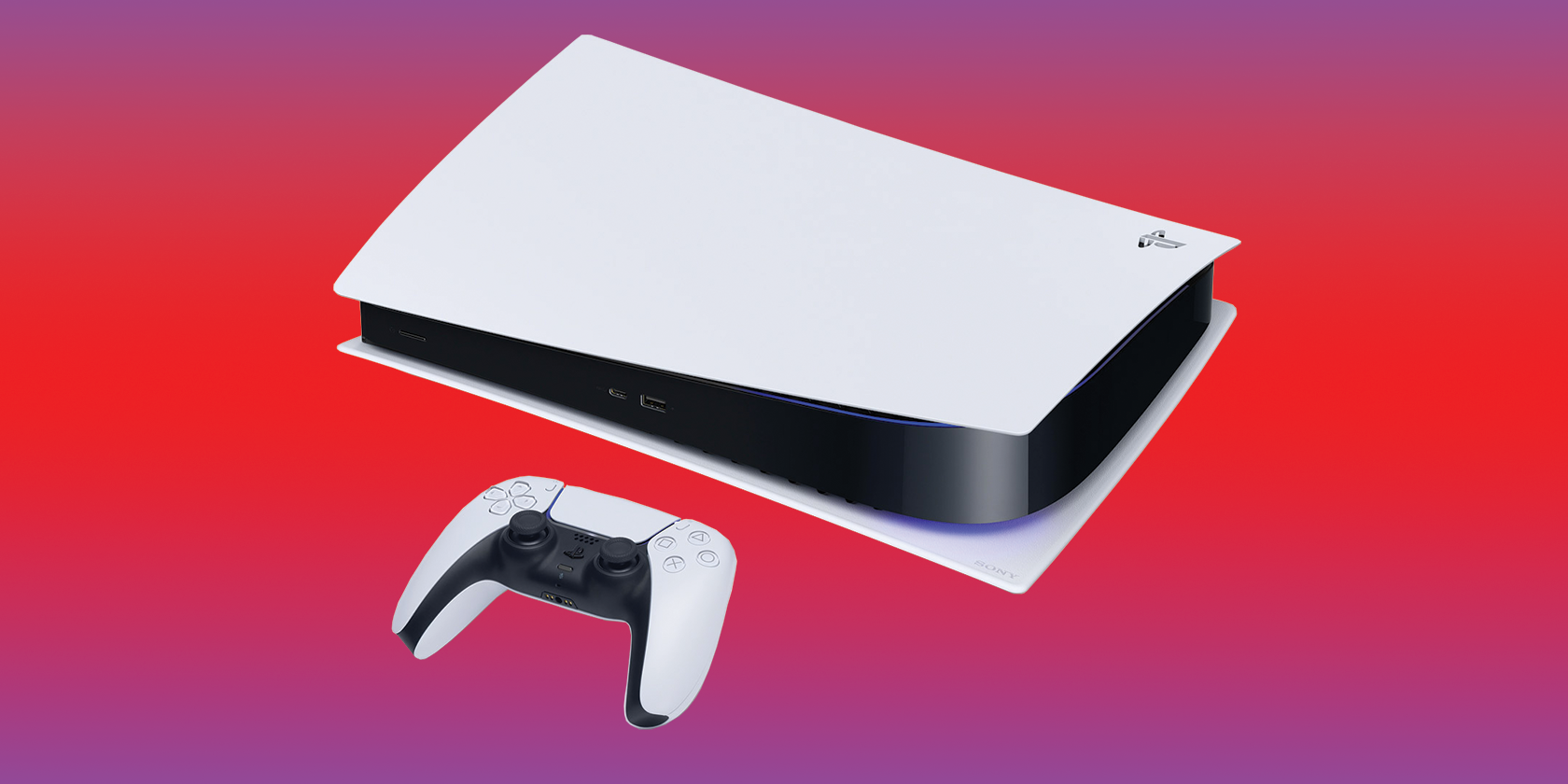
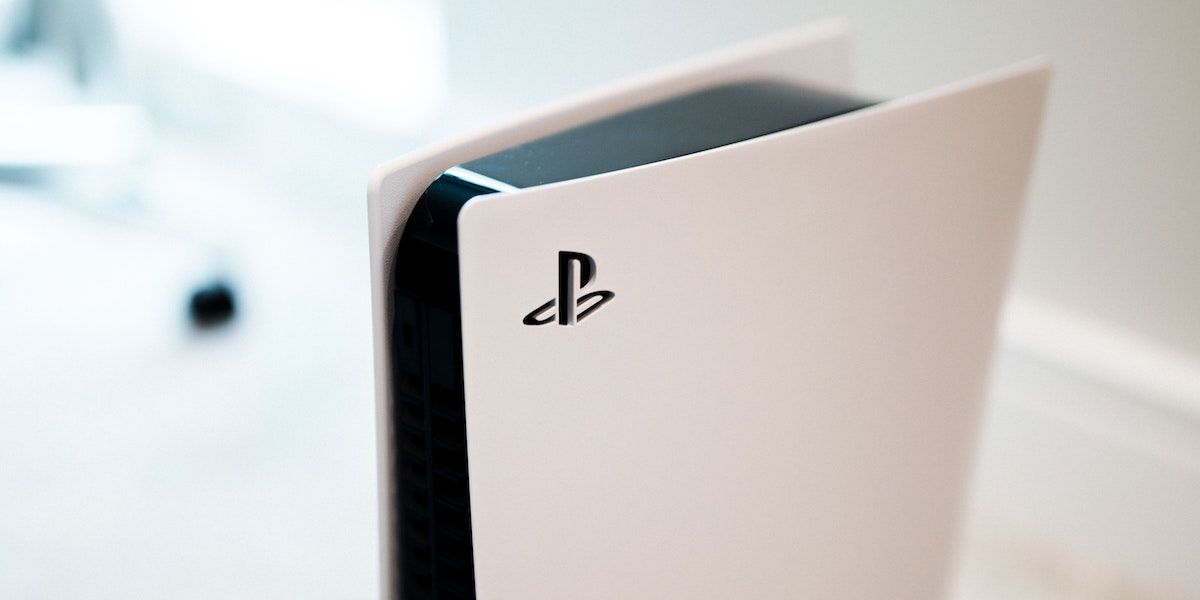
Uno de los principales atractivos de la PS5 es su capacidad para jugar juegos de PS4. Y cuando juegas a ciertos juegos, la consola utilizará una función llamada PS5 Game Boost para mejorar el rendimiento de los títulos de PlayStation 4 en tu PlayStation 5.
Aquí está todo lo que necesita saber sobre la función Game Boost de PS5 y cómo funciona …
¿Qué es la función Game Boost de PS5?
Ya hemos mencionado que la función PS5 Game Boost es parte integral de la compatibilidad con versiones anteriores entre la PS5 de generación actual y la PS4 de última generación. ¿Pero qué es exactamente?
PS5 Game Boost es una función de la consola que mejorará una selección de juegos de PS4 compatibles con versiones anteriores. Mejora estos títulos al ofrecer mejores gráficos y una velocidad de fotogramas mejorada.
En pocas palabras, esto significa que verá mejores resoluciones de juego y una jugabilidad más fluida cuando Game Boost esté habilitado.
¿Cómo funciona PS5 Game Boost?
Cuando juegas un juego de PS4 en tu PS5, obviamente tienes acceso a mejores especificaciones de hardware. Por lo tanto, PS5 Game Boost hace uso de esta potencia de procesamiento adicional para mejorar el rendimiento de los títulos nativos de PS4.
Algunos juegos de PS4 se beneficiarán del Game Boost de la consola PS5, que puede hacer que los juegos de PS4 se ejecuten con una velocidad de fotogramas más alta o más suave.
Básicamente, la GPU (unidad de procesamiento de gráficos) de PS5 y la CPU (unidad de procesamiento central) son capaces de funcionar a frecuencias variables según la carga de trabajo requerida. Esto significa que pueden alcanzar velocidades de procesamiento mucho más altas.
El resultado de estas velocidades mejoradas significa que los juegos se verán más fluidos, gracias a las velocidades de cuadro mejoradas, mientras que los gráficos se parecerán más a los de un juego nativo de PS5 que a su equivalente de PS4.
¿Cómo se obtiene Game Boost en PS5?
No hay nada que pueda hacer a nivel del sistema. Game Boost funciona automáticamente. Por lo tanto, en realidad no tiene ninguna opción que necesite habilitar o menús para navegar.
Es simplemente una cuestión de cargar un juego de PS4 en tu PS5 y jugarlo. Si el título que elegiste es compatible con Game Boost, la consola se encargará de todo por ti. Simplemente siéntese y disfrute de Days Gone en 4K glorioso a 60 cuadros por segundo.
¿Todos los juegos de PS4 funcionan con Game Boost?
Sin embargo, existen otras razones. La página de soporte aclara algunos problemas con la compatibilidad con versiones anteriores, diciendo:
Aunque muchos juegos de PS4 se pueden reproducir en consolas PS5, es posible que algunas funcionalidades que estaban disponibles en la consola PS4 no estén disponibles en las consolas PS5. Además, algunos juegos de PS4 pueden presentar errores o comportamientos inesperados cuando se juegan en consolas PS5.
Entonces, en realidad, puede haber problemas al ejecutar un juego, porque la PS5 está emulando efectivamente una PS4.
Debido a esta inestabilidad, Sony ha estado trabajando para brindar compatibilidad con mejoras de juegos título por título. Juegos como Ghost of Tsushima, Days Gone y God of War disfrutan de los gráficos y el rendimiento mejorados que ofrece la PS5.
Hemos compilado una lista de juegos, a continuación, que utilizan la función Game Boost en el momento de escribir este artículo. Es posible que descubra que ha estado jugando juegos potenciados sin siquiera saberlo. Si desea una lista completa, diríjase a BackWardsCompatible.com y realice una búsqueda.
ABZU
Colección Amnesia
Campo de batalla 1
BioShock 2 / BioShock Infinite: la edición completa
Burnout Paradise
Call of Duty Warzone / Call of Duty Black Ops: Cold War
Dark Souls Remastered / Dark Souls 2 / Dark Souls 3
Diablo III: Ultimate Evil Edition
Suciedad 4
Fall Guys: Ultimate Knockout
Final Fantasy XIV, Final Fantasy XV
Fortnite
Dios de la guerra
Fantasma de Tsushima
Gran Turismo Sport
Sicario 1 / Sicario 2
Segundo hijo infame
Injusticia 2
Killzone: Shadow Fall
Corazones del reino III
Pequeñas pesadillas
Monster Hunter World
Nex Machina
Cielo de nadie
Resident Evil 2 / Resident Evil 3
Rez Infinito
Rise of the Tomb Raider
Saints Row 3
Empinado
Tekken 7
The Last of Us Remastered
Tom Clancy's Rainbow Six Siege
Colección WipEout Omega
Cabe destacar que muchos de estos juegos están disponibles a través de la colección PlayStation Plus, si te suscribes a PlayStation Plus, por supuesto. Lo mismo ocurre con algunos juegos de PlayStation Now , a los que también debes suscribirte.
Si, lo hace. Este escritor puede confirmar, como propietario de una PS5 y muchos juegos de PS4, que Game Boost ciertamente mejora el rendimiento de los títulos de PS4.
Los ejemplos destacados de donde Game Boost funciona notablemente incluyen los juegos Souls que, dada la frecuencia con la que mueres, realmente se benefician de los tiempos de carga mejorados.
Además, WipEout Omega Collection, que realmente ofrece un placer visual en 4K mientras funciona tan suave como la mantequilla en la PS5.
Del mismo modo, No Man's Sky es impresionante en 4K, independientemente de si te gusta la historia o la naturaleza del juego.
Ahora puedes jugar un juego de PS4 con mejor apariencia en tu PS5
¿Que estas esperando? Si tienes una PS5, te recomendamos que pruebes algunos títulos de Game Boost por ti mismo; vale la pena por los gráficos mejorados y los tiempos de carga.
Game Boost es un ejemplo de cómo Sony hace las cosas bien. La compañía sabía que la PS5 solo tendría una cantidad limitada de juegos disponibles en el lanzamiento de la consola.
Por lo tanto, Game Boost es una función que garantiza que los nuevos propietarios de PS5 no se aburran con la falta de títulos de lanzamiento del sistema.
Utilizamos cookies para asegurarnos de brindarle la mejor experiencia en nuestro sitio web. Si continúa utilizando este sitio, asumiremos que está satisfecho con él.