Parler está bajo fuego, pero no de los críticos de su política de moderación laxa. El sitio se enfrenta a una reacción violenta de su propia base de usuarios después de que admitió haber remitido publicaciones violentas al FBI.
La política de "libertad de expresión" de Parler excluye el contenido violento
Como testificaron los directores ejecutivos de Facebook, Twitter y Google ante el Congreso, Parler quería dejar una cosa clara: los miembros de Big Tech desorganizaron injustamente a Parler.
En el momento de los disturbios en el Capitolio, muchos argumentaron que los valores de libertad de expresión de Parler generaban violencia en la plataforma. Esto resultó en que Parler fuera retirado de Amazon Web Services y fuera expulsado de Apple App Store y Google Play Store.
Parler dijo que, de hecho, ha estado siguiendo las reglas todo el tiempo. En un informe de The Wall Street Journal , Parler revela que "remitió una serie de publicaciones a las fuerzas del orden" antes de los disturbios en el Capitolio. Esto incluso incluye un puesto que buscaba reunir una "fuerza armada" de 150.000 personas.
"Estas referencias representan sólo una fracción de las docenas de publicaciones con retórica violenta que Parler recopiló y envió al FBI para su investigación", se lee en el informe.
Debido a que Parler se define a sí misma como una "plataforma de libertad de expresión", algunos miembros de su base de usuarios políticamente conservadores se sorprendieron de que Parler comenzara a informar sobre contenido violento al FBI. En un intento por evitar las críticas de los usuarios enojados, el sitio hizo una publicación en su perfil de Parler para explicar lo que realmente significa la Primera Enmienda:
La Primera Enmienda no protege la violencia que incite a la expresión ni la planificación de actos violentos. Dicho contenido viola los TOS de Parler. Cualquier contenido violento compartido con las fuerzas del orden se publicó públicamente y se nos informó principalmente a través de los informes de los usuarios. Y, como se publica públicamente, cualquier persona puede remitirlo correctamente a las fuerzas del orden. Parler se mantiene firme en la protección de su derecho a la libertad de expresión.
Si bien algunos de sus usuarios apoyaron este movimiento, otros declararon que sigue siendo una forma de censura. Parler sigue defendiendo su política de libertad de expresión, siempre que no contenga violencia.
La confesión de Parler fracasa
Parler debería haber esperado una reacción negativa después de este anuncio. Después de todo, la plataforma vio un éxodo masivo de usuarios conservadores después de que las principales redes sociales limitaran la visibilidad de las publicaciones del expresidente Donald Trump y luego lo prohibieran.
Parece que algunos miembros de la comunidad de Parler tienen la impresión de que todo vale para Parler, pero ese no es el caso. El hecho de que Parler apoye la libertad de expresión no significa que el sitio fomente activamente el contenido violento.
Comcast ha comenzado a implementar aplicaciones de Disney + y ESPN + para clientes seleccionados de Xfinity a partir de hoy. Esto permitirá a millones de clientes de Comcast X1 y Flex transmitir contenido de Disney + y ESPN + a través de sus cajas de XfinityTV.
Transmita contenido de Disney + y ESPN + en Comcast Xfinity
Como se anunció en BusinessWire , Comcast está agregando soporte para las aplicaciones Disney + y ESPN + a sus cajas de Xfinity TV para clientes de X1 y Flex. El contenido de estos servicios de transmisión también se integrará en la interfaz de usuario de Xfinity, por lo que verá sugerencias de contenido en las secciones de deportes, películas y TV.
Los clientes de Comcast Flex podrán disfrutar inmediatamente de ESPN + a través de la aplicación ESPN, y la aplicación se lanzará a los clientes de X1 en las próximas semanas.
También podrás acceder al contenido de Disney + o ESPN + a través del control remoto por voz de Xfinity. Puede decir "Disney +" o "ESPN +" o directamente el nombre del título que desea ver.
Falta la integración de facturación de Comcast y Disney +
Comcast solo está llevando las aplicaciones Disney + y ESPN + a sus cajas de TV. Como señala Gizmodo , no hay integración de facturación con Disney. Esto significa que ya debes tener una cuenta con Disney + para transmitir contenido en tu Xfinity Box.
No puedes registrarte directamente en Disney + usando Xfinity Box debido a la falta de integración de facturación. Sin embargo, Comcast señala que planea ofrecer esta opción "a finales de este año".
Disney + ha crecido a 100 millones de suscriptores en solo 18 meses de su lanzamiento. El servicio de transmisión tiene programas basados en algunos personajes populares, incluidos The Mandalorian, Falcon y The Winter Soldier, y más.
¿En el mercado de una nueva PC? ¿Atascado entre Mac o Windows? Te tenemos cubierto.
Es probable que esté familiarizado con las computadoras Mac y Windows, pero elegir cuál comprar es una decisión importante que debe considerarse desde todos los ángulos. Este artículo proporcionará información sobre cómo es tener una Mac y una PC con Windows.
También buscará brindarle suficiente conocimiento para tomar una decisión informada. Profundicemos en el debate: Mac versus Windows
Una mirada a macOS
Los ordenadores Mac buscan ser una extensión del yo, una herramienta de creación y cálculo que no sacrifique la facilidad de uso ni el estilo. ¿Qué se siente tener uno? Vamos a averiguar.
Configuración, inicio e inicio de sesión por primera vez
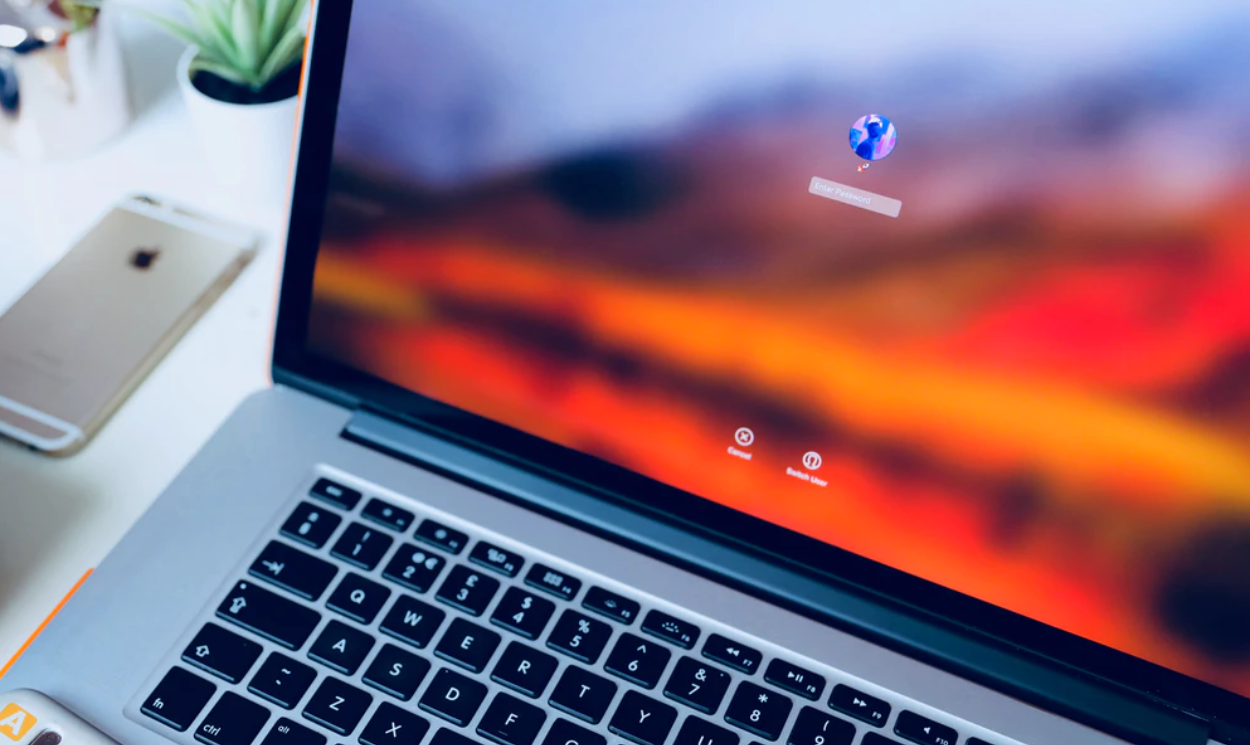
Una manzana plateada icónica que brilla contra un mar negro; esto es con lo que te encuentras cuando inicias tu Mac.
La configuración inicial la realiza en gran medida el asistente de configuración de Apple, pero deberá ingresar manualmente detalles como su zona horaria, ID de Apple, país o región, y más antes de iniciar sesión por primera vez.
Las computadoras Mac son conocidas por sus rápidos tiempos de arranque. Los reinicios completos suelen tardar entre 30 y 90 segundos y se activan sin problemas.
Inicie sesión con Touch ID si tiene una MacBook compatible o utilice la contraseña alfanumérica que eligió en otros modelos de Mac.
Nota: si está familiarizado con las versiones anteriores de macOS, puede notar la ausencia del timbre de inicio en las Mac más nuevas.
Software preinstalado
macOS viene equipado con un conjunto completo de aplicaciones familiares que puede haber usado en otros dispositivos del ecosistema de Apple.
Envíe mensajes de texto a través de Wi-Fi usando iMessage, conéctese con sus familiares en todo el mundo con FaceTime y descargue sus aplicaciones favoritas de la App Store. Las Mac dejan poco que desear en este departamento.
Puede encontrar el conjunto completo de aplicaciones que vienen con macOS en el sitio web de Apple.
Personalización
macOS viene equipado con un conjunto completo de opciones de personalización que le permiten cambiar entre los modos claro y oscuro, configurar el fondo de su escritorio, ajustar el tamaño de fuente y hacer mucho más.
Gestión de archivos
macOS hace que sea extremadamente fácil encontrar los archivos que está buscando. Utilice Spotlight Search en cualquier momento para encontrar archivos de cualquier tipo, hacer ecuaciones matemáticas y más.
El Finder puede resultar un poco complicado a veces, ya que te das cuenta de que puedes arrastrar archivos uno encima del otro. La buena noticia: puede ordenarlos en filas perfectas con solo hacer clic en un botón.
Como mencionamos anteriormente, Spotlight Search es tremendamente útil. También puede utilizar la barra de búsqueda en Finder para localizar archivos.
También tiene una gran cantidad de poder sobre cómo ve los resultados enumerados. Puede ver archivos en vista de lista, modo vertical y más. Esto es útil para verificar miniaturas de videos antes de abrirlos.
Asistente virtual
Si tiene un iPhone, iPad o Apple Watch, probablemente ya se haya familiarizado con Siri. Siri puede abrir aplicaciones en tu Mac, configurar temporizadores, crear alarmas, agregar recordatorios y hacer mucho, mucho más.
Seguridad
Es posible que haya escuchado el dicho "Los Mac no contraen virus" o una variación del mismo. Si bien esto no es del todo cierto, macOS es un sistema operativo notablemente seguro. Adhiérase a las pautas de navegación inteligente y es muy poco probable que tenga una Mac plagada de malware.
Accesibilidad
Apple es un gran defensor de la accesibilidad. Puede encontrar una lista completa de la configuración de accesibilidad de Mac y sus descripciones en el sitio web de Apple .
Precio
Si bien los precios de Mac son elevados, son consistentes. Puede comprar una nueva MacBook Pro de 16 pulgadas en la Apple Store por $ 2,399 o esperar a encontrar la misma máquina a la venta en otros vendedores de renombre como Newegg o Amazon.
Los precios varían según la máquina y el hardware interno.
Apple también tiene una tienda reacondicionada donde puede comprar Macs certificados a precios muy reducidos; esta es una gran opción para cualquier persona con un presupuesto más ajustado.
Una mirada a Windows 10
El sistema operativo Windows 10 de Microsoft (lanzado inicialmente el 29 de julio de 2015) es tremendamente popular debido a su rango de compatibilidad con software y alto nivel de funcionalidad.
Puede hacer casi cualquier cosa que pueda soñar en una PC con Windows; echemos un vistazo más de cerca a lo que es tener una.
Configuración, inicio e inicio de sesión por primera vez
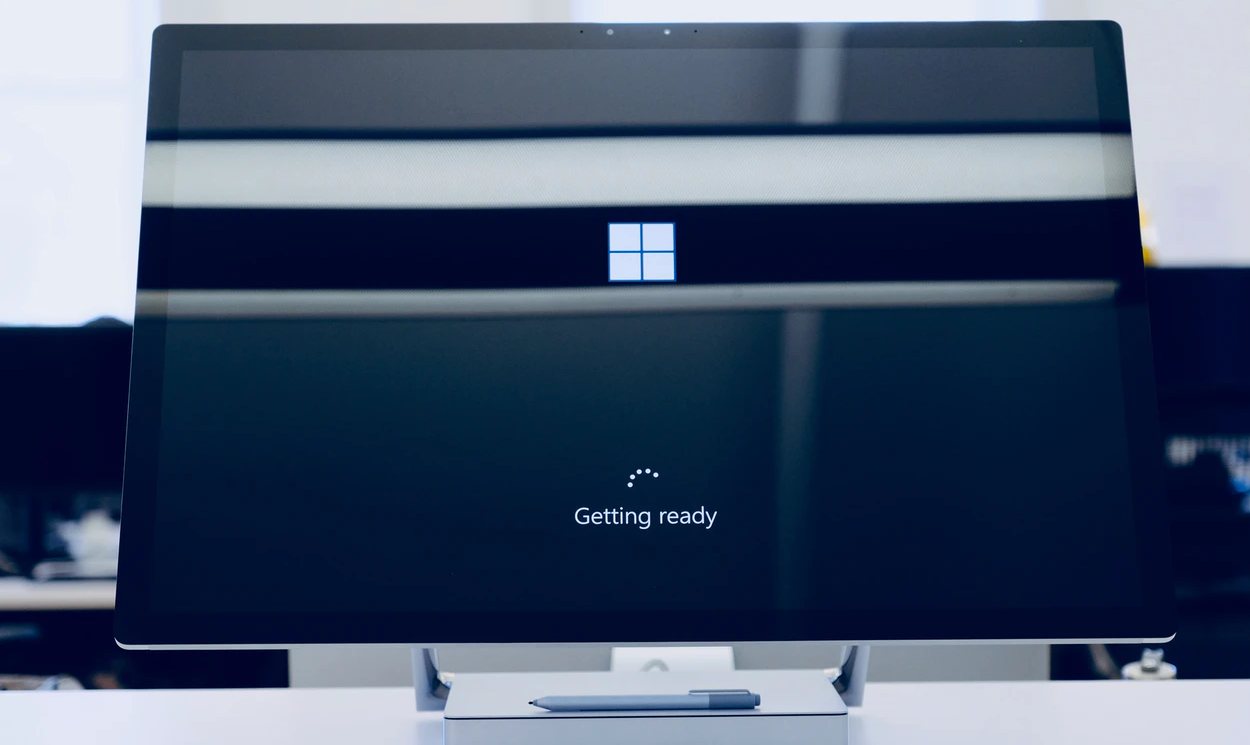
Windows 10 da la bienvenida a los usuarios nuevos con un proceso de configuración optimizado; incluso puede usar Cortana, el asistente virtual de Windows 10, para comenzar a usar su voz. Ingresará detalles como su región, nombre de usuario y contraseña, idioma y conexión Wi-Fi preferida.
Una vez que haya terminado, Windows 10 configurará su escritorio y aplicaciones y le permitirá iniciar sesión por primera vez.
En cualquier otro momento que inicie su PC con Windows, será recibido primero con la pantalla del BIOS de su placa base o la pantalla de carga de inicio predeterminada de Windows 10.
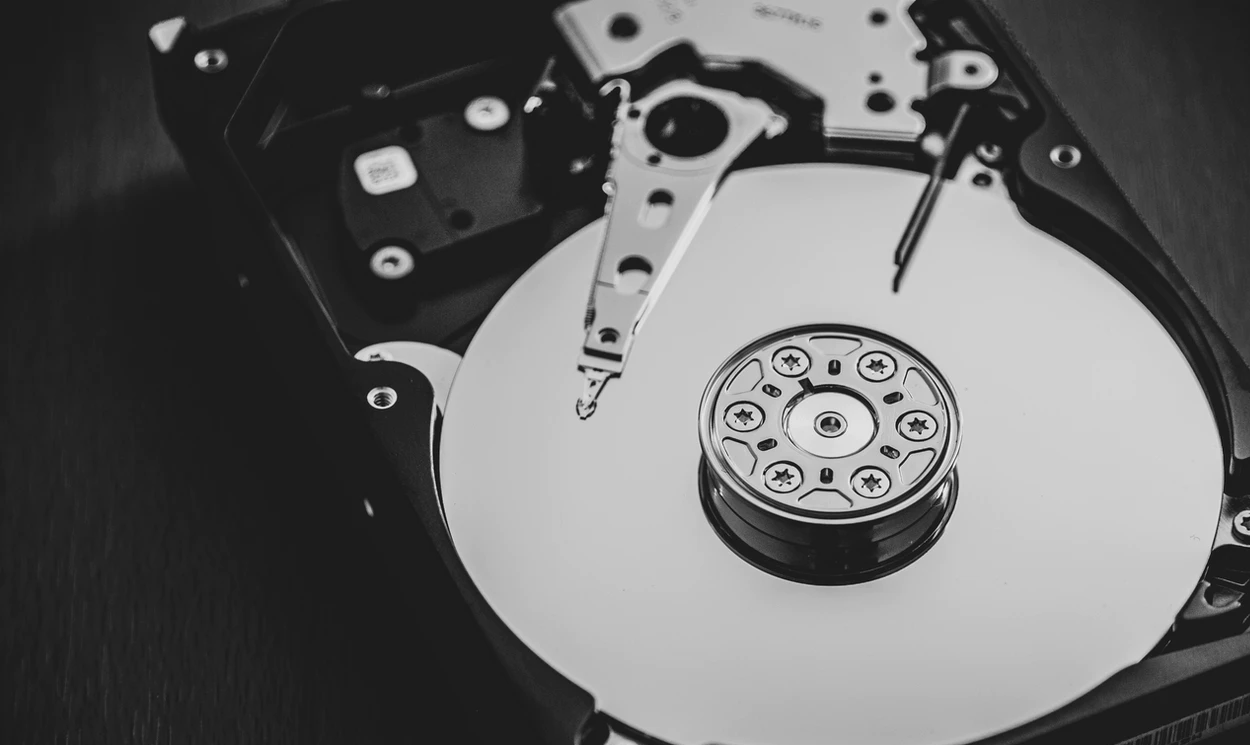
El tiempo de inicio varía mucho según las especificaciones bajo el capó de la computadora; por ejemplo, una computadora con Windows instalado en un SSD tendrá una ventaja significativa en la carrera contra las computadoras con Windows en un disco duro. Por lo general, está considerando entre 10 segundos y dos minutos desde el encendido hasta el inicio de sesión según el hardware y el software de la máquina.
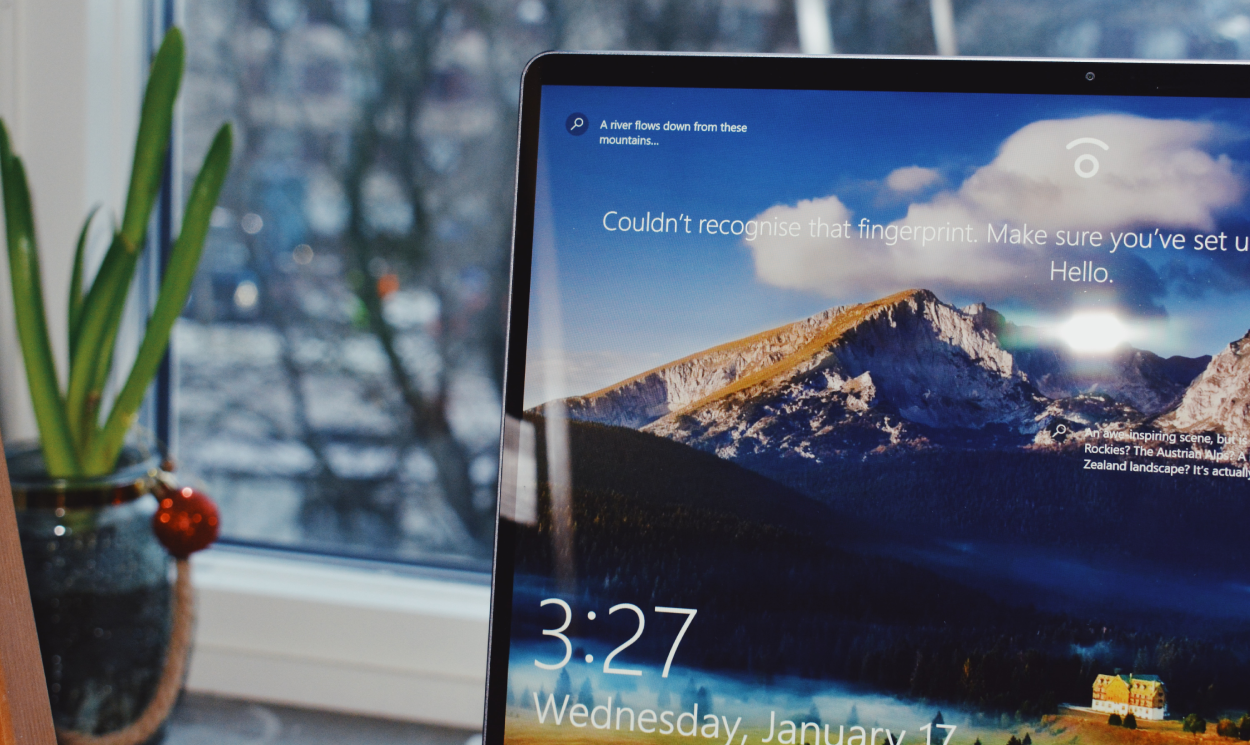
Si ha configurado el reconocimiento facial en una PC compatible con Windows (como Surfacebook Pro 2), puede iniciar sesión simplemente mirando su cámara web.
De lo contrario, puede iniciar sesión ingresando una contraseña alfanumérica o un PIN de cuatro dígitos de su elección. Windows verificará su contraseña o código de acceso y lo enviará a su escritorio.
Software preinstalado
Windows 10 viene equipado con software provisto que establece el campo base para la usabilidad y personalización.
Puede encontrar la lista completa de software preinstalado de Microsoft en su sitio web. Lo más probable es que utilice Edge (para descargar su navegador preferido), el Explorador de archivos (para navegar por sus datos y aplicaciones guardados) y Configuración (para personalizar su PC).
Microsoft Store es útil para encontrar aplicaciones de escritorio como Netflix y Spotify.
Nota: Curiosamente, Windows 10 no viene preinstalado con una versión gratuita de ajedrez, un pasatiempo básico de otros sistemas operativos como Windows 7 y macOS. Por supuesto, puede descargar cualquier cantidad de aplicaciones de ajedrez gratuitas desde Microsoft Store.
Personalización
Windows 10 le permite sentarse en la silla del capitán y pilotar de la manera que desee. ¿Quiere que su escritorio tenga un color hexadecimal particular (como # f542c8) o una imagen del perro de su autor favorito? ¡Avanzar!
En una nota más seria, Windows 10 tiene configuraciones que le permiten controlar el brillo de la pantalla, el modo claro y oscuro, el tamaño de fuente predeterminado, las conexiones Bluetooth (si su dispositivo es compatible), la privacidad (como qué aplicaciones pueden usar su ubicación o micrófono), y mucho más.
También tendrá más opciones de personalización basadas en software compatibles con Windows para jugar, como extensiones y temas de Google Chrome. Si eres un fanático de Steam, Wallpaper Engine permite a los usuarios de escritorio descargar e implementar fondos animados, una opción que no está disponible para los usuarios de Mac.
Gestión de archivos
La administración de archivos en Windows 10 se puede realizar a través del símbolo del sistema o la interfaz gráfica de usuario (GUI). Si solo desea navegar por la web, jugar videojuegos o trabajar para su escuela o trabajo, la GUI de Windows 10 es confiable y fácil de usar.
El Explorador de archivos aloja todos los archivos en su computadora, desde los últimos memes en Imágenes y Videos hasta su análisis detallado de "Macbeth" de Shakespeare en Documentos .
Sin embargo, si eres un desarrollador de software que crea sitios web o aplicaciones, el símbolo del sistema (o una terminal integrada) puede convertirse en tu mejor amigo. Simplemente escriba algunos comandos para crear archivos, moverlos y guardarlos, todo sin salir de su IDE.
Búsqueda
Windows 10 cuenta con una barra de búsqueda que permanece en la parte inferior izquierda de la pantalla. Muestra resultados que puede filtrar por nombre y tipo de archivo para que pueda encontrar exactamente lo que está buscando en poco tiempo.
También tiene la opción de buscar archivos dentro del Explorador de archivos. Esto es particularmente útil si sabe dónde está guardado un archivo pero no puede encontrarlo en una lista grande; simplemente navegue hasta el directorio (como Descargas o Escritorio ) e ingrese una palabra clave en la barra de búsqueda superior derecha.
Nota: A medida que llene el almacenamiento disponible de su máquina, los tiempos de búsqueda aumentarán a medida que Windows revise más datos para mostrar su resultado.
Asistente virtual
Cortana es el asistente virtual controlado por voz de Windows 10. ¿Cómo puede ayudarte Cortana? Cortana puede abrir aplicaciones con su comando, configurar alarmas y temporizadores, administrar los detalles del calendario y más.
Seguridad
Hay muchos más scripts maliciosos dirigidos a usuarios de Windows 10 que a usuarios de macOS. Dicho esto, si se adhiere a las reglas de navegación inteligente y mantiene su versión de Windows actualizada, no es probable que tenga problemas de seguridad.
Windows 10 viene con un antivirus integrado (gratuito), pero le recomendamos que descargue un antivirus de terceros confiable como Malwarebytes para estar seguro; solo puede ayudar y la versión gratuita no cuesta un centavo.
Accesibilidad
Windows 10 tiene una sección dedicada a la configuración de accesibilidad titulada Facilidad de uso . Puede ajustar la fuente, el icono y el tamaño del cursor, filtrar colores para trabajar con daltonismo, habilitar una lupa o un narrador, y más.
Precio
Existe una amplia selección de PC con Windows y, como tal, los precios varían de una máquina a otra según el hardware. Una computadora portátil simple para hacer el trabajo puede costarle $ 250, mientras que una plataforma de minería de Bitcoin de primera línea puede costar fácilmente $ 20,000.
Compare su precio con otros sitios web y tiendas antes de comprometerse con una compra. Puede ser más barato comprar las piezas individualmente y construir su PC si está a la altura de la tarea.
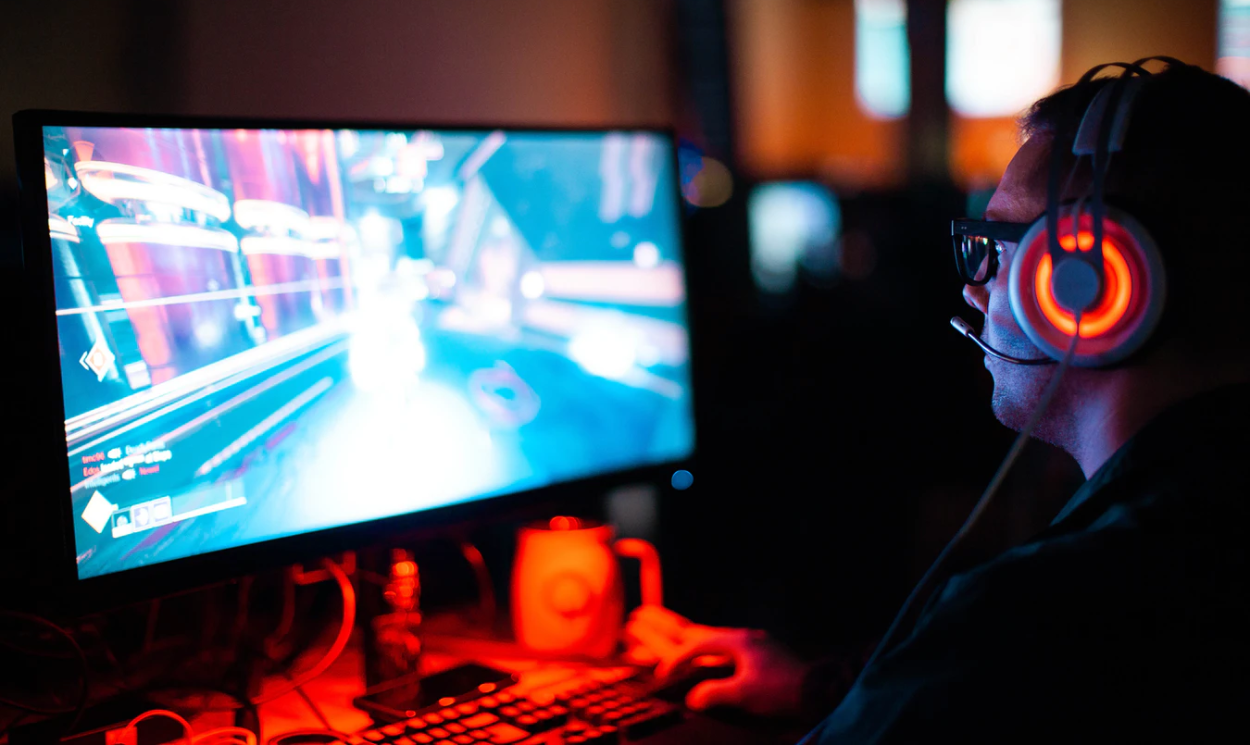
En la batalla de macOS contra Windows 10 para juegos, la ventaja sin duda va para Windows 10.
Hay una cantidad abrumadora de títulos compatibles para los usuarios de Windows, mientras que los usuarios de Mac tienen solo una fracción de las opciones.
Steam, un servicio de distribución de juegos enormemente popular, cuenta con poco menos de 7,000 Top Sellers a los que puedes jugar en macOS. También tienes acceso a casi 2000 opciones Free to Play.
Compare esto con los casi 20,000 Top Sellers y los cerca de 7,000 títulos Free to Play disponibles en Windows 10, y está claro qué plataforma prefieren los desarrolladores.
Dejando a un lado el software, las Mac deben comprarse una vez y usarse una y otra vez; no están destinados a ser desmontados y mejorados; sin embargo, las plataformas de juegos de Windows sí lo son.
Con la ayuda de un tutorial de YouTube, cualquiera puede crear y actualizar su propia PC para juegos con Windows. Incluso puede descubrir que disfruta del proceso.
Soporte VR
La realidad virtual (VR) todavía está en proceso de volverse viable en el mercado de consumo, lo que significa que aún no hay muchos títulos disponibles para comprar.
Dicho esto, Windows 10 es superior en títulos compatibles con realidad virtual. Además de eso, las Mac generalmente no son lo suficientemente potentes para ejecutar juegos de realidad virtual sin problemas.
Windows vs Mac: ¿Cuál debería elegir para la creación?
Si bien Mac parece la opción obvia para la creación, y creemos que lo es, Windows no se queda atrás.
Los usuarios de Mac tienen acceso a las mismas herramientas principales de creación de contenido que los usuarios de Windows (como Adobe Creative Cloud), pero también tienen acceso a aplicaciones exclusivas como GarageBand y Keynote.
El ecosistema de Apple también es extremadamente útil para desarrollar un flujo de trabajo eficiente. Cree una animación con su iPad y Apple Pencil, colóquela en su MacBook, impleméntela en su proyecto de Adobe Premiere y edítela.
Los usuarios de Windows 10 tampoco se quedan en el polvo; en realidad, hay muchas más herramientas de terceros disponibles para ellos que los usuarios de Mac. Sin embargo, no se puede ignorar la facilidad de uso integrada en el ecosistema de Apple.
Opciones de hardware para Mac y Windows
Las opciones de hardware son increíblemente abundantes para los usuarios de Windows y casi inexistentes para los usuarios de Mac.
Si bien tiene algo de espacio para la personalización del hardware al elegir qué Mac comprar, la actualización es casi imposible y su selección de piezas es escasa.
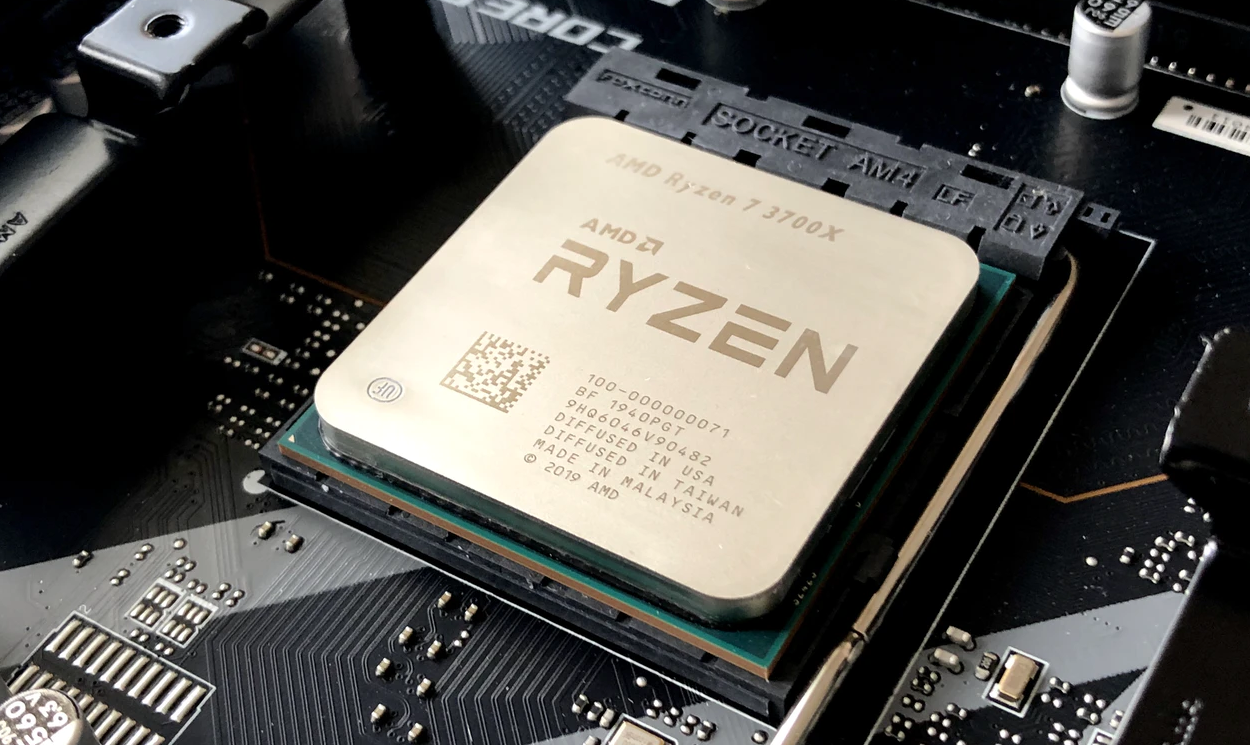
Por otro lado, los creadores de PC con Windows disfrutan de una gran cantidad de compañías diferentes como Nvidia, AMD, Intel y muchas más, que proporcionan partes de todos los tipos diferentes.
Ecosistemas Mac y Windows
Apple domina el juego cuando se trata de ecosistemas tecnológicos y se aseguró de no olvidarse de los usuarios de Mac.
Como usuario de macOS, tendrá acceso a AirDrop, iMessage, FaceTime, la App Store y muchas más aplicaciones que le ayudarán a conectar todos sus dispositivos Apple en una sola experiencia.
Los usuarios de Windows no se quedan completamente fuera, ya que todavía tienen acceso al almacenamiento en la nube como Google Drive o OneDrive, que permiten el almacenamiento en múltiples dispositivos. Pero es difícil llamar a esto un ecosistema como la red de conectividad de Apple.
Windows 10 frente a macOS: ¿Qué sistema operativo es superior?
Esperamos que este artículo le haya ayudado a tomar una decisión informada sobre Windows 10 frente a macOS. Lo que elija dependerá en última instancia de sus necesidades: hay pocos casos absolutos (excepto los juegos … ¡vaya con Windows 10 aquí!)
Si está pensando en crear una aplicación o software, su primera preocupación podría ser la incompatibilidad con los distintos entornos informáticos y sistemas operativos. Una forma de proteger su futura aplicación de este problema es utilizando contenedores.
Pero a la hora de elegir un sistema de contenedorización, siempre destacan dos opciones del resto: Docker y Kubernetes. ¿Con cuál deberías trabajar? ¿Puedes usar ambos?
¿Qué son los contenedores y por qué debería utilizarlos?
Los contenedores son un tipo avanzado de virtualización de sistemas. Tienen éxito donde la mayoría de las máquinas virtuales (VM) se quedan cortas en el desarrollo de software. Un contenedor emula un sistema informático o SO, lo que le permite ejecutarse junto con otros contenedores con diferentes sistemas y aplicaciones nativas sin choques ni interferencias.
Cuando se trata del desarrollo de software, el mayor obstáculo al que puede enfrentarse como programador es asegurarse de que su aplicación pueda ejecutarse de manera confiable en una variedad de entornos informáticos y sistemas operativos. Los contenedores garantizan que la incompatibilidad nunca sea un problema.
Al implementar su aplicación junto con un entorno virtual adecuado que solo extrae los recursos de hardware que necesita, puede evitar por completo los problemas de incompatibilidad del sistema. Además, debido a que la virtualización de contenedores incluye el sistema operativo, no el hardware, evita encontrarse con el acaparamiento de recursos físicos por parte de una sola aplicación o VM.
Afortunadamente, la tecnología de contenedores está ampliamente disponible. No tiene que empezar desde cero creando sus contenedores y desarrollando su sistema interno además de crear su aplicación. Puede utilizar uno o más de los muchos sistemas de contenedores disponibles en línea para encontrar lo que mejor se adapte a su aplicación y sus planes para ella.
¿Qué es Docker?
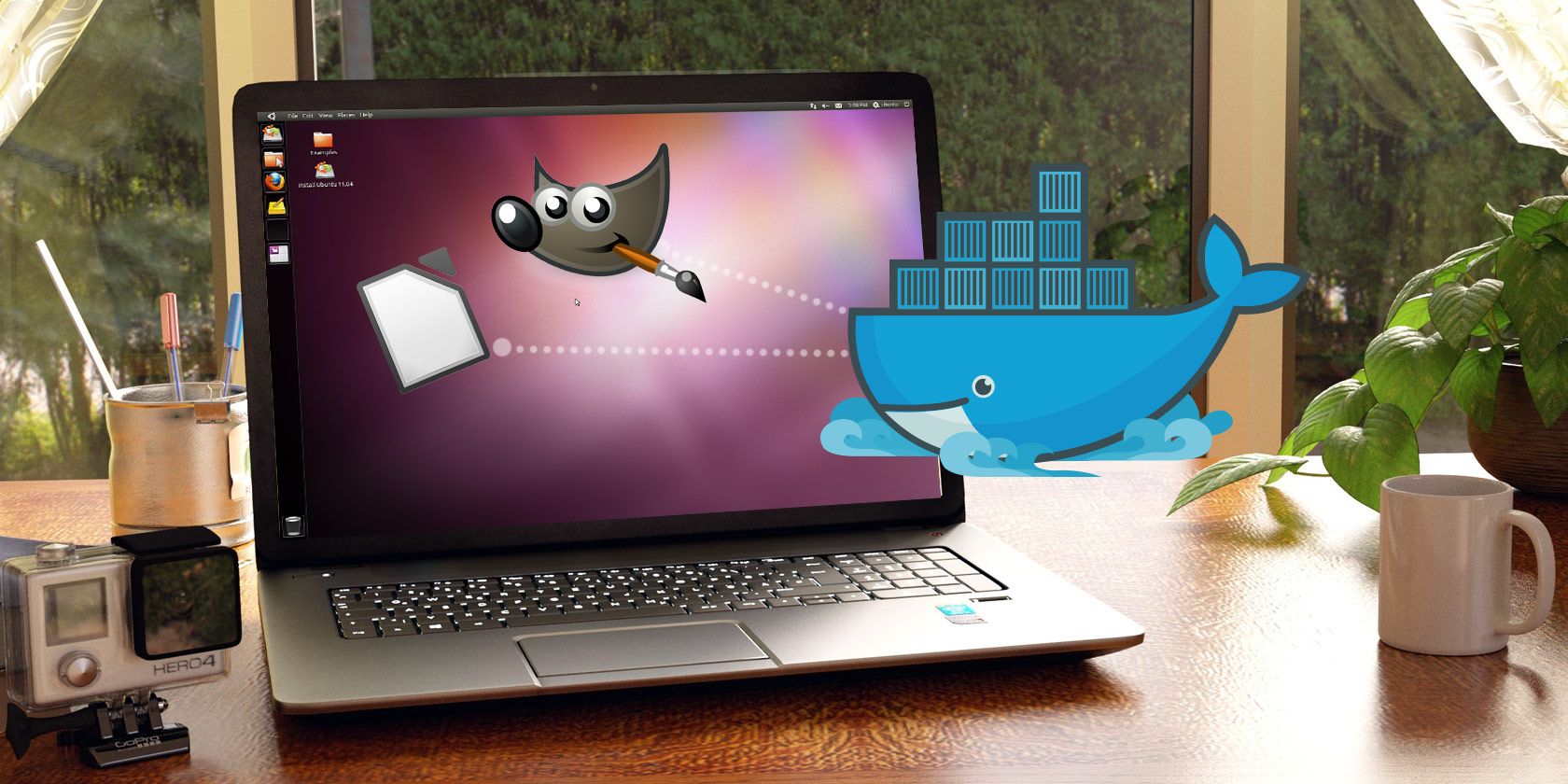
Docker es una herramienta de contenedor de código abierto que funciona de manera similar a las máquinas virtuales. Puede utilizar la plataforma Docker para llevar su aplicación a través de la totalidad del ciclo de vida de las aplicaciones de contenedor. Le permite crear, administrar e implementar aplicaciones virtuales en varios entornos informáticos.
Como desarrollador de software, Docker puede ayudarlo a concentrarse en escribir código sin preocuparse por la compatibilidad del producto final con varios sistemas operativos y entornos. Además, Docker puede ahorrarle mucho tiempo al permitirle importar programas e imágenes y archivos de Docker desde DockerHub, de manera similar a como importaría código de bibliotecas en línea.
Cómo funciona la arquitectura de Docker
La principal ventaja de Docker es la virtualización del sistema operativo y no el hardware. Lo hace de manera eficiente utilizando una arquitectura cliente-servidor. El cliente de Docker, que es la forma en que usted, como usuario, interactúa con Docker, se comunica en su nombre con el demonio de Docker, el administrador de contenedores. Tenerlos como entidades separadas significa que el cliente y el demonio de Docker pueden ejecutarse en el mismo sistema o de forma remota.
Cuando se trata de administrar contenedores a mayor escala, Docker le permite utilizar su solución de agrupación en clústeres nativa, Docker Swarm. Docker Swarm convierte un grupo de motores y contenedores de Docker en un solo motor de Docker, lo que facilita la administración, el monitoreo y la implementación.
Para administrar un clúster de Docker, usa la propia API de Swarm para crear tokens de descubrimiento, enumerar nodos y contenedores adicionales y ejecutar motores.
¿Qué es Kubernetes?
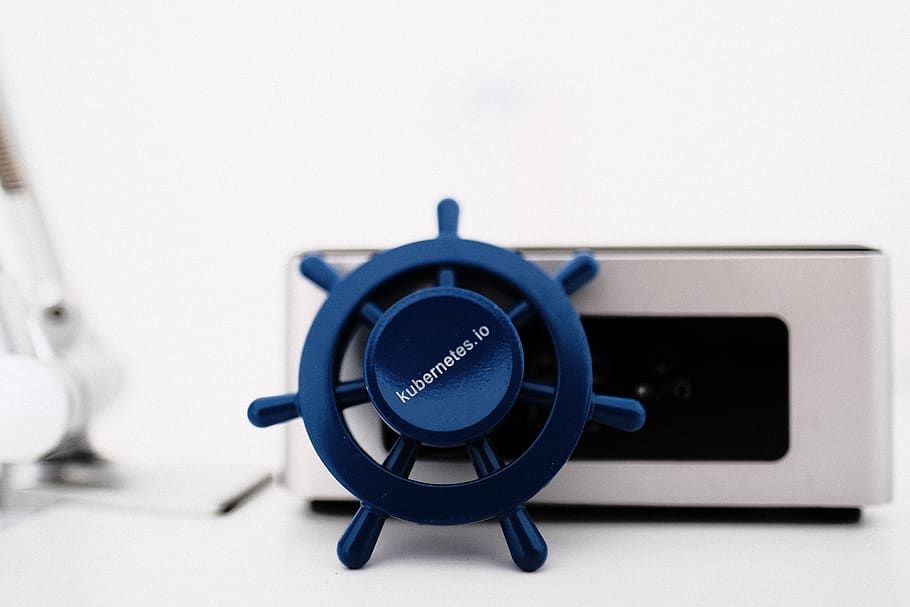
Kubernetes es una herramienta de orquestación de contenedores que le permite administrar, implementar y ejecutar varios contenedores en varios nodos de su red. También es un sistema de seguimiento y registro que le ayuda a realizar un seguimiento de todos los contenedores que está utilizando para ejecutar su aplicación y su rendimiento.
Además del monitoreo, Kubernetes hace la mayor parte del trabajo de administración de contenedores por usted, conectándolos a los servidores y asegurando que cada clúster de contenedores tenga suficiente acceso a los recursos de hardware.
A diferencia de Docker, Kubernetes no crea contenedores, solo los administra. Necesita trabajar con un sistema de contenedores separado. Si aún no tiene un sistema de creación de contenedores para su aplicación, no podrá usar Kubernetes. Pero puede integrar Kubernetes desde el principio en sus operaciones conectándolo a un sistema de contenedores como Docker.
Cómo funciona la arquitectura de Kubernetes
La arquitectura de Kubernetes se diseñó para ser flexible y eficiente. En lugar de que varios nodos trabajen de forma independiente, los clústeres de Kubernetes utilizan un sistema de nodos maestro-trabajador en lo que respecta a las tareas, la autoridad y la distribución de componentes.
En cierto sentido de la palabra, el nodo principal es el propio Kubernetes. Es el cerebro funcional del clúster, que administra la API, los programas de implementación y los nodos de trabajo.
Los nodos trabajadores son su aplicación. Cada nodo trabajador contiene un Kubelete, que se comunica con el servidor API en el nodo principal, un proxy Kube que permite la comunicación entre los microservicios de su aplicación, los pods que llevan contenedores y un motor de contenedores, como Docker.
Dado que los contenedores dentro de cada pod a menudo comparten contexto, recursos y objetivos, puede escalar fácilmente los pods al replicarlos e implementarlos a medida que la demanda aumenta o disminuye. Esta arquitectura compartimentada es lo que permite que Kubernetes sea altamente escalable sin sacrificar una infraestructura estable.
Kubernetes vs.Docker: ¿Cuál debería elegir?
Docker y Kubernetes son casi idénticos en muchos aspectos, pero también tienen ventajas y desventajas según las características y la arquitectura disponibles. Para elegir el sistema de contenedores adecuado para su proyecto, debe comprender las diferencias centrales entre Docker y Kubernetes más allá de una definición a nivel de superficie.
Contenedores
El objetivo principal de Docker es crear contenedores livianos y administrarlos. Kubernetes solo puede administrar contenedores y requiere que utilice un creador de contenedores de terceros.
Clusters
Los clústeres de Docker son mucho más desafiantes y requieren más tiempo de construir en comparación con Kubernetes. Sin embargo, son más fuertes y mucho más estables que los clústeres de Kubernetes.
Escalada
Kubernetes está diseñado para escalar contenedores automáticamente y, si bien puede usar Docker Swarm para administrar y organizar sus contenedores, el proceso no está automatizado y puede llevar mucho tiempo. Sin embargo, las opciones de escalabilidad en Docker pueden debilitar la fuerza del clúster, a diferencia de la escala en Kubernetes.
Registro y monitoreo
Con Docker, necesitaría integrar una herramienta de terceros para monitorear su aplicación. Kubernetes, por otro lado, tiene sistemas de registro y monitoreo integrados.
Compatibilidad con la nube pública
Docker solo es compatible con Azure, mientras que los usuarios de Kubernetes pueden elegir entre Google, AWS y la nube de Azure .
Entre Docker y Kubernetes
No hay un ganador claro en la comparación entre Docker y Kubernetes. Cada sistema de contenedores tiene puntos fuertes y débiles que pueden ser críticos o complementarios según sus necesidades.
Cualquiera que sea su decisión, asegúrese de que pueda crecer junto con su aplicación, ya sea ofreciendo herramientas integradas o permitiendo la integración de terceros.
Samsung ha comenzado a implementar el parche de seguridad de abril para la serie Galaxy S21. La actualización también trae algunas mejoras de rendimiento relacionadas con la cámara y otras mejoras.
Samsung ha logrado implementar el parche de seguridad de abril para sus dispositivos Galaxy insignia actuales antes que Google. Este último aún no ha implementado el parche de seguridad de abril para los dispositivos Pixel, lo que generalmente hace el primer lunes de cada mes.
La última actualización del Galaxy S21 mejora el modo vertical
Además del parche de seguridad de abril, la última actualización para la serie Galaxy S21 también ofrece compatibilidad con el modo Retrato para la cámara principal. Como informa SamMobile , los propietarios de Galaxy S21 anteriormente estaban limitados a usar el modo Retrato con la cámara ultra ancha o telefoto.
El uso de la cámara principal de 12MP en el Galaxy S21 / Plus o la cámara de 108MP en el Galaxy S21 Ultra para tomas de retrato proporcionará una mejor calidad de imagen, especialmente en escenarios de poca luz, en comparación con el lente ultra gran angular o telefoto. Esto se debe a que la cámara principal tiene el sensor de cámara más grande de todos, junto con la apertura más amplia.
Galería de imágenes (2 imágenes)
Expandir
Expandir
Imagen 1 de 2
Imagen 2 de 2
El registro de cambios oficial de Samsung para la actualización es genérico y no destaca ningún otro cambio aparte de las mejoras en el rendimiento de la cámara y la estabilidad del dispositivo. Sin embargo, la actualización tiene más de 1 GB de tamaño, por lo que debería incluir muchas más mejoras bajo el capó, ya que los parches de seguridad para dispositivos Galaxy generalmente tienen un tamaño de entre 100 y 200 MB.
Es posible que Samsung haya solucionado los problemas de sobrecalentamiento que afectan a muchos propietarios de Galaxy S21 con esta actualización. Además, la actualización podría corregir el rendimiento lento de la aplicación de la cámara que ha estado afectando a los usuarios del Galaxy S21.
Otros dispositivos emblemáticos de Samsung, como las series Galaxy Note 20 y Galaxy S20, también deberían comenzar a recibir la actualización de seguridad de abril dentro de la próxima semana.
Puede obtener el último parche de seguridad para su Galaxy S21 yendo a Configuración> Actualización de software> Descargar e instalar .
Si posee una variante de operador del Galaxy S21, es posible que la actualización no aparezca de inmediato en su dispositivo. Esto se debe a que la actualización primero deberá ser aprobada por su operador antes de que Samsung pueda implementarla, lo que generalmente demora unos días.
Samsung está estableciendo el punto de referencia para las actualizaciones de Android
En el pasado, Samsung fue muy criticado por sus actualizaciones de software lentas y no existentes. Sin embargo, la compañía ha recorrido un largo camino desde entonces y ha estado actualizando regularmente sus dispositivos Galaxy con los últimos parches de seguridad y actualizaciones del sistema operativo.
Todos recordamos aquel partido de fútbol de la Copa del Mundo en el que nuestro equipo favorito perdió porque el árbitro concedió erróneamente un gol anotado desde fuera de juego. O el tiempo que tuvo que hacer cola durante horas para comprar boletos para un próximo juego de béisbol, solo para finalmente llegar al frente, y todo estaba agotado.
Frustrante, ¿verdad?
Inevitablemente, la tecnología se abrió camino en el mundo de los deportes durante las últimas dos décadas, cambiando el juego para siempre. Pero, ¿cuáles son los beneficios reales desde la perspectiva de un partidario?
1. Mejor experiencia de visualización
La tecnología tiene una enorme influencia en la forma en que vemos los deportes. Como espectador que disfruta del Super Bowl en un enorme televisor de pantalla plana desde la comodidad de su sofá con una canasta de papas fritas y una cerveza en la mano, es fácil olvidar toda la tecnología en pantalla y detrás de escena involucrada.
Desde cámaras de video de alta definición que capturan la acción a máxima velocidad en múltiples ángulos hasta la puntuación y el tiempo de juego que se actualizan constantemente en la parte superior o inferior de la pantalla. También tiene acceso a numerosos canales deportivos, que llevan deportes de primer nivel a su sala de estar, como el torneo europeo de rugby Six Nations y la Indian Premier League.
Atrás quedaron los días de esperar en la fila para comprar un boleto el día del partido, solo para ser rechazado cuando todo se agotó, o tener que conformarse con el único asiento que le quedaba sangrando la nariz. Con la compra de boletos en línea, puede comprar directamente sus boletos para los próximos juegos desde el sitio web oficial de un equipo a través de su teléfono inteligente o en su computadora.
De esta forma, podrás evitar las colas y elegir asientos específicos, poniendo tu punto de vista en la palma de tu mano.
3. Videojuegos mejorados
Todos recordamos esos juegos clásicos de televisión de los años 80 y 90, incluidos los juegos de fútbol, golf, atletismo y béisbol, todos en 2D con control limitado sobre los jugadores. A medida que se desarrolló la tecnología, también lo hizo la accesibilidad a los videojuegos.
Cuando la Nintendo Wii salió al mercado, los juegos deportivos se convirtieron en un evento interactivo para amigos y familiares. Incluso se convirtió en una forma de ejercicio, especialmente al jugar un partido de tenis.
Hoy, con las imágenes nítidas y los jugadores actualizados de los últimos juegos de fútbol en Sony PlayStation y Microsoft Xbox, casi puedes imaginarte estar en el campo tú mismo, una excelente manera de pasar una tarde lluviosa con tus amigos.
Como ávidos fanáticos de los deportes, todos queremos que los mejores jugadores posibles representen a nuestros equipos en la NBA, la NFL y los Juegos Olímpicos. Pero para que esto suceda, los entrenadores necesitan tener acceso a talentos desconocidos. En el pasado, los agentes de exploración tenían que viajar por todo el país para encontrar gemas ocultas a nivel de club y confiar en sus instintos al elegir jugadores.
En la era de la tecnología, los agentes tienen acceso a todo lo que un jugador tiene para ofrecer, desde secuencias de video de actuaciones anteriores hasta datos sobre niveles de condición física, capacidad de pase, velocidad y fuerza. Ya no hay necesidad de apuñalar en la oscuridad cuando se busca al próximo mariscal de campo o lanzador, para deleite de los fanáticos en todas partes.
5. Increíble interacción jugador-fan
En el pasado, teníamos que admirar a nuestros héroes deportivos desde la distancia en los estadios o en la televisión. Desde que las redes sociales entraron en la ecuación, todo esto ha cambiado. Ahora, la mayoría de los clubes deportivos, equipos y jugadores tienen cuentas verificadas en Facebook, Twitter e Instagram que puedes seguir e interactuar.
Estas redes sociales han puesto el mundo del deporte en la palma de tu mano, brindándote acceso instantáneo a la información y manteniéndote conectado con otros fanáticos del deporte. A través de las redes sociales, puede mantenerse actualizado sobre las últimas noticias del equipo, los próximos juegos y los resultados, e incluso puede etiquetar a su jugador favorito en la increíble selfie que tomó con ellos después del partido de la semana pasada.
6. Participar en ligas fantásticas
Sí, todos queremos estar en el meollo de las cosas, pero es posible que no tengamos el tiempo o las habilidades necesarias para practicar nuestro deporte favorito. La tecnología cierra esta brecha a la perfección con las ligas de deportes de fantasía, una industria de mil millones de dólares disponible con solo hacer clic en un botón.
Cuando comienzan las nuevas temporadas de fútbol o béisbol, millones de fanáticos de todo el mundo se unen a ligas de fantasía para compartir el botín. Tenías que calcular y mantener tu puntuación en papel mientras predecías los próximos resultados en el pasado. Ahora, puede elegir su equipo al comienzo de una temporada y unirse a la diversión con sus amigos o compañeros de trabajo, mientras que los algoritmos y aplicaciones especialmente diseñados hacen todo el trabajo pesado.
Los estadios siempre han sido estructuras impresionantes, pero deben actualizarse de vez en cuando, como todas las formas de arquitectura. La tecnología definitivamente ha dejado su huella en los estadios deportivos modernos, convirtiéndolos en fenómenos teatrales con enormes marcadores de alta definición, sistemas de sonido en auge y diseños que hacen que cada asiento sea el mejor de la casa.
Gane o pierda, la atmósfera de ver un partido en vivo rodeado de seguidores que gritan será una experiencia inolvidable.
El desarrollo de la tecnología de reproducción para fines de revisión en el juego es probablemente el avance más significativo en el mundo de los deportes. Hace algunas décadas, los árbitros y otros oficiales de partidos tenían que confiar en sus instintos al tomar decisiones en una fracción de segundo si un jugador estaba fuera de juego cuando marcaba un gol durante un partido de fútbol o si la pelota iba a golpear los terrenos cuando un bateador estaba en juego. golpeó sus almohadillas durante un juego de cricket.
Desafortunadamente, el elemento del error humano se coló en la mayoría de los deportes, para frustración de los fanáticos de los deportes en todas partes.
Hoy en día, la mayoría de los deportes tienen opciones específicas de revisión en el juego manejadas por especialistas que usan tecnología para revisar apelaciones y referencias durante los juegos. Estos sistemas incluyen el TMO (Oficial de partido de televisión) durante los juegos de rugby, VAR (Árbitro asistente de video) durante el fútbol y la tecnología Hawk-Eye para rastrear la trayectoria de una pelota durante un partido de tenis, voleibol o cricket, todo para hacer que los deportes sean más justos.
9. Opciones óptimas de formación moderna
Ya sea que practique deportes para jugar de manera competitiva o simplemente haga ejercicio por razones de salud y estado físico, contar con el mejor equipo es crucial. La tecnología ha puesto en primer plano equipos de entrenamiento de vanguardia con dispositivos tecnológicos precisos que ofrecen métodos de entrenamiento únicos, como cintas de correr y bicicletas de aire. Atrás quedaron los días de correr miles de vueltas alrededor de un campo de fútbol o medir distancias con su vehículo después de un trote agotador.
Los relojes inteligentes también son una buena forma de realizar un seguimiento de su rendimiento diario en función de su frecuencia cardíaca y la cantidad de pasos dados. Puede sincronizar su reloj inteligente con una aplicación de ejercicio para mantener un registro de su progreso.
En estos días, la mayoría de los teléfonos inteligentes también tienen opciones de seguimiento con varias aplicaciones de fitness al alcance de su mano. Y si te gustan las cosas un poco más antiguas mientras sigues usando la tecnología, mira un video de ejercicios en YouTube y únete a la diversión desde la comodidad de tu hogar.
¿Tiene alguna desventaja la tecnología en los deportes?
Como ocurre con todo lo demás en la vida, la tecnología también tiene sus desventajas para los deportes. Además de que los últimos inventos son muy costosos, también pueden ser defectuosos. Numerosas repeticiones pueden interrumpir el flujo natural de un partido, ralentizándolo innecesariamente.
La interacción constante y la falta de privacidad debido a las redes sociales también pasan factura a las estrellas del deporte profesional.
Por qué amamos el juego de todos modos
La gente ha seguido los deportes desde el principio de los tiempos y mucho antes de cualquier desarrollo tecnológico moderno. Piense en los juegos de gladiadores romanos en el Coliseo en 264 a. C. y los primeros Juegos Olímpicos en 1896.
Ya sea que le guste el baloncesto, el béisbol, el atletismo o el fútbol, el hecho de que la tecnología mejore la forma en que vemos e interactuamos con nuestros deportes favoritos es simplemente la guinda del pastel.
Si Microsoft Teams es lento o lento en su Mac, no está solo. Microsoft parece haber notado este problema y están trabajando para llevar mejoras de rendimiento a la versión macOS de Teams.
Microsoft Teams para obtener mejoras de rendimiento en Mac
Un usuario que usa Microsoft Teams en su Mac se quejó de que la aplicación se retrasó de vez en cuando sin razón aparente. A lo cual, un ingeniero de Teams respondió que están trabajando para mejorar el rendimiento de la versión macOS de Teams.
Gracias por tus comentarios. Continuamente buscamos mejorar el rendimiento del cliente Mac, incluidas las mejoras con Electron 10 que se están lanzando. También estamos abordando enérgicamente otras áreas de rendimiento en torno al cliente Mac.
Implementación mejorada de Microsoft Teams para Mac
Microsoft Teams recibirá una actualización este abril, y es probable que esta actualización contenga las mejoras de rendimiento de las que habla el ingeniero de Microsoft.
Si este es realmente el caso, Teams se ejecutará de manera mucho más fluida y rápida en su Mac, lo que le permitirá tener reuniones en línea ininterrumpidas.
Microsoft para hacer que los equipos sean más rápidos en Mac
Microsoft Teams se usa mucho para las reuniones en línea, y si encuentra que esta aplicación es lenta en su Mac, es probable que ese problema se solucione en abril. Mientras tanto, puede utilizar una de las otras herramientas de reuniones en línea si su organización lo permite.
Utilizamos cookies para asegurarnos de brindarle la mejor experiencia en nuestro sitio web. Si continúa utilizando este sitio, asumiremos que está satisfecho con él.