Apple está animando a sus propios empleados a recibir inyecciones de COVID-19 al ofrecer tiempo libre pagado para citas de vacunación junto con licencia por enfermedad pagada para aquellos que puedan estar experimentando efectos secundarios, según personas con conocimiento del asunto.
Tiempo libre pagado para citas COVID
La compañía no está proporcionando inyecciones a los empleados, Mark Gurman de Bloomberg las tiene.
Apple también le dijo al personal en las últimas semanas que no tiene acceso a vacunas y que no está administrando inyecciones a los trabajadores. Desde que la pandemia comenzó a extenderse el año pasado, Apple ha ofrecido tiempo libre remunerado a las personas con síntomas de COVID-19.
Esta no es la única iniciativa de este tipo de Apple: la compañía ha estado proporcionando pruebas de COVID-19 en el lugar para los empleados que regresan a la sede de Apple Park, así como kits de prueba por correo para sus empleados minoristas y corporativos.
Y para ayudar a sus clientes a encontrar sitios de vacunación, Apple Maps ahora muestra proveedores de vacunas COVID-19 cercanos en los Estados Unidos. Los datos en cuestión provienen de VaccineFinder, un servicio en línea gratuito desarrollado por Boston Children's Hospital. La información se puede determinar mirando la aplicación Apple Maps o pidiendo más detalles a Siri.
Más personal de Apple podría regresar a las oficinas en junio
La esperanza aquí es que la compañía pueda acelerar las reaperturas de Apple Park alentando a sus propios empleados a vacunarse. El CEO Tim Cook dijo recientemente que no podía esperar a que los trabajadores regresaran a las oficinas. El año pasado, le dijo al personal que, en su opinión, la innovación depende en gran medida de la colaboración y la conversación en persona.
Mi instinto dice que, para nosotros, sigue siendo muy importante estar físicamente en contacto porque la colaboración no siempre es una actividad planificada. La innovación no siempre es una actividad planificada. Se topan entre sí en el transcurso del día y avanzan una idea que acaba de tener. Y realmente necesitan estar juntos para hacer eso.
Si bien es cierto que no hay reemplazo para la colaboración cara a cara, las duras realidades han obligado a una gran cantidad de gigantes tecnológicos de Silicon Valley a cambiar a trabajar desde casa debido a la pandemia, arriesgándose a perder productividad como resultado de esos cambios.
La mayoría de los empleados de Apple, por ejemplo, han estado trabajando desde casa desde que la pandemia golpeó el año pasado, y muchos de ellos continúan trabajando de forma remota. Las tiendas minoristas de la compañía en los Estados Unidos y en todo el mundo habían estado cerradas en gran parte durante la mayor parte del año pasado debido a la pandemia, aunque todas las ubicaciones de EE. UU. Han reabierto desde principios de marzo.
Cook espera que los empleados puedan regresar a los campus a partir de junio.
Los servicios de transmisión de música muestran automáticamente la carátula del álbum, pero usted está solo con las colecciones de música locales. Además de ser agradable de ver, tener carátulas de CD adecuadas le ayuda a identificar fácilmente las pistas y hace que su colección se sienta completa.
A continuación, reunimos algunos de los mejores sitios para descargar carátulas de álbumes de CD de alta calidad. Puede usarlos para perfeccionar su colección de MP3 o simplemente recopilar sus diseños de carátulas de CD favoritos.
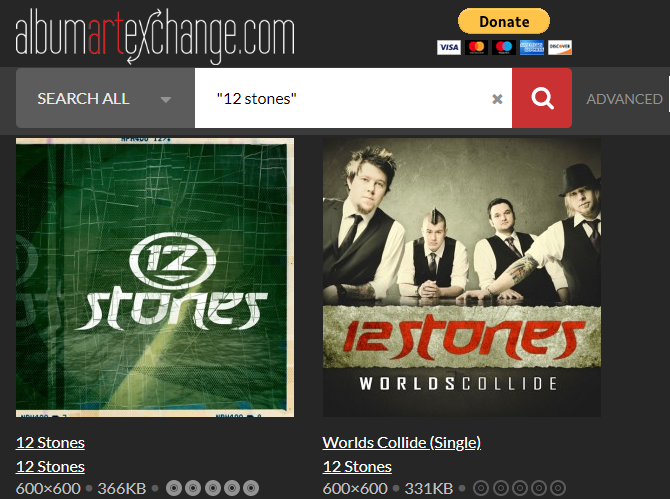
Album Art Exchange es un sitio totalmente dedicado a imágenes de alta calidad de portadas de álbumes, lo que lo convierte en un gran recurso para cualquier persona interesada en la carátula de álbumes.
En su página Acerca de , el fundador menciona que inició el sitio porque gran parte de la portada del CD en línea era de una calidad terrible. Estas imágenes a menudo están plagadas de compresión JPEG, contraste deficiente, rayones y escaneos en los que alguien ni siquiera se molestó en sacar el inserto del CD de la caja.
Como resultado, aquí encontrará excelentes imágenes de portada de álbumes de más de 600.000 álbumes. Simplemente busque un álbum (o artista) específico para encontrar lo que está buscando. Cada uno muestra el tamaño de la imagen, las dimensiones y la calificación del usuario, para que pueda elegir el que mejor se adapte a sus necesidades.
Haga clic en el botón Avanzado en la página de búsqueda para cambiar las opciones de clasificación. También puede usar la opción Cambiar diseño en la parte superior para mostrar más álbumes por página.
Si no ha iniciado sesión, verá una marca de agua en sus descargas. Regístrese para obtener una cuenta gratuita usando el botón en la parte superior derecha primero para obtener imágenes sin marcar.
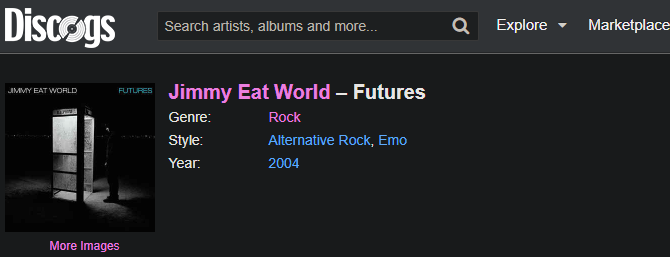
Discogs es uno de los recursos de referencia para los datos musicales en línea. Es una enorme base de datos que recopila información sobre artistas, álbumes, compañías discográficas y mucho más. No es de extrañar, entonces, que Discogs también recopile imágenes de carátulas de álbumes.
Comience buscando el álbum o artista que eligió usando el cuadro en la parte superior. Después de seleccionar un álbum, verá la imagen elegida para él en la parte superior izquierda de la página. Seleccione Más imágenes para ver otras imágenes relacionadas con ese álbum, como la contraportada del CD, encartes, ediciones especiales y variantes regionales.
En general, las imágenes de Discogs no son de tan alta calidad como Album Art Exchange. Sin embargo, el sitio también tiene imágenes para singles, compilaciones y rarezas. Si estás interesado en esas imágenes además de en la carátula principal del álbum, aquí hay algo para ti.
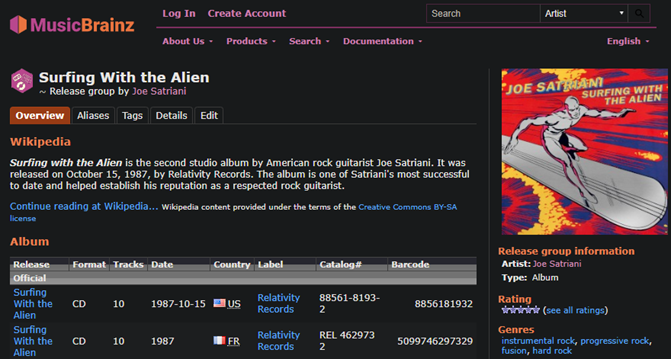
Discogs tiene mucha información, pero MusicBrainz la supera en algunos aspectos. Es como un IMDb para música, ya que te permite ver todos los lugares donde ha aparecido una canción, rastrear música por etiquetas y categorías, encontrar la presencia de una banda en Internet y mucho más.
Esta información puede ser abrumadora al principio, pero encontrar la carátula del álbum con MusicBrainz es bastante sencillo. Busque un artista o el nombre de un álbum usando la barra en la parte superior derecha y verá muchos resultados. Seleccione el álbum que está buscando y probablemente mostrará varias versiones de diferentes regiones del mundo.
Puede seleccionar una versión regional si lo desea, pero esto normalmente no es necesario. En su lugar, puede acceder a una versión de alta calidad de la portada en el lado derecho de la página principal del álbum.
Los sitios anteriores deben ocuparse de las necesidades de las carátulas de los CD la mayor parte del tiempo. Pero en caso de que esté buscando algo más accesible o no pueda encontrar la carátula del CD que desea en esas páginas, existen otras opciones para descargar las carátulas de los álbumes.
Uno de los mejores está justo debajo de tus narices. Amazon vende toneladas de música y, por lo general, presenta ilustraciones de alta calidad en cada página de álbum. Simplemente busque el álbum que está buscando y podrá acceder a su arte fácilmente. Deberá hacer clic con el botón derecho y elegir Abrir imagen en una pestaña nueva para obtener una copia de la imagen que está disponible para guardar.
Sin embargo, hay un pequeño truco para asegurarse de obtener la imagen de mayor calidad al hacer esto. Asegúrese de seleccionar los formatos Streaming o MP3 de la lista, ya que proporcionan imágenes de la más alta calidad. Cuando abres la carátula del álbum en una nueva pestaña, obtendrás una URL como esta:
La parte SS500 del enlace significa que muestra la carátula del álbum en 500×500 píxeles, lo cual es decente pero no excelente. Si cambia el valor después de SS , puede ajustar la resolución de la imagen, en píxeles.
Por ejemplo, reemplace SS500 con SS1400 para obtener este enlace, que muestra una imagen de 1400×1400:
Probamos algunos álbumes y descubrimos que alrededor de 1425 es lo más alto que puede alcanzar antes de agregar un cuadro blanco alrededor de la imagen. Esto puede diferir según el álbum, así que pruebe algunos valores para encontrar la versión de mayor calidad posible.
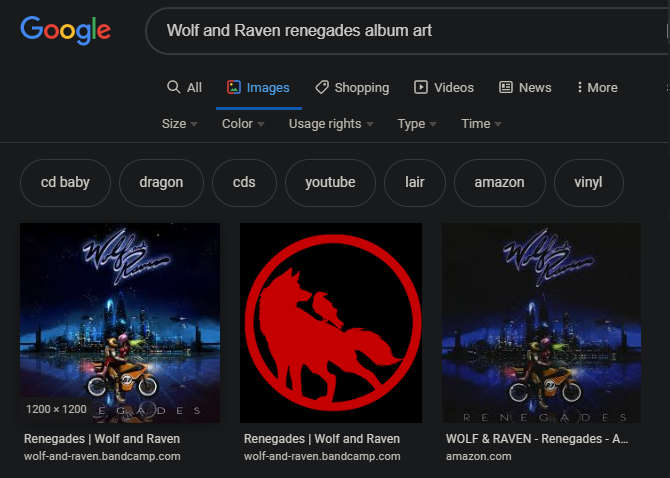
¿Sigues sin encontrar la carátula del CD que estás buscando? Intente recurrir a la plataforma de búsqueda de imágenes más grande del mundo. Lo más probable es que puedas encontrar el arte para casi cualquier cosa, ya que Google Imágenes busca en toda la web.
Tendrá que ser un poco particular al buscar imágenes de Google, ya que es probable que encuentre imágenes de mala calidad. Es posible que desee establecer la opción Tamaño en Herramientas en Grande para evitar versiones pequeñas de los archivos.
Google Images puede encontrar algunas fotos de los sitios anteriores, por lo que depende de usted qué interfaz de búsqueda prefiere.
6. Herramientas de música de escritorio
Si solo desea obtener algunas portadas de álbumes, los métodos anteriores funcionan bien. Pero son demasiado lentos para descargar docenas o cientos de carátulas de CD para su colección. Cuando necesite agregar arte a muchas pistas, debe usar una herramienta de escritorio dedicada a la tarea.
Una de las mejores herramientas para esto es MP3tag , que facilita la edición de metadatos de música, incluida la carátula del álbum. Consulte nuestra guía completa de MP3tag para saber cómo usarlo.
Sin embargo, hay muchas otras opciones para la descarga de carátulas de CD. Eche un vistazo a MusicBrainz Picard o Album Art Downloader si MP3tag no hace el trabajo por usted.
Es fácil encontrar carátulas de álbumes de CD de calidad
Esta lista de recursos facilita la búsqueda de carátulas de CD para cualquier álbum de su colección. Ya sea que esté buscando agregar arte adecuado para un lanzamiento poco común o simplemente desee recopilar versiones de alta calidad de su arte de álbum favorito, estos sitios le brindarán lo que necesita.
Si no puede encontrar la carátula correcta del álbum, ¿por qué no intenta crear la suya propia?
Una de las herramientas más fundamentales de Photoshop es la herramienta Pincel. Es utilizado por fotógrafos, diseñadores gráficos y una gran cantidad de otros profesionales y aficionados por igual para "cepillar" los efectos de encendido y apagado. Se puede usar para afectar a grandes porciones de una imagen muy rápidamente, o se puede ajustar para cambiar píxeles individuales en un trabajo que requiere más tiempo.
En este tutorial, nos centraremos en usar los conceptos básicos de la herramienta Pincel, cómo navegar por el menú y cómo funciona con capas en la infraestructura de Photoshop. Esto está diseñado para principiantes que desean comenzar inmediatamente a usar la herramienta Pincel, usando solo el mouse estándar.
Introducción a la herramienta Pincel
Lo primero es lo primero. Cargue cualquier imagen en Photoshop y presione la tecla B para acceder al menú de la herramienta Pincel en Photoshop. El menú aparecerá en la parte superior izquierda del panel de la barra de herramientas.
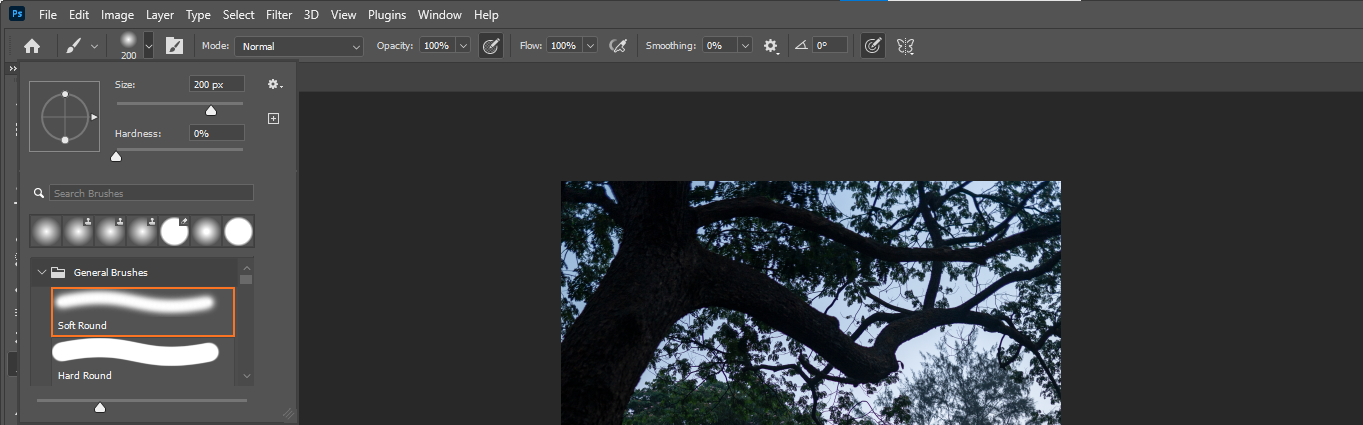
A continuación, elija qué tipo de Pincel utilizará en su imagen. Nos centraremos en los dos pinceles más importantes de Photoshop que tienen una amplia gama de usos: los pinceles Soft Round y Hard Round . Puede acceder a este menú haciendo clic en el menú desplegable en el icono Pincel .
Estos pinceles se encontrarán en la carpeta Pinceles generales , como se muestra arriba.
Acerca del cepillo redondo suave y el cepillo redondo duro
Cada uno de estos pinceles tiene diferentes propósitos. El cepillo redondo suave aplicará el efecto de pincel, dejando un aspecto suave o desteñido a lo largo de los bordes. El Pincel redondo duro aplica completamente el efecto de pincel hasta los bordes.
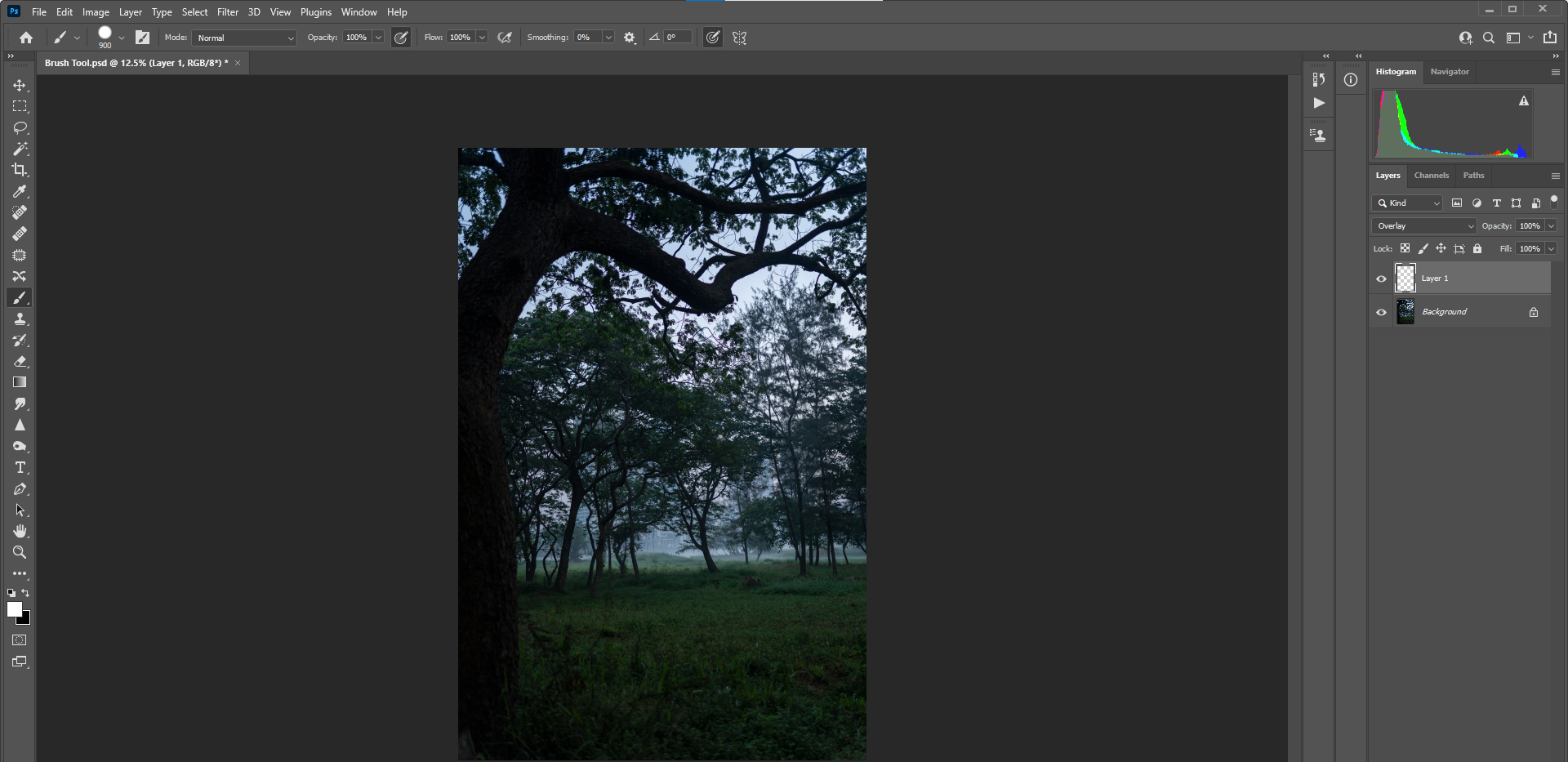
En la imagen de abajo, creamos una nueva capa en blanco presionando Shift + Ctrl + N en Windows (las teclas correspondientes en Mac). Luego, cambiamos el modo de fusión a Superposición .
Comparemos los dos pinceles, comenzando con el Pincel redondo suave.
Para demostrarlo, aplicaremos un par de clics del mouse en el área del césped para ver cómo se ve el cepillo redondo suave. Por ahora, no se preocupe por cambiar la configuración del pincel para aumentar o disminuir el tamaño del pincel, cubriremos esto y más más adelante.
¿Observa cómo el efecto Pincel redondo suave en realidad se ve suave alrededor de los bordes? Compare esto con el cepillo redondo duro:
La diferencia entre estos dos pinceles (usando su configuración predeterminada) es fácil de ver. También es fácil elegir qué pincel es el adecuado para esta imagen en particular si pretendemos iluminar la región de la hierba. Normalmente, el Pincel redondo duro funciona mejor en imágenes que tienen líneas duras y formas geométricas.
Cambiar el tamaño del pincel y la navegación por la pantalla
Una de las primeras cosas que los usuarios de Brush querrán hacer es aumentar o disminuir el tamaño del Brush. Hay formas de hacer esto. Lo más fácil es usar las teclas de corchete [ y ] para disminuir y aumentar el tamaño, respectivamente.
Esto también se puede lograr en el menú principal de Pincel en la parte superior, que puede ser el lugar al que debe ir si hay otras configuraciones que también deben ajustarse.
Además, es muy útil acercar y alejar la imagen mientras se usa la herramienta Pincel. Estos atajos de teclado serán indispensables para esto. Mantenga presionadas las teclas Ctrl y + para acercar. Mantenga presionadas las teclas Ctrl y – para alejar. Luego, para regresar su pantalla a la vista normal de pantalla completa, presione las teclas Ctrl y 0 .
Otra herramienta muy "útil" para la navegación por la pantalla es la herramienta Mano . Mantén presionada la barra espaciadora para navegar por la pantalla cuando te acerques.
Memorice estos atajos de teclado porque complementan la herramienta Pincel la mayoría de las veces.
Cambiar el color de primer plano y de fondo en Photoshop
¿Qué tiene esto que ver con la herramienta Pincel? La respuesta corta es todo. Si se va a utilizar la herramienta Pincel, es importante saber cuáles son los colores de primer plano y de fondo configurados en Photoshop. La configuración predeterminada es Negro (primer plano) y Blanco (fondo).
La tecla de método abreviado D restablece automáticamente los colores a blanco y negro. La tecla X alterna entre el primer plano y el fondo.
Se pueden realizar cambios en la parte inferior izquierda de la pantalla de Photoshop como se muestra aquí.
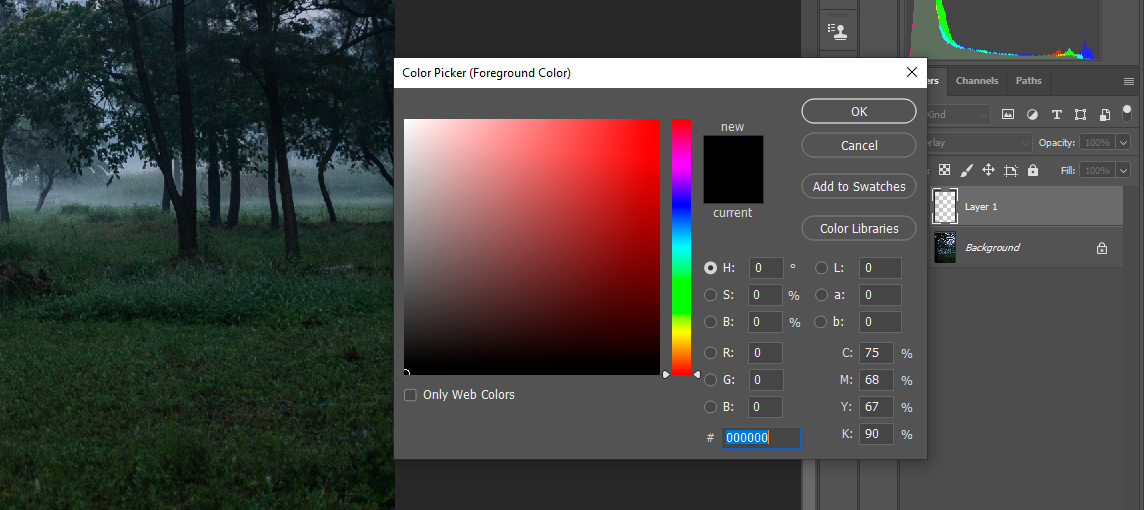
Para cambiar el color del fondo y el primer plano, simplemente haga doble clic en el icono de Primer plano . Aparecerá un menú emergente donde los colores se pueden seleccionar con el mouse o mediante la entrada de valores numéricos.
Además, mientras la herramienta Pincel está activa, la tecla Alt sirve como muestra de color para elegir colores directamente de la imagen. En el siguiente ejemplo, usamos el mouse para desplazarnos sobre el edificio y luego presionamos la tecla Alt para elegir el color. Luego se convierte en el nuevo color de primer plano, como se muestra a continuación.
En cualquier momento mientras usa la herramienta Pincel, o casi cualquier otra función en Photoshop, se puede presionar el atajo de teclado Ctrl + Zpara deshacer los cambios en Photoshop .
Uso de la herramienta Pincel con máscaras de capa
Por último, cubriremos el uso de la herramienta Pincel junto con máscaras de capa. Además de aplicar directamente efectos de pincel o color en una capa, los pinceles de Photoshop se pueden utilizar en máscaras de capa para cambiar la cantidad de color o un efecto en determinadas regiones de la imagen. También podemos controlar cuánto o poco se aplica la herramienta Pincel, que discutiremos a continuación.
Usados de esta manera, los colores de fondo y primer plano predeterminados de blanco y negro determinarían si los efectos se ocultaron con negro o se aplicaron con blanco. En pocas palabras, el blanco revela y el negro oculta .
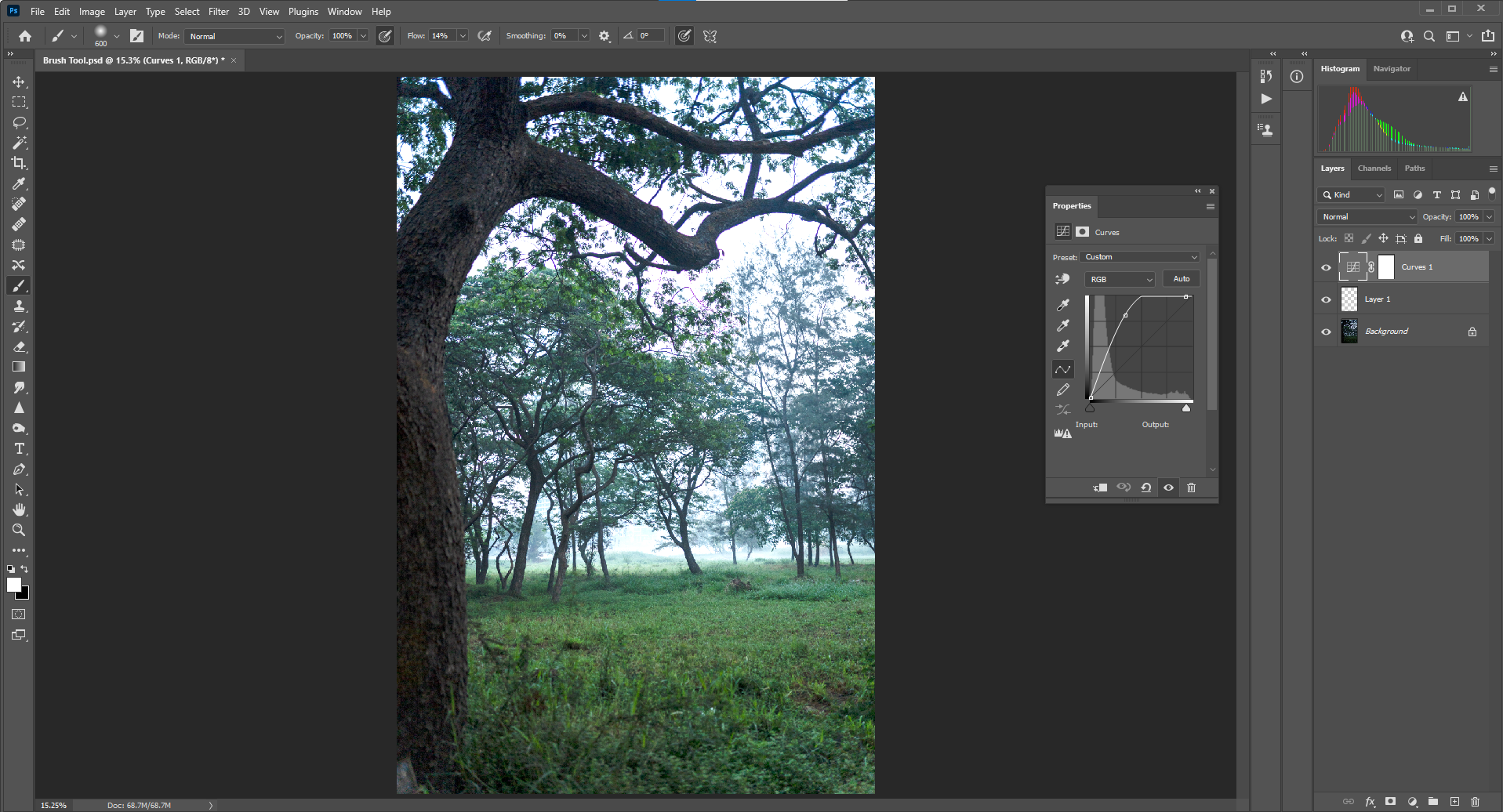
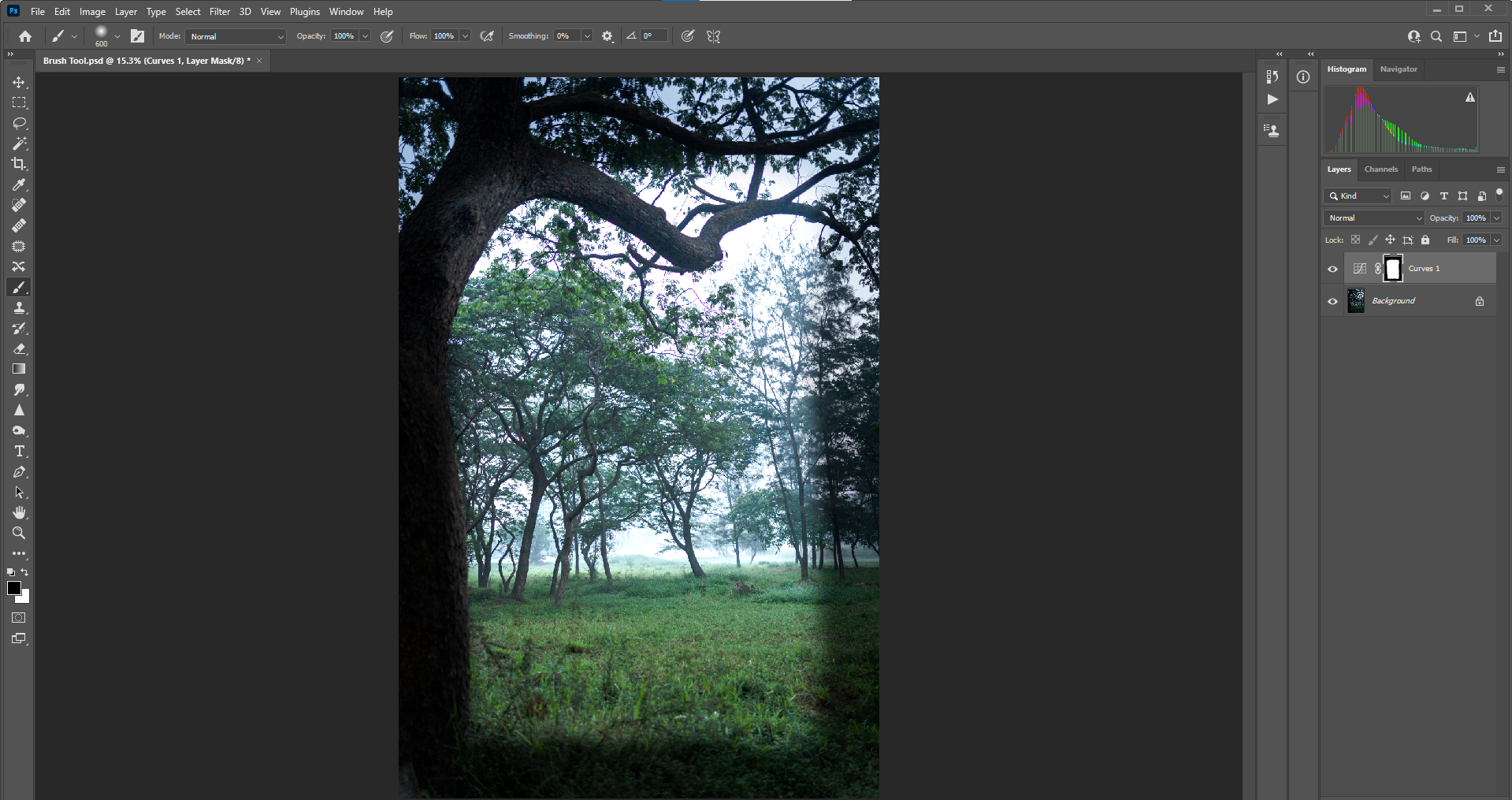
Por ejemplo, digamos que queríamos iluminar esta imagen, pero solo queríamos iluminarla en el medio y dejar los bordes como estaban para crear un efecto de viñeta. Una forma de lograr esto sería crear una capa de ajuste de Curvas ( Capa > Nueva capa de ajuste > Curvas ) y luego eliminar el efecto en la máscara.
Ahora que la imagen es más brillante, presione B para la herramienta Pincel y presione D para hacer que el color de primer plano sea negro. Con la máscara de capa Curves seleccionada, simplemente pinte alrededor de los bordes de la imagen para crear la viñeta.
Ahora notará que el negro alrededor de los bordes se muestra en la máscara de capa blanca además de la imagen sobre la que pintamos. Desafortunadamente, ¡la viñeta se ve absolutamente terrible! Pero podemos solucionarlo fácilmente ajustando la configuración de Opacidad y Flujo en el menú Pincel y luego volviendo a hacer la viñeta con un toque más ligero.
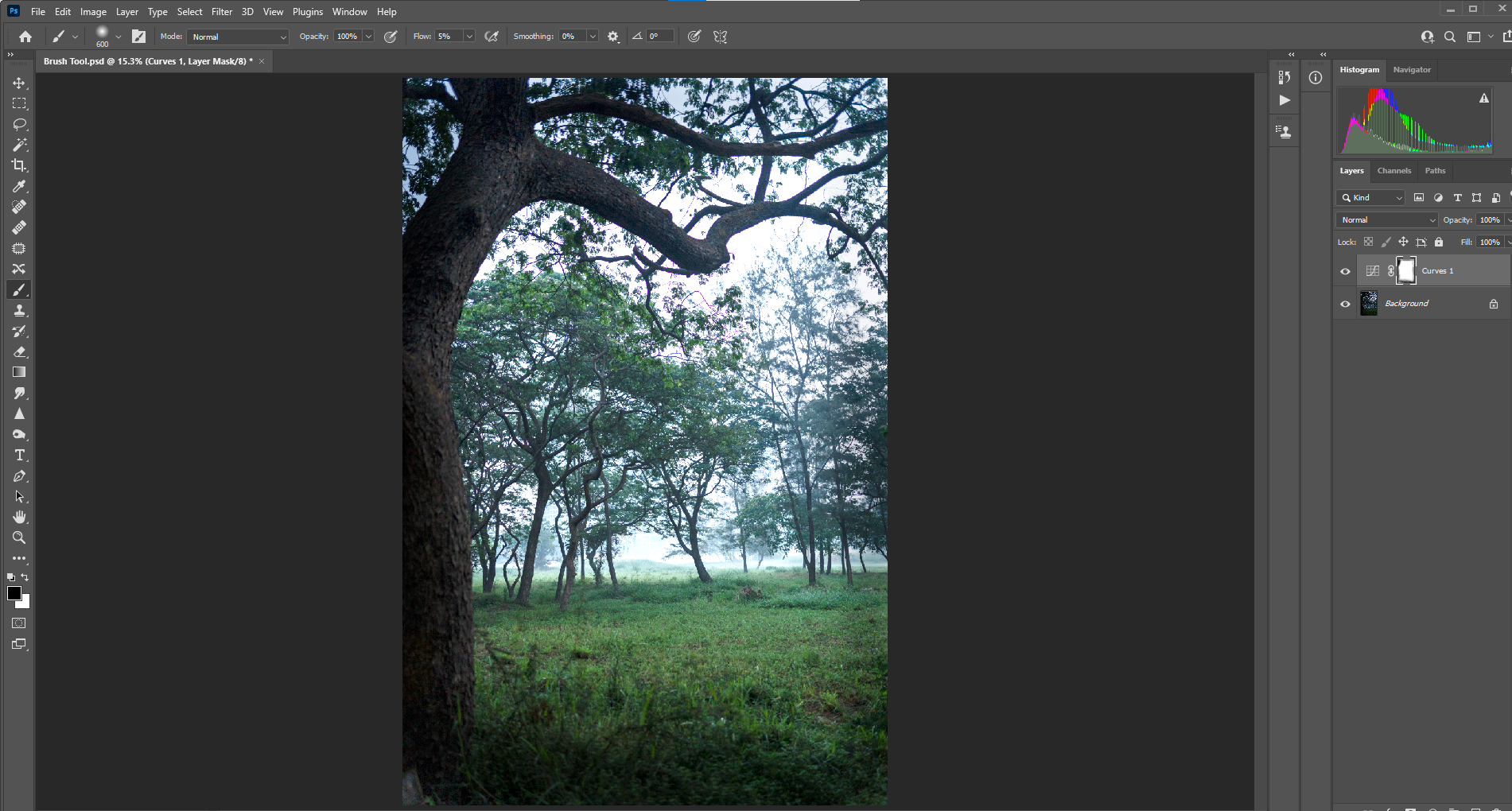
Comenzando desde cero, ajustamos el flujo al 5 por ciento (como se muestra arriba) y luego pintamos gradualmente alrededor de la imagen. Los resultados son mucho más naturales.
Hay más en los pinceles de Photoshop de lo que se ve a simple vista
Solo hemos arañado la superficie de lo que la herramienta Pincel es capaz de hacer en Photoshop. El propósito de este tutorial es presentar los conceptos básicos de la herramienta Pincel para que cualquier principiante en la edición de fotografías pueda comenzar de inmediato sin sentirse abrumado por técnicas y configuraciones más avanzadas.
Una vez que se familiarice con la herramienta Pincel y estos conceptos básicos, puede probar técnicas más avanzadas. Esto significa experimentar con el uso de bolígrafos digitales, pinceles personalizados y la introducción de modos de fusión.
Remote Play es una familia de funciones que Steam comenzó a implementar en 2019, para que sea más fácil para los jugadores jugar juntos y transmitir y transmitir sus partidas. Remote Play Anywhere es una de estas funciones útiles pero, como muchas de las funciones de Steam, es un poco difícil de encontrar y usar si aún no está familiarizado con ella.
Aquí se explica cómo acceder y utilizar Remote Play Anywhere.
¿Qué es Remote Play Anywhere?
Remote Play Anywhere es una función de Steam que permite a los usuarios transmitir sus juegos de Steam desde su escritorio a otros dispositivos, incluidos televisores inteligentes conectados e incluso tabletas y teléfonos. La función no solo transmite video desde la computadora portátil, sino que optimiza los juegos para la pantalla y para diferentes controladores e interfaces de usuario.
Al transmitir juegos de Steam a un televisor, el resultado principal proviene de la calidad de visualización. Solo es posible transmitir video desde su computadora a la televisión sin Play Anywhere, pero no es bonito o requiere tediosos ajustes de configuración para tratar de obtener cosas como la relación de aspecto correcta.
Al transmitir juegos de Steam a un dispositivo móvil, la principal ventaja es almacenar juegos en Steam y transmitirlos a su dispositivo. De esta manera, la única aplicación Steam Link puede reemplazar cualquier cantidad de aplicaciones de juegos individuales que ocupen espacio en su dispositivo.
Cómo acceder y usar Remote Play en cualquier lugar
Para acceder y usar Remote Play Anywhere, necesita una cuenta de Steam en su computadora principal. También necesitará la aplicación Steam Link gratuita de 21,5 MB en cualquier dispositivo móvil que desee conectar a su cuenta.
Una vez que haya descargado la aplicación, abra Steam Link en sus dispositivos. Seleccione un método de entrada y obtendrá un número de verificación en el dispositivo.
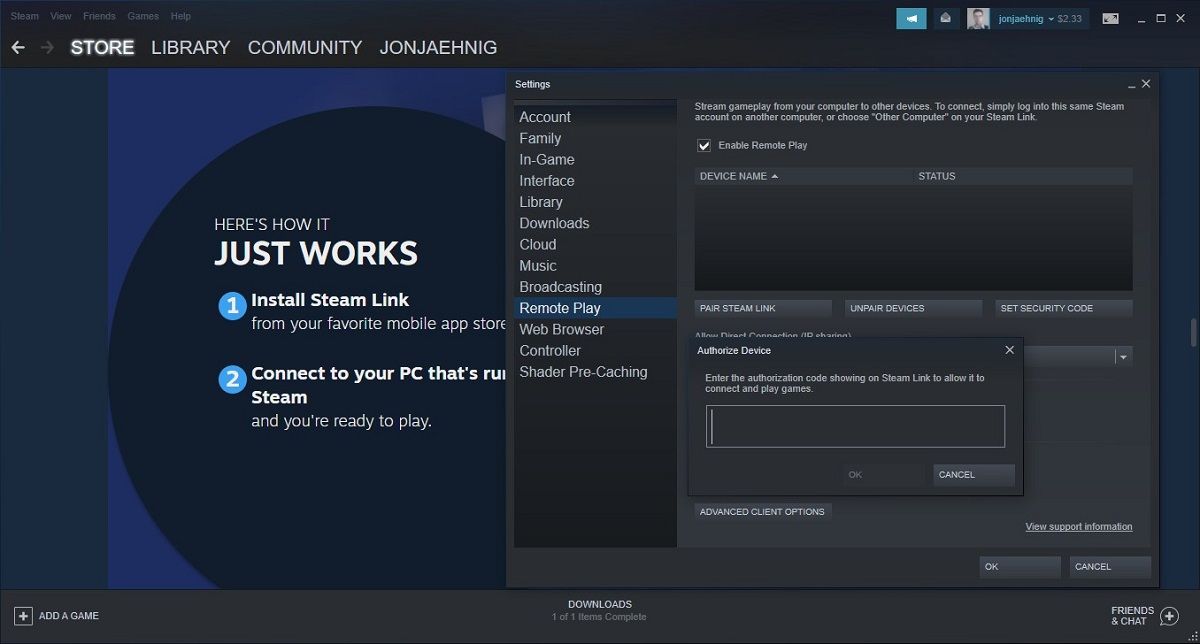
Luego inicie sesión en su cuenta de Steam en su computadora. Haga clic en Steam en la esquina superior izquierda y seleccione Configuración en el menú. En el menú de la columna en el lado izquierdo de la nueva ventana que se abre, seleccione Uso a distancia . Dentro de este menú, seleccione VINCULAR STEAM LINK e ingrese el número de verificación que se muestra en el dispositivo que desea emparejar.
Cuando termine de emparejar sus dispositivos, seleccione el icono Comenzar a reproducir en su dispositivo conectado. Debe encender su computadora y tenerla en funcionamiento, tener Steam instalado e iniciar sesión en su cuenta, pero no es necesario que su computadora esté ejecutando Steam para que pueda acceder a su biblioteca.
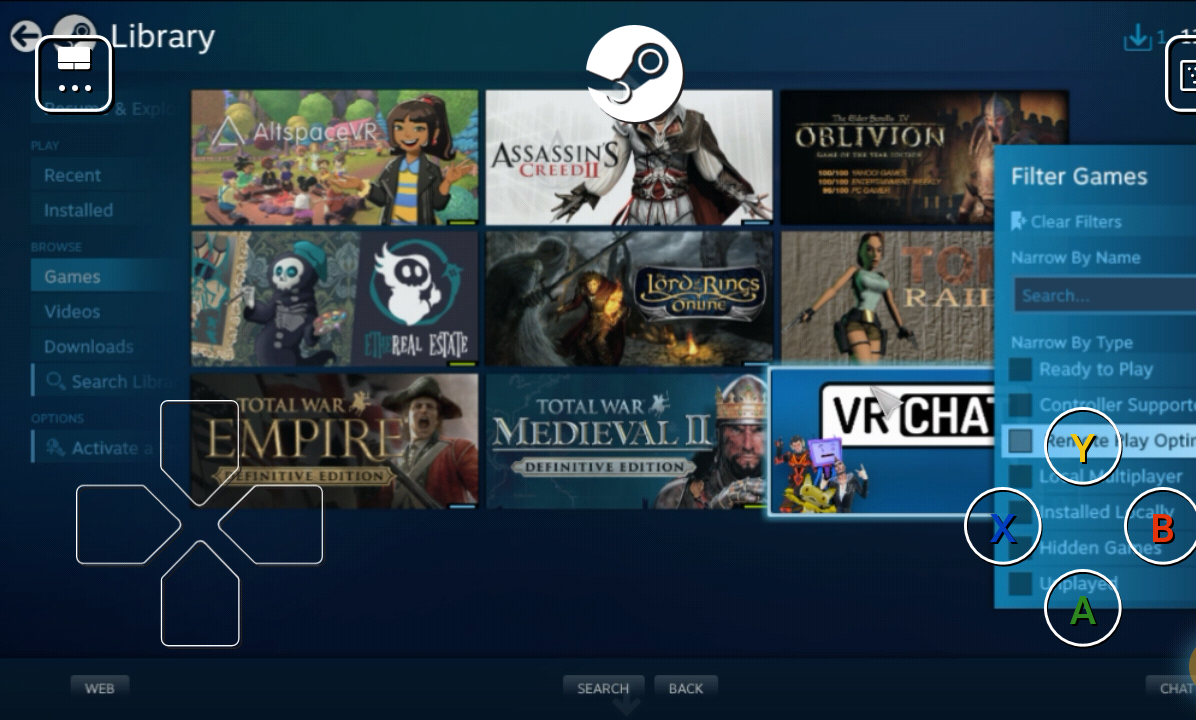
Valve no ha optimizado todos los juegos de Steam para que funcionen con Remote Play Anywhere. Cuando accedes a tu biblioteca en un dispositivo conectado, Steam activa automáticamente un filtro para mostrarte títulos optimizados para ese tipo de dispositivo.
Sin embargo, puede desactivar este filtro para acceder a toda su colección. ¿Puedes jugar Skyrim en tu teléfono inteligente? Si. ¿Vale la pena? Probablemente no, dependiendo de su hardware.
Buscando en Steam títulos compatibles con Remote Play Anywhere
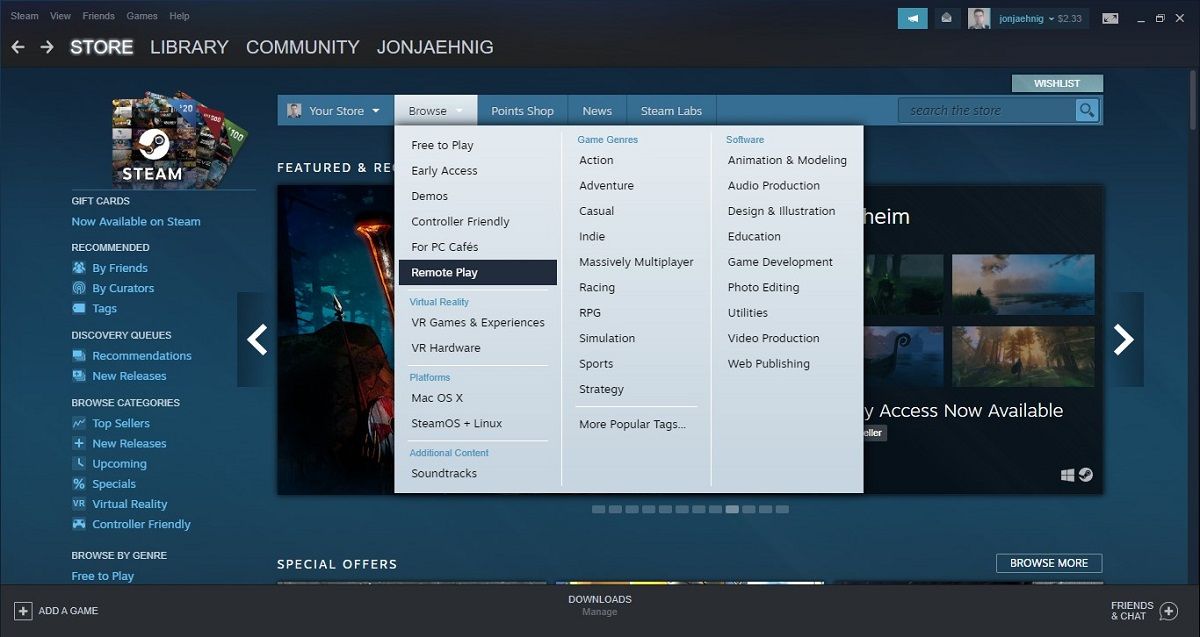
Para encontrar juegos optimizados para Remote Play Anywhere, acceda a Steam en su computadora. Desde la barra de herramientas en la parte superior del panel de inicio, seleccione Examinar y luego Uso a distancia .
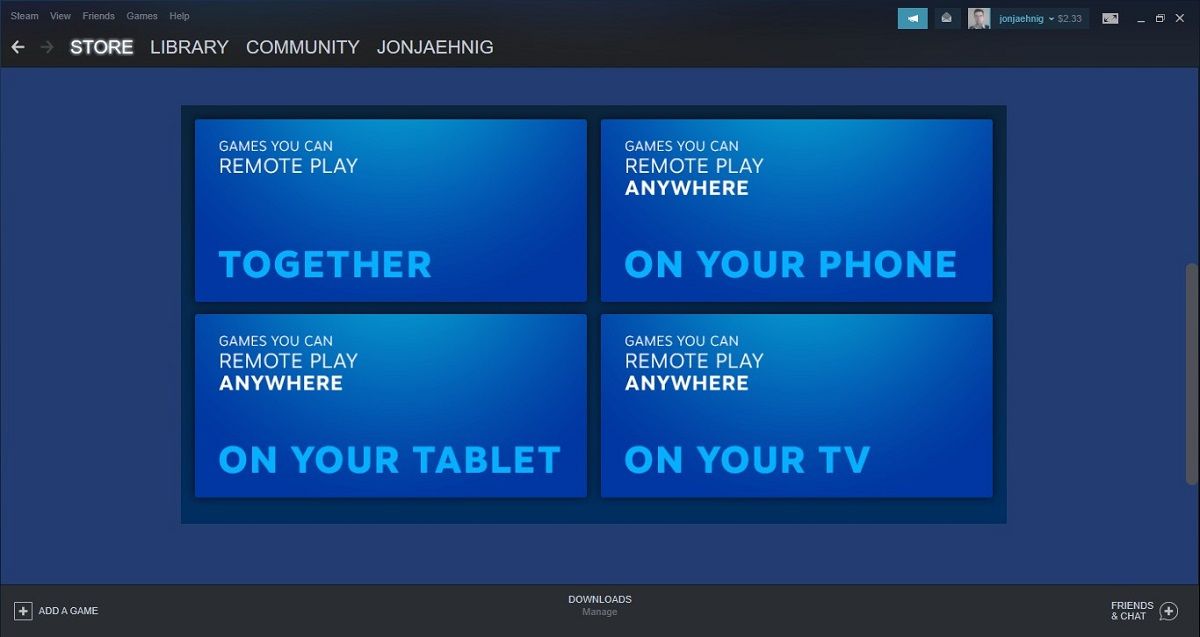
Desplácese hacia abajo en esta página para encontrar un bloque de mosaicos para las diferentes funciones de la familia Remote Play. Selecciona el mosaico de JUEGOS QUE PUEDES JUGAR DE FORMA REMOTA EN CUALQUIER LUGAR para cualquier dispositivo que quieras usar.
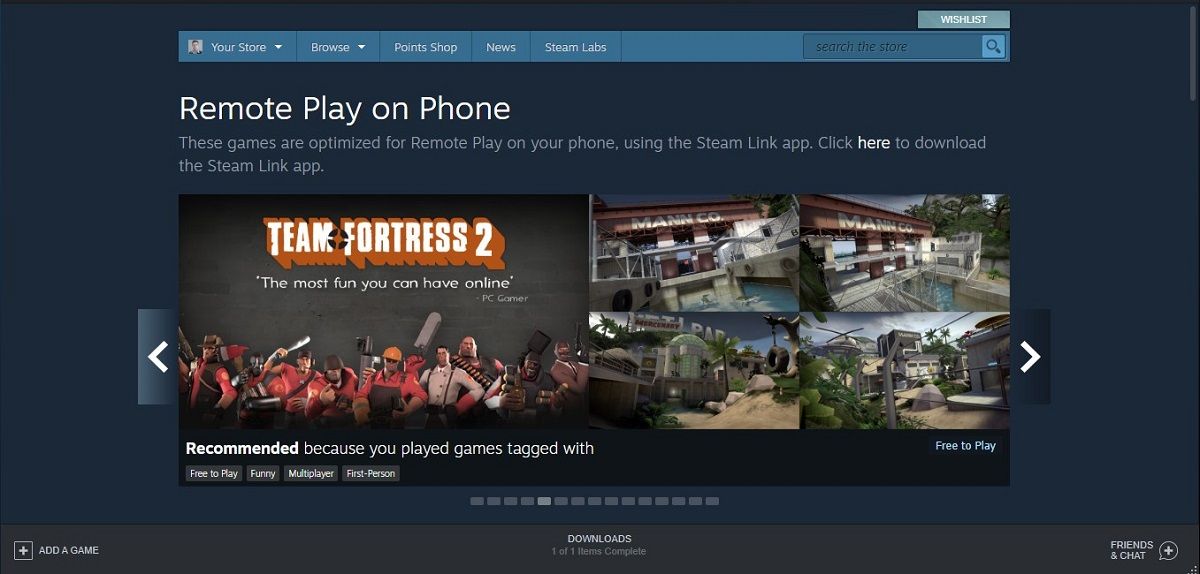
Esto lo llevará a una página donde puede buscar títulos optimizados para diferentes dispositivos. Steam optimiza algunos títulos para dispositivos de cualquier tamaño, pero otros títulos funcionarán en una tableta o televisor, pero no en su teléfono.
¿Dónde jugarás a distancia?
Remote Play Anywhere abre muchas posibilidades para acceder, administrar y usar los juegos que juegas en varios dispositivos de hardware.
Hay un par de servicios que ofrecen esto, pero cuando usa Steam's Remote Play Anywhere con otras funciones de Steam como Remote Play Together, se convierte en una experiencia de juego social realmente expansiva.
La vista Galería del Finder le permite desplazarse por las carpetas de fotos en su Mac con un panel de vista previa mejorado y metadatos enriquecidos. La vista previa funciona bien para un uso básico, pero carece de controles de navegación, una experiencia de visualización superior y otras funciones.
No necesita una aplicación como Apple Photos, Adobe Lightroom o una que admita bases de datos para actualizar y organizar su colección mientras muestra imágenes. Le mostraremos algunas de las mejores aplicaciones de visor de fotos con características únicas para Mac y cómo puede usarlas.
1. XnView MP
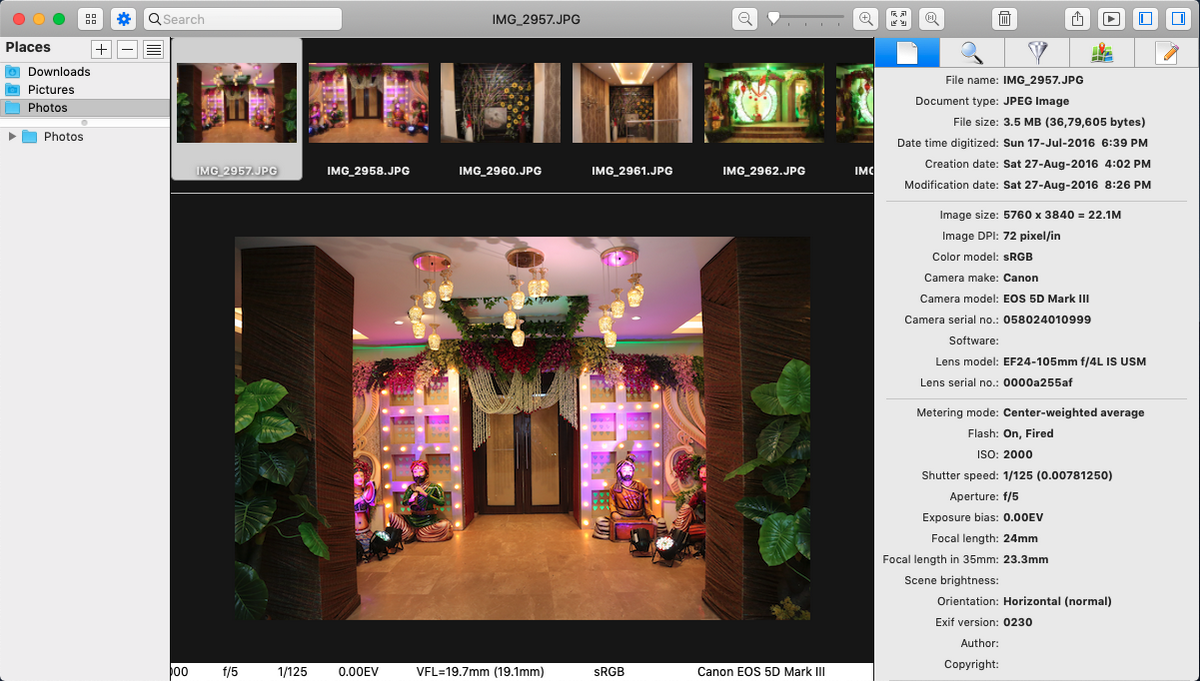
XnView MP es un visor, administrador y redimensionador de fotos para Mac. Las herramientas integradas le permiten organizar imágenes de múltiples formas y procesarlas con un arsenal de herramientas de edición al tiempo que ofrecen módulos de conversión por lotes y soporte para numerosos formatos de imagen .
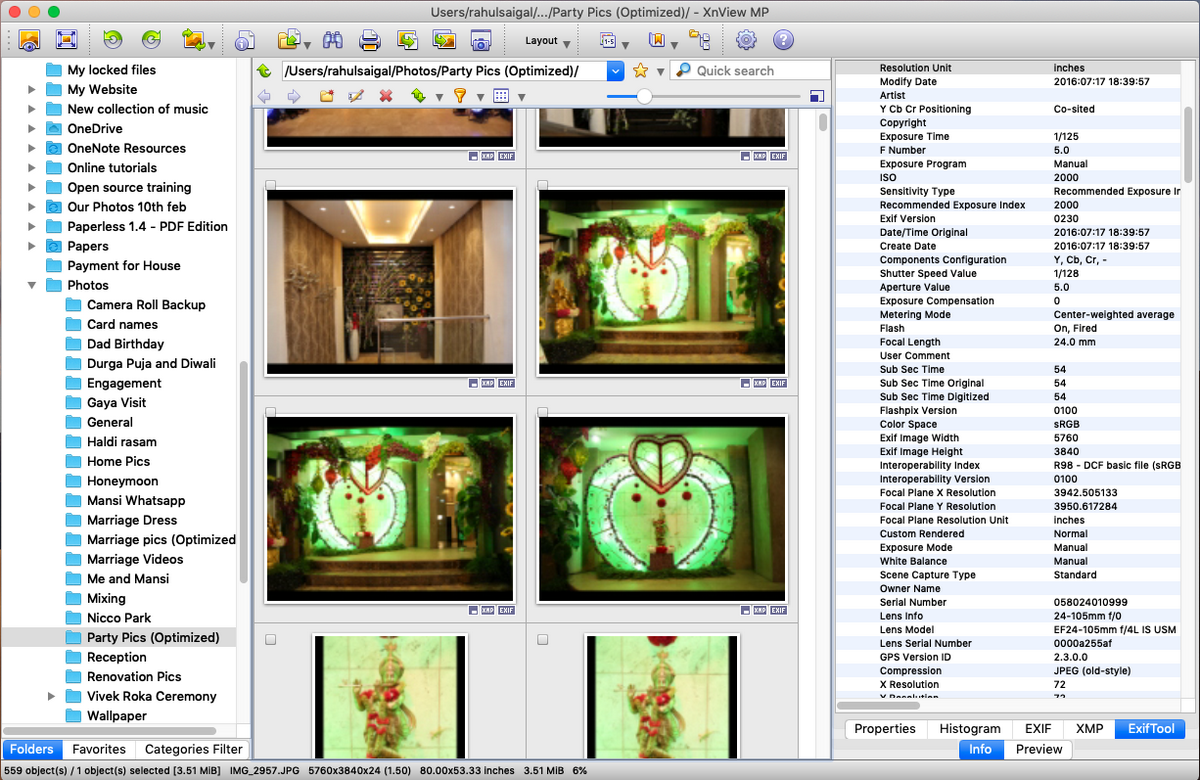
Cuando inicie la aplicación, verá tres paneles.
La barra lateral izquierda es el sistema de archivos del Finder, con pestañas de sección: Carpetas , Favoritos y Filtro de categorías . Consiste en categorías preconfiguradas para agregar y etiquetar sus imágenes.
El panel central muestra una vista previa en miniatura de cada foto. Vaya a Ver> Ver como y seleccione Miniaturas + Etiquetas para mostrar los detalles. Puede ordenar las imágenes por nombre, tamaño de archivo, fecha EXIF tomada o modificada, o incluso filtrarlas por calificación, comentarios o etiquetas.
En el lado derecho, verá un panel de vista previa. Información le permite ver las propiedades del archivo, histogramas y datos EXIF. Cambie al panel Vista previa para ver la imagen.
Características únicas de XnView MP:
Compatibilidad con formatos de imagen antiguos, no estándar, Photoshop, Corel, Autodesk y HEIF. Haga clic en Crear para dividir o unir imágenes y crear archivos de imágenes de varias páginas.
Puede manejar el formato de archivo RAW y usa la GPU para mejorar el rendimiento, el almacenamiento en caché y el procesamiento. También admite una imagen de profundidad de bits interna completa de 8, 16 o 32 bits por componente.
Personalice el diseño de la aplicación según sus necesidades. Vaya a Ver> Diseño o seleccione Libre para crear un diseño personalizado.
Se integra con XnConvert para convertir imágenes, cambiar el tamaño de lotes de imágenes y aplicar ajustes como rotación, marcas de agua, filtros, efectos elegantes y más.
Le permite crear presentaciones de diapositivas personalizadas con parámetros para configurar un temporizador (o presionar el teclado), cambiar el tamaño de la pantalla, agregar efectos de transición y agregar música de fondo.
ApolloOne es una aplicación de visor de imágenes para Mac para ver y organizar fotos. El decodificador RAW integrado de la cámara puede generar una vista previa de una imagen directamente desde el archivo RAW. Con el filtro Lanczos, puede escalar su imagen a su calidad original.
Para acceder a sus fotos, haga clic en el botón Navegador en la barra de herramientas. Luego haga clic en el botón más ( + ) y seleccione Carpeta . Puede agrupar carpetas relacionadas agregando un separador.
Haz doble clic en una foto para abrirla. Luego presione las teclas de flecha izquierda o derecha para ver sus fotos. Las miniaturas se generan sobre la marcha utilizando un motor de procesamiento de múltiples núcleos. Para Mac con GPU, la aplicación puede acelerar la visualización de imágenes y la calidad.
Vaya a Preferencias> Avanzado y active la opción de escala de imagen de alta calidad . Puede acercar o alejar la foto. Presione la tecla Control para hacer zoom instantáneamente a una ampliación particular.
El panel Inspector le muestra información detallada de disparo de un archivo JPEG de cámara o archivo RAW de cámara. Para inspeccionar cualquier imagen, presione Cmd + I o haga clic en el botón Inspector en la barra de herramientas. En una cámara compatible, la página de información puede revelar el número de serie, el recuento del obturador y otras especificaciones.
Características únicas de ApolloOne:
Proporciona una vista rápida de las imágenes en la parte superior del visor, como una tira de película ( Herramientas> Mostrar tira de película).
ApolloOne le permite establecer la fuente de los metadatos. Es compatible con los atributos extendidos de macOS (utilizados por las búsquedas del Finder) y XMP. Active la indexación de Spotlight para buscar imágenes por diferentes parámetros EXIF.
Le ofrece un panel de ajuste para ayudar con la evaluación de una imagen RAW. Esto incluye compensación de exposición, ajuste de luces y sombras, y una curva de tono automático.
El modo de hoja de contactos integrado ( Ver> Hoja de contactos ) muestra las miniaturas en forma de cuadrícula. Con él, puede realizar operaciones de archivo de forma masiva.
Puede agregar una carpeta inteligente creada por Finder para acceder a sus fotos de acuerdo con sus necesidades. Incluso admite etiquetas Finder y le permite usar una combinación de etiquetas para un mayor filtrado. Aquí se explica cómo usar carpetas inteligentes en una Mac .
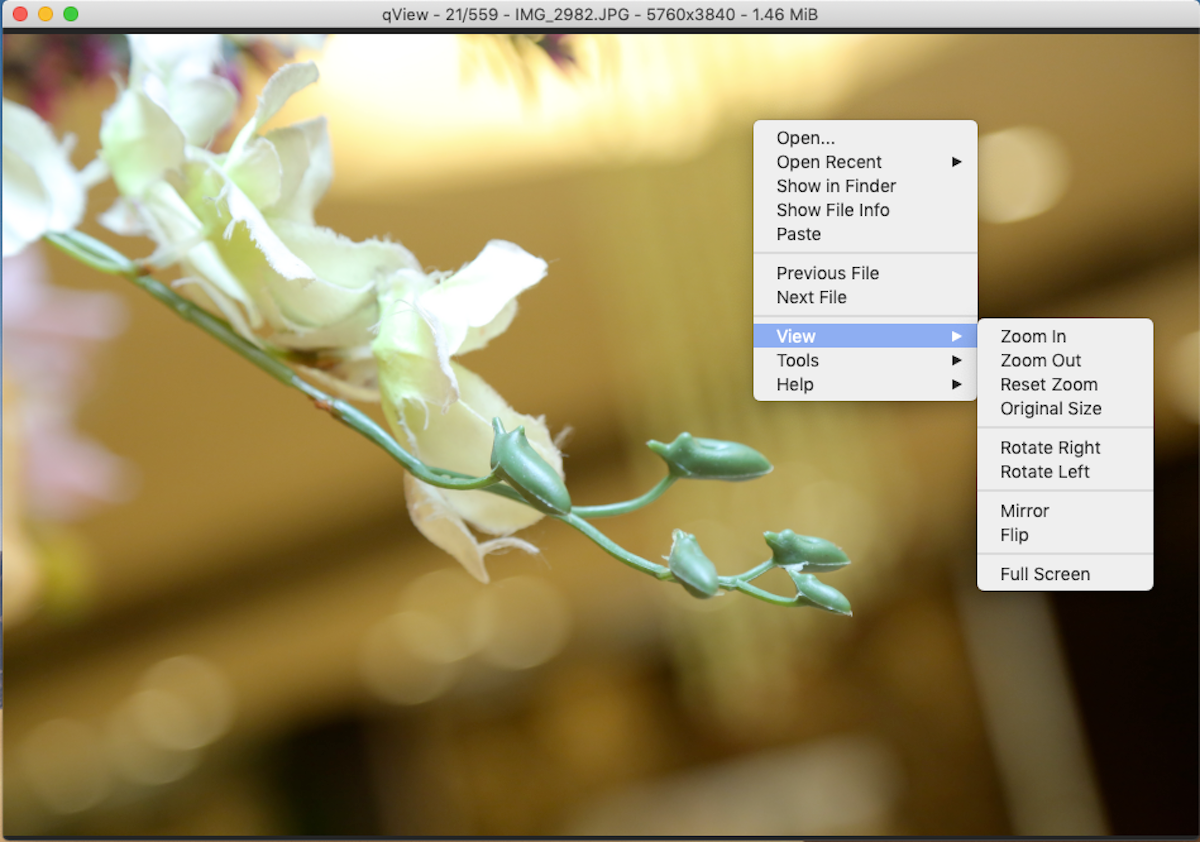
qView es una aplicación de visualización de imágenes mínima multiplataforma para Mac. En el lanzamiento, verá una ventana negra. Navegue a Archivo> Abrir y elija una carpeta para mostrar su contenido. Luego, presione las teclas de flecha izquierda o derecha para navegar entre las fotos.
Desplácese para acercar o alejar y controlar y hacer clic en cualquier imagen para acceder a más opciones. Puede rotar imágenes, voltear imágenes o cambiar al tamaño original y verlas en detalle.
Características únicas de qView:
qView admite GIF, lo que le permite aumentar o disminuir la velocidad o guardar un fotograma específico como PNG o JPEG.
Ver fotos en el modo de presentación de diapositivas ( Herramientas> Iniciar presentación de diapositivas ). Puede personalizar la dirección de la presentación de diapositivas, el temporizador y la configuración de precarga.
Te ofrece atajos para navegar y acceder a diferentes opciones y usabilidad. Consulte la pestaña Accesos directos en las preferencias.
De forma predeterminada, la barra de título muestra el nombre del archivo. Dirígete a Preferencias> Windows y marca la opción Detallada debajo del texto de la barra de título para mostrarte más detalles.
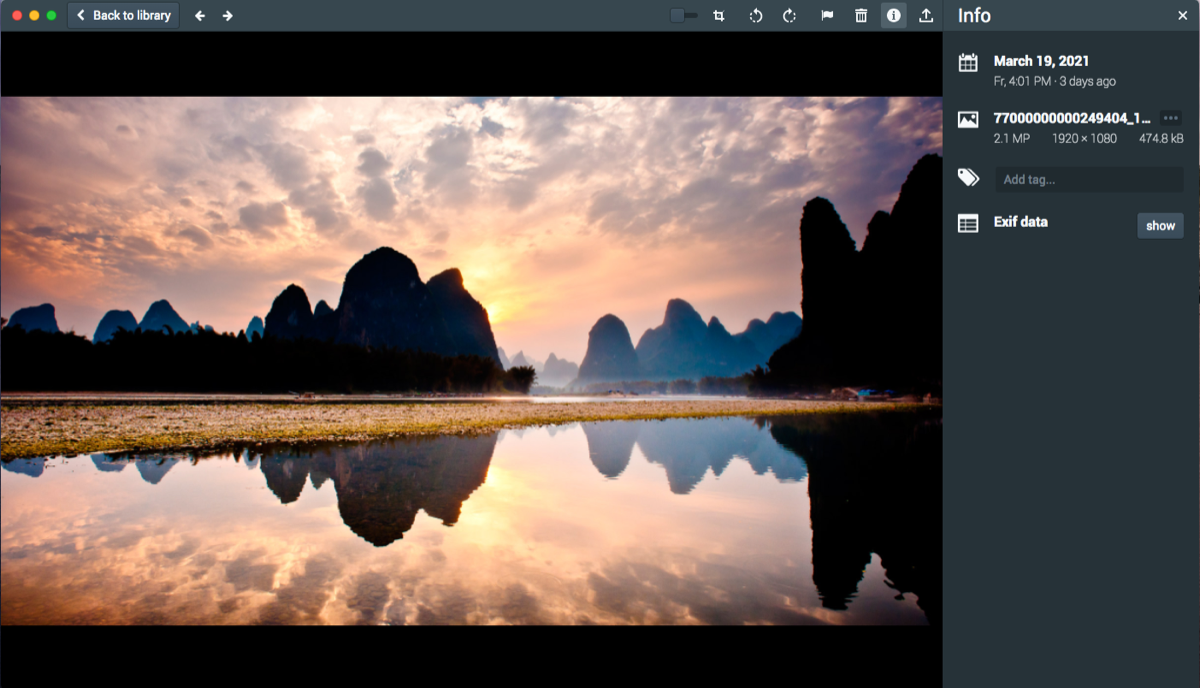
Picturama es una aplicación Mac de visualización de imágenes de aspecto moderno, basada en electrones, que le permite ver imágenes rápidamente. La aplicación es compatible con JPEG, PNG, TIF, WebP, HEIC y HEIF. También lee el archivo RAW para un montón de cámaras a través de las bibliotecas LibRaw integradas en la aplicación.
Para comenzar, haga clic en el botón Configuración y elija una carpeta.
Puede examinar las fotos por fecha utilizando la elegante barra de progreso a la derecha. Elija un año y un mes, y navegue directamente a sus fotos.
Presione el botón i para ver la información y los datos EXIF de una imagen. Haga clic en el botón de la bandera para agregar esa imagen a sus favoritos.
Características únicas de Picturama:
Puede recuperar información EXIF, IPTC, MakerNotes y XMP completa de la página de información detallada.
Puede agregar una etiqueta, pero no tiene relación con el Finder.
Gira y recorta tus fotos. Puede acercar o alejar la imagen con el control deslizante de la barra de herramientas o la rueda del mouse.
Exporta fotos en formatos como JPEG, PNG o WebP. Al hacer esto, puede establecer la calidad, el tamaño y eliminar los datos EXIF.
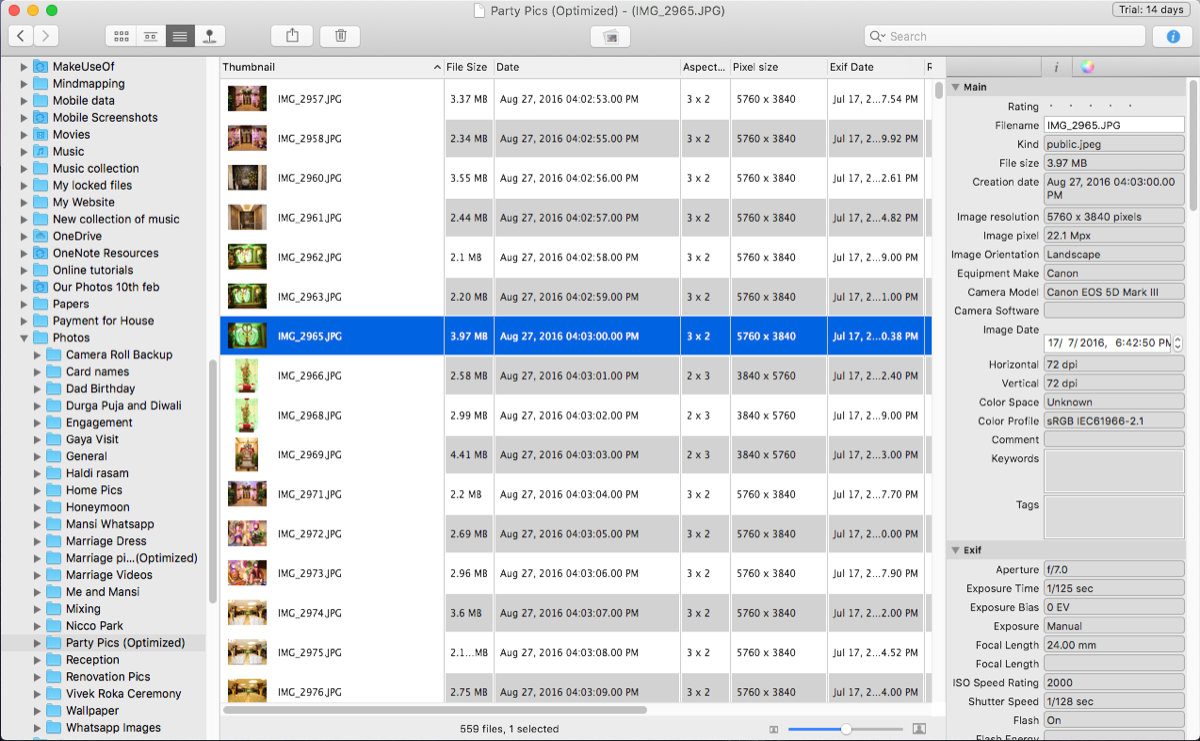
Lyn es un visor y organizador de fotos para Mac. Admite formatos de imagen RAW, antiguos y no estándar. Con el soporte integrado de modelos de cámara y subprocesos múltiples, puede escalar progresivamente imágenes de alta resolución.
La barra lateral izquierda muestra todas sus carpetas (incluidas las carpetas inteligentes), bibliotecas de fotos, dispositivos y volúmenes montados.
El visor muestra la imagen y tiene opciones de visualización como: modo de visualización de icono , franja , lista y mapa . El modo de diseño de mapa utiliza Apple Maps con datos de GPS para proporcionar información visual sobre la ubicación. Y el modo de vista de lista muestra la miniatura de la imagen, información detallada y metadatos.
A la derecha, verá el panel Inspector . Muestra información como tipo, espacio de color, EXIF, makernote, IPTC, GPS y más.
Explore sus fotos usando el modo de vista de tira o haciendo doble clic en una imagen y usando las teclas de flecha izquierda o derecha. Puede utilizar diferentes métodos de zoom y utilizar atajos para ampliar la imagen al nivel del cursor.
Lyn también puede ordenar las fotos de muchas formas, como nombre, fecha, etiqueta de color, etiquetas y clasificación. O puede filtrarlos por nombre, extensión y etiquetas en el campo de búsqueda.
Características únicas de Lyn:
Esta aplicación utiliza la tecnología de gestión del color ColorSync, desde el origen hasta la impresión. Puede detectar el perfil de color (a través de ICC) de la imagen, el perfil incrustado, EXIF o la nota del fabricante de la cámara.
Puede calificar, asignar palabras clave o etiquetas a sus fotos. También es posible crear una carpeta inteligente con etiquetas, para que pueda encontrar archivos fácilmente. Debajo de la etiqueta Buscar , encontrará todas sus carpetas inteligentes.
Cuando conecte una cámara, expanda la sección Dispositivos y comience a importar sus fotos. Incluso puede importar desde un lector de tarjetas, disco duro o NAS.
Lyn incluye un motor de filtrado no destructivo para ajustar el color, la exposición, el contraste, mejorar las sombras, aplicar un filtro sepia, convertir a blanco y negro y más. Incluso puede enderezar o recortar una imagen y luego revertirla.
Publique sus fotos directamente en Flickr, Dropbox y SmugMug. La interfaz de usuario está integrada en la propia aplicación.
Aunque ver imágenes parece una operación simple, las personas pueden tener una variedad de casos de uso para ello. Las aplicaciones discutidas en este artículo cubren una amplia gama de opciones para diferentes profesionales y casos extremos. Pruebe estas aplicaciones usted mismo para ver cuál se adapta mejor a sus necesidades.
Si está buscando editar estas imágenes, entonces necesita un editor de imágenes. Todos estos visores de imágenes tienen la opción de Abrir con un editor de imágenes de su elección. Si esto le interesa, eche un vistazo a los mejores editores de imágenes gratuitos y de pago para Mac para encontrar la mejor opción.
¿Necesita cambiar una contraseña de usuario en Windows 10? Puede hacer esto a través de la aplicación Configuración, pero es mucho más rápido cambiar una contraseña a través del Símbolo del sistema.
Incluso si es nuevo en los comandos de texto en Windows, cambiar la contraseña de usuario con el comando net user es simple. Le mostraremos cómo cambiar una contraseña de Windows 10 usando la línea de comando con este método práctico.
Utilice el comando de usuario de red para cambiar una contraseña de Windows
Para cambiar la contraseña de otro usuario de Windows a través de la línea de comando, necesita privilegios de administrador. Vea cómo obtener derechos de administrador en Windows si aún no está usando una cuenta de administrador.
Además, tenga en cuenta que este método solo funciona para cuentas locales en Windows 10. No funcionará si usa una cuenta de Microsoft para iniciar sesión en Windows ; en su lugar, deberá cambiar la contraseña utilizando la página de administración de cuentas web de Microsoft.
Ahora, aquí se explica cómo cambiar las contraseñas a través de CMD usando el usuario de red :
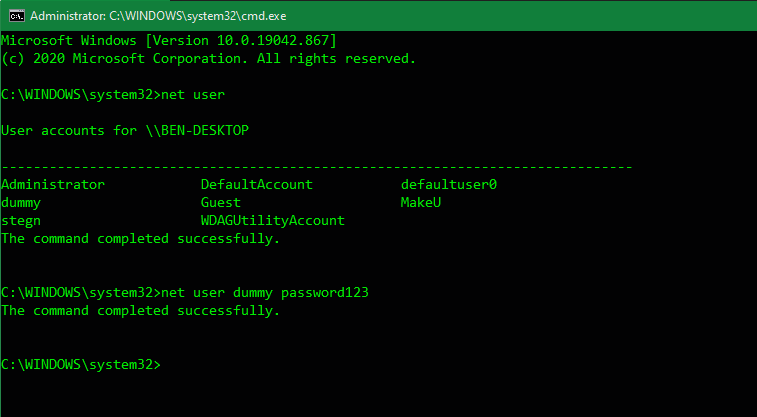
Abra un símbolo del sistema de administrador. Para hacer esto, escriba cmd en el menú Inicio, luego haga clic con el botón derecho en la entrada del símbolo del sistema y elija Ejecutar como administrador .
Escriba el siguiente comando de usuario de red y presione Entrar para listar todos los usuarios en su sistema. Tome nota del nombre de la cuenta para la que desea cambiar la contraseña:
net user
Para cambiar la contraseña, escriba el comando de usuario de red que se muestra a continuación, reemplazando USERNAME y NEWPASS con el nombre de usuario real y la nueva contraseña para la cuenta. Si el nombre de usuario es más de una palabra, deberá colocarlo entre comillas, como se muestra:
net user USERNAME NEWPASS
net user "USER NAME" NEWPASS
Después de presionar Enter para ejecutar este comando, verá un mensaje de que se completó correctamente. Ahora puede usar la nueva contraseña para iniciar sesión en esta cuenta, tal como la había cambiado a través de interfaces gráficas.
Si ve un mensaje de Acceso denegado cuando intenta esto, asegúrese de haber iniciado el símbolo del sistema como administrador. Los usuarios estándar no pueden cambiar la contraseña de otros usuarios.
Uso de Net User con privacidad adicional
Es posible que desee evitar que las personas que lo rodean vean la nueva contraseña que escribe. Por lo tanto, para mayor privacidad, puede usar un comando ligeramente diferente para evitar que la nueva contraseña aparezca claramente en la pantalla.
Escriba net user NOMBRE DE USUARIO * (reemplazando NOMBRE DE USUARIO con el nombre de usuario real) y Windows le pedirá que ingrese una nueva contraseña dos veces. Sin embargo, las contraseñas no aparecen mientras escribe, asegurándose de que nadie cercano no las vea.
Cambie su contraseña de Windows de manera más conveniente
Ahora sabe cómo usar el comando de usuario de red para cambiar las contraseñas en Windows. Es una forma rápida de cambiar las contraseñas sin tener que ordenar los menús, además de que puede cambiar varias contraseñas en rápida sucesión.
Pruébelo la próxima vez que necesite cambiar una contraseña de usuario.
PayPal permitirá a sus clientes de EE. UU. Utilizar sus tenencias de criptomonedas para realizar pagos en millones de proveedores de todo el mundo. La medida traerá millones de nuevos clientes y proveedores al espacio de las criptomonedas y podría provocar un aumento significativo en el uso de las criptomonedas.
El anuncio de PayPal se produce a raíz de un comienzo ya significativo para 2021 para el criptoespacio, con grandes empresas, instituciones financieras y los principales líderes tecnológicos que declaran su apoyo a Bitcoin y a las monedas digitales descentralizadas en general.
PayPal permite a los clientes de EE. UU. Pagar con Bitcoin
A partir de noviembre de 2020, los clientes de PayPal en EE. UU. Ya podían comprar y vender Bitcoin, Ethereum y Litecoin directamente desde sus cuentas.
El último anuncio significa que los usuarios de PayPal con sede en EE. UU. Pueden usar Bitcoin, Ethereum, Litecoin y Bitcoin Cash para completar sus compras. Además, la nueva opción "Checkout with Crypto" no costará más que usar moneda fiduciaria regular, una gran, gran noticia para cualquiera que desee usar criptomonedas sin incurrir en costos adicionales.
Según Reuters , PayPal cree que es el momento adecuado para continuar su expansión en el mundo de las criptomonedas. En declaraciones a Reuters, el presidente y director ejecutivo de PayPal, Dan Schulman, dijo:
Creemos que es un punto de transición en el que las criptomonedas pasan de ser predominantemente una clase de activos que compra, mantiene o vende a convertirse ahora en una fuente de financiación legítima para realizar transacciones en el mundo real en millones de comerciantes.
El pago con Crypto le permitirá utilizar un tipo de criptomoneda para realizar un pago a un proveedor. PayPal convertirá automáticamente la criptomoneda a dólares estadounidenses, sin cargo para el usuario, y luego las enviará al proveedor.
Los pagos con criptomonedas se están generalizando
Es otro gran servicio financiero que anuncia más soporte para pagos con Bitcoin y criptomonedas. PayPal ya causó revuelo en noviembre de 2020 con el anuncio de que permitiría a los usuarios comprar y mantener Bitcoin en la plataforma.
Ahora, PayPal está tomando más medidas para facilitar los pagos con criptomonedas para las masas, uno de los problemas clave que afectan la aceptación global.
La medida se produce tras el anuncio de Tesla de que aceptaría Bitcoin como pago por sus vehículos eléctricos y el reciente anuncio de que Visa comenzaría a liquidar pagos en su red utilizando la moneda estable de dólar estadounidense (USDC).
Con más ojos observando el mundo de Bitcoin, Ethereum y las criptomonedas, está claro que actualmente se está produciendo una aceptación global significativa.
Utilizamos cookies para asegurarnos de brindarle la mejor experiencia en nuestro sitio web. Si continúa utilizando este sitio, asumiremos que está satisfecho con él.