Spotify, el servicio líder de transmisión de música, presenta una nueva función Spotify Mixes que brinda listas de reproducción personalizadas con sus artistas, géneros y décadas favoritos.
Las mezclas de Spotify son nuevas listas de reproducción personalizadas
Según el anuncio en el sitio web de Spotify , esta nueva función se inspiró en Daily Mix, que es la lista de reproducción personalizada más popular entre los usuarios de Spotify.
Spotify Mixes es una nueva familia de listas de reproducción personalizadas para ayudar al descubrimiento de música en la plataforma. Trae tres nuevas listas de reproducción personalizadas basadas en sus artistas, géneros y décadas favoritos, apropiadamente titulados Artist Mix, Genre Mix y Decade Mix, respectivamente.
Las nuevas listas de reproducción de Spotify Mixes incluyen tanto las melodías que ya te han gustado como las que el algoritmo cree que te pueden gustar, según tus artistas, géneros o décadas musicales favoritos.
Cada mezcla se crea contigo en el centro, en función de tus hábitos de escucha y de los artistas, géneros y décadas que más escuchas. Están arraigados en la familiaridad, lo que significa que no solo escucharás a tus artistas favoritos, sino también tus canciones favoritas de esos artistas. Luego, complementamos agregando canciones que creemos que te encantarán, lo que significa que estarán llenas de la música que tienes en repetición junto con algunas selecciones nuevas. Entonces, ya sea que desee tocar con un artista específico o escuchar más música de otra década, hay una mezcla solo para usted.
Esta nueva función está disponible para los suscriptores de Spotify gratuitos y premium.
Listas de reproducción que crecen contigo con el tiempo
Estas nuevas listas de reproducción estarán disponibles dentro de la sección de búsqueda en el centro "Made For You" de Spotify. Al igual que en sus Daily Mixes, los nuevos Spotify Mixes se actualizarán automáticamente con nuevo contenido, ha aclarado la compañía.
"Cada mezcla se actualiza con frecuencia", dice Spotify, "por lo que las posibilidades son infinitas y siempre hay algo nuevo por descubrir", dijo la compañía.
Spotify Mixes ahora está creciendo para incluir artistas, géneros y décadas, agregando más mezclas hechas solo para ti. https://t.co/4KSTWtQhCM
Spotify Mixes se está implementando a nivel mundial a partir de hoy.
Esta nueva función llegará a todos los usuarios de Spotify de todo el mundo por etapas. Por lo tanto, vuelva a consultar más tarde si no ve los nuevos Spotify Mixes en la aplicación móvil de la compañía.
Si la hora de su Fitbit es incorrecta, tal vez debido al cambio de zonas horarias o algún tipo de falla, es fácil cambiar la hora en su Fitbit. Puede hacer que su dispositivo portátil configure la hora a través de Internet o configurar la zona horaria manualmente si lo prefiere.
Veamos cómo cambiar la hora en tu Fitbit.
Cómo cambiar la hora en tu Fitbit
La forma más conveniente de configurar la hora de Fitbit es mediante la aplicación de Fitbit para Android o iPhone. Para este ejemplo, mostraremos cómo cambiar la hora en un Fitbit Versa 2 usando la aplicación iOS. Debería funcionar igual para otros dispositivos Fitbit.
Abre la aplicación de Fitbit y asegúrate de estar en la pestaña Hoy en el menú inferior. Toca tu foto de perfil en la parte superior izquierda para mostrar la página de tu cuenta , que contiene tus dispositivos Fitbit conectados y varias configuraciones.
Galería de imágenes (2 imágenes)
Expandir
Expandir
Imagen 1 de 2
Imagen 2 de 2
En este menú, desplácese hacia abajo y elija Configuración de la aplicación . Seleccione la entrada Zona horaria y probablemente verá el control deslizante Establecer automáticamente habilitado.
Para cambiar la hora de su Fitbit, desactive el control deslizante Establecer automáticamente . Luego, toque Zona horaria y seleccione una nueva zona horaria. Es posible que vea una advertencia sobre la pérdida de datos relacionada con el cambio de hora.
Galería de imágenes (2 imágenes)
Expandir
Expandir
Imagen 1 de 2
Imagen 2 de 2
Una vez que haya hecho esto, deberá sincronizar su Fitbit para que la nueva configuración de tiempo entre en vigencia. Para hacerlo, toque el nombre de su rastreador de la lista en la parte superior de la página Cuenta . Desplázate hacia abajo y toca el campo Sincronizar ahora , luego dale tiempo a tu Fitbit para que se sincronice.
Si todo funcionó correctamente, verá el texto Sincronizado hoy con una marca de tiempo reciente, lo que confirma que la sincronización se realizó con la hora actualizada. Consulta cómo solucionar problemas de Fitbit si no se sincroniza correctamente.
Galería de imágenes (2 imágenes)
Expandir
Expandir
Imagen 1 de 2
Imagen 2 de 2
Cómo cambiar a un reloj de 12 o 24 horas en un Fitbit
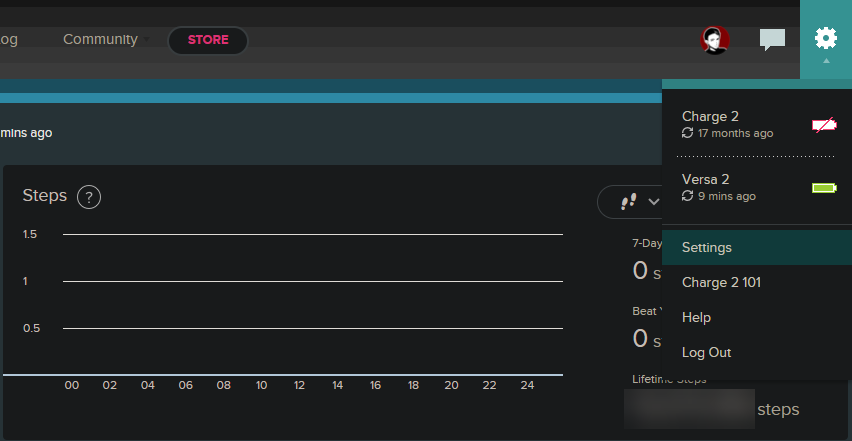
Si prefiere cambiar los estilos de visualización del reloj en su Fitbit, deberá hacerlo a través de la interfaz web. Dirígete a la página de inicio de sesión de la cuenta de Fitbit e inicia sesión. Una vez que hayas iniciado sesión, haz clic en el icono de engranaje en la parte superior derecha y selecciona Configuración .
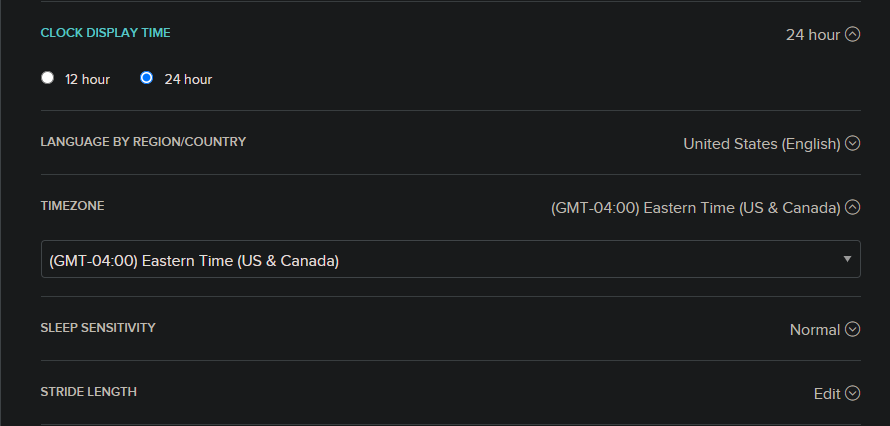
A continuación, elija Información personal en la barra lateral izquierda. Desplácese hacia abajo y en la sección Configuración avanzada , verá un campo Hora de visualización del reloj . Haga clic aquí y elija 12 horas o 24 horas según sus preferencias.
También puede cambiar la zona horaria aquí, si prefiere hacerlo en línea en lugar de en la aplicación.
Si la fecha y la hora de Fitbit siguen siendo incorrectas
Si modificó la configuración anterior y sincronizó su dispositivo correctamente, pero su hora de Fitbit aún no es la correcta, debe verificar la hora de su teléfono. Existe la posibilidad de que su teléfono no esté sincronizando su hora con un servidor de Internet y, por lo tanto, algo se haya vuelto inexacto.
En iPhone, dirígete a Configuración> General> Fecha y hora . Debería haber habilitado Establecer automáticamente . Si no desea usarlo por alguna razón, confirme que la información ingresada manualmente sea correcta.
En Android, vaya a Configuración> Sistema> Fecha y hora . Habilite Usar la hora proporcionada por la red y Usar la zona horaria proporcionada por la red para configurar la hora y la fecha automáticamente. Si no funcionan, desactívelos y establezca la fecha y la hora usted mismo.
Galería de imágenes (2 imágenes)
Expandir
Expandir
Imagen 1 de 2
Imagen 2 de 2
En caso de que tenga más problemas, debe reiniciar tanto su teléfono como su dispositivo Fitbit para, con suerte, solucionar cualquier problema persistente. Consulta el artículo de ayuda de Fitbit sobre cómo reiniciar tu dispositivo para conocer los pasos que debes seguir.
Cambiar tu hora de Fitbit fácilmente
Ahora sabes cómo cambiar la hora en tu Fitbit. Desafortunadamente, no hay forma de configurar la hora manualmente, como adelantarla intencionalmente cinco minutos o algo similar. Pero ahora sabes cómo arreglar la hora de Fitbit si está mal, por el motivo que sea.
Un administrador de contraseñas es vital para realizar un seguimiento de sus contraseñas y de los cientos de cuentas que probablemente tenga. LastPass ha demostrado ser un administrador de contraseñas muy popular, pero su decisión de limitar sus usuarios gratuitos a un solo dispositivo es impopular. A pesar de perdonar a LastPass por sus problemas de seguridad anteriores, muchos usuarios ahora buscan un nuevo administrador de contraseñas.
KeePass es una gran alternativa a LastPass. A continuación, le mostramos cómo migrar sus contraseñas y cambiar de LastPass a KeePass en computadoras de escritorio y dispositivos móviles.
¿Por qué cambiar de LastPass?
LastPass es un administrador de contraseñas pulido y versátil capaz de almacenar nombres de usuario y contraseñas bajo una contraseña maestra. En resumen, todo lo que necesita recordar es una única contraseña para desbloquear las demás. Disponible como una extensión del navegador y una aplicación móvil, LastPass se puede desbloquear con la contraseña maestra o con el sistema biométrico de su teléfono.
Suena genial, pero LastPass ha luchado con varios problemas a lo largo de los años.
En 2017, se descubrió una vulnerabilidad del lado del cliente que podría filtrar sus contraseñas
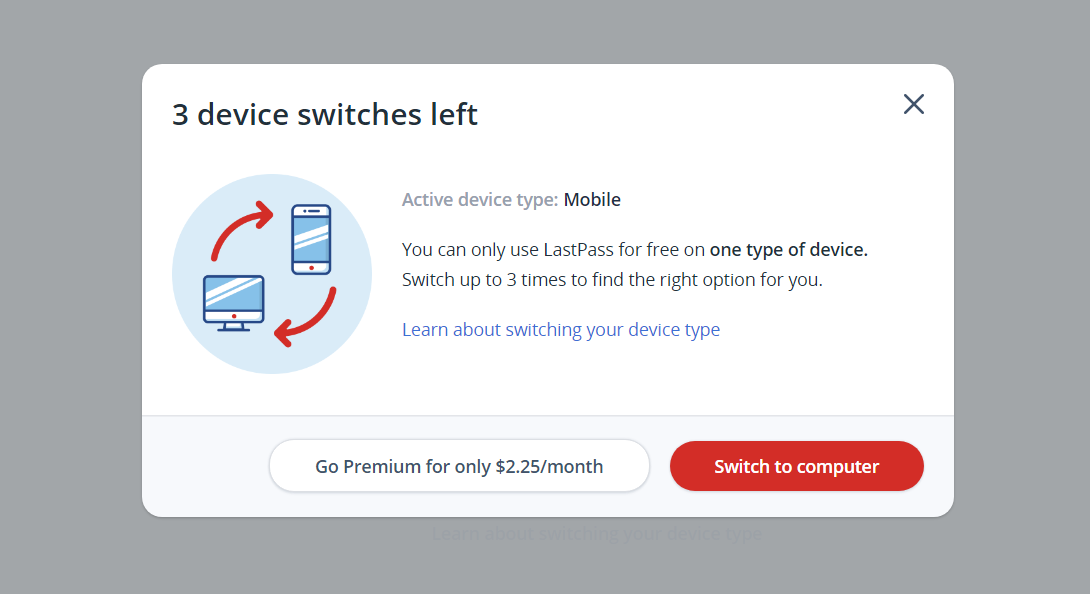
En febrero de 2021, LastPass anunció que los usuarios gratuitos de su servicio se limitarían a un solo dispositivo, lo que obligaría a muchos a actualizarse al paquete premium.
KeePass: el administrador de contraseñas de código abierto
He identificado KeePass como la mejor alternativa a LastPass. Es de código abierto, pero tiene otras ventajas:
KeePass tiene una aplicación de escritorio, una extensión de navegador y una aplicación móvil
Admite una contraseña maestra
Puede agregar fácilmente nuevas contraseñas
KeePass admite el almacenamiento en la nube del archivo de base de datos
La base de datos en la nube se sincroniza con aplicaciones móviles y de escritorio
Soporte para entradas personalizadas y un campo para notas.
Lo más importante es que KeePass es fácil de usar. Casi te habrás olvidado de LastPass después de unos minutos con KeePass. De hecho, se preguntará por qué se molestó tanto con LastPass.
Para migrar desde LastPass, debe:
Exporta tu base de datos de LastPass
Importe las contraseñas a KeePass en su computadora
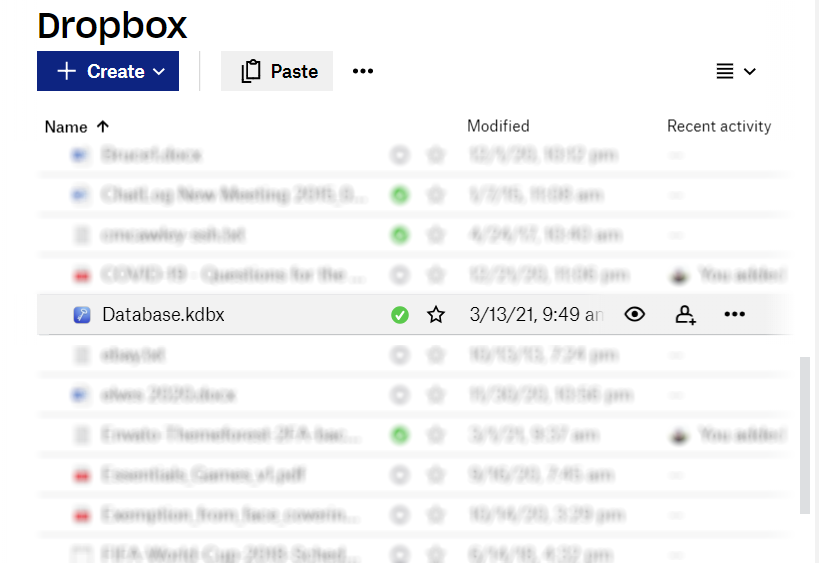
Especifique una ubicación en la nube para la base de datos de contraseñas
Instale KeePass en su dispositivo móvil y sincronice
Repasemos estas etapas con más detalle.
Exporta tus contraseñas de LastPass
Comience exportando sus contraseñas de LastPass. Puede hacerlo desde la extensión del navegador o desde el sitio web.
Seleccione Opciones avanzadas
Haga clic en Exportar.
Confirma tu contraseña maestra
Guarde el archivo CSV en un lugar seguro de su computadora
Una vez que haya hecho esto, puede desinstalar la extensión del navegador LastPass de Chrome o Firefox. Incluso puede eliminar la aplicación móvil de su teléfono o tableta.
La siguiente etapa es instalar KeePass en su computadora. Ya sea que use Windows, macOS o una distribución de Linux, debe encontrar una versión de KeePass que pueda usar.
Tenga en cuenta que KeePass solo ha publicado las versiones de escritorio. Para otras plataformas, las comunidades de usuarios han contribuido con aplicaciones. Hay disponibles versiones para iPhone, iPad y Android. Incluso encontrará aplicaciones para BlackBerry, Windows Mobile / Pocket PC, Windows Phone y Palm OS disponibles.
Siga los pasos de instalación para su versión de KeePass cuando se le solicite. Para esta guía, se ha utilizado KeePass 2 en Windows 10.
Importe sus contraseñas a KeePass
Con KeePass descargado e instalado, es hora de importar su archivo de contraseña de LastPass. Tenga en cuenta que cuando establece una ubicación para los datos importados, si planea sincronizar con el móvil, se requiere una cuenta en la nube. KeePass es compatible con Dropbox, Google Drive y OneDrive.
En KeePass 2, cree una nueva base de datos cuando se le solicite (o haga clic en Archivo> Nuevo )
Seleccione una ubicación para la base de datos
Abra Archivo> Importar .
En la pantalla Importar archivo / datos , seleccione LastPass CSV
En Fuente , busque la ubicación en la que guardó el archivo de exportación CSV de LastPass
Haga clic en Aceptar para continuar.
Los datos se importarán a KeePass
Cuando termine, se le pedirá que ingrese la contraseña maestra que utilizó en su cuenta de LastPass. Si desea cambiar esto en cualquier momento, seleccione Archivo> Cambiar clave maestra .
Integre KeePass con su navegador
En este punto, se puede acceder a las contraseñas desde su aplicación de escritorio, pero no están integradas con su navegador. Para una experiencia similar a LastPass, necesitará la extensión del navegador KeePass. Hay varias opciones disponibles.
Tusk es para el navegador Chrome, Chrome OS y Mozilla Firefox
Kee Vault tiene una extensión de navegador para Firefox y Chrome
También hay dos aplicaciones basadas en navegador sin conexión, KeeWeb y BrowePass.
Cada una de estas extensiones tiene ventajas y desventajas clave. Tusk es probablemente el más popular, es fácil de usar y se integra perfectamente con el navegador Chrome.
Una vez que haya instalado Tusk, KeePass requiere acceso a su archivo de base de datos.
Haga clic en Configuración de almacenamiento en la nube
Elija el servicio de almacenamiento en la nube donde almacenó el archivo de la base de datos
Cuando se le solicite, permita el acceso de la extensión Tusk a su almacenamiento en la nube
Ahora que ha configurado la integración en la nube, puede usar Tusk para acceder a sus contraseñas desde cualquier navegador en el que haya iniciado sesión.
Cuando visite un sitio web donde necesite una contraseña, haga clic en el botón de la barra de herramientas de Tusk e ingrese la contraseña maestra. Haga clic en la opción de autocompletar para ingresar.
Sincroniza KeePass con tu dispositivo móvil
Si usó LastPass en su teléfono inteligente, sabrá lo útil que fue tenerlo. Abandonar LastPass no significa que no pueda continuar con el mismo nivel de funcionalidad e integración.
Hay disponibles varias aplicaciones móviles compatibles con KeePass. Todos funcionan básicamente de la misma manera; A continuación, le indicamos cómo sincronizar sus contraseñas de KeePass desde una base de datos en la nube con un dispositivo Android que ejecuta KeePassDX.
Antes de comenzar, asegúrese de haber instalado KeePass DX en su dispositivo Android. Además, asegúrese de que su dispositivo móvil esté conectado a la cuenta en la nube en la que guardó la base de datos de KeePass. Además, el archivo debe estar configurado para sincronizarse con su móvil.
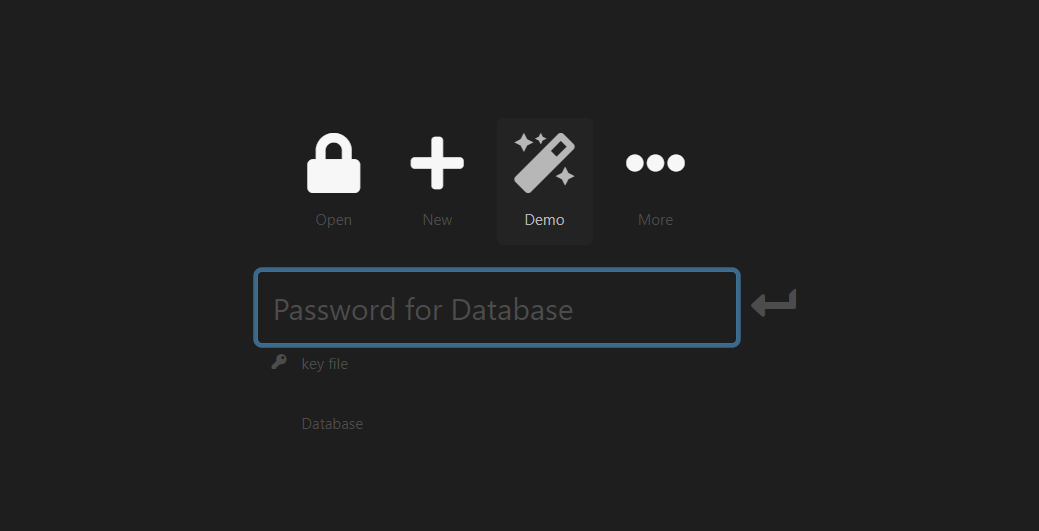
Con la aplicación en ejecución, seleccione Abrir base de datos existente
Navegue a su almacenamiento en la nube
Seleccione la base de datos
Ingrese la clave maestra (contraseña maestra) cuando se le solicite
Espere a que se cargue la base de datos
Luego puede copiar nombres de usuario y contraseñas de la base de datos de KeePass a páginas web y aplicaciones. También se pueden agregar nuevos nombres de usuario y contraseñas a la base de datos, aunque esto debe hacerse manualmente.
Diga adiós a LastPass
LastPass ha decepcionado repetidamente a sus usuarios, por lo que no debería sorprender a nadie que esté siendo abandonado. A pesar de las dudas que pueda tener sobre los administradores de contraseñas, son bastante seguros.
Hay muchas alternativas sólidas de LastPass disponibles. Si el software de código abierto es importante para usted, KeePass es una opción inteligente.
Cuando ya ha agregado texto personalizado y un filtro de su elección en su historia de redes sociales, ¿cuál es la forma más rápida y fácil de darle más sabor? ¡Añadiendo algunas pegatinas, por supuesto!
La naturaleza personal y temporal de las historias de las redes sociales ha hecho que aparezcan en casi todas las principales redes sociales, incluido Twitter. Desde su lanzamiento, las flotas han funcionado como las historias de Snapchat o Instagram, excepto que no tenían pegatinas … hasta ahora.
Mejor expresarse en flotas con Twemojis
Twitter Support ha anunciado a través de su cuenta oficial que ahora puede agregar pegatinas animadas y emojis, conocidos como "Twemojis" a sus flotas. Anteriormente, los Twemojis solo estaban disponibles para los usuarios de Japón , pero ahora cualquiera puede usarlos en iOS o Android.
Tus flotas acaban de recibir una actualización.
Ahora puedes expresarte en la conversación con pegatinas. Agrega GIF y Twemojis a una flota tocando el ícono , en Android e iOS. pic.twitter.com/Ihh9ZZh70a
Cuando publique una flota, agregue calcomanías tocando el ícono de la carita sonriente en la parte inferior de la pantalla. Alternativamente, puede agregar un GIF de Tenor o Giphy escribiendo una palabra o frase en la barra de búsqueda en la parte superior.
¿Twitter agregará algo más a las flotas?
Ahora que las historias de las redes sociales están por todo Internet (en serio, incluso Slack tiene historias en video ahora ), las plataformas deberían intentar convencer a los usuarios de por qué deberían elegir su plataforma en lugar de las muchas alternativas.
Queda por ver si Twitter planea hacer eso, ya que hay una buena posibilidad de que el sitio de microblogging esté más enfocado en mejorar Spaces, sus salas de audio públicas .
compu Cuando navega por un sitio web en Internet, su navegador muestra la página web en su pantalla para que pueda interactuar con el sitio web. Pero lo que sucede detrás de escena es completamente invisible para los usuarios.
El modelo OSI define cómo interactúan dos computadoras entre sí a través de una red. El modelo define varios protocolos, lo que permite la transferencia de información en forma de paquetes entre dos sistemas.
Este artículo profundizará en lo que es realmente el modelo OSI, junto con una descripción detallada de cada capa en el modelo.
¿Qué es el modelo OSI?
"Modelo OSI" significa Modelo deInterconexión de Sistemas Abiertos. El modelo OSI fue introducido por la Organización Internacional de Normalización (ISO).
ISO es una organización multinacional responsable de establecer estándares globales. Cada estándar internacional potencial pasa por seis etapas que determinan su viabilidad en el mundo real.
El modelo facilita el proceso de conexión en red entre dos sistemas. El modelo OSI permite que dos computadoras interactúen entre sí sin conocer la arquitectura subyacente de la máquina. Dado que los protocolos definidos en el modelo son infalibles y se utilizan en todo el mundo, este modelo es el marco global para la comunicación digital a través de Internet.
El modelo de interconexión de sistemas abiertos tiene varias capas, cada una de las cuales es responsable de mover la información a través de una red. Por ejemplo, la capa física garantiza que los datos se transfieran correctamente a la siguiente capa, que es la capa de enlace de datos. Del mismo modo, la capa de enlace de datos transfiere información a la siguiente capa y así sucesivamente.
Capas del modelo OSI
Aunque las capas del modelo OSI son distintas y manejan diferentes fases en la comunicación de datos, están relacionadas de una forma u otra.
Durante el diseño del modelo, los desarrolladores encontraron funciones relacionadas en los procesos y las agruparon en capas comunes. El modelo OSI contiene siete capas, cada una de las cuales administra una fase específica en el proceso de transferencia de datos.
1. Capa física
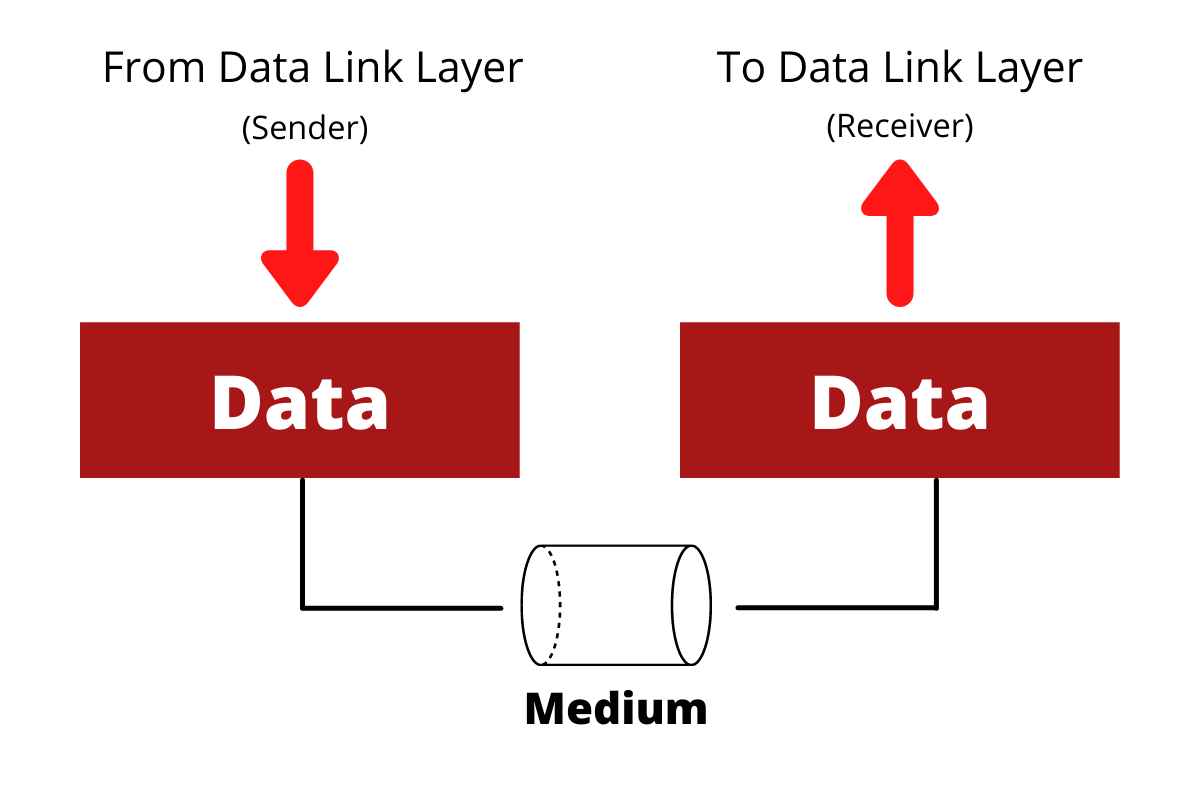
La capa física es la primera y probablemente la más importante del modelo OSI. Esta capa es responsable de la transferencia de datos a través de un medio físico. Las funciones necesarias para llevar a cabo la transferencia también se definen dentro de esta capa.
En la máquina del remitente, los datos llegan desde la capa de enlace de datos. El paquete se transfiere a la máquina del receptor a través de un medio. Luego, la capa física del receptor interpreta el paquete y lo envía a la capa de enlace de datos para su posterior procesamiento.
La capa física cubre los siguientes aspectos de la transferencia de datos.
Interfaz y medio de transferencia ( cables Wi-Fi o Ethernet )
Flujo de bits (los datos que deben transferirse)
Tasa de transmisión de datos
Modo de transmisión
Sincronización de bits
2. Capa de enlace de datos
La capa física transfiere los datos directamente a otra máquina.
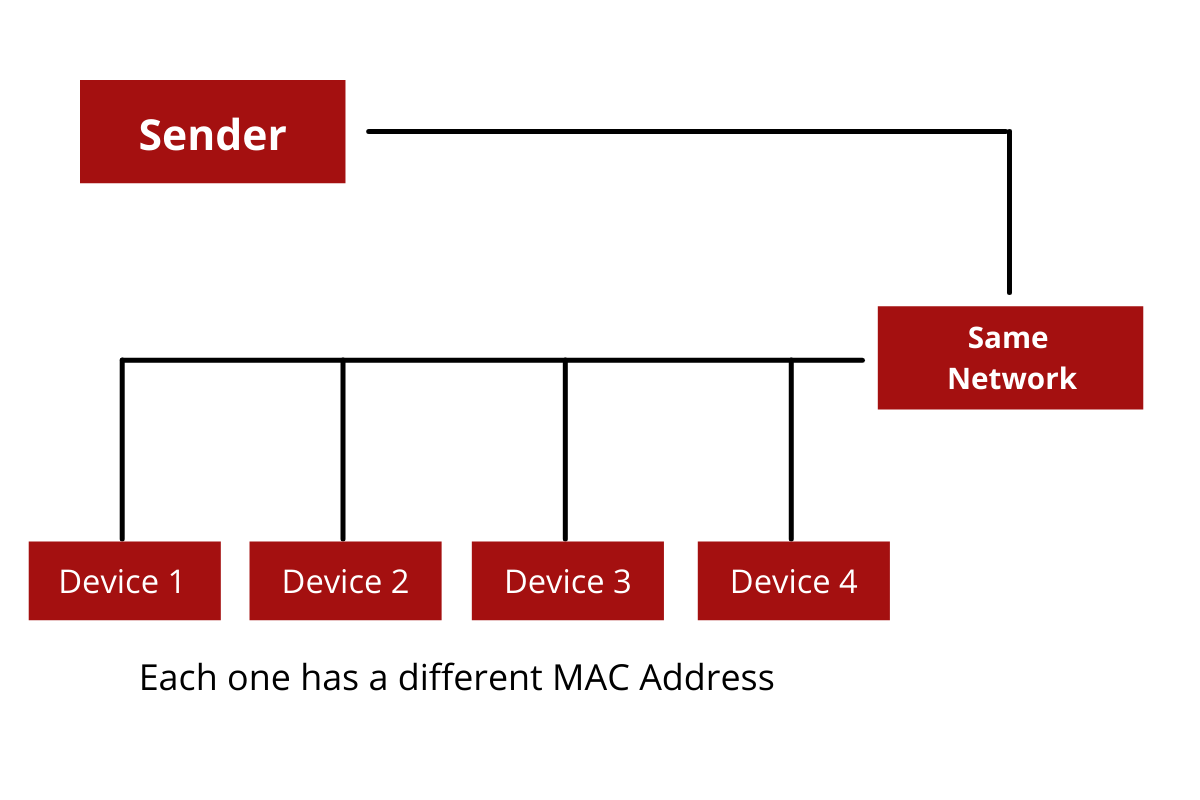
La capa de Enlace de Datos realiza la tarea de enviar los datos a la máquina específica en la misma red, proceso conocido como Direccionamiento Físico. En esta capa, los datos enviados por la capa física también se interpretan y convierten en unidades manejables conocidas como marcos.
En la capa de enlace de datos, las direcciones MAC ( Media Access Control ) identifican qué sistema solicitó la información de la red de múltiples sistemas. Esta capa es responsable de las siguientes funciones.
Enmarcado
Direccionamiento físico
Flujo de datos
Control de errores
Control de acceso
3. Capa de red
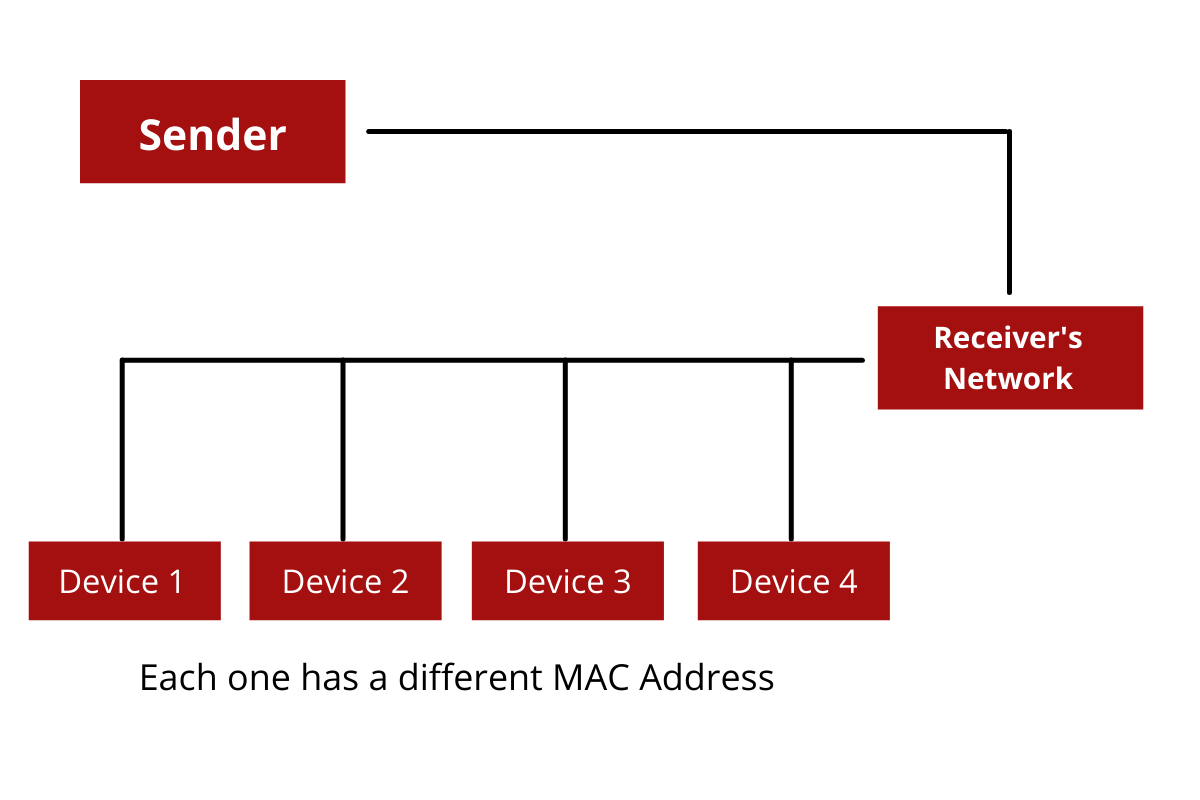
La capa de enlace de datos supervisa la transferencia de datos a una máquina en la misma red. Por el contrario, la capa de red es responsable de transferir el paquete remitente al receptor en diferentes redes. Si dos sistemas están en la misma red, la capa de enlace de datos se encarga de la transferencia y la capa de red no es necesaria.
La capa de red trata los paquetes de datos de forma independiente. El sistema no se preocupa por el orden o la relación entre estos paquetes.
La capa de red comprende las siguientes responsabilidades.
Direccionamiento lógico : dado que los dos dispositivos están en una red diferente, las direcciones lógicas se vuelven cruciales para que se lleve a cabo la transferencia de datos.
Enrutamiento : el paquete se envía a dispositivos en la red conocidos como enrutadores. Estos dispositivos reenvían o enrutan el paquete de datos al sistema que solicitó la información.
4. Capa de transporte
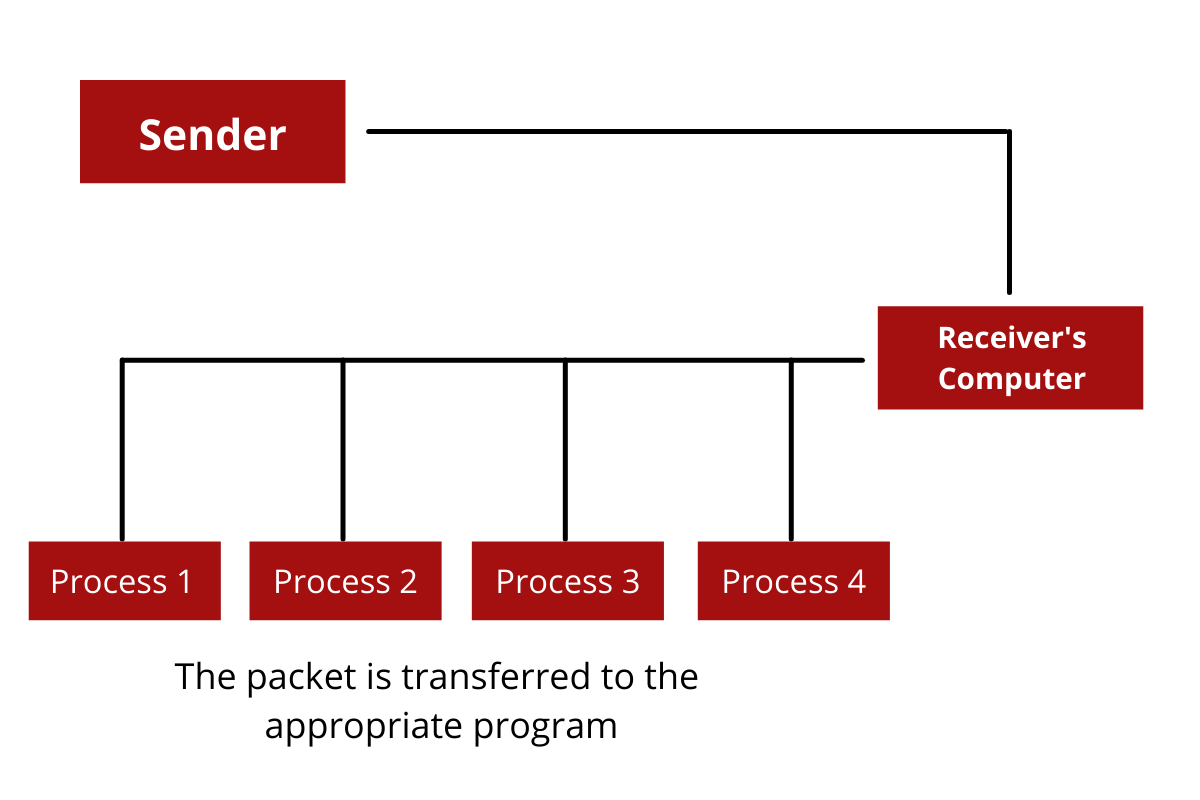
La capa de red transfiere los datos de un sistema a otro. Pero una computadora también ejecuta varios programas y cada programa puede solicitar información de otros sistemas. Entonces, ¿cómo sabe su sistema qué paquete pertenece a qué programa?
Ingrese a la capa de Transporte. Esta capa es responsable de la entrega de la información de proceso a proceso. El sistema segmenta los paquetes de datos que llegan a esta capa en diferentes unidades y luego los vuelve a ensamblar de acuerdo con el número de secuencia.
La capa de transporte se encarga de las siguientes funciones en el modelo OSI.
Direccionamiento de puntos de servicio (entregar los paquetes al programa correcto)
Cuando dos sistemas se comunican, no realizan una transferencia rápida y luego se desconectan inmediatamente. Los sistemas entran en diálogo y realizan la transmisión necesaria. La capa de sesión es responsable de iniciar una sesión común entre dos o más sistemas para asegurar la transferencia exitosa de datos.
Esta capa también es responsable de la sincronización y los puntos de control. Por ejemplo, cuando descarga un archivo de documento que contiene 1000 páginas, la capa Sesión agrega un punto de control cada 100 páginas para mantener una comunicación de datos eficiente.
Si la transferencia falla en la página 554, en lugar de iniciar la descarga desde el principio, la transferencia se reanuda desde el último punto de control, es decir, la página 500.
La capa Sesión comprende dos funciones: Control de diálogo, que es responsable de crear una sesión, y Sincronización.
6. Capa de presentación
El paquete de datos llega al destino final. ¿Ahora que? ¿Cómo interpretará el programa el mensaje? La capa de presentación se encarga de la traducción del mensaje, la sintaxis y la semántica del paquete entregado.
Esta capa consta de funciones que llevan a cabo el proceso de reconocer qué parte de los datos es importante y cuál no. La capa de presentación tiene las siguientes responsabilidades en el modelo.
Traducción : dos computadoras o programas comparten información en forma de cadenas. Y el sistema convierte los datos en flujos de bits para una mejor comprensión.
Cifrado : para garantizar la privacidad durante la comunicación, la capa de presentación cifra y descifra los datos que deben enviarse.
Compresión : para llevar a cabo una transmisión de datos eficiente, la información a menudo se comprime para reducir el número de bits en el flujo.
7. Capa de aplicación
Por último, la capa de Aplicación se encarga de proporcionar interfaces de usuario para varios servicios de red. Un navegador de Internet, una plataforma de correo o una herramienta de gestión de base de datos gráfica son ejemplos de software que forman esta capa.
La capa de aplicación proporciona los siguientes servicios al usuario.
Terminal virtual de red : NVT es un software que emula el funcionamiento de un terminal físico. Los usuarios pueden conectarse a un NVT y controlar el host remoto desde su sistema.
Servicios de correo
Transferencia y gestión de archivos
Directorio de Servicios
¿Cómo funciona el internet?
Internet también utiliza el modelo OSI en su funcionamiento. Cuando solicita un paquete de un servidor, los datos pasan por cada capa del modelo. El modelo OSI ha formado la base fundamental de la red masiva de sistemas que es Internet.
Hay muchos servicios en funcionamiento en el fondo de su sistema cuando navega por Internet. Los protocolos de administración de red como DHCP son responsables de brindar una experiencia de navegación ultrarrápida a los usuarios.
Si ha utilizado la aplicación Robinhood para invertir, es probable que haya visto el confeti que estalla en la pantalla cuando realiza su primera operación. Si lo ha visto antes, será mejor que atesore ese recuerdo; Robinhood ahora está eliminando la celebración digital en medio de crecientes temores de que "gamifica" el proceso de inversión.
Por qué Robinhood está barriendo el confeti
La noticia de este desarrollo salió a la luz en el Wall Street Journal . Anteriormente, cada vez que un usuario realizaba su primera inversión con la aplicación, lo colmaba de confeti virtual para celebrar la ocasión.
Los críticos criticaron la práctica, diciendo que el confeti suavizó la naturaleza seria de la inversión y "gamificó" el sistema. Esta crítica suena especialmente cierta cuando se considera que la base de usuarios de Robinhood está compuesta principalmente por personas nuevas en la compra de acciones.
Robinhood ha defendido la elección en el pasado, pero ahora se ha echado atrás. Madhu Muthukumar, director senior de gestión de productos de Robinhood, dijo lo siguiente:
El confeti se está malinterpretando mucho, y creo que en realidad está haciendo lo contrario de lo que queremos. [Parece] haberse distraído del objetivo de la aplicación, que es hacer que la gente común, la gente común que se ha mantenido fuera del mercado, sienta que puede participar y sentir que está siendo reforzado positivamente por tomar medidas en su vida financiera.
Muthukumar continuó diciendo que si el público está más centrado en una animación de confeti que en las posibilidades que ofrece Robinhood, la empresa "ha hecho algo que está fuera de lugar".
Rich Bessel, jefe de diseño de Robinhood, ahora se centrará en hacer que las animaciones sean informativas en lugar de solo una imagen bonita. Bessel dice que el confeti puede "quitarle el texto y lo que está literalmente en la pantalla" y, en cambio, optará por un diseño que informe a los inversores nuevos sobre lo que han hecho y lo que podría significar para ellos en el futuro.
No más confeti para Robinhood
Si bien Robinhood se anuncia como una excelente manera de comenzar a invertir, no espere una celebración cuando dé su primer paso. El servicio de inversiones ahora está eliminando el refuerzo positivo para hacer que el proceso sea menos un juego.
Esta no es la primera vez que Robinhood ha sido atacado en las últimas semanas. La compañía estaba en problemas después de que comenzó a impedir que la gente invirtiera en "acciones de memes" de GameStop.
Si bien probablemente no piense mucho en el cuadro de diálogo de copia en Windows, podría ser mejor en algunos aspectos. No siempre es rápido cuando copia una gran cantidad de archivos. Y en Windows 7 y versiones anteriores, todo el proceso se detiene y espera su entrada si hay un conflicto u otro error.
Afortunadamente, Windows 10 no tiene este problema. Pero aún puede acelerar la copia de archivos en Windows de otras formas. Echemos un vistazo a cómo copiar archivos más rápido en Windows.
1. Métodos abreviados de teclado maestro para una copia de archivos más rápida
Los atajos de teclado son una excelente manera de trabajar de manera más eficiente en casi cualquier software, y el Explorador de archivos no es una excepción. Para copiar, pegar y mover archivos básicos, debe tener algunos atajos de teclado comunes en su haber.
Las más importantes son las operaciones básicas de cortar, copiar y pegar. Debe conocer estos atajos para copiar y pegar de manera eficiente:
Presione Ctrl + X para cortar un archivo. Esto mueve el archivo a su portapapeles para que pueda pegarlo en otra ubicación. Cuando se pega, un archivo cortado se elimina de la ubicación original.
Use Ctrl + C para copiar en su lugar. Copiar es como cortar, excepto que el archivo original permanece después de haber pegado una copia.
Ctrl + V es el atajo para pegar. Use esto para mover un archivo cortado o crear una segunda instancia de un archivo copiado en una nueva ubicación.
Estos no son los únicos atajos de teclado del Explorador de archivos que debe conocer. Use Ctrl + Shift + N para crear rápidamente una nueva carpeta en la que colocar los archivos copiados. Alt + Izquierda / Derecha le permitirá saltar a las carpetas anterior y siguiente, respectivamente. Use Alt + Arriba para saltar un nivel en su jerarquía de carpetas.
Y finalmente, Ctrl + A seleccionará todo el contenido de la carpeta actual. Esto hace que sea fácil mover todo de un lugar a otro sin tener que seleccionarlos todos individualmente.
2. Conozca los métodos abreviados del mouse para realizar copias más rápidamente
Si prefiere usar un mouse, no hay tantos trucos para copiar y pegar fácilmente. Pero aún puede usar algunas formas de copiar y pegar más rápido.
Mantenga presionada la tecla Ctrl y haga clic en varios archivos para seleccionarlos todos, sin importar dónde se encuentren en la página. Para seleccionar varios archivos en una fila, haga clic en el primero, luego mantenga presionada la tecla Mayús mientras hace clic en el último. Esto le permite elegir fácilmente una gran cantidad de archivos para copiar o cortar.
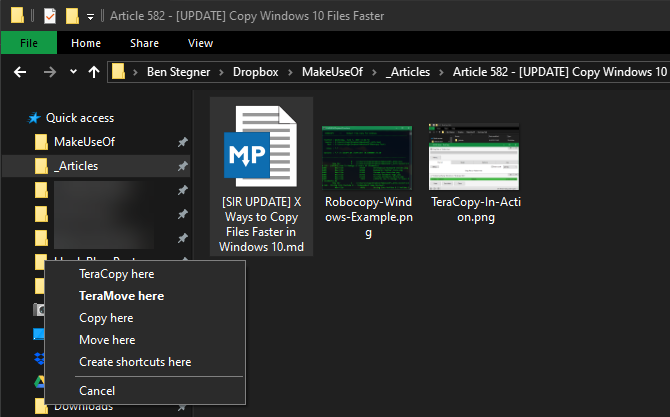
Normalmente, hacer clic y arrastrar archivos con el botón izquierdo del mouse los moverá a la nueva ubicación (lo mismo que cortar y pegar). Sin embargo, si hace clic en ellos y los arrastra con el botón derecho del mouse, verá aparecer un pequeño menú. Esto le permite elegir si copiar o mover los archivos, por lo que es útil si no desea utilizar atajos de teclado por cualquier motivo.
3. Utilice Windows 10 para la copia de archivos más rápida
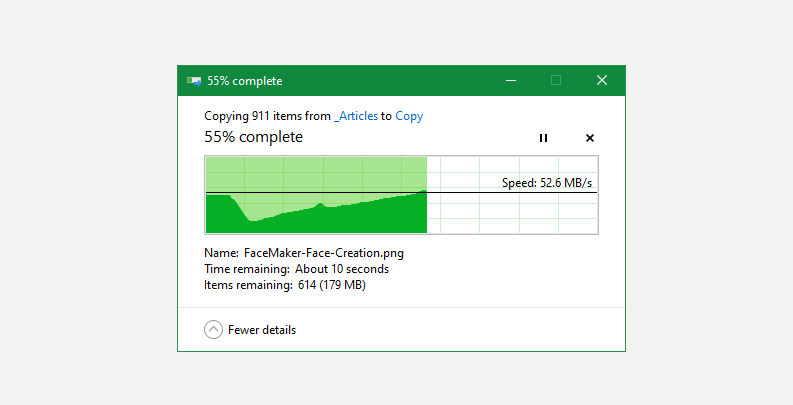
Mencionamos anteriormente que Windows 8 y Windows 10 cuentan con una interfaz de copia mucho mejor que Windows 7 y versiones anteriores. Es más rápido y proporciona un gráfico que muestra la velocidad a lo largo del tiempo.
Aún mejor, si copia varios archivos a la vez, combina todo junto para que no tenga varias ventanas flotando alrededor. También puede pausar y reanudar procesos individuales, lo que le permite priorizar una operación o pausar una transferencia larga mientras usa su computadora para otra cosa.
Y lo mejor de todo es que el cuadro de diálogo de copia en Windows 10 no se detendrá por completo si hay un conflicto en la operación. Continúa y le permite responder cuando regrese. Esto es mucho mejor que alejarse por un tiempo, solo para regresar y descubrir que la operación se detuvo unos segundos después.
Si todavía está usando Windows 7 no compatible, ahora es un buen momento para saltar de Windows 7 a Windows 10 y obtener todo tipo de mejoras como esta.
4. Pruebe TeraCopy
Los métodos anteriores son formas bastante simples de aumentar la velocidad de copia en Windows 10. Para ir más allá, debe instalar una aplicación de copia dedicada. Uno de los más populares es TeraCopy gratuito.
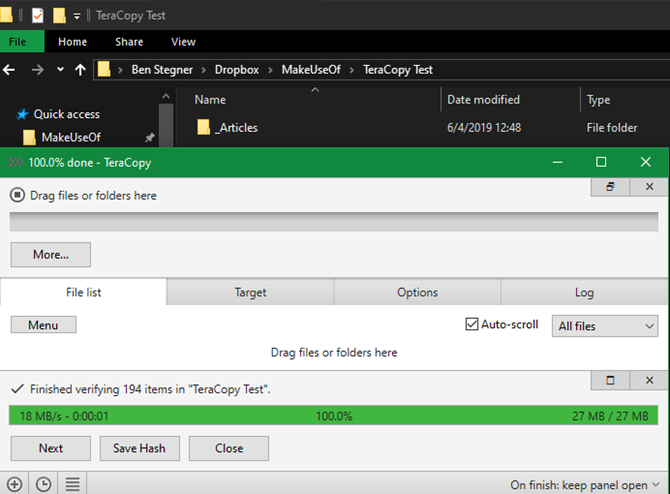
Esta aplicación va mucho más allá de lo que ofrece Windows. Utiliza varios algoritmos para acelerar el proceso de copia. La aplicación puede verificar los archivos copiados para asegurarse de que sean 100% idénticos. Y si a menudo arrastra y suelta archivos por error, puede habilitar un cuadro de diálogo de confirmación para asegurarse de que realmente tenía la intención de hacerlo.
TeraCopy tiene algunos otros toques que lo hacen aún más pulido. Si lo desea, puede integrar la aplicación con el Explorador de archivos para que todas las operaciones de copiar / pegar utilicen TeraCopy de forma predeterminada. También mantiene la información de fecha y hora original en los archivos copiados.
Por supuesto, el software también omite de forma inteligente los archivos problemáticos y le permite revisarlos más tarde en lugar de congelar toda la operación. En general, es una gran herramienta para cualquiera que copie archivos con frecuencia.
TeraCopy es gratuito, con una actualización de pago opcional que la mayoría de los usuarios domésticos probablemente no necesitarán.
5. Vuélvete geek con Robocopy
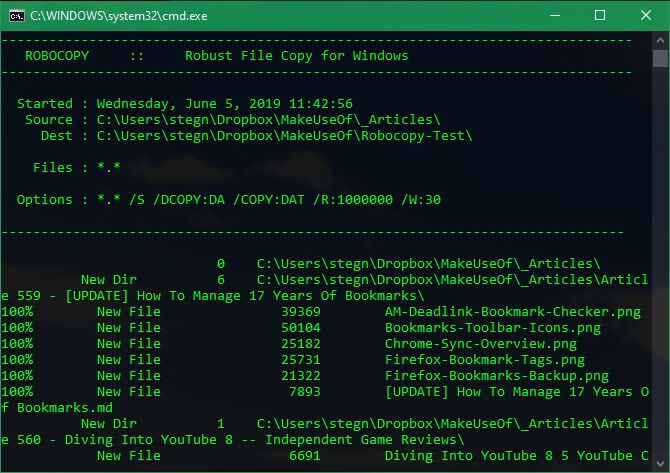
Si no le importa profundizar en el símbolo del sistema, puede probar una práctica herramienta incorporada llamada Robocopy (abreviatura de Robust File Copy). Si bien los usuarios promedio realmente no necesitan preocuparse por eso, ofrece más poder para los usuarios avanzados que desean ejecutar operaciones complicadas de copia de archivos.
Su uso facilita la ejecución de trabajos de copia repetitivos. Aquellos que necesitan un método de copia rápido a través de una red encontrarán que Robocopy también es esencial.
Para usar Robocopy, abra un símbolo del sistema o una ventana de PowerShell. El comando comienza con robocopy y toma una serie de parámetros en función de lo que desea que haga. Revisar todos estos está más allá del alcance de esta discusión; consulte la página de ayuda de Microsoft en Robocopy o escriba robocopy /? en el símbolo del sistema para obtener instrucciones.
Si necesita ejecutar la misma operación de copia con regularidad, considere la posibilidad de crear un archivo por lotes en el que simplemente haga doble clic para ejecutarlo. Incluso puede configurar el script para que se ejecute a través del Programador de tareas, por lo que no requiere ningún trabajo manual de su parte.
6. Actualice sus unidades para acelerar la copia de archivos
Si bien los anteriores son todos ajustes de software, es importante mencionar que el hardware también juega un papel importante en la rapidez con la que se copian los datos.
Como probablemente sepa, las unidades de disco duro (HDD) más antiguas son mucho más lentas que las unidades de estado sólido (SSD). Copiar archivos en un HDD llevará más tiempo que la misma operación en un SSD. Si aún no tiene un SSD en su máquina, considere la posibilidad de actualizarlo para que mover y copiar archivos sea mucho más rápido.
Esto también es una consideración al copiar hacia o desde una unidad externa. Si tiene un disco duro externo antiguo o una unidad flash que usa USB 2.0, experimentará velocidades de transferencia deficientes. Para obtener los mejores resultados, utilice una unidad USB 3.0 o superior moderna que admita una transferencia de datos mucho más rápida.
Por lo general, los reconocerá por su color azul; Obtenga más información en nuestra guía de cables y puertos USB .
Copiar y pegar archivos más rápido está en sus manos
Hemos analizado varios métodos para realizar copias más rápidas en Windows. Encontrará muchos otros programas que realizan un trabajo como TeraCopy, pero todos son bastante similares. La mayoría de la gente debería estar contenta con lo que ofrece TeraCopy.
Combinado con los otros consejos mencionados aquí, transferirá archivos en muy poco tiempo.
Utilizamos cookies para asegurarnos de brindarle la mejor experiencia en nuestro sitio web. Si continúa utilizando este sitio, asumiremos que está satisfecho con él.