Microsoft actualizó tanto MSPaint como Snipping Tool a través de las actualizaciones del sistema operativo hasta ahora. Pronto, la compañía le permitirá actualizar ambas aplicaciones a través de la tienda oficial de Microsoft. Ya no tendrá que depender de una actualización del sistema operativo para actualizar estas aplicaciones.
Actualizaciones para MSPaint y Snipping Tool
Cuando Microsoft creó una nueva función o implementó una corrección de errores para MSPaint o Snipping Tool, ese elemento tenía que llegar a través de la actualización oficial del sistema operativo Windows. Eso significaba que incluso si una nueva función estaba disponible y lista para enviarse, tendría que esperar a que llegara una actualización del sistema operativo para obtener esas funciones en estas aplicaciones.
Actualice MSPaint and Snipping Tool desde Microsoft Store
Como se anunció en los blogs de Windows , Microsoft está cambiando la forma en que se actualizan las aplicaciones MSPaint y Snipping Tool en las PC con Windows. En el futuro, ambas aplicaciones se podrán actualizar a través de Microsoft Store.
Lo que esto significa es que podrá obtener nuevas funciones y parches con más frecuencia. Estas aplicaciones se actualizarán independientemente de la Tienda.
Cambios realizados en MSPaint y Snipping Tool
Además de hacer que estas dos aplicaciones sean actualizables a través de Microsoft Store, la compañía también ha realizado algunos otros cambios en ambas aplicaciones. Esos cambios son los siguientes.
Cambios en MSPaint
Microsoft le ha dado un nuevo ícono a la aplicación MSPaint. Verá este icono dondequiera que aparezca el acceso directo de la aplicación en su PC.
Otra cosa que ha cambiado es que MSPaint ahora está disponible fuera de la carpeta Accesorios de Windows. La aplicación ahora tiene su propio lugar en el menú Inicio.
Cambios en la herramienta de recorte
Un cambio importante que Microsoft ha realizado en Snipping Tool es que ha combinado Snip & Sketch con esta aplicación. La compañía dice que han hecho esto para poder entregar actualizaciones para ambas aplicaciones al mismo tiempo.
Al igual que MSPaint, podrá actualizar esta aplicación desde Microsoft Store.
Además, Snipping Tool ahora tiene su propio lugar en el menú Inicio y ya no está en la carpeta Accesorios de Windows.
Disponibilidad de cambios en las herramientas MSPaint y Snipping
Actualmente, estos cambios solo están disponibles en las versiones preliminares de Windows 10. Los usuarios estables de Windows 10 deberán esperar un poco para obtener estos cambios en sus computadoras.
MSPaint and Snipping Tool para dejar de depender de las actualizaciones del sistema operativo
Dado que tanto MSPaint como Snipping Tool ya no dependen de las actualizaciones centrales del sistema operativo Windows, es probable que reciba actualizaciones más frecuentes para estas dos aplicaciones en Microsoft Store. Esto se debe a que los desarrolladores no tendrán que preparar una actualización del sistema operativo para implementar cambios en estas dos aplicaciones.
Cuando su micrófono no está configurado correctamente, puede hacer que su software de voz a texto funcione mal y causar un sinfín de problemas en las llamadas de voz. Si su micrófono no coopera, puede deberse a que es necesario ajustar la sensibilidad del micrófono o la supresión de ruido.
En este artículo, le mostraremos cómo ajustar la sensibilidad del micrófono y activar la supresión de ruido en su dispositivo Android, iOS, Mac o Windows.
¿Qué es la sensibilidad del micrófono? ¿Por qué cambiarlo?
La supresión de ruido filtra el audio no deseado. Esto incluye el ruido ambiental a tu alrededor, como el ladrido de tus perros en la habitación contigua o el tráfico fuera de tu oficina. También evita que su respiración cause estática o el temido "efecto Darth Vadar". Por último, la supresión de ruido intenta silenciar el ruido del funcionamiento interno de la computadora.
Los micrófonos externos pueden mejorar aún más el filtrado con cubiertas de espuma, conocidas como parabrisas. También suelen ofrecer una grabación de mayor calidad que los micrófonos internos. Se recomienda que utilice un micrófono externo de alta calidad siempre que sea posible.
La sensibilidad del micrófono se refiere a la forma en que un micrófono amplifica un sonido suave en uno fuerte. Cuando un micrófono es demasiado sensible, toma sonidos muy suaves como su respiración o el zumbido de su computadora y los incluye en el audio. También sobreamplifica los sonidos más fuertes, como su voz, haciéndolos demasiado altos para que los parlantes los reproduzcan con claridad (lo que se denomina "picos").
Cuando un micrófono no es lo suficientemente sensible, no capta los sonidos más suaves. A menos que tenga una voz muy débil o necesite grabar sonidos muy suaves, es más probable que su sensibilidad sea demasiado alta en lugar de demasiado baja.
La sensibilidad del micrófono está determinada por muchos factores, incluida la ganancia de audio, que es la conversión de sonido en señales electrónicas que los altavoces pueden comprender. La preamplificación, que ayuda a proteger y potenciar estas señales, también juega un papel.
Ajustar la configuración del micrófono en Android
Galería de imágenes (3 imágenes)
Expandir
Expandir
Expandir
Imagen 1 de 3
Imagen 2 de 3
Imagen 3 de 3
Los dispositivos Android no tienen opciones integradas para ajustar la sensibilidad del micrófono o la supresión de ruido. Bixby, el asistente virtual que maneja el dictado en los teléfonos Samsung, tampoco tiene estas opciones. Pero aún puedes usar una aplicación.
Muchas aplicaciones de micrófono y amplificadores de micrófono están disponibles en la tienda de aplicaciones. Algunos de ellos incluso pueden conectarse a micrófonos externos, lo que le permite mejorar aún más la calidad de audio.
Sin embargo, para un micrófono interno, recomendamos Amplificador de micrófono. Esta aplicación ajusta la configuración del micrófono de su teléfono mediante controles deslizantes.
Descarga Amplificador de micrófono.
Abra Amplificador de micrófono y conceda permisos de micrófono y almacenamiento.
Descarte el menú Ajustes preestablecidos y continúe con la pantalla principal.
Mueva el control deslizante de ganancia de audio de 2 a 10 puntos hacia la derecha para hacer que el micrófono sea más sensible.
Mueva el control deslizante Filtro de entrada de 2 a 10 puntos hacia la derecha para mejorar la supresión de ruido.
Toque el botón de encendido de la parte inferior central para habilitar el amplificador.
Toque el botón REC de la parte inferior derecha para crear una grabación de prueba.
Acceda a sus registros desde la página de inicio. Escuche y ajuste la configuración hasta que su voz suene clara.
Para ajustar la sensibilidad del micrófono en el micrófono interno de su iPhone, simplemente use los botones de volumen. La sensibilidad del micrófono se ajusta junto con el volumen del altavoz, por lo que subir el volumen del teléfono también aumentará la sensibilidad del micrófono.
Para la supresión de ruido, deberá encontrar el menú Accesibilidad de su iPhone.
Vaya a Configuración > Accesibilidad > Audio / Visual > Cancelación de ruido del teléfono y cambie el control deslizante a la posición "Activado".
El ajuste de la sensibilidad del micrófono AirPods es ligeramente diferente, ya que también tienen un micrófono en su interior.
Ve a Configuración > Bluetooth y toca la "i" azul junto a AirPods en "Mis dispositivos".
En Presionar y mantener presionado AirPods , asegúrate de que Control de ruido esté seleccionado.
Si configura Micrófono en Siempre a la izquierda o Siempre a la derecha , los AirPods grabarán audio a través del lado seleccionado, incluso cuando se lo quita de la oreja. De esa manera, puede sostener el micrófono en la mano, evitando el ruido de cosas como el cabello o los pendientes que se mueven contra él.
Por supuesto, si no tiene AirPods, los EarPods normales también tienen un micrófono interno.
Para cambiar la sensibilidad del micrófono en Windows, tendrá que ir a la configuración del dispositivo para su micrófono.
Vaya a Configuración > Sistema > Sonido .
En Entrada , asegúrese de que su micrófono esté seleccionado, luego haga clic en Propiedades del dispositivo .
Seleccione Propiedades adicionales del dispositivo .
En la pestaña Niveles , aumente o disminuya el Micrófono (sensibilidad).
Cierre la ventana de propiedades del dispositivo y hable. La prueba del micrófono le reproducirá su voz. Aumente o disminuya los niveles del micrófono según sea necesario hasta que reproduzca su voz con claridad.
Ajustar el refuerzo del micrófono hace que sea más difícil para el micrófono filtrar el sonido de fondo, así que evite subirlo a menos que el volumen del micrófono ya esté en 100 y aún no capte su audio.
Como siempre, puede mejorar aún más la calidad del sonido cambiando a un micrófono externo. Incluso un micrófono externo barato suele ser mejor que el que viene instalado en su computadora portátil. Pero si no puede conseguir uno, también puede intentar usar su teléfono inteligente como micrófono de Windows .
Ajustar la configuración del micrófono en Mac
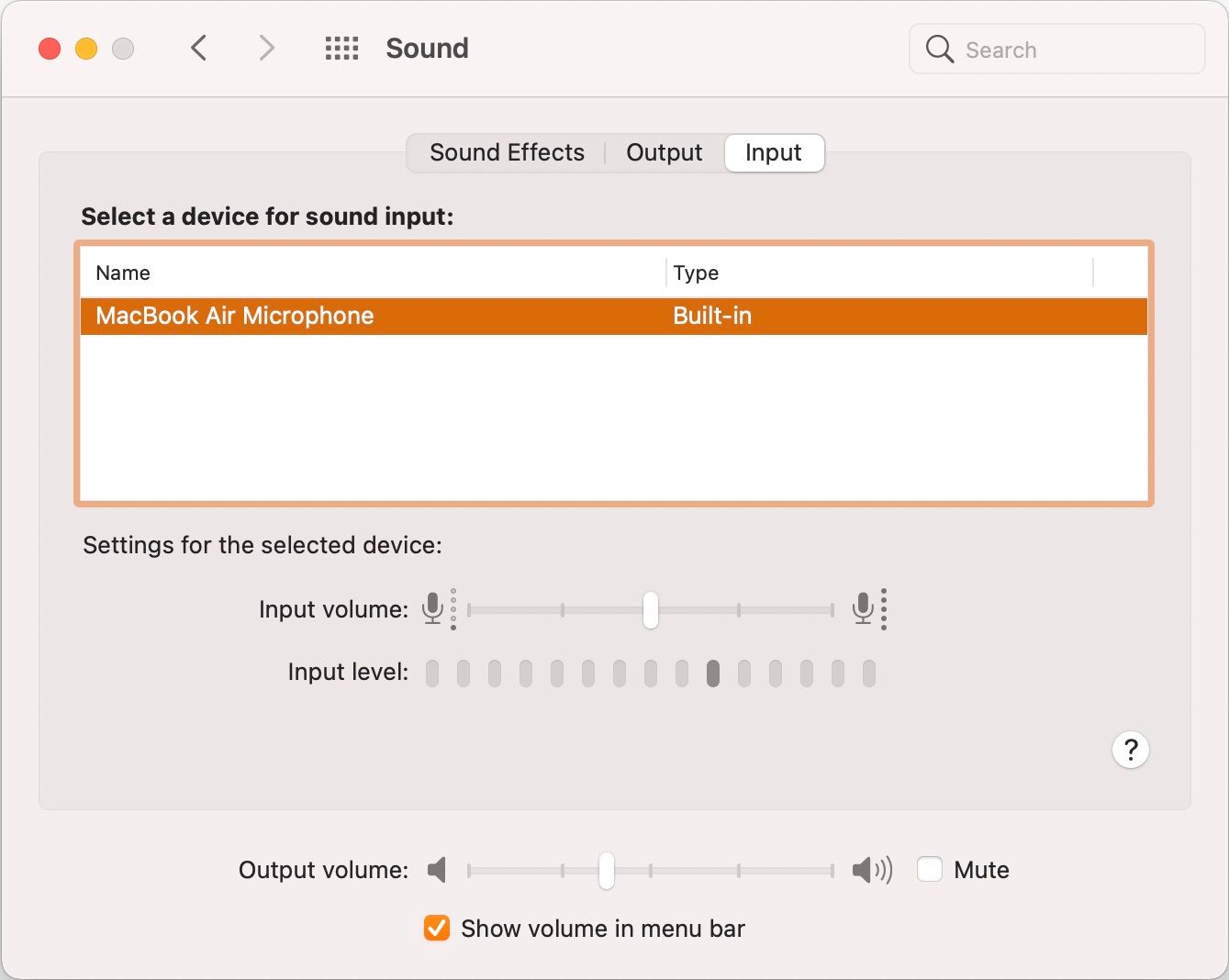
Puede aumentar la sensibilidad del micrófono ajustando la configuración de sonido de su Mac.
Vaya a Preferencias del sistema > Sonido > Entrada y use el control deslizante para ajustar la ganancia (sensibilidad) del micrófono.
También puede activar la supresión de ruido usando el interruptor de Reducción de ruido ambiental en el mismo menú. Con estos ajustes ajustados, puede utilizar la excelente función de dictado de Mac más fácilmente.
Cuando su micrófono está configurado correctamente, se le puede entender fácilmente en las llamadas de voz, su software de voz a texto comete menos errores y puede disfrutar de grabaciones de audio claras. Aún necesitará un micrófono externo de alta calidad para hacer grabaciones más complejas como música o podcasts, pero un micrófono de stock correctamente ajustado es suficiente para la mayoría de los propósitos.
Sin embargo, la sensibilidad y la supresión de ruido son solo dos factores a considerar. También es posible que la aplicación que está utilizando realice ajustes automáticos en el micrófono. En estos casos, deberá ajustar la configuración de la aplicación. Si estos ajustes no solucionaron el problema del micrófono, es posible que deba verificar el hardware.
Crear un USB de arranque a partir de un archivo ISO es fácil si tiene las herramientas adecuadas. A continuación, se explica cómo crear una unidad flash de arranque a partir de un archivo ISO.
Por qué necesita una unidad flash USB de arranque
Las instalaciones desde una unidad flash USB se han convertido en una de las formas más fáciles de actualizar su computadora con un nuevo sistema operativo. Una instalación USB es rápida, extremadamente portátil y tiene la ventaja de volver a un dispositivo de almacenamiento después de la instalación. Consulte nuestra introducción al uso de unidades flash en Windows 10 si necesita algo de experiencia.
Encontrará algunas herramientas de ISO a USB por ahí, y cuentan con una gama de herramientas para principiantes y usuarios avanzados. Echemos un vistazo al tiempo de combustión y los recursos disponibles para cada software. ¡Para la ciencia!
Nota: Para que esta prueba sea justa, voy a grabar una copia de Windows 10 Insider Preview Build en una unidad flash USB integral de 8 GB, formateando la unidad entre cada grabación.
Un miniglosario de terminología de herramientas ISO a USB
Antes de pasar a la fase de prueba, hay un puñado de acrónimos de ISO a USB que es útil saber, además de algunos otros fragmentos de jerga de ISO a USB que aclararemos.
Opciones del cargador de arranque : el cargador de arranque carga el sistema operativo. Algunas grabadoras ISO le permiten elegir el gestor de arranque que necesitará para la instalación del sistema operativo que desee.
Grub4dos : un paquete de cargador de arranque diseñado para permitir a los usuarios seleccionar entre varios sistemas operativos instalados en un solo sistema, a veces conocido como arranque dual .
Syslinux : un paquete de cargador de arranque liviano diseñado para permitir a los usuarios seleccionar entre múltiples instalaciones de Linux o Unix. También puede crear un instalador de arranque múltiple ISO a USB que contenga múltiples opciones de instalación.
QEMU : abreviatura de Quick Emulator, es una herramienta de virtualización de hardware. En este contexto, permite a los usuarios probar su USB antes de continuar con el proceso de grabación.
Tamaño del clúster : define el espacio disponible más pequeño para almacenar datos. En lugar de asignar sectores de disco individuales, el sistema de archivos asigna grupos contiguos de sectores, llamados clústeres.
Sistema de archivos : controla cómo se accede a los datos y se almacenan. Sin él, sus datos se agruparían sin principio ni fin. Un sistema de archivos define el acceso fácil. Hay diferentes sistemas de archivos disponibles, aunque su herramienta de grabación debe discernir sus requisitos a través de la ISO que utiliza.
Sector defectuoso: algunas herramientas de ISO a USB le permiten realizar una verificación de sector defectuoso. El software escaneará su USB antes de que comience la grabación, corrigiendo cualquier irregularidad para garantizar que la instalación sea fluida. Es algo así como desfragmentar su escritorio, pero a una escala mucho menor.
Ahora, sin ningún orden en particular, aquí están las herramientas de grabación de ISO a USB con sus respectivos tiempos.
¿Quieres el TL; DR? ¡Vea el mejor video de comparación de ISO a USB a continuación!
1. Rufus
Características: esquemas de partición, sistemas de archivos, detección automática de ISO, tipo de sistema de destino, modo de arranque, verificaciones de sectores defectuosos, modo de escritura ISO
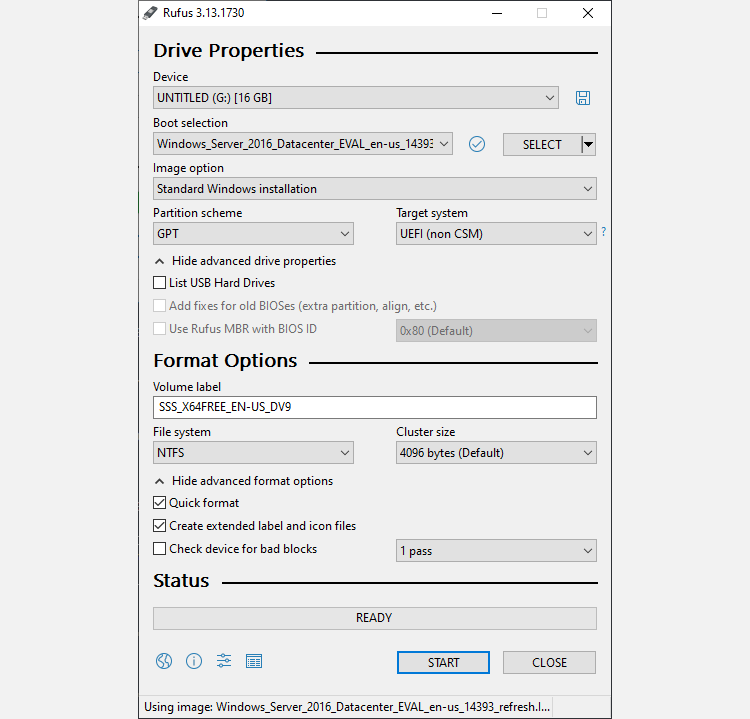
Primero, Rufus. Rufus es un ejecutable muy pequeño que ha mejorado constantemente sus ofertas a lo largo de los años. Junto con las opciones estándar de ISO a USB, como el tamaño del clúster y el sistema de archivos, Rufus detecta automáticamente la configuración de la ISO que seleccione y completa la configuración óptima. Además, Rufus tiene un modo avanzado oculto con un montón de opciones adicionales.
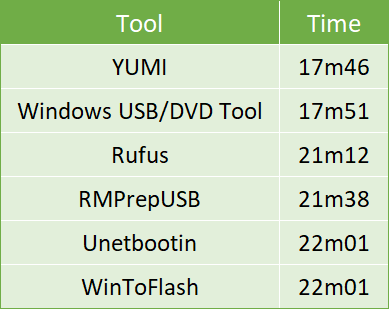
Rufus registró 21m12s, que definitivamente no es el más rápido. Independientemente, Rufus es una excelente herramienta de ISO a USB.
2. Herramienta de descarga de USB / DVD de Windows
Caracteristicas : Ninguno
El USB / DVD de Windows ha sido descontinuado, pero aún puede descargarlo y usarlo a través del enlace al final de esta sección.
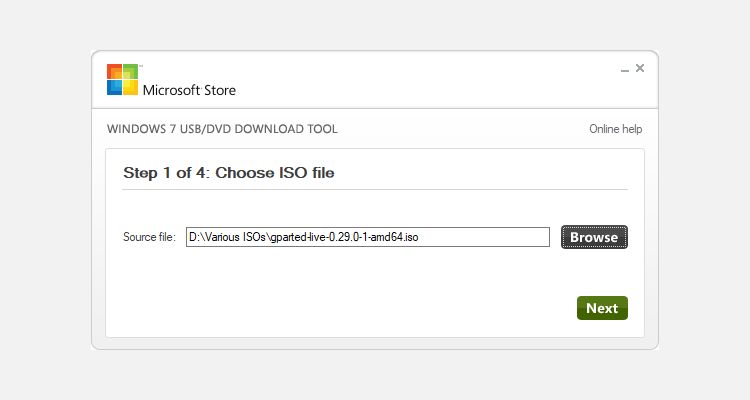
Es una herramienta básica. Selecciona tu ISO. Usted selecciona su tipo de medio; USB o DVD. Haces clic en Comenzar a copiar y listo. En lo que es la interfaz de usuario más básica, y con solo dos opciones, la herramienta de descarga de USB / DVD de Windows es casi sublimemente simple, comparable solo con ISO a USB. Esto lo convierte en una excelente herramienta al instalar Windows 10 desde una unidad USB .
La herramienta de descarga de USB / DVD de Windows llegó a casa en 17m51s, lo que la coloca en la parte superior de la placa de temporización de ISO a USB.
Descargar: Herramienta de descarga de Windows USB / DVD para Windows 10 (gratis)
3. RMPrepUSB
Características : opciones de cargador de arranque, sistemas de archivos y anulaciones, grub4dos, syslinux, QEMU
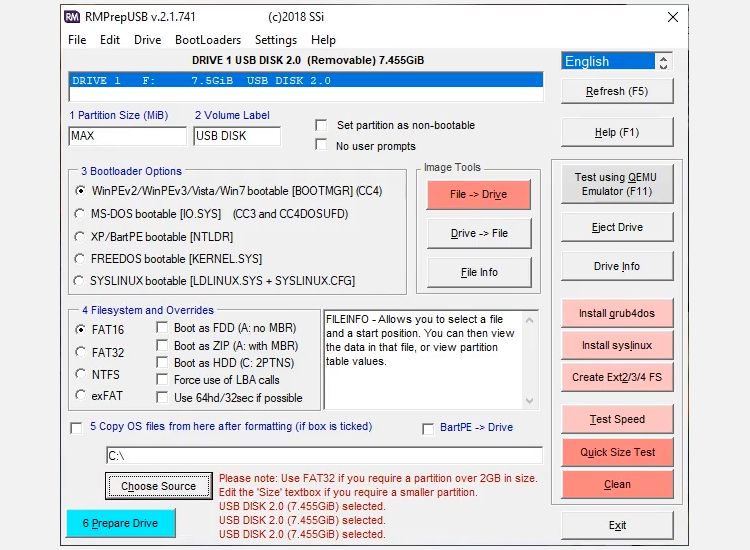
RMPrepUSB es uno de los paquetes ISO a USB más completos de esta lista. Además de las características anteriores, viene con una gran cantidad de otros cargadores de arranque, DiskDoctor, pruebas de velocidad y configuraciones de usuario individuales para unidades que se preparan con frecuencia.
RMPrepUSB registra un 21m38 que lo coloca firmemente en la parte superior del tablero de tiempos, pero, como Rufus, las características compensan con creces el tiempo un poco más lento.
Características: arranque múltiple, descarga automática de ISO
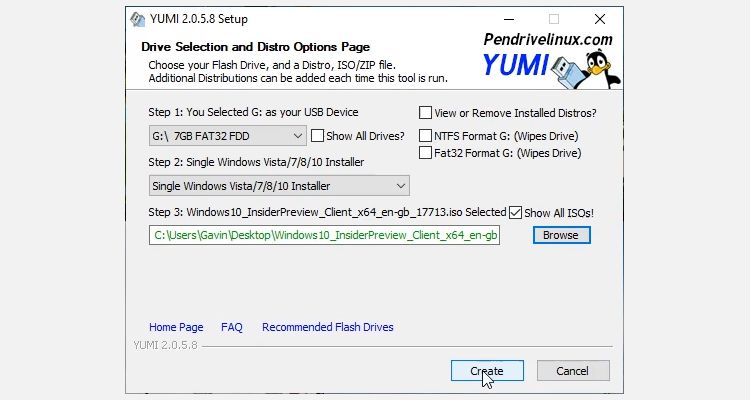
YUMI (su instalador universal de arranque múltiple) es otro instalador de arranque múltiple ISO a USB con configuraciones para una amplia gama de ISO de Linux, Windows y utilidades del sistema. YUMI es fácil de usar. Desplácese hacia abajo en la lista de distribución, verifique el ISO que desea y luego seleccione el ISO correspondiente en su sistema en el cuadro a continuación. ¿No tienes la ISO? YUMI se encargará de eso por ti.
YUMI registró 17m46 — más lento que la primera vez que realicé estas pruebas hace unos cinco años (¡eran 14m50s en ese entonces!), Pero aún por delante del resto.
Características: arranque múltiple, grub4dos, opciones de cargador de arranque, asistente de grabación, sistemas de archivos, perfiles de grabación, descarga automática de ISO
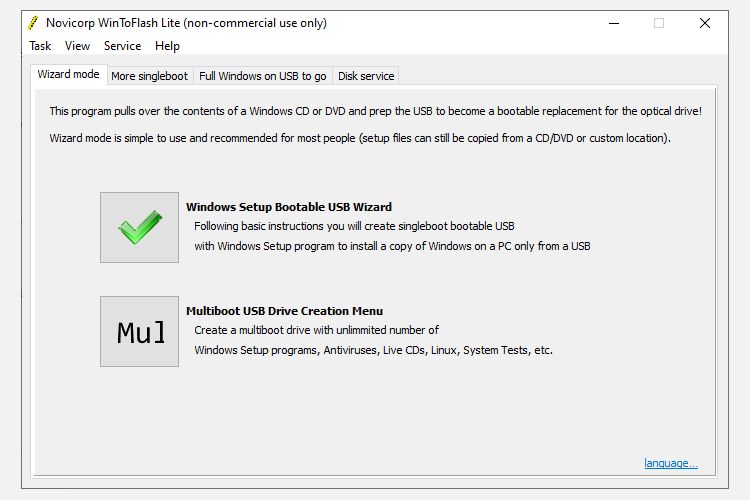
Novicorp WinToFlash es una popular utilidad de ISO a USB que cuenta con un práctico asistente de grabación. El asistente lo guía a través del proceso de grabación, aunque no es exclusivo de la utilidad (Rufus completa toda la información que necesita, por ejemplo).
WinToFlash también te permite crear USB de arranque múltiple, así como un descargador automático para cualquier archivo ISO que te falte.
WinToFlash registra 22m01, una velocidad decente para una herramienta que lo guía a través del proceso de ISO a USB.
Características: grub4dos, descarga automática de ISO (solo Linux), syslinux
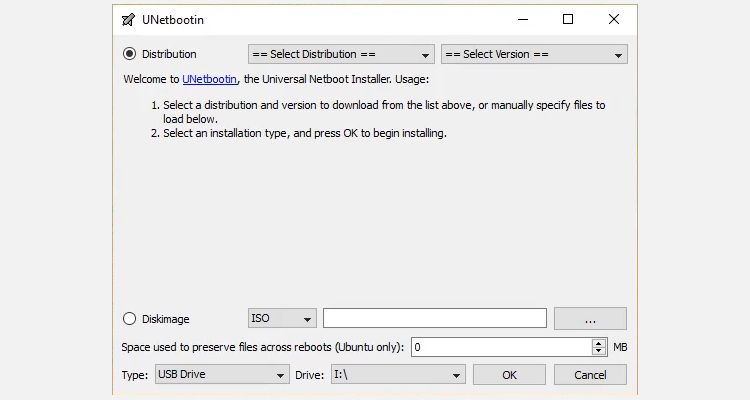
UNetbootin es principalmente una herramienta de grabación Linux LiveUSB, pero funciona lo suficientemente bien con Windows como para merecer su inclusión en esta lista. La utilidad UNetbootin no es llamativa, pero viene con algunas características ingeniosas. Por ejemplo, tiene una función de descarga automática para distribuciones de Linux, lo que le permite seleccionar entre una variedad de distribuciones populares y herramientas de utilidad del sistema.
UNetbootin llegó a casa en 22m01, exactamente igual que WinToFlash y, nuevamente, un tiempo decente para una herramienta útil.
El ganador en cuanto a velocidad es YUMI. El ganador en cuanto a características y facilidad de uso es Rufus, que fue solo 3 minutos más lento que YUMI. Además, ambas herramientas de combustión se adaptan a mercados ligeramente diferentes; Rufus es para la creación única de ISO a USB, mientras que YUMI es excelente para herramientas de arranque múltiple.
No descartemos las otras herramientas USB a ISO. El rango de tiempos de grabación no varió mucho, por lo que realmente se reduce a las funciones que necesita y encuentra en una utilidad específica.
Otras herramientas de ISO a USB que probamos …
Probé muchas más herramientas de ISO a USB por el bien de la competencia — y para brindarle la mejor imagen general posible. Hubo algunas herramientas que no lograron el grado, por una razón u otra. Aquí están los pocos caídos:
XBoot es otra herramienta de arranque múltiple con una descarga incorporada, pero otras opciones eran más rápidas y algo más fáciles de usar. Sin embargo, la función QEMU de XBOOT es excelente.
WinToBootic encaja cómodamente en la categoría de funciones básicas y también registró un tiempo decente.
Passcape ISO Burner es una herramienta de grabación multifunción, pero no me funcionaría. He leído otras críticas positivas, por lo que podría valer la pena buscarlas para otras personas.
ISO to USB es otra herramienta muy básica. Sin embargo, no hizo el corte por un tiempo lento y falta de funciones.
FlashBoot tiene una interfaz de usuario decente y un asistente de grabación para guiarlo, pero renuncié a la prueba porque ni siquiera había alcanzado el 50% después de casi 40 minutos.
UltraISO quemó el ISO en USB a una velocidad razonable y tiene la ventaja de montar ISO antes de grabar para verificar sus archivos.
Con suerte, ahora tiene una mejor descripción general de las mejores herramientas ISO a USB disponibles para usted. Además, puede elegir su herramienta en función de su velocidad bruta, su funcionalidad o una combinación de ambos. Si necesita una guía para crear un USB de arranque para instalar Windows desde un archivo ISO , no busque más. Para los usuarios de macOS, también hemos visto cómo arrancar su Mac desde USB .
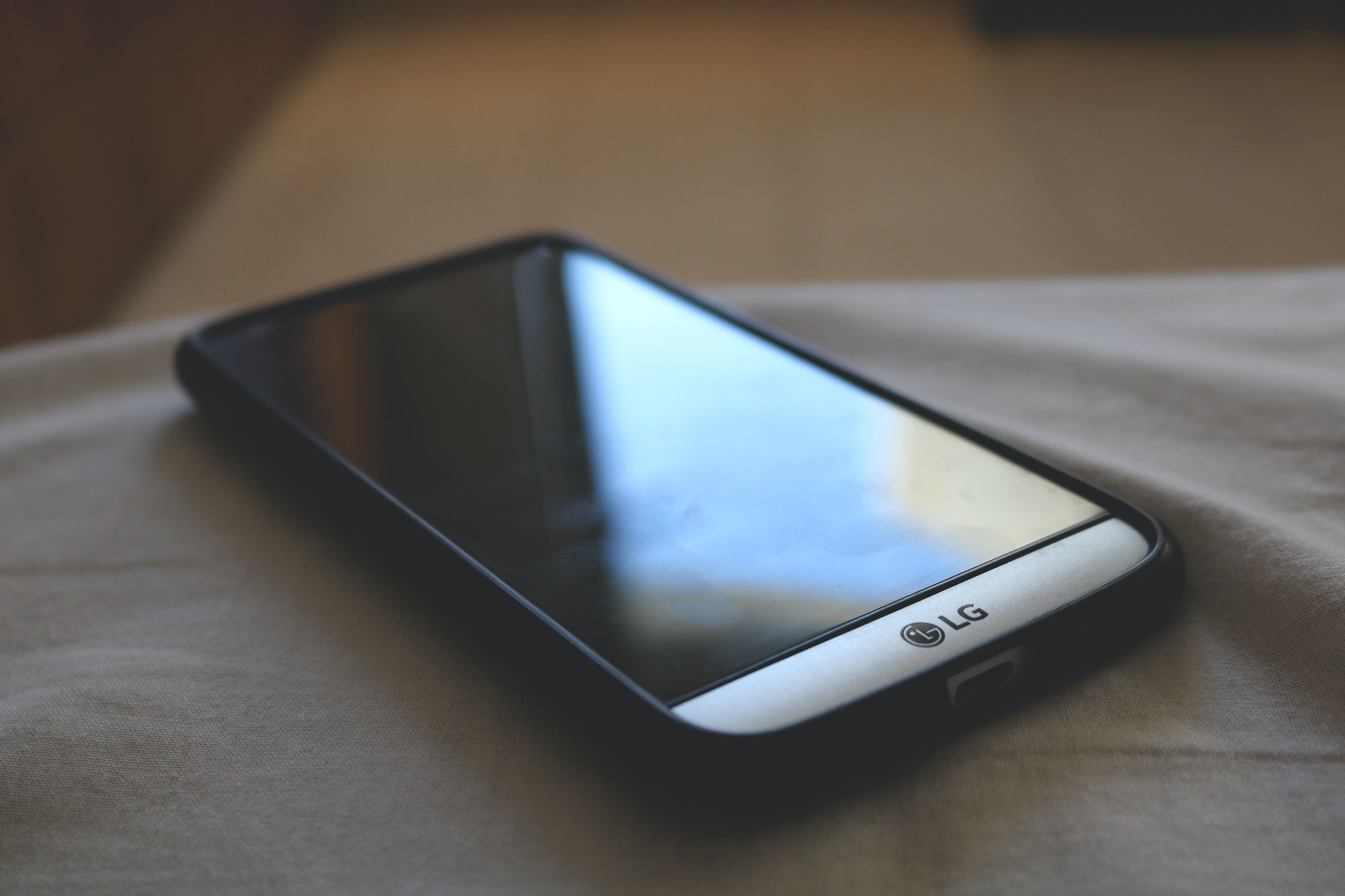
A principios de abril, LG anunció que dejaría el teléfono inteligente para siempre . El anuncio de la compañía no proporcionó ningún detalle sobre el soporte de software y hardware para sus dispositivos.
Ahora, la empresa surcoreana ha proporcionado más detalles sobre su política de software. LG promete hasta tres actualizaciones del sistema operativo para sus dispositivos premium, y los dispositivos económicos seleccionados obtienen dos actualizaciones del sistema operativo.
"Compromiso de tres años" de LG para las actualizaciones del sistema operativo Android
En su anuncio en LG Newsroom , LG dice que proporcionará tres años de actualizaciones del sistema operativo para sus dispositivos premium a partir del año de compra. La lista de dispositivos elegibles incluye todos los teléfonos LG premium lanzados en 2019 o después, incluida la serie LG G, la serie V, Velvet y Wing.
Lo que es importante tener en cuenta aquí es que la promesa de actualización de tres sistemas operativos comienza desde el año en que se compra el dispositivo. Esto significa que las series de dispositivos LG G y V que se lanzaron en 2020 con Android 10 listo para usar y que actualmente se están actualizando a Android 11 solo recibirán dos actualizaciones más del sistema operativo Android.
Para su línea de dispositivos de presupuesto lanzada en 2020, LG promete dos actualizaciones del sistema operativo, aunque señala que esto dependerá del programa de distribución de Google, el rendimiento del dispositivo y algunos otros factores.
LG nunca antes había detallado la política de actualización de software para sus teléfonos inteligentes. Por lo tanto, es sorprendente ver que la compañía lo hace después de cerrar su negocio de teléfonos inteligentes. Además, nunca ha proporcionado a ninguno de sus dispositivos tres actualizaciones de sistema operativo hasta ahora.
Sin embargo, LG no proporcionó detalles sobre su política de actualización de seguridad y, dado el historial de la compañía, es mejor asumir que se implementarán esporádicamente.
LG es conocido por sus lentas velocidades de actualización de software. Entonces, si bien la compañía podría proporcionar a sus dispositivos tres actualizaciones del sistema operativo, se tomará su tiempo para hacerlo.
LG fabricará teléfonos inteligentes hasta el segundo trimestre de 2021
LG dice en su anuncio que continuará fabricando teléfonos hasta el segundo trimestre de 2021 para cumplir con sus obligaciones contractuales con sus socios y operadores. Asegura a los clientes que aún pueden comprar teléfonos móviles LG y obtener servicio y actualizaciones de software durante un "período de tiempo".
Google ha lanzado una actualización para Play Store que trae una interfaz rediseñada para los usuarios de Android. Esta interfaz tiene como objetivo hacer que Play Store se vea más limpio y ayudarlo a encontrar todas las opciones de configuración en un solo menú.
Google Play Store tiene un nuevo aspecto
La nueva apariencia de Play Store ya está disponible para muchos usuarios. En esta nueva interfaz, encontrará que el menú de hamburguesas se ha ido. Google ha agregado todos los elementos del menú de hamburguesas al ícono de perfil, que aparece en la parte superior derecha de la pantalla.
Google también ha simplificado el menú Configuración al condensar todas las opciones que contiene. Esto le da un aspecto agradable y ordenado al menú y facilita la búsqueda de elementos.
Cómo acceder a las nuevas opciones del menú en Google Play Store
Como usuario, no necesita hacer nada para obtener esta interfaz de usuario rediseñada en su Play Store. Su teléfono debería descargar e instalar automáticamente la actualización que trae esta nueva interfaz de usuario.
Cuando eso suceda, abra Play Store y toque el icono de su perfil en la esquina superior derecha. En lugar de las pocas opciones habituales, ahora tiene más opciones para acceder aquí en este menú. Uno de ellos es Configuración que abre el menú de configuración de Play Store.
Galería de imágenes (2 imágenes)
Expandir
Expandir
Imagen 1 de 2
Imagen 2 de 2
Este menú de Configuración también ha recibido una revisión importante. Ahora muestra opciones en un estilo condensado, y debe tocar una opción para expandir las opciones dentro de ella. Esto hace que el menú se vea más limpio ya que no ve muchas opciones de inmediato.
Las opciones que puede encontrar en el menú Configuración son: General, Controles de usuario, Familia y Acerca de.
Galería de imágenes (2 imágenes)
Expandir
Expandir
Imagen 1 de 2
Imagen 2 de 2
Una cosa más que ha mejorado es la búsqueda de aplicaciones. Cuando busca una aplicación, ahora ve la información de la aplicación y las capturas de pantalla sin tocar nada. Esto hace que sea más fácil echar un vistazo a una aplicación en los resultados de búsqueda.
Disponibilidad de Google Play Store rediseñado
Este rediseño parece implementarse gradualmente, y si no lo ve en su Play Store de inmediato, no se preocupe. Como se mencionó anteriormente, su teléfono descargará automáticamente la actualización que trae esta nueva interfaz.
Google Play Store se vuelve más limpio
Con Google cambiando todos los elementos del menú de hamburguesas al menú de perfil, ahora tiene un icono menos para saturar su interfaz de Play Store. Además, el menú de configuración rediseñado garantiza que solo vea las opciones que le interesan.
Si bien la mayor parte de nuestra atención tiende a dirigirse hacia los dispositivos insignia de Samsung como la serie Galaxy S21 , la compañía también ofrece algunos teléfonos de rango medio y de presupuesto excelente para compradores que no necesitan todas las especificaciones de gama alta que ofrece un top of -la línea telefónica.
Ampliando esa idea, Samsung ha anunciado una serie de nuevos dispositivos en la línea Galaxy A para los Estados Unidos en Samsung.com , incluidos los Galaxy A52 5G, A42 5G, A32 5G, A12 y A02s.
Nuevos teléfonos A de gama media y económicos de Samsung
Comenzando con el teléfono más alto de la línea, Samsung anunció el Galaxy A52 5G, que se vende por $ 499. Viene con una pantalla FHD + Super AMOLED de 6.5 pulgadas con una frecuencia de actualización de 120Hz. Cuenta con 6 GB de RAM y 128 GB de almacenamiento integrado, lo cual es sólido por el precio. El teléfono incluso tiene un sistema de cuatro cámaras con un disparador principal de 64MP con estabilización de imagen óptica. Este teléfono viene con un chipset Snapdragon 750G.
Avanzando en la línea está el Galaxy A42 5G de $ 399.99, que cuenta con el mismo chipset que el Galaxy A52 5G más caro. Cuenta con una gran pantalla HD + Super AMOLED de 6.6 pulgadas con una frecuencia de actualización más lenta. Lleva un sistema de triple cámara de 48 MP en la parte posterior y una cámara selfie de muesca en la parte delantera. En cuanto a RAM y almacenamiento, obtendrás 4GB y 128GB, respectivamente.
El Galaxy A32 5G es el teléfono 5G más barato de Samsung, con un precio de $ 279.99 por 4GB de RAM y 64GB de almacenamiento. Definitivamente es más básico en términos de especificaciones, pero a un precio tan bajo para un teléfono con soporte 5G, es difícil quejarse.
Los Galaxy A12 y A02 son teléfonos económicos de Samsung, con precios de $ 179,99 y $ 109,99, respectivamente. Como era de esperar, estos dispositivos no vienen con soporte 5G. Sin embargo, tienen especificaciones razonables para los usuarios que desean un teléfono básico para manejar la navegación web y los juegos básicos.
En cuanto al almacenamiento y la RAM, el Galaxy A12 cuenta con 3 GB de RAM y 32 GB de almacenamiento integrado. El Galaxy A02s más económico viene con 2 GB de RAM y 32 GB de almacenamiento integrado. Ambos dispositivos admiten memoria expandible, por lo que siempre puede agregar más si sus necesidades superan la cantidad relativamente pequeña de espacio que ofrecen.
Disponibilidad del dispositivo Galaxy A
Samsung anunció que todos los dispositivos, excepto los A02, están programados para enviarse el 9 de abril. Los A02 económicos se lanzarán un poco más tarde, el 29 de abril.
La mayoría de estos teléfonos se lanzaron hace unas semanas fuera de los EE. UU., Por lo que solo son nuevos en los EE. UU.
Siempre debe instalar el mejor programa antivirus. Pero, ¿sabía que puede escanear su computadora en busca de virus sin utilizar ningún software antivirus de terceros?
Mantenga estos métodos en su arsenal de seguridad. En 2002, se conocían 60.000 virus informáticos, gusanos de red, troyanos y otro software malintencionado. Las tendencias indican que, a marzo de 2020, el número total de nuevas detecciones de malware en todo el mundo alcanzó los 677,66 millones de programas.
Estos métodos proactivos pueden formar una segunda línea de defensa. Antes de comenzar, es útil comprender los síntomas de una PC infectada para que pueda darse cuenta de inmediato cuando la seguridad de su sistema está comprometida.
Síntomas de una PC infectada
Un virus informático, al igual que el virus de la gripe común, es muy contagioso y dificulta incluso las tareas informáticas más simples. Daña programas, borra archivos del sistema e interfiere con el rendimiento de su sistema.
No siempre es fácil determinar la presencia de malware en una PC porque las fallas de hardware y la incompatibilidad del sistema también pueden causar los mismos problemas. Sin embargo, esté atento a estas alarmas y escanee su sistema de inmediato.
Los ciberdelincuentes y los piratas informáticos son lo suficientemente inteligentes como para ocultar sus códigos maliciosos mientras operan en su computadora. El malware moderno puede evadir la detección del antivirus e infiltrarse en su PC sin mostrar ninguno de los signos mencionados anteriormente. La única forma de determinar si su computadora está infectada es escanearla y eliminar el virus manualmente utilizando los siguientes métodos.
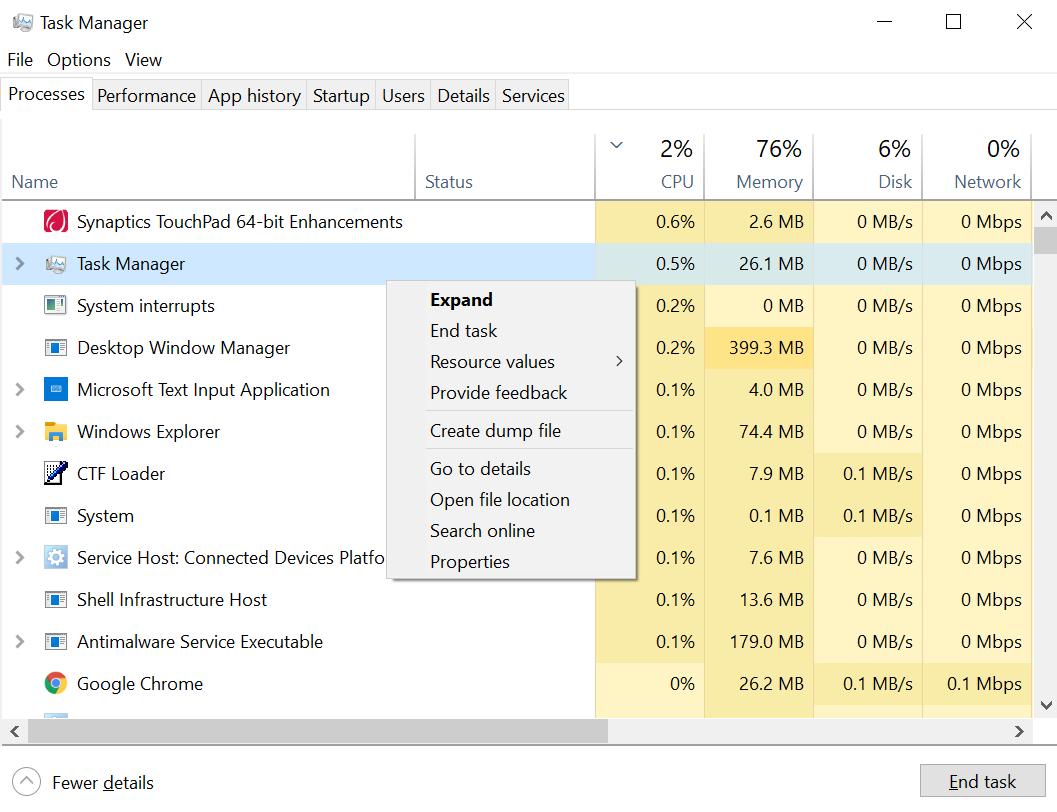
1. Busque actividad inusual en el Administrador de tareas
El Administrador de tareas de Windows proporciona información detallada sobre todos los procesos y programas que se ejecutan en su computadora. Puede utilizar esta función para buscar cualquier actividad inusual que consuma los recursos de su sistema. Abra el Administrador de tareas y verifique los procesos del sistema.
Escriba Administrador de tareas en el menú Inicio o simplemente presione Ctrl + Shift + Esc . Alternativamente, puede presionar Ctrl + Alt + Supr y seleccionar 'Administrador de tareas' en la nueva ventana.
Haga clic en la pestaña Procesos para ver toda la actividad del sistema.
Si ve una lista más pequeña, toque Más detalles para ver una lista extensa de los procesos.
Analiza los procesos y busca cualquier actividad sospechosa.
Haga clic con el botón derecho en la actividad sospechosa y toque Finalizar tarea .
Un virus informático o malware a menudo utilizará una gran cantidad de memoria, CPU y recursos de disco. Por lo general, llevan nombres extraños, pero también pueden hacerse pasar por archivos legítimos para evitar ser detectados. Si sospecha de un proceso, simplemente haga clic derecho sobre él y elija Buscar en línea para encontrar más detalles sobre el programa.
2. Use el Windows Defender integrado
Windows 10 viene con una aplicación de seguridad de Windows incorporada que analiza constantemente su computadora en busca de virus y malware. Sin embargo, también puede realizar análisis manuales de malware con la aplicación. Aquí hay un proceso paso a paso de cómo puede usarlo.
Abra el menú Inicio y seleccione Configuración.
Haga clic en Actualización y seguridad y luego seleccione Seguridad de Windows en el menú.
Entre las muchas áreas de protección, haga clic en Protección contra virus y amenazas para abrir la ventana de análisis.
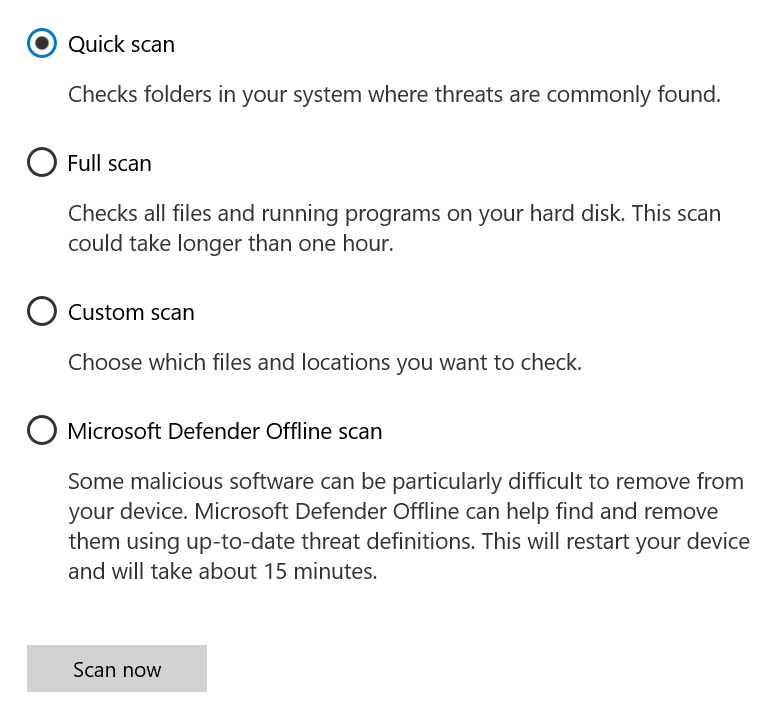
Haga clic en Opciones de escaneo para ver las tres opciones, incluido un escaneo rápido, un escaneo completo y un escaneo personalizado .
Seleccione la opción deseada y toque Escanear ahora para ejecutar un escaneo manual.
Windows Security Defender analizará su computadora en busca de malware y devolverá los detalles del análisis. La herramienta integrada también le permite tomar medidas contra las amenazas. Puede eliminar , restaurar , bloquear o poner en cuarentena una amenaza con Windows Defender.
3. Utilice el símbolo del sistema
Dado que la mayoría de los virus y programas maliciosos se ocultan en las unidades, puede usar el símbolo del sistema para revelar los atributos ocultos del archivo y luego eliminarlo. A continuación, le mostramos cómo puede eliminar virus de su sistema mediante CMD.
En el menú Inicio de Windows 10, escriba cmd .
Haga clic con el botón derecho en Símbolo del sistema y seleccione Ejecutar como administrador .
Vaya a la partición o unidad infectada usando la 'X:' Reemplace X con la unidad infectada.
Escriba el comando attrib y presione Entrar .
attrib -s -r -h /s /d *.*
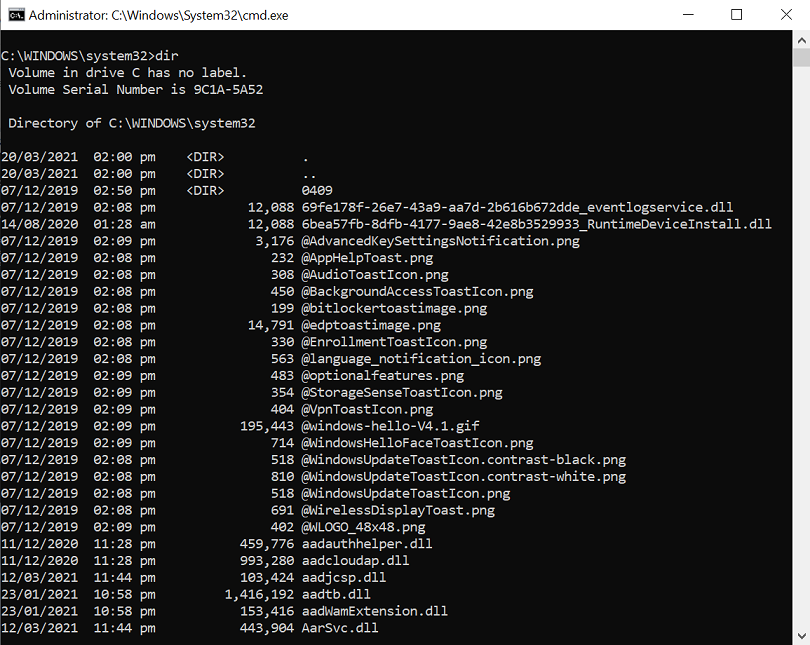
Escriba el comando dir para ver todos los archivos de directorio y subdirectorios en la unidad asignada.
Ahora, busque archivos sospechosos con nombres que contengan palabras como ' autorun ' y una extensión ' .inf '. Utilice el comando Eliminar para eliminar el virus, como se muestra a continuación:
del infected file name
En el comando attrib, h representa el atributo oculto del archivo, r muestra el atributo 'solo lectura', mientras que s cambia los archivos de los archivos del usuario a los archivos del sistema. La / s extiende la búsqueda a lo largo de la ruta, incluidas las subcarpetas, y / d incluye todas las carpetas de proceso en la búsqueda.
Es vital mencionar el uso de CMD con cuidado porque un uso inadecuado puede dañar archivos importantes del sistema.
4. Edite el registro de Windows
El Registro de Windows es una base de datos que almacena los ajustes de configuración del hardware y software del sistema. También le permite eliminar un virus manualmente de su computadora. Sin embargo, debe identificar el virus antes de poder eliminarlo del Registro.
Es un proceso técnico que requiere cierta familiaridad con el Registro de Windows. Por lo tanto, le recomendamos que pruebe este método solo cuando esté completamente seguro de la identidad del virus.
Así es como se usa el Registro de Windows para eliminar un virus.
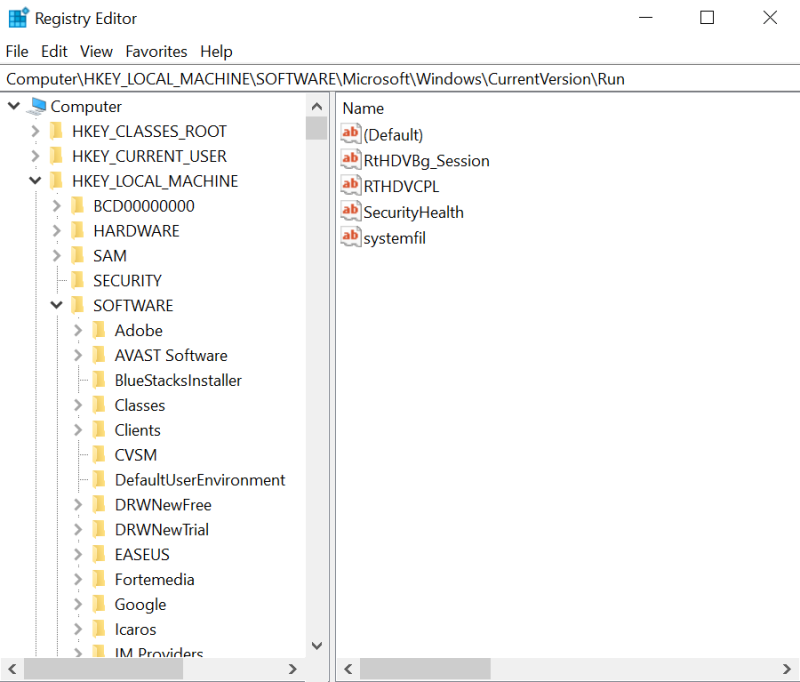
Escriba Regedit en el menú Inicio o en la ventana Ejecutar .
Haga clic en Registro de Windows para ingresar al Registro .
Vaya a HKEY_LOCAL_MACHINE, ya que ahí es donde el malware normalmente se instala en el sistema.
Ahora, busque un archivo sospechoso en el Registro en:
Software/Microsoft/Windows/CurrentVersion
Busque un programa desconocido o un archivo con un nombre confuso y búsquelo en línea para confirmar si es malware.
Haga clic con el botón derecho en la entrada confirmada y elimínela del Registro de Windows.
Al eliminar un virus en el Registro de Windows, le sugerimos que haga una copia de seguridad de los archivos y programas importantes. También puede utilizar un software de recuperación de datos en caso de emergencia, pero asegúrese de que no se produzca.
Proteja su PC de las miradas indiscretas
Independientemente de lo cauteloso que sea, no puede eliminar por completo la amenaza de los virus informáticos. Utilice estos métodos para contrarrestar las amenazas de malware y proteger sus valiosos datos de miradas indiscretas.
Y si los métodos anteriores no son suficientes, existen muchas otras herramientas antivirus para solidificar aún más las defensas de su PC.
Utilizamos cookies para asegurarnos de brindarle la mejor experiencia en nuestro sitio web. Si continúa utilizando este sitio, asumiremos que está satisfecho con él.