Incluso si ha mantenido la confidencialidad de su fecha de nacimiento en la vida real, las personas aún pueden ver su perfil de Facebook para obtener más información sobre usted.
Para mantener su vida privada realmente privada, es posible que desee ocultar su cumpleaños al público en Facebook también.
Entonces, en este artículo, le mostraremos cómo ocultar su cumpleaños en Facebook y mantenerlo en privado de miradas indiscretas.
Cómo hacer que su cumpleaños sea privado en Facebook
Ocultar su fecha de nacimiento en Facebook es fácil y solo implica unos pocos pasos.
Eso es. Tu cumpleaños ahora es privado. Incluso cuando alguien visita tu perfil de Facebook, no podrá ver tu fecha de nacimiento.
Sea más específico con la privacidad de su fecha de nacimiento
Cambiar la configuración de privacidad de tu cumpleaños no es difícil. Y si solo desea compartir su fecha de nacimiento con determinadas personas, puede cambiar las categorías a las que esta información es visible. Del mismo modo, también puede eximir a ciertas personas de ver su cumpleaños.
Hoy en día, el reconocimiento facial ya no se limita a policías y espías en las películas de acción. Numerosos usuarios de teléfonos inteligentes utilizan la tecnología para iniciar sesión en su dispositivo todos los días, mientras que el software relacionado también se utiliza para los controles de pasaportes en los aeropuertos.
El reconocimiento facial ha facilitado mucho la verificación de identidades y el inicio de sesión en nuestros teléfonos. Pero a algunas personas les preocupa que otros puedan usar sus imágenes en línea para el software.
Si es un usuario de Flickr, ha surgido una herramienta en línea para ayudarlo a verificar si sus imágenes se usaron para el reconocimiento facial. Y si es así, ¿hay algo que pueda hacer al respecto?
¿Por qué se utilizarían mis imágenes en línea para software de reconocimiento facial?
Para probar la tecnología de reconocimiento facial, los desarrolladores necesitan, bueno, rostros. A menudo, eligen fotos que se han publicado en línea para ver si su tecnología funciona o no.
El reconocimiento facial requiere numerosas caras diferentes para mejorar. Se tienen en cuenta el género, el color de la piel, la edad y otras características.
Como sitio web para compartir fotos, Flickr es un objetivo claro para empresas y profesionales que buscan imágenes. En 2019, se informó ampliamente que IBM usó fotos de Flickr para programas de capacitación en reconocimiento facial.
La empresa quería utilizar una amplia gama de rostros para mejorar los problemas de reconocimiento facial relacionados con los prejuicios. Sin embargo, las personas en las imágenes no fueron contactadas para ver si usar sus imágenes estaría bien.
En un artículo publicado por NBC , un fotógrafo con imágenes en la base de datos dijo:
"Ninguna de las personas a las que fotografié tenía idea de que sus imágenes se estaban utilizando de esta manera." Parece un poco superficial que IBM pueda usar estas imágenes sin decirle nada a nadie ".
Problemas con el reconocimiento facial
El sesgo racial ha sido un gran tema de conversación para el reconocimiento facial. Se han realizado estudios para investigar más el tema, incluido uno publicado en 2020 por la Universidad de Harvard .
En el estudio, las personas descritas como una "mujer más oscura" tenían los niveles de precisión más bajos en lo que respecta al reconocimiento facial para todos los proveedores.
La investigación también analizó la historia de las políticas de aplicación de la ley racistas en los EE. UU. Y cómo la tecnología podría causar una continuación de estas.
IBM misma ha expresado estas preocupaciones. En 2020, la empresa se retiró del mercado de reconocimiento facial. En ese momento, el director ejecutivo Arvind Krishna escribió una carta pública al Congreso.
La carta pedía "un diálogo nacional sobre si los organismos nacionales encargados de hacer cumplir la ley deben emplear la tecnología de reconocimiento facial y de qué manera".
IBM también dijo:
“IBM se opone firmemente y no tolerará el uso de ninguna tecnología, incluida la tecnología de reconocimiento facial ofrecida por otros proveedores, para vigilancia masiva, discriminación racial, violaciones de derechos humanos y libertades básicos, o cualquier propósito que no sea consistente con nuestros valores y principios de confianza y transparencia ".
¿Cómo puedo comprobar si se han utilizado mis fotos?
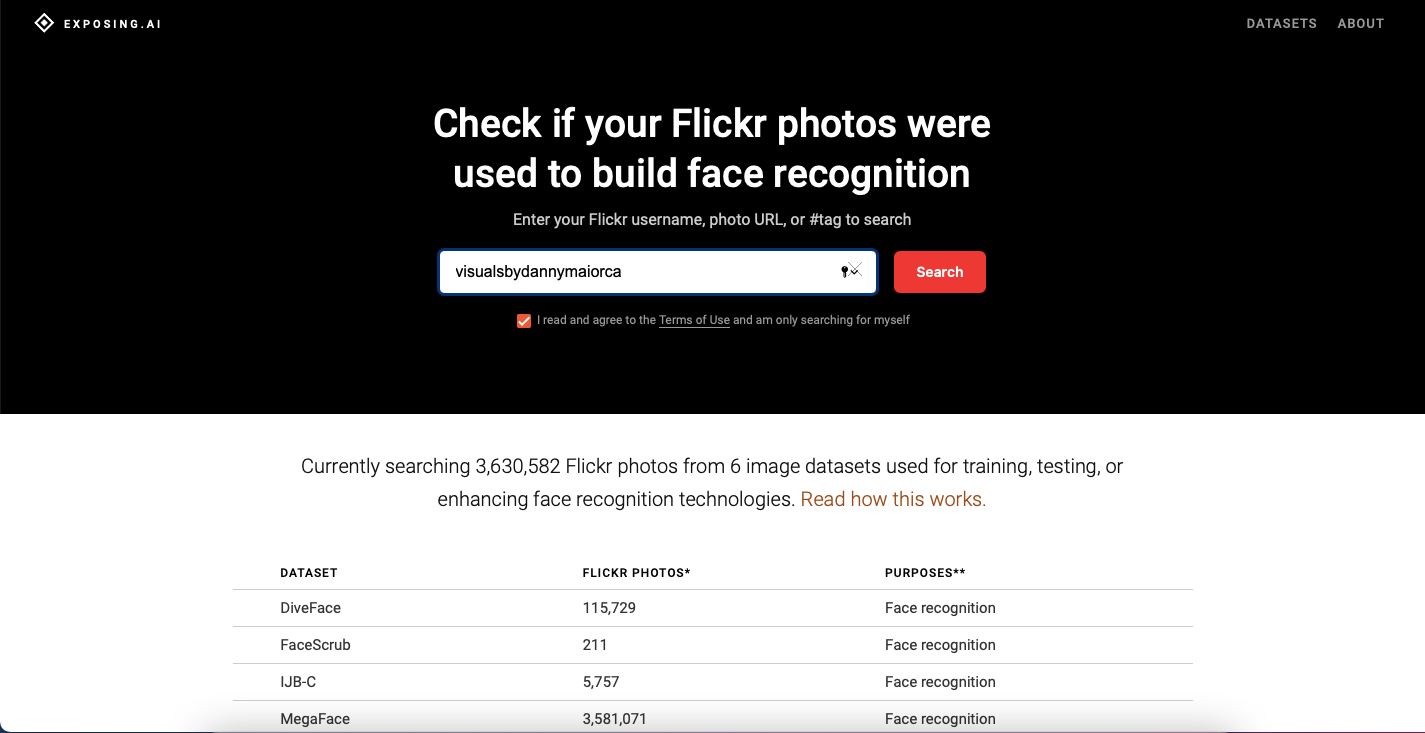
Si tiene una cuenta de Flickr, puede usar una herramienta llamada exposing.ai .
Exposing.ai busca en más de tres millones de fotos en Flickr distribuidas en seis conjuntos de datos diferentes. Puede usar la plataforma para ver si sus imágenes se usaron para varios propósitos, que incluyen:
Mejora de la tecnología de reconocimiento facial
Capacitación
Pruebas
Para comprobar si sus fotos se utilizaron para un software de reconocimiento facial, visite el sitio web expose.ai. En la página de inicio, verá un espacio de búsqueda en la parte superior.
En este espacio de búsqueda, puede ingresar cualquiera de los siguientes:
Tu nombre de usuario de Flickr
Un hashtag
URL de una foto
Después de ingresar sus datos y tocar la tecla Buscar, descubrirá si sus fotos se usaron en unos segundos.
¿Hay algo que pueda hacer si mis fotos se utilizaron para el reconocimiento facial?
No en su mayor parte, no. Si su rostro ya está en un conjunto de datos al aire libre, no puede eliminarlo.
Sin embargo, puede evitar que suceda lo mismo en el futuro, solicitando que su imagen no se distribuya en los lanzamientos en el futuro.
Como ejemplo, las fotos que IBM usó fueron inicialmente parte del YFCC100M . Estas fotos se publicaron en línea como parte de una licencia Creative Commons. Salvo algunas excepciones, se pueden utilizar libremente.
¿Se ha utilizado su rostro para el reconocimiento facial?
Muchas personas no quieren que sus caras se muestren en las páginas de las redes sociales, y mucho menos se las use para la investigación. Si bien el software de reconocimiento facial debe mejorar, también es comprensible que algunos usuarios no quieran que se distribuyan sus rostros sin su consentimiento.
Si bien no hay mucho que pueda hacer si su rostro ya se ha utilizado en un conjunto de datos, exposing.ai ayuda a mostrar las tácticas de inteligencia artificial de las empresas.
En su mayor parte, todo lo que puede hacer ahora es leer sobre los derechos para compartir imágenes antes de publicar en cualquier plataforma. Aparte de eso, deberá esperar a que los cambios regulatorios eviten que sucedan cosas similares.
Spotify finalmente quitó las envolturas de su primer producto de hardware, denominado Car Thing, que es básicamente un reproductor multimedia inteligente montado en el tablero del vehículo "que llena tu auto con música, noticias, entretenimiento, charlas y más".
El accesorio del vehículo se puede montar fácilmente en el tablero de su automóvil.
Cambiar entre tu audio favorito es sencillo, lo que te permite cambiar de marcha tan pronto como te apetezca. Y cuando se trata de controlar el dispositivo, utilícelo de la forma que mejor se adapte a sus necesidades, ya sean controles de voz, táctiles o físicos.
Como detalla The Verge , Car Thing es un dispositivo liviano que no tiene un altavoz incorporado y requiere una conexión de alimentación para encenderse y funcionar.
El dispositivo viene con un adaptador de 12 V en el que conectará el cable USB-A a USB-C provisto. Car Thing no incluye una batería recargable y debe estar enchufado en todo momento.
The Car Thing tampoco funciona con otros servicios de transmisión de música.
Dirígete al audio que te encanta
El Car Thing tiene una pequeña pantalla táctil y una perilla circular grande que le permite navegar, seleccionar, reproducir, pausar y descubrir música o "dirigirse al audio que ama", como dice la compañía.
Hoy, nos complace anunciar nuestra exploración más reciente: el lanzamiento limitado de Car Thing, un nuevo reproductor inteligente que llena tu auto con música, noticias, entretenimiento, charlas y más. Obtenga los detalles https://t.co/TfMBRUMRcm
La pantalla con pantalla táctil muestra lo que se está reproduciendo, el contenido de su biblioteca, los resultados de la búsqueda por voz y más. Con él, puede deslizar para navegar más lejos o saltar, o tocar para jugar. También hay cuatro botones táctiles preestablecidos en la parte superior para acceder a sus favoritos más rápido, como los episodios de podcast más nuevos, listas de reproducción específicas, estaciones y más.
No se preocupe, puede personalizar los ajustes preestablecidos de los botones para que se adapten a sus propias necesidades.
Solo di "Hey Spotify", seguido de tu solicitud de una canción, álbum, artista, lista de reproducción, estación o podcast. Para comprender su solicitud incluso con la música encendida o las ventanillas de su automóvil bajadas, Car Thing está equipado con cuatro micrófonos en la parte superior.
Como primer dispositivo de hardware de Spotify, Car Thing podría ser especialmente atractivo para los propietarios de autos más antiguos que no vienen equipados con sistemas de información y entretenimiento que sean compatibles con el software CarPlay de Apple y Android Auto de Google.
El lanzamiento limitado de Car Thing no está destinado a competir con los sistemas de información y entretenimiento en el automóvil. En cambio, es otro paso en nuestra estrategia de ubicuidad más amplia: crear una experiencia de audio verdaderamente sin fricciones para nuestros usuarios, donde sea que estén y como quieran escuchar.
En cuanto a disponibilidad, Car Thing es actualmente un lanzamiento de producto limitado.
Con un precio de $ 80, el accesorio para automóvil está disponible en los EE. UU. Solo con invitación (One Car Thing por suscriptor elegible, hasta agotar existencias). El dispositivo estará disponible de forma gratuita, sin incluir el envío, para los suscriptores Premium seleccionados en los EE. UU.
The Car Thing requiere un plan de suscripción premium pagado de Spotify más un dispositivo iPhone o Android con conexión de datos móviles o Wi-Fi (necesita emparejar el dispositivo con la aplicación Spotify en su teléfono a través de Bluetooth para la conexión de datos). El accesorio de audio se conecta al sistema de audio de su vehículo a través de Bluetooth, AUX o cable USB.
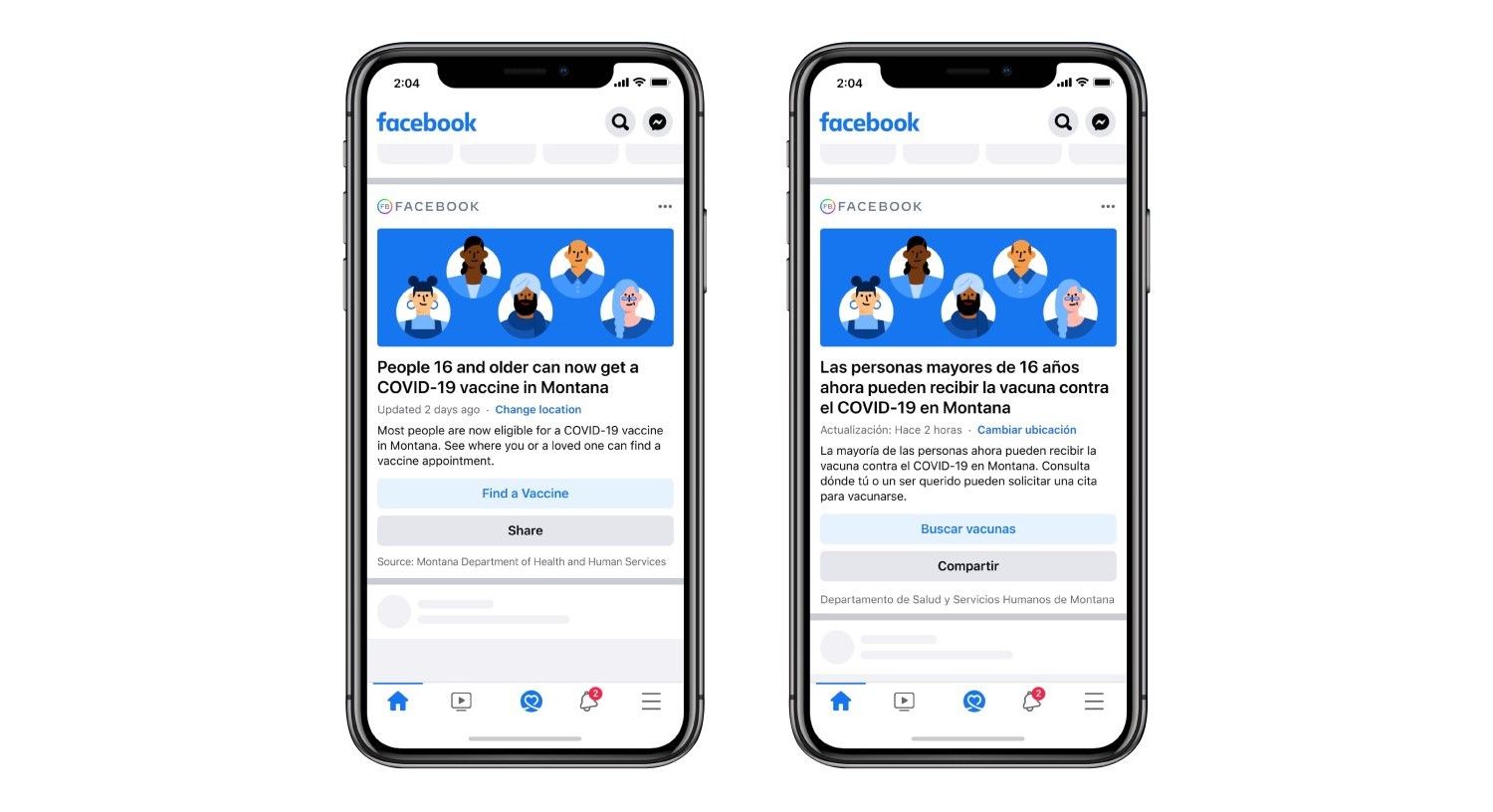
Cada vez más estadounidenses son elegibles para recibir una vacuna COVID-19, lo que significa que más personas buscarán información sobre el lanzamiento en su estado. Para facilitar un poco el proceso de recopilación de información, Facebook está lanzando una notificación que le dará información sobre las vacunas COVID-19 según su ubicación.
La información relacionada con las vacunas llega a su sección de noticias
Facebook describió la nueva notificación en una publicación en el blog Acerca de Facebook , indicando que su objetivo es conectar a las personas con información relevante sobre las vacunas COVID-19.
Cuando sea elegible para la vacuna en su estado, verá una notificación emergente en la parte superior de su News Feed que le dirá que ahora puede recibir la vacuna. Desde aquí, puede tocar Buscar una vacuna para usar la práctica herramienta de búsqueda de vacunas de Facebook , que le mostrará las ubicaciones más cercanas donde puede vacunarse.
Esta notificación también está disponible en casi otros 20 países, y Facebook planea aumentar ese número pronto. En lugares fuera de los EE. UU., La notificación se vincula al sitio web del ministerio de salud de ese país.
Facebook continúa su campaña de vacunación COVID-19
Facebook ha sido bastante duro con la información errónea sobre las vacunas COVID-19 y ha estado implementando medidas para aumentar la conciencia y la educación sobre la vacuna. A medida que las vacunas estén disponibles en su área, no se sorprenda si Facebook es el primero en decirle que es elegible para recibir una.
Los NFT, abreviatura de tokens no fungibles , son tokens completamente únicos almacenados en la cadena de bloques que registran la propiedad de un elemento en particular, ya sea el primer tweet del CEO de Twitter, Jack Dorsey, o una obra de arte.
La forma más sencilla de pensar en ello es el equivalente digital a una fotografía firmada a mano. Si bien la fotografía se puede reproducir infinitamente, el valor único de la firma no se puede reproducir simplemente copiándola.
Con la manía de NFT actualmente en marcha, no hay escasez de coleccionables digitales que aparecen en línea en forma de NFT. Pero tal vez ninguno sea físicamente más grande que la propuesta excéntrica que se ofrece a la venta en Kransberg, Alemania, donde un propietario está vendiendo su casa real como una ficha no fungible.
Conviértase en propietario de una casa NFT
La subasta, que se extiende hasta el 25 de abril en OpenSea , tiene un precio mínimo de reserva de 34 ETH ($ 74,000). En el momento de redactar este informe, ese precio de reserva aún no se ha alcanzado. El vendedor Ugn-Ugn escribe que:
"Después de comprar el NFT, tendremos que seguir los procedimientos legales alemanes normales para entregarle la casa como lo exige la ley … Una vez que haya transferido legalmente la propiedad de la propiedad al nuevo titular del token, puedo no transferir la propiedad a nadie más (en caso de que el token se venda a otra persona). Quien reclame la propiedad primero deberá proporcionar los datos personales requeridos por la ley alemana para reclamar la propiedad (incluida la firma de contratos, etc.). el nuevo propietario del token elige vender el token, tendrá que ceder la propiedad al nuevo titular del token y así sucesivamente ".
La casa está en un pequeño y pintoresco pueblo alemán, a media hora de Frankfurt. Sin embargo, no espere mudarse a una mansión prístina. Si bien, según los informes, la casa de dos pisos es lo suficientemente grande para una familia de cinco personas (o para usted y un puñado de amigos), aparentemente es un poco reparadora. Ugn-Ugn señala que:
"No voy a mentir, probablemente tendrás que hacer algunas renovaciones para que vuelva a estar en forma. A menos que quieras vivir como Robin Hood, esta casa necesita mucha atención hasta que puedas mudarte".
No hay escasez de E-Cred
Aún así, vivir en una miseria comparable durante unos meses (o el tiempo que le lleve renovarlo) es un pequeño precio a pagar para decirle a la gente que vive en la primera casa NFT del mundo. Al menos hasta que se desvanezca el rumor inmediato en torno a las NFT, esa hazaña por sí sola debería generarle todo tipo de crédito electrónico.
Internet, como la mayoría de nosotros lo conocemos, es bidimensional. Leemos en la pantalla y nos desplazamos hacia arriba y hacia abajo para acceder a más contenido.
Pero, ¿qué pasaría si Internet fuera como un videojuego y pudieras navegar en tres dimensiones, arriba y abajo, de lado a lado, hacia adelante y hacia atrás?
Algunos sitios web funcionan de esta manera y algunas personas piensan que es el futuro de Internet. En este momento, es bastante nicho y se llama "la web inmersiva".
¿Qué es la Web inmersiva?
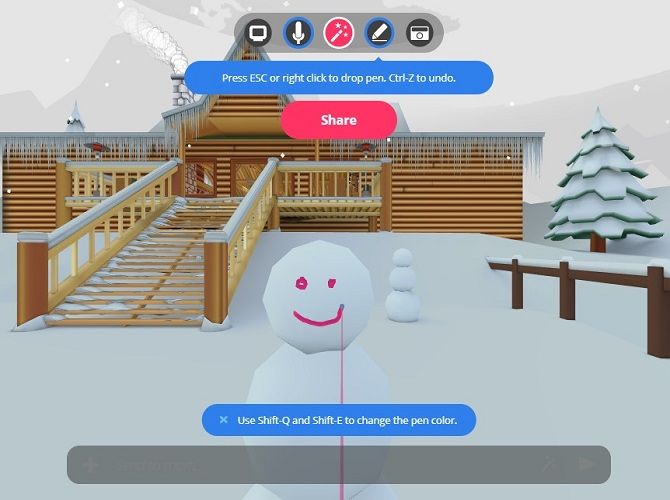
"La web inmersiva", "la web espacial" y "web XR" son términos para los sitios web navegados en tres dimensiones utilizando un navegador web convencional. Incluso se puede acceder a la mayoría de las páginas web inmersivas en realidad virtual a través de unos auriculares.
Algunas páginas web inmersivas existen completamente en tres dimensiones. El sitio web de los WebXR Awards es completamente inmersivo. Para ver la información en el sitio web, los visitantes deben navegar a través de un espacio virtual tridimensional.
Otras páginas web inmersivas utilizan una interfaz bidimensional inicial que lanza una experiencia tridimensional. Así es como funciona Mozilla Hubs . La experiencia en sí es inmersiva, pero la página de destino, la información y los menús de configuración hacen que funcione como un sitio web convencional.
¿Cómo se accede a la Web inmersiva y cómo se utiliza?
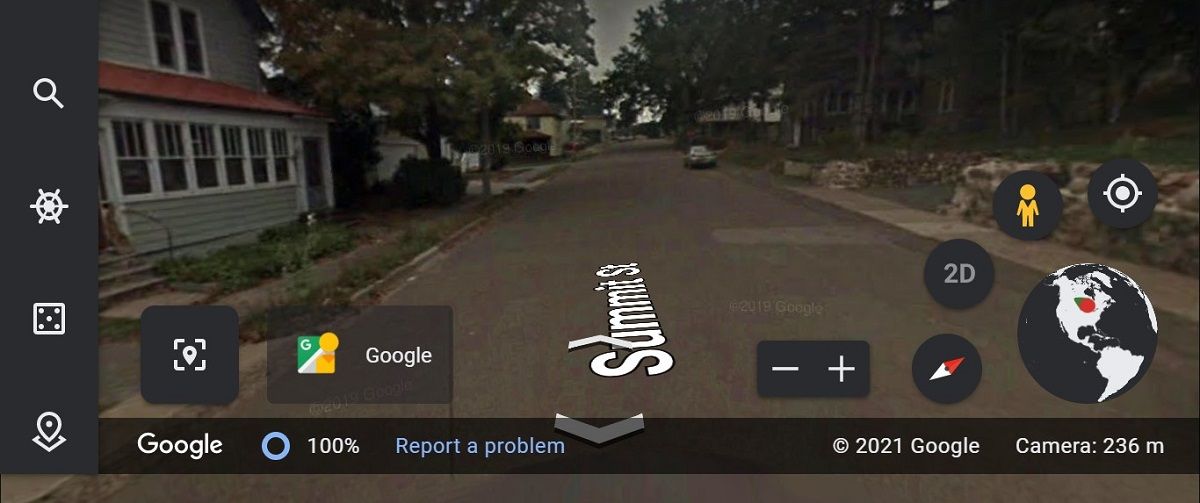
Algunas experiencias web inmersivas son utilizadas por varios visitantes a la vez que comparten una sesión. Otras páginas web inmersivas son navegadas por un solo usuario, al igual que la mayoría de las páginas web bidimensionales. Google Earth es un ejemplo familiar.
En cualquier caso, las páginas web inmersivas generalmente se navegan a través de controles WASD y / o teclas de flecha, similar a las interfaces de juegos de computadora. El mouse o el panel táctil se usa generalmente para interactuar con elementos en la pantalla, cambiar la dirección de su mirada o "teletransportarse" a otras áreas de la página web.
Si bien la web inmersiva tiene un gran potencial para los juegos, actualmente hay pocas experiencias de este tipo en Internet en este momento. Debido a que estas experiencias adoptan la interfaz del navegador, los controles dentro de las páginas web inmersivas suelen ser limitados.
Algunas páginas web inmersivas tienen una URL que termina en ".io". Pero no todas las URL de páginas web inmersivas terminan en .io, y no todas las URL que terminan en .io pertenecen a páginas inmersivas. En su mayor parte, si una página web es inmersiva o no, es esencialmente una sorpresa agradable cuando aterriza en ella en lugar de algo que pueda buscar activamente.
¿Quién usa páginas web inmersivas y por qué?
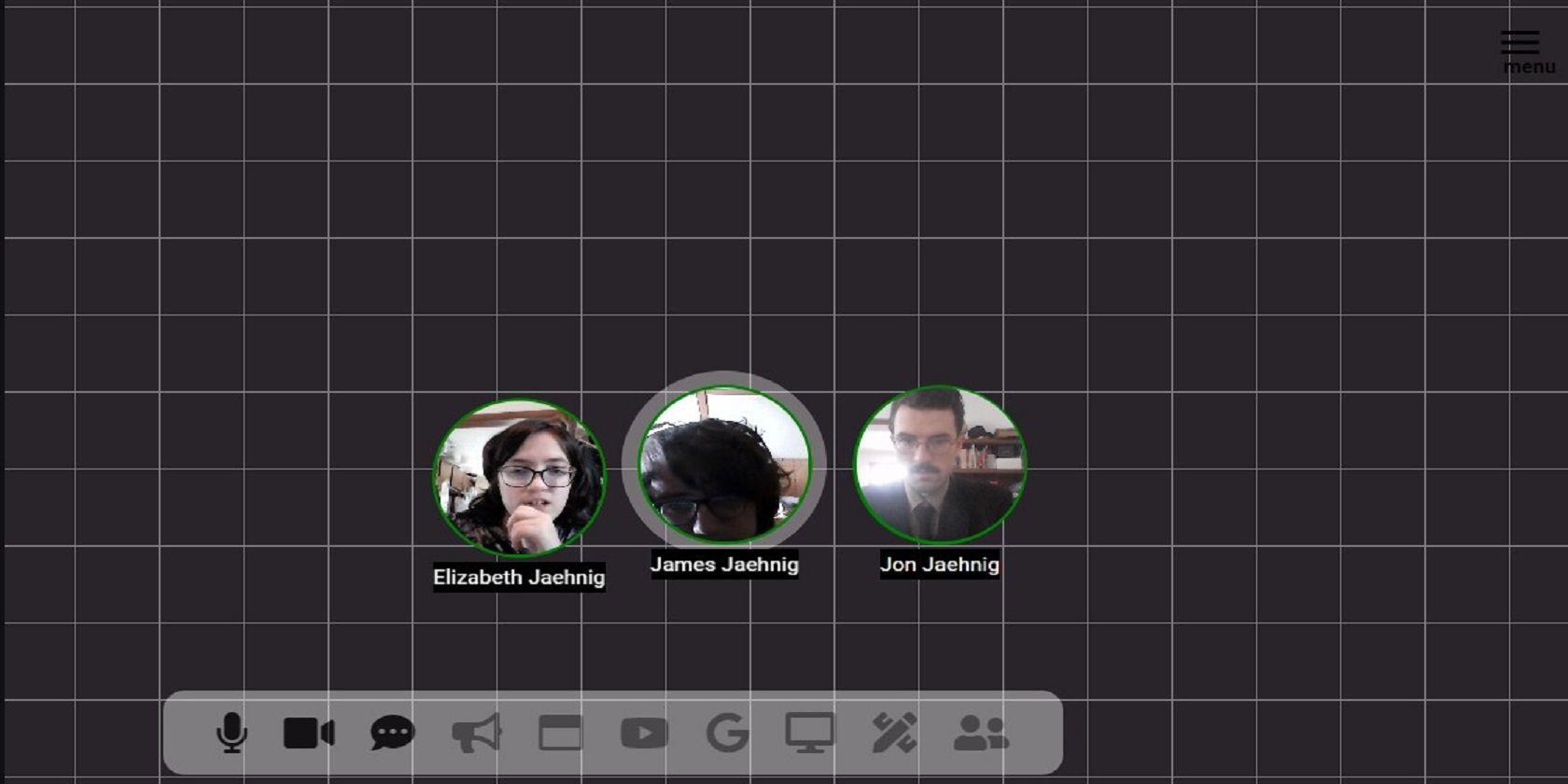
Algunas páginas web están hechas en tres dimensiones porque así es como tienen más sentido, como Google Earth. Otras páginas web se realizan en tres dimensiones para intentar replicar las interacciones sociales en el mundo físico. Este es un propósito declarado de GroupRoom, una solución de videoconferencia espacial.
En este momento, la mayoría de las páginas web inmersivas están creadas por y para defensores de la web inmersiva. Al igual que los WebXR Awards, el Festival de Historias de Realidad Virtual y Aumentada internas se lleva a cabo cada año en un campo de festival tridimensional expansivo basado en navegador. Si bien es emocionante, la experiencia está dirigida a personas que ya están interesadas en este tipo de informática.
Construyendo la Web inmersiva
La mayoría de las experiencias web inmersivas se crean utilizando un marco HTML Javascript llamado A-Frame. Esto proporciona las herramientas para crear espacios y modelos tridimensionales y funciones más complejas como el seguimiento manual. Estas características más complejas son importantes para los usos de realidad virtual y aumentada, pero no funcionan en la mayoría de las páginas web inmersivas.
Si bien algunos de los enfoques para construir la web inmersiva son muy diferentes de la construcción de la web 2D, muchos de los componentes básicos son los mismos. Una de las piedras angulares de la comunidad de construcción web inmersiva es Three.js, que consiste principalmente en un repositorio público en GitHub.
El Immersive Web Working Group y el Immersive Web Community Group dentro del World Wide Web Consortium se encuentran entre los defensores e innovadores más activos que impulsan la web espacial.
¿Ha explorado la Web inmersiva?
Con la probable excepción de Google Earth, es posible que no hayas ingresado a la web espacial (todavía). Sin embargo, estas aplicaciones y experiencias se están volviendo cada vez más populares, y la cantidad de personas con las habilidades, herramientas y pasión para construirlas crece día a día.
El cifrado es un método para proteger y asegurar sus comunicaciones en línea. Esto también se aplica a los correos electrónicos, ya que estas cuentas contienen una gran cantidad de información privada sobre usted.
Entonces, ¿cómo mantiene seguros sus correos electrónicos? ¿Cómo puede cifrar sus mensajes de correo electrónico y archivos adjuntos?
Cómo aumentar la privacidad del correo electrónico
Puede cifrar la conexión de su proveedor de correo electrónico, un correo electrónico en sí y los mensajes de correo electrónico almacenados.
Nos estamos enfocando en cómo cifrar el correo electrónico en sí, lo que se puede hacer usando herramientas de software agregando una firma digital. Esto confirma que usted envió el correo electrónico y reduce la posibilidad de que los piratas informáticos accedan a su mensaje o cuenta.
¿Qué es un correo electrónico cifrado?
El cifrado de correo electrónico consiste en disfrazar el contenido para garantizar que solo lo vea el destinatario previsto. Requiere autenticación para ser accesible, lo que puede mantener seguro el contenido sensible. Al proteger sus correos electrónicos de esta manera, mantiene sus datos a salvo de los piratas informáticos.
Se envía un correo electrónico cifrado mediante la infraestructura de clave pública (PKI) y se abre utilizando una clave privada única que descifra el mensaje.
Hay diferentes tipos de herramientas de cifrado disponibles, a saber, protección de datos simétrica o asimétrica.
El cifrado asimétrico es el tipo de cifrado más común, también conocido como criptografía de clave pública. Se trata de dos claves independientes: una privada y otra pública.
Su clave pública se puede compartir con otras personas para que puedan cifrar mensajes específicamente para usted. La clave privada es lo que se utiliza en su extremo para descifrar un mensaje cuando llega a su bandeja de entrada. La clave privada debe mantenerse segura, ya que, con ella, sus mensajes se pueden desbloquear y leer.
El cifrado simétrico es un método de cifrado seguro y sencillo que utiliza una única clave criptográfica, denominada criptografía de clave secreta. Con este tipo de cifrado, deberá enviar al destinatario una clave para desbloquear el mensaje.
¿Qué aspecto tiene un correo electrónico cifrado?
El aspecto de un correo electrónico cifrado dependerá del tipo de cifrado utilizado.
Para tener una idea de esto, le mostraremos cómo enviarlos, junto con capturas de pantalla.
Cómo enviar un correo electrónico cifrado
Gmail, Outlook y Yahoo utilizan Transport Layer Security (TLS) para mantener seguros los correos electrónicos entre los servidores de correo cuando están en tránsito. Si bien es el estándar y mantiene los mensajes privados, no ofrece cifrado de extremo a extremo .
Con el cifrado de extremo a extremo, el mensaje se cifra cuando se envía y se descifra una vez que llega al dispositivo del destinatario. Con TLS, el remitente cifra el mensaje y lo descifra en el servidor. Esta es la razón por la que algunos proveedores de servicios de correo electrónico requieren aplicaciones de terceros adicionales para mejorar el cifrado del correo electrónico .
Como medida de precaución, se recomienda que todos los correos electrónicos enviados y recibidos estén encriptados. Así es como encripta sus correos electrónicos.
Cómo enviar un correo electrónico seguro
Estos son los métodos para cifrar un correo electrónico con Gmail, Outlook, iCloud y Yahoo.
Cómo enviar correos electrónicos seguros con Gmail
Puede proteger un archivo adjunto de correo electrónico solicitando una contraseña o configurando una fecha de vencimiento en un correo electrónico.
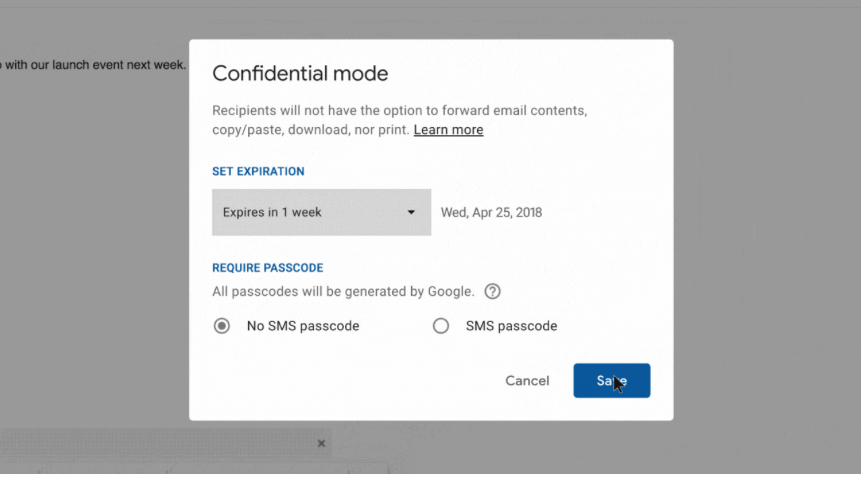
El modo confidencial de Gmail requiere acceso autorizado para proteger la información estableciendo fechas de vencimiento en los correos electrónicos o teniendo la opción de revocar el acceso en cualquier momento. Los destinatarios no podrán copiar, descargar, reenviar ni imprimir estos mensajes.
La configuración afectará el contenido de su correo electrónico en su totalidad, es decir, el mensaje de texto y los archivos adjuntos.
Haga clic en Redactar para crear su correo electrónico.
En la parte inferior derecha, seleccione Activar modo confidencial o Editar, si ya tiene este modo activado.
Establezca una fecha de vencimiento para el correo electrónico y la contraseña. El código de acceso se puede enviar por mensaje de texto al teléfono del destinatario. También puede optar por no participar si desea permitir el acceso directo al correo electrónico.
Haga clic en Guardar y envíelo cuando esté listo.
Si desea eliminar la accesibilidad de visualización, haga clic en el correo electrónico confidencial en su carpeta Enviados y haga clic en Eliminar acceso .
Cómo enviar correos electrónicos seguros con Outlook
Outlook ofrece algunas opciones de cifrado.
Puede cifrar un solo correo electrónico. Haga clic en Archivo , luego Propiedades> Configuración de seguridad> Cifrar el contenido del mensaje y los archivos adjuntos antes de enviarlo.
O puede cifrar todos los mensajes salientes como configuración predeterminada. Esto significa que todos sus destinatarios necesitan su identificación digital para ver los correos electrónicos que envía. Para hacer esto, seleccione Archivo> Opciones> Centro de confianza> Configuración del Centro de confianza .
El cifrado S / MIME requiere una aplicación de correo que admita el estándar S / MIME, con un certificado de firma agregado al llavero de su computadora y configurado en Outlook. En particular, Microsoft 365 incluye cifrado de mensajes.
Redacta un correo electrónico.
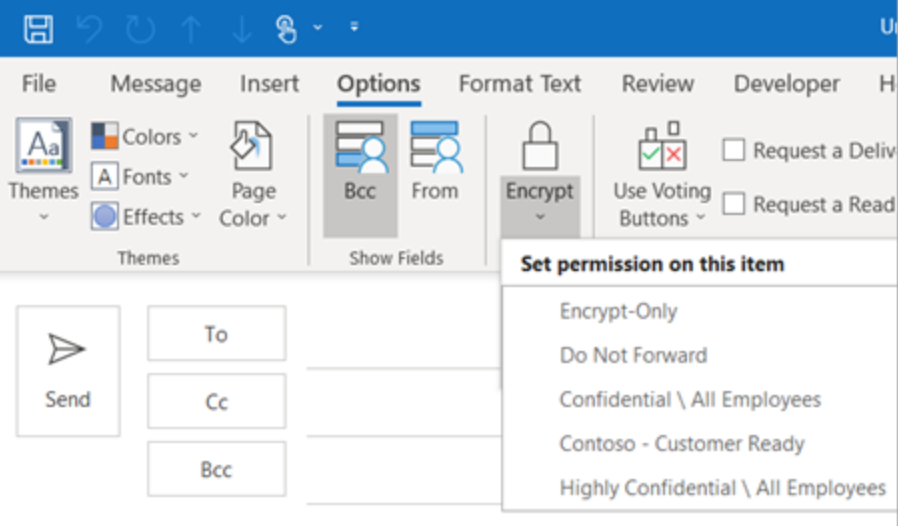
Seleccione Opciones .
Haga clic en Cifrar .
Seleccione Cifrar con S / MIME . Los suscriptores de Microsoft 365 pueden seleccionar qué restricciones de cifrado les gustaría establecer, como Solo cifrar o No reenviar .
Envíe el correo electrónico.
Los destinatarios que utilicen Outlook verán el correo, mientras que los usuarios del servicio de correo electrónico de terceros recibirán instrucciones sobre cómo leer el mensaje cifrado.
Cómo enviar correos electrónicos seguros con iCloud
Los usuarios de la aplicación iOS Mail pueden cifrar mensajes de correo electrónico (no archivos) una vez que se hayan instalado los certificados S / MIME o el dispositivo se haya conectado a un servidor Microsoft Exchange.
Vaya a Configuración en su dispositivo.
Navega a tu cuenta de iCloud, luego selecciona Configuración .
Haga clic en Opciones de correo electrónico .
Seleccione Correo .
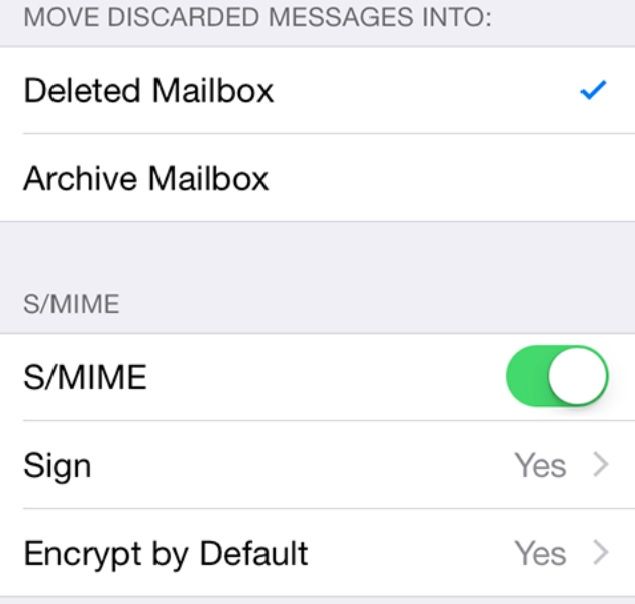
Vaya a Configuración avanzada para ver las opciones de cifrado.
Active el cifrado S / MIME y asegúrese de que la configuración de S / MIME sea correcta.
Al enviar un correo electrónico desde su cuenta de iCloud, verá un candado azul, siempre que el destinatario tenga el certificado necesario para abrir el mensaje; de lo contrario, el candado estará en rojo.
Cómo enviar correos electrónicos seguros con Yahoo
Yahoo protege los mensajes mediante el cifrado TLS, aunque se requiere un complemento de navegador de cifrado de correo electrónico para el cifrado de extremo a extremo.
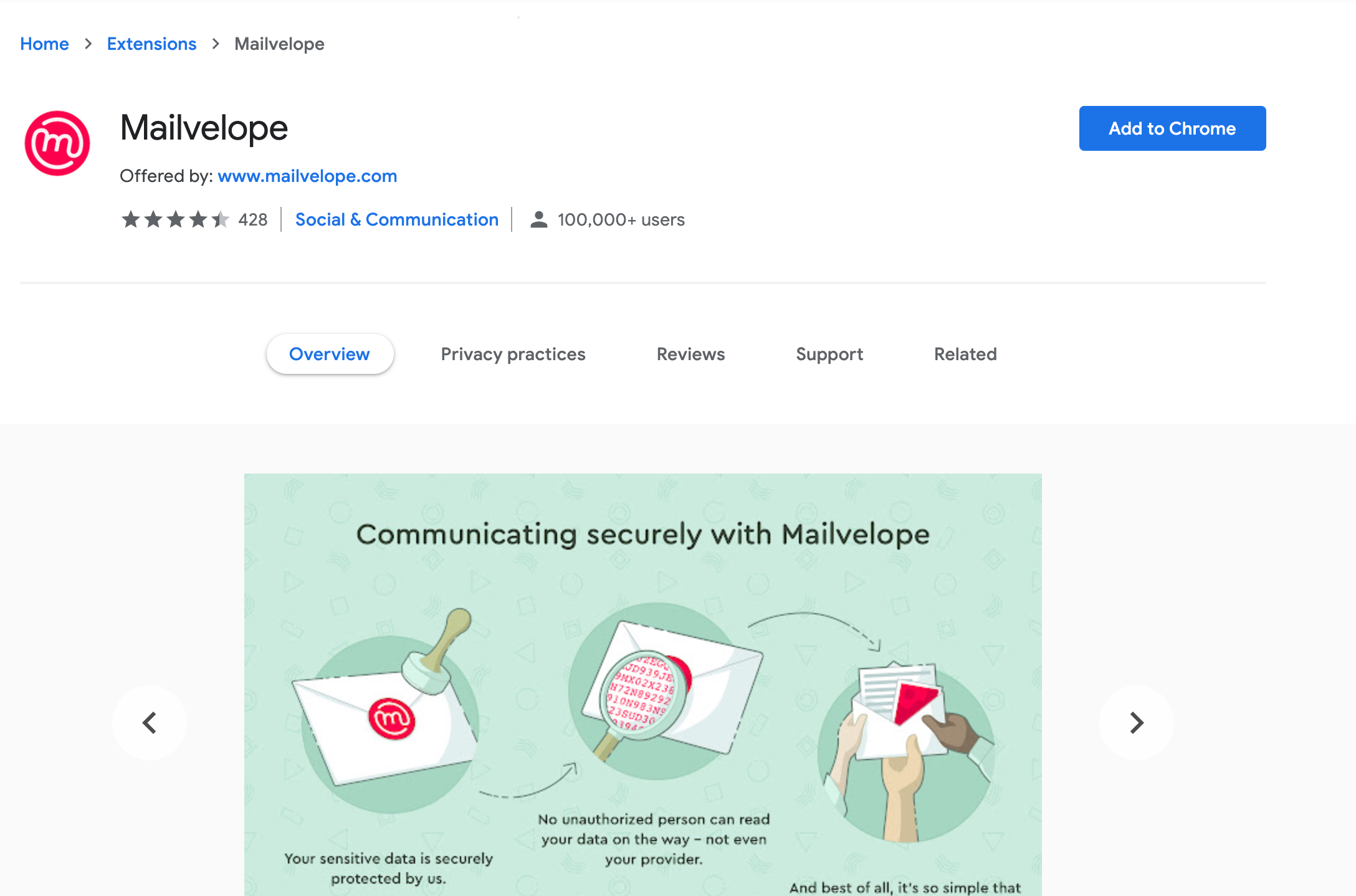
Mailvelope es una de las mejores opciones de complementos gratuitos, que agrega funciones de cifrado a los proveedores de servicios de correo electrónico. Así es como puede proteger su correo electrónico de Yahoo utilizando Mailvelope.
Descarga Mailvelope.
Configure Mailvelope.
Redacte un mensaje en su cuenta de correo electrónico de Yahoo.
Seleccione el icono de Mailvelope en la esquina superior derecha.
Mantenga la comunicación en línea segura con el cifrado de correo electrónico
Para enviar correos electrónicos seguros en línea, debe cifrarlos.
Al hacer esto, puede asegurarse de que el contenido y los archivos adjuntos transmitidos por correo electrónico estén protegidos. Aumentará su privacidad al garantizar que su cuenta de correo electrónico sea segura.
Utilizamos cookies para asegurarnos de brindarle la mejor experiencia en nuestro sitio web. Si continúa utilizando este sitio, asumiremos que está satisfecho con él.