La información financiera y de pago son los tipos de datos más importantes que posee. Pero, ¿y si se filtrara?
Eso es exactamente lo que sucedió con más de 600.000 tarjetas de pago y registros financieros, que afectaron a miles de millones de personas en nueve países. ¿Qué pasó y qué puedes hacer?
Un incidente de doble piratería
El 17 de marzo de 2020, la tienda clandestina en línea que se ocupa de tarjetas de pago e información financiera robadas, Swarmshop, fue pirateada. Los piratas informáticos filtraron 623,036 tarjetas y registros de pago, casi 500 credenciales de cuentas bancarias en línea y cerca de 70,000 números de seguro social canadiense (SIN) y números de seguro social estadounidense (SSN).
Sin embargo, los ciberdelincuentes no se detuvieron allí.
También apuntaron y filtraron registros de administradores, vendedores y compradores de la tienda; exponiendo sus nombres de usuario, contraseñas, historial de actividad en línea e incluso sus datos de contacto. Luego, cargaron los datos en un foro en línea diferente.
Es posible que la filtración de la información personal de los propietarios y usuarios del sitio no sea la mayor preocupación para el usuario promedio, pero los datos que lo acompañan deberían serlo. Si bien la información financiera y personal de las personas se encontraba en un rincón oscuro de Internet, se abrió para que cualquiera pudiera acceder a ella y aprovecharla.
Los fondos cargados en las 600,000 tarjetas suman aproximadamente $ 18,000 y promedian alrededor de $ 30 por tarjeta. Las fugas de tarjetas probablemente no resultaron en una pérdida financiera severa para sus dueños, ya que la gente rara vez guarda mucho dinero en sus tarjetas de la tienda, solo se recarga cuando es necesario.
Sin mencionar que es fácil deshacerse o congelar su tarjeta si cree que está comprometida.
Los peligros de esta filtración de seguridad residen en los números de seguridad y seguros y en la información bancaria. A menudo, estos requieren mucho trabajo por parte de su propietario para solucionarlos. Y quien tenga acceso a ellos puede costarle a la víctima mucho más de $ 30.
¿Qué puedes hacer?
Entonces, ¿qué puede hacer si fuera parte de esta fuga masiva de datos o una similar en el futuro?
Primero, debe confirmar que la filtración se produjo a partir de fuentes confiables y verificar si fue incluido en la violación. Cuando se trata de fugas de datos de las empresas, es probable que se comuniquen con usted para informarle que sus datos podrían haberse visto comprometidos en una infracción.
Pero en situaciones como estas, donde no hay un proveedor de servicios oficial, debe tomar el asunto en sus propias manos. Puede contratar un servicio de escaneo de la web oscura, que a veces se incluye en los administradores de contraseñas centrados en la seguridad. Con su ayuda, no tendrá que aventurarse en la web oscura por su cuenta, buscando sus datos sin rumbo fijo.
A continuación, comuníquese con la empresa afectada y pregúnteles si pueden ayudarlo a administrar y cambiar sus datos comprometidos. Si esa no es una opción, deberá cambiar toda la información incluida en la infracción lo antes posible por su cuenta.
Si se trata de información financiera, comuníquese con su banco e infórmeles de la situación. Podrá evitar el retiro de fondos a su nombre y recibir información nueva y segura en breve.
Si los datos en cuestión eran su SIN o SSN, comuníquese de inmediato con las autoridades locales.
Cómo proteger sus datos de incidentes futuros
Como usuario, no hay mucho que pueda hacer cuando se trata de la seguridad de la base de datos de una empresa. Pero lo que puede hacer es elegir qué empresas mantienen sus datos.
Siempre que sea posible, trabaje con empresas que le permitan almacenar sus datos localmente en su dispositivo.
También debe buscar servicios que utilicen un cifrado sólido, preferiblemente cifrado de extremo a extremo siempre que sea posible, como los administradores de contraseñas.
Las filtraciones de datos son inevitables
Aún así, las filtraciones y filtraciones de datos no se pueden evitar por completo. Además de elegir proveedores de servicios seguros, debe estar atento.
Manténgase al día con las últimas noticias de seguridad, especialmente las relacionadas con las fugas de datos y las vulnerabilidades de seguridad en las empresas con las que trabaja. De esa manera, incluso en el caso de una fuga, estará preparado y podrá actuar con rapidez.
Las compilaciones de Windows 10 Preview de Microsoft son una forma fantástica de comprobar lo que viene para el popular sistema operativo, y la compilación 21359 no es diferente. Microsoft ha publicado una lista completa de características agregadas en la actualización, y hay algunos detalles interesantes dentro de esta.
¿Qué se incluye en Windows 10 Preview Build 21359?
Una de las características destacadas de la compilación 21359 es la nueva opción en las opciones de energía de Windows 10. Se llama "reiniciar las aplicaciones después de iniciar sesión" y el impacto de esta nueva característica es tan grande que hicimos una historia completa sobre la nueva opción de energía de Windows 10 .
Desafortunadamente, el otro gran punto a destacar es una degradación en lugar de una característica nueva. La sincronización de la línea de tiempo de Windows se interrumpirá con esta nueva función, por lo que no puede cargar información en sus otros dispositivos.
Su historial de línea de tiempo permanecerá en su PC y aún puede ver toda la información relevante a través de un navegador web, OneDrive y Office. Sin embargo, la sincronización automática ya no funcionará.
Microsoft también está dando un pequeño ajuste a la categoría Facilidad de acceso en las páginas de configuración de Windows 10. Una vez que caiga la actualización, verá que tiene un nuevo nombre: Accesibilidad.
La actualización también trae una buena cantidad de correcciones de errores. Por ejemplo, si le encanta usar HDR con Windows 10, es posible que haya notado que parte del contenido SDR cambió cuando bloqueó la PC o la puso en suspensión. Afortunadamente, ese error ha sido eliminado ahora.
Si usa Auto HDR, es posible que haya notado que algunas aplicaciones compatibles no querían activarlo. Esta actualización debería solucionarlo, y Microsoft invita a cualquiera que todavía tenga problemas a unirse al servidor oficial de DirectX Discord.
Hay mucho más que cubrir, así que asegúrese de visitar el Blog de Windows Insider para obtener toda la información jugosa.
Un nuevo lote de actualizaciones para Windows 10
Si bien esta actualización es una noticia triste para aquellos a los que les gusta usar la línea de tiempo de Windows, todavía hay muchos datos interesantes ocultos en su interior. Tendremos que esperar y ver cuándo estos cambios llegarán a la rama principal.
Si desea estar al tanto de todo en lo que Microsoft está trabajando para Windows 10, se lo debe a usted mismo para acceder a la rama de Insider y obtener las últimas actualizaciones antes que nadie. Los iniciados recibieron recientemente Preview Build 21337, que les permitió personalizar los escritorios virtuales y probar el nuevo Explorador de archivos.
El diseño gráfico es una habilidad en demanda que se está volviendo cada vez más accesible. A medida que el software disponible para los creativos digitales avanza hacia teléfonos móviles y tabletas, en lugar de programas de software altamente intensivos, casi cualquier persona puede presentar sus diseños gráficos.
Si está interesado en el diseño gráfico, o quizás ya es diseñador gráfico, es probable que encuentre mucho que le encante en estas herramientas. Las aplicaciones de diseño gráfico, como las que se muestran a continuación, le permiten diseñar mientras se desplaza.
1. Procreate Pocket
Si bien Procreate era originalmente una aplicación solo para iPad, Procreate Pocket es una versión para iPhone que se ha mantenido bastante fiel a su contraparte de iPad.
Usarás tus dedos para pintar y dibujar. Si desea optimizar su flujo de trabajo con más gestos de Procreate , necesitará un lápiz óptico compatible; el Apple Pencil no funciona con ningún modelo de iPhone en este momento. Adonit, Pogo Connect y Wacom son opciones de lápiz óptico de terceros que son compatibles con Procreate Pocket.
Puede controlar el tamaño y la opacidad del dibujo mediante los círculos deslizantes que se encuentran en los bordes de la pantalla. Deshacer y rehacer requiere un gesto táctil, que la aplicación le explica cuando la inicia por primera vez.
Procreate Pocket le permite importar cualquier pincel de su colección preinstalada o aquellos que haya encontrado en línea. Esto le brinda muchas oportunidades y agencia sobre cómo se verá el boceto.
Para los colores, Procreate Pocket le permite seleccionar usando un disco de color, o puede cambiar a la pestaña Clásico . Esto muestra un cuadrado de diferentes tonos de color, y puede ingresar manualmente el color que desea usando un código de color correspondiente.
La aplicación es muy indulgente con los tamaños de lienzo, lo que le permite seleccionar entre tamaños predeterminados o simplemente elegir sus propias dimensiones.
Finalmente, Procreate Pocket permite importar y exportar desde los principales servicios en la nube como iCloud y Google Drive. Digamos que está fuera y desea agregar algo a un diseño en el que estaba trabajando anteriormente a través de su iPad. Simplemente puede importar ese diseño a la versión de iPhone y hacer cualquier adición mientras aún está fresca en su mente.
También vale la pena consultar el canal de YouTube de Procreate , ya que presenta muchos tutoriales que facilitarán la navegación por la aplicación. Si está indeciso, estos videos ayudarán a ofrecer una lente en la interfaz de la aplicación y lo ayudarán a tomar una decisión.
Adobe Photoshop Sketch es esencialmente una versión de bolsillo de Photoshop, que obviamente es un programa de diseño gráfico de gran capacidad.
Photoshop Sketch te permite utilizar diferentes pinceles. Si los toca por segunda vez, podrá modificar el tamaño, el color y el flujo del pincel. Los colores se pueden cambiar en un disco de color, con un control deslizante en la parte inferior que permite una mayor elección de tonos específicos del color elegido.
La aplicación también permite múltiples capas, que pueden agregar profundidad y permitir dibujos más detallados. En el menú superior del boceto hay un botón para deshacer, un menú de formas que cubre formas básicas, curvas francesas y polígonos.
A través del botón Compartir , puede abrir el boceto en una aplicación de escritorio de Adobe, compartir la imagen o vincularla a un proyecto. También puede enviarlo a Behance, archivos de Creative Cloud (como PSD o PDF), generar un lapso de tiempo o copiar el boceto en un portapapeles.
En el menú Configuración , puede cambiar el formato a una de varias opciones. Y finalmente, puede presionar el botón de pantalla completa para eliminar los menús y liberar espacio. Esto es extremadamente útil ya que está trabajando con un lienzo más pequeño que el que encontraría en un iPad o en la pantalla de una computadora.
Assembly es una aplicación de diseño gráfico de bolsillo capaz que se centra en ti y en otros creativos. En la pestaña Mi trabajo , puede elegir entre dimensiones preseleccionadas o incluso importar un SVG para tomar el control total del lienzo.
Cuando haya seleccionado un lienzo, puede agregar pegatinas, formas y texto a la imagen. A través de la pestaña Estilos ubicada en la parte inferior, tendrá un gran control sobre los elementos que ha agregado al lienzo. Puede cambiar la opacidad a través de un control deslizante, así como agregarle trazos o sombras.
Es posible cambiar el color de estas sombras y trazos en un disco de color o cambiando a Muestras , donde puede seleccionar un color específico de los grupos de sombras.
A través de la pestaña Galería en la parte inferior de la pantalla, puede ver las creaciones destacadas y populares de otros, luego dar me gusta, comentar y compartir el diseño. Esto permite la creación de redes entre diseñadores gráficos y es una manera fácil de obtener comentarios. También verás cómo tu arte coincide con el de otros.
El ensamblaje le permite tener dos proyectos para comenzar, luego puede usar una prueba de 7 días para ver si le gusta lo suficiente la aplicación. Después de eso, deberá suscribirse.
Watercolour Logo Maker es una aplicación simple y fácil de usar que facilita la creación de logotipos. Con una interfaz sensata, incluso un principiante puede aprenderlo en minutos y empezar a crear logotipos.
Si bien hay muchas aplicaciones con este estilo en Android, Watercolor Logo Maker ha abierto las puertas para que los diseñadores gráficos de iPhone intenten crear logotipos por su cuenta.
Desde la pantalla de inicio, puede seleccionar varios estilos de logotipo diferentes. El botón del carrito de compras en la parte superior izquierda le permite comprar la versión completa de la aplicación por un pago único. Esto le permite guardar en PNG de alta resolución, además de desbloquear todos los estilos de logotipos, ilustraciones, fuentes, colores y láminas, además de brindarle un borrador de logotipos en 3D.
Usando el botón cuadrado en la parte superior derecha, lo llevarán a sus proyectos guardados. Una vez que haya seleccionado su estilo, puede elegir entre cinco colores en la versión gratuita: azul, morado, verde, naranja o rojo.
El menú inferior le permite agregar texto, así como editar el tamaño, la rotación, la ubicación y la opacidad del logotipo (así como borrar partes del mismo). El botón de color le permite realizar pequeñas alteraciones en el flujo de la acuarela.
Mientras tanto, la pestaña Arte le permite agregar formas, y la versión gratuita ofrece formas básicas. La versión de pago tiene una gama más amplia de elementos disponibles, como insignias, anillos, coronas y similares. Finalmente, puede cambiar el estilo del papel usando la pestaña Papel .
La aplicación no está muy desarrollada en la versión gratuita, pero su precio asequible y su amplia gama de opciones en la versión de pago la convierten en una valiosa adición al conjunto de herramientas de un diseñador gráfico.
Descargar:Water Logo Maker (compras gratuitas disponibles desde la aplicación)
5. CREAR: Diseño gráfico y fuentes
Galería de imágenes (2 imágenes)
Expandir
Expandir
Imagen 1 de 2
Imagen 2 de 2
CREATE es una popular aplicación de diseño gráfico que se utiliza mejor para crear logotipos, pero también se puede utilizar para dibujar.
En el menú inferior, puede seleccionar texto o líneas para agregar. Una vez que haya decidido qué agregar, la aplicación le permite aumentar el tamaño de la línea o el texto, así como elegir entre cualquiera de la amplia gama de colores disponibles mediante un control deslizante de muestra.
La aplicación te permite importar tus fotos, ahorrando tiempo si ya tienes un fondo que quieres usar. También es útil cuando solo desea realizar algunas modificaciones menores en un diseño preexistente que ha creado.
También puede enviar sus fotos a la próxima biblioteca de imágenes de archivo de CREATE, simplemente agregando la URL de su sitio web o el identificador de Instagram. La aplicación le permite exportar fácilmente a iCloud, texto, correo electrónico o plataformas de redes sociales.
CREATE tiene una versión gratuita y limitada, con una versión pro que le permite guardar proyectos ilimitados, compartir archivos de proyectos editables y tener tamaños de lienzo personalizados. También desbloquea la capacidad de instalar fuentes, exportar archivos vectoriales (PDF / SVG), habilitar la transparencia de fondo y guardar componentes reutilizables.
A través de estas aplicaciones, los diseñadores gráficos pueden crear mientras se desplazan. Puede asegurarse mejor de utilizar todas las ideas que tenga, sin importar dónde suceda.
Si bien sus versiones gratuitas son útiles, un pequeño costo desbloquea mucha más capacidad. Combinadas con sus interfaces simples, estas herramientas de iPhone hacen que el diseño gráfico sea más accesible que nunca.
Microsoft está listo para comprar el proveedor líder de inteligencia artificial médica e inteligencia en la nube Nuance en un acuerdo valorado en alrededor de $ 19,7 mil millones. El gigantesco acuerdo impulsa las credenciales de análisis médico y sanitario de Microsoft, basándose en la relación existente entre las dos empresas.
Microsoft adquiere Nuance por $ 19.7 mil millones
Nuance es un proveedor líder de inteligencia artificial conversacional e "inteligencia clínica ambiental basada en la nube" para organizaciones de atención médica. La empresa ofrece soluciones de alta tecnología para el sector de la salud.
Por ejemplo, Dragon Ambient eXperience es una herramienta de documentación clínica automática impulsada por inteligencia artificial que reduce la carga de los proveedores de atención médica, liberando tiempo para tareas más productivas, mientras que Dragon Medical One y PowerScribe One ofrecen una automatización similar a los informes de radiología y otros sistemas de atención médica. .
Actualmente, más del 55 por ciento de los médicos estadounidenses y el 75 por ciento de los radiólogos de Estados Unidos utilizan las soluciones de atención médica de Nuance. Nuance espera un crecimiento continuo basado en resultados anteriores, con un crecimiento interanual del 37 por ciento en 2020.
Nuance también proporciona su experiencia en inteligencia artificial a otras empresas, ofreciendo soporte para el desarrollo de herramientas de respuesta de voz interactiva, asistentes virtuales y soluciones digitales y biométricas. Antes de su asociación con Microsoft, Nuance trabajó en estrecha colaboración con Apple en la formación y desarrollo de Siri, su asistente virtual integrado.
Nuance proporciona la capa de inteligencia artificial en el punto de entrega de atención médica y es pionera en la aplicación del mundo real de la inteligencia artificial empresarial. La IA es la prioridad más importante de la tecnología y la atención médica es su aplicación más urgente. Junto con nuestro ecosistema de socios, pondremos soluciones avanzadas de IA en manos de profesionales de todo el mundo para impulsar una mejor toma de decisiones y crear conexiones más significativas, a medida que aceleramos el crecimiento de Microsoft Cloud for Healthcare y Nuance.
Microsoft gasta dinero en tecnología sanitaria
El acuerdo de 19,7 mil millones de dólares es el segundo más grande en la historia de Microsoft, solo detrás de la adquisición de LinkedIn por 26,2 mil millones de dólares en 2016. El precio del acuerdo prospectivo agrega una prima del 23 por ciento al precio de las acciones de Nuance, pero le da a Microsoft otro punto de entrada al mundo de la tecnología de la salud. , un sector que experimenta un crecimiento sostenido.
Aunque el acuerdo aún no se ha finalizado, fuentes internas creen que un anuncio que confirme el acuerdo podría llegar a finales de esta semana. Sin embargo, el acuerdo aún podría fracasar en esta etapa, a la espera de la confirmación de los accionistas de ambas compañías.
Los informes de otra importante adquisición de Microsoft vienen inmediatamente después del acuerdo propuesto por la compañía para la aplicación de chat de voz y video, Discord, junto con la adquisición completa de Zenimax Media por $ 7.5 mil millones. También hubo vínculos entre Microsoft y Pinterest, y el primero ciertamente usó su libro de balance saludable para golpear mientras el hierro está caliente.
El próximo evento especial de Apple, titulado "Spring Loaded", tendrá lugar el martes 20 de abril a la 1 pm ET / 10 am PDT. El evento, que los fanáticos de Apple con ojos de águila vieron fue revelado por Siri antes del anuncio oficial de Apple, es el primer evento especial del año de la compañía de Cupertino.
Al igual que con todos los eventos de Apple desde el inicio de la pandemia de COVID-19, Spring Loaded será un evento virtual que se llevará a cabo solo en línea sin visitantes disponibles para ver en vivo en el Steve Jobs Theatre en Apple Park.
Dado que Apple ya había anunciado que el evento WWDC de junio sería solo virtual, no sorprende saber que Apple se apegaría al formato en línea para su evento de abril.
Lo que Apple podría anunciar en "Spring Loaded"
Como es habitual, Apple no ha revelado qué revelará en el evento. (Anunciar eso con anticipación sería extremadamente contraproducente desde una perspectiva de marketing).
Posiblemente se espere en el evento un nuevo iPad Pro con una pantalla mejorada para el modelo de mayor tamaño y los accesorios de seguimiento de artículos de Apple, los AirTags. También es factible que haya un nuevo Apple Pencil, un iPad mini, nuevos AirPods, un Apple TV actualizado y, posiblemente, incluso el tan esperado rediseño del chip iMac de la serie M de Apple Silicon .
Si bien es muy poco probable que todos estos aparezcan en el evento, estos son todos los dispositivos o dispositivos de Apple que se esperan actualmente en la hoja de ruta de Cupertino. (Oye, con la palabra "Loaded" en el título del evento, ¡da una pista de que este podría ser un evento de Apple abarrotado!)
La única otra pista posible era un breve video compartido en Twitter por Greg Joswiak, vicepresidente senior de marketing mundial de Apple en Apple. Muestra elementos gráficos superpuestos sobre un video del exterior de Apple Park. Si bien tal vez sea exagerado, esto podría insinuar las ambiciones de realidad aumentada (AR) de Apple, aunque los informes de las gafas AR de Apple están, según todas las cuentas, todavía muy lejos.
Apple organizar un evento en abril es algo raro. Tendría que repasar los libros de historia hasta 2010 para encontrar otro evento de abril. En el evento anterior de abril, Apple mostró iOS 4 y un nuevo kit de desarrollo de software para usuarios de iPhone y iPod touch.
No falta mucho para descubrirlo
En última instancia, no hay que esperar mucho más para descubrir qué ha planeado Apple para Spring Loaded. Como siempre, el evento estará disponible para verlo en el sitio web de Apple, a través de YouTube y en Apple TV.
Además, por supuesto, habrá muchos análisis posteriores a la presentación aquí en este mismo sitio web para ayudar a explicar el significado de lo que sea que Apple decida anunciar.
No hay una plataforma de arte en línea que se destaque en 2021. De hecho, realmente no ha existido durante varios años.
DeviantArt todavía tiene una base de usuarios sustancial, pero no tiene tanta participación de los usuarios como antes. ArtStation está comenzando a prosperar, pero está más orientado a aquellos que buscan recurrir al arte digital como una profesión en lugar de un simple pasatiempo.
Si también ha estado buscando una nueva plataforma, existe una que parece muy prometedora y que ya está experimentando un crecimiento constante.
Descarga Artfol para iOS ahora
El lunes, la cuenta oficial de Twitter de Artfol anunció a su comunidad de artistas que la aplicación iOS finalmente está disponible para descargar en la App Store .
Si recibió un token y la aplicación dice que es incorrecto cuando lo ingresó, intente iniciar sesión desde la página de inicio de sesión con sus datos registrados y esto debería iniciar sesión normalmente.
Al descargar Artfol y crear una cuenta, ya tiene una idea de lo popular que es la aplicación. La página de inicio actualmente tiene un cartel de advertencia rojo en la parte superior que dice Notas del día de lanzamiento. Al tocarlo, aparece la siguiente ventana emergente:
Los usuarios pueden experimentar más retrasos o tiempos de carga más lentos de lo habitual. Por favor, comprenda que esto se debe a una afluencia de usuarios que se espera que suceda esta semana. Actualmente estamos trabajando para resolver este problema.
Antes de este lanzamiento oficial, las aplicaciones móviles de Artfol estaban disponibles para un número selecto de probadores alfa y probadores beta cerrados. Muchos de ellos fueron elegidos del grupo de usuarios en el servidor Discord de Artfol , donde se ha reunido la mayor parte de su comunidad (especialmente antes de que la aplicación se pusiera a disposición del público).
Parece que Artfol estaba programado para lanzarse a fines de marzo, pero eso no se cumplió por alguna razón. Supuestamente se publicó una declaración en Instagram el día 30 (como lo indica este tweet realizado por Artfol Twitter), pero desde entonces se ha eliminado.
Si es un usuario de Android, es posible que deba esperar un poco más para que Artfol se implemente oficialmente en su dispositivo. Hay una lista de la aplicación Artfol en Google Play , pero dice que es de "acceso temprano", por lo que probablemente no tenga todas las funciones que tiene su contraparte de iOS.
¿Qué es Artfol?
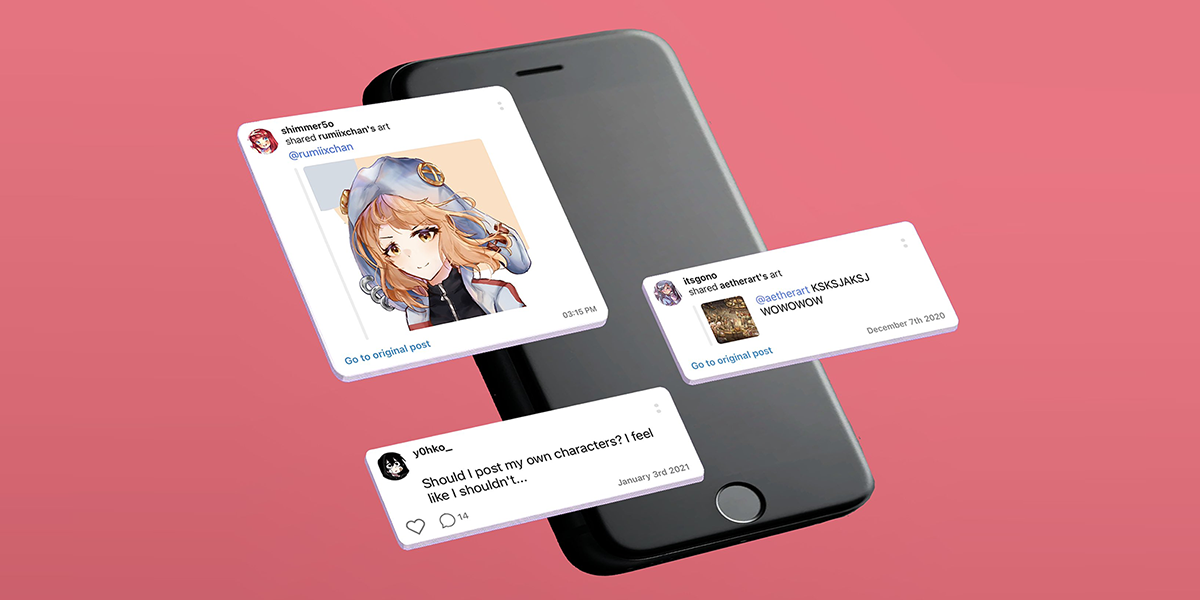
Artfol se autodenomina "la red social para artistas", lo que le encantaría saber que no son meros dulces para los oídos. Artfol es desarrollado por artistas para satisfacer las necesidades de los artistas; gran parte de su base se construyó sobre la base de los comentarios de su comunidad.
Por ejemplo, nunca recorta arte (incluso si eres de los que crean páginas de cómics web largas) y ha eliminado por completo el uso de "algoritmos complejos", para que todos los artistas tengan la oportunidad de ser vistos.
Además, los Me gusta de las publicaciones están ocultos (sí, de lo contrario, funcionan como Facebook, Instagram y Twitter). Este es el intento de Artfol de "crear una comunidad más genuina y no una [que esté] hiperconcentrada en números artificiales".
Puede obtener más información sobre las características de Artfol en su página de Instagram ( @artfolapp ), ya que tiene publicaciones respectivas que explican los detalles de todas sus características principales (por ejemplo, Desafíos , Galería , Reshares , etc.).
Roku ha anunciado el Roku Express 4K +, con el objetivo de llevar la transmisión 4K con un presupuesto limitado a su televisor. Además de la transmisión 4K, la caja de transmisión también puede reproducir contenido HDR.
El nuevo control remoto que viene con el Roku Express 4K + cuenta con un botón dedicado Apple TV +, al igual que su nuevo Voice Remote Pro.
Caja de transmisión económica con soporte de transmisión 4K HDR
El Roku Express 4K + reemplaza al Roku Premiere en la línea de la compañía. Mientras que Premiere solo admite la transmisión de videos en una resolución de hasta 1080p, el Roku Express 4K + admite la transmisión de videos 4K HDR.
El Roku Express 4K + cuenta con un procesador de cuatro núcleos, lo que significa que tiene suficiente potencia para reproducir videos 4K HDR sin ningún problema. También cuenta con Wi-Fi ac de doble banda, e incluso se puede conectar un cable Ethernet utilizando el puerto microUSB y el adaptador correspondiente para la conectividad por cable.
Además de un procesador más rápido, Roku también ha aumentado el almacenamiento interno para ayudar con tiempos de inicio de aplicaciones más rápidos. En su publicación de blog , Roku señala que incluye un cable HDMI de alta velocidad con el Roku Express 4K +.
Transmitir imágenes brillantes en 4K y colores HDR vívidos es ahora más fácil.
El Roku Express 4K + admite la transmisión de videos en una resolución de hasta 4K. También es compatible con HDR, HDR10 y HDR10 +. Esta es la primera caja de transmisión de Roku que cuenta con soporte HDR10 +. La compañía también agregará soporte HDR10 + al Roku Ultra a través de una actualización de firmware en el futuro.
El Roku Express 4K + cuenta con la integración de Alexa y el Asistente de Google, lo que significa que puede controlar la caja de transmisión usando su voz desde cualquier asistente digital que prefiera.
El Roku Express 4K + se enviará con su nuevo control remoto por voz, que también cuenta con un botón dedicado para la aplicación Apple TV +. Sin embargo, a diferencia del Roku Voice Remote Pro , el control remoto incluido con el Express 4K + carece de botones personalizables.
Si invierte mucho en el ecosistema de Apple y usa un iPhone, le alegrará saber que Express 4K es compatible con AirPlay 2. También tiene compatibilidad con HomeKit, por lo que puede controlar su dispositivo Roku usando Siri o la aplicación Home en su iPhone o iPad. .
El Roku Express 4K más barato será exclusivo de Walmart
Roku también venderá una versión no Plus ligeramente más barata del Roku Express 4K en los EE. UU. Exclusivamente a través de Walmart. Con un precio de $ 35, el Roku Express 4K se enviará con un control remoto IR básico en lugar del control remoto por voz.
El Roku Express 4K + estará disponible en los EE. UU. A partir de mediados de mayo por $ 39.99. El no Plus Express 4K estará disponible exclusivamente a través de Walmart por $ 34.99.
El Roku Express 4K estará disponible en el Reino Unido a partir de mayo a través de tiendas minoristas y en línea por un precio minorista de £ 39.99.
Utilizamos cookies para asegurarnos de brindarle la mejor experiencia en nuestro sitio web. Si continúa utilizando este sitio, asumiremos que está satisfecho con él.