Sony te ha facilitado el almacenamiento de más juegos de PS5 contigo mismo. Después de la reciente actualización de PS5, ahora puede almacenar sus juegos de PS5 en unidades USB externas compatibles. Sony también ha agregado varias características nuevas con esta actualización a su consola PS5.
Mueva sus juegos de PS5 a una unidad USB externa
En su Blog de PlayStation , Sony señala que ha implementado una función para permitir que los usuarios de PS5 copien sus juegos en unidades USB externas.
Sony describe esta nueva función en sus propias palabras como:
Con esta función, ahora puede transferir sus juegos de PS5 al almacenamiento extendido USB desde el almacenamiento interno de su consola. Es una excelente manera de ampliar las capacidades de almacenamiento de su consola PS5, y puede copiar sin problemas sus juegos de PS5 al almacenamiento interno de la consola cuando esté listo para jugar. Es más rápido reinstalar juegos de PS5 desde el almacenamiento extendido USB que volver a descargarlos o copiarlos desde un disco.
Por supuesto, existen limitaciones en cuanto a lo que puede hacer con los juegos almacenados en sus discos externos.
Primero, no puedes jugar tus juegos desde un disco externo. Debes copiar el juego a tu consola para jugarlo. Esto se debe a que la PS5 utiliza SSD de alta velocidad incorporados para brindar una experiencia de juego más rápida. Eso no es posible con un disco externo.
En segundo lugar, no todas las unidades USB son compatibles con esta función. Debe tener una de las unidades compatibles para poder almacenar juegos de PS5 en ella.
Share Play entre generaciones y nuevas funciones en la aplicación PlayStation
Además de permitir a los usuarios almacenar juegos de PS5 en unidades externas, Sony ha agregado algunas funciones nuevas y ha actualizado las funciones existentes en la PS5.
Algunos de estos cambios son los siguientes.
Utilice Share Play tanto en PS4 como en PS5
Share Play en PlayStation ahora es compatible con versiones anteriores, lo que significa que puede usar Share Play en la PS5 con un amigo que tenga una PS4 y viceversa. Puede utilizar esta función para que sus amigos vean sus juegos y también para controlarlos mediante un controlador virtual.
Más funciones en la aplicación PlayStation
Sony actualizará su aplicación PlayStation para teléfonos móviles con nuevas funciones en las próximas semanas.
Las nuevas funciones que verá en la aplicación incluyen la capacidad de unirse a una sesión multijugador en PS5 desde su teléfono, manejar el almacenamiento de su PS5 desde la aplicación, etc.
Sony amplía las funciones de PS5
Con estas nuevas características, la consola PS5 de Sony se está volviendo aún más atractiva y la gente podría incluso deshacerse de sus otras consolas para obtener esta. Si ya tienes una PS5, actualízala para ver estos cambios por ti mismo.
La composición vocal es una técnica increíblemente poderosa y efectiva que le dará una pista vocal fuerte, si lo hace bien.
En caso de que sea completamente nuevo en la composición, no esté seguro de cómo funciona en GarageBand, o en ambos, echemos un vistazo a qué es la composición vocal y cómo lo hace en la aplicación de producción musical gratuita de Apple.
¿Qué es la composición vocal?
La composición vocal es cuando grabas varias tomas de una interpretación, o partes de una interpretación, y combinas partes de dos o más tomas para crear una pista vocal perfecta, llamada "pista compuesta".
La composición no se limita a las voces, puede componer muchos instrumentos, pero a menudo se asocia con las voces durante la grabación.
La composición vocal prevalece en todas partes en la música grabada, especialmente en la música pop. Mientras que en la música en vivo, las interpretaciones vocales pueden ser más liberales y matizadas, la música grabada es una bestia diferente, destinada a ser escuchada una y otra vez de forma aislada.
La composición vocal es esencial en ese sentido, como encajar todas las piezas correctas del rompecabezas (partes de diferentes tomas vocales) en un todo cohesivo (la composición vocal).
Supongamos que ha grabado una toma casi perfecta, excepto por una pequeña sección que cree que falta, o que ha cometido un error. ¿Debería volver a grabar la voz desde cero, lo que podría llevar mucho tiempo si no le gusta la siguiente toma, o prefiere simplemente repasar esa sección?
La composición vocal se puede utilizar para corregir errores, grabar hipo como estallidos, que vienen con oclusivas, o recortes, pero eso no es todo a lo que se limita.
Una gran razón para hacer uso de la compilación vocal, y la compilación en general, es la experimentación. No solo está tratando de rectificar los errores; puede utilizar la composición vocal para combinar momentos especiales de cada toma y crear una grabación vocal maravillosamente única y genuina.
En este sentido, puede utilizar cada toma para probar cosas diferentes, jugando con factores como la dinámica, el tono, el carácter vocal y cualquier otra cosa que desee probar.
Ahora que sabes un poco sobre la composición vocal y para qué usarla, veamos cómo hacer una composición vocal en GarageBand.
Vamos a sumergirnos directamente en la composición, por lo que si no está seguro de cómo usar GarageBand para grabar su voz , consulte nuestra guía primero.
Paso 1: cargar un proyecto existente o iniciar un proyecto nuevo
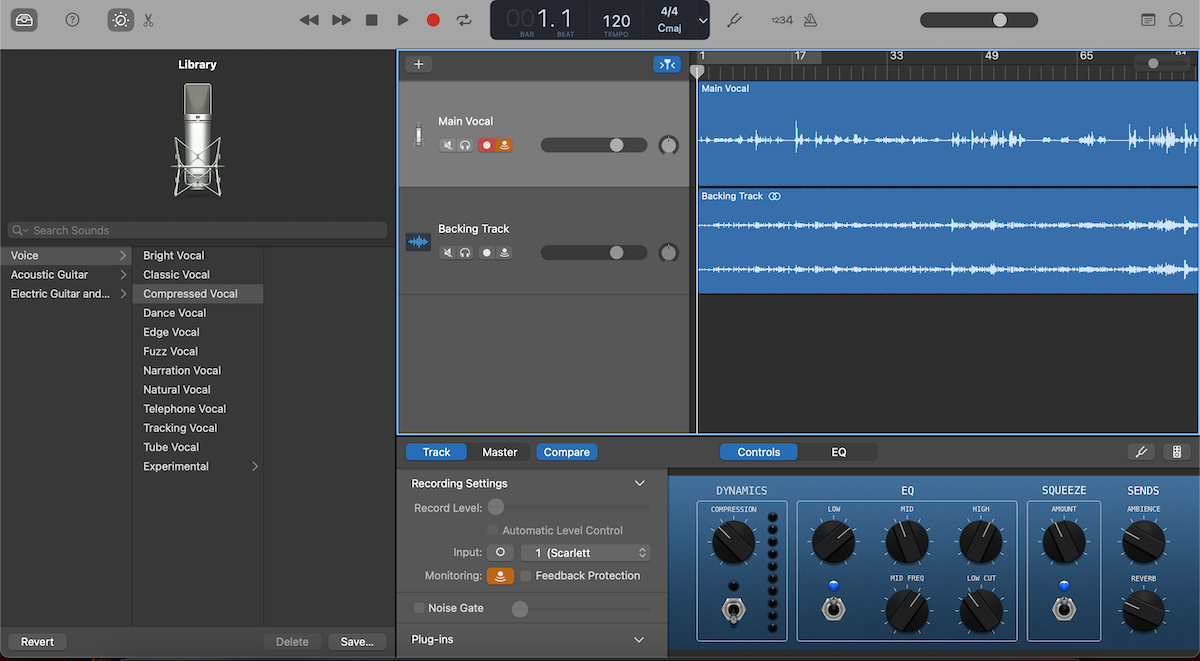
Entonces, puede comenzar un nuevo proyecto y grabar su voz principal, o puede cargar un proyecto existente en el que ya tiene voz.
Para empezar a componer de inmediato, vamos a cargar un proyecto existente con voces.
Hay algunas formas de hacer esto: GarageBand puede abrir el proyecto más reciente en el lanzamiento, puede seleccionar Archivo> Abrir o Abrir reciente en la esquina superior izquierda, o puede usar el atajo Cmd + O cuando un proyecto ya está cargado para elegir uno diferente.
Una cosa a tener en cuenta: si está cargando un proyecto existente, es importante grabar sus próximas tomas vocales de manera idéntica a cómo grabó la voz original. La composición no va a sonar perfecta si una toma suena como si hubiera sido grabada a unos centímetros del micrófono y otra suena como si hubiera sido grabada a un pie de distancia.
Por lo tanto, asegúrese de que si va a componer, sepa aproximadamente dónde estaba sentado o parado, a qué volumen estaba su micrófono y aproximadamente qué tipo de tratamiento acústico tuvo en esa habitación.
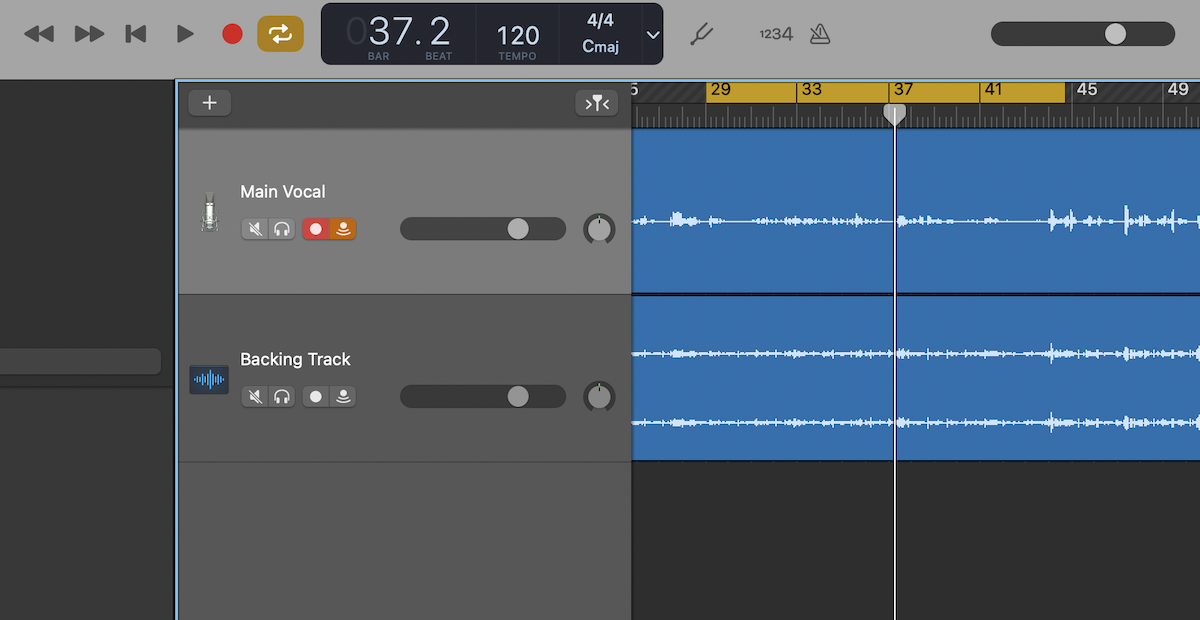
Lo siguiente que va a hacer es activar el modo Ciclo haciendo clic en el ícono de dos flechas al lado del botón de grabación, usando el acceso directo C , o simplemente haciendo clic donde está el área de Ciclo.
Esto crea una barra amarilla sobre sus pistas (donde deberían estar las barras o el código de tiempo) que puede acortar o alargar en cualquier extremo o mover a lo largo de la pista haciendo clic y arrastrando.
El modo de ciclo crea un bucle dentro de los parámetros de la barra amarilla, o "Área de ciclo", donde puede escuchar secciones específicas en repetición o grabar múltiples tomas de una determinada sección o de toda la pista.
Paso 3: comienza a grabar otra toma
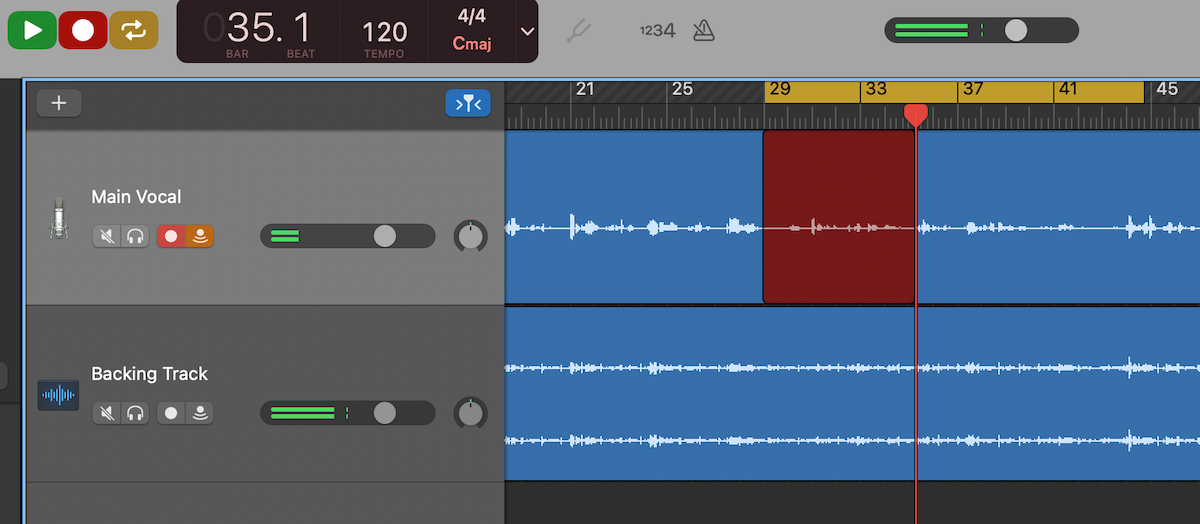
Una vez que se selecciona el modo Ciclo, puede comenzar a grabar otra toma.
La grabación comenzará al comienzo del área de ciclo e inmediatamente volverá allí una vez que llegue al final del área de ciclo, por lo que es mejor extender el área de ciclo un poco a cada lado de la sección que desea volver a grabar. dándote unos momentos para prepararte cada vez.
Además, una vez que el modo Ciclo está activado, no puede detener e iniciar la reproducción de su proyecto. En cambio, si detiene la reproducción, el inicio lleva al principio del área de ciclo.
Puede grabar una toma tras otra en un movimiento continuo, utilizando el bucle, o puede detenerse después de cada toma o algunas tomas, hacer una pausa y continuar.
Para mostrarte cómo componer de más de una toma diferente, vamos a grabar cuatro tomas de una sección.
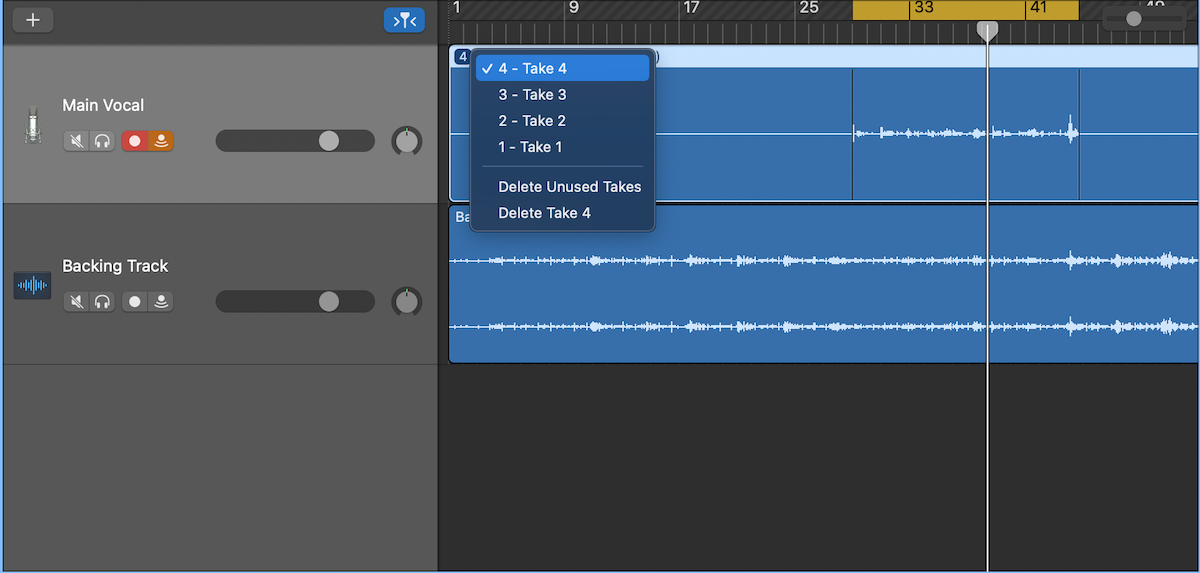
Una vez que esté satisfecho con sus tomas, puede escuchar cada una en la carpeta Toma , que puede encontrar haciendo clic en el número en la parte superior izquierda del archivo de audio junto al título de su región.
Aquí, debería poder elegir y escuchar cada toma, decidir si necesita grabar más tomas y tomar nota de cuál toma le gusta.
Paso 5: Aislar su área de compensación
Verá que si no ha grabado su pista de principio a fin, todo lo que esté fuera del área de composición no estará allí cuando seleccione diferentes tomas.
Para centrarnos solo en la sección de composición, dejando todo lo que está fuera de ella intacto, vamos a dividir ambos extremos del área de composición, creando una región independiente.
Para hacer esto, arrastre el cabezal de reproducción a cualquier extremo del área de composición (mostrado por una línea negra que va de arriba a abajo) y presione Cmd + T para dividir la pista en el cabezal de reproducción. Haga esto en ambos extremos del área de compensación.
Ahora debería ver todo antes y después de que reaparezca su área de composición, y cambiar las tomas en el área de composición no las hará desaparecer.
Si se ha dado un poco de espacio adicional antes y después de las partes que desea grabar, puede simplemente arrastrar el cabezal de reproducción al momento exacto en que desea que la composición se active o desactive, cree una región independiente con la herramienta de división y seleccione su primera toma (que suele ser la voz completa).
Ahora, puede elegir tomas de su carpeta de tomas y escuchar cada toma en el contexto del proyecto. Recuerde apagar el modo de ciclo cuando haga esto.
Paso 6: Toma de compilación
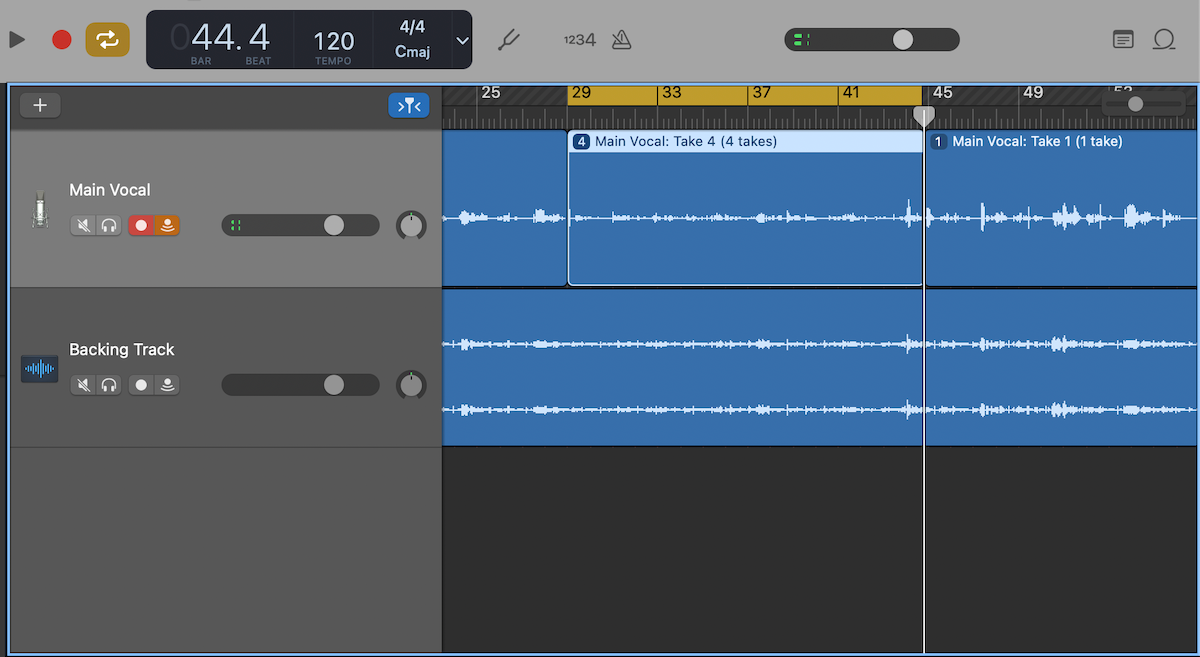
¿Recuerda cómo aisló su área de compensación en el paso anterior? Bueno, ¡esa técnica es exactamente la forma en que vas a compilar tus tomas!
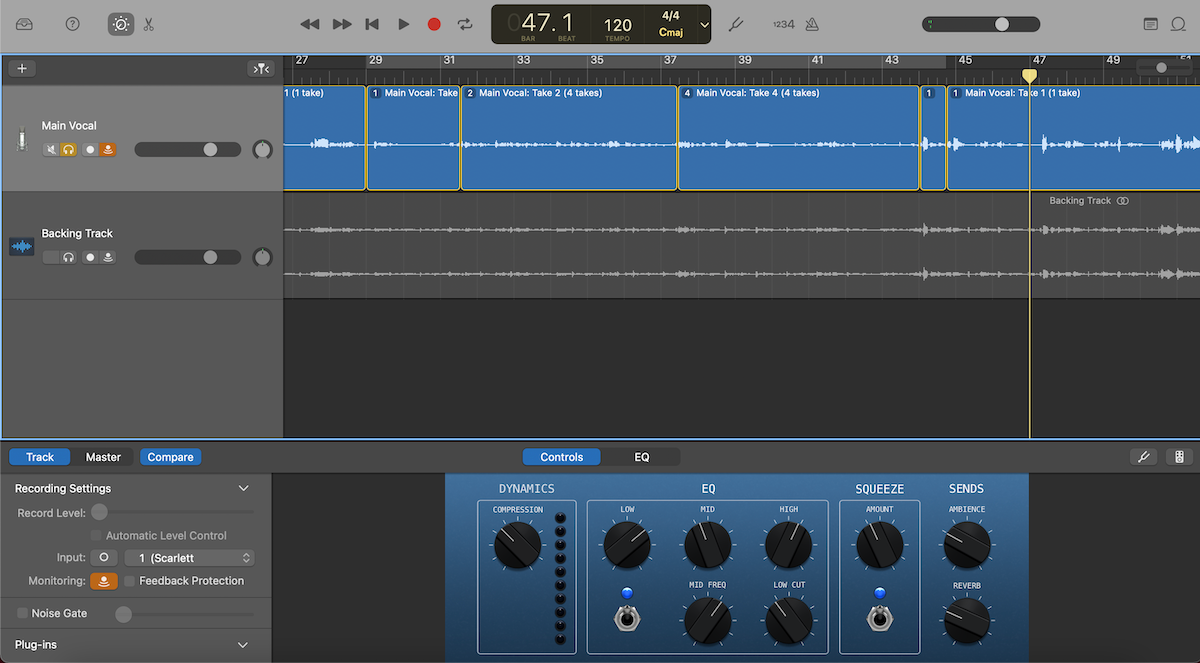
Por ejemplo, si prefiere la Toma 2 en un punto específico, pero solo en ese punto, puede aislar esa región con la herramienta Dividir y seleccionar Toma 2 solo para esa sección.
En este ejemplo, usamos Take 2 y Take 4 y volvimos a dividir a Take 1 en cada extremo para ajustar perfectamente la composición de nuevo a la voz principal.
Vale la pena escuchar su voz de forma aislada para descubrir los mejores puntos para dividir y usar diferentes tomas. Puede hacerlo haciendo clic en el icono de auriculares en el encabezado de su pista o presionando S.
Recuerde hacer zoom, para que pueda dividir y ajustar regiones con precisión, utilizando el gesto normal del trackpad o el control deslizante de zoom horizontal hacia la derecha de su espacio de trabajo.
Comp con otros instrumentos de audio
La compilación requiere mucho tiempo para dominarla y la versión de compilación de GarageBand sigue siendo relativamente simple en comparación con las estaciones de trabajo de audio digital (DAW) más sofisticadas, como su hermano mayor, Logic Pro.
Dicho esto, el uso de GarageBand para componer puede proporcionar una introducción intuitiva y optimizada que no encontrará en muchos otros DAW, evitando que las cosas se vuelvan abrumadoras.
Una vez que empiece a sentirse cómodo con la composición vocal, puede intentar componer otros instrumentos de audio, como grabaciones de guitarra o batería.
La moderación de contenido de Facebook no es perfecta. Está mejorando, pero a veces, una publicación que definitivamente viola los Estándares de la comunidad de Facebook permanece en la plataforma. Simplemente … misteriosamente se deslizó por las grietas.
Afortunadamente, el proceso de apelaciones ahora es una vía de doble sentido.
La Junta de Supervisión de Facebook también considerará sus apelaciones para eliminar contenido
El martes, la Junta de Supervisión de Facebook dijo que los usuarios ahora pueden apelar "contenido elegible" que quieren eliminar de Facebook e Instagram. Esta función se está implementando ahora y estará disponible para todos los usuarios durante las próximas semanas.
En el pasado, las únicas apelaciones que podía hacer eran para contenido eliminado que pensaba que debería restaurarse en Facebook o Instagram. Ahora, también puede hacer apelaciones por contenido que cree que debería eliminarse: publicaciones inapropiadas o que violen las políticas y que de alguna manera sobrevivieron al proceso de moderación habitual.
"La Junta utilizará su criterio independiente para decidir qué dejar y qué eliminar. Nuestras decisiones serán vinculantes en Facebook", se lee en el anuncio.
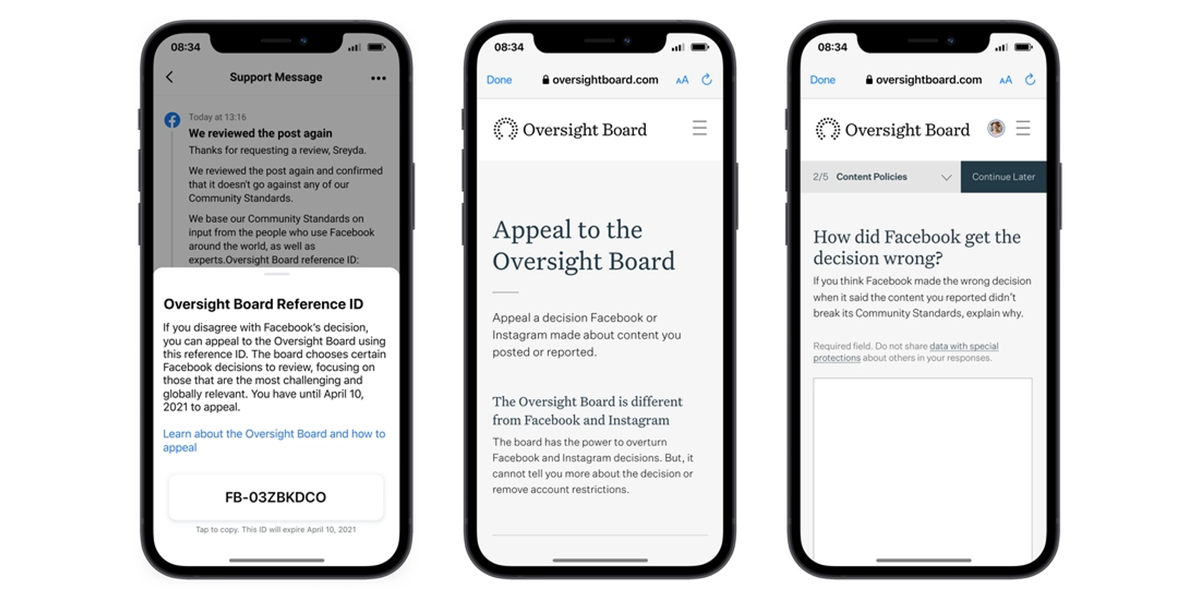
Si Facebook decide mantener el contenido incluso después de la revisión, recibirá una ID de referencia de la Junta de supervisión en su Bandeja de entrada de soporte . Desde allí, puede apelar la decisión de Facebook ante la Junta de Supervisión. Esto aplica a:
Publicaciones
Estados
Foto
Videos
Comentarios
Comparte
Las apelaciones para eliminar el contenido dejado solo se pueden realizar una vez que ya haya pasado por el proceso de informe básico. En el caso de que varias personas denuncien el mismo contenido, todos los informes se recopilarán en un solo archivo de caso para que la Junta de Supervisión los revise.
Una segunda oportunidad para eliminar contenido inapropiado en Facebook o Instagram
Facebook dice que su "proceso minucioso, basado en principios y transparente" protegerá su privacidad en todo momento. Cuando apele ante la Junta de Supervisión, los detalles que podrían usarse para identificarlo fácilmente solo se incluirán en el informe si usted da permiso.
En teoría, esta expansión debería mejorar la moderación del contenido de Facebook. A lo largo de los años, ha sido … inconsistente, por decir lo menos.
Si te gusta grabar videos en Android y darles un poco más para ayudar a que se destaquen, este nuevo editor de video para Google Photos es exactamente lo que necesitas.
El nuevo editor de video de Google Photos está aquí
El editor de video original de Google Photos solo permitía a los usuarios estabilizar, rotar y recortar sus videos. El nuevo editor, sin embargo, es mucho más poderoso. Hizo esas funciones lo suficientemente bien, pero simplemente no fue suficiente para cualquiera que buscara llevar sus videos al siguiente nivel.
Con el nuevo editor, obtendrá amplias opciones de recorte, corrección de horizonte y eliminación de audio. Pero no termina ahí, ya que Google también está agregando un conjunto de herramientas de corrección de color a su editor de video. Todas las opciones estándar de posprocesamiento están ahí. Puede ajustar el brillo, el contraste, el punto blanco, la calidez, el tinte, el color de la piel, la viñeta y más.
Si está acostumbrado al editor de imágenes de Google Photos, debe sentirse cómodo, ya que muchos de los mismos filtros se incluyen con el nuevo editor de video. También se siente similar a cómo realizarás las ediciones, pero usarás video en lugar de imágenes fijas.
Para esos momentos en los que ve un fotograma en particular en su video que cree que sería una buena imagen fija, puede exportarlo, lo cual es una buena característica. Esto puede dar lugar a algunas imágenes fantásticas, por lo que es una función que definitivamente vale la pena usar.
Desafortunadamente, lo único que el editor de video nuevo y mejorado no puede hacer es combinar clips y crear películas. Si está buscando combinar varios clips para hacer videos más complejos, deberá seguir con un editor de video más tradicional como Premiere Pro. La herramienta se trata de hacer que un solo clip se vea mejor en lugar de combinar varios clips.
Cómo obtener el nuevo editor de video de Google Photos
El nuevo editor se está implementando a través de una actualización del lado del servidor en muchos teléfonos Android. No se limita solo a los usuarios con dispositivos Pixel, por lo que si tiene un teléfono Android, debería poder probar la actualización pronto.
Si aún no lo ve en su dispositivo, deberá tener paciencia, ya que Google parece estar realizando una implementación gradual. Sin embargo, puede intentar forzar que la actualización aparezca en su dispositivo descargando la última versión de Google Play , pero eso no siempre funciona.
No es ningún secreto que Microsoft tiene una gran renovación de Windows 10 en proceso, pero aún no tenemos claro qué planea hacer el gigante del software con su sistema operativo. Ahora, algunas imágenes se han filtrado en línea que nos dan un adelanto de lo que Microsoft ha planeado para Windows 10.
Una imagen nueva y más redonda para Windows 10
Windows Latest detectó la filtración en estado salvaje y publicó una imagen de la filtración en su informe.
La imagen en cuestión muestra la Terminal de Windows 10. Se parece mucho al que tenemos hoy, pero con un cambio notable; las esquinas de las ventanas están redondeadas.
Es un pequeño cambio, pero es un gran indicio de lo que Microsoft tiene en las tarjetas para Windows 10. Las esquinas puntiagudas e irregulares que ves cuando minimizas una ventana pronto tendrán un borde más suave y liso.
Esta fuga reciente se correlaciona con una anterior que Windows Latest también detectó. La filtración reveló el nuevo cuadro de diálogo de entrada de contraseña de Wi-Fi, que también lucía las esquinas redondeadas de las que Microsoft se ha enamorado recientemente.
Entonces, ¿cuál es el problema con las esquinas redondeadas, de todos modos? Resulta que significan mucho más de lo que piensas al principio, ya que pueden ser los primeros adelantos que veremos en la gran actualización de Sun Valley.
El camino a Sun Valley
Si no ha estado al tanto de las noticias de Windows 10 recientemente, Sun Valley es una gran renovación visual que le dará al viejo operador una nueva capa de pintura. Sabemos que la actualización está por llegar y tenemos una idea de cómo se verá, pero los detalles principales aún son un poco turbios.
Afortunadamente, estamos obteniendo pequeñas cositas de información sobre cómo quiere Microsoft que se vea Windows 10 en el futuro. Las fugas son una forma fantástica de ver lo que está planeado, pero la compañía también está implementando cambios de interfaz de usuario lentamente en áreas seleccionadas en preparación para el gran día.
Por ejemplo, Microsoft ha lanzado una nueva aplicación de reloj que utiliza las opciones estilísticas de Sun Valley. Esto implica un selector de números en el que se desplaza por una lista y selecciona el dígito que desea alineándolo con una barra en el medio.
Como tal, aunque las esquinas redondeadas pueden no parecer la noticia más emocionante, es un pequeño engranaje en una máquina más grande que dictará el futuro de Windows 10.
Esquinas redondeadas hoy, Sun Valley mañana
Si bien redondear las esquinas de las ventanas no es la mayor actualización para Sun Valley, es un indicio de lo que vendrá. Tendremos que esperar y ver cuando Microsoft decida informarnos más sobre sus planes para Windows 10.
Mientras tanto, ¿por qué no echa un vistazo a las partes que conocemos? Por ejemplo, Windows 10 pronto obtendrá un nuevo y brillante conjunto de iconos del sistema para que los use.
La mayoría de los discos duros y dispositivos de almacenamiento vienen particionados previamente. Esto permite al usuario conectar el dispositivo y comenzar a usarlo. Pero hay ocasiones en las que necesita particionar su disco duro antes de poder usarlo.
Por ejemplo, al instalar Windows por primera vez, es posible que deba particionar la unidad para separar el sistema operativo del resto de sus archivos.
A continuación, se explica cómo utilizar la utilidad integrada de Windows 10, DiskPart, para particionar su disco duro.
Cómo particionar un disco duro con DiskPart
Antes de comenzar a particionar la unidad, asegúrese de que esté correctamente conectada a la computadora. Si la unidad no aparece en DiskPart, puede estar seguro de que no hay ningún problema con la conexión.
A continuación, en la barra de búsqueda del menú Inicio, ingrese DiskPart . Haga clic con el botón derecho en Mejor coincidencia y seleccione Ejecutar como administrador para abrir la utilidad DiskPart.
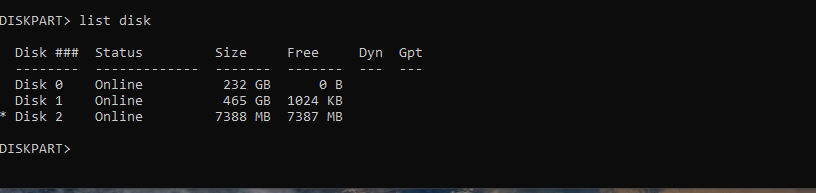
Una vez que DiskPart esté en funcionamiento, asegúrese de que su computadora reconozca el disco duro que ha conectado. Para hacer esto, escriba list disk y presione Enter. Si todo está conectado y funcionando correctamente, el disco duro aparecerá en la lista.
Para identificar el disco duro sin particiones, eche un vistazo a la columna Libre de la lista. Las unidades que no están particionadas tienen todo su espacio de almacenamiento en la columna Libre. Usando esta característica, identifique la unidad y anote su número.
A continuación, seleccione el disco duro escribiendo seleccionar disco X , reemplazando X con el número de la unidad que acaba de anotar. Presione Entrar y verá un mensaje de confirmación.
Ahora, escriba create part pri y presione Enter para asignar todo el almacenamiento libre de la unidad en una partición primaria.
Escriba list disk y presione Intro para confirmar que se ha asignado todo el almacenamiento. En otras palabras, vea si hay algo debajo de la columna Gratis . Si la columna Libre muestra cero, entonces se ha creado la partición. Alternativamente, use la lista de particiones para ver una lista de particiones en el disco seleccionado.
Después de la partición, debe formatear y asignar una letra a su disco duro antes de poder comenzar a usarlo. No necesita usar otro programa porque puede formatear una unidad usando DiskPart .
Creación de varias particiones con DiskPart
Si su disco es lo suficientemente grande, la creación de múltiples particiones puede resultar en un mayor rendimiento y preservación de los datos.
Para crear más de una partición, necesita almacenamiento gratuito y no asignado. Recuerde que acaba de particionar todo el almacenamiento disponible en una partición. Entonces, para hacer múltiples particiones, necesita liberar algo de almacenamiento para trabajar.
Escriba encoger [TAMAÑO] y presione Entrar, reemplazando TAMAÑO con la cantidad de almacenamiento en Megabytes (MB) que desea liberar. Tenga en cuenta que debe usar el tamaño en megabytes mientras usa DiskPart. Por lo tanto, si desea cambiar el tamaño en 1 Gigabyte, ingresará una reducción de 1000 , mientras que 10 Gigabytes se reduciría a 10000 .
Escriba list disk , presione Intro y verá el almacenamiento gratuito en la columna Gratis.
Para utilizar este almacenamiento gratuito, escriba create part pri y presione enter. Esto asignará el almacenamiento gratuito en una nueva partición.
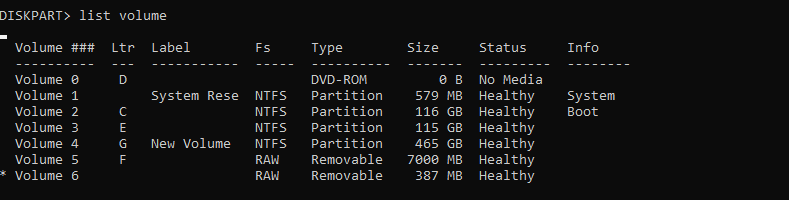
Para confirmar que ha creado una nueva partición, escriba list volume y presione Enter. Verá un nuevo volumen con un asterisco (*) delante. Este volumen representa la nueva partición que acaba de crear.
Ahora, formatee este volumen con un sistema de archivos, asígnele una letra y la unidad será utilizable.
La partición de un disco duro tiene ventajas y desventajas
Si tiene un disco duro lo suficientemente grande, la partición puede aumentar el rendimiento del disco y proteger sus datos en caso de un ataque de virus o malware.
Dicho esto, la creación de particiones puede reducir la cantidad total de espacio de almacenamiento que puede utilizar. Por lo tanto, solo particione una unidad si puede ahorrar espacio de almacenamiento.
La función de video de Twitter es una de sus funciones más populares. Los usuarios pueden reproducir, cargar y retuitear cualquier video que les parezca interesante, lo que facilita que los usuarios se vuelvan virales.
Al mismo tiempo, no siempre querrás ver el video completo. Entonces, con eso en mente, aquí le mostramos cómo puede avanzar rápidamente un video en Twitter.
Las reglas para los videos de Twitter
¿Sabías que el tamaño máximo de archivo para un video de Twitter es de 512 MB, mientras que la duración máxima que Twitter permite para un video es de dos minutos y 20 segundos?
Es tiempo de sobra para subir un buen video con un valor de entretenimiento sustancial. Si desea obtener más información sobre cómo publicar videos de Twitter de alta calidad, estas son las reglas que debe recordar al cargar videos en Twitter .
Independientemente de la duración, los videos en Twitter se reproducen automáticamente. Pero si tiene menos paciencia, hay una manera de omitir las partes que le parecen aburridas.
Cómo avanzar rápidamente un video de Twitter en su teléfono
Avanzar rápidamente un video en un tweet es fácil. Cuando se reproduce el video, simplemente toque dos veces rápidamente en el lado derecho de la pantalla de su teléfono y Twitter acelerará el video en cinco segundos.
Tóquelo por tercera vez y el video se acelerará en 10 segundos. La cuarta vez, 15 segundos; el quinto, 20 segundos y así sucesivamente.
Galería de imágenes (2 imágenes)
Expandir
Expandir
Imagen 1 de 2
Imagen 2 de 2
Si desea revertir el video, siga los mismos pasos. Pero esta vez, toca dos veces en el lado izquierdo de la pantalla.
Alternativamente, si ya sabe qué parte de un video le gustaría ver, vaya a la parte inferior de la pantalla y simplemente arrastre la barra hacia adelante y hacia atrás.
Si realmente le gustó un video que acaba de ver en su línea de tiempo, siempre puede guardarlo también.
Los videos de Twitter funcionan de manera diferente en el escritorio
Avanzar un video en Twitter es increíblemente fácil. Sin embargo, recuerde que este método solo funciona en su dispositivo móvil.
Si usa Twitter a través del escritorio, solo puede arrastrar la barra de reproducción en un video.
Utilizamos cookies para asegurarnos de brindarle la mejor experiencia en nuestro sitio web. Si continúa utilizando este sitio, asumiremos que está satisfecho con él.