Blog

  • Freidora de aire Proscenic T21: Alexa, fríeme un poco de pollo

    Freidora de aire Proscenic T21: Alexa, fríeme un poco de pollo

    Para aquellos que necesitan una capacidad superior a la media o les gusta la idea de controlar a distancia su freidora a través de Wi-Fi, el Proscenic T21 es una excelente opción, pero no lo compre porque desea control por voz.

    Especificaciones

    • Marca: Proscenic
    • Conectividad: Wi-Fi
    • Integraciones: Amazon Alexa, Asistente de Google
    • Color: negro y plateado.
    • Material: metal y plastico
    • Peso: 15 libras. (7 kg)
    • Capacidad: 5.5L
    Pros

    • Capacidad superior a la media.
    • ¡Los resultados saben muy bien!
    • Control remoto desde la aplicación, en cualquier parte del mundo o en su sofá.
    Contras

    • Bastante fuerte; tanto el ventilador durante la cocción como el pitido al terminar.
    • La integración del asistente de voz está poco desarrollada.
    Comprar este producto

    Freidora de aire Proscenic T21 amazon

    Tienda

    La Proscenic T21 es una freidora de aire inteligente con control remoto de aplicaciones e integración de asistente de voz. Literalmente, puede pedirle que cocine papas fritas para usted. Pero, ¿es una buena freidora o simplemente una mediocre con un truco de control por voz?

    Alerta de spoiler: es bastante bueno. Únase a mí mientras como todas las cosas fritas en nombre de dar una prueba completa.

    ¿Qué es una freidora de aire?

    Me doy cuenta de que no todo el mundo está tan al tanto de lo último en tecnología de alta cocina , así que tomemos un momento para explicar qué es una freidora. También conocidas como "freidoras saludables", las freidoras de aire no fríen nada. En cambio, son más parecidos a un horno de convección. Con un flujo rápido de aire caliente que circula alrededor de los alimentos, las freidoras cocinan de manera más rápida y eficiente que un horno tradicional. Algunos incluso tienen una paleta para empujar la comida (aunque el Proscenic T21 no).

    El resultado es un alimento perfectamente crujiente, sin necesidad de sumergirlo en una tina de grasa hirviendo. Es un gran compromiso entre la sabrosa comida frita y la saludable cocción al horno.

    Seamos realistas: las patatas fritas al horno son una abominación. Pero coloque esas mismas papas fritas al horno en una parrilla saludable y obtendrá algo mucho más parecido a la comida frita, esponjosa por dentro y crujiente por fuera, pero con un 85% menos de grasa. Ya no hay excusa para usar una freidora.

    Debo señalar que el Proscenic T21 es estrictamente solo una freidora, no una cocina multifunción como probablemente lo es su horno de microondas.

    El hardware

    La Proscenic T21 es más grande que una freidora de aire promedio, con un peso de alrededor de 15 libras (7 kg) y en un paquete en forma de cubo de 12,5 pulgadas (32 cm) en cada lado.

    Al igual que con todos los aparatos de cocción rápida, absorbe electricidad y consume hasta 1700 W a la temperatura más alta. La capacidad de la canasta de alimentos es de 5.5L (o 5.8 cuartos de galón), significativamente más que la mayoría de las freidoras. Nuestro último modelo era de solo 2,2 litros. Esto hace que el Proscenic T21 sea más adecuado para familias numerosas y abre las posibilidades de cocinar un pollo pequeño allí (alrededor de 1 kg debería estar bien).

    Para sacar el cajón, tire de la manija mientras sostiene el cuerpo principal. No hay cerradura física para el cajón, pero puede sentirse un poco rígido si no está acostumbrado. La cubierta translúcida que ve protege el botón que bloquea la canasta en el cajón. Una vez que retire el cajón, puede empujar la tapa hacia atrás para revelar el botón de liberación.

    Sin embargo, tenga mucho cuidado: sujete el cajón y el tirador o, mejor aún, coloque todo sobre una superficie resistente al calor. Si presiona el botón sin hacer eso, el cajón se estrellará contra el piso. Hablo por experiencia, habiendo roto el mango de nuestra vieja freidora de aire una semana después de haberla adquirido al hacer esto, por lo que aprecio mucho el hecho de que haya una cubierta segura en la parte superior de este botón.

    Otra característica sobresaliente en el lado del hardware es el revestimiento doble de teflón. Tanto la canasta de alimentos como el cajón son aptos para lavavajillas. El nuestro ha pasado por el lavado cuatro o cinco ahora y no muestra signos de degradación. Por supuesto, todavía es temprano, pero esperaría que aparecieran signos de desgaste de inmediato si no fuera apto para lavavajillas.

    No es necesario limpiarlo después de cada uso, por supuesto, y si desea prolongar la vida útil del producto, no debería hacerlo. La mayoría de las veces, bastará con tirar las migajas.

    Cocinando en The Proscenic T21

    El funcionamiento manual del Proscenic T21 es sencillo. Con la canasta insertada, presione el botón de encendido para activar la pantalla y otros botones capacitivos. A ambos lados de la pantalla principal, verá botones de temperatura y tiempo. La temperatura varía de 77 a 204 ° C (170 a 400 ° F) y puede configurar el temporizador hasta por 60 minutos. ¡Pulsa el botón de inicio para empezar a cocinar!

    Alternativamente, puede seleccionar uno de los ajustes preestablecidos de la fila superior, que consta de:

    • Papas fritas / chips
    • Camarón
    • Pizza
    • Baquetas
    • Pescado
    • Bife
    • Pastel
    • Tocino

    Es una mezcla ecléctica, pero sirve para mostrar la variedad de alimentos que puede cocinar de manera rápida y eficiente en una freidora. Dicho esto, es muy poco probable que alguna vez use el modo pastel. No porque no me gusten los pasteles, sino porque deben cocinarse en un horno real.

    Tampoco estoy seguro de cuán útiles se les da la variación a los modos preestablecidos, incluso dentro de esas categorías. Aquí en el Reino Unido, "chips" puede referirse a cualquier cosa, desde papas fritas finas hasta cosas enormes en forma de cuña; fresco o congelado. Claramente, algunos tipos de papas fritas tardarán más en cocinarse que otros, pero si no sabe lo que está haciendo (lo cual es bastante probable si confía en esos ajustes preestablecidos en primer lugar), hay una gran posibilidad de terminarás con algo poco cocido. Eso no es un gran problema con los chips; pero ciertamente podría ser para pollo.

    Además de los ajustes preestablecidos, encontrará funciones de precalentamiento, mantenimiento del calor y programación.

    Al retirar el cajón (para inspeccionar o agitar los alimentos) se detiene automáticamente la cocción. Sin embargo, parece que la freidora se apaga por completo, lo que nos hizo pensar que la unidad estaba averiada. Sin embargo, no se preocupe: tan pronto como vuelva a insertar el cajón, se reanudará la cocción en el tiempo y la configuración anteriores.

    ¿Como sabe la comida?

    Magnífico. Probamos varios alimentos de la famosa categoría de comida británica de "color beige", incluidos los ajustes preestablecidos incorporados para papas fritas, baquetas y pescado. Usamos programas personalizados para rollitos de primavera y gajos de papa caseros.

    También usamos la aplicación para probar la receta de Pork Katsu.

    Todo los manejó a todos maravillosamente: cocinados uniformemente, sin "fondos empapados". Las papas fritas salieron crujientes por fuera y esponjosas en el medio.

    En términos de rendimiento como freidora, quedamos muy impresionados.

    Cocina conectada a la web

    El Proscenic T21 se conecta a la red Wi-Fi de su hogar y luego a los servidores de Proscenic, lo que le brinda un control remoto completo de la freidora desde la aplicación del teléfono inteligente. Esto significa que puede controlarlo desde el sofá, la cama o incluso cuando está fuera de casa.

    Sé lo que estás pensando: un dispositivo de cocina conectado a la web, ¿qué podría salir mal?

    Configurar esto fue sencillo y sencillo para mí, pero debo tener en cuenta que requiere una red de 2.4Ghz y no funcionará con 5Ghz. Esto no debería ser un problema para los enrutadores modernos de doble banda, pero si ha tenido problemas antes con la tecnología del hogar inteligente, considere la posibilidad de crear una red separada de 2.4Ghz solo para dispositivos IoT.

    Una vez enchufado, mantenga presionado el botón de encendido durante unos segundos para activar el modo ad-hoc de Wi-Fi y conéctese a la nueva red Wi-Fi que transmitirá. La aplicación reconocerá el dispositivo y podrá ingresar sus credenciales de Wi-Fi. El T21 se conectó a la web cinco minutos después de sacarlo de la caja.

    Galería de imágenes (3 imágenes)

    La interfaz Proscenic Home es relativamente autoexplicativa, brindando control de la temperatura estándar y las funciones de cocción con temporizador, programación, precalentamiento y modos de mantenimiento del calor. Al igual que los botones del dispositivo, la aplicación también le brinda acceso rápido a los ajustes preestablecidos y le permite crear ajustes preestablecidos personalizados de "bricolaje" para sus recetas favoritas.

    Otra característica interesante de la aplicación es la pestaña de recetas (separada de los ajustes preestablecidos incorporados). Aquí encontrará algunas ideas e instrucciones de preparación. Una vez que esté listo, presione el botón de cocción y la aplicación Proscenic se comunicará con el dispositivo para establecer la temperatura y el tiempo de cocción ideales para usted. Dicho esto, es discutible cuán útil es esta función cuando solo son dos números, después de todo.

    Lamentablemente, no pude hacer que las notificaciones funcionen, lo que, en teoría, debería avisarte cuando la comida haya terminado de cocinarse. No estoy seguro de si se trata de un error u omisión de las funciones; parece una función lógica para incluir, y la aplicación solicita permiso para enviar notificaciones.

    Integración de asistente de voz

    La frustración se instaló rápidamente una vez que se trató de configurar la parte del asistente de voz. Después de exportar el dispositivo a Alexa y pasar por la configuración del dispositivo Google Home, ninguno de los dos funcionaba. Me acerqué al soporte, quien modificó algo en el lado del servidor, luego dijo "inténtalo de nuevo" y, efectivamente, funcionó.

    La aplicación Proscenic le permite crear un nombre descriptivo para su freidora. Probamos "crujiente", que confundió mucho a Google, y luego nos decidimos por "Christopher". Pero de inmediato, lo único que puede hacer es encender y apagar el dispositivo, lo que no es particularmente útil.

    Para obtener acceso a los programas de cocina, debe agregar la habilidad Proscenic Air Fryer Alexa. Luego, puede decir cosas como "Alexa, pídale a Proscenic Air Fryer que cocine papas fritas" (debo tener en cuenta: la versión del Reino Unido solo habla inglés británico, así que tuve que pedir "papas fritas").

    Desafortunadamente, el nombre amigable que eligió aparentemente no se puede usar, y pedirle a "freidora proscenica" que haga algo es bastante complicado. Y no pida "papas fritas", ya que no sabe lo que es. O "pollo", porque tiene que ser "muslos".

    En general, la integración de voz es más complicada de lo que vale y, en última instancia, muy limitada. Es impresionante cuando funciona, pero la mayoría de las veces, olvidará el nombre exacto del preajuste, la palabra clave de habilidad, o su asistente de voz no escuchará por completo y buscará una receta para usted.

    Esta frustración es en parte culpa de Proscenic por no desarrollar una gramática más elaborada. Los desarrolladores de habilidades podrían fácilmente haber programado alternativas para los nombres de las recetas, de modo que "papas fritas", "papas fritas" o "chips" hubieran sido aceptables para iniciar la primera receta preestablecida.

    Pero también es culpa de Amazon y Google por no implementar una clase de dispositivo de cocina extensible, una que podría aceptar la temperatura, la hora y los nombres de los alimentos. Tal como están las cosas, los asistentes de voz funcionan muy bien con dispositivos inteligentes que son simples interruptores de encendido / apagado o bombillas de colores. Más allá de eso, son un poco basura.

    Así que son los primeros días para este tipo de interacción de voz, y en este momento, las funciones de voz de Proscenic T21 son un vistazo al futuro, pero no del todo útil.

    ¿Debería comprar la freidora de aire Proscenic T21?

    A $ 129, no puedo culpar a la Proscenic T21 como freidora de aire, aunque tiene un precio un poco superior al promedio en comparación con otras freidoras de aire en el mercado. Si no necesita ninguna función inteligente y no tiene una familia numerosa para cocinar, un dispositivo más pequeño, más simple (¡y más barato!) Le resultaría muy útil.

    Particularmente me gusta la pequeña canasta cerrada con llave, y la gran capacidad es fantástica. Los deliciosos resultados hablan por sí mismos, con una distribución uniforme del calor y una operación simple a través de los botones capacitivos, o incluso el control remoto desde la aplicación. Lo único que realmente le falta es una paleta para empujar la comida y otros modos de cocción multifunción como asar a la parrilla.

    Una freidora debería ser parte de la cocina de todas las familias: no hay ninguna razón para volver a utilizar la fritura en grasa poco saludable y peligrosa. Para aquellos que necesitan una capacidad superior a la media o les gusta la idea de controlar a distancia su freidora a través de Wi-Fi, el Proscenic T21 es una excelente opción, pero no lo compre porque desea control por voz.

  • Cómo actualizar una o todas las aplicaciones en Linux en segundos

    Es un hecho de la informática: las aplicaciones te van a fastidiar por las actualizaciones. Sin embargo, no debe ignorar estas indicaciones, ya que las actualizaciones suelen incluir parches de seguridad, correcciones de errores y nuevas funciones que hacen que el software sea más útil.

    Hemos hablado sobre los elementos esenciales para actualizar Linux y el software de Linux, pero tal vez solo desee actualizar rápidamente una aplicación en su computadora y continuar con su vida.

    Actualizar un sistema Debian o Ubuntu

    Para esos momentos, hay un comando de terminal simple en distribuciones basadas en Debian como Ubuntu para actualizar cualquier cosa en su computadora:

     sudo apt install [package name here]

    Este comando simplemente buscará e instalará cualquier actualización relacionada con el software especificado. Si no conoce el nombre del paquete de la aplicación que le gustaría actualizar, puede ejecutar el siguiente comando para listar todos los paquetes en su sistema:

     apt search [package]

    Hay algunos comandos más que puede usar para reforzar este proceso si desea actualizar todo a la vez. Al ejecutar el siguiente comando, obtendrá la información más reciente sobre el software en su computadora:

     sudo apt update

    Una vez que ejecute esto, emita el siguiente comando para actualizar todo el software que tenga una versión más reciente.

     sudo apt upgrade

    El sistema listará todo lo actualizado por este comando y le pedirá que confirme escribiendo Y.

    Relacionado: ¿Qué administrador de paquetes de Linux (y distribución) es adecuado para usted?

    Actualización de paquetes en distribuciones de Red-Hat

    Si está utilizando una distribución basada en Red Hat como CentOS, los comandos para actualizar su sistema son un poco diferentes. Esto se debe principalmente a que estos sistemas utilizan el administrador de paquetes Yum.

    Para instalar una sola aplicación en dichas distribuciones:

     sudo yum install [PACKAGE]

    Para actualizar su sistema, escriba:

     sudo yum update

    Actualización de todos los paquetes en OpenSUSE

    OpenSUSE es famoso por su herramienta YaST basada en menús, pero también puede actualizar su sistema desde la línea de comandos con la herramienta Zypper:

     sudo zypper update

    Al igual que otros administradores de paquetes, también puede actualizar un solo paquete con zypper:

     sudo zypper update [package]
    sudo zypper up [package]

    Para actualizar todos los paquetes en su sistema, emita el comando mencionado anteriormente sin el nombre del paquete.

     sudo zypper update
    sudo zypper up

    Como puede ver, los administradores de paquetes son bastante fáciles de usar, con comandos fáciles de recordar. Si no conoce el nombre de su paquete, cada administrador de paquetes generalmente tiene una opción de "búsqueda" para ayudarlo a encontrarlo.

    Instalación de actualizaciones en Arch Linux

    El administrador de paquetes de Arch, Pacman, es menos mnemónico, pero fácil de usar.

    Para actualizar un solo paquete:

     sudo pacman -S [package]

    El interruptor -S significa sincronización , que es lo que los desarrolladores llaman actualización.

    Actualizar el sistema también es un poco oscuro en comparación con otras distribuciones, pero puedes memorizarlo con bastante rapidez:

     sudo pacman -Syu

    La opción -y significa actualizar o descargar una nueva copia de la base de datos del paquete maestro desde el repositorio, y -u para actualizar el sistema , o actualizar cualquier paquete desactualizado en el sistema.

    Relacionado Cómo instalar y eliminar paquetes en Arch Linux

    Es fácil mantener actualizado su sistema Linux

    ¡Eso es! Ahora tiene todo lo que necesita para actualizar rápidamente aplicaciones en Linux directamente desde la terminal. Si está utilizando una distribución diferente no cubierta aquí o simplemente desea más detalles, consulte la documentación de su sistema.

    Este tweet de Mahmoud Tantawy nos recuerda por qué es importante mantener nuestros sistemas actualizados:

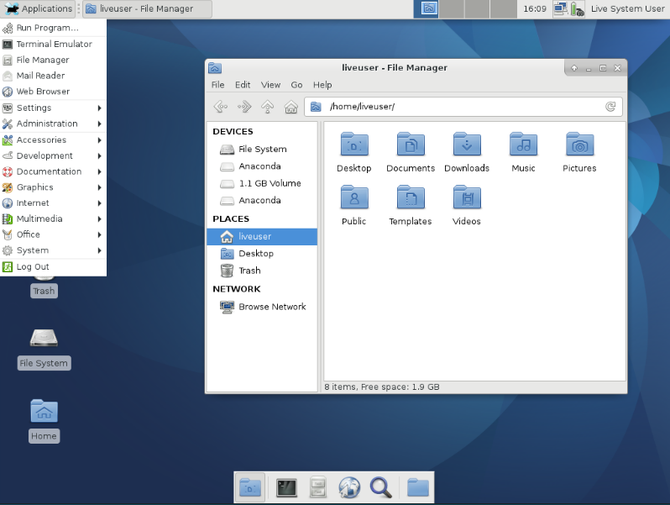
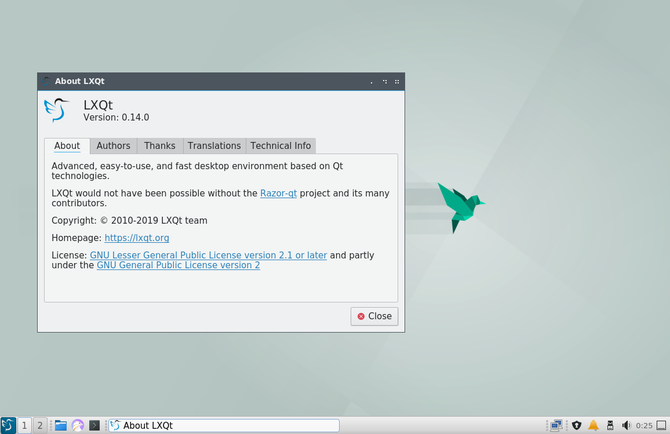
    Si desea que su instalación de Linux sea mínima, saber qué aplicaciones son importantes puede serle de ayuda. Incluso un usuario principiante de Linux desconoce los diversos programas que pueden instalar en su sistema. Se recomienda a estos usuarios instalar una distribución de Linux que se envíe con aplicaciones básicas.

    Haber de imagen: arka38 / Shutterstock

  • Cómo habilitar la opción de pantalla 720p de Amazon Luna

    Cómo habilitar la opción de pantalla 720p de Amazon Luna

    Uno de los puntos clave de venta de Amazon Luna es que el servicio de juegos en la nube no ocupa espacio en el dispositivo de un usuario, y los servicios en la nube de Amazon hacen la mayor parte del trabajo pesado. El reverso de esa moneda es que los problemas de datos y conectividad, como el uso intensivo o el ancho de banda limitado, pueden afectar la experiencia de juego.

    Para combatir esto, Amazon Luna permite a los usuarios reducir la calidad de visualización de los juegos en la plataforma de 1040p a 720p, priorizando el juego sobre la pantalla. Entonces, ¿cómo se cambia la resolución de 720p? Como esto…

    ¿Por qué rechazaría la calidad de pantalla de Luna?

    Si tiene una computadora más antigua con espacio y procesamiento limitados, o incluso desea jugar más juegos en su teléfono inteligente o tableta, los servicios de juegos en la nube pueden ser justo lo que necesita. Hacen la mayor parte del trabajo duro fuera del dispositivo, anulando muchas limitaciones de hardware.

    Sin embargo, cosas como las limitaciones de datos, las altas demandas de ancho de banda o las conexiones a Internet menos que estelares duelen más que cuando se juega en el dispositivo. Y estas preocupaciones no son solo del lado del usuario. El día en que se lanzó el soporte de Amazon Luna para dispositivos Android , la plataforma estaba prácticamente inutilizable, probablemente debido a la alta demanda en el lado del servidor.

    Una actualización temprana de la versión beta de Amazon Luna permite a los usuarios reducir la calidad de la pantalla de 1080p a 720p para mejorar el juego en estas y otras situaciones de baja conectividad.

    Cómo configurar la calidad de visualización en Amazon Luna

    Desde la pantalla de inicio de Amazon Luna, seleccione Configuración en el menú de banner en la parte superior de la página.

    En la página Configuración , seleccione Calidad de video . La configuración predeterminada es 1080p, pero puede cambiar la configuración a 720p.

    Muestra los requisitos de datos estimados debajo de la configuración, y la configuración afecta cómo se ejecuta Amazon Luna en ese dispositivo. Por lo tanto, si usa la plataforma en varios dispositivos, puede dejar la calidad de visualización alta en su computadora y cambiarla hacia abajo en su dispositivo inteligente para aprovechar al máximo su hardware y tipos de conexión.

    ¿Qué diferencia hace el uso de la función 720p de Luna?

    Equilibrar el juego y la visualización no es un problema exclusivo de Amazon Luna, y su solución tampoco lo es. La mayoría de los juegos y plataformas de juegos permiten a los usuarios ajustar la calidad de la pantalla para optimizar el rendimiento en sus propios dispositivos y redes.

    Un resultado adicional para Amazon Luna es que, si bien tiene algunos títulos AAA, muchos de los juegos en su plataforma no son particularmente exigentes en términos de gráficos. Aún así, queríamos ver cómo se veía la caída de la pantalla en uno de los juegos visualmente más impresionantes de la plataforma, Control.

    Tomamos la captura de pantalla de la izquierda a 720p y la de la derecha a 1080p, casi en el mismo lugar del juego. A 1080p, algunos detalles de textura pueden ser un poco más nítidos, la variación de la luz y la profundidad pueden ser un poco mejores, pero el cambio es mucho menos drástico de lo que cabría esperar, incluso en juegos visualmente complejos.

    No hubo una mejora notable en la experiencia de juego cuando bajamos la calidad de la pantalla, pero tampoco hubo un problema al ejecutar el juego en la configuración de calidad de pantalla más alta. En las horas pico de juego, o cuando hay más personas en la red, la diferencia podría ser más notable.

    Ahora puede cambiar la resolución de Amazon Luna

    La calidad de los gráficos en Amazon Luna fue uno de los primeros puntos de venta de la plataforma, pero también lo fue la accesibilidad. Al permitir que los usuarios seleccionen el rendimiento de visualización que mejor les funcione, Luna facilita que más personas utilicen el servicio sin comprometer la calidad para otros usuarios.

  • Cómo importar su biblioteca de Steam a Launchbox

    Cómo importar su biblioteca de Steam a Launchbox

    Launchbox es un software brillante diseñado para hacer que su biblioteca de juegos se vea lo mejor posible. Ya sea su colección de MS-DOS o su biblioteca de Steam, no hay mejor opción que Launchbox.

    Sin embargo, lograr que su biblioteca de Steam se muestre correctamente es un desafío. Te presentamos nuestra guía sobre cómo importar tu biblioteca de Steam a Launchbox.

    Cómo importar su biblioteca de Steam a Launchbox

    Deberá recopilar algunos datos antes de importar su biblioteca de Steam a Launchbox .

    Relacionado: Cómo jugar a distancia junto con cualquier persona en Steam

    Recopilación de elementos esenciales de Launchbox

    Primero, busque su URL de Steam yendo a su perfil y haciendo clic en Editar perfil . Encontrarás tu URL personalizada debajo del encabezado URL personalizada .

    La otra información que necesitará es una clave de API de Steam. Steam principalmente pretende que las personas los utilicen en sus propios sitios web para diversas formas de integración de Steam. Necesitará una dirección web para obtener una clave, pero puede usar casi cualquier cosa, como una URL de Facebook.

    Vaya a la página de la API para desarrolladores de Steam e inicie sesión. Introduzca un nombre de dominio de su elección y haga clic en Registrarse . Luego, se le dará una clave API para usar con Launchbox, de la que debe tomar nota.

    Es hora de importar juegos de Steam a Launchbox

    Ahora que ha recopilado toda la información que necesita, es hora de comenzar. Inicie Launchbox y vaya a Herramientas> Importar> Steam Games.

    Esto iniciará un asistente de importación que llevará su biblioteca de Steam a Launchbox. Simplemente ingrese su URL personalizada y la clave de API de Steam cuando se le solicite y seleccione su plataforma para finalizar el proceso.

    Cosas a tener en cuenta al importar su biblioteca de Steam

    Hay algunas cosas importantes que debe tener en cuenta antes de importar su biblioteca de Steam a Launchbox.

    Si usa la función para compartir en familia de Steam , debe recordar que no puede acceder a ningún juego compartido en Launchbox. Es posible solucionar esto importando también la biblioteca desde la que está compartiendo, pero en ese caso, recuerde que ciertos juegos no están disponibles en el programa para compartir en familia.

    La otra cosa a tener en cuenta es el tiempo. Cuando importa su biblioteca de Steam a Launchbox, puede llevar mucho tiempo. En nuestras propias pruebas, una biblioteca de alrededor de 700 juegos tardó varias horas en completarse y no puedes apagar tu PC mientras se está ejecutando.

    Así es como importar su biblioteca de Steam a Launchbox

    Ahora debería poder y estar completamente equipado para importar su biblioteca de Steam a Launchbox, lo que hace que sea mucho más fácil mantener todos sus juegos juntos.

    Solo intenta recordar que una biblioteca extensa significa un largo tiempo de importación y estarás organizando tus títulos de Steam en poco tiempo.

  • Apple Music revela cuánto paga a los artistas por transmisión

    El auge del streaming ha cambiado la industria de la música. En lugar de que los sellos discográficos y los artistas ganen grandes sumas de dinero cuando la gente compra su nuevo álbum, ganan centavos cuando la gente transmite una canción.

    El argumento se reduce a si la transmisión realmente funciona mejor para la industria de la música a largo plazo. Obviamente, es mejor para los consumidores, pero si los sellos discográficos y los artistas no ganan dinero, no habrá una industria para crear música.

    La mayoría de las veces, en realidad no nos enteramos de cuánto pagan a los artistas servicios como Apple Music y Spotify. Es como un gran secreto sucediendo a nuestro alrededor. Sabemos que nuestras obras están pagando a los artistas y sellos, pero cuánto es un misterio.

    Apple ha revelado un poco sobre cuánto paga a los artistas en una carta descubierta por The Wall Street Journal .

    ¿Cuánto paga Apple a los artistas?

    En la carta a los artistas y sellos, Apple les dijo a los artistas que les pagaba 1 centavo por cada transmisión. Entonces, si estás obsesionado con tu canción favorita, tendrías que tocarla 100 veces para que el artista y el sello ganen $ 1.

    Y aunque eso no suena muy bien, en realidad es aproximadamente el doble de lo que Spotify paga por transmisión, por lo que en realidad es un buen negocio, al menos en comparación con la competencia. Spotify paga un promedio de entre un tercio y medio centavo por transmisión. Sin embargo, la diferencia clave es que Spotify tiene una base de usuarios mucho más grande, por lo que si bien cada transmisión paga menos, Spotify tiende a generar muchas más transmisiones.

    En la carta, Apple dijo: "A medida que continúa la discusión sobre las regalías de transmisión, creemos que es importante compartir nuestros valores. Creemos en pagar a todos los creadores la misma tarifa, que una obra de teatro tiene un valor y que los creadores nunca deberían tener que hacerlo. pagar por presentar ".

    En cuanto a cuánto gana Apple, la compañía dijo que paga el 52 por ciento de los ingresos por suscripción a sellos y artistas. Eso significa que Apple está ganando 48 centavos por dólar.

    ¿Los artistas lo entienden todo?

    Ese centavo no va directamente a los artistas en la mayoría de los casos. Se dirige a los titulares de los derechos, quienes luego lo distribuyen a los sellos discográficos, los artistas y todos los demás involucrados en el proceso de creación musical.

    Al final, no depende de Apple cuánto de ese centavo va al creador real de la música y cuánto va al sello y otras partes. El contrato que firman los artistas cuando se unen a un sello discográfico es, en última instancia, lo que determina todo.

  • Good Riddance: 7 características de Windows retiradas que preferiríamos olvidar

    Windows es un gran sistema operativo con una larga historia y tiene un conjunto de funciones a juego. Con el tiempo, las funciones más antiguas tienen que ceder para dar cabida a las nuevas.

    Y mirando hacia atrás, es fácil ver que no todas estas funciones pasadas de Windows eran tan buenas. Desde lo inútil hasta lo molesto, aquí hay algunas características retiradas de Windows que imaginamos que nadie se pierde.

    1. Clippy, el asistente de oficina

    Hoy en día, los asistentes inteligentes son comunes, como Google Assistant, Siri e incluso Cortana de Microsoft. Pero en los primeros días de Microsoft Office, comenzando con Office 97, Microsoft tenía Clippy para "ayudarlo" a escribir documentos.

    Clippy el clip (su nombre completo era Clippit) era solo una de las muchas opciones posibles de Asistente de oficina; otras incluían un robot y un perro. Sin embargo, Clippy fue, con mucho, el más popular, ya que era el predeterminado y la mayoría de los demás requerían un CD para su instalación.

    Se suponía que el personaje debía vigilar tu trabajo e intervenir siempre que tuviera un consejo útil para ti. Por ejemplo, si escribe una dirección seguida de "Estimado señor", Clippy detectará que está escribiendo una carta y se ofrecerá a ayudar a formatearla. El problema era que los usuarios informados encontraban esto molesto y Clippy irrumpía con demasiada frecuencia.

    Office XP apagó el asistente de forma predeterminada y se eliminó por completo a partir de Office 2007. Se adelantó a su teoría del tiempo, pero sufrió una implementación deficiente. Debido a sus críticas generalizadas, Clippy se ha convertido en una broma muy conocida en Internet y lanzó varias parodias, ¡algunas incluso de Microsoft!

    2. Gadgets de escritorio

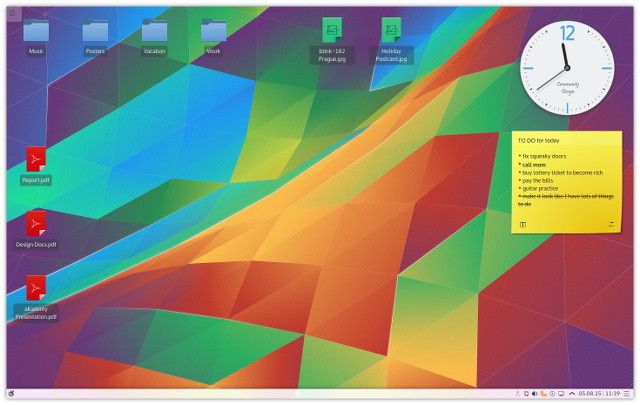
    Los gadgets de escritorio de Windows en Windows Vista y Windows 7 eran una especie de widgets disponibles en Android y iPhone. Proporcionaron información y funcionalidad rápidas directamente en su escritorio, sin necesidad de abrir una aplicación.

    Las opciones de gadget predeterminadas incluyen un calendario, reloj, notas, acciones y el clima. Durante un tiempo, Microsoft también ejecutó Windows Live Gallery, donde podía descargar widgets adicionales de desarrolladores externos.

    Los dispositivos de escritorio no eran totalmente inútiles, pero la mayoría de la gente no los aprovechaba. Existen mejores aplicaciones para tomar notas, verificar el clima y administrar un calendario, entonces, ¿por qué abarrotar su escritorio con íconos que tienen un uso limitado?

    El verdadero problema con los dispositivos de escritorio se produjo cuando Microsoft advirtió a los usuarios que estos dispositivos estaban expuestos a graves vulnerabilidades de seguridad. Estos exploits podrían permitir el acceso malintencionado a los archivos de su computadora o permitirles mostrar contenido explícito sin previo aviso.

    Con el lanzamiento de Windows 8, se restaron importancia a los dispositivos de escritorio y, en Windows 8.1 y versiones posteriores, se extinguieron oficialmente. Aunque las aplicaciones de la Tienda y sus mosaicos en vivo en el menú Inicio esencialmente han reemplazado estos gadgets, aún puede traer de vuelta los gadgets de escritorio a Windows 10 , si realmente los quiere por alguna razón.

    3. Índice de experiencia de Windows

    El índice de experiencia de Windows (WEI) fue diseñado para proporcionar a los usuarios una línea de base de qué tan bien su computadora ejecutaba Windows. La suposición de Microsoft era que la persona promedio no sabe cómo interpretar las especificaciones de una PC o entender el hardware de la computadora .

    La herramienta probó el procesador, la RAM y la capacidad gráfica de su computadora para ver qué tan bien su máquina manejaba las diferentes tareas. La puntuación más baja determinaría el WEI de su sistema.

    Este es uno que cae en la categoría "inútil". Para empezar, la herramienta en realidad no hace nada más que darte un número inútil, y la mayoría de los usuarios novatos no tenían ni idea de que estaba allí. Microsoft también elevó la puntuación máxima entre Windows Vista y Windows 7, lo que hace que la prueba sea aún más confusa.

    Tampoco podrá ver el puntaje WEI hasta después de comprar una computadora. Y con una computadora portátil, reemplazar componentes para mejorar su puntaje a menudo es difícil o incluso imposible. Finalmente, los juegos de PC nunca adoptaron esto como estándar básico.

    Entonces, las personas que podrían haber usado la función no lo sabían, y aquellos que están interesados ​​en personalizar sus PC ya sabían cómo funcionarían sus computadoras. Por lo tanto, el WEI se eliminó en Windows 8.1, aunque aún puede ejecutar una herramienta de línea de comandos para verificarlo hoy si está interesado.

    4. La aplicación Metro Skype en Windows 8

    Windows 8 introdujo muchas formas duplicadas de realizar tareas, a veces dividiendo la funcionalidad entre ellas (como la aplicación Configuración y el Panel de control). Skype también fue parte de esta tendencia. Todos los que usaban Windows 8 tenían una aplicación "Metro" predeterminada para Skype, pero también podían instalar la versión de escritorio tradicional.

    La versión de Windows 8 de Skype ocupó toda su pantalla y fue diseñada para interfaces táctiles. Esto significaba que las configuraciones comunes estaban ocultas detrás de gestos molestos, mientras que otras funciones faltaban por completo.

    En junio de 2020, Microsoft anunció que planeaba combinar Skype para escritorio y la aplicación de Skype para Windows 10. Pero durante algún tiempo, la compañía todavía ofreció dos versiones, lo cual es confuso.

    Con suerte, en el futuro, no tener que elegir entre la aplicación de escritorio y la tienda reducirá los dolores de cabeza para los usuarios de Skype.

    5. Windows Messenger

    Windows Messenger era un cliente de chat, similar a AIM (AOL Instant Messenger), que se incluía con Windows XP. Su objetivo era proporcionar a los usuarios comerciales un chat de empresa y permitir que los usuarios promedio conversaran con amigos.

    Los servicios de mensajería instantánea ya eran bastante comunes en 2001, por lo que Windows Messenger no era realmente necesario para los usuarios domésticos que ya usaban un servicio diferente.

    En los EE. UU., AIM era tan grande que mucha gente ya lo estaba usando. Después de todo, un servicio de mensajería instantánea es tan bueno como el número de amigos que lo utilizan. Windows Messenger se desvaneció unos años más tarde y fue reemplazado por Windows Live Messenger, parte del paquete Windows Live.

    Más tarde, una vez que Microsoft compró Skype, animó a los usuarios domésticos a trasladarse a esa plataforma. Para los usuarios comerciales, ofreció Microsoft Lync (luego renombrado a Skype for Business, que se retirará a favor de Microsoft Teams).

    6. La barra de encantos

    La barra de accesos se diseñó para la navegación táctil en Windows 8. Contenía accesos directos a funciones comunes, como la pantalla de inicio, el menú de configuración y la búsqueda. Sin embargo, como muchas de las características de ese sistema operativo, su implementación tenía poco sentido para los usuarios de mouse y teclado.

    Solía ​​abrirse cuando deseaba seleccionar algo en la esquina de la pantalla usando el mouse, o cuando deslizaba el dedo desde un lado usando el panel táctil de una computadora portátil. Además, sus atajos no estaban claros al principio. Afortunadamente, la actualización de Windows 8.1 copió la mayor parte de su funcionalidad en ubicaciones más lógicas.

    Con Windows 10, Microsoft redujo el énfasis en los controles táctiles y eliminó la barra de accesos. Todos sus atajos antiguos, como apagar la computadora y buscar, se han colocado en otro lugar (principalmente en el menú Inicio renovado). No tiene que jugar con los extraños controles del mouse destinados a replicar los gestos táctiles.

    7. ActiveX

    Los controles ActiveX son una tecnología obsoleta que solo era realmente compatible con Internet Explorer. Le permitieron ejecutar complementos y otros programas incrustados en páginas web. Pero debido a que los controles ActiveX tenían acceso completo a todo en su computadora cuando se iniciaban, estaban abiertos a problemas de seguridad.

    Afortunadamente, ActiveX es ahora una reliquia del pasado. Los navegadores modernos pueden integrar funciones enriquecidas sin complementos. Internet Explorer en Windows 10 aún es compatible con ActiveX, pero la tecnología está limitada a una pequeña cantidad de sitios web; solo un puñado de páginas comerciales internas antiguas todavía los usarán.

    Buena eliminación de las características olvidadas de Windows

    No miramos hacia atrás a todas las características anteriores de Windows con nostalgia. Algunos probablemente nunca deberían haber existido, pero Microsoft no puede hacer un jonrón cada vez. Parece que la empresa aprende de sus errores (eventualmente), al menos.

  • Ahora puede descargar álbumes completos en Spotify para escritorio

    Usuarios de escritorio de Spotify, regocíjense. Spotify para escritorio ahora te permite descargar álbumes de música para usarlos sin conexión. Esto le permite traer todos sus álbumes favoritos a su máquina y escucharlos sin acceso a Internet.

    Escuche los álbumes de música de Spotify sin conexión

    Como se mencionó en la página de soporte de Spotify , ahora puede descargar álbumes de música completos en la aplicación Spotify en el escritorio. Actualmente, esta función solo se ofrece a suscriptores pagos. Si eres un usuario gratuito, solo puedes descargar podcasts.

    Relacionado: Cómo descargar música de Spotify a su teléfono

    Con esta nueva función, podrá llevar sus álbumes de Spotify donde no haya conexión a Internet. Sus álbumes se reproducirán perfectamente sin necesidad de acceso a Internet.

    Cómo descargar álbumes de Spotify en una computadora

    Debe tener la aplicación de escritorio Spotify instalada en su computadora para descargar álbumes. También necesitará acceso a Internet cuando descargue un álbum por primera vez.

    Para utilizar esta nueva función:

    1. Abra la aplicación Spotify en su computadora.
    2. Acceda al álbum de música que desea descargar para usar sin conexión.
    3. Active la opción Descargar para comenzar a descargar el álbum.

    Spotify descarga sus álbumes seleccionados en la sección Su biblioteca de la aplicación. Puede acceder a esta sección y a los álbumes que contiene sin Internet.

    Puede obligar a Spotify a reproducir sus álbumes descargados en lugar de transmitirlos desde Internet, cuando está conectado a Internet. Para hacer esto, haga clic en Archivo> Modo sin conexión en la aplicación Spotify en su computadora.

    Consejos para descargar álbumes de música de Spotify

    Hay algunas cosas que debe saber cuando descarga álbumes de música en Spotify.

    Primero, para preservar su contenido descargado, debe conectarse en línea en la aplicación Spotify al menos una vez cada 30 días. Si no lo hace, Spotify eliminará los álbumes descargados.

    Relacionado: Consejos simples de Spotify que realmente necesita saber

    En segundo lugar, su computadora debe tener suficiente espacio de almacenamiento para almacenar los álbumes descargados. Verifique esto incluso antes de comenzar a descargar nada. Si no hay suficiente espacio, considere limpiar su computadora .

    En tercer lugar, asegúrese de que su computadora no entre en modo de suspensión cuando Spotify está descargando un álbum. Si esto sucede, es probable que la descarga falle.

    Accede a los álbumes de Spotify sin conexión

    Hasta ahora, Spotify le ha permitido descargar y mantener listas de reproducción para su uso sin conexión. La última incorporación a estos contenidos descargables son los álbumes de música. Ahora puede descargar y mantener sus álbumes favoritos localmente en Spotify en su computadora.