El Eve Energy Smart Plug de cuarta generación con integración Thread ya está a la venta. El enchufe inteligente puede convertir cualquier aparato en uno inteligente en su hogar, lo que le permite controlarlo desde su teléfono o su voz.
Al igual que todos los demás productos para el hogar inteligente de Eve, el Eve Energy Smart Plug también incluye integración con HomeKit.
Eve Energy Smart Plug puede actuar como un enrutador de hilos
En comparación con el Eve Energy Smart Plug de tercera generación, el último modelo solo presenta un cambio importante: la compatibilidad con subprocesos. Eve anunció por primera vez el nuevo Eve Energy Smart Plug y una estación meteorológica con soporte Thread en marzo .
Dado que el Eve Energy Smart Plug siempre está conectado a una fuente de alimentación, puede actuar como un nodo de enrutador en la red Thread. Esto significa que puede permitir que otros dispositivos compatibles con Thread en su red se conecten a Internet.
Además de Thread, el enchufe inteligente también cuenta con conectividad Bluetooth. Durante el proceso de emparejamiento, si Energy Smart Plug encuentra un enrutador compatible con Thread en su proximidad, como el HomePod mini, el nuevo Apple TV 4K o el Google Nest Hub de segunda generación , cambiará automáticamente a Thread con fines de comunicación.
Esto ofrecerá una mejor experiencia al usuario final, ya que Thread tiene una latencia más baja y una mejor cobertura. Si el enchufe inteligente no detecta ningún dispositivo Thread cercano, recurrirá a Bluetooth para fines de comunicación.
Dado que Eve Energy Smart Plug cuenta con compatibilidad con HomeKit, puede controlarlo a través de su voz usando Siri. Alternativamente, también podrá usar la aplicación Home en su iPhone o iPad para controlar el enchufe inteligente.
Con la aplicación Eve, puede obtener una descripción general de la energía que se consume actualmente, el costo proyectado y más. También puede obtener un historial del uso de energía y un costo anual estimado de alimentar esa aplicación específica en función de su cifra de consumo de energía. La aplicación también le permite configurar horarios autónomos, que pueden ejecutarse incluso cuando el enchufe inteligente no está conectado a su iPhone o al concentrador doméstico.
Precio y disponibilidad del enchufe inteligente de Eve Energy
Inicialmente, se suponía que el enchufe inteligente estaría disponible en la primera semana de abril. Sin embargo, su lanzamiento se retrasó unas semanas.
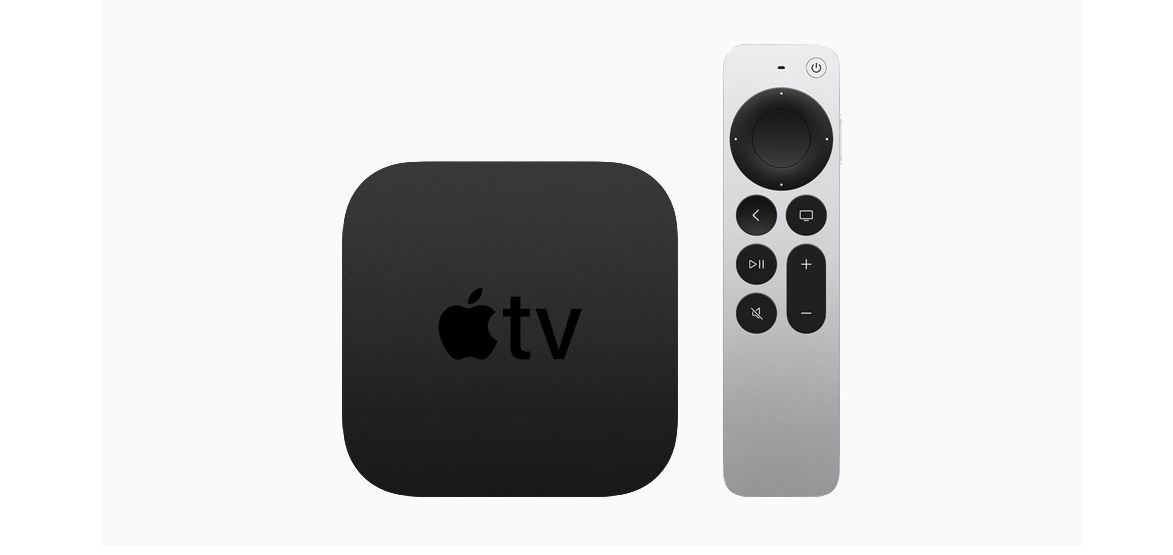
Un poco menos de cuatro años después de su presentación en 2017, el Apple TV 4K está dando un gran paso adelante con el modelo de segunda generación recientemente anunciado.
Destacaremos todo lo que necesita saber sobre el nuevo Apple TV 4K.
Un procesador más rápido y un mejor video
Uno de los mayores cambios en el Apple TV 4K de segunda generación está bajo el capó. La caja de transmisión ahora cuenta con el chip A12 Bionic. Ese es el mismo procesador que se encuentra en muchos modelos modernos de iPhone y iPad.
Con eso, toda la experiencia debería ser más rápida y fluida, sin importar si solo está viendo una película o disfrutando del último lanzamiento de Apple Arcade.
Y gracias a la actualización del procesador, el nuevo Apple TV 4K admite video de alto rango dinámico (HDR) y Dolby Vision de alta frecuencia de cuadros. Eso significa que puede ver videos fluidos a 60 fps. Definitivamente deberías poder notar esta opción más cuando miras acciones de movimiento rápido como deportes.
Para aprovechar al máximo la función, Apple dice que está trabajando con proveedores de video, incluidos FOX Sports, NBCUniversal, Paramount +, Red Bull TV y Canal + para proporcionar el contenido de video con la velocidad de cuadro más alta posible.
Por lo tanto, esperamos que sigamos viendo más opciones de transmisión que aprovechen la función en el futuro.
Mientras esperamos, cualquiera que tenga un iPhone 12 Pro o iPhone 12 Pro Max ya puede probar la función por sí mismo. Esos teléfonos inteligentes ya graban videos 4K a 60 fps. Todo lo que necesita hacer para verlos en el nuevo Apple TV 4K es usar AirPlay.
También hay una serie de mejoras más pequeñas, pero notables, con el nuevo hardware. El más importante es la compatibilidad con el protocolo Wi-Fi 6 más rápido que ofrece una mejor velocidad, más capacidad de red y una mayor eficiencia energética.
Para hacer uso del Wi-Fi más rápido, solo necesitará tener un equipo de red capaz de Wi-Fi 6, que se encuentra en enrutadores populares o equipos de red en malla como eero .
El nuevo Apple TV 4K es también el segundo dispositivo de Apple que admite el protocolo de hogar inteligente Thread, uniéndose al HomePod mini. Thread , una innovación importante, puede hacer que una casa inteligente sea aún mejor .
El nuevo Apple TV 4K también es compatible con el protocolo HDMI 2.1, que admite frecuencias de actualización de hasta 120Hz, aunque el Apple TV 4K no es compatible actualmente con esa función. Pero eso podría cambiar en el futuro, posiblemente con una nueva versión de tvOS.
Saluda a un Siri Remote renovado
Una de las partes más difamadas de la experiencia del Apple TV 4K (y del Apple TV HD) de primera generación fue el Siri Remote. Era pequeño, se perdía fácilmente y estaba lejos de ser fácil de usar con un trackpad de vidrio rompible.
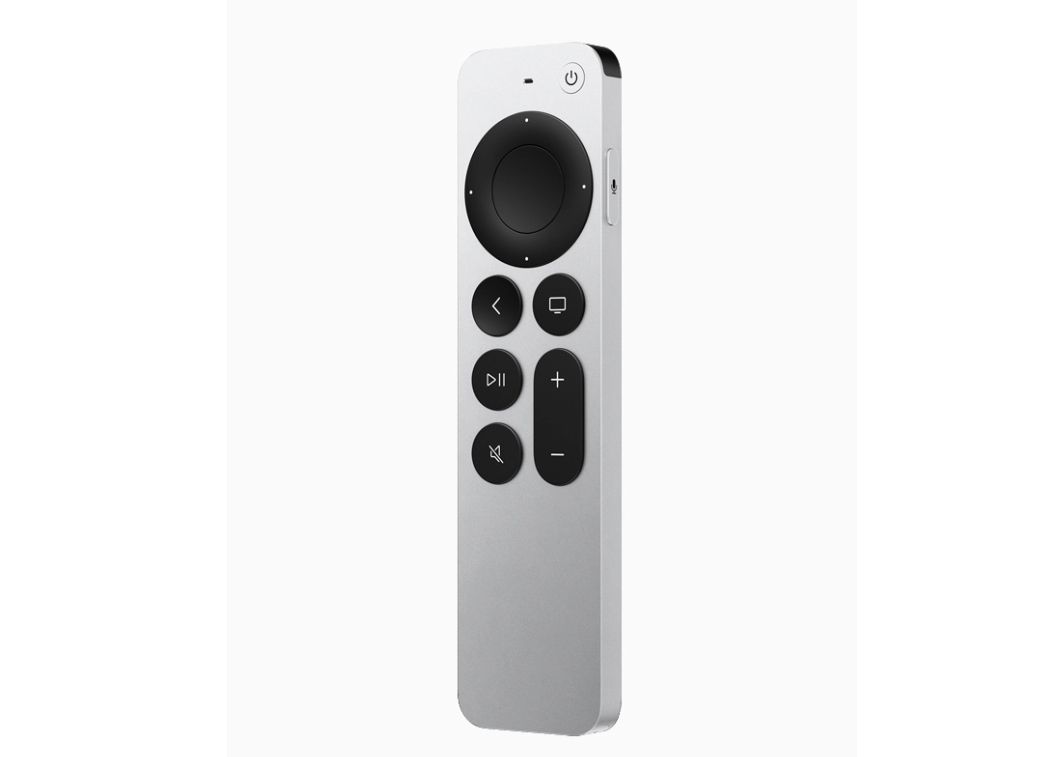
Afortunadamente, Apple aparentemente escuchó las críticas y presentó un Siri Remote renovado con el nuevo Apple TV 4K. En lugar del color completamente negro de la versión anterior que es difícil de ver en los cojines del sofá, el nuevo modelo es un poco más grande y presenta un diseño de aluminio de una sola pieza.
Comenzando desde la parte superior del control remoto, notará un nuevo botón de encendido para su televisor. Combine eso con un nuevo botón de silencio más abajo en el control remoto y podrá controlar su Apple TV y televisión con un solo control remoto.
El botón Siri ahora está en el lado derecho del control remoto, la misma ubicación fácil de encontrar que en un iPhone.
Y en lugar de un panel táctil, el nuevo control remoto ofrece una forma diferente de navegar con un panel de clic interno y un anillo exterior. El clickpad ofrece navegación de cinco direcciones a través de la interfaz de Apple TV. También está habilitado para tocar, por lo que puede usar el mismo tipo de controles de deslizamiento populares disponibles en el modelo anterior.
El anillo exterior también admite un gran gesto circular que funciona como un control de desplazamiento, por lo que puede buscar rápida y fácilmente una escena específica en un programa o video.
Si no está listo para realizar la actualización a la nueva caja de transmisión, tenemos buenas noticias: el Siri Remote renovado e independiente es compatible con Apple TV HD y Apple TV 4K de primera generación. Y estará disponible para comprar por separado por $ 59.
Desafortunadamente, Apple no ha facilitado la búsqueda del control remoto si se pierde. No hay U1 Ultra Wideband u otra tecnología de seguimiento incorporada como en los nuevos AirTags . Pero no debería pasar mucho tiempo antes de que veamos un estuche remoto con una bolsa incorporada para el rastreador.
Una mejor imagen
El nuevo Apple TV 4K también contará con una forma única de mostrar un mejor color y contraste sin tener que ajustar la configuración del televisor. Solo saca tu iPhone.
Con la nueva función de Balance de color, simplemente coloque la parte frontal de su iPhone cerca de una pantalla especial en el Apple TV. Después de una pantalla de prueba rápida, los datos del sensor de luz del iPhone se compararán con las especificaciones estándar de la industria utilizadas por los directores de fotografía.
Su Apple TV luego hará coincidir los datos y ajustará su salida. La función es definitivamente una gran ventaja para cualquiera que no esté familiarizado con la configuración de su televisor. Solo para tener en cuenta, esta función también está disponible para Apple TV HD y Apple TV 4K de primera generación.
Precios y disponibilidad
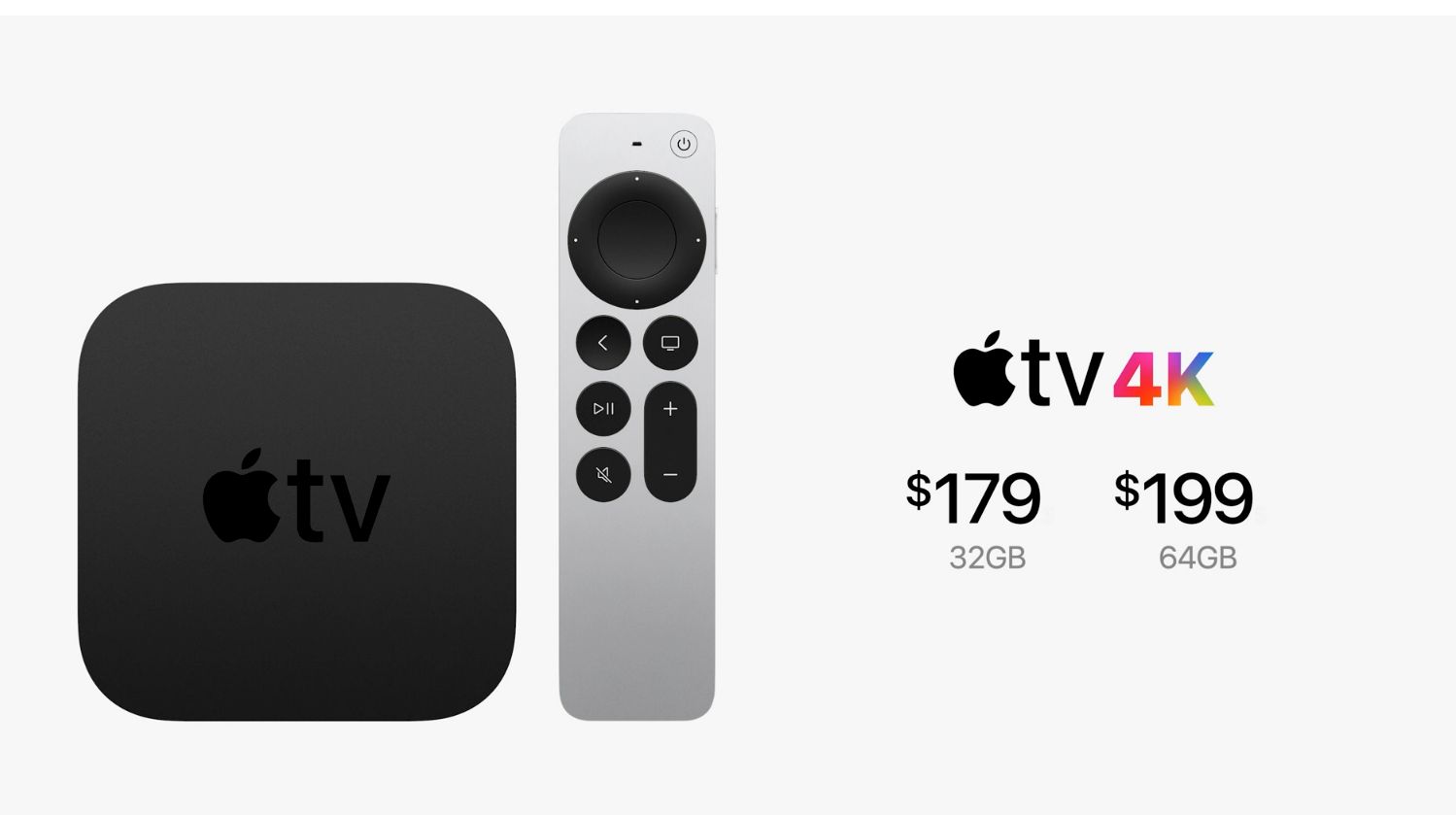
Hay dos modelos de Apple TV de segunda generación para elegir. Una versión de 32GB cuesta $ 179 mientras que el modelo de 64GB cuesta $ 199. A menos que descargue una cantidad sustancial de juegos y aplicaciones, no hay una razón real para pagar el dinero extra por el modelo con mayor capacidad de almacenamiento.
Puede solicitar el nuevo modelo a partir del viernes 30 de abril. Se enviará a los clientes a partir de mediados de mayo.
Como un buen bono, cualquiera que compre el nuevo modelo recibirá un año gratis de Apple TV +. También viene con una prueba gratuita de tres meses de Apple Arcade, por lo que también puede probar el servicio de juegos por suscripción.
Ha tardado mucho en llegar, pero el nuevo Apple TV 4K es una buena actualización en comparación con el modelo de primera generación. El Siri Remote renovado, el procesador más rápido y la compatibilidad con contenido de alta velocidad de fotogramas lo convierten en una excelente opción para los fanáticos de Apple.
Y el nuevo dispositivo de transmisión está lejos de ser el único producto que llegará pronto. Una de las novedades más emocionantes es la nueva línea iPad Pro, impulsada por el mismo procesador M1 que se encuentra en las Mac más nuevas.
Ahora, gracias al acuerdo masivo anunciado entre la NHL y Turner Sports, veremos juegos de hockey profesional transmitidos en HBO Max, aunque pasará un tiempo antes de que veamos el primer juego transmitido simultáneamente al servicio de transmisión del propietario de Turner. .
Viendo la NHL en HBO Max
Las ligas de hockey más prestigiosas del mundo acudieron a su sitio web para anunciar un nuevo acuerdo de siete años entre la Liga Nacional de Hockey y Turner Sports de WarnerMedia. La mayor parte de los juegos se transmitirán en TNT y TBS, pero parece que también habrá algunos juegos en HBO Max.
La parte impactante de la noticia es que el director ejecutivo de WarnerMedia, Jason Kilar, dijo recientemente que los deportes no se transmitirán en HBO Max. Sin embargo, parece que el nuevo acuerdo ha cambiado por completo su tono.
El comisionado de la NHL, Gary Bettman, habló sobre el acuerdo y dijo: "Nos encanta el alcance de sus redes lineales, tanto TNT como TBS, y mientras miramos hacia el futuro, estamos entusiasmados con las propiedades digitales, en particular HBO Max y Bleacher Report. . Para nosotros, esto encaja perfectamente ".
Sin embargo, parece que HBO Max no comenzará a transmitir juegos de hockey demasiado pronto. El presidente de WarnerMedia News & Sports, Jeff Zucker, dijo: "HBO Max, otra subsidiaria de Turner Sports, obtendrá los derechos de transmisión digital y transmisión simultánea que no estarán disponibles para los consumidores hasta más adelante en el acuerdo".
Desafortunadamente, el lanzamiento no explicó exactamente cuándo comenzarían a transmitirse los juegos en HBO Max. Tampoco anunció la frecuencia con la que los juegos se transmitirían simultáneamente en el servicio de transmisión. No parece que esto esté destinado a ayudar a los cortadores de cables a seguir viendo hockey, sino que parece ser una forma de mejorar ocasionalmente la biblioteca del servicio de transmisión.
El comisionado Bateman habló sobre lo beneficioso que es el acuerdo para los fanáticos del hockey:
Estos son lugares a los que nos mudaremos y creo que será genial para nuestros fans. Si eres un fanático del hockey, tienes más juegos nacionales que nunca, tienes una cobertura más extensa que nunca. Vas a poder conseguir tanto hockey como quieras.
Desafortunadamente, el anuncio del acuerdo entre Turner y la NHL fue bastante vago con respecto al contenido de la NHL en HBO Max, por lo que tendremos que esperar hasta que se publiquen más detalles para ver si es algo por lo que vale la pena entusiasmarse o si los juegos solo se transmitirán raramente. .
La edición de imágenes a menudo puede llevar tiempo y ser una molestia. Más aún si tiene una carpeta completa de imágenes que deben editarse.
ImageMagick es una poderosa herramienta de edición de imágenes de línea de comandos que puede editar fácilmente un lote completo de imágenes a la vez. Sin más demora, profundicemos en el proceso de edición de imágenes por lotes con ImageMagick en Windows 10.
Cómo instalar ImageMagick en Windows 10
ImageMagick viene en dos versiones principales. La versión Q8 es adecuada para sistemas de 32 bits, mientras que aquellos que usan Windows 10 de 64 bits deben descargar la versión Q16.
Una vez que haya instalado ImageMagick, puede verificar la instalación a través del símbolo del sistema de Windows. Inicie el símbolo del sistema de Windows buscando "cmd" en la barra de búsqueda del menú Inicio y seleccionando la mejor coincidencia.
Dentro del símbolo del sistema, escriba los siguientes comandos para asegurarse de que ImageMagick se haya instalado correctamente:
Ahora que tiene ImageMagick instalado en su PC, puede continuar y comenzar a editar sus imágenes.
Cómo editar por lotes usando ImageMagick Mogrify
El procesamiento de la línea de comandos requerido por ImageMagick puede hacer que se sienta abrumado al principio, pero tenga la seguridad de que lo guiaremos durante todo el proceso.
En ImageMagick, puede usar el comando magick mogrify para desenfocar, recortar, cambiar el tamaño, volver a muestrear o formatear todas sus imágenes a la vez. Este es un programa de modificación de imágenes en línea, lo que significa que puede realizar todas sus ediciones con un solo comando en el símbolo del sistema.
Para comenzar a editar imágenes, primero debe dirigir el símbolo del sistema a la carpeta específica que contiene sus imágenes. Para hacerlo, use el comando cd para ubicar su carpeta o, alternativamente, diríjase a la carpeta, presione CTRL + MAYÚS + clic derecho y seleccione Abrir ventana de comando aquí .
El comando mogrify sobrescribirá las imágenes existentes, así que asegúrese de hacer una copia de seguridad de sus imágenes en una carpeta separada.
Una vez que haya hecho eso, puede comenzar a editar imágenes. Solo cubriremos algunas funciones de edición de imágenes de ImageMagick en esta guía, pero puede encontrar la lista completa de funciones de edición disponibles aquí .
Redimensionar
El comando de cambio de tamaño de mogrify le permite cambiar el tamaño de todas las imágenes en una carpeta de una sola vez. Puede elegir un factor para reducir las imágenes (25 por ciento, 10 por ciento, etc.) o especificar explícitamente el tamaño.
Este comando reducirá el tamaño de todas las imágenes PNG en un 30 por ciento.
magick mogrify -resize 520x360 *.jpg
Este comando reducirá todos los archivos JPG a un tamaño máximo de 520×360.
Cambiar formato
Puede usar el comando -format para cambiar el formato de todas las imágenes en una carpeta.
Para hacerlo, escriba lo siguiente en el símbolo del sistema:
magick mogrify -format jpg *.png
Este comando convertirá todos los archivos PNG de su carpeta en archivos JPG con el mismo nombre. No sobrescribirá sus imágenes existentes, sino que creará un nuevo archivo con el mismo nombre.
Dar la vuelta
Para voltear todas las imágenes en una carpeta verticalmente, puede usar el siguiente comando:
magick mogrify -flip *.jpg
El comando anterior volteará todas las imágenes JPG en la carpeta verticalmente con facilidad.
Girar
Con ImageMagick mogrify, puede rotar fácilmente todas las imágenes a la vez. El siguiente comando rota todas las imágenes JPG 90 grados:
magick mogrify -rotate 90 *.jpg
También puede elegir rotar imágenes solo si el ancho excede la altura o viceversa usando los operadores “<” y “>”.
magick mogrify -rotate “90>” *.jpg
Este comando rotará las imágenes en 90 solo si el ancho excede la altura.
Cultivo
Recortar es un comando muy preciso y poderoso dentro de ImageMagick. Los argumentos de geometría requeridos por el comando de cultivo deben usarse adecuadamente para un cultivo exitoso.
El uso general del comando de recorte en un lote de imágenes es el siguiente:
magick mogrify -crop 540x340 *.jpg
Ajustar el brillo, el tono y la saturación
También puede ajustar fácilmente el brillo, la saturación y el tono de un lote de imágenes con ImageMagick.
Para ajustar el brillo de una imagen, debe proporcionar el porcentaje de brillo general que desee. 0 lo reduciría a una imagen en negro puro y 50 lo haría la mitad de brillante. También puede optar por aumentar el brillo ingresando un valor superior a 100. En caso de que no ingrese un valor, ImageMagick asumirá que no se requiere ningún cambio.
Del mismo modo, también puede manipular la saturación de una imagen rápidamente. Si desea producir una imagen en escala de grises, ingrese un 0 para el argumento de saturación. Un valor alto (por encima de 100) creará una imagen muy colorida.
El tono rota los colores dentro de una imagen en la cantidad dada. Si ingresa 0 o 200, los colores giran 180 grados; 50 da como resultado una rotación en sentido antihorario de 90 grados, mientras que el uso de 300 provoca una rotación de 360 grados que no produce cambios.
El comando general para ajustar el brillo, el tono y la saturación de un lote de imágenes con ImageMagick es el siguiente:
El siguiente comando ajusta todos los archivos JPG de la carpeta aumentando el brillo del color en un 20%, la saturación del color en un 30% y disminuyendo el tono en un 10%.
magick mogrify -modulate 120,130,90 *.jpg
Edite imágenes por lotes fácilmente con ImageMagick
ImageMagick es una práctica herramienta de edición de imágenes de línea de comandos y se puede utilizar para editar imágenes por lotes con facilidad. Esta guía ofrece una breve introducción a los diferentes comandos disponibles en ImageMagick.
Como nota final, nos gustaría recordarle una vez más que haga una copia de seguridad de sus imágenes en una carpeta separada antes de usar la herramienta ImageMagick mogrify, ya que sobrescribirá las imágenes existentes.
Si tiene un teléfono Samsung, es posible que haya visto una notificación que le advierte que debe transferir sus datos a OneDrive antes de que se eliminen. Aquí está el trato detrás de esa notificación.
Samsung Cloud dejará de admitir Gallery Sync y el almacenamiento en Drive el 30 de junio de 2021. Esto significa que a partir del 30 de junio, se eliminarán todas las imágenes, videos o archivos de Samsung Cloud. ¿Entonces, que se supone que debes hacer?
Bueno, hasta el 29 de abril de 2021, tiene la opción de transferir sus datos de Samsung Cloud directamente a OneDrive. Después del 29 de abril de 2021, su única opción para hacer una copia de seguridad de sus datos será descargarla en otro lugar. Y es mejor que se asegure de hacerlo antes del 30 de junio de 2021 o los datos desaparecerán para siempre.
Cómo mover sus datos de Samsung Cloud a OneDrive
Galería de imágenes (3 imágenes)
Expandir
Expandir
Expandir
Imagen 1 de 3
Imagen 2 de 3
Imagen 3 de 3
Si no ha movido sus datos de Samsung Cloud a OneDrive, debería ver un icono de notificación para facilitar el acceso. Si no ve este icono, no se preocupe. Abra su aplicación Configuración y toque la primera sección que tiene su nombre y correo electrónico.
Desplácese hacia abajo y debería ver Samsung Cloud . Toca eso y espera a que se conecte. Una vez que se conecte, toque los tres puntos verticales en la esquina superior derecha y elija la opción Vincular a OneDrive .
Cuando llegue a este punto, lo guiarán paso a paso por el resto. Si tiene una cuenta de Microsoft o Skype, puede iniciar sesión para conectar esta cuenta con su cuenta de Samsung.
Dependiendo de la cantidad de datos que tenga que transferir, esto podría llevar un tiempo. Solo espera a que todo se sincronice. Una vez que se complete, su notificación desaparecerá y todos sus datos ahora estarán en OneDrive en lugar de Samsung Cloud.
Esta opción para transferir datos de Samsung Cloud a OneDrive solo estará disponible hasta el 29 de abril de 2021 o el 31 de mayo en algunas regiones.
Cómo descargar sus datos en otro lugar
Si no desea sincronizar sus datos de Samsung Cloud a OneDrive, tiene otras opciones.
Puede transferir sus datos a otro servicio de almacenamiento en la nube, como Dropbox, o incluso descargar sus datos a una unidad externa. Hará esto desde el mismo lugar donde se vincularía a OneDrive, pero en lugar de tocar Vincular a OneDrive , debe tocar Descargar mis datos y seguir el proceso paso a paso.
Una vez que haya descargado sus datos, puede cargarlos manualmente al servicio en la nube que desee.
¿Qué sucede si tengo un servicio en la nube de Samsung pagado para obtener más almacenamiento?
Si actualmente tiene un servicio de almacenamiento pago con Samsung Cloud que le brinda más almacenamiento, ese mismo tamaño de almacenamiento se combinará con OneDrive durante un año sin costo adicional para usted. Después de ese primer año, tendrá que pagar los cargos de OneDrive por la cantidad de almacenamiento en la nube que desee.
Una cuenta gratuita de OneDrive generalmente le brinda 5 GB de almacenamiento gratuito. Entonces, si desea más que eso, deberá consultar los planes de almacenamiento de pago de OneDrive.
¿Hará el cambio a OneDrive?
Si verifica el almacenamiento de datos en la nube en su cuenta de Samsung y ve que no tiene mucho para sincronizar, OneDrive es probablemente la opción más inteligente. Pero no es su única opción si prefiere hacer una copia de seguridad manualmente en un disco duro o con otro servicio de almacenamiento en la nube; la compatibilidad con Google Drive viene integrada con todos los teléfonos Android.
Si elige mudarse a Microsoft OneDrive, asegúrese de aprovechar todo lo que el servicio tiene para ofrecer y conocer todos sus entresijos.
El lanzamiento de iOS 14.5 trajo una actualización importante a la aplicación Clips. Ahora, con esta aplicación, puede hacer que sus videos sean aún más cautivadores aplicando impresionantes efectos de realidad aumentada (AR).
Convierta su sala de estar en un club nocturno
Clips , una aplicación gratuita de edición y creación de videos, ahora ofrece a sus usuarios efectos de realidad aumentada llamados AR Spaces destinados a ayudarlo a crear videos únicos.
Los nuevos efectos pueden interactuar con su entorno y proporcionar efectos que llenen la habitación. Pueden hacer que sus videos se destaquen agregando globos de corazón flotantes a su alrededor o haciendo estallar confeti de aspecto real en su habitación.
Lo mejor de los efectos de AR Spaces es que no son simples efectos de video. Reconocen que hay personas en el video y hacen que parezca que los objetos de realidad aumentada están esparcidos por los alrededores.
Los usuarios de clips pueden elegir entre siete efectos de RA: prisma, confeti, discoteca, pista de baile, destellos, polvo de estrellas y corazones. Todos ellos cobran vida en la aplicación gracias al escáner LiDAR.
Según una publicación en Apple Newsroom , esta tecnología "mide la distancia de la luz y utiliza información de profundidad de píxeles de una escena para ofrecer experiencias de realidad aumentada (AR) más rápidas y realistas".
Para videos aún más cautivadores, puede usar los nuevos efectos AR en combinación con las pegatinas animadas, las etiquetas de texto y los emojis. Además, la aplicación Clips te permite grabar los videos en todas las relaciones de aspecto, lo que permite compartirlos con tus amigos a través de cualquier plataforma de redes sociales.
Dispositivos que admiten efectos AR de clips
Clips 3.1 está disponible para descargar en Apple Store. Cualquiera que tenga un iPhone o iPod touch con iOS 14.5, o un iPad con iPadOS 14.5, puede descargar esta aplicación de creación de videos.
Sin embargo, no puede aplicar las funciones de RA en todos los dispositivos Apple. Para usar los efectos de AR Spaces, necesita un iPhone 12 Pro o iPhone 12 Pro Max con iOS 14.5. Esta función también está disponible en el iPad Pro (cuarta y quinta generación).
Apple está trabajando en más sorpresas de AR / VR
No es ningún secreto que la empresa con sede en Cupertino está interesada en experimentar con tecnologías de RA. Los efectos AR Spaces agregados a la aplicación Clips son una prueba definitiva de ello.
La aplicación líder de entrega de alimentos DoorDash fue una de las empresas criticadas durante la pandemia de coronavirus debido a las tarifas que cobraban a los restaurantes en un momento en que muchas ya estaban pasando apuros.
La empresa parece haber escuchado esos comentarios y se los tomó en serio. El martes 27 de abril, DoorDash anunció un nuevo sistema de comisiones rediseñado, que ofrece tres niveles de precios diferentes, cada uno con un porcentaje diferente del pedido total del cliente.
Tres niveles en oferta
Los tres niveles vienen con varias compensaciones para los restaurantes y restaurantes asociados. El nivel más bajo, por ejemplo, cobra menos a los restaurantes en términos de comisiones. Sin embargo, a cambio de esto, reduce el radio de entrega y cobra más a los clientes por su pedido. Como explica DoorDash en una publicación de blog que anuncia los nuevos niveles:
DoorDash Basic (15%): Basic es la forma más rentable para que los restaurantes ofrezcan entrega y recogida a los clientes en DoorDash.DoorDash Plus (25%): Además, ayuda a los restaurantes a aumentar los pedidos a través del acceso a nuestros clientes más leales como parte de DashPass. , un área de entrega ampliada y tarifas de entrega reducidas para los clientes. DoorDash Premier (30%): Premier ayuda a los restaurantes a maximizar la cantidad de nuevos clientes y el volumen total que reciben de DoorDash. Ofrece las tarifas de cliente más bajas y el área de entrega más grande, además de los beneficios de DashPass.
Como parte de la opción Premier, DoorDash incluso garantiza que los proveedores recibirán al menos 20 pedidos por mes. Si no lo hacen, DoorDash dice que reembolsará los costos de comisión, sujeto a los términos y condiciones.
DoorDash también dice que cobrará una comisión fija del 6% para los escenarios en los que los clientes utilizan la aplicación DoorDash para pedir su comida, pero eligen recogerla ellos mismos. Esto (obviamente) le ahorra a DoorDash un viaje de entrega.
Ayudando a las empresas locales
La compañía afirma que: "Estas acciones están destinadas a crear más opciones y soluciones en una cartera de necesidades de restaurantes y poner más ganancias en los bolsillos de las empresas locales".
DoorDash, una de un número creciente de plataformas de pedidos y entrega de alimentos en línea, se lanzó a principios de 2013. Actualmente es la empresa de entrega de alimentos más grande que opera en los Estados Unidos, con unos 450,000 comerciantes que atienden a un total de 20,000,000 de clientes hasta ahora — y un enorme millón de libertadores en su haber. Recientemente, se expandió más allá de los alimentos al ofrecer incluso entregar kits de prueba de COVID-19 (!) En ciertos lugares.
Con suerte, bajo estas nuevas reglas de comisiones escalonadas, la oferta que se ofrece es mejor que nunca para los restaurantes, lo que, en última instancia, también beneficiará a los clientes.
Utilizamos cookies para asegurarnos de brindarle la mejor experiencia en nuestro sitio web. Si continúa utilizando este sitio, asumiremos que está satisfecho con él.