Si trabaja con aplicaciones de Windows en monitores externos, es probable que haya experimentado la frustración de que todas sus ventanas se reorganicen después de que despierte su PC. No se preocupe, no es solo usted; de hecho, Microsoft es muy consciente del problema y acaba de lanzar un parche al programa Windows Insider para solucionarlo.
¿Cuál es el problema con las aplicaciones y los monitores de Windows?
Microsoft detalló el problema y la solución que está aplicando en el Blog para desarrolladores de DirectX . La compañía detalla un caso de uso en el que tiene un monitor externo conectado a través de un conector DisplayPort y su dispositivo entra en suspensión. Cuando lo vuelve a activar, las aplicaciones se han barajado, generalmente agrupadas en un solo monitor.
Este problema es bien conocido, tanto que tiene nombre propio. Se llama "Detección rápida de conexión en caliente (Rapid HPD)" y es una molestia para las personas que tienen que dedicar un tiempo precioso a reajustar todo cada vez que su PC se pone en reposo.
Afortunadamente, Microsoft ha publicado una actualización para solucionar este problema. Para obtenerlo, deberá estar en el programa Windows Insider y actualizar su sistema operativo a la compilación 21287 o superior.
Si sus ventanas tienden a cambiar de lugar después de que su PC se pone en reposo, la ayuda está en camino. Ha llegado una nueva actualización a la compilación de Insider que soluciona el problema, y no debería pasar mucho tiempo hasta que llegue a la rama principal.
Si no se ha unido al programa Insider, es una excelente manera de ver todas las nuevas funciones que llegan a Windows 10. Por ejemplo, una actualización reciente agregó personalización para escritorios virtuales.
Si ha visto un programa de televisión sobre crímenes, probablemente haya visto a analistas extrayendo datos de un teléfono. ¿Qué tan realistas son estos procedimientos? ¿Puede la policía recuperar fotos, textos y archivos eliminados de un teléfono?
Veamos qué puede hacer un analista forense con un teléfono.
Por qué ocurren las investigaciones forenses móviles
Una investigación forense móvil se lleva a cabo cuando los datos del teléfono son cruciales para un caso. En 2014, cuando dos niñas de Minnesota desaparecieron, el análisis forense digital ayudó a la policía a encontrar a su secuestrador . Muchos otros casos se han abierto por la información tomada del teléfono de la víctima o el agresor.
Incluso una simple información, como un solo mensaje de texto, podría ayudar a los investigadores a resolver un caso. Otras veces, es una imagen más complicada pintada por registros de llamadas eliminados, marcas de tiempo, datos de geolocalización y uso de aplicaciones.
El historial de búsqueda podría resultar incriminatorio. Muchos tipos de información podrían ayudar a la policía a resolver un crimen, y los teléfonos almacenan mucha de ese tipo de información.
Incluso si no eres un sospechoso principal, es posible que la policía quiera revisar tu teléfono. Los teléfonos pertenecientes a víctimas de delitos pueden proporcionar a la policía datos valiosos, especialmente si esas víctimas están incapacitadas o desaparecidas.
¿Qué puede encontrar la policía forense?
Los analistas forenses pueden realizar diferentes tipos de adquisiciones de datos. El más simple se conoce como "adquisición manual" e implica buscar a través del teléfono normalmente. Esto no revela datos eliminados, por lo que no les dice mucho a los analistas.
Una "adquisición lógica" proporciona datos más detallados. Esto implica transferir datos desde el teléfono a una PC. Esta transferencia facilita que los investigadores forenses trabajen con los datos, pero es poco probable que recuperen la información eliminada.
Cuando los investigadores quieren ver datos ocultos, utilizan una "adquisición del sistema de archivos". Los dispositivos móviles son grandes bases de datos y la adquisición de un sistema de archivos le da al investigador acceso a todos los archivos de la base de datos. Esto incluye archivos ocultos y raíz, pero aún no hay datos eliminados.
Finalmente, hay una "adquisición física". Este es el tipo de adquisición más difícil, ya que necesita herramientas especiales para volcar una copia del almacenamiento en un archivo. Sin embargo, esto deja todo al descubierto, incluso los archivos eliminados. Esto permite que se lleven a cabo procedimientos como la recuperación de mensajes de texto forenses.
¿Puede la policía recuperar mensajes de texto y medios eliminados?
Quizás se pregunte cómo la policía puede leer los mensajes de texto que se han eliminado. En verdad, cuando borras algo de tu teléfono, no desaparece instantáneamente.
La memoria flash de los dispositivos móviles no elimina archivos hasta que necesita abrir espacio para algo nuevo. Simplemente lo "desindexa", esencialmente olvidando dónde está. Todavía está almacenado, pero el teléfono no sabe dónde ni qué es.
Si el teléfono no ha sobrescrito los datos eliminados, otro software podría encontrarlos. Identificarlo y decodificarlo no siempre es fácil, pero la comunidad forense tiene herramientas extremadamente poderosas que los ayudan con este proceso.
Cuanto más recientemente haya eliminado algo, es menos probable que se haya sobrescrito. Si eliminó algo hace meses y usa mucho su teléfono, es muy probable que el sistema de archivos ya lo haya sobrescrito. Si solo lo eliminó hace unos días, es más probable que todavía esté allí en alguna parte.
Algunos dispositivos iOS, como los iPhones más nuevos, dan un paso adicional. Además de desindexar los datos, también los cifran, y no hay una clave de descifrado conocida. Eso va a resultar extremadamente difícil (si no imposible) de evitar.
Muchos teléfonos realizan copias de seguridad automáticamente en la computadora del usuario o en la nube. Puede ser más fácil extraer los datos de esa copia de seguridad que del teléfono. La eficacia de esta estrategia depende de qué tan recientemente se haya realizado una copia de seguridad del teléfono y del servicio utilizado para almacenar los archivos.
¿Qué tipos de archivos se pueden recuperar?
Los tipos de archivos recuperables pueden depender del dispositivo en el que esté trabajando un analista forense. Sin embargo, hay algunos tipos básicos que es probable que se recuperen:
Mensajes de texto e iMessages
Historial de llamadas
Correos electrónicos
Notas
Contactos
Eventos del calendario
Imagenes y videos
También es posible que los investigadores puedan rastrear los mensajes eliminados de WhatsApp, a menos que estén encriptados. Si usa su Android para el almacenamiento de archivos, es posible que esos archivos también estén almacenados.
¿Qué hay de cifrar los datos de su teléfono?
El cifrado de dispositivos móviles plantea un gran problema para el análisis forense. Si el usuario utilizó un cifrado seguro y no hay forma de obtener la clave de cifrado, será difícil o imposible obtener datos del teléfono. iTunes incluso les pide a los usuarios que cifren las copias de seguridad que hacen en sus computadoras.
Si bien esto hace que los teléfonos sean menos útiles para los investigadores forenses, existen algunas formas de superar el cifrado. Algunos teléfonos tienen puertas traseras integradas que permiten a los profesionales acceder a los archivos. Otros investigadores podrían adivinar o descifrar su contraseña.
Sin embargo, si no pueden, esos archivos cifrados causarán problemas graves. Si le preocupa el examen forense de su teléfono (por ejemplo, es un periodista con fuentes confidenciales), es una buena idea utilizar la configuración de cifrado más segura que pueda.
¿Alguna de su información está segura?
Al final, no hay garantías cuando se trata de una investigación forense móvil. No hay forma de proteger completamente todos los datos de su teléfono contra un investigador comprometido e inteligente. Al mismo tiempo, no hay forma de acceder a los datos en todos los teléfonos.
Sin embargo, existe una amplia variedad de herramientas en constante evolución. Estos tienen en cuenta el panorama siempre cambiante de la protección de datos. Y, por supuesto, también hay algo de suerte involucrado.
Como siempre, recomendamos lo mismo si desea mantener sus datos seguros. Cifre todo. Sea inteligente acerca de dónde y cómo retrocede. Utilice contraseñas seguras . Por último, no hagas nada que te ponga en el punto de mira de una investigación forense.
Cómo recuperar mensajes de texto eliminados
Si tiene ganas de realizar algunos análisis forenses de teléfonos celulares, puede recuperar los mensajes de texto eliminados en su teléfono. Hay algunas limitaciones que tendrás que superar, ¡pero es posible!
Entonces, ¿puede la policía recuperar imágenes, textos y archivos borrados de un teléfono? La respuesta es sí: mediante el uso de herramientas especiales, pueden encontrar datos que aún no se han sobrescrito. Sin embargo, al utilizar métodos de cifrado, puede asegurarse de que sus datos se mantengan privados, incluso después de la eliminación.
Si no sabe qué es el cifrado y cómo puede ayudar, ahora es un momento fantástico para comenzar. Puede significar la diferencia entre ocultar sus datos y dejarlos expuestos para que otros los vean.
Una suscripción mensual de HBO Max tiene un precio de $ 14,99, lo que la convierte en uno de los servicios de transmisión más caros que existen. HBO está trabajando para lanzar un nivel con publicidad de su plataforma de transmisión, y si los informes más recientes son válidos, también será bastante costoso.
El nivel con publicidad de HBO Max se lanzará en junio
CNBC informa que el nivel con publicidad de HBO Max se lanzará en junio y costará $ 9.99 / mes. Si bien esto es $ 5 más barato que el plan sin publicidad, sigue siendo relativamente caro para un nivel con publicidad.
Aparte de los anuncios, el nivel con publicidad de HBO Max no ofrecerá acceso el mismo día a los estrenos teatrales. HBO Max también está programado para lanzarse en 60 mercados fuera de los EE. UU. Este año.
AT&T reveló la semana pasada que HBO y HBO Max tienen una base de usuarios combinada de 44,2 millones de suscriptores. La compañía espera que la plataforma de transmisión tenga alrededor de 120-150 millones de suscriptores para 2025. El ingreso promedio por usuario para HBO y HBO Max actualmente es de $ 11.72.
Con el lanzamiento del nivel con publicidad, HBO espera aumentar el ingreso promedio por usuario a $ 14.99. Además de la tarifa de suscripción, HBO podrá recaudar dinero vendiendo su inventario publicitario. También ofrecerá a los distribuidores de televisión de pago un porcentaje menor de la participación en los ingresos y lo compensará ofreciéndoles espacios publicitarios.
A principios del año pasado, WarnerMedia había planeado ofrecer un servicio de transmisión con contenido exclusivo de HBO Max con anuncios por $ 4.99 / mes. Sin embargo, los ejecutivos rechazaron la idea y en su lugar decidieron que WarnerMedia lanzaría un servicio de transmisión con contenido combinado de HBO.
Los anuncios solo se mostrarán en contenido exclusivo de HBO Max
La empresa matriz de HBO, WartnerMedia, planea mostrar solo anuncios en contenido que está disponible exclusivamente en HBO Max. No se mostrarán anuncios en programas originales de HBO como Game of Thrones y Euphoria.
La versión sin publicidad de HBO Max se anunció el año pasado por 14,99 dólares al mes. Este es también el precio que HBO cobra a sus suscriptores de televisión de pago por agregar el canal premium a su paquete.
La mayoría de los distribuidores de televisión de pago han acordado el precio de $ 9,99 y lo venderán a clientes que solo tengan una conexión de banda ancha o que aún no se hayan suscrito a HBO. AT&T también ha logrado asegurar un acuerdo de distribución con Amazon y Roku para HBO Max después de meses de negociaciones, con el manejo de la versión con publicidad actuando como un obstáculo importante.
Con un nivel con publicidad que tiene un precio más bajo, HBO Max podrá competir mejor contra Netflix y Disney +. El plan más barato de Netflix comienza en $ 8.99 en los EE. UU., Con el plan Premium que ofrece transmisión 4K disponible por $ 17.99. Incluso después de un reciente aumento de precios , Disney + es el servicio de transmisión más barato de los tres, con una tarifa mensual de $ 7,99.
El hecho de que esté ejecutando un sistema operativo Linux no significa que no tendrá problemas de vez en cuando. Siempre es bueno tener un plan de respaldo, en caso de que surja un problema. Quizás un raro virus de Linux ataque; tal vez seas el blanco de estafadores de ransomware. Quizás la unidad de disco duro (HDD) falle.
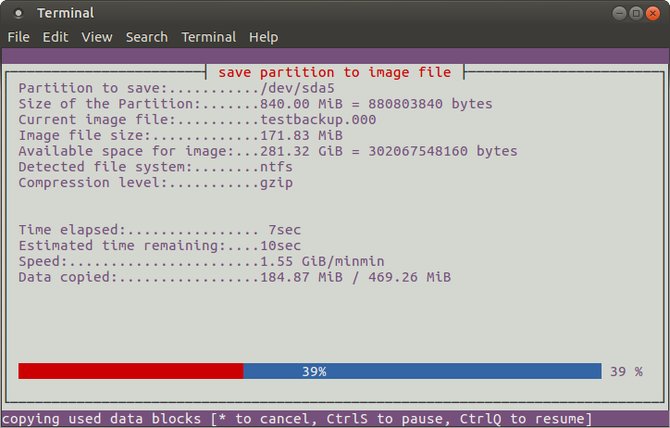
Al clonar su unidad de disco duro de Linux, crea una imagen de disco que se puede restaurar más tarde. Pero, ¿cómo clona su disco duro de Linux?
Herramientas de clonación de discos de Linux
Su instalación de Linux puede desarrollar un error; podría actualizar su unidad de disco duro a un volumen mayor. Cualquiera que sea el problema, si tiene una copia de seguridad de su disco , volver a poner las cosas en funcionamiento será relativamente sencillo.
Hemos encontrado cuatro soluciones principales para clonar una unidad de disco duro de Linux:
dd
Partimage
Partclone
Clonezilla
Algunos pueden estar preinstalados con su distribución de Linux. Otras herramientas de disco de clonación de Linux pueden estar disponibles para instalar desde un tercero. De cualquier manera, no debería pasar mucho tiempo antes de que pueda volver a poner su sistema en funcionamiento.
Veamos cada una de las cuatro opciones principales para clonar una unidad en Linux.
1. dd: la herramienta de clonación de discos nativa de Linux
Quizás la herramienta de Linux más poderosa de todas, dd a veces se denomina "destructor de discos". Si se usa incorrectamente, puede eliminar el contenido de su disco, pero si desea saber cómo clonar un disco duro en cualquier distribución de Linux, ya sea Debian, Ubuntu, lo que sea, este es el que debe usar.
Encontrará dd integrado en la mayoría de los sistemas operativos Linux; si no, instálelo desde el administrador de paquetes. Para clonar el disco duro de su computadora, use el comando:
Con respecto a la configuración de 64K, el valor predeterminado es 512 bytes, que es bastante pequeño. Es mejor incluir 64K o el 128K más grande como condición. Sin embargo: mientras que un tamaño de bloque más grande hace que la transferencia sea más rápida, un tamaño de bloque más pequeño hace que la transferencia sea más confiable.
Si solo desea clonar una partición de su unidad de disco Linux, use
Como puede ver, la partición sda1 (partición 1 en el dispositivo sda) se clonará en sdb1, una partición 1 recién creada en el dispositivo sdb. Puede ser una unidad de disco secundaria o externa conectada a su computadora.
Toque Entrar para ejecutar el comando. El tiempo que se tarda en clonar la unidad Linux dependerá del tamaño del disco o la partición. Incluso puede usar este comando para clonar un disco en una unidad más grande. ¡Solo asegúrese de que el volumen de destino sea lo suficientemente grande!
2. Herramienta de clonación de particiones de Linux, Partimage
Si encuentra dd demasiado complicado, partimage es una buena alternativa. Disponible para la mayoría de las distribuciones, partimage también está disponible para la mayoría de las distribuciones, ¡y no conlleva ningún riesgo de "destructor de disco"!
Sin embargo, partimage no es compatible con el sistema de archivos ext4, así que evite usarlo para clonar discos o particiones de ese tipo. Se puede utilizar para clonar el sistema de archivos común de Linux ext3, así como formatos de disco de Windows (FAT32 o NTFS).
Antes de comenzar, asegúrese de que la partición que desea clonar esté desmontada. De lo contrario, deberá salir de partimage para hacerlo antes de continuar con el proceso. Puede salir de partimage en cualquier momento con la tecla F6 .
Para instalar el software de clonación de disco partimage en Ubuntu:
sudo apt install partimage
Inicie desde la línea de comando con:
sudo partimage
Esta es una aplicación manejada por mouse, que requiere que primero seleccione la partición que se clonará.
Toque a la derecha para pasar a la siguiente sección
Seleccione el archivo de imagen para crear / usar e ingrese un nombre
Seleccione la acción correcta a realizar (asegúrese de que la opción elegida tenga un asterisco)
Presione F5 para continuar
En la siguiente pantalla, seleccione el nivel de compresión y sus opciones preferidas
Configure el modo de división de imágenes y determine qué sucede después de realizar la copia de seguridad (por ejemplo, reiniciar Linux)
Toque F5 para continuar
Confirme los detalles, luego toque Aceptar para comenzar el proceso
La clonación de una unidad de disco Linux con partimage suele ser rápida, pero la velocidad depende de la potencia de su computadora.
3. Partclone: imágenes y clones de particiones de disco de Linux
Para una alternativa más madura a dd que admita copias de seguridad del sistema de archivos ext4, partclone es fácil de usar, pero nuevamente requiere comandos de texto en lugar de una interfaz manejada por teclado o mouse. Instalar con:
sudo apt install partclone
Y lanzar con:
partclone.[fstype]
… donde [fstype] es el tipo de sistema de archivos de la partición que desea clonar.
El siguiente comando creará una imagen de disco de hda1 (unidad de disco duro 1, partición 1) llamada hda1.img :
partclone.ext3 -c -d -s /dev/hda1 -o hda1.img
Es posible que desee restaurar esa imagen, así que use
Para una solución más flexible, ¿por qué no prueba Clonezilla? Esta popular solución de recuperación ante desastres se basa en Partclone y está diseñada para una variedad de tareas de clonación de discos de Linux. Todos los sistemas de archivos esperados son compatibles en Linux, Windows y macOS (y más allá).
A diferencia de dd y Partclone, Clonezilla está disponible como ISO de arranque. Puede escribir esto en un DVD o una memoria USB para clonar completamente su HDD de Linux. Clonezilla es fácil de usar, con menús controlados por teclado en lugar de comandos oscuros, por lo que cualquiera puede familiarizarse con él.
Si nunca antes ha clonado una unidad de disco duro, es posible que se sienta un poco reacio a comenzar. Puede ser intimidante, especialmente si se encuentra en una situación desesperada con un disco duro dañado que necesita desesperadamente la clonación antes de fallar.
Si bien es posible que prefiera simplemente sincronizar sus datos vitales con la nube , siempre es una buena idea tener una copia de seguridad completa del disco que pueda restaurar rápidamente en caso de errores del sistema. No obstante, recuerde utilizar estas herramientas con cuidado, ya que pueden provocar la pérdida accidental de sus datos.
Al afirmar ser "el último programa de pérdida de peso que necesitará", Noom se ha convertido en una palabra de moda en el mundo de la salud y la pérdida de peso, y por una buena razón.
Este artículo discutirá lo que puede esperar de Noom, su enfoque único, las características que se ofrecen y más.
¿Qué ofrece Noom?
Galería de imágenes (3 imágenes)
Expandir
Expandir
Expandir
Imagen 1 de 3
Imagen 2 de 3
Imagen 3 de 3
A diferencia de otras aplicaciones de pérdida de peso que lo empujan a hacer algunos entrenamientos para quemar calorías, Noom apunta a un enfoque directo pero sutil, abordando los verdaderos culpables que obstaculizan los esfuerzos de pérdida de peso de las personas: sus mentes.
Aquí están todas las cosas geniales que obtienes con Noom.
Un enfoque único
Noom es un programa de pérdida de peso de base psicológica y respaldado por la ciencia. Utiliza la terapia cognitivo-conductual (TCC) para mejorar su relación con la comida, cambiar lentamente su forma de pensar y desarrollar hábitos más saludables a medida que avanza en su programa personalizado.
Como usuario de Noom, pasará por 10 mini cursos cortos, que se presentan en artículos breves pero entretenidos con chistes, trivia y preguntas de opción múltiple en el medio. Noom introduce lentamente nuevos hábitos y rompe las viejas mentalidades a medida que lee cada artículo.
Los artículos le ayudan a ser más consciente de sí mismo al mismo tiempo que le brindan consejos prácticos y herramientas que puede utilizar inmediatamente después de salir de la aplicación.
Un enfoque personalizado
Puede establecer su propio ritmo determinando cuánto tiempo puede dedicar a la aplicación. La aplicación ajustará la cantidad de artículos que le dará en un día en función de esto. Sin embargo, si excede el límite de tiempo que estableció, la aplicación aún le permitirá abordar más artículos si lo desea.
Para apreciar su viaje, la aplicación muestra su progreso con una imagen de Progreso del curso. También puede ayudarlo a cumplir con sus objetivos al permitir que la aplicación le notifique que haga cosas como registrar sus comidas, beber agua , etc.
Responsabilidad
Puede obtener una experiencia de coaching individual con un coach de Noom o ser parte de un coaching grupal con otros usuarios. Los entrenadores de Noom se someten a un programa de Noomversity de cuatro semanas aprobado por The National Board for Health and Wellness Coaching (NBHWC). Sin embargo, no tienen la misma certificación que los dietistas.
Cómo funciona Noom
Noom le ofrecerá una prueba gratuita de 14 días para comenzar, que continuará automáticamente a menos que se cancele al menos un día antes del final del período de prueba.
La aplicación le hará preguntas sobre su perfil demográfico, hábitos y comportamiento, y nutrición. También le preguntará el peso que desea perder, su ritmo ideal y cuánto tiempo puede dedicar al programa. Sobre la base de estos, Noom creará un programa personalizado que incluye un presupuesto diario de calorías que coincida con sus objetivos.
Cada día, Noom le dará un conjunto de mini artículos para leer y le presentará un nuevo aspecto del programa. Esto incluye pedirle que registre sus comidas, realice un seguimiento de sus pasos y la ingesta de agua, y pese a diario, entre otras funciones.
Características de Noom
Galería de imágenes (3 imágenes)
Expandir
Expandir
Expandir
Imagen 1 de 3
Imagen 2 de 3
Imagen 3 de 3
Para respaldar el programa personalizado que crea para usted, Noom está equipado con muchas otras funciones que puede utilizar para realizar un seguimiento de sus objetivos de salud y estado físico.
Programa detallado de Noom
Cada mini curso aborda un tema específico, como las cadenas de comportamiento, la densidad de calorías y la alimentación consciente. Estos se discuten utilizando información del tamaño de un bocado en forma de artículos breves.
Los mini artículos contienen estudios, preguntas de opción múltiple y explicaciones para ayudarlo a recordar información importante. Siempre puede volver a sus artículos favoritos marcándolos y buscándolos en la biblioteca de artículos.
La aplicación también le hará preguntas de vez en cuando a medida que revisa el conjunto de mini-artículos disponibles para usted en un día.
También debe realizar una prueba final al final de cada mini curso. Los cuestionarios le ayudan a consolidar la información que obtiene de los artículos.
Rastreador de calorías
Galería de imágenes (3 imágenes)
Expandir
Expandir
Expandir
Imagen 1 de 3
Imagen 2 de 3
Imagen 3 de 3
En la aplicación, los alimentos no se califican como "buenos" o "malos". En cambio, se clasifican utilizando un sistema de color único en función de su densidad calórica. A continuación se muestra un desglose rápido:
Verde: menos denso en calorías; debe consumirse en grandes cantidades
Amarillos: tienen más calorías y son menos saludables que los alimentos verdes; debe comerse con moderación
Alimentos rojos: tienen más calorías y menos nutrientes saludables
La aplicación le brinda un porcentaje de la cantidad de cada color que debe comer en un día, que es 30% alimentos verdes, 45% amarillos y 25% rojos.
A medida que registra su ingesta diaria de alimentos, la aplicación le brinda el porcentaje restante de la ingesta de alimentos (por color) que podría comer para mantener su presupuesto de calorías.
Otras herramientas integradas
Galería de imágenes (3 imágenes)
Expandir
Expandir
Expandir
Imagen 1 de 3
Imagen 2 de 3
Imagen 3 de 3
La aplicación incluye herramientas que pueden ayudarlo a realizar un mejor seguimiento de sus objetivos de salud y estado físico. También puede sincronizar Noom con los datos de salud de su teléfono para un seguimiento de datos más completo. Aquí hay herramientas dentro de Noom que puede usar
Pesar: Noom generará un gráfico de peso basado en sus pesajes diarios para ayudarlo a visualizar su progreso.
Registre sus comidas: puede registrar sus comidas (desde el desayuno hasta la cena, incluidos los refrigerios intermedios) usando más de un millón de alimentos en la base de datos de Noom y usando su escáner de código de barras. El registro le muestra el recuento de calorías y el color de los alimentos que consumió.
Gane con agua: puede determinar su objetivo de agua y registrar la cantidad de vasos (aproximadamente ocho onzas por vaso) que bebió durante el día.
Alcance su objetivo de pasos: la aplicación se sincroniza con la aplicación de salud de su teléfono para realizar un seguimiento de sus pasos diarios.
Recetas
Galería de imágenes (3 imágenes)
Expandir
Expandir
Expandir
Imagen 1 de 3
Imagen 2 de 3
Imagen 3 de 3
La aplicación te da acceso a cientos de recetas. Las recetas se clasifican según el tipo de comida y le indican cuántas porciones puede preparar, cuánto tiempo lleva cocinarse y cuántas calorías hay por porción.
Cada receta contiene instrucciones detalladas que cubren la preparación y los ingredientes. También da un porcentaje del contenido del alimento por "color". También puede marcar como favorita la receta.
Listo para comenzar su viaje de acondicionamiento físico
Mantenerse en forma y mantener un peso saludable no es tan simple como reducir la ingesta de ciertos alimentos. Es especialmente desafiante si hay viejos hábitos y mentalidades que romper.
Noom adopta un enfoque diferente e interesante hacia el fitness y la salud. Respaldado por la investigación y la psicología, no sería sorprendente que arrojara resultados positivos.
Microsoft dijo en su último informe de ganancias trimestrales que el número de suscriptores de Microsoft 365 aumentó a 50,2 millones desde enero hasta marzo de 2021.
Esta es la primera vez que Microsoft 365 Consumer supera los 50 millones de suscriptores.
Microsoft 365 tiene 50,2 millones de suscriptores
Eso es un aumento notable del 27 por ciento en los suscriptores de Microsoft 365 con respecto al mismo trimestre del año anterior. Además, los usuarios de Microsoft 365 han generado más de 38 mil millones de minutos de colaboración en un solo día este trimestre, lo cual es bastante impresionante.
Estos logros han ayudado a la empresa a incrementar sus ingresos por servicios en la nube y productos de Office Consumer en un cinco por ciento en el trimestre de marzo.
Sólidos ingresos por suscripción de Microsoft 365 Consumer
Los ingresos por productos comerciales de Office y servicios en la nube aumentaron un 14 por ciento impulsados por un crecimiento de los ingresos comerciales de Office 365 del 22 por ciento. Microsoft también dijo que ahora hay casi 300 millones de puestos de Office 365 pagados. Pero esa no es toda la historia.
nuevos números de Microsoft:
1.3 mil millones de dispositivos activos con Windows 10 145 millones de usuarios diarios de Microsoft Teams 50,2 millones de suscriptores de Microsoft 365 casi 300 millones de puestos de Office 365 pagados sin actualización en suscripciones de Xbox Game Pass (18 millones)
Microsoft Teams vio un mayor compromiso ya que muchas personas continúan trabajando desde casa durante la pandemia de COVID-19. Específicamente, Microsoft Teams ahora tiene la impresionante cantidad de 145 millones de usuarios activos diarios, que es casi el doble de lo que era hace un año.
"Más de un año después de la pandemia, las curvas de adopción digital no se están desacelerando. Se están acelerando y es solo el comienzo", dijo el director ejecutivo de Microsoft, Satya Nadella, en un comunicado.
Lo más destacado de $ MSFT Q3: -Revoluciones totales + 19%; Opinc + 31%; NI + 44% -Prod & Biz Proc + 15%; Nube inteligente + 23%; Computación personal +19 -O365 Comm + 22% -LI + 25% -Azure + 50% -Servidor + 3% -D365 + 45% -Xbox + 34% -Superficie + 12% -abajo AH 3.4% pic.twitter.com/96szGxeTzD
Estas y otras revelaciones se hicieron en el informe de ganancias de Microsoft para el período de tres meses que finalizó el 31 de marzo de 2021, disponible en el sitio web de Relaciones con Inversores de Microsoft .
Microsoft también reportó un fuerte crecimiento en otras divisiones.
La división de juegos de Microsoft está en auge
Por ejemplo, los ingresos de Windows OEM aumentaron un 10 por ciento, con más de 1.300 millones de dispositivos activos mensuales utilizando el software, mientras que los ingresos en la división Surface se dispararon un 12 por ciento.
Este sería el mejor Q1 (FY Q3) para la división de juegos de Microsoft desde que comenzaron a romper números hace unos seis años.
Crecimiento de hardware principalmente debido al lanzamiento de Xbox Series X | S, que no fue un factor el año pasado de c.
Los ingresos por juegos aumentaron un 50 por ciento a $ 3.53 mil millones durante el trimestre.
La compañía vio un aumento del 30 por ciento en los usuarios de Minecraft y un compromiso récord en el frente de Xbox, con un aumento muy impresionante del 232 por ciento en los ingresos por hardware de Xbox debido a la continua y fuerte demanda de las consolas Xbox Series X y S.
Además, Microsoft disfrutó de un aumento interanual del 34 por ciento en el contenido y los servicios relacionados con Xbox, impulsado por las fuertes ventas de software de terceros y el crecimiento continuo de las suscripciones y títulos propios de Xbox Game Pass.
¿Qué es Microsoft Office 365?
Office 365 fue rebautizado como Microsoft 365 en abril de 2020 , con planes de suscripción actualizados y nuevas herramientas para familias. Los planes de suscripción disponibles ahora incluyen Microsoft 365 Personal (anteriormente Office 365 Personal) y Microsoft 365 Family (anteriormente Office 365).
Microsoft 365 Personal ($ 6.99 / mes o $ 69.99 / año) es para una persona en todos sus dispositivos. Microsoft 365 Family ($ 9.99 / mes o $ 99.99 / año) brinda los mismos beneficios para hasta seis personas en una familia, en todos sus dispositivos.
Ambos planes incluyen acceso a Word, Excel, PowerPoint y Outlook, además de Access y Publisher solo en Windows, así como 1 TB de almacenamiento OneDrive y 60 minutos de crédito de Skype cada mes.
En general, Microsoft 365 tiene todo lo que tenía Office 365 — y algo más.
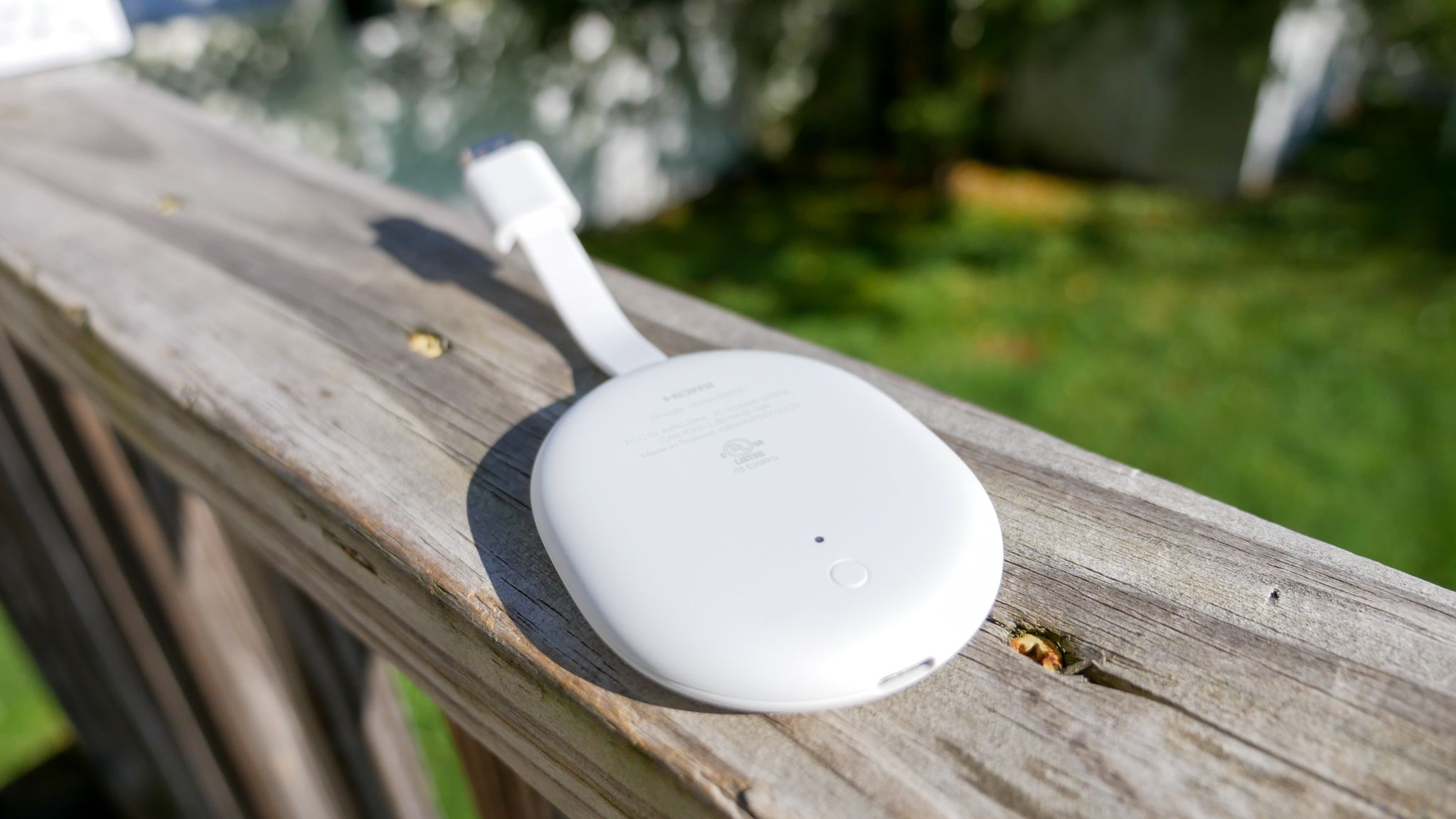
El Chromecast con Google TV se ha convertido rápidamente en uno de los mejores dispositivos de transmisión del mercado a cualquier precio. Google ha traído continuamente actualizaciones valiosas al nuevo Chromecast, y ahora la compañía acaba de lanzar una nueva actualización que agrega controles de video avanzados, mejoras de conexión en caliente HDMI, mejoras de Wi-Fi y más.
Chromecast con versión de firmware de Google TV QTS1.210311.005
La actualización de abril para Chromecast con Google TV trae consigo algunas funciones nuevas útiles, así como la actualización de seguridad del mes. Fue detectado por primera vez por un usuario de Reddit (h / t Android Authority ).
La primera característica importante que viene con el dongle de transmisión trae controles de video avanzados a la sección de Pantalla y Sonido. En lugar de controles mínimos, ahora podrá ajustar los formatos HDR, la resolución, la frecuencia de actualización y los formatos de color.
La próxima actualización hace que pueda usar HDMI-CEC para encender o apagar el televisor conectado. Esta es una característica bastante útil para cualquiera que use su Chromecast con Google TV como el eje central de su sala de estar.
Las mejoras de conexión en caliente HDMI ayudarán a Chromecast con Google TV a detectar la mejor configuración de pantalla para su televisor específico, lo que debería ayudar a mejorar la calidad del video sin que tenga que hacer nada.
Si eres como yo y no quieres lidiar con el adaptador Ethernet, Google ha realizado mejoras de Wi-Fi en las redes de malla y 5Ghz que crearán una conexión más estable.
Un problema que muchos usuarios han informado con Chromecast con Google TV es la tartamudez del audio de Bluetooth. Aparentemente, esta actualización resuelve ese problema, lo que significa que debería poder conectarse a Bluetooth sin ningún problema.
Como se mencionó, esta actualización viene con el último parche de seguridad para el mes de abril, lo cual es necesario, ya que Google no ha actualizado la seguridad del dispositivo desde diciembre, lo que significa que probablemente tenga algunos agujeros que deban taparse. Si eres el tipo de persona que disfruta de descargar aplicaciones en su dispositivo (y seamos honestos, ¿quién no quiere hacer eso?), Esta actualización es definitivamente esencial.
El Chromecast con Google TV es un dispositivo asesino
Me encanta el Chromecast con Google TV. Lo uso todos los días para ver todas mis aplicaciones de transmisión y aún no me ha defraudado. Entre la transmisión tradicional y la gran cantidad de aplicaciones disponibles en el sistema operativo, es solo un dispositivo de transmisión excelente que vale la pena adquirir si está buscando un dongle de transmisión que no rompa demasiado el presupuesto.
Utilizamos cookies para asegurarnos de brindarle la mejor experiencia en nuestro sitio web. Si continúa utilizando este sitio, asumiremos que está satisfecho con él.



 50,2 millones de suscriptores de Microsoft 365