Cuando se trata de la App Store, el objetivo de Apple es hacer que la búsqueda de aplicaciones sea lo más rápida y sencilla posible, y eso la ha llevado a un gran éxito . Con eso en mente, la compañía siempre parece tener algunos ajustes bajo la manga para facilitar un poco el proceso de búsqueda de aplicaciones.
Apple está lanzando una nueva actualización para la App Store que lo ayudará a reducir los tipos de aplicaciones que desea encontrar con útiles sugerencias basadas en el término que ingresó originalmente.
Nuevas sugerencias de la App Store
La nueva función de sugerencia de búsqueda parece bastante útil. Cuando escribe un término de búsqueda, la parte superior de la pantalla le mostrará muchos otros términos de búsqueda relacionados con el que comenzó.
¡Presentamos sugerencias de búsqueda en la App Store!
Seleccione (o anule la selección) de varias sugerencias para refinar su búsqueda y poder encontrar aplicaciones y juegos aún más sorprendentes.
Las sugerencias de búsqueda se implementan hoy a partir de EE. UU., Canadá, el Reino Unido y Australia. pic.twitter.com/viaZHlCZMb
Por ejemplo, si escribe "Comida" en la barra de búsqueda de la App Store, las sugerencias incluirán términos como "juegos", "entrega", "recetas", "rastreador", etc. Básicamente, está diseñado para tomar un término de búsqueda extenso y ayudarlo a desglosarlo hasta lo que está buscando.
¿Dónde está disponible?
Apple está lanzando actualmente las nuevas sugerencias de búsqueda en los EE. UU., Reino Unido, Canadá y Australia. Parece ser una actualización del lado del servidor, ya que pude verla en mi iPhone sin descargar ninguna actualización de software.
En sus esfuerzos por competir contra la creciente tendencia de los boletines informativos por correo electrónico, personificada por el éxito de Substack, Facebook está tratando de reclutar periodistas para que publiquen en su plataforma. Según Reuters , Facebook está gastando $ 5 millones pagando a periodistas locales en acuerdos de varios años.
Crecimiento del espacio del creador independiente
La plataforma de publicación fue anunciada inicialmente por Facebook en marzo. Entre sus características para escritores se encuentra una herramienta de autoedición gratuita para crear y enviar boletines informativos, la integración con las páginas de Facebook, la capacidad de los periodistas para crear grupos de Facebook para aumentar el apoyo de la comunidad, un panel para ayudar a los escritores a comprender cómo se está desempeñando su contenido, y más.
Del lado del lector, también habrá nuevas herramientas de descubrimiento para "ayudar al público a descubrir fácilmente nuevos contenidos y escritores".
En el momento en que presentó la plataforma, Facebook señaló que:
El espacio del creador independiente está creciendo. Apoyamos plenamente el trabajo que otros están haciendo y queremos asegurarnos de que podamos ofrecer vías adicionales para el crecimiento y la monetización también. Recién estamos comenzando este trabajo y esperamos colaborar con creadores de todo tipo para crear productos y funciones que puedan tener un impacto significativo en el sostenimiento de su trabajo.
Según los informes, Facebook busca promover el periodismo independiente a partir de voces subrepresentadas. Inicialmente, está abierto a los periodistas en los Estados Unidos para postularse — a partir del jueves 29 de abril — con prioridad para aquellos que cubren noticias para "negros, indígenas, latinos, asiáticos u otras audiencias de color". La ponderación también favorecerá las ubicaciones geográficas que actualmente no cuentan con medios de comunicación.
Al igual que con Substack, los periodistas en la plataforma de Facebook podrán monetizar su trabajo mediante la venta de suscripciones. En el futuro, estarán disponibles otras herramientas de monetización, aunque Facebook aún no ha revelado cuáles podrían ser.
Campaña de noticias de Facebook
Queda por ver si Facebook puede hacer que esta nueva empresa sea un éxito. El gigante de las redes sociales dice que invertirá mil millones de dólares en noticias durante los próximos tres años, de los cuales estos 5 millones de dólares actuales son solo un pequeño porcentaje.
Si bien Facebook es una plataforma a través de la cual se difunden las noticias, con frecuencia se cita como problemática en algunos casos. Eso podría ser cualquier cosa, desde desafíos de moderación para eliminar las noticias falsas que se difunden en la plataforma o la tendencia de Facebook de absorber los ingresos publicitarios, que ha coincidido con una caída en esas fuentes de ingresos para los medios tradicionales.
Recientemente, Facebook se enfrentó al gobierno australiano sobre si debería pagar a los medios de comunicación por el contenido.
A pesar de sus errores, el Boox 3 Color ofrece algo único para los entusiastas de los lectores electrónicos. Es un eReader en color de alta gama de 7.8 pulgadas. Si necesita color en este momento, vale su precio de 420 dólares. Para aquellos que pueden esperar, aún no hemos visto lo que pueden hacer la Galería 4100 de E Ink o NxtPaper de TCL.
Características clave
Tinta de color E
Capa táctil de Wacom
Android 10
Especificaciones
Marca: Onyx
Pantalla: capa Kaleido Plus CFA de 7.8 "con panel Carta HD
Resolución: 1404 x 1872
Almacenamiento: 32 GB
Conectividad: Wi-Fi 5, Bluetooth 5.0
Luz delantera: Sí, solo blanco
Sistema operativo: Android 10
Batería: 3,150 mAh
Botones: Inicio, Encendido
Peso: 9.35 oz (265 gramos)
Dimensiones: 7.76 x 5.39 x 0.3 pulgadas (197.3 x 137 x 7.7 mm)
Pros
Batería de larga duración
Pantalla grande
Rápido para un eReader
Mejor que la competencia
Actualizaciones regulares de firmware
Lápiz pasivo
Habilidades para tomar notas de color
Contras
Colores lavados
Calesa
Complejo
Comprar este producto
Onyx Boox Nova 3 Colorotros
Tienda
¿Quieres un eReader en color? El Boox Nova 3 Color es uno de los dos únicos lectores de libros electrónicos en color de 7.8 pulgadas disponibles en los EE. UU. Y Europa. Utiliza la tecnología de color reflectante Kaleido Plus de E Ink . ¿Pero los cómics, revistas y más en ePaper valen $ 420? ¿Y es mejor que el Inkpad Color del PocketBook de $ 330?
¿Quién debería comprar una tableta de tinta electrónica en color?
El Nova 3 Color está dirigido a bibliófilos que quieren sus libros electrónicos, navegación web y notas escritas a mano en color, sin una luz de fondo que cause fatiga visual.
Pero viene con un gran problema: el color Nova 3 solo puede alcanzar un color alto, a 4.096 colores con una saturación de color limitada. En otras palabras, los colores se ven desvaídos. Aun así, es adecuado para el mercado educativo y como lector de cómics. Pero para aquellos que desean una experiencia de lectura similar a la del papel, los niveles de color no alcanzan el objetivo.
Y con la nueva tecnología de lectores electrónicos en color que saldrá en cuestión de meses, es posible que los compradores quieran esperar un poco más. Pero para aquellos que quieren ahora una tableta de lectura de libros electrónicos en color, es un dispositivo mejor que su competidor, el Inkpad Color.
Especificaciones de color Onyx Boox Nova 3
Dimensiones : 7.76 x 5.39 x 0.3 pulgadas (197.3 x 137 x 7.7 mm)
Peso : 9.35 oz (265 gramos)
Sistema operativo : Android 10 con máscara personalizada
CPU : CPU Qualcomm de ocho núcleos, Snapdragon 636
Procesador gráfico: Adreno 509
RAM : 3 GB
Batería : iones de litio de 3150 mAh
Almacenamiento : unidad eMMC de 32 GB
Pantalla táctil : capacitiva de combinación de doble capa con capa táctil de Wacom con 4.096 grados de sensibilidad a la presión
Pantalla : capa Kaleido Plus CFA de 7.8 pulgadas con panel Carta HD con 1404 x 1872 (300DPI para blanco y negro); 468 x 624 (100 DPI para color); Pantalla de vidrio mate AG
Luz delantera: luz delantera sin PWM con LED blancos "fríos"
Inalámbrico : Wi-Fi 5 (802.11ac); Bluetooth 5.0
Puertos : USB Type-C (USB-C) con carga Power Delivery (PD) y OTG
Altavoz : si
Micrófono : si
¿Qué significan estas especificaciones? Quieren decir que es el mejor lector de libros electrónicos en color
El Onyx Nova 3 Color tiene un solo competidor en Norteamérica y Europa en el mercado de lectores de libros electrónicos de 7.8 pulgadas: el PocketBook Inkpad Color.
Comparado con el Pocketbook Inkpad Color, el Onyx Nova 3 es sustancialmente mejor. El procesador de Onyx es considerablemente más rápido, su hardware general es superior, incluye soporte de lápiz óptico para notas de escritura a mano y usa Android 10 en lugar de un derivado de Linux bloqueado que evita que los usuarios instalen aplicaciones.
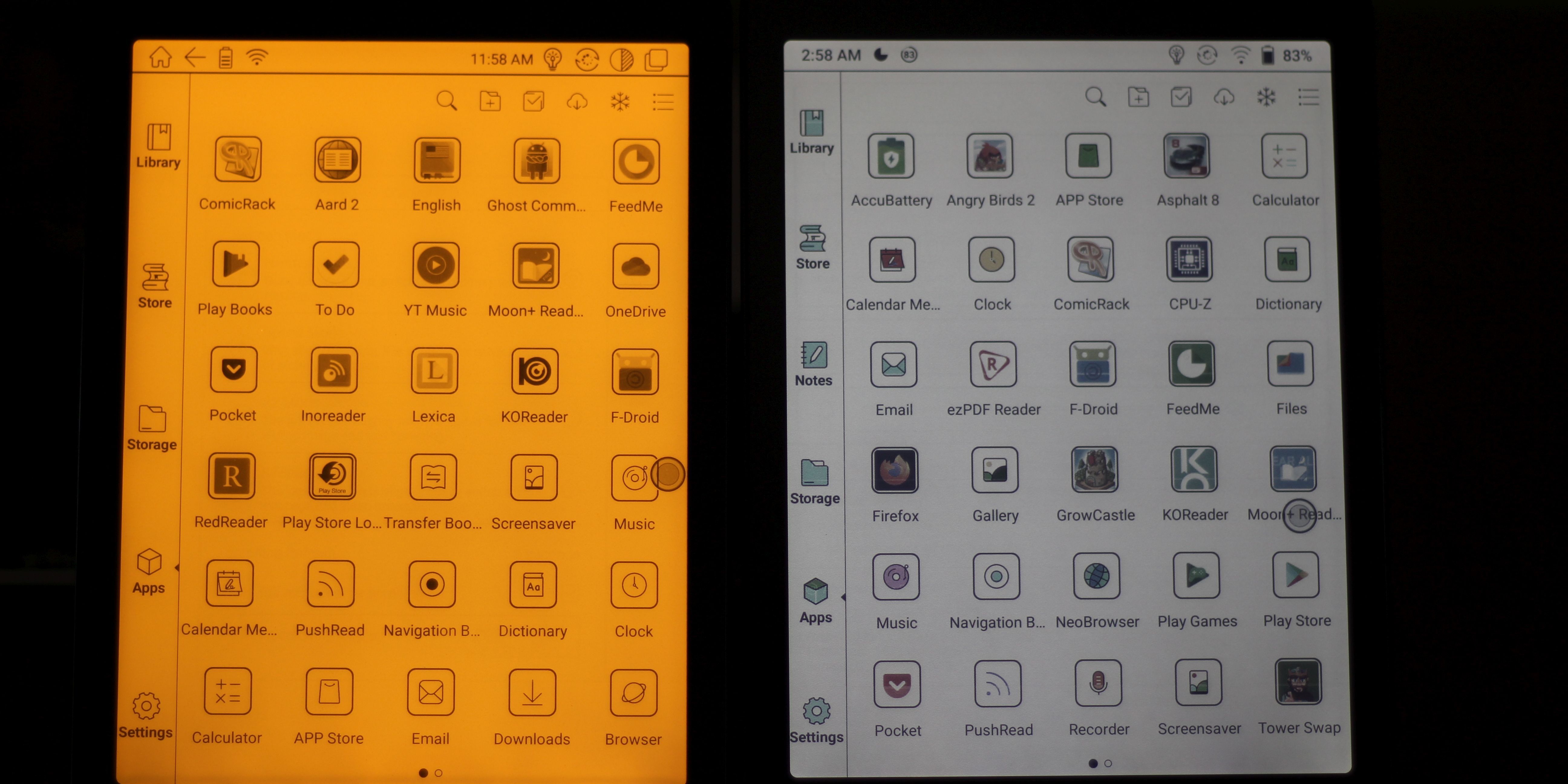
Ambos eReaders, desafortunadamente, prescinden del cálido sistema de luces delanteras LED de color ámbar.
¿Qué es Kaleido Plus? ¿Cómo se ve en el color Nova 3?
Kaleido Plus recuerda el antiguo adagio "lo perfecto es enemigo de lo bueno". No es perfecto, pero es lo suficientemente bueno. Si bien sus colores son reconocibles, también están blanqueados con la intensidad de los malvaviscos afrutados Jet-Puffed.
Una triste verdad detrás de Kaleido es que no coincide con el papel en calidad visual. Ni siquiera es comparable a las tecnologías de pantalla retroiluminada. El panel OLED o LCD de su teléfono ofrece una profundidad de color mucho mayor y una claridad de pantalla superior. Pero comparar Kaleido con un teléfono o una revista pierde el sentido.
Kaleido hace una cosa: aporta color a la tecnología de pantalla reflectante (o no emisiva).
Cómo leer libros electrónicos, cómics y manga en Nova 3 Color
Comenzar a leer en un Nova 3 Color es fácil. El método más sencillo es instalar una aplicación de almacenamiento en la nube, como Dropbox o OneDrive. Pero si prefieres transferir archivos manualmente desde una computadora con Windows a tu eReader, aquí tienes una introducción rápida sobre cómo comenzar:
Conecta tu eReader a la computadora
Arrastre y suelte archivos o carpetas en el almacenamiento de Nova 3 Color
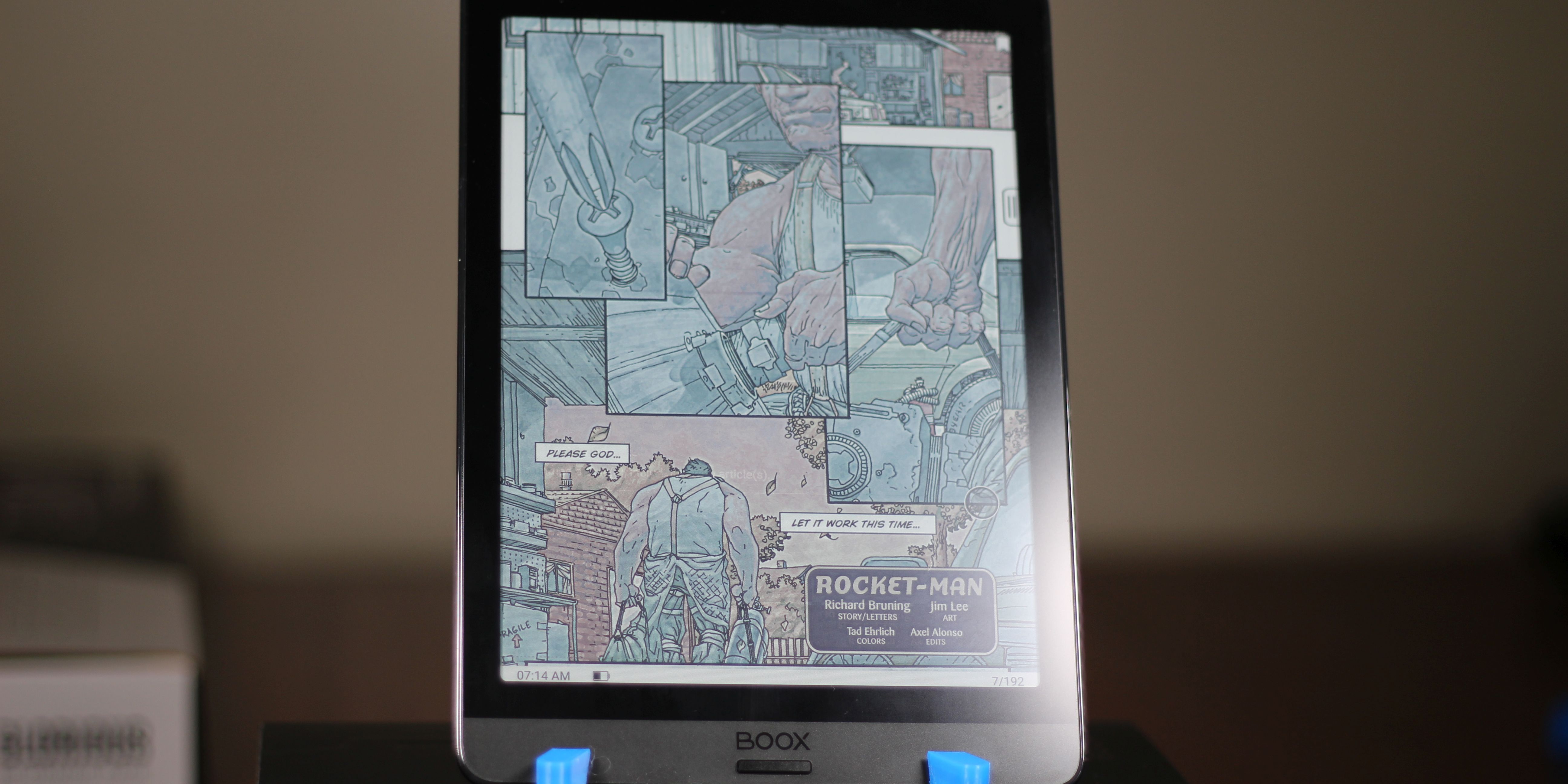
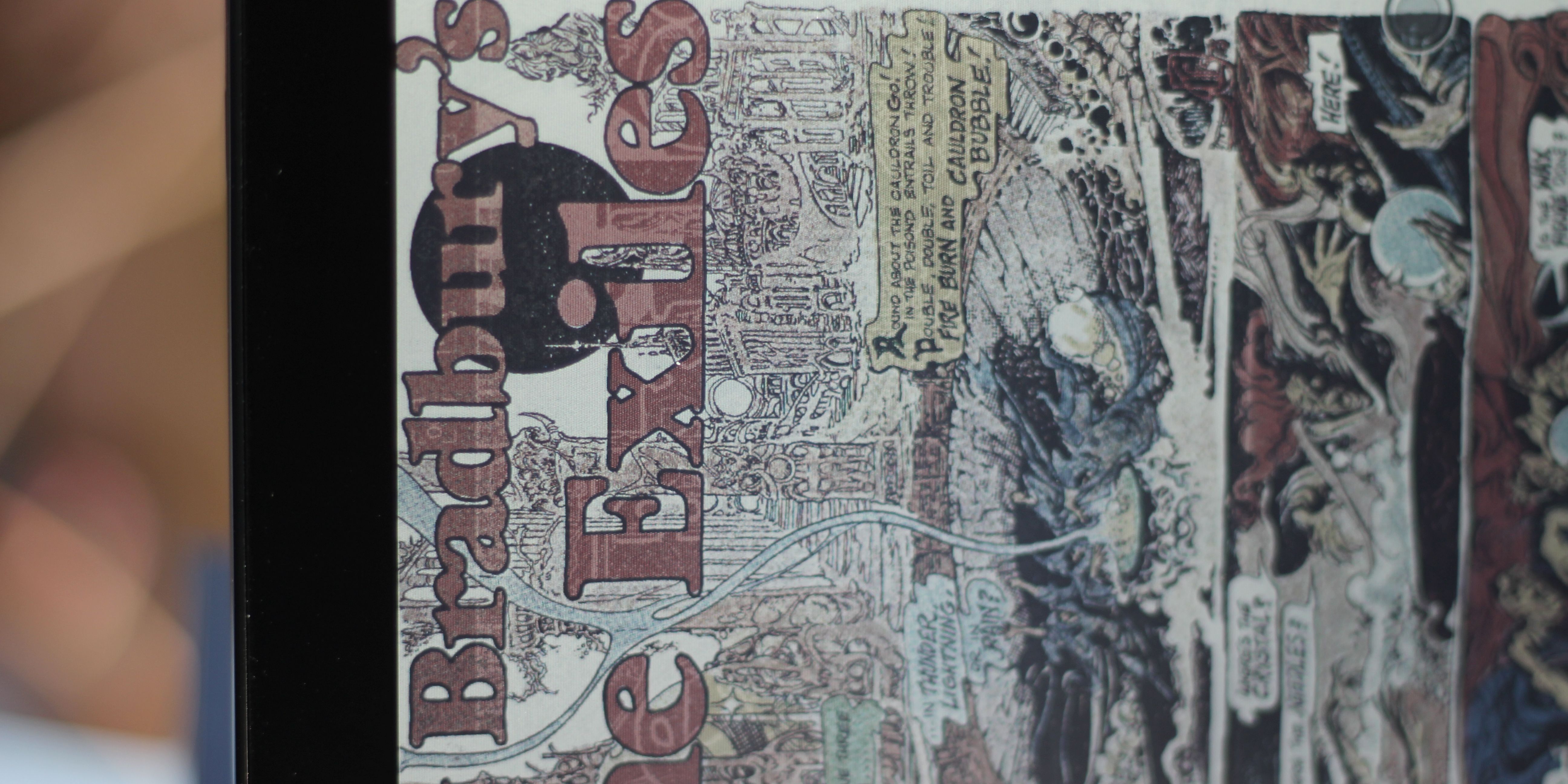
¿Cómo se ven los cómics y el contenido en color?
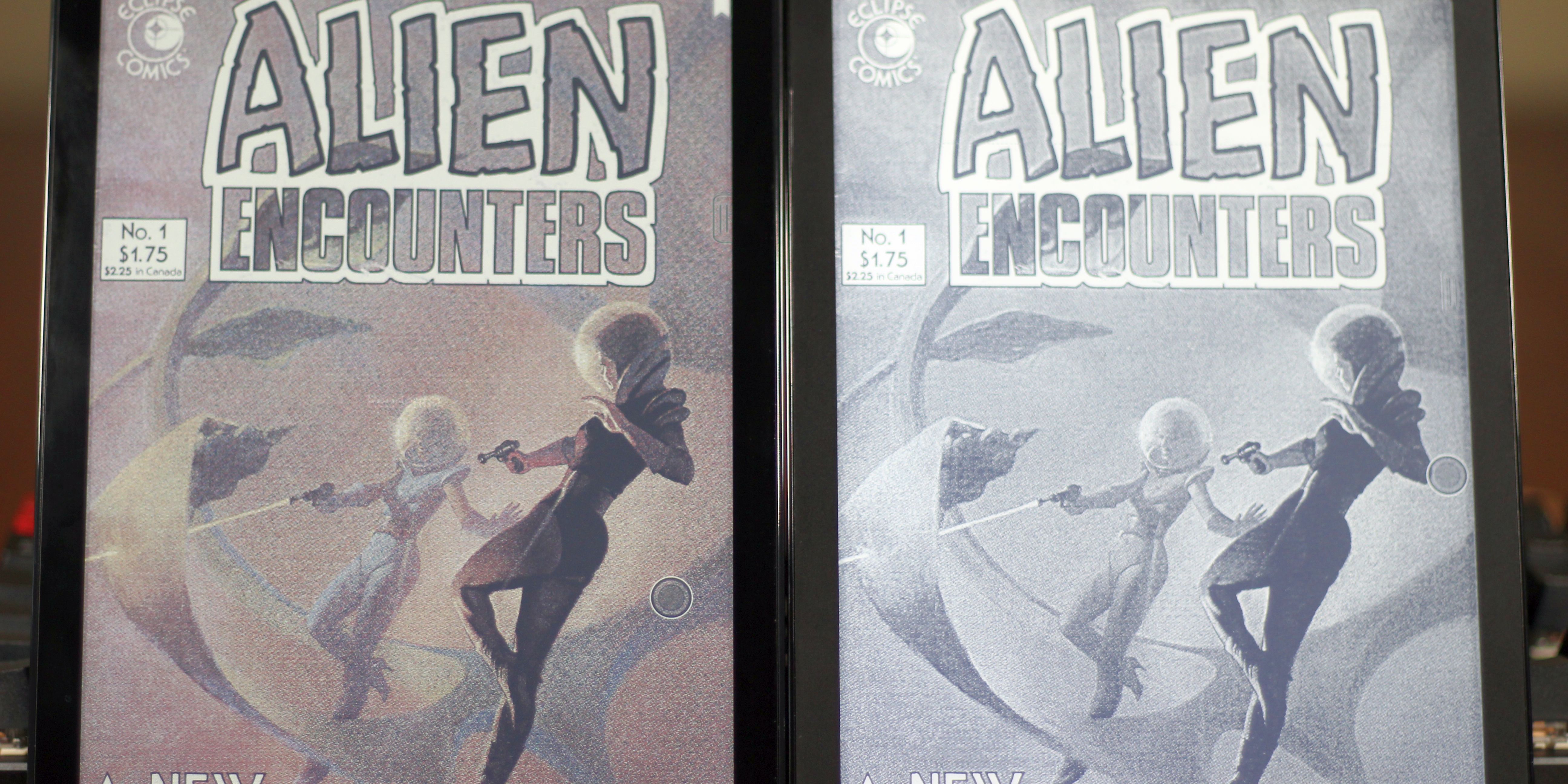
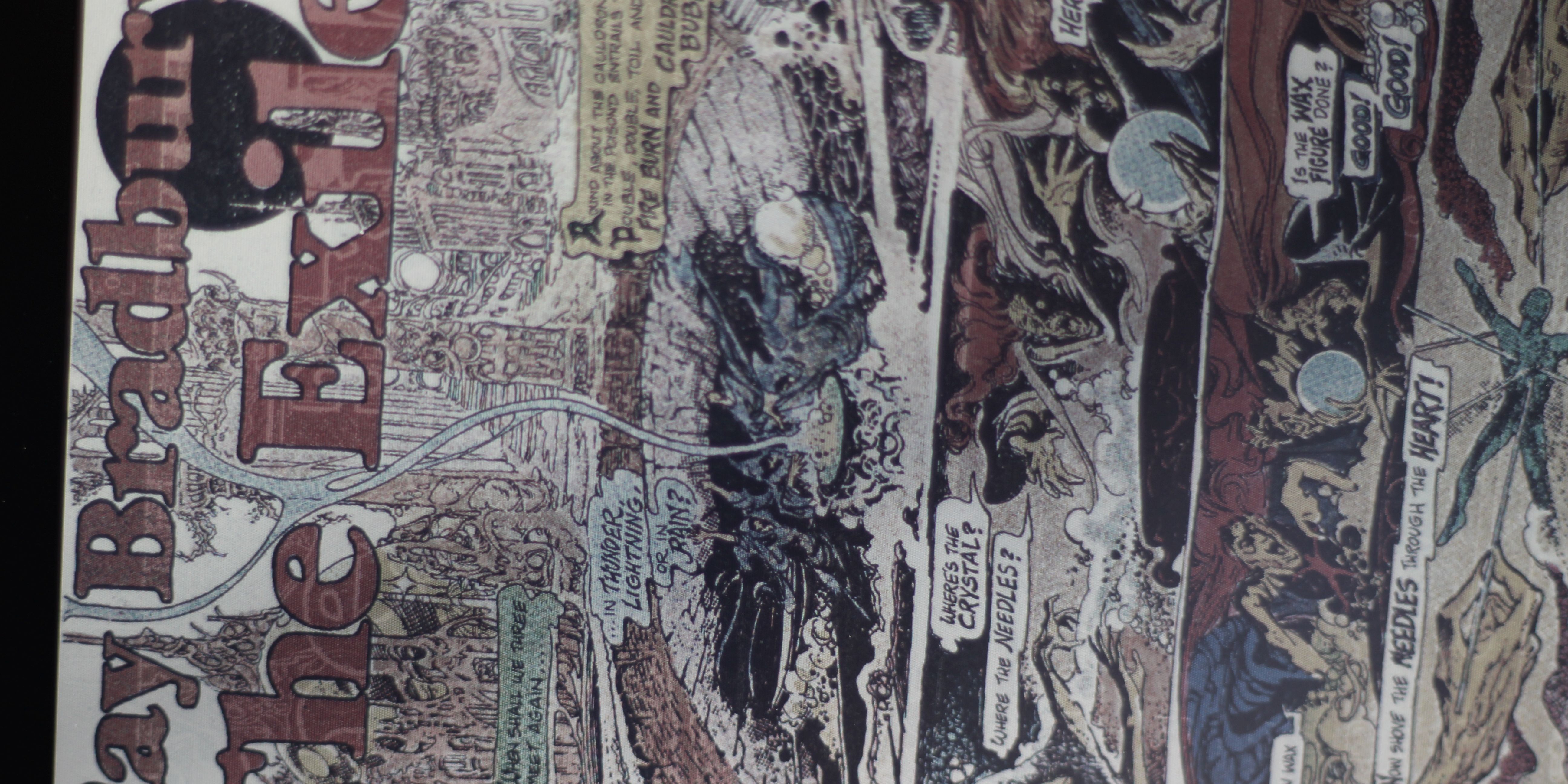
Leer en un Nova 3 Color no captura la fidelidad del papel de pulpa o una tableta retroiluminada. Por un lado, puede distinguir diferentes tonos entre sí; por otro lado, hay una pérdida significativa en la calidad del color, hay un efecto de puerta mosquitera y hay un problema con las imágenes fantasma.
Esto se debe a que Kaleido Plus no reproduce el espectro de colores del papel o las tabletas y los teléfonos inteligentes, también conocido como color verdadero ( color de 24 bits). El color Nova 3 obtiene un color alto , que comprende 4096 colores. Si bien suena débil, la gama de colores limitada de Onyx no distrae ni quita valor a la experiencia de lectura. El problema es la baja saturación de color. En otras palabras, los colores no son tan intensos como en la pantalla de un teléfono inteligente retroiluminada.
Pero esa es una compensación aceptable si le preocupa la fatiga visual.
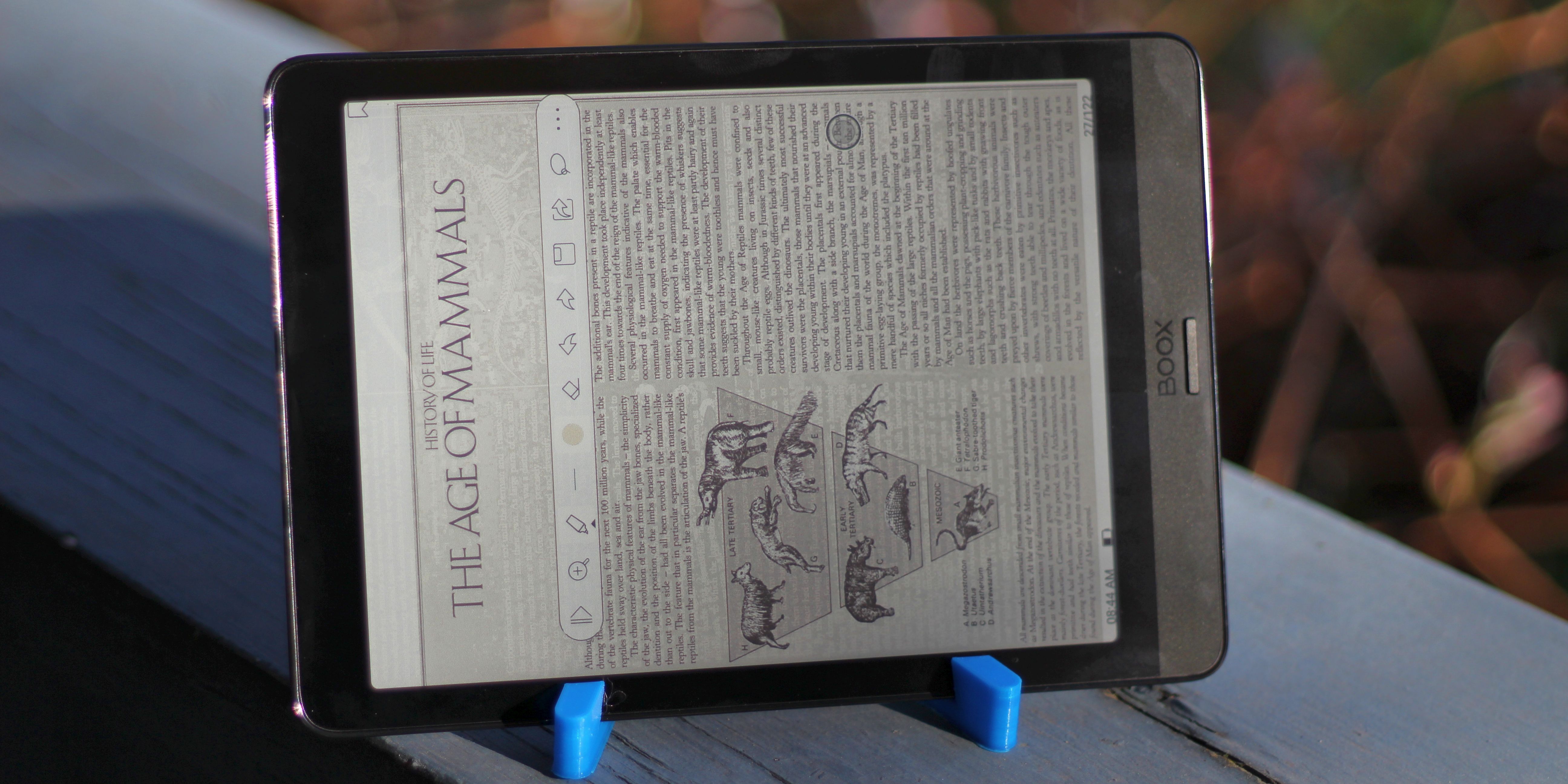
Leer texto en el color Nova 3
Todos los libros electrónicos, con y sin color, se ven un poco peor en el Nova 3 Color en comparación con los lectores electrónicos en blanco y negro. La razón es que la capa de color se encuentra sobre el panel de tinta electrónica habitual, lo que disminuye su claridad. La pérdida de calidad de imagen parece peor cuando se ven blancos. El texto pequeño se ve más borroso y más difícil de leer.
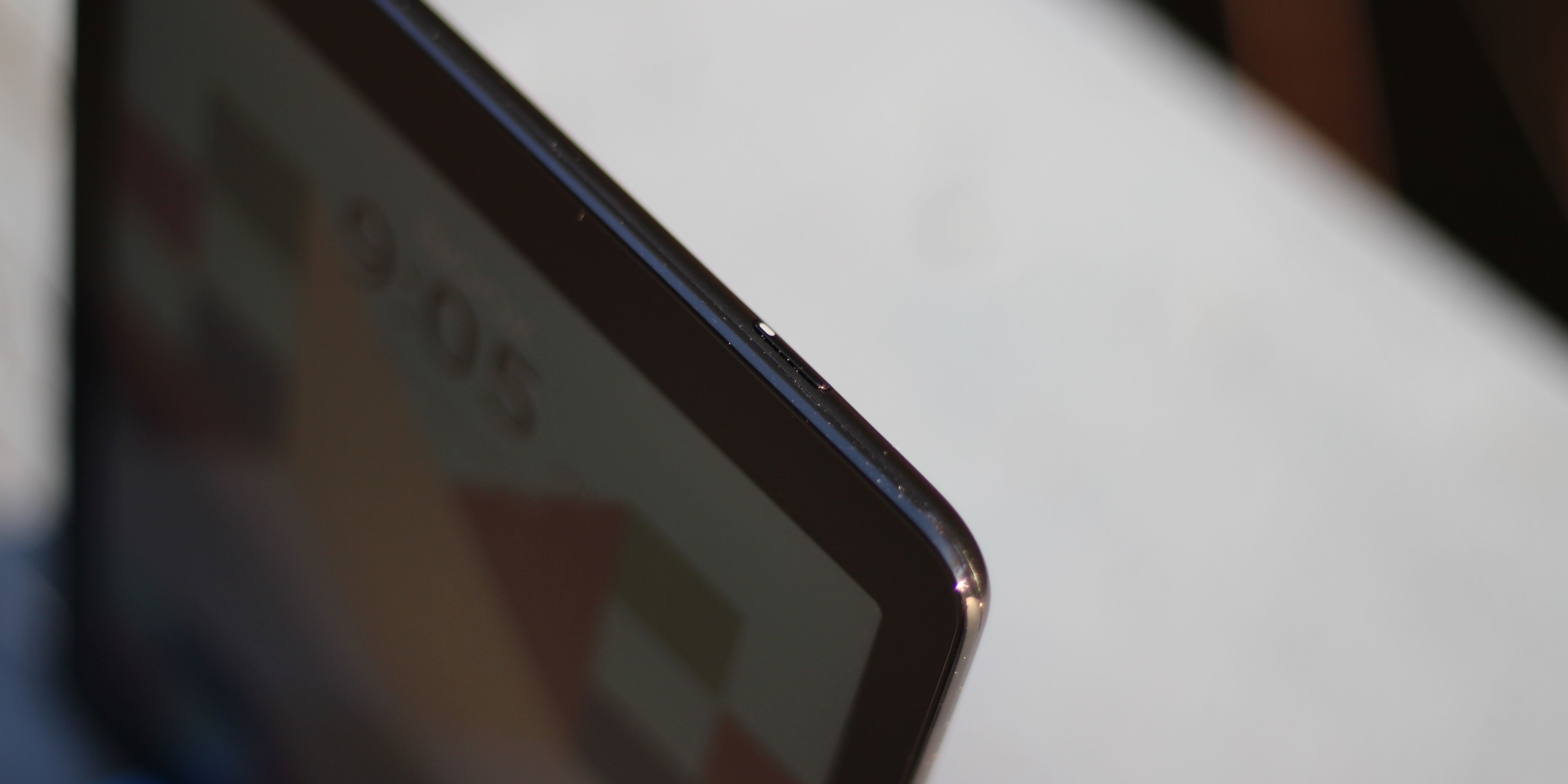
Cuando se compara uno al lado del otro con un panel Carta normal, la diferencia de calidad le salta a la vista. Aparte de una degradación en los blancos, todas las imágenes se superponen con una malla ultrafina, casi imperceptible en la mayoría de las condiciones de iluminación ambiental. Lo que está viendo es la capa CFA, que esencialmente se superpone a una cuadrícula rojo-verde-azul sobre un panel Carta HD E Ink.
En general, las capacidades de color funcionan, los cómics y otros textos se ven bien, aunque con cierta pérdida de claridad.
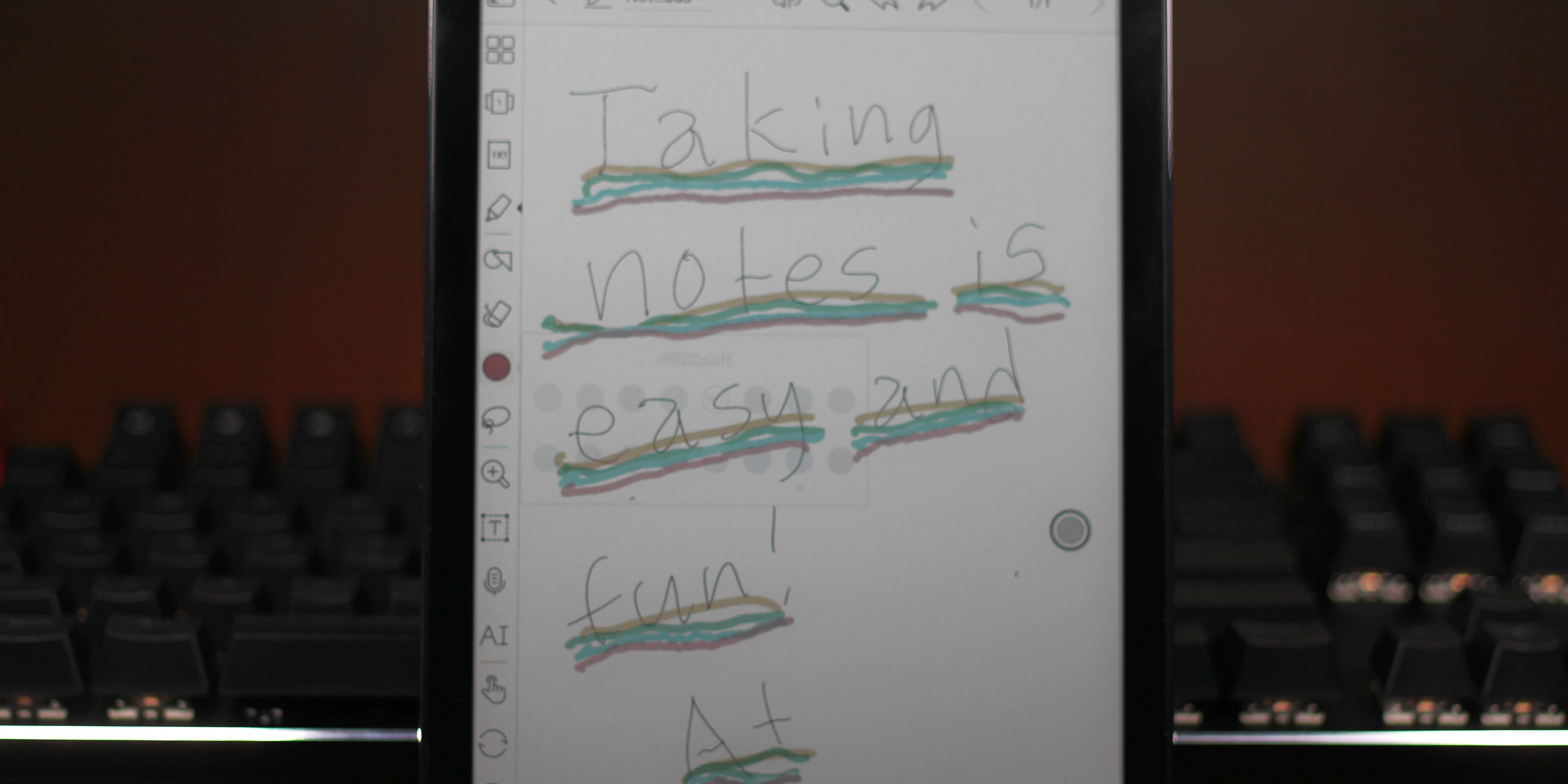
Tomando notas de colores sobre el color Boox Nova 3
Dibujar y escribir notas
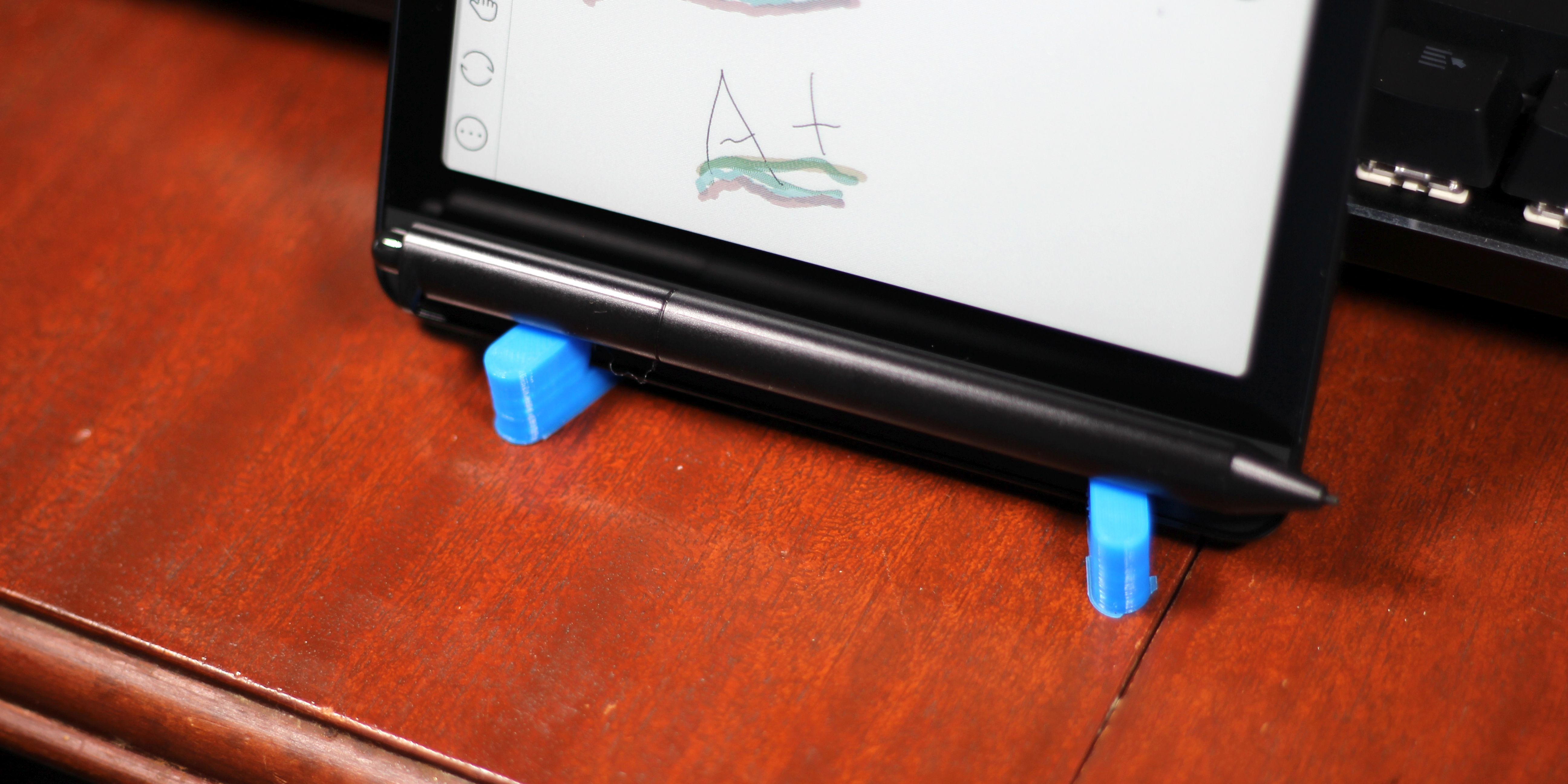
Dibujar y tomar notas funciona bien en Nova 3 Color, pero eso se debe a su excelente capa táctil Wacom sensible a la presión. El lápiz óptico pasivo incluido se siente tan ligero como un lápiz, con un peso de solo 10 gramos.
No recomendaría usar Nova 3 Color para dibujos serios. Primero, sus colores no se verán iguales cuando se exporten a una computadora. En segundo lugar, si bien incluye muchas herramientas excelentes para dibujar, no coincide con las capacidades de un iPad Pro.
Es lo suficientemente bueno para crear imágenes a mano, pero probablemente necesitará transferir esas imágenes a otra computadora si desea refinarlas para su publicación.
Tomando notas dentro de un libro electrónico
Al anotar libros electrónicos, las notas se respaldan como un archivo separado dentro del directorio donde almacena el libro. Las notas se pueden abrir dentro de una computadora con Windows como un archivo de texto, aunque no existe ninguna aplicación nativa en Android capaz de leer las notas sin problemas.
Desafortunadamente, la implementación del color sufre algunos errores graves. Primero, si usa cualquier color que no sea negro, hay una cantidad bastante grande de retraso de entrada. En segundo lugar, la capa de color sufre altos niveles de imagen fantasma, también conocida como retención de imagen.
En otras palabras, la pantalla a menudo transmite artefactos de texto y gráficos previamente renderizados. En tercer lugar, resaltar cualquier texto superpondrá el resaltado en la parte superior del texto, lo que hará que el texto sea ilegible. Cuarto, cada vez que cambia de resaltar a tomar notas, es necesario cambiar el color del lápiz. Esto conduce a muchos intercambios, que podrían haberse resuelto permitiendo al usuario establecer un color diferente para cada punta de lápiz.
Cómo anotar y resaltar libros electrónicos
Anotar libros solo funciona dentro de la aplicación predeterminada de Neo Reader. Tomar notas funciona así: simplemente abre la capa de notas dentro de la aplicación Neo Reader. Si cambia el color de la punta, se resaltará en lugar de anotar.
Desafortunadamente, existe un gran retraso de entrada para la entrada de color. Pero aunque es irritante, no daña la funcionalidad de Nova 3 Color.
Jugar en un Onyx Boox Nova 3 Color
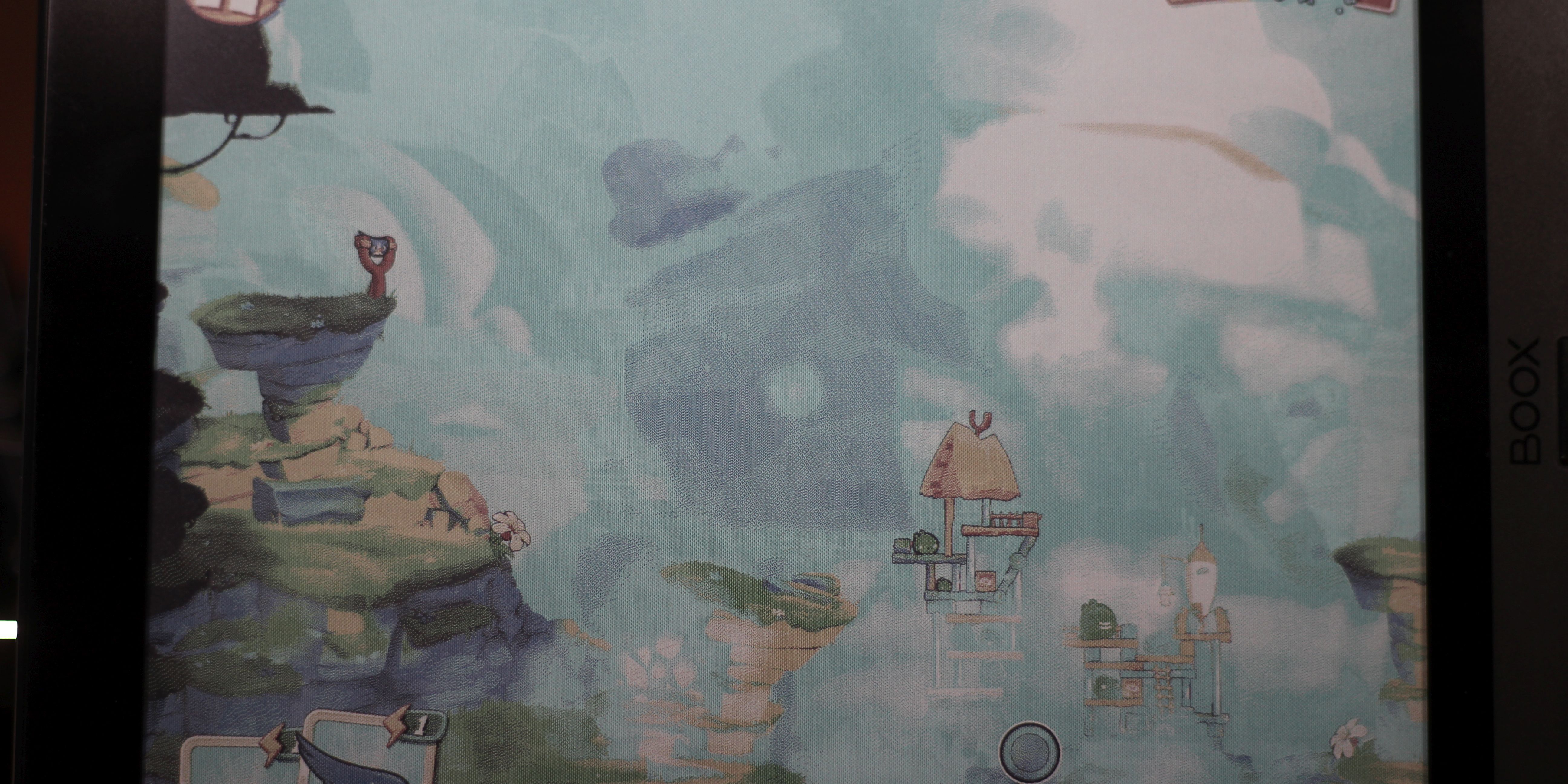
Gracias a sus rápidas velocidades de actualización, los juegos de ritmo más lento se pueden reproducir en Nova 3 Color. Sin embargo, la velocidad de actualización no impresionará a nadie. Las animaciones lentas pueden renderizarse completamente, pero las animaciones rápidas parecen teletransportarse. En otras palabras, Angry Birds puede jugar bien, pero los juegos de carreras serán insoportables.
Política de reparabilidad, actualizaciones de firmware y garantía
Reparabilidad
Como la mayoría de las tabletas y lectores electrónicos, el usuario no puede reparar Onyx Boox Nova 3 Color. Los lectores de libros electrónicos requieren menos ciclos de carga y descarga en comparación con los teléfonos inteligentes, por lo que, en teoría, sus baterías no se degradarán tan rápido.
Póliza de garantía
Onyx garantiza sus productos durante un año después de la compra a través de iCareRepair, con sede en Michigan . Confirmé que Onyx efectivamente usa iCareRepair para garantías con un tiempo de respuesta de dos días, dependiendo de la disponibilidad de piezas.
Actualizaciones de firmware
Mi Onyx Boox Nova Pro, que compré en 2018, continúa recibiendo actualizaciones de firmware, más de tres años después de su lanzamiento. Sin embargo, nunca recibió la actualización a Android 10 y permanece en Android 9. Es probable que Onyx brinde tres (o más) años de soporte de software para sus productos. Pero cuando se trata de actualizaciones de versiones, parece que no brindan ese soporte.
El color Boox Nova 3 no es perfecto.
El Nova 3 Color sufre bastantes problemas, gracias a la novedad de la tecnología CFA. Pero además de los problemas con CFA, hay un puñado de errores que sugirieron un diseño apresurado.
Sin almacenamiento expandible
Desafortunadamente, Nova 3 Color no ofrece almacenamiento expandible, a menos que esté usando una unidad flash OTG USB-C. En los 21 GB de almacenamiento disponible, puede colocar aproximadamente 1,500 cómics de tamaño estándar. O si tiene muchos libros de bolsillo comerciales, puede caber en el estadio de béisbol de 50 a 200, dependiendo de su tamaño.
En comparación, el PocketBook Inkpad Color, si bien tiene solo 16 GB de almacenamiento interno, también incluye almacenamiento de tarjeta Micro-SD expandible, lo que permite a los usuarios aumentar enormemente la capacidad de almacenamiento por no mucho más dinero.
Sin luces ámbar
Una característica que se convirtió en estándar entre los lectores electrónicos de gama alta son las luces delanteras de temperatura de color variable. A diferencia de la luz de fondo de su teléfono inteligente, una luz frontal de temperatura de color variable (que ilumina el dispositivo desde el frente, en lugar de la parte posterior) en teoría no debería causar tanta fatiga visual como la luz blanca.
Si bien aún no existe un consenso científico sobre si la luz azul puede interrumpir el sueño, la mayoría de los usuarios (incluido yo mismo) informan que las luces delanteras LED de color ámbar causan menos fatiga visual que las luces blancas.
Desafortunadamente, ningún eReader Kaleido Plus ofrece una luz delantera ámbar. Para aquellos a quienes molestan las luces azules o blancas, les sugiero que compren un protector de pantalla que bloquee la luz azul .
Fantasmas y errores
He notado algunos errores. El problema más notable es el efecto fantasma de la imagen, o cuando el texto o las imágenes permanecen ligeramente visibles, después de un cambio de página. El efecto fantasma persiste incluso con modos de actualización más lentos. Este error no existía en las ediciones en blanco y negro de los lectores electrónicos de Onyx.
Además, existen numerosos errores menores. Por ejemplo, el navegador de Internet nativo no parece funcionar en absoluto. Puede descargar un navegador de terceros, como Firefox.
No encontrará ninguno de estos problemas con Inkpad Color. El software del Inkpad parece más refinado, aunque carece de los modos de actualización variables del Nova 3 Color.
Los mismos problemas que con el Nova 3 2020
Al igual que el Nova 3 en blanco y negro, el Nova 3 Color usa una versión sin licencia de Android 10, porque Google no permite que los dispositivos E Ink usen Play Store. Eso significa que cualquier persona con un eReader Onyx debe validar de forma independiente su dispositivo con Google.
Dos tecnologías más de lectores electrónicos en color a partir de 2021 y 2022
NxtPaper de TCL y Gallery 4100 de E Ink pueden lanzarse pronto. Si necesita una tableta de lectura de tinta electrónica en color en este momento, la Onyx Boox Nova 3 Color es una compra digna. Pero las nuevas tecnologías siempre abaratan la tecnología anterior. Esperar puede ser una buena estrategia.
NxtPaper de TCL vs Kaleido Plus
La mayor amenaza para Nova 3 Color es la próxima tableta TCL NxtPaper de 8.8 pulgadas . Utiliza un panel LCD transflectivo que ofrece la misma saturación de color pero con frecuencias de actualización de 60Hz, lo que significa video completo, aunque con una duración de batería mucho menor.
E Ink ACeP (E Ink Gallery 4100) frente a Kaleido Plus
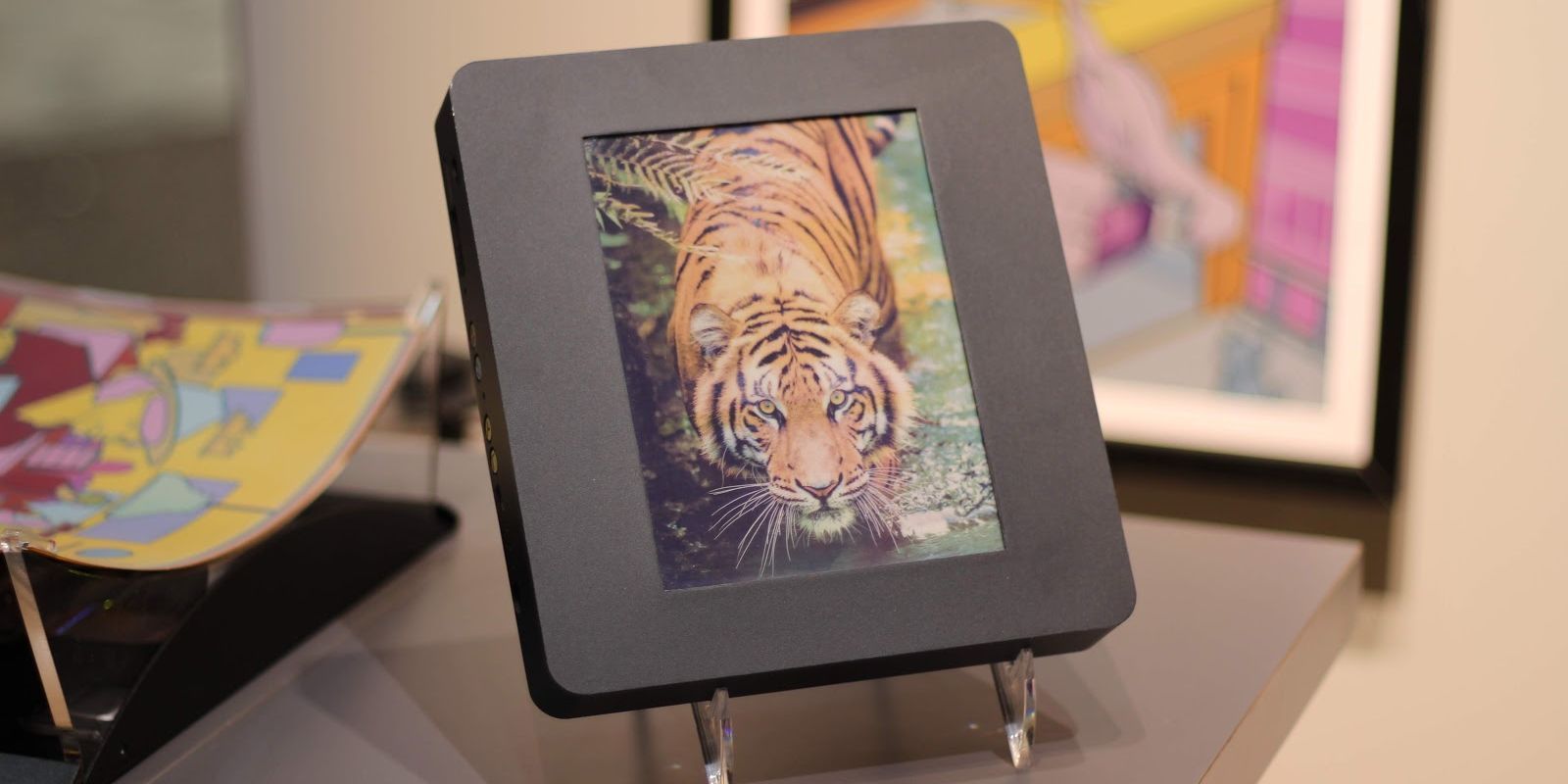
Kaleido Plus pronto tendrá competencia interna, en forma del panel Gallery 4100 de E Ink, también conocido como Advanced Color ePaper (ACeP). Gallery 4100 ofrece una mayor saturación de color, aunque con velocidades de actualización más lentas para imágenes a todo color. Las diferencias radican en el uso de Gallery 4100 de un sistema de pigmento de cuatro colores, lo que significa que no requiere una capa de CFA. Si bien los detalles siguen siendo escasos, el equipo de ingeniería de E Ink comentó que:
E Ink Kaleido es una película de tinta en blanco y negro con un CFA impreso para mostrar el color. ACeP v2, o E Ink Gallery 4100, es un sistema de cuatro partículas que muestra el color en cada cápsula y, por lo tanto, no se requiere CFA.
En otras palabras, es una tecnología completamente diferente a Kaleido. Mientras que Kaleido usa una capa CFA de tres colores con baja densidad de píxeles, Gallery 4100 emplea un sistema capaz de mostrar cuatro pigmentos en cada píxel. La estructura de píxeles más densa da como resultado una mejora espectacular en la fidelidad de la imagen, la saturación del color y la resolución.
En el lado negativo, hacer malabarismos con cuatro pigmentos, en lugar de dos, significa refrescos más lentos. Esencialmente, renderizar una mayor gama de colores requiere software y hardware más sofisticados. Curiosamente, los ingenieros de E Ink descubrieron una forma de acelerar las actualizaciones en blanco y negro en los paneles de Gallery 4100.
Para la toma de notas, el Nova 3 Color debería ofrecer un rendimiento superior en comparación con Gallery 4100. Pero para la saturación de color, Gallery 4100 gobierna el gallinero.
¿Debería comprar un color Onyx Boox 3?
El Boox Nova 3 Color combina un excelente hardware (para un lector electrónico) con tecnología de color sin retroiluminación. Desafortunadamente, se presenta justo cuando otros dos paneles de color reflectantes están cerca de su lanzamiento: el panel LCD transflectivo NxtPaper de TCL y la tecnología Gallery 4100 de E Ink, que podría cambiar el juego. Ambos paneles pueden llegar a los productos Onyx.
En mi opinión, a pesar de sus errores, el Boox 3 Color ofrece algo único para los entusiastas de los lectores electrónicos. Es un eReader en color de alta gama de 7.8 pulgadas. Si necesita color en este momento, vale su precio de 420 dólares. Para aquellos que pueden esperar, aún no hemos visto lo que pueden hacer la Galería 4100 de E Ink o NxtPaper de TCL. Aconsejaría esperar hasta que salgan las nuevas tecnologías antes de comprar.
Ya sea que sea un diseñador gráfico independiente o un diseñador interno de UI / UX, dominar Figma podría ayudarlo a escalar la escalera de una carrera exitosa.
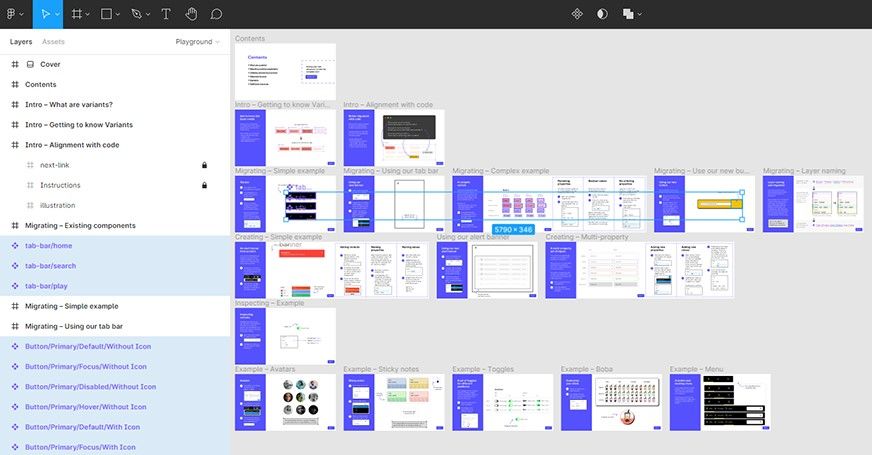
Con eso en mente, aquí están las mejores características de Figma que creemos que todos los diseñadores deberían usar …
¿Qué es Figma?
Figma es una herramienta avanzada de diseño gráfico basada en la web que ofrece trabajo colaborativo de próxima generación en la creación de prototipos UI / UX. Es una aplicación robusta que le permite crear diseños únicos de UX que son fáciles de usar pero profesionales.
Entonces, ya sea que esté establecido en su campo o simplemente esté comenzando una carrera como diseñador de UI / UX o diseñador gráfico, aquí están las mejores características de Figma para familiarizarse.
1. Variantes para la gestión de componentes
Variants es un módulo de gestión de componentes inteligente, conocido como la biblioteca de componentes de Figma. Puede ordenar fácilmente variaciones duplicadas del mismo componente y combinarlas para organizar la biblioteca de activos del equipo.
También puede definir un único contenedor para todos los componentes similares. Durante el trabajo colaborativo, Variants facilita que los miembros del equipo localicen lo que están buscando. Excluya las conjeturas de su sistema de diseño personalizando los valores y propiedades de las variantes de sus componentes.
2. Listas con viñetas
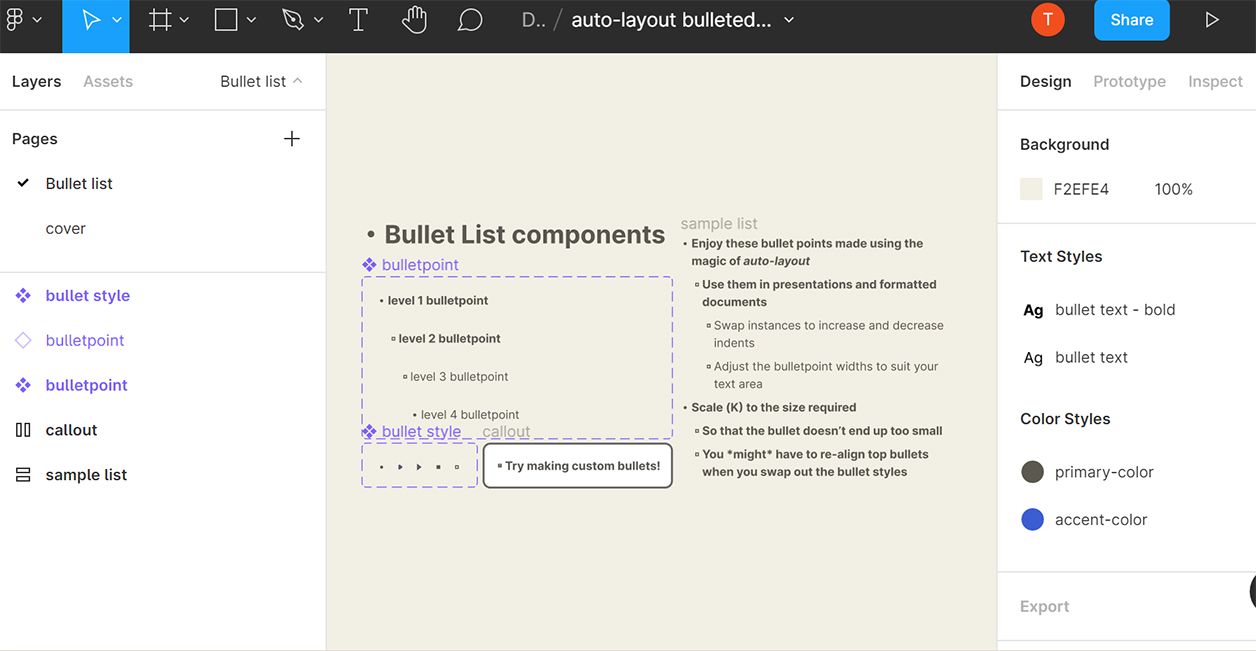
También puede incluir listas numeradas y con viñetas en sus proyectos de diseño de UI / UX. Las listas le permiten organizar fácilmente los datos y enfatizar la información relacionada en diseños vectoriales. Puede incluir hasta cinco niveles de sangría. También puede realizar modificaciones de color visual a través del color del texto, trazos y efectos.
Acceda a todas las cuentas, espacios de trabajo y perfiles de la comunidad de Figma en una pantalla. Puede permanecer conectado a hasta 10 cuentas de Figma. Puede cambiar rápidamente a cualquier espacio de trabajo desde la esquina superior izquierda de la pantalla de Figma. Para las cuentas, haga clic en la esquina superior derecha para abrir el conmutador de cuentas.
4. La pestaña de inspección renovada
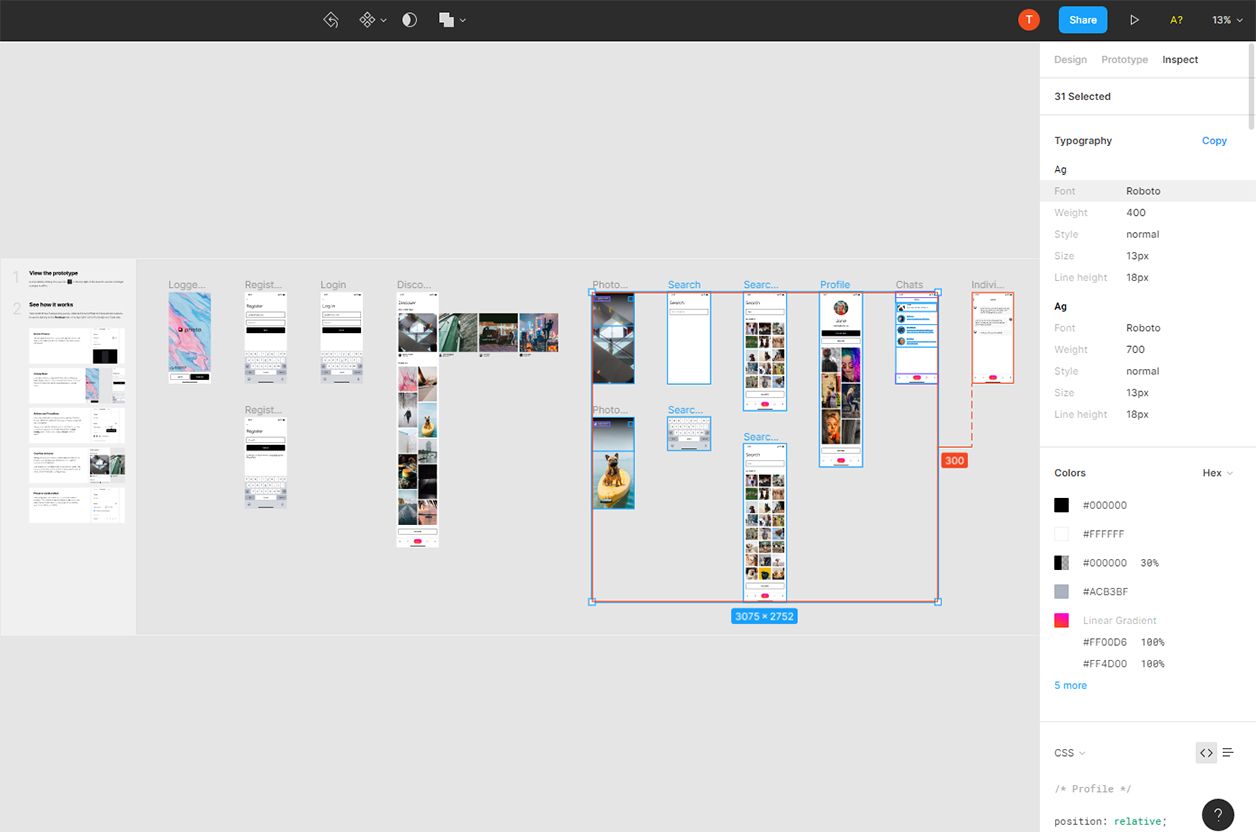
El panel de código anterior de Figma ahora es la pestaña Inspeccionar. Esta característica permite a los colaboradores, especialmente a los desarrolladores, obtener los valores y códigos de los diseños de aquellos en los que está trabajando. Los miembros de su equipo pueden extraer datos como colores, variantes, propiedades, sombras, contenido, bordes y tipografía desde esta pestaña.
5. El menú de intercambio de instancias
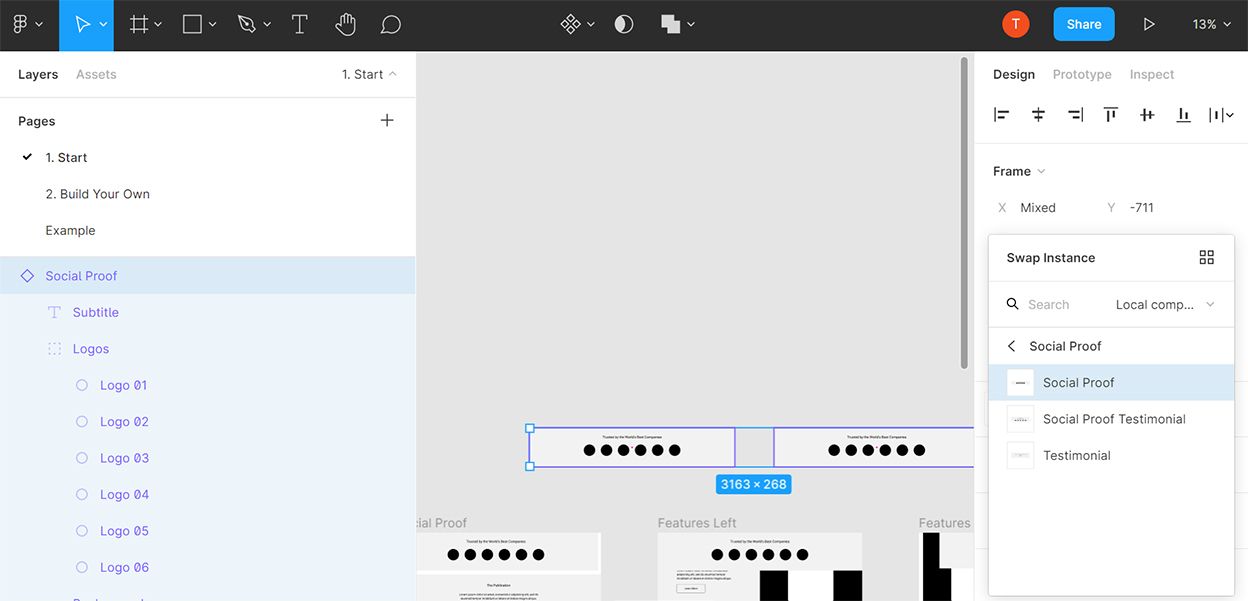
Figma renovó el menú de intercambio de instancias en 2020 para incluir un menú de estilo push. Permite a los diseñadores navegar entre los componentes sin esfuerzo.
También puede utilizar el selector desplegable para cambiar entre bibliotecas de equipo. Hay una elegante miniatura para la vista previa del componente.
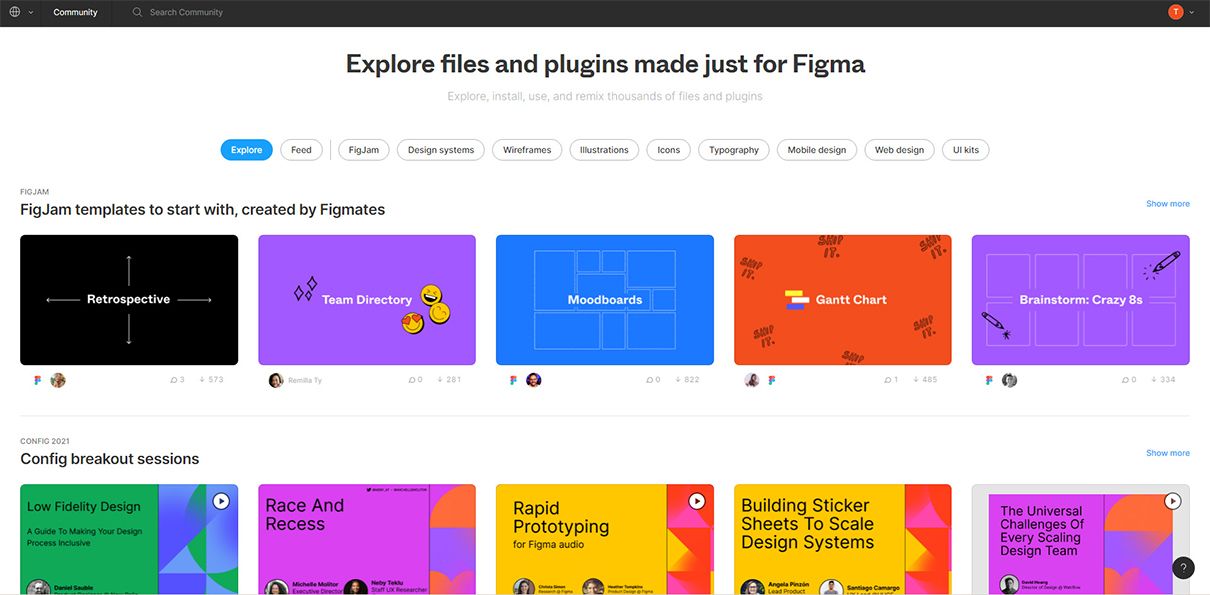
6. Biblioteca de complementos y archivos de la comunidad de Figma
Figma tiene una plataforma comunitaria enriquecida con recursos donde puede publicar sus proyectos para que otros miembros puedan examinarlos o reelaborarlos. Hay miles de creadores y puede obtener los siguientes recursos:
Biblioteca de ilustraciones de figuras abiertas
Sprint de diseño remoto
Kit de diseño de materiales
Plantillas Figma
Los complementos de Figma tienen un alto rendimiento y, al mismo tiempo, son estables y seguros. En el momento de escribir este artículo, hay más de 40 complementos exclusivos disponibles, y la lista está aumentando en número. En las suscripciones empresariales, puede distribuir complementos privados dentro de la empresa. Algunos complementos útiles que puede utilizar son:
Automatización de tareas repetitivas dentro de los marcos Figma
Complementos de detección de errores de diseño
Complementos de población de datos
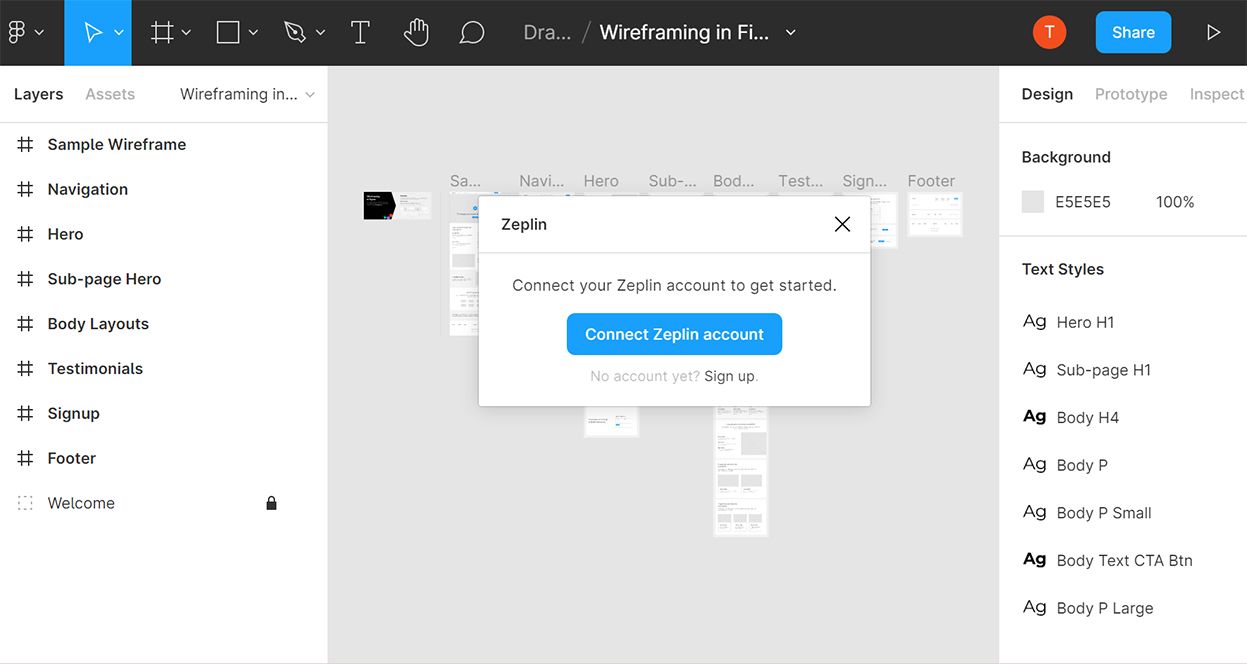
7. Integración de Zeplin
Figma es compatible con el complemento nativo de Zeplin que permite la exportación simple basada en el clic derecho de los diseños de Figma a los espacios de trabajo de Zeplin para una mayor lluvia de ideas y desarrollo. A diferencia de otras herramientas de diseño, no hay contratiempos con la resolución o el rendimiento cuando necesita exportar marcos o diseños de Figma más grandes.
Figma y Zeplin también están trabajando juntos para introducir una nueva función de actualización en vivo de los componentes de Figma en Zeplin.
8. Actualización del proyecto en tiempo real
En un proceso de diseño de UI / UX que no involucra a Figma, todo el equipo necesita usar más de una herramienta de terceros para transmitir actualizaciones del proyecto y maquetas de diseño. La transferencia de múltiples archivos es necesaria para permitir que cada miembro del equipo esté al tanto del estado actual.
Sin embargo, a través de la actualización en tiempo real, la propia aplicación Figma se encarga del intercambio de prototipos y sus actualizaciones dentro de los miembros del equipo.
La transferencia del proyecto del diseñador al desarrollador no es realmente necesaria en Figma. Esto se debe a que cuando usa Confluence para compartir maquetas de Figma, cualquier cambio dentro del diseño se muestra automáticamente como actividad en vivo en el archivo del proyecto.
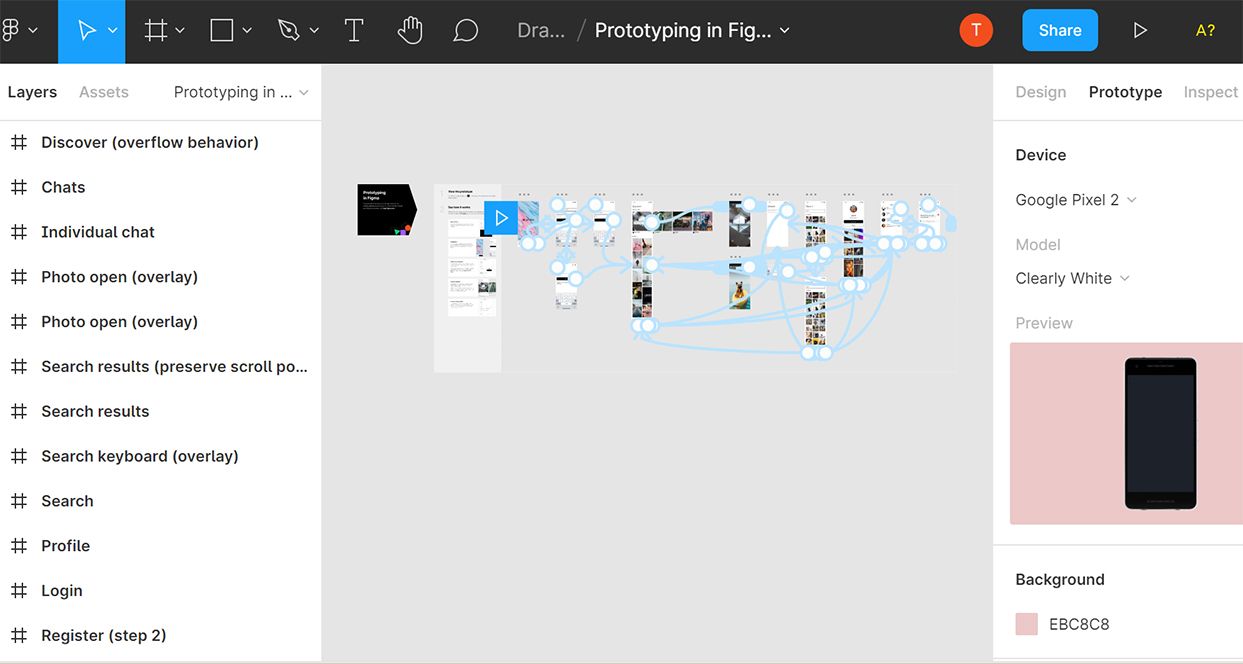
Con Figma, la creación de prototipos es muy fácil y sin desorden, ya que incluye la transición de fotograma a fotograma. Figma es una herramienta todo en uno y no necesita una herramienta de revisión de terceros como Marvel o InVision.
Puede compartir sin esfuerzo los prototipos de Figma con los miembros del equipo al igual que compartir archivos de diseño de Figma. Todo lo que necesita hacer es compartir un enlace con los permisos de edición relevantes. Cualquier comentario o retroalimentación permanece dentro de la herramienta y también puede encontrar registros dentro de Slack.
Los desarrolladores pueden acceder fácilmente al flujo de trabajo de diseño del proyecto, dejar comentarios para el diseñador y obtener atributos y medidas de CSS.
10. Comparta sus comentarios sobre la revisión del diseño
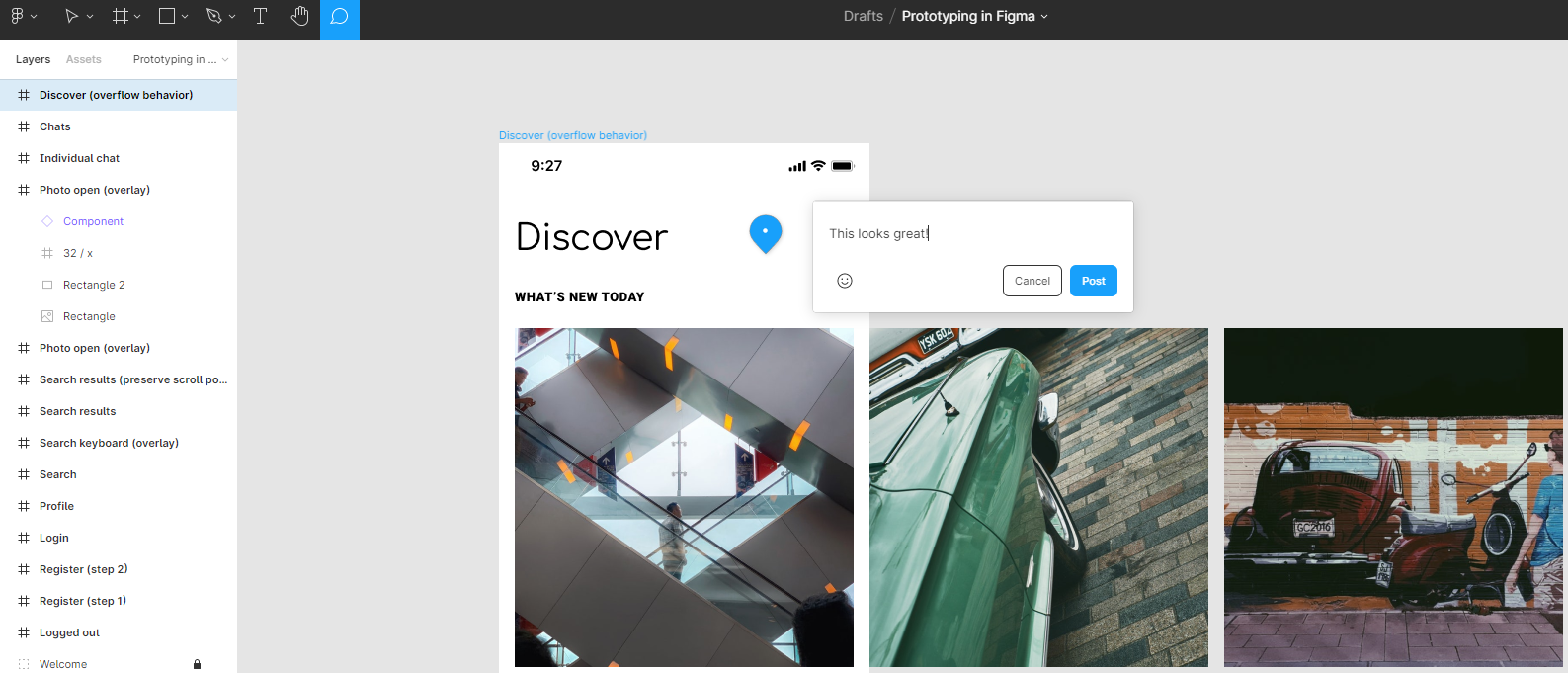
La revisión del proyecto de diseño de UI / UX es simplemente una conferencia de equipo cuando se usa Figma. Durante las sesiones de lluvia de ideas y revisión, todo el equipo puede trabajar en una pantalla grande para registrar comentarios y solucionar problemas dentro del mismo marco de diseño de Figma.
Como Figma admite la tecnología de comentarios en la aplicación más avanzada, compartir comentarios es perfecto. Puede comentar sobre los modos de creación de prototipos y diseño. Cualquier cliente de correo electrónico o Slack puede almacenar comentarios y sugerencias.
Figma facilita el diseño y la creación de prototipos
El diseño y la creación de prototipos de UI / UX exigen un mayor conjunto de habilidades y se centran en múltiples herramientas. Pero con Figma, es fácil aprender e implementar habilidades de diseño en acción y ofrecer UX que realmente mejora la experiencia del cliente.
Puede realizar la creación de prototipos, la lluvia de ideas, la revisión y la transferencia del diseño de la interfaz de usuario, todo con la misma herramienta. Figma es ahora un estándar de la industria y definitivamente vale la pena echarle un vistazo.
Las actualizaciones de Windows requieren mucho tiempo y esfuerzo para su lanzamiento, con muchas correcciones de errores y versiones preliminares que allanan el camino hacia el lanzamiento oficial. Ahora, Microsoft se enorgullece de anunciar que la versión 21H1 de Windows 10, bautizada con el nombre más agradable de "actualización de mayo de 2021", está casi lista para su lanzamiento.
Preparación de Windows 10 versión 21H1 para su lanzamiento
El gigante del software dio la buena noticia en su sitio web, Windows Blogs . Microsoft cree que está cerca de finalizar la fase de prueba de la versión 21H1, lo que significa que la actualización se acerca a un lanzamiento oficial en el canal principal.
Microsoft está colocando la última fresa encima del pastel con Build 19043.928 . La actualización no contiene muchas características interesantes, pero elimina algunos errores desagradables que se encuentran en la actualización.
Por ejemplo, la actualización corrige varias fallas de seguridad que afortunadamente un investigador encontró. También soluciona un problema que la gente tenía al intentar utilizar una versión anterior de la actualización KB5000842.
La corrección de errores se encuentra actualmente en el canal de versiones, por lo que las personas suscritas pueden descargar y probar esta actualización hoy. Es una buena idea mantener los ojos en el canal de lanzamiento, ya que cualquier nueva actualización en él está a un tiro de piedra de hacer su debut en la rama principal de Windows 10.
Si esta última corrección de errores funciona, Microsoft puede prepararse para lanzar la versión 21H1 al mundo. Esto traerá una gran cantidad de correcciones de errores y actualizaciones de estabilidad a Windows 10, por lo que debería encontrar que su computadora funciona un poco mejor una vez que cae la actualización.
Microsoft no tiene una fecha exacta en la que se lanzará la actualización. Sin embargo, dado que se llama la "actualización de mayo de 2021", es seguro asumir que saldrá en algún momento de ese mes.
Dar los toques finales a la actualización de Windows 10 21H1
Los toques finales a la actualización de Windows 10 21H1 han llegado al canal de lanzamiento, por lo que no pasará mucho tiempo hasta que finalmente llegue también a la rama principal. Si estás en la rama de lanzamiento, prueba la actualización hoy y dale a Microsoft algunos comentarios finales antes del lanzamiento de la actualización de mayo de 2021.
Por supuesto, mientras espera a que llegue la actualización, puede prepararse un poco para asegurarse de que se descargue e instale sin problemas. Por ejemplo, puede reparar archivos corruptos, verificar que tenga suficiente espacio en disco listo y asegurarse de tener los privilegios correctos para instalarlo.
Si bien nadie puede negar los beneficios que ofrecen los teléfonos, también lo exponen a muchos peligros potenciales. Los ciberdelincuentes suelen inventar nuevas estafas para robar sus datos y dinero mediante simples llamadas telefónicas. Una de esas estafas que está circulando actualmente es un fraude de devolución de llamada comúnmente conocido como el fraude de Wangiri.
Entonces, ¿qué es el fraude de Wangiri y cómo puede protegerse de esta estafa?
¿Qué es el fraude de Wangiri?
El fraude de Wangiri es una estafa de llamada telefónica en la que el estafador intenta extraer dinero de las víctimas potenciales llamando desde números internacionales desconocidos. El estafador hace muchas llamadas de corta duración para engañar al usuario para que vuelva a llamar a un número con calificación premium (PRN).
El fraude de devolución de llamada se originó en Japón y obtuvo su nombre del término japonés "Wangiri", que literalmente se traduce como "Un anillo y corte". Es uno de los fraudes telefónicos más comunes que afectan a millones de usuarios en todo el mundo.
Durante la devolución de llamada, los estafadores intentan mantener a las víctimas ocupadas en la línea durante el mayor tiempo posible. Las llamadas se dirigen a una persona real o un sistema de respuesta de voz interactiva (IVR) para extraer la mayor cantidad de dinero posible.
En el fraude de Wangiri, el estafador genera llamadas telefónicas de un solo pitido a muchos usuarios de teléfonos que utilizan un marcador automático. El usuario devuelve la llamada por curiosidad e incurre en altos cargos ya que se enruta a un número de tarifa premium.
Cuanto más tiempo permanezca en la llamada, más dinero gana el estafador.
Wangiri es uno de los cinco principales métodos de fraude utilizados por estafadores de todo el mundo. Wangiri es un riesgo financiero significativo para las compañías telefónicas y los usuarios finales que pierden miles de millones cada año por este tipo de estafas. Las pérdidas de Wangiri y otras estafas de fraude de reparto de ingresos internacionales (IRSF) ascienden a alrededor de $ 27 mil millones .
¿Por qué son difíciles de detener los ataques de Wangiri?
Uno de los problemas con los fraudes de Wangiri es que no se pueden eliminar por completo. Estas son algunas de las razones:
No hay reglas o regulaciones definidas por parte de los operadores que se dirijan a los fraudes de reparto de ingresos como Wangiri. El defraudador se aprovecha de esto y se sale con la suya en gran medida.
El operador final no prevé que la llamada sea parte de alguna estafa. La llamada se realiza desde un número genuino y se trata como una llamada telefónica normal.
La mayoría de los fraudes de Wangiri se llevan a cabo utilizando números internacionales. Los operadores de telecomunicaciones no pueden rastrearlos de manera efectiva debido a las complicaciones relacionadas con las llamadas internacionales.
En estos casos, las empresas de telefonía móvil requieren la cooperación de los usuarios finales para incluir esos números en la lista negra.
¿Cómo puede protegerse de los ataques de Wangiri?
Cada año, miles de usuarios de teléfonos son víctimas de los fraudes de Wangiri. Aquí hay algunos pasos que puede seguir para identificarse y defenderse de la estafa de devolución de llamada.
1. Busque números fraudulentos en línea
Los estafadores de Wangiri usan números internacionales de apariencia genuina con códigos de país adecuados, como 1-767, 252. Los estafadores también pueden usar números que parecen números locales . A diferencia de los números cortos que se muestran en las llamadas de Skype realizadas a teléfonos celulares, los delincuentes de Wangiri usan números completos para que usted no sospeche tanto.
Recientemente, estas llamadas provienen principalmente de países africanos, incluidos Botswana, Guinea y Guyana. Dicho esto, muchos usuarios también han informado que se utilizan números de teléfono suizos en fraudes de Wangiri.
Por lo tanto, manténgase alerta a los números que se sabe que son estafas. Verifique las redes sociales y busque en línea: muchos sitios, incluido MUO, informan los últimos fraudes. Si marca un número del que no está seguro, no lo conteste; si realmente le quieren, le dejarán un mensaje y le dará tiempo para investigarlo.
2. Utilice aplicaciones de identificación de llamadas
Si sospecha de un número, puede verificar su legitimidad usando una aplicación móvil. Hay varias aplicaciones que muestran información de la persona que llama y le ayudan a bloquear números de spam.
Truecaller, Hiya Caller ID y Should I Answer son algunas opciones populares disponibles en las principales tiendas de aplicaciones. Puede utilizar estos servicios para identificar a la persona que llama y bloquear llamadas de números desconocidos.
La mayoría de estas aplicaciones tienen plataformas de comunidad activa donde los usuarios informan continuamente sobre números de spam. Ayudan a otros en todo el mundo a mantenerse a salvo del fraude y las llamadas no deseadas.
Muchas empresas de telefonía móvil utilizan sistemas de respuesta de voz interactiva (IVR) para enrutar y automatizar las llamadas entrantes y salientes.
Los operadores de red pueden aprovechar el sistema IVR para informar a los usuarios cuando devuelven la llamada a números internacionales premium al recibir una llamada perdida. Los operadores pueden utilizarlo como una herramienta eficaz para identificar posibles estafadores de Wangiri.
4. Informe los números sospechosos a su operador
Si recibe varias notificaciones de llamadas perdidas de un número desconocido, investigue el número antes de devolver la llamada.
No devuelva la llamada si el número parece sospechoso. En su lugar, infórmelo a su proveedor de servicios móviles y al organismo regulador correspondiente. Esto les ayudará a identificar y bloquear números fraudulentos y evitará que otros usuarios móviles sean engañados por estos estafadores.
5. No comparta su número de teléfono en línea
Los estafadores utilizan diferentes sitios web, como las redes sociales y los foros de discusión, para recopilar datos personales, incluidos números de teléfono, para sus actividades nefastas.
Simplemente, no comparta su número de teléfono y otra información personal en las redes sociales y sitios de citas.
Los datos a menudo se denominan el nuevo petróleo y la mayoría de las empresas de tecnología los utilizan para ofrecer una experiencia personalizada. Sin embargo, algunas empresas también venden los datos de los usuarios a intermediarios externos y cientos de entidades en todo el mundo. Nunca se sabe cuándo un estafador puede obtener sus datos y utilizarlos para actividades fraudulentas.
Practique una buena etiqueta telefónica para evitar fraudes de Wangiri
Aunque no puede eliminar el fraude de Wangiri, puede controlar la estafa practicando la etiqueta telefónica común.
No devuelva llamadas desconocidas. Informe los números sospechosos a su proveedor de red. Comparta números de estafa conocidos con su familia y amigos para ayudarlos a evitar también a los spammers. ¡Sé parte de esa comunidad que lucha contra los estafadores!
El auge de las plataformas de videos cortos como TikTok ha llevado a YouTube a crear su propia versión llamada Shorts. Los creadores de contenido ahora pueden aprovechar la vasta audiencia incorporada y la gran biblioteca de Youtube para llegar a una audiencia más grande.
Esto es lo que debe saber sobre cómo funciona YouTube Shorts y cómo crear sus propios videos usando la función …
¿Qué son los cortos de YouTube?
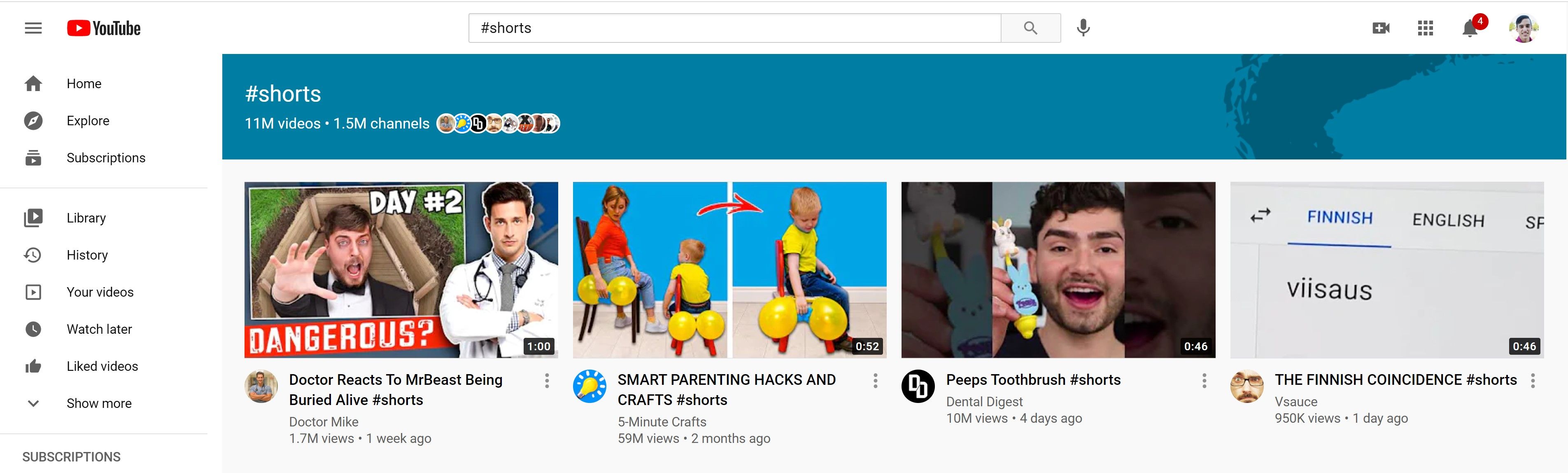
Los cortos de YouTube son videoclips de 60 segundos o menos que suelen ir acompañados de música popular. Puede ver estos videos en su página de inicio de YouTube, en la estantería de Shorts o bajo el hashtag #Shorts.
Los creadores tienen varias opciones para editar antes de publicar. Puede juntar varios clips de video de 15 segundos (con una duración máxima de video de 60 segundos), agregar música usando un catálogo de biblioteca grande, ajustar los controles de velocidad y agregar texto.
YouTube Shorts se lanzó originalmente en India con características limitadas, pero el lanzamiento de EE. UU. Incluyó algunas características adicionales que ayudan a la plataforma a competir con su rival TikTok.
Una de las formas en que YouTube espera vencer a sus competidores es permitiendo que las personas usen la gran biblioteca de videos existentes en la plataforma. Los creadores podrán usar el audio de estos videos y mezclarlo de manera creativa.
Esto le da a la gran plataforma centrada en videos una ventaja sobre otras plataformas que tienen que llegar a las editoriales de música.
Una cosa que YouTube todavía tiene que descubrir es exactamente cómo planea monetizar los pantalones cortos.
¿Cómo funcionan los cortos de YouTube?
Galería de imágenes (2 imágenes)
Expandir
Expandir
Imagen 1 de 2
Imagen 2 de 2
La nueva función funciona de manera muy similar a TikTok e incluso tiene una interfaz de aspecto similar. Puede desplazarse verticalmente a través de diferentes videos, marcar sus favoritos, explorar hashtags y mezclar el audio de otros videos.
Hay varias diferencias entre YouTube Shorts y TikTok que hacen que cada plataforma sea única. Los cortos no tienen la capacidad de agregar filtros a sus videos, lo que les da a los creadores de TikTok más variedad y creatividad para sus videos.
La capacidad de usar audio de videos de YouTube existentes es una gran ventaja ya que la plataforma tiene miles de millones de videos cargados en la plataforma. YouTube planea lanzar esta función en algún momento de 2021.
Todos sus videos deben permanecer verticales y durar 60 segundos o menos. YouTube ha agregado una sección específica en su página de inicio para cortos.
Se desplaza por su transmisión de video deslizando hacia arriba a través de los Pantalones cortos en su teléfono inteligente. Los videos están en pantalla completa y comienzan a reproducirse automáticamente como Historias de Facebook o Carretes de Instagram.
Dependiendo del tipo de videos que mires y de los favoritos, el algoritmo de Shorts aprenderá más sobre lo que te gusta y te mostrará videos similares en el futuro.
Para ver más videos de creadores específicos, solo necesita hacer clic en su nombre y verá su biblioteca de cortos creados. También puedes suscribirte a cualquier canal desde la pantalla de Cortos.
Toque o mantenga presionado el botón de grabación.
Toque Siguiente para ver una vista previa.
Toque Siguiente para ingresar los detalles del video.
Toque Cargar .
Grabe el video verticalmente y asegúrese de que todos juntos sean menos de 60 segundos. Puede grabar y crear un Corto usando cualquier dispositivo siempre que siga esas dos reglas.
Un teléfono móvil será la forma más rápida de subir un video, ya que ya está formateado correctamente, pero también puede usar un software de edición si ha creado un video desde su cámara web u otro dispositivo de grabación.
Los cortos de YouTube están aquí para quedarse
Los cortos de YouTube han experimentado un rápido aumento a medida que los creadores de contenido han acudido en masa a la nueva función con la esperanza de llegar a un público mayor.
Durante su versión beta, ya se han subido millones de cortos, por lo que parece que es una función prometedora para la plataforma de video.
Utilizamos cookies para asegurarnos de brindarle la mejor experiencia en nuestro sitio web. Si continúa utilizando este sitio, asumiremos que está satisfecho con él.




 es una película de tinta en blanco y negro con un CFA impreso para mostrar el color. ACeP v2, o E Ink Gallery