La Comisión Europea de la Unión Europea ha acusado a Apple de violaciones antimonopolio, alegando que la compañía está abusando de su control sobre las aplicaciones de transmisión de música en su plataforma.
Una hoja de cargos emitida el viernes 30 de abril alega que Apple está presionando a los competidores de transmisión de música que desean distribuir sus aplicaciones a través de la App Store, lo que los obliga a usar el sistema de pago de Apple para completar compras dentro de la aplicación.
Como resultado, los competidores de Apple ceden un porcentaje de sus ingresos directamente a Apple, negándose a permitir plataformas de pago de la competencia en las aplicaciones.
Apple "distorsiona la competencia"
El dominio de Apple sobre la App Store está bien documentado, pero las frustraciones recientes de los desarrolladores sobre su estilo dominante están saliendo a la luz.
Los desarrolladores de Fortnite, Epic Games, todavía están envueltos en un caso judicial con respecto a las prácticas de la App Store del gigante tecnológico, centrándose en la comisión del 30 por ciento de Apple por cualquier compra dentro de la aplicación realizada en su plataforma.
Ahora, las aplicaciones de transmisión de música están tomando el relevo, acusando a Apple de monopolizar injustamente los pagos dentro de la aplicación. Junto con la comisión del 30 por ciento, las reglas de la App Store de Apple dificultan que los desarrolladores de aplicaciones informen a los usuarios sobre formas más baratas de pagar por contenido fuera de la aplicación, en una medida que la Comisión de la UE cree que está distorsionando la competencia y creando un campo de batalla injusto.
El desafío tampoco se detiene con las aplicaciones de transmisión de música. La UE ya está investigando el trato de Apple a los proveedores y desarrolladores de aplicaciones que usan Apple Pay, encontrando restricciones similares de uso, competencia y pagos que contribuyen a la resolución antimonopolio.
Luego estaba la multa de 15.700 millones de dólares de la Comisión Europea con respecto a la evasión fiscal y otros problemas de competencia. Apple ganó una apelación contra la enorme multa, pero la UE ha apelado en un intento de enviar un mensaje contundente a las empresas tecnológicas que operan en el bloque.
Servicios esenciales bajo el control de una sola empresa
En el centro del argumento están las responsabilidades de las empresas de tecnología que prestan servicios a miles de millones de usuarios con servicios ahora esenciales. Esas plataformas pueden ejercer un control extraordinario sobre los servicios en su plataforma, dictando términos y condiciones y, en muchos casos, creando competencia desleal a través de servicios que compiten directamente.
En una conferencia de prensa, Margrethe Vestager, que está a cargo de la aplicación de la competencia en la Comisión Europea, dijo:
Este caso trata sobre el papel central de las tiendas de aplicaciones en la economía digital. Una tienda de aplicaciones puede convertirse en un guardián, en particular si solo hay una tienda de aplicaciones disponible en un ecosistema móvil.
En un caso similar, la UE criticó a Amazon por competir con los comerciantes que venden productos en su plataforma. Amazon fabrica regularmente productos con el mínimo común denominador que socavan a la competencia, utilizando su monumental conjunto de datos para ejercer presión sobre los competidores, incluso aquellos que utilizan la plataforma minorista para vender productos.
Para Apple, es probable que el vaivén con respecto a la enorme multa continúe durante algún tiempo.
Twitter se ha convertido en un pilar de nuestras vidas desde que Jack Dorsey publicó el primer tuit en marzo de 2006. Y con el crecimiento significativo de la plataforma, naturalmente se ha convertido en una plataforma de lanzamiento para muchos grandes problemas y movimientos globales.
A menudo, en estos cargos se destacan los hashtags de Twitter. Y si bien puede parecer un poco impactante que un enlace azul en Internet pueda dar forma a la historia, aquí hay 10 que hicieron precisamente eso. Antes de comenzar, vale la pena señalar que estos no están en ningún orden en particular.
1. #BarCamp
#BarCamp fue uno de los hashtags más influyentes, no por lo que representaba, sino por lo que creó.
¿Por qué?
La respuesta es simple: fue el primer hashtag en Twitter.
En agosto de 2007, Chris Messina envió el siguiente mensaje:
¿Qué opina sobre el uso de # (libra) para grupos? ¿Como en #barcamp [msg]?
La intención de Messina era permitir conversaciones sobre BarCamp, una no conferencia ad hoc para que personas de ideas afines se reúnan entre sí. En pocas palabras: no fue tan mala idea.
2. #MeToo
El movimiento Me Too fue fundado en 2006 por la activista Tarana Burke, pero el hashtag despegó en Twitter en 2017. Ese año, Alyssa Milano publicó este tweet viral que ayudó a difundir la frase:
Si ha sido acosado o agredido sexualmente, escriba "yo también" como respuesta a este tweet. pic.twitter.com/k2oeCiUf9n
El tuit de Milano siguió a una historia del New York Times sobre Harvey Weinstein. En esto, el periódico reveló acusaciones de acoso sexual que abarcan décadas.
El movimiento tenía como objetivo crear conciencia sobre las mujeres que habían sido acosadas o agredidas. Después del tweet de Milano, el hashtag se usó 19 millones de veces en el espacio de 12 meses.
Otros idiomas tienen diferentes variaciones de la etiqueta, incluidos el francés y el árabe.
Desde el tuit de Milano, empresas como Google y Airbnb han cambiado la legislación en el sentido de que las denuncias de acoso sexual ya no requieren arbitraje.
3. #Flygskam
Twitter ha jugado un papel importante en la sensibilización sobre el cambio climático. Pero más allá de eso, la plataforma también ha impulsado la acción de los usuarios comunes.
Un hashtag importante es #flygskam, que se originó en Suecia. Traducido al inglés, significa "vergüenza de vuelo". El concepto es simple: viajar utilizando métodos que emitan menos CO2 que los aviones, como ir en tren.
Los orígenes de Flygskam se remontan a 2017. Ese año, el cantante sueco Stefan Lindberg dijo que dejaría de volar.
En 2019, el país experimentó una disminución del 9% en los viajes aéreos nacionales. Ese mismo año, el tráfico general de pasajeros también disminuyó a través de sus 10 aeropuertos, algo más de 40 millones, en comparación con 42 millones en 2018.
Desde que se acuñó el término, Klarna, una empresa de tecnología financiera con sede en Estocolmo, ha prohibido casi todos los vuelos de corta distancia para los negocios. Del mismo modo, también se desaconsejan los viajes de larga distancia en avión.
Desde entonces, el término se ha extendido a otros países: "flugscham" es el equivalente alemán.
4. #CinnamonChallenge
Hacer desafíos absurdos para la influencia de las redes sociales se ha convertido en un pilar en numerosas plataformas. Y uno de los contribuyentes más importantes a esto fue el Cinnamon Challenge.
Aunque se originó en YouTube, el desafío se extendió a Twitter, como ocurre con la mayoría de las cosas. En resumen, los participantes deben consumir una cucharada entera de canela, sin líquido, en 60 segundos.
Los desafíos prevalentes a seguir incluyen el cubo de hielo y los desafíos del maniquí.
A pesar de su popularidad, el desafío de la canela no estuvo exento de controversias. La ingestión de canela sin líquido puede causar numerosos problemas de salud, como asfixia e insuficiencia respiratoria.
Numerosos participantes también terminaron en el hospital después de intentar el desafío. Por lo tanto, es una buena idea pensarlo dos veces antes de participar en tales modas.
5. #NegroLivesMatter
Durante la última década, las conversaciones sobre la desigualdad racial se han vuelto más ruidosas. Este es especialmente el caso de EE. UU., Donde sigue siendo un problema importante en todo el país.
Uno de los hashtags más utilizados cuando se habla del tema es #BlackLivesMatter o su término abreviado #BLM. El hashtag apareció por primera vez en la plataforma en 2013.
El hashtag se ha convertido en un pilar en la biografía de muchos usuarios y también ha resurgido en numerosas ocasiones. Estos incluyen los disturbios de 2014 en Missouri y la muerte de Eric Garner en el mismo año.
#BlackLivesMatter luego ganó más prominencia en mayo de 2020, luego de la muerte de George Floyd bajo custodia policial de Minneapolis. El hashtag se tuiteó millones de veces en los días siguientes, mientras que las protestas también se llevaron a cabo en todo el mundo.
Más allá de crear conciencia sobre la desigualdad racial, el movimiento ha generado millones de dólares en donaciones.
Sin embargo, también ha habido críticas al movimiento. Por ejemplo, el alcalde de Newark, Ras Baraka, argumentó que los llamamientos del movimiento para desfinanciar a la policía como una solución "liberal burguesa" a los problemas raciales profundamente arraigados en Estados Unidos.
6. #Eliminar Facebook
Facebook ha recibido prensa negativa en más de una ocasión. Algunas de las mayores reacciones negativas que ha recibido se relacionan con el hashtag #DeleteFacebook, que saltó a la fama en 2018.
En ese año, los usuarios se hartaron cada vez más de la plataforma y sus escándalos. Además de Cambridge Analytica, que vio datos de millones de titulares de cuentas mal utilizados, la compañía también fue criticada por su papel potencial en las elecciones de 2016.
Jim Carrey fue un gran nombre que tuiteó su descontento por la plataforma. Brian Acton, el exjefe de WhatsApp (ahora propiedad de Facebook), también compartió sus pensamientos.
Desde que se utilizó por primera vez #DeleteFacebook, más usuarios se han vuelto escépticos con respecto a las prácticas de las plataformas de redes sociales.
Más allá del uso de sus datos, el hashtag también ha ayudado a arrojar luz sobre la ética de estas empresas en otros lugares. Un ejemplo es cómo las plataformas de redes sociales desarrollan aplicaciones deliberadamente adictivas para registrar la mayor cantidad de tiempo posible frente a la pantalla.
7. #FakeNews
Desde 2016, las noticias falsas se han convertido en una palabra clave en la vida de muchas personas. Ese año, el hashtag subió en Twitter en el período previo a las elecciones presidenciales de Estados Unidos. Donald Trump lo utilizó con frecuencia durante su campaña.
Una vez que Trump tomó el poder, continuó usando el término. Sin embargo, ha sido rechazado por ambos extremos del espectro político.
El hashtag de noticias falsas fue significativo por numerosas razones. Hizo que muchas personas cuestionaran el contenido que consumen en línea y arrojó luz sobre la importancia de verificar los hechos antes de emitir juicios.
Para los medios de comunicación, el hashtag también ha enfatizado la importancia de garantizar que todas las historias sean fácticamente correctas antes de su publicación.
8. #NeverAgain
A lo largo del siglo XXI, Estados Unidos ha sido escenario de numerosos tiroteos masivos de alto perfil. Después de cada uno de ellos, los debates sobre el control de armas han surgido y se han vuelto más ruidosos.
Algunas de las mayores reacciones negativas se produjeron en 2018, luego del tiroteo en la escuela secundaria Marjory Stoneman Douglas en Florida. Después de la tragedia, el hashtag #NeverAgain apareció tanto en Twitter como en Facebook.
En los días que siguieron, se llevaron a cabo manifestaciones en todo Estados Unidos. Algunos de los sobrevivientes utilizaron Twitter como plataforma para elevar sus pensamientos e intentar impulsar una conversación sobre el control de armas y otros temas.
9. #OccupyWallStreet
La desigualdad económica es un gran tema de conversación en Estados Unidos. En 2011, Twitter se utilizó para elevar las protestas relacionadas con esto con el hashtag #OccupyWallStreet.
Ese año, los manifestantes comenzaron estableciendo un campamento base en el Bajo Manhattan, Nueva York. Poco después, el movimiento se extendió a otras partes del país.
El hashtag fue diseñado para resaltar cómo lo que los manifestantes creían que era el 1% más rico de la población del país continuaba beneficiándose del poder, la codicia y la corrupción. Mientras tanto, el 99% restante, a sus ojos, se estaba quedando más atrás.
#OccupyWallStreet fue vital porque inició conversaciones sobre la desigualdad económica y lo que se podría hacer para ayudar a quienes se encuentran en el extremo inferior de la escala de ingresos.
10. #FridaysforFuture
Greta Thunberg fue una de las estrellas de Twitter más importantes de finales de la década de 2010. En 2018, la sueca se sentó frente al parlamento de su país en Estocolmo todos los días escolares durante tres semanas antes de las elecciones del país.
A medida que el movimiento crecía, se creó #FridaysforFuture. El hashtag tenía como objetivo alentar a otros escolares de todo el mundo a la huelga, que es lo que sucedió.
Desde entonces, las protestas climáticas han aumentado tanto en frecuencia como en prominencia en todo el mundo.
Como resultado del movimiento, la conversación sobre el cambio climático y lo que se puede hacer se ha ampliado. Más allá de que los políticos consideren sus opciones, numerosas empresas también se han comprometido a ser neutrales en carbono.
En 2021, Thunberg continuó tuiteando usando el hashtag.
Los hashtags pueden tener un gran poder
Los hashtags pueden parecer algo que agregas a una imagen de tu café matutino, pero pueden tener mucho más poder que eso.
Como muestra esta lista, la gente común con una gran idea puede cambiar el mundo si está comprometida y cree genuinamente en la causa.
Al mismo tiempo, los hashtags pueden, en algunos casos, difundir mensajes negativos y de odio. Entonces, cuando twittee uno, asegúrese de usarlo para bien y no para mal.
Como muchos otros navegadores, Safari para Mac también mantiene un caché de sus datos de navegación. El propósito de esta caché es cargar los datos a los que ha accedido antes más rápidamente. En general, la caché de Safari ayuda a que se ejecute más rápido.
Pero la caché también ocupa espacio en la memoria de su Mac a medida que se llena. A veces, los archivos de caché causan varios problemas con el navegador Safari.
Afortunadamente, puede deshacerse de todos los archivos de caché de Safari con unos pocos clics.
Para borrar la caché de Safari, primero debe acceder al menú Desarrollar en este navegador.
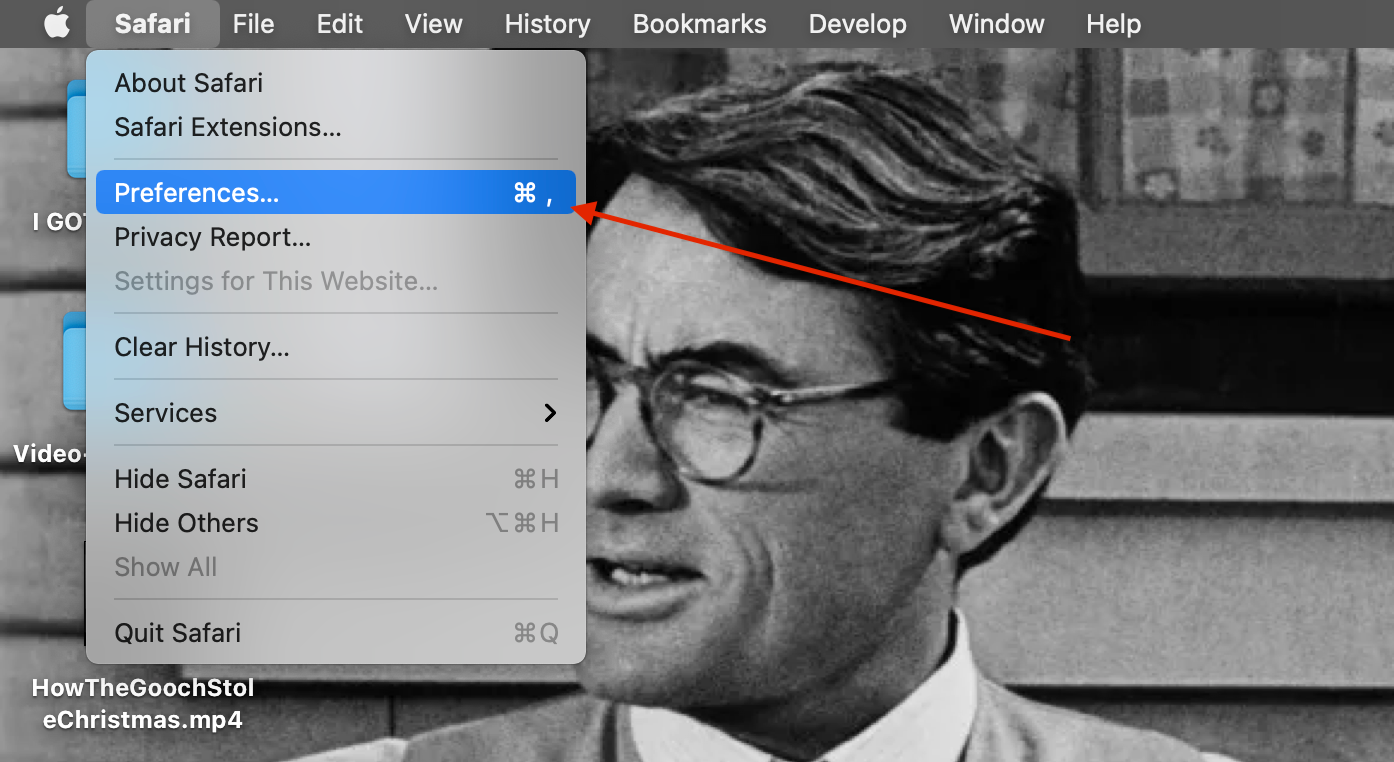
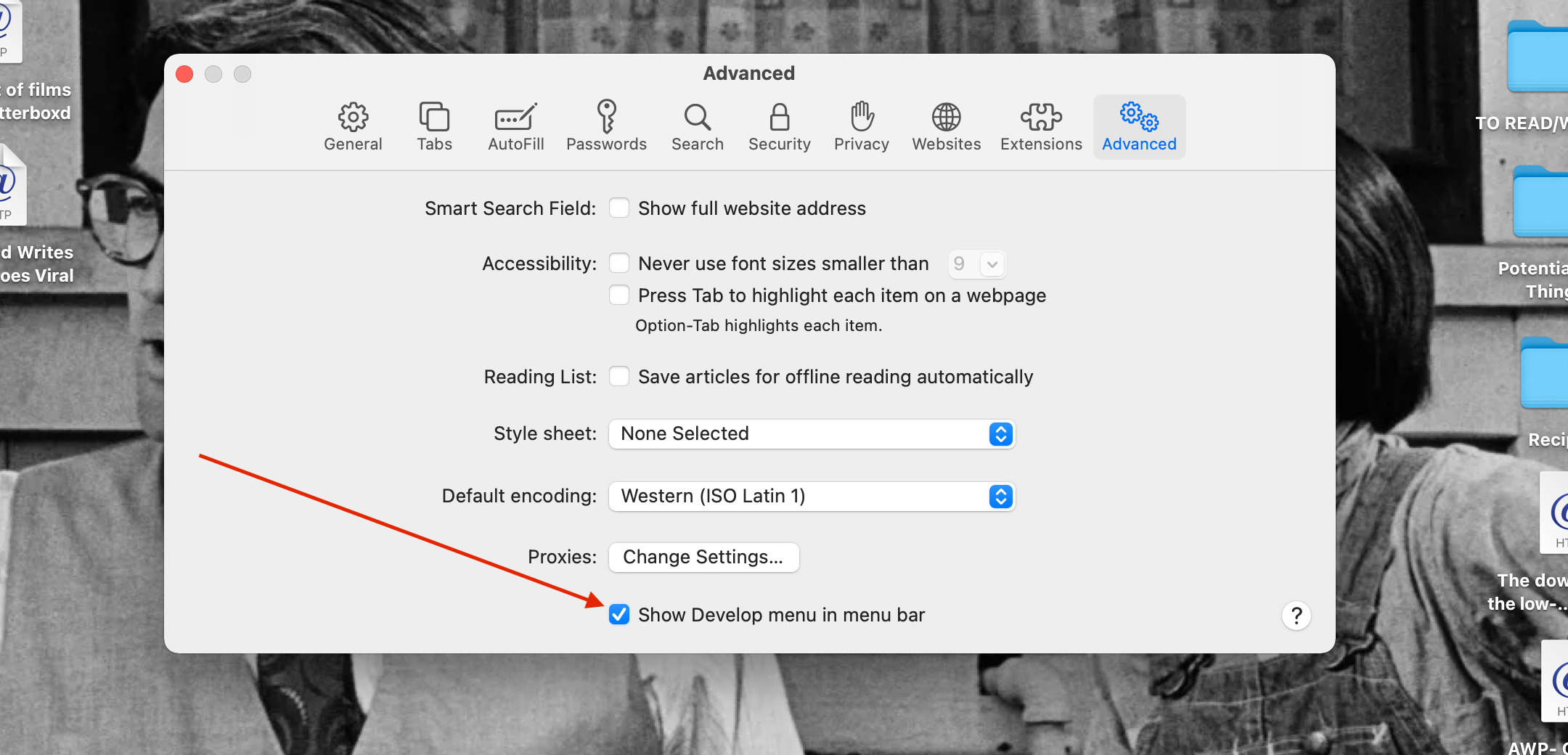
Abra Safari en su Mac, haga clic en Safari> Preferencias en la parte superior de la pantalla y seleccione la pestaña Avanzado .
En la parte inferior de la ventana, debería encontrar la casilla de verificación Mostrar menú Desarrollar en la barra de menús . Marque esa casilla.
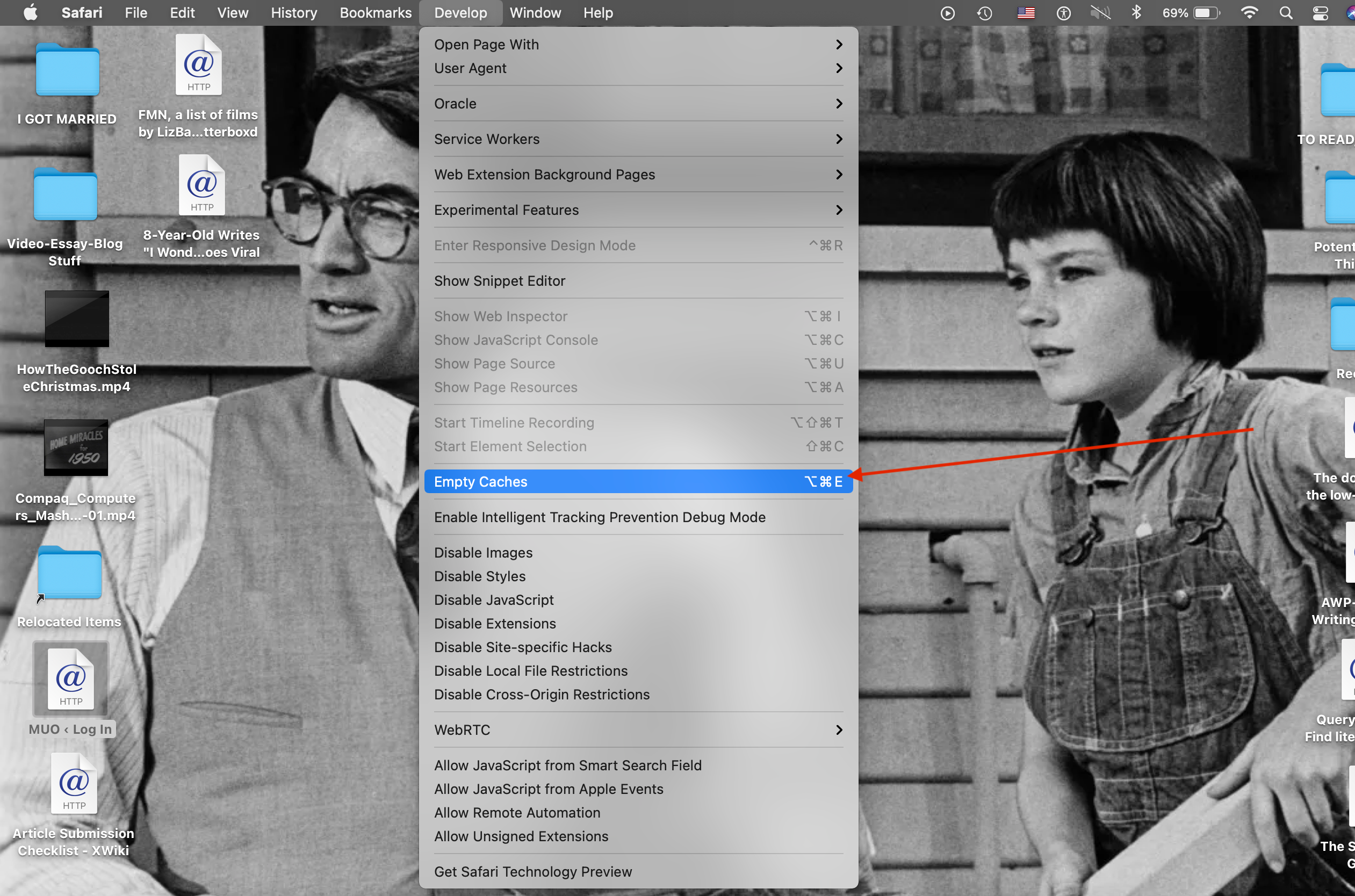
El menú Desarrollar debería aparecer en la parte superior de la pantalla entre los menús Marcadores y Ventana .
2. Limpia tu caché en Safari
Desde aquí, borrar la caché de Safari es fácil. Haga clic en el menú Desarrollar y busque en la mitad de la lista.
Haga clic en Vaciar cachés . Su caché de Safari ahora se vaciará.
Safari se ejecutará un poco más lento después de hacer esto inicialmente. Pero, a medida que navega y rellena su caché con sus sitios web más frecuentados, verá el retorno de la velocidad y su caché estará menos lleno de sitios que ya no visita.
Elimine Safari Cache para liberar almacenamiento y solucionar varios problemas
Es posible que no necesite borrar su caché a menos que realmente necesite espacio de almacenamiento o necesite solucionar ciertos problemas con el navegador.
Puede borrar la caché de Safari en cualquier dispositivo que use Safari y lograr lo mismo. Esperamos que este artículo le ayude, especialmente con su computadora Mac.
Microsoft ha abierto el registro para su conferencia de desarrolladores Build 2021. Al igual que el año pasado, la compañía también llevará a cabo la construcción de este año virtualmente. Está programado para realizarse del 25 al 27 de mayo.
La conferencia Build de Microsoft está dirigida a desarrolladores y estudiantes
Microsoft dice que los estudiantes o desarrolladores de aplicaciones experimentados deben asistir a Build 2021, ya que les permitirá "adquirir habilidades listas para la acción" y obtener orientación directa de los ingenieros de Microsoft.
La conferencia Build de Microsoft generalmente se enfoca en el lado del desarrollador. Sin embargo, esta vez, Microsoft podría hacer algunos anuncios orientados al consumidor, incluida la próxima generación de Windows.
Además de las conferencias magistrales, Microsoft llevará a cabo sesiones de trabajo, consultas individuales, sesiones organizadas por expertos en varios campos como la nube, el escritorio y el desarrollo web, y más. Los oradores de Build 2021 incluyen al CEO de Microsoft, Satya Nadella; Kayla Cinnamon, directora de programas; Kevin Scott, CTO y más.
Para llegar a una audiencia más amplia, Microsoft ofrecerá traducciones de audio humano en los idiomas francés, alemán, japonés, mandarín y español. Esto se sumará a los 28 idiomas de subtítulos cerrados de AI.
Dado que la construcción de este año también se lleva a cabo virtualmente, Microsoft no cobra ninguna tarifa de registro. Hasta 2019, la compañía cobraba a los desarrolladores $ 2,395 como tarifas de registro para su evento de desarrolladores.
Si desea acceder a todas las sesiones y conferencias magistrales que Microsoft organizará como parte de su conferencia de desarrolladores, debe registrarse para el evento lo antes posible. Sin registro, no tendrá acceso a sesiones interactivas como Learning Zone y Connection Zone, consultas individuales con expertos y más.
Microsoft podría tener algunas otras sorpresas bajo la manga para su conferencia Build 2021. Para eso, tendremos que sintonizarnos con la conferencia a finales de este mes.
Si es un usuario de Apple y disfruta de la transmisión de películas y televisión, es probable que esté utilizando la aplicación Apple TV.
La aplicación Apple TV, preinstalada en todos los dispositivos Apple, le brinda acceso instantáneo a miles de películas para alquilar, comprar o transmitir. Si tiene una suscripción a Apple TV +, también le permite transmitir Apple TV + Originals.
Puede compartir todas sus películas compradas en Apple TV con hasta cinco miembros de su familia. Aquí, le mostraremos cómo habilitar esta opción para compartir en la aplicación Apple TV.
Asegúrese de que todos los miembros de la familia hayan iniciado sesión con sus propios ID de Apple en sus respectivos dispositivos Apple.
Si tiene un hijo menor de 13 años, configure una cuenta infantil.
Un adulto, el organizador de la familia, debe crear un grupo de Family Sharing. Es importante tener en cuenta que el organizador familiar debe aceptar pagar las compras iniciadas por otros miembros de la familia.
Invite a miembros de la familia al grupo Compartir en familia.
Galería de imágenes (3 imágenes)
Expandir
Expandir
Expandir
Imagen 1 de 3
Imagen 2 de 3
Imagen 3 de 3
2. Configure un método de pago
La compra compartida no será posible si el organizador familiar no tiene un método de pago válido asociado con su dispositivo Apple. Puede agregar un método de pago de la siguiente manera, si aún no ha agregado uno.
En su iPhone / iPad:
Vaya a Configuración .
Toque su cuenta de Apple.
Compruebe lo que se indica en el lado derecho de Pago y envío . Indicará Ninguno o un método de pago válido que elija, como Apply Pay, Visa, Discover, etc.
Si aún no hay un método de pago válido asociado con su ID de Apple, configúrelo haciendo lo siguiente:
Vaya a Configuración y toque su cuenta de Apple.
Toca Pago y envío > Agregar método de pago
o,
Vaya a Configuración y toque su cuenta de Apple
Toca Medios y compras > Ver cuenta
Elija Administrar pagos > Agregar método de pago
Galería de imágenes (3 imágenes)
Expandir
Expandir
Expandir
Imagen 1 de 3
Imagen 2 de 3
Imagen 3 de 3
Luego, seleccione su método preferido y complete el resto de los detalles.
En tu Mac:
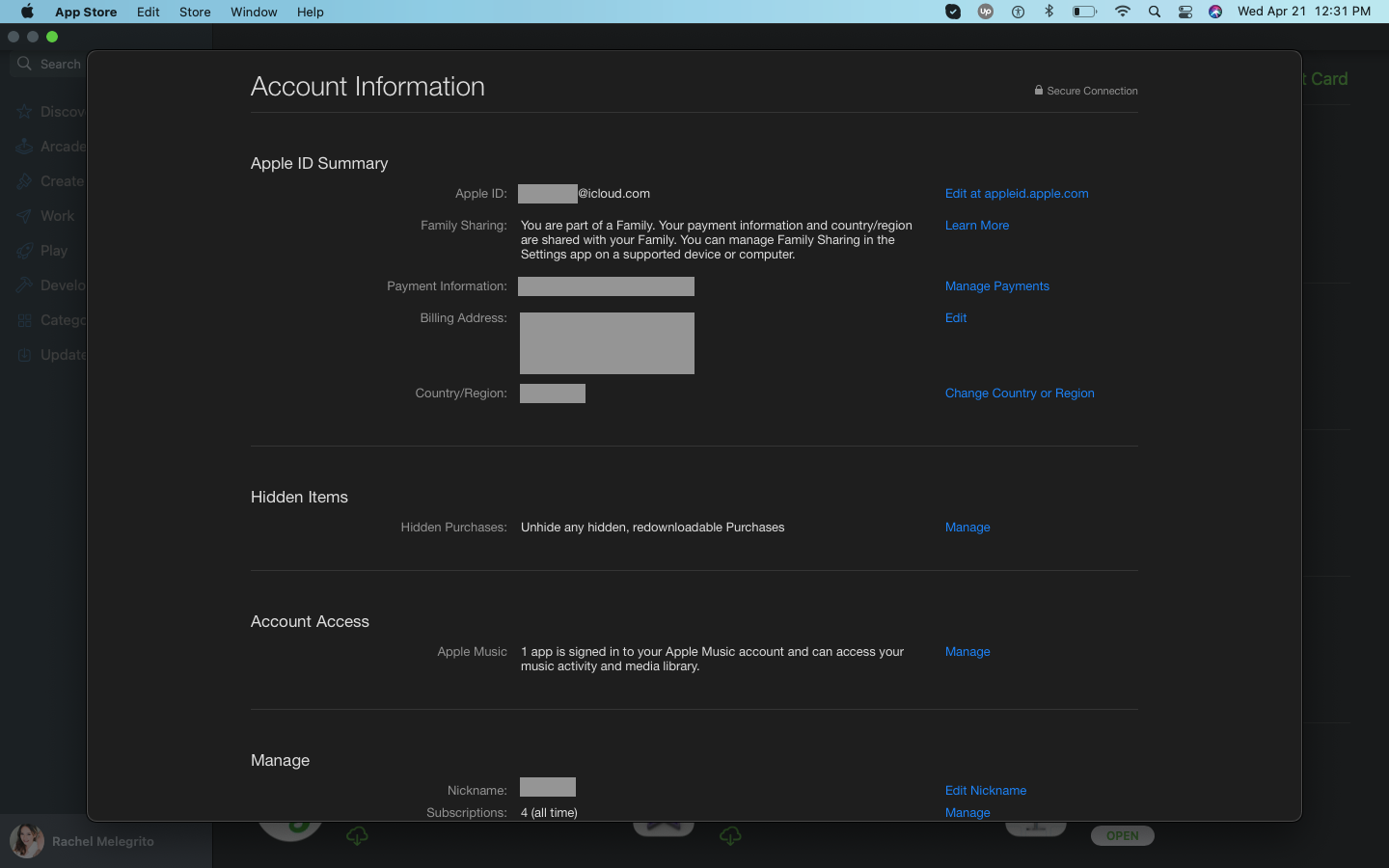
Abra la Mac App Store y haga clic en su cuenta de Apple en la parte inferior izquierda de la ventana.
Toque Ver información en la parte superior derecha.
Haga clic en Administrar pagos> Agregar pago
Seleccione su método preferido y complete el resto de los detalles.
3. Habilitar compra compartida
Para poder compartir videos y aplicaciones comprados, asegúrese de activar Compartir compras. Permita la compra compartida haciendo lo siguiente:
En su iPhone / iPad:
Vaya a Compartir en familia > Compartir compras
Toque Continuar .
Acepta compartir el pago tocando Continuar .
Galería de imágenes (2 imágenes)
Expandir
Expandir
Imagen 1 de 2
Imagen 2 de 2
Puede informar a su familia enviándoles un mensaje u omitir esta parte tocando Ahora no en la esquina superior derecha.
En tu Mac:
Vaya a Preferencias del sistema > En familia> Compra compartida .
Marque la casilla junto a Compartir mi compra .
Es posible que se le solicite que inicie sesión con su ID y contraseña de Apple.
Un número o correo electrónico asociado con su cuenta de ID de Apple recibirá un código de verificación para verificar su identidad. Ingrese el código en la caja para verificar.
4. Accede a las películas compradas
En el iPhone o iPad del miembro de la familia:
Vaya a la aplicación Apple TV > Biblioteca > Compartir en familia
Toque la cuenta del miembro de la familia a cuya compra de película desea acceder.
Toque la película que desea ver.
Galería de imágenes (2 imágenes)
Expandir
Expandir
Imagen 1 de 2
Imagen 2 de 2
En la Mac del miembro de la familia:
Abre la aplicación Apple TV .
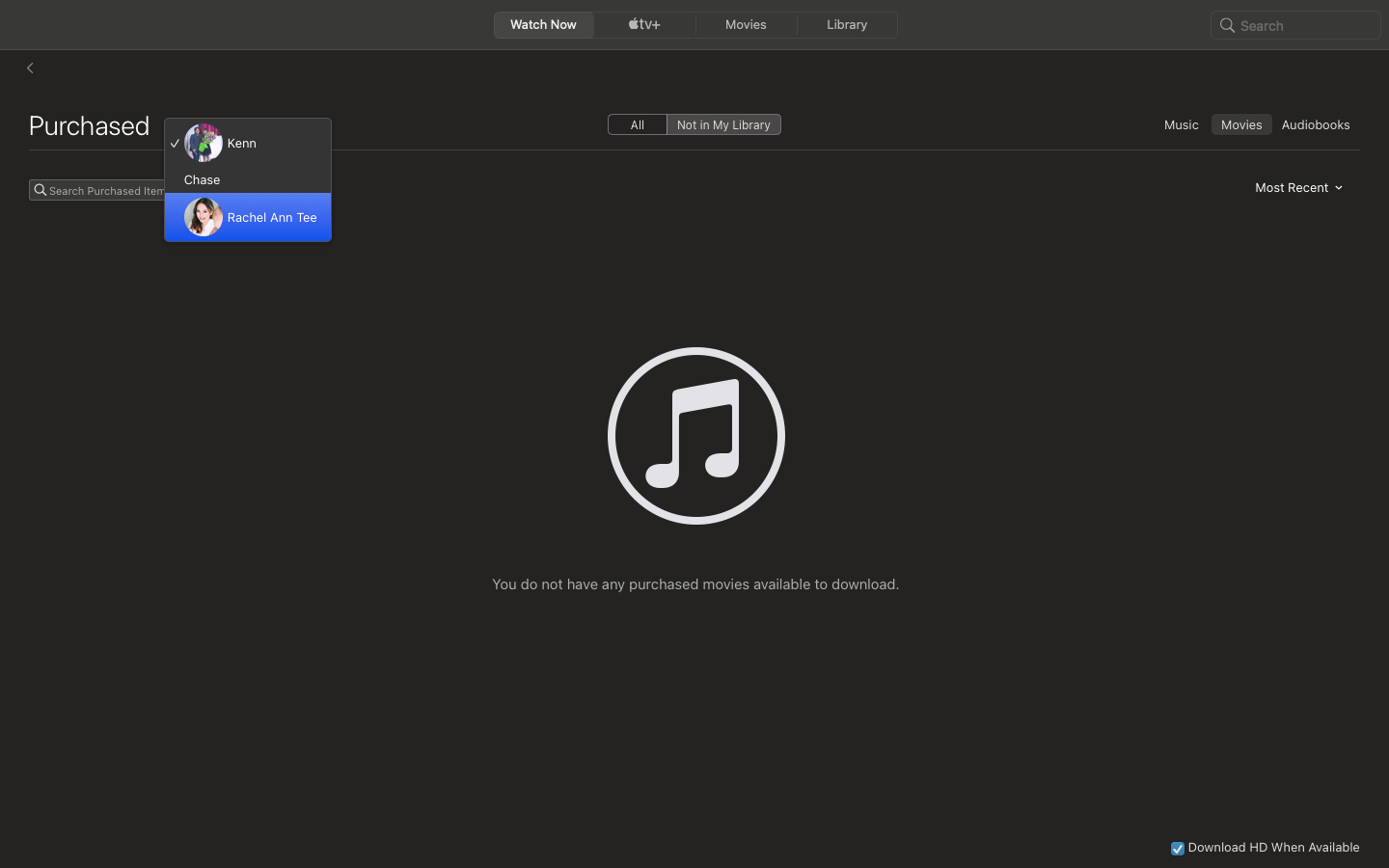
Desplácese sobre la barra de menú y seleccione Cuenta > Comprado .
Aparecerá una lista de los usuarios de la cuenta Apple de su grupo.
Busque el nombre de la cuenta del miembro de la familia a cuya compra de película desea acceder y toque la película que desea ver.
Otras ventajas
Además de las películas compradas a través de la aplicación Apple TV, también puede compartir otros servicios de Apple como las suscripciones de Apple Fitness +, Apple Music, Apple TV + y Apple Arcade con los miembros de su familia.
Si está suscrito a varios de estos servicios, es posible que desee ahorrar comprando Apple One , la suscripción todo en uno de Apple.
Programe su próxima noche de cine
Haga que cada compra de películas cuente a través de Family Sharing, una función de Apple que permite a los miembros de la familia acceder a las compras de los demás, desde compras en la App Store hasta Apple Books y suscripciones pagas como Apple Music y Apple TV +.
Ya sea para desearle un feliz cumpleaños a alguien de forma remota o para despedirse de un colega, una tarjeta de felicitación con video personalizada puede alegrarle el día a cualquiera. Y estas aplicaciones gratuitas lo hacen más fácil que nunca.
Cuando trabajas como un equipo remoto o te alejas socialmente, una tarjeta de felicitación con video puede hacer mucho para que alguien se sienta especial. Podría ser algo que cree como grupo con todos grabando un pequeño deseo, o puede ser creativo con animaciones y presentaciones de diapositivas. Vea estos divertidos saludos virtuales en video para cualquier tipo de evento y elija algo adecuado para la ocasión.
1. It's Your Bday (Web): la aplicación más sencilla para grabar videos y unirlos
Si todo lo que desea es que varias personas graben videos y los conviertan automáticamente en un solo mensaje de video, entonces su búsqueda se detiene aquí. It's Your Bday (IYB) es la aplicación más simple y fácil que hemos visto. Francamente, es notable que sea gratis.
Crea una nueva página de video con tu nombre y número de teléfono. Así es, por alguna razón, IYB usa un SMS para enviar su información de registro y enlaces para administrar su video más tarde. Esa es la única crítica sobre este servicio, que funciona muy bien tanto en navegadores de escritorio como móviles.
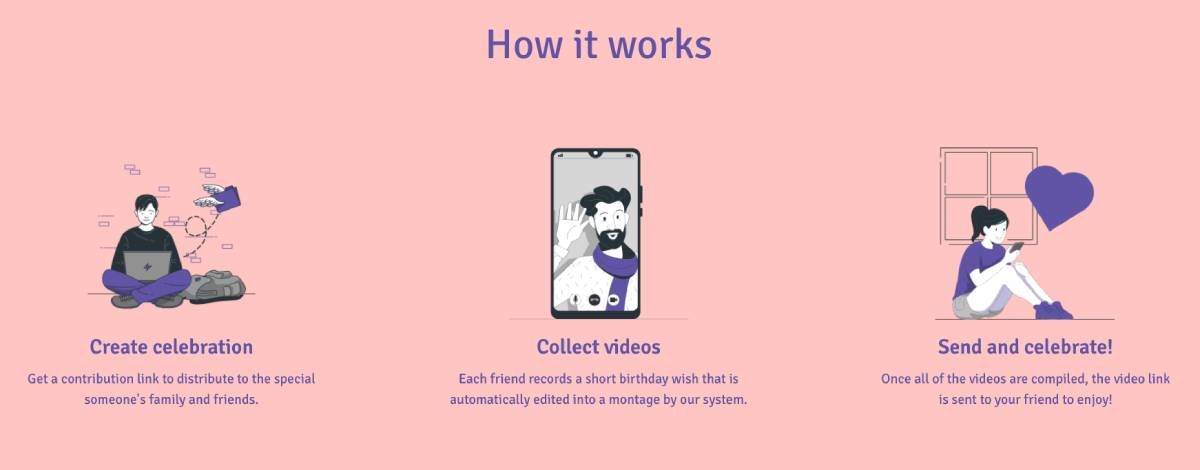
La nueva página de videos tiene un enlace personalizado que puede compartir con cualquier persona. Se les anima a grabar un video de 10 a 30 segundos y subirlo a IYB. El sitio también ofrece algunas indicaciones sobre qué decir, si desea ir más allá de un simple mensaje de cumpleaños.
Como administrador, recibirás notificaciones por SMS cada vez que se cargue un nuevo video. Puede administrar todos los videos en un panel, cambiar su posición e incluso eliminarlos si es necesario. En cualquier momento, obtenga una vista previa de cómo se verá el video final, lo que crea un agradable desvanecimiento de transición entre dos videos cosidos. Una vez que esté satisfecho con el mensaje, finalícelo y envíelo al bebé que cumple años.
2. Joycards (Android, iOS, Web): para grupos grandes de hasta 50 personas
Galería de imágenes (3 imágenes)
Expandir
Expandir
Expandir
Imagen 1 de 3
Imagen 2 de 3
Imagen 3 de 3
Si las restricciones de IYB no son para usted, Joycards es una excelente alternativa para las tarjetas de felicitación de video grupales, y también es completamente gratis. Hay algunas diferencias básicas que lo ayudan a destacar.
Primero, Joycards no une videos en un solo video grande. En cambio, enviará una tarjeta de felicitación al destinatario con todos los videos en una cuadrícula. El destinatario puede reproducirlos uno por uno o todos a la vez como una lista de reproducción.
También es ideal para oficinas u otros eventos en los que participará mucha gente. Joycards permite hasta 50 videos en una sola tarjeta, con una duración máxima de un minuto por video. ¡Son muchos buenos deseos!
Cuando crea una nueva tarjeta y la comparte con otros, los colaboradores pueden optar por registrarse en Joycards o enviar videos de forma anónima. También se puede grabar un video, obtener una vista previa y, si no está satisfecho, eliminarlo y grabar un nuevo video.
Cualquier tarjeta que cree se guardará en su cuenta para volver a visitarla más tarde. Del mismo modo, las tarjetas que reciba como destinatario se almacenarán y también puede descargarlas para verlas una y otra vez.
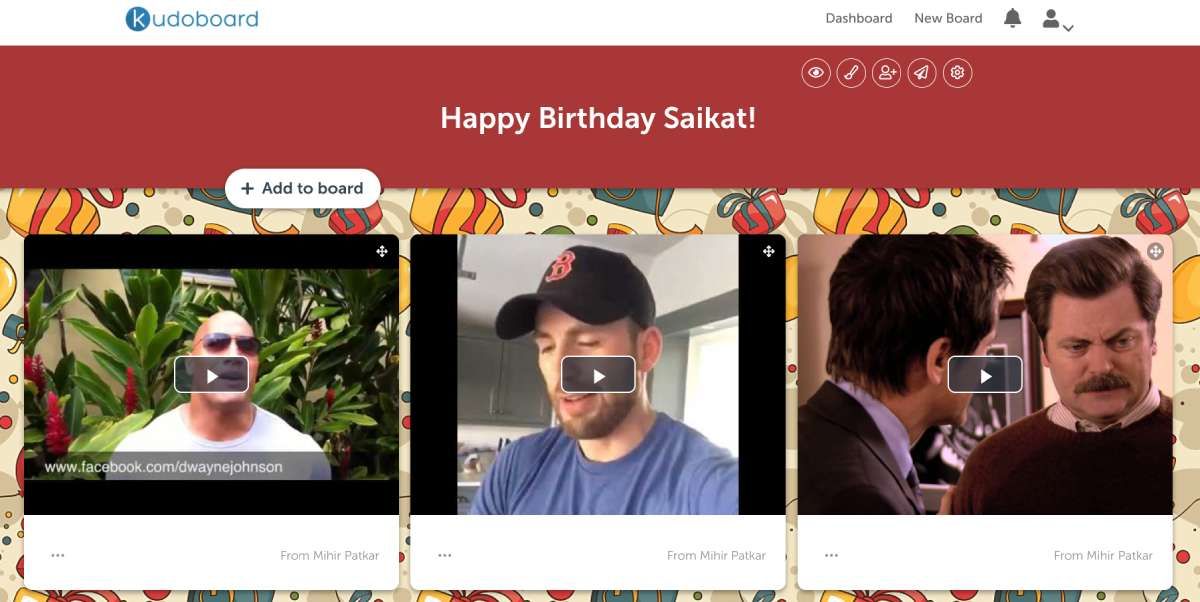
Con Kudoboard, puede crear un tablero personal de mensajes de diferentes personas. Es fácil de usar, funciona bien en navegadores de escritorio y móviles, y no tiene publicidad.
Así es como funciona. Una vez que se registre, elija entre diferentes tipos de Kudoboard según los precios, o comience con el Kudoboard gratuito que permite hasta 10 publicaciones. Cada publicación puede tener un video, GIF o imagen, junto con un mensaje de texto corto. Los videos pueden ser enlaces de YouTube o grabados y cargados desde su almacenamiento, mientras que los GIF provienen de Giphy. Es una buena oportunidad para agregar algunos de los mejores memes de feliz cumpleaños para alegrarle el día a alguien.
Como anfitrión, puede editar el banner de su Kudoboard y cambiar la imagen de fondo de una variedad de fondos de pantalla. Envíe invitaciones a otros colaboradores para que puedan crear y agregar sus propias publicaciones en el tablero. Antes de finalizar y enviarlo al destinatario, puede obtener una vista previa de cómo se vería para ellos y bloquear el tablero para evitar más cambios.
4. Fastreel (Web): la aplicación más sencilla para convertir fotos y videos en una película de presentación de diapositivas
No puedes equivocarte con una buena película de presentación de diapositivas a la antigua. Encuentra fotos y videos que sean aptos para la ocasión y únelos en una narrativa. Agrega un poco de música de fondo encantadora y listo.
Hay muchas aplicaciones web para hacer esto, pero en nuestra opinión, la más fácil es Fastreel de Movavi. Probamos varias otras opciones antes de recomendar esto, incluidas las más populares como WeVideo , Canva , Kapwing Studio Editor y Animoto . Estas aplicaciones ofrecen ciertamente más opciones, pero la simplicidad de Fastreel es difícil de superar.
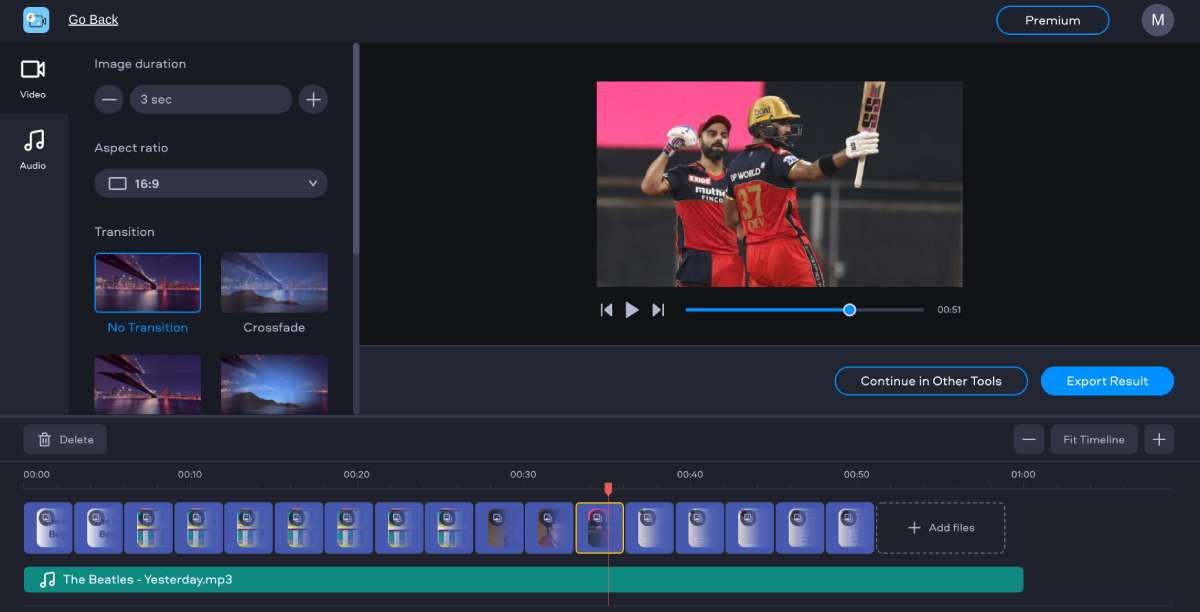
Verá una línea de tiempo en la parte inferior, donde agrega imágenes y videos. Muévelos como quieras. Elija transiciones entre las imágenes, la relación de aspecto del video y cuánto tiempo desea que se muestre cada imagen. Agregue una canción MP3 de su elección para la música de fondo y recórtela como desee.
Mientras realiza cualquier cambio, puede ver una vista previa en vivo del producto final. Edítelo según su visión y, cuando esté listo, expórtelo para obtener un video con una marca de agua.
Si aún desea funciones más potentes, pruebe las opciones mencionadas anteriormente o consulte algunos de los otros mejores editores de video en línea .
5. Animaker (Web): cree su propio video animado o GIF de alta calidad
Los deseos de cumpleaños son siempre más especiales cuando alguien piensa en algo diferente. En lugar de videos de la vida real, distinga usted mismo creando un video animado o GIF personalizado de alta calidad con Animaker.
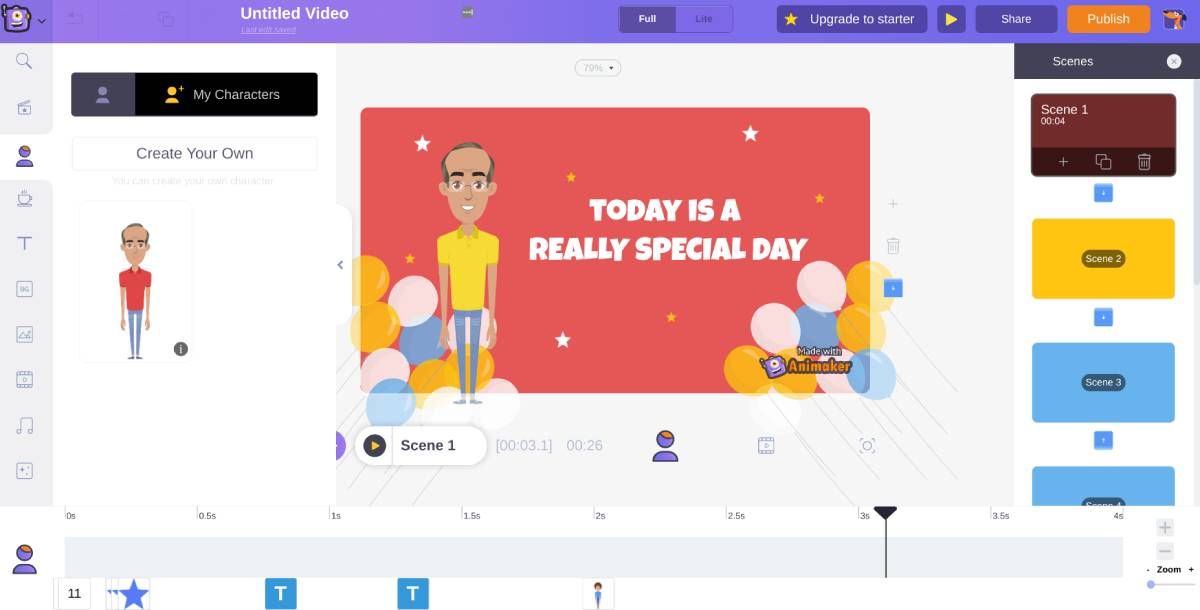
Animaker ofrece diferentes estilos de videos (pantalla ancha o vertical para teléfonos) y una variedad de plantillas para cada ocasión para comenzar. Una vez que seleccione una plantilla, comience a personalizarla. Y eso comienza con un avatar personalizado de quien quieras. Es un creador de personajes bastante bueno con muchas opciones y, una vez terminado, está disponible en varias poses diferentes.
Luego, comience a cambiar elementos en cada "escena" como desee. Puede agregar fondos e imágenes, texto en tipografía variada, videoclips, audio personalizado como partitura de música de fondo y artefactos de clip art. Una vez que esté configurado como lo desea, descárguelo como un video o un GIF, con una marca de agua en la versión gratuita.
Animaker tiene tantas opciones de personalización que probablemente se sienta abrumado al principio a menos que use plantillas como guía. Pero una vez que sea un experto en la aplicación, apreciará cuánto control le brinda.
Sea creativo con celebraciones remotas
Los mensajes de video y las tarjetas son una excelente manera de hacer que alguien se sienta valorado cuando usted no puede estar presente en persona. Cualquiera que sea la aplicación que elija de esta lista, asegúrese de personalizarla.
Aparte de hacerlo tuyo, hazlo creativo. Las celebraciones remotas pueden permitirte hacer cosas que de otro modo no podrías. Por ejemplo, puede enviar un pastel de cumpleaños virtual con mensajes personalizados en glaseado. O haga una canción en la que todos canten partes diferentes. Sobre todo, diviértete, ¡una sonrisa es contagiosa!
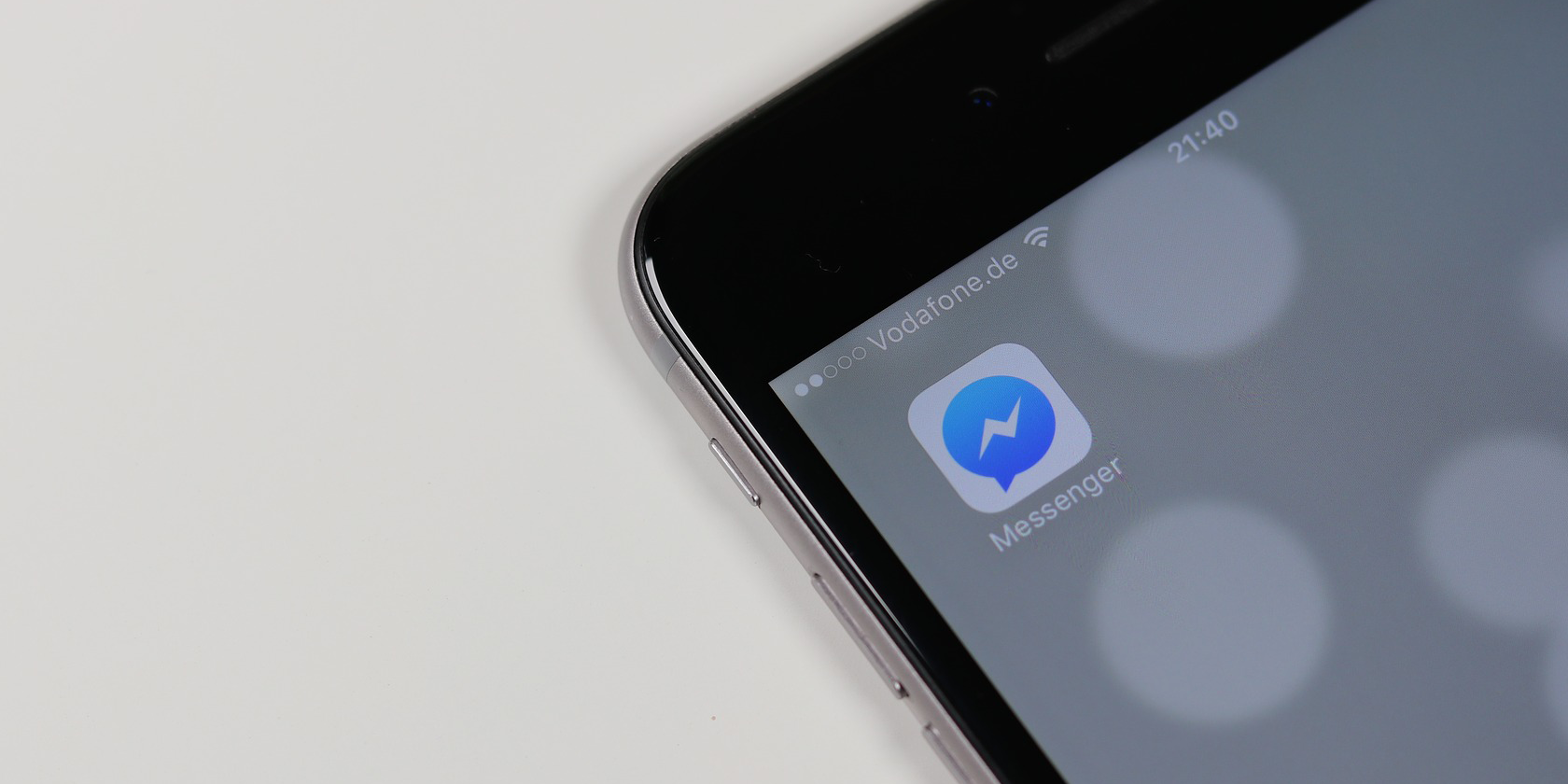
Messenger e Instagram Direct se encuentran entre los dos servicios de mensajería más populares que existen. A pesar de que millones de personas los usan todos los días, Messenger e Instagram Direct no son realmente amigables con la privacidad, ya que no cifran los chats de un extremo a otro de forma predeterminada.
Facebook ahora ha prometido que implementará el cifrado de extremo a extremo para Messenger e Instagram Direct "en 2022 como muy pronto".
Facebook ha tardado en agregar el cifrado de chat a Messenger e Instagram Direct
Facebook prometió por primera vez agregar cifrado de extremo a extremo a Instagram Direct y Messenger en 2019.Sin embargo, se ha estado tomando su propio tiempo para esto, e incluso está probando varias funciones de Messenger que no funcionarán con el de extremo a extremo. finalizar el cifrado.
En un nuevo anuncio en la sala de redacción de FB , Facebook compartió sus planes de seguridad y protección y destacó los resultados de varios estudios realizados por él. Además, mencionó que si bien está trabajando en el cifrado de extremo a extremo para Messenger e Instagram Direct, no podría cifrarlos por completo hasta el 2022.
Si bien esperamos avanzar más en el cifrado de extremo a extremo predeterminado para Messenger e Instagram Direct este año, es un proyecto a largo plazo y no estaremos completamente cifrados de extremo a extremo hasta el 2022 como muy pronto. Además, las funciones de seguridad que ya hemos introducido están diseñadas para funcionar con cifrado de extremo a extremo, y planeamos seguir incorporando sólidas funciones de seguridad en nuestros servicios.
Además de Messenger e Instagram, Facebook también es propietario de WhatsApp, que es el único servicio de mensajería de la empresa que cuenta con cifrado de extremo a extremo de forma predeterminada para los chats.
Las aplicaciones de mensajería con cifrado de extremo a extremo se han disparado en popularidad
Los servicios de mensajería con cifrado de extremo a extremo han ganado popularidad en los últimos tiempos. WhatsApp, iMessage y Signal se encuentran entre las principales plataformas de mensajería con soporte de cifrado de extremo a extremo.
Si bien Telegram también se ha convertido en una alternativa popular de Messenger, sus chats no están encriptados de un extremo a otro de forma predeterminada. Al igual que Messenger, requiere que uno use el modo de chat secreto para esto.
Facebook ha sido criticado durante mucho tiempo por su falta de respeto por la privacidad del usuario y las prácticas de recopilación de datos. La compañía que se tomó tanto tiempo para agregar soporte de cifrado de extremo a extremo a Messenger e Instagram Direct no hará mucho bien a su imagen.
Utilizamos cookies para asegurarnos de brindarle la mejor experiencia en nuestro sitio web. Si continúa utilizando este sitio, asumiremos que está satisfecho con él.