La plataforma de portafolio de diseño Dribbble comenzó en 2009 como una pequeña comunidad en línea para diseñadores e ilustradores. A menudo es elogiado por el trabajo creativo de alta calidad que exhibe, y eso es sin duda porque no era el sitio de portafolios de arte más accesible que existe.
Anteriormente, no podías simplemente registrarte y comenzar a subir videos, tenías que ser invitado por un artista que ya estaba en Dribbble (quien, presumiblemente, es bastante bueno en lo que hacen). Sin embargo, ese ya no es el caso.
Dribbble elimina su requisito de invitación
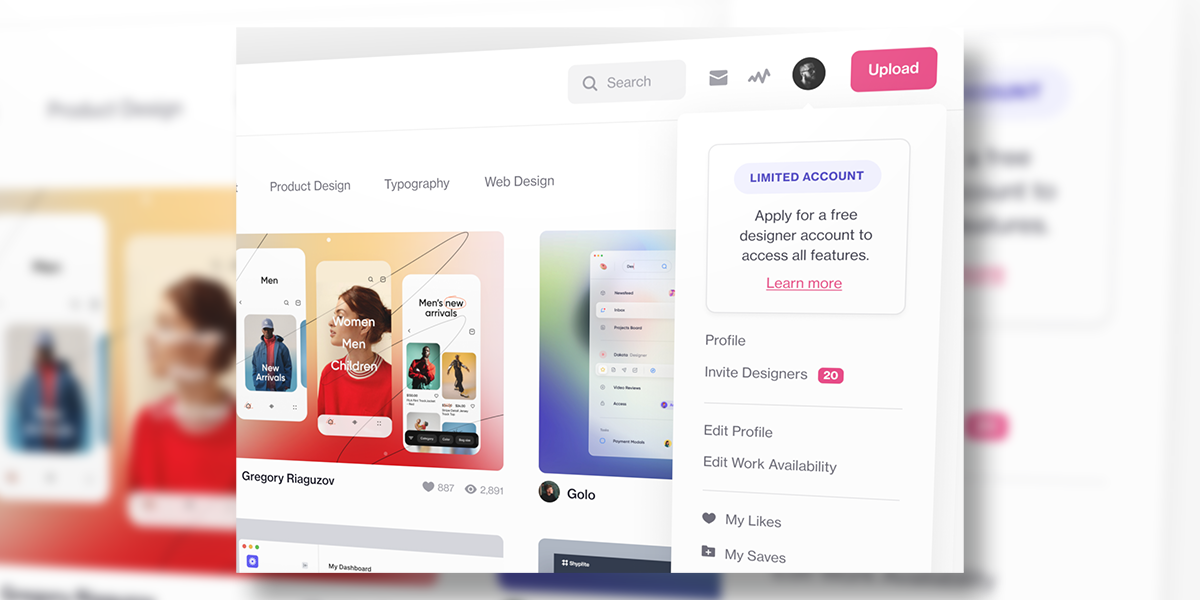
Dribbble ahora permite a los creativos "de todos los ámbitos de la vida" solicitar una cuenta de diseñador, lo que le permite subir su trabajo a la plataforma.
Cuando crea una cuenta de Dribbble, está limitado a ver el trabajo de otros diseñadores hasta que se actualiza a una cuenta de diseñador, ya sea a través de una invitación de otro diseñador o este nuevo proceso de solicitud.
Actualización: hemos eliminado el requisito de invitación en Dribbble.
Atrás quedaron los días de buscar en Internet para que alguien te enviara una invitación. Si hace un gran trabajo, nuestro equipo simplemente lo dejará entrar. https://t.co/PnVDmGW3Jz
¿Por qué el cambio, cuando Dribbble ha sido solo por invitación desde sus inicios? La compañía dice que tomó esta decisión porque el sistema anterior "ya no servía a la comunidad de diseño en general".
Estábamos restringiendo a decenas de miles de diseñadores para que no mostraran su trabajo todos los meses, lo que provocó que demasiados diseñadores no pudieran encontrar comunidad, crecimiento y oportunidades en Dribbble. (…) Esto nos permite, como comunidad de diseño, construir una carpa más grande y acogedora. Nuestra esperanza es que esto conduzca a una comunidad más inclusiva y acogedora.
Cómo solicitar una cuenta de diseñador en Dribbble
Solicitar una cuenta de diseñador en Dribbble es un proceso bastante rápido y sencillo. Sigue estos pasos:
Coloca el cursor sobre tu avatar en la esquina superior derecha y haz clic en Más información .
Complete los requisitos: cargue su trabajo (cuanto más mejor, aparentemente), escriba su biografía y complete la disponibilidad de su trabajo.
Haga clic en el botón rosa Aplicar ahora .
Una vez que envíe su solicitud, el equipo de Dribbble la revisará en 24 horas o menos. Si no puede molestarse con todo eso, las invitaciones de Dribbble de sus amigos y colegas aún funcionan como siempre.
Parece que este es el intento de Dribbble de mantener su galería de trabajo de nivel profesional al tiempo que hace que su plataforma sea un poco más accesible.
Es una situación interesante que muchos creativos realmente no se dan cuenta: cuando una plataforma de arte está abierta a todos, eso obviamente significa que los nuevos artistas también pueden inscribirse.
Por supuesto, eso no es algo inherentemente malo, pero si eres un ejecutivo de una empresa que espera contratar a un profesional creativo para un proyecto importante, probablemente quieras buscar prospectos entre los mejores. Esa es una gran parte de la audiencia a la que Dribbble atiende.
Estamos emocionados de ver si este cambio hace que Dribbble sea más atractivo para los diseñadores e ilustradores en los próximos meses.
Ya sea que esté buscando un lugar para alojar su portafolio de arte digital o simplemente quiera compartir sus últimas obras de arte, puede ser difícil elegir un sitio web para cargar. O al menos, definitivamente lo es más que antes, ahora que los sitios web de arte no están rebosantes de tanta emoción como solían estar.
Sabes que cada sitio tiene sus pros y sus contras, pero es difícil averiguar cuáles son a menos que crees una cuenta y lo veas por ti mismo. No se preocupe si no tiene tiempo para eso, lo respaldamos. Estos son los sitios web que recomendamos para compartir arte digital y por qué es posible que desee considerarlos.
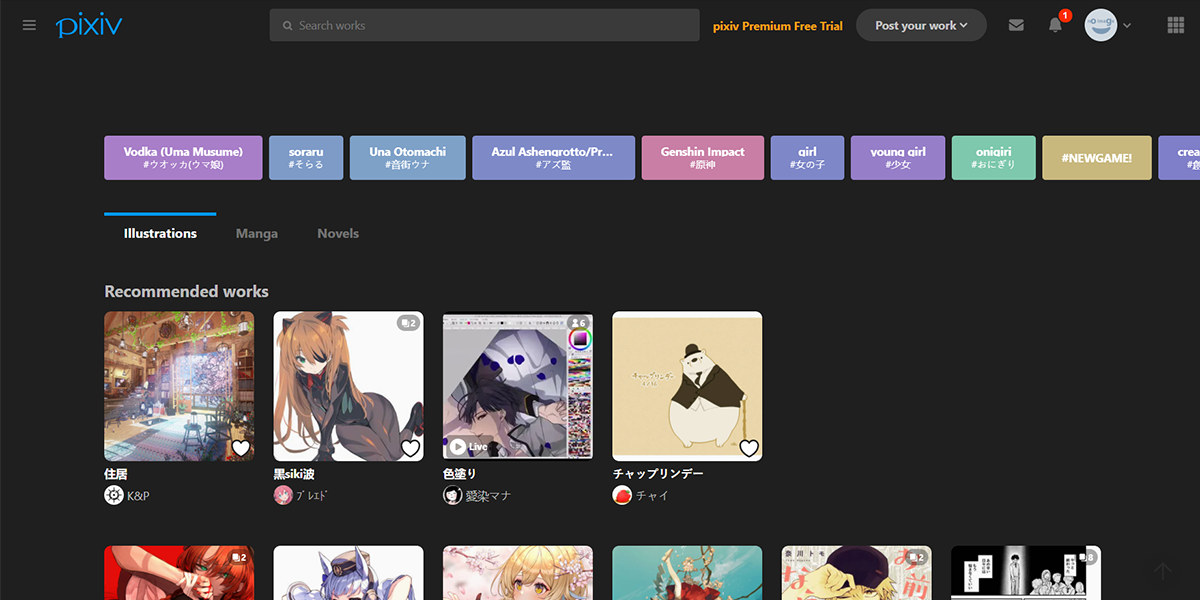
Si estuvo presente cuando la escena del arte en línea era ridículamente activa, es probable que su estilo artístico esté influenciado por el anime y / o el manga de alguna manera. La cultura Otaku comenzó su lenta infiltración en los principales medios de comunicación en ese entonces, y Pixiv es un gran hogar para los artistas que caen en esa categoría.
Pixiv comenzó como una pequeña comunidad en línea con sede en Japón, pero desde entonces se ha convertido en un sitio con más de 50 millones de artistas de todo el mundo. A menudo se elogia por tener un arte "mejor" en general en comparación con otras plataformas para compartir arte. Esto quizás podría atribuirse al hecho de que la mayoría de los ilustradores japoneses profesionales eligen Pixiv como su sitio de portafolio.
El sitio solía ser infame por su desordenada navegación y configuración de galería. Los internautas encontraron humor al saber que el sitio todavía estaba ganando terreno incluso cuando su uso era un dolor de cabeza. Desde entonces, la mayor parte del antiguo diseño superpoblado de Pixiv ha sido reemplazado por una interfaz más elegante, por lo que ahora no hay mucho de qué quejarse.
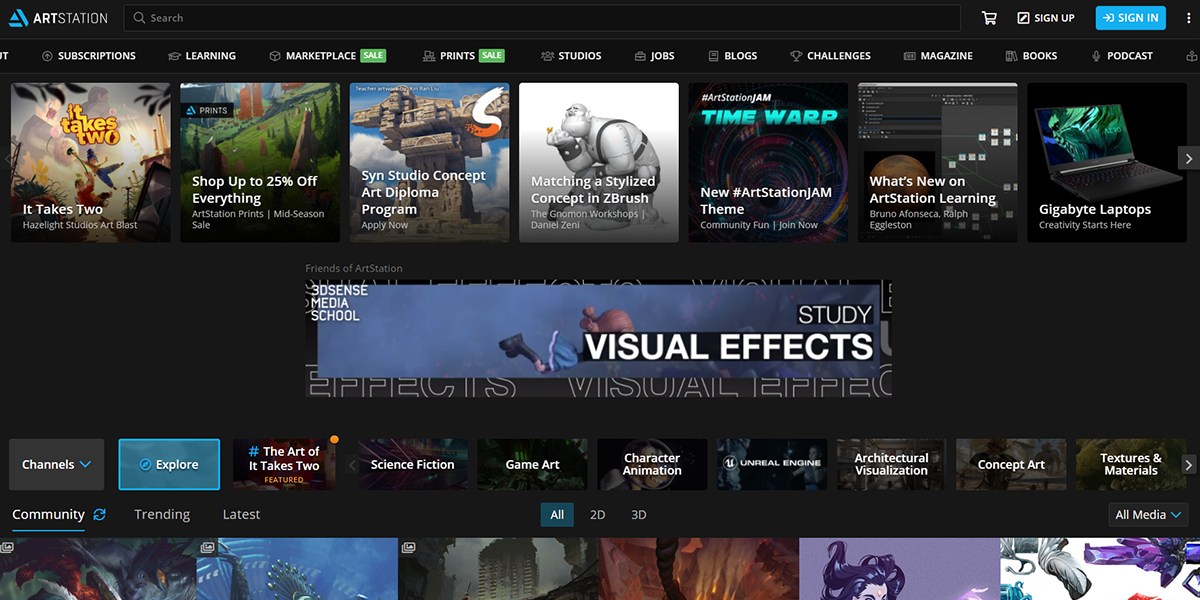
El ascenso de ArtStation a la prominencia se produce en el momento perfecto con el crecimiento de la industria de los videojuegos. Esto se debe a que el sitio está dirigido principalmente a creativos interesados en videojuegos y animación cinematográfica (aunque da la bienvenida a artistas de todo tipo). No es raro que las empresas de renombre en esas industrias busquen nuevos reclutas en ArtStation.
Dicho esto, ArtStation es definitivamente más una plataforma que una comunidad. Es mucho más probable que formes conexiones comerciales que que formes amistades en línea. Eso es un factor decisivo para muchos artistas, especialmente si eres de los que confían en los comentarios.
Pero no se puede negar que ArtStation generalmente tiene contenido para entregar cada vez que hay una nueva tendencia artística (como cuando intentó entrar en la locura de NFT ). Está trabajando muy duro para convertirse en el "nuevo" DeviantArt; la plataforma destacada en la que todos los artistas deberían estar.
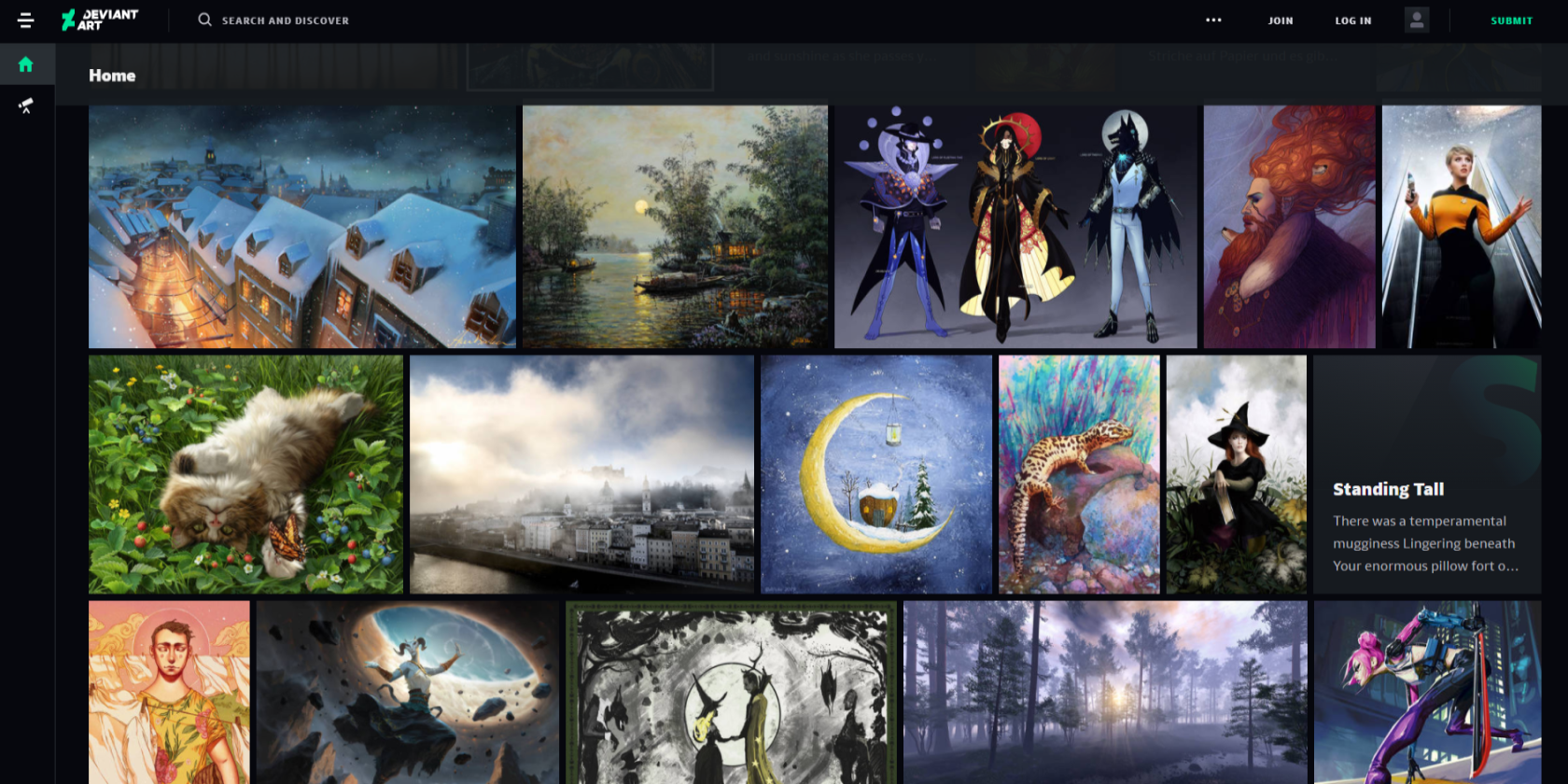
DeviantArt es una plataforma que llamarías "viejos fieles". Los artistas digitales que han estado en escena durante más de cinco años probablemente hayan estado en DeviantArt en un momento u otro. Tiene todo lo que necesita: un lugar para exhibir sus obras, una gran audiencia potencial, funciones de comisión y espacios sociales.
Habiendo existido desde 2000, DeviantArt es el punto de lanzamiento para muchos de los ilustradores independientes más importantes de la actualidad, como Yue Wang ( sakimichan ), Wenqing Yan ( yuumei ) y Lois Van Baarle ( loish ). Desafortunadamente, el sitio probablemente ya no tenga el poder de impulsar a nuevos artistas a esas alturas.
El sitio todavía tiene una gran base de usuarios, pero no hay tanta participación como antes. La mayoría de los desviados en estos días parecen ser del tipo silencioso al acecho, por lo que DeviantArt ya no se considera "la" plataforma para compartir arte. Sigue siendo bastante útil, pero necesita desesperadamente una actualización, una que consista en algo más que un cambio de marca (lo que hizo después de ser adquirido por Wix en 2017).
Artfol se lanzó oficialmente en abril de 2021, lo que la convierte en la plataforma más joven de esta lista. Artfol tuvo el privilegio de ver dónde fallaban las plataformas antes de que fallaran, y se desarrolló con la ayuda de muchos comentarios de los usuarios, por lo que acerta en muchos otros "aspirantes a ser el nuevo estándar". las plataformas se equivocan.
DeviantArt y ArtStation han recibido críticas en el pasado por presentar a los mismos artistas en sus portadas, por lo que probablemente Artfol ha decidido deshacerse de los "algoritmos complejos" por completo. Promete que todos sus usuarios tienen las mismas oportunidades de ser vistos.
Artfol también mantiene la privacidad de las métricas personales (solo tú puedes ver tus recuentos de Me gusta) y ofrece desafíos divertidos en la aplicación. Desafortunadamente, actualmente se limita a una aplicación móvil que, debido a la repentina afluencia de nuevos usuarios, funciona bastante lento. Eso debería cambiar pronto, pero solo el tiempo lo dirá.
Descargar: Artfol para Android | iOS (compras gratuitas desde la aplicación disponibles)
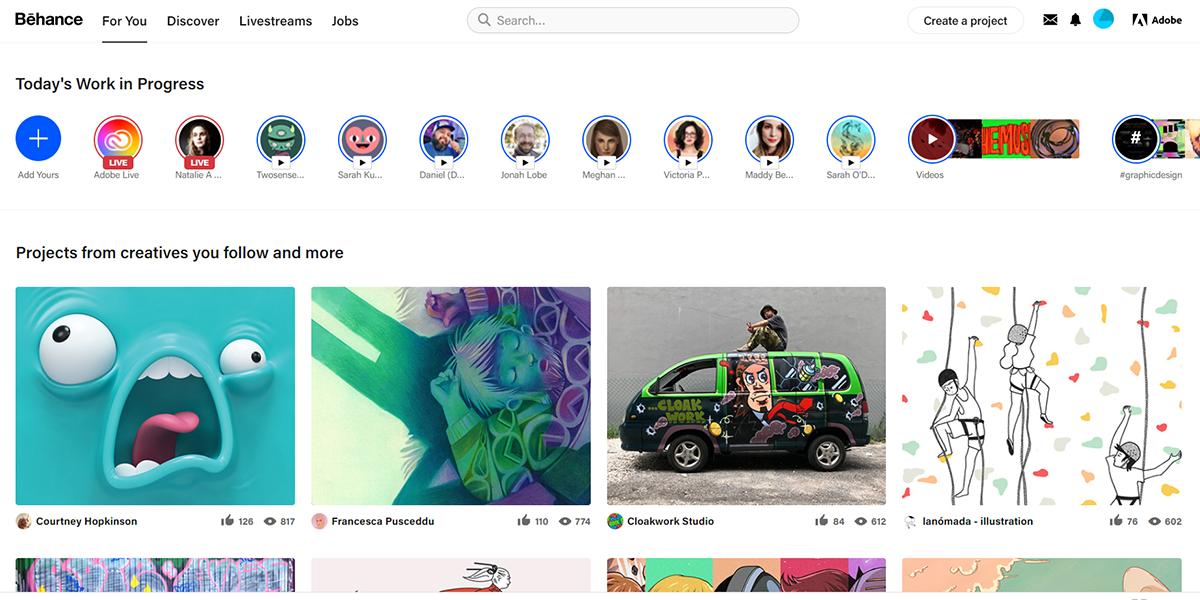
Behance es para los sitios web que comparten arte lo que LinkedIn es para las redes sociales. Es menos adecuado para aficionados y está diseñado para aquellos que deseen dedicarse al arte digital como profesión. Hay un feed de Discover que puede examinar e incluso espacios dedicados para la búsqueda de empleo y transmisiones en vivo.
Desplazarse por el sitio web puede parecer intimidante al principio, ya que Behance no tiene escasez de personas con talento. Pero eso también significa que es un lugar realmente bueno para recibir críticas constructivas, que es la mejor parte. Cuando los artistas no luchan por las mismas oportunidades laborales, se ayudan mutuamente a mejorar.
La plataforma es propiedad nada menos que del gran conglomerado de tecnología creativa que es Adobe. Afortunadamente, eso no significa que necesite una suscripción a Creative Cloud para usar Behance. Sin embargo, necesitará crear un ID de Adobe.
Instagram es una entrada vacilante en esta lista. Sin duda, puede dar a conocer su nombre y arte si sabe cómo maximizar su exposición , pero tal hazaña es mucho más difícil de lo que sería en cualquier otra plataforma.
¿Por qué? Bueno, Instagram da la bienvenida a imágenes y videos de una variedad de cosas. Hay artistas, por supuesto, pero también hay un montón de fotos de la vida cotidiana de la gente. Es como si fueras un pintor tradicional y optaras por colgar tu obra en medio de un centro comercial en lugar de un museo. Los consumidores están ahí por razones distintas a la apreciación del arte.
Aún así, los hashtags en Instagram son más poderosos de lo que algunas personas esperan. #artistsoninstagram y #artoftheday, por ejemplo, son etiquetas excelentes para usar cuando no está seguro de querer etiquetar un tema, herramienta o técnica específica.
Descargar: Instagram para Android | iOS (compras gratuitas desde la aplicación disponibles)
Comparta su arte digital con el mundo
Al elegir un sitio web de arte, hay mucho que considerar. ¿Qué tipo de arte estás compartiendo? ¿Con quién quieres compartirlo? ¿Querías tener seguidores o encontrar una comunidad y tener una experiencia muy interactiva?
Este es el tipo de preguntas que debe hacer antes de tomar su decisión (o elecciones, ¡nadie dijo que tenía que limitarse!).
El nuevo CEO de TikTok tiene que cumplir una doble función, mientras que la mujer líder detrás de las operaciones clave de la compañía finalmente obtiene un título más adecuado para ella.
TikTok da la bienvenida a nuevos líderes
TikTok ha anunciado que Shouzi Chew, director financiero (CFO) de ByteDance, ahora también es su nuevo director ejecutivo (CEO). El puesto lo ocupó por última vez Kevin Mayer, quien partió en agosto de 2020 después de solo tres meses de liderazgo.
Mientras tanto, la directora interina Vanessa Pappas asumirá formalmente el papel de directora de operaciones (COO). TikTok dice que esta reorganización ayudará a la compañía a optimizar sus equipos globales y respaldará el crecimiento repentino que ha experimentado en los últimos meses.
El fundador y director ejecutivo de ByteDance, Yiming Zhang, estaba lleno de cosas buenas que decir sobre Chew y Pappas:
Shou [zi] aporta un profundo conocimiento de la empresa y la industria, habiendo dirigido un equipo que estuvo entre nuestros primeros inversores y habiendo trabajado en el sector de la tecnología durante una década. (…) Vanessa ha proporcionado un liderazgo sólido y continuará supervisando su cartera actual de responsabilidades, incluida la gestión de todas las operaciones clave de la plataforma.
Dentro de las comunidades de tecnología e inversión, es difícil encontrar a alguien con un currículum más impresionante que Chew. Su perfil de LinkedIn cita años de trabajo ejecutivo en Xiaomi, DST y Goldman Sachs.
"Es una lección de humildad recibir esta responsabilidad y asociarnos con grandes líderes como Vanessa para impulsar el desarrollo sin precedentes de TikTok como el hogar global de contenido inspirador y creativo", dijo Chew.
Pappas se unió a TikTok en 2018, después de dedicar casi ocho años de su carrera a YouTube como su directora global de desarrollo de audiencia. Allí, Pappas desarrolló YouTube Creator Playbook, el recurso oficial de la plataforma para ayudar a sus creadores a generar audiencia.
Chew tiene su sede en su ciudad natal de Singapur, mientras que Pappas trabaja desde la oficina de TikTok en Los Ángeles.
¿Qué sigue para TikTok?
Puede que la historia no se repita, pero a menudo rima. Si Chew y Pappas van a traer a TikTok el mismo tipo de éxito que trajeron a sus espacios de trabajo anteriores, es muy probable que crezca aún más de lo que ya lo ha hecho ( Statista afirma que TikTok tenía 27 millones de usuarios activos mensuales solo en Android en Febrero de 2021).
La forma de video vertical y de rápido consumo que popularizó TikTok se encuentra en todo Internet móvil. Recientemente, Instagram Reels lanzó una función Remix , que se parece mucho a TikTok Duets.
¿Continuará TikTok dominando entre las redes sociales y las aplicaciones de entretenimiento, o sucumbirá a uno de sus competidores que intenta imitarlo? Estamos seguros de que lo descubriremos pronto cuando Chew y Pappas tomen las riendas.
En un giro interesante de los acontecimientos, una de las comunidades de arte en línea más grandes de la actualidad se ha unido a la familia de Epic Games.
Epic Games: de socio a propietario de ArtStation
Epic Games ha anunciado que ha adquirido un portafolio de arte en línea y ArtStation comunitario, haciendo dos cambios efectivos de inmediato:
La tarifa estándar del titular de la plataforma de ArtStation Marketplace se redujo al 12 por ciento (la misma cantidad que Epic toma de los desarrolladores de juegos de terceros)
Los suscriptores de ArtStation Learning obtienen acceso gratuito al servicio de transmisión de video durante el resto del año
¡ArtStation se une a la familia @EpicGames ! Juntos, continuaremos expandiendo la comunidad ArtStation y empoderando a los creadores de todo el mundo.
Dejando esas dos cosas a un lado, sin embargo, parece que la experiencia de ArtStation no cambiará después de la adquisición. ArtStation dice que seguirá siendo su propia plataforma de marca independiente, respaldada por los recursos de Epic.
"Todavía puede usar la plataforma como lo hace hoy, y seguiremos abiertos a todos los creadores, en todas las verticales, tanto en 2D como en 3D, incluidos aquellos que no usan Unreal Engine", se lee en el anuncio.
Una línea de tiempo de ArtStation y Epic Games
Las dos compañías han tenido una excelente relación de trabajo desde que ArtStation se lanzó en 2014. Poco después de que la pandemia sacudiera al mundo el año pasado, Epic apoyó la plataforma de arte con uno de sus codiciados MegaGrants .
Días después de que terminara la exhibición, los NFT comenzaron a tomar por asalto a la comunidad de arte en línea, por lo que ArtStation pensó en capitalizar. Anunció el lanzamiento de su propia plataforma NFT , antes de recibir una gran cantidad de reacciones en las redes sociales.
Al final, ArtStation terminó publicando un comunicado diciendo que "no era el momento adecuado" para NFT en la plataforma. No sabemos si Epic intentará ejecutar la prueba de concepto de ArtStation nuevamente, o si la adquisición archiva esos planes por completo.
Epic Games sella otra adquisición más
ArtStation se une a Psyonix, Quixel, RAD Game Tools y muchos otros en la larga lista de adquisiciones de Epic. Si bien muchos artistas aspirantes y profesionales de ArtStation aspiran a trabajar en videojuegos AAA, no podemos decir que vimos venir esta adquisición.
Epic siempre ha apreciado profundamente a los artistas de Unreal, pero ese parecía ser el alcance. Basta decir que no pensamos que harían un movimiento para comprar ninguna empresa que no se centrara principalmente en los juegos.
Con suerte, esto significa que se abrirán más oportunidades en la industria del desarrollo de juegos para los aficionados que buscan ganarse la vida con el arte.
Google ha detenido temporalmente los nuevos registros para las suscripciones de renovación automática en la India en el futuro previsible. La empresa ha enviado un correo electrónico a los desarrolladores del país informándoles sobre este cambio.
Google se ha visto obligado a pausar la oferta de suscripciones de renovación automática en India debido a la nueva notificación de mandato electrónico implementada por el banco central del país, el Banco de la Reserva de India (RBI).
Nuevas reglas del Banco Central con respecto a las transacciones recurrentes a las que culpar
Las nuevas reglas de RBI para transacciones recurrentes a través de tarjetas de crédito, tarjetas de débito, UPI y otros instrumentos prepagos exigen una "capa adicional de autenticación". Debido a esto, Google se ha visto obligado a pausar los nuevos registros para renovar automáticamente las suscripciones en India. Siguiendo el correo de Google, la pausa estará allí "hasta que se aborden los desafíos del ecosistema".
Las nuevas reglas de mandato electrónico del RBI debían entrar en vigencia el 31 de marzo de 2021, pero se retrasaron hasta el 30 de septiembre de 2021. La notificación prohíbe a las empresas aceptar nuevos clientes para transacciones recurrentes en línea a menos que cumplan con el nuevo marco.
Las nuevas reglas de RBI para transacciones recurrentes afectan no solo a Play Store sino también a otros servicios digitales en India que dependen de un modelo de suscripción.
Además de las suscripciones de renovación automática, Google también ha suspendido temporalmente las pruebas gratuitas y los precios de lanzamiento para los usuarios de Google Play en la India. Estas funciones también dependen de las suscripciones que se renuevan automáticamente, razón por la cual Google las suspendió. Un informe de XDA afirma que los cambios entrarán en vigor en India a partir de principios de mayo.
Google recomienda a los desarrolladores que actualicen su lista de Play Store para eliminar las menciones de pruebas gratuitas y precios de lanzamiento. También recomienda que los desarrolladores reemplacen todas las menciones de suscripciones de renovación automática con un paquete de acceso único.
Los cambios solo afectan a los usuarios de Android en la India
Actualmente, Google solo ofrece a los usuarios de Android en India la posibilidad de comprar un paquete de acceso de 1 mes para aplicaciones con un modelo de suscripción. Al final del período de un mes, los usuarios deberán suscribirse nuevamente a la aplicación o al juego durante un mes a la vez para continuar usándolo.
Por el momento, no existe la opción de comprar un paquete de acceso válido por más de 30 días.
Ninguno de los cambios afectará sus suscripciones de Google Play existentes. Los cambios también se limitan solo a los usuarios de Google Play en la India y no afectan a los usuarios de Android en otras partes del mundo.
Hasta que Google resuelva estos "desafíos del ecosistema", los usuarios de Android en la India tendrán una experiencia relativamente frustrante y pobre cuando se suscriban a una nueva aplicación o servicio de Play Store.
No es raro que alguien tenga tantas cuentas en línea que no pueda recordarlas todas de la cabeza. Desde las cuentas de los clientes en los sitios de comercio electrónico hasta las membresías de foros y las plataformas de la comunidad, no es fácil realizar un seguimiento de los sitios web que tienen su información.
Si bien por lo general no tiene que preocuparse demasiado por mantener activas todas sus cuentas en línea, debe preocuparse por las filtraciones de datos. Es probable que, con razón, no recuerde si su cuenta de MySpace fue eliminada alguna vez, por ejemplo.
Entonces, ¿cómo puede saber cuándo le ha afectado una violación de datos cuando no puede recordar sus propias cuentas? Afortunadamente, hay un sitio que te dirá si te "pwned".
¿Qué significa ser pwned?
Cualquiera que haya jugado muchos juegos en la década de 2000 recuerda el término "ser pwned". Esta jerga de videojuegos significaba que alguien fue derrotado, derivado de un error tipográfico común de "poseído" debido a la distribución del teclado.
Hoy en día, conseguir un pwned implica algo más severo que perder una partida online.
El término "pwned" ahora se refiere a casos en los que la cuenta de alguien ha sido víctima de una violación de datos. Viene del popular sitio web, Have I Been Pwned?
El propósito del sitio es ayudar a los usuarios a descubrir si su dirección de correo electrónico o números de teléfono fueron parte de una violación de datos y qué sitios filtraron su información. Es un recurso valioso que ofrece algunos resultados sorprendentes a las partes interesadas.
¿Cómo se filtran los datos?
Hay muchas formas en las que las violaciones de datos filtran su información privada. Aunque sus datos personales no parecen tan importantes, la información es increíblemente valiosa. Si bien algunos eventos son deliberados, una gran parte de ellos no son intencionales.
Algunos ejemplos comunes de violaciones de datos son:
Venta intencionada de información.
Robo o pérdida de dispositivos de almacenamiento de datos (discos duros, portátiles, USB).
Acceso no autorizado a cuentas administrativas, es decir, dejar los dispositivos de la empresa conectados y sin supervisión u olvidar cerrar la sesión de las cuentas en las computadoras compartidas.
Transferencia accidental de archivos a las personas equivocadas.
Hackers o software malintencionado.
¿Importan realmente las violaciones de datos?
Si todo parece ir bien en tu vida digital, ¿vale la pena el esfuerzo de buscarlo? Absolutamente.
Es bueno saber quién tiene sus datos personales y conservar cierta propiedad sobre su información privada. Además de mantener su seguridad, existen algunas razones aterradoras por las que querría buscar esta información.
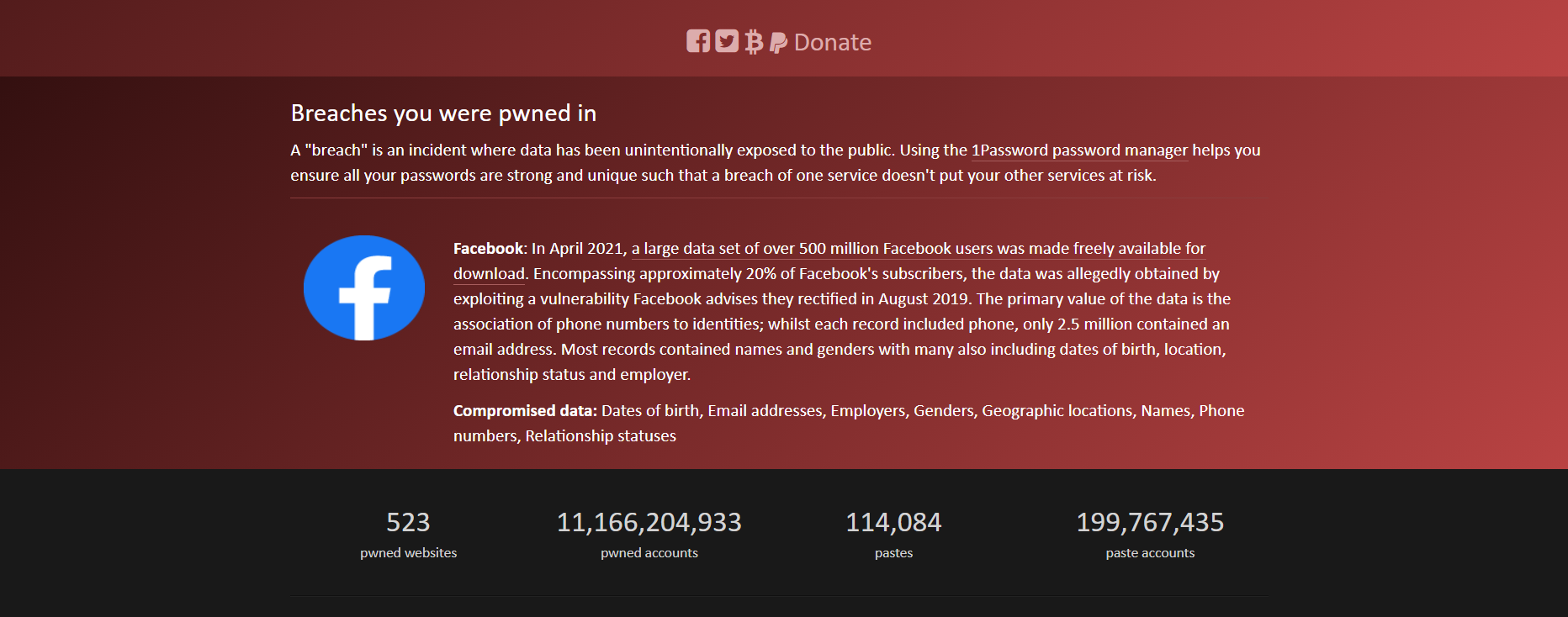
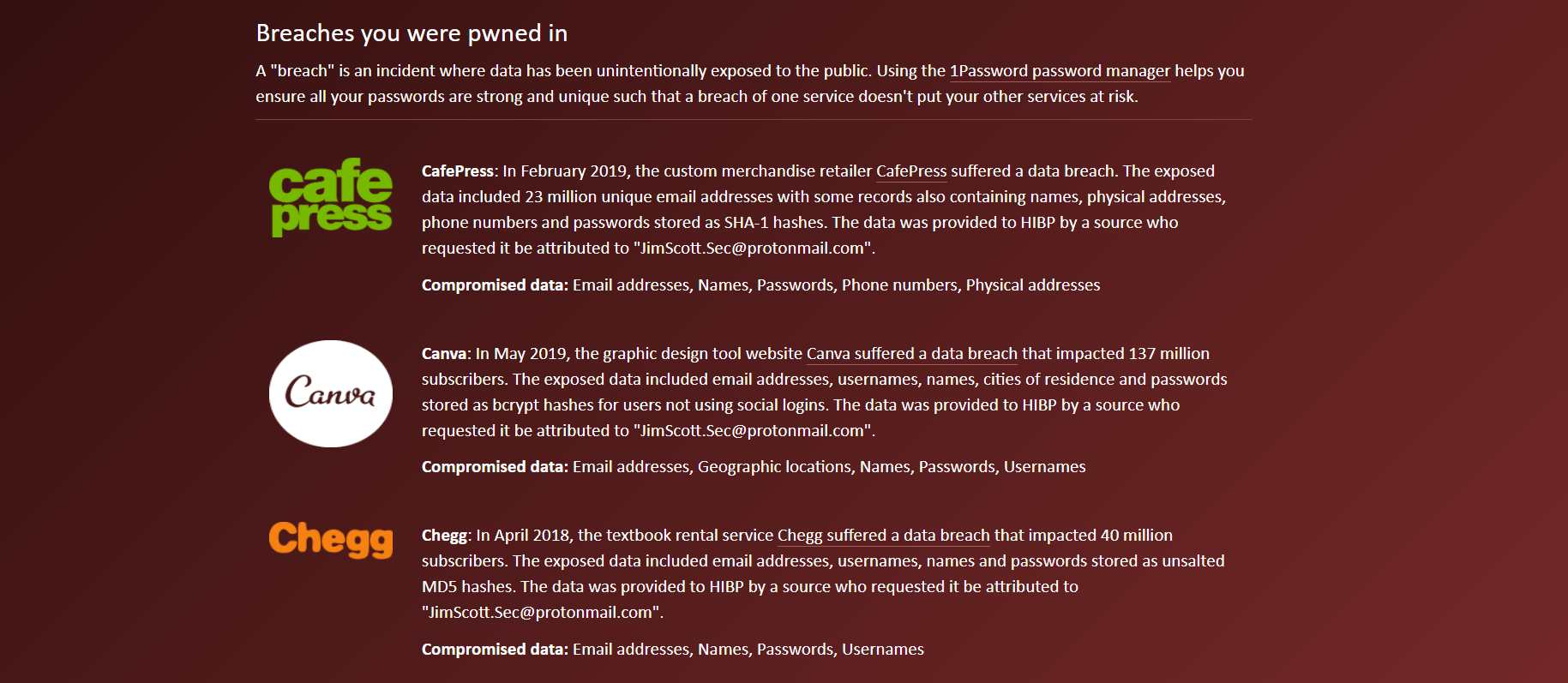
Es sorprendente conocer los sitios que comprometieron sus datos, desde los principales sitios de redes sociales hasta las tiendas de alquiler de libros de texto. No importa cuán trivial parezca la infracción, debe tomársela en serio.
Incluso si no le preocupa que alguien obtenga acceso a esa cuenta de compras que creó en 2009, debe considerar los detalles exactos que podrían obtener de estas infracciones.
Haga todo lo posible para proteger la información confidencial, como direcciones y contraseñas. Este consejo es especialmente relevante si eres alguien que reutiliza contraseñas (lo cual desaconsejamos). Si usa los detalles de inicio de sesión exactos para todo, alguien solo necesita obtener su inicio de sesión de Twitter para acceder a su información bancaria.
Cosas aparentemente menores (como su fecha de nacimiento o respuestas a preguntas de seguridad) pueden ayudar a obtener acceso a datos más significativos.
¿Cómo puedo saber si se han filtrado mis datos?
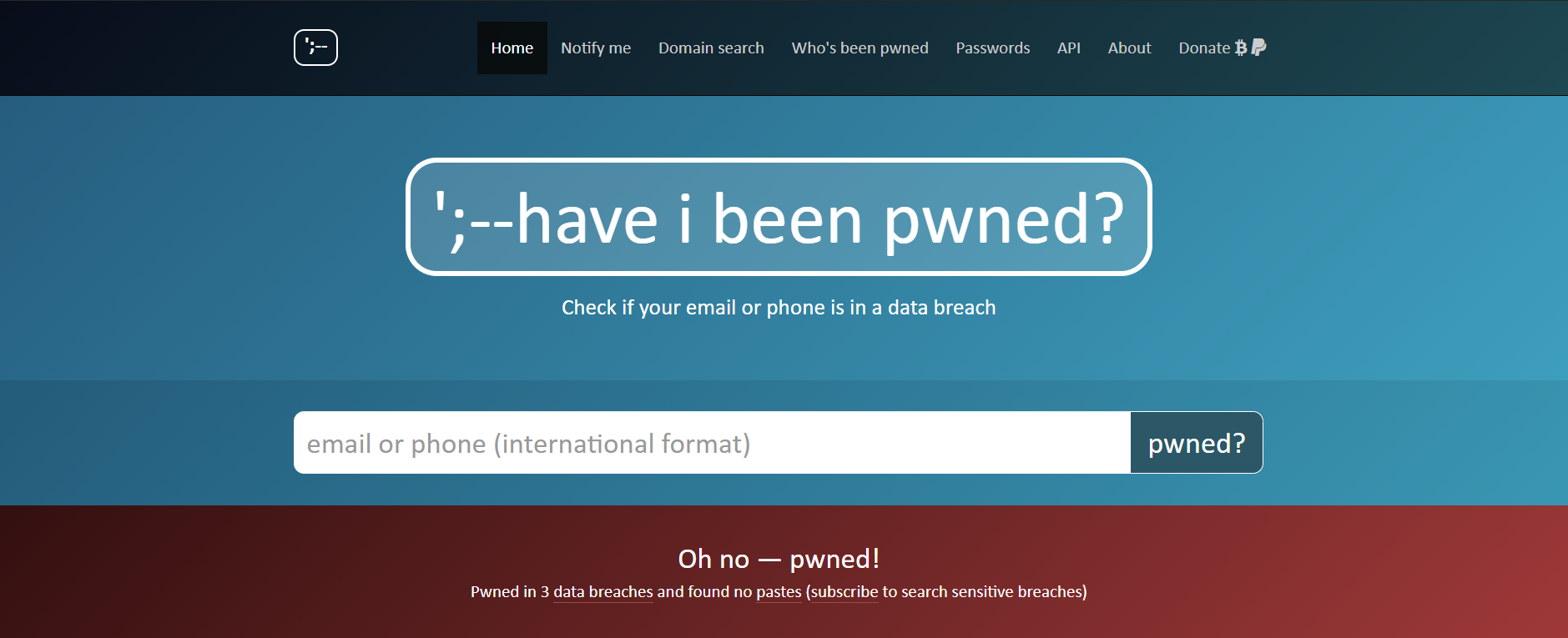
¿Me han engañado? ofrece una solución rápida y sencilla para averiguar cuáles de sus cuentas enfrentaron fugas de datos.
Usar la herramienta es increíblemente simple: todo lo que necesita hacer es escribir su número de teléfono o dirección de correo electrónico en el cuadro de búsqueda.
Si bien el sitio solicita donaciones, el uso de la plataforma en sí es completamente gratuito y no requiere registro en absoluto.
Una vez que ingrese sus datos, le informará si su información estuvo involucrada en una violación de datos o no. Ofrecerá una lista de cuentas comprometidas y algunos detalles sobre cuándo, cómo, por qué y dónde sucedió. ¡Es una experiencia reveladora!
Verificar información comprometida es algo que debe hacer más de una vez. Explorar posibles infracciones cada pocos meses es una excelente manera de estar al tanto de los riesgos de seguridad antes de que tengan tiempo de causar mucho daño.
¿Qué hago con esta información?
Después de descubrir qué violaciones de datos involucraron sus cuentas personales, es hora de tomar algunas medidas. No debe quedarse de brazos cruzados con esta información y no hacer nada para ayudar a proteger las cuentas comprometidas. ¿Entonces que puedes hacer?
Cambie sus contraseñas
Si esta plataforma indica que alguna de sus cuentas fue parte de una violación de datos, tome alguna acción inmediata con sus contraseñas.
Cuanto antes aborde la información comprometida, menos tiempo tendrán los ciberdelincuentes acceso a ella. Además de cambiar las contraseñas de las cuentas comprometidas, considere qué otras plataformas comparten esas contraseñas y cámbielas también.
Si bien muchas personas comparten contraseñas entre cuentas, esta debería ser una llamada de atención para detenerse.
No reutilice las contraseñas , especialmente con cuentas adjuntas a información confidencial como números bancarios o su SSN.
Tómese su tiempo para revisar algunas de sus antiguas contraseñas y mejorarlas también. Existen muchas técnicas diferentes para crear una contraseña segura ; incluso puede usar dados .
Eliminar cuentas no utilizadas
Si un sitio enfrenta múltiples infracciones, puede ser una señal de que sus medidas de seguridad son inadecuadas.
Nunca debe entregar su información a plataformas en las que no pueda confiar.
Siempre tienes la opción de borrar tus perfiles también. Si bien es útil, recuerde que muchos sitios continúan guardando cierta información de todos modos. Su mejor opción es evitar la creación de cuentas en sitios incompletos, para empezar.
¿Merece la pena averiguar si estaba engañado?
Si bien la ignorancia es una bendición, ignorar las posibles amenazas a la seguridad no es una decisión inteligente. Cuando las violaciones de datos involucran su información personal, debe saberlo.
Aprender más sobre cómo funcionan las violaciones de datos y tomar medidas sobre las cuentas comprometidas es vital para practicar la seguridad en Internet.
Hacer una captura de pantalla de una página web puede resultar útil en muchas situaciones. Además, si toma una captura de pantalla de página completa, puede compartir recetas, guías y guías de solución de problemas.
Microsoft Edge le permite tomar capturas de pantalla de página completa de páginas web. Siga leyendo para descubrir cómo.
Tomar capturas de pantalla de página completa con la herramienta de captura web
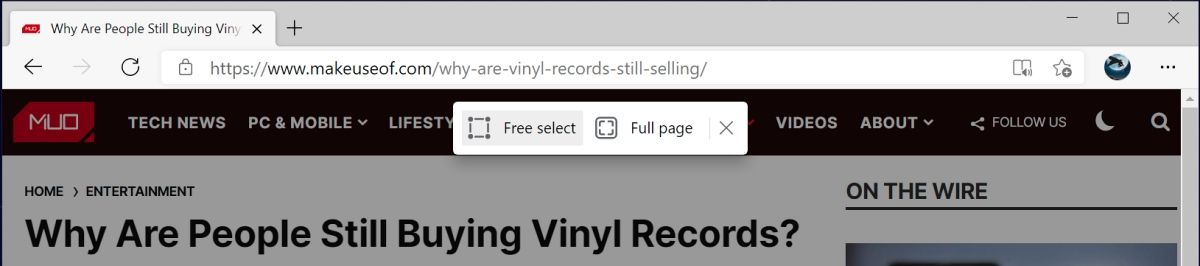
Puede utilizar la herramienta de captura web del navegador Edge de Microsoft para tomar capturas de pantalla de sitios web. La herramienta ofrece una opción de selección libre o captura de toda la página. Es una buena idea actualizar su navegador Edge si no lo ha hecho recientemente.
Abra el navegador Edge, vaya a Menú (…) > Ayuda y comentarios > Acerca de Microsoft Edge y deje que busque e instale la última actualización.
Después de eso, puede usar el navegador Edge para tomar una captura de pantalla de página completa de cualquier sitio web. He aquí cómo hacerlo.
Abra la página web que desea capturar y desplácese hacia abajo hasta el final de la página para asegurarse de que se carguen todas las imágenes.
Haga clic en la opción Menú (…) > Captura web en la esquina superior derecha.
Haga clic en la opción Página completa para tomar una captura de pantalla de página completa.
También puede presionar Ctrl + Shift + S para abrir rápidamente la herramienta de captura web.
Esta ventana de captura de pantalla de página completa se apila en la parte superior de la página web. Puede desplazarlo según sea necesario para comprobar si todas las imágenes y el texto forman parte de la captura de pantalla.
Haga clic en el botón de guardar en forma de disquete para elegir el destino de la captura de pantalla. De forma predeterminada, todas las capturas de pantalla se guardan en formato JPEG, por lo que Edge no dividirá la imagen en páginas, como cuando guarda una página web como PDF.
Alternativamente, puede copiar y compartir las imágenes en aplicaciones de mensajería, correos electrónicos, documentos, etc.
Anclar el botón de la herramienta de captura web en la barra de herramientas en Microsoft Edge
Puede resultar engorroso realizar un seguimiento de otro método abreviado de teclado o abrir la página de configuración de Edge cada vez que desee iniciar la herramienta de captura web.
Para que le resulte más fácil iniciar la herramienta, puede anclarla a la barra de herramientas de Edge para abrirla con un solo clic.
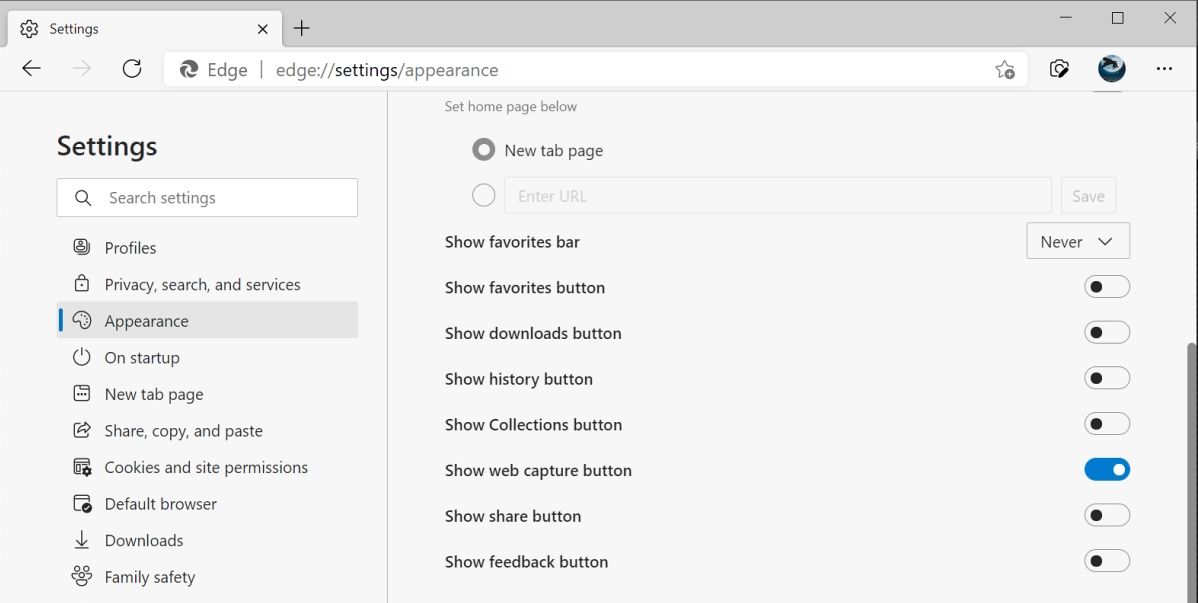
La palanca para hacer que la captura web aparezca en la barra de herramientas está oculta dentro de la configuración del menú de Edge. En Microsoft Edge, vaya a Menú (…) > Configuración > Apariencia y active la opción Mostrar botón de captura web .
Puede encontrar el botón de la herramienta de captura Web en la barra de herramientas donde se encuentran las extensiones.
Anote las capturas de pantalla de página completa con la herramienta de captura web
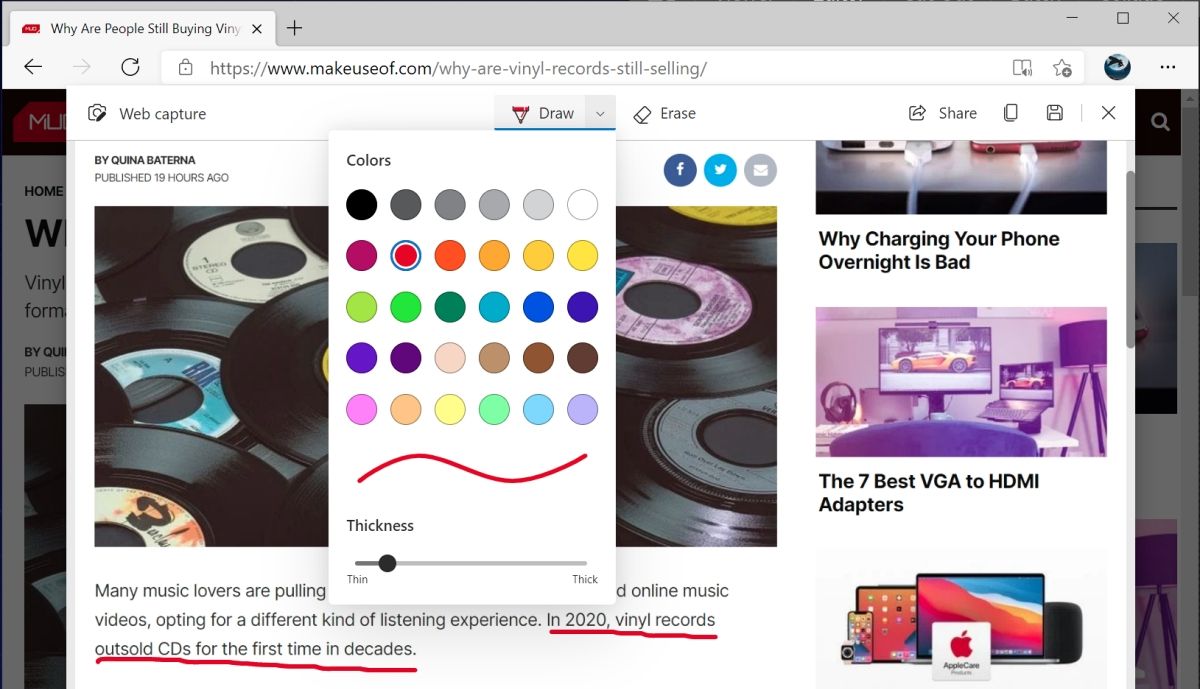
Después de tomar una captura de pantalla, es posible que desee anotar textos o áreas de la pantalla que sean importantes. La captura web ofrece un bolígrafo que puede usar para escribir en la captura de pantalla y un borrador para eliminar los trazos.
Haga clic en la flecha hacia abajo junto al botón Dibujar para elegir un color y ajuste el control deslizante para cambiar el grosor del trazo.
Ahora puede tomar capturas de pantalla de página completa rápidamente
La herramienta de captura web de Microsoft Edge es lo suficientemente buena como para tomar capturas de pantalla de página completa y compartirlas rápidamente a través de aplicaciones de mensajería o correo electrónico. Las capturas de pantalla JPEG son fáciles de almacenar y las opciones de anotación son bastante básicas.
Sin embargo, la herramienta de captura web no le permite cambiar o recortar áreas en blanco de la captura de pantalla. Además, la opción Agregar notas solo está disponible en la opción Selección libre.
Si necesita una edición más avanzada, puede usar las aplicaciones y herramientas de captura de pantalla de Windows. Uno de ellos te ayudará a recortar la captura de pantalla a un tamaño determinado y podrás resaltar el texto en el sitio web.
Utilizamos cookies para asegurarnos de brindarle la mejor experiencia en nuestro sitio web. Si continúa utilizando este sitio, asumiremos que está satisfecho con él.