Sería una suposición justa pensar que ya nadie se suscribe al servicio de acceso telefónico de AOL. De hecho, aparentemente eso no es cierto, y la compañía también tiene más de un millón de personas suscritas a un servicio separado.
¿Por qué la gente todavía se suscribe a AOL?
Según CNBC , el número de personas que todavía utilizan el servicio de acceso telefónico de AOL es "de pocos miles". Esto contrasta fuertemente con los 2,1 millones de personas que utilizaron el servicio en 2015.
Pero AOL continúa ganando mucho dinero con un servicio de suscripción llamado AOL Advantage , que ofrece "productos críticos para seguridad informática, protección contra robo de identidad, soporte técnico premium y más".
Según se informa, AOL Advantage tiene 1,5 millones de clientes, cada uno de los cuales paga $ 9,99 o $ 14,99 por mes, un flujo de ingresos considerable y relativamente pasivo para la empresa. Es fácil suponer que muchos de estos clientes serán aquellos que han estado con AOL durante muchos años.
Lo que depara el futuro para el acceso telefónico y los servicios de AOL como AOL Advantage no está claro, ya que Verizon está vendiendo Yahoo y AOL por $ 5 mil millones a una firma de capital privado.
Puede que AOL no sea el gigante que alguna vez fue, pero Yahoo todavía atrae alrededor de 900 millones de usuarios activos mensuales, y ambos son nombres familiares para aquellos que crecieron durante el boom de Internet.
El chat de texto grupal que usaste para planificar la fiesta sorpresa de cumpleaños de tu mejor amigo fue divertido y productivo. Realmente disfrutaste la conversación grupal de iMessage con tus primos que también comenzó hace un tiempo.
Pero ahora el chat de la fiesta de cumpleaños hace que tu teléfono suene a horas horriblemente tardías, y el chat de primos es principalmente de personas que discuten sobre chismes familiares. ¡Realmente le gustaría salir de estos chats grupales, o al menos poder ignorarlos!
Estamos aquí para ayudar. Siga leyendo para ver cómo salir de los chats grupales de iMessage y MMS en su iPhone lo antes posible.
Cómo dejar los chats grupales de iMessage en iPhone
iMessage es el servicio que utilizan los iPhones y otros dispositivos de Apple como el iPad para enviar mensajes de texto a través de Internet. Puede saber que ha enviado un mensaje a través de iMessage cuando la burbuja que envió es azul en lugar de verde.
Hemos escrito sobre cómo iniciar chats grupales de iMessage antes. La esencia es que, dado que iMessage solo está disponible en dispositivos Apple, todos en el chat deben usar un dispositivo compatible. También deben poder conectarse a Internet y tener habilitado iMessage.
Si se cumplen esos parámetros para un chat grupal que desea abandonar, es un proceso bastante simple. En la parte superior de la conversación, verá círculos que indican quién está en el chat grupal. Debajo de estos círculos, verá un recuento de la cantidad de personas con las que está hablando en el chat. A la derecha de esto hay una pequeña flecha.
Toque en esa flecha, seguido de toque en información en el extremo derecho. Desplácese hacia abajo hasta la parte inferior del menú de información, luego toque Dejar esta conversación para salir del chat grupal de iMessage.
Galería de imágenes (3 imágenes)
Expandir
Expandir
Expandir
Imagen 1 de 3
Imagen 2 de 3
Imagen 3 de 3
Cómo dejar los chats grupales MMS en iPhone
Lamentablemente, no puede abandonar los chats grupales que incluyan a usuarios de dispositivos que no sean de Apple con solo tocar un botón. Si estás en un chat grupal de burbujas verdes, debes ser un poco más creativo.
Una de las formas en que puede suprimir la molestia es silenciar el chat grupal. Esto no lo eliminará del chat por completo, pero no se le notificará cuando las personas envíen mensajes en el chat. Simplemente puede evitar mirar el chat, por lo que es casi lo mismo que dejarlo.
Para silenciar un chat grupal, diríjase a la sección de nombres de la ventana del chat grupal, que es la que está en la parte superior con los círculos y el recuento de personas.
Al igual que al salir de un grupo de iMessage, toque la flecha a la derecha del recuento de personas, seguida de información . Hacia la parte inferior debería ver el interruptor Ocultar alertas .
Encienda ese interruptor para silenciar el chat grupal. Si alguna vez desea reactivar el chat, simplemente apague ese interruptor y su teléfono le enviará notificaciones nuevamente.
Galería de imágenes (3 imágenes)
Expandir
Expandir
Expandir
Imagen 1 de 3
Imagen 2 de 3
Imagen 3 de 3
Otro método para alejarse de un chat grupal MMS es pedirle a alguien que rehaga el chat grupal sin usted en él.
Esta puede ser una conversación incómoda. Pero si se formó un chat grupal por una razón a corto plazo que ya terminó, como la planificación de un evento, la mayoría de las personas deberían entender que desea alejarse.
Hablar claro también puede ayudar a otras personas que no quieren estar en el chat grupal. Idealmente, todos seguirían la etiqueta del chat grupal y no invitarían a personas a un grupo sin pedirles permiso, pero todos sabemos que esto sucede de todos modos. Si una persona habla, otras personas pueden seguir su ejemplo más fácilmente.
Esto permite que las personas que aún quieren estar en el chat grupal continúen hablando, por lo que es ideal para todos. Desafiar un poco de incomodidad es bueno para ti y para los demás.
Está bien alejarse de las conversaciones grupales
Los chats grupales de iPhone tienen su lugar, pero no debes sentirte presionado para quedarte en uno. Toque el botón Dejar la conversación cuando le convenga. Silencia el chat para evitar notificaciones que te distraigan. O pide el chat para reformar sin ti cuando necesites escaparte.
Hay consejos que puede probar en los chats grupales de iPhone que podrían hacerlos más llevaderos en el futuro. Pero a veces los chats se extinguirán o simplemente dejarán de ser divertidos. Haz lo que tengas que hacer para no tener miedo de que tu iPhone suene.
¿Sabías que puedes cambiar tu cuenta de TikTok a un plan profesional para obtener algunas funciones más? Estas funciones lo ayudarán a realizar un seguimiento del alcance de su perfil y el rendimiento de sus videos.
Esto es lo que necesita saber sobre TikTok Pro y cómo puede cambiar de su cuenta personal a una profesional.
¿Qué es TikTok Pro?
Una cuenta de TikTok Pro le brinda acceso a una herramienta de análisis que le brindará información útil sobre su audiencia, alcance y rendimiento de sus videos.
Con esta herramienta, puede ver sus vistas semanales y mensuales, el crecimiento de seguidores y sus videos de tendencia.
#TikTok proporciona una descripción general de sus herramientas de análisis. TikTok ha publicado esta semana algunos consejos nuevos sobre cómo aprovechar al máximo sus herramientas de análisis, que están disponibles en las cuentas de TikTok Pro. #socialmedia#tiktokexposed#TikTokersleakedpic.twitter.com/r7es6xZenV
Es mejor para empresas y organizaciones que quieran conocer a su audiencia. Los datos del tablero les ayudarán a elaborar planes y estrategias de marketing. Pero también puede ser utilizado por cualquier persona que solo sienta curiosidad por su audiencia.
Una vez que cambie al plan Pro, tendrá que esperar siete días para que Tiktok complete el panel de análisis con algunos datos. Durante la primera semana, simplemente cargue todos los videos que pueda para que la herramienta pueda recopilar datos para sus conocimientos.
¿Qué puedes ver en el panel de análisis de TikTok?
A través del panel de análisis de su cuenta Pro, puede ver la descripción general de su perfil, las estadísticas de contenido y las estadísticas de los seguidores. Verás gráficos con datos para cada fecha.
Son bastante sencillos y fáciles de entender, por lo que no tiene que preocuparse mucho por tener problemas para interpretarlos.
Consejo de relaciones públicas del día:
Puede cambiar su cuenta de TikTok a una "cuenta pro" para obtener análisis adicionales (es gratis)
En Descripción general del perfil, verá el rendimiento general de su perfil. Puede alternar entre las visualizaciones de siete o 28 días y comprobar las visualizaciones de vídeo, las visualizaciones de perfil y el recuento de seguidores. Se presentan en gráficos fáciles de entender que le mostrarán el crecimiento de su perfil a largo o corto plazo.
De hecho, me encanta mirar mis análisis de tik tok, son muy interesantes, especialmente los territorios de audiencia pic.twitter.com/7ASfpf9WLg
En la pestaña Contenido, verá análisis de video detallados. También verá qué videos son tendencia, la fuente de su tráfico y la demografía de la audiencia, entre otras cosas.
En la pestaña Seguidor, verá más datos interesantes sobre su audiencia. Verás su género, de qué país son, videos y sonidos que escucharon e incluso las horas o los días en que están más activos.
El panel de análisis está repleto de datos útiles que puede utilizar para optimizar su programación y contenido de carga.
Puede usarlo para conocer el rendimiento de su página y, lo que es más importante, comprender a su audiencia. Puede ayudarlo a crear videos que le gustarán a su audiencia en función de sus patrones de visualización. De esta manera, con suerte, puede obtener más seguidores en TikTok .
Cómo cambiar tu cuenta de TikTok a Pro
Galería de imágenes (4 imágenes)
Expandir
Expandir
Expandir
Expandir
Imagen 1 de 4
Imagen 2 de 4
Imagen 3 de 4
Imagen 4 de 4
Cualquiera que tenga una cuenta personal de TikTok puede cambiar a Pro con solo unos pocos clics.
Ve a tu perfil y toca los tres puntos en la esquina superior derecha de tu pantalla.
Seleccione Administrar mi cuenta .
Desplácese hacia abajo y luego haga clic en Cambiar a cuenta Pro
Se le pedirá que elija su tipo de cuenta (Creador o Empresa) y luego una categoría para su cuenta. Elija uno que se acerque más a la naturaleza de su contenido o la intención de su perfil.
Una vez que haya cambiado a Pro, puede ir a su menú de configuración para ver su panel de análisis.
Puede optar por no participar en TikTok Pro y volver a Personal en cualquier momento.
Para hacer esto, simplemente toque los tres puntos en la esquina superior derecha de su perfil. Vaya a Administrar mi cuenta, luego desplácese hacia abajo y toque Volver a Cuenta personal .
TikTok Pro te ayuda a aumentar tu alcance y compromiso
El panel de análisis de una cuenta de TikTok Pro le permite conocer a su audiencia y sus preferencias. Al estudiar sus patrones de visualización y cómo responden a sus videos, puede crear mejor contenido que les gustará.
Esto lo ayudará a aumentar su alcance y participación. Tener más seguidores le abrirá las puertas e incluso puede ayudarlo a ganar dinero a través de los videos que publique.
Cuatro años después de su lanzamiento por primera vez, Samsung ha finalizado oficialmente el soporte de software para Galaxy S8 y Galaxy S8 +. La compañía lanzó por primera vez la serie Galaxy S8 en marzo de 2017. Fueron los primeros teléfonos inteligentes Samsung en presentar un diseño sin bisel y un escáner de iris.
Samsung Galaxy S8 recibió dos actualizaciones importantes del sistema operativo y cuatro años de actualizaciones de seguridad
Samsung lanzó dos actualizaciones importantes del sistema operativo Android para Galaxy S8 y S8 + desde su lanzamiento en 2017.Los teléfonos se lanzaron con Android 7.0 Nougat y se actualizaron oficialmente a Android 9.0 Pie con One UI en febrero de 2019. Después de eso, Samsung solo ha estado implementando actualizaciones de seguridad para los dispositivos.
Samsung promete cuatro años de actualizaciones de seguridad para la serie Galaxy S8. Dado que ese período de tiempo ha transcurrido, la compañía ha dejado de admitir estos dispositivos y eliminó su mención de su página de Actualizaciones de seguridad , que 9to5Google notó por primera vez.
Después de tres años de actualizaciones de seguridad mensuales, Samsung cambió estos dispositivos a un programa de actualizaciones de seguridad trimestrales. Samsung lanzó recientemente el parche de seguridad de abril de 2021 para el Galaxy S8 y S8 +.
Aparte de Samsung, ningún otro OEM importante de Android ha detallado su política de actualización de software o ha implementado actualizaciones de seguridad para sus dispositivos con tanta regularidad como el fabricante coreano de teléfonos inteligentes.
Otros dispositivos Galaxy S8 continuarán recibiendo actualizaciones de seguridad
Es importante tener en cuenta que Samsung solo ha eliminado el soporte para Galaxy S8 y S8 +. El Galaxy S8 Active y el Galaxy S8 Lite seguirán recibiendo actualizaciones de seguridad trimestrales de Samsung, aunque ya no son elegibles para recibir nuevas actualizaciones del sistema operativo.
Con cuatro años de actualizaciones de seguridad, Samsung admite sus dispositivos Galaxy de gama media más antiguos y emblemáticos durante más tiempo que los dispositivos Pixel de Google. Google promete tres años de funciones y actualizaciones de seguridad para los teléfonos Pixel. Samsung también ha trabajado duro para mejorar la UI / UX de su máscara y ha recorrido un largo camino desde sus días en Touchwiz, siendo One UI una de las mejores máscaras de software para dispositivos Android que existen.
Un alto ejecutivo de Apple reconoció que la compañía había jugado con la idea de reducir las tarifas de la App Store en las ventas de software y suscripciones desde hace una década.
Sorpresa, Apple consideró recortar las tarifas de la App Store después de todo
Según la presentación de diapositivas de apertura de Epic que muestra correos electrónicos internos entre los altos mandos de Apple, ese ejecutivo no es otro que Phil Schiller, quien administra la App Store. Uno de los correos electrónicos revela que el propio Schiller planteó la idea de reducir la comisión de la App Store una vez que la App Store alcanzara los mil millones de dólares en ganancias.
Desde los correos electrónicos de Schiller hasta Eddy Cue de Apple, según lo informado por Bloomberg :
¿Creemos que nuestra división 70/30 durará para siempre? Si bien soy un firme partidario de la división 70/30 y la mantengo simple y consistente en todas las tiendas, no creo que 70/30 dure sin cambios para siempre. Creo que algún día veremos suficientes desafíos de otra plataforma o soluciones basadas en la web como para querer ajustar nuestro modelo (después de que Google gas lanzara un modelo de compra web en la aplicación en 95/5).
Schiller tenía razón en que la estructura de tarifas de la App Store se convertiría en un punto de discusión en el futuro. Sin embargo, no se dio cuenta de que el desafío vendría de un fabricante de juegos con la ambición de ejecutar su propia App Store.
El correo electrónico de Shiller continúa:
Si algún día en el futuro estaremos charlando 70/30, entonces creo que la pregunta pasa de "si" a "cuándo" y "cómo". No estoy sugiriendo que hagamos algo diferente hoy, solo que siempre que hagamos un cambio lo hagamos desde una posición de fortaleza en lugar de debilidad. Que usemos dicho cambio a nuestro favor, si es posible. Y pensar en esto con mucha anticipación solo puede ayudar a ver un cambio eventual como una oportunidad (con desarrolladores, prensa, clientes, etc.).
Luego viene la propuesta de reducir las tarifas de la App Store una vez que se alcanza un umbral de ganancias:
Tal como se pensó, una vez que obtenemos más de $ 1 mil millones al año de ganancias de la App Store, ¿es suficiente para pensar en un modelo en el que bajemos de 70/30 a 75/25 o incluso 80/20 si podemos mantener una tasa de ejecución de $ 1 mil millones / año? Sé que esto es controvertido, simplemente lo planteo como otra forma de ver el tamaño del negocio, lo que queremos lograr y cómo nos mantenemos competitivos.
Un experto respaldado por Epic fija las ganancias de la App Store en un 78 por ciento, una cifra que Apple está discutiendo. Tim Cook afirma que Apple no tiene una declaración de pérdidas y ganancias separada para la App Store. Epic Games, como saben, está llevando a Apple a los tribunales no solo por la estructura de tarifas de la App Store, sino también por las reglas de Apple que prohíben las tiendas de aplicaciones de terceros en el iPhone.
Epic preferiría mucho que Apple permitiera a los clientes descargar e instalar Epic Games Store en sus iPhones. Además, Epic está desafiando la regla de la App Store de Apple que requiere que todos los pagos dentro de la aplicación utilicen su mecanismo de facturación probado de iTunes.
Phil Schiller dirige la App Store
Phil Schiller solía ser el vicepresidente senior de marketing mundial de Apple durante muchos años antes de ser ascendido a Apple Fellow en agosto de 2020. En este cargo, Schiller lidera la App Store y administra los eventos públicos de la compañía, reportando directamente al CEO Tim Cook.
Apple solía tomar el 30 por ciento de todas las ventas de aplicaciones y suscripciones a través de la App Store, y el 70 por ciento iba directamente a los desarrolladores. La estructura de tarifas se actualizó en 2020, por lo que ahora los desarrolladores que ganan menos de $ 1 millón en un año calendario están sujetos a una tarifa mucho más baja del 15 por ciento en lugar del 30 por ciento.
Apple lanzó recientemente actualizaciones de software de emergencia para sus dispositivos para corregir una vulnerabilidad importante que, según la compañía, puede haber sido explotada activamente.
iOS 14.5.1 corrige un defecto peligroso de WebKit
Las nuevas actualizaciones incluyen iOS 14.5.1 para iPhone y iPod touch, iPadOS 14.5.1 para iPad, watchOS 7.4.1 para Apple Watch y macOS Big Sur 11.3.1 para computadoras Mac.
Apple, en las notas de la versión de cara al usuario que acompañan a las actualizaciones, confirma que las versiones solucionan un problema menor con la nueva función de transparencia de seguimiento de aplicaciones anti-seguimiento. Más importante que eso, las actualizaciones "proporcionan actualizaciones de seguridad importantes", según la empresa.
Esta actualización soluciona un problema con la Transparencia de seguimiento de aplicaciones donde algunos usuarios que previamente deshabilitaron Permitir que las aplicaciones soliciten seguimiento en la Configuración pueden no recibir avisos de las aplicaciones después de volver a habilitarlo. Esta actualización también proporciona importantes actualizaciones de seguridad y se recomienda para todos los usuarios.
Apple ha detallado por separado el contenido de seguridad de iOS 14.5.1 y otras actualizaciones.
Es posible que se haya aprovechado la falla de WebKit
Según la compañía, la vulnerabilidad de WebKit permite a los delincuentes procesar contenido web creado con fines malintencionados de una manera que puede conducir a la ejecución de código arbitrario. WebKit es el motor del navegador de Apple que alimenta el navegador Safari de la empresa y todos los navegadores de terceros en las plataformas iOS y iPadOS.
Este es "un problema de corrupción de la memoria" que se solucionó con una "mejor gestión del estado", señala la empresa. Curiosamente, Apple incluso ha reconocido que está "al tanto de un informe de que este problema puede haber sido explotado activamente" en la naturaleza. Eso es muy interesante porque Apple, como empresa reservada, rara vez reconoce tales defectos.
En el pasado, la compañía fue criticada por ni siquiera dar crédito a los investigadores de seguridad que descubrirían estas vulnerabilidades. El hecho de que Apple haya reconocido que esta falla particular de WebKit "puede haber sido explotada activamente" sugiere ciertamente que algunos usuarios malintencionados ya se han aprovechado de la vulnerabilidad.
Apple recomienda que todos los usuarios instalen las nuevas actualizaciones.
Cómo instalar iOS 14.5.1 y otras actualizaciones
Para actualizar el software iOS / iPadOS que alimenta su iPhone / iPad, abra la aplicación Configuración y aventúrese en General> Actualización de software . En su Mac, inicie Preferencias del sistema y haga clic en el icono Actualización de software. Para su Apple Watch, abra la aplicación complementaria Watch en su iPhone emparejado, luego vaya a Mi reloj> General> Actualización de software .
Si ve un mensaje que confirma que hay nuevas actualizaciones de software disponibles, elija instalarlas inmediatamente por aire para obtener las últimas protecciones.
Asegúrese de conectar su dispositivo iOS a la corriente y conectarse a Internet con Wi-Fi. Su Apple Watch debe tener al menos un 50 por ciento de carga, con su iPhone conectado a Wi-Fi. Tanto el reloj como el teléfono deben estar dentro del alcance de Bluetooth.
Registros de cambios para iOS 14.5.1 y otras actualizaciones
Las notas de la versión (o registros de cambios, como se les suele llamar a estos documentos) aparecen automáticamente cuando utiliza el mecanismo de Actualización de software de Apple para buscar actualizaciones inalámbricas en su dispositivo. También puede encontrarlos en la web utilizando los siguientes enlaces:
La corrección de seguridad de WebKit no está disponible para el software tvOS que alimenta su Apple TV 4K y Apple TV HD porque el sistema operativo no sufre esta vulnerabilidad.
Evernote es una poderosa herramienta para tomar notas. No hay duda de eso. Pero una cosa que siempre ha faltado es el etiquetado en línea. Hasta hace poco, algo así.
Las etiquetas en línea le permiten agregar etiquetas en cualquier lugar dentro de una sola nota. Por ejemplo, puede agregar una etiqueta debajo de un diagrama o al final de un párrafo. Al etiquetar tus notas de manera diferente de esta manera, abres formas completamente nuevas de organizar tu biblioteca de Evernote .
Aunque ha habido muchas solicitudes, Evernote aún tiene que ofrecer una función de etiquetado en línea completamente funcional. Para esto, necesitará usar otra herramienta como Roam Research u Obsidian .
Pero hay una solución.
Solución alternativa de etiquetas en línea de Evernote
Evernote tiene potentes funciones de búsqueda que le mostrarán notas que contienen palabras clave específicas. Sin embargo, los caracteres especiales además de "_" (guión bajo) no se pueden buscar. Esta es una buena noticia para nosotros.
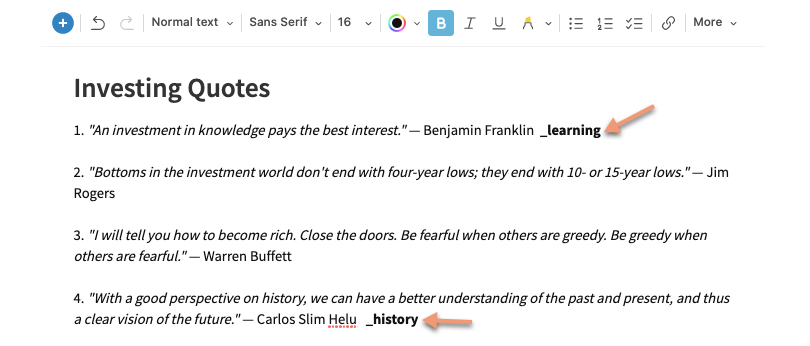
Al agregar un guión bajo a una palabra clave dentro de una nota, está creando una etiqueta en línea para todos los efectos. Echemos un vistazo a un ejemplo.
Al incluir un guión bajo directamente antes de las palabras clave, por ejemplo, "_learning" e "_history", se asegura de que estas palabras clave se puedan buscar.
Personalmente, también pongo en negrita estas etiquetas en línea, para que sean más visibles al escanear mis notas, pero esto no es necesario.
Búsqueda de etiquetas en línea
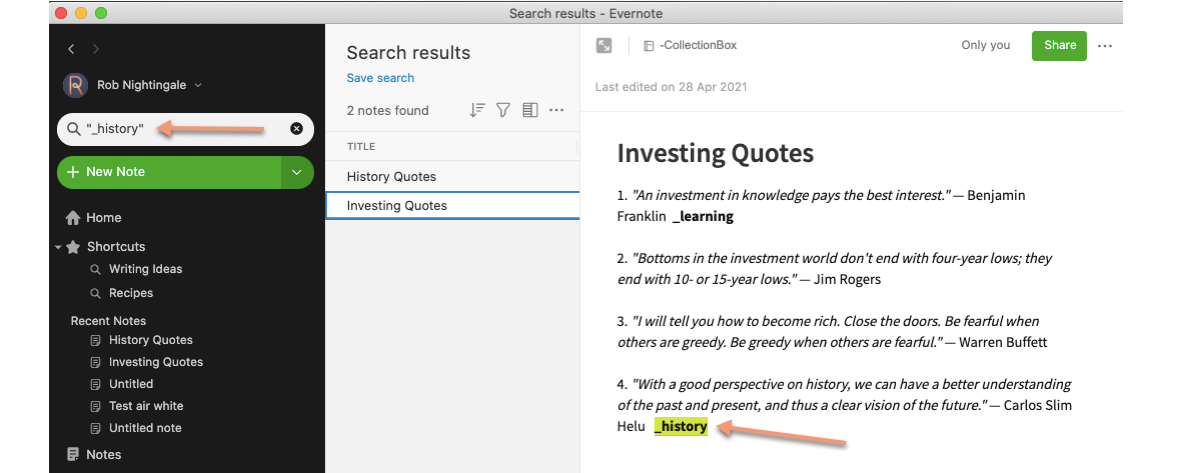
Buscar etiquetas en línea en tus notas es tan simple como cualquier otra búsqueda en Evernote. Ingrese su etiqueta en línea, rodeada de marcas de voz, en la barra de búsqueda y presione enter.
Solo aparecerán las notas que contienen su etiqueta en línea. Cuando abra la nota, resaltará la etiqueta en línea para que pueda encontrar rápidamente la nota relevante.
Cuando busque su etiqueta sin comillas, Evernote no solo buscará su etiqueta específica (_history), sino también todos los términos de búsqueda que contengan esa palabra.
El poder de las etiquetas en línea
Como puede imaginar, tener esta solución alternativa de etiquetas en línea le brinda aún más formas de aprovechar al máximo Evernote. Ahora puedes etiquetar aspectos destacados específicos de artículos y notas de libros que guardes en Evernote .
Puede organizar más fácilmente notas largas que antes eran difíciles de navegar. Y puede buscar temas específicos en diferentes secciones de su nota de una manera que antes no era posible.
Utilizamos cookies para asegurarnos de brindarle la mejor experiencia en nuestro sitio web. Si continúa utilizando este sitio, asumiremos que está satisfecho con él.