Microsoft ha agregado varias características nuevas a su plataforma Teams en los últimos meses. La compañía ahora ha creado una nueva característica que le permite transmitir a un dispositivo Teams Room desde la aplicación Teams en un dispositivo iOS o Android.
Transmitir a un dispositivo de sala de Teams desde la aplicación móvil de Teams
Como lo descubrió por primera vez un usuario de Twitter y luego se confirmó en el sitio de soporte de Microsoft, Microsoft ha agregado la capacidad de transmitir a un dispositivo Teams Room desde la aplicación Teams en dispositivos iOS y Android. Esta función parece implementarse gradualmente, lo que significa que es posible que la vea o no en su teléfono de inmediato.
¡No te encanta cuando rebotas en #MicrosoftTeams en el móvil y ves una nueva aplicación! ¡Hola, elenco! Lo que le permite transmitir contenido a una sala de equipos
Una vez que la función se haya implementado para todos, debería poder transmitir la pantalla de su teléfono a cualquiera de sus dispositivos Teams Room.
Transmitir una presentación de PowerPoint o una pantalla de teléfono con Teams
Esta nueva característica agrega la capacidad de transmitir tanto la pantalla de su teléfono como una presentación de PowerPoint, pero una a la vez.
Para utilizar esta función, existen algunos requisitos mínimos. Esto incluye tener Bluetooth activado en su dispositivo móvil. Tanto su dispositivo Teams Room como su móvil deben estar conectados a Internet. Su móvil debe estar dentro de un rango de 10 pies de su dispositivo Teams Room.
Luego, debe iniciar la aplicación Teams en su iPhone o dispositivo Android, tocar la opción Más en la parte inferior de la pantalla y seleccionar Transmitir . No es necesario tener una reunión en línea en ejecución para poder hacer esto.
Seleccione un dispositivo de Teams Room de la lista y luego seleccione lo que le gustaría transmitir. Puede transmitir una presentación de PowerPoint desde Teams, OneDrive o un dispositivo, o transmitir la pantalla de su teléfono al dispositivo.
Cosas importantes que debe saber cuando transmite con Microsoft Teams
Hay algunas cosas que debe saber antes de comenzar su primer lanzamiento con la aplicación Teams.
Primero, si transmite la pantalla de su teléfono, todo en su pantalla aparecerá en el dispositivo Teams Room, incluidas las notificaciones. Microsoft sugiere que habilite el modo No molestar mientras transmite.
En segundo lugar, no puede responder una llamada, unirse a una reunión o cambiar entre las cuentas de Teams mientras está transmitiendo.
Proyectar la pantalla de su teléfono en un dispositivo de sala de equipos
Si tiene algo para mostrar en su dispositivo Teams Room desde su teléfono, ahora puede transmitir la pantalla de su teléfono usando la aplicación oficial de Teams en teléfonos iOS y Android.
¿Sientes que Minecraft se ha vuelto aburrido? Probablemente estés jugando al juego de la vainilla, sin modificaciones (mods) ni complementos. Si bien Minecraft solo es una gran experiencia, encontrarás que los mods de Minecraft mejoran el juego considerablemente.
Pero, ¿cómo instalas los mods de Minecraft y dónde puedes encontrarlos?
¿Qué son los mods de Minecraft y dónde se pueden usar?
Antes de explorar cómo instalar un mod de Minecraft, es importante comprender qué son los mods y dónde se pueden usar.
Los mods de Minecraft son scripts de software que se pueden instalar en una instalación local del juego. Los mods realizan cambios superficiales en Minecraft, como agregar nuevos paisajes o estructuras, cambiar las pieles de los personajes del juego. Las modificaciones también se pueden usar para cambiar el funcionamiento del juego, ajustando las reglas para que Minecraft se sienta diferente.
Estos cambios pueden convertir a Minecraft en un juego radicalmente diferente. Por ejemplo, el kit de computadora Raspberry Pi de Piper tiene una versión especial de Minecraft incluida. Este es un juego de aventuras de varios niveles que presenta desafíos de programación y electrónica y es básicamente un mod para Minecraft.
(Las modificaciones del servidor de Minecraft también están disponibles, pero solo se pueden instalar en un servidor que usted administra).
Mods vs complementos
Hay otras mejoras disponibles para Minecraft: complementos. Sin embargo, estos son diferentes a los mods de Minecraft. En lugar de realizar cambios individuales (o un pequeño grupo de) en el juego, los paquetes de complementos son colecciones seleccionadas de modificaciones y mejoras.
Los complementos son útiles ya que las modificaciones no están disponibles para algunas plataformas.
Los mods de Minecraft se pueden usar en las versiones del juego para Windows, Linux y macOS. Algunas modificaciones también están disponibles en Xbox One. Las versiones móviles de Minecraft también aceptan modificaciones.
Los complementos de Minecraft están disponibles para PlayStation 4 y 5 y Nintendo Switch. Estos se pueden comprar y descargar en PlayStation Store o Nintendo eShop. Por supuesto, necesitará tener Minecraft ya instalado en su consola para que esto funcione.
Use solo mods de Minecraft de una fuente confiable
Sin embargo, antes de continuar e instalar los mods de Minecraft, asegúrese de que está descargando desde una fuente confiable.
La "capacidad de modificación" del juego significa que algunos desarrolladores sin escrúpulos han emitido modificaciones con problemas de seguridad que planean explotar. Quizás peor, algunos mods se desarrollan con vulnerabilidades incluidas accidentalmente.
Para evitar problemas de seguridad y privacidad, confíe en los mods de Minecraft descargados de ubicaciones seguras y confiables.
Todos estos mods han sido probados, probados y la comunidad de modding ha proporcionado comentarios, por lo que pueden considerarse confiables. Si está interesado en aprender más sobre la creación de modificaciones, vale la pena unirse a estos sitios.
Al descargar mods, es una buena idea guardarlos en una carpeta dedicada en su computadora.
Cómo instalar Minecraft Mods en una PC
Instalar mods de Minecraft en una computadora de escritorio es sencillo. Todo lo que necesitas hacer es ejecutar un software complementario que aplicará el mod de Minecraft al juego principal.
A continuación se muestran los pasos sobre cómo instalar y usar los mods de Minecraft en cualquier computadora de escritorio que ejecute Minecraft Java Edition. Esto cubre Minecraft en Windows, macOS y Linux. La guía asume que ya tienes Minecraft instalado en tu computadora; el juego no debería estar funcionando.
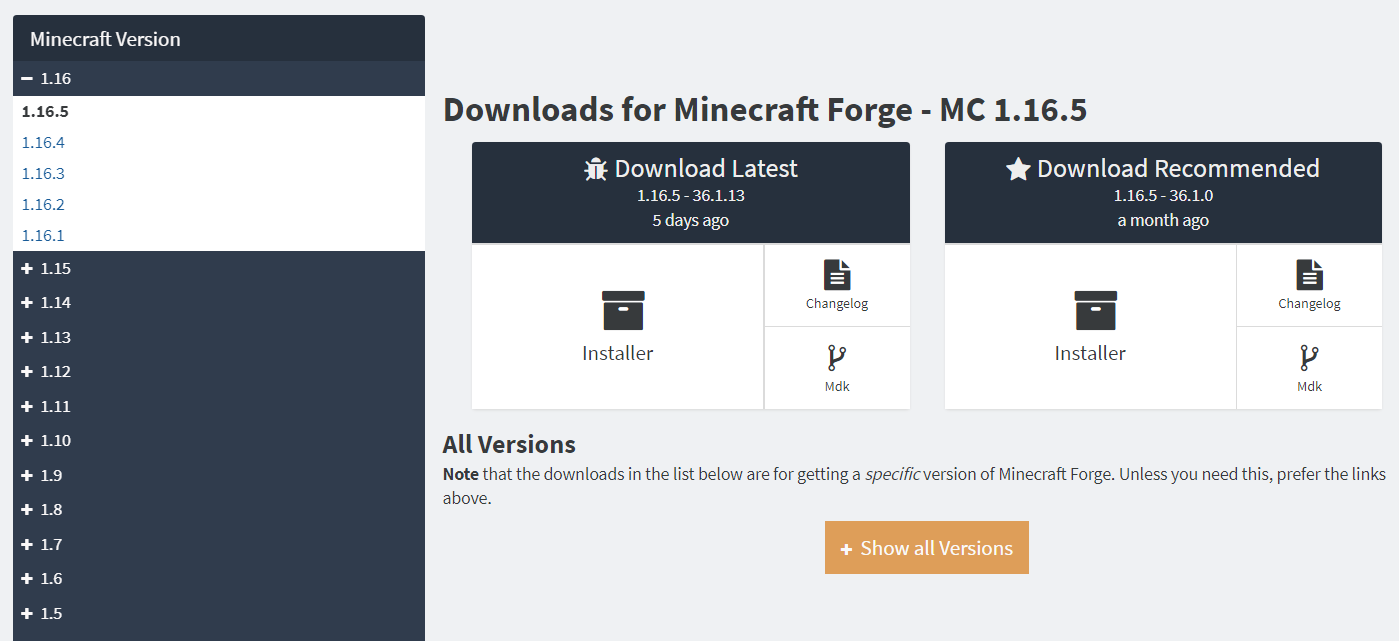
Independientemente del sistema operativo de escritorio que esté utilizando, la instalación de un mod de Minecraft requiere una herramienta de carga especial. El cargador de mods más popular es Minecraft Forge.
Asegúrese de descargar de la lista estable una versión de Forge que coincida con su versión de Minecraft.
A continuación, ejecute el archivo JAR descargado para instalar Forge. Elija Instalar cliente y luego Aceptar .
Espera a que se instale Forge y luego ejecuta Minecraft. Haga clic en la flecha para expandir el menú de perfil junto al botón Reproducir. Si la instalación de Forge ha funcionado, lo verá en esta lista. Asegúrese de que forge esté seleccionado antes de hacer clic en Reproducir .
Para instalar un mod que ha descargado, en la ventana principal de Minecraft, haga clic en Mods y luego en Abrir carpeta de mods .
En la carpeta, seleccione el mod y tome nota de su descripción. Si es el mod de Minecraft que está buscando, haga clic en Listo . Ahora puedes disfrutar de la experiencia modificada de Minecraft.
Si desea usar un mod en Minecraft en Xbox One y versiones posteriores, las cosas son un poco diferentes.
Para comenzar, deberá asegurarse de tener instaladas algunas aplicaciones de Xbox:
Microsoft Edge
Descargador de archivos
Transferir
Usando Microsoft Edge, encuentra un mod de Minecraft que es adecuado para Windows 10 (y por lo tanto, Xbox One). Esto luego se descarga y su contenido se importa a la carpeta de Minecraft en su Xbox One.
La idea es sencilla, pero puede resultar un poco complicada. Es una buena idea seguir este video tutorial sobre cómo usar mods en Minecraft en Xbox One.
Si esto parece demasiado complicado, aún puede encontrar paquetes de máscaras, mundos, paquetes de texturas o mashups en el mercado de Minecraft. Estos complementos se compran con Minecoins.
Cómo agregar mods a Minecraft en su teléfono o tableta
Si estás jugando Minecraft en un teléfono o tableta, la instalación de mods y complementos es ligeramente diferente
Esta aplicación, que se ejecuta en un teléfono o tableta con Minecraft instalado, te ofrece 1000 compilaciones, nuevas máscaras de personajes, un montón de mapas nuevos y una gran selección de accesorios adicionales.
Para usar Block Master para Minecraft PE, simplemente abra la aplicación y seleccione la modificación que desea usar. Minecraft se abrirá automáticamente con el nuevo mapa, construcción o máscara aplicada.
Instalar Minecraft Mods y complementos en iPhone
¿Se pregunta cómo agregar mods a Minecraft en su iPhone o iPad?
Al igual que Minecraft en Android, los usuarios de iOS deben usar una aplicación complementaria para importar mapas, texturas, máscaras y más al juego.
Cuenta con una gran selección de complementos probados y actualizados. También hay un editor para ajustar y configurar complementos e incluso puedes crear tus propias modificaciones básicas con la herramienta.
Maximiza Minecraft con Mods
Minecraft solo es inmensamente divertido. Multijugador, personalizable y diferente cada vez, podría pensar que es inimaginable que alguien se aburra con las posibilidades aparentemente infinitas del juego predeterminado.
Pero si alguna vez estás atrapado por algo de entretenimiento en Minecraft o simplemente quieres explorar más su potencial, hay una respuesta. Ahí es donde entran en juego las modificaciones y los complementos: son fáciles de encontrar, fáciles de instalar y divertidos de usar.
La idea de que alguien te espíe o de que los programas te vigilen continuamente es inquietante. La mayoría de la gente piensa que tales prácticas están totalmente prohibidas; sin embargo, existen muchas formas de software espía legal. Es más aterrador pensar que puede estar sujeto a este tipo de aplicaciones de rastreo sin siquiera darse cuenta.
Los datos recopilados del software espía legal pueden indicar la ubicación o las actividades de un individuo específico (o grupo de individuos). Estas herramientas ofrecen una excelente supervisión, pero ¿son un enfoque de explotación que hace más daño que bien?
¿Qué es el software espía legal?
Como sugiere el nombre, el software espía se refiere a programas que permiten a un usuario monitorear las actividades de un individuo específico.
Distintos programas espía recopilan distintos tipos de datos según lo que desee el usuario. Los ejemplos populares de capacidades de software espía incluyen mapas de ubicación exacta, actividades informáticas en vivo y registros de búsqueda en Internet.
Si bien hay ocasiones en que el software espía es ilegal, hay muchas formas que los lugares de trabajo, las escuelas y los seres queridos pueden hacer cumplir y que son completamente legales.
La legalidad del software espía varía de un estado a otro. Por ejemplo, es ilegal descargar un virus informático que supervisa las actividades informáticas de un extraño. Sin embargo, tu jefe o tus padres pueden tener derechos legales para usar exactamente la misma tecnología contigo.
¿Por qué la gente usa software espía?
El software espía recopila mucha información útil. Permite que las personas usen dispositivos electrónicos para supervisar a alguien. Especialmente en tiempos de oficinas remotas, los lugares de trabajo utilizan esta tecnología para garantizar que los empleados se "comporten".
Si bien no deben rastrear sus actividades fuera de la oficina, es perfectamente legal que las empresas monitoreen su historial de Internet o rastreen qué tan "activo" está su teclado durante las reuniones o las horas de trabajo.
Sin embargo, no es necesario que reciba un cheque de pago para terminar con software espía legal. Las escuelas son otra institución que utiliza este software. Quieren asegurarse de que prestes atención en clase y no abuse de los dispositivos recibidos.
Podrían haber descargado software espía en dispositivos propiedad de la escuela sin avisarle. En los casos en que alguien traiga su propia computadora portátil o tableta a la escuela específicamente para trabajar, es posible que legalmente le soliciten que descargue una aplicación de software espía. Si bien las escuelas tienen este derecho, generalmente, las instituciones educativas que lo hacen cumplir lo hacen para los niños más pequeños o adolescentes.
El argumento es que su tiempo de aprendizaje en la escuela primaria y secundaria también es un tiempo en el que los niños y adolescentes cometen errores. Quieren hacer un seguimiento de sus actividades tanto para asegurarse de que preste atención en clase como para controlar su seguridad.
Algunos programas tienen una lista de palabras clave registradas, por lo que los supervisores reciben una alerta cuando un usuario busca algo peligroso o no apropiado para su edad.
Incluso cuando las escuelas no las colocan en el dispositivo de un niño, muchos padres usan software espía. Incluso hay dispositivos diseñados específicamente para ayudar a los adultos a rastrear a sus propios hijos. Muchos de ellos tienen como único objetivo asegurarse de que los padres sepan la ubicación de sus hijos en caso de que inesperadamente no estén donde se supone que deben estar.
Dichos artículos incluyen rastreadores GPS o relojes inteligentes diseñados para niños o funciones especiales que se ofrecen a través de ciertas compañías telefónicas.
También existe software espía más invasivo para niños en el que los padres pueden utilizar programas para recopilar datos sobre la actividad en Internet o los chats.
Esta forma de software espía generalmente viene con características como filtros de búsqueda, la capacidad de bloquear sitios específicos y habilitar temporizadores que apagan los dispositivos durante períodos establecidos (o después de tanto tiempo en línea).
Si bien las personas a menudo hacen cumplir estas aplicaciones con las mejores intenciones, surgen varios problemas al usar dicho software.
¿El software espía legal presenta riesgos de seguridad?
No importa cuántas medidas de seguridad tome alguien, cualquier cosa en línea es técnicamente pirateable. Cuando tiene un centro que compila una lista de actividades, siempre corre el riesgo de que alguien se tropiece con él. Este riesgo es particularmente alarmante según el tipo de datos que recopile.
Si bien no debería preocuparse realmente de que alguien piratee una hoja de cálculo que detalla qué tan activos estaban sus teclados en momentos específicos, tener a alguien que descubra cómo rastrear a su hijo a través de su reloj es una idea inquietante.
Si opta por utilizar dichas aplicaciones, debe investigar a los fabricantes para evitar problemas de seguridad. ¿Qué tan seguros son? ¿Han sufrido alguna violación de datos en el pasado? ¿Qué dicen las reseñas?
Sin embargo, este no es el único defecto de estos programas. Muchos programas legales de software espía no requieren prueba alguna de afiliaciones específicas. La mayoría de los programas son accesibles para que cualquiera pueda buscarlos y descargarlos en el dispositivo de otra persona. Aunque la facilidad para encontrar un programa puede parecer una gran cosa, en realidad es uno de los mayores problemas.
Si bien la intención de este software espía es para uso legal, ¿qué impide que las personas lo utilicen ilegalmente? Una pareja abusiva o un acosador puede descargar fácilmente programas a la computadora de su víctima sin que se dé cuenta.
Más allá de todos estos ejemplos extremos de acoso y piratería, existe otra preocupación principal del software espía: la confianza. Si bien el software espía puede parecer útil, ¿vale la pena que la gente piense que no confía en ellos?
Muchas personas expresan impresiones negativas sobre el software espía, legal o no. Con el software espía, pierde la sensación de autonomía durante sus actividades.
Los niños especialmente pierden una salida. Necesitan ser ellos mismos y aprender por sí mismos. La independencia es un privilegio que muchos esperan a medida que envejecen. Tener software espía (o peor aún, descubrir que los padres han descargado software espía) en un dispositivo restringe la libertad y puede correr el riesgo de que pierdan la confianza.
Aunque algunas personas creen que esto ayuda a mantener a los niños a raya y los protege, otros argumentan que los alienta a rebelarse o tomar decisiones más arriesgadas.
Por ejemplo, si supieras que tus padres están rastreando tu teléfono, ¿te gustaría llevar tu teléfono contigo a una fiesta? Este es el tipo de cosas que debe considerar antes de incorporar software espía en la crianza de los hijos.
¿Es un problema el software espía legal?
Aunque el software espía legal es una herramienta valiosa cuando se usa correctamente, tiene un costo de privacidad y seguridad.
Incluso cuando es seguro, este software genera serias preocupaciones sobre la confianza y el posible uso indebido. El uso de software espía legal es una elección personal que la gente no debe tomar a la ligera. Aunque el software espía puede ser eficaz, debe preguntarse si las ventajas realmente superan los riesgos.
El malware de firmware es persistente y particularmente difícil de detectar. Esto se debe a que sus cadenas de infección suelen dirigirse a componentes informáticos con privilegios de acceso Ring 0 y superiores. Los privilegios de control están mucho más allá de lo que controla un usuario de computadora típico y se encuentran en la intersección de las comunicaciones de hardware y memoria.
El acceso al firmware permite a los atacantes modificar las respuestas de hardware, la memoria del sistema y las aplicaciones instaladas. Los ataques de malware se pueden ejecutar a través de numerosos modos, incluso a través de Bluetooth, Wi-Fi y conexiones estándar de Internet.
Por qué el malware de firmware es tan formidable
Las siguientes son algunas de las razones por las que el malware de firmware es tan difícil de superar.
1. El malware puede eludir las herramientas antimalware habituales
El malware de firmware tiene la capacidad de corromper las capas de privilegios elevados. Debido a que las aplicaciones de seguridad están controladas por el sistema operativo que se ejecuta sobre el firmware, el firmware comprometido se puede utilizar para obtener acceso a cada software instalado. Una intrusión de firmware también permite a entidades maliciosas implantar código que permite la administración remota de la máquina infectada.
2. El software malicioso es persistente
El malware de firmware es increíblemente difícil de erradicar una vez que se apodera de una máquina. Incluso las soluciones temporales (como el uso de virtualizadores) solo ofrecen un respiro a corto plazo al evitar que sectores enteros se vean comprometidos simultáneamente.
Cambiar los sistemas operativos y volver a crear imágenes del sistema tampoco resuelve el problema. Por lo general, se recomienda una actualización completa del firmware para solucionar el problema y, en casos extremos, una actualización del hardware.
3. El malware se hace cargo de las operaciones de prearranque
El malware de firmware generalmente obtiene el control operativo de un sistema incluso antes de que se inicie. Esto se debe a que controla el hardware y los protocolos de secuencia de arranque.
En los últimos años, un número significativo se ha centrado en Intel Manageability Engine (ME), un subsistema de los conjuntos de chips Intel que se encuentra en el Platform Controller Hub.
El motor de administración funciona incluso cuando la computadora está apagada, y la única forma de apagarla por completo es desenchufar la computadora o quitar la batería si es una computadora portátil.
Como tal, el malware de firmware dirigido al sistema ME opera en un ciclo casi continuo sin pasar por secuencias de verificación, lo que hace que la detección sea excepcionalmente difícil. La buena noticia es que lograr un exploit ME exitoso es difícil. En los casos en que ocurren tales intrusiones, generalmente participan actores patrocinados por el estado.
Vectores de ataque comunes
Los sistemas de sistema básico de entrada / salida (BIOS) y de interfaz de firmware extensible unificada (UEFI) suelen ser los vectores principales de los ataques de firmware. Las infecciones generalmente se llevan a cabo a través de rootkits y bootkits.
1. Ataques de malware del BIOS
El malware de nivel de BIOS generalmente reescribe el código de BIOS e inyecta uno malicioso. Debido a que el BIOS se encuentra en la memoria en lugar de en el disco duro, este tipo de malware no se puede detectar con un antivirus normal.
Técnicamente, reprogramar la BIOS es una tarea que solo puede realizar un superusuario. La mayoría de los códigos de firmware del BIOS están diseñados para evitar esto bloqueando las ediciones en la Interfaz de periféricos en serie (SPI). También intentan limitar el modo de administración del sistema (SMM) y las interacciones del BIOS para mantener la integridad del BIOS.
El modo de administración del sistema (SMM) está presente en los procesadores basados en x86. Debido a sus altos privilegios de memoria, los piratas informáticos lo utilizan para acceder al sistema operativo y al firmware.
Desafortunadamente, muchos proveedores de firmware solo aplican salvaguardas de seguridad superficiales a estas áreas sensibles, lo que permite que entidades maliciosas realicen algunas modificaciones críticas.
2. Malware de firmware UEFI
UEFI, al igual que BIOS, se ejecuta cuando la computadora se está iniciando y antes de que se inicie el sistema operativo. Opera en un chip incrustado en la placa base. Los atacantes de firmware generalmente intentan modificar su código para tener un control sistemático sobre una máquina.
Algunos malware de intrusión UEFI aprovechan las versiones de intrusión de herramientas como RWEverything, que permiten a los piratas informáticos reprogramar el firmware. En algunos casos, los utilizan para secuestrar el controlador SPI, que a su vez administra el UEFI.
Muchos kits de UEFI maliciosos comienzan analizando si están desbloqueados o protegidos contra escritura. Por lo general, se supone que el firmware UEFI está protegido contra escritura, pero algunos proveedores dejan esta opción abierta. Esto permite a los piratas informáticos implantar sus propios parches UEFI.
Prevención de ataques de firmware
Las siguientes son algunas de las medidas de mitigación que se deben tomar para prevenir el malware de firmware.
1. Escanee en busca de compromisos
Para evitar que un sistema sufra ataques de firmware, primero se debe verificar la integridad del BIOS o UEFI. El marco CHIPSEC se encuentra entre las principales herramientas recomendadas. Escanea el BIOS en busca de sectores dañados y genera un informe que indica si las configuraciones están bloqueadas o no. También muestra los que se han modificado.
Es importante tener en cuenta que el marco no es de ninguna manera suficiente para prevenir ataques y es simplemente una herramienta de diagnóstico.
2. Habilite TPM
Habilitar Trusted Platform Module (TPM) en BIOS después de comprar una nueva máquina mejora la seguridad. La función valida la integridad del hardware mediante hash criptográfico.
Comprueba si el registro de arranque maestro (MBR) y los valores hash de configuración de ROM de opción coinciden con el valor esperado. Resolver al valor esperado significa que sus códigos no han sido alterados.
3. Utilice máquinas con Intel BootGuard
Es mejor usar una computadora con Intel BootGuard habilitado. Muchas computadoras modernas vienen con esta característica. Evita que la máquina dependa de imágenes de firmware sin firmar. Al igual que TPM, también se basa en un protocolo de hash algorítmico para verificar la información.
4. Habilitación de la protección del sistema de Windows Defender en Windows 10
Windows Defender System Guard en Windows 10 tiene una función que evita los ataques de firmware al garantizar un arranque seguro a través de la atestación basada en hipervisor y Dynamic Root of Trust (DRTM). Windows 10 también tiene un motor de escaneo UEFI que escanea en busca de malware de firmware.
El escáner compara los conocimientos de los fabricantes de conjuntos de chips para garantizar la integridad y es una extensión de Microsoft Defender ATP.
Las soluciones de firmware y malware están mejorando
Los fabricantes de PC están comenzando a prestar más atención al malware de firmware, especialmente porque este grupo de amenazas tiene la capacidad de infectar redes enteras. Los gigantes tecnológicos como Microsoft también están comenzando a asumir un papel proactivo al proporcionar soluciones de mitigación fáciles.
Microsoft ya tiene una clase de PC específicamente equipada para prevenir ataques de firmware. Llamadas PC de núcleo seguro, vienen con protección a nivel de kernel que es posible gracias a la seguridad basada en virtualización (VBS), la integridad del código del hipervisor de Windows (HVCI) y la raíz dinámica de medición de confianza (DRTM).
Las empresas de seguridad en línea como Kaspersky y ESET también están contraatacando y ahora tienen sus propios escáneres UEFI.
Cada dispositivo Mac tiene un número de serie que cuenta su historia única. Los números de serie de Mac pueden mostrar información como detalles de compra, fabricación o configuración. Sin embargo, también pueden suponer un riesgo para la seguridad si no se protegen.
Dependiendo de si puede acceder al dispositivo, si está conectado a su cuenta de Apple o si aún tiene el empaque original, hay varias formas de verificar el número de serie de su Mac.
Aquí hay nueve formas.
1. Revise la parte inferior de su Mac
Los números de serie están impresos o grabados en la parte inferior de su iMac, MacBook o Mac Mini. Este método es el método más rápido para verificar su número de serie sin tener que abrir o iniciar sesión en su dispositivo. El número de serie de su Mac está grabado o impreso cerca de las marcas reglamentarias que incluyen los números de la FCC y los detalles de montaje.
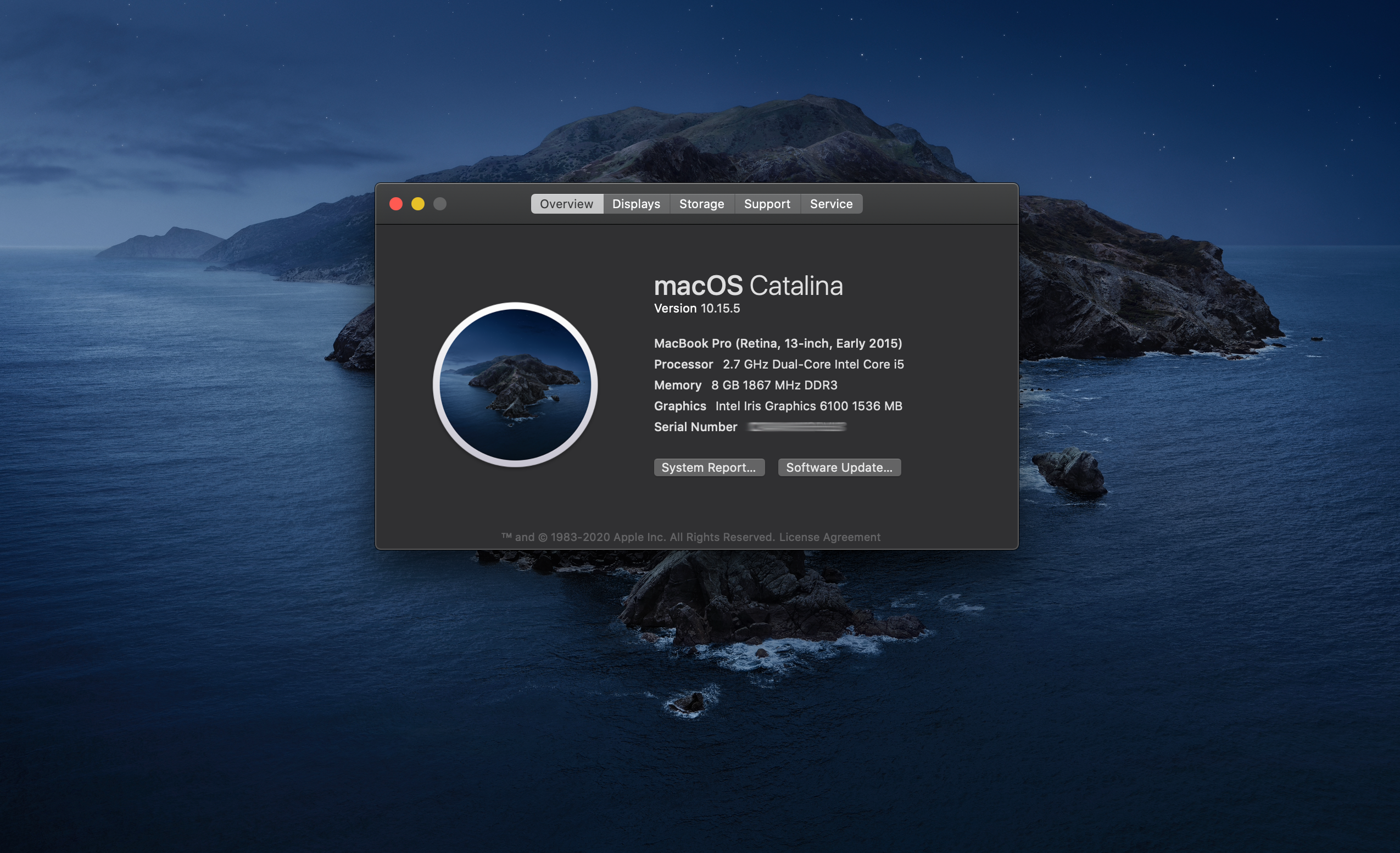
2. Abre "Acerca de esta Mac".
Si puede iniciar su Mac, haga clic en el icono de Apple> Acerca de esta Mac para abrir rápidamente la descripción general de su Mac. El número de serie de su Mac aparecerá en la última línea debajo de Gráficos .
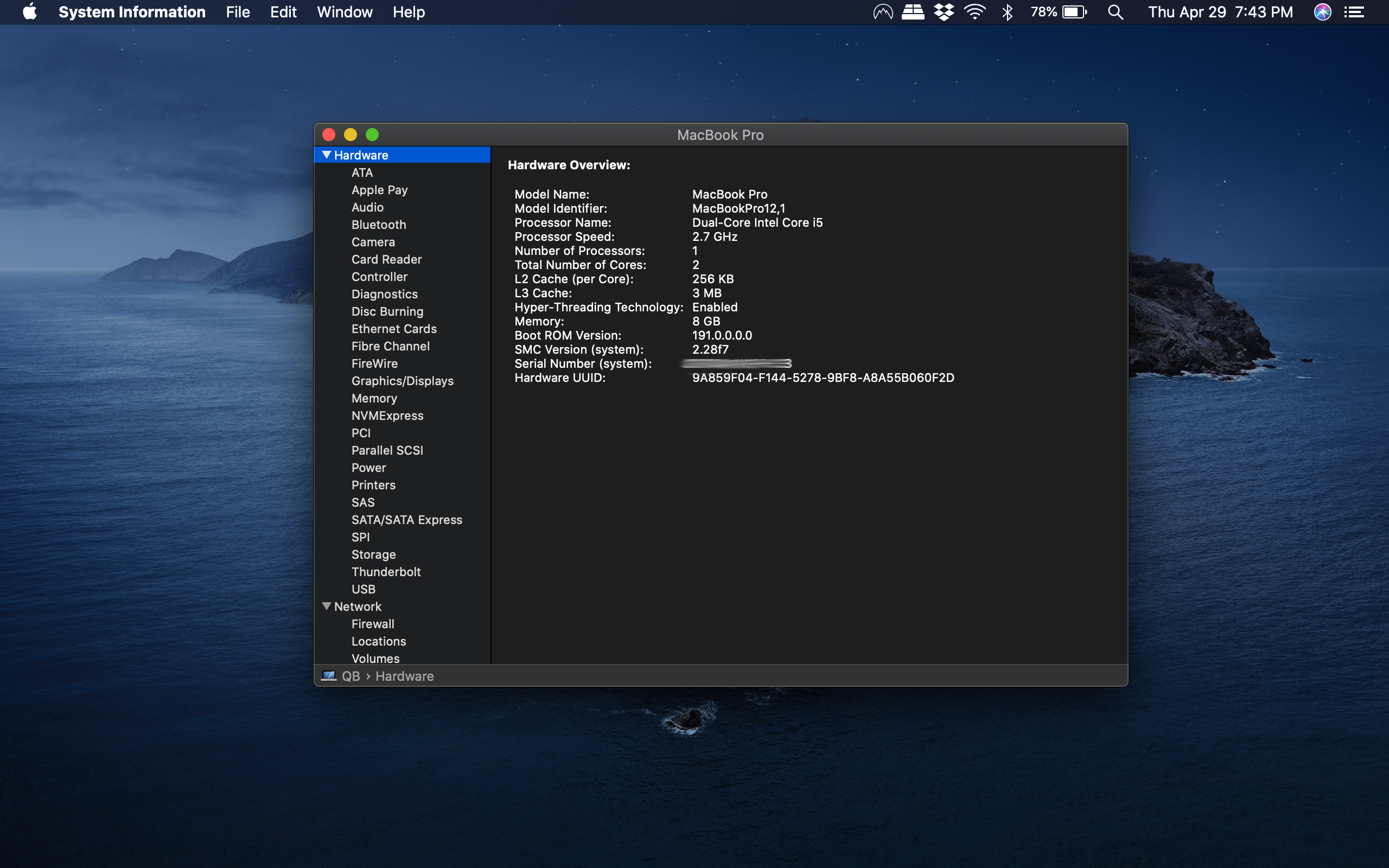
3. Lanzar un informe del sistema
Alternativamente, puede verificar su número de serie junto con información como su procesador, número de núcleos y UUID de hardware. Mantenga presionada la tecla Opción mientras hace clic en el icono de Apple> Información del sistema .
4. Utilice un comando de terminal de Mac
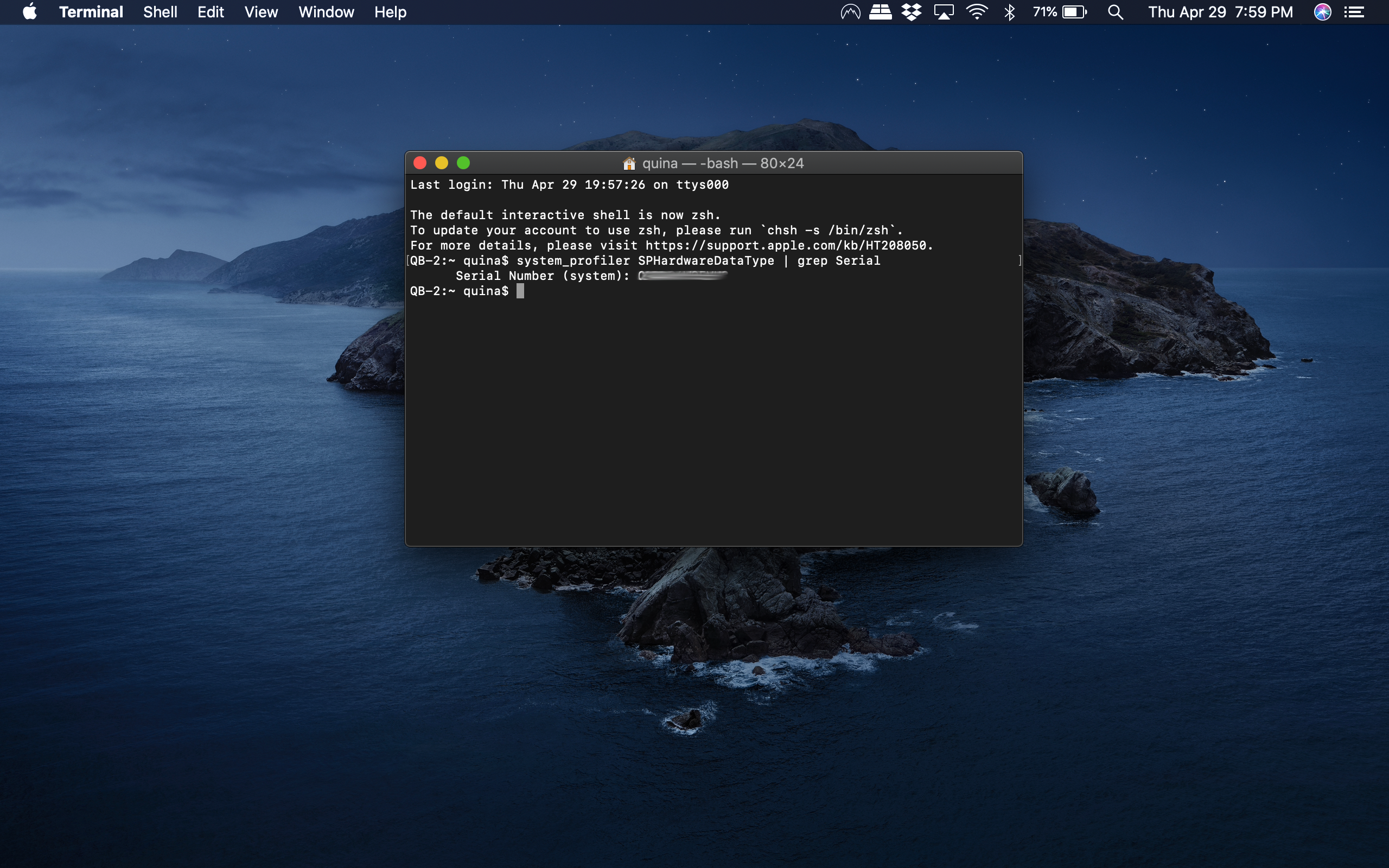
Para aquellos familiarizados con la Terminal, esta también es una forma rápida de acceder al número de serie de su Mac. Para encontrar su número de serie usando este método, abra Terminal desde la carpeta Aplicaciones o escribiendo Terminal en Spotlight.
Luego, ingrese el siguiente comando “ system_profiler SPHardwareDataType | grep Serial ”y presione la tecla Enter . Su número de serie debería aparecer en la línea siguiente.
5. Verifique con su ID de Apple
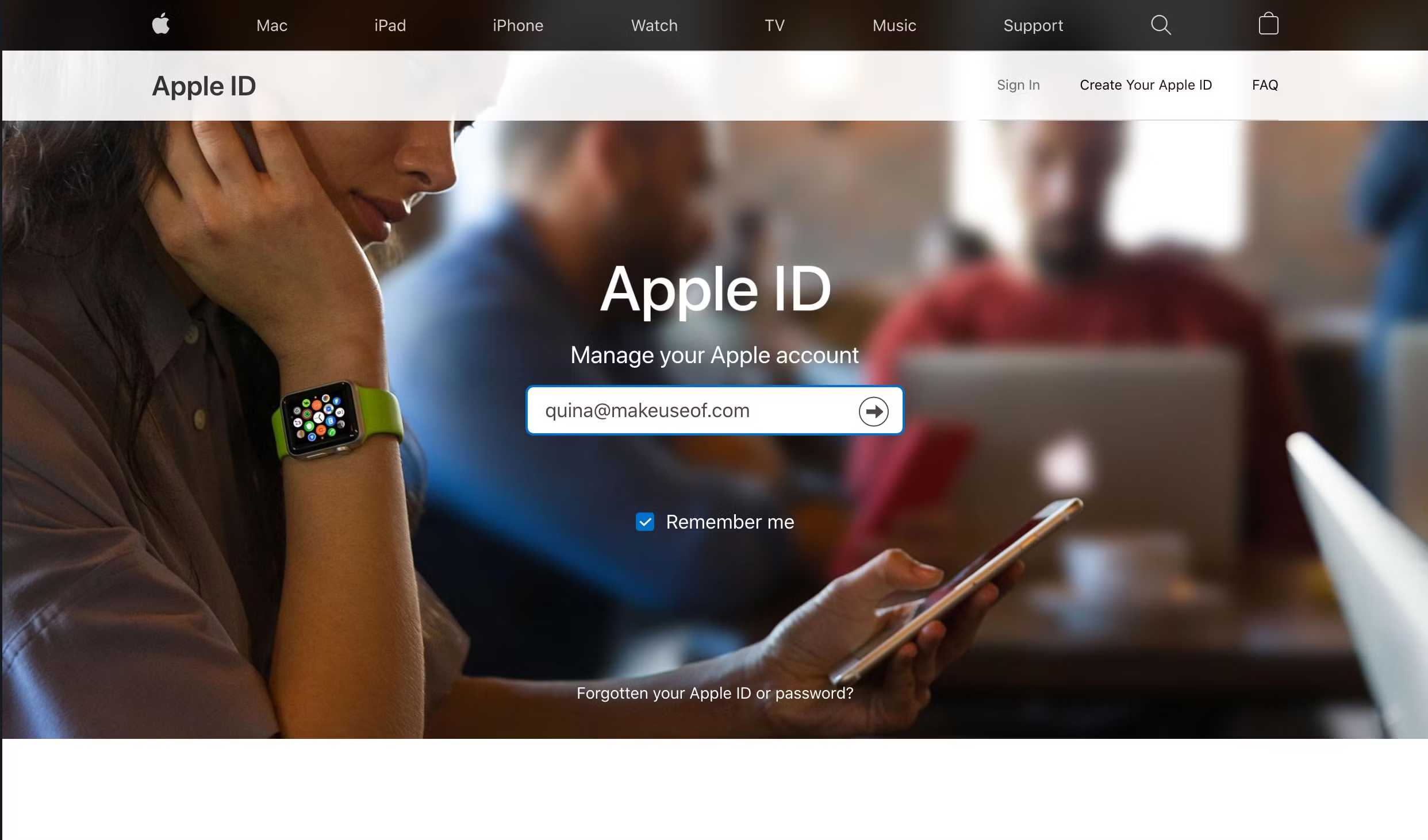
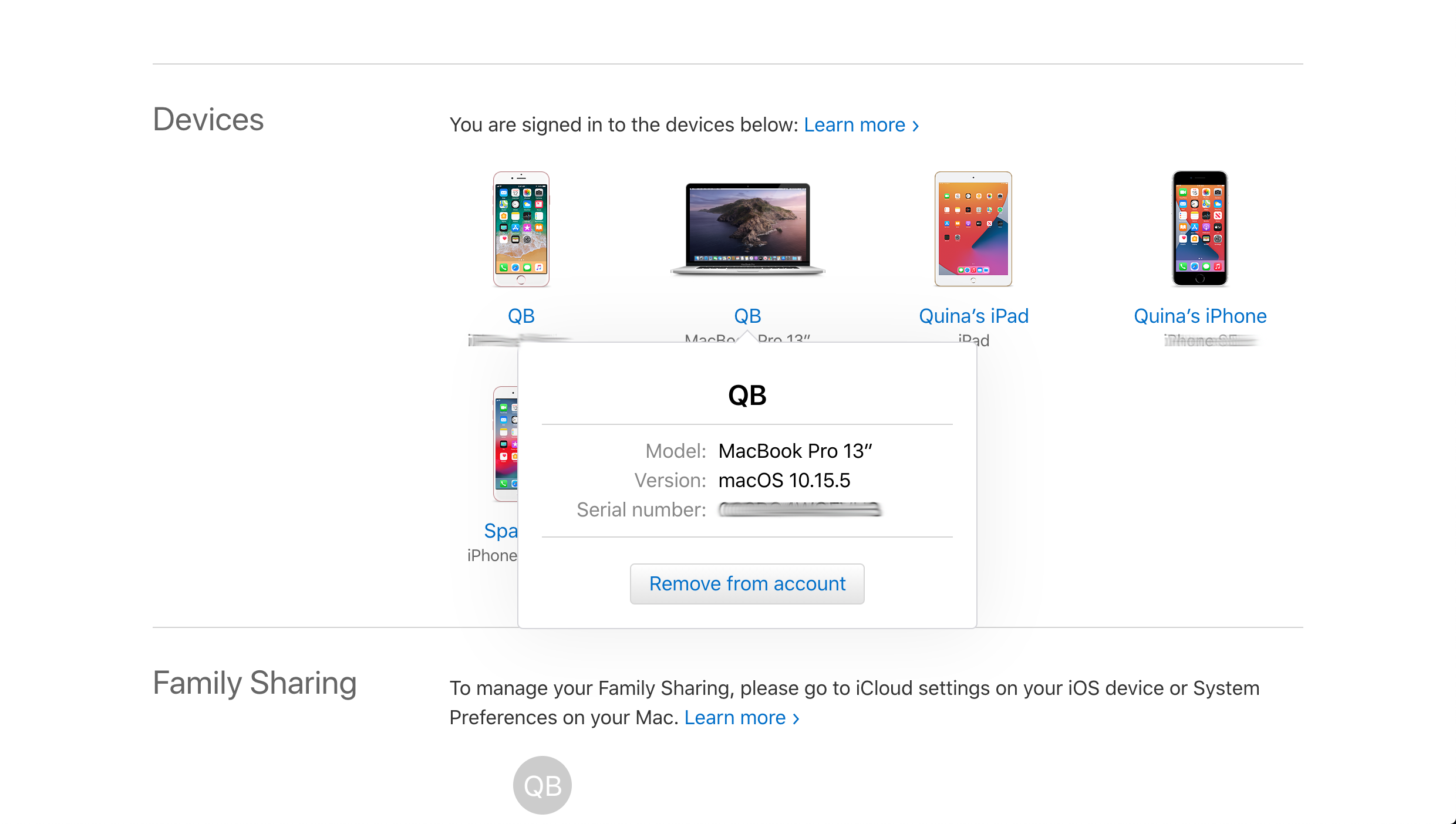
Si no tiene acceso a su dispositivo físico, el número de serie también es visible a través del sitio web de ID de Apple . Inicie sesión en su cuenta de ID de Apple, luego desplácese hasta la sección Dispositivos .
Luego, puede hacer clic en el dispositivo Mac del que le gustaría conocer los detalles. Aparecerá una ventana emergente con el modelo, la versión y el número de serie.
6. Use la configuración de su iPhone o iPad
Para Mac que haya iniciado sesión en su cuenta de Apple, el número de serie también se puede encontrar en el menú de configuración de sus otros dispositivos, como iPhones o iPads.
Galería de imágenes (3 imágenes)
Expandir
Expandir
Expandir
Imagen 1 de 3
Imagen 2 de 3
Imagen 3 de 3
Para ver su número de serie desde su iPhone o iPad, vaya a Configuración y toque su nombre. Luego, desplácese hacia abajo y seleccione su iMac, MacBook o Mac Mini para ver su número de serie.
7. Revise los documentos de reparación antiguos
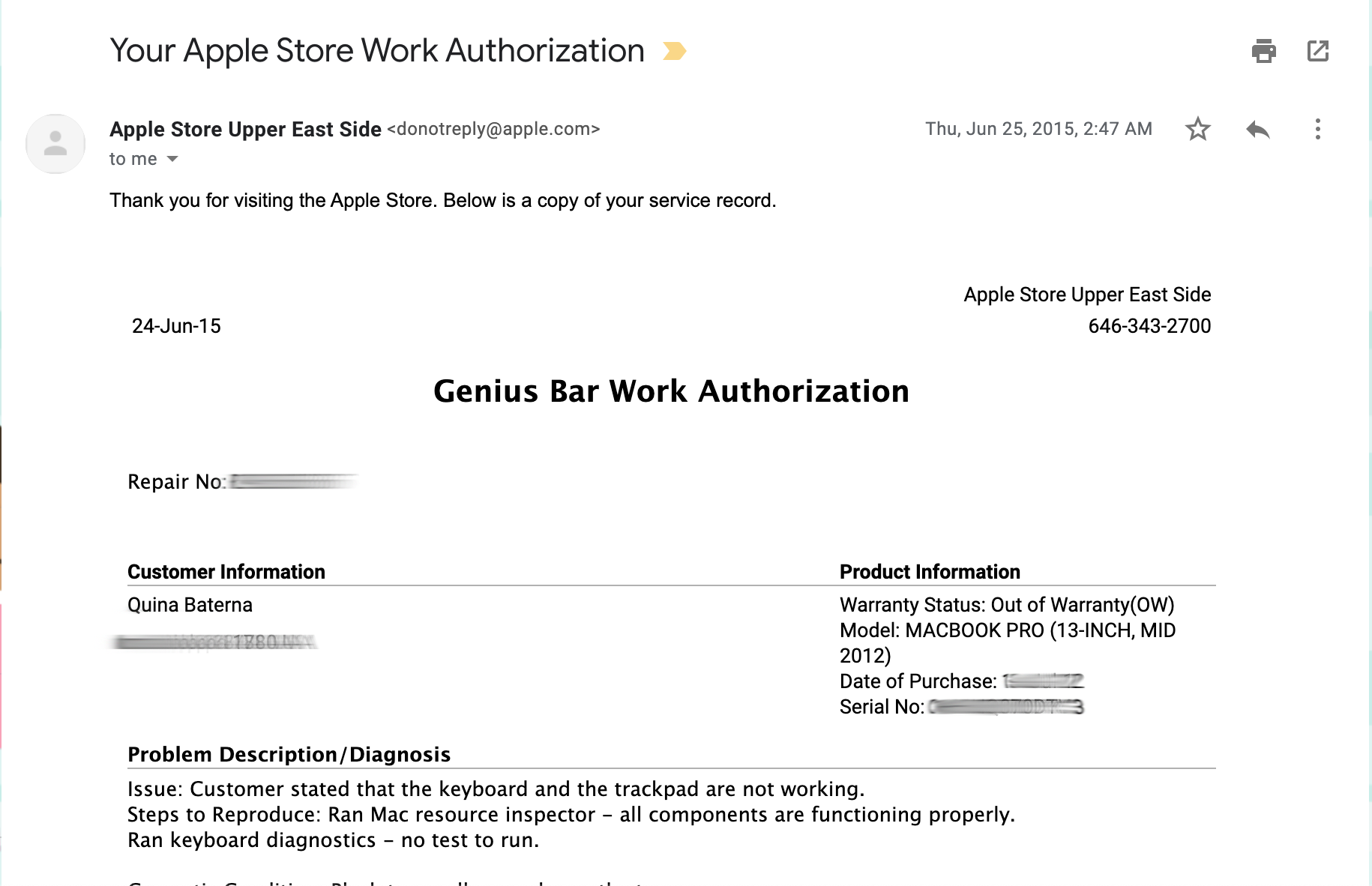
Si no tiene acceso a su dispositivo físico o cuenta de Apple, puede revisar la documentación del historial de reparaciones para encontrar el número de serie de Mac.
Los dispositivos Mac con un historial de reparaciones por centros de servicio autorizados deben tener números de serie incluidos con la documentación. Genius Bar envía automáticamente estos detalles al correo electrónico asociado con su cuenta de Apple.
8. Encuentre el empaque original
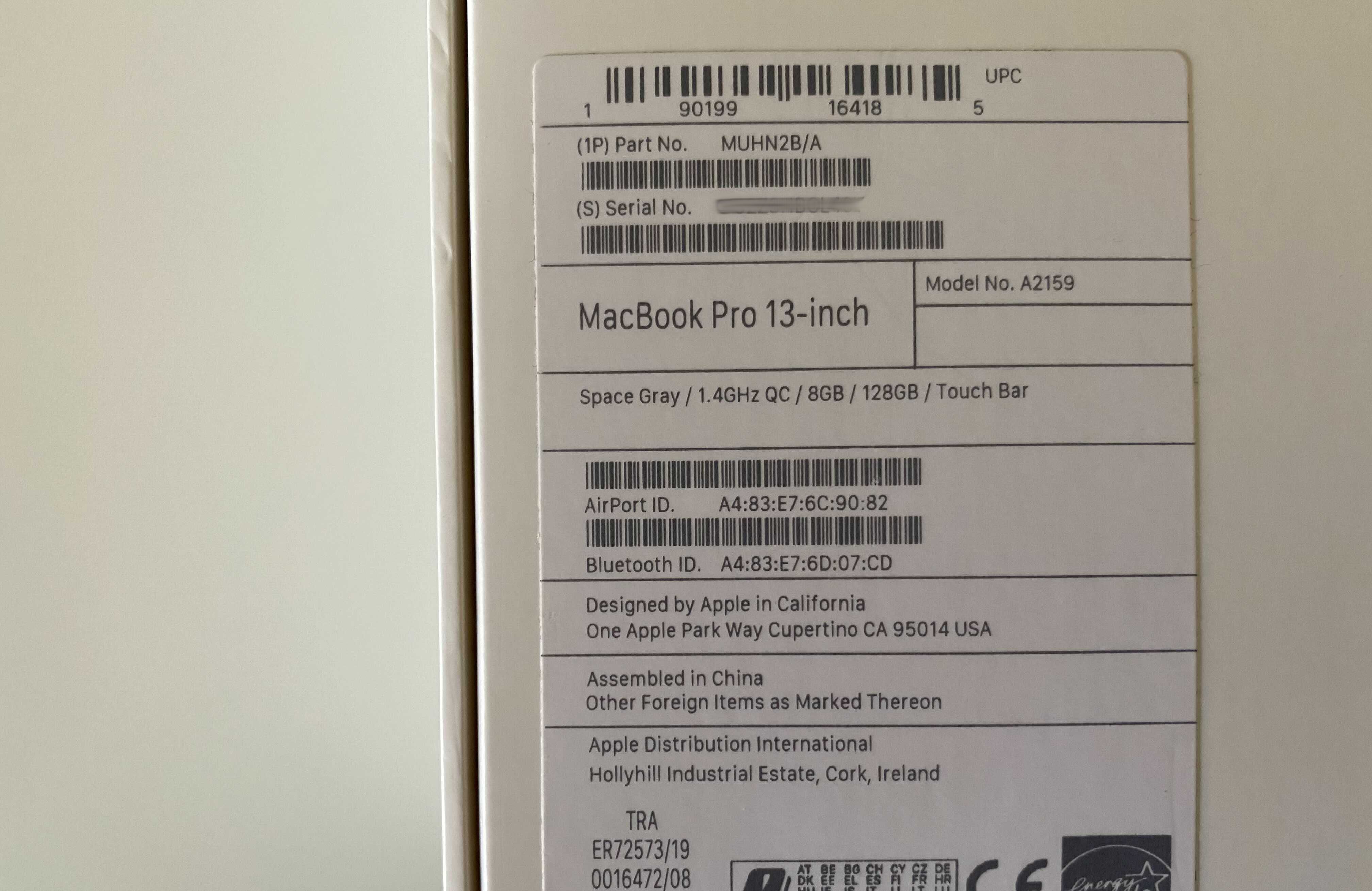
Cada Mac viene con la caja blanca de la firma de Apple, que tiene una etiqueta que contiene sus números de serie en la parte posterior.
9. Levante el recibo
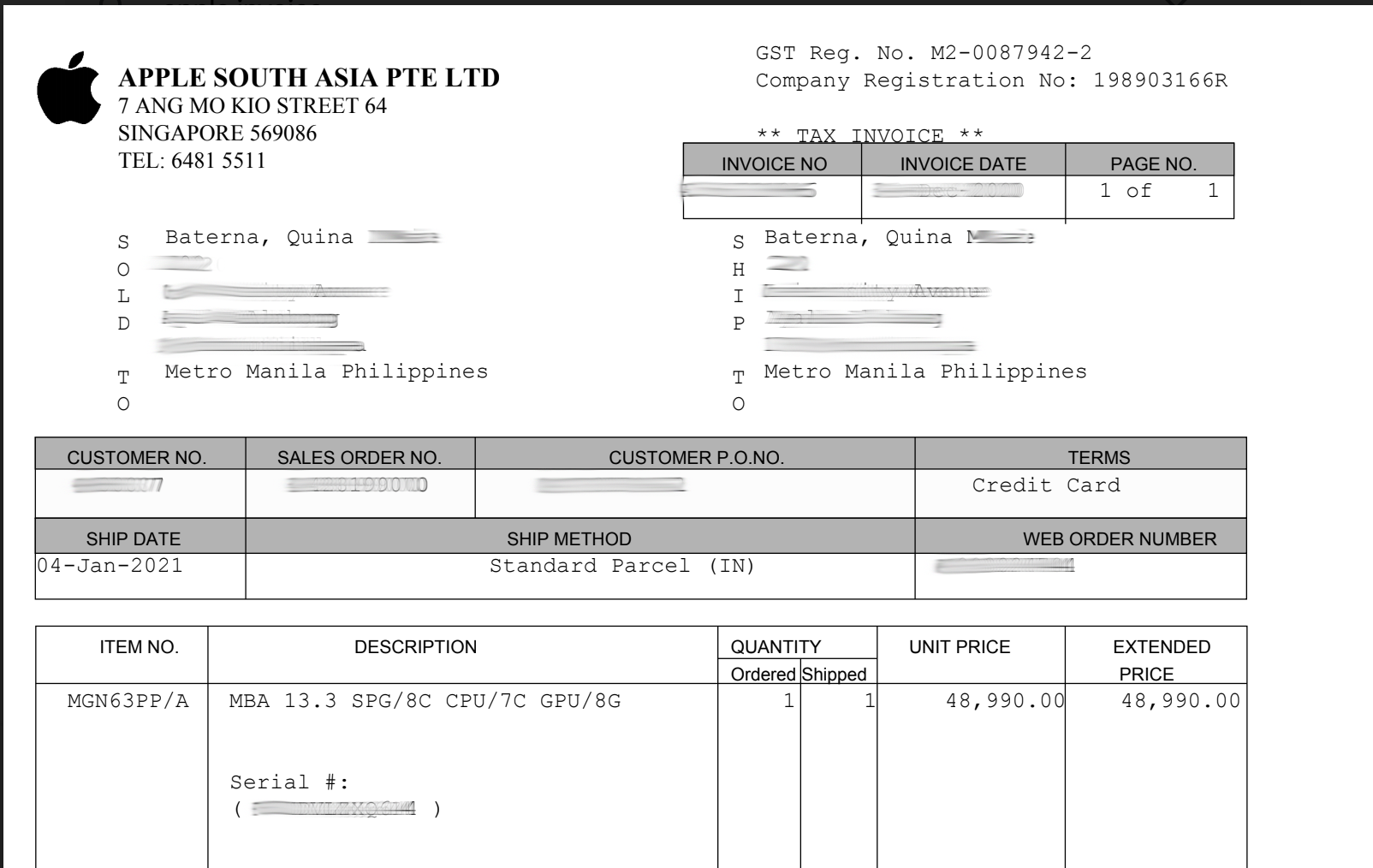
El número de serie de cada producto Mac debe estar visible en la factura impresa o el recibo digital que vino con su compra.
Qué puede aprender de los números de serie de Mac
Los números de serie son importantes porque contienen detalles que son relevantes para la garantía, reparación y reemplazo. Con varios modelos de Mac disponibles en el mercado, un número de serie ayuda a los centros de reparación a encontrar las piezas relevantes necesarias para reparar su Mac.
A lo largo de los años, Apple ha lanzado varias líneas de productos con apariencias similares pero con configuraciones muy diferentes. Entonces, aunque la MacBook Pro puede haber mantenido su apariencia durante varias generaciones, su interior determinará cómo debe repararse.
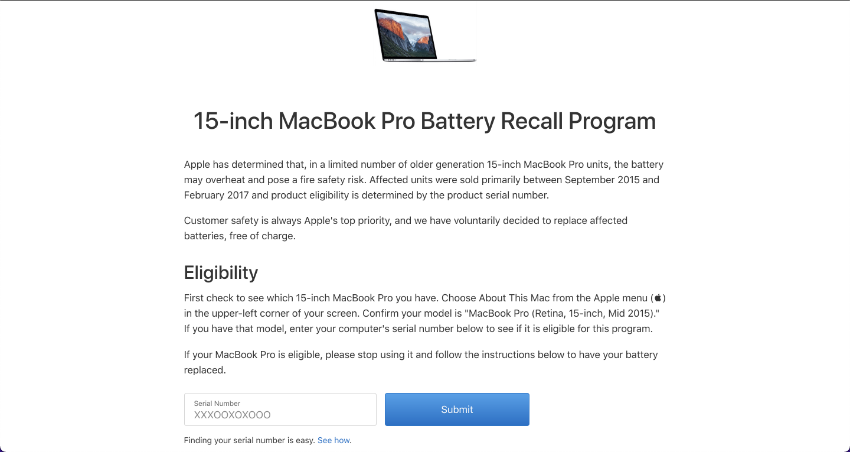
Los modelos de Mac también pueden tener defectos específicos relacionados con el año y el lugar de fabricación. Por ejemplo, se sabe que los modelos de MacBook Pro de 15 pulgadas fabricados entre septiembre de 2015 y febrero de 2017 tienen un alto riesgo de sobrecalentamiento de la batería y tendencia a incendiarse.
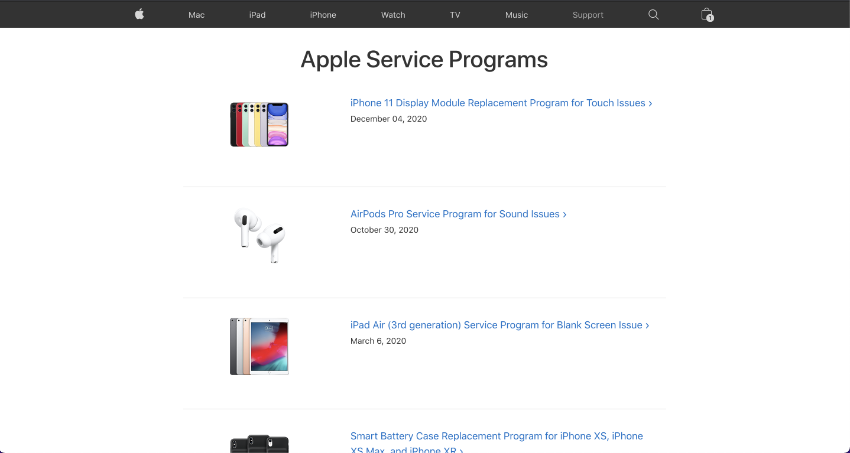
Para los propietarios de estos modelos de MacBook, Apple tiene un programa continuo de reemplazo de baterías independientemente del estado de la garantía. Estas reparaciones retiradas del mercado son gratuitas en el centro de reparación autorizado más cercano. Puede consultar la lista completa de productos defectuosos elegibles para reparación a través del retiro en los Programas de servicio de Apple .
Además, los números de serie ayudan a verificar la cobertura de la garantía de Apple. Los números de serie son necesarios para fines de evaluación y pago al programar una reparación en el sitio web de Apple. La cobertura de la garantía también es esencial si planeas comprar o vender una Mac de segunda mano.
Mantenga su número de serie seguro
En 2021, Apple se movió hacia números de serie aleatorios. Los números de serie de todos los dispositivos Mac nuevos ahora son cadenas aleatorias de 8 a 14 caracteres alfanuméricos. Si bien la razón oficial para hacerlo permanece sin revelar, se sospecha que Apple lo ha hecho para ayudar a resolver problemas con el registro y la seguridad.
En lugar de una serie, el cambio a números aleatorios reduce la posibilidad de un registro accidental, lo que le sucede a varias empresas que realizan un seguimiento del inventario de productos.
A primera vista, los números de serie no parecen ser tan importantes. Sin embargo, pueden usarse con intenciones maliciosas si no están protegidas. Los números de serie contienen información que se utiliza para obtener acceso a su cuenta de ID de Apple, por lo que es mejor mantenerlo en secreto si puede.
Evite dar su número de serie a nadie a menos que sea necesario. No publique números de serie en línea ni los comparta con personal no autorizado. Cuando se usa para verificación oficial con Genius Bar o personal de reparación autorizado, envíe solo a través de correos electrónicos oficiales o en persona.
Conozca el número de serie de su Mac
Si bien no usamos números de serie con demasiada frecuencia, definitivamente son algo que muchos usuarios de Mac necesitarán en algún momento del ciclo de vida de sus productos. No importa qué tan bien cuide su Mac, siempre habrá necesidades de mantenimiento de rutina después de varios años de uso.
Problemas como hinchazón de la batería, problemas de brillo o teclas sueltas también pueden ocurrir debido a defectos de fabricación del producto fuera de su control. Conocer su número de serie ayuda a identificar si su Mac está incluido como uno de los modelos afectados por las retiradas de productos.
¿Tiene Peloton Tread o Tread +? Si es así, debe solicitar un reembolso de Peloton de inmediato, ya que un reciente retiro de productos enumeró ambos productos como inseguros para su uso.
¿Por qué Peloton está retirando su banda de rodamiento y su banda de rodamiento + cintas de correr?
Si posee uno de estos productos, la CPSC recomienda que deje de usarlo de inmediato y se comunique con Peloton. La compañía debería darle un reembolso o un reemplazo adecuado para su caminadora.
Este movimiento se produjo después de que un niño perdiera la vida a causa de un Peloton Tread +, junto con varios informes de lesiones de sus usuarios. Anteriormente, Peloton luchó para evitar un retiro de seguridad de su cinta de correr , pero desde entonces la compañía cambió su postura y acordó trabajar con la CPSC.
El CEO de Peloton, John Foley, hizo una declaración para disculparse por las acciones pasadas de la compañía:
La decisión de retirar ambos productos fue lo correcto para los miembros de Peloton y sus familias. Quiero ser claro, Peloton cometió un error en nuestra respuesta inicial a la solicitud de la Comisión de Seguridad de Productos para el Consumidor de que retiráramos el producto Tread +. Deberíamos habernos comprometido de forma más productiva con ellos desde el principio. Por eso, me disculpo.
Foley continuó diciendo que trabajará para hacer de Peloton "un líder de la industria en seguridad de productos" y trabajará con la CPSC para "aumentar la conciencia de seguridad para nuestros miembros".
Robert S. Adler, presidente interino de la CPSC, también hizo una declaración sobre el tema. Dijo que la decisión surgió de una gran discusión entre la organización y Peloton. También menciona que el acuerdo implicó semanas de "intensa negociación y esfuerzo" y agradeció al personal técnico de la CPSC que "trabajó incansablemente para proteger a los consumidores y advertir al público".
A partir de ahora, Peloton ha dejado de producir y vender Tread + y ahora trabajará para que sea más seguro para el uso público. La compañía también está trabajando en un kit de reparación para sus modelos Tread y se comunicará con los propietarios del producto en las próximas semanas.
El movimiento correcto desde Peloton
Si bien Peloton originalmente luchó contra el retiro del mercado de la cinta de correr Tread +, desde entonces ha cambiado de página y ha trabajado con la CPSC para proteger a sus usuarios. Si usted o alguien que conoce posee uno, asegúrese de que las personas dejen de usarlo y obtengan un reembolso o reemplazo lo antes posible.
Si esta noticia le hace sentir incómodo sobre el uso de modelos Peloton en el futuro, no se preocupe. Hay muchas alternativas excelentes de Peloton que se adaptan a todo tipo de nichos.
¿Alguna vez buscaste algo en Google y pensaste: "¡las personas que miran mi historial de búsqueda se van a rascar la cabeza con esto!" Ya sea que sea una preocupación seria o una parte de tu vida en la que hayas decidido no pensar, no tienes que pensar más en eso gracias a Xayn.
Xayn es un navegador web descentralizado que prioriza la privacidad y que mantiene sus datos en su dispositivo, en lugar de estudiarlos detenidamente como lo hacen otros proveedores de motores de búsqueda.
¿Qué es Xayn?
Xayn es un navegador web centrado en la privacidad que se puede descargar en dispositivos Apple y Android. La compañía planea implementar niveles de precios premium y empresariales con características adicionales, pero por ahora, todo es gratis.
El motor de búsqueda funciona con algoritmos ejecutados por IA como cualquier motor de búsqueda. Sin embargo, Xayn procesa sus datos en su dispositivo en lugar de en línea. Además, el motor de búsqueda se basa en cifrado de extremo a extremo y redes descentralizadas, por lo que Xayn no recopila, analiza ni vende sus datos como otros motores de búsqueda.
Para ser claros, sus búsquedas aún informan a la IA que hace que Xayn funcione (es decir, a menos que desactive esta función). Funciona mediante un proceso llamado "cifrado federado". Esencialmente, Xayn sabe lo que se está buscando, pero no sabe quién está buscando.
Piense en ello como un cocinero que llena un pedido: el cocinero sabe lo que pidió la mesa, pero no quién ordenó qué. Además, si se le pide al cocinero que recomiende una comida (una nueva consulta de un nuevo usuario), el cocinero puede hacer una recomendación segura para el nuevo usuario según lo que todos los demás hayan pedido, y disfrutado o devuelto, todo sin saber quién es. es.
Para obtener más información sobre cómo funciona Xayn bajo el capó, puede visitar la página de su desarrollador y consultar su código en GitHub .
Cómo comenzar a usar Xayn
Cuando instala Xayn por primera vez, prácticamente no hay configuración. No es necesario enviar un correo electrónico o incluso registrarse con un perfil. La configuración predeterminada para su página de inicio es una barra de búsqueda y una fuente de noticias (refrescante y completa). Sin embargo, puede optar por hacer que la página de inicio muestre solo una barra de búsqueda o solo una fuente de noticias si lo desea.
Galería de imágenes (2 imágenes)
Expandir
Expandir
Imagen 1 de 2
Imagen 2 de 2
La barra de herramientas en la parte inferior de la pantalla de inicio te permite navegar por todo Xayn. O, al menos, todo el front-end. Los cinco botones de la barra de herramientas de la pantalla de inicio son:
El ícono de inicio , para regresar a su página de inicio.
El icono apilado , para navegar por grupos de pestañas
El icono de la lupa , para abrir una nueva búsqueda.
El icono Book, para navegar por sus "colecciones" y anuncios de Xayn
El icono de engranaje, para acceder a la configuración
Mientras tanto, la función de búsqueda consta de cuatro iconos clave:
El mundo , para buscar páginas web o ingresar URL
La imagen , para búsquedas de imágenes.
El reproductor de video , para buscar videos
El periódico , para buscar noticias
Estos íconos aparecen en la parte superior de la pantalla de inicio sin importar el diseño que haya elegido para Xayn. Si tiene la configuración de solo suministro de noticias, puede acceder a la barra de búsqueda seleccionando el ícono de la lupa en la barra de herramientas en la parte inferior de la pantalla.
Toque el cerebro en la esquina superior derecha de la página de búsqueda para activar y desactivar la IA de Xayn. Con la IA activada, obtienes mejores resultados y ayudas a que los algoritmos de Xayn aprendan. Con la IA desactivada, obtiene un nivel adicional de privacidad, pero es posible que no obtenga los mejores resultados.
Cómo utilizar las funciones de personalización de Xayn
Debido a que Xayn comienza sin saber nada sobre ti, puedes personalizar gradualmente la pantalla de inicio y los resultados de búsqueda a medida que avanzas.
Deslice el dedo hacia la derecha sobre un elemento y verá algunas opciones diferentes. Al tocar el ícono de pulgar hacia arriba , Xayn le dice que le gustaría ver más de ese tipo de artículo, mientras que los otros dos íconos le permiten marcar o compartir el artículo.
Galería de imágenes (3 imágenes)
Expandir
Expandir
Expandir
Imagen 1 de 3
Imagen 2 de 3
Imagen 3 de 3
También puede deslizar hacia la izquierda en un artículo que no le gustó ver. Aquí, puede darle un pulgar hacia abajo y abrir un menú de configuración opcional para decirle a Xayn lo que no le gustó del artículo (ya sea el tema o el editor que no le gustó).
Todas las demás opciones de personalización se encuentran en el menú de configuración, al que se accede desde el icono de engranaje en la barra de herramientas principal. Desde aquí, la mayoría de las opciones son bastante sencillas para cualquiera que esté familiarizado con los motores de búsqueda. Puede activar y desactivar las cookies y el seguimiento, administrar la configuración de su caché, cambiar su idioma y más.
Galería de imágenes (3 imágenes)
Expandir
Expandir
Expandir
Imagen 1 de 3
Imagen 2 de 3
Imagen 3 de 3
Su historial de búsqueda también es fácil de navegar desde la página de búsqueda, a la que se accede a través del ícono de lupa en la barra de herramientas principal. Debajo de la barra de búsqueda, puede ver sus búsquedas recientes, así como ver o borrar todo su historial de búsqueda.
Además de su naturaleza descentralizada y de privacidad, Xayn es un motor de búsqueda muy fácil de usar. Esto se debe en gran parte a que la plataforma ofrece una interfaz tan simplista. No guarda tus fotos y documentos, no te conecta con amigos y compañeros de trabajo ni te da indicaciones para llegar al restaurante más cercano.
Xayn te dice lo que quieres saber y no te pide información que no necesita. ¿Qué más puede pedir una persona a un motor de búsqueda?
Utilizamos cookies para asegurarnos de brindarle la mejor experiencia en nuestro sitio web. Si continúa utilizando este sitio, asumiremos que está satisfecho con él.