Facebook agregó una serie de nuevas funciones de mensajería a Messenger e Instagram. Estos vienen en forma de nuevos temas, así como mensajes de audio mejorados en Facebook Messenger.
Dos nuevos temas agregados a Messenger e Instagram
En un comunicado de prensa en la sala de prensa de Facebook , la compañía anunció el lanzamiento de dos nuevos temas de chat. Los nuevos temas se basan en Star Wars y Selena: The Series de Netflix.
Teniendo en cuenta que el 4 de mayo se considera el día de Star Wars, el tema de Star Wars podría volverse bastante popular.
Estos temas estilizan el fondo de los chats de Messenger e Instagram para hacerlos más atractivos para los fanáticos de las franquicias. Además, también podrían usarse como una forma de promover la serie.
Junto con nuevos temas, Facebook también ha agregado nuevos adhesivos de cámara a Messenger y Messenger Kids que celebran la "diversidad y el impacto de los asiáticos e isleños del Pacífico (API)".
Toque para grabar ✔️ Respuestas visuales ✔️ Deslizar para archivar ✔️ Nuevos temas de chat y pegatinas ✔️ ¡el enlace para ver algunas de nuestras últimas funciones y actualizaciones recientes! https://t.co/Vd3QNvGR4Y
Con estas pegatinas, la empresa espera crear conciencia sobre los problemas que afectan a la comunidad de API. Además de esto, las pegatinas están destinadas a ayudar a los niños a explorar la cultura, los valores y las tradiciones únicas en los países de la API. Para ayudar a los padres a informar a sus hijos y crear conciencia sobre la cultura API, Facebook también ha lanzado una guía de referencia de calcomanías que explica el significado de cada calcomanía.
Mensajería de audio manos libres en Messenger
Facebook reconoció la popularidad de los mensajes de audio en Messenger y, para hacerlo más fácil, ha agregado una función de tocar para grabar. Con esto, los usuarios ya no tendrán que mantener presionado el botón de grabación cuando envíen mensajes de audio.
La función solo está disponible en Messenger en este momento, pero Facebook planea lanzarla en Instagram en un futuro próximo.
Facebook afirma que esta nueva función permitirá a los usuarios concentrarse en otras tareas mientras graba simultáneamente un mensaje de audio.
Al llegar a Instagram, la compañía ha agregado una función de "respuesta visual" que permite a los usuarios responder a los mensajes usando una foto o video de su elección. Actualmente, la función solo ha llegado a iOS, pero Facebook espera lanzarla también en Android.
Nuevas funciones de gestión de la bandeja de entrada
Tanto Messenger como Instagram han recibido algunos cambios centrados en la bandeja de entrada.
En Instagram, los usuarios ahora recibirán un fragmento de recibo de lectura que muestra si su mensaje se ha leído o no. Facebook llama a esto la función de "estados vistos en la bandeja de entrada". Esencialmente, no tendrá que abrir el chat para ver si sus amigos han visto su mensaje o no, será visible en la bandeja de entrada.
Para organizar mejor su bandeja de entrada en Messenger, los usuarios pueden simplemente deslizar el dedo en un chat para archivarlo. Para complementar esto, se ha agregado una nueva sección de Chats archivados donde se puede acceder fácilmente a todos estos chats.
Si bien estas nuevas funciones no pueden llamarse revisiones, definitivamente ayudarán a mejorar la experiencia general del usuario. Especialmente, características como tocar para grabar y los nuevos recibos de lectura en Instagram.
Es posible que Brave no sea un navegador tan popular como Chrome o Firefox, pero seguro que tiene muchas funciones de navegación excelentes. Brave ha agregado una característica nueva y genial a su navegador que le permite guardar contenido multimedia de la web en listas de reproducción personalizadas.
Brave obtiene una opción de lista de reproducción multimedia
En su página de la App Store de iOS , Brave menciona que ha agregado una nueva función llamada Lista de reproducción a su navegador. Con esta función, puede guardar elementos multimedia como pistas de música y videos en una lista de reproducción separada en el propio navegador. Esta lista de reproducción es diferente de la barra de marcadores tradicional.
¡La nueva lista de reproducción Brave te permite acceder a tu contenido favorito en una lista de las plataformas más populares, en cualquier lugar y en cualquier momento! Ideal para desplazamientos diarios al trabajo, viajes o el disfrute diario de música, videos y podcasts. Disponible ahora en nuestra aplicación iOS actualizada (1.25): https://t.co/OOxsF3ONzy
Una vez que haya agregado elementos a su lista de reproducción, puede acceder a ellos en cualquier momento y en cualquier lugar que desee.
Cómo funciona la lista de reproducción en Brave para iOS
Puede agregar prácticamente cualquier contenido multimedia que desee a la nueva función de lista de reproducción de Brave. Luego, simplemente acceda a su lista de reproducción para ver todos sus elementos guardados.
Esto es lo que ofrece esta nueva función a los usuarios de Brave:
Acceso sin conexión
Tu contenido guardado en Brave también está disponible sin conexión. No necesita estar conectado a Internet para acceder a sus pistas de música, videos o podcasts guardados. Todos estos elementos funcionarán bien incluso sin Internet.
Facilidad de uso
No es necesario instalar nada adicional para poder utilizar la nueva función de lista de reproducción de Brave.
Para agregar un video o una pista de música a su lista de reproducción, solo necesita tocar la opción Agregar a la lista de reproducción Brave mientras transmite el contenido. El contenido se agregará a su lista de reproducción.
Soporte para casi todas las plataformas
Puede agregar contenido de casi todos los sitios de medios a su lista de reproducción Brave. Esto incluye Twitch, Vimeo, YouTube, SoundCloud y más.
Escuche en segundo plano
Lo bueno de esta función es que puede reproducir su contenido guardado en el fondo de su dispositivo.
Esto significa que puede usar otras aplicaciones mientras sigue transmitiendo contenido de Brave. Su contenido no se interrumpirá y continuará reproduciéndose independientemente de las aplicaciones a las que cambie.
Cómo obtener la nueva función de lista de reproducción de Brave
Actualmente, esta función de lista de reproducción solo está disponible en dispositivos iOS con iOS 13 o posterior. Si tiene una versión anterior de iOS, debe actualizar su versión dirigiéndose a Configuración> General> Actualización de software .
Guarde contenido web interesante con Brave para iOS
La próxima vez que te encuentres con un video divertido o una pista de música realmente genial, agrégalo a tu lista de reproducción de Brave para que puedas reproducirlo en cualquier momento y lugar que desees.
Después de todo, Google no se ha olvidado de su plataforma Wear OS, ya que la compañía anunció que su teclado Gboard ahora está disponible en relojes inteligentes en una nueva actualización de Wear OS.
Gboard da un salto hacia Wear OS
Las aplicaciones de Gboard existentes para dispositivos Android, Android TV, iOS y iPadOS son compatibles con algunas funciones geniales, como la escritura gestual, el deslizamiento y el uso de la voz. La mayoría de ellos están presentes en Gboard para Wear OS, lo que debería deleitar a todos los que encontraron un poco deficiente el antiguo teclado Wear OS. Para empezar, Gboard for Wear OS admite varios métodos de entrada.
Según Google, puede usar gestos para acelerar la entrada de texto o su voz cuando necesite esa experiencia de manos libres. Aquellos que prefieren picotear en su teclado adorarán la capacidad de usar un teclado QWERTY estándar en Gboard para Wear OS.
Envía mensajes como quieras con el nuevo Gboard ⌨️ en #WearOSbyGoogle . Múltiples formas de enviar mensajes como voz, teclado QWERTY o gestos ✔️ Sugerencias y correcciones mejoradas ✔️ Soporte multilingüe ✔️
"Y cuando las cosas simplemente no se pueden expresar con palabras, la paleta de emojis integrada resulta útil", se lee en un documento de soporte en el sitio web de Google . Además de eso, obtienes sugerencias y correcciones desplazables sobre el teclado con una pantalla de vista previa que te permite "revisar y editar tu mensaje, con sugerencias y correcciones presentadas".
Junto con la nueva experiencia del teclado, Gboard también ofrece soporte en varios idiomas para todos los idiomas que se ofrecen en Wear OS. Puede cambiar fácilmente de idioma presionando un ícono en la parte inferior para abrir un menú oculto con opciones. Gboard tiene por defecto el mismo idioma que Wear OS, pero puedes cambiar y agregar idiomas presionando prolongadamente la barra espaciadora.
Gboard llegará a su reloj inteligente en los próximos días a través de una actualización de Wear OS.
¿Google está descuidando Wear OS?
No hay duda de que Wear OS no ha tenido tanto amor como se merece.
WatchOS de Apple es una plataforma de reloj inteligente bien desarrollada con excelentes funciones, pero no funciona fuera del Apple Watch. Ahora, Google ha estado ofreciendo Wear OS (anteriormente conocido como Android Wear) como una plataforma de reloj inteligente desde marzo de 2014, pero problemas como el rendimiento lento, la falta de funciones y aplicaciones y los errores han ralentizado la adopción.
Por el lado positivo, recientemente hay indicios de que el interés de Google en Wear OS se está renovando.
La compañía ha estado trabajando en la compatibilidad con mosaicos de terceros en Wear OS que le permiten echar un vistazo rápidamente a los datos específicos de la aplicación. Tocar un mosaico lleva al usuario a la sección relevante dentro de su aplicación. Puede acceder a los mosaicos en Wear OS con un rápido deslizamiento hacia la izquierda.
Otra característica nueva que se agregó recientemente a Wear OS es un índice UV . Le informa si debe aplicarse protector solar antes de salir, lo que le ayuda a mantenerse a salvo bajo el sol.
Es probable que veamos nuevas características adicionales de la plataforma Wear OS reveladas en la próxima conferencia de desarrolladores de Google, que regresará virtualmente y estará disponible del 18 al 20 de mayo.
¿Se pregunta cómo copiar y pegar en su nueva MacBook Air? Después de todo, es una función básica que seguramente usará a diario. Afortunadamente, la acción es rápida e indolora, y lo dominarás en poco tiempo.
Como era de esperar, tiene varias formas de copiar y pegar en una Mac. Los cubriremos todos y, mientras lo hacemos, también compartiremos datos útiles de información relacionada.
Tenga en cuenta que estos consejos funcionan en todos los modelos de Mac. Por lo tanto, los comandos para copiar y pegar archivos en una MacBook Air también funcionarán en una MacBook Pro, iMac o cualquier otro modelo de Mac. Para simplificar, usaremos "MacBook Air" como término general aquí.
Cómo copiar y pegar en una Mac
La forma más sencilla de copiar y pegar en una MacBook Air, o en cualquier otra Mac, es con dos atajos de teclado fáciles de recordar:
Cmd + C para copiar
Cmd + V para pegar
Los apreciará si ha cambiado a macOS desde Windows. Los atajos son similares a los atajos de copiar y pegar Ctrl + C y Ctrl + V en los que ha llegado a confiar allí.
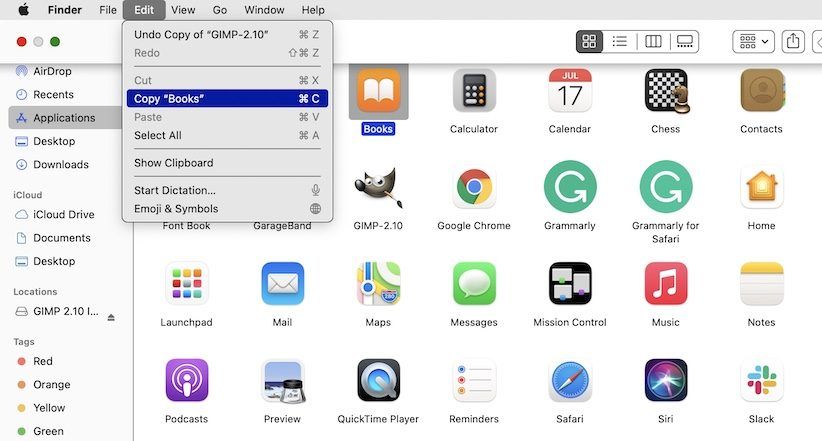
¿No eres fanático de los atajos de teclado? Es posible que prefiera copiar y pegar utilizando los comandos de menú. En ese caso, después de seleccionar el elemento que desea copiar, haga clic en Editar> Copiar para copiar la selección al portapapeles.
Luego, navegue hasta la ubicación donde desea crear un duplicado del elemento seleccionado. Allí, haga clic en Editar> Pegar . Para pegar texto copiado, asegúrese de colocar el cursor en la ubicación exacta donde desea que aparezca el texto.
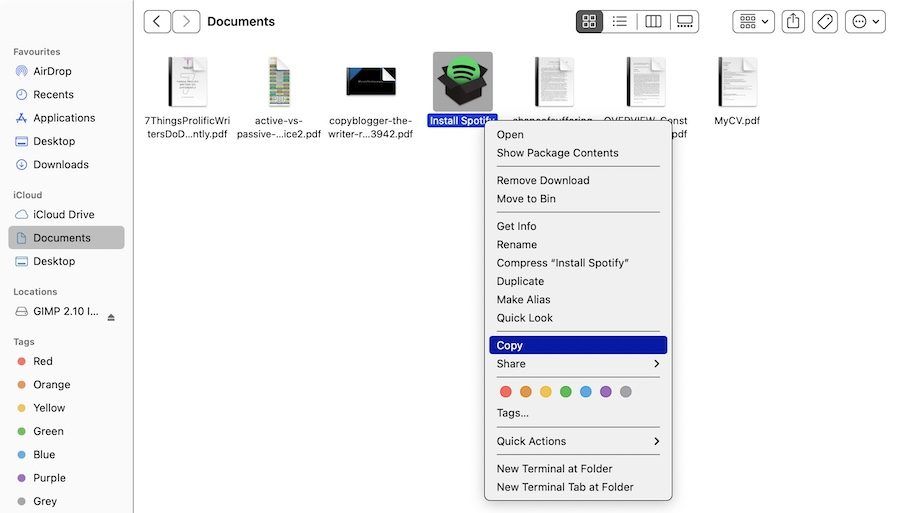
Una tercera opción que es tan fácil como usar atajos de teclado involucra el menú contextual (también conocido como el menú contextual). Encontrará los comandos Copiar y Pegar en este menú; funcionan igual que los comandos de menú y los atajos de teclado.
Puede utilizar los comandos de copiar y pegar con todo tipo de contenido en su Mac, incluidos texto, imágenes y documentos. Además, los comandos funcionan en todas las aplicaciones de Mac (incluido Finder) a menos que las funciones de copiar y / o pegar hayan sido deshabilitadas por una aplicación o página web.
¿Le gustaría poder copiar y pegar texto como lo hace en su iPhone? Te encantará PopClip: te ofrece un menú contextual similar al de iOS para copiar y pegar y otras acciones.
Tenga en cuenta que cuando copia y pega texto en una MacBook Air como describimos anteriormente, el texto pegado conserva su formato original.
¿Quiere que el texto pegado siga el formato del documento de destino? Deberá usar el comando Editar> Pegar y combinar estilo en lugar de Editar> Pegar mientras pega el texto. Cuando pegue con el teclado, use el atajo Option + Shift + Cmd + V en lugar de Cmd + V.
¡Este nuevo atajo es difícil de recordar! Si planea usarlo con frecuencia, puede crear un atajo de teclado memorable para él. Y si está seguro de que nunca usará el comando Pegar original, ¿por qué no reutilizar su acceso directo para copiar y pegar texto sin formatear cada vez ?
Copiar y pegar más rápido con un administrador de portapapeles
Lo más probable es que se encuentre copiando y pegando varios elementos de una ubicación a otra en su Mac todos los días.
Cada vez que desee pegar algo, debe tomar el contenido relevante de su ubicación original para moverlo al portapapeles. Eso es tedioso, pero no tiene por qué serlo. Una buena aplicación de administración del portapapeles puede resolver este problema por usted. Guardará todos los elementos que copie en el portapapeles, lo que lo mantendrá disponible para búsquedas y accesible para cuando desee volver a copiarlo.
Puede optar por una aplicación de portapapeles que administre solo entradas de texto o una que almacene texto, imágenes, hipervínculos, documentos y otros tipos de contenido. Nuestras recomendaciones incluyen CopyClip , 1Clipboard , Pastebot y Paste .
Si usa una aplicación de productividad de Mac como Alfred , BetterTouchTool o Keyboard Maestro , no necesita instalar una aplicación de portapapeles dedicada. Estas aplicaciones de productividad suelen incluir una función de gestión del portapapeles.
Cómo copiar y pegar entre sus dispositivos Apple
Sus dispositivos Apple pueden compartir un solo portapapeles, lo que significa que puede copiar datos en su MacBook Air y luego pegarlos en su iPhone (y viceversa). Para que esto suceda, asegúrese de haber habilitado Bluetooth en ambos dispositivos y de haber iniciado sesión en la misma cuenta de iCloud en ellos.
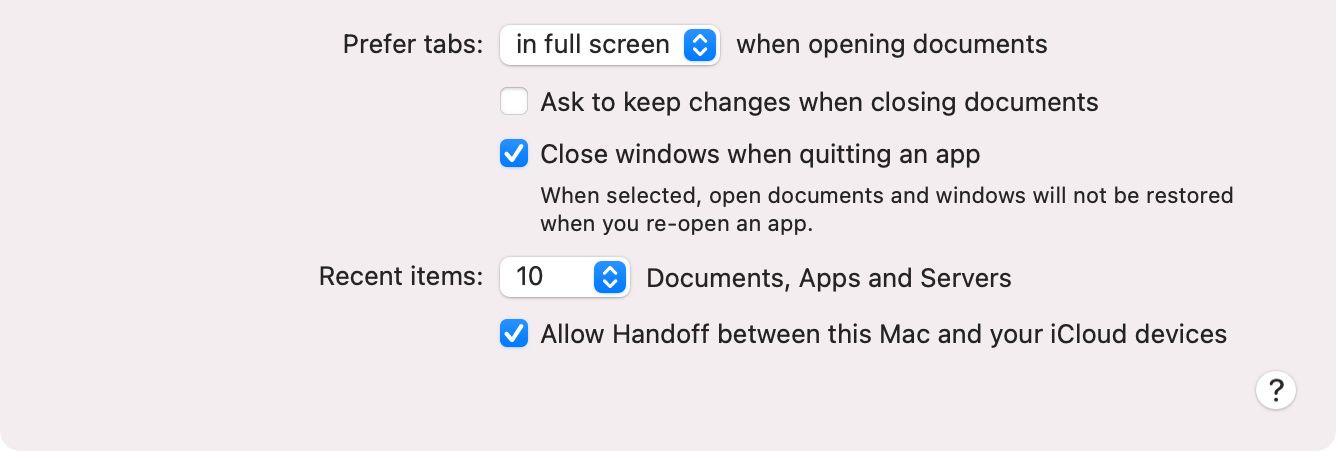
En Mac: enPreferencias del sistema> General , seleccione la casilla de verificación Permitir transferencia entre esta Mac y sus dispositivos iCloud .
En iPhone: abra la aplicación Configuración y en General> AirPlay & Handoff , mueva el interruptor de palanca para Handoff hacia la derecha para habilitarlo.
Ahora, copiar y pegar entre su MacBook Air y iPhone es tan simple como usar los comandos de copiar y pegar específicos del dispositivo según sea necesario. El portapapeles compartido se llama Portapapeles universal . Es parte de Continuity , un conjunto de funciones que le permiten usar su Mac y su iPhone juntos.
Si desea compartir un portapapeles entre su Mac y su teléfono Android, instale la aplicación Alt — C en ambos dispositivos.
Cómo cortar y pegar en una Mac
Cuando desee mover datos a una nueva ubicación en lugar de copiarlos allí, necesita un comando de cortar y pegar en lugar de copiar y pegar.
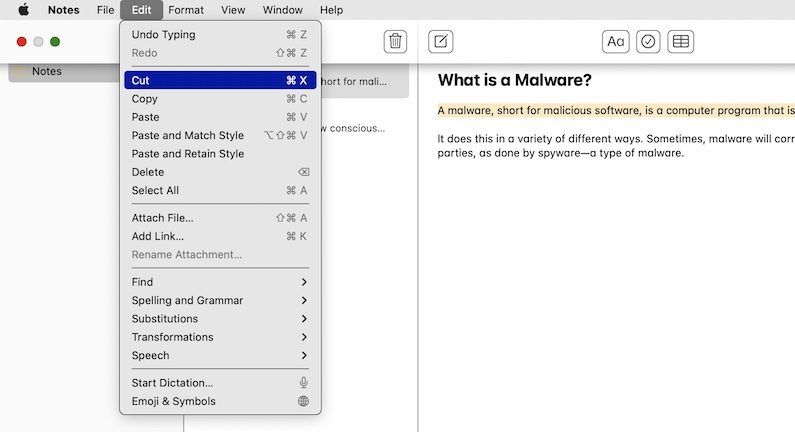
Para usar este comando, todo lo que tiene que hacer es reemplazar el atajo Cmd + C para copiar con Cmd + X. En los menús de la aplicación y los menús contextuales, debe seleccionar Cortar en lugar de Copiar . Los atajos de pegar y las opciones del menú siguen siendo los mismos que antes.
Esta forma intuitiva de mover datos es bastante nueva en macOS. Anteriormente, tenía que copiar datos como de costumbre y usar el atajo Cmd + Opción + V en la ubicación de destino para simular una acción de cortar y pegar. El elemento de menú correspondiente ( Mover elemento aquí ) se mostraba solo si mantenía presionada la tecla Opción mientras pegaba.
El nuevo comando cortar y pegar funciona bien con texto, recordatorios, contactos, objetos en documentos, etc. Sin embargo, tenga en cuenta que no puede usar la opción de corte en Finder.
Así es como se copia y pega en una MacBook Air
Ahora sabe cómo copiar y pegar en su MacBook Air u otro modelo de Mac. Esto le permite crear duplicados de elementos seleccionados en varias ubicaciones mientras deja los originales intactos.
Debemos advertirle que si bien copiar y pegar texto está bien, duplicar objetos como carpetas e imágenes de manera imprudente puede dejar a su Mac con poco espacio. Después de todo, cada copia que crea ocupa algo de espacio en su disco duro.
Entonces, ¿cómo puede mantener los objetos esparcidos por su Mac para un acceso rápido sin quedarse sin espacio en el disco? Afortunadamente, macOS tiene muchas herramientas que facilitan la organización de sus archivos.
Netflix está considerando lanzar un nuevo servicio para su plataforma de transmisión. Llamado N-Plus, se ha descrito como un "futuro espacio en línea" donde los usuarios podrán "aprender más sobre los programas de Netflix que le encantan y todo sobre ellos".
¿Cómo sería el N-Plus de Netflix?
Si bien Netflix no ha confirmado las características de N-Plus, o si es que alguna vez se lanzará, esto es lo que sabemos hasta ahora …
Los usuarios pueden crear listas de reproducción personalizadas que contengan episodios de televisión y películas que se pueden compartir con otros. Piense en ello como una lista de reproducción de música, pero en lugar de sus pistas favoritas, puede tener los mejores episodios de televisión para cualquier estado de ánimo en el que se encuentre.
Potencialmente, esta función de lista de reproducción también podría presentar la música del contenido en la plataforma de transmisión.
Una de las otras características potenciales son el contenido exclusivo detrás de escena y el contenido adicional de programas y películas. Las imágenes detrás de escena, las reseñas, los podcasts, la información sobre el rodaje y la producción, las páginas conmemorativas y, potencialmente, incluso la entrada del usuario para los programas y películas planificados, podrían ser parte de N-Plus.
La parte de entrada del usuario de la función puede permitir que Netflix pruebe nuevos programas o incluso renovaciones para el contenido actual. Potencialmente, los programas populares se salvarían de ser cancelados si los fanáticos pudieran demostrar que la producción vale la pena.
Independientemente de si estas funciones propuestas están incluidas en N-Plus, Netflix claramente está tratando de elevar su servicio.
La plataforma ya tiene el mejor contenido original , pero quiere más. Características únicas como estas sin duda atraerían a más personas a la plataforma, lo cual es muy necesario después de que el crecimiento de Netflix se desaceleró a principios de 2021.
Netflix aún no ha anunciado N-Plus. Más bien, se reveló como un plan potencial en una encuesta que Netflix envió a usuarios seleccionados. No es la primera vez que Netflix envía una encuesta para medir el interés por nuevas funciones potenciales.
Un reportero de Protocol recibió la encuesta en un correo electrónico y pudo detallar lo que había en la encuesta.
Netflix dijo en un comunicado que la encuesta era una forma de medir el interés de sus usuarios en posibles nuevas funciones para la plataforma. No pudo proporcionar ningún detalle concreto sobre N-Plus, ni confirmar si alguna vez se lanzará.
El gigante del streaming ha dejado muy claro que N-Plus es un servicio que aún se encuentra en las primeras etapas de desarrollo. Sin embargo, como Netflix se ha tomado la molestia de realizar una investigación de usuarios, la idea podría estar un poco más avanzada que la mesa de dibujo.
Netflix busca impulsar su servicio
Aún es un misterio si Netflix lanza N-Plus como un servicio, al igual que gran parte de la información sobre cómo se vería. De cualquier manera, Netflix claramente se está preparando para impulsar su servicio al siguiente nivel, lo que ciertamente no es algo malo para los usuarios.
WhatsApp está probando una nueva función en su aplicación móvil para Android e iOS que recomendará calcomanías que le pueden gustar según las palabras que escriba.
WhatsApp está trabajando en sugerencias de calcomanías
Según WABetaInfo, que se especializa en ingeniería inversa de software, esta nueva capacidad se está probando con clientes de Android e iOS que participan en el programa beta de WhatsApp. Actualmente, la función no está disponible para el público.
WhatsApp está desarrollando una función que permite buscar rápidamente pegatinas. La función analizará la primera palabra escrita en la barra de chat y, si coincide con alguna calcomanía guardada en su biblioteca de calcomanías, se mostrará una sugerencia.
La función de trabajo en progreso está actualmente limitada a los propios paquetes de pegatinas de WhatsApp.
¡WhatsApp facilita la búsqueda de pegatinas!
Las sugerencias te ayudarán a encontrar rápidamente la pegatina perfecta. La función está en desarrollo y estará disponible en una futura actualización para iOS y Android. https://t.co/tyJ94Q9dCE
Sin embargo, parece que la función de recomendación de calcomanías podría eventualmente funcionar con paquetes de calcomanías de terceros que también se pueden encontrar en la tienda de calcomanías de WhatsApp.
¿Funciona esto con pegatinas de terceros?
Habiendo contactado a los creadores de la aplicación Sticker Maker, el sitio se enteró de que una próxima actualización admitirá la nueva función de WhatsApp. WABetaInfo compartió un video, incrustado más adelante, que muestra cómo funcionan actualmente las sugerencias de calcomanías en la versión beta de WhatsApp.
WhatsApp prueba con frecuencia nuevas funciones antes de hacerlas más disponibles. Pero el hecho de que una función esté en prueba no significa que verá la luz del día, así que téngalo en cuenta.
Cómo usar las sugerencias de calcomanías de WhatsApp
Como lo describe WABetaInfo, aparecerán sugerencias de calcomanías a medida que escribe palabras en la barra de chat. Si una palabra escrita coincide con alguna calcomanía en particular que haya agregado a WhatsApp, tocará el ícono de la calcomanía para ver una o más sugerencias. Desde allí, simplemente toque una calcomanía que coincida para enviársela rápidamente a sus colegas, amigos o familiares.
¡WhatsApp necesita mirar hacia adelante!
Las características más populares para mejorar WhatsApp se enumeran en el artículo, incluidos algunos conceptos como el que se adjunta aquí.
WhatsApp está probando actualmente otras mejoras inéditas con probadores beta.
Otras funciones nuevas de WhatsApp en pruebas
Algunos de estos incluyen la integración con Facebook Messenger, la migración de chat entre iOS y Android y una nueva herramienta de revisión para mensajes de voz, por nombrar solo tres. Además, la compañía propiedad de Facebook pronto probará otra nueva capacidad que replicaría una práctica función de emoji de autocompletar del teclado de software de Apple en el iPhone y iPad.
WhatsApp también proporciona un práctico paquete de pegatinas de "Vacunas para todos" que celebran la vacuna COVID-19 que quizás desee utilizar para comunicar visualmente a sus amigos cómo se siente al recibir esa vacuna. La aplicación de mensajería también anunció que su función de pagos móviles ya está disponible para clientes en Brasil después de su lanzamiento en India en noviembre de 2020.
Microsoft Excel es un excelente programa de hojas de cálculo de uso general. Dado lo fácil que es de usar, es probable que se produzcan errores al crear hojas de cálculo más complicadas.
Algunos de los errores más comunes incluyen relaciones complejas, información oculta, cálculos incomprensibles o simplemente errores simples. Para crear y mantener archivos de Microsoft Excel consistentemente buenos, hay un par de cosas que siempre debe tener en cuenta.
¿Cómo preparar una buena hoja de cálculo?
Lo primero que debe hacer es elegir un estándar organizacional antes de comenzar a desarrollar su hoja de cálculo. Si trabaja en un entorno profesional, este estándar organizacional sentará las bases para todos los usuarios que usarán / trabajarán en su hoja de cálculo.
Un estándar compartido mejora su comunicación con el equipo y ahorrará tiempo de desarrollo.
Dicho esto, es fundamental crear una hoja de cálculo con el futuro en mente. Debe estar preparado, ya que seguramente encontrará casos de los que no estaba al tanto cuando comenzó a configurar la hoja de cálculo.
Si tiene en cuenta los cambios futuros, puede hacer que su hoja de trabajo sea más duradera. Esto, a su vez, significa que perderá menos tiempo teniendo que crear una hoja de trabajo de reemplazo.
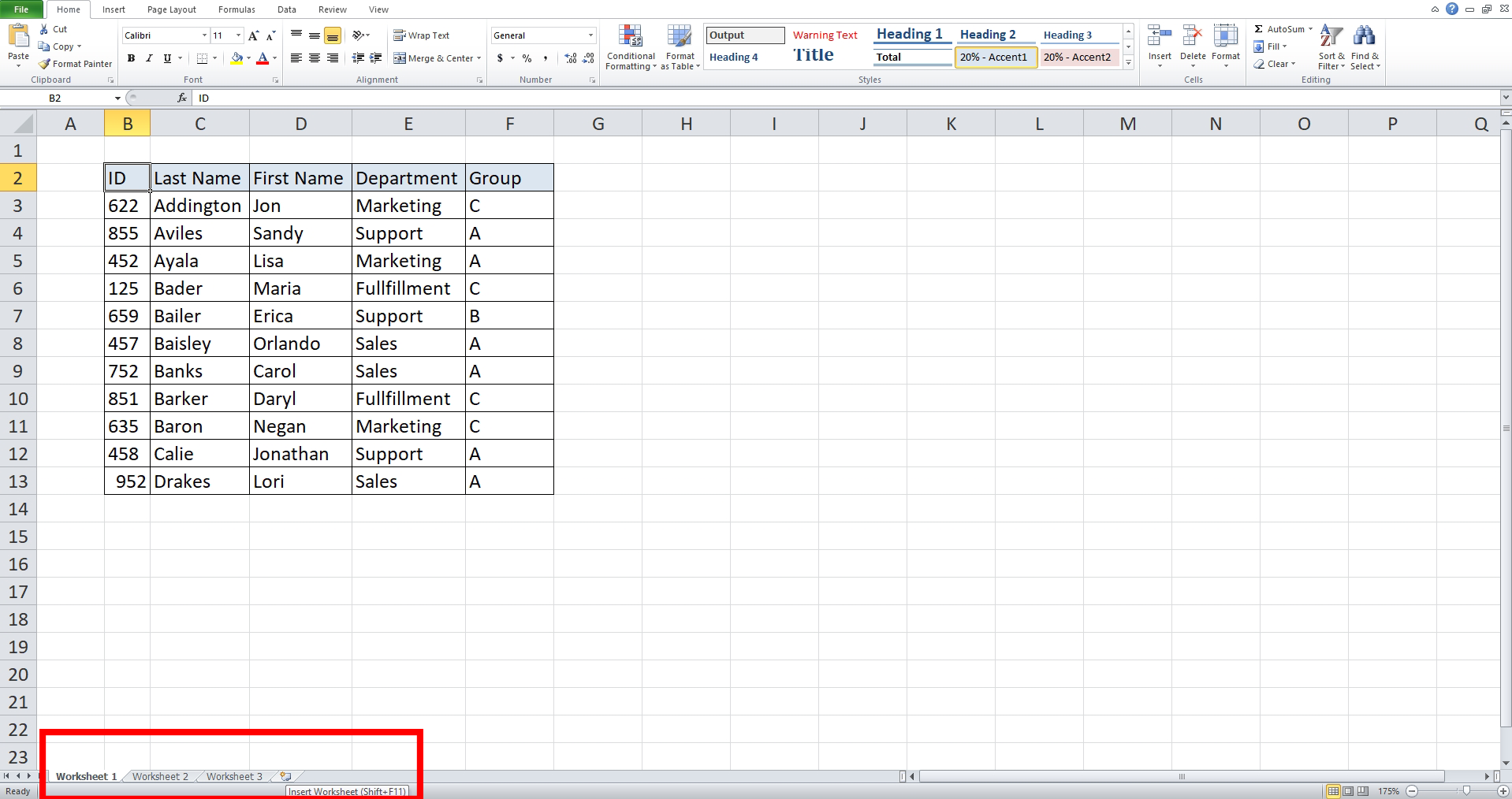
¡Te sorprenderá saber cuántos profesionales cometen este error! Microsoft Excel ofrece varias hojas de trabajo y es importante que aprenda a utilizarlas. Debe comenzar colocando diferentes tipos de datos en diferentes hojas de trabajo.
Por ejemplo, puede utilizar el primer par de hojas de trabajo para obtener la información básica; las siguientes hojas de trabajo se pueden usar para los cálculos, mientras que la última hoja se usa a menudo para los resultados y los gráficos.
Por supuesto, esto también varía según el tipo de trabajo que esté haciendo y con lo que se sienta más cómodo. Tenga en cuenta que tener varias tablas por hoja de trabajo puede causar muchos problemas cuando intenta ordenarlas, insertarlas o formatear celdas.
Cuando se trabaja con un equipo, tener varias hojas de trabajo dedicadas a diferentes partes del trabajo facilitará que todos comprendan lo que está sucediendo.
Organizar el flujo de información
La información debe fluir desde la parte superior izquierda hacia la parte inferior derecha, y debe organizar sus hojas de trabajo para seguir esta estructura. Su línea de tiempo debe ser coherente en todas sus hojas de trabajo, ya que eso facilitará que todos comprendan cómo funciona la hoja de cálculo.
Cuando gestione el flujo de información, evite los patrones entrecruzados, ya que tienden a distraer a los lectores. En esa nota, también debe evitar cualquier tipo de referencias circulares.
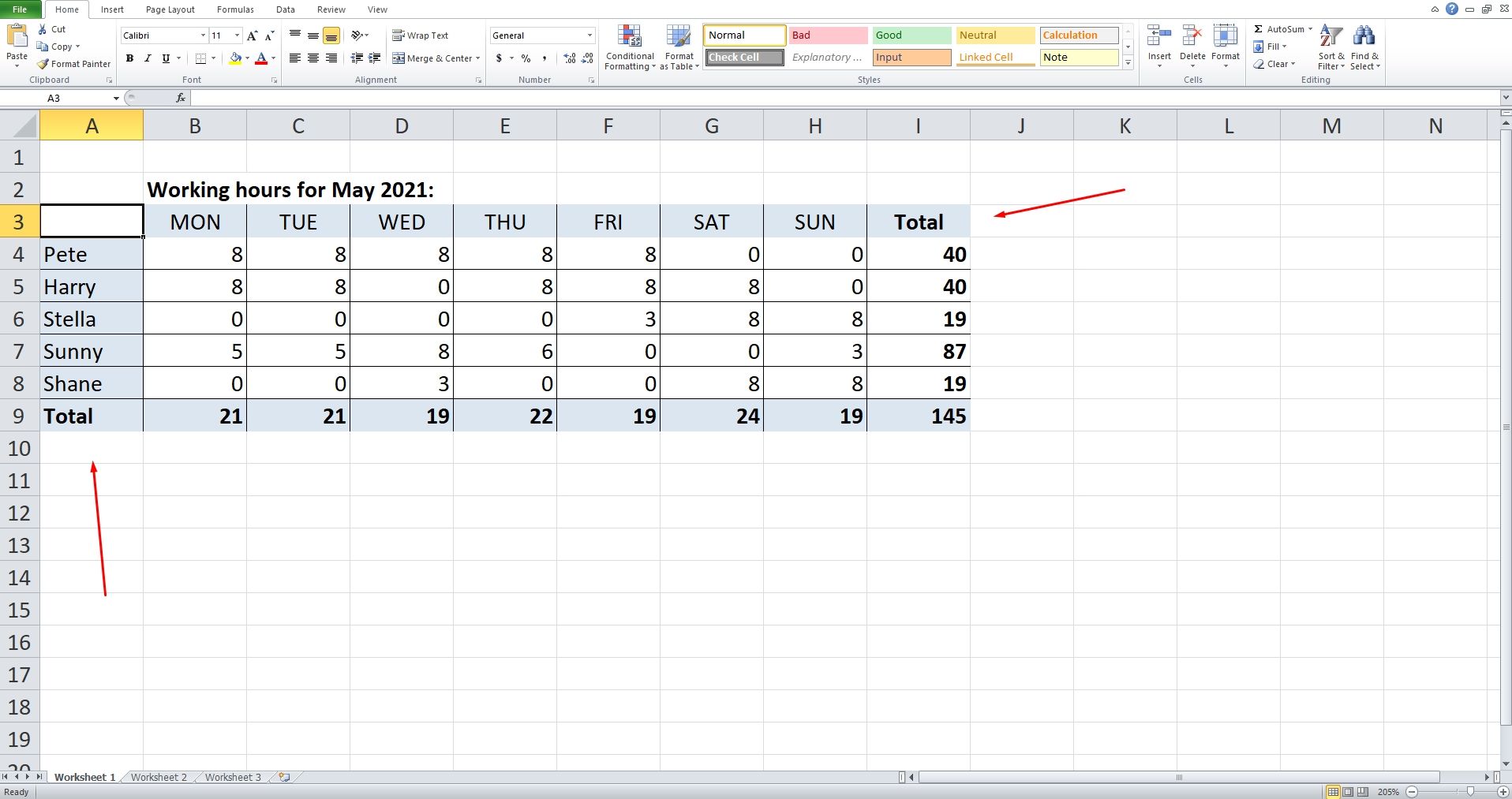
Etiquetado de columnas y filas
Aunque tener una hoja de cálculo simple sin etiquetas puede no ser confuso para usted (como creador de la hoja de trabajo), otros usuarios pueden encontrarlo bastante problemático.
Por eso es importante que empiece a etiquetar sus columnas y filas con nombres simples. Asegúrese de utilizar constantemente los mismos nombres para los mismos tipos de datos.
¿Qué evitar al escribir fórmulas?
Si su hoja de cálculo de Excel tiene muchas fórmulas, hay un par de cosas que puede hacer para que se vea mucho más profesional. En primer lugar, evite hacer cálculos repetidos y solo calcule las fórmulas una vez.
Si copia una fórmula, aumenta las posibilidades de tener errores. Sin mencionar que si cambia una fórmula, el duplicado que hizo anteriormente no cambiará. Esto puede generar muchos errores confusos.
Si necesita usar exactamente la misma fórmula nuevamente, es mejor referirse a la primera instancia en la que tuvo que usar la fórmula.
Además, siempre debe evitar el uso de números fijos en fórmulas. En cambio, lo que debe usar para valores fijos son celdas de entrada separadas y emplear las referencias a esta celda cuando la use en los cálculos.
Cosas adicionales que debe evitar al hacer hojas de cálculo
Una de las cosas más importantes que se deben evitar al usar Microsoft Excel es la opción de Combinar celdas . Rara vez es una buena idea y, en la mayoría de los casos, solo se utiliza para mejorar la estética. Al fusionar las celdas de su tabla, tendrá una mayor probabilidad de experimentar problemas con las referencias y los cálculos.
Uno de los mayores riesgos es si hace referencia a una celda fusionada. Al hacer referencia a una celda combinada, todas las celdas serán parte de sus cálculos, mientras que solo una de ellas será correcta.
Otra cosa que debe evitar es ocultar información, como filas, columnas e incluso hojas de trabajo. Esto solo aumentará las posibilidades de que otros usuarios se pierdan algo importante cuando estén trabajando con / en la hoja de cálculo.
Guarde la estética para el final
Las opciones de estilo de Excel son amplias, lo que le permite ajustar los valores de las celdas según sus preferencias de muchas formas. Puede elegir diferentes bordes, colores, temas y otras características.
No hay nada de malo en querer tener un diseño específico de su hoja de cálculo, pero por lo general, hacerlo abstraerá la información para el espectador.
Si planea darle estilo a su hoja de cálculo, intente mantenerla consistente en todo el documento. ¡Un estilo de formateo consistente y simple ayudará a los lectores a comprender su hoja de cálculo mucho más fácilmente!
Además, también es importante crear una leyenda y aclarar sus fuentes con claridad. Puede aprender cómo crear correctamente una leyenda de gráfico en Excel en el sitio web oficial de Microsoft .
Aprenda a hacer que su documento de Excel se vea profesional
Crear y mantener archivos Excel consistentemente buenos no es tan difícil si conoce los trucos y consejos básicos. No hay nada de malo en querer darle estilo a su documento de Excel, pero intente dejar el estilo / estética para el final.
Primero, debe crear una hoja de cálculo clara y concisa, de principio a fin. Después de eso, puede agregar algunos ajustes a su documento de Excel, ¡pero intente mantenerlo simple y consistente en todas las hojas de trabajo!
Utilizamos cookies para asegurarnos de brindarle la mejor experiencia en nuestro sitio web. Si continúa utilizando este sitio, asumiremos que está satisfecho con él.