Pero, según los informes, los planes han cambiado porque el desafortunado software aparentemente ha sido archivado antes de su lanzamiento. Aparentemente, eso se debe a que Microsoft ha estado demasiado ocupado trabajando en una nueva variante de Windows programada para salir adelante a finales de este año.
A medida que nos acercamos a la primavera de 2021, los planes están cambiando nuevamente para el sistema operativo. Según personas familiarizadas con los planes de la compañía, Microsoft no enviará Windows 10X este año y el sistema operativo como lo conoce hoy, probablemente nunca llegará.
Como resultado, Windows 10X está en un segundo plano por el momento.
¿Qué es Windows 10X?
Windows 10X es una variante del sistema operativo de Microsoft diseñado para su uso en Surface Neo (el dispositivo plegable de Microsoft), dispositivos de doble pantalla y otros factores de forma multipantalla.
El sistema operativo comparte tecnologías básicas con la edición normal de Windows, incluidas las características centrales del sistema operativo y el kernel de NT. Se basa en eso con una interfaz de usuario rediseñada que está optimizada para la entrada táctil y las interacciones específicas en teléfonos y tabletas de doble pantalla.
Se suponía que Windows 10X vendría con un menú Inicio rediseñado que elimina los mosaicos. Dicho esto, sin embargo, el proyecto se vio empañado por varios desafíos desde el principio.
Windows 10X se anunció originalmente en octubre de 2019 como la respuesta de Microsoft al sistema operativo Chrome de Google. Pero después de solo seis meses, Microsoft admitió que la versión inicial de Windows 10X solo funcionaría en dispositivos de pantalla única, como computadoras portátiles tipo clamshell y PC 2 en 1.
¿Microsoft ha matado a Windows 10X?
Y ahora nos enteramos de que este emocionante proyecto puede haber sido archivado indefinidamente, lo cual es una pena. Tenga en cuenta que esto es solo un rumor basado en información de personas que supuestamente están familiarizadas con el asunto. Microsoft, por su parte, aún no ha anunciado oficialmente que abandonará Windows 10X.
Es muy posible que el trabajo en Windows 10X pueda reanudarse después de que Microsoft finalice una revisión visual de las ediciones de escritorio de Windows 10 y recupere el aire.
En general, el 360 S10 es una opción excepcional para aquellos que desean ingresar al ámbito de los limpiadores robóticos. Y para las personas que tienen una o más mascotas, esta aspiradora les devolverá un montón de tiempo libre que puede usar para otras actividades más emocionantes.
Características clave
LIDAR de triple ojo oculto
Succión de 4 etapas con 3300Pa máx.
Diseño ultradelgado
Trapeador de 3 etapas
Modos de limpieza personalizables
Soporte de aplicaciones
Wi-Fi y Bluetooth habilitados
Soporte de asistente inteligente (Amazon Alexa, Google Home, Clova)
Detección automática de alfombras
Carga automática
5000 batería máxima, 72 Wh
Especificaciones
Peso: 8,48 libras (3,85 kg)
Capacidad de recolección: 500 ml
Potencia: 30 W
Filtros: Sí (uno incluido)
Pros
Fácil de configurar
Evitar obstáculos es fantástico
Puede limpiar ~ 2153 pies cuadrados en un solo tanque de agua
Fácil vaciado del depósito de polvo y del depósito de agua
Demole el pelo de las mascotas
Contras
Utiliza una gran cantidad de duración de la batería en modos superiores
El contenedor de polvo requiere un vaciado frecuente debido a su tamaño
Comprar este producto
360 Smart Life S10otro
Tienda
Una aspiradora robótica es una forma maravillosa de satisfacer su pereza. Pero para algunas personas con mascotas, la idea de volver a casa con una mascota "uh-oh", que la aspiradora robótica se ha extendido por error por la casa, es cosa de pesadillas.
Para esas personas, 360 Smart Life acaba de presentar una nueva aspiradora robótica LIDAR de tres ojos llamada 360 S10 que puede detectar fácilmente obstáculos, incluida la caca de mascotas. Esta aspiradora robótica ofrece hasta 3300 Pa de succión y también puede trapear. Pero, ¿es bueno? Eso es lo que vamos a descubrir en esta revisión de producto.
Conoce el S10 de 360 Smart Life
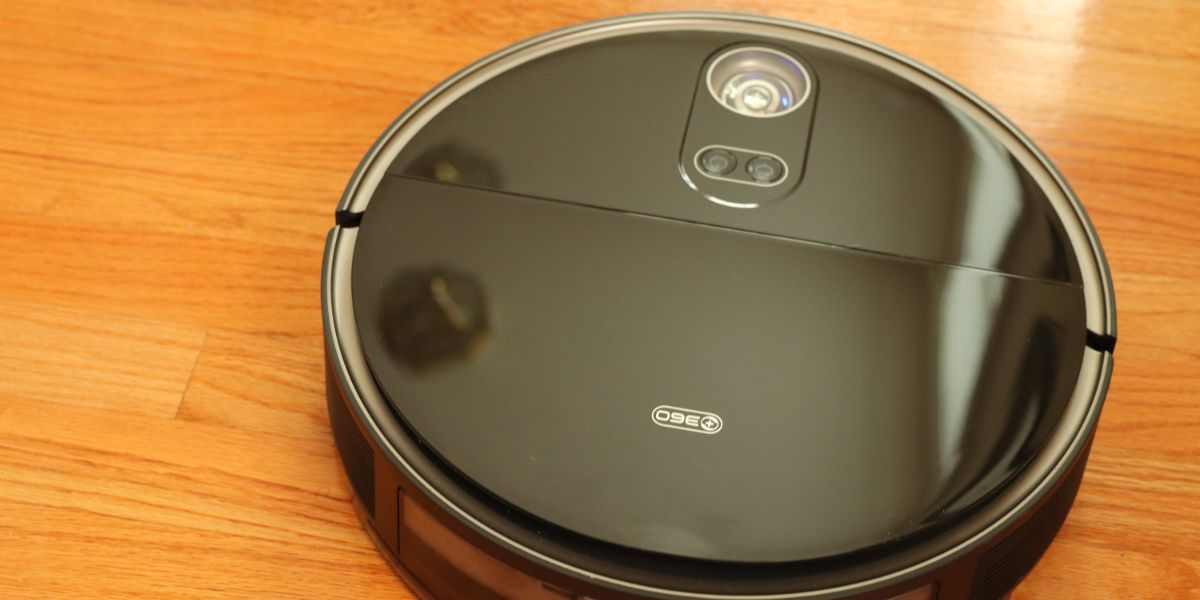
La 360 S10 es una aspiradora robótica de 2 etapas con capacidad para trapear, pero esta no es la primera aspiradora robótica de 360. Anteriormente, la compañía había tenido mucho éxito con sus aspiradoras robóticas S7 y S9. Sin embargo, el S10 es nuevo para 2021. Cuenta con LIDAR de triple ojo, que utiliza un algoritmo SLAM y tiempo de vuelo directo (dToF) para detectar cientos de obstáculos mientras se abre camino alrededor de su hogar. LIDAR es la tecnología de navegación más avanzada para robots aspiradores.
Especificaciones técnicas
Robot
Dimensiones : 350 mm de diámetro x 85 mm de alto (13,78 pulgadas de diámetro x 3,35 pulgadas de alto)
Peso : 3,85 kg (8,48 libras)
Capacidad de la batería : 5000 mAh, 72 Wh
Clasificación de voltaje : 14,52 V
Potencia nominal : 30 W
Muelle
Dimensiones : 220 x 153 x 100 mm (8,66 "de largo x 6,02" de profundidad x 3,94 "de alto)
Potencia nominal / potencia de salida : 24 W
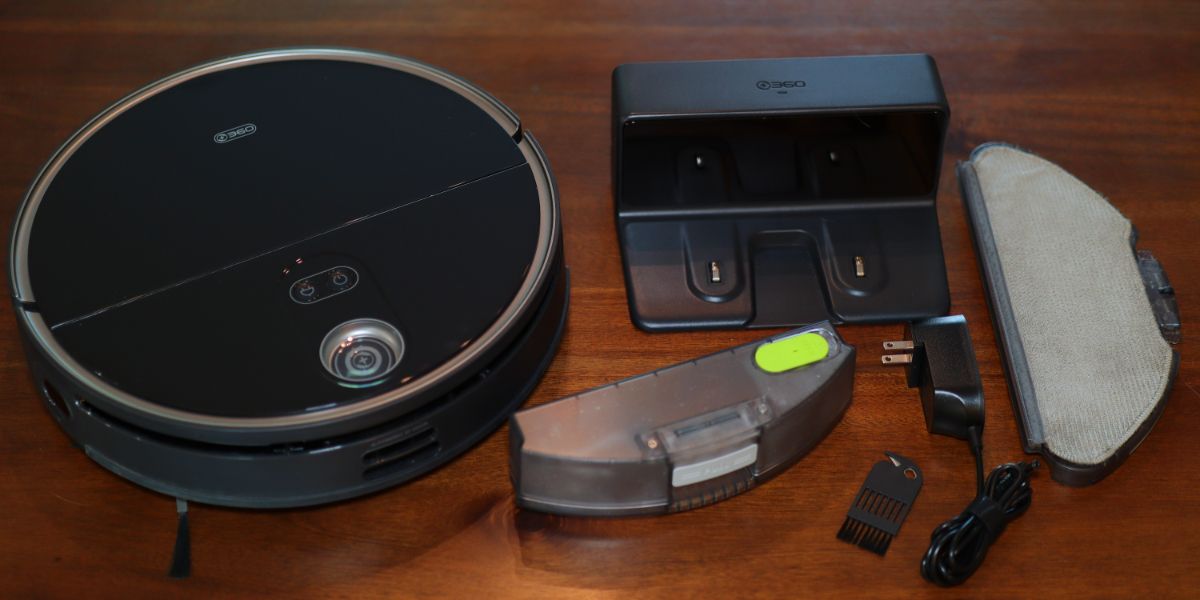
¿Qué hay en la caja?
En la caja del S10, obtendrás:
Unidad de robot principal
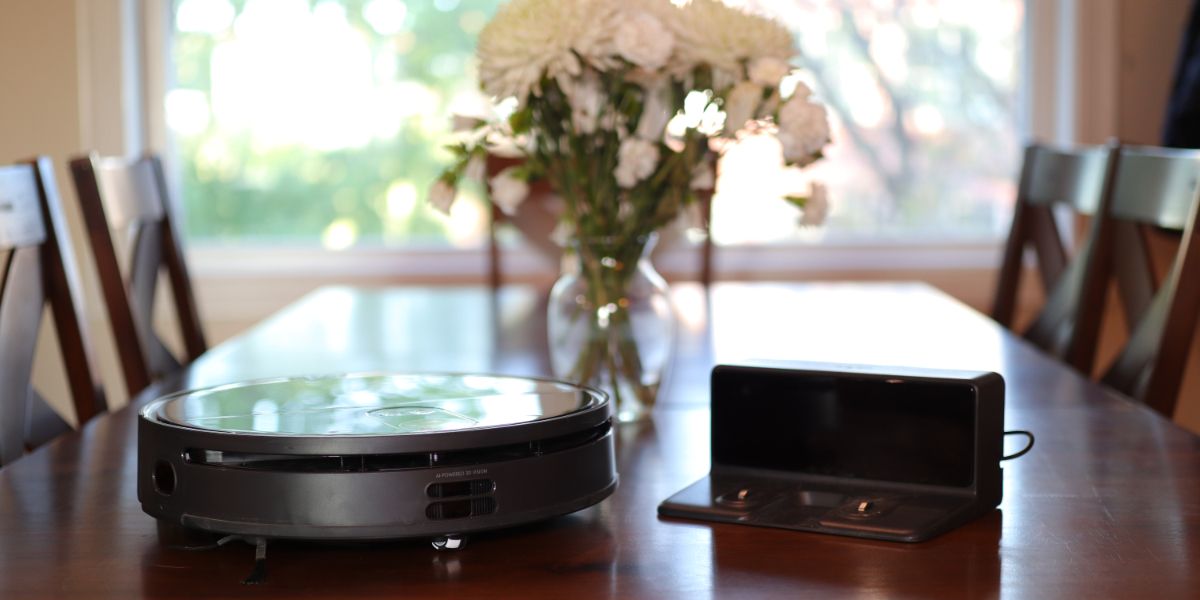
Muelle de carga
Adaptador de corriente y enchufes
Depósito de agua
Soporte de fregona
Almohadilla de fregona
Manual de usuario
Pequeña herramienta de limpieza
Depósito de polvo, cepillo principal, cepillo lateral (adjunto a la unidad principal)
¿En qué se diferencia el 360 S10 de Eufy, Xiaomi y Dyson?
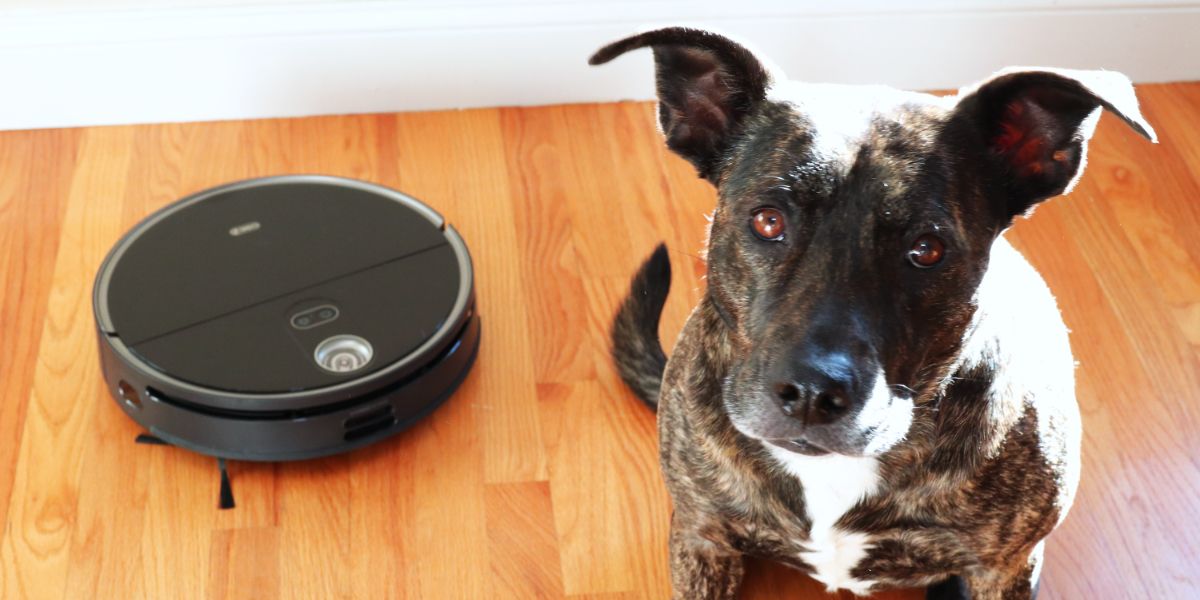
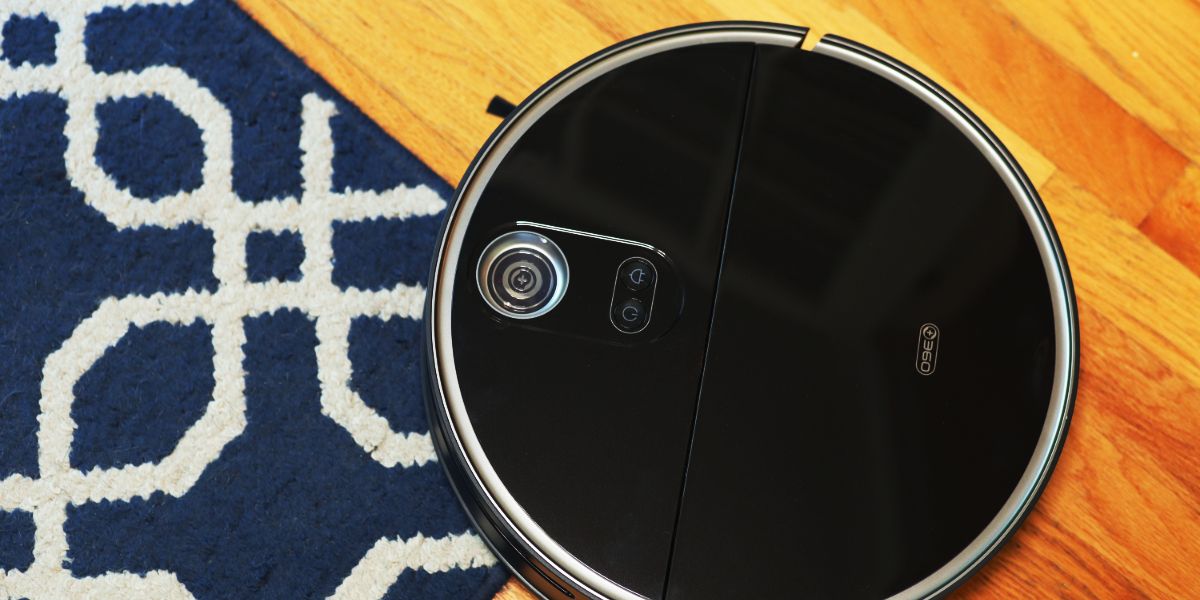
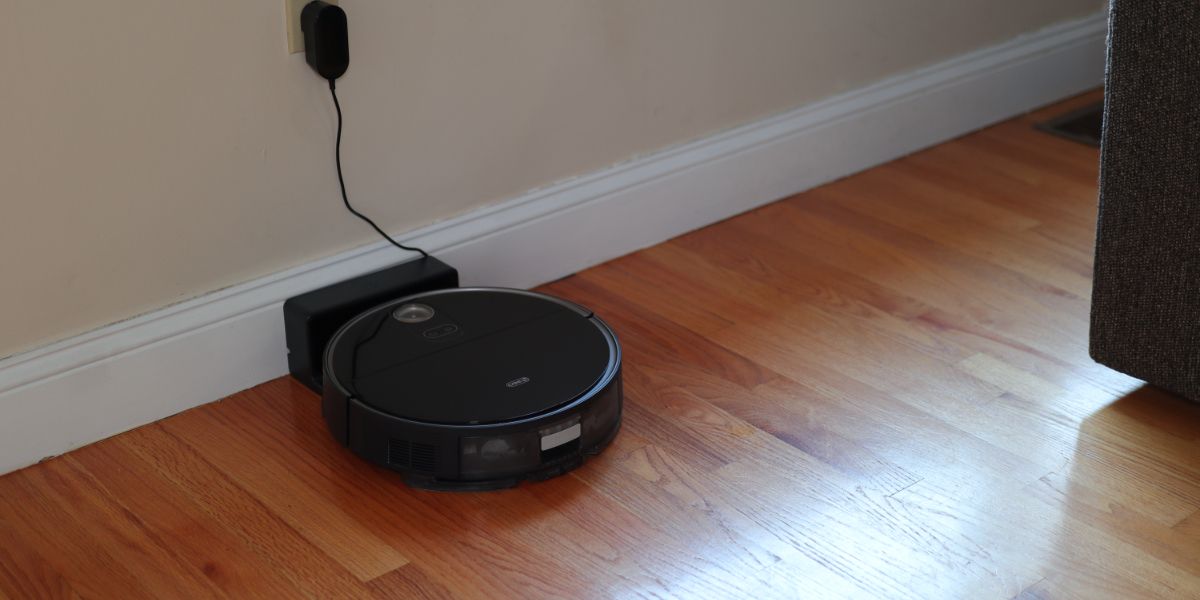
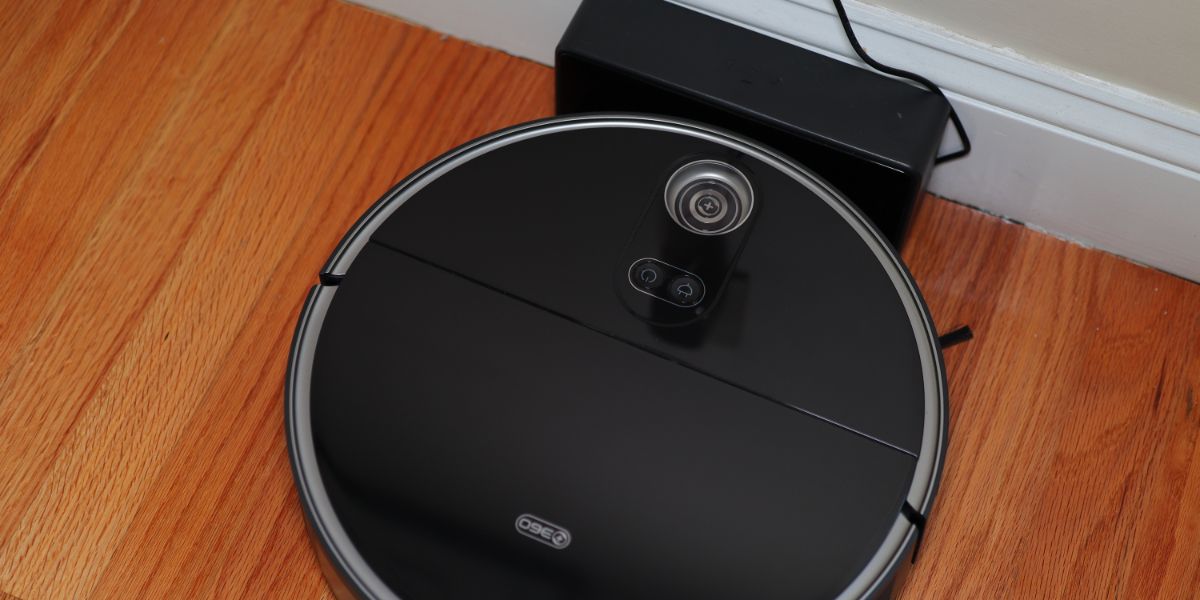
Lo primero que notará sobre el s10 es que no hay salientes para el LIDAR en la parte superior de la aspiradora. Si está familiarizado con los modelos anteriores de 360, sabrá que se trata de un nuevo diseño. La falta de un sensor LIDAR en la parte superior de la unidad la hace ultradelgada y le permite caber fácilmente debajo de los muebles. 360 llama a esto el "LIDAR de triple ojo oculto".
Ahora LIDAR está disponible en muchas aspiradoras robotizadas, pero el LIDAR de triple ojo del S10 le da al robot una evitación de obstáculos mucho más precisa. El sensor principal puede detectar obstáculos entre seis y ocho metros de distancia. Además, el láser frontal puede detectar objetos de más de 0,4 pulgadas para determinar si deben evitarse. Finalmente, el láser de pared puede medir la altura de los obstáculos para ayudar al robot a saber si puede pasar por debajo o por delante de los objetos. 360 afirma que esto no le da al S10 puntos ciegos.
Evitar obstáculos fue lo más importante que me impidió buscar robots aspiradores. Pero, con el LIDAR de tres ojos, el S10 ve objetos y navega a su alrededor. Eso incluye regalos inesperados de cualquiera de las mascotas. El S10 también cuenta con hasta 3300 Pa de succión y el tanque de agua más grande en cualquiera de los modelos de 360.
Configuración del robot aspirador S10
Un área crítica que siempre trato de evaluar es la facilidad de configuración. Con el S10, desempaqueta la unidad, la enchufa, descarga la aplicación 360Robot y empareja su S10. Es súper simple y, para mí, solo tomó unos minutos. La aspiradora también usa Wi-Fi para comunicarse con la aplicación, pero configurarlo también fue bastante simple.
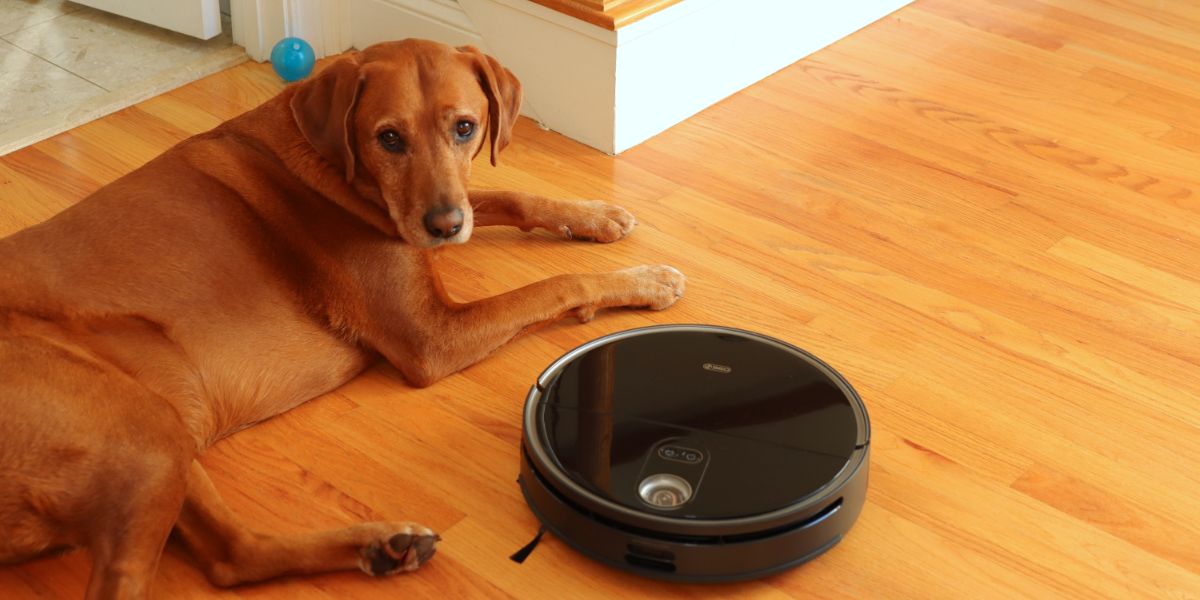
Ahora, hablemos de succión. Una de las características esenciales, y probablemente la característica que más me gusta del S10, es su succión de 4 etapas. Tengo cuatro mascotas en la casa y mudan mucho. Con el S10, puedo ajustar la cantidad de succión en función de qué tan sucio esté el piso. Hay cuatro modos de succión diferentes.
El modo silencioso es 600Pa, y este es el modo que encuentro mejor para operar la unidad temprano en la mañana. Para mí, descubrí que ejecutar el S10 temprano, antes de que la casa se despierte, es mejor para asegurar que todo se mantenga ordenado.
El modo estándar es 1000Pa, y será el predeterminado para la mayoría de las tareas de limpieza normales. He estado usando el modo estándar para ordenar las cosas por la tarde cuando el ruido no nos va a molestar a mi esposa ni a mí mientras estamos trabajando.
El modo potente es un paso por encima del modo estándar y ofrece un valor de succión de 1500 Pa. Este modo es excelente para alfombras de pelo corto y tapetes. Principalmente tenemos pisos de madera en mi casa, pero tenemos un par de alfombras de pelo corto en todas partes, y esas alfombras tienden a acumular pelo de mascotas. Por lo tanto, usar el modo potente hace que esas alfombras estén impecables.
El modo Max es la última etapa aquí, y es el más fuerte, a los 3300Pa completos. Si tiene mucha suciedad y escombros con los que lidiar, entonces el modo máximo recogerá esas cosas. Usando el modo Max, incluso pude recoger pequeñas tuercas y tornillos.
De todos los modos, max también usará la mayor cantidad de batería, por lo que no es algo que desee usar constantemente si desea preservar la vida útil de la batería.
Todas estas opciones significan que los conejitos de polvo no tendrán dónde esconderse. Creo que la succión del S10 es excelente, especialmente para personas con mascotas.
Un robot aspirador que funciona con Amazon Alexa
También hay capacidad de asistente inteligente con el S10. Ofrece control por voz para Amazon Alexa, Google Assistant y Clova. Las instrucciones visuales se incluyen en la aplicación 360Robot. Ahora, prefiero usar la aplicación porque tengo más opciones, pero es bueno saber que mientras estás sentado en el sofá, si quieres gritarle a Alexa o Google Home que comience a limpiar, puedes hacerlo.
Zonas prohibidas
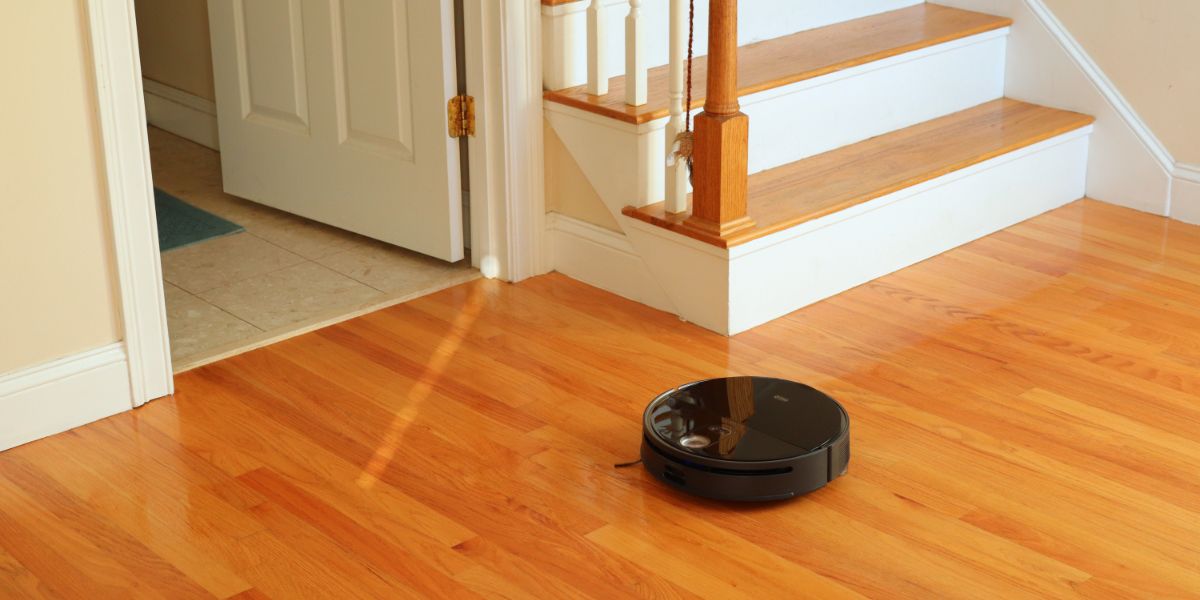
La aspiradora también le permite configurar zonas prohibidas. Tengo dos juegos de escaleras en mi casa que no quiero que mi costoso robot aspirador esté cerca, así que configuro zonas prohibidas en esas áreas.
Estas zonas son bastante fáciles de configurar y puede tener más de una si tiene varias áreas que desea evitar. También debo señalar que el S10 puede detectar con precisión cosas como escaleras.
Utiliza detección de bordes y seis sensores anti-caída para evitar que la unidad se enrolle en la parte inferior de las escaleras en pedazos. Mientras estamos en el tema de las escaleras, el S10 también admitirá hasta 10 pisos en la aplicación. También puede cambiar automáticamente entre mapas cuando se mueve a otros pisos.
Un Combo de Trapeador y Aspiradora Robot Asesino
El S10 tiene una función de trapeador inteligente de 3 etapas incorporada que usa volúmenes de rociado alto, medio y bajo según la profundidad de limpieza que necesita. Con el rocío bajo, podría trapear toda la sección de la planta baja, que tiene un poco más de 1200 pies cuadrados, y solo usar la mitad del agua en el tanque.
360 establece que este tamaño de tanque puede trapear hasta 2153 pies cuadrados sin necesidad de rellenarlo, y según mis pruebas, diría que la cifra es bastante precisa. Incluso en la configuración de rociado medio, encontré aproximadamente 1/4 del agua que quedaba en el tanque cuando el S10 terminó de trapear todo el primer piso.
El tanque de agua eléctrico de esta unidad es de 520 ml, que es aproximadamente el doble de la capacidad de otros limpiadores del mercado. Y el S10 tiene un trapeador un 15% más grande que el modelo S9 anterior. Obviamente, un rociado más alto significa más uso de agua, pero un rociado bajo parece funcionar bien para la limpieza de mantenimiento de rutina. Además, el S10 tiene un modo automático que puede ajustar el volumen de agua según el nivel de suciedad en el piso.
Detección automática de alfombras
El S10 de 360 Smart Life también puede detectar alfombras automáticamente. Cuando lo hace, aumenta la potencia de succión en un nivel. El vacío lo hace a través de un sensor ultrasónico integrado en el tren de rodaje de la unidad. Si usted es como yo y tiene algunas alfombras pequeñas en su casa, apreciará la succión adicional que usa el S10 cuando se encuentra con una alfombra. Usando el mismo sensor, el S10 también es lo suficientemente inteligente como para no fregar una alfombra.
Modos de limpieza inteligentes, reducción de ruido y duración de la batería
También hay 18 modos de limpieza inteligentes para la unidad. Puede limpiar áreas específicas, limpiar toda la casa dos veces, personalizar un plano, limpiar en profundidad un área, dividir automáticamente áreas, solo trapear, solo aspirar, nombrar habitaciones individuales y mucho más. La flexibilidad de los modos de limpieza del S10 será un factor importante para algunos, y la limpieza personalizable es una característica que disfruto.
Entonces, según las condiciones del laboratorio de 360, la compañía afirma que el S10 permanecerá por debajo de 60dB cuando opere en modo silencioso. La forma en que lo hace es a través de un proceso de 10 etapas que enruta el flujo de admisión y escape, agrega algodón desconcertante alrededor de los conductos e incluso utiliza un motor sin escobillas.
El S10 también cuenta con una batería de 5000 mAh, lo que permite que la unidad funcione durante aproximadamente 3 horas en modo bajo. Cuando la energía es baja, la unidad regresará automáticamente a la estación de carga y se energizará antes de continuar limpiando. En mis pruebas, el S10 tardó un promedio de 45 minutos en limpiar el nivel más grande de mi hogar. Durante ese tiempo, perdió entre un 40 y un 60% de carga, dependiendo de las opciones de modo que estaba usando.
Cubo de basura fácil de usar
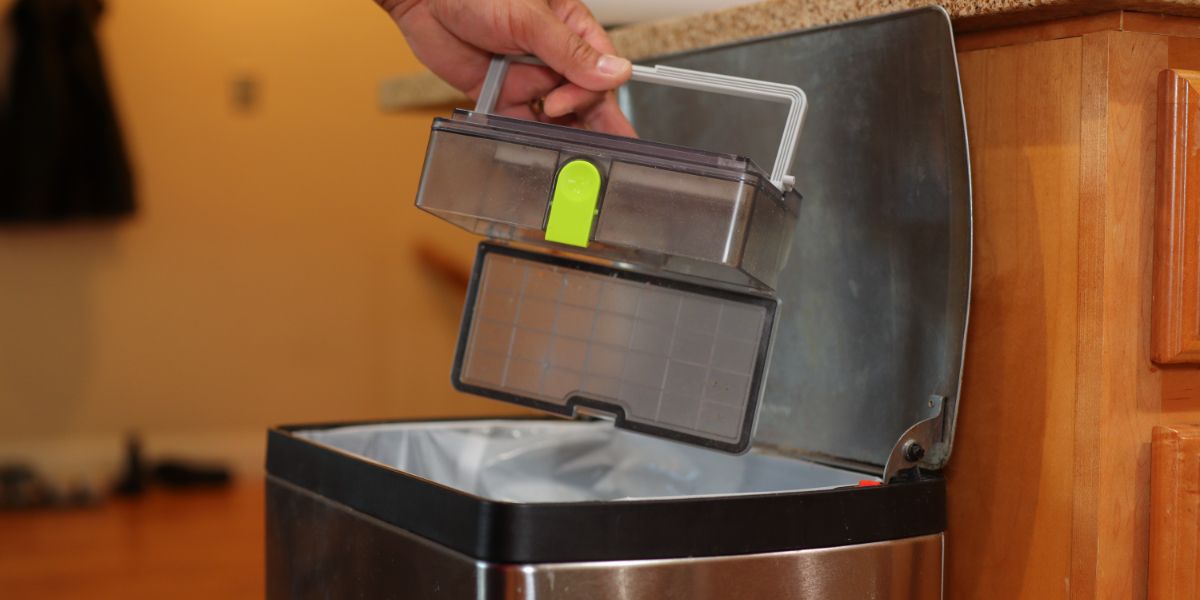
El S10 alberga un depósito de polvo de 500 ml, y para vaciarlo, retira el depósito y presiona el botón verde. Hay una pequeña puerta en el fondo del contenedor que se abre y el polvo cae sin ensuciarte.
360 afirma que puede sacar dos semanas de este cubo de basura, pero para mí, y tal vez para otros dueños de mascotas, creo que sería mejor vaciarlo después de cada uso, o quizás cada pocos usos. También hay un filtro de malla lavable en la parte superior que ayudará a evitar que el polvo y el cabello obstruyan el contenedor.
Calidad de construcción
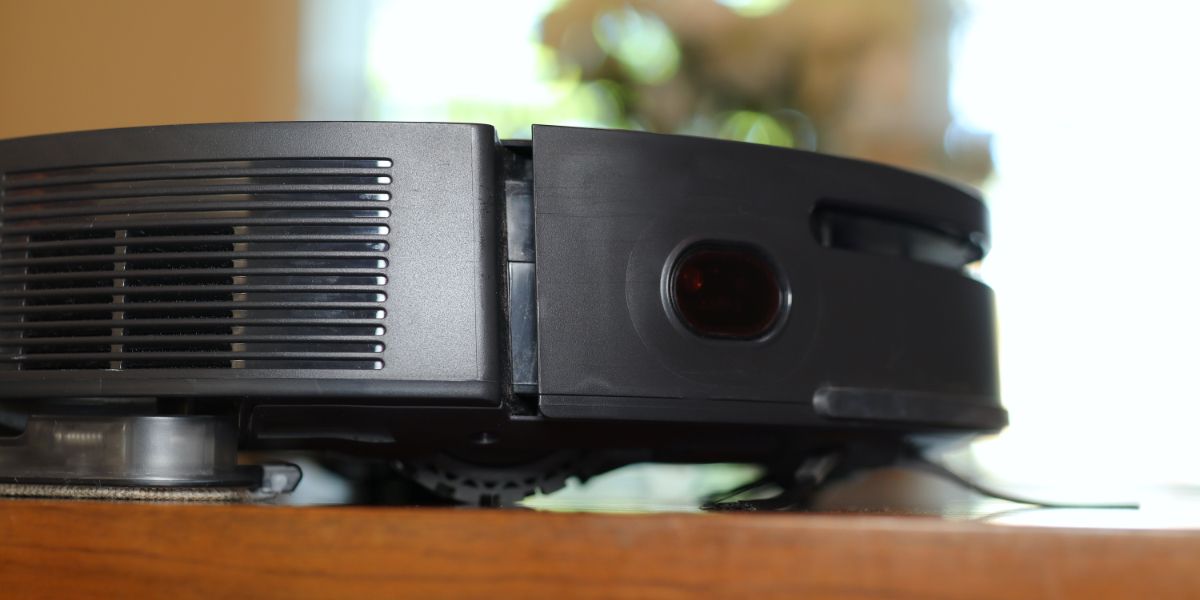
Esta unidad es bastante robusta en comparación con las aspiradoras robotizadas. Tiene estas ruedas gigantes en la parte inferior con lo que parecen neumáticos de goma para motos de cross. Estos neumáticos ayudan con la alfombra y a superar las salidas elevadas, como la del baño de la planta baja. La unidad está hecha principalmente de plástico, pero no se siente barata.
Mapeo automático con la aplicación S10 y 360
Galería de imágenes (3 imágenes)
Expandir
Expandir
Expandir
Imagen 1 de 3
Imagen 2 de 3
Imagen 3 de 3
Una de las mejores características del S10 es su aplicación. Con él, puede mapear automáticamente modelos 2D y 3D de su espacio vital, puede establecer las zonas prohibidas de las que estábamos hablando, puede establecer modos de limpieza y hacer muchas otras cosas.
El LIDAR ayuda mucho aquí porque le permite al S10 crear un mapa de su espacio cuando ejecuta la unidad por primera vez. Entonces, básicamente, solo presiona el botón de limpieza una vez que la unidad está completamente cargada y luego deja que se mueva por tu casa. No tuve ningún problema con la unidad para detectar todos mis muebles, incluidas mesas, escritorios, sillas y alfombras. También identificó correctamente las alfombras.
Prueba de la aspiradora robótica S10
Para probar esta unidad, seccioné un área de mi sala de estar y usé algunas de las características. La primera prueba fue para evitar obstáculos. Usé algunos juguetes para perros para ver cómo la unidad navegaba alrededor de cada uno después de pedirle que limpiara toda el área. Si bien la unidad chocó un poco contra estos juguetes durante esta prueba, no los arrastró.
Para probar las capacidades de succión, coloqué algunos piñones, un poco de cereal, algunas tuercas y tornillos pequeños y un poco de sal kosher. Luego puse la aspiradora a trabajar. Después de dos pasadas al máximo, la unidad limpió todo el desorden y llenó el contenedor de polvo con los escombros. La única pieza que no recogió fue una pequeña llave plana, que probablemente era más pesada de lo que la unidad podía manejar.
También quería probar el rendimiento del trapeador, así que "derramé" un poco de salsa de tomate en el suelo y activé la función de trapeador. El S10 hizo un trabajo decente limpiando el ketchup, pero aún quedaba un poco pegajoso después de completar la limpieza. También tuve que quitar el cepillo y el depósito de polvo y lavarlos a fondo para asegurarme de que no quedara ketchup dentro de la máquina.
Finalmente, para probar los sensores anti-caída, le di instrucciones a la aspiradora para que limpiara un área deliberadamente sobre una escalera en mi casa. Una vez que la unidad "vio" el borde, inmediatamente cambió de dirección lejos del peligro. Esta prueba fue tremenda, pero era bueno saber que el anti-caída funcionaba bien.
¿Qué nos encanta del 360 S10?
Debo decir que el S10 es un fantástico combo de aspiradora y fregona de robot pequeño. Me encanta la facilidad de uso y me gusta que esta unidad me permita dar rienda suelta a mi pereza.
Las zonas prohibidas son increíbles, lo que significa que no tendré que preocuparme de que la unidad se dañe cuando no esté cerca. Los sensores anti-caída se suman a esta sensación de seguridad. Tener una aspiradora robótica que pueda meterse debajo de mis muebles también es de gran ayuda.
Finalmente, de lejos, la característica más importante para mí es la detección de objetos LIDAR. He estado retrasando la búsqueda de aspiradoras robóticas porque no quería cuidar un dispositivo. Con el S10, estoy seguro de que incluso si mis mascotas tienen un accidente, no volveré a casa con un gran desastre en todos mis pisos.
¿Qué no se podría amar?
Primero, el dispositivo tiende a quemar la batería cuando lo usa en niveles de succión más altos. Pero incluso en el nivel máximo, el S10 pudo limpiar todo mi nivel de abajo con una sola carga. Después de que el robot terminó el primer piso, llevé la unidad al piso de arriba con la estación de carga y dejé que se cargara hasta el 100% nuevamente antes de ejecutar la aspiradora. Llegar a la carga completa en este dispositivo tomó un poco más de una hora, comenzando con alrededor del 30% de batería.
Es posible que la duración de la batería no sea un problema, pero si tiene una casa de tamaño considerable o una casa con varios niveles, es posible que se sienta frustrado al intentar usar esta aspiradora de forma continua. Solo tengo dos pisos en mi casa, así que esto no fue un gran problema, pero puedo ver lo importante que puede ser para algunas personas.
Finalmente, el contenedor del S10 se llenó bastante después de solo uno o dos días de limpieza. Ahora, este comportamiento puede cambiar ya que esas primeras limpiezas siempre encuentran más pelo y suciedad de mascotas. Sin embargo, el contenedor es bastante fácil de vaciar y la herramienta en el interior ayuda a deshacer el cabello y otros desechos que podrían quedar colgados en el cepillo.
¿Puedes reparar la aspiradora robótica S10?
Aquí hay algunos componentes que pueden ser reemplazados o reparados por el usuario final. El cepillo de la unidad es fácil de quitar. Lo mismo ocurre con el tanque de agua, la almohadilla y el soporte de la fregona y el depósito de polvo. La mayoría de las personas no tendrían problemas para reemplazar estos componentes si tuvieran algún problema.
Creo que donde trazaría la línea sería con los componentes internos, los sensores LIDAR o las partes del parachoques de la unidad. Para esas tareas, sería mejor enviar la unidad. La garantía del S10 es de un año, por lo que si tiene problemas, no dudaría en comunicarme.
¿Debería comprar el 360 S10?
Me gusta mucho esta aspiradora. Me gusta mucho. Mi esposa incluso comentó lo más limpia que se siente la casa después de que aspiran y trapean los pisos a diario. Actualmente, el S10 se encuentra en la fase de producción, pero se enviará muy pronto. Para aquellos que buscan comprar su propio S10, los invitaré a ver la campaña Indiegogo por tiempo limitado de 360 para obtener precios anticipados, envío gratuito, sin aranceles aduaneros y algunas golosinas adicionales. 360 espera cumplir con los pedidos anticipados entre junio y julio.
En general, el S10 es una opción excepcional para aquellos que desean ingresar al ámbito de los limpiadores robóticos. Y para las personas que tienen una o más mascotas, esta aspiradora les devolverá una tonelada de tiempo libre que puede usar para otras actividades más emocionantes que no son la limpieza de la casa. Si está buscando una aspiradora robótica en el mercado, la s10 by 360 Smart Life es una excelente opción.
Al crear una presentación de Microsoft PowerPoint para un proyecto escolar, es importante que se destaque entre la multitud. Puede hacer que su presentación sea creativa de muchas formas; no debe ser aburrido, seco y limitado.
El estilo creativo de su presentación también está muy influenciado por el tema que discutirá. Si está creando una presentación para una tarea escolar, siempre es mejor ir por la ruta creativa.
Su presentación debe quedarse con su audiencia. A continuación se muestran algunos consejos sobre cómo hacerlo en Microsoft PowerPoint.
1. Limite sus puntos de conversación
Antes incluso de crear la presentación, lo primero que debe hacer es averiguar los puntos de conversación. Resuma su discurso y preste especial atención a la estructura de todo. El mensaje principal que intenta transmitir debe ser obvio desde el título hasta la primera diapositiva.
Empiece por escribir todas sus ideas en papel. Puede cambiar esto cuando comience a construir su presentación de PowerPoint, pero siempre es bueno crear un esquema y un borrador de todo.
2. Encontrar la plantilla adecuada
Una vez que haya delineado su tema y sepa lo que desea crear, es hora de encontrar una plantilla adecuada. Hay toneladas de excelentes plantillas de PowerPoint entre las que puede elegir, pero no todas funcionarán con su tema.
Lo mejor sería tener en cuenta el tema al elegir la plantilla. Por ejemplo, si su tema es sobre algo serio, elegir una plantilla que sea un poco básica y formal es mejor que elegir una plantilla que sea colorida y de aspecto alegre.
Uno de los errores más grandes que los estudiantes tienden a cometer es que almacenan demasiadas fotos una encima de la otra. Es mejor dejar su presentación simple y utilizar las plantillas creativas a su favor.
Tener un collage de fotos o una imagen de archivo de fondo tiende a ser la opción preferida de todos al crear una presentación de PowerPoint. Sin embargo, tener un fondo de color sólido con formas, íconos y texto en color hará que se vea mucho más profesional.
Por supuesto, esto no significa que no deba tener ninguna foto. Agregar una foto para enfatizar su punto es importante, pero mantenga las fotos al mínimo.
Esto también nos devuelve al tema de su presentación. En algunos casos, es necesario agregar muchas fotos a una presentación.
Sin embargo, incluso en esas situaciones, debe intentar no sobrecargar una diapositiva con toneladas de imágenes. En su lugar, separe las imágenes en diferentes diapositivas y revíselas mientras habla simultáneamente sobre ellas.
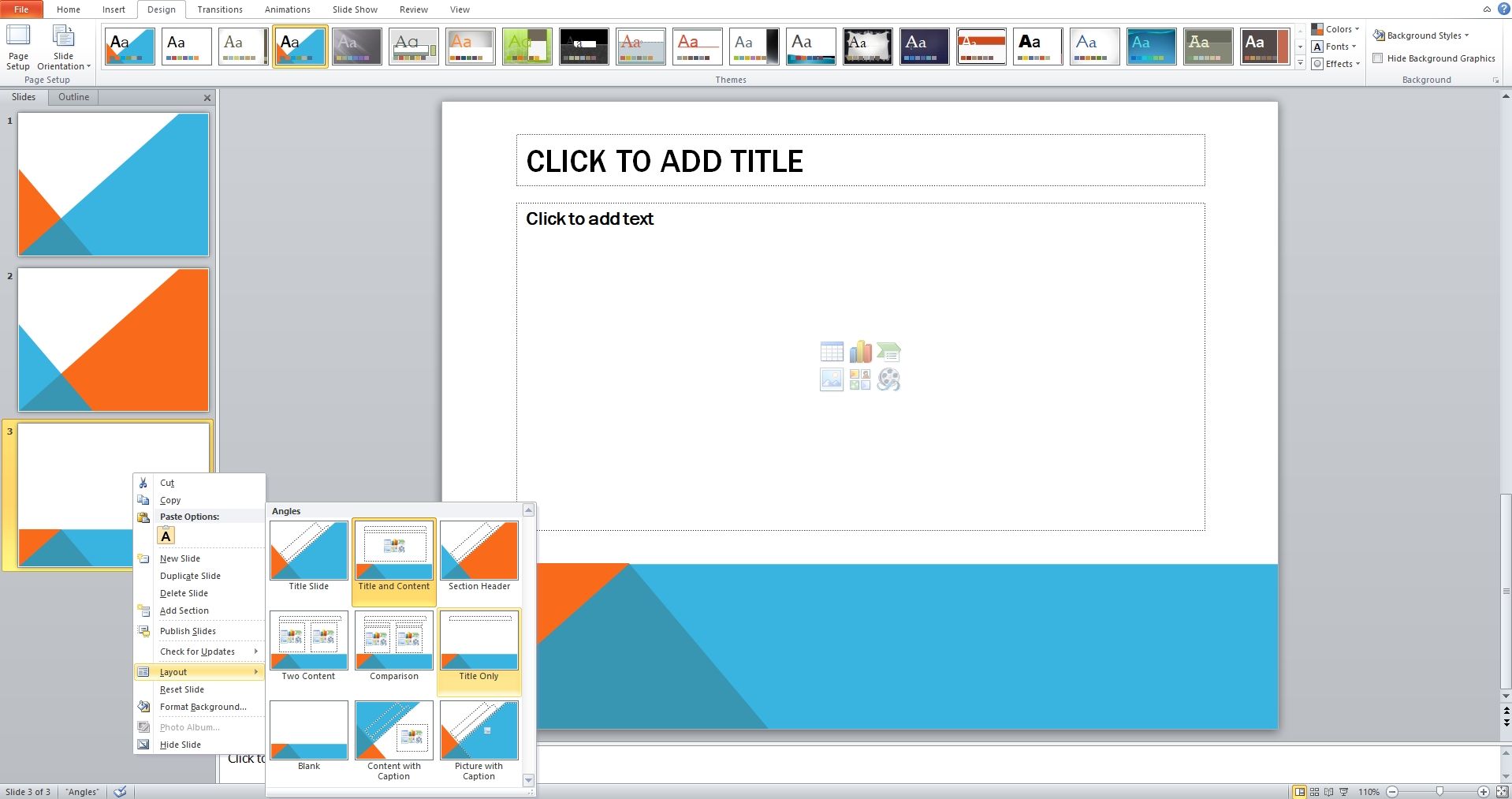
Otro aspecto importante es mantener la coherencia de su diseño. Muchas plantillas que son de uso gratuito en Microsoft PowerPoint le brindarán un diseño consistente con algunos cambios, aquí y allá.
También puede optar por crear su propia plantilla, pero tenga en cuenta que la consistencia es la clave. Hay muchas formas en las que puede hacer que sus diapositivas sean diferentes sin dejar de tener un tema / diseño coherente.
3. Cree una presentación interactiva
¿Sabías que una presentación de PowerPoint puede ser interactiva ? Microsoft PowerPoint es un programa que le brinda mucha libertad al crear su presentación, y esto seguramente mantendrá a su audiencia comprometida.
Una excelente manera de hacer que sus diapositivas se destaquen es agregar elementos animados. Puede incorporar animaciones de entrada / salida no solo para diapositivas sino también para varios objetos.
Además, crear transiciones fluidas es otra forma de hacer que su presentación parezca más atractiva. Las transiciones son increíblemente fáciles de incorporar si está utilizando Microsoft PowerPoint y, al mismo tiempo, hacen que su presentación parezca profesional.
Microsoft PowerPoint es un programa de presentación que ofrece muchas formas diferentes de crear su presentación. Tiene muchas transiciones integradas y opciones de diapositivas que puede consultar, o puede elegir ser original y crear las suyas propias.
4. Utilice el texto de forma creativa
Con cientos de fuentes para elegir, saber cuáles harán que su presentación se destaque puede ser complicado. Es importante comprender que tener una fuente diferente para cada diapositiva puede resultar confuso y desordenado.
En su lugar, use un máximo de tres fuentes diferentes en toda la presentación, y cada fuente tiene una función específica. Puedes ver buenos ejemplos a continuación.
Una vez que elija la fuente / fuentes que le gustan, es hora de decidir cómo las usará creativamente. Una cosa a tener en cuenta es que no es necesario tener demasiadas palabras en la pantalla en una presentación.
Por lo tanto, el texto que elija tener en pantalla debería ser suficiente para captar la atención de su audiencia. Puede lograr esto eligiendo la fuente correcta y sabiendo cómo usar su texto de manera creativa.
Rodear su texto con formas es una de las formas más fáciles de hacer esto. También puede colocar su texto en los espacios en blanco de una foto, usar superposiciones de colores o agregar una superposición de colores translúcidos en la parte superior del fondo de la imagen.
5. ¡Habla con tu audiencia!
Otro paso crucial es la forma en que muestra su presentación. No lea las diapositivas en voz alta. En cambio, hable directamente a su audiencia.
Si le preocupa que pueda omitir información importante durante su presentación, puede crear notas para el presentador. ¡Estas notas te ayudarán a mantenerte encaminado!
Mejore sus presentaciones de PowerPoint
Crear una presentación de Microsoft PowerPoint no es difícil. Pero crear uno que te haga destacar entre la multitud puede ser un desafío. Microsoft PowerPoint es un programa de presentación ampliamente utilizado tanto en entornos empresariales como escolares.
Tiene muchas opciones integradas que simplificarán el proceso de creación de una presentación. Puede optar por utilizar algunos de los temas predeterminados del programa o puede crear los suyos propios. Microsoft PowerPoint te da mucha libertad para ser creativo, ¡y debes aprovechar eso!
Mientras que algunos memes van y vienen, otros se quedan en la historia de Internet. Uno de ellos es David After Dentist, un video de 2008 de un niño de siete años que cuestiona su propia realidad después de su visita al dentista alimentada por la anestesia.
David tiene ahora 20 años y está estudiando informática, y está subastando ese video original como NFT.
Puedes comprar David After Dentist
Podría pensar que puede ver David After Dentist gratis en YouTube. Y tendrías razón. Más de 140 millones de personas lo han visto.
Pero, ¿realmente ha visto algo a menos que lo posea como NFT? Puede reclamar una "NFT 1/1 autenticada [que] no ha sido editada y ofrecida en una subasta por David y su familia" en Foundation .
El video se proporciona en formato MP4 a 640×640 píxeles.
NFT significa token no fungible y es un activo digital que se encuentra en la cadena de bloques. Se puede negociar, pero es único y no se puede dividir.
En una entrevista con The Verge , el padre de David DeVore afirma que la respuesta a la NFT ha sido mayoritariamente positiva porque la gente quiere ver recompensados a los creadores de contenido original. Está contento de haber podido mantener el control de su video.
Él dijo:
Se siente como en 2009 de nuevo. Los NFT son como el salvaje oeste en este momento, es como cuando nos volvimos virales y las redes sociales estaban en su infancia.
En una entrevista de 2010 con Insider , DeVore dijo que la familia había acumulado cerca de $ 150,000 como resultado del video. La mayor parte provino de YouTube, mientras que alrededor de $ 50,000 provinieron de licencias y mercadería.
Si bien no parece que el NFT vaya a agregar mucho a ese bote en este momento, todavía hay tiempo para que se dispare. Si se trata de un buen uso del dinero de alguien, sigue siendo un tema aparte.
Los rastreadores de Bluetooth son una forma conveniente de encontrar sus artículos perdidos, ya sea que haya perdido sus llaves, billetera o incluso una computadora portátil. Pero, ¿cómo le ayudan estos diminutos dispositivos a localizar sus pertenencias perdidas?
Esto es todo lo que necesita saber sobre cómo funcionan los rastreadores Bluetooth Primero, hablemos de qué son los rastreadores Bluetooth.
¿Qué son los rastreadores Bluetooth?
¿Alguna vez se ha sentido frustrado porque perdió su teléfono? ¿O ha olvidado dónde están sus llaves, o peor aún, el asiento de seguridad del niño en el estacionamiento de la tienda de comestibles? Los rastreadores Bluetooth funcionan bien para asegurarse de que estos escenarios no se repitan.
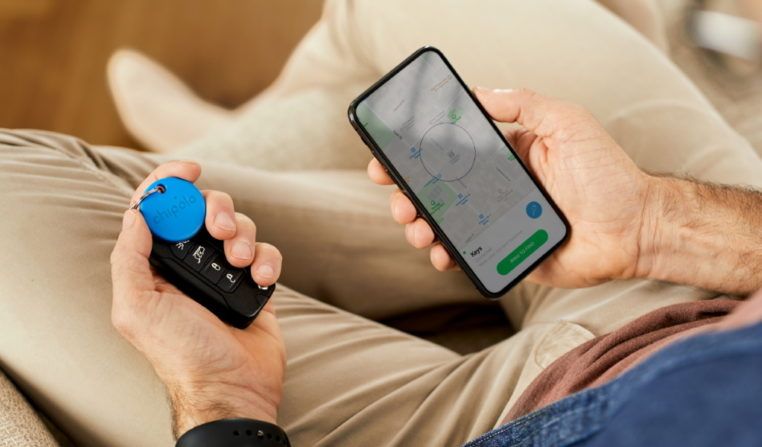
Los rastreadores Bluetooth son pequeños dispositivos que se pueden conectar a una prenda de vestir, como una mochila o incluso a su mascota. De esta manera, si pierde el elemento y desea encontrarlo nuevamente, puede usar el rastreador para ubicarlo usando su teléfono.
Los rastreadores Bluetooth existen desde hace un tiempo, pero no siempre está claro cómo funcionan.
¿Cómo funcionan los rastreadores Bluetooth?
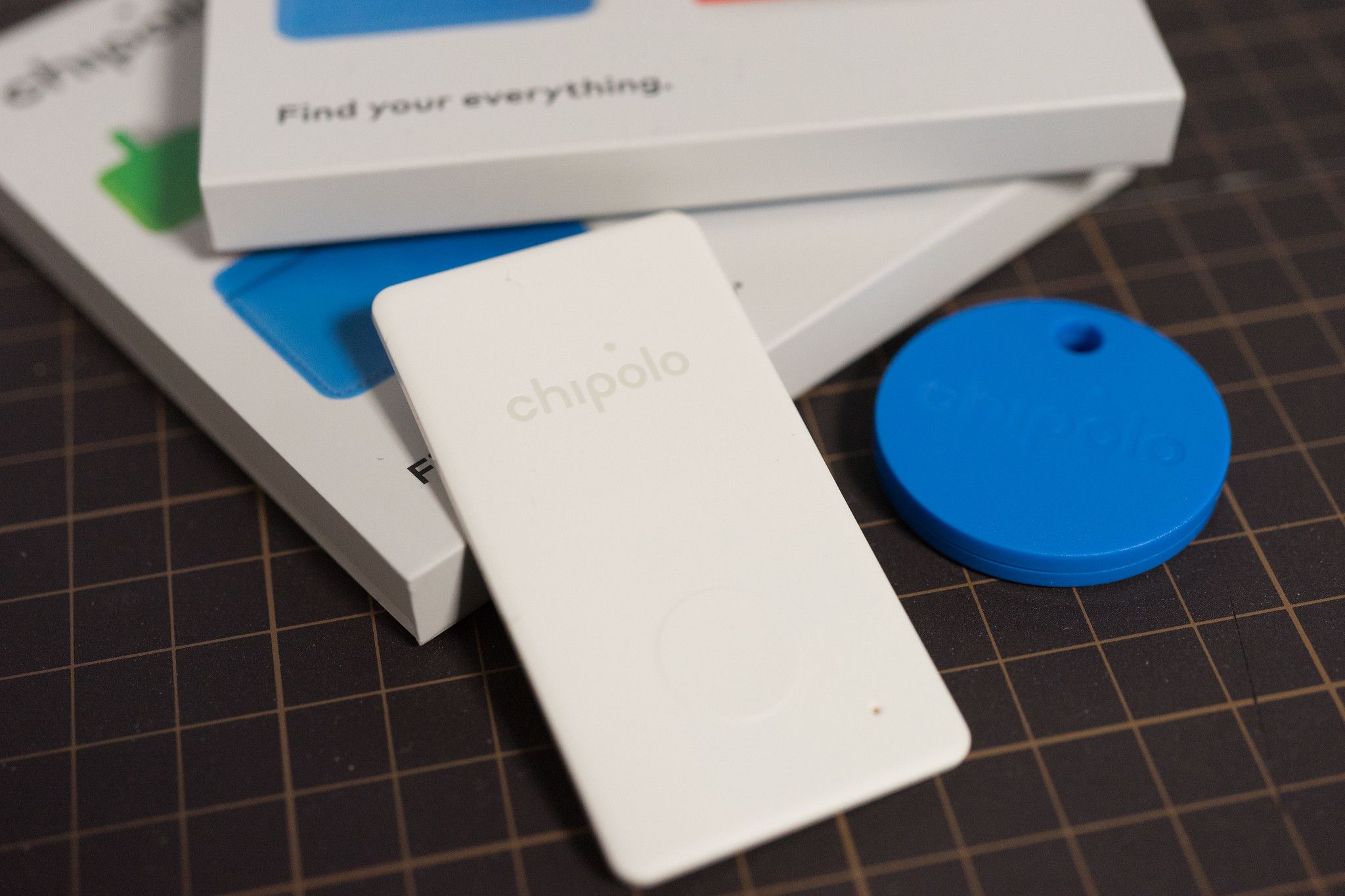
Los rastreadores Bluetooth como los nuevos Airtags , Tile y Chipolo de Apple usan Bluetooth Low Energy (también conocido como BLE o Bluetooth 4.0) para conectarse y compartir datos con su dispositivo.
Una vez conectado, puede rastrear la ubicación del objeto al que está adjunto usando el mapa en la aplicación móvil del rastreador o mediante un navegador web. También puede usar su teléfono para hacer que su rastreador suene si no puede ubicarlo con el mapa.
Los rastreadores Bluetooth funcionan mejor en interiores y para ubicaciones cercanas. Sin embargo, algunos rastreadores pueden ayudarlo a encontrar objetos a una distancia de hasta 80 metros. Más allá de eso, la aplicación mostrará la última ubicación conocida del rastreador Bluetooth.
Los rastreadores Bluetooth no deben confundirse con los rastreadores GPS
El término "rastreadores inteligentes" se utiliza a menudo para referirse tanto a rastreadores de Bluetooth como a rastreadores de GPS, lo que puede causar cierta confusión. Los rastreadores Bluetooth se diferencian de los rastreadores GPS en muchos aspectos, el más destacado de los cuales es la tecnología que alimenta los rastreadores.
Los rastreadores Bluetooth pueden agregar valor a nuestras vidas de muchas maneras. A continuación, se muestran algunos de los beneficios de usar un rastreador Bluetooth.
Alertas de proximidad
Los rastreadores Bluetooth te avisan cuando estás a punto de dejar atrás el objeto al que están conectados. Digamos que dejaste tu llave en una cafetería cercana y estás caminando a casa, recibirás una notificación en tu teléfono justo antes de salir del rango de conexión. De esta manera, puede controlar fácilmente sus pertenencias.
La mayoría de los rastreadores Bluetooth ofrecen funciones de ubicación inversa. Es decir, también puede usar el rastreador para encontrar su teléfono . Puede hacer que su teléfono suene, incluso cuando está en modo silencioso, presionando el botón en el rastreador.
Admite la ubicación de crowdsourcing
Otra cosa buena de los rastreadores Bluetooth es el rastreo de ubicación de colaboración colectiva. Si su dispositivo se sale del rango de conexión, puede marcar el elemento como perdido en la aplicación o el sitio web del rastreador.
Si alguien más con el mismo rastreador entra al alcance de tu objeto perdido, captará su señal. A continuación, se le notificará y se le mostrará la nueva ubicación del artículo. Cuantas más personas usen la misma red de dispositivos de rastreo Bluetooth que usted, más probabilidades tendrá de encontrar su dispositivo perdido.
Batería de larga duración
Gracias a su baja tasa de consumo de energía, puede usar un rastreador durante seis meses a un año sin tener que preocuparse por cargar o reemplazar la batería. Algunos rastreadores también vienen con baterías reemplazables que puede reemplazar usted mismo.
Resistente al agua
Perder las llaves en un día lluvioso no tiene por qué significar obtener un nuevo juego de cerraduras. Muchos rastreadores Bluetooth son resistentes al agua y se pueden rastrear incluso en un día lluvioso.
Ayuda de la comunidad
Comprar un rastreador Bluetooth le ofrece acceso a una comunidad donde puede pedir ayuda a otros usuarios del rastreador cuando su rastreador se sale del rango de conexión.
Disponible en varios diseños y tamaños
Los rastreadores Bluetooth vienen en diferentes formas y tamaños, según el fabricante. Encontrarás unos tan pequeños como un botón o algunos que son lo suficientemente grandes como para ponerlos en el collar de tu perro.
El tamaño del rastreador tiene un impacto en la duración de la batería; los rastreadores más grandes suelen durar más que los más pequeños.
Durable
Los rastreadores Bluetooth son muy duraderos y no se rompen si los deja caer accidentalmente. Esta es una gran ventaja considerando lo fácil que es que un pequeño dispositivo se deslice de su mano o bolsillo.
Limitaciones de los rastreadores Bluetooth
Los rastreadores Bluetooth a menudo se comercializan como una forma de facilitarle la búsqueda de sus artículos perdidos. Pero antes de salir y comprar uno, tenga en cuenta las limitaciones que vienen con este producto.
Requiere un dispositivo externo
Los rastreadores Bluetooth requieren una aplicación para funcionar correctamente. Esto significa que el rastreador necesita acceso a la conexión Bluetooth de su teléfono para que la aplicación funcione, lo que significa que el rastreador es inútil si la batería de su teléfono está baja.
Rango de conexión limitado
Debido a cómo funciona la tecnología Bluetooth, los rastreadores con tecnología Bluetooth solo funcionan dentro de un rango limitado, a diferencia de los rastreadores GPS que pueden ubicar un dispositivo en cualquier parte del mundo.
En el momento de redactar este artículo, el alcance máximo que puede cubrir un rastreador Bluetooth es de 80 metros. La mayoría ni siquiera cubren tanto. Cualquier cosa más allá, solo podrá ver dónde estuvo su teléfono por última vez en el alcance o confiar en la búsqueda de ubicación de colaboración colectiva (que viene con sus propios problemas, como leerá en un momento).
La mayoría de los rastreadores Bluetooth utilizan baterías reemplazables. Esta sería una buena noticia, excepto que la mayoría de los rastreadores con baterías reemplazables se dañan cuando se exponen al agua.
Si opta por un rastreador Bluetooth resistente al agua, tendrá que comprar un nuevo rastreador cada vez que se agote la batería de su rastreador, ya que los rastreadores a prueba de agua no permiten el reemplazo de la batería. Desafortunadamente, esto te obliga a elegir entre un rastreador con batería reemplazable o uno impermeable.
La ubicación colaborativa solo funciona en lugares muy poblados
Los usuarios de rastreadores de Bluetooth en lugares menos poblados tienen casi cero posibilidades de encontrar su artículo perdido mediante el crowdsourcing de su ubicación. Esto se debe a que la probabilidad de que una persona que utilice el mismo rastreador pase junto a su objeto perdido es baja en comparación con la de las ciudades más pobladas.
¿Debería comprar un rastreador Bluetooth?
La cuestión de si comprar o no un rastreador Bluetooth es una que todo el mundo tiene en algún momento. La respuesta, como resulta, depende de sus necesidades y deseos específicos. Para decidir esto, primero debe considerar con qué frecuencia y en qué situación pierde sus cosas con mayor frecuencia.
Si está constantemente buscando sus llaves, teléfono u otras pertenencias dentro de su hogar, entonces podría valer la pena invertir en un rastreador Bluetooth. Pero si siempre está en movimiento y desea rastrear sus dispositivos en rangos más largos, estará mejor con un rastreador GPS.
Bluetooth es una tecnología inalámbrica de corto alcance que facilita la conexión de dispositivos y la transferencia de datos entre ellos. La mayoría de las PC y casi todos los teléfonos tienen capacidad Bluetooth. Es rápido, confiable y ahorra batería.
Si no lo ha usado mucho en el pasado, se lo está perdiendo. Veamos cómo conectar su teléfono y su PC con Windows mediante Bluetooth.
¿Por qué no utilizar un cable para conectar su teléfono y su computadora?
Si bien usar un cable para conectar su PC y su teléfono puede ser más sencillo, no siempre es la mejor opción.
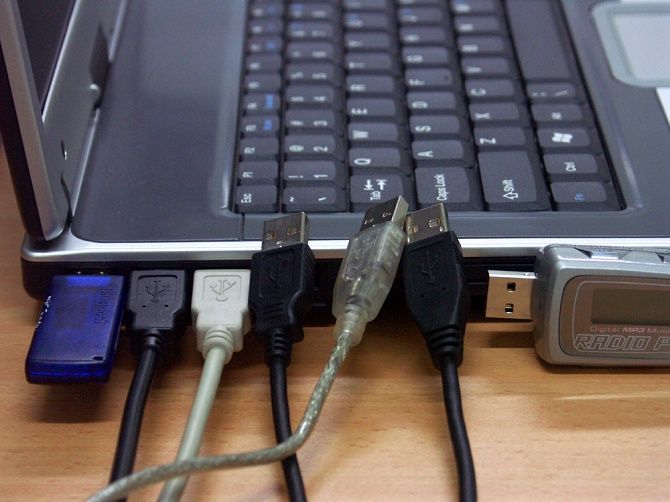
Por ejemplo, es posible que su PC no tenga un puerto USB libre. Muchas computadoras portátiles pequeñas solo tienen una o dos, o es posible que tenga una MacBook que solo tenga puertos USB-C. Incluso una PC de escritorio bien equipada a menudo tiene todos sus puertos USB en uso.
Además, es posible que no tenga el tipo correcto de cable a mano, o tal vez ya esté usando su cable para cargar su teléfono y desee cargarlo lo más rápido posible. Por último, es posible que desee mantener su teléfono fuera de la vista o evitar el peligro de cables colgantes, especialmente si se encuentra en un lugar público.
Cualquiera sea la razón, conectarse con Bluetooth es bastante fácil. Una vez que haya completado la configuración inicial, incluso puede ser automática cuando se vuelva a conectar en el futuro. Cualquiera que transfiera archivos con frecuencia entre su teléfono y su PC debe dominar el Bluetooth.
Cómo conectar su PC y teléfono a través de Bluetooth
Para conectarse de forma inalámbrica, debe tener Bluetooth habilitado en ambos dispositivos. He aquí cómo hacer esto.
Cómo habilitar Bluetooth en Android o iOS
En la mayoría de los teléfonos Android, verá un interruptor de Bluetooth en el menú desplegable Configuración rápida . Para acceder a esto, deslice el dedo hacia abajo desde la parte superior de la pantalla dos veces, o una vez con dos dedos. Luego toque el ícono para alternar Bluetooth, o manténgalo presionado para abrir rápidamente las opciones de Bluetooth.
También puede dirigirse a Configuración> Dispositivos conectados para acceder a la configuración de Bluetooth.
Galería de imágenes (2 imágenes)
Expandir
Expandir
Imagen 1 de 2
Imagen 2 de 2
En un iPhone, abra el Centro de control deslizando el dedo hacia abajo desde la esquina superior derecha de la pantalla, si tiene un iPhone sin un botón de Inicio. En los modelos con un botón de inicio, deslice el dedo hacia arriba desde la parte inferior de la pantalla. Toque el icono de Bluetooth para alternarlo.
La mayoría de las computadoras portátiles modernas con Windows tienen Bluetooth integrado, pero no todas las computadoras de escritorio lo tienen. Si no está seguro, puede verificar si su computadora tiene Bluetooth . Si su computadora aún no es compatible con la función, puede agregar Bluetooth a su PC con un adaptador para que funcione fácilmente.
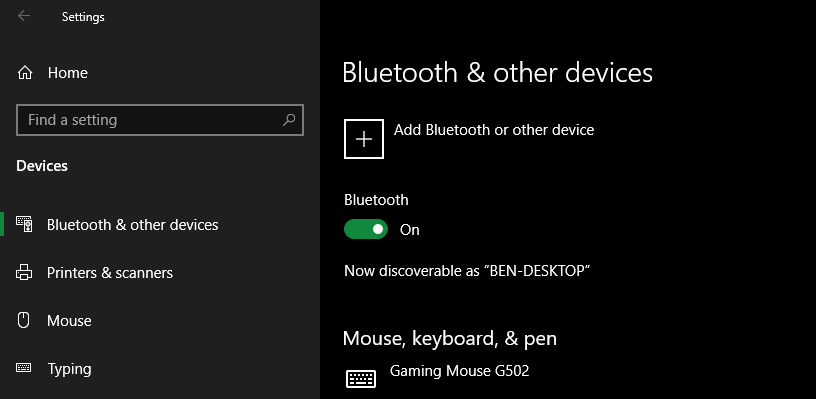
En Windows 10, visite Configuración> Dispositivos> Bluetooth y otros dispositivos . Si el control deslizante de Bluetooth en la parte superior está apagado, enciéndalo. Luego elija Agregar Bluetooth u otro dispositivo , seguido del tipo de Bluetooth . Desde allí, siga las instrucciones para emparejar su teléfono. Consulte nuestra guía para configurar Bluetooth en Windows 10 para obtener más información.
Notas sobre el emparejamiento de Bluetooth
Durante el proceso de emparejamiento, siga las instrucciones que aparezcan en su PC o teléfono. En algunos casos, tendrá que escribir o confirmar un código de acceso. A menudo, este es un número genérico como 1234 o 0000 . Una vez que confirme este código, su teléfono debería conectarse a su PC y lo hará automáticamente en el futuro, siempre que los dispositivos estén dentro del alcance.
Si no puede conseguir que los dispositivos se encuentren entre sí, es probable que uno de ellos no sea detectable. Como característica de seguridad, la mayoría de los dispositivos Bluetooth solo se transmiten por sí mismos cuando tiene sus opciones de Bluetooth abiertas.
Verifique que haya habilitado Bluetooth tanto en su teléfono como en su PC, y mantenga abierto el menú de opciones de Bluetooth descrito anteriormente mientras se empareja. Debería ver Ahora visible como [Nombre] o algo similar. (Si aún tiene problemas, hay más formas de solucionar problemas de emparejamiento de Bluetooth en Windows ).
La conexión permanecerá activa hasta que apague Bluetooth, desconecte manualmente los dispositivos, apague uno de ellos o los mueva fuera de alcance. El alcance exacto de Bluetooth depende del dispositivo y difiere según la calidad de su adaptador o chip Bluetooth. En general, puede esperar que la conexión alcance alrededor de 30 pies.
Cómo transferir archivos entre el teléfono y la PC usando Bluetooth
Una vez que haya emparejado su teléfono y computadora de forma inalámbrica, el proceso de transferencia de archivos Bluetooth real es bastante simple. Compartir desde su teléfono a una PC generalmente está disponible en Android, ya que los dispositivos iOS usan AirDrop para esto.
Para transferir desde su teléfono, todo lo que necesita hacer es seleccionar un archivo en cualquier aplicación que esté usando y elegir la opción para compartirlo. El método exacto depende de la aplicación, pero la mayoría tiene un ícono de Compartir universal para buscar.
Cuando vea la lista de métodos con los que puede compartir, busque la entrada Bluetooth . Luego, seleccione su PC como dispositivo de destino. Windows solicitará confirmación y comenzará a descargar el archivo. Es posible que se le permita elegir la ubicación para guardar, o puede guardarla en una carpeta de Descargas estándar.
Galería de imágenes (3 imágenes)
Expandir
Expandir
Expandir
Imagen 1 de 3
Imagen 2 de 3
Imagen 3 de 3
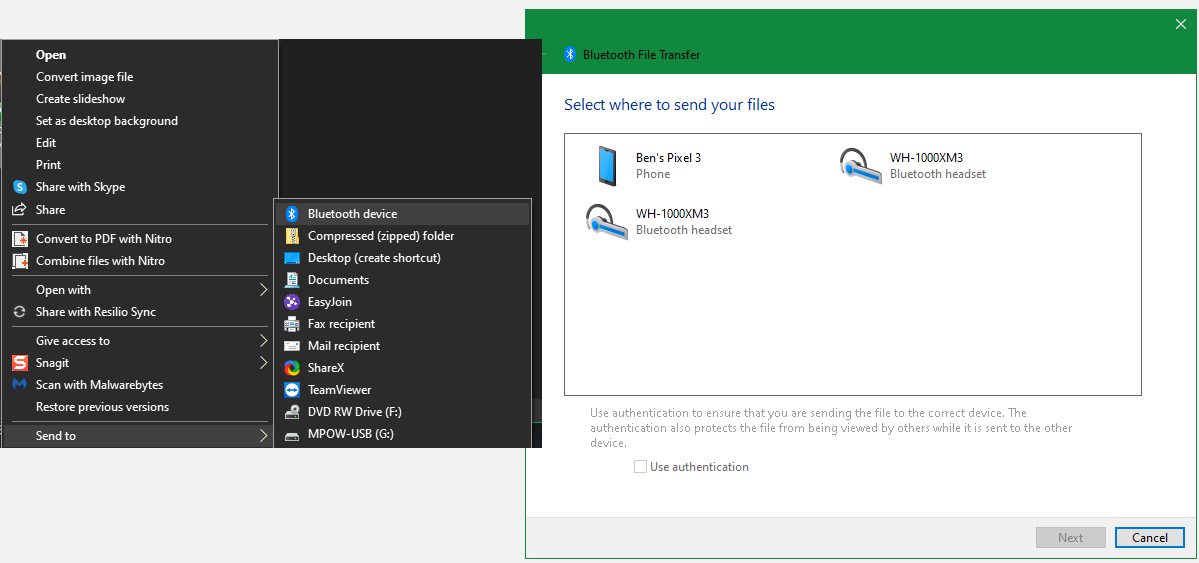
Al transferir un archivo desde su PC a su teléfono, simplemente abra el Explorador de archivos y haga clic con el botón derecho en el archivo que desea transferir. Seleccione Enviar a> Dispositivo Bluetooth .
Esto abrirá una nueva ventana donde puede seleccionar el dispositivo al que desea enviar. Su teléfono puede solicitar su aprobación. Una vez que confirme, el archivo se transferirá a través de Bluetooth.
Puede transferir varios archivos en cualquier dirección. Simplemente selecciónelos todos a la vez y siga los pasos anteriores.
Otras formas de conectar su teléfono y su PC
Si no tiene Bluetooth (o incluso si lo tiene), otro método para conectar su teléfono y computadora podría adaptarse mejor a sus necesidades. Bluetooth puede consumir más batería, puede que no sea confiable para transferencias de archivos grandes y no siempre es rápido.
En esos casos, es posible que desee probar una alternativa, como una de las siguientes opciones.
Conecte su teléfono y su PC con un cable USB
La forma más sencilla de conectar su teléfono y su PC es con un cable USB. No hay configuración involucrada: tan pronto como conecte el cable, Windows debería preguntarle qué acción desea realizar. Y si no es así, puede empezar a trabajar utilizando el Explorador de archivos para transferir archivos usted mismo.
Si desea explorar el contenido del almacenamiento de su teléfono o transferir una gran cantidad de archivos, esta suele ser una mejor opción que Bluetooth. Es potencialmente mucho más rápido y seguro.
Mover archivos con correo electrónico o almacenamiento en la nube
Si necesita transferir una pequeña cantidad de archivos, enviárselos por correo electrónico es una solución rápida y sucia. Sin embargo, esto es torpe. Usar un servicio de almacenamiento en la nube es mejor, ya que puede organizar los archivos y evitar que se pierdan en su correo electrónico.
Sin embargo, tenga en cuenta que estos métodos implican tanto la carga como la descarga. Si tiene una conexión lenta o medida, es posible que desee pensar dos veces antes de transferir archivos grandes.
Aplicaciones de transferencia especializadas
Wi-Fi Direct es una alternativa a Bluetooth, pero no está tan bien integrado en los dispositivos modernos y, como tal, probablemente no valga la pena para la mayoría de las personas.
Mantenga su PC y teléfono conectados con Bluetooth
Cada método para conectar su computadora y su teléfono inteligente tiene ventajas y desventajas. Bluetooth es ideal para conexiones temporales de corto alcance cuando necesita hacer zapping sobre uno o dos archivos rápidamente.
Los cables USB, el almacenamiento en la nube y otros tipos de conexión siguen siendo importantes. Pero Bluetooth es difícil de superar cuando solo necesitas algo rápido y universal.
Tokio será la sede de los Juegos Olímpicos este verano, luego de que el evento deportivo fuera retrasado debido a la pandemia de COVID-19.
En los EE. UU., Puede ver la acción en los canales de NBC, pero la emisora también ofrece algo de cobertura en Twitch.
NBC trae los Juegos Olímpicos a Twitch
El canal de Twitch de NBC Olympics ofrecerá programación original todos los días, exclusivamente para la plataforma, en una asociación entre NBCUniversal y Twitch.
Si bien el canal no transmitirá la totalidad de los Juegos Olímpicos en vivo, la cobertura incluirá entrevistas con atletas, clips interactivos y competencias de juegos. Será presentado por una mezcla de talentos de Twitch y presentadores de NBC.
Esto incluye a los creadores de Twitch que comentan en vivo sobre los Juegos Olímpicos. Se animará a los espectadores a escuchar los comentarios en Twitch y ver los juegos en NBC.
El canal de Twitch también ofrecerá experiencias interactivas, como la creación de una llama olímpica virtual a través de la participación en el chat, además de encender el caldero virtual en la ceremonia de apertura.
Hablando de la asociación, Michael Aragon, director de contenido de Twitch, dijo:
Los Juegos Olímpicos presentan una oportunidad para que una base de fans global abrace este nuevo mundo de deportes interactivos y en vivo. Estamos encantados de asociarnos con NBC para brindarles a los fanáticos de los Estados Unidos un asiento íntimo y de primera fila para este evento deportivo icónico y conectar a los atletas y fanáticos estadounidenses de una manera que solo puede suceder en Twitch.
Por supuesto, tanto NBC como Twitch trabajarán juntos para vender anuncios en el canal. No se han revelado detalles financieros específicos sobre este acuerdo.
NBC claramente está tratando de causar sensación en línea con los Juegos Olímpicos, habiendo anunciado previamente una asociación similar con Twitter, que verá al canal produciendo contenido original diario y en vivo para el sitio de redes sociales. También habrá encuestas exclusivas y carretes de videos destacados.
Los Juegos Olímpicos comienzan el 23 de julio y terminan el 8 de agosto. NBC transmitirá todos los días durante todo ese período, así que manténgase atento a sus diversos canales de televisión y su canal de Twitch para mantenerse al día.
Utilizamos cookies para asegurarnos de brindarle la mejor experiencia en nuestro sitio web. Si continúa utilizando este sitio, asumiremos que está satisfecho con él.