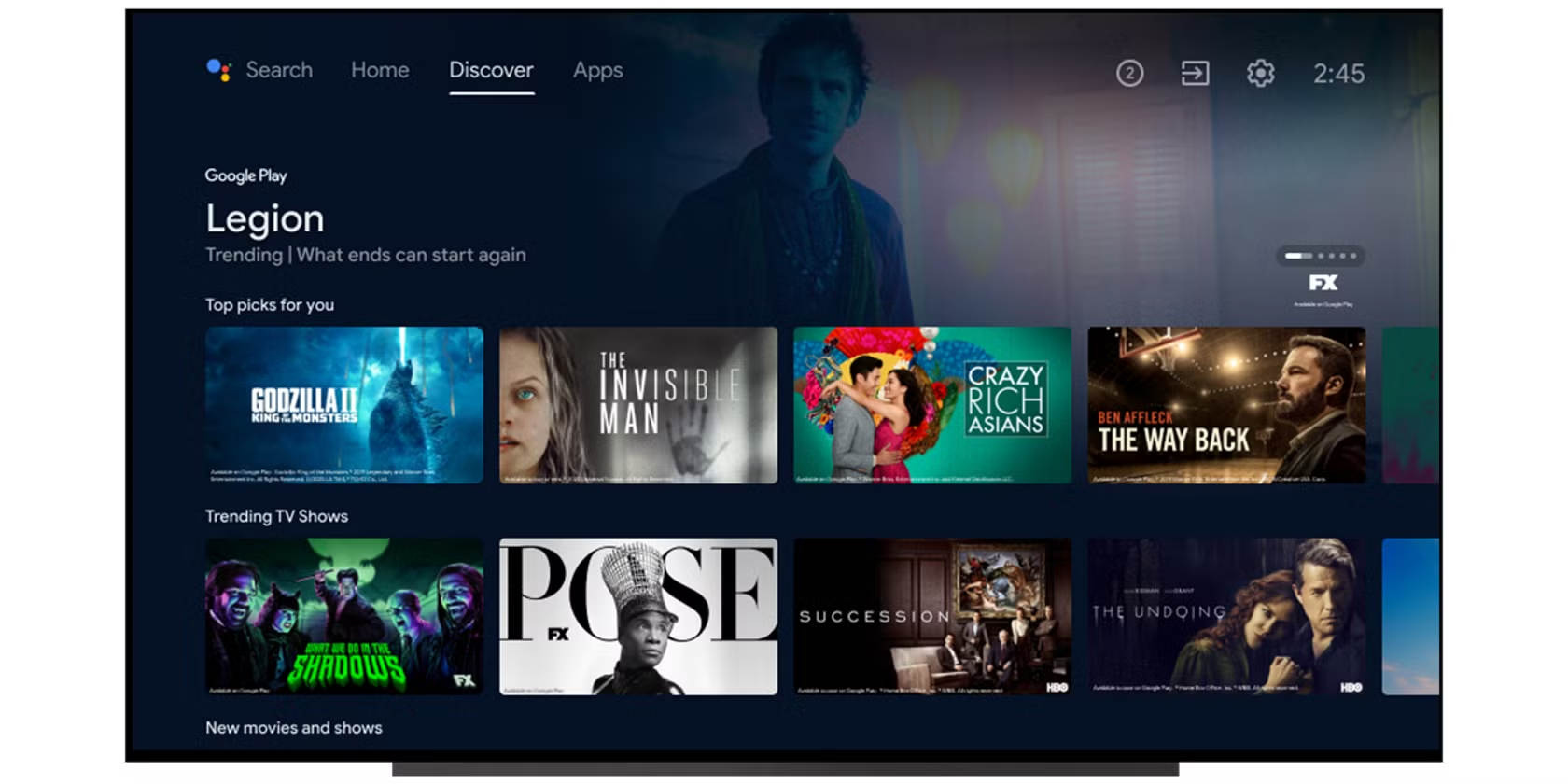
Android TV tiene una pestaña Descubrir, que incluye recomendaciones personalizadas, así como películas y programas de TV que son tendencia en la Búsqueda de Google.
La incorporación de esta nueva función forma parte de una actualización de Android TV de Google para hacer que Android TV se parezca más al nuevo software de Google TV.
Si tiene dificultades para saber qué mirar en Android TV, aquí le mostramos cómo obtener y mejorar sus recomendaciones personalizadas.
¿Qué son las recomendaciones personalizadas en Android TV?
La pestaña Descubrir muestra sus recomendaciones personalizadas, lo que lo ayuda a navegar y disfrutar del contenido que puede ser de su interés en función de su actividad.
Es similar en diseño a la pestaña Para ti en el Chromecast con Google TV. Le brinda sugerencias personalizadas para películas, programas de TV y TV en vivo según lo que mira y las tendencias en Google.
Cómo obtener recomendaciones personalizadas en Android TV
Para obtener recomendaciones personalizadas en Android TV, simplemente navegue hasta la pestaña Descubrir . Aquí puede explorar películas, programas y programas de TV en vivo recomendados para usted según sus aplicaciones y suscripciones de Google.
También puede consultar la sección Mejores selecciones para usted que muestra sus recomendaciones personalizadas, la sección Trending TV shows para ver lo que otros están viendo y la sección Nuevas películas y programas para encontrar contenido nuevo que pueda ser de su interés.
¿Qué determina las recomendaciones en Android TV?
Para decidir qué mostrarle en Discover, Google utiliza la información de su dispositivo y otros productos de Google, así como los datos almacenados en su cuenta de Google. Estos datos se basan en configuraciones que puede cambiar, activar o desactivar, que pueden incluir:
Actividad web y de aplicaciones
Información de la aplicación de sus dispositivos
Información de contacto de sus dispositivos
Historial de ubicaciones y configuración. Algunas actualizaciones en Discover se muestran según la ubicación de su casa. Si la ubicación de su casa no está disponible, Google calculará su ubicación basándose en otras fuentes, como su dirección IP.
Cómo puede mejorar sus recomendaciones en Android TV
Mira más programas que disfrutas; esto le enseñará a Android TV lo que le gusta. Luego, Android TV usa esta información para recomendar programas similares que pueden ser de su interés. Esta es la mejor manera de descubrir contenido que es más probable que veas.
Para mejorar las recomendaciones que le brinda Android TV de su actividad en Google, siga los pasos a continuación.
Primero, debe activar la Actividad web y de aplicaciones:
En su teléfono o tableta Android, abra su aplicación de Google.
Toca Más y luego selecciona Tus datos en Buscar .
En los controles de Google , toca Actividad web y de aplicaciones .
Activa Actividad web y de aplicaciones .
Luego, puede optar por seguir nuevos temas, dejar de seguir otros temas, dejar de recibir historias de ciertos temas o fuentes y recuperar las historias o temas que eliminó.
Al navegar por el feed de Google, toque el ícono del corazón en la parte inferior derecha de las tarjetas para mostrar que le gustan. Esto le enseña a Google que estás interesado en el tema, que luego impulsará tus recomendaciones de Android TV.
Contenido que se adapta a sus necesidades
A medida que la demanda de transmisión continúa aumentando, más empresas están orientadas a brindarle una experiencia en línea personalizada, rápida y sin complicaciones. La pestaña Discover de Android TV hace precisamente eso, y es de esperar que sea una de las muchas mejoras que vendrá de la compañía.
Si bien no es ningún secreto que las aplicaciones móviles tienen la capacidad de ayudarnos en diferentes áreas de nuestras vidas, es posible que se sorprenda al saber que hay un número creciente de aplicaciones diseñadas específicamente para ayudar a las personas con demencia. Estos varían desde juegos de memoria para ayudar a ralentizar la progresión de la demencia, hasta aplicaciones de recordatorio que pueden ayudar a los pacientes con demencia a permanecer más independientes.
Además, también hay aplicaciones destinadas a ayudar a los familiares y cuidadores. Echemos un vistazo a algunas de las mejores aplicaciones para personas con demencia, así como para sus seres queridos.
1. MemoClock
Galería de imágenes (3 imágenes)
Expandir
Expandir
Expandir
Imagen 1 de 3
Imagen 2 de 3
Imagen 3 de 3
MemoClock fue creado por Dan Mogenson después de que a su padre le diagnosticaran la enfermedad de Alzheimer. La aplicación conecta a un cuidador con su amigo o familiar que tiene demencia y les permite enviar recordatorios directamente al teléfono de la otra persona. Para las tareas diarias, puede configurar recordatorios repetidos que crean una alerta a la misma hora todos los días. La aplicación también puede recibir imágenes y mensajes de voz.
Además de ayudar a las personas con las tareas diarias y recordarles las citas, la aplicación también ayuda a abordar la soledad al proporcionar una línea de comunicación simple y directa. Para que MemoClock funcione, tanto el remitente como el receptor necesitan un teléfono inteligente compatible; afortunadamente, la mayoría de los dispositivos son compatibles.
Descargar: MemoClock para Android | iOS (gratis, suscripción disponible)
2. Entrena tu cerebro
Galería de imágenes (3 imágenes)
Expandir
Expandir
Expandir
Imagen 1 de 3
Imagen 2 de 3
Imagen 3 de 3
Si bien los juegos mentales proporcionan una gran estimulación mental para personas de todas las edades, son particularmente beneficiosos para los adultos mayores que tienen un alto riesgo de padecer demencia o que ya la padecen.
A diferencia de otras aplicaciones de memoria, Train Your Brain se diseñó específicamente pensando en las personas mayores. Tiene una interfaz muy simple, pero estimulante, y una variedad de juegos de memoria diferentes para elegir. Estos incluyen pares de tarjetas coincidentes y memorizar listas de compras cortas.
Hay muchos juegos gratuitos con publicidad para elegir. Alternativamente, puede pagar una pequeña tarifa para desbloquear más juegos y eliminar los anuncios.
Descargar: Entrena tu cerebro para Android | iOS (versión gratuita y premium disponible)
3. Mi casa de los recuerdos
My House Of Memories fue creado por los Museos Nacionales de Liverpool, diseñado para personas que viven con demencia o Alzheimer. Sin embargo, también puede ser disfrutado por cualquier persona interesada en la historia. El propósito de la aplicación es generar conversaciones significativas y traer recuerdos positivos.
Mientras usan la aplicación, las personas y sus familias o cuidadores pueden recordar juntos objetos históricos simples. También escucharán sonidos familiares que fomentan los recuerdos positivos y promueven el bienestar. Si le gusta un objeto en particular o encuentra que genera una buena memoria, puede almacenarlo para más tarde y agregarlo a una pantalla de memoria.
Para ayudar a las personas con demencia a recordar a sus familiares, amigos y recuerdos personales, incluso existe la opción de cargar sus propias fotos en un álbum de recuerdos nuevo o existente.
Descargar: My House Of Memories para Android | iOS (gratis)
4. Experto en guía de demencia
Galería de imágenes (3 imágenes)
Expandir
Expandir
Expandir
Imagen 1 de 3
Imagen 2 de 3
Imagen 3 de 3
Un diagnóstico de demencia puede ser extremadamente aterrador, pero cuanto más sepa sobre las etapas de la demencia, más fácil será planificar el futuro. Los expertos nacionales en demencia diseñaron esta aplicación de guía para ayudar a apoyar a las personas con demencia, así como a sus amigos y familiares.
La aplicación ofrece consejos útiles para ayudarlo a manejar y comprender la demencia como una condición, al mismo tiempo que brinda acceso a una biblioteca de información adicional y recursos vinculados. Aunque la interfaz puede parecer obsoleta, la aplicación contiene una gran cantidad de información relevante y es fácil de navegar y explorar.
Descargar: Dementia Guide Expert para Android | iOS (gratis)
5. Medisafe
Galería de imágenes (3 imágenes)
Expandir
Expandir
Expandir
Imagen 1 de 3
Imagen 2 de 3
Imagen 3 de 3
Recordar tomar su medicamento puede ser complicado en el mejor de los casos, y mucho menos cuando tiene problemas de memoria. Medisafe es una aplicación de seguimiento de medicamentos y recordatorio de píldoras galardonada y gratuita. Está diseñado para que sea más fácil controlar sus medicamentos y tomarlos con regularidad todos los días.
La funcionalidad Medifriend de la aplicación también permite a familiares, amigos o cuidadores ver qué medicamento ha tomado el usuario cada día. Incluso puede proporcionarle un informe para que lo comparta con su médico. Ya sea que esté administrando una receta o varias, la aplicación lo ayuda a realizar un seguimiento de qué tomar y cuándo tomarlo.
Descargar: Medisafe para Android | iOS (gratis, suscripción disponible)
6. Mojo
Galería de imágenes (3 imágenes)
Expandir
Expandir
Expandir
Imagen 1 de 3
Imagen 2 de 3
Imagen 3 de 3
Saber que alguien a quien ama tiene Alzheimer o cualquier forma de demencia puede generar estrés en su relación. La aplicación Mojo está diseñada para ayudar y apoyar a familiares o amigos mientras aprenden a convertirse en buenos cuidadores de sus seres queridos. La aplicación tiene un centro de asesoramiento gratuito y un foro con artículos diseñados para ayudarlo a encontrar momentos de alegría en un momento difícil.
La aplicación también tiene una gran cantidad de recursos diseñados para ayudarlo a manejar comportamientos problemáticos de demencia, además de espacio para compartir experiencias con otros usuarios de la aplicación. También puede cargar imágenes de amigos y familiares, realizar un seguimiento de los informes de atención y hacer sus propias notas de atención y listas de verificación desde la página de inicio de la aplicación.
Cuando se registra por primera vez, se le otorga automáticamente una prueba gratuita de 30 días. Después de esto, debe actualizar para acceder a funciones premium adicionales. En el momento de escribir este artículo, la aplicación iOS de Mojo parecía no estar disponible.
Descargar: Mojo para Android (prueba gratuita, se requiere suscripción)
Uso de aplicaciones telefónicas para pacientes con demencia
Existe una amplia gama de aplicaciones telefónicas que las personas que viven con demencia pueden usar para ayudar a mejorar su memoria y administrar su vida diaria. También hay muchas aplicaciones cuyo objetivo es brindar apoyo a los cuidadores y las familias. Es posible que el uso de estas aplicaciones no cure la demencia, pero pueden hacer que vivir con la enfermedad sea un poco más llevadero.
Estas son solo algunas de las aplicaciones para el cuidado de la demencia disponibles actualmente en Play Store y App Store, pero hay muchas otras a considerar. A medida que más personas comiencen a usar la tecnología para ayudar a administrar su diagnóstico de demencia, deberían comenzar a aparecer más de estas aplicaciones.
Si su Mac se siente lenta, actualizar la RAM es un gran ajuste. Si bien cambiar una unidad de disco duro antigua por una SSD moderna es la mejora de hardware más drástica, una actualización de RAM de Mac le permite ejecutar más programas simultáneamente.
Sin embargo, lo que puede hacer con la RAM de su Mac depende de su modelo exacto. Veremos qué modelos de Mac permiten actualizaciones de RAM, dónde comprar RAM de Mac y cómo actualizar realmente la RAM de su dispositivo.
¿Puedo actualizar la RAM en mi modelo de Mac?
Desafortunadamente, la mayoría de las Mac modernas no le permiten actualizar la RAM usted mismo.
Los modelos recientes de MacBook Pro y MacBook Air tienen la RAM soldada a la placa base. Algunos iMacs más nuevos técnicamente tienen RAM actualizable por el usuario, pero hacerlo requiere un desmontaje extenso de la máquina. No recomendamos probar esto a menos que tenga mucha experiencia con la electrónica y su máquina ya esté fuera de garantía.
Los siguientes modelos de Mac tienen RAM actualizable por el usuario:
iMac (todos los modelos hasta 2020, excepto los siguientes modelos de 21,5 pulgadas: finales de 2012, finales de 2013, mediados de 2014, finales de 2015, Retina 4K finales de 2015, 2017, Retina 4K 2017 y Retina 4K 2019)
Mac Pro (todos los modelos)
Mac Mini (modelos 2010-2012)
MacBook (modelos 2008-2011)
MacBook Pro de 13 pulgadas (modelos de 2009 a mediados de 2012)
MacBook Pro de 15 pulgadas (modelos de 2008 a mediados de 2012)
MacBook Pro de 17 pulgadas (todos los modelos)
Si tiene uno de los siguientes modelos de Mac, no puede actualizar la RAM (en algunos casos, como el Mac Mini 2018, es posible pero bastante difícil):
iMac Pro (todos los modelos)
M1 iMac (2021 y posteriores)
Mac Mini (2014 y posteriores)
MacBook Air (todos los modelos)
MacBook de 12 pulgadas (todos los modelos)
MacBook Pro con pantalla Retina (todos los modelos)
MacBook Pro con Touch Bar (todos los modelos)
MacBook Pro de 16 pulgadas (todos los modelos)
En esencia, cuanto más nuevo sea su modelo de Mac, es menos probable que pueda actualizar la RAM.
Cómo encontrar qué modelo de Mac tienes
Muchas Mac se parecen, por lo que debe verificar el modelo exacto que tiene antes de comenzar a comprar RAM.
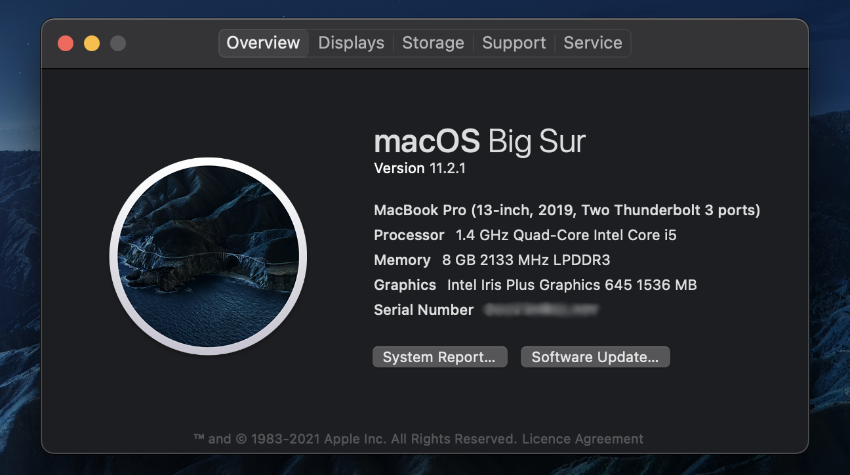
macOS facilita este proceso. Haz clic en el menú de Apple en la esquina superior izquierda de tu pantalla y elige Acerca de esta Mac . En la pestaña Descripción general resultante, verá el nombre de su Mac en la parte superior de la información. Será algo así como MacBook Pro (15 pulgadas, 2016) . Esta página también muestra cuánta memoria ha instalado.
Para evitar errores, también debe obtener el identificador de modelo exacto de su dispositivo. Para hacer esto, haga clic en el botón Informe del sistema . Luego, en la sección Descripción general del hardware , busque el campo Identificador de modelo . Será algo así como MacBook7, 1 .
Tenga esto en cuenta cuando busque RAM para comprar.
Cómo comprar la RAM adecuada para tu Mac
Debido a la gran cantidad de modelos de Mac disponibles, no podemos brindar detalles exactos sobre la RAM correcta para cada máquina. Sin embargo, encontrará una variedad de sitios que facilitan la búsqueda de las memorias RAM adecuadas para su modelo.
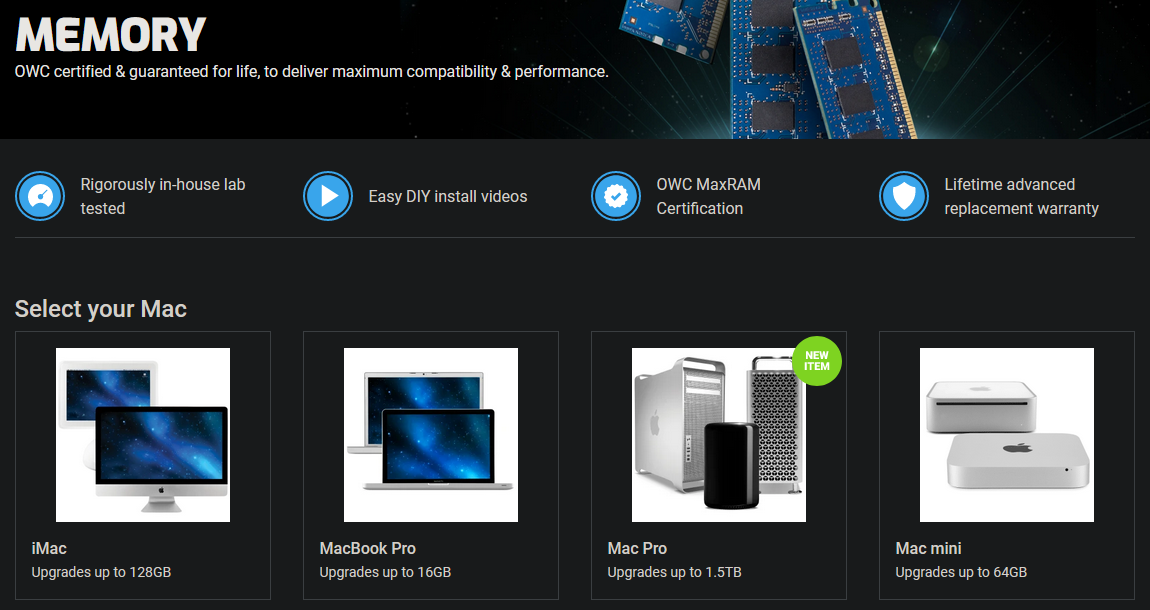
El primer lugar donde debe detenerse es la página Mac RAM de Other World Computing . Esto le permite seleccionar su modelo de Mac para encontrar RAM compatible. Verá las Mac en las que funciona cada tipo de RAM, junto con videos sencillos sobre cómo reemplazarla. La compañía incluso ofrece un valor de intercambio por su antigua RAM.
Como alternativa, eche un vistazo al centro de memoria de Crucial . Aquí puede ingresar la información de su computadora (que se encontró anteriormente) o descargar una herramienta de escáner que verifique por usted. Luego verá una página que contiene SSD y RAM que están garantizados para funcionar en su máquina.
Para obtener guías más detalladas, eche un vistazo a la página de reparación de Mac de iFixIt . Aquí encontrará los pasos detallados para las actualizaciones de RAM.
Garantizar la compatibilidad con RAM de Mac
Al comprar RAM, la compatibilidad con su sistema es vital. No todos los tipos de RAM funcionarán en todas las computadoras Mac, por lo que es importante asegurarse de comprar un componente que sea adecuado. De lo contrario, podría hacer todo el esfuerzo para actualizar la RAM y terminar con una computadora inutilizable.
Es por eso que recomendamos comprar en una tienda que se especialice en actualizaciones de RAM para Mac. Es posible que pueda comparar precios y obtener un mejor precio por la RAM que se encuentra en los sitios anteriores. Si lo hace, asegúrese de buscar por SKU para no terminar comprando algo que sea ligeramente diferente.
Recomendamos mantenerse alejado de RAM barata y basura con pocas o malas críticas. Los pocos dólares que ahorra no valen la pena correr el riesgo de que una mala RAM derribe su sistema.
Finalmente, deberá comprar la cantidad correcta de RAM para su sistema. Eche un vistazo a la página MaxRAM de OWC para ver cuánta RAM ocupará su máquina en particular. En muchos casos, esto excede el valor "máximo" proporcionado por Apple.
Esta página también detalla cuántas ranuras de memoria tiene su máquina; la mayoría de los modelos de MacBook tienen dos ranuras. Para aprovechar la memoria de doble canal, querrá comprar dos dispositivos que sumen el total deseado. Por ejemplo, si desea actualizar a 8 GB de RAM, compre el paquete de 4 GB x 2.
La cantidad de RAM que debe comprar depende de sus necesidades. 8GB es una buena base si no eres un gran usuario de computadoras. Si a menudo realiza múltiples tareas y su computadora lo admite, saltar a 16 GB es una buena idea.
Cómo actualizar la RAM en su Mac
Finalmente, revisemos el proceso general para la actualización de RAM real en su máquina. Como se mencionó, no podemos repasar las instrucciones para cada modelo de Mac. Consulte los recursos mencionados anteriormente para obtener instrucciones más específicas.
A continuación, proporcionaremos una descripción general básica de cómo se ve esto en una MacBook de mediados de 2010. Si bien puede ser ligeramente diferente al suyo, el proceso básico para las actualizaciones de RAM de MacBook es el mismo. La mayoría de los modelos de iMac tienen una ventana conveniente para acceder al compartimiento de RAM, lo que lo hace aún más fácil que en una computadora portátil.
Mientras trabaja, tenga cuidado con las descargas estáticas , que pueden dañar los componentes de la computadora. Asegúrese de conectarse a tierra en un objeto metálico antes de comenzar este proceso y trabaje en una superficie libre de estática. No use pantalones peludos ni arrastre los pies sobre la alfombra mientras trabaja, ya que esas acciones acumularán electricidad estática.
Cuando maneje la RAM, asegúrese de agarrarla por los lados para no tocar ninguna de las partes sensibles. Evite manipular la RAM por los pines de conexión dorados.
Paso 1: retire la cubierta de la MacBook
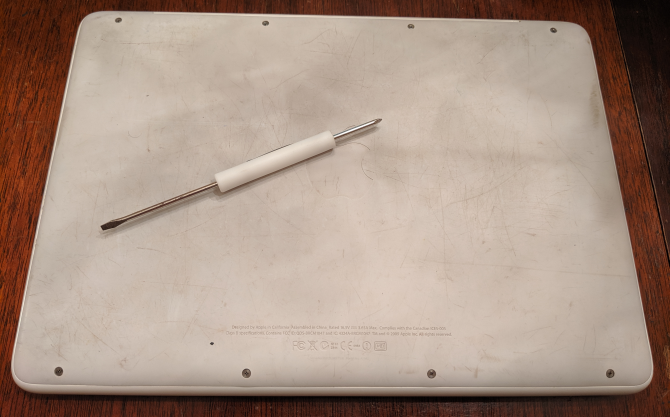
Primero, apague su computadora si aún no lo ha hecho. A continuación, desconecte su Mac de su fuente de alimentación y retire todos los accesorios conectados. Dale la vuelta a tu MacBook y verás varios tornillos que sujetan la cubierta inferior. Quítelos con un destornillador Phillips estándar.
Tenga cuidado de no quitar los tornillos mientras los retira. Es posible que desee tener una toalla de papel o algo similar para colocar los tornillos, ya que son pequeños y fáciles de perder.
Paso 2: elimina la RAM antigua
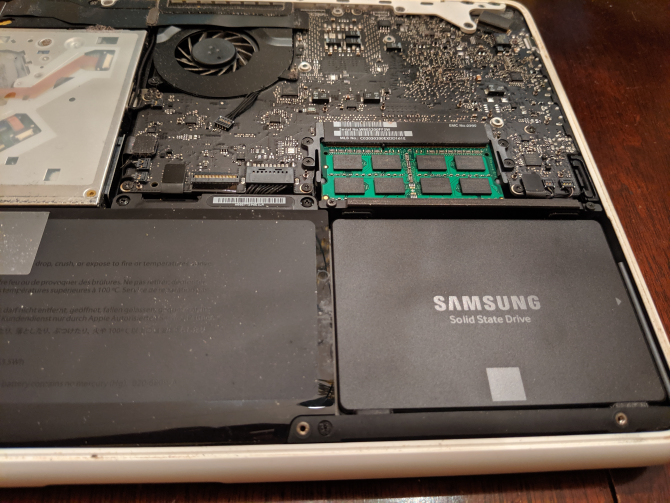
Una vez que se quita la cubierta, debería poder detectar la RAM. Es bastante obvio, ya que las MacBooks no tienen muchas partes extraíbles por el usuario. En la imagen de arriba, la RAM es el pequeño componente verde sobre la unidad Samsung.
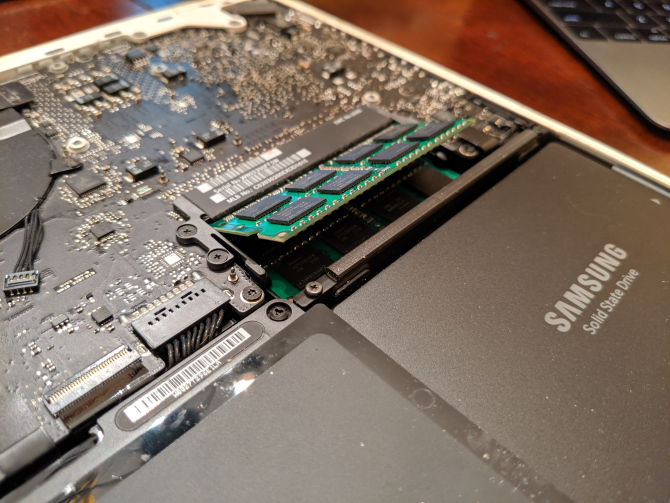
Con nuestra MacBook en este ejemplo, dos pequeños clips a cada lado de la RAM la mantienen en su lugar. Empújelos suavemente hacia el exterior de la RAM y el palo saltará, lo que le permitirá sacarlo.
Repite el proceso de empujar los clips hacia afuera para liberar y quitar la segunda barra de RAM, luego deja los componentes viejos a un lado.
Paso 3: instale la nueva RAM
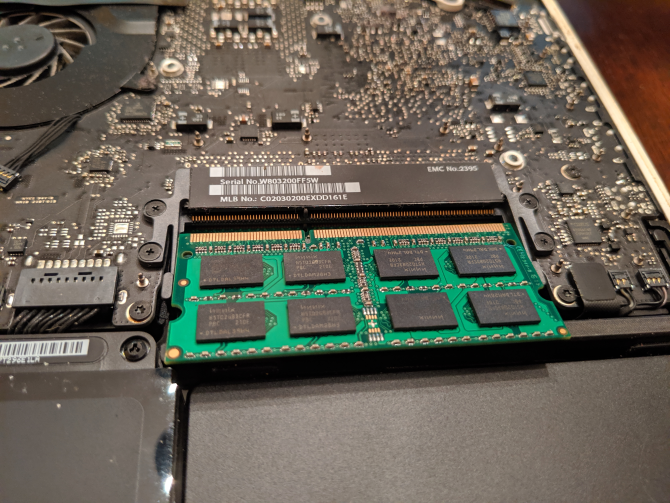
Tome su nueva RAM y alinee la muesca en sus pines de conexión con la muesca en el asiento de la RAM. Solo funcionará en una dirección, por lo que no debería ser difícil encontrar el ajuste adecuado.
Después de alinear las muescas en un ángulo de aproximadamente 30 grados y presionar suavemente, presione la RAM suavemente y sentirá que encaja en su lugar. Repita esto una vez más para el segundo palo y estará listo.
Una vez que la nueva RAM esté en su lugar de forma segura, estará listo para volver a colocar la cubierta. Sin embargo, mientras desarma su computadora, vale la pena tomarse un minuto para limpiar cualquier suciedad visible. Use un hisopo de algodón o un poco de aire enlatado para eliminar cualquier acumulación de polvo, especialmente en el ventilador.
Para volver a colocar la cubierta, simplemente vuelva a alinearla y vuelva a atornillar los tornillos.
Paso 4: confirma que tu Mac reconoce la RAM
Después de esto, puede iniciar su computadora para asegurarse de que reconoce la RAM correctamente. En la ventana Acerca de esta Mac visitada anteriormente, debería ver la nueva cantidad de RAM junto a Memoria . Si desea ver más detalles, puede abrir Informe del sistema y hacer clic en la pestaña Memoria .
La actualización de la RAM de su Mac está completa
Ahora tienes todo lo que necesitas para completar este proceso. Ya sea que esté interesado en una actualización de RAM de iMac o MacBook Pro, sabe cómo encontrar la RAM adecuada para su sistema e instalarla. Es una actualización de computadora relativamente sencilla que tendrá un gran efecto.
Antes de gastar dinero en nueva RAM para una máquina vieja, asegúrese de que no sea el momento de reemplazar su Mac.
Si eres un usuario de Apple, es probable que uses iCloud de alguna manera. El popular servicio de almacenamiento se puede utilizar para realizar copias de seguridad de todos sus archivos más importantes. Como la mayoría de los productos de Apple, iCloud es conocido por ser muy seguro. Sin embargo, desafortunadamente, esto no significa que las cuentas individuales no puedan ser pirateadas.
Para lograr esto, todo lo que realmente tiene que hacer es averiguar su contraseña.
Y si no tiene cuidado, esta no es necesariamente una tarea difícil. A continuación, le mostramos cómo se pueden piratear los datos de su iPhone a través de iCloud y qué puede hacer para proteger su cuenta de Apple.
Cómo se puede piratear tu iCloud
Hay varias formas diferentes en que los piratas informáticos pueden intentar averiguar su contraseña. Aquí hay cinco de los más probables.
Lo logran replicando sitios web legítimos. Por ejemplo, puede encontrar un sitio de este tipo que parezca idéntico a iCloud.com. Pero cuando ingresa los detalles de su cuenta, son los piratas informáticos los que reciben la información, no Apple.
Si esto le suena familiar, es porque en realidad fue un ataque de phishing que resultó en el hack de celebridades de iCloud de 2014 . Los sitios web de phishing a menudo se pueden encontrar tanto en los resultados de búsqueda de Google como en los correos electrónicos no deseados.
Solución: cuando visite un sitio web que requiera información confidencial de la cuenta, escriba siempre la URL directamente o utilice un marcador del navegador. Verifique más a fondo los indicadores seguros como un certificado SSL, es decir, la URL leerá HTTPS, no HTTP.
Aplicaciones maliciosas
Las aplicaciones maliciosas se pueden utilizar para robar contraseñas de su iPhone o iPad. Apple se toma muy en serio el malware. Y hace un buen trabajo vigilando la App Store. Pero al igual que Google Play Store, las aplicaciones infectadas con malware ocasionalmente pasan.
Si su dispositivo ha sido liberado, este es un riesgo aún mayor. Hacer jailbreak a un iPhone permite al usuario instalar aplicaciones desde casi cualquier lugar. Y esto es exactamente lo que los piratas informáticos potenciales quieren que hagas.
Solución: no descargue aplicaciones de ningún otro lugar que no sea la App Store. E incluso entonces, esté atento a los permisos que les otorga.
Computadoras comprometidas
Si usa su cuenta de iCloud en dispositivos que no son de Apple, esto abre la puerta a una serie de amenazas adicionales. Si bien el malware rara vez se encuentra en los dispositivos Apple, no se puede decir lo mismo de los dispositivos que ejecutan Windows.
Los registradores de teclas y los troyanos de acceso remoto, por ejemplo, se pueden usar para robar su contraseña de iCloud en el momento en que inicie sesión.
Solución: utilice únicamente equipos en los que confíe y asegúrese de que tengan instalado un antivirus potente.
Puntos de acceso Wi-Fi públicos no cifrados
Uno de cada cuatro puntos de acceso Wi-Fi públicos no está encriptado. Y cuando se conecta a dichas redes, su cuenta de iCloud se vuelve vulnerable de dos formas diferentes.
Se pueden realizar ataques man-in-the-middle mediante los cuales los piratas informáticos interceptan su contraseña después de ingresarla en su dispositivo, pero antes de que llegue a su cuenta de iCloud.
El secuestro de sesión puede ocurrir por el cual se roba la cookie que se usa para mantenerlo conectado a su cuenta de iCloud. Luego, los atacantes pueden usar esto para iniciar sesión en su cuenta en otro dispositivo.
Cualquiera de estos ataques puede ser utilizado por terceros para piratear su cuenta.
Solución: no utilice puntos de acceso Wi-Fi no cifrados y considere instalar una VPN de una fuente confiable. Esto cifrará los datos y fortalecerá su seguridad personal.
Contraseñas débiles y preguntas de seguridad
Si no configuró su cuenta con cuidado, esta es otra manera fácil de que caiga en las manos equivocadas. Los piratas informáticos utilizan programas de software que pueden intentar repetidamente tanto las contraseñas de iCloud como las preguntas de seguridad.
Primero, averiguan el correo electrónico de su cuenta de iCloud. Esto se hace fácilmente si ha utilizado la misma dirección de correo electrónico en varios sitios web. Todo lo que se necesita es que uno de esos sitios esté involucrado en una violación de datos y su dirección esté ahí de forma permanente.
Luego usan software para automatizar el proceso de adivinación.
Puede pensar que nadie está interesado específicamente en su cuenta. Y en gran parte tendrías razón. Pero el software utilizado facilita que los piratas informáticos apunten a miles de cuentas aleatorias a la vez.
Solución:use una contraseña segura . Tenga cuidado con las preguntas de seguridad que responde. Y siempre que sea posible, evite usar el correo electrónico asociado con su ID de Apple en varios sitios web.
Cómo saber si su iCloud ha sido pirateado
Dependiendo del propósito del truco, es posible que alguien obtenga acceso a su cuenta de iCloud sin que usted lo sepa.
En muchos casos, sin embargo, habrá algunos signos reveladores. Esto es lo que debe buscar:
Recibe un correo electrónico de Apple que le informa que alguien inició sesión en su cuenta utilizando un dispositivo desconocido. O peor aún, que tu contraseña haya sido cambiada.
Tu contraseña ya no funciona.
Los detalles de su cuenta han sido modificados.
Su dispositivo Apple está bloqueado o se ha colocado en modo perdido.
Descubres que se han realizado compras en iTunes o en la App Store que no hiciste.
Qué hacer si su iCloud ha sido pirateado
Si cree que su iCloud ha sido pirateado, estos son los pasos que debe seguir.
Intente iniciar sesión en su cuenta de iCloud. Si esto no es posible, intente restablecer su contraseña o desbloquear su cuenta usando preguntas de seguridad.
Si ha logrado iniciar sesión, cambie su contraseña de inmediato. No olvide elegir una contraseña segura.
Si tiene una tarjeta de crédito vinculada a su cuenta de iCloud, bloquéela lo antes posible para evitar que los ciberdelincuentes incurran en cargos adicionales.
Verifique toda la información asociada a su cuenta. Actualice todo lo que pueda haber cambiado. Ahora también es un buen momento para asegurarse de que sus preguntas de seguridad no sean fáciles de adivinar.
Si le preocupa que su cuenta de iCloud haya sido pirateada, es posible que el problema se haya originado en la dirección de correo electrónico asociada. Verifique esa cuenta para ver si hay signos de compromiso y cambie la contraseña si es necesario.
Dada la cantidad de usuarios que tiene iCloud, no es sorprendente que sea un objetivo popular para los piratas informáticos. Siempre que haya un lugar donde la gente almacene archivos valiosos, habrá piratas informáticos que quieran robar esos archivos a cambio de posibles pagos de rescate.
Si actualmente está cometiendo alguno de los errores, como emplear contraseñas débiles o usar regularmente Wi-Fi público, es una buena idea proteger su cuenta ahora antes de convertirse en una víctima.
Amazon y Apple nunca han jugado bien juntos, pero en realidad puedes conectar tu dispositivo Echo directamente a tu iPhone. Conectar los dos le permite reproducir sus canciones, programas y películas favoritos directamente desde su teléfono mientras usa los potentes parlantes Echo.
Aprendamos cómo puede conectar los dos dispositivos juntos, cómo desconectarlos y cómo controlar la reproducción sin desconectar su conexión.
Cómo conectar Alexa a tu iPhone
Su iPhone se conectará a varios dispositivos Echo siempre que indique la frase correcta. Asegúrese de estar lo suficientemente cerca del Echo para que se realicen todas las conexiones.
Galería de imágenes (3 imágenes)
Expandir
Expandir
Expandir
Imagen 1 de 3
Imagen 2 de 3
Imagen 3 de 3
Di "Alexa, enciende Bluetooth".
Seleccione Configuración en su iPhone
Elija Bluetooth
Seleccione su dispositivo Amazon Echo
Su dispositivo Echo hablará con usted durante todo el proceso y le informará cuándo está buscando otros dispositivos y cuándo se ha conectado con su iPhone. Deberá asegurarse de que su Echo esté conectado a Wi-Fi antes de vincularlo con su teléfono.
Una vez que tenga los dos dispositivos conectados, puede reproducir cualquier audio de su iPhone y saldrá a través del Echo como cualquier otro altavoz Bluetooth.
Para evitar que su teléfono se sincronice automáticamente con su Echo cada vez que reproduce medios, necesitará saber cómo desconectar los dos dispositivos.
Cómo desconectar Amazon Echo de su iPhone
Desconectar su Amazon Echo de su iPhone requiere incluso menos pasos que conectarse. Acérquese a su Echo con su teléfono cerca para que se sigan sus comandos.
Di "Alexa, desactiva Bluetooth".
Espere la confirmación
También puedes decir frases similares como "Alexa, desconecta mi teléfono" y tu Echo dejará de reproducir audio desde tu teléfono.
Cómo controlar su reproducción
Aunque esté conectado a un dispositivo Echo, todos sus controles principales, como reproducir, pausar y omitir el audio, aún funcionan en su iPhone.
La característica adicional es que ahora puede usar los mismos controles pero a través del dispositivo Echo. Dígale al asistente virtual Alexa que haga una pausa, reproduzca y salte y su audio reaccionará en consecuencia.
El único problema es cuando desea reproducir una canción específica fuera de orden o cambiar la aplicación que desea utilizar. Si le dice verbalmente a Echo que reproduzca una canción específica, desconectará su iPhone y usará el reproductor de música predeterminado.
Tendrá que realizar estos cambios manualmente en su teléfono o usar el asistente de voz integrado de Apple, Siri, para ayudarlo a completar las acciones.
Uso de Amazon Echo con su iPhone
Active la configuración de Bluetooth de Amazon Echo y podrá sincronizar el audio directamente desde su iPhone.
Puede usar los controles de reproducción básicos con el Echo, pero aún se requiere un control total con el iPhone. Alexa tiene aún más trucos bajo la manga que puedes aprender si quieres aprovechar al máximo tu dispositivo.
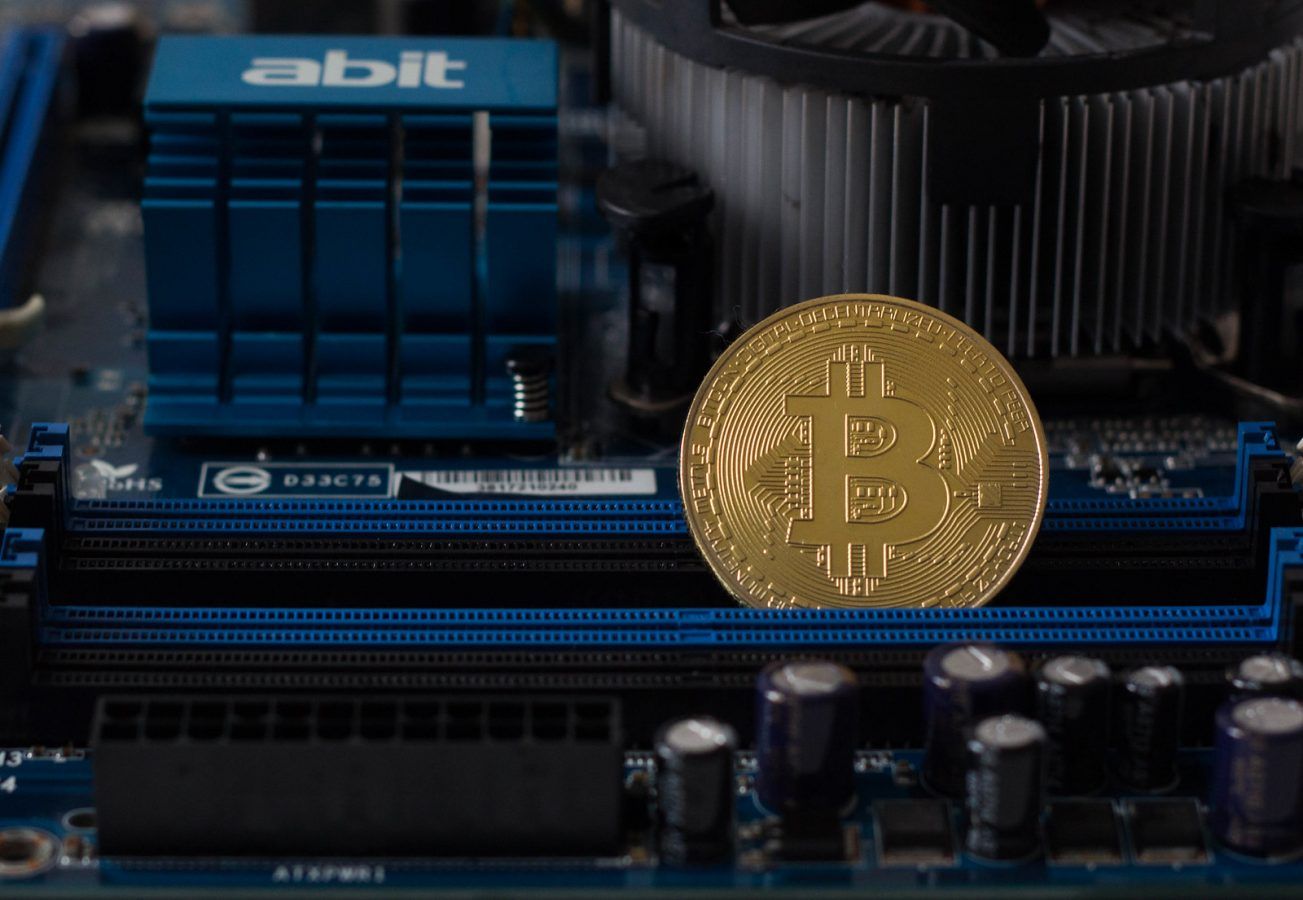
Bitcoin no aparece de la nada. La criptomoneda puede ser una entidad digital hecha de ceros y unos, pero una gran cantidad de trabajo de hardware detrás de escena realmente se lleva a cabo cuando se trata de producirlos.
Para obtener un solo Bitcoin, debe extraerlos utilizando hardware especializado, conocido como minero ASIC.
Minería ASIC y Blockchain
Antes de ingresar a la minería ASIC, primero debe comprender la tecnología blockchain. En términos muy simples, blockchain es una tecnología que genera un hash que no es repetible ni reemplazable.
Luego, estos hashes se vinculan criptográficamente y se "apilan" entre sí (de ahí, "bloque") para garantizar que no se repita nada, creando una cadena (por lo tanto, "cadena") de códigos que garantizan la unicidad y la seguridad. Nuestro artículo sobre cómo funciona la tecnología blockchain explica todo el proceso con más detalle.
Todas las criptomonedas, incluidas las NFT y Bitcoins, se basan en la tecnología blockchain. Entonces, "minar" para criptos en realidad se refiere a la creación de bloques y bloques de códigos. Por lo tanto, crear blockchains significa minar criptos, y para eso, necesitas mineros ASIC.
¿Dónde y cuándo se originó la minería ASIC?
ASIC significa "Minero de circuito integrado de aplicación específica". Es básicamente un hardware muy potente y de alto rendimiento diseñado para extraer criptomonedas.
La práctica de la minería ASIC comenzó en 2013, cuando la empresa china de hardware, Canaan Creative, fabricó el primer minero ASIC de su tipo.
Se necesita mucha potencia computacional para extraer Bitcoin, tanto que las CPU y GPU tradicionales ya no podían hacerlo de manera competitiva, de ahí la necesidad de un nuevo tipo de hardware que pudiera manejar las demandas de la minería criptográfica.
Poco después de Canaan Creative, empresas como Bitman, Bitwats y MicroBT comenzaron a fabricar mineros ASIC.
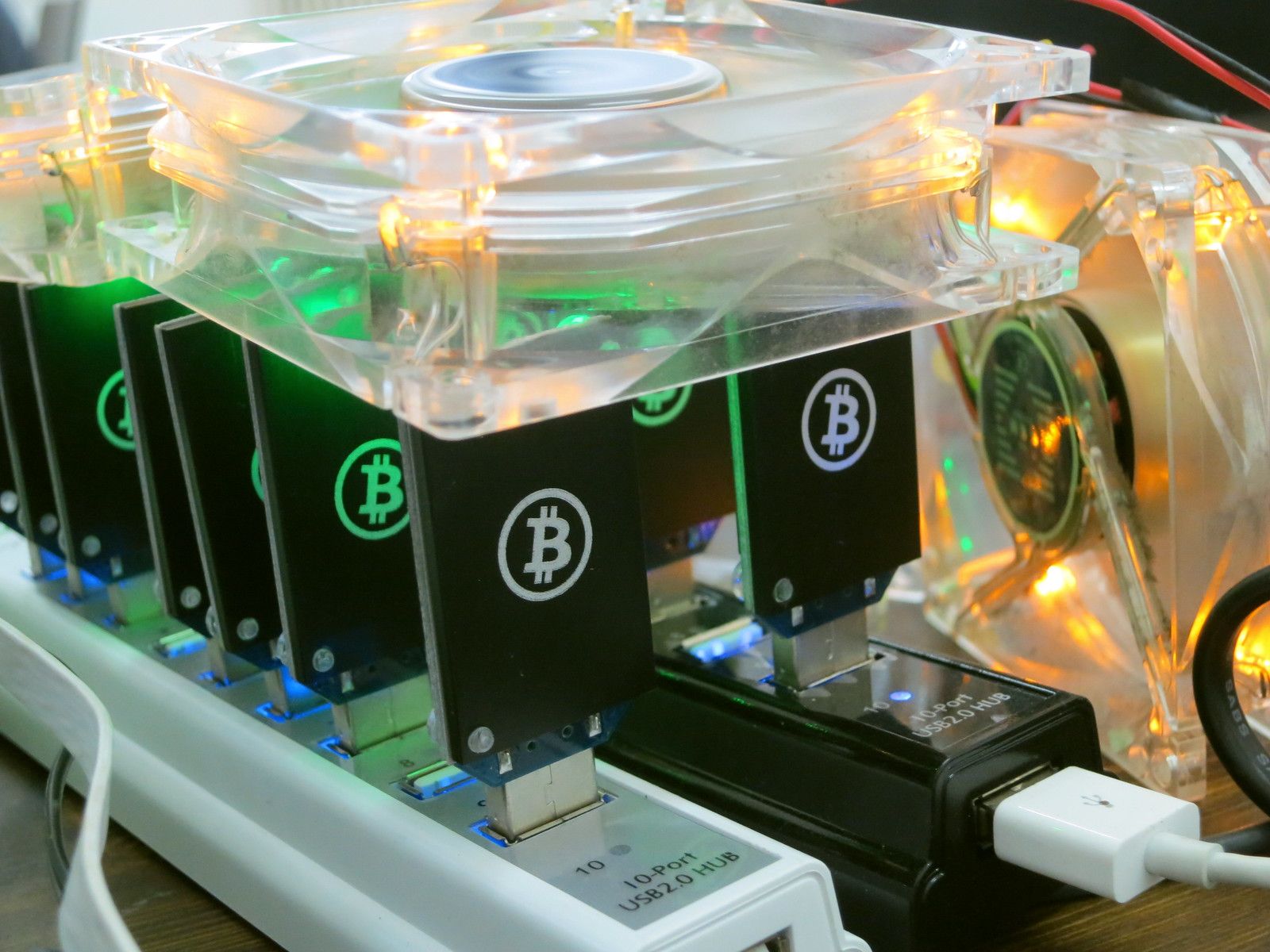
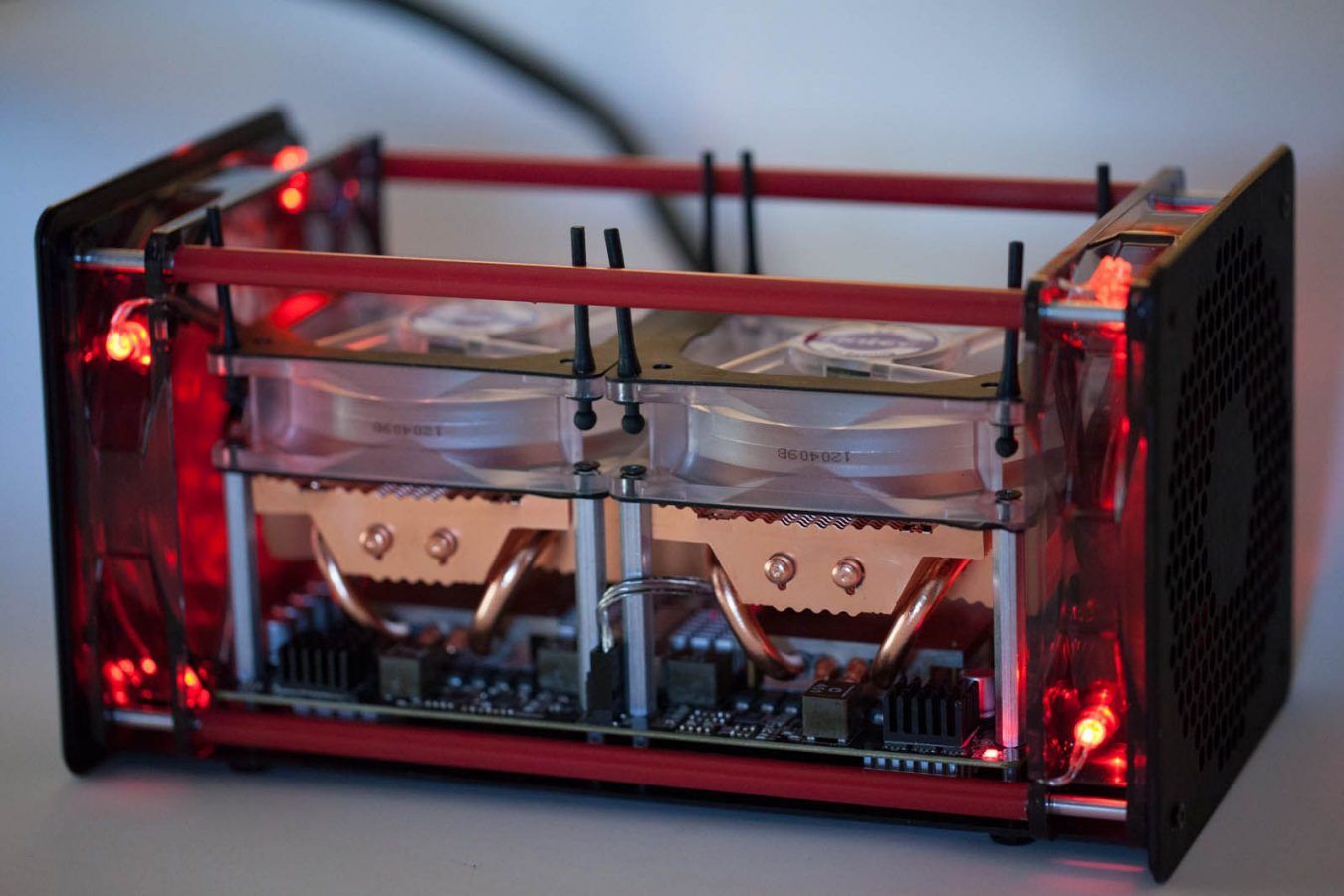
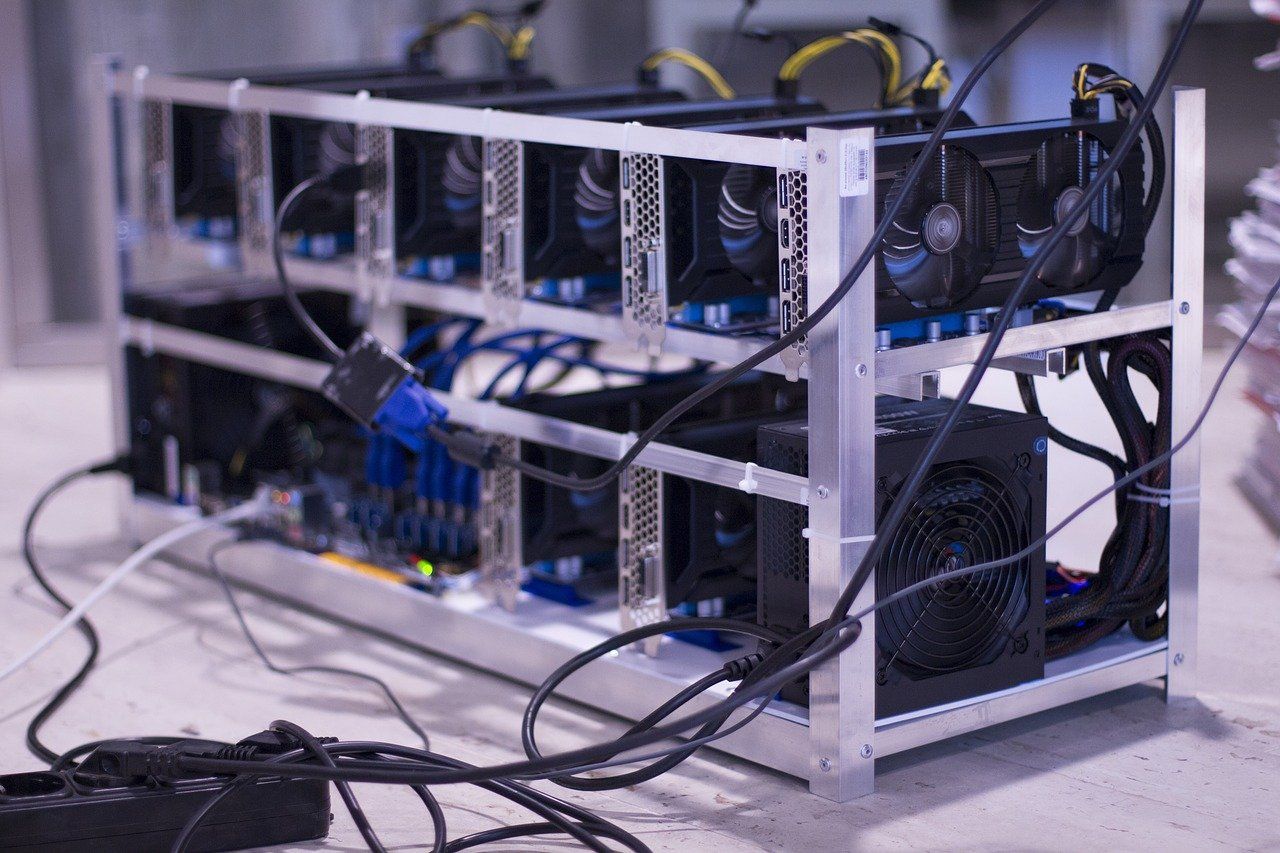
Un minero ASIC generalmente comprende algunos componentes importantes: un chip ASIC que ejecuta cálculos para códigos, un ventilador de enfriamiento y un generador de respaldo para proteger contra interrupciones de energía durante el proceso de minería.
Técnicamente, cualquiera puede participar en la minería ASIC. Si usted es una persona que busca la mía a cambio de dinero desde la comodidad de su hogar, deberá comprar un minero ASIC.
Sin embargo, este equipo no es barato. Los mineros de ASIC pueden oscilar entre $ 200 y más de $ 15,000. Debido a esto, los mineros colaboran en "grupos de minería", donde un grupo de mineros trabaja en conjunto para extraer criptomonedas, uniendo los recursos de sus mineros ASIC.
Los beneficios de la actividad se dividen luego entre el grupo, generalmente divididos por trabajo y energía.
Ventajas y desventajas de la minería ASIC
La ventaja más obvia de los mineros ASIC es la eficiencia de la máquina.
Los mineros de ASIC son mucho más rápidos para resolver la serie de acertijos matemáticos necesarios para la minería de Bitcoin en diez minutos o menos (el tiempo promedio entre bloques en la cadena de bloques de Bitcoin) en comparación con una CPU.
Cuando se resuelve un acertijo, el programador detrás de la pantalla gana una recompensa en bloque, que actualmente es de 6.25 BTC. Por lo tanto, esta alta eficiencia se traduce en un mejor potencial de generación de ingresos.
Sin embargo, el alto poder computacional de los mineros ASIC también significa destrucción ambiental debido al colosal consumo de energía. Las estimaciones oficiales varían, pero la red minera de Bitcoin utiliza más de 120 Teravatios-hora de energía por año, consumiendo alrededor del 0,6 por ciento del suministro de energía global, o el equivalente al consumo total de energía de Argentina o Noruega.
Algunas personas recurren a la Raspberry Pi más pequeña y con menos energía para extraer criptomonedas en respuesta a esto.
Si el costo de la electricidad es tan alto, ¿realmente vale la pena extraer criptomonedas?
Todo depende del tipo de criptografía que extraigas; si se trata de una criptomoneda convencional como Bitcoin o Ethereum, es posible que obtengas mayores recompensas, pero es más difícil conseguir las recompensas en primer lugar.
Si se trata de criptomonedas de nicho, puede llevar más tiempo obtener ganancias. El consumo de energía causado por la minería ASIC varía según la ubicación, pero independientemente de su impacto ambiental no se puede ignorar.
Las mayores empresas mineras de ASIC
Las mayores empresas mineras de criptomonedas que cotizan en bolsa tienen su sede en los EE. UU. Y Europa. Incluyen Riot Blockchain, Hive Blockchain y Northern Data AG. Los dos primeros cotizan en la bolsa de valores Nasdaq, mientras que Northern Data AG cotiza en Xetra, un mercado bursátil alemán.
Además de estas empresas, varias ubicaciones en todo el mundo se conocen como "granjas de bitcoins".
Estos son lugares donde se construyen enormes almacenes y se transporta una gran cantidad de mineros ASIC al interior para extraer Bitcoin y otras criptomonedas las 24 horas del día, los 7 días de la semana.
Las granjas de bitcoins más grandes incluyen Reykjavik, Amsterdam, Texas, Moscú y la provincia de Liaoning en el noreste de China (aunque muchas operaciones mineras de Bitcoin en el norte de China se están reubicando debido a las reglas ambientales introducidas en 2021).
¿Vale la pena la minería ASIC?
Gracias a las crecientes inversiones en criptomonedas, la minería ASIC es una industria en auge y parece que la fiebre no va a desaparecer pronto. Si está pensando en invertir en un minero ASIC o comenzar un grupo minero con sus compañeros, investigue mucho de antemano. Después de todo, como muchas inversiones, las criptomonedas siguen siendo un mercado volátil.
¿Cuántos DVD y Blu-ray tienes? Si sus estantes crujen bajo la carga, es hora de considerarDVD RipperyBlu-ray Ripperde DVDFab.
Las herramientas de extracción le permiten crear una copia del disco y almacenarla en un disco duro. DVDFab proporciona todas las herramientas que necesita para hacer esto de manera rápida y eficiente. Aprenda a copiar un DVD o Blu-ray con DVD Ripper y Blu-ray Ripper y no pasará mucho tiempo antes de que sus estantes se vacíen de discos.
¿Qué es DVDFab?
DVDFab es una familia de herramientas de extracción, copia, creación y recuperación de DVD y Blu-ray para Windows y macOS.DVDFabes la última versión de esta colección de herramientas, disponible como un paquete de software único y completo.
También puede comprarDVD Copy, DVD Ripper, Blu-ray Copy y Blu-ray Ripper individualmente. Si no está seguro, la colección DVDFab 12 está disponible con una prueba gratuita de 30 días. Esto se puede ampliar con algunas funciones reducidas, o puede pagar para desbloquearlas con una licencia anual. También hay una opción de licencia de por vida para todo el conjunto de productos DVDFab 12.
Características de DVD Ripper de DVDFab 12
DVD Ripperes una herramienta rápida y eficiente que puede copiar el contenido de un DVD a otro formato en tan solo cinco minutos. Puede copiar varios perfiles de conversión, con el audio intacto, a una resolución de video de 480p (el límite para DVD). Los perfiles de conversión a 4K / H.265 están disponibles para DVD mejorados. No importa qué certificado de audiencia sea el DVD, se puede copiar con DVDFab 12 DVD Ripper.
Los DVD protegidos con los últimos sistemas antipiratería se pueden copiar y también hay soporte para la aceleración de hardware si su computadora tiene una GPU rápida.
¿Qué puede hacer Blu-ray Ripper?
Como sugiere el nombre,Blu ray Rippertransfiere el contenido de un disco Blu-ray a la unidad de disco duro de su computadora. Significativamente, puede copiar Blu-rays 2D y 3D a formatos de video 2D y 3D populares, y con la herramienta Enlarger AI de DVDFab, puede escalar el video en un 300% para una resolución de 4K.
Los Blu-ray se pueden copiar con diferentes perfiles de conversión (incluido 4K / H.265), en audio multicanal y una resolución de hasta 1080p (Full HD). La protección del disco se puede superar (incluida Cinavia gracias a la solución de eliminación de DVDFab Cinavia) y se puede disfrutar de un mayor rendimiento de extracción con aceleración de hardware.
Extraer una película con DVD Ripper y Blu-ray Ripper
Para usarDVD Rippery Blu-ray Ripper, simplemente inserte el disco que planea copiar e inicie DVDFab.
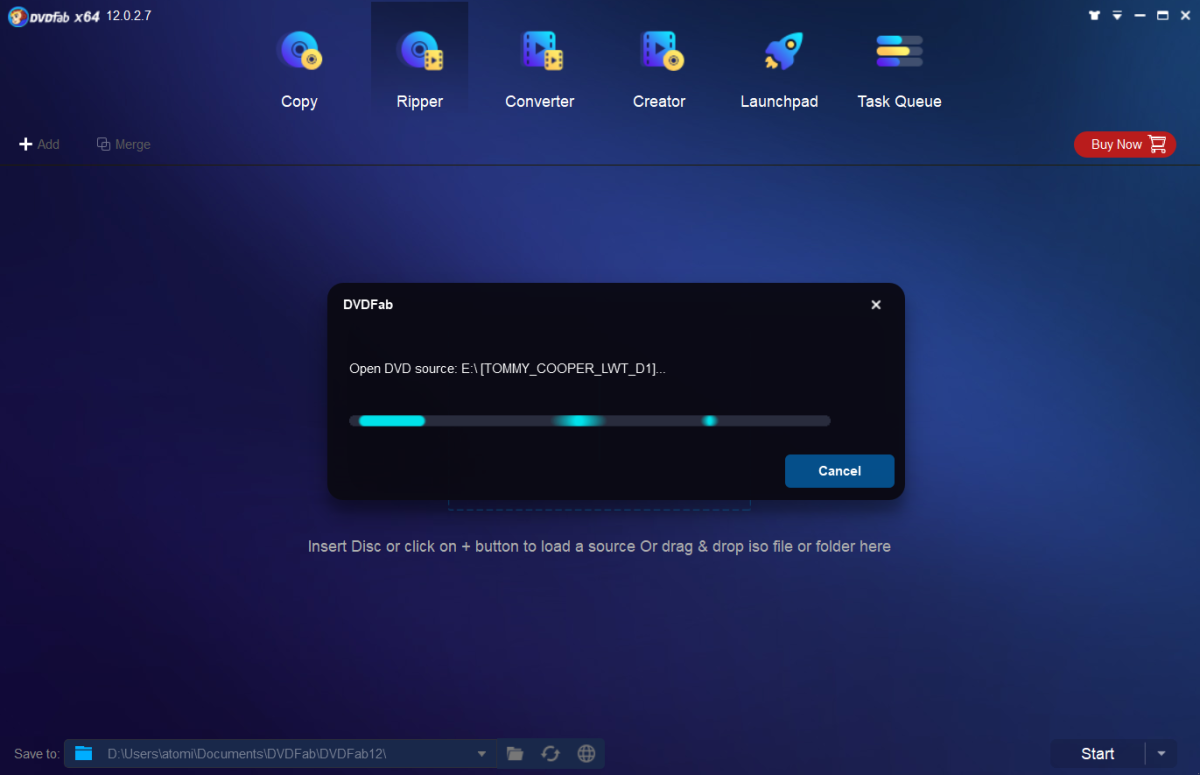
Haga clic en la opción Ripper y espere mientras se carga y analiza el disco. También puede hacer clic en elbotón+para cargar el disco o arrastrar el elemento del disco a la ventana principal.
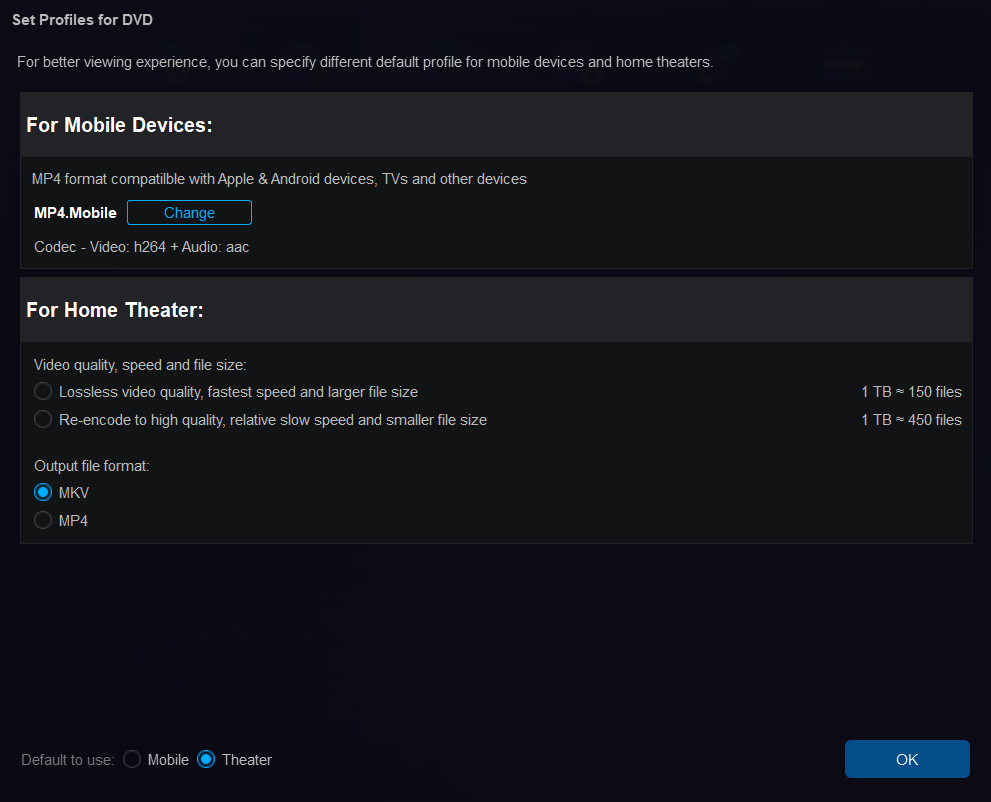
En la primera ejecución, tendrá la oportunidad de establecer un perfil para los DVD. Elija entre dispositivos móviles y cine en casa y un formato de archivo de salida. También puede establecer un valor predeterminado:MóviloCine:el tamaño del archivo de salida dependerá de si está copiando un DVD o Blu-ray y el formato de destino.
HagaclicenAceptarcuando esté listo para comenzar a copiar.
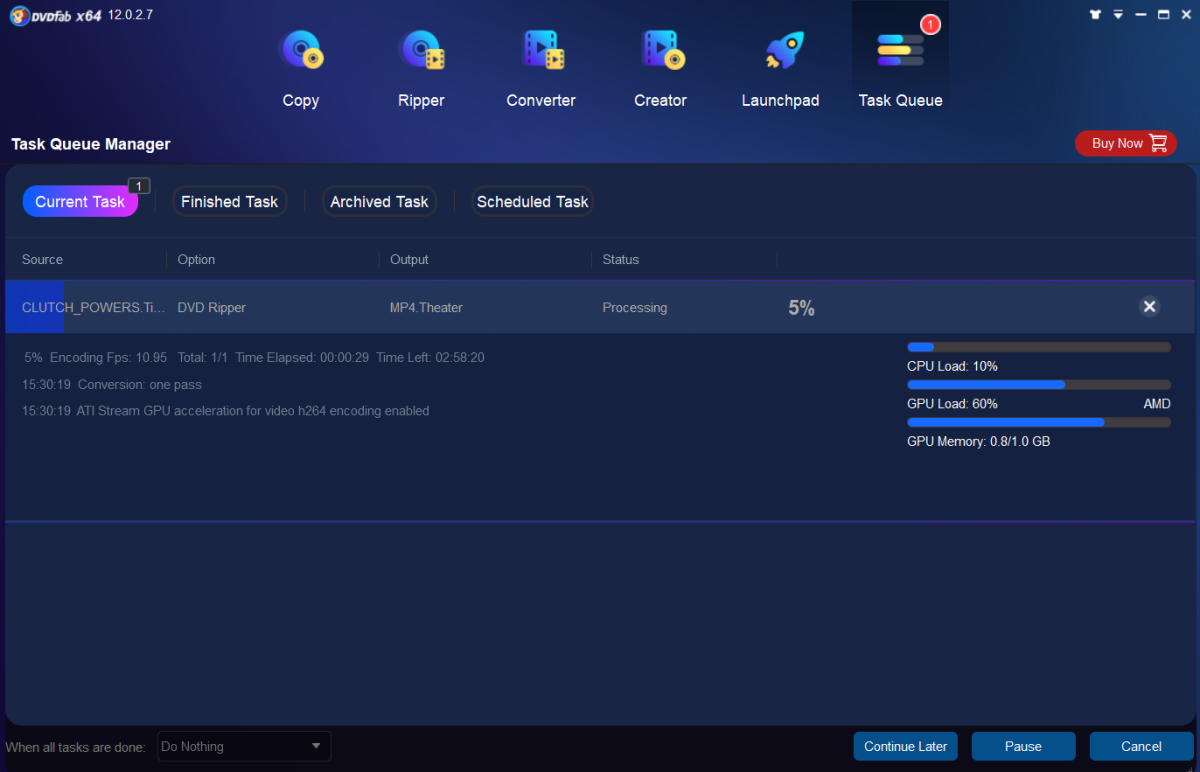
El trabajo se agregará a la cola; haga clic enIniciarpara procesar o enIniciar más tardepara agregar el trabajo a lacola de tareasy establecer una programación.
Un disco copiado se guardará en su computadora en el formato elegido.
Fácil copia y extracción de DVD y Blu-ray con DVDFab 12
Para cada eventualidad de copia y extracción de Blu-ray y DVD, DVDFab 12 tiene las herramientas que necesita.
¿No esperas usarlo mucho? No hay problema: DVDFab 12 ofrecesoftware de extracción de DVDysoftware de extracción deblu raycon una funcionalidad limitada pero utilizable en modo gratuito. Pero para los usuarios avanzados, las versiones pagas de las herramientas DVDFab para copiar y copiar DVD y Blu-rays son ideales.
Utilizamos cookies para asegurarnos de brindarle la mejor experiencia en nuestro sitio web. Si continúa utilizando este sitio, asumiremos que está satisfecho con él.