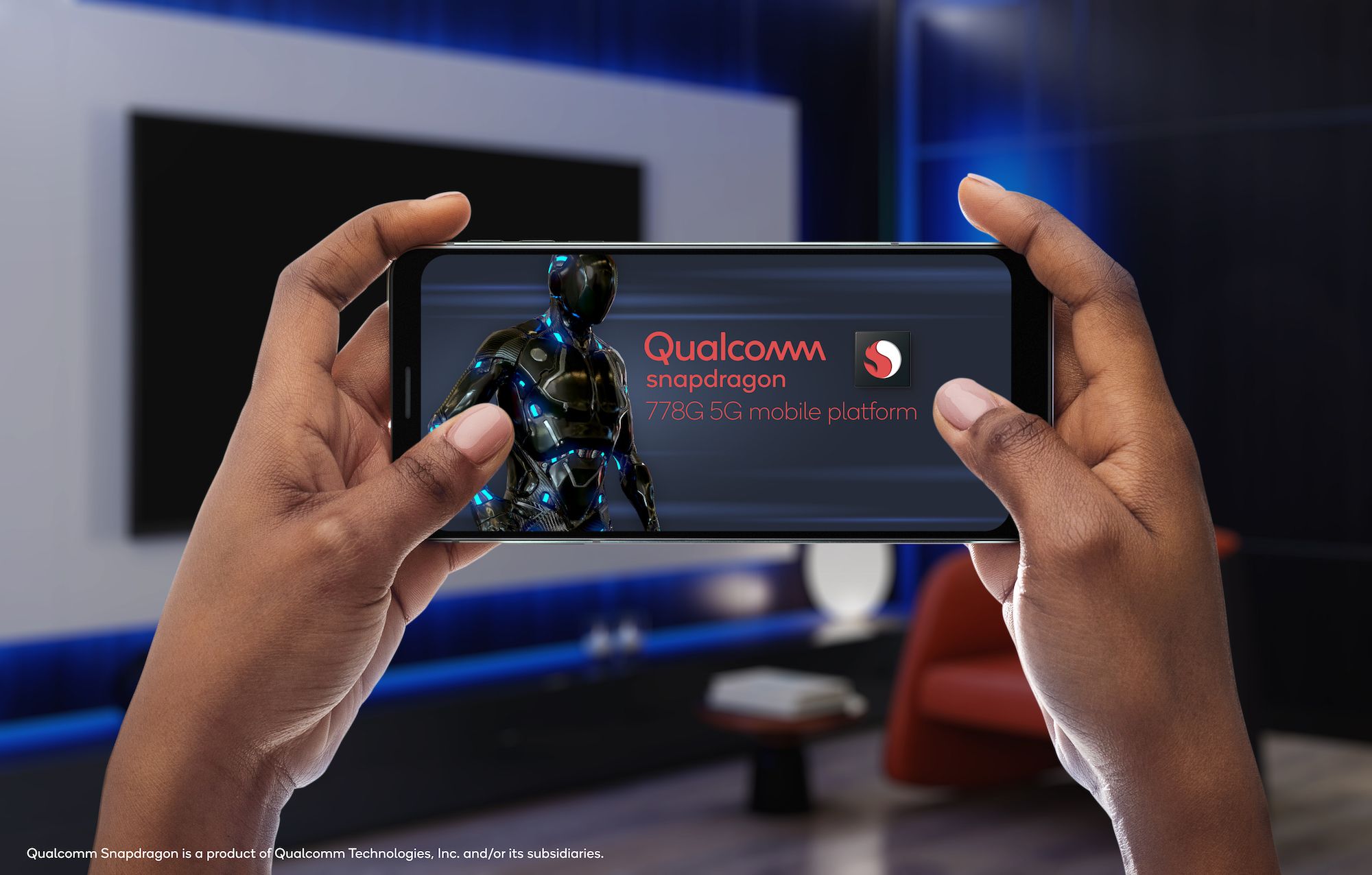
En su 5G Summit anual, Qualcomm anunció su último chipset premium de gama media, el Snapdragon 778G 5G. El conjunto de chips alimentará muchos de los próximos teléfonos premium de Xiaomi, OPPO, Honor, Realme y otros OEM que se lanzarán en la segunda mitad del año.
Qualcomm ha actualizado el Snapdragon 778G en todos los aspectos con respecto a su predecesor, el Snapdragon 768G, para ofrecer un mejor rendimiento y duración de la batería. También incluye muchas características que hasta ahora solo se han encontrado en la plataforma insignia de la serie Snapdragon 8xx de Qualcomm.
Más rápido y con mayor eficiencia energética
El Snapdragon 778G se basa en el proceso de fabricación de 6 nm. Cuenta con una configuración de CPU de ocho núcleos, con cuatro núcleos Kryo 670 con una frecuencia de reloj de hasta 2.4GHz. Esto se combina con una GPU Adreno 642L.
En su anuncio en su sala de redacción , Qualcomm dice que la nueva configuración de CPU y GPU ofrece un aumento del 40 por ciento en el rendimiento sobre el Snapdragon 768G. Esto debería ayudar con los tiempos de carga de la aplicación y mejorar el rendimiento de los juegos.
El Snapdragon 778G también incluye funciones seleccionadas de Snapdragon Elite Gaming. Esto incluye el sombreado de velocidad variable, que permite a los desarrolladores agrupar y ajustar el sombreado de píxeles en una escena para reducir la carga de la GPU. La función de juego Quick Touch ayudará a reducir la latencia táctil en un 20 por ciento.
Para tareas de IA, el Snapdragon 778G tiene el procesador Hexagon 770 que ofrece un rendimiento de 12 TOP. Este nuevo procesador es 2 veces más rápido por vatio que el procesador AI del Snapdragon 768G. Está emparejado con el Sensing Hub de segunda generación que cuenta con un procesador de IA de bajo consumo para realizar tareas contextuales.
Para un mejor rendimiento de la cámara, el Snapdragon 778G incluye una configuración triple de ISP. Esto le permite capturar fotos o videos simultáneamente desde tres cámaras a la vez. También admite la grabación de videos 4K en formato HDR10 +. Además, cuenta con la ayuda de sensores de imagen HDR escalonados que ayudan a capturar videos con colores, contraste y detalles mejorados.
En el frente de la conectividad, el Snapdragon 778G cuenta con el módem Snapdragon X53 5G de Qualcomm y FastConnect 6700, que cuenta con conectividad mmWave y sub-6 5G. El chip también es compatible con Wi-Fi 6, 6E y Bluetooth 5.2.
El primer conjunto de dispositivos que utilizan el chipset Snapdragon 778G estará disponible a partir del segundo trimestre de 2021. Estarán disponibles en empresas como Honor, Xiaomi, Realme, OPPO y otras.
Curiosamente, Honor hasta ahora había utilizado los conjuntos de chips Kirin de Huawei para sus dispositivos. Sin embargo, con Huawei vendiendo Honor debido a las restricciones impuestas por los EE. UU., La compañía ahora es libre de usar conjuntos de chips de Qualcomm para sus dispositivos futuros. Esto también significa que los futuros dispositivos Honor podrían lanzarse con aplicaciones y servicios de Google listos para usar.
Recordar sus contraseñas puede ser una molestia, pero ser engañado por un ataque de phishing es aún peor. Afortunadamente, Google predice que ambos serán historia en los próximos 10 años.
Las afirmaciones de Google sobre el futuro de la ciberseguridad
Puede leer todas las afirmaciones en el blog de Google, The Keyword . En el artículo titulado "Telegrafiando el futuro de la seguridad", los expertos de Google opinan sobre cómo creen que cambiará la ciberseguridad en el futuro.
Hay muchos pensamientos interesantes en el artículo, pero un dato particularmente fascinante es el de Mark Risher, Director de Gestión de Productos, Identidad y Seguridad del Usuario de Google.
Cuando se le preguntó a Risher, "¿dónde cree que estará la industria de la seguridad en 10 años?" tenía esto que decir:
El phishing ya no será un vector de ataque exitoso para los malos actores. Las contraseñas serán cosa del pasado, ya que vemos una adopción generalizada de un marco seguro por defecto. Nuestros avances en la tecnología de autenticación y verificación transformarán por completo la forma en que los usuarios inician sesión en sus cuentas, pasando de un mar de contraseñas a una autenticación continua basada en dispositivos que nos conecta sin problemas con nuestro contenido dondequiera que estemos.
Parece un trecho enorme pasar a un mundo sin contraseña, pero quizás la predicción de Risher no sea tan descabellada como podríamos pensar en un principio.
¿Cómo podemos existir sin contraseñas?
Es difícil imaginar una Internet sin contraseñas. Después de todo, si no usamos contraseñas para iniciar sesión en nuestros sitios web y servicios favoritos, ¿cómo demostramos que somos quienes somos?
Una solución es la biometría. En lugar de iniciar sesión en sitios web usando contraseñas, podríamos usar un dispositivo que escanea una parte de nuestro cuerpo que es única, como una huella digital, por ejemplo. De hecho, ya tenemos formas de iniciar sesión en sitios web y servicios utilizando nuestras huellas dactilares, y Microsoft presionó recientemente para que 2021 sea el año en que nos mudemos a la biometría.
Pero, ¿qué pasa si damos un paso más y creamos un dispositivo que actúa como nuestro pasaporte digital para Internet? Cada vez que desee iniciar sesión en línea, puede buscar su dispositivo y usarlo para escanear su huella digital para autenticarse en el servicio. Quizás también pueda usarlo para realizar pagos en línea.
Si esto le suena bien, es posible que se sorprenda al saber que ese dispositivo ya existe: su teléfono inteligente. Google ya tiene una forma de iniciar sesión en su cuenta de Google utilizando su teléfono inteligente, como se describe en su página de Soporte para el inicio de sesión sin contraseña . Y los teléfonos modernos suelen utilizar escáneres de huellas dactilares para autenticarte.
Como tal, si nos mudamos a un mundo donde su teléfono inteligente es su pasaporte digital, ya no necesita contraseñas; simplemente escanea tu dedo para demostrar que eres tú. Y, en un mundo sin contraseña, las estafas que dependen de engañarte para que reveles tu contraseña no funcionarán … como el phishing.
Si bien imaginar un mundo sin contraseñas puede ser complicado, no es tan increíble cuando piensas en las formas en que las personas pueden autenticarse utilizando la tecnología actual. Y una vez que la contraseña se inicia, las estafas como el phishing desaparecerán con ella.
¿Es hora de que se pierda la contraseña?
Cuando se le preguntó sobre el futuro de la ciberseguridad, Risher de Google dice que las contraseñas y el phishing probablemente desaparecerán en los próximos 10 años. Es una predicción valiente, pero es mucho menos salvaje de lo que piensas al principio.
Si desea adelantarse a la curva sin contraseña, ¿por qué no tomar un escáner de huellas digitales USB? Son baratos, fáciles de instalar y te ayudan a deshacerte de la molesta contraseña.
Google está trayendo su programa de licencias News Showcase a India para permitir que más de 30 editores indios participantes moneticen su contenido.
Lanzamiento de Google News Showcase en India
El contenido de los editores participantes se incluirá en secciones específicas de Google News y Discover. La sección News Showcase inicialmente mostrará contenido en hindi e inglés hasta que se implemente la compatibilidad con otros idiomas locales.
Algunos de los editores participantes incluyen ABP Live, The Telegraph India, India TV, Deccan Herald, ANI, The Hindu Group y otros, escribió Google en el blog The Keyword .
Como parte de la iniciativa, la compañía también capacitará a 50.000 periodistas y estudiantes de periodismo locales durante los próximos tres años. También llevará a cabo sesiones de capacitación para ayudar a más de 800 organizaciones de noticias indias a aumentar sus ingresos por publicidad digital.
¿Qué es Google News Showcase?
Anunciado el 25 de junio de 2020, News Showcase es el programa de licencias de Google para apoyar a la industria de las noticias. Google describe Showcase como una herramienta que ayuda a "los editores participantes a compartir su experiencia y su voz editorial a través de una experiencia de narración mejorada".
El programa paga a los editores por el contenido de alta calidad que se muestra en Showcase, una experiencia de noticias especial compuesta por tarjetas que se pueden personalizar para contar historias de diferentes maneras.
Una tarjeta puede ser tan escasa como viñetas clave o tan rica como una colección de artículos relacionados con video / audio. Las vitrinas también están disponibles en la búsqueda de Google y en la función Discover de Android.
En el lanzamiento, Google dijo que gastaría una suma de mil millones de dólares para ayudar a los editores que participan en el programa. En el momento de redactar este informe, el servicio contaba con el apoyo de más de 700 publicadores.
Actualmente, Google News Showcases está disponible en EE. UU., Canadá, Argentina, Brasil, Australia, Reino Unido, Japón, Alemania, Francia, Italia y algunos otros países.
Las criptomonedas han sido el centro de atención en las noticias financieras por alterar los mercados de una manera que nadie podría haber imaginado. Pero eso no quiere decir que el viaje criptográfico no haya tenido obstáculos en el camino.
Cada pocos meses, un hack de criptomonedas es noticia, exponiendo las vulnerabilidades de seguridad de la moneda digital y blockchain.
Entonces, ¿cuáles son los peores hacks de criptomonedas de todos los tiempos y cuánto se robaron realmente?
1. El truco de Coincheck
Ocurrió en: 2018
Pérdida reportada en cripto: 523 millones de tokens NEM
Pérdida reportada en USD: $ 534 millones
El intercambio de criptomonedas japonés, Coincheck, recibe el (des) honor de ser el mayor robo de moneda digital de la historia.
El 26 de enero de 2018, Coincheck declaró que se habían robado aproximadamente 523 millones de monedas NEM de su billetera caliente. Estas monedas estaban valoradas en alrededor de $ 534 millones en ese momento, lo que lo convierte en el mayor robo en la historia de las criptomonedas. El valor de la moneda NEM cayó casi un 20 por ciento cuando se conoció la noticia.
Aunque la billetera caliente fue la culpable, Coincheck creía que no representaba una práctica de seguridad débil. Solo fue necesario que los piratas informáticos realizaran un ataque de phishing para obtener acceso a la información necesaria de los correos electrónicos con los que los empleados habían interactuado. A partir de ahí, instalaron malware y recopilaron todo lo que necesitaban.
Coincheck sobrevivió al ataque y fue comprado por una empresa japonesa llamada Money Group en abril de 2018. La compañía pronto comenzó a compensar a las víctimas con $ 0.83 por cada uno de sus tokens NEM robados.
2. El monte. Hack de Gox
Ocurrió en: 2014
Pérdida reportada en Crypto: 850,000 BTC
Pérdida reportada en USD: $ 460 millones
El monte. El truco de intercambio de Gox es probablemente el truco de Bitcoin más notorio de todos los tiempos. La infracción ocurrió en 2014 cuando la moneda era relativamente nueva. Fue una serie de eventos que resultaron en la desaparición de un intercambio que manejaba el 70 por ciento del volumen de operaciones de Bitcoin en los días de su gloria.
El ataque de 2014, que terminó en bancarrota, fue el segundo ataque al intercambio con sede en Japón en el que perdieron alrededor de 850,000 Bitcoins, valorados en $ 460 millones en el momento del hack. Hoy, los mismos Bitcoins valdrían más de $ 43,2 mil millones.
Según los informes deWired , el monte. La infracción de Gox se produjo debido a una falta de seguridad de codificación. El intercambio no tenía un sistema de software de control de versiones, lo que significa que los codificadores que trabajan en el mismo archivo podrían sobrescribir accidentalmente los códigos de los demás.
Además, se presentó software no probado a los clientes en varias ocasiones, lo que no es algo que esperaría de un intercambio tan grande como Mt. Gox.
Podemos culpar a estos defectos y complacencia por la enorme pérdida. Poco después del ataque, el monte. Gox se declaró en quiebra y tuvo que poner fin a sus operaciones. También es pertinente mencionar que el jefe del intercambio fue declarado culpable de alterar los registros y escapó por poco de la cárcel.
3. El truco de Bitfinex
Ocurrió en: 2016
Pérdida reportada en Crypto: 120,000 BTC
Pérdida reportada en USD: $ 72 millones
El intercambio de criptomonedas Bitfinex es uno de los intercambios de BTC más grandes del mundo, que opera desde 2012. En agosto de 2016, el intercambio anunció que había perdido un total de 119,756 Bitcoins a manos de los piratas informáticos. La pérdida ascendía a $ 72 millones en el momento de la infracción y valdría más de $ 6 mil millones en la actualidad.
También se ubica como la segunda violación más grande de una plataforma de intercambio BTC.
El hack de Bitfinex afectó las cuentas de múltiples firmas, donde varios signatarios ayudan a administrar los fondos y mitigar los riesgos. Las cuentas multifirma son un paso adelante en seguridad, ya que necesitaría acceso a varias claves para realizar una transacción.
Bitfinex tenía dos claves secretas, mientras que su socio, BitGo, tenía la tercera clave. Los piratas informáticos pudieron acceder a estas claves y retiraron casi 120,000 Bitcoins a una dirección desconocida.
Según CoinDesk , el mes pasado se movieron más de $ 623 millones en BTC perdidos en el hack de Bitfinex. Las monedas ascienden a alrededor del 10 por ciento del fondo total robado.
4. El truco de BitGrail
Ocurrió en: 2018
Pérdida reportada en Crypto: 17 millones de monedas Nano (XRB)
Pérdida reportada en USD: $ 170 millones
El cambio de moneda digital italiano, BitGrail, fue víctima de una serie de infracciones que resultaron en la pérdida de 17 millones de Nano tokens, antes conocidos como RailBlocks. Los ataques ocurrieron en febrero de 2018 y provocaron una pérdida de $ 170 millones en moneda fiduciaria.
Las autoridades italianas responsabilizan a BitGrail de los ataques. La policía dijo que quienes dirigen el intercambio estaban detrás del atraco o no tomaron ninguna medida para evitarlo cuando salió a la luz el primer ataque.
También hubo preocupaciones cuando el fundador de BitGrail, Francesco Firano, ordenó a los desarrolladores que bifurcaran la cadena de bloques antes de la violación. Los desarrolladores se negaron a seguir adelante ya que la solicitud insinuaba que Firano posiblemente estaba jugando con el intercambio.
5. NiceHash Hack
Ocurrió en: 2017
Pérdida reportada en cripto: 4,736 BTC
Pérdida reportada en USD: $ 70 millones
El mercado de minería de Bitcoin, NiceHash, fue pirateado por más de 4.700 Bitcoins el 6 de diciembre de 2017. Las monedas robadas valían aproximadamente $ 70 millones en el momento del pirateo. NiceHash creía que el pirata informático podía obtener las credenciales de un empleado mediante un correo electrónico de phishing.
La plataforma también recomendó a sus usuarios cambiar sus contraseñas.
Aunque NiceHash no pudo recuperar los fondos robados, inició un programa de reembolso con sus tarifas para salvar su reputación. En diciembre de 2020, la plataforma había devuelto el 100 por ciento de los fondos robados durante el ataque.
Es raro que un proveedor de servicios de cifrado compense a sus usuarios por completo por una violación de seguridad. Pero se espera que NiceHash haya sentado un precedente para que otros lo sigan.
Proteja sus inversiones criptográficas
La capitalización del mercado de las criptomonedas se sitúa en alrededor de 2,43 billones de dólares , por lo que es fácil ver por qué las monedas digitales son tan atractivas para los ciberdelincuentes.
Si ha invertido en el espacio criptográfico, es más importante que nunca practicar las precauciones de seguridad y utilizar plataformas que cumplan con las prácticas de ciberseguridad. Infórmese sobre los fraudes y estafas comunes de criptomonedas para asegurar sus fondos.
Los navegadores le permiten acceder a Internet, pero cuando están desactualizados, se convierten en posibles puertas traseras para los ciberataques. Es por eso que la mayoría de los navegadores ahora implementan actualizaciones automáticas.
Pero, ¿sabe qué versión de Chrome, Firefox o Edge está utilizando actualmente y si es la última? En este artículo, aprenderá cómo actualizar o ver la versión actual de su navegador en Chrome, Firefox y Edge.
Cómo actualizar y ver la versión actual de Chrome en el escritorio
Inicie Chrome.
Haga clic en el menú de puntos triples en la esquina superior derecha de la pantalla.
Haga clic en Configuración .
En el panel izquierdo, haga clic en Acerca de Chrome .
Chrome buscará e implementará actualizaciones automáticamente.
Cómo actualizar y ver la versión actual de Chrome en dispositivos móviles
Google Chrome en dispositivos móviles también se actualiza automáticamente. Para ver su versión actual de Chrome:
Abre Chrome.
Toque el menú de puntos triples en la esquina superior derecha de la pantalla.
Toque en Configuración .
Desplácese hacia abajo y toque Acerca de Chrome . En esta página, puede ver qué versión de Chrome está utilizando.
Galería de imágenes (3 imágenes)
Expandir
Expandir
Expandir
Imagen 1 de 3
Imagen 2 de 3
Imagen 3 de 3
Cómo actualizar y ver la versión actual de Firefox en el escritorio
Puede configurar Firefox para instalar actualizaciones de forma automática o manual. Así es cómo:
Inicie Firefox.
Haga clic en el menú de hamburguesas en la esquina superior derecha de la pantalla.
Haga clic en Opciones .
Desplácese hacia abajo hasta Actualizaciones de Firefox para ver la configuración de actualizaciones de Firefox.
Si configura Firefox para instalar actualizaciones automáticamente , puede estar seguro de que tiene instalada la última versión de Firefox.
Si configura Firefox para buscar actualizaciones, pero le permite elegir instalarlas , es posible que esté atrasado para una actualización. Seleccione el botón Buscar actualizaciones para ver si hay una actualización disponible.
Cómo actualizar y ver la versión actual de Firefox en dispositivos móviles
Por otro lado, el navegador móvil Firefox se actualiza automáticamente. A continuación, le mostramos cómo ver la versión actual:
Abre Firefox.
Toque el menú de tres puntos en la esquina superior derecha de la pantalla.
Toque en Configuración .
Desplácese hacia abajo y toque Acerca de Firefox.
La versión actual de su navegador se mostrará junto con otra información clave del navegador. Aquí podrá saber si su navegador está actualizado a la última versión.
Cómo actualizar y ver la versión actual de Edge en el escritorio
Lanzamiento de Edge.
Haga clic en el menú de puntos triples en la esquina superior derecha del navegador.
Selecciona Configuraciones .
Seleccione Acerca de Microsoft Edge en la barra de menú de la izquierda.
Aquí, se mostrará la versión actual de su navegador.
También puede configurar Edge para descargar actualizaciones a través de conexiones medidas . Esto permitirá que Edge descargue actualizaciones a través de una red celular. Solo tenga en cuenta que esto puede resultar en cargos adicionales de su proveedor.
Cómo actualizar y ver la versión actual de Edge en dispositivos móviles
Actualizar Microsoft Edge en dispositivos móviles es tan simple como en computadoras de escritorio. He aquí cómo hacerlo:
Open Edge.
Toque el menú de puntos triples en la barra de herramientas inferior.
Toque en Configuración .
Desplácese hacia abajo y toque Acerca de esta aplicación .
Aquí, se muestran la versión actual de la aplicación y la fecha de la última actualización.
Galería de imágenes (3 imágenes)
Expandir
Expandir
Expandir
Imagen 1 de 3
Imagen 2 de 3
Imagen 3 de 3
¿Ha comprobado la versión actual de su navegador?
La disponibilidad de actualizaciones de seguridad es uno de los mayores beneficios de actualizar su navegador. Estas actualizaciones pueden protegerlo contra las últimas amenazas cibernéticas.
A menudo, las mejoras menores a mayores de UX y UI también acompañan a las actualizaciones del navegador, que definitivamente también son útiles.
A veces, sin embargo, estas actualizaciones apenas causan sensación. En cualquier caso, es importante asegurarse de que sus navegadores estén actualizados.
A medida que las criptomonedas continúan despegando tanto en tecnología como en finanzas, de vez en cuando se lanzan nuevas altcoins para competir con Bitcoin en el mercado de las criptomonedas.
Pero, ¿qué es una altcoin y cómo se compara con una criptomoneda convencional como Bitcoin?
¿Qué es una altcoin?
La "alt" en altcoin significa "alternativa". En términos muy simples, una altcoin se refiere a cualquier criptomoneda que no sea Bitcoin. Al igual que con una criptografía normal, las altcoins utilizan la tecnología blockchain en sus transacciones.
La cantidad de altcoins en el mercado no está clara: algunos informes dicen que existen hasta 5,000 altcoins. Independientemente, lo que sí sabemos es que estas altcoins representan aproximadamente el 40 por ciento del mercado de criptomonedas.
¿Cómo funcionan las Altcoins?
Las altcoins son prácticamente idénticas a las bitcoins en términos de tecnología. Como criptomonedas, utilizan tecnología blockchain, forman parte de una red descentralizada y son transferibles de una billetera criptográfica a otra.
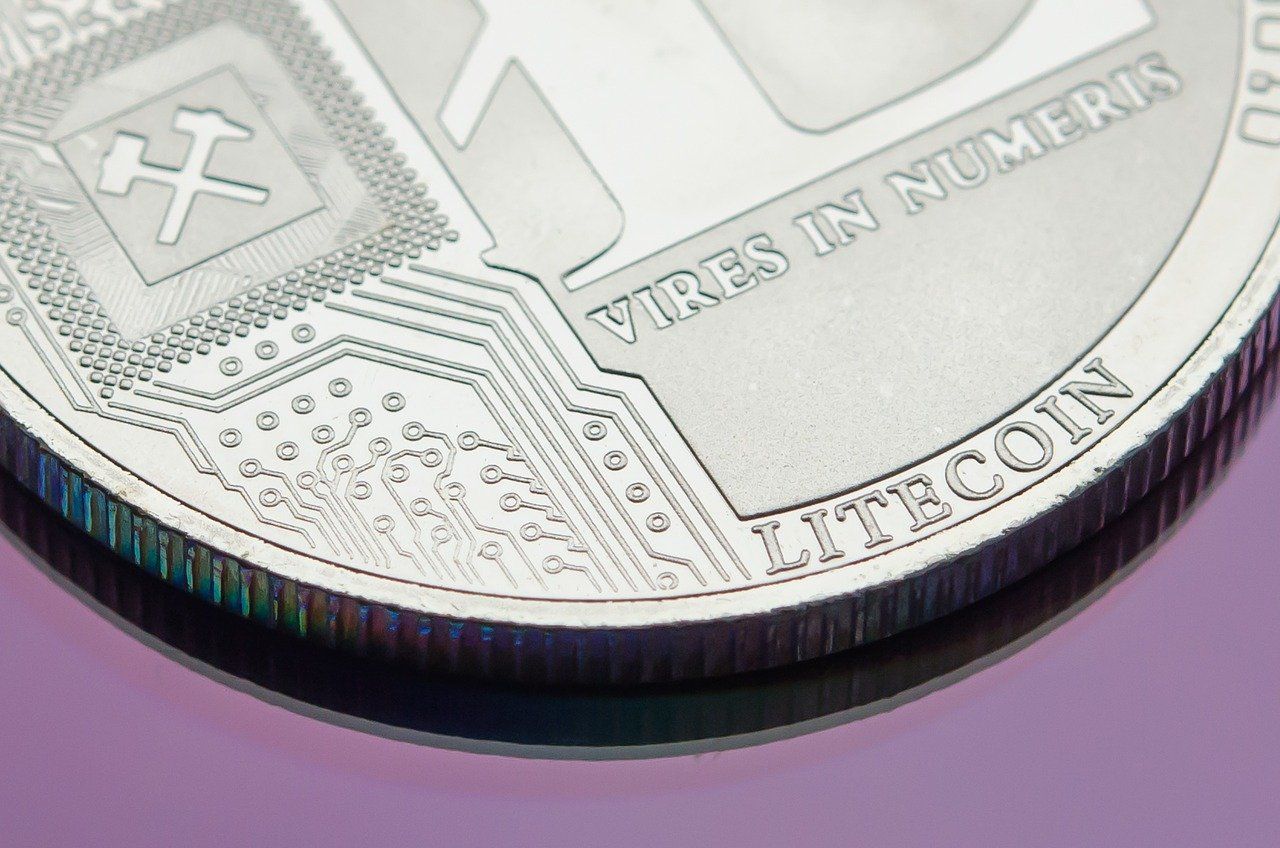
Sin embargo, en términos de consumo de energía, muchas altcoins usan menos energía en comparación con Bitcoin. Por ejemplo, Litecoin, una de las altcoins más conocidas, registra una eficiencia energética por transacción de 18,5 kilovatios-hora (KWh), mientras que Bitcoin necesita 707 KWh.
Una altcoin que ya no es popular y ya no es favorecida por los inversores se llama "shitcoin". Este término también puede referirse a altcoins que no tienen ningún propósito en particular y carecen de la tecnología de seguridad adecuada que requieren las criptomonedas.
Pros y contras de Altcoins
Las altcoins generalmente apuntan a abordar las deficiencias tecnológicas de Bitcoin.
Ciertas altcoins se construyen para fines específicos en diferentes sectores, como Enterprise Ethereum, que se utiliza en bienes raíces, atención médica, logística y transporte. Las tarifas de transacción para altcoins también son comparativamente más bajas en comparación con Bitcoin, aunque esto depende del uso de la red.
En el mundo de las inversiones, la existencia de cientos de altcoins en el mercado de las criptomonedas también significa que pueden contrarrestar el dominio de Bitcoin y contribuir a la competencia del mercado.
Además, muchas personas invierten en altcoins para diversificar su cartera de inversiones, y muchos inversores ven las altcoins como redes de seguridad a las que recurrir en caso de que Bitcoin pierda su valor algún día.
A pesar de la ventaja que tienen como criptomonedas de nicho, las altcoins tienen sus desventajas. Debido al estado de nicho de muchas altcoins, son inversiones extremadamente volátiles y arriesgadas. La falta de infraestructura detrás de algunas altcoins también significa que cualquiera que opere con altcoins es más vulnerable a las estafas.
Para abordar los problemas de volatilidad, evolucionó otra clase de criptomoneda: las monedas estables. El valor de una moneda estable está vinculado a un activo del mundo real, como dólares estadounidenses u oro, y la mayoría emite nueva moneda en una proporción de 1: 1.
Existen miles de altcoins. Éstos son algunos de los más conocidos.
Ethereum: la alternativa más popular a Bitcoin, Ethereum se utiliza para "codificar, descentralizar, asegurar e intercambiar casi cualquier cosa". Para darle una idea de lo popular que es Ethereum, la criptografía está en Microsoft Azure como una oferta de Blockchain-as-a-Service.
Litecoin : Litecoin fue lanzado en GitHub como un proyecto de software de código abierto por Charlie Lee, un ex empleado de Google. Litecoin es conocido por su tiempo de proceso de bloque rápido, capaz de procesar un bloque cada 2,5 minutos en comparación con los diez minutos de Bitcoin.
Cardano: Cardano es una cadena de bloques de prueba de participación descentralizada con bases sólidas en contratos inteligentes y aplicaciones descentralizadas (dapps), con aplicaciones en gestión de identidad y tracibilidad.
¿Cuál es tu altcoin favorita?
La abundancia de altcoins muestra que el mercado de las criptomonedas está muy vivo y en demanda, y las criptomonedas son más que Bitcoin. Antes de decidir invertir en altcoins, asegúrese de llevar a cabo la debida diligencia, porque como cualquier inversión, las altcoins representan un riesgo significativo.
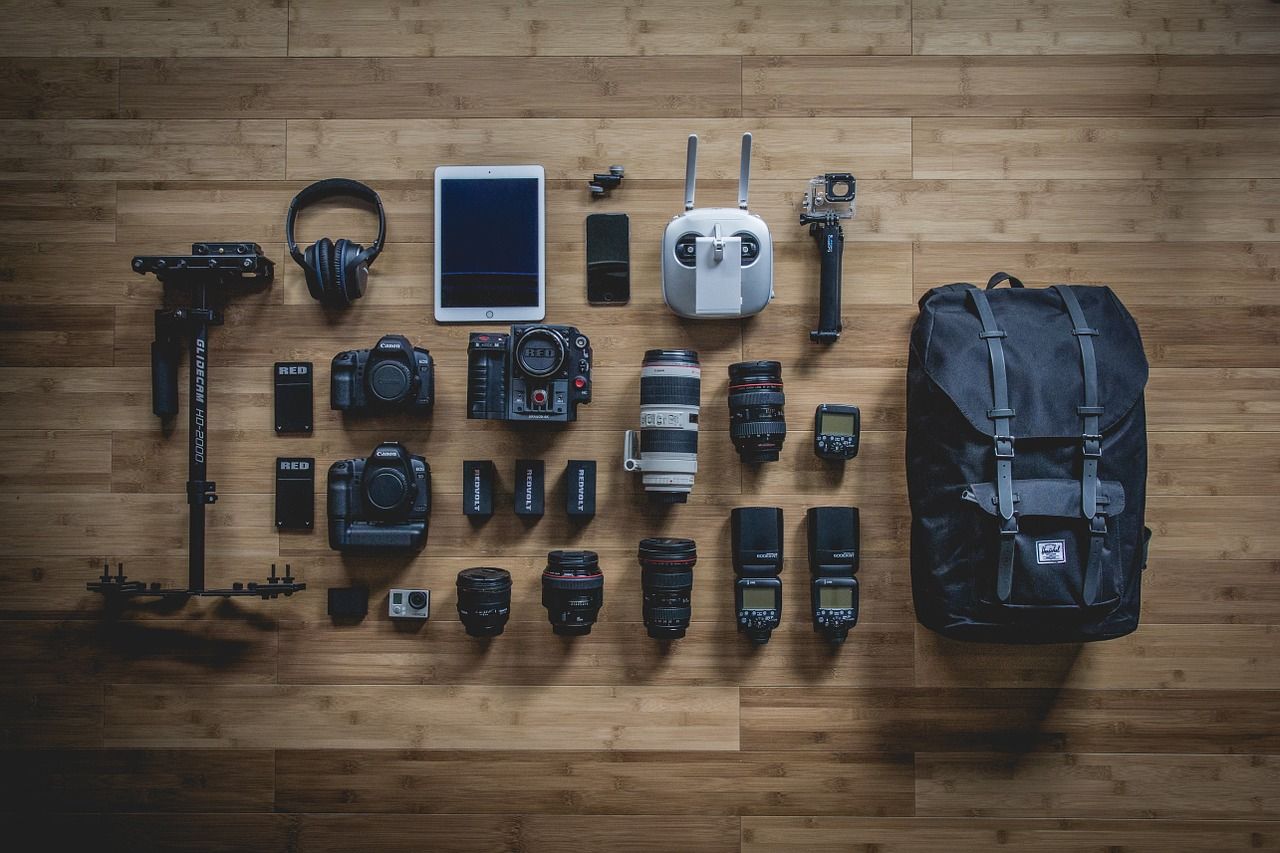
El debate entre las cámaras DSLR y las cámaras sin espejo ha alcanzado recientemente un punto álgido. Con las mejoras recientes, las cámaras sin espejo se ven mejor que nunca.
Al comprar una cámara nueva, especialmente las cámaras profesionales de alto nivel, decidir entre una DSLR o una sin espejo puede resultar difícil.
Entonces, ¿cuáles son las diferencias entre una DSLR y una cámara sin espejo? Lea esta guía para averiguarlo.
Cámaras DSLR vs.Cámaras sin espejo: ¿Qué son?
Durante mucho tiempo, las DSLR han sido una opción dominante tanto para los fotógrafos aficionados como para los profesionales.
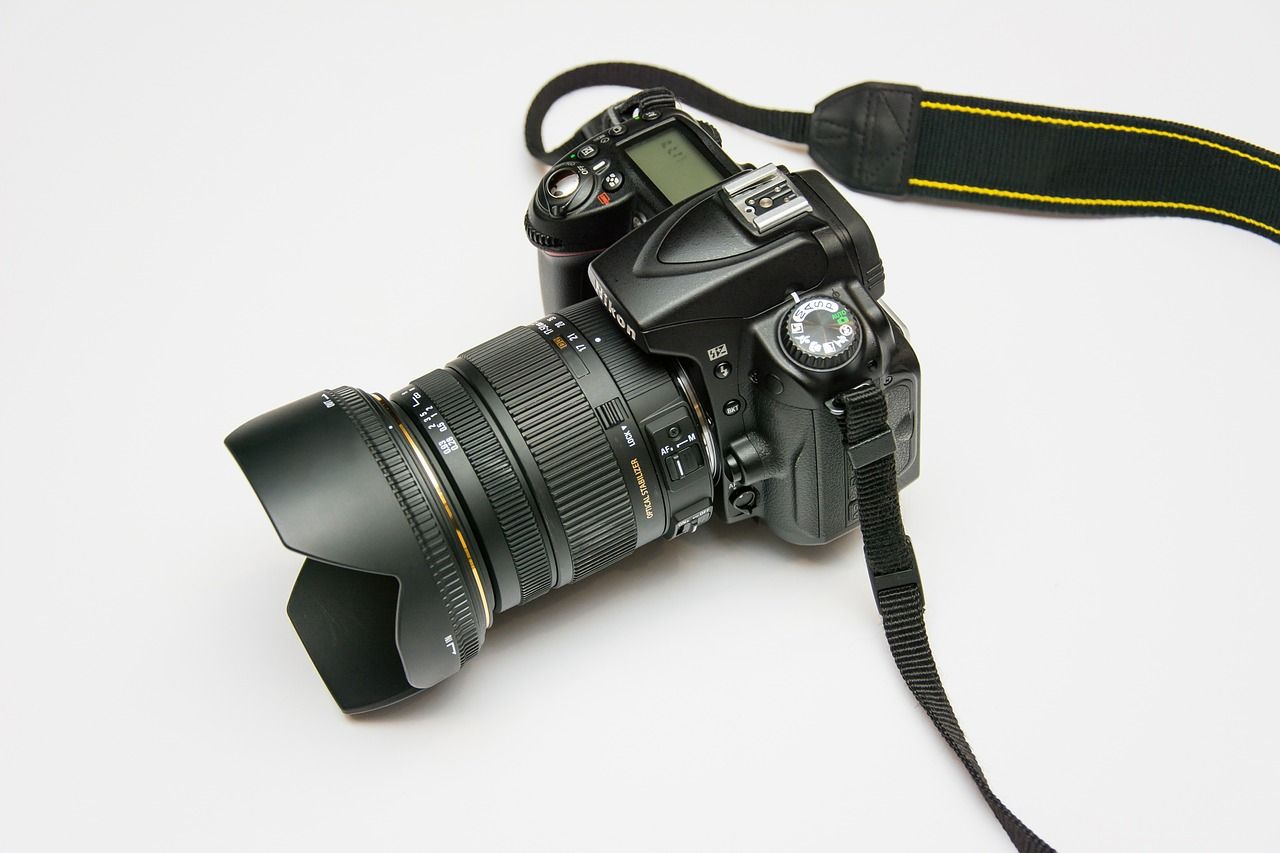
El sensor DSLR fue diseñado para imitar las tradicionales cámaras de película de 35 mm. Las DSLR suelen ser más voluminosas que sus primos más pequeños y compactos, principalmente debido al espejo que se encuentra en su interior.
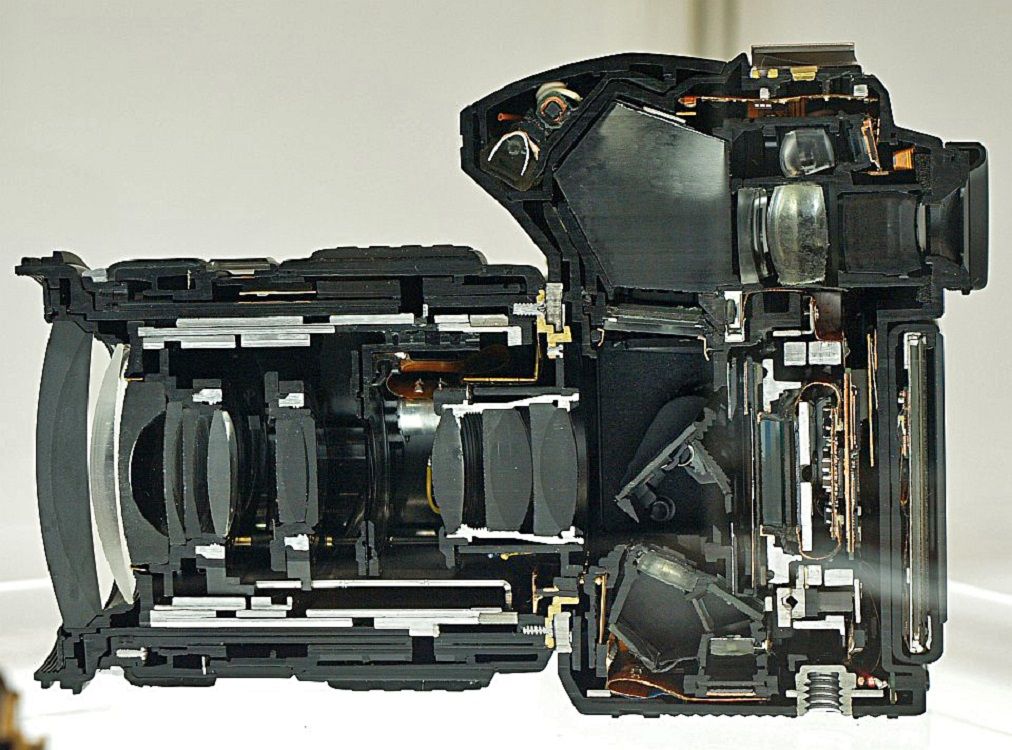
La primera DSLR se inventó en 1999. La estructura de una DSLR le permite ver exactamente lo que está frente a usted a través de un visor óptico. DSLR son las siglas en inglés de réflex digital de lente única. El espejo réflex refleja la luz desde el frente de la cámara hacia arriba y hacia el visor óptico, lo que permite al fotógrafo encuadrar su toma.
Cuando se presiona el botón del obturador, el espejo se aparta para permitir que la luz llegue al sensor de imagen, lo que da como resultado una fotografía.
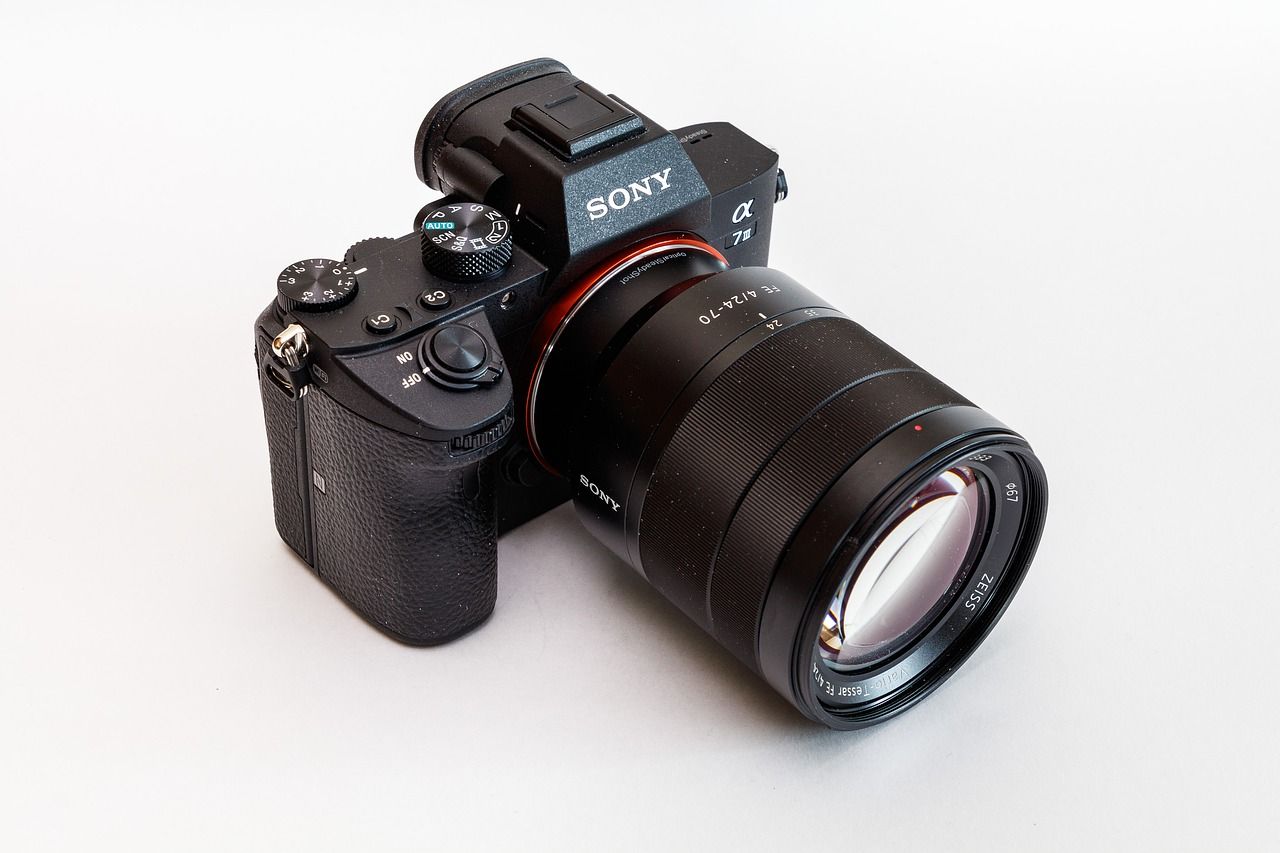
Con el advenimiento de la potencia de procesamiento mejorada, fue posible que el sensor hiciera más trabajo computacional que nunca. En una cámara sin espejo, el sensor de imágenes recibe toda la información, realiza funciones de autoenfoque y medición, y traduce la información en tiempo real a una pantalla digital.
Diferencias técnicas entre una DSLR y una cámara sin espejo
Existen varias diferencias técnicas entre las DSLR y las cámaras sin espejo que van desde lo estético hasta lo funcional. Cubriremos las principales diferencias a continuación.
Tamaño y peso
Las réflex digitales son generalmente mucho más grandes que las cámaras sin espejo, a veces hasta el doble de tamaño. Con la eliminación del aparato de espejo y el visor óptico, es posible hacer una cámara mucho más compacta.
Dependiendo de la cámara (y el tipo de sensor), una cámara sin espejo generalmente será mucho más pequeña, más liviana y más compacta que una DSLR comparable. Esto es excelente para los fotógrafos callejeros y otras personas que prefieren la facilidad de uso y la movilidad que ofrece una cámara más pequeña y ligera.
Visores
La mayoría de las DSLR contarán con un visor óptico u OVF. Un visor óptico es la forma tradicional de encuadrar una toma. Le permite al fotógrafo mirar a través de él y ver exactamente lo que está frente a ellos. Algunos prefieren este método tradicional de previsualizar la composición por esta misma razón.
La vista previa de imágenes también es posible a través de la visualización en vivo. La vista en vivo está disponible en muchas DSLR y básicamente en todas las cámaras sin espejo. Esta es una vista previa digital de la escena en la pantalla trasera de la cámara. Se logra en las DSLR volteando el espejo hacia arriba, esencialmente haciéndolo actuar como una cámara sin espejo.
Algunas cámaras sin espejo cuentan con un visor electrónico o visor eléctrico. En comparación con un OVF, un EVF es una pequeña pantalla digital que se asemeja a un OVF pero muestra una vista previa digital de la imagen.
Dependiendo de la cámara, una posible desventaja de un EVF es que puede sufrir retrasos o sacudidas según las condiciones. Debido a que se basa en el sensor de imagen, la poca luz puede hacer que la velocidad del obturador disminuya y que el ISO aumente, provocando un ruido alto o una alimentación borrosa / entrecortada.
Cuando las cámaras sin espejo aparecieron por primera vez en el mercado, los visores eléctricos eran una gran desventaja. Pero a medida que la tecnología ha mejorado, los visores electrónicos más nuevos generalmente cumplen o superan la calidad de los visores ópticos.
La principal ventaja de un EVF (o vista en vivo) es que puede obtener una vista previa de cómo se verá exactamente la imagen antes de tomarla. Esto significa que puede obtener su configuración perfecta sin tener que "hacer un chimpancé" o mirar la fotografía en su pantalla para darse cuenta de que algunas de sus configuraciones necesitan ser ajustadas.
También puede obtener una vista previa de todo en la pantalla LCD en el visor, incluidos histogramas, picos de enfoque e incluso el menú. Otra ventaja es que un visor eléctrico es inmune a los apagones. En una DSLR, cada vez que se toma una imagen, el espejo debe voltearse, lo que provoca un destello negro. Esto no ocurre en los sistemas sin espejo, ya que el sensor registra constantemente.
Autoenfoque
En la mayoría de las cámaras DSLR, el espejo no solo refleja la luz hacia el visor, sino también hacia un sensor de enfoque automático dedicado. Sin embargo, en un sistema sin espejo, el sensor de imágenes asume esta función.
Las DSLR solían llevarse la palma en lo que respecta a la velocidad de enfoque automático debido a la tecnología superior de detección de fase que normalmente no estaba disponible en las cámaras sin espejo. En contraste, los sensores de imágenes sin espejo se utilizan para utilizar una tecnología de detección de contraste inferior.
Hoy en día, muchas cámaras sin espejo tienen sistemas de enfoque automático híbridos en el sensor de imagen que utilizan cientos de puntos de detección de fase y de contraste.
Tanto las DSLR como las cámaras sin espejo pueden presentar un AF increíblemente rápido, es completamente dependiente del modelo.
Video
Actualmente, las cámaras sin espejo tienden a tener capacidades de video superiores , principalmente debido a sus sistemas de enfoque automático. En las DSLR, para tomar un video, la cámara debe estar en modo de visualización en vivo (con el espejo fuera del camino). En general, las DSLR tienen un enfoque automático deficiente en la visualización en vivo porque no cuentan con los sistemas superiores de detección de fase en el sensor de imágenes.
Otra diferencia importante es que en realidad puede grabar video a través del visor eléctrico en cámaras sin espejo, lo que puede ser una gran ventaja en situaciones de poca luz o de movimiento rápido.
Calidad de la imagen
Hay poca diferencia entre las DSLR y las cámaras sin espejo en lo que respecta a la calidad de imagen. Ambos son capaces de realizar fotografías de alta calidad y la calidad de la imagen depende más del tipo de sensor y modelo de cámara.
Velocidad de disparo
Sin tener que apartar un espejo del camino, las cámaras sin espejo pueden tomar muchas más fotografías por segundo.
Duración de la batería
Debido a que las DSLR no necesitan proporcionar una pantalla digital constante en una pantalla LCD o en un visor eléctrico, generalmente tienen una mayor duración de la batería.
Elección de lentes
Las cámaras DSLR generalmente tienen una selección mucho mayor de lentes, debido a que están en el mercado por mucho más tiempo.
Considere su próxima cámara con cuidado
Sin el espejo réflex, las cámaras sin espejo pueden ser más ligeras y compactas. Esto requirió que el sensor de imágenes asumiera más funciones, incluido el enfoque automático, la medición y la producción de la pantalla eléctrica tanto en la pantalla LCD como en el visor eléctrico.
Los avances en la tecnología de sensores de imágenes también han permitido que las cámaras sin espejo presenten un enfoque automático excepcional y una calidad de imagen que coincide y, a veces, supera a las DSLR más antiguas.
Si bien algunos ahora afirman que las cámaras sin espejo son superiores , los sistemas DSLR más antiguos tienen muchas ventajas. El espejo réflex y el sistema de visor óptico de las DSLR permiten una mayor duración de la batería, y su longevidad relativa significa que hay muchas más opciones de lentes y accesorios.
Comprender las diferencias técnicas entre las DSLR y sus primos sin espejo es importante a la hora de decidir qué cámara es perfecta para usted, ¡y ahora lo sabe!
Utilizamos cookies para asegurarnos de brindarle la mejor experiencia en nuestro sitio web. Si continúa utilizando este sitio, asumiremos que está satisfecho con él.