Blog

  • Cómo crear una encuesta en Facebook (en páginas, grupos e historias)

    Cómo crear una encuesta en Facebook (en páginas, grupos e historias)

    Facebook te permite publicar encuestas para ayudarte a recopilar opiniones de los seguidores de tus páginas, grupos e historias. Es fácil agregar una encuesta con su pregunta específica a cualquiera de sus propiedades de Facebook.

    En esta guía, le mostraremos cómo crear una encuesta en Facebook, específicamente para publicaciones en páginas, en grupos y en sus historias.

    Cómo crear una encuesta en una página de Facebook

    Facebook admite agregar una encuesta a su página de Facebook, y de esta manera puede recopilar respuestas de las personas que la siguen.
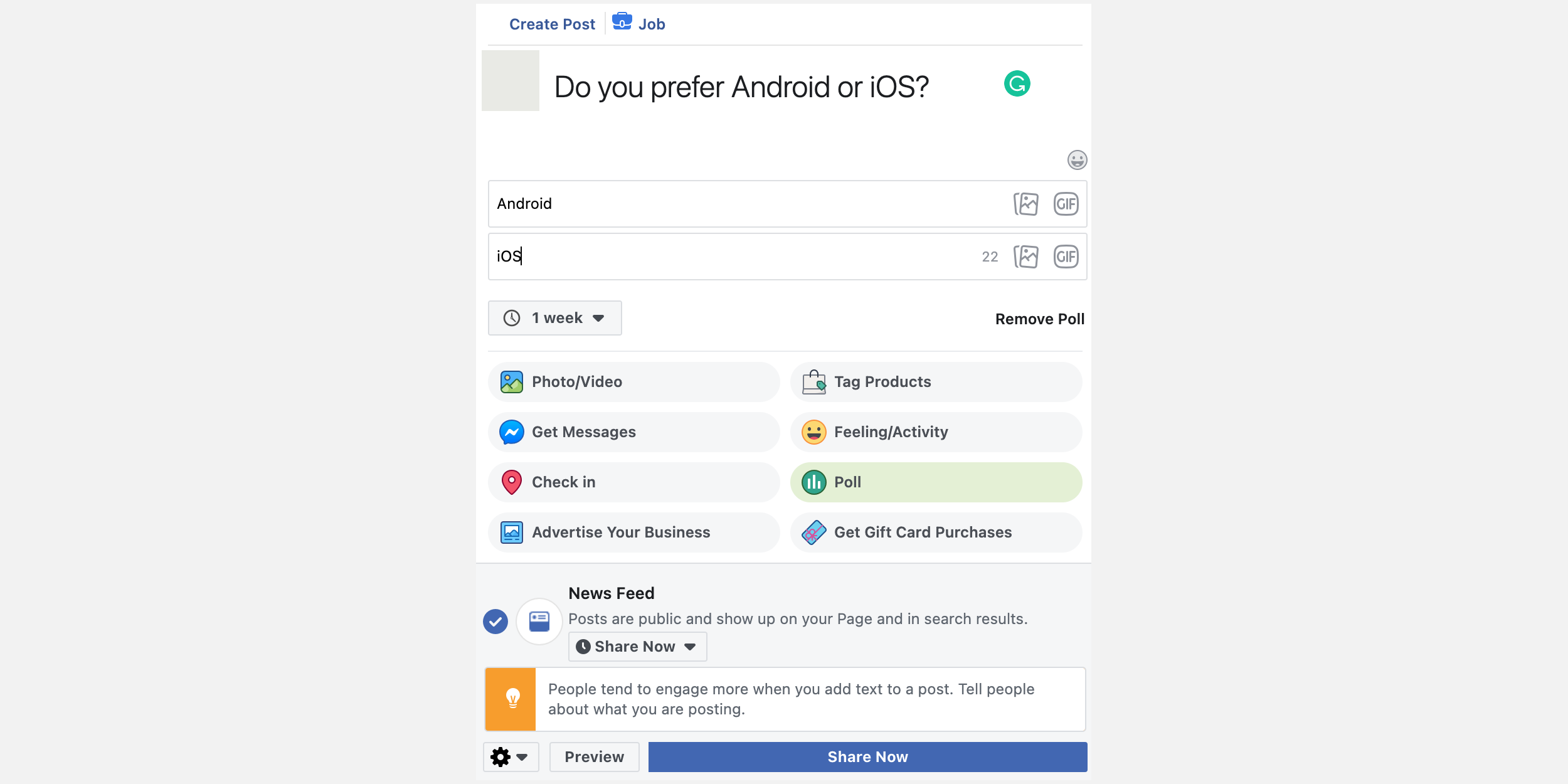
    Para crear una encuesta en su página desde el sitio de escritorio de Facebook:

    1. Acceda a su página de Facebook en su navegador preferido.
    2. Cuando se abra la página, haga clic en Herramientas de publicación en la barra lateral izquierda.
    3. Haz clic en Crear publicación en la parte superior de la pantalla. Esto compondrá la nueva publicación donde agregará una encuesta.
    4. En el cuadro de redacción, haga clic en el icono de engranaje en la esquina inferior izquierda y seleccione Herramienta clásica de creación de publicaciones . Esto se debe a que la herramienta de publicación moderna no tiene la opción de agregar una encuesta.
    5. En la pantalla de creación de publicaciones, haz clic en el menú de tres puntos y selecciona Encuesta .
    6. Escriba su pregunta de la encuesta en la parte superior.
    7. Especifique las opciones de la encuesta en los campos indicados.
    8. Elija una duración para su encuesta en el menú desplegable dado.
    9. Haga clic en Compartir ahora en la parte inferior para publicar la encuesta recién creada en su página de Facebook.

    Relacionado: Esto es lo que significan las etiquetas de las nuevas páginas de Facebook

    Iniciar una encuesta en un grupo de Facebook

    También puede agregar una encuesta como una publicación a sus Grupos de Facebook. El procedimiento para hacer esto es similar a cómo agrega una encuesta a una página de Facebook.

    Una encuesta grupal ayuda a recopilar las respuestas de sus miembros. Así es como se configura uno:

    1. Acceda a su grupo de Facebook en el sitio de escritorio de Facebook.
    2. Haz clic en la opción Crear una publicación pública .
    3. En el cuadro Crear publicación, haga clic en el menú de tres puntos en la parte inferior y seleccione Encuesta . Esto convierte su publicación normal en una publicación de encuesta.
    4. Escriba la pregunta de su encuesta en la parte superior.
    5. Agregue sus opciones de encuesta en los campos Opción 1 , Opción 2 y Opción 3 . Haga clic en la X junto a una opción para eliminarla. Haga clic en el botón de opción Agregar para agregar una respuesta adicional a su encuesta.
    6. Haga clic en el botón Opciones de encuesta para elegir cómo los miembros del grupo pueden interactuar con su encuesta. Aquí, puede decidir si los miembros pueden seleccionar varias opciones en su encuesta. También puede decidir si los miembros del grupo pueden agregar sus propias opciones.
    7. Finalmente, haga clic en Publicar en la parte inferior para publicar su encuesta.

    Cómo publicar una encuesta en una historia de Facebook

    Debe usar la aplicación iOS o Android de Facebook para agregar una encuesta a una historia de Facebook. Esto se debe a que la versión de escritorio de Facebook no ofrece la opción de realizar una encuesta en tus Historias.

    Galería de imágenes (2 imágenes)

    Para crear una encuesta en una historia:

    1. Abra la aplicación de Facebook en su teléfono.
    2. Toque Crear historia en la parte superior de la pantalla de la aplicación.
    3. En la pantalla Crear historia, toque Encuesta en la parte superior.
    4. Aparece la nueva pantalla de encuesta. En esta pantalla, toque Hacer una pregunta y escriba la pregunta para su encuesta.
    5. Toque y reemplácelo con una opción para su encuesta.
    6. Toque No y reemplácelo con una de sus opciones de encuesta.
    7. Cuando haya terminado, toque Listo en la esquina superior derecha.
    8. Seleccione Compartir en la parte inferior para compartir su encuesta en su historia de Facebook.

    Recopile opiniones con facilidad usando encuestas de Facebook

    Con Facebook que le permite crear encuestas en sus páginas, grupos e historias, es fácil recopilar opiniones sobre varios temas de sus seguidores en las redes sociales. Pruébelo y compruebe usted mismo cómo funciona.

  • 7 mitos y conceptos erróneos sobre la carga de su teléfono desacreditados

    7 mitos y conceptos erróneos sobre la carga de su teléfono desacreditados

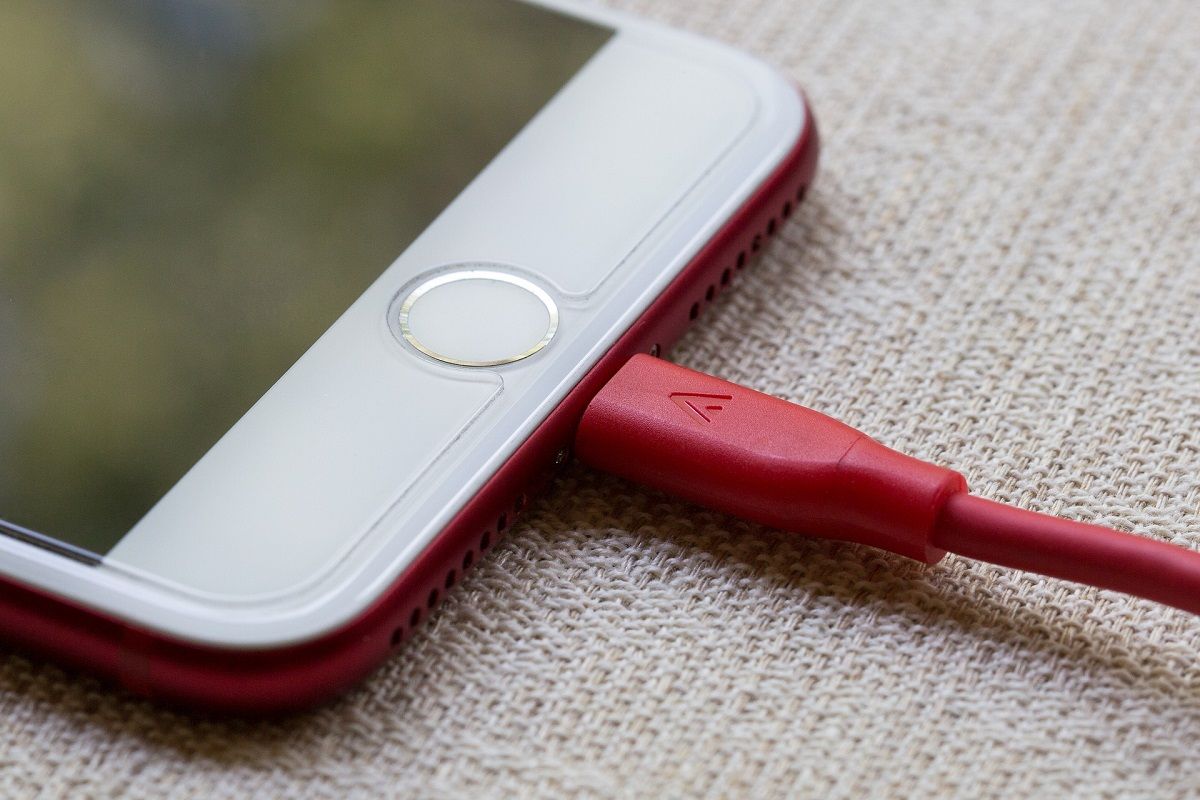
    Probablemente haya escuchado algunos de los cuentos de viejas sobre la carga de teléfonos inteligentes, como cargar solo cuando la batería está completamente vacía o dejar su teléfono cargándose durante la noche.

    Si bien no podemos precisar cómo surgieron estos mitos y conceptos erróneos sobre la carga del teléfono, todos hemos oído hablar de algunos en los que probablemente creímos en algún momento de nuestras vidas.

    El propósito de este artículo es desacreditar algunas falsedades, responder preguntas que pueda tener y ayudarlo a practicar hábitos seguros de carga de teléfonos.

    1. No debe cargar su teléfono durante la noche

    No hay riesgos involucrados en cargar su teléfono durante la noche. Su teléfono no se sobrecargará y la energía no matará su batería, no destruirá su cargador ni iniciará un incendio. (Suponemos aquí que no está utilizando un cargador defectuoso y que su sistema de cableado eléctrico está en un estado de primera categoría).

    Los teléfonos inteligentes modernos tienen baterías de iones de litio con dispositivos integrados para evitar que su teléfono absorba energía una vez que la batería está completamente cargada. Esto significa que, aunque su teléfono esté lleno y enchufado, técnicamente no está en uso. Sin embargo, no debe dejar su teléfono enchufado durante toda la noche, todas las noches.

    Si el modelo que está utilizando no está diseñado para soportar un intercambio de calor constante, puede sobrecalentar su teléfono y causar daños reales. Para estar seguro, lea el manual y las reseñas.

    2. Solo debe cargar su teléfono cuando esté completamente muerto

    No es verdad. Puede cargar su teléfono con la frecuencia que necesite.

    Aquí hay una pieza de información esencial: las baterías de iones de litio tienen ciclos de carga limitados, y para un iPhone, por lo general es de alrededor de 500. Un ciclo es una carga completa del 0 por ciento al 100 por ciento. Por lo tanto, si solo carga su teléfono cuando está completamente muerto, agotará el ciclo de carga con bastante rapidez. Pero si carga el teléfono del 90 por ciento al 100 por ciento, solo habría usado 1/10 del ciclo.

    Es por eso que los expertos recomiendan mantener la carga entre el 40 y el 80 por ciento para que pueda cargar su teléfono varias veces al día y aprovechar al máximo un ciclo. Esta práctica prolonga la vida útil de la batería y aumenta el rendimiento.

    3. No debe usar su teléfono mientras se carga

    Si bien existen temores legítimos detrás de este mito, no es cierto. Puede usar su teléfono mientras se carga, siempre que use un cargador y una batería aprobados por el fabricante o legítimos. Por supuesto, también debe tener la confianza de que no hay problemas con su cableado eléctrico.

    Las historias de la vida real de un teléfono que explota mientras está enchufado y, posteriormente, electrocuta al usuario o declara un incendio, han contribuido a este mito. Y si bien se han producido estas lamentables situaciones, las autoridades revelaron que, en la mayoría de los casos, las víctimas utilizaron cargadores de terceros no aprobados o defectuosos. Los factores externos también contribuyeron a la explosión.

    Para reiterar, usar su teléfono mientras está enchufado es completamente seguro. Solo asegúrate de no estar cerca del agua y de no usar un cargador de terceros incompleto.

    4. Un cargador de otra marca destruirá su batería

    No es verdad. Los cargadores fuera de marca de minoristas legítimos, como Vinsic, RavPower, Powergen, Anker, KMS y Belkin, no solo son económicos sino que están perfectamente bien de usar.

    No podemos argumentar que los cargadores fuera de marca son tan buenos como los del fabricante, pero son, como mínimo, más seguros y mejores que las imitaciones de marcas baratas. Entonces, si eso es lo que desea, siéntase libre de comprar un cargador de marca en un minorista de confianza. No destruirá la batería ni se derretirá en el tomacorriente.

    Sin embargo, debe tener cuidado con las imitaciones de la marca. A veces se comercializan y empaquetan como auténticos, a pesar de que apenas pueden hacer el trabajo.

    5. Está bien dejar su teléfono encendido las 24 horas del día, los 7 días de la semana, los 365 días del año

    No, no esta bien.

    La mayoría de nosotros somos culpables de dejar nuestros teléfonos encendidos todo el tiempo, y solo los apagamos cuando hay un problema. Si bien no es el mayor problema del mundo, puede afectar la vida útil y el rendimiento de su batería con el tiempo. No tienes que apagar tu teléfono todas las noches. Una vez a la semana está bien. Reiniciar su teléfono de vez en cuando puede ayudar a mejorar el rendimiento de su dispositivo.

    Relacionado Cómo verificar que el cargador de su teléfono inteligente sea seguro de usar

    6. No es seguro dejar el cargador enchufado

    Dejar el cargador enchufado o no es una decisión personal. Si bien creemos que aquí no hay una respuesta correcta o incorrecta, debemos señalar que las reglas de seguridad recomiendan desconectar los cargadores inmediatamente después de su uso para evitar un incendio. Pero si vive en un área donde estas situaciones rara vez ocurren, no debería tener problemas para dejar el cargador enchufado.

    Para ayudarlo a determinar el mejor curso de acción, considere las siguientes reglas generales. Debe desenchufar su cargador si:

    • Su cargador se calienta bastante rápido y / o hace ruidos de traqueteo, esté o no en uso. En este caso, le recomendamos que compre un cargador nuevo.
    • Usted o sus vecinos tienen fugas de agua.
    • Los animales deambulan libremente por sus casas. Pueden morder el cable de alimentación o tropezarse con él cuando está conectado a un dispositivo.
    • Tiene fluctuaciones de energía, sobretensiones o no tiene protección contra rayos.

    7. Siempre que pueda cargar su teléfono, puede usarlo

    Si el cargador es del fabricante del teléfono o de un minorista legítimo fuera de la marca, no vemos por qué no.

    Como se mencionó anteriormente, siempre debe usar el cargador original si tiene la opción de elegir. Hay muchos beneficios de usar el cargador de teléfono original, pero el más importante de todos es que son los más seguros.

    Un cargador de teléfono original rara vez explota, se derrite en el tomacorriente, causa ruidos de traqueteo o incluso destruye los teléfonos.

    Relacionado Cómo cargar su teléfono Android más rápido

    Los puntos más cruciales para recordar

    La tecnología moderna es tan avanzada que no tiene que preocuparse por los diversos mitos y conceptos erróneos sobre la carga de teléfonos. Sin embargo, desenchufar el cargador durante la noche nunca hace ningún daño, ni tampoco cuando sale de casa por un tiempo.

    Si hay algo que hemos aprendido, son los errores de los usuarios y las malas condiciones ambientales las que tienen más probabilidades de dañar su teléfono y no el cargador en sí.

  • Cómo encontrar la fecha exacta en la que creó su cuenta de Facebook

    Cómo encontrar la fecha exacta en la que creó su cuenta de Facebook

    ¿Quieres saber exactamente cuándo creaste tu cuenta de Facebook? Hay varias formas de hacerlo. Facebook ofrece su propia forma de ayudarlo a encontrar su fecha de inscripción, y existen otros métodos que también puede utilizar.

    Cada método tiene una precisión variable. Entonces, dependiendo del acceso que tenga (si puede o no puede acceder a su cuenta de Facebook), use uno de estos métodos siguientes para encontrar su fecha de ingreso a Facebook …

    Encuentra la fecha exacta en la que creaste tu cuenta de Facebook

    Si puede iniciar sesión en su cuenta de Facebook, hay una sección en el sitio que le indica cuándo creó su cuenta. Esta es la mejor manera de encontrar la fecha de inicio de Facebook, ya que proporciona la respuesta más precisa.

    Así es como usa este método:

    1. Abra Facebook en su navegador preferido en su computadora. Inicie sesión en su cuenta si aún no lo ha hecho.
    2. Una vez que haya iniciado sesión, haga clic en el icono de flecha hacia abajo en la parte superior derecha del sitio y seleccione Configuración y privacidad .
    3. Elija Configuración en el menú que se abre.
    4. Aparece la página de configuración principal de Facebook. En esta página, en la barra lateral izquierda, haga clic en la opción que dice Su información de Facebook .
    5. Aparecen varias opciones nuevas en el panel derecho. Haga clic en Ver junto a Acceder a su información .
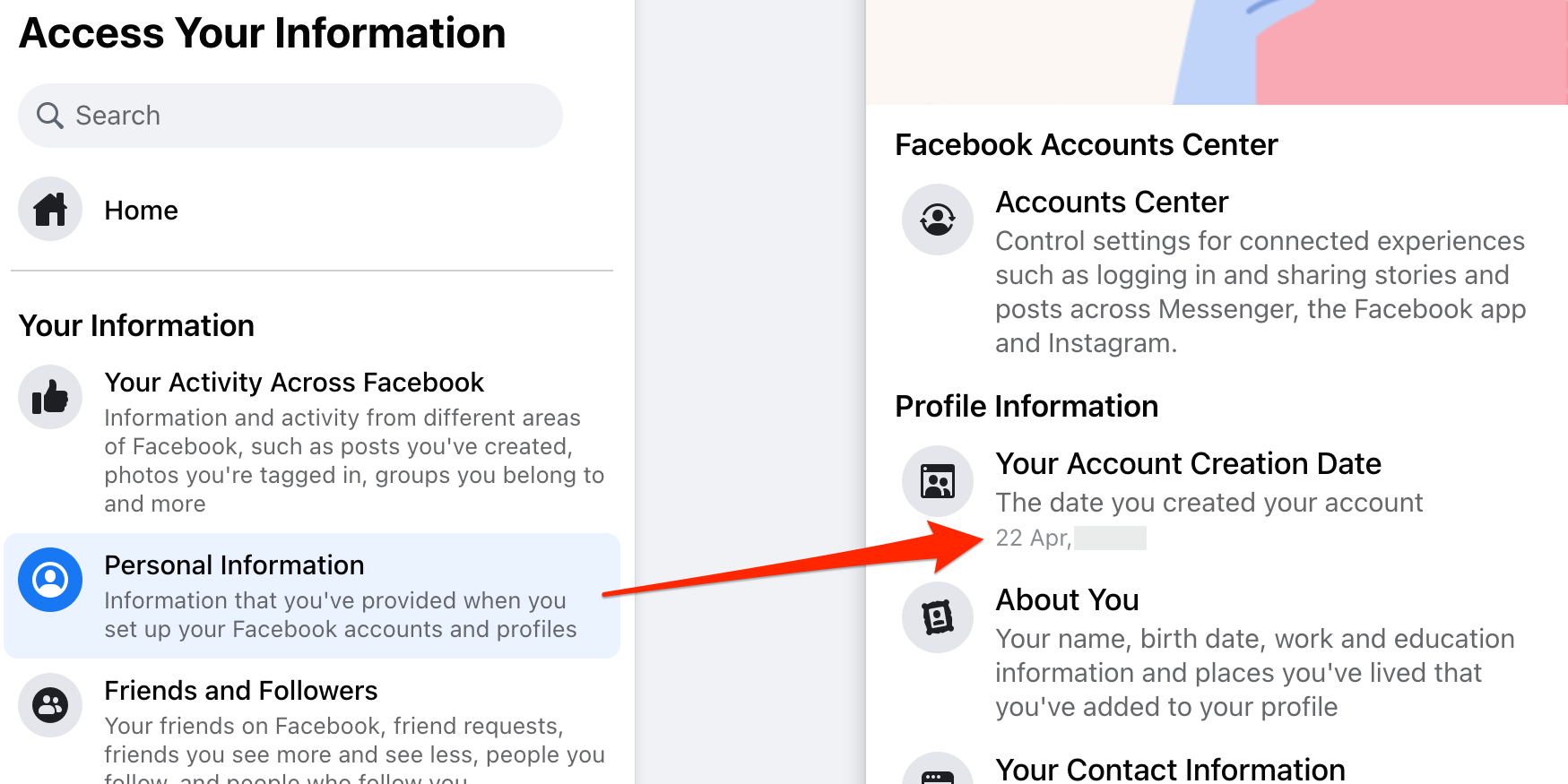
    6. En la siguiente pantalla, en la sección Su información a la izquierda, seleccione Información personal .
    7. En el panel derecho, mire hacia la sección Fecha de creación de su cuenta . Esta sección muestra la fecha exacta en que creó su cuenta de Facebook.

    Relacionado: Cómo encontrar la fecha exacta en la que creó su cuenta de Gmail

    Cómo usar el correo electrónico de bienvenida de Facebook para encontrar su fecha de ingreso

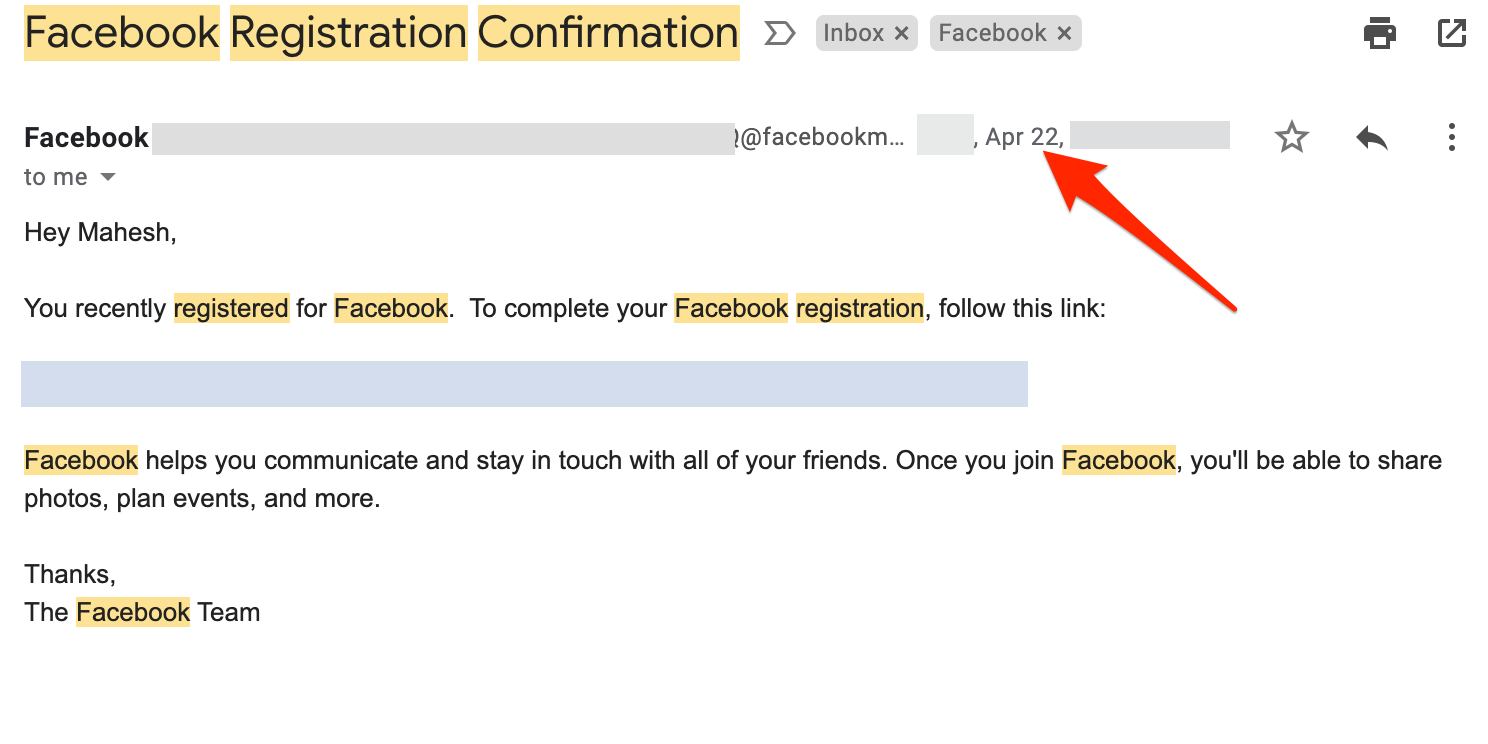
    Cuando se registra para obtener una cuenta en Facebook, el sitio le envía una confirmación y un correo electrónico de bienvenida. Si tiene acceso a la cuenta de correo electrónico que utilizó para crear la cuenta de Facebook, puede encontrar el correo electrónico de bienvenida y debería indicarle su fecha de inscripción.

    Para utilizar este método, abra la bandeja de entrada de su cuenta de correo electrónico. Coloque el cursor en el cuadro de búsqueda y busque palabras clave como Bienvenido a Facebook , Confirmación de registro de Facebook , etc.

    Cuando encuentre el correo electrónico de Facebook que le pide que confirme su dirección de correo electrónico u ofrece instrucciones para comenzar con Facebook, la fecha de ese correo electrónico debe ser la fecha de creación de su cuenta de Facebook.

    Este es el mejor método si ya no tiene acceso a su cuenta de Facebook o si creó su cuenta recientemente y, por lo tanto, puede acceder fácilmente al correo electrónico de bienvenida.

    Relacionado: Las mejores herramientas para mejores fotos de perfil de Facebook y fotos de portada

    Encuentre su fecha de ingreso en Facebook usando una imagen de perfil

    Facebook generalmente le pide que cargue una foto de perfil tan pronto como haya terminado de crear una cuenta. Esto significa que la fecha de carga de su foto de perfil debe ser la fecha en que creó su cuenta.

    Sin embargo, este no es siempre el caso. Algunas personas prefieren no subir una foto de perfil, por lo que este método no les funcionará.

    Sin embargo, si todavía está interesado en tener una idea aproximada de cuándo creó su cuenta de Facebook, siga los siguientes pasos para hacerlo:

    1. Abra Facebook en el navegador web de su computadora.
    2. En Facebook, haga clic en su nombre en la parte superior para abrir su página de perfil.
    3. Seleccione Fotos en su página de perfil.
    4. En la pantalla Fotos , busque y haga clic en la opción Álbumes . Esto le permite ver sus álbumes de fotos de Facebook.
    5. Haga clic en Imágenes de perfil en la pantalla del álbum para abrir su álbum de fotos de perfil.
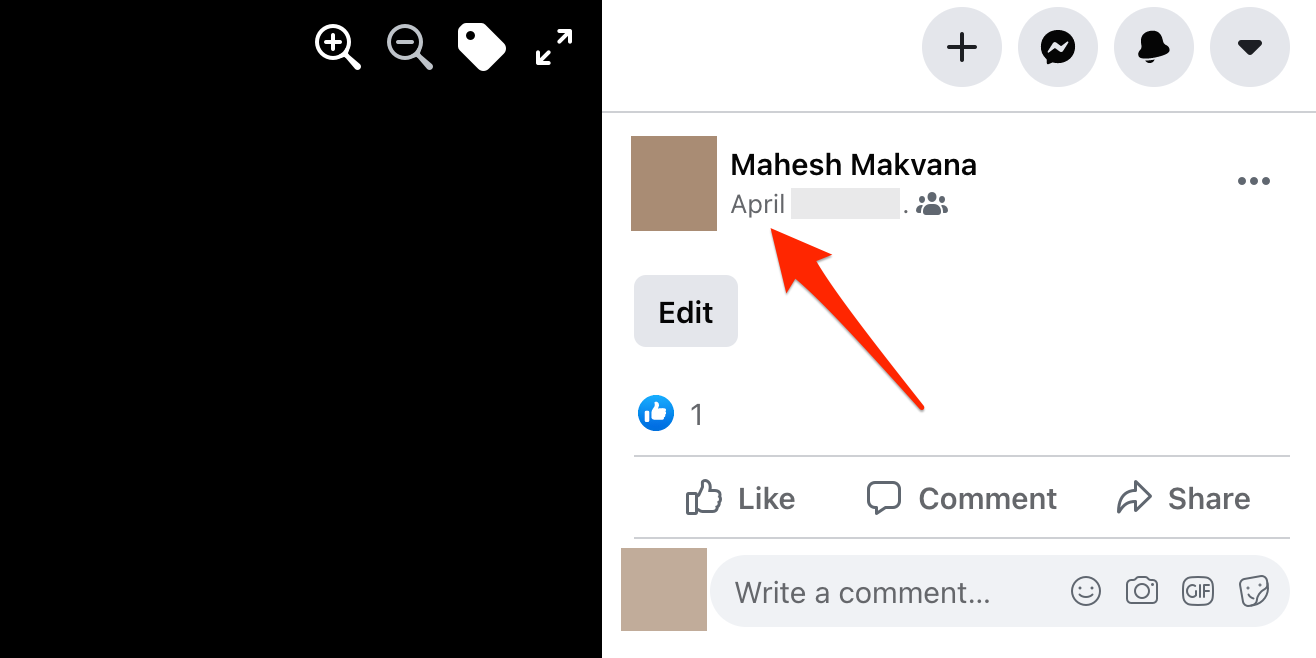
    6. Encuentra la foto de perfil más antigua de este álbum. A menos que haya subido un montón de imágenes de perfil, no debería tener ningún problema para obtener la imagen más antigua.
    7. Cuando su foto de perfil más antigua se abra en pantalla completa, verifique la fecha de carga a la derecha de la foto.

    Esa fecha debería ser la fecha en que creó su perfil de Facebook.

    Encuentre la fecha en que creó su cuenta de Facebook

    Si alguna vez desea saber cuándo se creó su cuenta de Facebook, los métodos descritos anteriormente deberían ayudarlo a encontrar esa información. Tenga en cuenta que los diferentes métodos tienen diferentes niveles de precisión; utilice el primer método si puede.

  • 44 fiscales generales piden a Facebook que abandone Instagram para niños

    44 fiscales generales piden a Facebook que abandone Instagram para niños

    Durante un tiempo, Facebook ha estado planeando lanzar una versión de Instagram dirigida a niños menores de 13 años. Sin embargo, los funcionarios estadounidenses han alentado a Facebook a cancelar estos planes.

    Funcionarios estatales piden a Facebook que se deshaga de Instagram para niños

    44 fiscales generales de EE. UU. Han pedido a Facebook que abandone sus planes de crear una cuenta de Instagram para niños. Todos los fiscales generales en cuestión firmaron una carta [PDF] al director ejecutivo de Facebook, Mark Zuckerberg, instándolo a cancelar la aplicación para niños planeada.

    Las razones principales del llamado para detener un Instagram para niños son en lo que respecta a la seguridad, la privacidad y la salud mental. Otras organizaciones como el Congreso y los grupos de seguridad infantil han expresado preocupaciones similares.

    En la carta, los fiscales generales explican que las redes sociales "pueden ser perjudiciales para la salud y el bienestar de los niños" debido a la seguridad en línea, la privacidad y el efecto que pueden tener en la salud mental. Yendo más allá, la carta se burló de Facebook por haber "históricamente fracasado en proteger el bienestar de los niños en sus plataformas".

    Relacionado: Cómo las redes sociales te están poniendo triste, según la ciencia

    Los fiscales generales dejan claro que su interés era "proteger a los ciudadanos más jóvenes" y que los planes de Facebook son "contrarios a ese interés".

    Las leyes actuales establecen que los usuarios deben tener al menos 13 años para usar las plataformas de redes sociales. Algunas plataformas de redes sociales notables como TikTok y Twitter han sido advertidas o incluso multadas para asegurarse de que los usuarios cumplan con esa edad mínima. Está claro que esto se considera un problema bastante serio.

    ¿Por qué Facebook quiere hacer un Instagram para niños?

    En una declaración a CNN , un portavoz de Facebook dijo, "como todos los padres saben, los niños ya están en línea. Queremos mejorar esta situación brindando experiencias que les den a los padres visibilidad y control sobre lo que hacen sus hijos".

    Si bien no se ha confirmado nada oficial con respecto a cómo se vería el Instagram apto para niños, hemos cubierto los rumores sobre tal iniciativa.

    Relacionado: Facebook está "explorando" un Instagram para niños

    Según los informes, Zuckerberg ha dicho que espera que el servicio pueda evitar que se creen cuentas más jóvenes en el Instagram normal. También dejó en claro que los padres tendrían el control del servicio y que Facebook se compromete a no mostrar anuncios a los usuarios menores de 13 años.

    En una audiencia anterior en el Congreso, Zuckerberg dijo que el plan es todavía "temprano en nuestro pensamiento", por lo que un Instagram para niños podría no llegar todavía. También reconoció el hecho de que hay muchas personas menores de 13 años a las que les gustaría usar Instagram.

    Eso no es tan tonto como puede parecer. Es un hecho bien conocido que muchos niños menores de 13 años crean cuentas en las redes sociales y mienten sobre su edad. Twitter tuvo una selección masiva de usuarios que hicieron exactamente esto hace un tiempo. Con la intención de ser más amigable para los niños, quizás esta sea una buena idea después de todo.

    ¿Seguirá Facebook con Instagram para niños?

    Se sabe que Facebook se mantiene firme cuando se enfrenta a un desafío. Si configurar un Instagram para niños es un plan con el que el gigante de las redes sociales quiere seguir, entonces probablemente lo hará, independientemente de las cartas enviadas por los fiscales generales o cualquier otra persona.

    Si bien el objetivo siempre ha sido mantener a los niños alejados de las redes sociales, permitir que los niños que crearán una cuenta de todos modos lo hagan de manera segura es algo muy positivo.

  • Twitter está lanzando su nuevo & quot; Chirp & quot; Fuente en el escritorio

    Twitter finalmente está implementando su propia fuente en la versión web de escritorio de la plataforma. La nueva fuente se llama "Chirp" y fue desarrollada internamente por Twitter. La plataforma ha utilizado anteriormente tipos de letra existentes, pero ahora está migrando a los suyos.

    Twitter comienza a desarrollar su propia fuente

    Twitter anunció por primera vez que estaba trabajando en su propia fuente en enero de 2021 con un Tweet de Derrit DeRouen.

    En el anuncio, Twitter dijo:

    Nuestro objetivo clave con esta actualización de marca es mejorar la forma en que transmitimos emoción e imperfección. Independientemente de si eres pro o anti Helvetica, creo que todos podemos estar de acuerdo en que no está a la altura del trabajo.

    Entonces, eso nos lleva a "Chirp", nuestro primer tipo de letra patentado. El desarrollo no fue una tarea fácil, ya que tenía que cubrir mucho terreno para nosotros. Para el uso diario debe ser nítido y legible (con buena densidad), pero con personalidad y distinción.

    Los títulos redondeados y la puntuación introducen un carácter humanista. El resultado es una familia versátil y contemporánea (¡82 estilos en Standard y Display!) Con sensibilidad internacional.

    Twitter trabajó junto a Grilli Type para desarrollar la fuente, que es una mezcla de fuentes góticas estadounidenses y grotescas europeas. El tipo de letra se introdujo como parte de un cambio de marca de la plataforma.

    Si bien Twitter aún no ha anunciado oficialmente el lanzamiento, muchos usuarios han informado que ahora están viendo la fuente actualizada. Como informó Neowin por primera vez, la fuente parece haberse extendido a los usuarios a lo largo del día.

    Algunos de esos usuarios han logrado ver el nombre de la fuente actualizado en la sección de herramientas para desarrolladores de su navegador. Entonces, parece que Twitter definitivamente está implementando este cambio, y tenemos la confirmación de que la fuente se llama "Chirp".

    Relacionado: Cómo habilitar "Inspeccionar elemento" y "Ver código fuente" en Microsoft Edge

    ¿Cuándo recibiré la nueva fuente "Chirp" de Twitter?

    Dado que Twitter no ha anunciado oficialmente el lanzamiento de la nueva fuente, sería difícil dar una estimación de cuándo puede comenzar a verla.

    Los usuarios han informado haber visto la fuente en la plataforma a lo largo del día, por lo que existe la posibilidad de que se implemente para todos los usuarios en un corto espacio de tiempo. Sin embargo, es posible que Twitter también haya optado por un lanzamiento más gradual, por lo que podría pasar un tiempo antes de que puedas ver "Chirp" en acción.

    Chirriando su camino hacia ti pronto

    Ahora que Twitter parece estar lanzando "Chirp" a los usuarios, puede esperar ver la fuente pronto. No muchas otras empresas han desarrollado fuentes patentadas, por lo que este es un gran avance en el mundo de los tipos de letra.

    Para la mayoría, este no es el cambio más emocionante en la plataforma, pero sin duda modificará el diseño de Twitter en el futuro.

  • 3 señales de que su Mac está infectado con un virus (y cómo verificarlo)

    Lamentablemente, las Mac no son el refugio seguro que alguna vez fueron. Sí, las infecciones aún son menos comunes que en las máquinas con Windows, pero ocurren.

    Si su Mac se comporta de forma un tanto extraña, tal vez esté viendo anuncios que no puede explicar o su sistema es irrazonablemente lento, el problema podría ser malware.

    Siga leyendo para aprender cómo reconocer los signos de un virus en su Mac y cómo escanear su sistema para encontrarlo.

    ¿Pueden las Mac contraer virus?

    A pesar de la creencia aparentemente común de que las Mac son inmunes a los virus, aún pueden infectarse.

    De hecho, el malware de Mac puede presentarse de muchas formas. A continuación, se muestran algunos ejemplos que han generado titulares:

    • Silver Sparrow: Silver Sparrow apunta a Mac con un chip M1. Utiliza la API de JavaScript del instalador de macOS para ejecutar comandos y se sabe que se comunica con sus servidores una vez por hora. A los expertos les preocupa que esté preparando un ataque importante en un futuro próximo.
    • Pirri / GoSearch22: el primer malware dirigido a Macs M1 fue Pirri / GoSearch22. El virus en sí es un software publicitario: inserta anuncios en lugares donde normalmente no aparecerían.
    • ThiefQuest: visto por primera vez en 2020, ThiefQuest roba datos de archivos en carpetas en su máquina. El malware en sí está disfrazado de ransomware, excepto que nunca se exige ningún rescate.
    • LoudMiner: este malware es una aplicación maliciosa de minería de cifrado. Se distribuyó a través de una versión descifrada de la popular aplicación Ableton Live.

    ¿Cómo saber si su Mac fue infectada con un virus?

    Todas estas infecciones tienen una cosa en común: infectan Mac a través de procesos fuera de la App Store. En algunos casos, el culpable es el software pirateado; en otros, es software de fuentes en las que no se debería haber confiado.

    En pocas palabras: si nunca instala software desde fuera de la Mac App Store, no tiene mucho de qué preocuparse. Claro, hay algunas vulnerabilidades relacionadas con el navegador de vez en cuando, y Java es una preocupación constante, pero si macOS y los navegadores están actualizados, estas infecciones son bastante poco probables.

    Y si instala software desde fuera de la Mac App Store, pero tiene cuidado de investigar el software antes de instalarlo (buscar en Google una revisión y encontrar una descarga oficial), tampoco tiene nada de qué preocuparse.

    Por otro lado: si ha pirateado software Mac o ha instalado complementos a petición de un sitio que ofrece películas pirateadas, es posible que tenga problemas. ¿Ha utilizado una unidad USB contaminada o descargado un adjunto de correo electrónico incompleto? Los virus pueden propagarse de muchas formas inesperadas como esta.

    Entonces, ¿tu Mac está infectada? Miremos las señales.

    1. Anuncios y ventanas emergentes inesperados

    El adware se está convirtiendo en un problema cada vez mayor en la plataforma Mac. Si ve anuncios en lugares donde antes no aparecían, es muy probable que haya instalado algo que no debería. Esto es particularmente cierto si obtiene anuncios emergentes incluso cuando no está navegando por Internet.

    2. Tu Mac va lento sin motivo

    Algunos programas maliciosos de Mac hacen que su Mac forme parte de una botnet, que es una red global de computadoras que se utilizan para todo tipo de cosas. Si su Mac está infectada, podría estar ayudando a realizar un ataque DDoS (denegación de servicio distribuida) en un sitio web, extraer Bitcoins o completar cualquier cantidad de tareas que consuman la potencia de la CPU.

    Si su Mac está constantemente lento, incluso si no tiene ningún programa en ejecución, esta es una posibilidad. Y recuerde, si el malware no es el problema, debe averiguar qué está causando que su Mac funcione con lentitud .

    3. El escáner de malware confirma la infección

    ¿Crees que tu Mac podría estar infectada? Es hora de comprobar. Aquí hay algunos programas gratuitos que puede usar para escanear su Mac y averiguar sobre cualquier infección:

    • Bitdefender Virus Scanner : esta aplicación es gratuita. No eliminará las infecciones por usted, pero le indicará dónde eliminarlas usando el Finder.
    • Malwarebytes para Mac : Malwarebytes ha sido uno de los nombres líderes en el mundo anti-malware durante muchos años. Su aplicación para Mac puede escanear todo su sistema en menos de 30 segundos y eliminará el adware y los programas potencialmente no deseados.
    • ClamXAV : ClamXAV es la versión para Mac de ClamAV, una popular herramienta de detección de malware de código abierto. Vale la pena echarle un vistazo.

    Si ninguna de estas herramientas ofrece nada, es muy poco probable que su Mac esté infectado. También puede utilizar una herramienta de detección de virus en línea . Como siempre, consulte las reseñas de la aplicación en la App Store para ayudarlo a tomar una decisión.

    Por supuesto, existen otras aplicaciones; si conoce algo mejor, háganoslo saber en Twitter.

    Relacionado: El mejor software antivirus gratuito

    ¿Cómo buscar un virus en tu Mac?

    Su Mac tiene defensas que deberían mantenerlo a salvo del malware, aunque como todas estas medidas, no son completamente infalibles. Aquí hay algunas razones por las que no necesita preocuparse (mucho):

    Portero

    Gatekeeper evita que los usuarios no informados instalen software potencialmente inseguro.

    De forma predeterminada, esto significa cualquier cosa que no sea de la Mac App Store, pero también puede configurarla para bloquear aplicaciones de desarrolladores desconocidos. Por supuesto, muchos usuarios de Mac deshabilitan Gatekeeper por completo para que puedan ejecutar el software que quieran, incluidas las cosas que han compilado ellos mismos. La esperanza es que los usuarios bien informados investiguen las aplicaciones que ejecutan antes de instalarlas.

    Sandboxing

    Las aplicaciones instaladas a través de la Mac App Store tienen un acceso muy limitado al sistema más amplio, una limitación destinada a evitar que una aplicación estropee todo el sistema.

    Relacionado: Razones por las que las Mac son menos propensas a recibir malware que Windows

    XProtect

    XProtect es el programa anti-malware que no sabías que tenías.

    Este programa, que forma parte del sistema operativo Mac desde 2009, no es como los antivirus de Windows: es completamente invisible para la mayoría de los usuarios. No puede abrir el programa y ejecutar un escaneo usted mismo, y no puede instalar actualizaciones manualmente. Pero si está infectado con un virus conocido, lo más probable es que este programa eventualmente se lo notifique. También evita que abra archivos infectados.

    Si esto no funciona, pruebe una de estas excelentes aplicaciones antivirus pagas para Mac .

    Ahora debería reconocer si su Mac se ha infectado con malware. Sin embargo, la prevención es nueve décimas partes de la cura, como dicen. Si desea asegurarse de no tener que preocuparse nunca por el malware en Mac, debe instalar una suite antivirus para Mac de alta calidad .

    Una vez que esté ejecutando una aplicación antivirus sólida (y suponiendo que haga un esfuerzo por mantenerse seguro en línea), es muy poco probable que alguna vez encuentre malware de Mac en su propia máquina.

  • Los teléfonos Android están obteniendo aún más formas de activar el Asistente de Google

    Google realmente quiere que uses su Asistente, como, realmente realmente te quiere. La compañía ya ha brindado a sus usuarios de Android muchas formas de activar el práctico ayudante, pero Google planea agregar aún más formas para que usted convoque al Asistente.

    Lo que Google está planeando para su asistente

    Si bien Google aún no ha declarado oficialmente la función, las personas entusiastas de XDA Developers han abierto la última versión de la aplicación de Google y han detectado algunas variables interesantes en su interior.

    Aquí están las variables reveladas:

    <string name="assistant_android_settings_long_press_power_summary">To talk to your Assistant, touch and hold power button, then release</string>

    <string name = "assistant_android_settings_long_press_power_title"> Mantenga presionado el botón de encendido para el Asistente </string>

    Podemos ver en este código que Google quiere permitir que las personas activen su Asistente presionando el botón de encendido durante un largo período de tiempo. No está claro cuándo se lanzará la función, pero cuando lo haga, también debería incluir una configuración dentro del sistema operativo para habilitar o deshabilitar la función.

    Esta adición es solo una de las muchas formas en que Google está brindando a sus usuarios una forma física de activar el asistente. Siempre puedes decir "Ok Google" o "OK Google", pero a veces quieres activarlo sin decir nada.

    Como tal, a veces encontrará funciones como un botón dedicado del Asistente de Google en el costado del teléfono. Cuando lo presionas, el asistente alegre aparece como si hubieras dicho "Hola Google".

    Sin embargo, eso no es todo lo que encontraron los desarrolladores de XDA. También detectó estas variables interesantes que insinuaban permitir que las personas paguen bienes sin una contraseña o código de seguridad si el teléfono está conectado a Android Auto o si está desbloqueado.

    Relacionado: ¿Qué es Android Auto? Esto es lo que necesita saber

    Como tal, si eres fanático de tu Asistente de Google o Android Auto, asegúrate de estar al tanto de las últimas actualizaciones de Android para ver cuándo desaparecerán estas funciones.

    Asistente de Google con solo tocar un botón

    El Asistente de Google es muy útil cuando estás fuera de casa, pero a veces quieres activarlo sin tener que decir "Ok Google". Afortunadamente, pronto podrá obtener ayuda con solo mantener presionado el botón de encendido.

    Pronto será aún más fácil llamar a tu Asistente de Google, pero ¿qué demonios puedes hacer con ella una vez que la convoquen? Bueno, es fantástico para planificar su día, como hacer listas de compras, programar su lista de tareas pendientes o incluso elegir un restaurante para que lo visite.

    Haber de imagen: nikkimeel / Shutterstock.com