Google abrirá su primera tienda minorista a finales de este año. Google Store estará ubicada en el barrio de Chelsea de Nueva York en los EE. UU.
Si bien Google tiene una tienda en línea para vender todos sus diversos productos de hardware, esta es la primera vez que la compañía abre una tienda minorista. La tienda está programada para abrir al público en el verano de 2021.
La primera tienda minorista de Google llegará pronto
Google Store Chelsea será parte del campus urbano de Google ubicado en el mismo vecindario, y la compañía verá la tienda como parte de su compromiso con la ciudad.
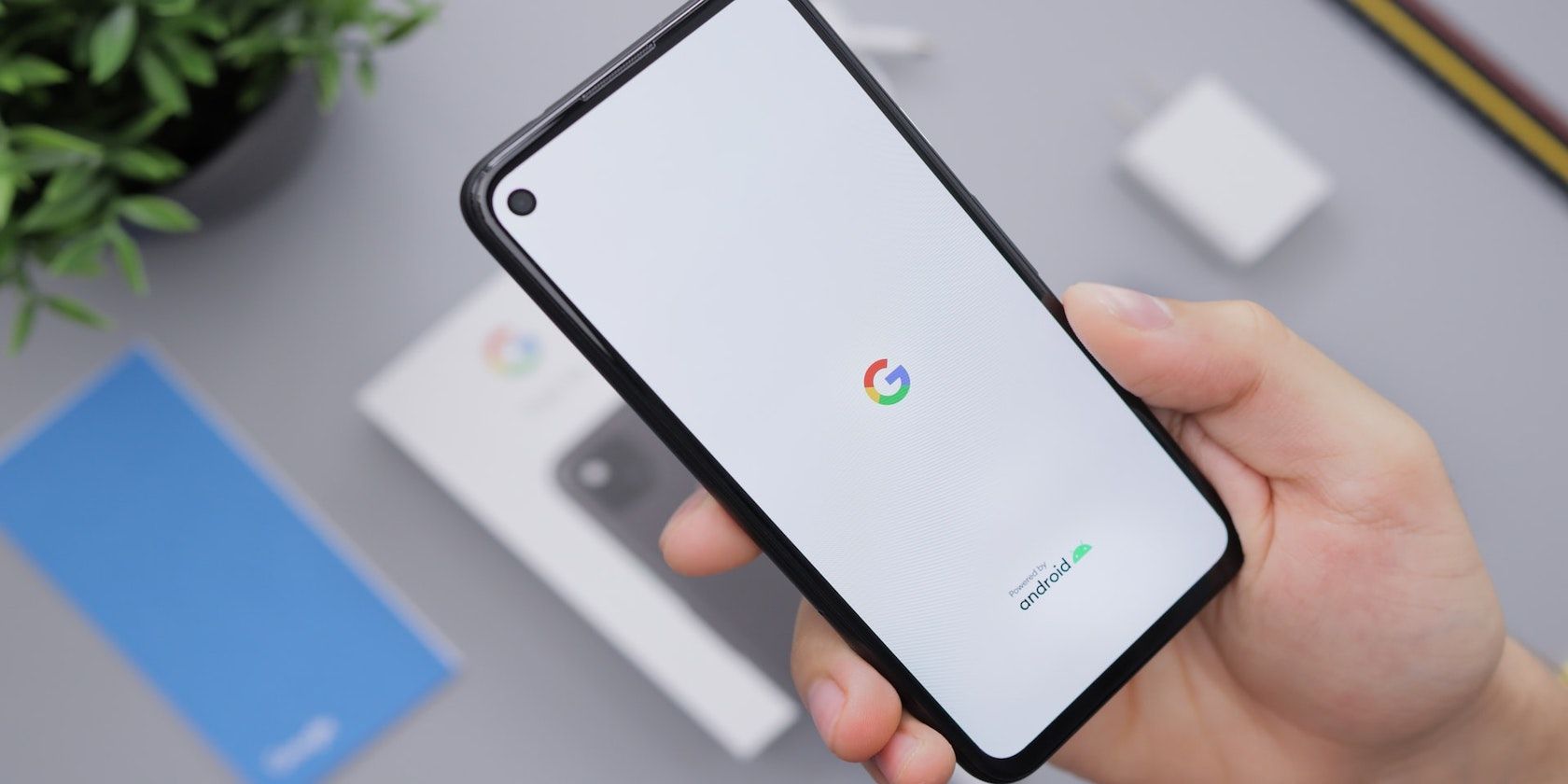
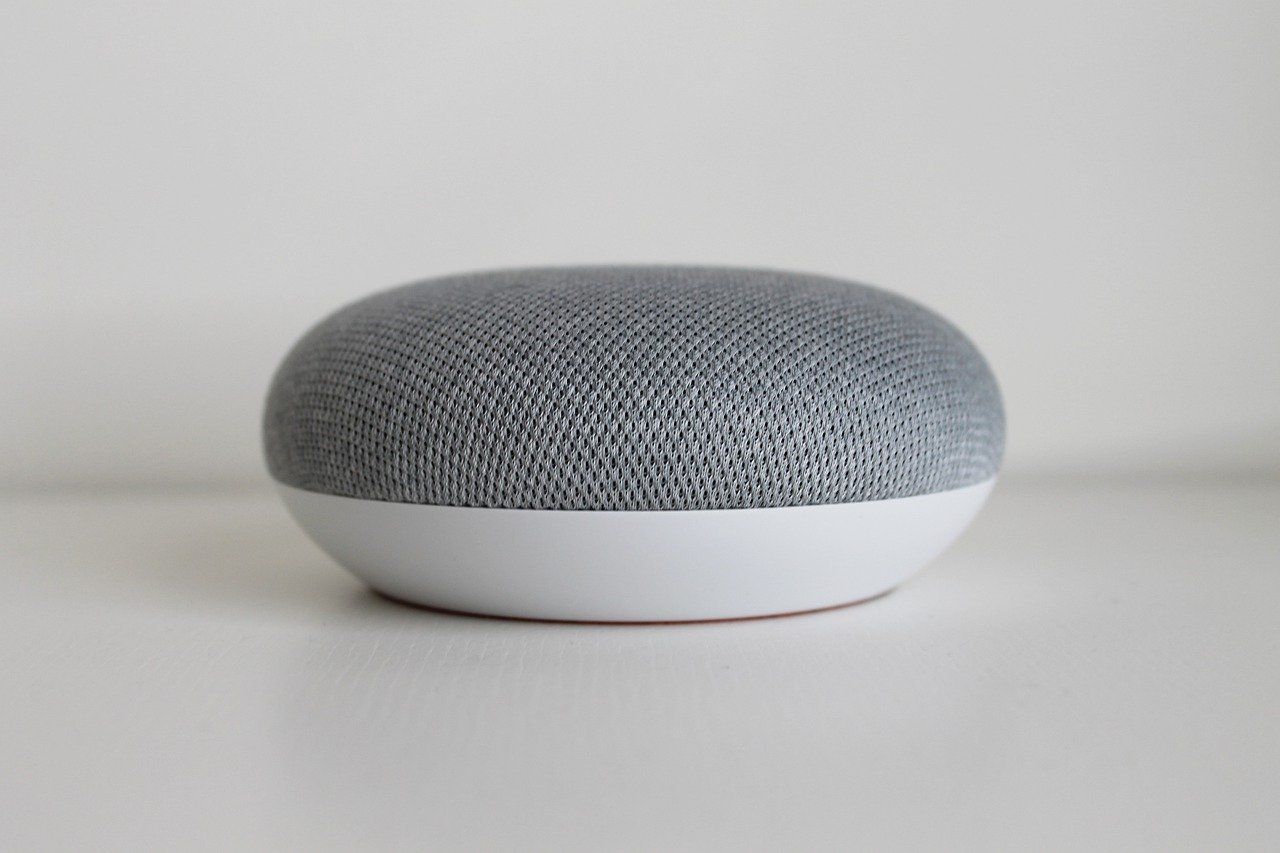
Google Store albergará todos los productos fabricados por Google, incluidos los teléfonos Pixel, los productos para el hogar inteligente de Nest, los wearables de Fitbit, los Pixelbooks y más. Google también aceptará pedidos en línea a través de Google Store para que su pedido esté listo para ser recogido cuando visite la tienda.
La tienda también le permitirá experimentar los últimos productos y servicios de Google. En su anuncio en The Keyword , la compañía insinúa que ofrecerá "formas inmersivas" de experimentar sus productos dentro de su tienda minorista. Google proporcionará más información sobre esto cuando su tienda esté lista para abrir.
Google Store contará con expertos que pueden ayudar a los clientes que deseen reparar su teléfono Pixel o que tengan algún problema con su Pixelbook. Google también llevará a cabo talleres prácticos dentro de su tienda, a los que los clientes pueden asistir para conocer más sobre sus productos.
Para la seguridad de los empleados y clientes de sus tiendas minoristas, Google hará que las máscaras, la desinfección de manos y el distanciamiento social sean obligatorios dentro de su tienda, y las áreas de mucho tráfico se limpiarán varias veces al día.
La tienda también limitará la cantidad de clientes que pueden comprar a la vez para brindar una experiencia de compra segura. Los protocolos de seguridad de la tienda cambiarán según las normativas sanitarias locales.
La apertura de la primera tienda minorista de Google también puede verse como una señal de la seriedad con la que la empresa ha comenzado a tomarse su negocio de hardware. Con los productos Nest para el hogar inteligente, Pixelbook y teléfonos Pixel, Google tiene un montón de hardware interesante para mostrar a los clientes.
Una tienda minorista permitirá que muchos clientes potenciales que no están convencidos de comprar un producto de Google lo experimenten primero. También ayudará a la empresa a crear más conciencia sobre sus productos entre el público en general.
Entre los tres gigantes tecnológicos, Apple es el único que cuenta con una amplia red de tiendas minoristas. Microsoft cerró todas sus tiendas minoristas el año pasado y Google apenas está abriendo su primera tienda.
Si necesita una tarjeta de presentación de calidad para su empresa pero no tiene el software o las habilidades para crear una, puede usar Microsoft Word. Con múltiples plantillas disponibles, puede agregar los detalles específicos de su empresa para una impresión duradera.
También son más baratas que otras formas de estrategias de marketing para su negocio. Elija entre las múltiples plantillas o cree una tarjeta de presentación única paso a paso.
Detalles esenciales para su tarjeta de presentación
Las tarjetas de visita son excelentes formas de compartir información sobre su empresa con amigos y conocidos. Una tarjeta de presentación sólida detallará el propósito de su negocio y cómo los clientes potenciales pueden comunicarse con usted.
Que sus clientes puedan comunicarse con usted es una excelente manera de ayudar a que su negocio en línea tenga éxito . Aquí hay detalles esenciales que debe incluir al diseñar su tarjeta de presentación:
Nombre del Negocio
Localización
Información de contacto (dirección de correo electrónico, sitio web, número de teléfono)
Logo
Lema
Nombre y cargo de los empleados
Cómo crear su tarjeta de presentación en Microsoft Word
Crear su tarjeta de presentación en Microsoft Word es fácil si sigue los pasos que se enumeran a continuación. Puedes usar las plantillas disponibles y agregar tus datos o crear una única desde cero según el diseño que prefieras.
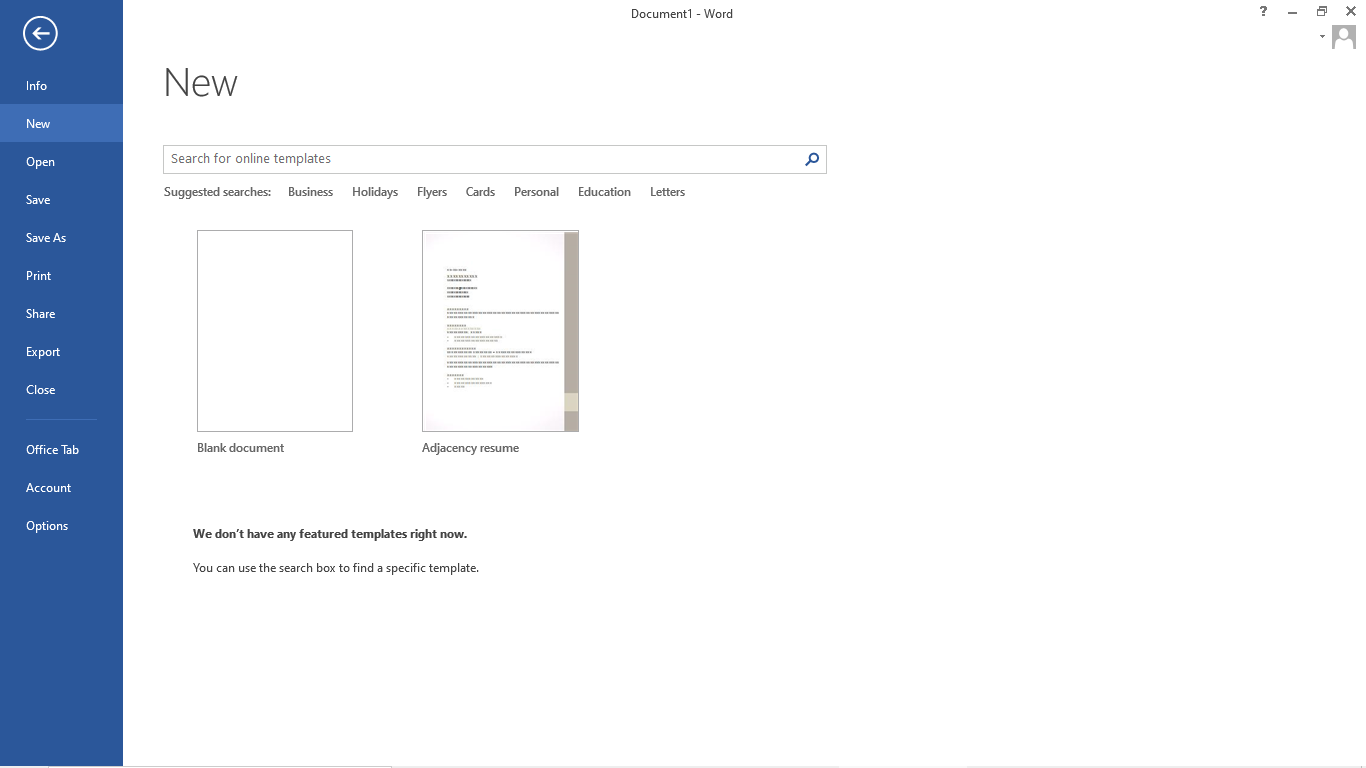
1. Abra Microsoft Word en su computadora y seleccione un documento en blanco.
2. Seleccione Archivo> Elegir nuevo documento para comenzar a crear su tarjeta de presentación.
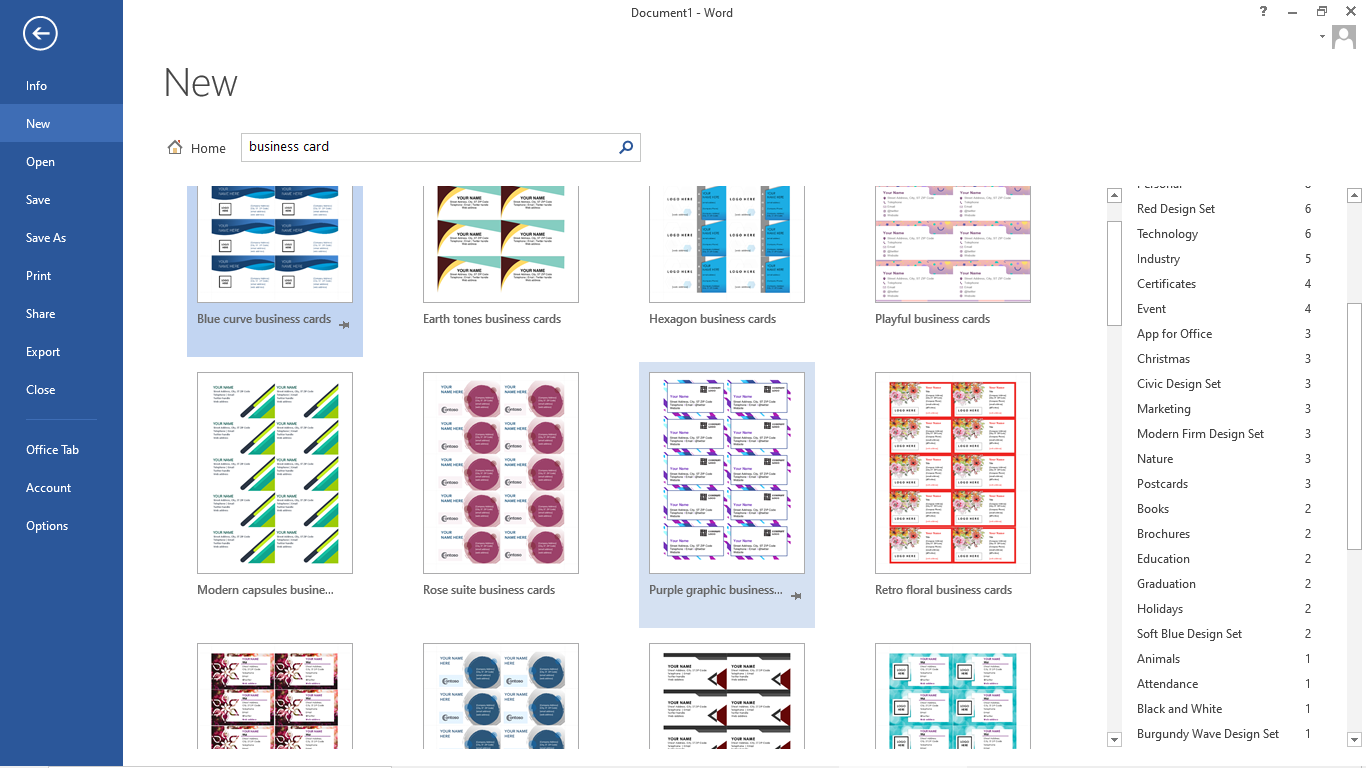
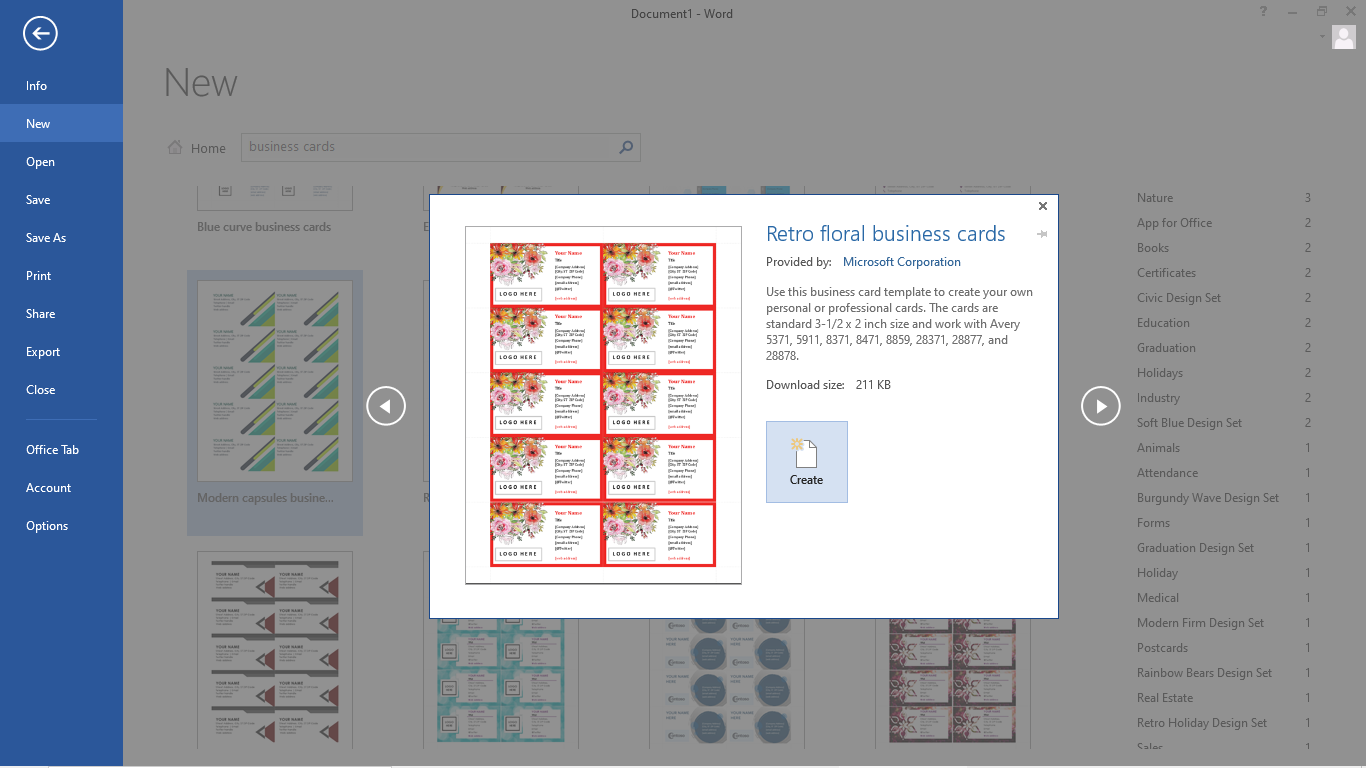
3. En la barra de búsqueda en la parte superior de la ventana, busque " Tarjetas de presentación" para acceder a la amplia colección de plantillas de tarjetas de presentación.
4. Desplácese hacia abajo hasta la parte inferior de la pantalla para ver los diferentes diseños de tarjetas de presentación disponibles para su empresa. Después de seleccionar su plantilla ideal, obtendrá una vista previa para ver si se ajusta a sus necesidades.
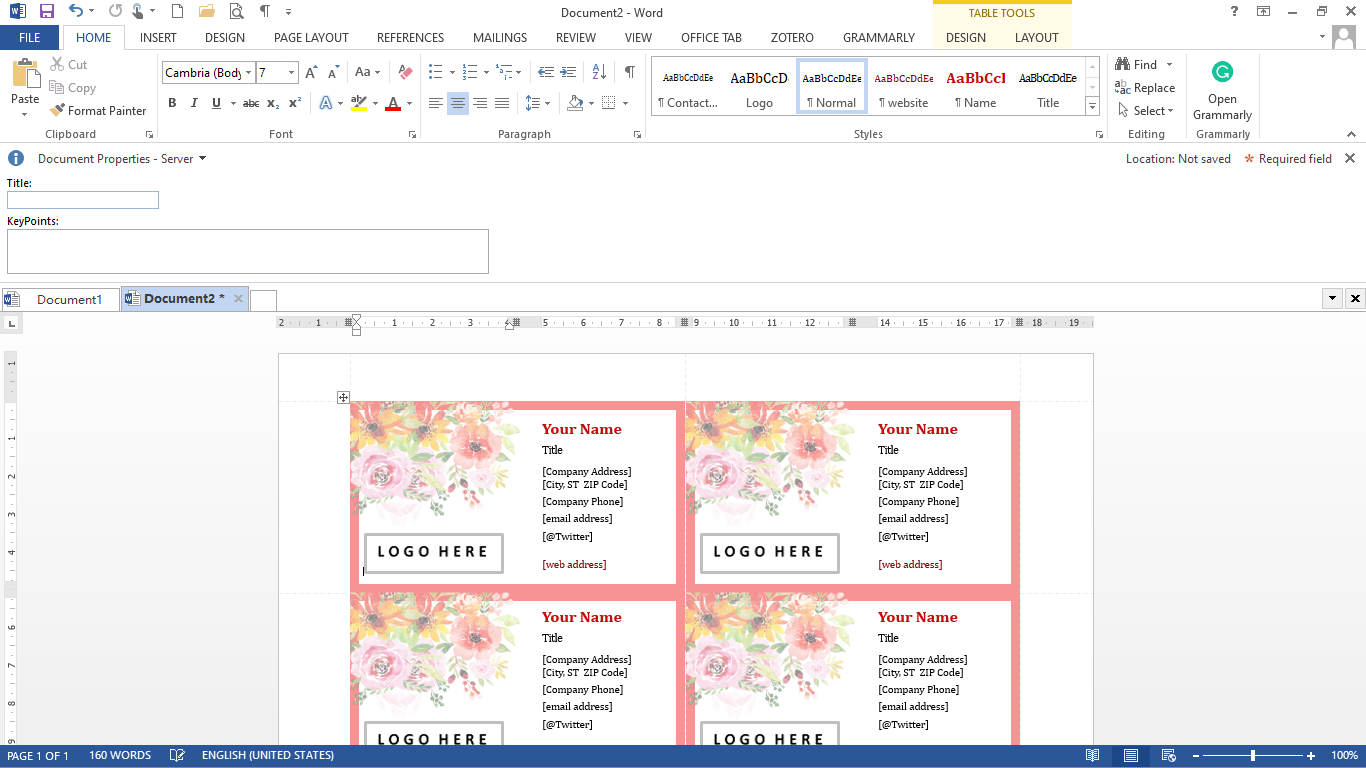
5. Haga clic en Crear cuando esté satisfecho con la plantilla de tarjeta de presentación que eligió. Se abrirá una nueva ventana de Microsoft Word con la plantilla que seleccione lista para editar. Ahora todo lo que queda es que agregue los detalles de su negocio .
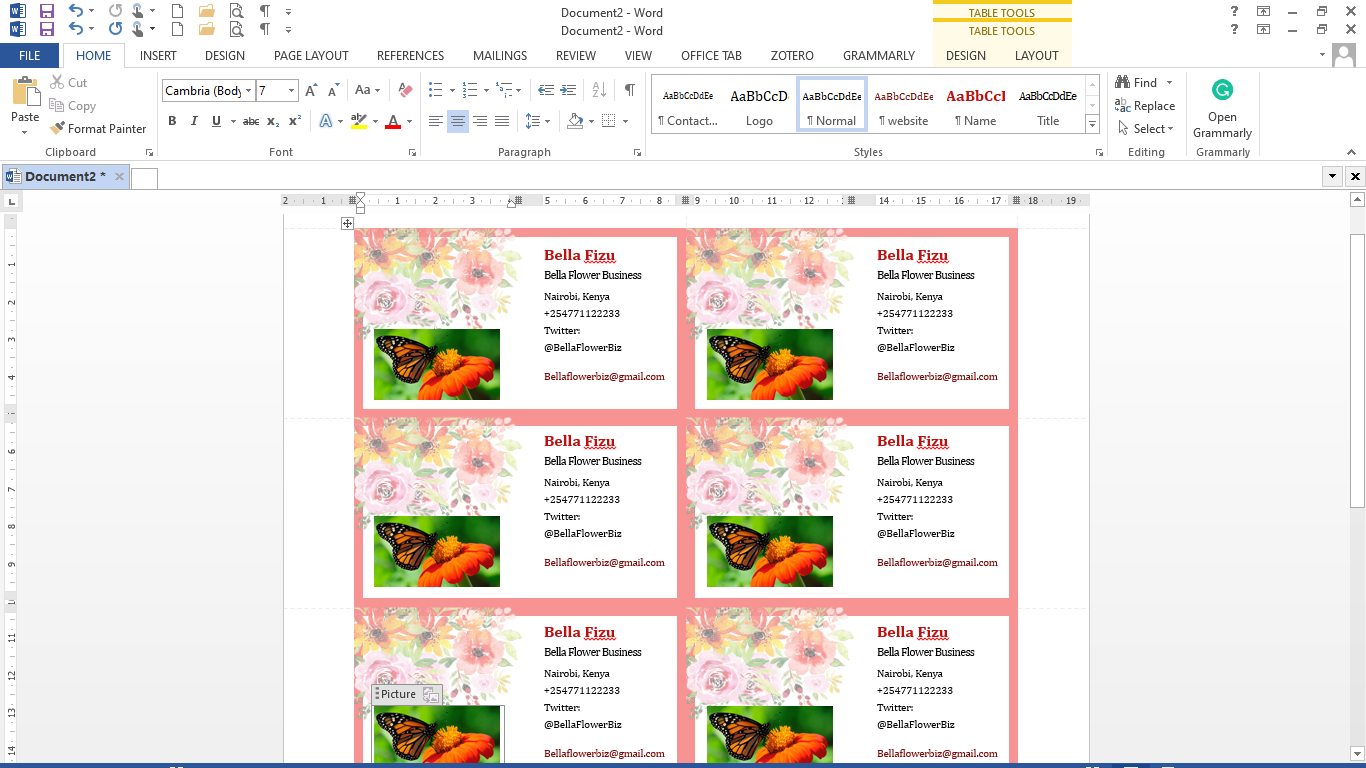
6. Ingrese sus datos como el nombre comercial, la dirección de correo electrónico y la información de contacto en la primera tarjeta de presentación. La información se ajustará automáticamente a las otras tarjetas de presentación de la plantilla.
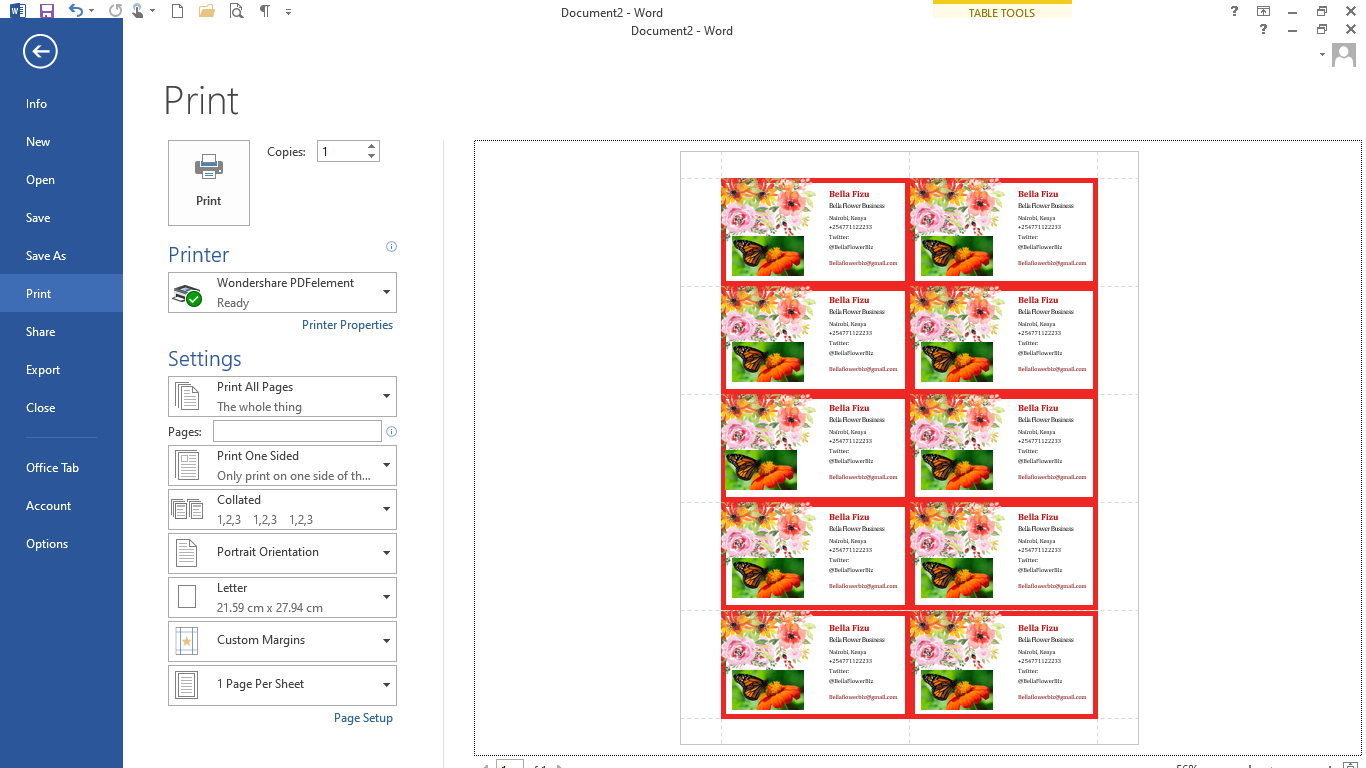
7. Puede editar la alineación, el tamaño de la tabla y el tamaño del borde de las plantillas de su tarjeta de presentación desde la pestaña de diseño y disposición. Las tarjetas de visita completadas están bien espaciadas con líneas de puntos para facilitar el corte después de la impresión.
8. Para obtener una vista previa de sus tarjetas de presentación, haga clic en Imprimir para tener una vista de página completa.
Compartir su tarjeta de presentación digital en aplicaciones de redes sociales como Facebook ayuda en su estrategia de participación comercial de Facebook y campañas publicitarias. Con muchas empresas que operan en línea , las aplicaciones como Microsoft Word lo ayudan a administrar algunos aspectos de marketing de su negocio.
Comparta la información de su empresa con tarjetas de presentación digitales
Las tarjetas de presentación digitales son fáciles de crear con Microsoft Word. Todo lo que tiene que hacer es completar sus datos en las plantillas disponibles. Esto ayuda si no tiene aplicaciones sofisticadas como Photoshop para hacer que sus tarjetas de presentación se destaquen.
En Microsoft Word, también puede agregar imágenes prediseñadas, textos e imágenes. Ahora, puede ahorrar dinero al mismo tiempo que comercializa su negocio para todos los que conoce.
En su evento de E / S de este año, Google anunció que traería una función para ayudar a los usuarios a bloquear fotos en la aplicación Fotos. Si bien eso suena realmente genial, hay un problema con esta función: la función solo funciona localmente en su dispositivo.
La carpeta bloqueada de Google Photos no se sincroniza con la nube
Según un informe de la policía de Android , la función de carpeta bloqueada recientemente anunciada en Google Photos solo funciona para sus fotos locales. Tan pronto como coloque sus fotos en esta carpeta, esas fotos se eliminarán de su cuenta en la nube de Google Fotos.
Lo que eso significa es que no puede tener acceso a sus fotos bloqueadas en sus otros dispositivos habilitados para Fotos.
Cómo funciona la carpeta bloqueada en Google Photos
Si aún no lo sabe, la carpeta bloqueada es una función recientemente anunciada que le permite ocultar fotos confidenciales en su cuenta de Google Fotos. Con esta función, puede mover cualquiera de sus fotos a una carpeta secreta.
Puede acceder a esta carpeta desde el menú Biblioteca> Utilidades en Google Photos en su dispositivo.
Para acceder a esta carpeta, es necesario introducir una determinada forma de autenticación. Puede usar el PIN de su teléfono o la autenticación biométrica para ingresar a esta carpeta secreta.
Limitaciones con la carpeta bloqueada de Google Fotos
Una limitación importante recién aprendida con esta función es que la función solo es capaz de ocultar fotos localmente. Lo que esto significa es que, cuando oculta una foto con esta función, su foto se descarga localmente en su teléfono y luego se mueve a la carpeta secreta.
La foto se elimina de su biblioteca principal de Google Fotos y en todos sus dispositivos habilitados para Fotos.
Dado que la foto bloqueada solo se almacena en su teléfono, perderá la foto para siempre si pierde o rompe su dispositivo. Para un servicio como Google Photos que se basa principalmente en la nube, esta limitación no tiene mucho sentido.
Cómo obtener una función similar a una carpeta bloqueada en Android
La cuestión es que en realidad no necesita que llegue la carpeta bloqueada, ya que ya puede bloquear archivos en sus dispositivos Android. Por ejemplo, con Archivos de Google (gratis), puede mover todas sus fotos confidenciales (y otros archivos) a una carpeta oculta.
Luego, cuando lo desee, puede acceder a esta carpeta y ver todos sus archivos ocultos. Por supuesto, deberá autenticarse antes de poder abrir esta carpeta.
Una enorme limitación con la carpeta bloqueada en Google Photos
Dado que Locked Folder solo funciona localmente, es una gran decepción para los usuarios que usan Google Photos en sus múltiples dispositivos. Pero si solo usa el servicio en un solo dispositivo, es posible que desee probar la función.
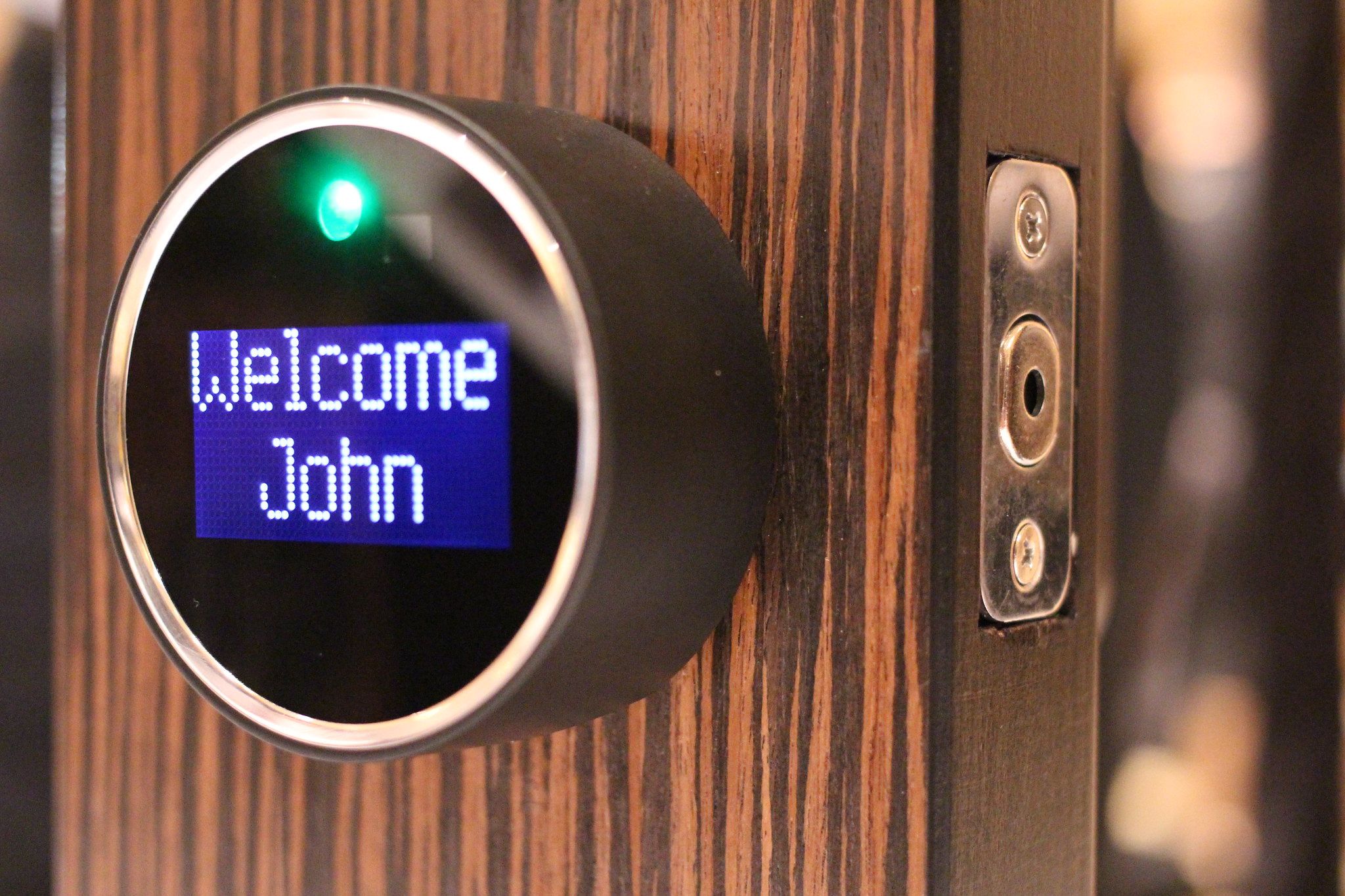
Las cerraduras inteligentes son un movimiento inteligente. Dado que probablemente bloquee y desbloquee la puerta todos los días, su cerrojo es un excelente candidato para el reemplazo.
Si sigue el camino inteligente, podrá bloquearlo y desbloquearlo con su voz o de forma remota desde su teléfono si lo olvida. También podrá dar acceso habilitado para aplicaciones a los huéspedes de la casa y al personal de mantenimiento.
Pero, ¿por dónde empiezas? Estas son las cosas que debe tener en cuenta al comprar una cerradura inteligente para su puerta. Si tiene en cuenta todas estas cosas, debería poder mirar más allá de la jerga y comprar la mejor cerradura inteligente para usted.
1. Clasificaciones estándar de bloqueo ANSI / BHMA
La calidad de construcción de las cerraduras de puertas convencionales o inteligentes no siempre es igual. El Instituto Nacional Estadounidense de Estándares (ANSI) y la Asociación de Fabricantes de Hardware de Constructores (BHMA) han establecido tres designaciones de calidad de cerradura estándar para protección contra picos, golpes de cerradura u otros ataques físicos, así como la cantidad de cerraduras o desbloqueos.
Según el sitio web de ANSI , ANSI considera la durabilidad, resistencia y duración del pestillo de la cerradura.
El grado 1 es el candado de grado más alto y más seguro que es común para los requisitos comerciales.
El grado 2 es la cerradura residencial más popular.
El grado 3 es el más bajo, menos costoso, por consideraciones de seguridad que no son altas. La mayoría de las cerraduras inteligentes son de grado 2 ANSI.
La BHMA también otorga calificaciones ABC separadas basadas en el desempeño de las cerraduras residenciales considerando la estabilidad, longevidad, potencia y acabado.
2. Soporte de comando de bloqueo de puerta
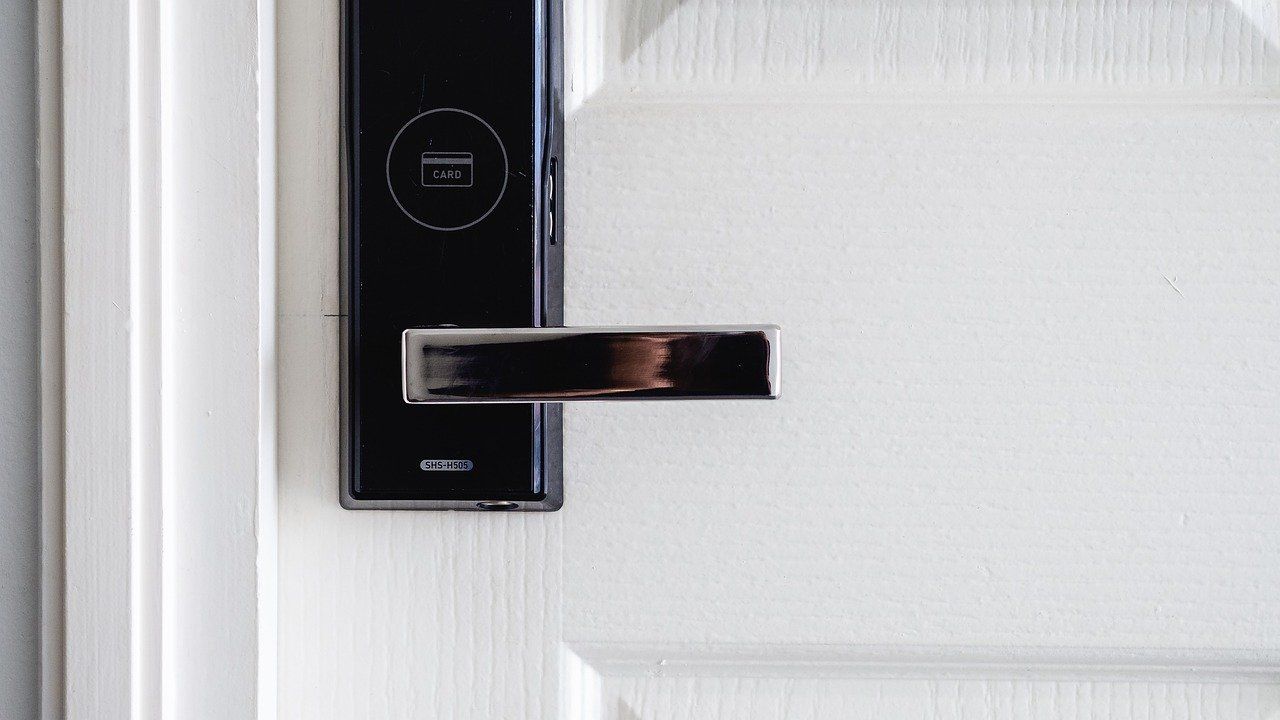
Sí, su teléfono inteligente es su llave de bloqueo inteligente, pero ¿qué pasa si pierde su teléfono? Por lo tanto, cuando observe las cerraduras de puertas inteligentes disponibles, busque las funciones de acceso de cuatro vías, que incluyen contraseña, tarjeta RF, llave de cilindro o datos biométricos.
Algunos modelos ofrecen todo lo que desea en una cerradura inteligente, incluidas tres de las más recientes compatibilidades geniales: desbloqueo / bloqueo de voz de Amazon Alexa Key, Amazon Key y Ring Alarm, todo sin la necesidad de un concentrador Z-Wave adicional.
Sin embargo, si tiene conocimientos de tecnología con la red doméstica de integración Z-Wave, puede implementar la verificación de comandos criptográficos en su cerradura inteligente.
3. Interacción tecnológica
Muchas cerraduras inteligentes tienen soporte Bluetooth para conectarse a su teléfono móvil, pero carecen de la funcionalidad para conectarse a su red doméstica inteligente.
Hay un módulo de radio disponible como complemento para que las cerraduras inteligentes se conecten a su red doméstica. Cuando tenga un concentrador existente en su hogar, como Alexa, Apple TV o Samsung SmartThings, busque los modelos que admitan la tecnología ZigBee o Z-Wave.
4. Acceso remoto
Puede tener acceso remoto limitado con las cerraduras usando conectividad Bluetooth y adaptadores Wi-Fi. Mientras está en casa, es suficiente vigilar su seguridad; pero, si se aleja demasiado, perderá la conexión.
Las cerraduras inteligentes que admiten la tecnología Z-Wave le permiten integrarse con redes de seguridad domésticas. Después de eso, la red doméstica se conecta a Internet, lo que permite a los usuarios controlar las cerraduras de sus puertas desde cualquier lugar. Con estas capacidades, puede abrir su casa de forma remota, lo que significa que no tendrá que esperar en casa toda la mañana para recibir un servicio de mensajería.
Las cerraduras Z-Wave no se vinculan directamente a su teléfono, a diferencia de las cerraduras Bluetooth. En su lugar, tendrán que asociarse a una red Z-Wave. El concentrador puede transferir la señal Z-Wave de la cerradura a algo que su enrutador pueda reconocer, lo que le permite acceder a su cerradura de forma remota desde cualquier ubicación.
5. Acceso manos libres
Para liberarte de bloquear y desbloquear manualmente la puerta, algunos modelos vienen con acceso manos libres. Cuando su teléfono sale del área, un dispositivo de geovalla bloquea la puerta y se puede programar para que se abra automáticamente cuando detecte que ha regresado a casa.
6. Duración de la batería
Dado que las baterías alimentan las cerraduras inteligentes, compare la duración estimada de la batería de los distintos modelos que está considerando.
Además, observe las funciones que le muestran cuánta vida útil le queda a la batería y cree un respaldo de energía de emergencia, para que no se congele debido a que la batería de bloqueo se está agotando. Algunos modelos también mantienen el cilindro de llave estándar como respaldo, mientras que otros vienen con respaldo de batería de energía solar.
7. Códigos de bloqueo
La gestión de códigos, la cantidad de información que puede incorporar una cerradura y la cantidad de códigos que la cerradura puede admitir varían de un modelo a otro. Al considerar sus opciones, recuerde cuántos códigos diferentes necesitará en un momento dado.
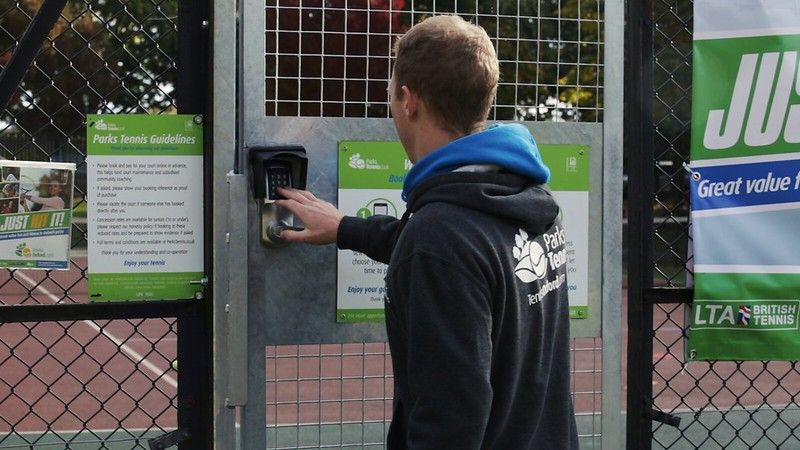
Algunos dispositivos necesitan que uses una aplicación para generar códigos, mientras que otros te permiten usar el teclado directamente. ¿Qué estrategia quieres tomar? Además, no olvide mirar cosas como establecer fechas de vencimiento para las contraseñas.
8. Acceso personalizado
Por supuesto, controlar el acceso a su hogar de forma remota y por separado no es la única forma de tratar con las personas que necesitan entrar mientras usted no está allí.
Los códigos de entrada personalizados son posibles para algunas cerraduras inteligentes. Significa que puede darles a sus hijos un código y al jardinero o paseador de perros uno diferente.
Las directivas especificadas se pueden emparejar con códigos según el modelo que elija. Por ejemplo, puede crear códigos que solo se ejecuten en determinadas horas o períodos para el personal de mantenimiento. El código estará inactivo fuera de este horario. Te da más control sobre quién accede a tu casa y cómo.
Además, puede recibir notificaciones de alerta en tiempo real, tanto por mensaje de texto como por correo electrónico, para notificarle cuándo se desbloquean las cerraduras y con qué código. Esta práctica función les permite a los padres saber cuándo sus hijos han llegado a casa de la escuela o quién ha llegado tarde.
9. Alarmas
Considere buscar las características que incluyen alertas de seguridad, como zumbidos de alarma cuando la cerradura ha sido manipulada o cuando la puerta se deja abierta.
Algunos modelos tienen características que se transforman automáticamente en modo ultrasensible después de que suena la primera alarma debido a manipulación, lo que les permite detectar el regreso del intruso. La alarma puede sonar durante unos segundos o unos minutos o con funciones de apagado automático incluidas que puede habilitar.
Mientras que otros vienen con sensores de movimiento (un dispositivo práctico que puede montar en automóviles, cobertizos de jardín, garajes, cercas y otros lugares), el mecanismo de seguridad incorporado activa automáticamente la alarma cuando un atacante manipula la puerta, lo que garantiza la seguridad de sus objetos de valor.
Encontrar el candado inteligente adecuado para usted
Las cerraduras de puertas inteligentes vienen con una serie de beneficios y parecen ser el camino del futuro, ya que brindan más comodidad y facilidad de uso y, al mismo tiempo, complementan otras características de una casa inteligente.
Sin embargo, antes de decidir qué cerradura inteligente comprar, vale la pena considerar qué beneficios reales agregarán a su hogar.
¿Alguna vez se ha preguntado qué significan esas letras en la parte superior de su teléfono cuando usa sus datos móviles para acceder a Internet? No busque más porque este artículo explica exactamente qué significa LTE, qué hace y para qué sirve en su teléfono inteligente.
¿Qué significa LTE?
LTE son las siglas de Long Term Evolution . LTE es un estándar para la transmisión inalámbrica de datos que le permite navegar por Internet y acceder a sus sitios web favoritos, ver sus videos favoritos y descargar música a una velocidad mucho más rápida que las generaciones anteriores de tecnología de red como 3G. LTE también se conoce como 4G LTE, pero ¿cuál es la diferencia?
LTE frente a 4G
LTE, como se mencionó anteriormente, también se conoce como 4G, pero ¿cómo se relacionan? LTE y 4G podrían considerarse lo mismo. LTE es simplemente la tecnología detrás de 4G, que es la cuarta generación de comunicaciones móviles.
Las aplicaciones y funciones de los teléfonos inteligentes, incluidos los mapas, el clima y la navegación por Internet, dependen en gran medida del envío y la recepción de datos a través de la red de un proveedor de telefonía celular. Las diferentes redes móviles que se encargan de esto incluyen 3G, 4G y LTE. Estas son generaciones de tecnología de redes. 3G, la red de tercera generación, se desarrolló antes que 4G y, finalmente, se introdujo LTE.
Por ejemplo, el iPhone 5 fue el primer modelo de iPhone que admitió LTE. Antes de eso, el iPhone 4s era compatible con 4G y 3G, mientras que el iPhone 4 solo podía ejecutar 3G. El iPhone 5 y los modelos que lo precedieron son compatibles con LTE.
Es una historia similar entre varias versiones de dispositivos Android, y debe consultar con el fabricante para ver si su dispositivo es compatible con LTE o, de hecho, 5G.
La velocidad máxima de datos
Actualmente, 4G LTE es la opción 4G más avanzada disponible. Cuando su teléfono inteligente (que admite LTE) se conecta a 4G LTE, solo sepa que está recibiendo la máxima velocidad de datos posible con su proveedor de servicios, lo que le brinda acceso a excelentes capacidades de rendimiento y velocidades de descarga.
También se pueden considerar las principales diferencias entre LTE y 5G, aunque LTE y 5G no son las mismas tecnologías. Se espera que las redes 5G más rápidas sean 100 veces más rápidas que 4G LTE. Para poner esto en perspectiva, esta velocidad es lo suficientemente rápida como para descargar una película de dos horas en menos de diez segundos.
Tanto si es un usuario doméstico como si forma parte de una empresa, es posible que algún día necesite imprimir una lista con el contenido completo de un directorio, y cuando llegue ese día, los siguientes métodos le ahorrarán mucho tiempo. En este artículo, le mostraremos cinco formas diferentes de imprimir el contenido de una carpeta como una lista.
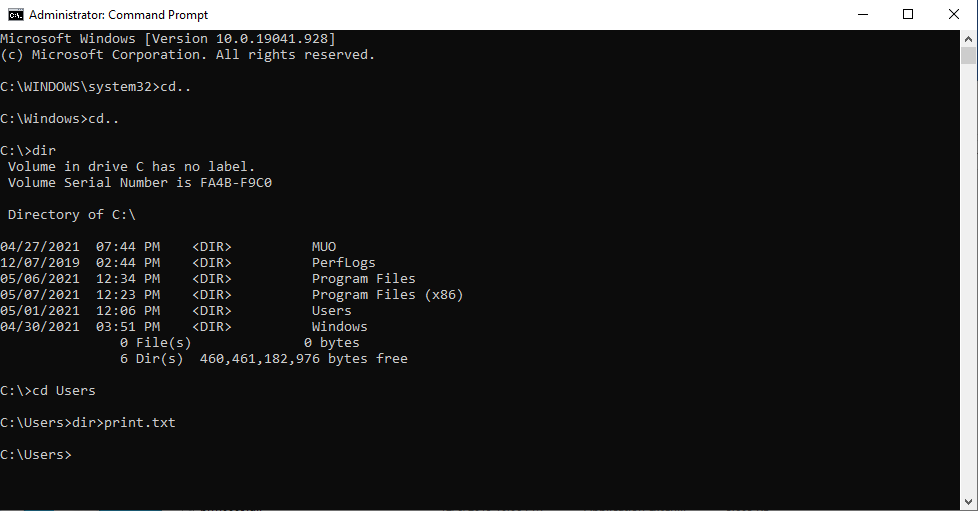
Escriba el símbolo del sistema en la barra de búsqueda del menú Inicio y seleccione la mejor coincidencia para abrir el símbolo del sistema . Ahora, haga clic derecho y seleccione Ejecutar como administrador.
Utilice el comando cd para navegar hasta el directorio que desea imprimir. Por ejemplo, para navegar a su carpeta Documentos, ingrese cd C: Users YourUserName Documents , cambiando su nombre de usuario por el suyo.
Escriba dir> print.txt, luego presione Entrar y salga del símbolo del sistema.
En el Explorador de archivos, navegue hasta la misma carpeta y debería ver un archivo print.txt . Este es un archivo de texto sin formato que puede abrirse en el Bloc de notas ( o cualquier otro editor de texto ) y luego imprimirse.
Puede agregar una función de directorio de impresión al menú contextual del botón derecho para cualquier carpeta. Esto envía la lista de contenido de la carpeta directamente a la impresora. Para Windows 10, siga estos pasos:
Inicie el Bloc de notas (o su editor de texto preferido).
Pega lo siguiente:
 @echo off
 dir %1 /-p /o:gn > "%temp%Listing"
 start /w notepad /p "%temp%Listing"
 del "%temp%Listing"
 exit
Guarde el archivo como % WinDir% Printdir.bat , que lo colocará en el directorio raíz del sistema de Windows. (Si no puede debido a los permisos, guárdelo donde desee y luego muévalo manualmente al directorio C: / Windows).
Cierre el Bloc de notas.
Vuelva a iniciar el Bloc de notas para crear un nuevo archivo.
Haga clic con el botón derecho dentro de una carpeta y seleccione Imprimir lista de directorios para imprimir directamente la lista.
3. Herramienta eléctrica de Karen
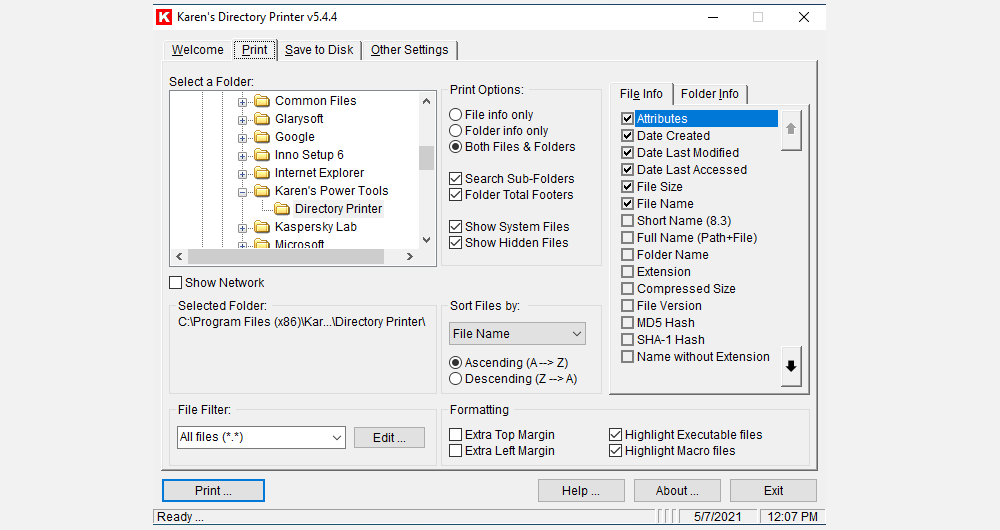
Karen's Directory Printer es una herramienta GUI con funciones avanzadas. Aún así, nuestra principal preocupación es su capacidad para imprimir los nombres de los archivos junto con otros bits de datos, como el tamaño del archivo, la extensión, la fecha y hora de la última modificación y los atributos.
La lista impresa de archivos se puede ordenar por nombre, tamaño, fecha de creación, fecha de última modificación o fecha del último acceso. La lista de archivos también se puede filtrar solo para incluir archivos que cumplan con ciertos criterios, y la lista resultante se puede formatear o resaltar (pero solo en un grado limitado).
La impresora de directorios de Karen se puede incluir en el menú contextual del botón derecho del ratón y también funciona para computadoras en red. La lista de archivos puede enviarse directamente a la impresora o guardarse como un archivo de texto.
Descargar: Karen's Directory Printer para Windows 10 (gratis)
4. Lista de directorio e impresión
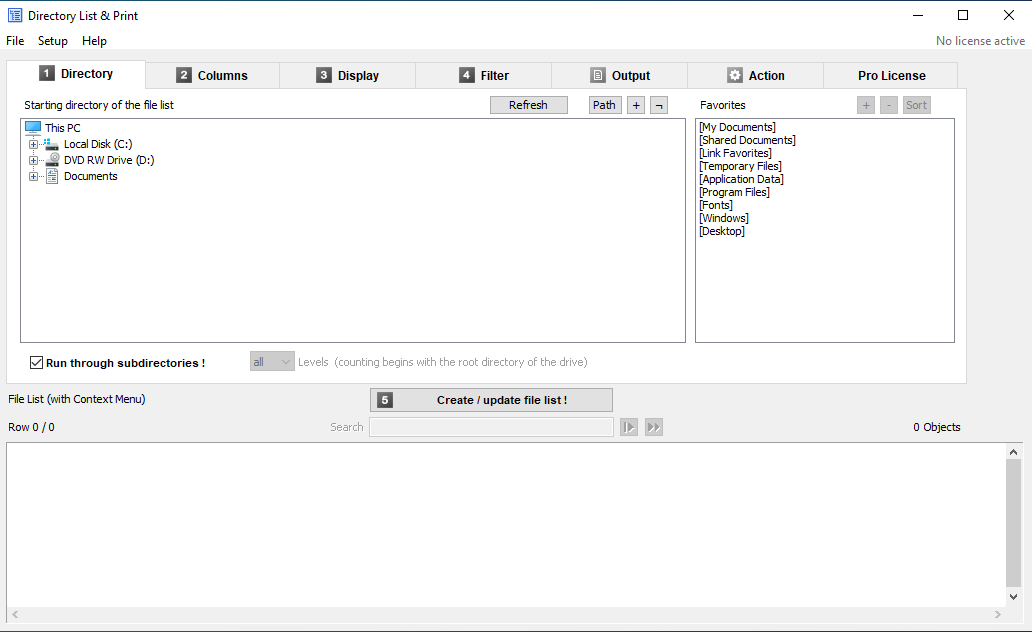
Directory List & Print es una solución más simple y más pequeña que la impresora de directorios de Karen. Las listas generadas se pueden copiar al portapapeles y pegar en otros programas, o se pueden insertar directamente en programas como Word y Excel con un solo clic.
Dado que los datos están separados por pestañas, incluso se pueden pegar libremente en Excel como una tabla.
Junto con los atributos de archivo, Directory List & Print puede controlar la visualización de nombres de archivo con o sin extensiones de archivo. También proporciona opciones para ordenar la lista resultante e integrarla en el menú contextual del botón derecho. La versión Pro puede incluir datos aún más avanzados, como sumas de verificación, dimensiones de medios, propiedades de metaarchivos y más.
Descargar: Lista de directorios e impresión para Windows 10 (Gratis, $ 22 Pro)
5. Impresora de directorios JR
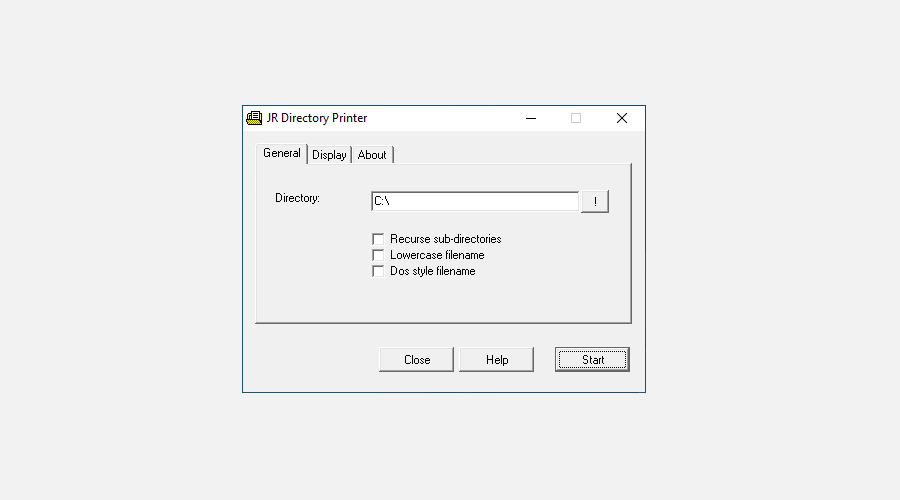
JR Directory Printer es la más liviana de las tres aplicaciones de terceros en este artículo, con un tamaño de descarga de solo 173 KB. Es portátil, por lo que ni siquiera es necesario instalarlo.
Si tiene algún problema al iniciarlo en Windows 10, tendrá que ejecutarlo en modo de compatibilidad:
Haga clic con el botón derecho en JDirPrinter.exe y seleccione Propiedades .
En la pestaña Compatibilidad, marque Ejecutar este programa en modo de compatibilidad y seleccione Windows XP (Service Pack 3) .
Después de eso, es fácil de usar. Seleccione la carpeta que desea enumerar, elija si desea repetir (incluir) todas sus subcarpetas y si desea poner los nombres de archivo en minúsculas, luego haga clic en Inicio . Creará y abrirá un archivo llamado DirPrint.txt , que puede editar o copiar en otro lugar.
Otras opciones (en la pestaña Pantalla) incluyen el tamaño del archivo en KB / bytes, los atributos y la longitud del archivo personalizado. Es muy ligero y simple, pero está destinado a serlo.
Descargar: JR Directory Printer paraWindows 10 (gratis)
¿Cómo imprime el contenido del directorio?
Es posible que Windows no tenga la capacidad nativa para imprimir el contenido de la carpeta de una manera fácil de usar, pero gracias a las soluciones y todo el software gratuito, en realidad es muy fácil.
Una dirección IP es una etiqueta numérica que identifica de forma exclusiva los dispositivos en una red. Hay dos tipos de direcciones IP, públicas y privadas. Una dirección privada se utiliza para etiquetar dispositivos dentro de una red interna y es globalmente inalcanzable.
Por el contrario, las IP públicas son enrutables globalmente y son importantes para conectarse a Internet. Esta guía muestra lo fácil que es para los usuarios de Linux obtener información sobre la dirección IP en sus computadoras.
¿Cómo funcionan las direcciones IP?
Necesita saber algunas cosas antes de aprender a encontrar la dirección IP de su máquina Linux. Cuando se conecta a la red doméstica, todos sus dispositivos tienen IP privadas únicas. Sin embargo, no puede conectarse a Internet a través de direcciones privadas. Vas a necesitar una IP pública para hacerlo.
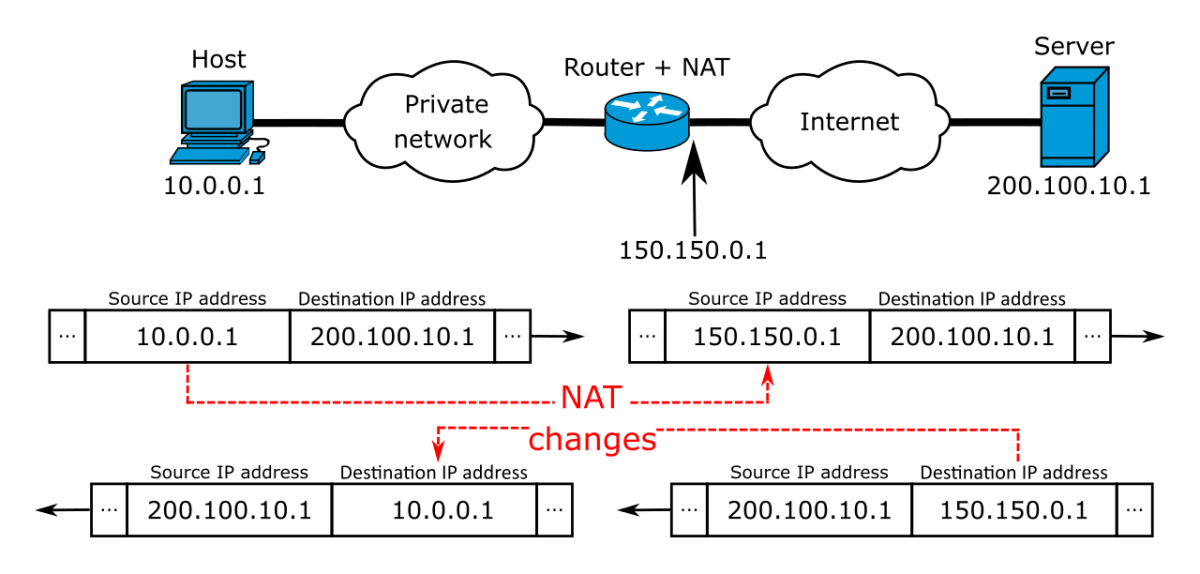
Su enrutador le asigna la IP pública cuando realiza solicitudes web desde uno de sus dispositivos. Hay un mecanismo completo llamado Traducción de direcciones de red (NAT) para hacer esto. NAT funciona sustituyendo la dirección privada del encabezado del paquete IP con una IP pública accesible globalmente.
Encontrar la dirección IP privada de un sistema Linux
De acuerdo con RFC 1918 (Asignación de direcciones para Internet privado), las redes privadas pueden tener IP dentro de los rangos que se indican a continuación. Aquí X representa cualquier número entre 0 y 255.
10.XXX – 10.XXX
172.16.XX – 172.31.XX
192.168.XX – 192.168.XX
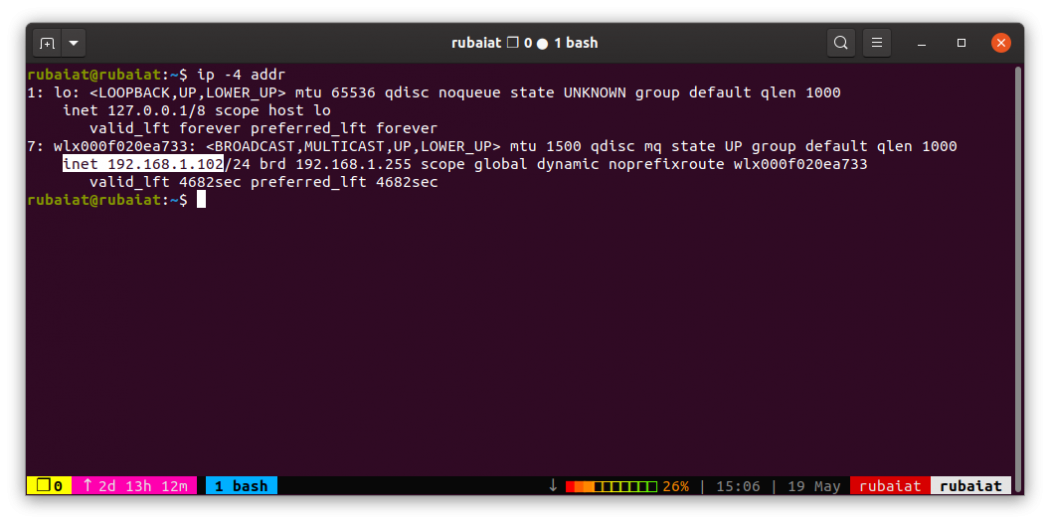
Hay varias formas de verificar direcciones IP privadas en Linux. El más fácil de ellos es el comando ip addr de Linux.
ip -4 addr
Este comando muestra tanto la dirección de bucle de retorno (127.0.0.1) como la dirección privada real de la máquina.
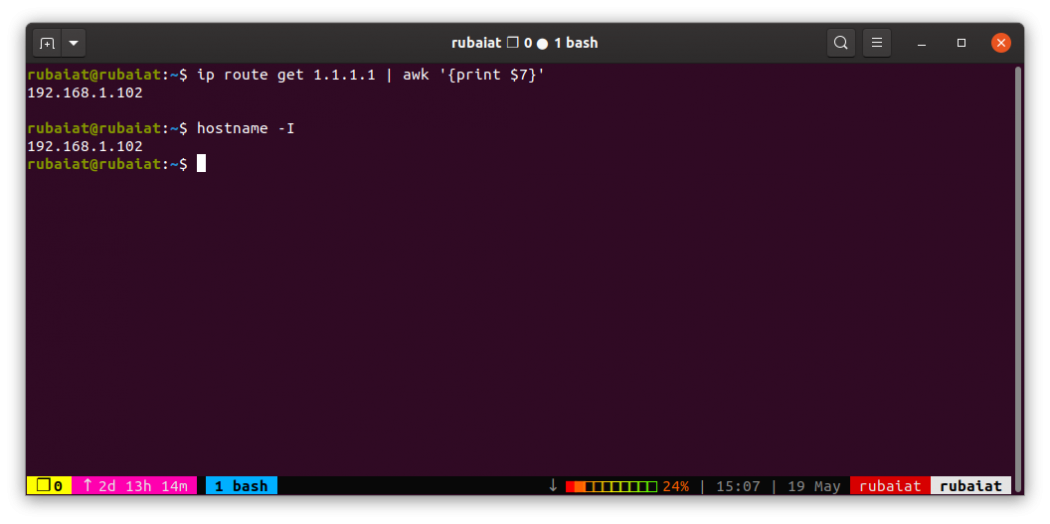
Use el siguiente comando en Linux si desea obtener solo la dirección IP del sistema.
ip route get 1.1.1.1 | awk '{print $7}'
Alternativamente, puede usar el comando hostname en Linux para obtener la dirección IP de un host.
hostname -I
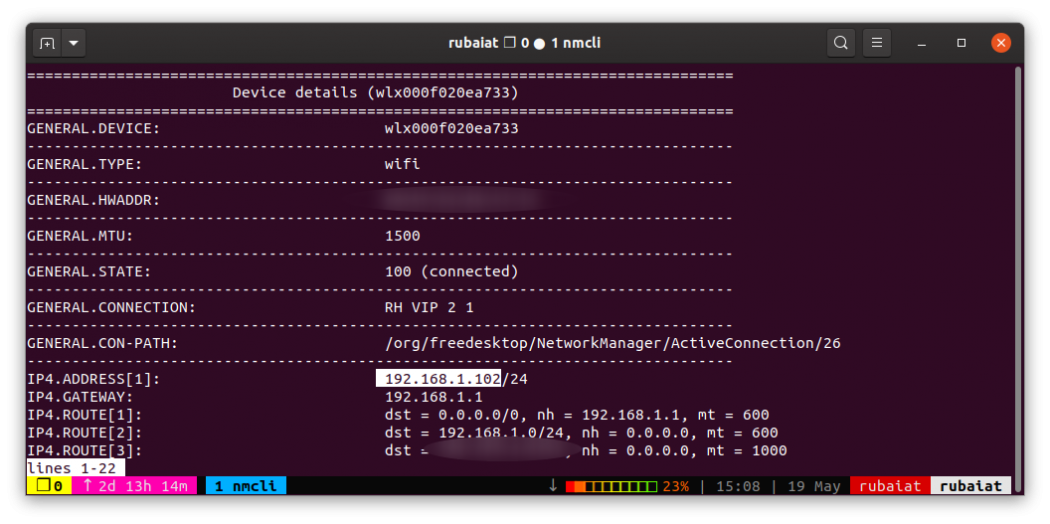
También puede utilizar la utilidad nmcli para obtener la dirección IP privada de su interfaz. Es un programa basado en consola para administrar el administrador de red.
nmcli -p device show
Encuentre la dirección IP pública de los sistemas Linux
Como NAT es responsable de asignar la IP pública para su sistema, no puede obtenerla directamente desde el dispositivo. En su lugar, debe enviar una solicitud web a un sistema externo y recuperar la dirección IP de la respuesta.
Utilice uno de los siguientes comandos de Linux para obtener su dirección IP pública desde la línea de comandos.
Sin embargo, la forma más sencilla para que los usuarios de Linux obtengan la dirección IP pública es mediante una simple búsqueda en Google. Todo lo que necesita hacer es escribir " cuál es mi IP " en una nueva búsqueda, y Google le dirá la dirección IP pública.
Dado que los sitios web pueden rastrear usuarios y geolocalización utilizando direcciones IP, muchas personas optan por ocultar su IP. Hay varias formas de ocultar su dirección IP en Linux.
VPN : una VPN (red privada virtual) actúa como intermediario entre su dispositivo y el sitio web que desea visitar. Enmascaran su IP haciendo que parezca que las solicitudes se han originado desde el servidor VPN en lugar de su máquina. Además de enmascarar la IP, también existen otras razones para usar VPN , incluido el cifrado de datos y eludir la censura.
Tor : es una red segura que consta de miles de nodos administrados por voluntarios en todo el mundo. Tor proporciona anonimato al transmitir tráfico a través de muchos nodos anónimos. Puede utilizar el navegador Tor gratuito para ocultar la IP en Linux.
Proxy : los servidores proxy hacen que parezca que sus solicitudes web se originan en su sistema. No cifran datos y, a menudo, no son fiables en comparación con las VPN o Tor.
Obtenga la dirección IP en Linux al instante
Como se ilustra a lo largo de esta guía, es muy sencillo para los usuarios de Linux obtener sus direcciones IP. Puede encontrar las direcciones IP públicas y privadas de su sistema utilizando los métodos descritos anteriormente.
Pero, ¿y si desea encontrar la dirección IP de su teléfono? Afortunadamente, es tan fácil como encontrar la IP de su computadora, si no más fácil.
Utilizamos cookies para asegurarnos de brindarle la mejor experiencia en nuestro sitio web. Si continúa utilizando este sitio, asumiremos que está satisfecho con él.