Blog

  • 8 problemas comunes de Amazon Alexa y cómo solucionarlos

    Es frustrante cuando un dispositivo basado completamente en sus comandos de voz, como cualquier Amazon Echo, deja de funcionar. Puede haber varias razones para los problemas.

    Pero estamos aquí para ayudar. A continuación, se muestran algunos problemas comunes con Amazon Alexa y cómo solucionarlos.

    1. Encontrar dispositivos inteligentes con Alexa no funciona

    Cuando Alexa tiene problemas para encontrar su dispositivo doméstico inteligente, su primer trabajo es asegurarse de que su dispositivo sea realmente compatible con Alexa .

    Si está seguro de que lo es, el siguiente paso es verificar su aplicación Alexa ( iOS , Android ) en su teléfono inteligente para ver si puede conectar el dispositivo a través de allí.

    Galería de imágenes (2 imágenes)

    Después de que todo lo demás falle, reinicia tu dispositivo Echo desenchufándolo y luego volviéndolo a enchufar. Esto ayudará a restablecer la conexión y, con suerte, te permitirá encontrar tu dispositivo doméstico inteligente usando Alexa.

    Su último recurso para este problema, y ​​la mayoría de los otros problemas en esta lista, es restablecer su dispositivo de fábrica. Asegúrese de que se prueben todas las demás posibilidades antes de realizar un restablecimiento porque sus configuraciones personalizadas se borrarán.

    2. Alexa no transmite música correctamente

    Si tiene problemas de transmisión con su Alexa, probablemente esté relacionado con una mala conexión Wi-Fi o con un ancho de banda bajo.

    Intente cargar un sitio en su teléfono y vea si tiene tiempos de carga lentos. Si el sitio está tardando demasiado, reinicie su enrutador de Internet para resolver el problema.

    Si está descargando una película o jugando a un juego que consume demasiados datos en línea, entonces su problema podría estar relacionado con el ancho de banda. Pausa tus otras actividades en línea hasta que hayas terminado de transmitir música a través de Alexa.

    Spotify a menudo tendrá problemas para transmitir a través de Alexa. Desconecta el servicio de música abriendo la aplicación y seleccionando Configuración> Música y podcasts> Spotify> Desactivar habilidad . Luego intente volver a conectarlo.

    3. Alexa Wi-Fi dejó de funcionar

    De manera similar a la transmisión de música con Alexa, desea verificar su conexión cuando tiene problemas con Alexa y su Wi-Fi .

    Por lo general, su dispositivo comenzará a mostrar un anillo de luz naranja cuando el Wi-Fi no funcione correctamente. Alexa tampoco podrá escuchar sus comandos y responder adecuadamente.

    Utilice otro dispositivo para probar Internet y determinar si su enrutador es la fuente del problema. Es eso o Alexa no funciona correctamente.

    Puede reiniciar su enrutador o su dispositivo Alexa para ver si ayuda con la conexión. Es posible que su dispositivo Alexa también esté fuera del alcance de una señal de Wi-Fi.

    Acerque a Alexa al enrutador de Internet y pruebe la conexión después de mudarse. Además, mueva cualquier otro dispositivo electrónico que pueda estar interfiriendo con la señal a una habitación diferente. Es posible que esto pueda estar sesgando su conexión.

    4. Alexa no responde a mi voz

    No te lo tomes como algo personal, podría ser que Alexa todavía no esté acostumbrada a tu voz. O tiene demasiada interferencia de fondo para distinguir lo que dijo.

    Si el lavavajillas está encendido o alguien está aspirando, pruebe con Alexa más tarde cuando haya menos ruido. Otra solución es realizar una prueba vocal con Alexa para que pueda familiarizarse más con su voz.

    Para hacerlo, abra la aplicación Alexa y seleccione Configuración> Su perfil. Luego, seleccione Administrar junto a Voice . Finalmente, elegirá Coincidir perfiles de voz .

    Eso iniciará la función de entrenamiento de voz. Alexa le pedirá que diga 25 frases diferentes a una distancia normal del dispositivo.

    Galería de imágenes (2 imágenes)

    Después de completar las indicaciones, Alexa podrá comprender mejor su pronunciación y cadencia para personalizar su experiencia.

    5. Alexa se activa accidentalmente

    Si Alexa cree que escucha su propio nombre, se encenderá accidentalmente e interrumpirá lo que esté haciendo.

    La razón principal por la que esto sucede es que usted, sus amigos o el televisor dijeron una frase que suena similar a "Alexa". Para solucionar este problema, cambie la frase de activación a una palabra menos común como Echo.

    Alexa también responderá si le pregunta por qué realizó una acción específica. Incluso puede aprender a corregir su pronunciación para evitar el problema en el futuro.

    6. Reproducción de música en el altavoz incorrecto

    Gracias a la función de audio para varias habitaciones de Alexa, puede reproducir música desde cualquier dispositivo Echo en su hogar indicando el comando correcto.

    El problema es cuando Alexa enciende el altavoz incorrecto y escuchas tu música desde otra habitación de la casa.

    Para solucionar esto, use la aplicación Alexa para agrupar sus dispositivos. Esto le permite a Alexa tomar decisiones más inteligentes, como tocar el altavoz de la sala de estar cuando está realmente dentro de la habitación.

    Galería de imágenes (2 imágenes)

    Nombrar los altavoces de forma adecuada también hace que sea más fácil tocar el altavoz correcto. Si su altavoz vive en una habitación específica, asígnele el nombre de esa habitación. Puedes decir "Alexa, pon mi música en el dormitorio" para que suene el altavoz correcto.

    7. Alexa no puede realizar una habilidad

    Con miles de habilidades disponibles para Amazon Alexa, no es de extrañar que tenga problemas para jugar una o dos.

    Relacionado: Cómo habilitar las habilidades de Alexa: 3 formas diferentes

    Cuando eso suceda, ingrese a su aplicación Alexa y observe las habilidades que ha realizado. Abra la aplicación y seleccione el botón Más y luego Habilidades y juegos . En esa página, seleccione Sus habilidades . Elija la habilidad con la que tiene problemas y luego desactívela. Luego, vuelva a habilitarlo.

    Esta solución simple de encendido y apagado puede funcionar bastante bien en la mayoría de los casos. También puede probar esto con el dispositivo Echo real si aún tiene problemas.

    También debes asegurarte de llamar a la habilidad por el nombre correcto. Si Alexa no puede reconocer la habilidad que está tratando de realizar, no responderá correctamente.

    8. La llamada de voz de Alexa no funciona

    Si sus llamadas de voz a través de Alexa no funcionan, verifique su información de contacto para ver si tiene la información correcta. Alexa no puede hacer la llamada si la información es incorrecta

    También es posible que no esté diciendo el nombre lo suficientemente claro como para que Alexa lo escuche. Pregúntele a Alexa qué escuchó y tendrá una mejor idea si ese es el problema.

    Si anteriormente conectó su número de teléfono con Alexa para hacer llamadas salientes, es posible que haya notado que todas sus llamadas también las recibe Alexa.

    Desafortunadamente, no existe una gran solución para este problema, ya que deberá desactivar la función para dejar de recibir llamadas a través de Alexa.

    Hacer que Amazon Alexa vuelva a funcionar

    No importa cuál sea el problema con su Alexa, tiene una variedad de soluciones diferentes que pueden ponerla en funcionamiento nuevamente.

    Si todo lo demás falla, intente reiniciar su Alexa y luego reinicie su dispositivo. Con su dispositivo funcionando nuevamente, puede probar todas las diferentes habilidades que Alexa tiene para ofrecer.

  • ¿Qué son los productos OEM y por qué son más baratos?

    ¿Qué son los productos OEM y por qué son más baratos?

    Si ha comprado piezas de computadora o software en línea, es probable que se haya encontrado con el acrónimo OEM. Esto significa fabricante de equipos originales y generalmente se etiqueta en hardware o software que es menos costoso que los productos minoristas normales.

    Lo que puede hacer que se pregunte: ¿debería comprar un producto OEM o hay un problema que lo está metiendo en problemas? La verdad es que difieren de los productos minoristas y es importante conocer las diferencias.

    ¿Qué significa OEM?

    Como se mencionó, OEM son las siglas de Original Equipment Manufacturer. El acrónimo no comenta quién vende el producto, sino a quién debe venderse el producto.

    El hardware y el software OEM se empaquetan para su distribución a empresas que fabrican sistemas, como Dell y Apple. Estas empresas son los fabricantes de equipos originales.

    Por ejemplo, Dell comprará procesadores de Intel y tarjetas gráficas de AMD, luego los ensamblará en PC prefabricadas. Dell compra directamente al fabricante al por mayor a través de rutas no accesibles para el consumidor medio.

    Esta es la razón por la que los productos OEM generalmente se venden en una caja o envoltorio genérico en lugar de un empaque minorista. No están diseñados para estar en los estantes de las tiendas, por lo que no necesitan verse elegantes y contener la perorata de marketing habitual.

    Por lo general, los productos OEM no aparecen en las tiendas; al menos, las tiendas minoristas más grandes rara vez los venden. Sin embargo, a las tiendas en línea no les importan los envases minoristas, por lo que están más que felices de abastecerse de estos productos y venderlos a los clientes.

    No hay tiendas en línea específicas que vendan solo productos OEM. En su lugar, esté atento a los sitios de buena reputación porque podrían venderlos si tienen una gran cantidad de existencias antiguas que necesitan enviar. Normalmente, estos deben etiquetarse como OEM, para que sepa lo que está obteniendo.

    Estos minoristas saben que hay muchos cazadores de gangas que buscan el precio más bajo posible. No te preocupes. Es completamente legal comprar un producto OEM. Pero hay estipulaciones adjuntas al producto que acepta al comprarlo.

    ¿Cómo funciona el OEM para los productos de hardware?

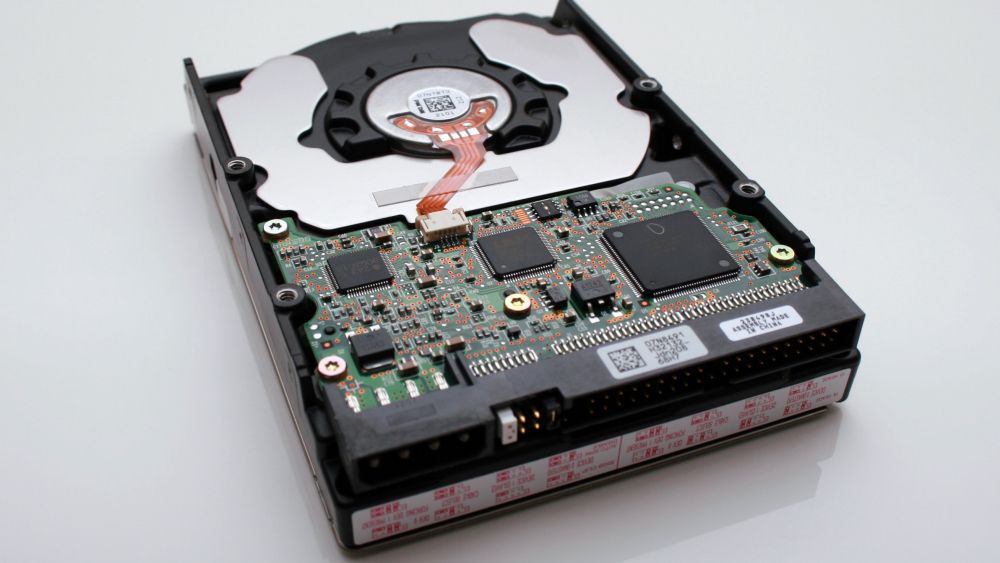
    El hardware OEM es exactamente el mismo en capacidades y rendimiento que su contraparte minorista. Las unidades de almacenamiento, las unidades ópticas y las tarjetas de expansión PCI son los tipos más comunes de componentes que se ofrecen a la venta como OEM. Pero muchos otros productos pueden ofrecerse de esta manera en cantidades limitadas.

    Sin embargo, el hardware generalmente no se envía con componentes adicionales, incluso aquellos críticos para el funcionamiento del hardware. Es posible que los procesadores de computadoras OEM, por ejemplo, no se envíen con ventiladores. Una tarjeta de video OEM o un disco duro a menudo no se envían con los cables o adaptadores necesarios para usarlos. Esto se debe a que un comprador OEM habitual los asegurará a granel por separado.

    También puede haber restricciones en la garantía. En comparación con una garantía minorista, la duración ofrecida puede ser reducida o inexistente. Esto se debe a que se espera que el fabricante del sistema lo proporcione. Por ejemplo, si la tarjeta gráfica AMD de su computadora Dell no funciona correctamente, comuníquese con Dell para obtener asistencia, no con AMD.

    Dado que la compra de una pieza OEM lo convierte en el fabricante, es posible que le resulte imposible recibir asistencia directa.

    ¿Cómo funciona el OEM para los productos de software?

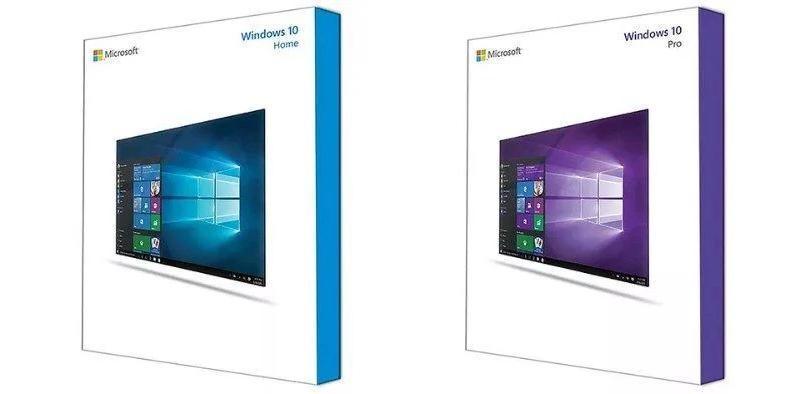
    Windows es el ejemplo más común de software OEM y a menudo lo utilizan personas que construyen sus propias máquinas, pero también hay versiones OEM de suites de seguridad, utilidades del sistema y software de productividad.

    Cuando compra este software, generalmente se le proporciona solo una funda que contiene el software y una clave de licencia. No espere recibir ninguna documentación. De hecho, la mayoría del software con licencia OEM no incluye soporte técnico.

    El software OEM generalmente se licencia por sistema, lo que significa que no puede instalarlo en otra computadora. En teoría, esto significa que una versión OEM de Windows está vinculada a la compilación específica de la computadora en la que la instala (generalmente a la placa base), pero Microsoft es famoso por su buen corazón al respecto.

    Para reactivar Windows solo es necesario ponerse en contacto con el servicio de atención al cliente de Microsoft. Es posible que deba hacer esto para eliminar la marca de agua de Windows 10 .

    Pero Microsoft no tiene que hacer eso y otras empresas pueden ser más restrictivas. Es un riesgo que corres con los productos OEM. Cuesta menos, pero es posible que deba volver a comprar el software si reemplaza su PC o actualiza la placa base.

    ¿Vale la pena comprar OEM?

    Comprar hardware o productos OEM es perfectamente seguro y legal, pero debe ser consciente de los riesgos.

    Por lo general, puede ahorrar una cantidad de dinero decente con los productos OEM, pero es posible que se encuentre completamente sin soporte si se encuentra con un problema. Eso podría estar bien si tiene una mentalidad técnica; si no es así, la versión comercial podría ser la mejor opción.

    La cantidad de descuento que puede obtener variará según el producto y el minorista. Por ejemplo, el software antivirus de OEM suele ser de un 25 a un 50 por ciento más barato. Algunos programas de utilidad disfrutan de descuentos similares.

    El principal problema con el que se encontrará es la disponibilidad pública. La mayoría de los desarrolladores solo ofrecen una versión comercial de su producto.

    El hardware es más impredecible. A veces, podrá ahorrar decentemente eligiendo hardware OEM. Sin embargo, puede encontrar que comprar los extras que faltan en el hardware, como los cables o ventiladores, compensa el dinero ahorrado.

    A veces, el hardware OEM puede ser más caro que el minorista. Esto suele suceder cuando está llegando al final de su vida útil. Las existencias de repuesto a veces se ponen a la venta como una pieza OEM y luego se venden por tanto o más que al por menor.

    Haga una comparación rápida de precios antes de hacer su elección. Sepa exactamente lo que viene y lo que no viene con su compra. Y tenga la seguridad de que podrá obtener apoyo si es necesario.

    Construya su propia PC con productos OEM

    Eso es todo lo que necesita saber sobre los productos OEM. Seguro de comprar y, a menudo, más económico, pero tenga cuidado con la falta de soporte que recibirá.

    Lo más probable es que esté buscando productos OEM porque desea construir su propia computadora. Si ese es el caso, asegúrese de utilizar un creador de PC personalizado o un sitio web de ofertas para asegurarse de obtener los componentes más baratos.

  • Clubhouse ahora está disponible en todo el mundo en Android, pero aún necesita una invitación

    Clubhouse ahora está disponible en todo el mundo en Android, pero aún necesita una invitación

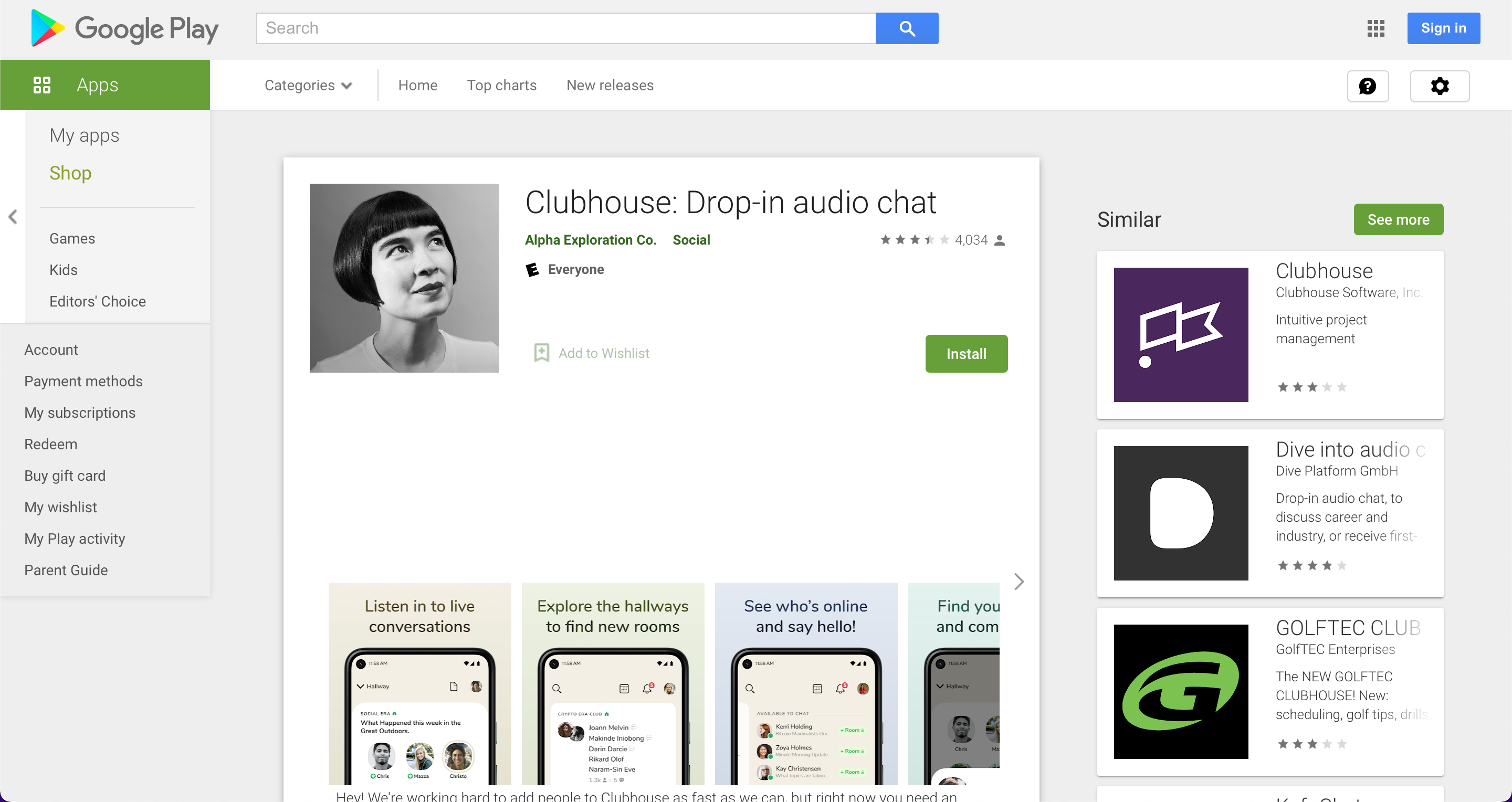
    Después de lanzarse exclusivamente en iOS, la popular aplicación de redes sociales de solo audio Clubhouse lanzó una aplicación de Android a principios de mayo de 2021. El lanzamiento fue solo para los EE. UU., Pero Clubhouse ahora ha hecho que la aplicación de Android esté disponible en todo el mundo.

    Clubhouse lanza su aplicación para Android en todo el mundo

    Cuando se lanzó Clubhouse, la aplicación solo estaba disponible en iOS. La compañía detrás de la aplicación, Alpha Exploration Co., prometió que la aplicación eventualmente se lanzaría en Android. A principios de mayo de 2021, Clubhouse lanzó una aplicación para Android , pero solo estaba disponible en los EE. UU.

    Esperábamos que la plataforma de redes sociales hiciera que la aplicación estuviera disponible en todo el mundo poco después, y la compañía incluso lo confirmó. Ahora, Clubhouse está disponible para Android en todo el mundo.

    En Android, la aplicación Clubhouse funcionará y se verá exactamente igual que la aplicación iOS. Como era de esperar, no se ha cambiado nada. Esto incluye la necesidad de una invitación de un usuario existente para registrarse en la aplicación.

    Leer más: ¿Qué es la casa club y qué tan útil es el audio social, en realidad?

    Clubhouse ha tenido mucha prensa recientemente por ser un nuevo tipo de red social. La aplicación de solo audio se describe a sí misma como un "chat de audio directo" y es una de las pocas aplicaciones solo por invitación. En la plataforma, los usuarios pueden configurar salas de chat para discutir temas con los oyentes, de manera similar a un podcast en vivo.

    Descargar: Clubhouse para Android (gratis)

    La casa club está disponible para todos

    Ahora que la aplicación de Android de Clubhouse está disponible en todo el mundo, no hay restricciones de acceso a países o dispositivos. Esto hace que la aplicación sea mucho más accesible que cuando solo estaba disponible en iOS.

    Por supuesto, aún necesitará una invitación para registrarse en la aplicación, pero ese es el punto después de todo.

  • Los desarrolladores de Freenode renuncian al proyecto luego de la “adquisición hostil” del príncipe heredero de Corea

    Los desarrolladores de Freenode están abandonando el proyecto después de que Andrew Lee, el Príncipe Heredero de Corea, tomara unilateralmente el control de la red. Los desarrolladores familiarizados con el proyecto lo llaman una "adquisición hostil", y muchos consideran las ramificaciones sustanciales que este movimiento tendrá en la comunidad de código abierto.

    Los desarrolladores de Freenode abandonan el barco después de una adquisición hostil

    Freenode es mejor conocido por ejecutar IRC (Internet Relay Chat), la alguna vez vasta red de chat que sigue siendo parte integral de muchos desarrolladores y proyectos de código abierto.

    Todo el proyecto Freenode se vendió a Andrew Lee en 2017.

    En ese momento, Lee acordó seguir ejecutando Freenode como estaba, sin realizar ningún cambio en la red. A través de declaraciones públicas y privadas realizadas en el momento de la venta, se hizo creer al equipo de desarrollo y al personal que Lee no podía hacer cambios al por mayor en Freenode.

    Sin embargo, en mayo de 2021, alrededor de 20 o 30 empleados y desarrolladores de Freenode abandonaron el proyecto en masa como protesta contra la gestión de Lee. Muchos ex empleados escribieron explicaciones detalladas sobre cómo Freenode ya no está operando en el verdadero espíritu del proyecto.

    La mayor parte de la ira se dirige hacia la repentina aplicación legal del control de Andrew Lee sobre la red Freenode, relacionándose con el primer punto en cuestión. El exdirector de Freenode, Christel Dahlskjaer, ocultó los términos de la venta a los desarrolladores y al personal, lo que los llevó a creer que la venta fue únicamente para financiamiento y nada más.

    Relacionado: Servicios clásicos de mensajería instantánea en línea para chatear con amigos

    En resumen, el antiguo equipo de desarrollo y otros miembros del personal creen que Dahlskjaer vendió algo que nunca fue suyo para vender. En lugar de generar fondos, Dahlskjaer entregó toda la red a Andrew Lee, quien ahora controla todos los datos de los usuarios en la red.

    Además, según fuentes legales buscadas por el ex equipo de desarrollo de Freenode, hay casi cero posibilidades de recurrir a través de canales legales.

    Grandes proyectos salen de Freenode para Libera.Chat

    En este momento, la presión está sobre Andrew Lee y Freenode. El hecho de que más de 20 desarrolladores y empleados se vayan simultáneamente no es solo un mal aspecto: se están llevando el cerebro de la red con ellos.

    Además, hay informes de que otros proyectos ya están abandonando Freenode a raíz de la noticia. Las principales distribuciones de Linux, incluidos CentOS, cURL y Ubuntu, están saliendo de Freenode, al igual que Vim y RepRap. Indudablemente, habrá más en los próximos días.

    Relacionado: ¿Cuál es la mejor distribución de Linux para portátiles?

    ¿Se pregunta dónde están migrando estos proyectos de código abierto?

    El antiguo equipo de desarrollo de Freenode ya ha comenzado un nuevo proyecto, Libera.Chat , que está en funcionamiento y acepta nuevas comunidades y usuarios. Aunque Libera solo se fundó el 19 de mayo de 2021, ya es el hogar de varios miles de usuarios y, a medida que aumenta la temperatura en Freenode, espere más para hacer el cambio.

  • Snap anuncia Story Studio, una nueva aplicación de edición de video independiente para creadores

    Snap está trabajando en una nueva aplicación de edición de video para iPhone, denominada Story Studio, que lo ayudará a crear videos móviles verticales para Spotlight, el competidor de TikTok de Snapchat.

    Llega la nueva aplicación Story Studio de Snap

    En lugar de incorporar esta funcionalidad en la aplicación Snapchat existente, como TikTok e Instagram, Snap lanzará Story Studio a finales de este año como una nueva aplicación. Story Studio se lanzará en iOS, sin noticias en el momento de la publicación sobre una versión de Android.

    El software se presentó durante la Cumbre anual de socios de Snap.

    Según el anuncio en Snap Newsroom , la aplicación Story Studio será gratuita para todos. Story Studio incluirá una sección denominada "Tendencias en Snapchat", que la compañía dice que fue diseñada para proporcionar algo de inspiración antes de ser creativo.

    Creado para creadores, Story Studio facilita la creación y edición de contenido para aquellos que desean herramientas de edición de alta potencia y la conveniencia de editar todo directamente en su teléfono.

    El software incluye herramientas de edición para facilitar la creación de videos verticales sobre la marcha.

    Las características clave de la aplicación Story Studio de Snap

    Podrá, por ejemplo, subtitular fácilmente sus videos y superponer múltiples videos y otro contenido. Story Studio también hará que sea muy fácil recortar sus videos y editar cuadro por cuadro.

    En cuanto a las lentes AR, Story Studio incluye los efectos de Snap para que su video se destaque. Además de las lentes AR, los sonidos y las pegatinas de Snapchat también se integrarán directamente en Story Studio.

    Relacionado: Funciones de Snapchat que todos los usuarios deben aprender

    Y cuando esté listo para exportar su trabajo, la aplicación le permitirá compartir videos en Snapchat, ya sea su Historia o Spotlight. Afortunadamente, también podrá guardar videos creados en Story Studio en el carrete de la cámara o enviarlos a aplicaciones compatibles. Es importante destacar que el contenido creado en Story Studio no incluirá una marca de agua.

    Snap lanzará una versión beta pública de Story Studio en los próximos meses.

    Ejecute transiciones perfectas con recortes, cortes y cortes con precisión de fotograma; coloque la leyenda o la etiqueta adhesiva perfecta; agregue la canción correcta con Sounds from Snap, un sólido catálogo de música y clips de audio con licencia; o usa la última lente de Snapchat de la que todos hablan para crear tu próximo video.

    Snap ha compartido un recorrido en video de la aplicación Story Studio, incrustado de inmediato.

    Para registrarse en la versión beta de Story Studio para iOS, visite snap.com/storystudio .

    Nuevos espectáculos y otros anuncios

    Snap también anunció otros movimientos en la Cumbre de socios.

    El anuncio más notable es el accesorio Spectacles de cuarta generación de Snap con funciones de realidad aumentada integradas. Ahora, estas pantallas de guía de ondas 3D duales ofrecen la friolera de 2.000 nits de brillo, un campo de visión diagonal de 26,3 grados y una latencia de movimiento a fotón de 15 milisegundos.

    Los nuevos Spectacles incluyen dos cámaras a bordo y pesan 134 gramos.

    Además de Story Studio, Snapchat también anunció una función de regalos para apoyar a sus creadores favoritos. También hay algunas nuevas herramientas geniales de realidad aumentada, herramientas aumentadas y experiencias de cámara para Snapchatters.

    Y, por último, los creadores de videos estarán encantados de saber que ahora pueden cargar proyectos desde aplicaciones de escritorio como Final Cut Pro al servicio a través de story.snapchat.com/spotlight .

    Snap ha revelado que más de 125 millones de personas usaron la función Spotlight en marzo de 2021, y agregó que más de 500 millones de clientes ahora son usuarios activos mensuales de Snapchat.

  • La nueva compilación de vista previa de Windows 10 viene sin Internet Explorer

    Microsoft acaba de declarar que dejará de admitir Internet Explorer 11 en 2022, pero parece que ya está dispuesto a deshacerse de él y seguir adelante. La última actualización de las compilaciones de Windows 10 Insider viene sin Internet Explorer en absoluto, lo que muestra que Microsoft quiere dar el salto a su navegador Edge más temprano que tarde.

    Early End de Microsoft para Internet Explorer

    Muy recientemente, Microsoft finalmente hizo un movimiento en su antiguo navegador y declaró 2022 como el final del soporte de Internet Explorer .

    Fue un movimiento comprensible, dado lo bueno que es el nuevo Microsoft Edge. Sin embargo, a pesar de que el gigante de la tecnología les dio a todos un año para dejar Internet Explorer, parece estar acelerando las cosas al eliminarlo de Windows en una nueva actualización.

    Si echa un vistazo a los blogs de Windows , puede ver el razonamiento de Microsoft para eliminar Internet Explorer de la versión preliminar 21387:

    La aplicación de escritorio Internet Explorer 11 ahora está retirada a partir de esta compilación de Insider Preview.

    Por supuesto, esta actualización no se trata solo de eliminar Internet Explorer. También solucionó algunos errores desagradables, como el proceso de cambiar su PIN que a veces falla, el proceso del explorador se bloquea cuando usa los gestos del panel táctil y Times New Roman decide aparecer cuando no es necesario.

    Una salida apresurada para Internet Explorer

    Si bien está programado que Internet Explorer 11 pierda soporte a mediados de 2022, parece que Microsoft no está interesado en que siga rondando por más tiempo. El navegador anterior se ha eliminado de la nueva versión preliminar, y no pasa mucho tiempo hasta que llega a la rama principal de Windows 10.

    A medida que Microsoft destruye Internet Explorer para siempre, también se está preparando para convertir a Microsoft Edge en un competidor importante en el mercado de los navegadores. Recientemente, la compañía de tecnología de Redmond anunció que está agregando algunas herramientas de seguridad útiles al navegador, como HTTPS para todos los sitios web.

    Haber de imagen: monticello / Shutterstock.com

  • Cómo usar el modo oscuro en su iPhone o iPad

    En lugar de mostrar texto negro sobre un fondo blanco cegador, el modo oscuro cambia la paleta de colores para que su iPhone sea más agradable a la vista. Esto es particularmente beneficioso cuando usa su iPhone en un entorno oscuro, pero algunas personas usan el modo oscuro todo el tiempo porque prefieren cómo se ve. Incluso puede aumentar la duración de la batería.

    Si es nuevo en el uso del modo oscuro en su iPhone, le mostraremos exactamente lo que hace y cómo encenderlo y apagarlo. Incluso le mostraremos cómo programar el modo oscuro para habilitarlo automáticamente cuando se pone el sol.

    ¿Qué es el modo oscuro?

    El modo oscuro cambia la combinación de colores de su iPhone para priorizar los colores más oscuros, lo que hace que la pantalla sea más fácil de ver en entornos con poca luz. Por lo general, esto significa un fondo negro con texto blanco, en lugar de lo contrario.

    Galería de imágenes (2 imágenes)

    Cuando habilita el modo oscuro en su iPhone, la paleta de colores cambia para la configuración, todas las aplicaciones de Apple e incluso una amplia gama de aplicaciones de terceros. También puede optar por hacer que el fondo de pantalla de la pantalla de inicio cambie a una paleta más oscura.

    Si su iPhone usa una pantalla OLED, el modo oscuro puede incluso aumentar el rendimiento de la batería. Esto funciona porque una pantalla OLED apaga los píxeles para mostrar negro puro, lo que ocurre con más frecuencia en el modo oscuro.

    Relacionado: ¿Cuál es la diferencia entre QLED, UHD y OLED? ¿Cuál es el mejor?

    Usar el modo oscuro en un iPad o Mac

    También puede habilitar el modo oscuro en un iPad o Mac, junto con la mayoría de los dispositivos Windows y Android.

    Si tiene un iPad, simplemente siga los pasos a continuación para controlar el modo oscuro; es exactamente igual en iPad que en iPhone. Por el contrario, debe usar las Preferencias del sistema para controlar el Modo oscuro en una Mac .

    Cómo habilitar el modo oscuro en tu iPhone

    La forma más sencilla de activar o desactivar el modo oscuro en tu iPhone es mediante el Centro de control, al que puedes acceder en cualquier momento sin importar la aplicación que estés usando.

    Siga estos pasos para hacerlo:

    1. En iPhones con Face ID, deslícese hacia abajo desde la esquina superior derecha de la pantalla para abrir el Centro de control . Si su iPhone tiene un botón de Inicio, deslice el dedo hacia arriba desde la parte inferior de la pantalla.
    2. Toque y mantenga presionado el control deslizante de Brillo para abrir un menú emergente con más opciones.
    3. Toque el botón Modo oscuro para activar o desactivar el modo oscuro.
    Galería de imágenes (2 imágenes)

    Si el modo oscuro se enciende o apaga automáticamente , desactive la opción Programación automática en la siguiente sección.

    Cómo programar el modo oscuro en tu iPhone

    Una de las mejores formas de usar el modo oscuro es hacer que su iPhone lo encienda y apague automáticamente al atardecer y al amanecer, respectivamente. De esta manera, su iPhone cambia al modo oscuro durante la noche, lo que facilita la visualización de la pantalla. Pero luego volverá al modo de luz durante el día.

    Siga estos pasos para programar el modo oscuro en su iPhone:

    1. Abra la aplicación Configuración y vaya a Pantalla y brillo .
    2. En la sección Apariencia , habilite la opción Automático .
    3. Toque la línea Opciones que aparece para elegir su horario de Modo oscuro.
    4. Elija programar el modo oscuro desde el atardecer hasta el amanecer , según la configuración de ubicación de su iPhone. O toque Programación personalizada y configure su propio horario eligiendo a qué horas cambiar al modo claro y oscuro.
    Galería de imágenes (3 imágenes)

    Cuando el Modo oscuro está programado en su iPhone, aún puede activarlo o desactivarlo en el Centro de control. Sin embargo, volverá a la programación a la siguiente hora especificada.

    Otras formas de aliviar la fatiga ocular en un iPhone

    Usar el modo oscuro en su iPhone es una excelente manera de limitar la fatiga visual que puede ocurrir al mirar una pantalla brillante durante períodos prolongados. Pero el modo oscuro no es la única herramienta a tu disposición.

    Si sufre fatiga visual, también debe habilitar Brillo automático y Turno de noche para que su iPhone sea más agradable a la vista.