Blog

  • Lypertek lanza auriculares PurePlay Z3 2.0 mejorados con Bluetooth 5.2

    Lypertek está lanzando una actualización sustancial de sus populares auriculares inalámbricos PurePlay Z3 (Tevi), que ofrece un mejor Bluetooth, modos de audio mejorados, carga inalámbrica y más.

    Aunque Lypertek no es un nombre particularmente conocido en la fabricación de audio, sus modelos existentes están muy bien revisados ​​y pasan desapercibidos, enmascarados por los nombres establecidos con gran reconocimiento de marca, pero eso podría cambiar con el lanzamiento de PurePlay Z3. 2.0.

    Lypertek presenta la actualización PurePlay Z3 2.0

    Lypertek está lanzando una segunda generación de PurePlay Z3 (también conocido como Tevi), que trae consigo algunas actualizaciones de hardware interesantes.

    Primero, y quizás la parte más interesante de la actualización, es la introducción de Bluetooth 5.2, la última versión del omnipresente protocolo de transmisión de datos. Los auriculares PurePlay Z3 2.0 también vienen equipados con un chip Qualcomm QCC3040, lo que permite que los auriculares utilicen los códecs de audio de alta calidad aptX y ACC, que ahorrarán energía y reducirán la latencia del audio.

    Lypertek también está lanzando una aplicación complementaria para sus productos de audio. La aplicación PureControl permitirá a los usuarios de Lypertek crear ecualizadores personalizados para PurePlay Z3 2.0, utilizando siete frecuencias para la personalización.

    Además, la aplicación PureControl introducirá un nuevo modo "LDX Audio". Lypertek afirma que el modo LDX Audio traerá "un escenario de sonido mejorado con mayor profundidad, mayor definición y una mayor sensación de espacio".

    Relacionado: ¿ Comprar verdaderos auriculares internos inalámbricos? Estas son las características que querrá

    La nueva aplicación, disponible para dispositivos Android e iOS, también habilita el modo Hear Through, que permite el paso de audio mientras se usa la función de cancelación activa de ruido (ANC) del auricular.

    La carcasa PurePlay Z3 2.0 también recibe una actualización como parte del paquete general. El estuche ahora es compatible con la carga inalámbrica Qi y también está disponible en blanco.

    Bajo el capó, el PurePlay Z3 todavía funciona con sus controladores de grafeno de 6 mm existentes, junto con una de las características destacadas del auricular: la ridícula duración de la batería de 80 horas. Ahora, la duración de la batería se divide entre los auriculares (10 horas) y el estuche de carga (70 horas), pero sigue siendo uno de los más importantes disponibles en el mercado en este momento.

    Relacionado: Los mejores auriculares baratos en 2021

    Más funciones, gran sonido, mismo precio

    Cuando una empresa lanza un nuevo hardware, espera que los precios suban. Sin embargo, Lypertek no ha subido el precio del PurePlay Z3 2.0 más que la versión anterior, y se lanza por $ 99.

    Mantenga los ojos y los oídos bien abiertos para nuestra próxima revisión práctica del Lypertek PurePlay Z3 2.0. Si se parecen en algo a la versión anterior de Tevi o los auriculares inalámbricos Lypertek SoundFree S20 que revisamos a principios de este año, Lypertek tendrá otro ganador.

  • ¿Cómo puede Spotify convertir más usuarios gratuitos en clientes de pago?

    ¿Cómo puede Spotify convertir más usuarios gratuitos en clientes de pago?

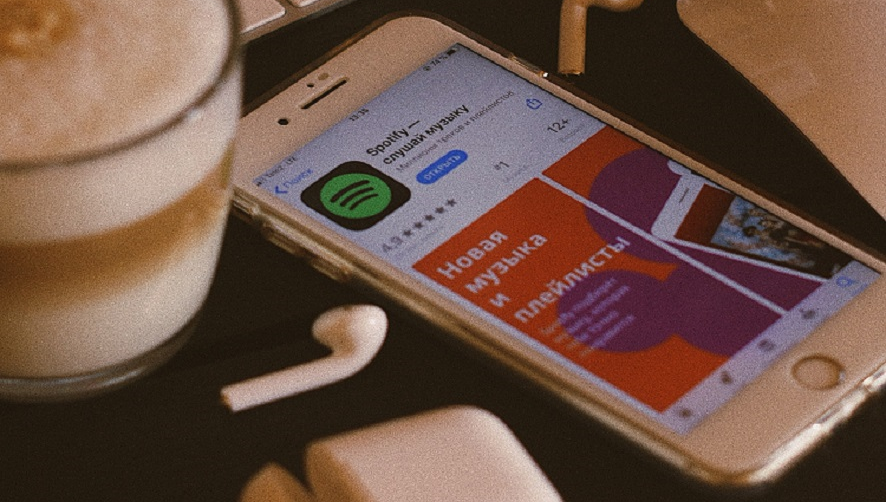
    Para muchos amantes de la música, Spotify es la plataforma de transmisión preferida. Sus 356 millones de usuarios activos mensuales son un testimonio de ello. Pero menos de la mitad de esta cifra son suscriptores de pago.

    Los 208 millones de suscriptores que disfrutan de Spotify de forma gratuita son posibles suscriptores Premium, pero ¿cómo puede Spotify convertirlos en clientes de pago? ¿Es hora de que Spotify revise las funciones que vienen gratis?

    Aquí hay algunas formas en que Spotify podría adaptarse para atraer más miembros que pagan al redil.

    1. Limitar las funciones accesibles a los miembros gratuitos

    Una cuenta Premium de Spotify incluye una mejor calidad de transmisión, descargas sin conexión y cero anuncios. La experiencia de transmisión es menos fluida para los suscriptores gratuitos, especialmente en dispositivos móviles donde se limita a la reproducción aleatoria, pero aún tienen acceso a otras funciones como listas de reproducción colaborativas, opciones para compartir en redes sociales y listas de reproducción personalizadas. En la versión de escritorio, los suscriptores gratuitos pueden incluso buscar canciones de su elección.

    Relacionado: Cómo navegar por la aplicación de escritorio Spotify

    En general, las nuevas funciones de Spotify están disponibles para todos, hasta el punto de que es poco probable que los usuarios gratuitos se actualicen si aún no lo han hecho. Aparte de la necesidad de eliminar los anuncios o la limitación de la reproducción aleatoria, no falta mucho. Si se hicieran más funciones exclusivas para los suscriptores Premium y menos accesibles para los usuarios gratuitos, habría más razones para pagar.

    2. Tomar medidas enérgicas contra el uso compartido de contraseñas

    El plan familiar de Spotify ofrece una excelente relación calidad-precio . Permite que seis usuarios bajo el mismo techo compartan una cuenta de Spotify a $ 15,99 / mes. Esta es una opción mucho más económica que pagar $ 9.99 / mes por cuentas Premium individuales.

    Sin embargo, este plan puede ser compartido por usuarios de diferentes hogares. Aunque va en contra de los términos del plan, Spotify no hace mucho para reprimirlo. Quizás debería ser más estricto.

    Spotify tampoco limita la cantidad de dispositivos a los que se puede vincular una cuenta Premium, lo que fomenta el intercambio de cuentas. Aunque no nos gustaría que se nos quitara la libertad de este dispositivo, Spotify podría considerar tomar medidas enérgicas contra el intercambio de contraseñas.

    3. Cargue previamente la aplicación Spotify en los dispositivos

    La principal desventaja competitiva de Spotify es que sus rivales, Apple y Google, tienen sus aplicaciones precargadas en sus dispositivos. Los seres humanos tienden a inclinarse hacia opciones que parecen menos estresantes y, por defecto, están más inclinados a utilizar servicios que son fáciles de conseguir. Esta es la razón por la que el usuario promedio de un dispositivo iOS tiene muchas más probabilidades de suscribirse a Apple Music.

    Quizás Spotify podría romper con esto asumiendo asociaciones para ayudar a que la aplicación esté precargada en los dispositivos, especialmente en lugares donde solo tiene poder de mercado emergente, como América Latina y el sur de Asia.

    De esta manera, se presenta a los usuarios la versión gratuita de la aplicación Spotify tan pronto como obtienen un nuevo dispositivo. Existe una mayor probabilidad de que consideren el servicio de transmisión de Spotify como su opción predeterminada.

    4. Más anuncios para usuarios gratuitos

    Como se registró en su informe fiscal de 2020 , Spotify generó 745 millones de euros en ingresos por publicidad. Pero con las suscripciones premium que generaron ingresos de casi 8 mil millones de euros en el mismo período, no hay duda de dónde está el dinero.

    Los anuncios más o más largos funcionarán de dos maneras simultáneamente para aumentar los ingresos de Spotify. Primero, aumenta los ingresos obtenidos a través de la publicidad. Luego, también limita la experiencia gratuita, lo que brinda a los usuarios una causa válida para cambiar a la opción Premium.

    Dicho esto, se corre el riesgo de molestar a los usuarios gratuitos: la cantidad de anuncios es un equilibrio delicado antes de que la gente se moleste y cambie a otro servicio.

    Más dinero para Spotify, una mejor experiencia para los usuarios

    Spotify es un excelente servicio de transmisión de música y podcasts, sin importar si eres un miembro gratuito o de pago. Dicho esto, no sería malo que Spotify intentara atraer a más personas a la membresía paga, ya que ayuda a financiar la plataforma y fomenta el desarrollo de nuevas funciones.

    Spotify continúa invirtiendo fuertemente en la industria de la música. Pase lo que pase, incluso si la mayoría de sus miembros son gratuitos, está aquí para quedarse.

  • ¿Falta funciones del navegador? Aquí se explica cómo actualizar Google Chrome

    ¿Sabes qué versión de Chrome estás ejecutando? Normalmente, Chrome descarga las actualizaciones automáticamente, pero a veces puede encontrar un problema que le impide hacerlo.

    A continuación, le mostramos cómo puede buscar nuevas versiones e instalar manualmente nuevas actualizaciones de Google Chrome utilizando su computadora de escritorio o teléfono inteligente.

    ¿Por qué actualizar Google Chrome?

    Mientras utiliza Google Chrome, funciona constantemente en segundo plano para mejorar su experiencia. Una de las formas en que puede ayudarlo a aprovechar al máximo su experiencia de navegación es encontrar y descargar automáticamente versiones actualizadas para usted.

    Estas actualizaciones ayudan a proporcionar una seguridad mejorada, así como una mejor experiencia de navegación en general. Las diferentes versiones de Chrome ayudan a mejorar su interfaz para que le resulte más fácil encontrar lo que necesita. Las actualizaciones también ayudan a eliminar cualquier error que pueda estar causando problemas en Chrome.

    Relacionado: ¿El visor de PDF de Chrome no funciona? He aquí cómo solucionarlo

    Lo que la mayoría de las personas que usan Chrome no se dan cuenta es que, aunque descarga automáticamente las últimas versiones, aún necesita un restablecimiento para instalar las versiones actualizadas. Esto requiere salir de Chrome por completo o actualizarlo manualmente a través del navegador. Si eres una de esas personas a las que les gusta mantener Chrome abierto durante días o incluso semanas, es posible que aún estés ejecutando una versión anterior de Chrome.

    También puede haber otro problema que impida que Chrome instale actualizaciones. Esto podría ser una extensión defectuosa o puede ser que usted haya desactivado accidentalmente la configuración de actualización automática. De cualquier manera, esto lo deja susceptible a vulnerabilidades de seguridad y otros errores que podrían arruinar su experiencia mientras usa el navegador.

    Cómo actualizar y reiniciar Google Chrome en su escritorio

    Asegúrese de guardar todo su trabajo en sus pestañas antes de apagar Chrome. Aunque el navegador se vuelva a abrir, Chrome no guardará el contenido en las pestañas cerradas.

    Antes de actualizar a la última versión de Chrome, intente esperar uno o dos días para que se hayan resuelto todos los posibles errores. Actualizar demasiado pronto podría tener consecuencias desastrosas debido a fallas que los desarrolladores aún no han solucionado.

    A continuación, le indicamos cómo actualizar su navegador usando su dispositivo de escritorio:

    1. Haga clic en los tres puntos en la esquina superior derecha de la pantalla.
    2. Haga clic en Ayuda> Acerca de Google Chrome .
      Actualización de Google Chrome a la última versión

    Una vez que se dirija a la página de destino Acerca de Google Chrome, su navegador comenzará a descargar automáticamente la última versión de Chrome si aún no lo ha hecho.

    Si hay una actualización pendiente, el icono de tres puntos se mostrará en uno de los tres colores diferentes. Cada color representa cuánto tiempo ha pasado desde una actualización.

    Verde significa que ha estado esperando la actualización durante dos días, amarillo significa cuatro días y rojo significa que Chrome ha estado esperando más de siete días para actualizarse.

    Una vez que se complete la descarga, verá un botón que dice Relanzar . Haga clic en este botón para instalar la última versión de Google Chrome. Solo asegúrese de haber guardado todo su trabajo en sus pestañas antes de continuar con el relanzamiento.

    Si prefiere esperar para reiniciar Google Chrome, cierre el navegador como lo haría normalmente cuando haya terminado. La próxima vez que abra el navegador, se instalará automáticamente la actualización.

    Cómo actualizar y reiniciar Google Chrome en su teléfono

    Dependiendo de si tiene un iPhone o Android, los pasos para actualizar Google Chrome son un poco diferentes. A continuación, le indicamos cómo hacerlo en ambos dispositivos.

    Actualizar manualmente Google Chrome con un iPhone

    Siga estos pasos para actualizar Chrome manualmente en un iPhone:

    1. Abre la App Store.
    2. Seleccione el icono de perfil en la esquina superior derecha.
    3. Busque la aplicación Google Chrome y seleccione Actualizar .
      Galería de imágenes (2 imágenes)

    Actualizar manualmente Google Chrome con un teléfono Android

    Si desea actualizar Chrome manualmente en su Android, siga estos pasos:

    1. Abra la aplicación Google Play Store.
    2. Seleccione su foto de perfil en la esquina superior derecha de la pantalla.
    3. Seleccione Mis aplicaciones y juegos .
    4. Busque la aplicación Google Chrome y seleccione Actualizar .
      Galería de imágenes (2 imágenes)

    Actualice manualmente Google Chrome usando su teléfono o computadora de escritorio

    Google Chrome descargará automáticamente las nuevas versiones disponibles mientras navega por Internet, pero no puede instalar automáticamente las actualizaciones si mantiene el navegador abierto demasiado tiempo. Para hacer eso, debe actualizar Chrome manualmente o reiniciar su navegador.

  • Cómo averiguar dónde obtener una vacuna COVID-19 con Alexa

    Cómo averiguar dónde obtener una vacuna COVID-19 con Alexa

    Aunque los cambios recientes en la elegibilidad se han expandido para incluir a niños mayores de 12 años, algunas personas aún no están seguras de adónde ir para recibir la vacuna COVID-19.

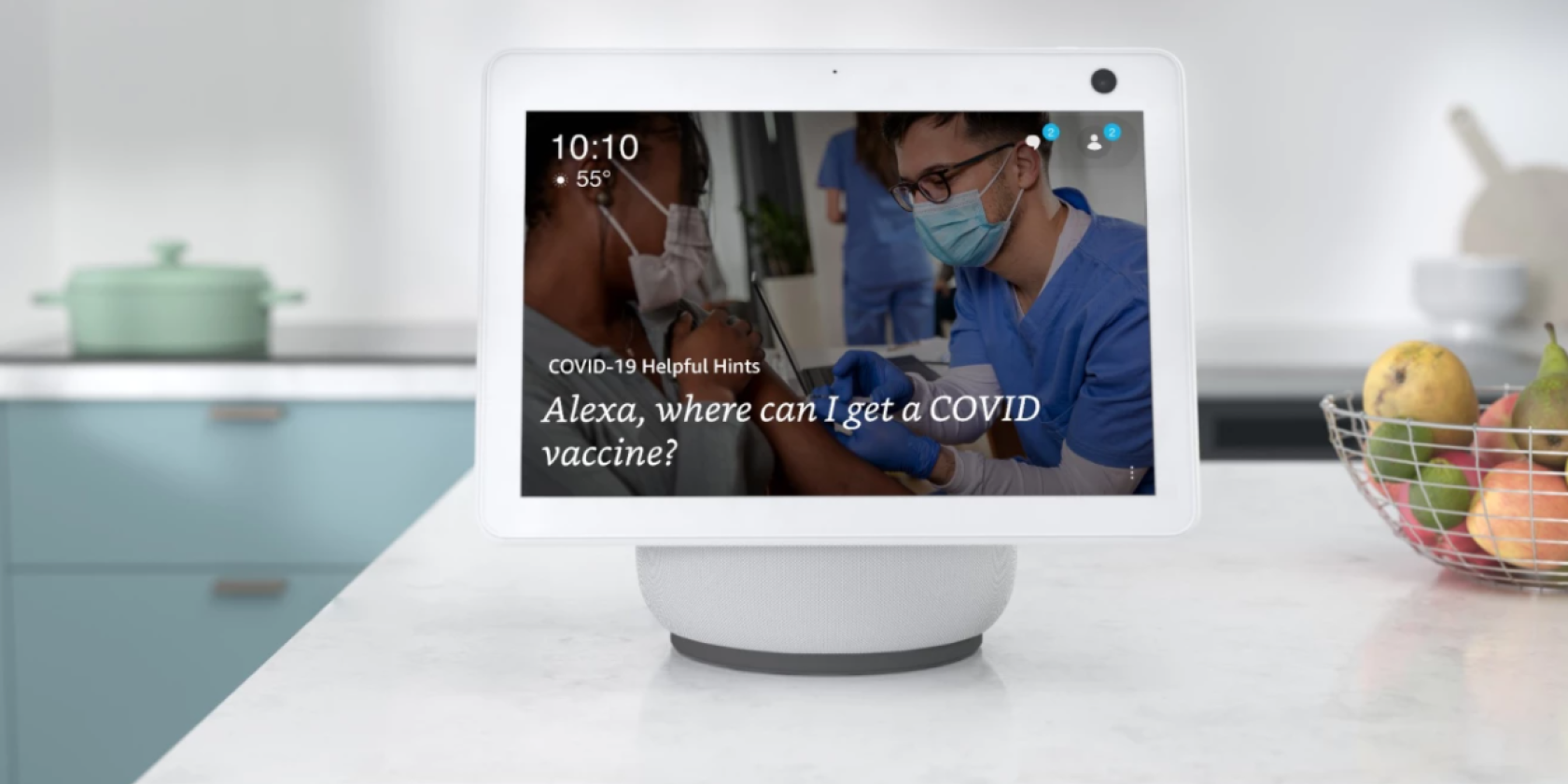
    Pero hay buenas noticias. Amazon ha agregado recientemente una función a Alexa que ayudará a los usuarios a reservar su cita. Le mostraremos cómo utilizar el asistente inteligente de Amazon para protegerse del COVID-19 .

    Con tanta gente vacunándose, ¿todavía necesito una vacuna?

    CNN informó recientemente que EE. UU. Había alcanzado un hito del 60% para las vacunas para los mayores de 18 años. Desafortunadamente, esta cifra no es suficiente para lograr la llamada "inmunidad colectiva". Para llegar a ese precipicio, la gente todavía necesita hacer su parte y conseguir su oportunidad.

    En informes de noticias recientes, es posible que también haya escuchado que muchos estados están volviendo a la normalidad este verano. Aunque el CDC está de hecho levantando las pautas de las mascarillas para las personas vacunadas, en muchos lugares todavía se les pide a las personas no vacunadas que se las pongan.

    Si odia usar una máscara, entonces no hay excusa para no vacunarse. Eso es a menos que no pueda encontrar un lugar para hacerlo. Si eres una de estas personas pero tienes un dispositivo Amazon Echo en casa, entonces es fácil usar Alexa para ayudarte a encontrar una cita.

    Relacionado: Maneras en que COVID-19 ha cambiado nuestros hábitos en las redes sociales

    ¿Cómo uso Amazon Alexa para encontrar una vacuna COVID cerca de mí?

    La única pregunta que debe hacerle a Alexa es: "Alexa, ¿dónde puedo obtener una vacuna COVID?" Cuando hagas esta pregunta, Alexa buscará vacuna.gov para encontrar las ubicaciones más cercanas con citas abiertas.

    Alexa también enviará un enlace a la ubicación más cercana para hacer una cita si tiene un teléfono inteligente con las notificaciones de Alexa activadas usando la aplicación de Android o iOS .

    Además, puede agregar una ubicación si desea que Alexa busque en un lugar específico. Simplemente pregunte algo como "Alexa, ¿dónde puedo obtener una vacuna COVID en Erie, Pensilvania?" Luego obtendrá una lista de proveedores para esa área.

    Alexa reconoce más de 85 países y también puede brindarle información sobre la vacuna y COVID-19. El asistente inteligente de Amazon puede incluso ayudarlo a encontrar un centro de pruebas si cree que ha estado expuesto.

    Relacionado: Estos influyentes difunden la mayor parte de la información errónea sobre COVID-19

    Manténgase seguro a usted mismo y a los demás

    Obtener una vacuna COVID-19 es más fácil que nunca con el soporte adicional de Amazon Alexa. Si aún no ha recibido su inyección, puede beneficiarse del uso de esta herramienta para programar hoy.

    No hay mejor momento como ahora para ayudar a poner fin a esta pandemia y mantener a todos, incluido usted, a salvo.

    Y Amazon no es la única empresa de tecnología que facilita la obtención de la vacuna COVID-19.

  • Las aplicaciones de citas ofrecen ventajas por recibir la vacuna COVID-19

    Cuando se trata de embarcarse en relaciones románticas, muchas personas tendrán una lista de verificación con respecto a lo que esperan encontrar en una posible pareja, ya sea una preferencia por la vida rural o urbana, una afición por los paseos románticos en la playa o un amor. de animales.

    Aquí, en 2021, sin embargo, un rasgo se destaca por encima de muchos otros cuando se trata de un posible contacto cercano con una fecha: ¿ya recibió su vacuna?

    Con el fin de alentar a las personas amorosas a obtener sus vacunas, el equipo de respuesta COVID-19 de la Casa Blanca se ha asociado con múltiples aplicaciones de citas populares, incluidas Tinder, Bumble, Hinge, Match, OkCupid, BLK, Chispa, Plenty of Fish y Badoo- – para ofrecer beneficios especiales a personas vacunadas, informa TechCrunch .

    Dando a los usuarios una explosión adicional de popularidad

    Tinder, por ejemplo, permite que los miembros muestren pegatinas como "Estoy vacunado" o "Las vacunas salvan vidas" en sus perfiles. Desde el 2 de junio hasta el 4 de julio, también está permitiendo que las personas que participan en esta promoción reciban un Super Like gratis. (Un Súper Me gusta agrega un borde azul brillante y una estrella a los perfiles, destacando que, bueno, eres Súper como una persona).

    Mientras tanto, OkCupid ha anunciado que aquellos que apliquen sus insignias de perfil "Estoy vacunado" dentro de las primeras 48 horas, a partir del 24 de mayo, recibirán un Boost gratis. (Un impulso significa que su perfil se muestra en más resultados de los que normalmente se mostrarían, como una "explosión adicional de popularidad").

    Es posible que las aplicaciones de citas no sean el primer lugar que asociaría con la campaña de vacunación, pero como herramienta de interacción social, tiene mucho sentido cuando se detiene y lo piensa. Según Tinder, se ha visto un aumento masivo en las menciones de la palabra "vacuna", hasta un 800% desde el inicio de la pandemia. Señala que :

    Las menciones alcanzaron un máximo histórico en abril, el primer mes en que todos los adultos en los EE. UU. Fueron elegibles para recibir una vacuna, y muchos miembros usaron su biografía como una forma de compartir su intención de vacunarse.

    La campaña de vacunación

    La Casa Blanca se encuentra actualmente en medio de una gran campaña para vacunar al 70% de los adultos estadounidenses antes del 4 de julio. Para impulsar la iniciativa, se ha asociado con NASCAR y el canal de música country CMT para promover la importancia de la vacunación. esfuerzos. Herramientas como Uber y Lyft también se han comprometido a ofrecer viajes gratis a los sitios de vacunación .

    El asesor principal de COVID de la Casa Blanca, Andy Slavitt, señaló en un evento de prensa el viernes que "el distanciamiento social y las citas siempre fueron una combinación un poco desafiante". No obstante, dijo que "finalmente hemos encontrado lo que nos hace a todos más atractivos: una vacuna".

  • Google Pixel 6 y Pixel 6 Pro detallados en nuevos renderizados y fugas

    Los supuestos renders del Google Pixel 6 ya se han filtrado en línea, mostrando su nuevo diseño. Ahora, más renders y especificaciones de Pixel 6 y Pixel 6 Pro han llegado a Internet.

    La filtración confirma que Google lanzará su teléfono Pixel insignia en dos variantes este año, con el Pixel 6 más grande eliminando el esquema de nombres "XL" para el apodo "Pro".

    El Google Pixel 6 será más grande que el Pixel 5

    La filtración de @OnLeaks detalla las especificaciones y dimensiones clave de Pixel 6 y Pixel 6 Pro. En colaboración con 91Mobiles , OnLeaks revela que el Pixel 6 contará con una pantalla OLED plana de 6.4 pulgadas y medirá 158.6 x 74.8 x 8.9 mm. Teniendo en cuenta la protuberancia de la cámara, el dispositivo medirá 11,8 mm en su punto más grueso.

    El tamaño de la pantalla de 6.4 pulgadas hará que el Pixel 6 sea más grande que el Pixel 5 del año pasado. La fuga indica que el Pixel 6 contará con un escáner de huellas dactilares en pantalla, un solo altavoz mono de disparo inferior y carga inalámbrica.

    La pantalla del dispositivo también parece estar rodeada por una cantidad relativamente grande de biseles. Si bien no se conocen las especificaciones de configuración de la cámara, el Pixel 6 solo vendrá con una configuración de cámara dual en la parte trasera.

    El Google Pixel 6 Pro será el verdadero buque insignia

    Siguiendo las filtraciones, la estrella del espectáculo será el Pixel 6 Pro. Como lo comparte Digit , el Pixel 6 Pro contará con una pantalla OLED de 6.67 pulgadas con bordes curvos. También será sustancialmente más grande que el Pixel 5, midiendo 163,9 x 75,8 x 8,9 mm.

    A diferencia del Pixel 6, el Pixel 6 Pro contará con una configuración de altavoces estéreo. También obtendrá un escáner de huellas dactilares en pantalla y admitirá la carga inalámbrica.

    Dos diferencias más entre Pixel 6 y Pixel 6 Pro son inmediatamente obvias a partir de los renders compartidos. El modelo "Pro" tendrá biseles más pequeños en comparación con el Pixel 6 normal. También contará con una configuración de cámara triple en la parte trasera, con uno de los sensores con un corte rectangular que probablemente significa que es una lente de cámara de periscopio.

    Relacionado: Samsung Galaxy S21 vs.Google Pixel 5: ¿Qué buque insignia es mejor?

    Google puede usar la lente de periscopio y la pantalla más grande para diferenciar entre los modelos Pro y no Pro Pixel 6.

    Según los informes, Google planea usar su chip personalizado de Google Silicon 'GS101' en la serie Pixel 6 este año. Esta será la primera vez que la compañía usará su chip personalizado dentro de un teléfono Pixel, por lo que será interesante ver qué tipo de rendimiento ofrece.

    No se sabe cuándo lanzaría Google la serie Pixel 6. Sin embargo, siguiendo el plazo de lanzamiento anterior de la compañía, lo más probable es que se produzca un anuncio en octubre.

  • Cómo borrar la caché en Mozilla Firefox

    Si ha tenido problemas con su navegador Firefox, podría significar que necesita borrar el caché. Puede hacerlo manualmente o configurarlo para que se borre automáticamente cada vez que cierre su navegador.

    Aquí le mostramos por qué debe borrar su caché, así como cómo borrar su caché usando su computadora de escritorio o teléfono inteligente.

    Por qué debería borrar su caché

    Todos los navegadores tienen un caché que almacena elementos para que su experiencia de navegación sea más agradable. Desde Google Chrome hasta Firefox, todos almacenan datos en el caché.

    En lugar de tener que esperar a que un sitio web se cargue por completo cada vez que lo visita, el caché ayuda a almacenar esa información para cargar el sitio en milisegundos.

    Los elementos comunes almacenados en la caché son imágenes, secuencias de comandos y otros elementos multimedia. Estos elementos comienzan a llenar su caché durante un período de tiempo y causarán problemas de rendimiento en Mozilla si no los borra.

    Cómo borrar manualmente la caché en Firefox en el escritorio

    Puede configurar Firefox para borrar su caché automáticamente o puede completar la acción manualmente. Si solo desea borrar su caché de vez en cuando, es mejor borrarlo manualmente de vez en cuando. He aquí cómo hacer esto:

    1. Abre Firefox.
    2. Haz clic en el menú de hamburguesas en la esquina superior derecha de la pantalla.
    3. Haga clic en Opciones> Privacidad y seguridad .
    4. Desplácese hasta que vea el encabezado Cookies y datos del sitio.
    5. Haga clic en Borrar datos .
      Opción de borrar caché de Firefox
    6. Asegúrese de que la casilla junto a Contenido web en caché esté marcada. También puede desmarcar Cookies y Datos del sitio si lo desea.
      Limpiar la caché de Firefox
    7. Haga clic en Limpiar .

    Una vez que haya terminado, toda la información de su caché guardada se borrará y estará navegando por Internet desde cero.

    No se preocupe si los sitios web que visita con regularidad tardan unos milisegundos más en cargarse. No hay ningún problema con Internet o enrutador; su navegador está comenzando de nuevo y necesita tiempo para cargar las páginas web.

    Cómo configurar el borrado automático de caché en Firefox

    Si no le gusta la idea de tener que eliminar manualmente toda la información de su caché, puede configurarla para que borre automáticamente sus datos. A continuación, se explica cómo configurar la eliminación automática de caché en Firefox:

    1. Repita los pasos del uno al cuatro de la sección anterior.
    2. Desplácese hacia abajo hasta que vea la sección Historial.
    3. Haga clic en el menú desplegable junto a la sección Firefox Will .
    4. Seleccione Usar configuración personalizada para el historial .
      Configuración del historial de Firefox
    5. Marque la casilla para Borrar historial cuando se cierre Firefox.
      Configuración de historial de borrado de Firefox
    6. Luego, haga clic en la opción Configuración .
    7. Asegúrese de que la casilla junto a Caché esté marcada. También puede optar por marcar las otras casillas si lo desea.
      Firefox borra la caché cuando está cerrado
    8. Para guardar su configuración, haga clic en Aceptar .

    Ahora, cada vez que cierre su navegador Firefox, automáticamente eliminará los datos de su caché. Cuando inicie el navegador nuevamente, comenzará con una pizarra limpia.

    Cómo borrar el historial de caché en Firefox en dispositivos móviles

    Limpiar la caché en dispositivos Android y iPhone seguirá un proceso similar. Tendrá la opción de eliminar más que solo su caché si desea deshacerse de su historial de navegación, descargas y cookies también.

    1. Haga clic en el menú de hamburguesas en la esquina inferior derecha de la pantalla.
    2. Seleccione Configuración> Gestión de datos .
    3. Asegúrese de que la caché esté activada. También puede activar y desactivar las otras selecciones si lo desea.
    4. Seleccione Borrar datos .
      Galería de imágenes (3 imágenes)

    Puede cerrar la configuración y volver a utilizar Internet, ya que se habrá eliminado su caché.

    Borre fácilmente su caché de Mozilla Firefox

    Si su navegador Firefox no se ha estado ejecutando exactamente como le gustaría, tiene la opción de borrar su caché para mejorar el rendimiento. También puede configurar su navegador para que elimine automáticamente los datos de la caché cada vez que lo cierre.

    Dado que Firefox siempre recibe actualizaciones, asegúrese de utilizar la versión más reciente para obtener el mejor rendimiento.