Samsung ha anunciado dos nuevas tabletas en su línea Galaxy Tab: la Galaxy Tab S7 FE y la Galaxy Tab A7 Lite.
Mientras que el Galaxy Tab S7 FE tiene como objetivo ofrecer una pantalla masiva de 12,4 pulgadas sin hacer un agujero en el bolsillo, el Galaxy Tab A7 Lite es una tableta económica dirigida a las masas.
El Galaxy Tab S7 FE tiene una gran pantalla a un precio asequible
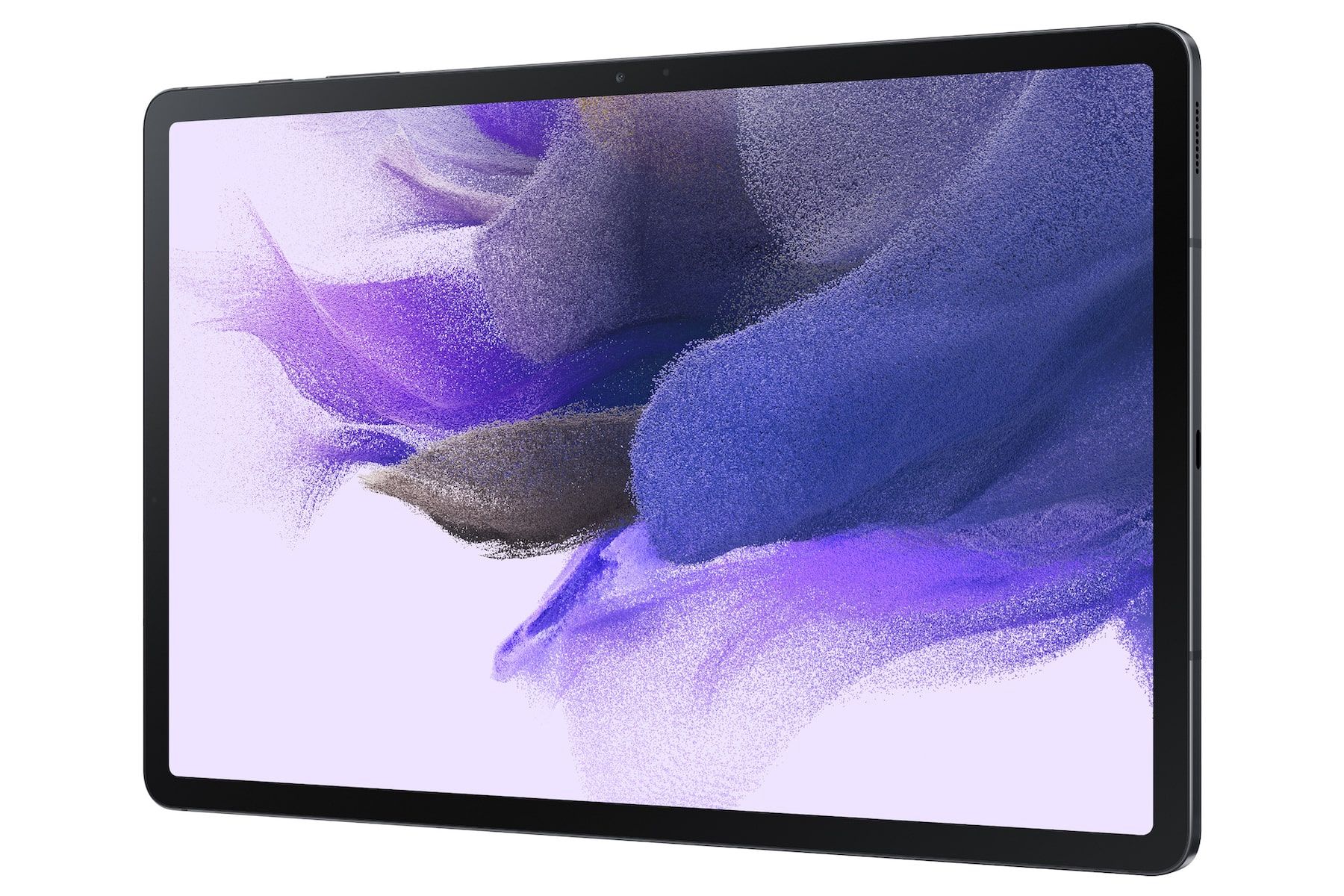
El Galaxy Tab S7 FE cuenta con una enorme pantalla TFT de 12,4 pulgadas con resolución WQXGA (2560 x 1600). También es compatible con S Pen, que se incluye en la caja.
El Galaxy Tab S7 FE tiene el mismo acabado metálico que otros dispositivos de la línea Tab S7. Estará disponible en los colores Mystic Black, Mystic Silver, Mystic Green y Mystic Pink.
La tableta de 6,3 mm de grosor pesa 608 gramos y cuenta con un chipset Snapdragon 750G de ocho núcleos que funciona a 2,2 GHz. La variante básica de la Tab S7 FE se envía con 4 GB de RAM y 64 GB de almacenamiento, mientras que el modelo de gama alta cuenta con 6 GB de RAM y 128 GB de almacenamiento.
Además de una variante Wi-Fi, Samsung también ofrece una variante 5G del Galaxy Tab S7 FE, aunque solo estará disponible en mercados seleccionados.
La parte trasera del Galaxy Tab S7 FE alberga una cámara de 8MP que puede grabar videos Full HD a 30 fps. En la parte delantera, hay un disparador de 5MP para videollamadas. Otras especificaciones de la tableta incluyen altavoces estéreo duales sintonizados por AKG, Bluetooth 5.0, GPS y puerto USB-C.
El Galaxy Tab S7 FE funciona con una batería de 10.090 mAh y admite una carga súper rápida de 45 vatios. Samsung no incluye ningún adaptador de corriente con el dispositivo, por lo que tendrá que comprar uno por separado.
El Galaxy Tab S7 FE tiene varias funciones destinadas a aumentar su productividad. Tiene una ventana multiactiva que le permitirá ejecutar hasta tres aplicaciones en modo ventana a la vez. También hay App Pair, por lo que puede iniciar rápidamente su combinación favorita de aplicaciones a la vez. También es posible utilizar el Galaxy Tab S7 FE como pantalla externa con su PC o computadora portátil.
Samsung ofrece una funda con teclado Book Cover para el Galaxy Tab S7 FE si prefiere un teclado físico. La tableta también es compatible con Samsung DeX, por lo que puede conectarla a un monitor externo y convertirla en una PC completa.
Samsung incluye una prueba gratuita de seis meses de Clip Studio Paint y acceso a Noteshelf de forma gratuita con el Galaxy Tab S7 FE. Al igual que otros dispositivos Galaxy premium, el Galaxy Tab S7 FE tendrá acceso ilimitado a Samsung TV Plus de forma gratuita.
Galaxy Tab A7 Lite es una tableta económica
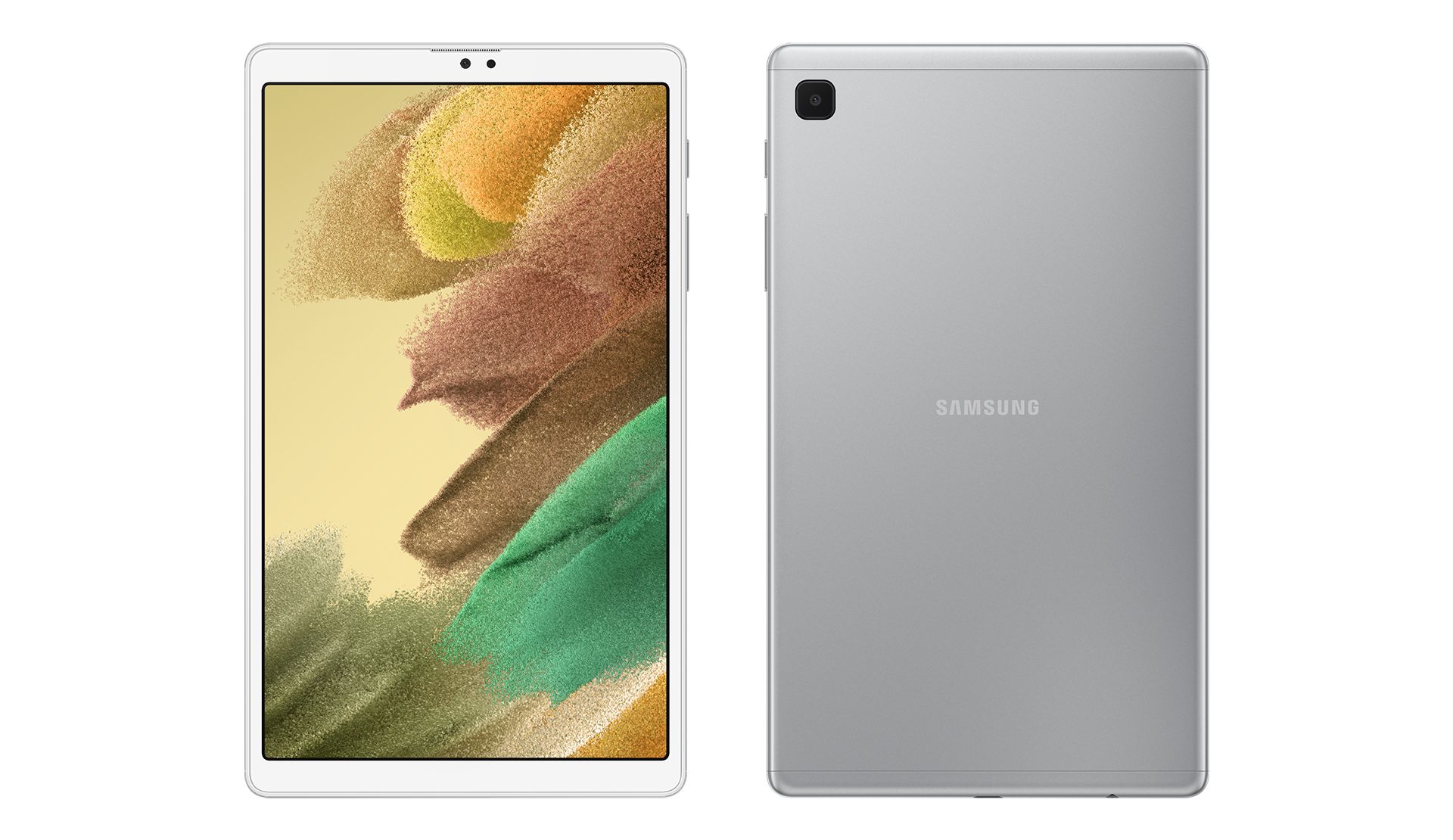
El Galaxy Tab A7 Lite cuenta con una pantalla TFT WXGA + (resolución de 1340 x 800). Está alimentado por un chipset MediaTek de ocho núcleos que se ejecuta a 2,3 GHz. Estará disponible en 3GB / 32GB de almacenamiento y variantes de 4GB / 64GB. Puede utilizar una tarjeta microSD para aumentar la capacidad de almacenamiento de la tableta.
El Galaxy Tab A7 Lite cuenta con dos altavoces estéreo compatibles con Dolby Atmos. En el frente de la conectividad, tiene Wi-Fi 5, Bluetooth 5.0, puerto USB-C y un conector de 3.5 mm. Samsung también venderá la tableta con conectividad LTE en mercados seleccionados.
La tableta de 8 mm de grosor cuenta con una batería de 5100 mAh con soporte de carga rápida de 15 W, que no está incluida en la caja. La parte trasera del Galaxy Tab A7 Lite alberga una cámara de 8MP, mientras que la parte frontal alberga un sensor de 2MP.
El Galaxy Tab A7 Lite estará disponible en colores plateado y gris.
Precio y disponibilidad de Galaxy Tab S7 FE, Galaxy Tab A7 Lite
El Galaxy Tab S7 FE y el Galaxy Tab A7 Lite estarán disponibles para pedidos anticipados en mercados seleccionados el 2 de junio. Las tabletas saldrán a la venta a partir del 18 de junio.
El Galaxy Tab S7 FE comienza desde £ 589, con el modelo de 128GB disponible por £ 629. El Galaxy Tab A7 Lite tiene un precio de £ 149 (Wi-Fi) y £ 179 (LTE), respectivamente. Samsung aún no ha anunciado el precio ni la disponibilidad de las tabletas en EE. UU.
TikTok es la nueva aplicación favorita de todos y, a menudo, pasamos horas desplazándonos por las infinitas tendencias, parodias y memes. La mayoría de las cuentas de TikTok se crean simplemente para mirar y observar.
Pero si estás leyendo este artículo, es probable que seas un creador que busca aparecer en la página For You de las personas.
Hay varios consejos y trucos que puede implementar para aumentar sus posibilidades de volverse viral en TikTok. Sigue leyendo para descubrir cuáles son …
1. Cautive a su audiencia
No hace falta decir que debe cautivar a una audiencia para evitar que se desplace después de tres segundos. Pero, ¿cómo lo haces exactamente?
Aquí hay algunas cosas que puede hacer …
Identificar tendencias
Galería de imágenes (2 imágenes)
Expandir
Expandir
Imagen 1 de 2
Imagen 2 de 2
Manténgase actualizado sobre las tendencias. No es necesario que centres la totalidad de tu contenido en las tendencias, pero volverse viral como resultado de una tendencia atraerá espectadores a tu cuenta y dará más exposición al resto de tu contenido.
Tenga en cuenta que las tendencias pueden ser subjetivas a su ubicación. Por ejemplo, si se encuentra en Sudáfrica, es posible que las tendencias estadounidenses no sean tan familiares para su audiencia. Vaya a la página Descubrir para ver el tipo de contenido que es tendencia en su área.
Destacar
Las tendencias son temporales y los espectadores eventualmente se aburrirán. Entonces, si va a enfocar su contenido en lo que es popular, debe agregarle su propio giro. Encuentre una manera de diferenciar su versión de una tendencia de todos los demás creadores que han hecho lo mismo.
Esto podría deberse a la forma en que habla, se viste o edita su contenido. Asegúrese de que su marca sea pegadiza para que el espectador se sienta más inclinado a quedarse y ver de qué se trata. Pero no lo fuerces, la gente lo sentirá si no es auténtico.
Sé divertido
Uno de los aspectos más definitorios de la Generación Z (los principales consumidores de contenido de TikTok) es su amor por los memes. Es como un lenguaje unificador que todo el mundo entiende. Entonces, si realmente quieres capturar una audiencia, crea un meme.
Representa una parodia divertida sobre una canción popular, usando la letra como remate. O busque audios populares con diálogo e inserte su propia historia (identificable) con subtítulos. También puede darle un giro divertido a las tendencias, lo que puede resultar en una nueva tendencia: la versión cómica de la tendencia original.
Para aquellos que hablan bien y son naturalmente entretenidos, grabe TikToks de usted mismo haciendo tareas cotidianas, como ir de compras. Luego, grabe una voz en off de TikTok para describir los eventos de manera humorística.
Las posibilidades para los memes son infinitas, y cuando las personas captan tu sentido del humor, es más probable que sigan viéndolos.
2. Cíñete a lo que sabes
Una de las mejores formas de generar una audiencia a largo plazo es encontrar un nicho y ceñirse a él. TikTok enviará tu contenido a la página For You de personas interesadas en ese tema específico. También disminuirá su competencia al colocarlo en el grupo algorítmico de otros creadores con contenido similar.
Si está bien informado o versado sobre un tema en particular, demuéstrelo. Atraerá la atención de personas que buscan obtener más información al respecto o que simplemente sienten curiosidad. Lo mismo ocurre con las avenidas artísticas como bailar o tocar el violín.
Cree contenido que resalte sus talentos y construya una marca a su alrededor. Los espectadores se sienten reconfortados cuando visitan su perfil sabiendo qué esperar.
3. Utilice hashtags
Los hashtags son la forma en que las redes sociales vinculan contenido a temas o temas específicos. Ahora bien, no es imposible volverse viral sin usar etiquetas, pero aumentan las posibilidades de que su contenido se muestre a la audiencia que desea.
Evite el uso de etiquetas genéricas como #ForYouPage o #fyp. Como se discutió en el punto anterior, su objetivo es captar una audiencia que quiera ver sus TikToks, así que use etiquetas que pertenezcan a su contenido. Por ejemplo, si eres un patinador que da consejos sobre patinaje, usa #skater y #skateboarding.
A veces hay etiquetas ocultas que tienen poco sentido, pero por alguna razón generan visitas. No hace mucho, este era el caso de #xyzbca. Estas etiquetas aparecen y desaparecen, así que esté atento a ellas en la página Descubrir .
Por último, debe utilizar la cantidad adecuada de etiquetas. Si usa muy pocos, no sucederá mucho. Y si usa demasiados, podría confundir el algoritmo. Intente alcanzar un punto óptimo de tres a cinco etiquetas y asegúrese de que todas se relacionen entre sí. Esto facilita la ordenación del algoritmo.
4. Elija un sonido de tendencia
Uno de los elementos clave que hacen que TikTok sea tan popular es la participación de audio, ya sea una canción o un clip de un diálogo de película. Le permite cargar un video con su propio audio, pero si desea aumentar sus posibilidades de volverse viral, elija un sonido de tendencia de la aplicación.
Sin embargo, esto no significa que deba sacrificar el audio de su video original.
Galería de imágenes (4 imágenes)
Expandir
Expandir
Expandir
Expandir
Imagen 1 de 4
Imagen 2 de 4
Imagen 3 de 4
Imagen 4 de 4
Puede ajustar el volumen del audio de tendencias que usa para no anular completamente el audio de su propio video. Así es cómo:
Después de crear su TikTok con su audio original, en la ventana de edición, toque Sonidos . Se lo dirigirá a una página desde donde puede elegir entre los audios de tendencia en la barra Descubrir . Elija uno y toque la marca de verificación roja para agregarlo a su video.
Desde la ventana de edición, expanda las herramientas de edición tocando la pequeña flecha a la derecha y seleccione Volumen .
Baje el volumen del sonido agregado y toque la marca de verificación roja .
De esta manera, aún puede tener el sonido original de su video, al mismo tiempo que tiene el beneficio de aparecer en colecciones de tendencias compiladas por TikTok. Solo asegúrese de elegir el audio que se adapte al tema de su video.
5. Publicar de forma constante
Las plataformas de redes sociales siempre favorecen el contenido de los creadores que publican de manera constante, lo que genera más tráfico a la aplicación. Sin embargo, esto no significa que debas publicar cada hora. Más bien, busque un punto óptimo que varíe desde un máximo de dos veces al día hasta un mínimo de dos veces por semana.
Publicar constantemente les dará a sus seguidores algo que esperar, y también les dará a los nuevos seguidores potenciales una sensación de compromiso cuando se desplacen por su perfil.
6. Fomente la interacción
Las vistas son lo más importante cuando se vuelve viral, pero no es todo lo que importa. La participación a través de me gusta, comentarios y acciones le permite a TikTok saber que los espectadores están interesados en ti, y esto generará más visitas.
Puedes ir a la vieja escuela y pedirles a tus espectadores que les gusten, sigan y compartan. Pero algo que funciona mucho mejor es plantear una pregunta en el título de tu publicación. No necesariamente tiene que relacionarse con el contenido de su video, siempre y cuando haga que la gente deje un comentario.
Por ejemplo, pregunte "¿Tienen mascotas?" en el pie de foto. Las personas aprecian que los creadores muestren interés en ellos; observe cómo fluyen los comentarios. También debe dar me gusta o responder a todos sus comentarios, o todos los que pueda. Hará que tus espectadores se sientan conectados contigo, asegurando un seguimiento a largo plazo.
7. Salga de la aplicación después de publicar.
Un truco que no se menciona con la suficiente frecuencia es salir de la aplicación justo después de haber publicado. TikTok quiere que uses la aplicación, y cuando se dé cuenta de que te has ido por un tiempo, intentará llamar tu atención enviándote notificaciones.
Esto puede aumentar las posibilidades de que su contenido se inserte en la página For You de más personas para generar tráfico en la aplicación, así como para que regrese y la use nuevamente.
Así que la próxima vez que publiques, no esperes más y sigue actualizando tus notificaciones. Cierre la aplicación y vuelva después de unas horas.
¿Estás listo para volverte viral en TikTok?
Volverse viral en TikTok se reduce a qué tan bien puedes usar el algoritmo, y no siempre funcionará. Sin embargo, la aplicación de los consejos mencionados anteriormente a todas sus publicaciones aumentará sus posibilidades de volverse viral.
¡Simplemente manténgase constante y comprometido, y puede terminar en la página For You de todos antes de que se dé cuenta!
Durante su evento Next @ Acer, Acer reveló cuatro nuevos Chromebooks, incluido el primer Chromebook del mundo con una pantalla de 17 pulgadas. Entre los cuatro modelos, Acer Chromebook 317 y Chromebook Spin 713 se lanzarán en junio. Acer Chromebook 314 y Chromebook 514 se lanzarán en julio y octubre respectivamente.
El Acer Chromebook 317 viene con una pantalla de 17,3 pulgadas
En un comunicado de prensa en Cision PR Newswire , Acer declaró que el Chromebook 317 contará con una pantalla FHD de 17,3 pulgadas para ayudar a la multitarea y la claridad de la imagen. La pantalla está rodeada por biseles estrechos y un revestimiento antirreflejos.
La gran pantalla y la cámara web están dirigidas a trabajadores remotos que necesitan realizar videollamadas con frecuencia. Además, los usuarios también pueden elegir un modelo de pantalla táctil que se adapte mejor a sus necesidades.
Debido a su gran tamaño, el teclado del Acer Chromebook 317 viene con un teclado numérico dedicado. El teclado también tiene retroiluminación opcional. Alrededor del teclado hay dos altavoces orientados hacia arriba.
Si bien Acer Chromebook 317 es la oferta más grande de la compañía, está lejos de ser la más poderosa. Debajo de su capó, las variantes de la computadora portátil incluyen procesadores Intel Celeron con una opción para Intel Pentium también. Esto se complementa con hasta 8 GB de LPDDR4X SDRAM de doble canal e Intel UHD Graphics.
Al llegar al almacenamiento, los usuarios pueden optar por hasta 128 GB de memoria eMMC. El Acer Chromebook pesa 2,35 KG y ofrece una duración de batería de hasta 10 horas.
El Acer Chromebook Spin 713 tiene certificación Intel Evo
En otra primicia en la industria, Acer Chromebook 713 y Acer Chromebook Enterprise Spin 713 son "las primeras Chromebooks verificadas con la plataforma Intel® Evo ™ del mundo". Esto significa que las computadoras portátiles garantizan velocidad y compatibilidad con Thunderbolt 4.
Ambas computadoras portátiles vienen con un diseño premium junto con un chasis de aluminio de grado militar para justificar el precio de $ 699.
El Acer Chromebook Spin 713 también viene con dos puertos USB tipo C con soporte Thunderbolt 4. Los puertos se pueden utilizar para suministro de energía, transferencia de datos y transmisión de video y audio a pantallas externas.
Además, Acer también ha brindado a los usuarios la opción de un lector de huellas dactilares.
En el departamento de pantallas, la Acer Chromebook Spin 713 cuenta con una pantalla de 13,5 pulgadas con una resolución de 2256×1504 que ofrece un 18% más de espacio de pantalla vertical. La computadora portátil también viene con DTS Audio y un amplificador inteligente incorporado para una mejor experiencia de audio.
Dado que se espera que Apple revele iOS 15 en la WWDC 2021, ahora es un buen momento para compartir nuestra lista de deseos para la nueva actualización del sistema operativo del iPhone. Si bien iOS está maduro, aún podría hacer un mejor trabajo con algunas características básicas como notificaciones y funcionalidad de doble SIM.
Vamos a destacar lo que nos gustaría que Apple hiciera en iOS 15 para mejorar esas funciones poco desarrolladas e introducir otras nuevas y emocionantes.
1. Aplicaciones predeterminadas personalizables para todos los servicios
Apple tuvo un gran comienzo (incluso si era tarde) con una función de iOS 14 que le permite configurar navegadores de terceros y aplicaciones de correo electrónico predeterminadas. Sin embargo, la empresa debería dar un paso más.
Mucha gente prefiere usar aplicaciones de terceros para Reddit, Twitter e incluso mensajería instantánea, y iOS 15 debería admitir ese caso de uso.
Siempre que toque un enlace de Reddit, debería poder abrirlo en Apollo para Reddit de forma predeterminada. Del mismo modo, iOS 15 debería permitir que las personas abran enlaces de Twitter en Tweetbot y enlaces de Apple Music en Soor, u otras aplicaciones para estos servicios.
También hay motivos para poder reemplazar los recordatorios con aplicaciones como Things, entre otras. Realmente nos gustaría que Apple hiciera todo lo posible en esto.
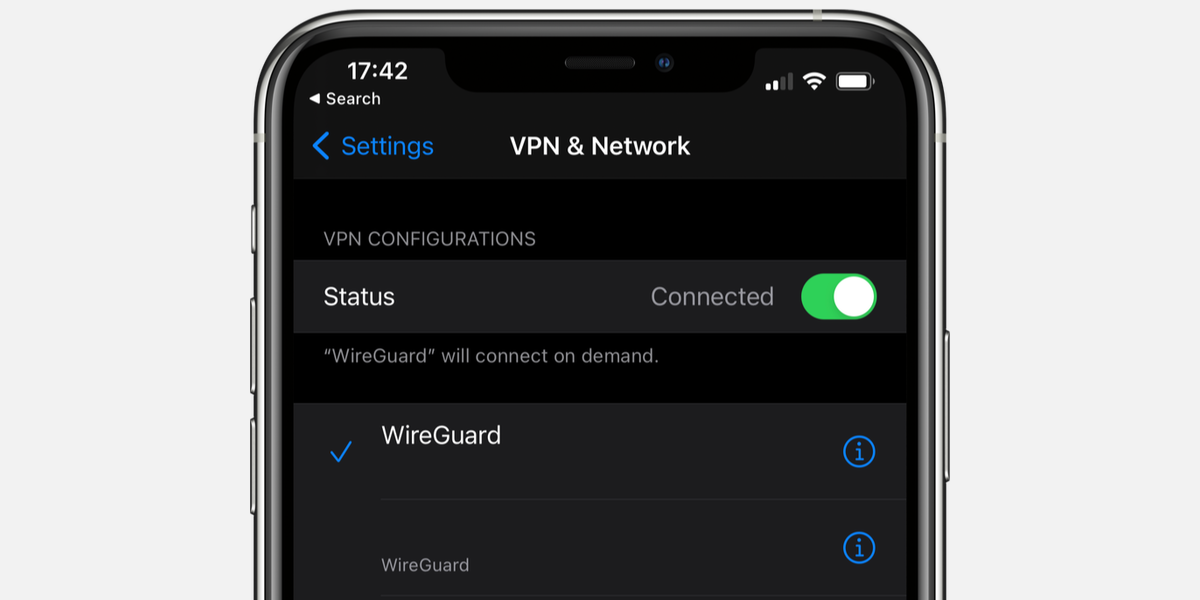
Si bien Apple le permite ejecutar VPN casi todo el tiempo que desee, es realmente doloroso habilitar o deshabilitar las VPN en este momento. Sería genial poder agregar configuraciones de VPN en el Centro de control para un acceso rápido.
Más que eso, Apple debería permitirle controles de acceso granulares para VPN. Muchos servicios de transmisión no funcionan si está ejecutando una VPN y, en tales casos, sería genial deshabilitar automáticamente la VPN cada vez que se inician estas aplicaciones.
Sin embargo, es poco probable que veamos muchos cambios en este frente, porque muy pocas personas son grandes usuarios de VPN, pero uno puede soñar.
3. Compatibilidad mejorada con doble SIM
Si viaja al extranjero con frecuencia, o si vive en un país donde todos usan dos operadores diferentes para obtener la máxima cobertura de red, es probable que la compatibilidad con doble SIM del iPhone lo frustre.
Por el contrario, los teléfonos Android están muy por delante en la gestión de doble SIM.
Lo ideal es que iOS 15 te permita elegir siempre el número desde el que estás enviando mensajes de texto o llamando. El acceso rápido a esto a través del Centro de control sería un paso adelante. El soporte para dos instancias de Signal o WhatsApp sería un salto colosal.
Dado que WhatsApp y Signal están vinculados a su número de teléfono, solo puede usar una cuenta para estas aplicaciones a la vez. Si tiene dos números de teléfono, no puede ejecutar dos instancias de WhatsApp a la vez en un iPhone, pero algunos teléfonos Android tienen esta función.
4. Mejoras para accesos directos y automatizaciones
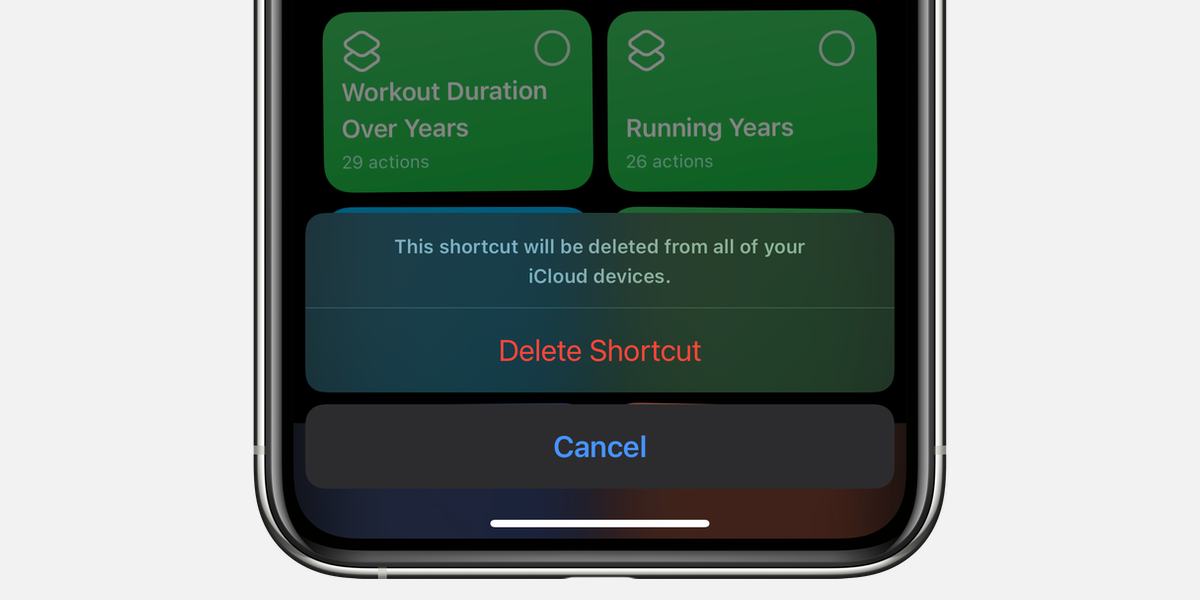
La aplicación Atajos de Apple es una mina de oro para cualquier persona interesada en la automatización en iPhones. La empresa debería mejorar esta experiencia permitiéndole compartir rutinas de automatización con otras personas, lo que no es posible en iOS 14. También nos gustaría ver la capacidad de hacer una copia de seguridad adecuada de los accesos directos, similar a una copia de seguridad de Time Machine.
Sorprendentemente, la aplicación Atajos tampoco le permite deshabilitar permanentemente las notificaciones. Las personas que ejecutan varias automatizaciones a lo largo del día actualmente son bombardeadas con notificaciones de "Tu automatización se está ejecutando", que podrían arreglarse fácilmente en iOS 15 con una palanca de notificación.
iOS de alguna manera todavía está por detrás de Android en la forma en que maneja las notificaciones. La vista de pila de notificaciones enviadas por varias aplicaciones ocupa demasiado espacio y ni siquiera se ve bien.
Idealmente, todas las notificaciones de una aplicación deben estar dentro de una sola tarjeta y debería ver un máximo de las tres notificaciones anteriores en esta tarjeta.
6. Eliminación del botón de retroceso duplicado
Los iPhones en realidad no tienen un botón de retroceso, pero la mayoría de las aplicaciones lo colocan en la parte superior izquierda. Por ejemplo, si va a Configuración> General , verá un botón en la parte superior izquierda que le permite volver a la página principal de Configuración.
Esto está bien, pero cuando cambia a una aplicación diferente, ahora verá un pequeño botón en la parte superior izquierda para volver a la aplicación anterior. Esto significa que en realidad verá dos botones de retroceso diferentes muy cerca uno del otro.
No sé ustedes, pero a menudo termino acertando al equivocado. Un pequeño ajuste de la interfaz de usuario para corregir esta duplicación sería bienvenido en iOS 15.
7. Widgets en vivo
Apple hizo un gran trabajo al agregar widgets en iOS 14 y la gente también encontró una manera de crear hermosos widgets transparentes. Desafortunadamente, los widgets solo se pueden actualizar una vez cada 15 minutos, por lo que no puede tener widgets para los puntajes en vivo de los juegos de la MLB o la NBA. Esto podría afectar negativamente la duración de la batería, pero esta función es demasiado buena como para perderla.
Otra mejora menor debería ser la capacidad de actualizar los widgets. A veces, los widgets se bloquean y las únicas opciones para solucionarlo son reiniciar su iPhone o eliminar el widget y agregarlo nuevamente. Un simple botón de "actualizar widget" podría ayudar en tales casos.
8. Actualizaciones de Apple Music
Se agradecen las actualizaciones de calidad de audio de Apple Music, pero la experiencia general podría necesitar algunas mejoras importantes. La característica más importante que me gustaría ver son las letras sincronizadas en el tiempo sin conexión. Realmente no estoy seguro de por qué las letras de las canciones descargadas requieren Internet; lo ideal es que se descarguen junto con la música.
La aplicación Mensajes tiene una opción Filtrar remitentes desconocidos , pero esto no oculta los mensajes de spam de los servicios de mensajes de texto masivos. Estos servicios utilizan nombres de remitentes como BK-PIZZA para enviar mensajes de texto inútiles y iOS debería permitirle incluirlos rápidamente en la lista blanca o bloquearlos.
Las aplicaciones de filtrado de spam de SMS de terceros llenan este vacío por ahora, pero lo ideal es que estén integradas en iOS.
10. Concéntrese en corregir errores
Habiendo compartido una larga lista de deseos, estaría totalmente feliz de conformarme con una versión que tiene pocas funciones y mucha corrección de errores y problemas de rendimiento. He notado varios problemas menores de rendimiento, como la aplicación de configuración que se congela durante unos segundos, que son bastante molestos de tratar.
Esto puede ser específico de dispositivos con un montón de aplicaciones instaladas, pero hay suficiente ruido en los chips de la serie A de Apple para que esto nunca suceda.
El futuro es brillante
El iPhone es el producto más popular de Apple y es por eso que iOS sigue mejorando a un ritmo asombroso. Se espera que iOS 15 agregue muchas características interesantes para complementar los asombrosos teléfonos que Apple envía cada año.
Incluso si no va a actualizar su teléfono este año, iOS 15 también estará disponible para muchos iPhones más antiguos, por lo que todavía hay mucho que promocionar. Si nada más, debe actualizar para mejorar el rendimiento de su iPhone.
1984 de George Orwell ha causado sensación en el mundo cultural, incluso si alguien compara la novela distópica con el motivo por el que no puede comprar un desayuno después de las 11 a. M. Sin embargo, Microsoft cree que la tecnología de la vida real pronto podría replicar la de Gran Hermano en los próximos años.
El atrevido reclamo de Microsoft sobre el futuro de la inteligencia artificial
El presidente de Microsoft, Brad Smith, hizo una predicción algo aterradora en BBC Panorama . En él, el gigante de las noticias del Reino Unido exploró cómo China usa la inteligencia artificial para vigilar a sus ciudadanos.
Smith dijo que el gobierno debe mantenerse actualizado sobre cómo la tecnología puede espiar a las personas y crear leyes para proteger la privacidad de los ciudadanos a medida que se desarrolla. Si no lo hace, la tecnología corre el riesgo de "adelantarse" y, una vez que se adelanta, será "muy difícil ponerse al día".
Smith tiene miedo de lo que podría suceder si las cosas no se controlan:
Recuerdo constantemente las lecciones de George Orwell en su libro 1984. Ya sabes, la historia fundamental … se trataba de un gobierno que podía ver todo lo que todos hacían y escuchar todo lo que todos decían todo el tiempo.
Bueno, eso no sucedió en 1984, pero si no tenemos cuidado, podría suceder en 2024.
Estados Unidos y China: una guerra fría para la IA
Otras personas parecen estar de acuerdo con Smith. Eric Schmidt, ex director ejecutivo de Google y actual miembro de la Comisión de Seguridad Nacional de Inteligencia Artificial de EE. UU., Dijo que China era el país a batir en términos de inteligencia artificial.
Esto se debe a que China se está preparando para ser el líder mundial en tecnologías de inteligencia artificial para 2030. Ya ha tenido un comienzo fantástico, con más patentes basadas en inteligencia artificial que los EE. UU. En 2019 y 54 de los 770 millones de cámaras CCTV en el mundo apuntadas a ciudadanos chinos. .
Como tal, a los expertos estadounidenses les preocupa que los valores de China se filtren en el mundo occidental si no se controlan. Sin embargo, China afirma que no tiene tales planes sobre la mesa en este momento.
El Dr. Lan Xue, asesor del gobierno chino, dijo que su tecnología de escaneo facial resultaría "tremendamente útil" en caso de que ocurriera algo malo. Xue también afirma que los temores de EE. UU. Se basan menos en una invasión de los valores chinos y más en que EE. UU. Quiera destronar a China como el jugador número uno en tecnología de inteligencia artificial.
Estados Unidos no compra las afirmaciones de China. Seth Moulton, presidente de la Fuerza de Tarea del Futuro de la Defensa de EE. UU., Está reuniendo a las empresas de tecnología de EE. UU. Para impulsar las capacidades de inteligencia artificial del país. Y Moulton no niega que esta "carrera armamentista de IA" pueda terminar en conflicto con China en el futuro.
Una carrera global por la mejor inteligencia artificial
A medida que las capacidades de inteligencia artificial de China comienzan a crecer, los investigadores y expertos están preocupados de que sus valores de vigilancia eventualmente lleguen a Occidente. Si eso sucede, Microsoft siente que podemos ver el mundo distópico representado en 1984 hecho realidad.
Dado lo mucho que ha avanzado la tecnología, es fácil sentir que nos vigilan las 24 horas del día, los 7 días de la semana. Afortunadamente, hay formas de defenderse, como asegurarse de que alguien no se apropie de su cámara web sin que usted lo sepa.
Cualquiera que esté considerando cambiar de Google Chrome tiene dos alternativas principales que considerar: Microsoft Edge y Firefox.
Mientras Firefox confía en sus promesas de privacidad para regresar, Microsoft relanzó Edge impulsado con Chromium, un proyecto de navegador de código abierto que también impulsa a Google Chrome. Ambos navegadores tienen algunas características únicas y similitudes que se ofrecen. Pero, ¿qué navegador elegir?
Aquí está mi revisión comparando Firefox con Microsoft Edge en términos de diseño, privacidad, características y portabilidad para ayudarlo a decidir cuál es el navegador que mejor se adapta a sus necesidades.
Diseño
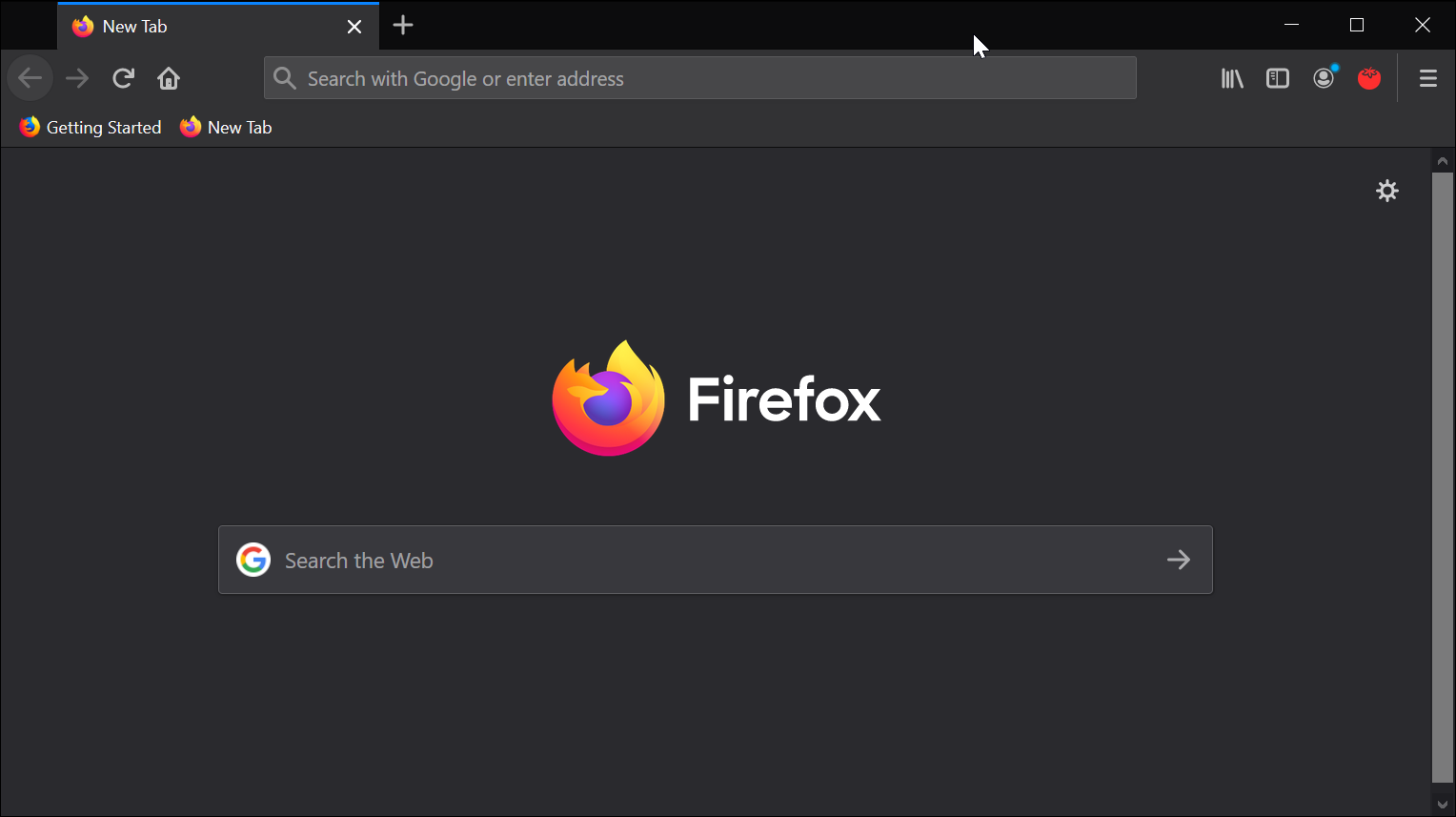
Comencemos con el aspecto de los navegadores. Ambos navegadores entienden bien los conceptos básicos y ofrecen una dirección y una barra de búsqueda en la parte superior con todas las extensiones habilitadas que se muestran en la esquina superior izquierda. Sin embargo, donde Firefox prefiere los íconos en negrita, Edge tiene bordes más redondeados y una interfaz de usuario mínima. Si cambia de Edge a Firefox, notará la diferencia de inmediato.
Cuando se trata de búsquedas, el motor de búsqueda predeterminado es diferente. Firefox ha configurado Google como su SE predeterminado, mientras que Edge tiene Bing de Microsoft. Afortunadamente, puede configurar su motor de búsqueda preferido si lo desea.
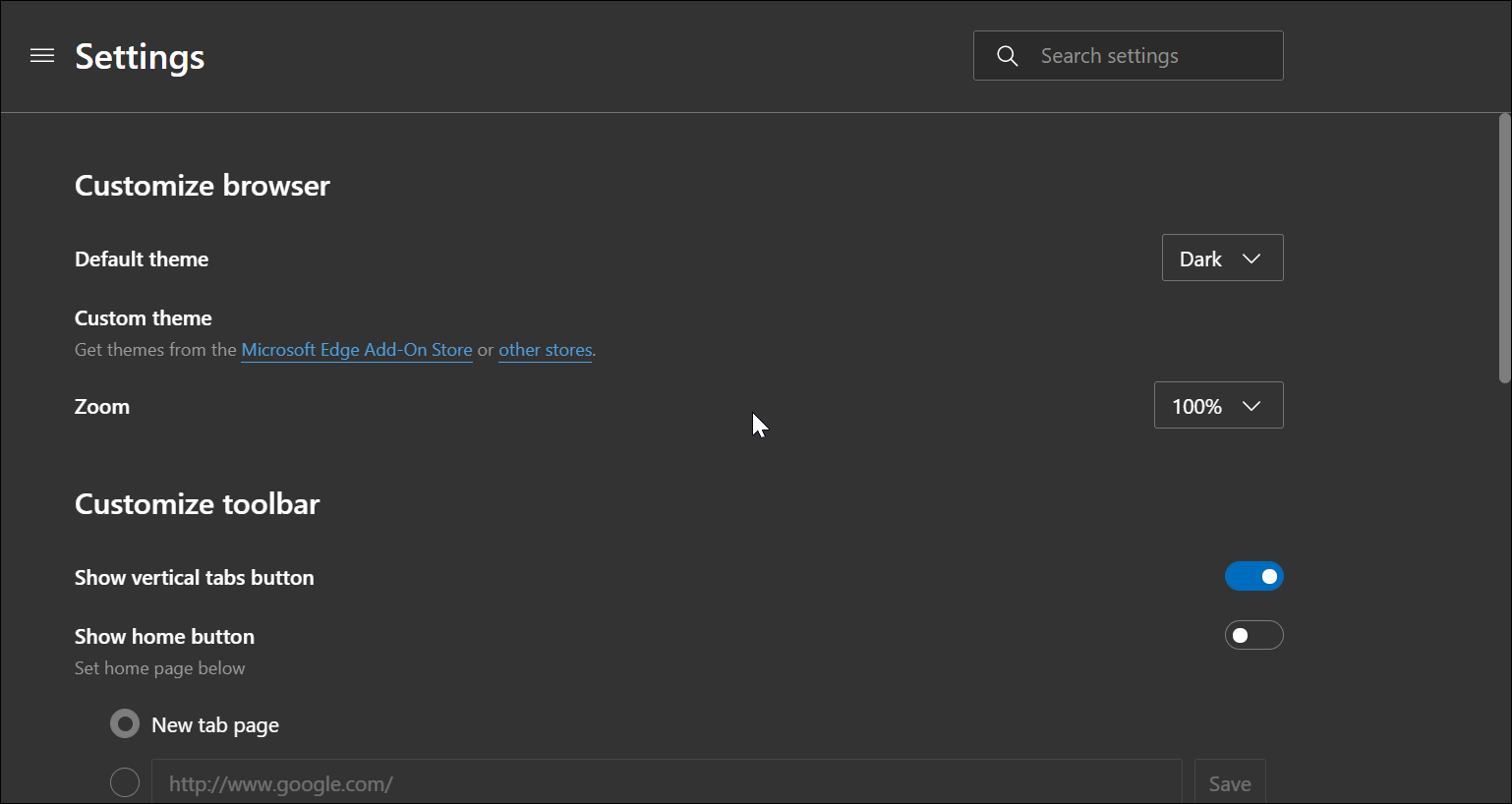
Las opciones de personalización en ambos navegadores son limitadas. Puede elegir entre algunos temas claros y oscuros preinstalados y personalizar las fuentes. Si bien hay una opción para descargar más temas, no existe el modo True Dark. Esto significa que los usuarios aún tienen que depender de extensiones de terceros para habilitar el modo oscuro .
Rendimiento y compatibilidad
Algunos navegadores son más rápidos que otros . Esto también es válido si compara Edge y Firefox en cuanto a velocidad y compatibilidad. Para tener una mejor idea de la compatibilidad de los estándares, decidí ejecutar una prueba en el sitio web HTML5Test que tiene el puntaje más alto de 555. Califica la compatibilidad del navegador con los estándares web actuales.
En esta prueba, Edge mantuvo una buena ventaja en 528, pero Firefox, con una puntuación de 508, no se queda atrás.
Ahora que tenemos la puntuación de compatibilidad, profundicemos en las actuaciones. Para ello, utilicé la herramienta de evaluación comparativa WebXPRT 3 . Para probar el rendimiento del navegador, ejecuta un conjunto de 42 pruebas para evaluar HTML, manejo de JavaScript, manipulación de fotos y detección de rostros para emular el uso promedio del usuario y puntuar en consecuencia. Después de una prueba rigurosa, Firefox obtuvo 121 mientras que Edge obtuvo 111.
Para la siguiente prueba, me concentré en la velocidad del navegador y ejecuté los navegadores a través de la aplicación JetStream Benchmarking . Se considera una de las herramientas de evaluación comparativa de JavaScript y WebAssembly más completas. Esta vez, sin embargo, Edge, con una puntuación de 67, eclipsó a los 48 de Firefox.
Tenga en cuenta que algunas de estas pruebas dependen del hardware y es posible que obtenga puntuaciones diferentes según la configuración de su dispositivo.
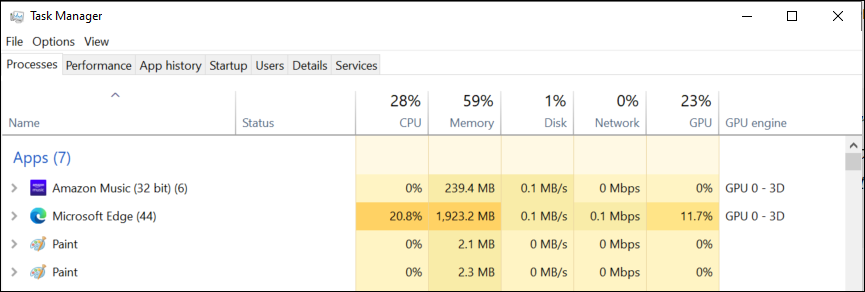
Microsoft Edge también siguió impresionando con su excelente gestión de recursos de memoria y CPU. Si bien la gestión de recursos de Firefox no estaba fuera de serie, Edge está mejor optimizado para PC de gama baja y otros.
Funciones y extensiones
Cambiar de Edge a Firefox y viceversa es bastante fácil. Una vez que haya instalado el navegador, puede importar marcadores, contraseñas y realizar copias de seguridad de los datos de otros navegadores, incluido Chrome.
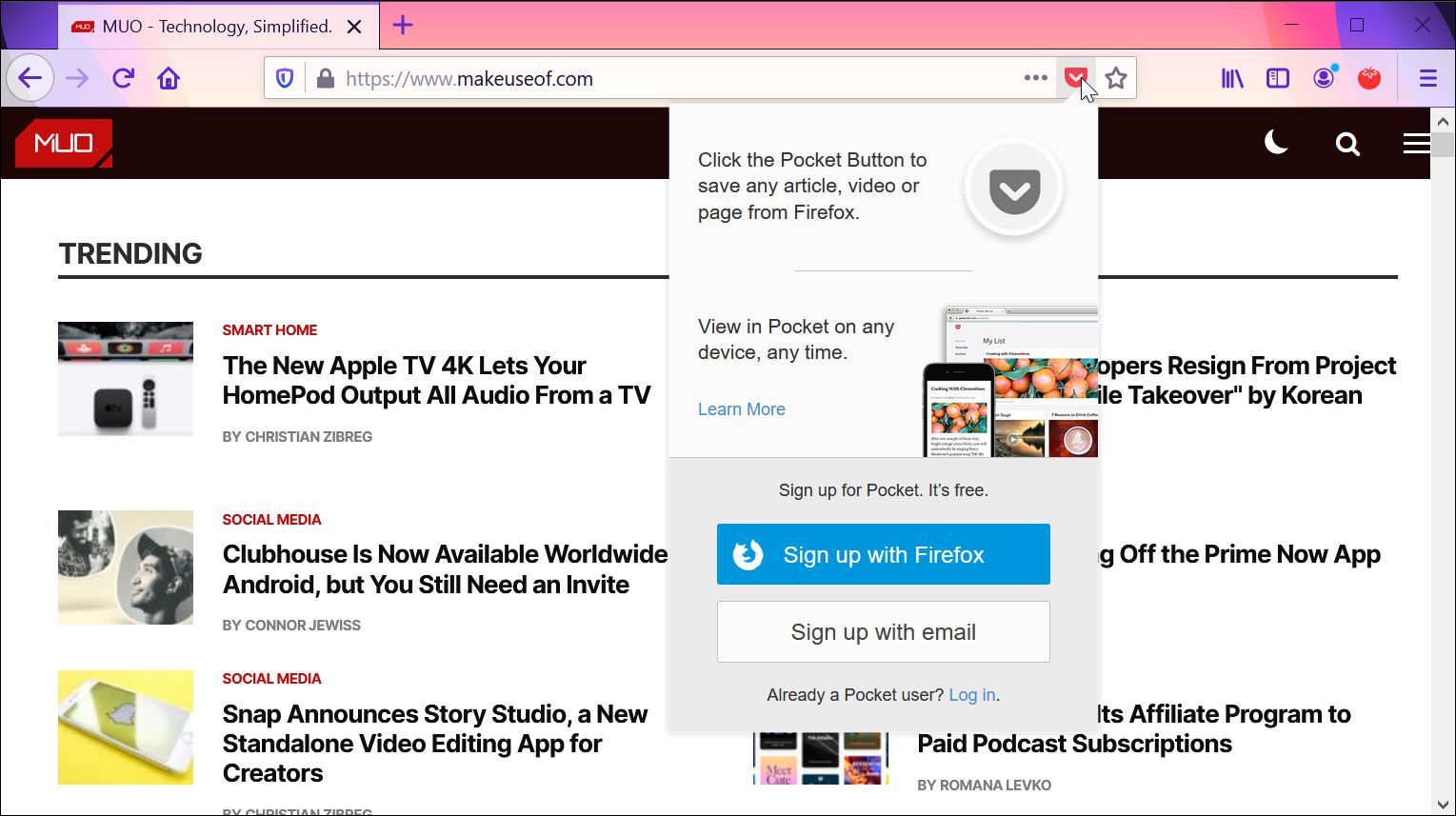
Firefox tiene algunas herramientas que Edge pierde. Por ejemplo, la integración de Pocket le permite agregar / guardar páginas web en su cuenta de Pocket. Sin embargo, Edge, en lugar de depender de un servicio de terceros, creó su propio servicio de lectura posterior.
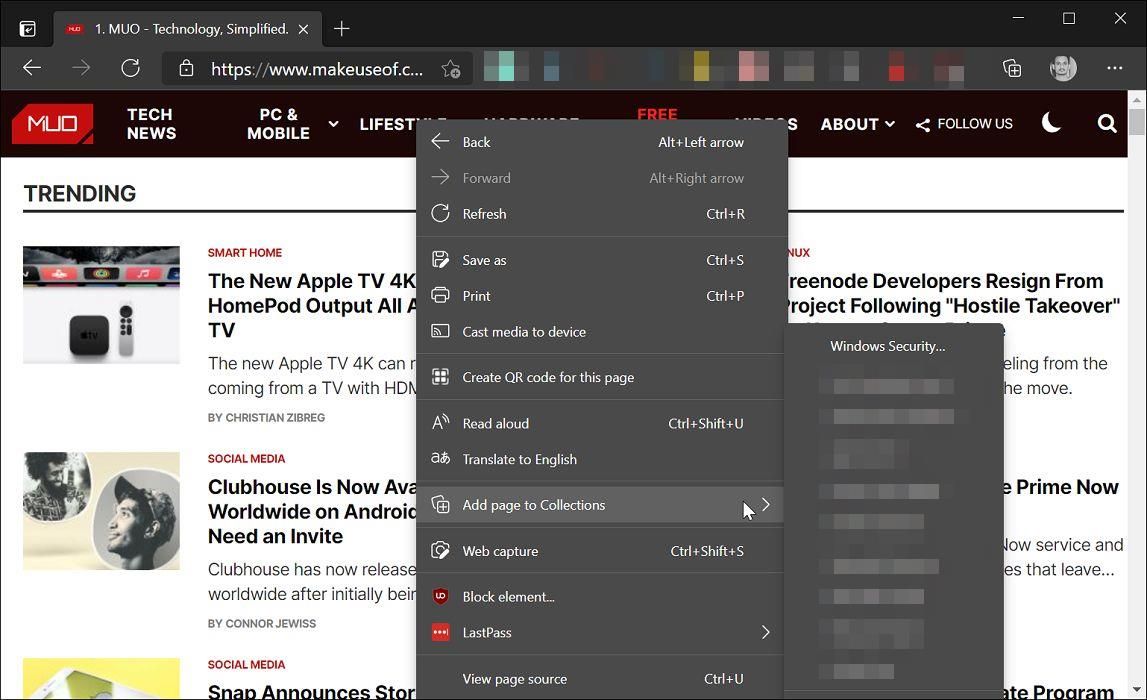
La característica exclusiva de Colecciones en Edge es mi característica favorita y algo que espero ver en otros navegadores. Le permite agrupar páginas web similares y nombrarlas para futuras referencias o trabajos de investigación.
La capacidad de tomar capturas de pantalla, la vista del lector para reducir el desorden y concentrarse en el texto, la función de lectura en voz alta con una voz agradablemente buena y el corrector ortográfico integrado son algunas de las utilidades comunes disponibles en ambos navegadores. Sin embargo, la buena parte de la voz se limita solo al navegador Edge.
Además, puede compartir páginas web desde su escritorio a su teléfono inteligente a través del cliente Your Phone . Es una característica ingeniosa y funciona bien en ambos navegadores.
El soporte de extensiones es otro aspecto importante del navegador moderno, y para ambos navegadores, es una fortaleza. Más aún para Edge, ya que puede instalar extensiones tanto desde Windows Store como desde Web Chrome Store. La colección de complementos de Firefox tiene casi todas las extensiones principales que obtendrá en Chrome Store, incluso si no es tan grande.
Privacidad y seguridad
En esta era de Internet, es importante protegerse y proteger su información en línea. La mayoría de los navegadores modernos incluyen cifrado de datos estándar y protección de seguimiento incorporada para bloquear rastreadores de terceros. Además, Firefox descarta su información de navegación como contraseña, cookies e historial después de cerrar el modo de navegación privada.
Microsoft dice que puede "recopilar datos al usar el Editor de métodos de entrada de Windows para escribir y escribir con tinta para mejorar el reconocimiento de idiomas y las capacidades de sugerencia" en el modo privado; de lo contrario, toda la información de navegación se borra una vez que se cierran las ventanas.
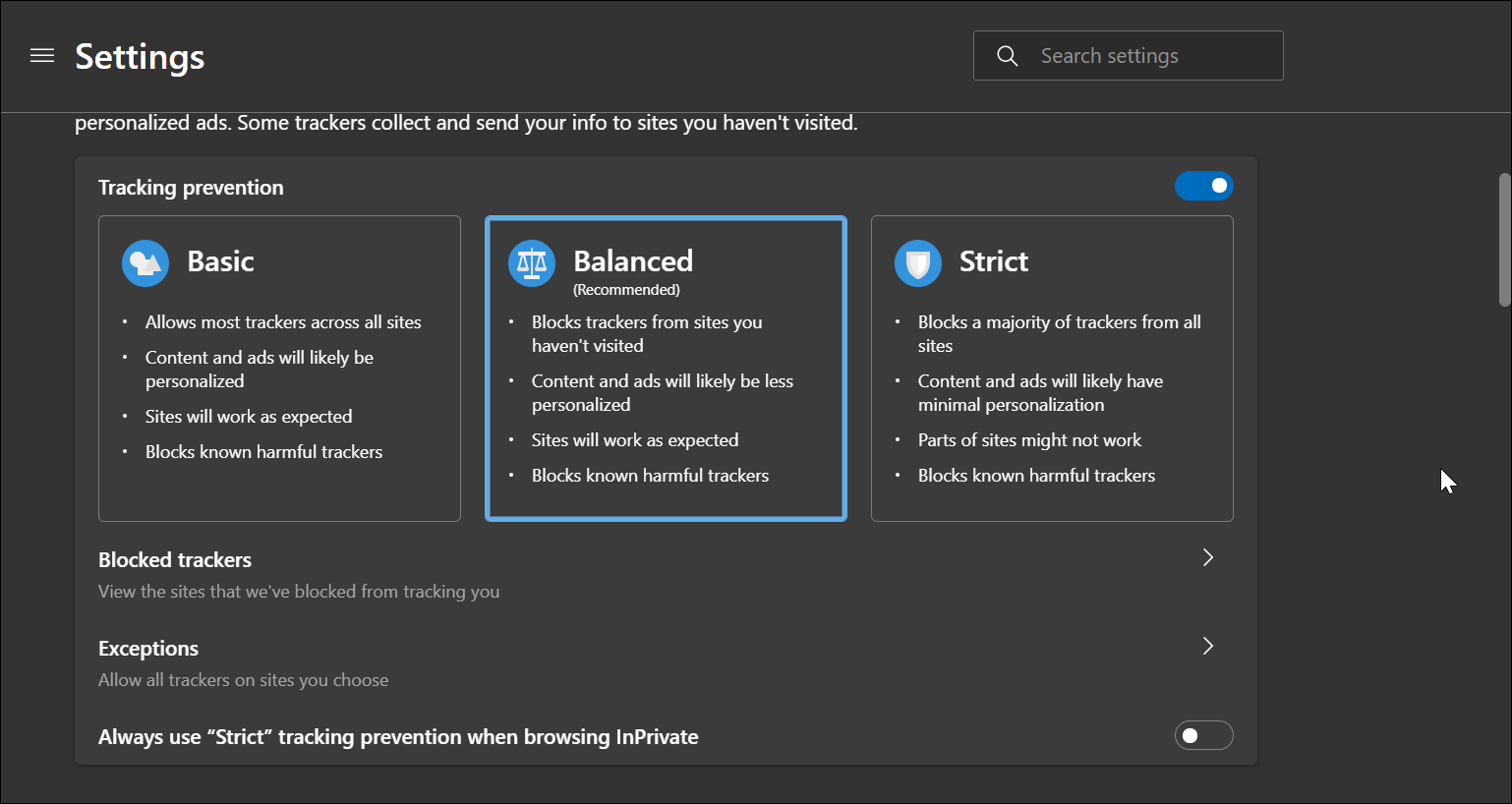
Ambos navegadores ofrecen tres modos de prevención de seguimiento. Puede elegir entre Básico,Equilibrado y Estricto ( Personalizado en Firefox ) para ajustar la configuración de protección de rastreo global, y cada uno tiene sus pros y sus contras.
En Edge, asegúrese de habilitar Usar siempre la prevención estricta de seguimientoal navegar por InPrivate para obtener mayor privacidad en el modo privado.
En Edge, Microsoft Defender SmartScreen puede proteger a los usuarios de sitios maliciosos, descargas y bloquear aplicaciones de fuentes no confiables.
La protección de contenido engañoso y software peligroso de Firefox funciona de manera similar y está habilitada de forma predeterminada. Puede habilitarlo o deshabilitarlo manualmente desde la sección Privacidad y seguridad del navegador.
¡Lo más antiguo de Internet tiene una nueva competencia!
Firefox, con su apoyo reiterado a la privacidad del usuario, sigue siendo una opción obvia para los expertos en privacidad. Lo que también ayuda es el hecho de que es un proyecto de código abierto desarrollado por una organización sin fines de lucro.
Microsoft Edge, por otro lado, que se ejecuta en el brillante proyecto Chromium, ofrece muchas funciones y características que harán que los usuarios que cambian de Chrome se sientan como en casa.
En resumen, Microsoft está haciendo un esfuerzo consciente para mejorar la funcionalidad del navegador Edge agregando características únicas como Colecciones y tomando prestadas algunas partes buenas de sus navegadores rivales. Ambos navegadores tienen excelentes conjuntos de funciones, compatibilidad con extensiones, ofrecen buenas opciones de privacidad para el usuario y cumplen con los últimos estándares web.
Dicho esto, a largo plazo, el navegador de Microsoft seguirá superando a Firefox y Google Chrome.
Twitter ahora le permite enviar pagos a los creadores de contenido utilizando sus perfiles en la plataforma.
Puede enviar dinero a las personas en Twitter para mostrar su apoyo y aprobación de sus tweets o su trabajo fuera de la aplicación utilizando la función Tip Jar. También puede utilizar esta función para enviar dinero a sus usuarios favoritos de Twitter como mejor le parezca.
Esto es lo que debe saber sobre la función y cómo usarla.
¿Qué es el tarro de propinas de Twitter?
Tip Jar es una función de Twitter introducida en mayo de 2021 que le permite apoyar a las personas en Twitter enviando sugerencias para sus contribuciones, contenido y trabajo en la plataforma o en otro lugar. Esto se realiza a través de un servicio de pago de terceros, con opciones proporcionadas en la cuenta de la persona.
Como se describe en una publicación de blog de Twitter:
Tip Jar es una manera fácil de apoyar las increíbles voces que conforman la conversación en Twitter.
En la misma publicación del blog, Esther Crawford, directora de productos sénior de Twitter, cita a los usuarios de la plataforma como inspiración para esta función y dice que la empresa quiere facilitar que los usuarios se apoyen entre sí más allá de los me gusta, los comentarios y los retweets.
Te contamos: compartiendo tu enlace de PayPal después de que tu Tweet se vuelva viral, agregando tu $ Cashtag a tu perfil para que la gente pueda respaldar tu trabajo, eliminando tu identificador de Venmo en tu cumpleaños o si solo necesitas ayuda adicional. Tú diriges la conversación en Twitter y queremos que te sea más fácil apoyarse mutuamente más allá de los seguidores, los retweets y los me gusta.
La compañía dice que la función ayudará a los usuarios a apoyarse entre sí, mostrar aprecio, ayudar durante tiempos difíciles y apoyar económicamente el trabajo de periodistas y creadores.
Esto forma parte del intento de Twitter de hacer de su plataforma un lugar más agradable para todos los que la utilizan. Durante el mismo mes, la aplicación de redes sociales también lanzó una función que le avisa cuando está a punto de enviar un tweet que podría ser dañino u ofensivo para los demás.
En el lanzamiento, solo un grupo limitado de personas en todo el mundo que usan Twitter en inglés pueden recibir sugerencias a través de Tip Jar. Este grupo incluye creadores, periodistas, expertos y organizaciones sin fines de lucro.
Sin embargo, todos los que usan Twitter en iOS y Android, con su idioma configurado en inglés, pueden enviar sugerencias a las cuentas que tienen la función habilitada. Twitter dice que implementará la herramienta en más cuentas y más idiomas con el tiempo.
Twitter permite a los creadores utilizar múltiples opciones de pago para recibir propinas, según la disponibilidad del servicio en su región.
Estas son las opciones de pago que los usuarios pueden agregar para recibir dinero a través de Tip Jar:
Campamento de la banda
Aplicación de efectivo
Patreon
PayPal
Venmo
Las personas también pueden obtener sugerencias a través de Twitter Spaces si poseen un dispositivo Android.
Todo el dinero que envías va directamente al destinatario. Twitter no le quita un corte.
Cómo usar Tip Jar para pagarle a la gente en Twitter
Entonces, si desea enviar una propina, ¿cómo lo hace?
Primero, deberá asegurarse de que la cuenta a la que desea dar propina tenga habilitada la función Tip Jar.
Sabrá que está habilitado si ve el ícono Tip Jar junto al botón Seguir en su página de perfil, que aparece como un ícono de efectivo .
Solo las personas que participan en el grupo de prueba inicial podrán activar su función Tip Jar.
Galería de imágenes (2 imágenes)
Expandir
Expandir
Imagen 1 de 2
Imagen 2 de 2
A continuación, toque el icono de Tip Jar para ver la lista de servicios o plataformas de pago que el destinatario previsto ha habilitado en su cuenta.
Ahora, seleccione el servicio de pago o la plataforma que prefiera utilizar. Se le quitará la aplicación de Twitter y se le dirigirá al servicio seleccionado donde podrá realizar el pago.
Galería de imágenes (2 imágenes)
Expandir
Expandir
Imagen 1 de 2
Imagen 2 de 2
La cantidad que paga depende completamente de usted.
Una vez que complete el pago, se enviará a la cuenta del usuario a través del servicio correspondiente.
Una forma de difundir la generosidad en Twitter
La incorporación de Twitter de la función Tip Jar es otra forma en que la compañía fomenta la amabilidad, la consideración y la positividad en su plataforma.
También es una excelente manera para que los creadores de contenido ganen dinero extra aparte de las campañas en las redes sociales, lo que permite que aquellos que no son influencers sean recompensados por su contenido de una manera significativa.
Utilizamos cookies para asegurarnos de brindarle la mejor experiencia en nuestro sitio web. Si continúa utilizando este sitio, asumiremos que está satisfecho con él.