Twitter ha anunciado que agregará anuncios de pantalla completa a Fleets. La compañía presentó Fleets por primera vez el año pasado, donde permite a los usuarios cargar contenido efímero similar a Snapchat o Instagram Stories que dura hasta 24 horas.
Twitter ha estado tratando de diversificar sus fuentes de ingresos, y este es solo otro paso de la compañía en esa dirección.
Los anuncios aparecerán entre flotas
Twitter mostrará anuncios entre flotas, lo que la compañía llama "vallas publicitarias de pantalla completa para anunciantes". Los anuncios de flotas tendrán una relación de aspecto de 9:16, y se admitirán imágenes y videos de hasta 30 segundos.
Al igual que los anuncios en las Historias de Instagram, las marcas podrán asignar el gesto de "deslizar hacia arriba" a una acción en los anuncios de Fleet. También tendrán acceso a métricas publicitarias habituales como impresiones, visitas al perfil, clics y más.
Twitter probando las aguas con anuncios en flotas
Twitter está probando las aguas con anuncios en flotas y verá cómo reaccionan los usuarios y qué tipo de participación pueden obtener. Quizás esta sea también la razón por la que la empresa no detalló la frecuencia con la que mostraría anuncios entre flotas.
En su anuncio en el blog de negocios de Twitter , la compañía dice que quiere "comprender cómo funciona este contenido para los clientes, no solo para los anuncios de Fleet, sino para futuras iteraciones de formatos de pantalla completa en Twitter".
Por ahora, Twitter está lanzando un programa piloto en los EE. UU. Para anuncios Fleet con 10 anunciantes a bordo. Inicialmente, los anuncios serán visibles para un número limitado de usuarios de Twitter en los EE. UU. En iOS y Android.
Twitter también confirmó que está trabajando en el lanzamiento de nuevos stickers y fondos para Fleets para que los usuarios puedan hacer que su contenido sea más interesante.
Twitter se está expandiendo rápidamente a través de diferentes verticales
Después de años de permanecer estancado, parece que Twitter se está expandiendo rápidamente a través de diferentes verticales. La compañía lanzó Fleets en noviembre del año pasado . Desde su lanzamiento, Twitter ha actualizado Fleets con soporte "twemojis" , lo que permite a los usuarios agregar GIF animados y pegatinas a sus flotas.
A diferencia de los tweets, no es posible retuitear o compartir una flota. Está destinado a hacer que compartir sea más cómodo que twittear, lo que para algunos se siente más público y permanente.
Luego, a fines del año pasado, Twitter lanzó su plataforma de audio en vivo Twitter Spaces para enfrentarse a Clubhouse. Rápidamente ha desarrollado Spaces y lo ha abierto para todos con más de 600 seguidores. También está trayendo un sistema de venta de entradas a los espacios para que los creadores puedan vender entradas para su espacio y generar ingresos.
Debido a la pandemia de Covid-19, muchos de nosotros hemos estado trabajando desde casa. Si bien estos son tiempos sin precedentes en muchos sentidos, nuestro trabajo aún, para nuestro disgusto, tiene que realizarse. Con las cosas inciertas y abrumadoras en muchos sentidos, necesitamos encontrar formas de respirar y no dejarnos llevar por el caos.
Si bien muchas personas usan sus teléfonos o tabletas para reproducir música relajante mientras trabajan o simplemente para pasar el tiempo, a veces desea trabajar estrictamente en su escritorio y no tener que interactuar con otro dispositivo en absoluto. Ahí es donde entran en juego las aplicaciones calmantes en Windows.
Echamos un vistazo a algunas de las mejores aplicaciones de relajación que puedes encontrar en Microsoft Store.
1. Sonidos relajantes de la naturaleza
Los sonidos de la naturaleza pueden ser relajantes y rejuvenecedores. Escuchar el sonido de las gotas de lluvia golpeando una ventana de vidrio o el canto de los pájaros cuando sopla el viento puede marcar la diferencia en su día.
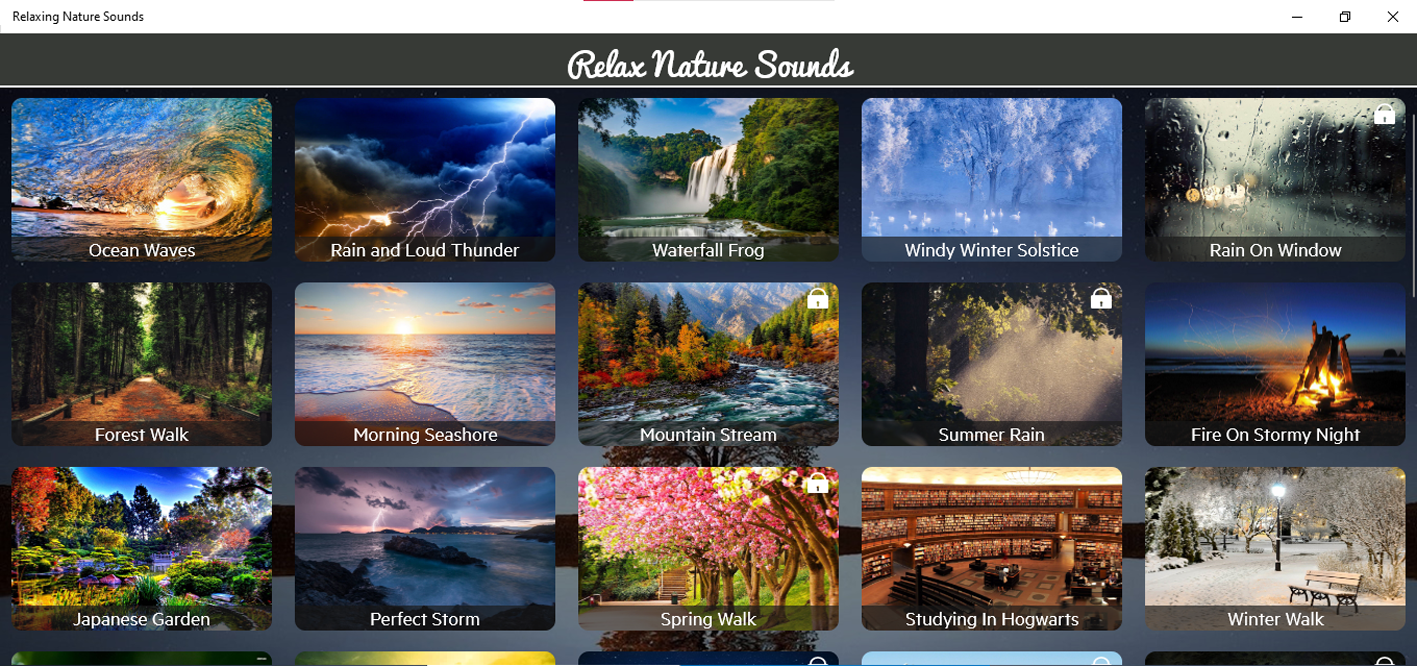
Si estos sonidos te ayudan a tranquilizarte y a realizar tus tareas diarias, entonces la aplicación Relaxing Nature Sounds podría ser la indicada para ti. Es gratis, con 10 sonidos diferentes para elegir, como Perfect Storm, Forest Walk, Ocean Waves, y para ustedes, fanáticos de Harry Potter, Estudiar en Hogwarts.
Tiene tres sonidos bloqueados por un muro de pago y una versión sin publicidad que cuesta un pago único de $ 0,99. Compruébelo y vea si la aplicación Relaxing Nature Sounds puede marcar la diferencia en su día.
Si te identificas con la Tribu Agua de Avatar o encuentras consuelo en las olas, entonces la aplicación Relaxing Water Sounds puede valer la pena.
Mientras que la aplicación Relaxing Nature Sounds trata con sonidos de diferentes estaciones y diferentes aspectos de la naturaleza, como tormentas o bosques, la aplicación Relaxing Water Sounds ofrece solo sonidos relacionados con el agua. Varía desde el sonido de la lluvia hasta los sonidos de un arroyo, un jardín zen y más.
La meditación es una forma de calmarte y volver al presente enfocándote en algo en particular, como tu respiración. Una forma de meditar es a través de una meditación guiada que ayuda a utilizar imágenes guiadas o visualización para relajarse y concentrarse.
Si está interesado en hacer eso mientras está en su escritorio o en cualquier lugar donde lleve su computadora, puede beneficiarse de la aplicación Relax Meditation de la tienda de Microsoft.
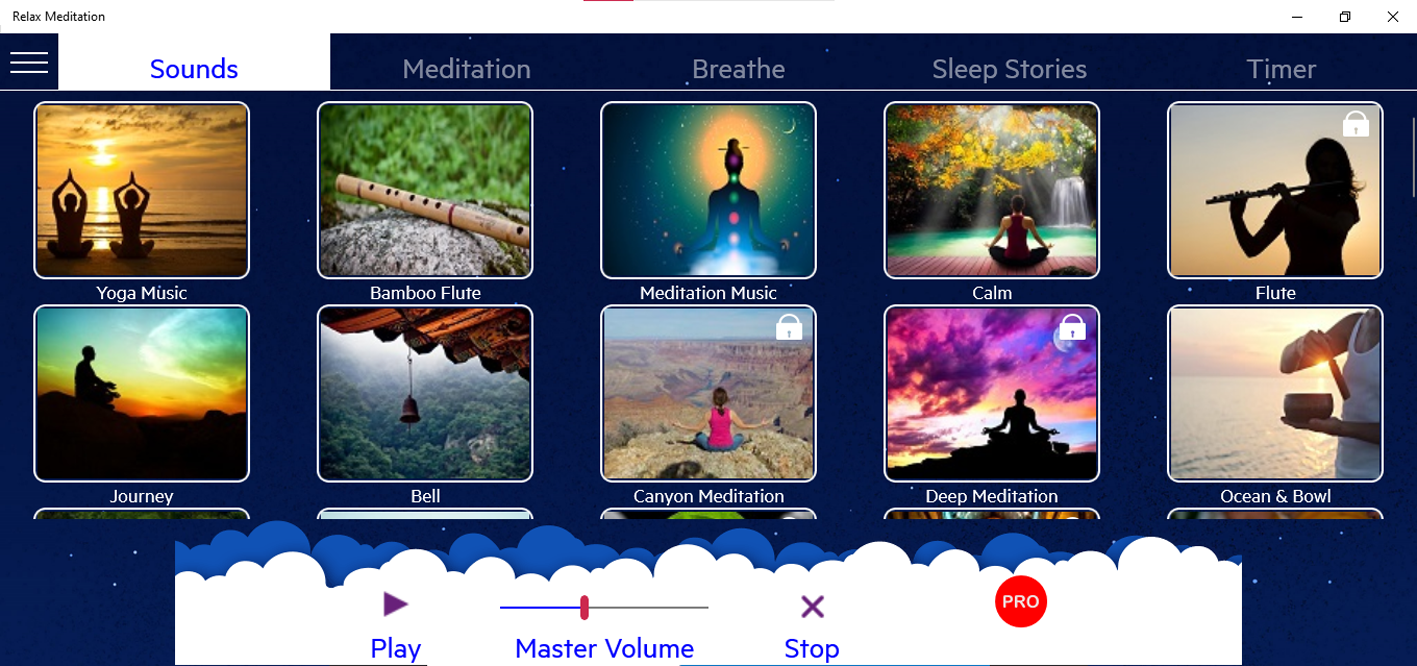
La aplicación ofrece sesiones gratuitas en diferentes categorías, como De-Stress Yourself, Mejore su enfoque y más. También hay ejercicios de respiración gratuitos y una sección de Historias de sueño que puede usar para jugar cuentos antes de dormir.
También hay un temporizador que le permite configurarlo para que la aplicación se cierre sola cuando se acabe el tiempo. Además de todo esto, hay una sección de Sonidos que presenta sonidos relajantes como una flauta de bambú, música de meditación y más.
La aplicación en sí tiene una versión gratuita, pero algunas sesiones están bloqueadas detrás de un muro de pago de $ 1.39. Ese pago único le da acceso a todos los sonidos y sesiones disponibles en la aplicación Relax Meditation.
Descargar:Relax Meditation (compras gratuitas desde la aplicación disponibles)
4. Música de meditación 9Zen
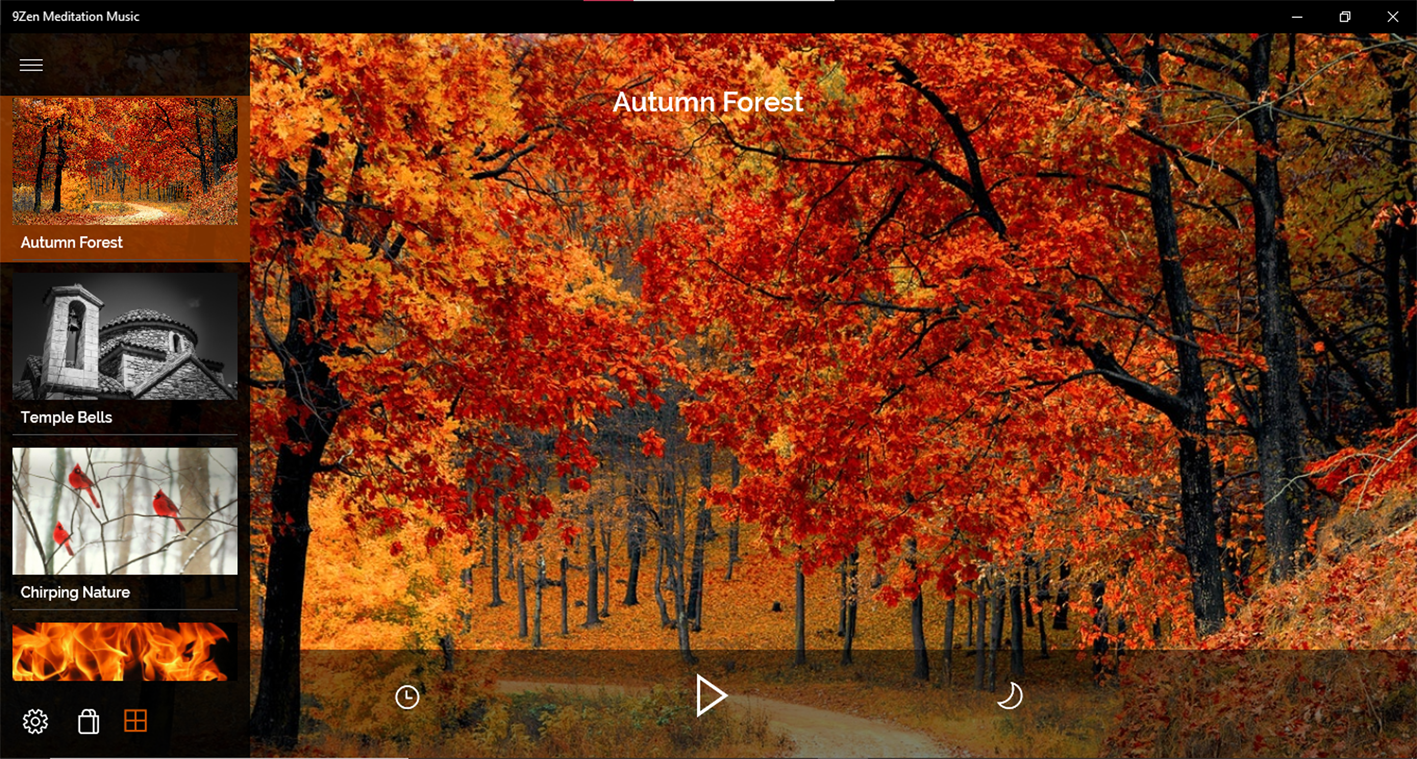
Siguiendo con el tema de la música de meditación, la aplicación 9Zen Meditation Music es similar a las demás en esta lista. Le permite reproducir música relajante de fondo mientras trabaja o juega. Puede hacerlo ya sea que esté en línea o fuera de línea.
A diferencia de la aplicación Relax Meditation, 9Zen Meditation Music se centra estrictamente en los sonidos. Cuenta con 25 sonidos para elegir, ocho de los cuales son gratuitos y los otros 17 están detrás de un muro de pago. Puede hacer una pequeña donación al equipo de desarrollo para desbloquear todos los sonidos y eliminar los anuncios. Hay tres opciones de donación, $ 2,99, $ 5,99 y $ 9,99.
Los sonidos gratuitos incluyen los sonidos de las olas llamadas Ocean Rush, el relajante golpeteo de las gotas de lluvia llamado Drizzling Dream, los secretos de un Whispering Fire y más. La aplicación también tiene un temporizador que puede usar para su tiempo de descanso, y tiene un modo nocturno en el que oscurece la ventana y muestra solo el tiempo para ayudarlo a calmar sus sentidos.
Es simple y ayuda a calmarte mientras trabajas o te tomas un descanso.
5. Libro de colorear para adultos con múltiples plantillas y colores
A menudo se piensa que colorear es una actividad de un niño, pero hacerlo como adulto también tiene sus beneficios. El simple acto de colorear puede permitirle relajarse y concentrarse en una tarea simple pero gratificante, la recompensa es una imagen bonita, por supuesto.
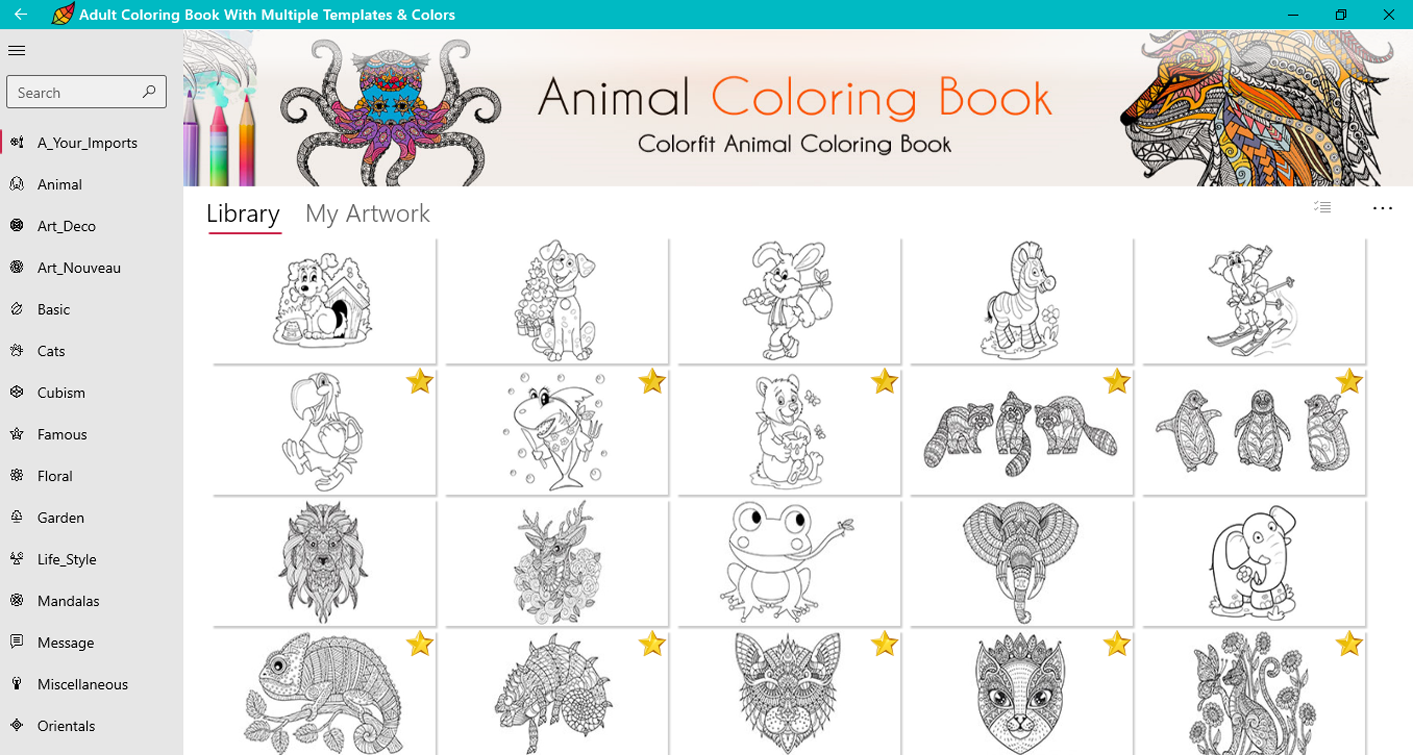
Puede servir como un acto de atención plena mientras te concentras en una cosa y dejas que todo lo demás a tu alrededor fluya. Si no puede comprar un libro para colorear físico para adultos, el Libro para colorear para adultos con múltiples plantillas y colores podría ser justo lo que necesita.
Cuenta con un montón de imágenes en diferentes categorías, como Floral, Gatos, Mandalas y más. También puede importar sus propias imágenes (solo archivos PNG) y colorearlas también. Cuando haya terminado de colorear, puede guardar y compartir sus imágenes.
El acto es simple, gratificante y una excelente manera de relajarse después de un largo día.
Las mejores aplicaciones de Windows para relajarse
Hay muchas cosas por las que estresarse en nuestro mundo de hoy, pero eso no significa que tenga que dejar que lo estresen.
La salud mental es importante para la productividad y su bienestar general. Por lo tanto, haga lo que pueda para eliminar el estrés y aprovechar al máximo sus días. Esperamos que estas aplicaciones de Windows te ayuden a mantenerte tranquilo y relajado durante los días.
Todas las fotos que toma con su teléfono inteligente terminan en la galería de fotos de su dispositivo. Un par de ojos curiosos podrían ver fácilmente imágenes que no quieres que vean.
Quizás tengas instantáneas de información confidencial, ideas de regalos para un ser querido o simplemente un sinfín de memes que quieras eliminar de tu rollo de fotos principal. Cualquiera sea el motivo, es fácil ocultar fotos de la galería.
Si quieres saber cómo ocultar fotos en Android, ¡sigue leyendo!
Herramientas nativas para ocultar fotos
Dos de los principales fabricantes de teléfonos, Samsung y LG, tienen herramientas de privacidad integradas que pueden ayudarlo a ocultar fotos.
Samsung
Si tiene un teléfono Samsung con Android Nougat 7.0 o superior, puede aprovechar la función Carpeta segura de Samsung. Le permite mantener archivos privados, imágenes e incluso aplicaciones en un área separada protegida por contraseña.
Para configurar Carpeta segura por primera vez, vaya a Configuración> Pantalla de bloqueo y seguridad> Carpeta segura . Deberá iniciar sesión con su cuenta Samsung.
Después de iniciar sesión, su dispositivo le pedirá que elija su método de bloqueo preferido. Una vez completada, se podrá acceder a la carpeta segura desde el cajón de su aplicación.
Para ocultar fotos en la Carpeta segura, abra la aplicación y toque Agregar archivos .
LG
El proceso para ocultar imágenes en Android si tiene un dispositivo LG es ligeramente diferente.
Esta vez, comience por dirigirse a Configuración> Huellas digitales y seguridad> Bloqueo de contenido . El teléfono le pedirá que proteja la función mediante un PIN, una contraseña o un escaneo de huellas dactilares.
Ahora ve a la aplicación de galería predeterminada de tu teléfono. Seleccione todas las fotos que desea ocultar y puntee en Menú> Más> Bloquear . También puede bloquear carpetas enteras de imágenes si lo desea.
Cuando haya tocado Bloquear , las fotos / carpetas desaparecerán de la biblioteca. Para verlos, vaya a Menú> Mostrar archivos bloqueados . Ingrese sus credenciales de seguridad y las fotos volverán a aparecer.
Nota: Content Lock no está disponible en todos los dispositivos.
Use un administrador de archivos para ocultar fotos de la galería
Si no posee un teléfono Samsung o LG, no se desespere. Todavía tiene opciones disponibles, pero el proceso es un poco más complicado.
Puede utilizar un administrador de archivos para realizar algunos trucos o confiar en herramientas de terceros que se especializan en ocultar contenido. Algunas aplicaciones de galería de terceros también tienen la funcionalidad. Primero investiguemos dos trucos del administrador de archivos para ocultar archivos.
Crear una nueva carpeta
Antes de poder comenzar, debe instalar un administrador de archivos de alta calidad en su teléfono. Hay mucho para elegir; Si no está seguro de cuál descargar, consulte nuestra guía de los mejores administradores de archivos en Play Store .
Una vez que haya tomado una decisión e instalado un administrador de archivos, inicie la aplicación. Debe crear una nueva carpeta que comience con un punto (por ejemplo, .PrivateFiles o .Secret ).
A continuación, mueva todas las fotos que desea ocultar a la carpeta recién creada. El método para hacer esto varía de una aplicación a otra, pero por lo general, mantener presionado el archivo que desea mover le dará la opción.
Los archivos que reubique ya no se mostrarán en la aplicación de la galería. Sin entrar en demasiados detalles, esto se debe a que el software del teléfono no escanea cualquier carpeta que comience con un punto.
Crear un archivo ".nomedia"
Si tiene cientos de fotos que desea ocultar, no es práctico moverlas todas manualmente. En cambio, es más fácil crear un archivo .nomedia en las carpetas que desea ocultar.
Cuando su teléfono ve un archivo .nomedia en una carpeta, no cargará el contenido de la carpeta cuando escanee su directorio.
Para crear el archivo, aún necesitará una aplicación de administrador de archivos de terceros. Úselo para navegar a la carpeta que desea ocultar y crear un nuevo archivo en el directorio llamado .nomedia (asegúrese de incluir el punto). El archivo no necesita tener ningún contenido; el nombre del archivo es la parte importante.
Para revertir el proceso, simplemente elimine el archivo .nomedia .
Advertencia: si bien ambos métodos ocultan contenido de la biblioteca de fotos nativa, las imágenes seguirán estando visibles en cualquier administrador de archivos. No están protegidos por contraseña.
Aplicaciones de terceros para ocultar imágenes en Android
Si jugar en una aplicación de administración de archivos suena demasiado engorroso, puede usar una aplicación de terceros que se especialice en ocultar fotos.
Aquí hay tres de los mejores:
1. Bóveda
Galería de imágenes (2 imágenes)
Expandir
Expandir
Imagen 1 de 2
Imagen 2 de 2
Vaulty se ha consolidado como la aplicación líder para ocultar contenido. Cientos de miles de usuarios han dejado una reseña positiva en Google Play Store.
Viene con su propia galería de fotos. Las fotos que bloquees solo se pueden ver dentro de ella. La galería también te permite crear múltiples bóvedas, lo que significa que puedes tener diferentes conjuntos de fotos para mostrar a diferentes personas.
Todo su contenido está protegido con contraseña e incluso hace una copia de seguridad de sus medios, por lo que es seguro si pierde su teléfono.
Keepsafe Vault es el competidor más grande de Vaulty. El conjunto de funciones es muy similar; todas sus fotos están protegidas con contraseña y encriptadas, y puede hacer una copia de seguridad de sus fotos en el almacenamiento en la nube de la aplicación.
La aplicación también viene con una función que oculta su ícono en pantalla, lo que significa que nadie que levante su teléfono sabrá que está ocultando algo.
Por último, tiene una función de autodestrucción similar a Snapchat, que le permite compartir fotos que se borran automáticamente después de 20 segundos con otros usuarios de la aplicación.
Hide Something es otra forma sólida de ocultar imágenes en Android. Una vez más, puede ocultar fotos detrás de PIN y contraseñas, y todas sus imágenes se respaldarán en Google Drive.
La aplicación también tiene un par de características únicas. Primero, puede guardar cualquier archivo o carpeta en su teléfono en su bóveda usando el menú de compartir. En segundo lugar, la aplicación no aparecerá en su lista de aplicaciones utilizadas recientemente.
LockMyPix utiliza encriptación AES de grado estándar para ocultar una cantidad ilimitada de fotos o videos en su teléfono o tableta Android.
Algunas de las otras características de la aplicación que la ayudan a destacarse incluyen una forma de crear una bóveda de señuelo falso con un PIN separado, soporte para fotos en su tarjeta SD, copias de seguridad encriptadas y soporte para archivos GIF.
Lo guiamos a través de una variedad de trucos para cualquiera que quiera ocultar fotos en Android. Los propietarios de Samsung y LG probablemente puedan seguir con la herramienta nativa de su teléfono. Si la aplicación de la galería de su teléfono no es compatible con carpetas seguras, deberá recurrir a una aplicación de terceros.
CHIP, la asociación de hogares inteligentes que incluía a los fabricantes de dispositivos Amazon, Apple, Google, Samsung, Connectivity Standards Alliance (anteriormente Zigbee Alliance) y otros, ha cambiado recientemente a Matter.
Pero, ¿qué es la Materia y por qué es importante? Estamos discutiendo todo lo que sabemos hasta ahora sobre este nuevo y emocionante estándar y lo que podría significar para la industria del hogar inteligente.
¿Que sucede?
En 2019, varios fabricantes se unieron con la intención de crear un estándar de comunicación doméstica inteligente para conectar varios dispositivos. Este estándar, conocido como el proyecto Connected Home over IP (Proyecto CHIP), tenía como objetivo unificar la comunicación de los dispositivos para que los productos inteligentes pudieran funcionar mejor juntos.
Pero, ¿por qué la industria necesita un estándar unificado? Desafortunadamente, un problema actual con la tecnología del hogar inteligente es su mezcolanza de marcas y dispositivos incompatibles. Los concentradores, los protocolos de comunicación y los asistentes inteligentes operan solo dentro de sus ecosistemas únicos. Esta limitación del "jardín amurallado" obliga a los consumidores a cargarse con dispositivos que funcionan solo dentro de un ecosistema singular o enfrentan problemas de compatibilidad.
El objetivo general de las empresas detrás del Proyecto CHIP era que su estándar único pudiera unificar la gama de productos disponibles para los consumidores, permitiendo que un asistente inteligente controlara cada dispositivo inteligente en el hogar.
A principios de mayo, Connectivity Standards Alliance anunció un cambio de marca para el Proyecto CHIP que incluía un nuevo logotipo y un nuevo nombre: Matter . El nuevo estándar se centra en los principios de simplicidad, interoperabilidad, confiabilidad y seguridad. Estos principios rectores han llevado a un protocolo de Internet unificador preparado para cambiar el panorama del hogar inteligente.
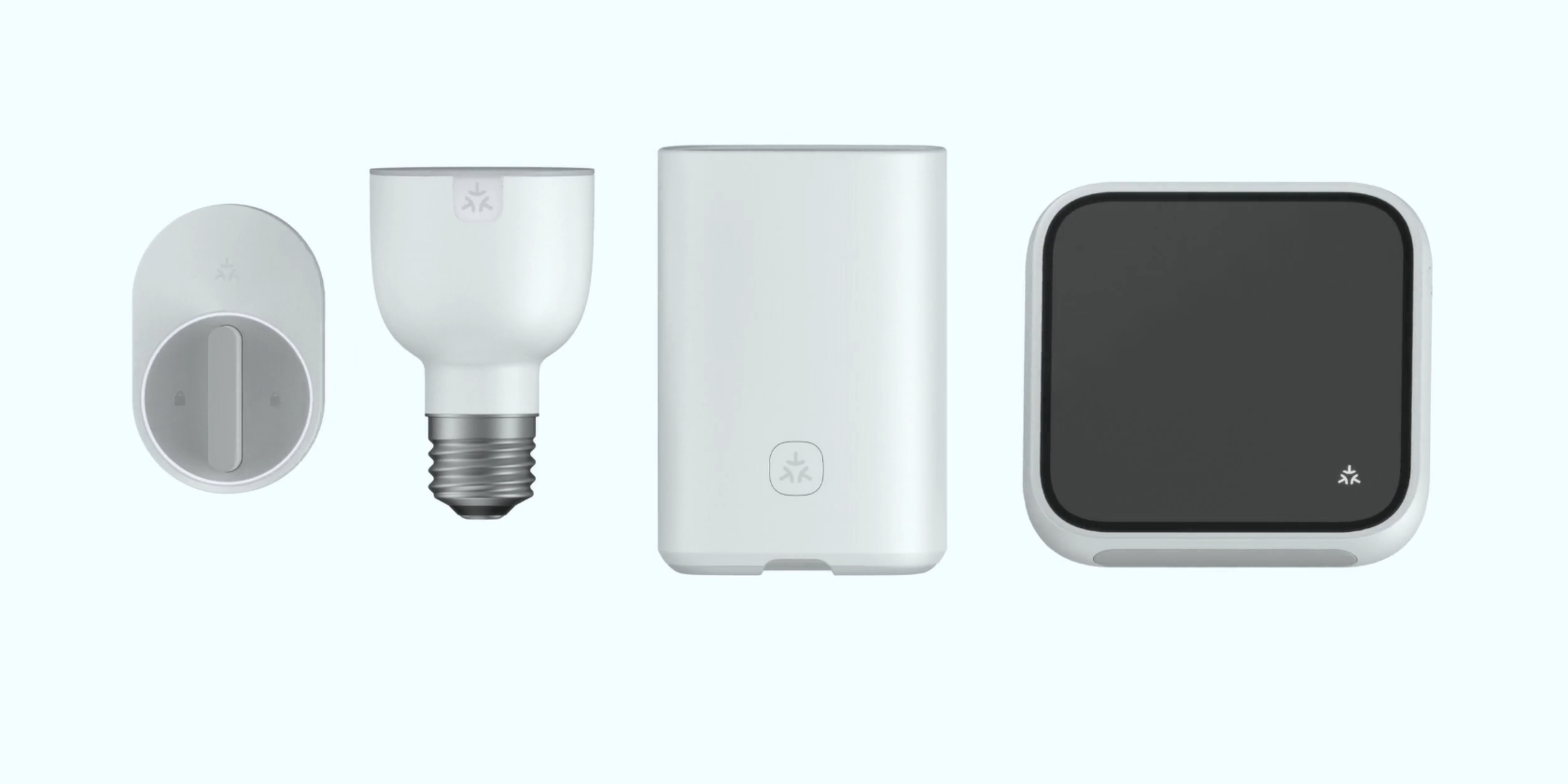
El reciente cambio de marca demuestra el imparable impulso del proyecto. Según algunos informes, las primeras certificaciones de Matter podrían llegar a fines de 2021. El nombre de Matter y el nuevo logotipo también aparecerán en todos los productos para el hogar inteligente que admitan el protocolo.
¿Qué significa la importancia para los consumidores, fabricantes, minoristas y desarrolladores?
Para los consumidores, Matter tiene como objetivo simplificar el proceso de selección de dispositivos domésticos inteligentes. En lugar de preocuparse por qué dispositivos funcionan juntos, los propietarios de viviendas con productos certificados por Matter disfrutarán de una experiencia mucho más fluida, incluso si sus dispositivos pertenecen a ecosistemas dispares. Esta simplificación significa más opciones y una selección mucho más completa para las personas que buscan construir su hogar inteligente perfecto.
Para los minoristas, Matter significa que los consumidores no tendrán que buscar productos solo de ecosistemas individuales. En cambio, muchos minoristas pueden funcionar como una ventanilla única para todos los productos para el hogar inteligente y estar seguros de que esos productos serán compatibles. Eso significa más clientes potenciales y más dinero para los resultados finales.
Para los fabricantes, Matter promete más innovación y menos tiempo de comercialización. La naturaleza de código abierto del protocolo de Internet del estándar se centra en agilizar el desarrollo de productos. En otras palabras, Matter ayudará a los desarrolladores a construir dispositivos más compatibles.
¿Qué tipo de dispositivos funcionarán con la materia?
Hay planes para lanzar dispositivos de iluminación, controles de HVAC, controles de acceso, elementos de seguridad y protección, cortinas, televisores, puntos de acceso y puentes. También se indican otros productos, pero en este momento no se revelaron dispositivos específicos.
A medida que se incorporan más fabricantes de hogares inteligentes, se espera que la lista de dispositivos certificados por Matter crezca. Muchas empresas, incluidas Philips Hue, Comcast, SmartThings, Tuya, Huawei, Nanoleaf, Amazon, Google y Apple, ya se han unido a la Connectivity Standards Alliance en apoyo de Matter. Y el gigante tecnológico Google anunció recientemente que pronto actualizará sus dispositivos Nest y Android para que sean compatibles con el estándar.
¿Este nuevo estándar afectará a mis dispositivos actuales?
En este punto, no. Los dos principales protocolos de comunicación, Zigbee y Z-Wave, siguen funcionando bien. Eso significa que sus dispositivos actuales no solo dejarán de funcionar. Aunque el futuro es incierto, sería inusual que estos dispositivos se vuelvan obsoletos en el corto plazo. Lo que puede ser más probable es que estos protocolos puedan ser absorbidos por el estándar de Matter y actualizados para formar parte de él.
Pero debido a que Matter aún está en desarrollo, también es difícil especular sobre el impacto del estándar en el futuro. Pero si Apple, Google y Amazon ya están en la mezcla, puede estar seguro de que será grande.
¿Qué pasa con la conectividad?
Matter promete que los consumidores configurarán los dispositivos con un código, al igual que muchos dispositivos Apple HomeKit actuales. La primera especificación del estándar admite actualmente la conectividad a través de Bluetooth Low Energy (BLE) a redes Thread y Wi-Fi. Según el comunicado de prensa, el soporte de Ethernet también estará disponible.
Los dispositivos de Apple, Google, Samsung y Amazon también funcionarán de forma nativa con el protocolo de Matter. Y también se está trabajando en una aplicación móvil y un servicio en la nube.
¿Qué significa la importancia para el futuro de las casas inteligentes?
Eso no es fácil de predecir. Sin embargo, parece que Matter eliminará los límites actuales que existen en muchos ecosistemas de dispositivos inteligentes. Para los propietarios de viviendas inteligentes, esto significa que la toma de decisiones sobre los productos para el hogar inteligente requerirá menos investigación y habrá más productos plug-and-play disponibles. Eso es una buena noticia para algunos.
El anuncio de Matter ofrece lo que muchos consumidores han estado pidiendo desde el principio en la industria del hogar inteligente: la unificación. Con Apple, Amazon y Google a bordo, parecería que la industria finalmente está escuchando.
Paramount + se lanzó oficialmente en marzo de 2021, aunque anteriormente existía con el nombre CBS All Access. Reúne una gran cantidad de contenido de ViacomCBS, incluidas marcas como Nickelodeon, Comedy Central y CBS.
Vamos a explicar algunas de las razones por las que debería registrarse en Paramount +, incluida la gran cantidad de contenido original, el precio asequible y la amplia disponibilidad de dispositivos.
1. Buena relación calidad-precio
Paramount + cuesta solo $ 5.99 / mes para el plan regular, que está respaldado por anuncios. Eso es mucho. Alternativamente, puede pagar $ 9.99 / mes sin anuncios, lo que sigue siendo asequible. Respectivamente, esos planes cuestan $ 59,99 y $ 99,99 al año.
El paquete más popular de Netflix cuesta $ 13,99 / mes. HBO Max cuesta $ 9,99 / mes con anuncios o $ 14,99 / mes sin publicidad. Comparado con esos, Paramount + es una ganga considerable.
Puede ver Paramount + fácilmente en muchos dispositivos. El servicio de transmisión es compatible con la mayoría de las principales plataformas de transmisión, juegos y dispositivos móviles, incluidos Apple TV, Roku, Fire TV, Chromecast, iOS, Android, PlayStation 4, Xbox y la mayoría de los principales fabricantes de televisores, incluidos Samsung, LG y Vizio.
3. Visualización sin conexión
Puede ver sus programas sin conexión, siempre que se suscriba a la opción Comercial Gratis. La mayoría de los programas y películas en Paramount + están disponibles para descargar para verlos sin conexión, lo que significa que puede verlos fácilmente mientras viaja sin una conexión a Internet.
Esta función es compatible con iPhone y iPad (iOS 11 y posterior) y Android (Android 5 y posterior).
4. Muchos deportes
En comparación con la mayoría de sus competidores, Paramount + tiene mucho que ofrecer si te gustan los deportes.
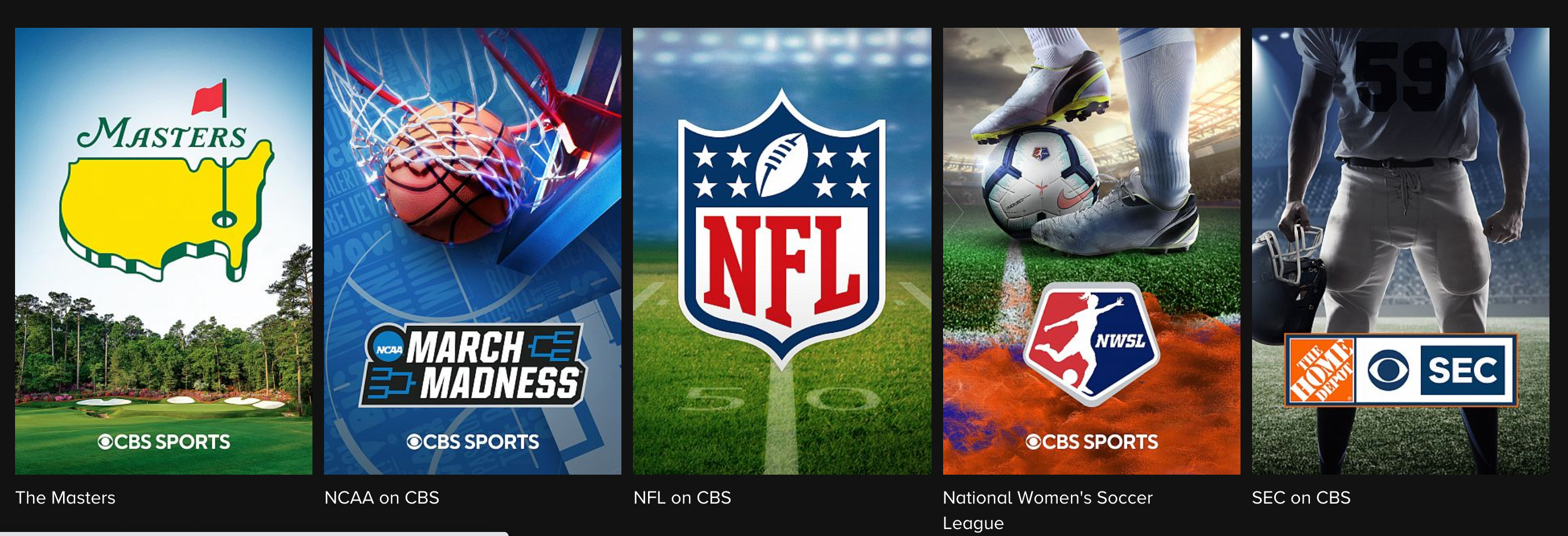
Los juegos de la NFL de CBS están disponibles, lo cual es genial si eres un fanático del fútbol y un cortador de cables. Fox no ofrece eso para sus juegos (aunque estaba programado para comenzar a mostrar repeticiones de juegos condensadas en el servicio de transmisión gratuito Tubi en 2021), ni ESPN en ESPN +, aunque Peacock ofrece los juegos semanales de Sunday Night Football de NBC.
Pero no es solo la NFL. Paramount + ofrece otros deportes sobre los que CBS tiene los derechos, incluido el fútbol americano universitario de la Southeastern Conference, el Masters y el Torneo de la NCAA. También hay mucho fútbol, incluidos los derechos de la UEFA Champions League y la Europa League.
5. Mucho contenido original y antiguo
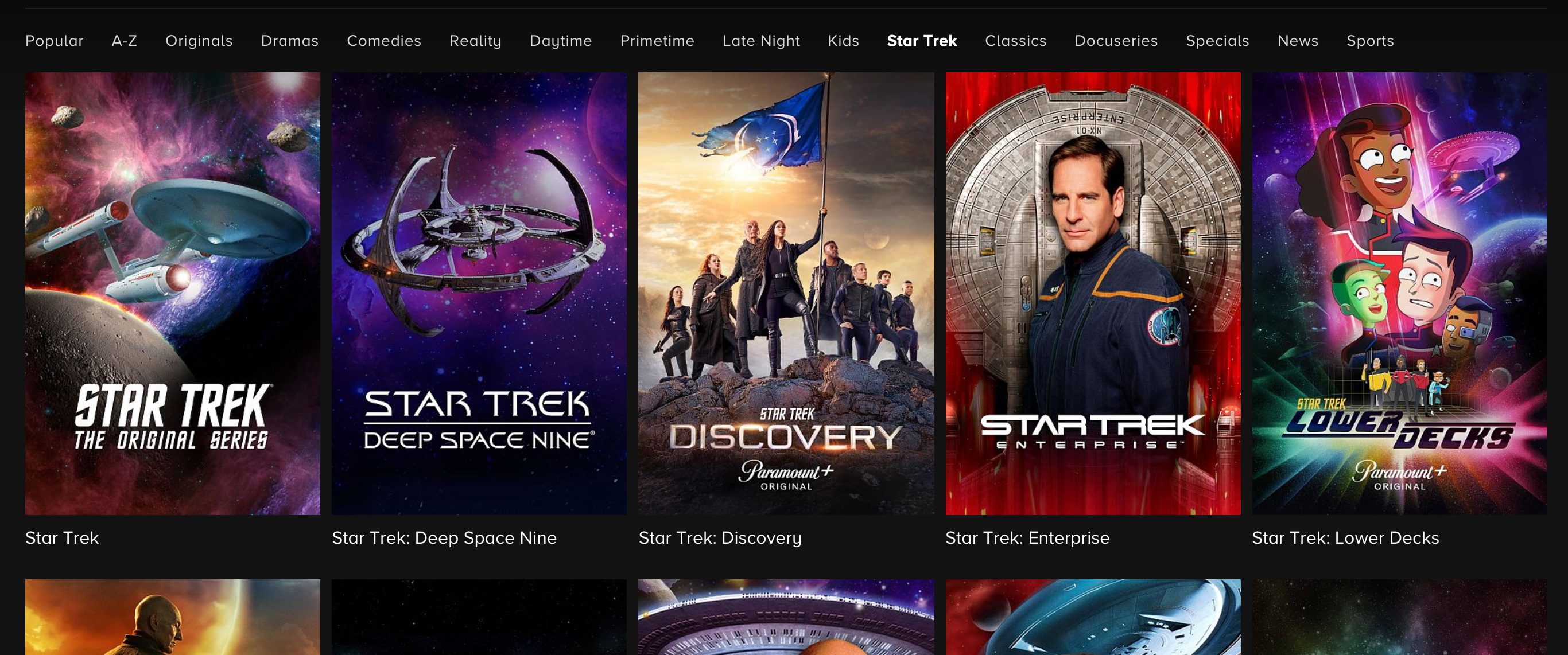
Si eres fanático de Star Trek, es prácticamente una obviedad suscribirte a Paramount +. Esto se debe a que cada episodio de cada serie de Star Trek está disponible en el servicio, desde la serie original en la década de 1960 hasta The Next Generation, Deep Space Nine y Voyager en las décadas de 1990 y 2000, hasta la serie original de Paramount +, Discovery, Picard. y cubiertas inferiores.
Dado que la empresa matriz de Paramount, ViacomCBS, es propietaria de los derechos de Star Trek, esos programas no van a dejar Paramount + en el corto plazo, y puede que eventualmente se convierta en el hogar exclusivo.
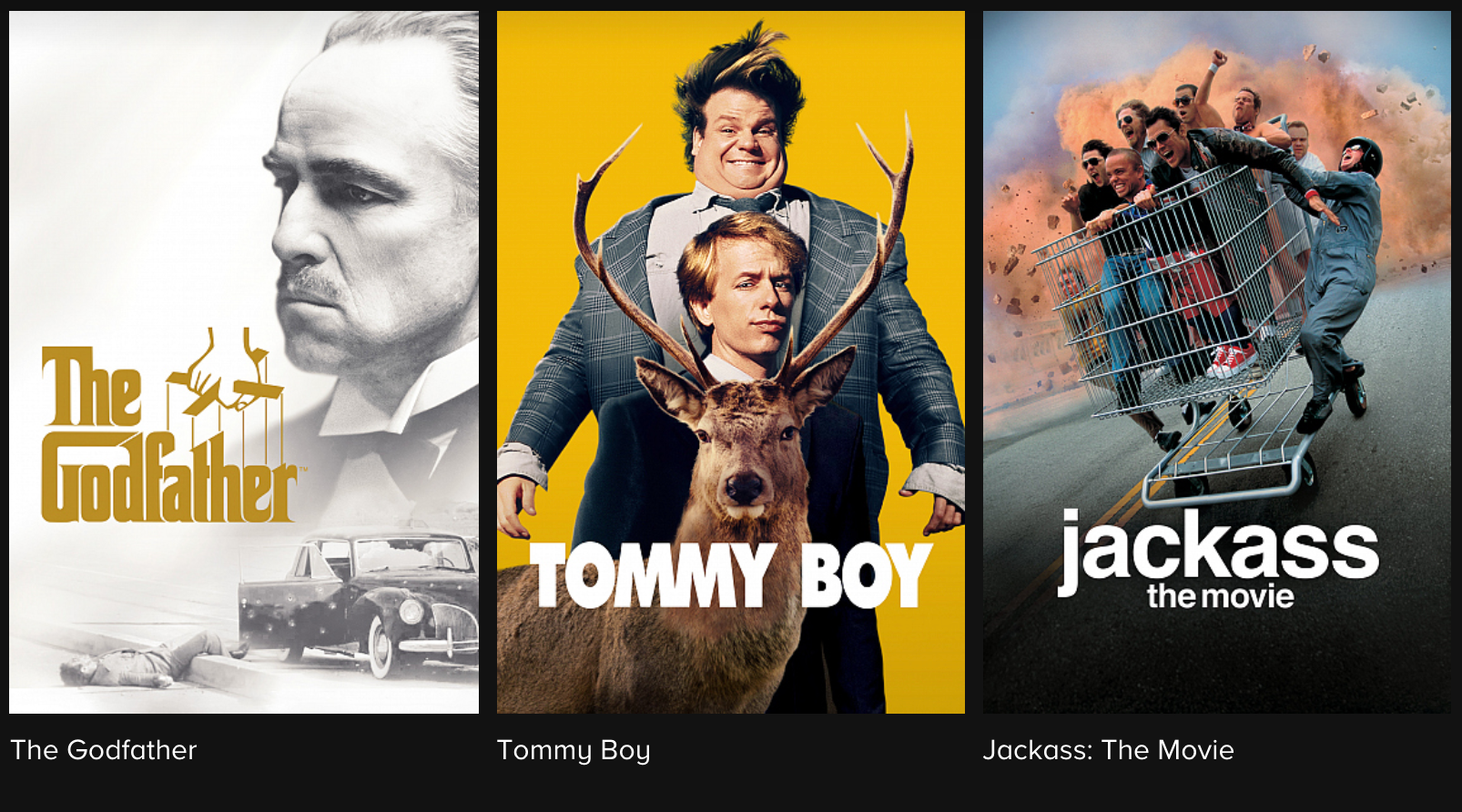
Paramount + también ofrece una gran biblioteca de películas, la mayoría de ellas de la historia de casi un siglo de Paramount Pictures. Los cabezas de cartel incluyen las películas del Padrino, la serie Misión: Imposible y la serie Indiana Jones.
Además de esa gran biblioteca de películas, ViacomCBS anunció a principios de 2021 que comenzaría a transmitir algunas películas nuevas de Paramount Pictures en Paramount + 45 días después de su debut en los cines. Además de todo eso, Paramount + recibirá una película original gratuita a la semana en 2022.
También hay mucho que ofrecer en Paramount + para los fanáticos de la comedia. Además de las películas de comedia y los especiales de comedia stand-up, Paramount + es el hogar de transmisión de Comedy Central, que es otra propiedad de ViacomCBS. Eso le da acceso a The Daily Show, Broad City e incluso programas más oscuros del pasado como Kroll Show, Detroiters y Corporate.
Finalmente, Paramount + tiene el archivo de los tuestes de Comedy Central, con gente como Bob Saget, Bruce Willis, David Hasselhoff e incluso Donald Trump.
6. Una gran cantidad de entretenimiento para niños
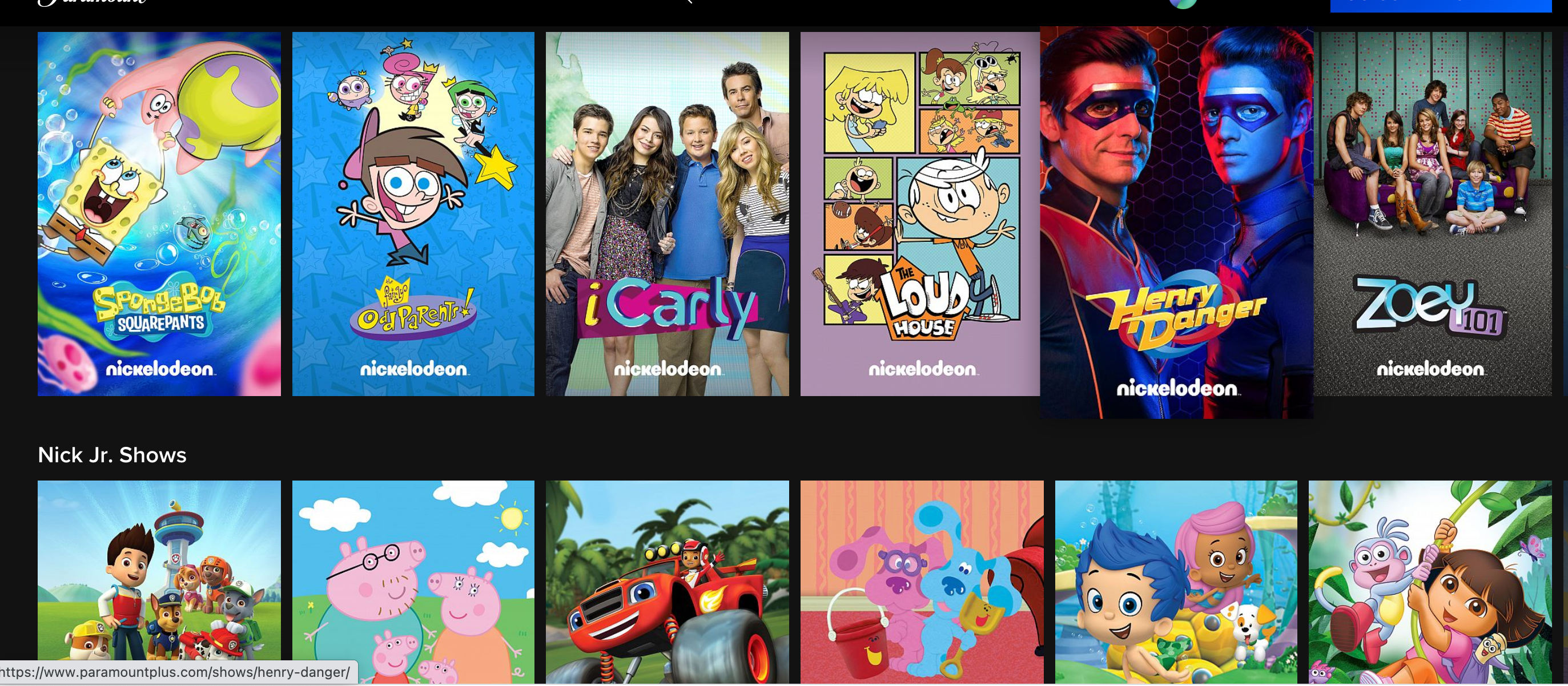
La programación infantil ha sido un aspecto subestimado de las guerras del streaming, ya que los servicios de streaming se han apresurado a alinear el contenido que captará la atención de los niños. Paramount + ha ensamblado un cofre de guerra para niños que probablemente solo supere al de Disney +.
Eso es porque Paramount + es propietario de Nickelodeon y, por lo tanto, puede ofrecer programas, películas y futuros derivados relacionados con todos los principales programas y personajes de Nick y Nick Jr. Eso incluye SpongeBob SquarePants, Peppa Pig, Dora the Explorer, Paw Patrol y también Henry Danger, iCarly y otros de la órbita de Teen Nick, que atrae a los niños mayores.
Una vez más, dado que ViacomCBS es propietario de Nickelodeon, es probable que esta programación nunca abandone Paramount +. Y si esos personajes en particular son particularmente importantes para sus hijos, buena suerte explicándoles por qué no pueden verlos sin Paramount +.
Siempre que se registre en el nivel Comercial Free y tenga un dispositivo que lo admita, puede ver algunos programas y películas en 4K, HDR10 y Dolby Vision. No todo el contenido de Paramount + admite estos formatos de alta resolución; estará claramente marcado con una insignia si lo hace.
Dispositivos como el Apple TV 4K HDR, el Stick y Cube de cuarta generación de Amazon Fire TV y los modelos más nuevos de Roku serán compatibles con estos formatos de video. Si no está seguro de si su dispositivo lo hace, consulte con el fabricante.
Paramount + ofrece una mezcla ecléctica de programación de los ámbitos de los deportes, la ciencia ficción, la televisión de realidad y mucho más. Y se ofrece a un precio atractivo en comparación con la mayoría de los competidores. Le permite ver en muchos dispositivos y descargar si está en el nivel de precio más alto, lo que también permite ver en los mejores formatos disponibles.
Es probable que el contenido de Paramount + cambie con el tiempo, probablemente con programas y películas originales asumiendo un papel más destacado, ya que eso tiene lo que está sucediendo con la mayoría de los servicios de transmisión a medida que han madurado. Sin embargo, el servicio ofrece un gran valor en este momento.
Huawei ha anunciado sus primeros relojes inteligentes con su HarmonyOS de cosecha propia: el Huawei Watch 3 y el Huawei Watch 3 Pro. A pesar de ejecutar un nuevo sistema operativo, los nuevos relojes inteligentes de Huawei realmente no aportan nada nuevo o emocionante a la mesa.
Como sugiere el esquema de nombres, el Huawei Watch 3 es la variante regular, mientras que el modelo Pro presenta una mejor calidad de construcción y algunas características adicionales para justificar su precio más alto.
El Huawei Watch 3 tiene un diseño impresionante
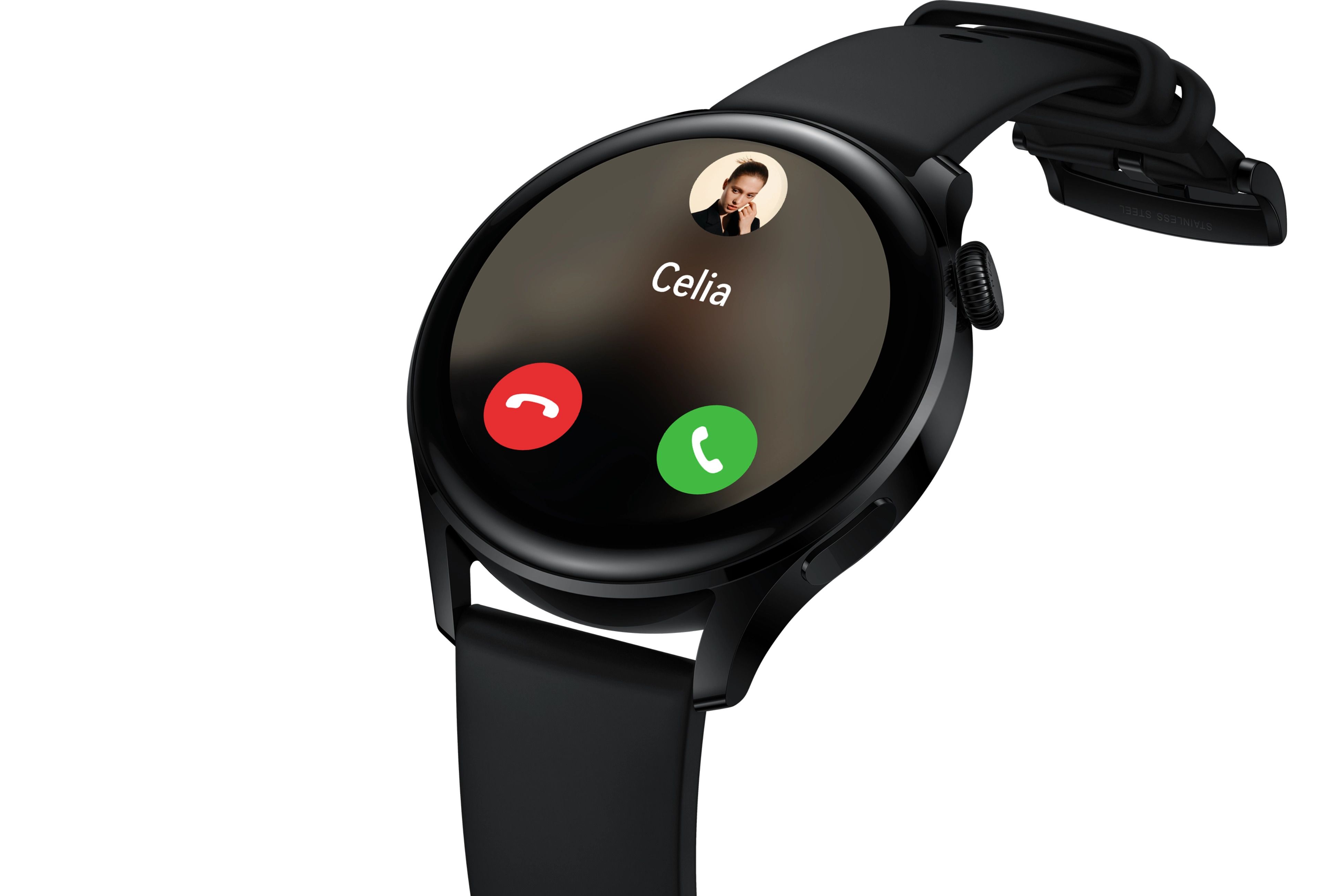
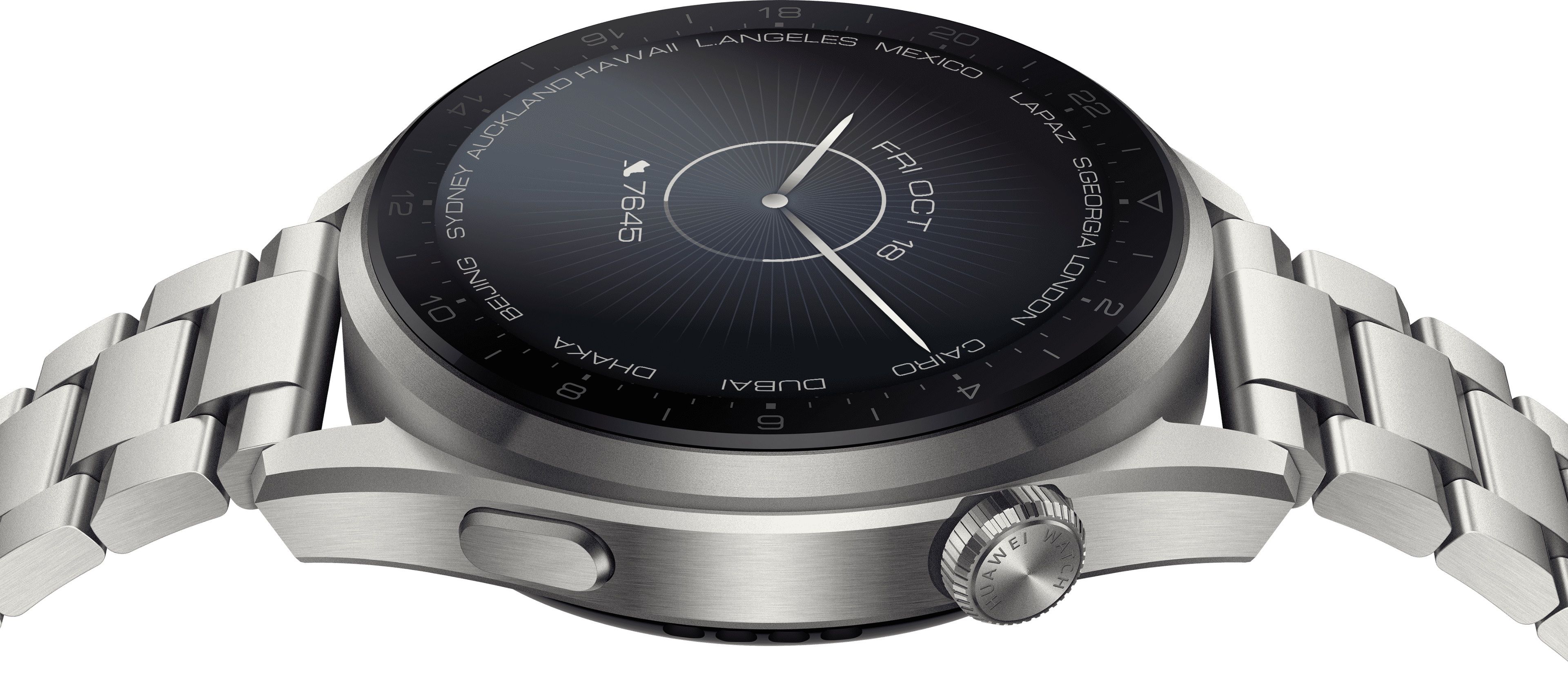
El Huawei Watch 3 es muy similar al reloj inteligente anterior de la compañía, el Watch 2. Cuenta con una pantalla OLED circular de 1.43 pulgadas con un brillo máximo de 1,000 nits. La pantalla circular casi no tiene biseles a su alrededor y un vidrio reforzado la protege.
El Huawei Watch 3 cuenta con una carcasa de acero y una parte posterior de cerámica. Huawei venderá el reloj con varias bandas de reloj con diferentes nombres: Active, Classic y Elite. El reloj viene con 30 esferas de reloj preinstaladas, con la opción de elegir entre 1.000 esferas de reloj adicionales de la tienda Huawei Watch Face.
Hay una corona digital giratoria en el lado derecho que se usa para desplazarse por las listas y con fines de navegación. Otro botón físico se encuentra debajo de la corona digital que actúa como botón de inicio. El Huawei Watch 3 incluye 2 GB de RAM y 16 GB de almacenamiento integrado para almacenar sus medios.
Presentamos el nuevo # HUAWEIWATCH3 , personalizable para adaptarse a su propio estilo.
Para el seguimiento de la actividad y la salud, el Huawei Watch 3 cuenta con frecuencia cardíaca, sensor Sp02 y seguimiento del sueño. Un sensor de temperatura es una nueva adición que, según Huawei, puede rastrear la temperatura de su piel durante todo el día.
En el frente de la conectividad, el Huawei Watch 3 estará disponible con soporte eSIM. También puede realizar llamadas de voz e incluso se puede utilizar el servicio MeeTime de Huawei para realizar videollamadas. No hay cámara en el reloj, por lo que no podrá ver la transmisión de video de la otra persona.
Con 4G habilitado, Huawei dice que el Watch 3 debería durar alrededor de tres días con una sola carga. Esto se puede extender a dos semanas si está listo para deshabilitar la conectividad móvil y usar el modo ultra duradero. El reloj aún podrá rastrear sus actividades en este modo, por lo que su funcionalidad principal de fitness no se verá afectada.
El Huawei Watch 3 Pro cuenta con una carcasa de titanio
El Huawei Watch 3 Pro tiene la misma funcionalidad que el Watch 3 normal. Solo viene con una carcasa de titanio superior, cristal de zafiro y una batería de mayor duración que le permite durar hasta cinco días con una sola carga con 4G habilitado. Sin 4G, la duración de la batería aumenta a unos 21 días.
Huawei también afirma que el Watch 3 Pro ofrecerá un mejor rastreo por GPS que la versión que no es Pro, gracias a la compatibilidad con GPS de doble banda.
HarmonyOS no trae nuevas características emocionantes
El Huawei Watch 3 y Watch 3 Pro se ejecutan en HarmonyOS 2.0. Sin embargo, el nuevo sistema operativo de Huawei no trae ninguna característica nueva e innovadora a la mesa. La interfaz de usuario ha sido renovada, pero no es dramáticamente diferente de LiteOS que se ejecuta en el propio Watch 2 de Huawei.
Huawei menciona que su AppGallery está disponible en el reloj inteligente, por lo que uno puede descargar e instalar aplicaciones en él. La compañía también está trabajando con varios desarrolladores internacionales para llevar sus aplicaciones a su sistema operativo.
Huawei no detalló los precios internacionales y la disponibilidad de sus nuevos relojes inteligentes. Sin embargo, ya están disponibles para pedidos anticipados en China y saldrán a la venta a partir del 11 de junio.
Mientras trabaja de forma remota, la gestión de las tareas interminables consume su tiempo y energía. Para abordar este problema de la administración del tiempo, hay toneladas de herramientas útiles disponibles en línea. Pero Google Calendar es una de las herramientas más populares para optimizar su tiempo y eliminar el desperdicio de tiempo.
Por lo tanto, este artículo le presentará algunas funciones, trucos y extensiones interesantes que puede utilizar para aprovechar al máximo sus horas de trabajo remoto con Google Calendar.
Nuevas funciones de Google Calendar
Google actualiza continuamente Google Workspace (anteriormente G Suite) y agrega nuevas funciones a sus aplicaciones, incluido Calendario. Analicemos algunas de estas características y sus beneficios.
1. Programar eventos de calendario desde el chat
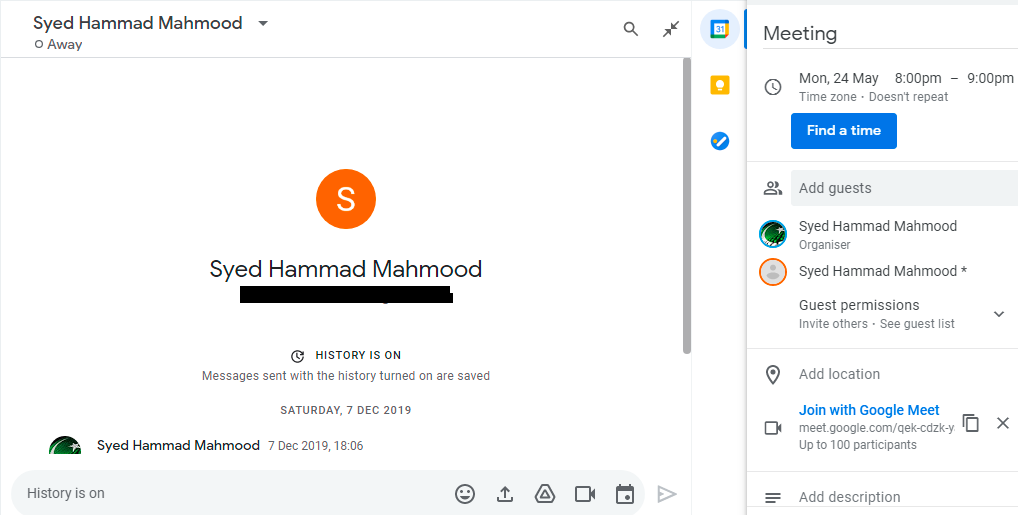
Al enviar mensajes a sus colegas o clientes en el chat de Google, puede programar eventos de Google Calendar directamente sin salir del chat. Esta práctica función ahorra mucho tiempo y la molestia de cambiar de pestaña de vez en cuando.
Está disponible para todos los usuarios de Google, independientemente de su plan de espacio de trabajo. En la barra de redacción del chat, hay un ícono de calendario . Al hacer clic en él, se abrirá Calendario en el panel lateral (en el escritorio) con el evento. De forma predeterminada, agregará a todos los miembros del chat como asistentes, pero siempre puede realizar cambios.
2. Programe previamente las salas de reuniones de Google Meet
Esta función le permite configurar las salas de reuniones de Google Meet por adelantado a través de Google Calendar. Al programar previamente las salas de reuniones, puede maximizar el tiempo de su reunión y evitar la molestia de crear salas durante la llamada.
La opción para configurar las salas de reuniones para grupos Meet está disponible para todos los usuarios, excepto para los usuarios de Workspace Business Starters, Education Fundamentals y G Suite Basic. Este artículo sobre la programación de salas de reuniones de Google Meet te guiará sobre cómo hacerlo.
3. Comparta su disponibilidad de forma fácil y precisa
El trabajo remoto le permite configurar sus horas. Pero informar a sus colegas sobre su disponibilidad en constante cambio se convierte en un desafío.
Ahora, puede comunicar su disponibilidad a sus compañeros de trabajo utilizando las dos nuevas opciones en Google Calendar: repetir las entradas fuera de la oficina y dividir su tiempo de trabajo en varios segmentos por día. Mientras habilita las entradas de fuera de la oficina, puede elegir si rechazar todas las reuniones o solo las recién agregadas.
4. Consulta las sugerencias de chat de Google basadas en los eventos de tu calendario de Google.
Cuando tenga una reunión programada en Google Calendar, Chat mostrará un acceso directo de sugerencia de chat en la parte superior de la sección de chats . Este acceso directo aparecerá 10 minutos antes del evento y permanecerá allí durante 10 minutos después del evento / reunión.
Gracias a esta función, puede compartir archivos y documentos de seguimiento sin problemas. Actualizar a los asistentes sobre cualquier cambio en la hora o la agenda también se hizo más fácil con esta función. Todos, excepto los usuarios con cuentas personales, pueden utilizar esta función.
5. Ver calendario personal y empresarial juntos (Android 11 y versiones posteriores)
Esta fue quizás la función más necesaria en Google Calendar. En lugar de alternar entre su calendario personal y laboral, puede ver ambos calendarios juntos.
A menos que haya compartido su calendario personal con la cuenta de trabajo, el administrador o sus colegas no verán sus compromisos personales. Aunque todos los usuarios de Google pueden beneficiarse de esta función, solo está disponible en dispositivos con Android 11 y versiones posteriores.
Nota: Tanto el administrador como los usuarios deben activar esta función antes de que cualquier usuario pueda utilizarla.
6. Reciba una notificación cuando alguien se suscriba a su calendario
Al suscribirse al calendario compartido de su colega, puede mantenerse actualizado sobre los cambios que realizan en su calendario.
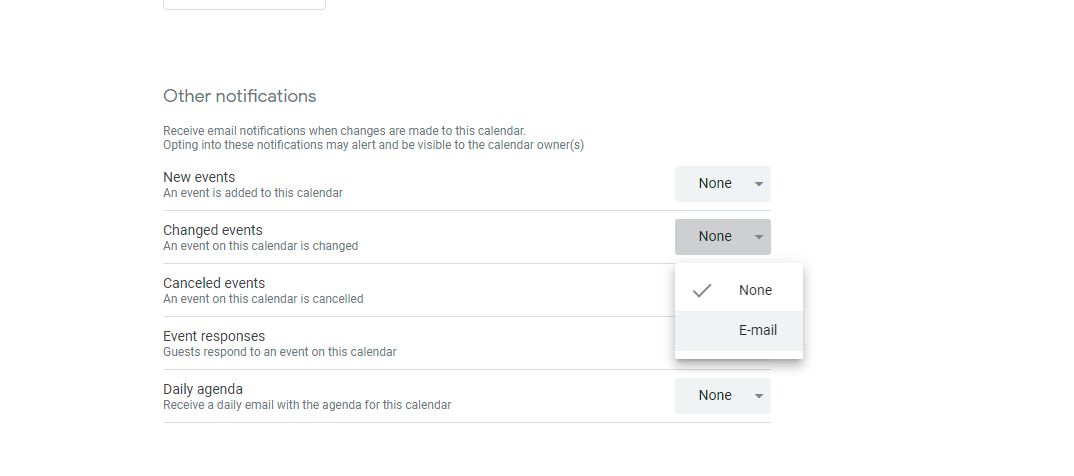
Con el objetivo de garantizar la transparencia, Google ha anunciado que ahora recibirá un correo electrónico si alguno de sus compañeros de trabajo se suscribe a su Calendario. Esta función está disponible para todos los usuarios.
7. Compatibilidad con varios puntos finales de Exchange en Google Calendar
Con el lanzamiento de la función Calendar Intertop , puede sincronizar su Google Work Calendar con varios puntos finales de Microsoft Exchange y ver la disponibilidad de cada uno. La característica funciona para Exchange local y servidores en línea de Exchange.
Todos los usuarios de ambos lados podrán ver los calendarios de los demás, pero aún puede ocultar cualquier evento marcándolo como invisible.
Esta función está disponible para todos los usuarios de Google, excepto Workspace Essentials, clientes de G-Suite Nonprofits y Enterprise Essentials.
Además de las nuevas funciones que describimos anteriormente, Google Calendar también tiene una colección de otras funciones que pueden facilitar el trabajo remoto. Aquí hay un resumen de más funciones de Google Calendar que debe aprovechar cuando trabaje desde casa.
1. Programe reuniones de Zoom directamente desde Google Calendar
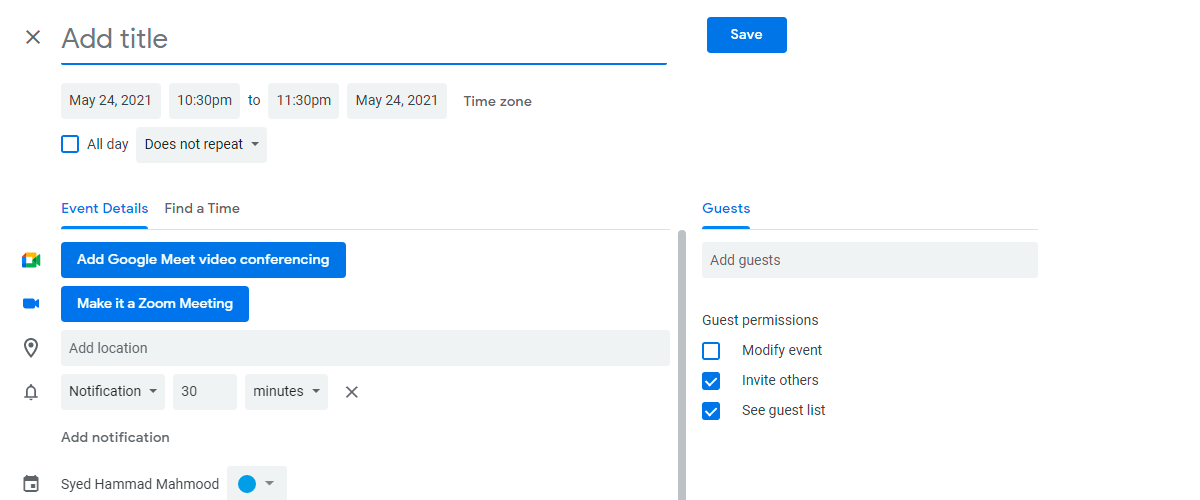
La extensión del navegador Zoom Scheduler, desarrollada por el propio Zoom, le permite programar previamente las reuniones de Zoom directamente desde Google Calendar.
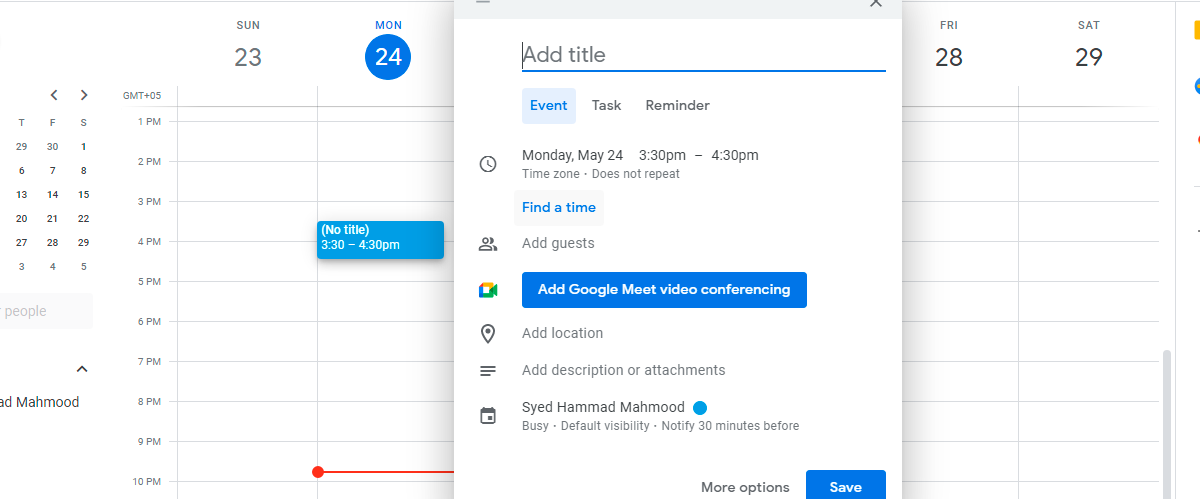
Al configurar un nuevo evento en Google Calendar, verá una opción para configurar una reunión de Zoom con anticipación, al igual que una llamada de Google Meet. Zoom recopilará toda la información de Calendar Event y le proporcionará un enlace a la reunión. Es una característica simple pero que realmente ahorra tiempo.
2. Envíe una agenda por correo electrónico a usted mismo
Ya sea que sea un tonto o una persona extremadamente organizada, le encantaría recibir un correo electrónico matutino con la agenda del día. Afortunadamente, Google te da la opción de hacerlo. Al activar esta opción en Google Calendar, recibirá el horario de su día en su bandeja de entrada a las 5:00 am todos los días.
3. Utilice la función Buscar hora para programar reuniones
Cuando su equipo trabaja de forma remota, encontrar un horario para las reuniones se vuelve complicado. Con esta función inteligente, Google verificará los calendarios de los asistentes y le mostrará los espacios disponibles. Por lo tanto, puede organizar reuniones rápidamente sin preocuparse por la disponibilidad de los participantes.
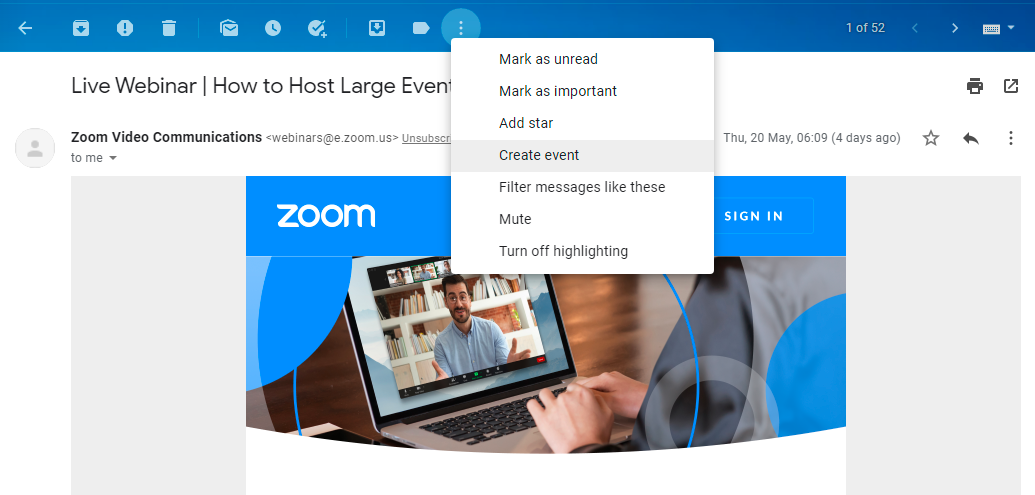
4.Hacer eventos de calendario desde el correo electrónico
¿Recibió un correo electrónico con los detalles de un evento? Agréguelo a Google Calendar directamente haciendo clic en el ícono de tres puntos arriba del correo electrónico y ahorre tiempo.
5. Utilice Toggl para realizar un seguimiento del tiempo del calendario
Al trabajar de forma remota, es esencial realizar un seguimiento de cuánto tiempo ha dedicado realmente a asistir a reuniones o citas, especialmente si le pagan por hora. En este caso, puede utilizar Toggl para realizar un seguimiento del tiempo total que pasó en los eventos de Google Calendar.
Descargar: Toggl para Chrome | Firefox (gratuito, suscripción disponible)
Utilice estas funciones para trabajar de forma inteligente
Ya sea que esté trabajando de forma remota o interna, Goggle Calendar es una gran herramienta para colaborar con su equipo. Estas nuevas funciones han facilitado aún más el trabajo remoto, lo que le permite mantenerse concentrado en la tarea y el seguimiento.
Aunque todos los trucos y extensiones mencionados anteriormente pueden aumentar su productividad, no puede aprovechar al máximo su tiempo hasta que aprenda a usar los atajos de teclado para Google Calendar.
Utilizamos cookies para asegurarnos de brindarle la mejor experiencia en nuestro sitio web. Si continúa utilizando este sitio, asumiremos que está satisfecho con él.