Blog

  • Aplicaciones y accesorios imprescindibles para convertir su iPad en una potencia de productividad

    Aplicaciones y accesorios imprescindibles para convertir su iPad en una potencia de productividad

    El iPad comenzó como un dispositivo de nicho, centrado principalmente en el entretenimiento. Pero pasaron los años y la tecnología evolucionó, y ahora la humilde tableta de Apple es tan poderosa como algunas computadoras portátiles de nivel de entrada.

    De hecho, los modelos de iPad de gama alta tienen el mismo procesador que el MacBook Air.

    Sin embargo, si desea reemplazar su computadora portátil con su iPad, debe instalar algunas aplicaciones y tener algunos periféricos para que funcionen de manera más efectiva. Para ayudarlo a hacer precisamente eso, aquí están las aplicaciones y los accesorios más importantes que necesita para ser más productivo en su iPad.

    Instale estas aplicaciones de productividad

    Cualquiera que sea el dispositivo que esté utilizando, será prácticamente inútil sin ningún tipo de software. Esto es igualmente cierto con el iPad, y sea cual sea el tipo de trabajo que hagas, estas son algunas aplicaciones básicas que te recomiendo que instales para que sea útil.

    Una suite de oficina
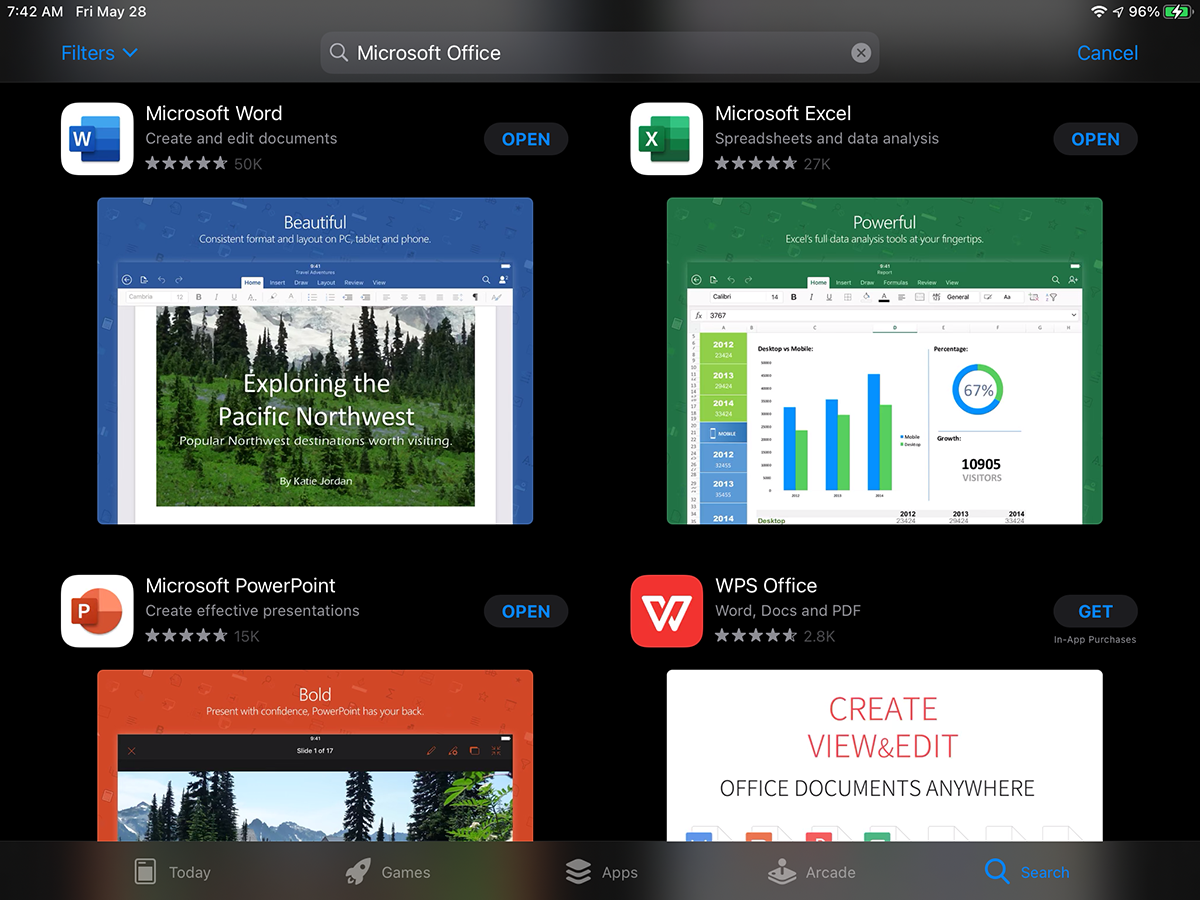
    Independientemente del trabajo que haga, lo más probable es que necesite lo siguiente: un procesador de texto, una aplicación de hoja de cálculo y un software de presentación. Por esta razón, recomiendo encarecidamente Microsoft Suite ( Word , Excel y PowerPoint ) o la oferta competitiva de Google ( Docs , Sheets y Slides ).

    Estas aplicaciones se pueden descargar gratis, pero Microsoft requiere una suscripción para su uso.

    Servicios de almacenamiento en la nube
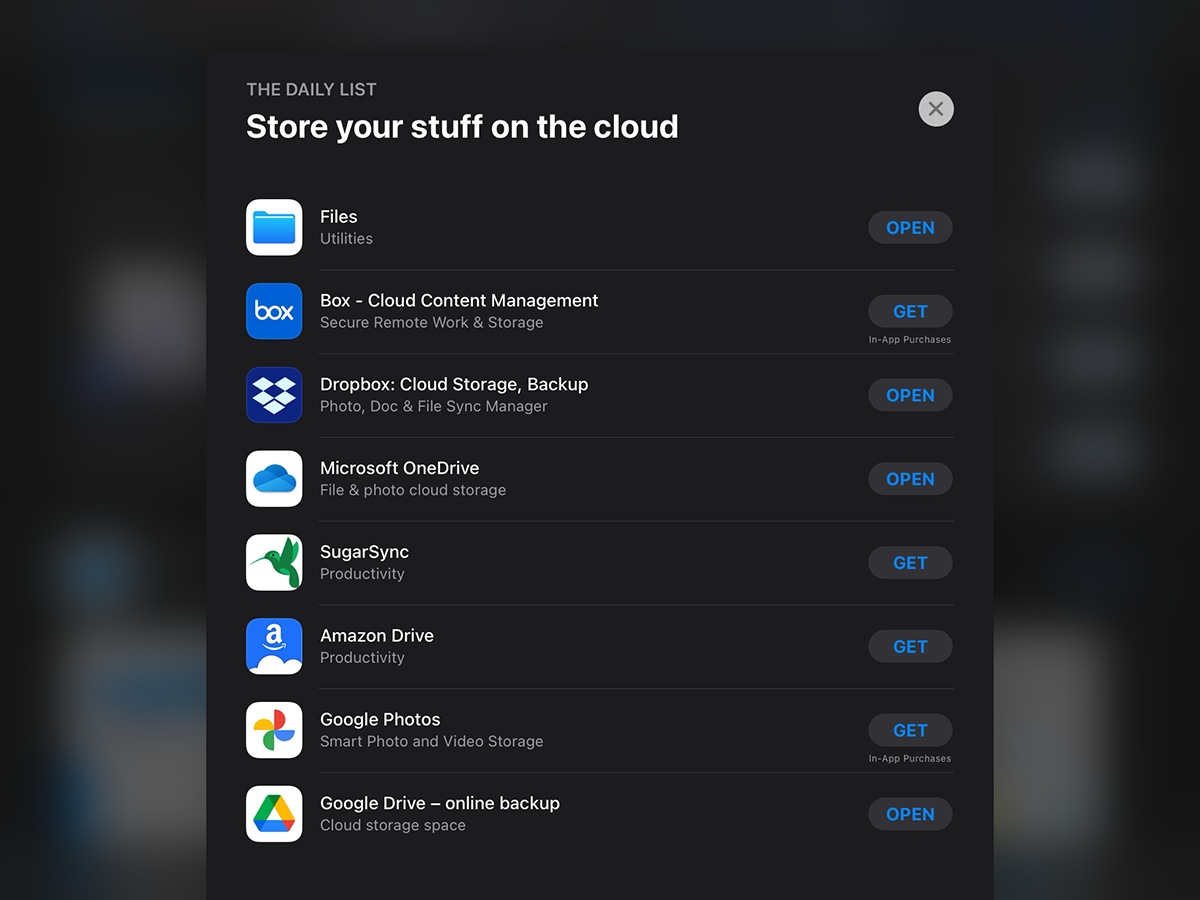
    Su iPad no tendrá muchos puertos USB, solo tiene un conector, ya sea Lightning o USB-C, por lo que transferir archivos entre dispositivos puede ser una molestia. Por esa razón, debe instalar una unidad en la nube en su dispositivo.

    Además de usar la unidad iCloud incorporada, que brinda 5 GB de almacenamiento en línea gratuito, puede instalar Google Drive , que ofrece 15 GB de espacio libre. Sin embargo, si está suscrito a Microsoft 365, viene con 1 TB de almacenamiento en la nube a través de Microsoft OneDrive .

    Aplicaciones de comunicaciones
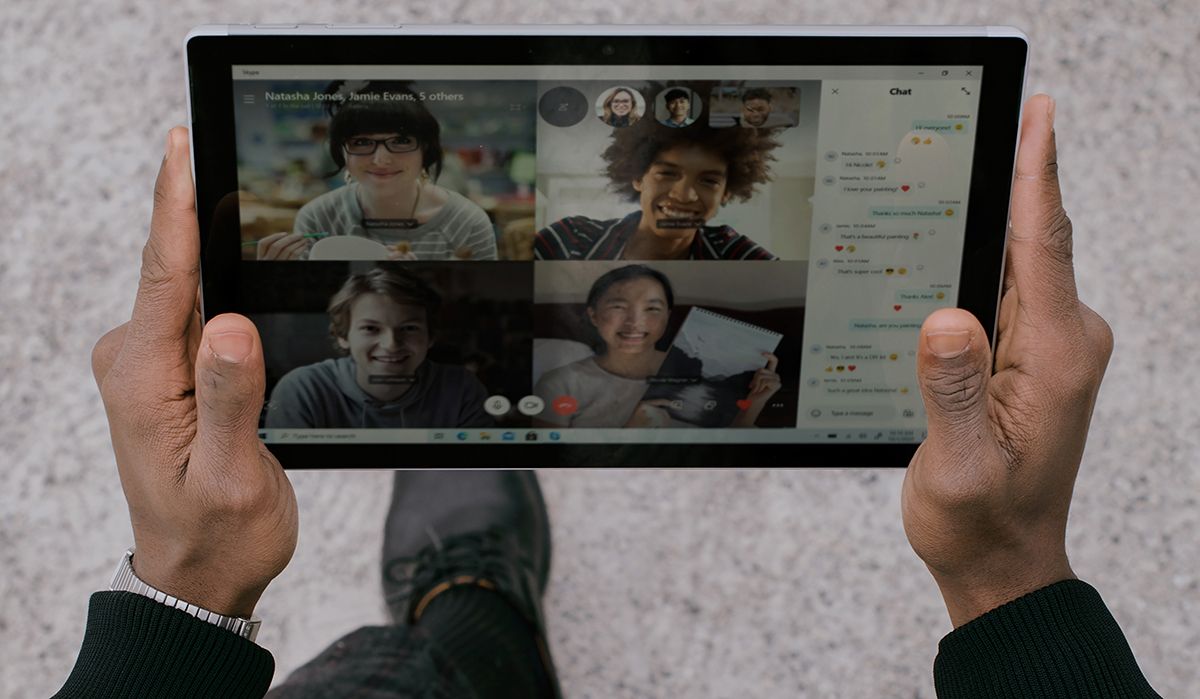
    Cuando necesite comunicarse con sus colegas, clientes o equipo, las aplicaciones de mensajería más comunes están disponibles en la App Store. Apple lo tiene cubierto desde Facebook Messenger hasta Zoom , Discord hasta Skype y todo lo demás.

    Incluso puede instalar aplicaciones de los servicios de colaboración y gestión de proyectos más populares, como Trello , Notion , Slack y Microsoft Teams , en su iPad.

    Software de productividad

    Debido a que el iPad es mucho más portátil que su computadora portátil, también puede usarlo para realizar un seguimiento de todo lo que necesita hacer y más. Puede instalar calendarios como Google Calendar , cuadernos como Notebook e incluso software de seguimiento del tiempo como Clockify para asegurarse de que no se pierda nada.

    Aplicaciones especializadas

    Si eres un profesional creativo, como un escritor, un fotógrafo, un ilustrador, un diseñador de sonido o incluso un camarógrafo, existen muchas aplicaciones para iPad de nivel profesional que puedes usar para hacer lo que necesitas para trabajar.

    Desde aplicaciones establecidas, como Adobe Photoshop y Lightroom , hasta software enfocado en iPad comoSnapseed , Procreate y Ferrite Recording Studio , lo encontrará todo en la App Store.

    Obtenga estos accesorios

    Ahora que tiene todas las aplicaciones que necesita para ser más productivo en su iPad, es posible que se dé cuenta de que puede ser bastante engorroso comenzar a escribir en la pequeña pantalla de su iPad. Y realmente no puede funcionar correctamente porque tiene que sostenerlo en posición vertical con una mano solo para usarlo.

    Por eso te recomiendo conseguir algunos accesorios para que te sea más fácil trabajar en una tableta.

    Relacionado: Los mejores accesorios de iPad para estudiantes

    Un caso o soporte

    Aunque los iPads son más resistentes que sus diseños anteriores, es mejor proteger estos dispositivos con una funda para asegurarse de no dañar su costoso dispositivo sin darse cuenta.

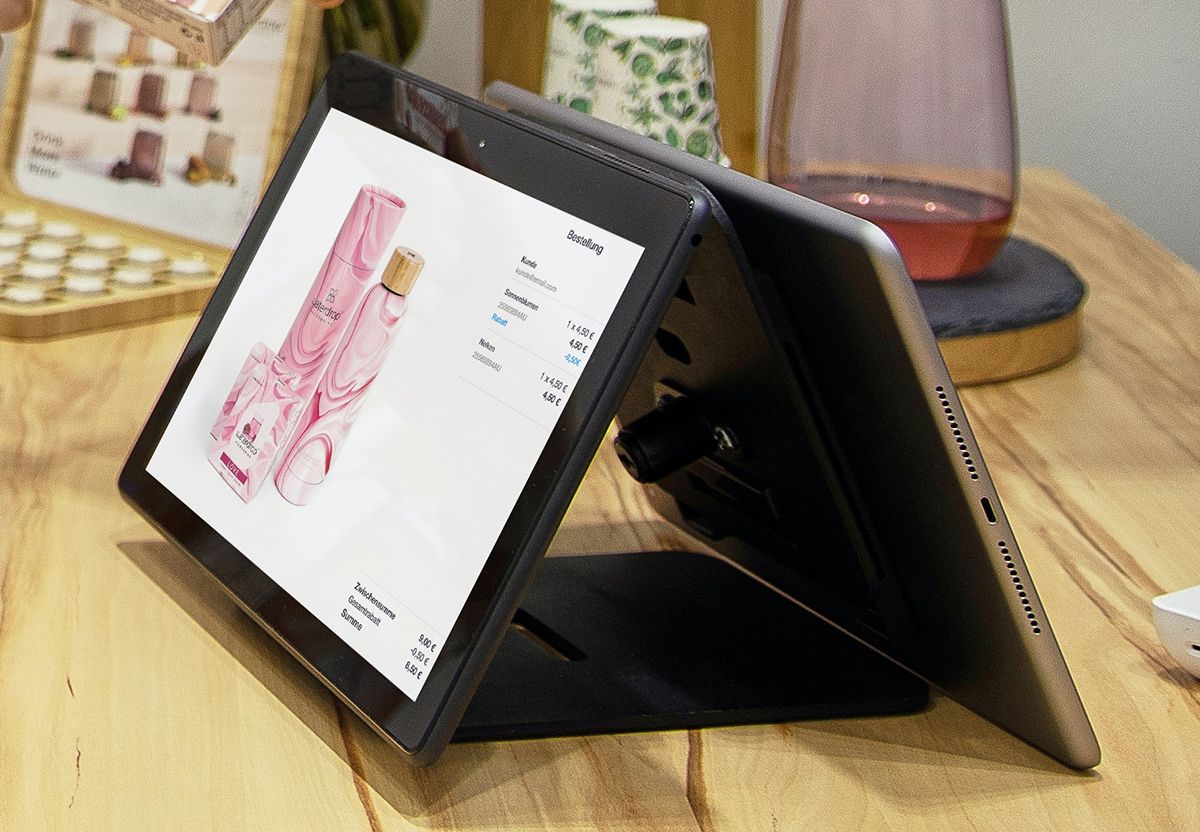
    Si va a utilizar con frecuencia su iPad mientras viaja o en el campo, personalmente recomendaría una funda resistente como la funda para iPad Pro de Otterbox Defender . Sin embargo, si lo vas a usar principalmente en espacios estables, como oficinas y cafeterías, te recomiendo un estuche que también funcione como teclado y soporte .

    Un teclado, un mouse y un Apple Pencil
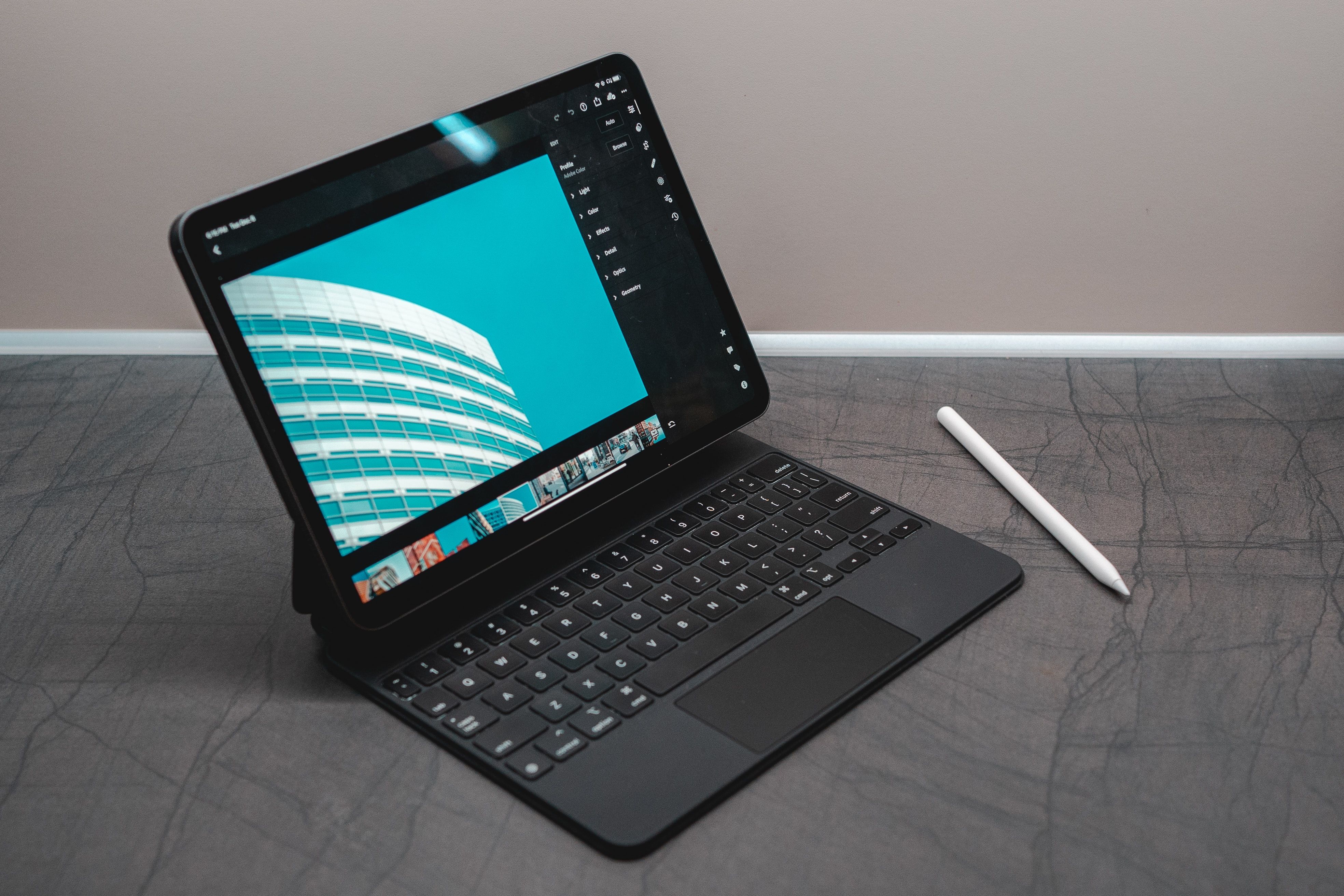
    Si usa su iPad principalmente para escribir, es mejor tener un teclado Bluetooth adecuado para facilitar la escritura.

    Puede ser bastante difícil escribir en cubiertas de teclado pequeñas y endebles, por lo que recomiendo los modelos portátiles. Aunque todavía son livianos y fáciles de transportar, algunos de estos son más grandes que las cubiertas del teclado, por lo que serán más fáciles de usar.

    Debido a que el iPad es un dispositivo con pantalla táctil, no se necesita exactamente un mouse para operarlo. Pero si le gusta desplazarse mucho o necesita un poco más de precisión, puede optar por un mouse Bluetooth. Es útil, especialmente si está trabajando con datos, lo que implica mucho (y me refiero a mucho) desplazamiento.

    Relacionado: Cosas que debe saber al comprar un mouse

    También puede optar por el Apple Pencil o cualquier alternativa de Apple Pencil si necesita más precisión. La punta fina de estos dispositivos te permitirá ser más preciso, haciéndolos perfectos para artistas y editores de fotografías.

    Algunos auriculares
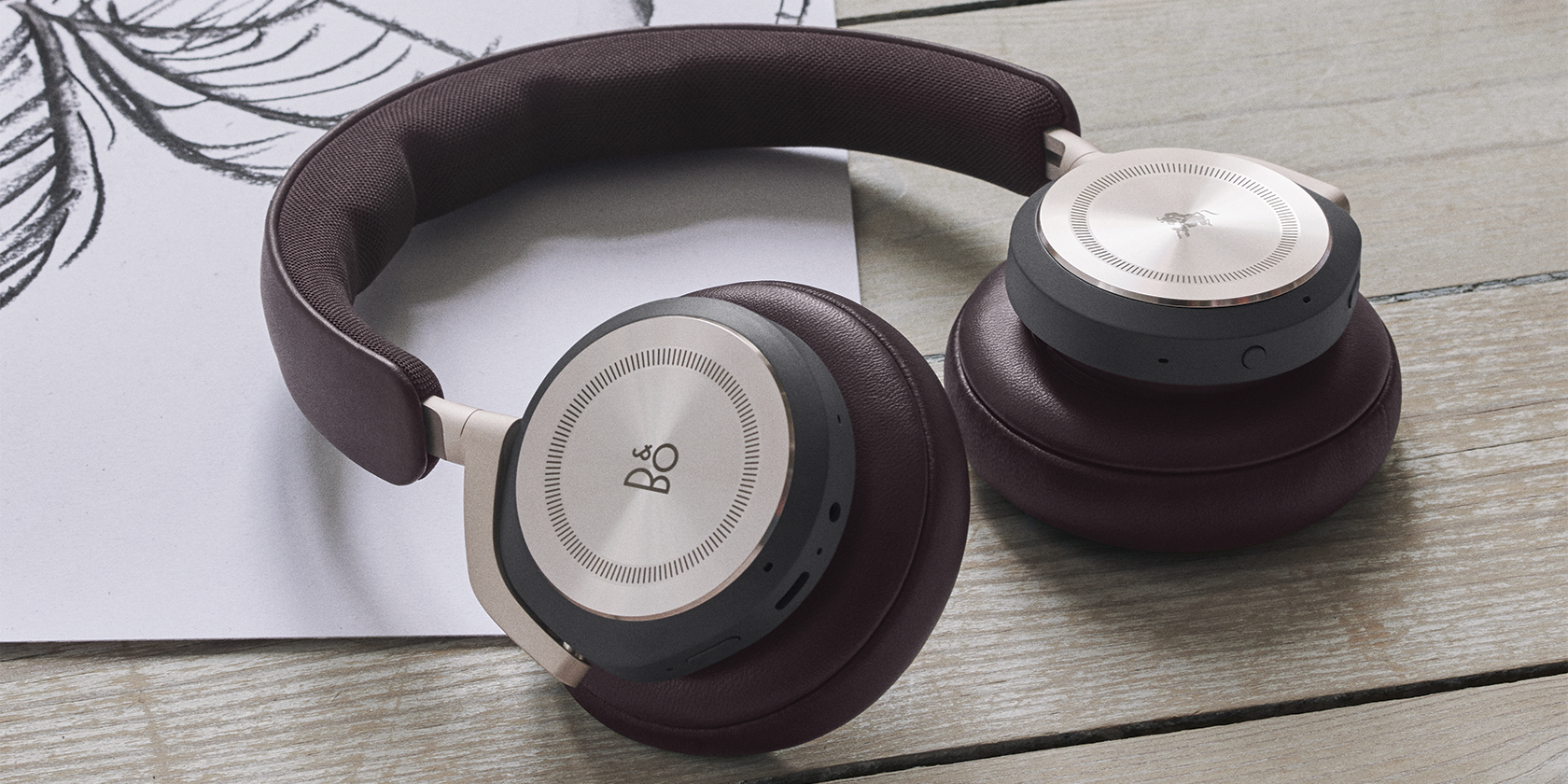
    Cuando trabajas al aire libre, ya sea en una cafetería ruidosa o en una biblioteca tranquila, escuchar música puede ayudarte a fluir. Pero como estás en un lugar público, debes tener un buen par de auriculares inalámbricos para disfrutar de tus sonidos.

    Ya sea que esté escuchando música pop o el silbido del ruido blanco para concentrarse, estos dispositivos inalámbricos lo ayudarán a concentrarse y ahogar el mundo exterior.

    Un banco de energía

    Si bien el último iPad tiene al menos 10 horas de duración de la batería, es prudente tener una fuente de alimentación portátil con usted cuando esté trabajando. No querrás perder el impulso debido a una batería baja, ¿verdad?

    Los últimos iPads tienen un promedio de capacidad de batería de alrededor de 8.500 mAh, por lo que un banco de energía de 10.000 mAh debería ser más que suficiente para proporcionar energía durante otras 10 horas. Además, también puede usar esto para cargar sus otros periféricos y su teléfono inteligente.

    El iPad es un dispositivo de productividad fantástico ahora

    Cuando Apple lanzó por primera vez el iPad, la mayoría de la gente solo lo veía como un dispositivo de entretenimiento, útil solo para jugar o ver películas. Pero ese ya no es más el caso.

    Hoy en día, MacBook Air y iPad Pro comparten el mismo procesador, lo que los hace tan potentes entre sí. Además, el iPad ofrece un espacio de almacenamiento de hasta 2 TB, más grande que la mayoría de las computadoras portátiles.

    Cuando el software al que estamos acostumbrados en Mac esté disponible en la App Store, con la misma sensación e interfaz, podemos decir que el iPad se ha convertido realmente en la evolución de la computadora portátil.
  • Cómo cerrar sesión en una cuenta de Google

    Cómo cerrar sesión en una cuenta de Google

    La privacidad es de suma importancia cuando se trata de los servicios en línea que utiliza. Si bien puede ser tentador permanecer conectado a su cuenta de Google las 24 horas del día, los 7 días de la semana, esto podría representar una amenaza para su privacidad, especialmente si comparte dispositivos con otros miembros de su hogar.

    Afortunadamente, es fácil proteger su cuenta de Google simplemente cerrando sesión. A continuación, le mostramos cómo cerrar sesión en Google en su dispositivo móvil y de escritorio.

    Cómo cerrar sesión en una cuenta de Google en la Web

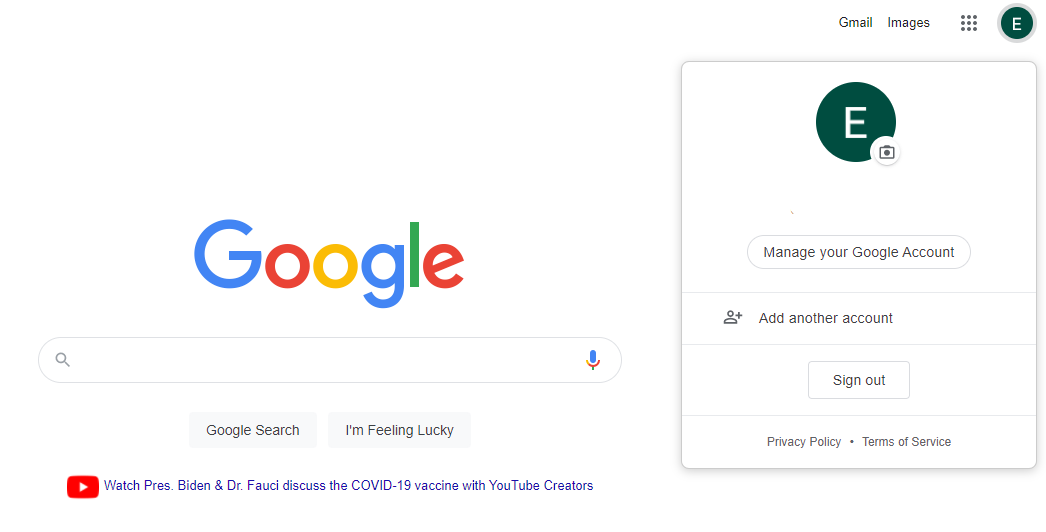
    Para cerrar sesión en una cuenta de Google en su dispositivo de escritorio, simplemente abra el navegador de su elección y navegue hasta un servicio de Google, como Buscar, Gmail o Drive.

    Luego, ubique la imagen de perfil de su cuenta de Google en la esquina superior derecha de la pantalla. Haga clic en su foto de perfil y, si ha iniciado sesión en varias cuentas, elija la cuenta de la que desea cerrar sesión.

    Después de seleccionar la cuenta relevante, haga clic en Cerrar sesión .

    Relacionado: Configuración esencial de la cuenta de Google para cambiar para una mejor seguridad

    Cómo cerrar sesión en una cuenta de Google en un dispositivo móvil

    El proceso de cerrar sesión en una cuenta de Google en un dispositivo móvil es sencillo y similar a cerrar sesión en una cuenta de Google en la web.

    A continuación, le indicamos cómo cerrar sesión en su cuenta de Google en su Android o iPhone:

    1. En el navegador de su elección, navegue hasta un servicio de Google, como Búsqueda, Gmail o Drive.
    2. Mientras está conectado a su cuenta de Google, seleccione la imagen de perfil de su cuenta de Google en la esquina superior derecha de la pantalla.
    3. A continuación, verá todas las cuentas de Google en las que inició sesión en su dispositivo móvil. Simplemente seleccione la cuenta de la que desea cerrar sesión y toque Cerrar sesión .
      Galería de imágenes (2 imágenes)

    Y así, se cierra la sesión. Es simple, rápido y protege su privacidad.

    Relacionado Cómo administrar varias cuentas de Google en su teléfono Android

    Cerrar sesión en Google es rápido y fácil

    Cerrar sesión en su cuenta de Google solo toma unos segundos. El proceso puede parecer confuso al principio, pero en realidad es bastante sencillo y vale la pena saber cómo hacerlo.

  • Cómo configurar y usar su TV de portal de Facebook para chats de video

    Cómo configurar y usar su TV de portal de Facebook para chats de video

    El chat de video se ha vuelto cada vez más popular debido a la pandemia de COVID-19. El distanciamiento social y el aislamiento se convirtieron en la norma a raíz de la pandemia, ya que se impusieron restricciones a las reuniones físicas para frenar el coronavirus.

    Gracias a la tecnología de video, pudimos ver e interactuar con las personas que nos importaban. Y mientras el mundo está volviendo lentamente a la normalidad, los chats de video llegaron para quedarse, y las personas aún pasan tiempo con sus seres queridos en videollamadas.

    En este artículo, explicamos cómo configurar y usar un Portal TV de Facebook para chats de video con familiares y amigos …

    ¿Por qué el chat de video en un televisor?

    Los teléfonos inteligentes son indiscutiblemente los dispositivos más populares para los chats de video. Su portabilidad los hace fáciles y cómodos de llevar. Sin embargo, la experiencia del usuario en el chat de video en un teléfono inteligente se queda corta en algunas áreas.

    Si está chateando por video en su teléfono, es probable que lo sostenga con la mano. La proximidad de la cámara del teléfono no favorece tu rostro, ya que hace que tu rostro parezca más grande.

    Sostener el teléfono o la tableta durante demasiado tiempo mientras se chatea con video también es un problema. Después de unos minutos, es probable que se canse.

    ¿Tiene una llamada de conferencia? La pantalla de su teléfono es probablemente tan pequeña, ya que hace que los participantes de la llamada parezcan demasiado pequeños.

    El chat de video en un televisor lo ayuda a prevenir los desafíos mencionados anteriormente y mejora su experiencia de chat de video.

    Hacer llamadas de conferencia grupales es mucho más divertido en un televisor, ya que puede ver claramente a las personas con las que está chateando debido al tamaño de la pantalla.

    Tener imágenes grandes de su familia, amigos y / o colegas en la pantalla del televisor durante una videollamada crea una ilusión de proximidad.

    ¿Qué es el portal TV de Facebook?

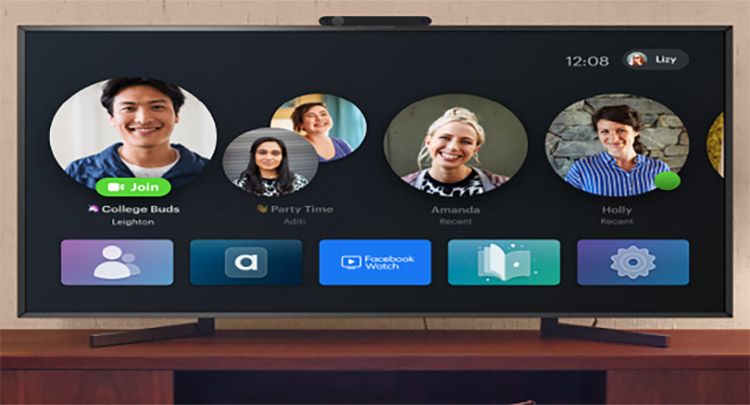
    Portal TV es un producto inteligente de Facebook que le permite realizar videollamadas basadas en TV desde la comodidad de su hogar. Si sus amigos y familiares no tienen Portal TV, también puede chatear por video con ellos desde sus teléfonos inteligentes y tabletas a través de WhatsApp o Messenger.

    Para mejorar la experiencia del usuario durante las llamadas, Portal TV tiene un sonido inteligente incorporado que proyecta su voz y reduce el ruido de fondo para una mayor claridad de audio.

    Si bien puede tener chats personales uno a uno con sus amigos cercanos y familiares, hay espacio para que pueda chatear con hasta 50 personas en las salas de Messenger.

    Las llamadas en Portal TV son animadas, con la cámara girando y haciendo zoom automáticamente para crear movimiento en la pantalla. También mantiene a todos en el encuadre a través de su ajuste automático de la cámara.

    La privacidad tiene prioridad en Portal TV. ¿No tienes ganas de usar la cámara o el micrófono? Puede desactivar cualquiera de ellos o ambos. Todas las llamadas están encriptadas para evitar el acceso no autorizado.

    Portal TV le ofrece servicios adicionales según su categoría de suscripción.

    Cómo hacer videollamadas en Facebook Portal TV

    Tener una cuenta de Facebook o WhatsApp es un requisito para usar Portal TV. Si no tiene una, puede abrir una cuenta de Facebook o registrarse en WhatsApp con un número de teléfono válido.

    Conexión de su portal TV

    1. Conecte el adaptador de corriente y el cable HDMI y luego conecte el adaptador de corriente a una fuente de alimentación. Tu TV se encenderá.
    2. Conecte el cable HDMI a su televisor. Utilice HDMI1 para obtener mejores resultados.
    3. Seleccione la entrada después de encender su televisor.

    Encontrar el lugar adecuado para su portal TV

    1. Coloque su Portal TV cerca de su televisor, ya sea encima o debajo de él, en una superficie plana.
    2. No coloque su Portal TV muy cerca de un altavoz o una barra de sonido.
    3. Tu Portal TV viene con sonido Dolby Atmos. Para un uso efectivo, requiere contenido de transmisión codificado en Dolby Atmos, así como un sistema de audio compatible.

    Montaje de su portal TV en la parte superior de su televisor

    Tu Portal TV tiene dos clips.

    1. Abra el clip grande y el clip pequeño.
    2. Coloque con cuidado el clip frontal de su Portal TV contra el frente de su televisor.
    3. Presione simultáneamente el clip posterior de su Portal TV contra la parte posterior del marco de su televisor y el clip frontal de su Portal TV contra la parte frontal del marco de su TV.
    4. Presione el clip trasero de su Portal TV contra la parte trasera de su televisor para un agarre firme.

    Configuración de su control remoto

    1. Quita la pestaña de plástico de la batería en la parte posterior de tu control remoto.
    2. Presione Seleccionar en el botón central. Siga las instrucciones en pantalla para completar la configuración.

    Selección de idioma y conexión a Wi-Fi

    Después de haber enchufado su Portal TV como se indicó anteriormente, siga las instrucciones en pantalla a continuación para comenzar la configuración.

    1. Vaya a Idioma y seleccione su idioma preferido.
    2. Toque Siguiente .
    3. Seleccione su red Wi-Fi preferida e ingrese su contraseña de Wi-Fi.
    4. Toque Unirse> Siguiente> Continuar .

    Si el software de su Portal TV no está actualizado, se le pedirá que descargue la última versión. Es posible que deba reiniciar su Portal TV para continuar con la configuración.

    Elegir un nombre para su portal TV e iniciar sesión con Facebook o WhatsApp

    Puede seleccionar una de las opciones en el menú o proceder a crear un nombre personalizado para su Portal TV. Toque Personalizado para crear un nombre de su elección.

    Se le pedirá que inicie sesión a través de Facebook o WhatsApp. Seleccione cualquiera de ellos y toque Siguiente . Siga las instrucciones para conectar su cuenta de Facebook o WhatsApp.

    Su Portal TV está listo para usarse una vez que esté conectado a su cuenta de Facebook o WhatsApp. Puede explorar varias funciones, como agregar sus contactos favoritos, conectar Alexa a su Portal TV, mostrar sus fotos de Facebook o chatear por video con personas que conoce.

    Comandos de voz del portal de Facebook que necesita saber

    Portal TV de Facebook

    A continuación, se explica cómo utilizar los comandos de voz para realizar, responder y colgar llamadas en su Portal.

    Para realizar una llamada , diga "Hey Portal, llame a (inserte el nombre del contacto)".

    Para responder una llamada , diga "Hey Portal, responde".

    Para colgar una llamada , diga "Hey Portal, cuelgue".

    Construyendo relaciones más sólidas conectándose en la pantalla grande

    El chat de video con familiares y amigos en la pantalla grande puede hacer que se sienta más cerca de ellos incluso cuando están lejos. Puedes ver sus caras y expresiones claramente como si estuvieran de pie frente a ti.

    De hecho, Portal TV de Facebook está ayudando a las personas a construir relaciones más sólidas entre amigos, familiares y / o colegas. Incluso en medio de una pandemia.

  • Hoja de referencia de métodos abreviados de teclado de Atom para Windows, Mac y Linux

    Atom es un editor de código fuente y texto gratuito desarrollado por GitHub. Es un editor de texto de código abierto compatible con la mayoría de los sistemas operativos, incluidos Windows, Mac y Linux.

    Atom es ampliamente utilizado por los desarrolladores y popularmente porque es fácil de escribir, editar, diseñar, resaltar y colaborar en el código de la manera más fluida posible.

    Si desea aumentar su productividad mientras trabaja en un proyecto, puede hacer uso de todos estos atajos de teclado de Atom para Windows, Mac y Linux. Puede usar estos accesos directos para administrar archivos y carpetas, editar texto, formatear código y mucho más.

    DESCARGA GRATUITA: Esta hoja de trucos está disponible como PDF descargable de nuestro socio de distribución, TradePub. Deberá completar un breve formulario para acceder a él solo por primera vez. Descargue la hoja de referencia de métodos abreviados de teclado del editor de texto Atom .

    Atajos de teclado del editor de texto Atom para Windows, Mac y Linux

    ACCESO DIRECTO (VENTANAS) ACCESO DIRECTO (MAC) ACCESO DIRECTO (LINUX) ACCIÓN
    ATAJOS COMUNES
    Ctrl + N ⌘ + N Ctrl + N Archivo nuevo
    Ctrl + Mayús + N ⌘ + Mayús + N Ctrl + Mayús + N Nueva ventana
    Ctrl + P ⌘ + P Ctrl + P Abrir archivo (escriba el nombre para realizar una búsqueda)
    Ctrl + O ⌘ + O Ctrl + O Abrir archivo nuevo
    Ctrl + Mayús + O ⌘ + Mayús + O Ctrl + Mayús + O Carpeta abierta
    Ctrl + S ⌘ + S Ctrl + S Ahorrar
    Ctrl + Mayús + S ⌘ + Mayús + S Ctrl + Mayús + S Guardar como
    Ctrl + W ⌘ + W Ctrl + W Cerrar pestaña
    Ctrl + Mayús + W ⌘ + Mayús + W Ctrl + Mayús + W Cerrar ventana
    Ctrl + Alt + R ⌘ + Opción + R Ctrl + Alt + R Recargar Atom
    Ctrl + B ⌘ + B Ctrl + B Examinar la lista de archivos abiertos
    Ctrl + Mayús + P ⌘ + Mayús + P Ctrl + Mayús + P Abre y cierra la paleta de comandos.
    Ctrl + Re Pág ⌘ + Alt + Flecha hacia la izquierda Ctrl + Re Pág Pasa por las pestañas abiertas hacia la izquierda
    Ctrl + Av Pág ⌘ + Alt + Flecha derecha Ctrl + Av Pág Pasa por las pestañas abiertas.
    Ctrl +, ⌘ +, Ctrl +, Abre Preferencias / Configuración
    Ctrl + Mayús + L ⌘ + Mayús + L Ctrl + Mayús + L Selecciona el idioma en el que está el archivo
    Ctrl + Mayús + I ⌘ + Mayús + I Ctrl + Mayús + I Abre las herramientas para desarrolladores de Chrome.
    Alt + Mayús + S Opción + Mayús + S Alt + Mayús + S Mostrar fragmentos de código disponibles
    Ctrl + Mayús + M ⌘ + Mayús + M Ctrl + Mayús + M Vista previa de Markdown
    Ctrl + Alt + I ⌘ + Opción + I Ctrl + Alt + I Alternar herramientas para desarrolladores
    Ctrl + Mayús + = ⌘ + Mayús + = Ctrl + Mayús + = Aumentar el tamaño del texto
    Ctrl + Mayús + – ⌘ + Mayús + – Ctrl + Mayús + – Disminuir el tamaño del texto
    Ctrl + 0 (cero) ⌘ + 0 (cero) Ctrl + 0 (cero) Restablecer el tamaño del texto
    F11 F11 F11 Alternar pantalla completa
    GESTIONAR LÍNEAS
    Ctrl + G ⌘ + G Ctrl + G Ir a la linea
    Ctrl + L ⌘ + L Ctrl + L Seleccionar línea
    Ctrl + Mayús + D ⌘ + Mayús + D Ctrl + Mayús + D Línea duplicada
    Ctrl + Mayús + K ⌘ + Mayús + K Ctrl + Mayús + K Eliminar línea
    Ctrl + Flecha hacia arriba ⌘ + Flecha hacia arriba Ctrl + Flecha hacia arriba Mover la alineación
    Ctrl + Flecha hacia abajo ⌘ + Flecha hacia abajo Ctrl + Flecha hacia abajo Mover línea hacia abajo
    Ctrl + / ⌘ + / Ctrl + / Alternar línea de comentario
    Ctrl + Entrar ⌘ + Volver Ctrl + Entrar Nueva línea debajo
    Ctrl + [ ⌘ + [ Ctrl + [ Aplicar sangría a las líneas seleccionadas
    Ctrl +] ⌘ +] Ctrl +] Anular sangría de líneas seleccionadas
    Ctrl + J ⌘ + J Ctrl + J Unir líneas
    ADMINISTRAR PALABRAS Y SOPORTES
    Ctrl + Retroceso Opción + H Ctrl + Retroceso Eliminar hasta el comienzo de la palabra actual
    Ctrl + Suprimir Opción + D Ctrl + Suprimir Eliminar hasta el final de la palabra actual
    Ctrl + Alt +. ⌘ + Opción +. Ctrl + Alt +. Soporte completo
    Ctrl + M ⌘ + M Ctrl + M Ir al soporte correspondiente
    Ctrl + Alt + M ⌘ + Opción + M Ctrl + Alt + M Seleccionar código dentro de corchetes coincidentes
    ENCONTRAR Y REEMPLAZAR
    Ctrl + F ⌘ + F Ctrl + F Buscar en el archivo actual
    Ctrl + Mayús + F ⌘ + Mayús + F Ctrl + Mayús + F Buscar en proyecto
    F3 F3 F3 Buscar siguiente
    Mayús + F3 Mayús + F3 Mayús + F3 Buscar anterior
    Ctrl + Entrar ⌘ + Entrar Ctrl + Entrar Reemplaza todo
    Ctrl + Alt + / ⌘ + Opción + / Ctrl + Alt + / Utilice Regex en la búsqueda
    Ctrl + Alt + C ⌘ + Opción + C Ctrl + Alt + C Coincidir caso en la búsqueda
    Ctrl + Alt + S ⌘ + Opción + S Ctrl + Alt + S Buscar solo en la selección
    Ctrl + Alt + W ⌘ + Opción + W Ctrl + Alt + W Compare la palabra completa
    VISTA DE ÁRBOL
    Alt + Opción + Ctrl + 0 (cero) Alternar vista de árbol de enfoque
    Ctrl + ⌘ + Ctrl + K, luego B Alternar vista de árbol
    J J J Seleccione el siguiente elemento
    K K K Seleccionar artículo anterior
    Flecha derecha Flecha derecha Flecha derecha Expandir el directorio seleccionado
    Flecha izquierda Flecha izquierda Flecha izquierda Contraer directorio seleccionado
    Alt + Flecha izquierda Opción + Flecha hacia la izquierda Alt + Flecha izquierda Expandir directorios de forma recursiva
    Alt + Flecha derecha Opción + Flecha derecha Alt + Flecha derecha Contraer directorios de forma recursiva
    Ingresar Regreso Ingresar Abrir elemento seleccionado
    F2 F2 F2 Mover el elemento seleccionado
    Retroceso Borrar Retroceso Eliminar elemento actual
    D D D Elemento seleccionado duplicado
    Ctrl + 1 … 9 ⌘ + 1 … 9 Ctrl + 1 … 9 Abrir el elemento seleccionado en el panel 1 … 9
    A A A Agregar nuevo archivo
    Mayús + A Mayús + A Mayús + A Agregar nueva carpeta
    I I I Alternar la visualización de archivos ignorados por VCS
    GESTIONAR DIFERENCIAS Y PLEGADO DE CÓDIGOS
    Alt + G, luego D Opción + G, luego D Alt + G, luego D Alternar lista de diferencias en el archivo
    Alt + G, luego flecha hacia abajo Opción + G, luego flecha hacia abajo Alt + G, luego flecha hacia abajo Mover a la siguiente diferencia en el archivo
    Alt + G, luego flecha hacia arriba Opción + G, luego flecha hacia arriba Alt + G, luego flecha hacia arriba Mover a la diferencia anterior en el archivo
    Ctrl + K, luego Ctrl + 1 … 9 ⌘ + K luego ⌘ + 1 … 9 Ctrl + K, luego Ctrl + 1 … 9 Doblar todo el código en el nivel de sangría 1 … 9
    Ctrl + Alt + / ⌘ + Opción + / Ctrl + Alt + / Doblar / desplegar código
    Ctrl + Alt + F ⌘ + Opción + F Ctrl + Alt + F Doblar el código seleccionado
    Ctrl + Alt + [ ⌘ + Opción + [ Ctrl + Alt + [ Doblar todo el código
    Ctrl + Alt +] ⌘ + Opción +] Ctrl + Alt +] Despliegue todo el código

    Acelere el desarrollo de su proyecto con Atom

    Con estos atajos de teclado, puede llevar la velocidad de desarrollo de su proyecto al siguiente nivel. También puede administrar y realizar un seguimiento del código fuente utilizando el Git Control integrado en Atom.

    Atom es uno de los mejores editores de texto disponibles en el mercado. Dicho esto, todavía está por detrás de Visual Studio Code en términos de rendimiento y velocidad, aunque existe una compensación y una dura competencia entre los dos.

  • ¿Netflix debería evitar que la gente comparta sus contraseñas?

    ¿Netflix debería evitar que la gente comparta sus contraseñas?

    Los términos de servicio de Netflix establecen que solo puede compartir su contraseña con personas que formen parte de su hogar. Nadie más tiene derecho a ello; si les da su contraseña, está violando las reglas.

    Pero muchos usuarios violan estos términos. Netflix lo sabe y lo ha hecho durante un tiempo, pero aún no ha encontrado una solución razonable al problema de compartir contraseñas. ¿O quizás realmente no le importa?

    Echemos un vistazo más de cerca al tema del intercambio de contraseñas y lo que Netflix puede hacer para combatirlo.

    Compartir contraseñas de Netflix no es un problema nuevo

    El tema de compartir contraseñas ha estado en la mente de Netflix durante bastante tiempo.

    En 2016, el cofundador y director ejecutivo de Netflix, Reed Hastings, pareció contento con aceptar las pérdidas de compartir contraseñas, diciendo que "compartir contraseñas es algo con lo que tienes que aprender a vivir".

    En 2019, el director de producto Greg Peters declaró que Netflix estaba explorando el concepto de compartir contraseñas, pero no tenía nada que anunciar.

    Y, en abril de 2021, Hastings afirmó que Netflix todavía está tratando de encontrar una solución al problema , pero que no implementará una política que pueda parecer que la compañía está tirando de la alfombra debajo de sus usuarios. Netflix prometió que antes de que se ejecute algo, tiene que tener sentido para los usuarios.

    ¿Cuál es el beneficio de compartir contraseñas de Netflix?

    Para muchas personas, el obstáculo que les impide suscribirse a Netflix es el costo. Si no puede pagar una suscripción mensual, compartirla es una alternativa atractiva.

    La mayoría de las personas que comparten contraseñas suelen ser amigos, socios o familiares que viven separados. Incluso Netflix entiende que las personas culpables de compartir contraseñas no lo hacen de manera maliciosa, sino por necesidad o como muestra de afecto.

    Si eres un estudiante universitario en quiebra que vive en el campus y tu hermano se ofrece a compartir su cuenta de Netflix contigo, ¿dirías que no?

    Por supuesto, existen ciertos riesgos al compartir su cuenta de Netflix , pero los aspectos positivos generalmente superan a los negativos.

    Para Netflix, se trata de la línea de fondo

    2020 trajo a Netflix casi 37 millones de nuevos suscriptores, lo que se suma a su ya impresionante número de más de 200 millones de suscriptores en todo el mundo. En comparación con esos números, que sin duda aumentaron debido a la pandemia de COVID-19, el crecimiento de Netflix se desaceleró en 2021 .

    Pero volvamos a 2020 y sus 200 millones de suscriptores. Eso ya es un número asombroso en sí mismo, pero trate de imaginar en qué se convertiría si la gente dejara de compartir sus contraseñas. Claro, a veces solo las personas que viven juntas comparten la misma contraseña. Pero ese no es siempre el caso.

    Sin embargo, hasta cierto punto, Netflix se lo hizo a sí mismo cuando hizo posible que varias personas compartieran la misma cuenta pero aún mantuvieran perfiles separados.

    Según estimaciones de analistas, Netflix pierde ingresos anuales de $ 6 mil millones al permitir que continúe el intercambio de contraseñas ilegítimas. Cuando considera la pérdida, no es de extrañar que esté desesperado por encontrar una solución adecuada al problema.

    ¿Qué podría hacer Netflix para detener el uso compartido de contraseñas?

    Netflix ha estado tratando de emplear la estrategia de la zanahoria sobre el palo. En lugar de implementar una política estricta que penalizaría el intercambio de contraseñas, la empresa está optando por ir en una dirección diferente.

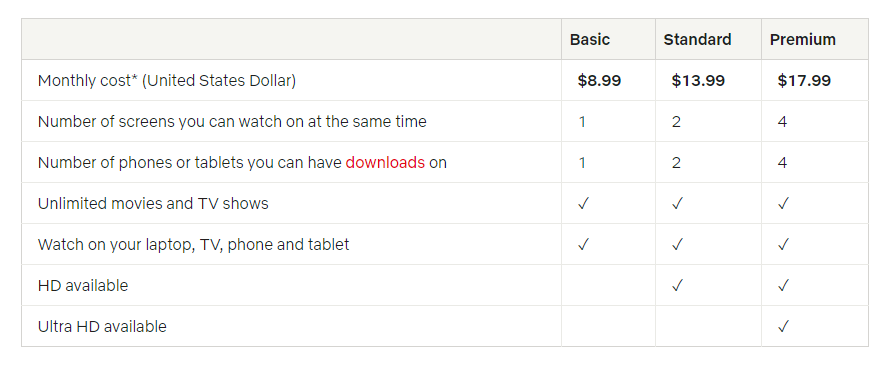
    Primero, Netflix está tratando de ofrecer ofertas y paquetes más atractivos. La compañía espera que las personas dejen de usar la contraseña de otra persona y se registren para obtener su propia suscripción, gracias a la gama de paquetes asequibles.

    En segundo lugar, Netflix advierte a las personas sobre el uso compartido de contraseñas al mostrar un mensaje recordatorio cuando inician sesión en su cuenta.

    Un usuario de Twitter compartió una imagen del texto que apareció en su pantalla después de iniciar sesión en Netflix. Dice: "Si no vive con el propietario de esta cuenta, necesita su propia cuenta para seguir viendo".

    Luego le pregunta si esta es su cuenta y le solicita que le envíe un código de verificación para asegurarse de que sea suyo. Tiene tres opciones disponibles: un código de correo electrónico, un código de SMS o "verificar más tarde". No está del todo claro cuándo es "más tarde", pero Netflix ha confirmado que esta es una nueva política que está probando.

    Supuestamente, la prueba garantiza que las personas que comparten contraseñas lo hagan de forma legítima. Sin embargo, no es completamente a prueba. Después de todo, siempre puede obtener el código de verificación de la persona con la que está compartiendo una contraseña, incluso si está a un millón de millas de usted.

    Si ha roto los lazos con esa persona, pero aún así amablemente le permite usar su cuenta, es un poco más complicado. En ese momento, es posible que deba obtener su propia cuenta o intentar encontrar a otra persona con quien compartirla.

    ¿Qué pasaría si Netflix cambiara sus políticas de contraseña?

    ¿Qué pasaría si Netflix cambiara sus políticas y se volviera mucho más estricto cuando se trataba de compartir contraseñas? ¿Sería eso algo bueno o todo lo contrario?

    Obviamente, Netflix obtendría las recompensas de ganar más suscriptores, lo que sería muy positivo para ellos. Pero es poco probable que los usuarios habituales obtengan algo positivo.

    Lo que cambia para ellos es que ahora tienen que pagar por Netflix. Si compartieran el costo, ahora tendrían que pagar más; si alguien más se encargaba de ello, tendrían que pagarlo todo ellos mismos.

    No habría ningún beneficio adicional para el usuario, ya que puede crear fácilmente varios perfiles de Netflix en la misma cuenta .

    Parece que, aparte de las ganancias financieras de la empresa, ningún otro aspecto positivo puede seguir a una ofensiva contra el intercambio de contraseñas.

    ¿Netflix debería intentar dejar de compartir contraseñas?

    Netflix, HBO Go, Amazon Prime, Disney + … todas estas son plataformas de transmisión que permiten a sus usuarios tener múltiples perfiles en su cuenta. Todas estas empresas enfrentan el mismo problema.

    ¿Cómo saber qué usuarios comparten legítimamente sus contraseñas y cuáles no? ¿Existe una manera infalible de notar la diferencia? Hasta ahora, la respuesta es no.

    La pregunta es, ¿Netflix debería intentar dejar de compartir contraseñas? Es probable que muchas de las personas que se benefician del intercambio de contraseñas no paguen por su propia cuenta, por lo que Netflix no está sufriendo pérdidas y, después de experimentar todo lo que Netflix tiene para ofrecer de forma gratuita, estos usuarios pueden decidir suscribirse al línea.

    Netflix reportó $ 25 mil millones en ingresos en 2020. Con cifras como esa, el intercambio de contraseñas parece un problema menor.

  • Los relojes inteligentes existentes de Fossil no recibirán la nueva actualización de Wear OS

    Los relojes inteligentes existentes de Fossil no recibirán la nueva actualización de Wear OS

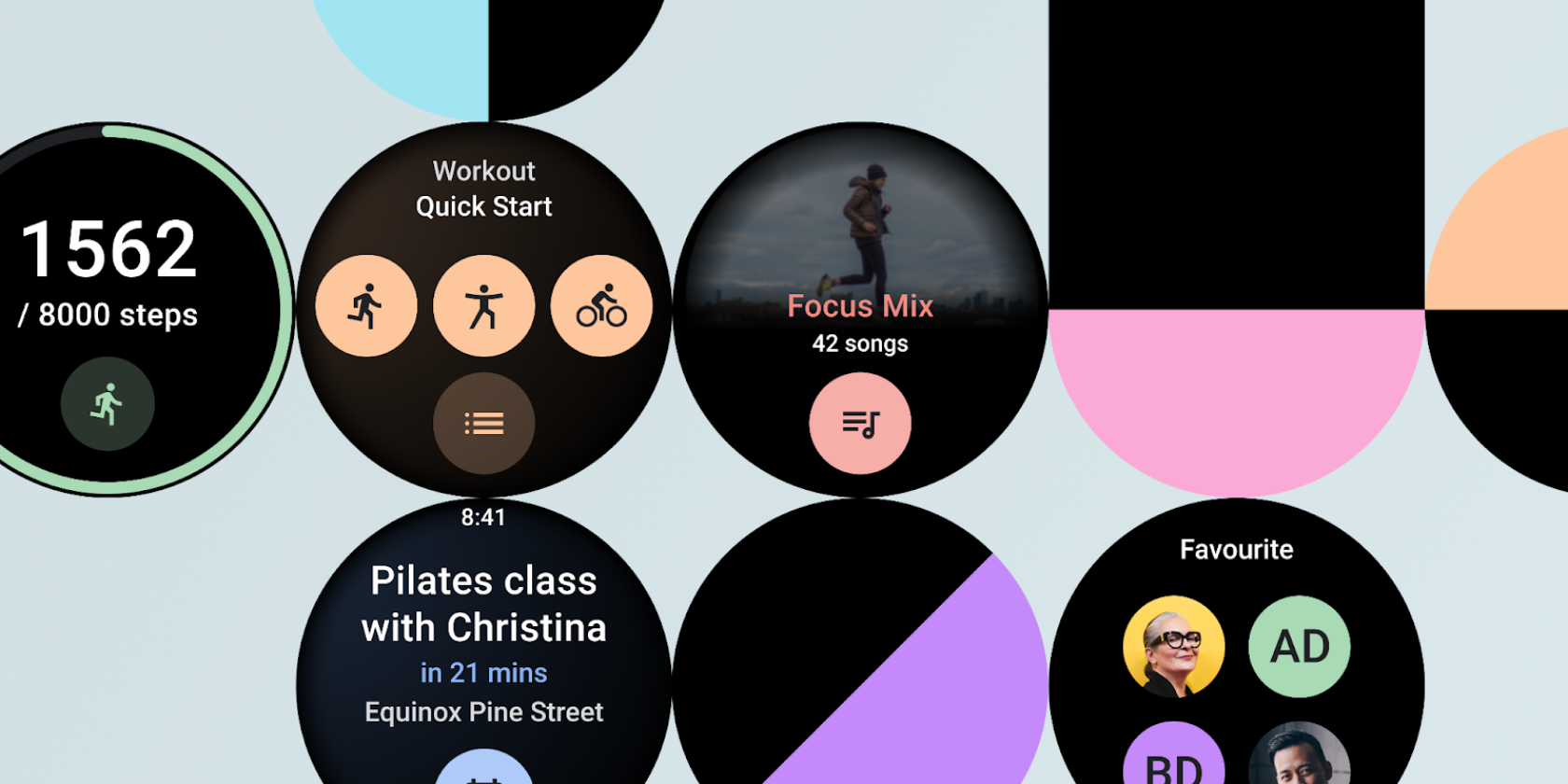
    Google anunció una importante renovación de Wear OS en I / O este año, fusionándolo con Samsung Tizen. Los propietarios de relojes Wear OS se han estado preguntando desde entonces si su reloj inteligente recibiría la actualización o si se verían obligados a comprar un reloj inteligente de nueva generación para disfrutar de la última versión de Wear OS.

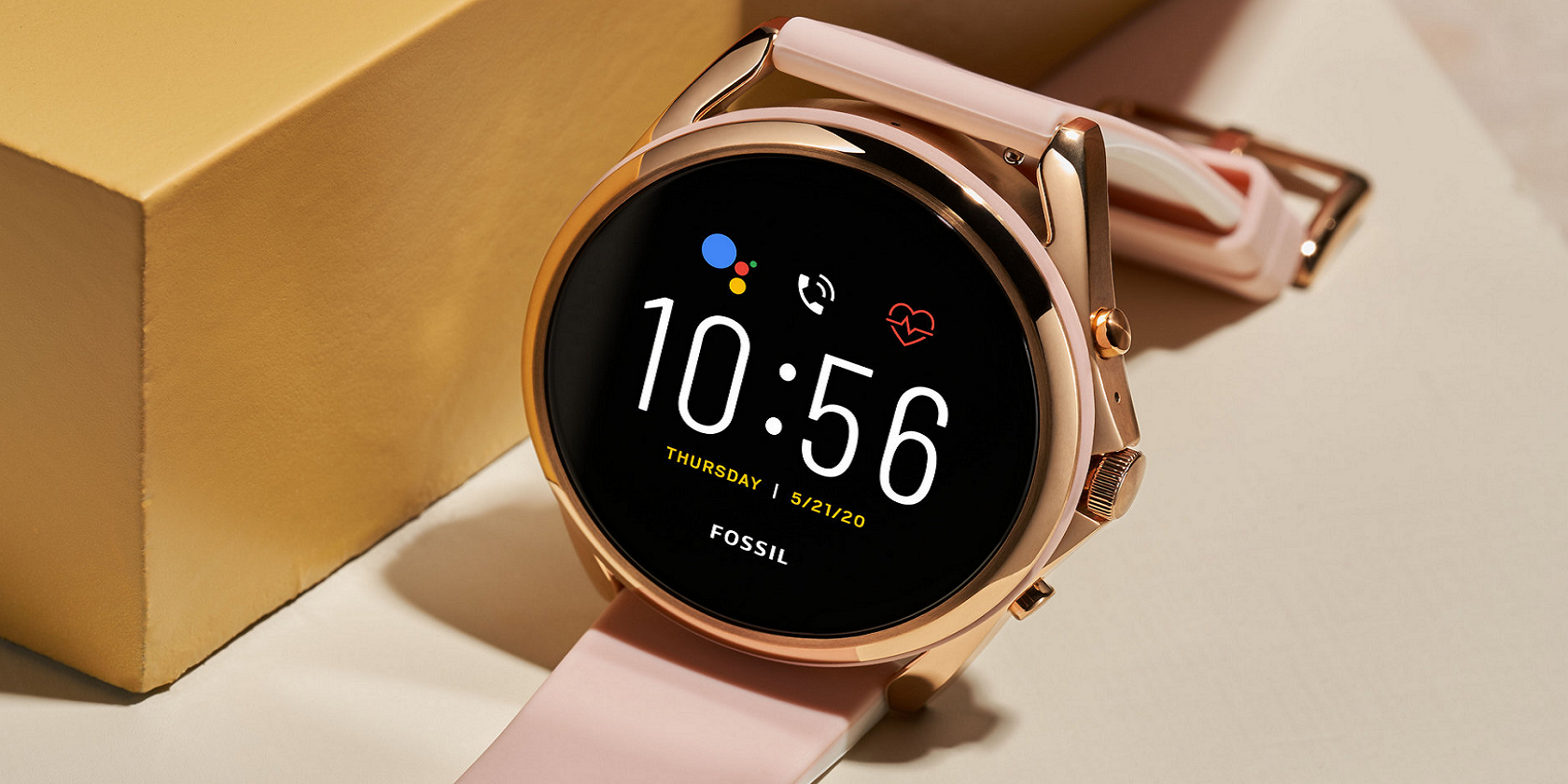
    Fossil, que tiene una línea expansiva de relojes Wear OS, ha confirmado que no actualizará sus relojes inteligentes existentes a la nueva versión de Wear OS.

    Fossil lanzará el nuevo reloj Wear OS "Gen 6"

    CNET habló con el director comercial de Fossil, Greg McKelvey, y con Steve Prokup, vicepresidente senior de dispositivos conectados, sobre los planes de la compañía para sus futuros relojes Wear OS. La entrevista arroja luz sobre cómo Fossil planea usar la nueva plataforma Wear OS de Google para lanzar una nueva gama de wearables premium.

    Fossil está trabajando en un reloj "Gen 6" basado en la nueva plataforma Wear OS, que tendrá "todos los mismos beneficios de software de los que habla Google".

    Para expandir aún más el alcance de sus dispositivos portátiles, Fossil también planea vincularse con operadores de todo el mundo para ofrecer variantes LTE de sus futuros relojes inteligentes. La compañía también cree que la pantalla táctil sigue siendo la mejor forma de interactuar en un reloj inteligente, con botones y coronas como fuentes de entrada secundarias.

    El próximo reloj inteligente Fossil Wear OS incluirá mejoras importantes

    Los próximos relojes inteligentes Fossil tendrán "algunas actualizaciones importantes de hardware" para ofrecer un mejor rendimiento y duración de la batería junto con funciones avanzadas de seguimiento de la salud, todo gracias a los "nuevos chips". Fossil planea lanzar solo un reloj insignia Wear OS, y sus otras sub-marcas lanzarán sus propias variaciones.

    Relacionado: Guía de comparación de Smartwatch de Samsung: ¿Qué modelo es mejor para usted?

    Si bien no se menciona, los ejecutivos de Fossil parecen estar insinuando el uso de la plataforma Snapdragon Wear 4100 de Qualcomm para su próximo reloj inteligente. Los relojes inteligentes de la compañía se han basado hasta ahora en la plataforma obsoleta Wear 3100.

    En comparación, Wear 4100 brinda un salto masivo en rendimiento, duración de la batería y eficiencia, y se espera que alimente todos los futuros relojes Wear OS.

    Precio premium para igualar el hardware premium

    Dado que el reloj Fossil de próxima generación incluirá hardware premium, también tendrá un "precio premium". Inicialmente, la compañía no tiene la intención de lanzar ningún reloj inteligente económico que ejecute la nueva versión de Wear OS. El director de operaciones de Fossil, McKelvey, cree que los relojes inteligentes Wear OS existentes tendrán grandes descuentos para atender a los clientes con un presupuesto limitado.

    Google anunció una nueva actualización importante de Wear OS en I / O este año. La compañía está tratando de solucionar todas las desventajas importantes de su sistema operativo portátil con la última actualización, incluido el rendimiento, la duración de la batería, la compatibilidad con aplicaciones de terceros y más.

    La nueva actualización de Wear OS debería ayudar a dar una nueva vida al mercado de relojes inteligentes Wear OS, que se ha quedado atrás del Apple Watch en términos de funciones y seguimiento de la salud. Siguiendo las mejoras que trae la última versión de Wear OS, parece poco probable que otros relojes inteligentes Wear OS existentes reciban la actualización.

  • ¿Cómo funciona Tether (USDT) y por qué es tan controvertido?

    ¿Cómo funciona Tether (USDT) y por qué es tan controvertido?

    Hay cientos, probablemente miles de criptomonedas en el mercado. Cada uno de ellos cuenta con diferentes funciones, y cada uno aspira a convertirse en la corriente principal y ser el próximo Bitcoin. Si bien Ethereum, Ripple y Litecoin son alternativas que están ganando terreno constantemente, una criptomoneda conocida como Tether está provocando mucha controversia en el espacio criptográfico.

    Entonces, ¿qué es Tether, dónde se originó y por qué es una preocupación importante en el mercado de las criptomonedas?

    ¿Qué es USDT o Tether?

    Anteriormente conocido como Realcoin, Tether, que cotiza como USDT, es una criptomoneda que fue lanzada por Tether Operations Limited en 2014. Tether Operations Limited es una empresa propiedad de Bitfinex, un intercambio de criptomonedas con sede en Hong Kong. Tether está diseñado como una moneda estable : criptomonedas que están vinculadas a activos o materias primas de la vida real para garantizar la estabilidad en el valor y una menor volatilidad en el mercado.

    Las monedas estables se pueden vincular a monedas de la vida real como el dólar estadounidense, el euro, el franco suizo o materias primas preciosas como los metales. En el caso de Tether, está vinculado al dólar estadounidense. No solo eso, Tether también afirma que su circulación en el mercado de criptomonedas está anclada en una proporción de 1: 1 con el dólar estadounidense.

    Esto significa que por cada USDT existente, hay un dólar estadounidense en la reserva de Tether Limited. Cuando alguien deposita $ 10 en su cuenta Tether, se extraen diez monedas USDT.

    Relacionado: Cómo extraer bitcoins

    ¿Para qué se usa la correa, por qué es importante?

    Como se mencionó anteriormente, Tether es una moneda estable, los inversores compran Tether principalmente para protegerse contra la volatilidad en el mercado de criptomonedas. El hecho de que esté vinculado a una moneda de la vida real le da una gran ventaja en comparación con otras criptomonedas en términos de estabilidad y valor.

    Bitcoin no está vinculado a ningún producto de la vida real, y tampoco lo está Ethereum. Por lo tanto, muchos comerciantes de criptomonedas compran Tether como una forma de salvaguardar su posición financiera en caso de que el mercado de criptomonedas colapse algún día.

    El poder de envío de remesas de Tether es otra razón por la que atrae tanto interés. El USDT puede enviarse a cualquier rincón del mundo, convertirse a dólares estadounidenses o euros y retirarse con la misma facilidad que Bitcoin.

    ¿Dónde puedes comprar Tether?

    Los comerciantes pueden comprar Tether, o USDT, a través de plataformas de intercambio global confiables. Binance, crypto.com y Cointree son algunas plataformas de intercambio de criptomonedas conocidas en las que el USDT está disponible para la compra y el comercio.

    ¿Por qué el USDT ha causado tanta controversia?

    Estar vinculado al dólar estadounidense no es el problema principal con Tether. Más bien, es la proporción de USD 1: 1 que Tether afirma con tanta confianza que tiene.

    Tether fue la primera moneda estable introducida al mundo. La compra y el intercambio de Tether ganaron terreno rápidamente poco después de su lanzamiento, y los escépticos comenzaron a cuestionar la legitimidad de la moneda estable. La pregunta principal que se plantea es: ¿Tether realmente tiene tantos dólares estadounidenses en sus reservas para igualar la cantidad de monedas Tether en circulación?

    Además de esto, la estructura de gestión de Tether se convirtió gradualmente en objeto de mucho escrutinio. Los Paradise Papers de 13,4 millones de páginas filtrados en noviembre de 2017 que conmocionaron al mundo revelaron que los ejecutivos de alto nivel detrás de Tether Operations Limited y Bitfinex son el mismo grupo de personas. Ambas empresas tienen el mismo director ejecutivo, director financiero y director de estrategia. Esto llevó a especulaciones de que Tether era en realidad solo una moneda que se usa para manipular y apuntalar el precio de Bitcoin.

    En junio de 2018, dos académicos de criptomonedas de la Universidad de Texas, John M. Griffin y Amin Shams, publicaron un influyente artículo de investigación que prácticamente confirmó las sospechas antes mencionadas. El documento, titulado "¿Bitcoin realmente no está vinculado?", Encontró que Tether "se agrupa por debajo de los precios redondos, induce autocorrelaciones asimétricas en Bitcoin y sugiere reservas de Tether insuficientes antes de fin de mes".

    Problemas con los bancos y los reguladores financieros de EE. UU.

    Al ver la prensa negativa que está recibiendo Tether, en marzo de 2017, el banco correspondiente de Tether, Wells Fargo, cortó sus servicios a Bitfinex y Tether.

    En noviembre de 2017, Tether dijo que se habían robado monedas por valor de 30,95 millones de dólares. Tether Operations Limited inició un hard fork para evitar que se gasten las monedas robadas. La bifurcación dura es una tecnología de cadena de bloques que cambia el protocolo de una red para invalidar las transacciones.

    Leer más: Los peores hacks de criptomonedas

    En diciembre de 2017, Tether y Bitfinex fueron citados por la Comisión de Comercio de Futuros de Productos Básicos de EE. UU. (CFTC) bajo la sospecha de que el USDT se estaba acuñando sin la documentación adecuada que demostrara que Tether tenía fondos suficientes para respaldar su circulación. En enero de 2018, Tether rompió oficialmente con su auditor, Friedman LLP, antes de que se llevara a cabo el proceso de auditoría de la compañía, lo que generó aún más reacciones negativas.

    Un escándalo tras otro, el valor de Bitcoin se desplomó a fines de 2018: el 14 de octubre, el USDT se desplomó a 86 centavos en el intercambio de cifrado Kraken, lejos de su supuesta proporción de 1: 1 en dólares estadounidenses.

    En abril de 2019, la fiscal general de Nueva York, Letitia James, alegó que Bitfinex estaba involucrado en un "encubrimiento para ocultar la aparente pérdida de $ 850 millones de dólares de fondos de clientes y corporativos combinados". Bitfinex supuestamente malversó al menos $ 700 millones de dólares en fondos de Tether. Un mes después, un abogado de Tether finalmente admitió en una presentación judicial que Tether solo está respaldado en un 74% por equivalentes fiduciarios de la vida real.

    En abril de 2021, Bitfinex y Tether llegaron a un acuerdo con el Fiscal General de Nueva York. Ambas empresas acordaron pagar 18,5 millones de dólares en multas y durante los próximos dos años proporcionarán informes trimestrales que detallarán las reservas de dólares estadounidenses de Tether.

    A mayo de 2021, el informe de composición de Tether muestra que el USDT no solo está respaldado por USD y "equivalentes de efectivo", sino también "préstamos garantizados", "bonos corporativos, fondos y metales preciosos" y "otras inversiones".

    Tether todavía está atormentado por su controvertido pasado

    La reputación de Tether se ha visto seriamente afectada en los últimos años. La moneda estable todavía existe y cotiza, y aunque su precio se aleja de $ 1 de vez en cuando, no fluctúa demasiado drásticamente y sigue siendo una criptografía estable, al menos por ahora.

    Entonces, ¿es seguro Tether? Hay aproximadamente 50 mil millones de monedas Tether circulando en el mercado en este momento, pero si realmente tiene $ 50 mil millones escondidos en algún lugar para igualar es un misterio. Si tiene la intención de comprar USDT para estacionar sus criptoactivos, tenga en cuenta que debe investigar mucho de antemano.