Blog

  • Cómo hacer una copia de seguridad y exportar marcadores de Google Chrome

    Cómo hacer una copia de seguridad y exportar marcadores de Google Chrome

    Guardas los marcadores de Chrome como las pequeñas probabilidades y los extremos enterrados en una caja de zapatos. Cada uno de estos enlaces puede ser un rincón precioso de la web para usted. Por eso es importante exportar los marcadores, las contraseñas y otros datos de Chrome y mantener una copia de seguridad de ellos siempre.

    Afortunadamente, Chrome le permite realizar una copia de seguridad de los marcadores en un solo archivo HTML y sincronizarlos automáticamente en todos los dispositivos. Veamos qué tan fácil es hacer una copia de seguridad y exportar sus marcadores de Chrome, tanto de forma manual como automática.

    Cómo hacer una copia de seguridad de los marcadores de Chrome en un archivo HTML

    Chrome facilita la creación de una copia de seguridad manual de sus marcadores. Los marcadores se guardan como un único archivo HTML que puede importar a cualquier otro navegador u otro perfil de Chrome. Repasemos los cinco sencillos pasos.

    Paso 1: inicia Chrome.

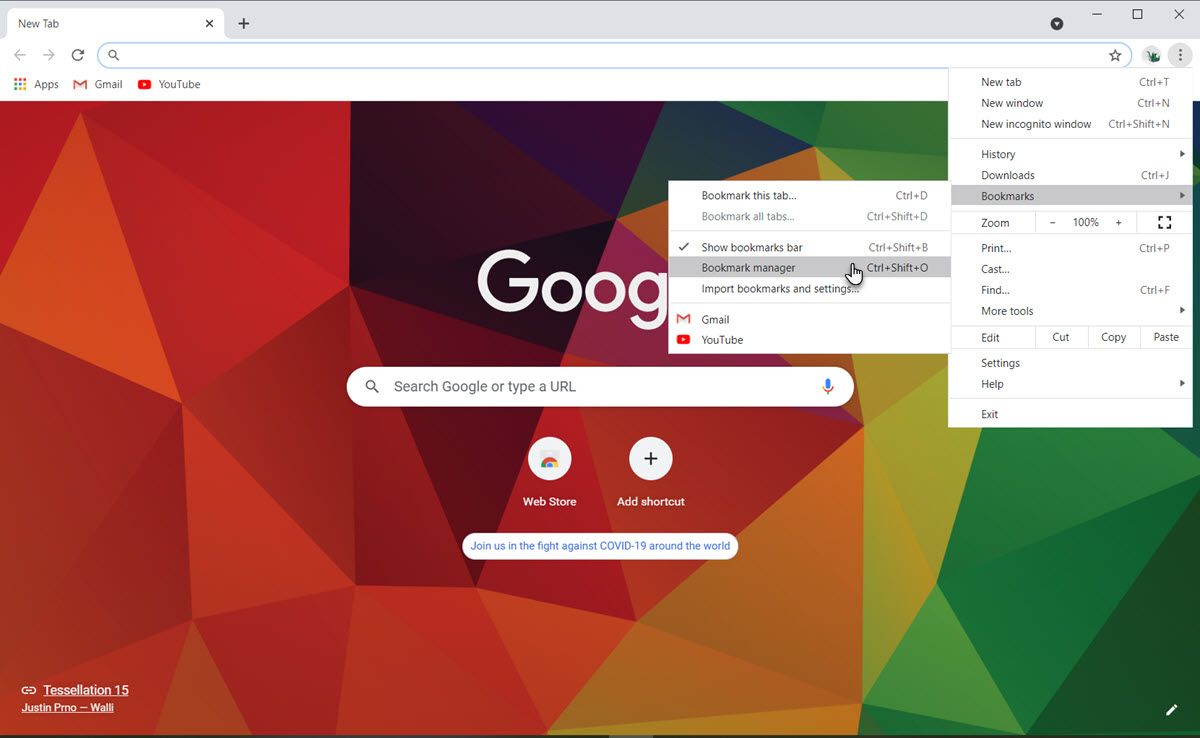
    Paso 2: haz clic en el botón Personalizar y controlar de Chrome (los tres puntos en la parte superior derecha). Seleccione Marcadores> Administrador de marcadores en el menú. Alternativamente, haga clic con el botón derecho en cualquier lugar de la barra de marcadores si está visible.

    El acceso directo de Chrome para abrir el Administrador de marcadores es Ctrl + Shift + O.
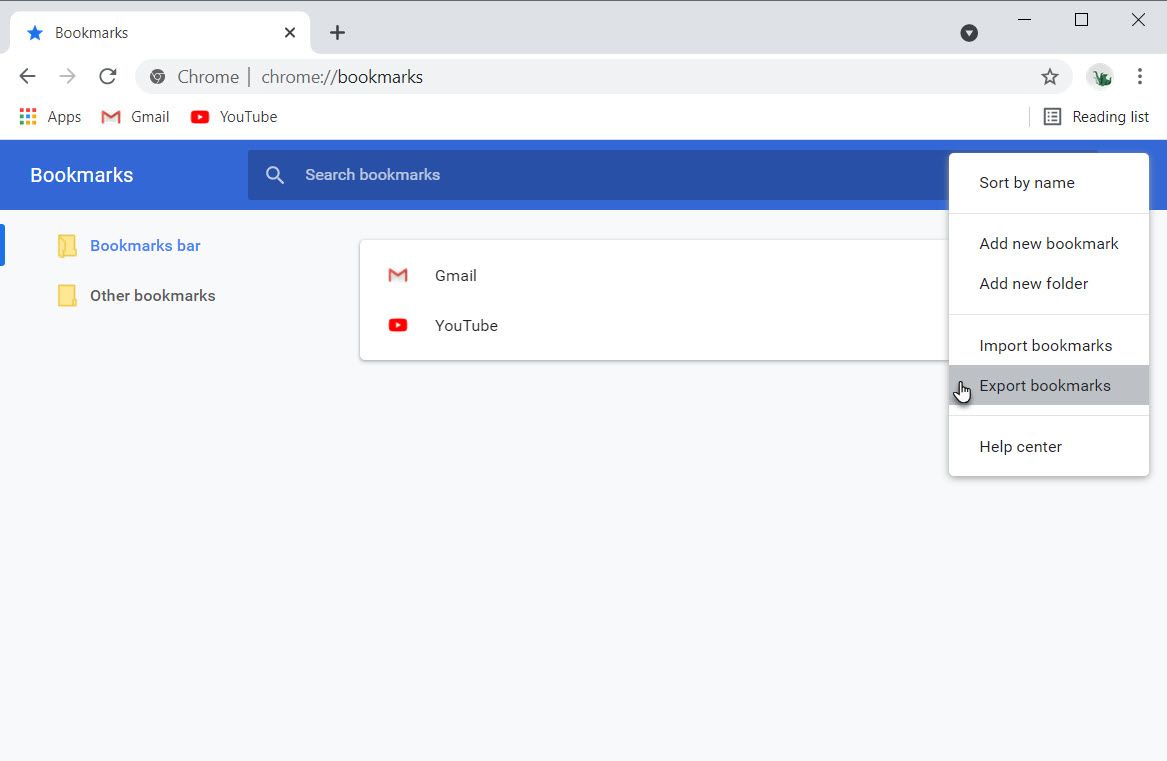
    Paso 3: En la ventana Administrador de marcadores, haga clic en el botón de menú Organizar (los tres puntos en la parte superior derecha). Luego, seleccione Exportar marcadores .
    Paso 4: Chrome abre el cuadro de diálogo Explorador de archivos para que pueda guardar sus marcadores como un archivo HTML. Utilice este archivo para importar sus marcadores a otro navegador Chrome o cualquier otro navegador a través de su pantalla de diálogo de importación.
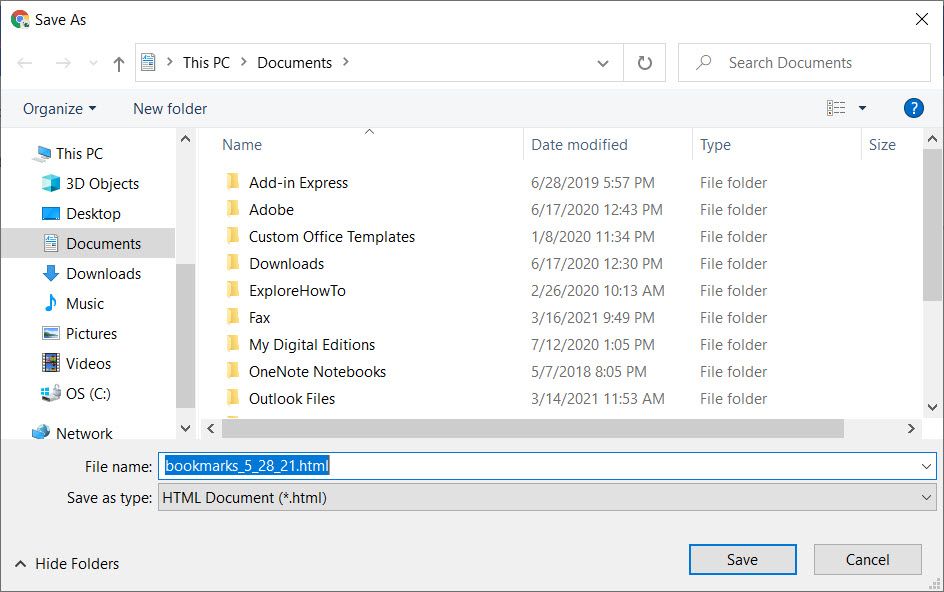
    Paso 5: Guarde este archivo HTML de marcadores de Chrome en un lugar designado como la carpeta Documentos. Puede exportarlo directamente a una unidad flash conectada o guardarlo en la nube en Dropbox o Google Drive.

    También puede optar por organizar sus marcadores antes de exportarlos seleccionando Ordenar por nombre en el menú anterior en el Administrador de marcadores.

    Restaurar tus marcadores de Chrome desde una copia de seguridad

    Para restaurar sus marcadores, debe importarlos nuevamente al navegador desde la misma ventana del Administrador de marcadores. Haga clic en los tres puntos en la esquina superior derecha, luego seleccione Importar marcadores .

    Chrome mostrará el cuadro de diálogo Abrir archivo. Vaya a su archivo HTML de marcadores, selecciónelo y luego haga clic en Abrir para importar sus marcadores. Su navegador recuperará los marcadores se recuperarán.

    Cómo hacer una copia de seguridad de los marcadores de Chrome desde la carpeta oculta

    Hay otra forma de hacer una copia de seguridad de sus marcadores de Chrome manualmente. Debe hacer un esfuerzo para ubicar la carpeta oculta en su PC con Windows o macOS. Luego, copie y pegue el archivo de marcadores de la carpeta del perfil de Chrome en otra ubicación segura.

    Siga los pasos a continuación.

    Desplácese hasta la carpeta Datos de usuario en su PC. Esta es la ubicación predeterminada para todo el perfil de su navegador (incluye marcadores, contraseñas, extensiones y configuraciones).

    En Windows (Windows 10, 8, 7 y Vista) , la ubicación predeterminada es:

     C:Users <Your_Username> AppDataLocalGoogleChromeUser DataDefault

    En macOS , la ubicación predeterminada es:

     Users/ <Your_Username> /Library/Application Support/Google/Chrome/Default

    Para ambas rutas, reemplace su nombre de usuario con el nombre de cuenta que usa en la computadora.
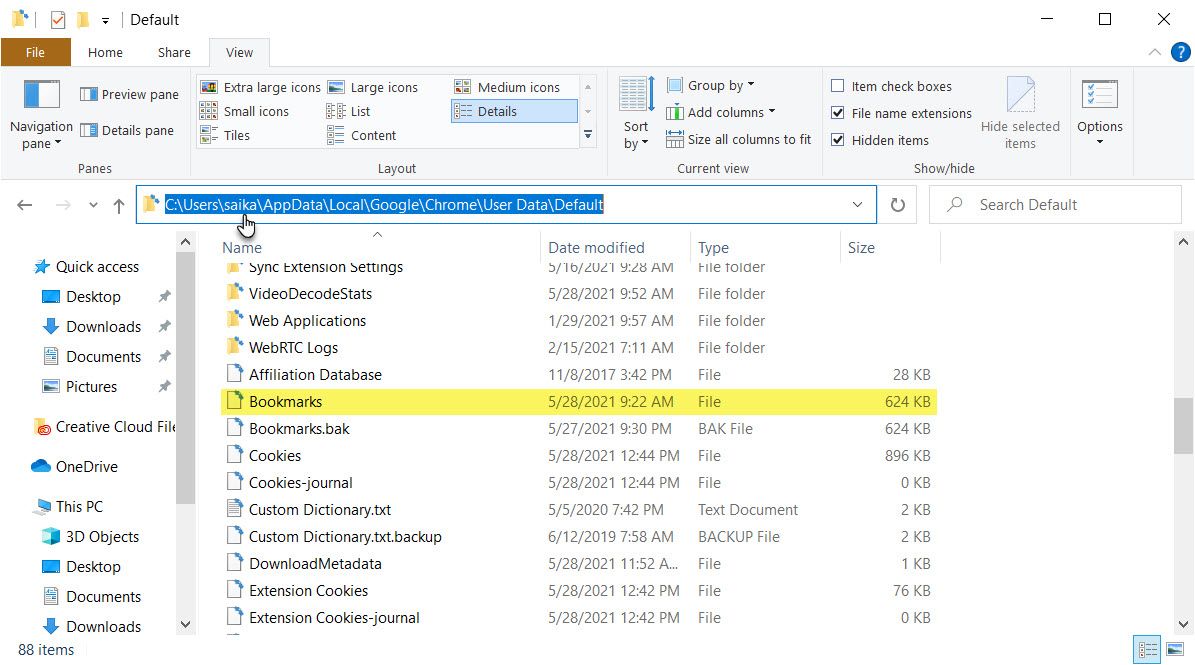
    Realice una copia de seguridad de los marcadores de Chrome manualmente en Windows 10:

    1. Cierre el navegador Chrome.
    2. Vaya al Explorador de archivos y habilite la vista Elementos ocultos . (También puede hacerlo desde Opciones de carpeta> pestaña Ver )
    3. Navegue a la ruta mencionada anteriormente y que se muestra en la captura de pantalla de Windows 10.
    4. Copie y guarde el archivo de marcadores en otro lugar.
    5. Para restaurar, copie el mismo archivo desde la ubicación de la copia de seguridad y péguelo en la carpeta predeterminada.

    ¿Qué pasa si tienes varios perfiles de Chrome?

    Si comparte una computadora, siempre es mejor mantener perfiles de Chrome separados con su propio conjunto de marcadores. La carpeta de datos de usuario tiene una carpeta para cada perfil que crea en Chrome. Si solo tiene un perfil, esa carpeta se llamará Predeterminada , como puede ver arriba. Para más de un perfil, el Explorador de archivos enumerará las carpetas con los nombres de los perfiles.

    Recuperar marcadores de Chrome desde el archivo Bookmarks.bak
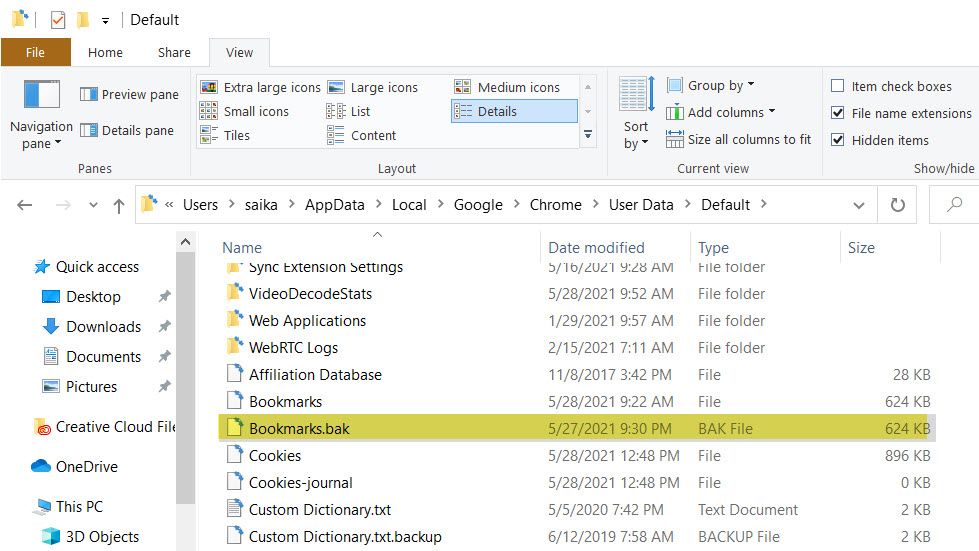
    También notará que la misma ubicación tiene otro archivo llamado "Bookmarks.bak". Esta es la copia de seguridad más reciente de su archivo de marcadores de Chrome que se creó cuando abrió el navegador por última vez. Se sobrescribe cada vez que inicia una nueva sesión del navegador.

    Si su archivo de marcadores desaparece o se daña por algún motivo, puede recuperar todos sus marcadores guardados desde este archivo de copia de seguridad. Simplemente cambie el nombre del archivo de respaldo eliminando la extensión de archivo ".bak".

    Cómo sincronizar sus marcadores de Chrome en todos los dispositivos

    Su cuenta de Google actúa como un centro para sincronizar sus marcadores y otras configuraciones del navegador en sus dispositivos. Si tiene varias computadoras y dispositivos Android o iOS, puede sincronizar todo su perfil y seleccionar lo que desea incluir o excluir.

    Paso 1: Abra Chrome y haga clic en Más> Configuración .

    Paso 2: inicie sesión en la cuenta de Google que desea usar con Chrome.

    Paso 3: Vaya a usted y a Google . Haga clic en la pequeña flecha para Sync y Google Services .
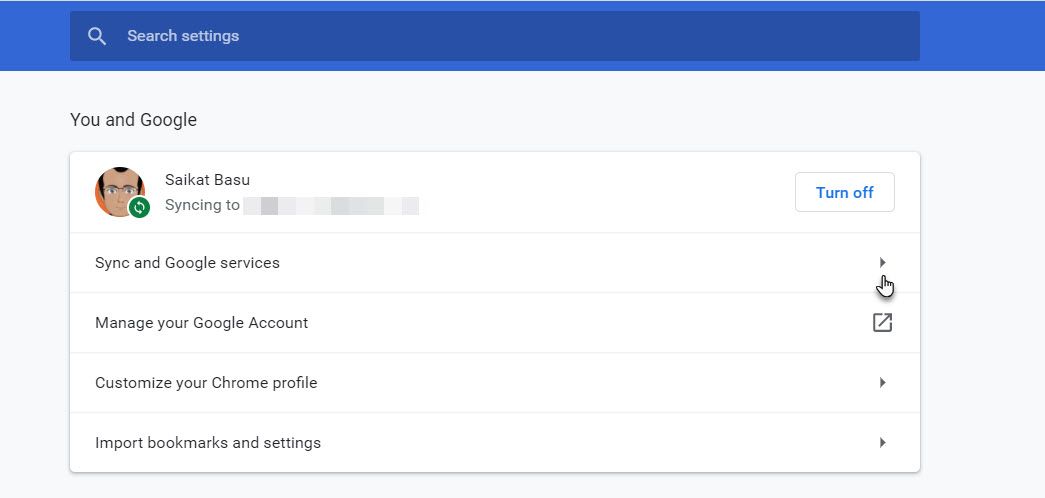
    Paso 4: En la siguiente pantalla, haz clic en la flecha para Administrar sincronización . También puede explorar las opciones de cifrado para mayor seguridad.
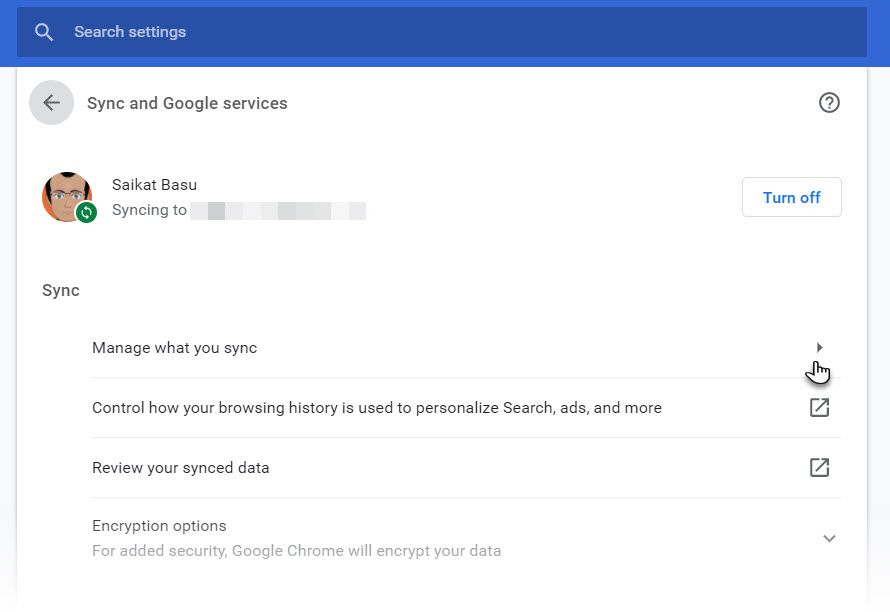
    Paso 5: Si desea sincronizar todo en su perfil de Chrome, mantenga habilitada la opción Sincronizar todo .
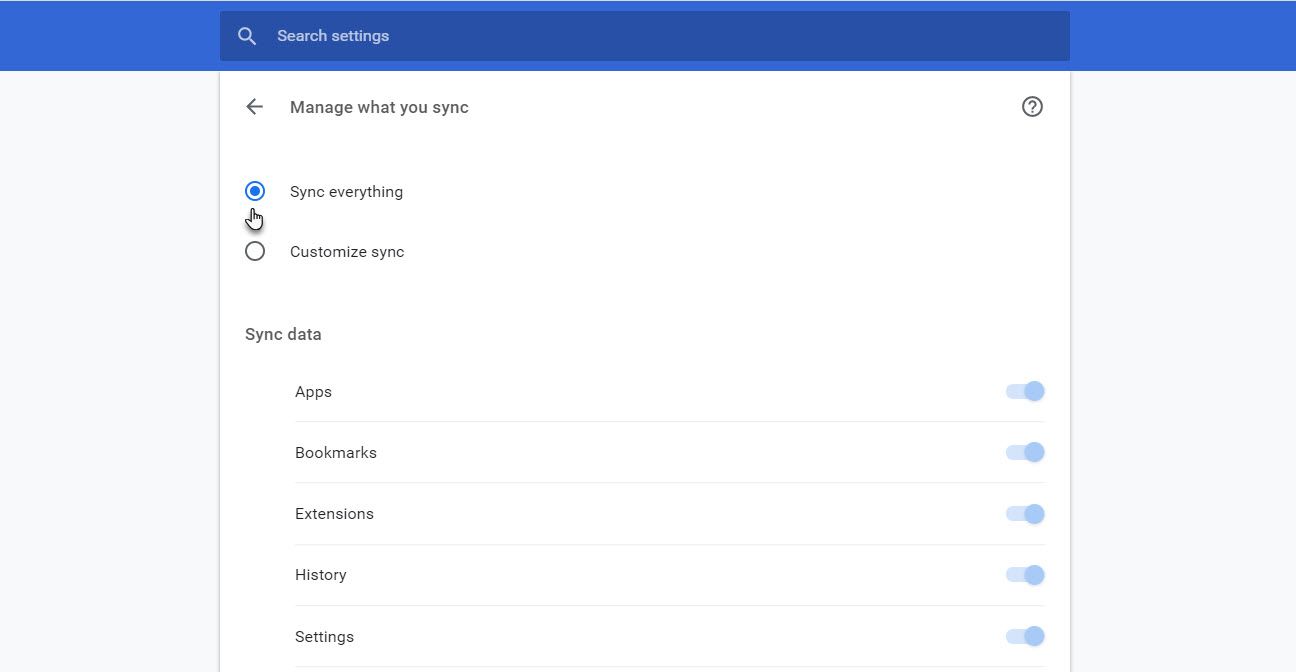
    Paso 6: ¿Quiere sincronizar datos específicos? Desactive Sincronizar todo y baje la lista para habilitar la información de perfil que desea sincronizar.

    Opcionalmente, encripte sus marcadores de Chrome y otros datos sincronizados. Proteja sus datos con la frase de contraseña de su cuenta de Google o una frase de contraseña personalizada para mayor seguridad. Deberá ingresar la misma frase de contraseña en las instalaciones de Chrome para todos los dispositivos en los que desea sincronizar los datos.

    Si usa varios perfiles de Chrome , puede iniciar sesión en cada uno y mantener todos sus datos sincronizados en todos los dispositivos y sus cuentas de Google. Incluso si pierde sus marcadores en un dispositivo, puede recuperarlos con una simple sincronización.

    Relacionado: Cómo administrar años de marcadores del navegador: 5 pasos para el orden

    Administra bien tus marcadores de Chrome

    Te das cuenta de cuánto extrañas tus marcadores cuando no los tienes (¡prueba un navegador donde no los tengas cerca!).

    Los marcadores del navegador son más accesibles que el uso de un software de marcadores especializado. Sea selectivo a la hora de elegir los adecuados para ahorrar y sea exigente con su mantenimiento a lo largo de los años.
  • ¿Qué es PayPal.Me y cómo se usa?

    ¿Qué es PayPal.Me y cómo se usa?

    ¿Conoce la frase "pipas de pago" de un parque público? ¿Una ranura en la que los visitantes pueden poner dinero pero no pueden meter la mano y sacar dinero? Probablemente hayas pensado: "Quiero una versión digital de eso: una URL en la que la gente pueda hacer clic para enviarme dinero".

    Si es así, necesita configurar un PayPal.Me.

    ¿Qué es PayPal.Me?

    PayPal.Me es una herramienta opcional dentro de su cuenta de PayPal que crea un rostro público para esa cuenta. Esto hace que sea más fácil para otras personas enviarle dinero o solicitarle dinero a través de PayPal, especialmente si esa persona no ha interactuado con su PayPal antes. Las billeteras criptográficas públicas funcionan de manera similar pero tienen menos campanas y silbidos.

    Relacionado: ¿Qué es una billetera de criptomonedas? ¿Necesita uno para usar Bitcoin?

    El proceso de configuración de un enlace de PayPal.Me es rápido y fácil siempre que ya tenga una cuenta de PayPal. Sin embargo, encontrar la herramienta al principio es algo difícil, ya que está oculta dentro de la interfaz de solicitud de PayPal.

    Cómo crear su PayPal.Me

    Para configurar su enlace PayPal.Me, siga estos pasos:

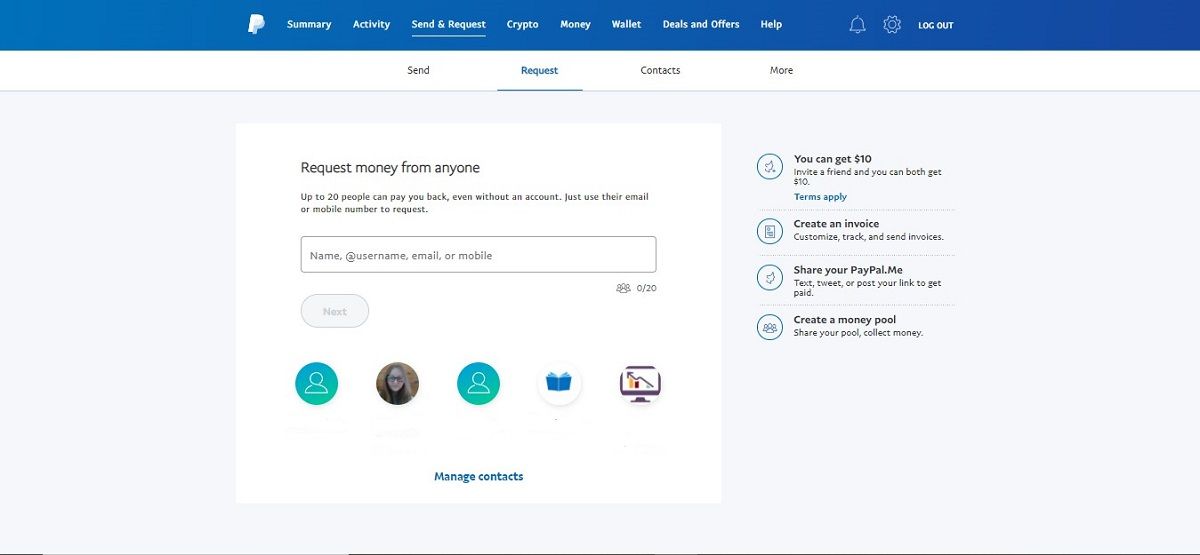
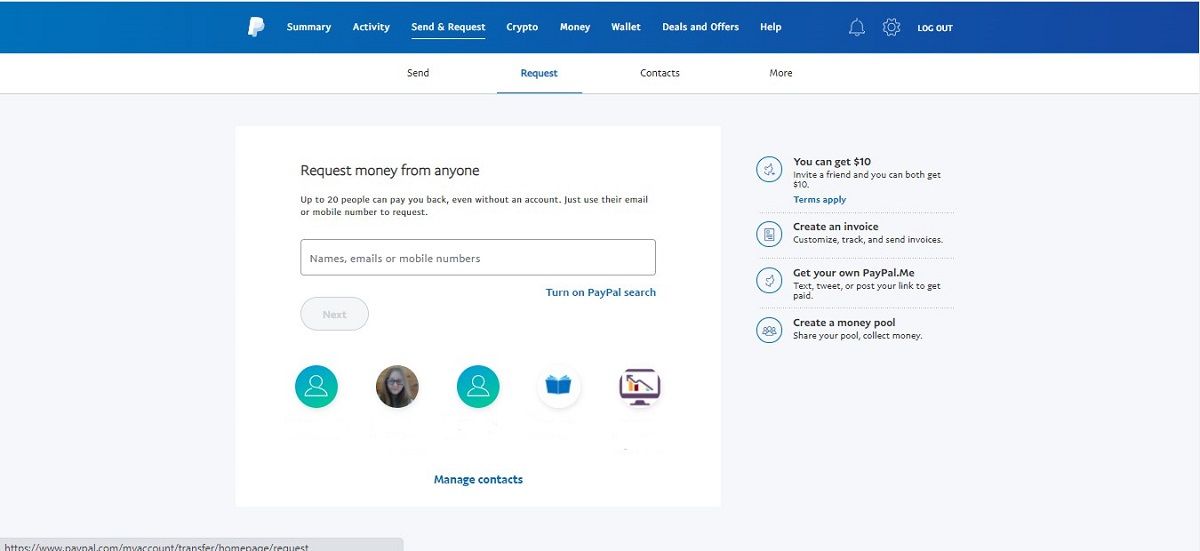
    1. Inicie sesión en su cuenta de PayPal y seleccione Enviar y solicitar en el menú de banner en la parte superior de la página.
    2. En el menú en la parte superior de esta página, seleccione Solicitar .
    3. Haga clic en Obtenga su propio PayPal.Me en el lado derecho de esta página.

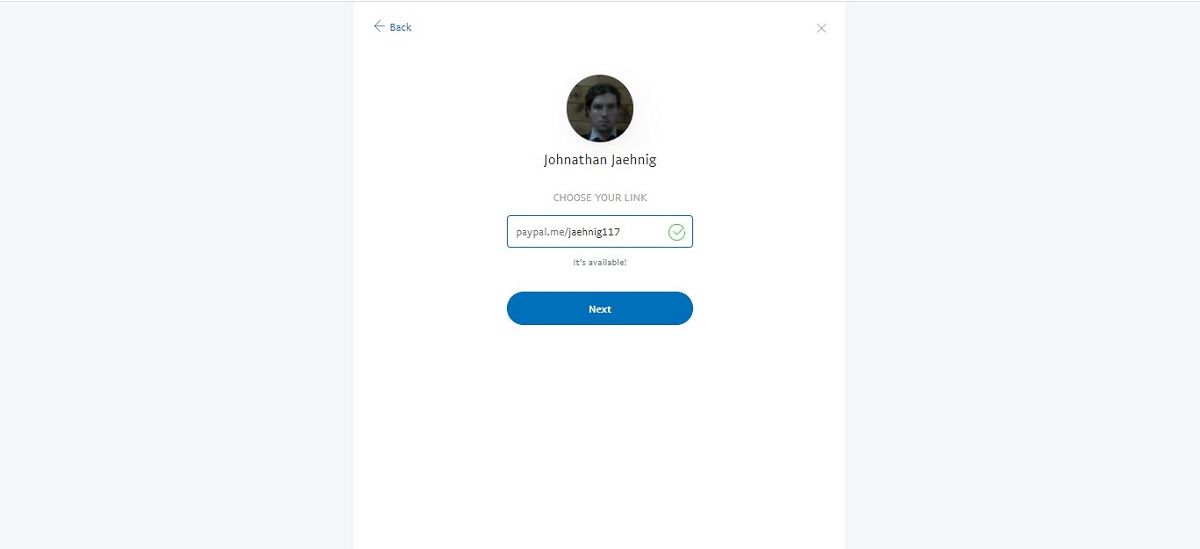
    El primer paso para crear su PayPal.Me es crear una URL personalizada. En el producto final, tomará el formato Paypal.com/paypalme/[custom].

    Un indicador en el campo de texto le permitirá saber si esa URL está disponible o si la ha tomado otro usuario. Una vez que tenga una URL satisfactoria y disponible, haga clic en el botón Siguiente debajo del campo de texto.

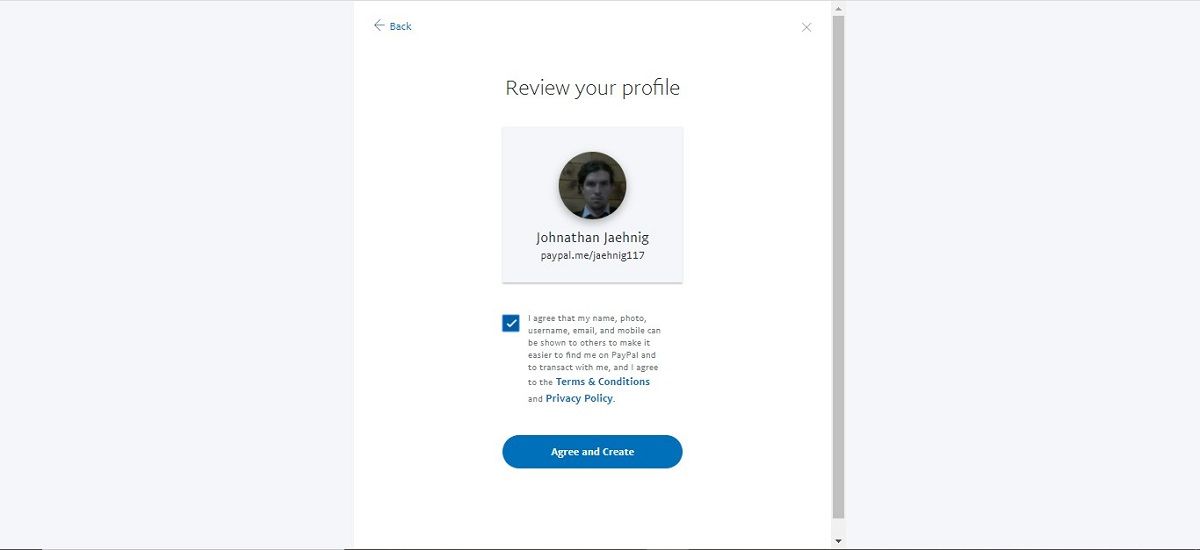
    Después de esto, tendrá otra oportunidad de revisar su perfil. Después de todo, PayPal.Me hace que su cuenta esté más orientada hacia el exterior que antes.

    Desde aquí, para cambiar tu perfil, debes abrir tu cuenta en una nueva pestaña o regresar para cambiar tu perfil y reiniciar el proceso. En realidad, es más fácil cambiar su cuenta más adelante, pero llegaremos allí.

    Si todo se ve bien, acepte los Términos y condiciones y la Política de privacidad de PayPal y luego seleccione el botón Aceptar y crear .

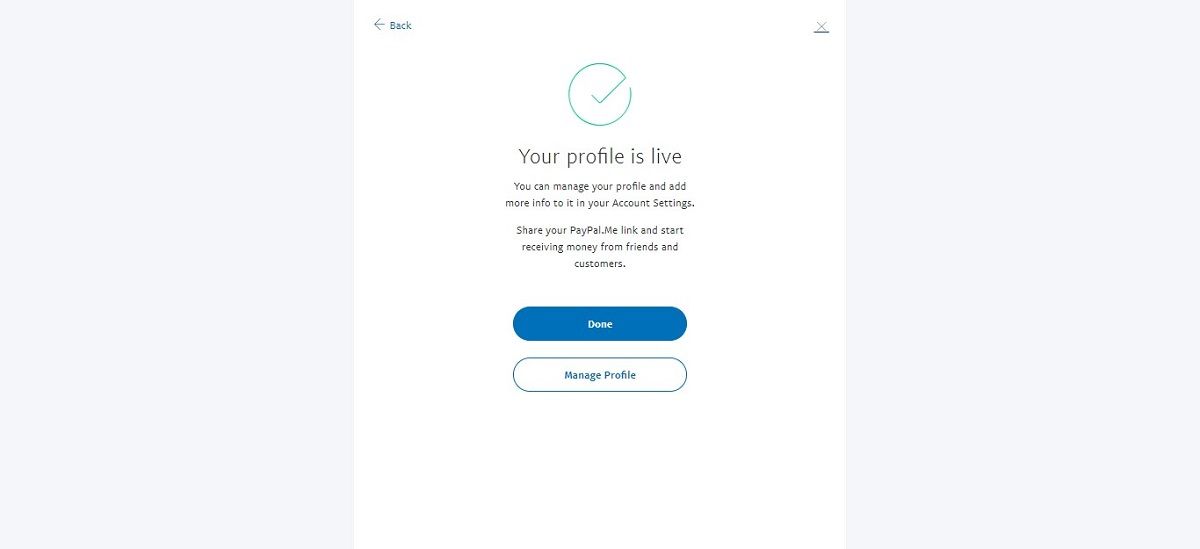
    Ahora, obtienes una página de confirmación alegre del equipo de PayPal. Desde esta página, puede seleccionar Listo para volver a su página principal de PayPal, o seleccionar Administrar perfil para actualizar algunas cosas.

    Editar y administrar su perfil

    Si llegó aquí seleccionando Administrar perfil cuando creó su PayPal.Me por primera vez, eso es genial. Si creaste tu PayPal.Me antes, también está bien.

    Simplemente vuelva a las páginas Enviar y Solicitar y Solicitar . El botón para acceder a su cuenta PayPal.Me está en el mismo lugar en ese menú a la derecha, solo que ahora dice Share your PayPal.Me .

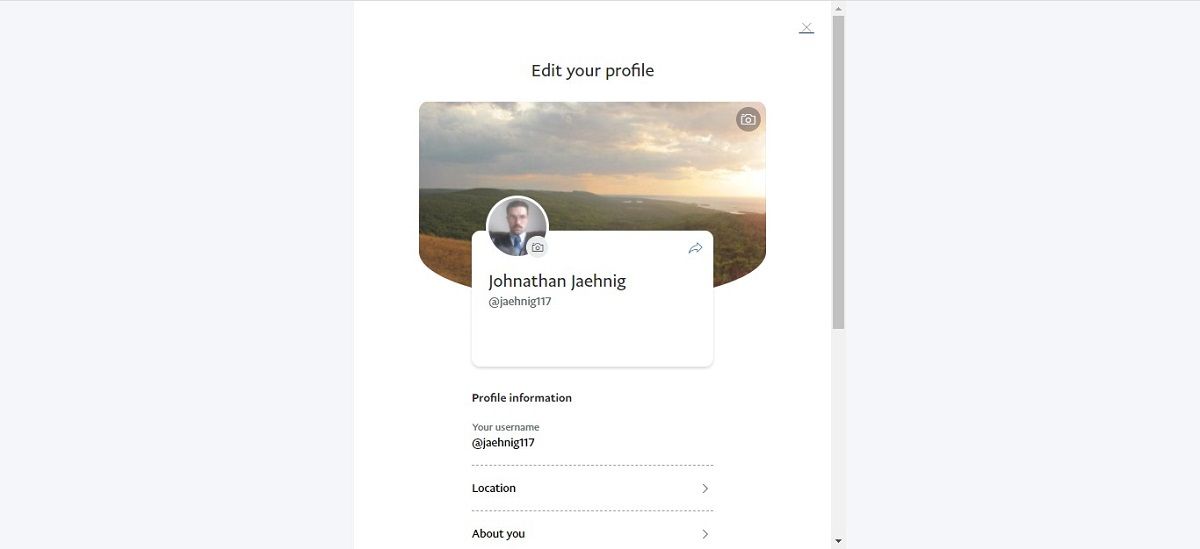
    Desde esta página, puede obtener una vista previa de cómo ven los visitantes su cuenta PayPal.Me. El primer cambio divertido que obtienes es seleccionar una imagen de fondo seleccionando un ícono de cámara en la esquina superior derecha de la imagen.

    Puede cargar su propia imagen o puede elegir algunas opciones predeterminadas de PayPal.

    Desplazándose hacia abajo, llega a la configuración más práctica. Por ejemplo, puede configurar su ubicación para mostrar su ciudad / estado o no aparecer en absoluto.

    También obtienes un comentario opcional de 200 caracteres sobre tu anuncio. El estado de su perfil esencialmente le permite activar y desactivar su URL. Finalmente, puede alternar si las personas pueden encontrarlo por correo electrónico o por teléfono.

    PayPal.Me: ¿Cuándo y por qué usarlo?

    Hay varios casos de uso potenciales para un enlace que permite que las personas le envíen dinero. Primero, puedes compartirlo en tu cumpleaños a través de las redes sociales. En segundo lugar, puede usarlo para crowdsourcing para necesidades u objetivos especiales sin crear una página en un sitio web como GoFundMe.

    Alternativamente, si el perfil es para una organización benéfica, puede dejar el enlace en sus otras páginas web durante todo el año. PayPal le ofrece la opción de desactivar esta función mientras no la usa, lo cual es útil ya que no hay muchas razones para dejar su URL en lugares públicos a largo plazo.

    Usar PayPal para su negocio tiene muchos beneficios , pero probablemente sea mejor usar su herramienta de facturación que simplemente enviar a los clientes y clientes un enlace para pagarle.

    ¿Cómo utilizará PayPal.Me?

    PayPal.Me es una excelente herramienta. Con esta tecnología, las personas pueden encontrarlo y realizar todo tipo de pagos virtuales de manera más fácil y conveniente que nunca.

  • Obtenga un enorme descuento del 83% en protección de privacidad con CyberGhost VPN

    Obtenga un enorme descuento del 83% en protección de privacidad con CyberGhost VPN

    Todos deben saber que si desea garantizar la privacidad en línea, una VPN es el camino a seguir. Pero, ¿cuál debería elegir y cuánto debería buscar gastar?

    Bueno, CyberGhost VPN actualmente tiene un trato increíble en su software de protección de privacidad y puede obtenerlo ahora mismo.

    Obtenga CyberGhost VPN por una suscripción mensual económica

    Desde el 3 de junio hasta el 13 de junio, CyberGhost VPN ofrece a todos sus nuevos clientes un enorme 83% de descuento sobre el precio de una suscripción mensual.

    Usted puede obtener 12 meses de protección VPN, y tres meses más y liberar, por sólo $ 1.99 al mes. Entonces, en total, obtendrá 15 meses de protección.

    Todo lo que necesita hacer es dirigirse a CyberGhostVPN.com y puede obtener el trato de inmediato. ¡Sencillo!

    ¿Qué es CyberGhost VPN?

    Si se pregunta qué es una VPN, VPN significa Red Privada Virtual. Es un método para conectarse a Internet que le permite navegar por la web a través de una conexión encriptada. Básicamente, esto significa que nadie más puede ver lo que estás haciendo cuando estás en línea.

    CyberGhost VPN es uno de esos programas, lo que significa que puede usarlo para una amplia variedad de propósitos, desde seguridad hasta privacidad e incluso para acceder a servicios geográficamente bloqueados. Tiene varios matices que lo convierten en un líder del mercado en tecnología VPN.

    ¿Qué características tiene CyberGhost VPN?

    CyberGhost VPN es una aplicación completa. Tiene una amplia gama de funciones que mejoran su privacidad cuando está en línea y mantienen sus datos seguros mientras navega por la web.

    Una de las características destacadas de CyberGhost VPN tiene que ser su estricta política de no registro. CyberGhost VPN HQ está en Rumania. Rumania se negó a adoptar la Directiva de retención de datos de la UE, por lo que CyberGhost VPN no tiene la obligación legal de registrar sus datos.

    Como resultado, ¡no lo hacen! Entonces, si alguien alguna vez lo solicitara para sus registros, porque no almacena ninguno de sus datos, literalmente CyberGhost VPN no tendría nada que entregar. Privacidad total asegurada, aquí.

    También está desbloqueado geográficamente, lo que significa que puede usarlo para, por ejemplo, ver BBC iPlayer si se encuentra en los EE. UU., O ver Netflix de EE. UU. A través de CyberGhost si no lo está. Incluso te recomendará servidores dependiendo de lo que quieras ver.

    Aparte de esto, CyberGhost VPN ofrece una amplia selección de herramientas para mejorar su privacidad y seguridad al usar Internet. Puede obtener más información a través del sitio web de CyberGhost VPN.

    Obtenga CyberGhost VPN ahora

    Aproveche esta oferta de CyberGhost VPN y puede estar seguro de que su privacidad y seguridad están bien cuidadas. No se puede negar que el 83% de descuento en el precio del software líder en la industria es un robo en el libro de cualquiera.

  • Cómo usar AssistiveTouch en el Apple Watch

    Cómo usar AssistiveTouch en el Apple Watch

    AssistiveTouch es una función de accesibilidad en el Apple Watch que le permite usar el Apple Watch sin necesidad de tocar su pantalla.

    Utilizando el giroscopio, el acelerómetro y el sensor óptico de frecuencia cardíaca en el Apple Watch, AssistiveTouch opera apretando y pellizcando su mano, muñeca o brazo en el que se encuentra el reloj.

    Esta función está diseñada para personas con diferencias en las extremidades, pero cualquiera puede usarla. Siga leyendo para ver cómo enciende y usa AssistiveTouch y permita que el uso de su Apple Watch sea potencialmente mucho más fácil para usted.

    Activar AssistiveTouch

    Para comenzar a usar AssistiveTouch, debe usar su Apple Watch y tener su Apple Watch actualizado a watchOS 8 o posterior.

    Es posible que también deba activar AssistiveTouch en la configuración de su Apple Watch. Para acceder a su configuración de Accesibilidad, diríjase a la aplicación Watch en su iPhone y toque Accesibilidad en la pestaña Mi reloj .

    Una vez que AssistiveTouch está activado en la configuración, solo tienes que apretar la mano en un puño suelto dos veces. La función debería activarse de inmediato y debería poder empezar a navegar por el reloj.

    Navegación AssistiveTouch básica

    El uso de AssistiveTouch en su Apple Watch requiere principalmente apretar la mano para ciertos comandos y pellizcar un dedo con el pulgar para otros.

    Pellizcar los dedos le permite navegar a diferentes botones u opciones en su pantalla cuando está en la mayoría de las aplicaciones. Cuando el temporizador suena, por ejemplo, puede pellizcar para enfocar los botones Detener o Repetir .

    Relacionado Cómo usar el temporizador de lavado de manos en Apple Watch

    Cuando esté enfocado en un botón, se resaltará con un rectángulo azul en la pantalla de su Apple Watch.

    Apretar la mano una vez confirma su selección. Básicamente, presiona el botón en el que estás enfocado.

    Algunas aplicaciones también responden al apretar dos veces. Si recibe una llamada, por ejemplo, apretar dos veces la mano le permitirá responder la llamada directamente en su Apple Watch.

    Estos movimientos le permitirán moverse por la mayoría de las aplicaciones de Apple Watch con AssistiveTouch. Pero la función tiene comandos y controles más avanzados que también puede utilizar.

    Controles AssistiveTouch avanzados

    Una característica avanzada de AssistiveTouch es el menú Acción. El menú Acción le brinda más opciones para interactuar con su Apple Watch de las que solo puede pellizcar y apretar.

    Por ejemplo, el menú Acción tiene un botón Pulsar corona . El uso de este botón le permite obtener todo lo que obtiene al presionar la corona digital en su Apple Watch sin tocarlo.

    Otra opción es el puntero de movimiento . Una vez activado, el puntero de movimiento le permite navegar por su Apple Watch inclinándolo. Inclinar hacia arriba moverá el puntero hacia arriba y hacia abajo moverá el puntero hacia abajo.

    Puede desplazarse rápidamente por las opciones de botones disponibles con esto. Al pasar el puntero sobre una opción, la seleccionará.

    También puede inclinarse hacia el extremo derecho o el extremo izquierdo de la pantalla de su Apple Watch para navegar a otras ventanas en sus aplicaciones de Apple Watch. Por ejemplo, al usar la aplicación Workout, esto le permitirá navegar entre la visualización de sus estadísticas y los botones Finalizar y Pausa .

    Se puede acceder al menú Acción apretando dos veces la mano. A continuación, puede navegar por las opciones pellizcando los dedos y puede seleccionar el botón que desee apretando una vez.

    El puntero de movimiento se puede activar en el menú Acción o agitando su Apple Watch hacia arriba y hacia abajo rápidamente.

    Otra gran característica de accesibilidad

    Estamos muy emocionados de que Apple haya hecho que el Apple Watch sea más accesible para más personas al incluir AssistiveTouch. AssistiveTouch ha estado en iPhones y iPads por un tiempo y es genial ver que también se incluye en otros dispositivos de Apple.

    AssistiveTouch se une a una serie de otras funciones de accesibilidad que estamos ansiosos por ver en los productos de Apple en un futuro próximo. Esperamos que nuestra guía anterior lo ayude a comenzar a aprender más de estas funciones y que lo ayuden a navegar mejor por sus dispositivos y su vida, sean cuales sean sus necesidades.

  • Las 5 mejores alternativas de Bitcoin respetuosas con el medio ambiente

    Las 5 mejores alternativas de Bitcoin respetuosas con el medio ambiente

    El debate en torno al cambio climático impulsado por las criptomonedas se ha estado calentando. En mayo de 2021, Tesla revocó su decisión de aceptar Bitcoin como método de pago, el fabricante de automóviles y su CEO afirmaron que la criptomoneda depende de manera insostenible de los combustibles fósiles.

    Los defensores de Bitcoin, mientras tanto, argumentan que la energía utilizada para mantener operativa la red de Bitcoin es razonable dada la inmensa cantidad de valor asegurado en el proceso.

    Entonces, ¿existen alternativas más ecológicas a Bitcoin? ¿Existen criptomonedas sostenibles? Ciertamente lo hacen, aquí están las cinco alternativas de Bitcoin más ecológicas.

    Nano

    En términos de eficiencia energética, quizás no haya un token más querido en la comunidad de criptomonedas que Nano. Originalmente llamada RaiBlocks cuando se lanzó en 2015, la criptomoneda logra lograr confirmaciones de transacciones en un solo segundo. Como referencia, todas las demás criptomonedas hoy en día demoran entre unos minutos y varias horas para la confirmación de la transacción.

    Aún mejor, esta transferencia de menos de un segundo no cuesta absolutamente nada para el usuario final, lo que la convierte en una de las pocas criptomonedas sin tarifas de ningún tipo. Nano utiliza una versión modificada del mecanismo de consenso de Prueba de participación , llamado Voto Representativo Abierto (ORV), y una estructura de datos única para registrar transacciones en lugar de una cadena de bloques tradicional.

    En 2018, la valoración de Nano experimentó un retroceso dramático después de que Bitgrail, un intercambio de criptomonedas italiano, fuera pirateado. En ese momento, Bitgrail era la única plataforma comercial que ofrecía un par comercial Bitcoin / Nano. Alrededor de 17 millones de Nano propiedad de los usuarios se perdieron en el proceso. Desafortunadamente, el precio de la moneda no se recuperó a sus máximos de 2017, incluso durante la corrida alcista de principios de 2021.

    Relacionado: ¿Por qué el Tesla de Elon Musk ya no acepta Bitcoin?

    Ethereum (2.0)

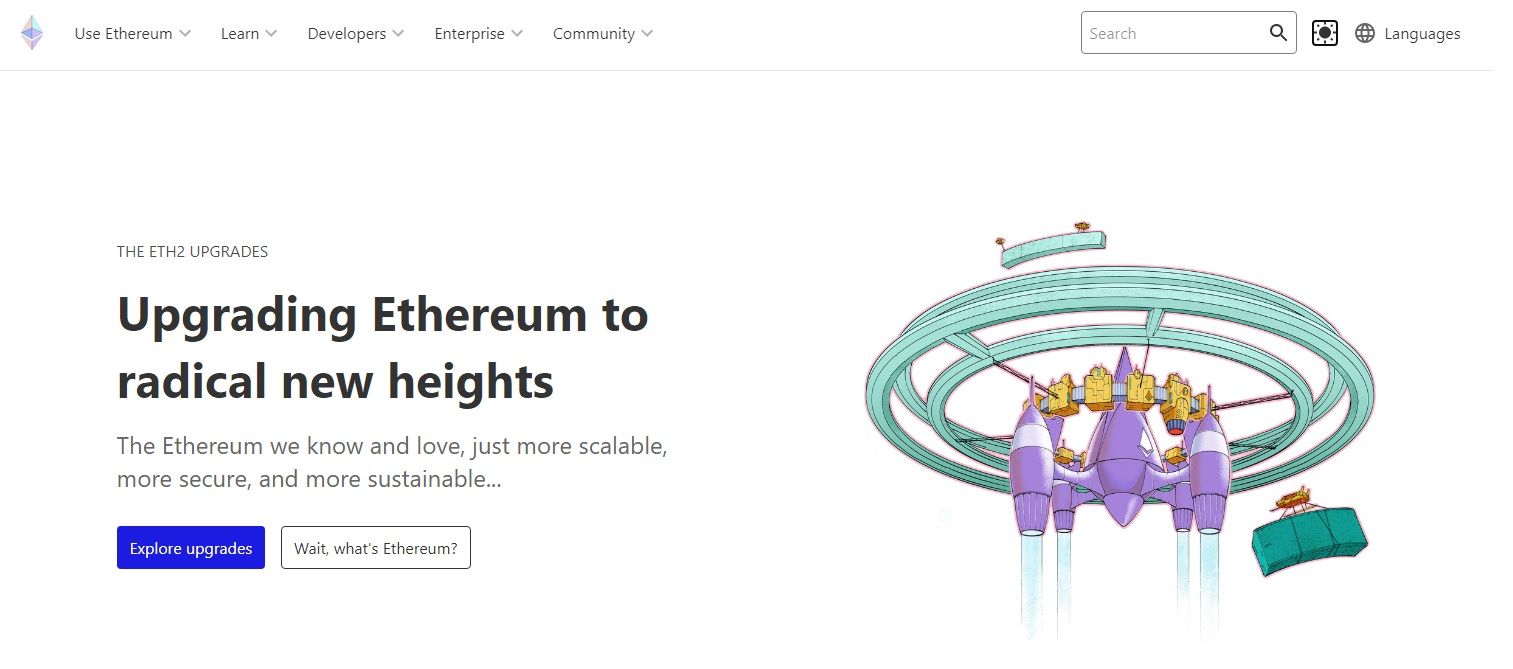
    Ethereum, la segunda criptomoneda más grande del mundo por capitalización de mercado, se encuentra actualmente en medio de una importante actualización de la red que mejorará drásticamente su huella de carbono general.

    Apodado Serenity, Ethereum 2.0 tiene como objetivo eliminar el mecanismo de consenso de prueba de trabajo inspirado en Bitcoin de la criptomoneda e implementar la prueba de participación en su lugar. En Proof of Stake, los usuarios votan sobre la legitimidad de una transacción en lugar de validarla a través de la minería.

    Relacionado: ¿Qué es Ethereum 2.0 “Serenity”? Todo lo que necesitas saber

    Si bien la decisión de adoptar Proof of Stake parece una obviedad, algunos defensores apasionados de la criptomoneda argumentan que el mecanismo logra escalabilidad y eficiencia a costa de la descentralización. Afirman que los derechos de voto en monedas basadas en puntos de venta favorecen de manera desproporcionada a quienes tienen una gran participación, lo que hace que los usuarios más pequeños tengan menos influencia.

    Dejando a un lado las críticas, Ethereum parece estar en camino de convertirse en la criptomoneda más valiosa del mundo con una huella de carbono insignificante. De hecho, un investigador de la Fundación Ethereum estima que la criptomoneda consumirá un 99,5% menos de energía después de la transición a Proof of Stake.

    Chía

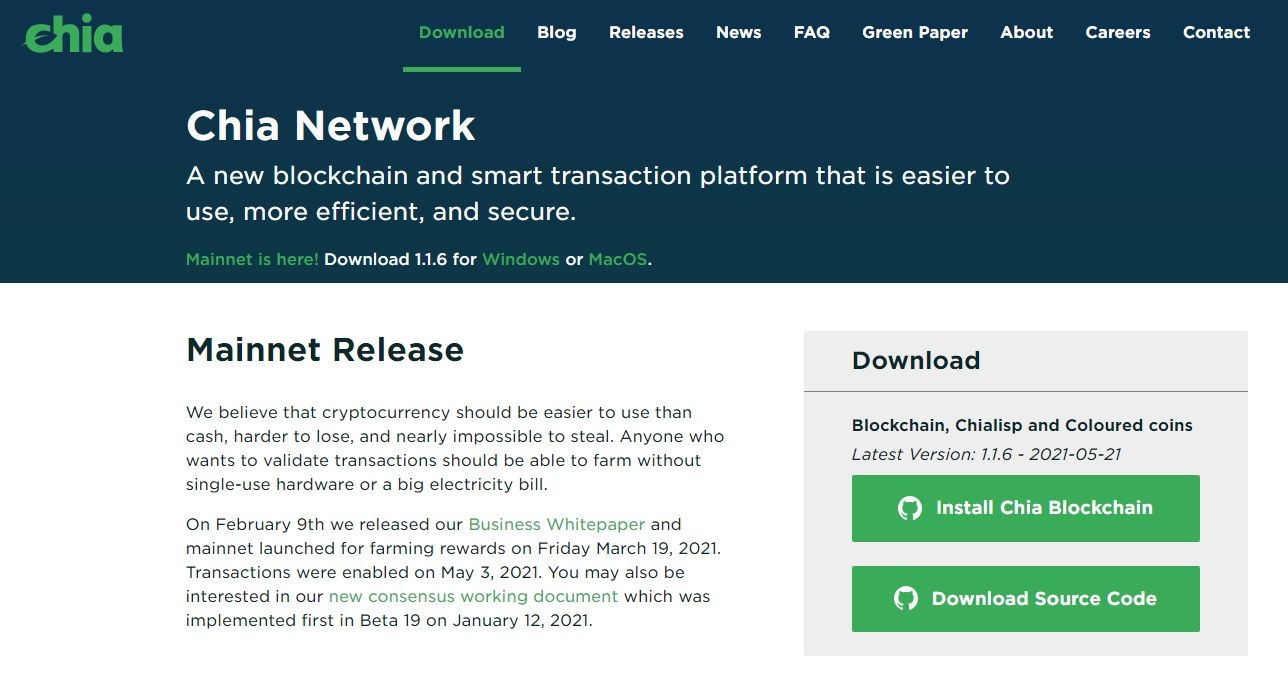
    En comparación con la mayoría de los demás en esta lista, Chia es una criptomoneda joven . Lanzado a principios de 2021, tiene como objetivo generalizar el uso de criptomonedas y mantener bajos los costos de transacción. Chia utiliza Prueba de espacio y tiempo como mecanismo de consenso en un esfuerzo directo por eliminar el argumento del uso de energía que a menudo se asocia con las monedas digitales.

    El mecanismo de consenso se basa en que los validadores de transacciones tengan cierta cantidad de espacio de almacenamiento libre en sus computadoras, donde las colecciones de números criptográficos se almacenan en fragmentos (llamados gráficos). Cada pocos minutos, se selecciona una computadora al azar para verificar el bloqueo y la transacción. Dado que el proceso no implica un procesamiento continuo de números como en Bitcoin, el consumo de energía se reduce drásticamente.

    En las semanas previas al lanzamiento de Chia, los discos duros para consumidores y empresas de todo el mundo comenzaron a volar de los estantes. Esto se debe a que los validadores de transacciones pueden mejorar sus posibilidades de ser seleccionados al tener más espacio libre que otros en la red.

    Dado que la demanda de dispositivos de almacenamiento ha sido relativamente estática durante casi una década, Chia tiene el potencial de hacer que los precios de los discos duros se disparen. Además, dado que los discos duros y los SSD tienen una resistencia o durabilidad limitadas, el apetito ilimitado de Chia por la fabricación de discos tiene el potencial de causar daños ambientales indirectos.

    Algorand

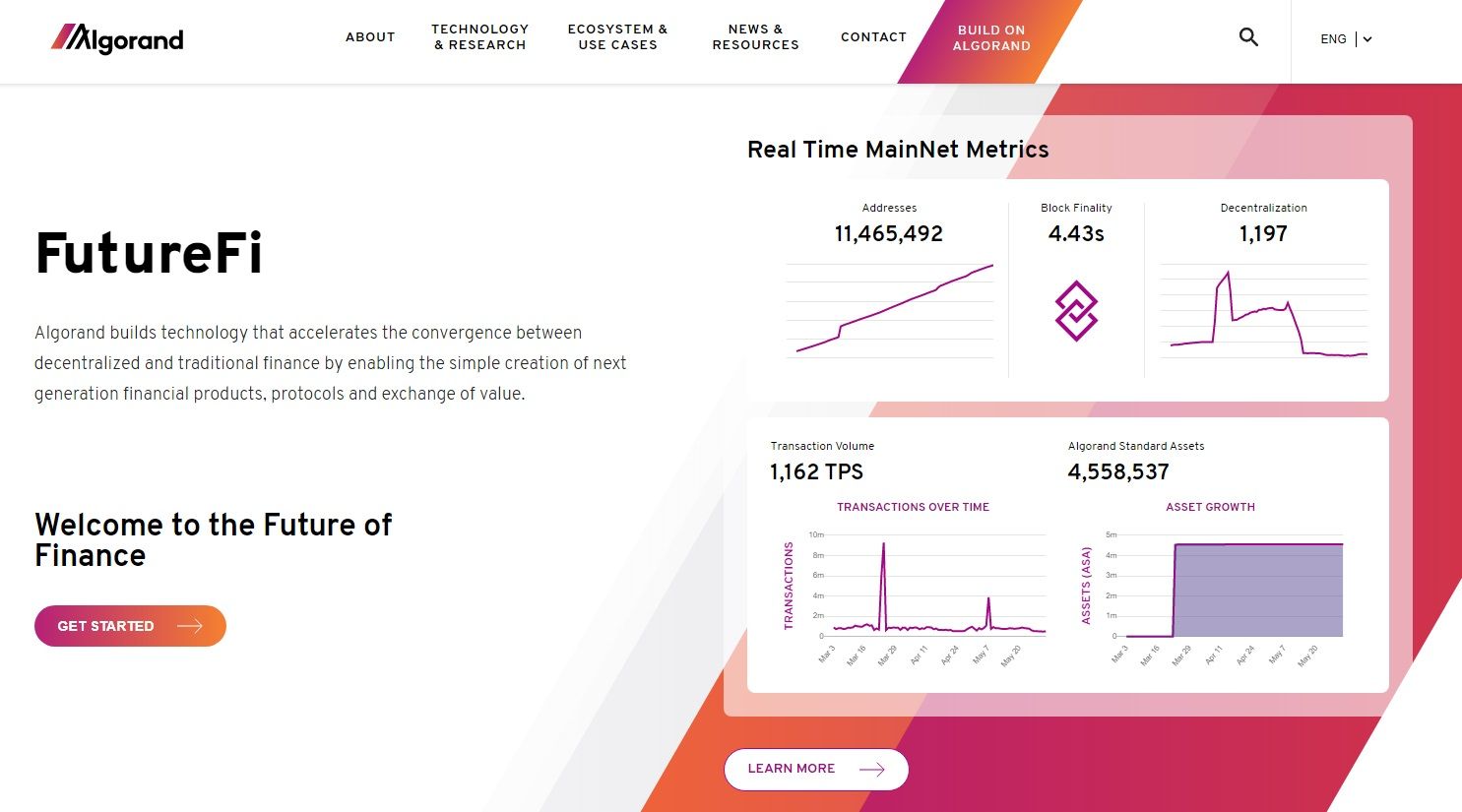
    Algorand utiliza un mecanismo de consenso puro de prueba de participación, lo que significa que tiene varias de las mismas ventajas que se espera que lleguen con Ethereum 2.0. La criptomoneda saltó a la fama en parte debido a las amplias credenciales de su equipo de desarrollo. El rostro del proyecto es Silvio Micali, un informático italiano y profesor del MIT.

    Los desarrolladores de Algorand han declarado repetidamente que la criptomoneda ha sido diseñada para ser lo más eficiente en energía posible. La Fundación Algorand, una organización sin fines de lucro, también se asoció con ClimateTrade en abril de 2021 para garantizar que la cadena de bloques sea neutra en carbono y completamente rastreable en lo que respecta a las emisiones.

    Al igual que Ethereum, Algorand admite la creación de contratos inteligentes y NFT. En términos de rendimiento de transacciones, la criptomoneda se las arregla para funcionar mejor que la competencia, realizando más de 1,000 transacciones por segundo. Bitcoin, en comparación, puede manejar solo una fracción de esa cifra.

    Lúmenes estelares

    Originalmente diseñado como una alternativa de código abierto a la moneda digital XRP de Ripple, Stellar Lumens se ha convertido en una de las monedas de tarifa más baja del mercado. A diferencia de Ripple, Stellar está respaldado por una fundación de desarrollo sin fines de lucro que supervisa el desarrollo de la red, así como sus numerosas asociaciones, incluida IBM , en 2017.

    Stellar utiliza un acuerdo bizantino federado como base de su protocolo de consenso, lo que le permite lograr escalabilidad. Este sistema es único en el sentido de que utiliza un modelo matemático para lograr un consenso entre varios nodos de validación aprobados previamente en la red. Dado que estos nodos se consideran confiables, se elimina la necesidad de un proceso de verificación que consume mucha energía.

    Sin embargo, el enfoque intercambia ciertas propiedades para lograr su alto rendimiento de transacciones. Más específicamente, Stellar no carece de permisos ni de confianza. Esto se debe a que no todos los participantes tienen las mismas oportunidades de convertirse en validadores. Para hacerlo, primero deben ganarse la confianza de un nodo validador existente. Con menos de 100 nodos activos en la red Stellar, queda por ver si la criptomoneda puede resultar tan descentralizada como sus competidores.

    Ponerse al día con Bitcoin: un camino difícil por delante

    Si bien hoy existen miles de criptomonedas, solo unas pocas son capaces de funcionar de manera eficiente. Incluso entre las que lo hacen, muchas soluciones son todavía relativamente jóvenes y aún tienen que demostrar su valía en comparación con la fórmula probada que ofrece Bitcoin.

    Más específicamente, para que una criptomoneda tenga éxito, debe lograr escalabilidad, descentralización y seguridad en cantidades iguales. A su debido tiempo, esperamos que al menos una de las criptomonedas anteriores surja como una alternativa viable a los campeones reinantes.

    Crédito de la imagen: Executium / Unsplash

  • Los 15 mejores sitios para ver televisión en su computadora a través de Internet

    Los 15 mejores sitios para ver televisión en su computadora a través de Internet

    Con el auge de los servicios de transmisión, ahora hay más formas que nunca de ver televisión en línea, ya sea que esté viendo series de televisión en exceso, viendo televisión en vivo gratis o viendo películas sin fin.

    Estos son los mejores sitios para ver televisión en su computadora o computadora portátil a través de Internet.

    1. Netflix

    Si quieres ver series de televisión online, Netflix es el rey indiscutible.

    Puedes encontrar de todo, desde los mejores dramas de época hasta increíbles originales de Netflix de los que nunca has oído hablar . También hay una amplia biblioteca de películas, documentales, programas para niños y más.

    2. Hulu

    Durante mucho tiempo, Hulu fue el lugar al que acudían las personas que buscaban transmitir TV gratis. Puede encontrar episodios antiguos de programas que no ha visto en años. Si estuviera dispuesto a pagar, podría encontrar una biblioteca cada vez mayor de películas y episodios de televisión más recientes.

    Hoy en día, no existe un nivel gratuito. Si desea ver las temporadas actuales de programas de televisión populares, deberá pagar una suscripción. Hulu también es un buen lugar para encontrar películas recientes e incluso algunas series originales.

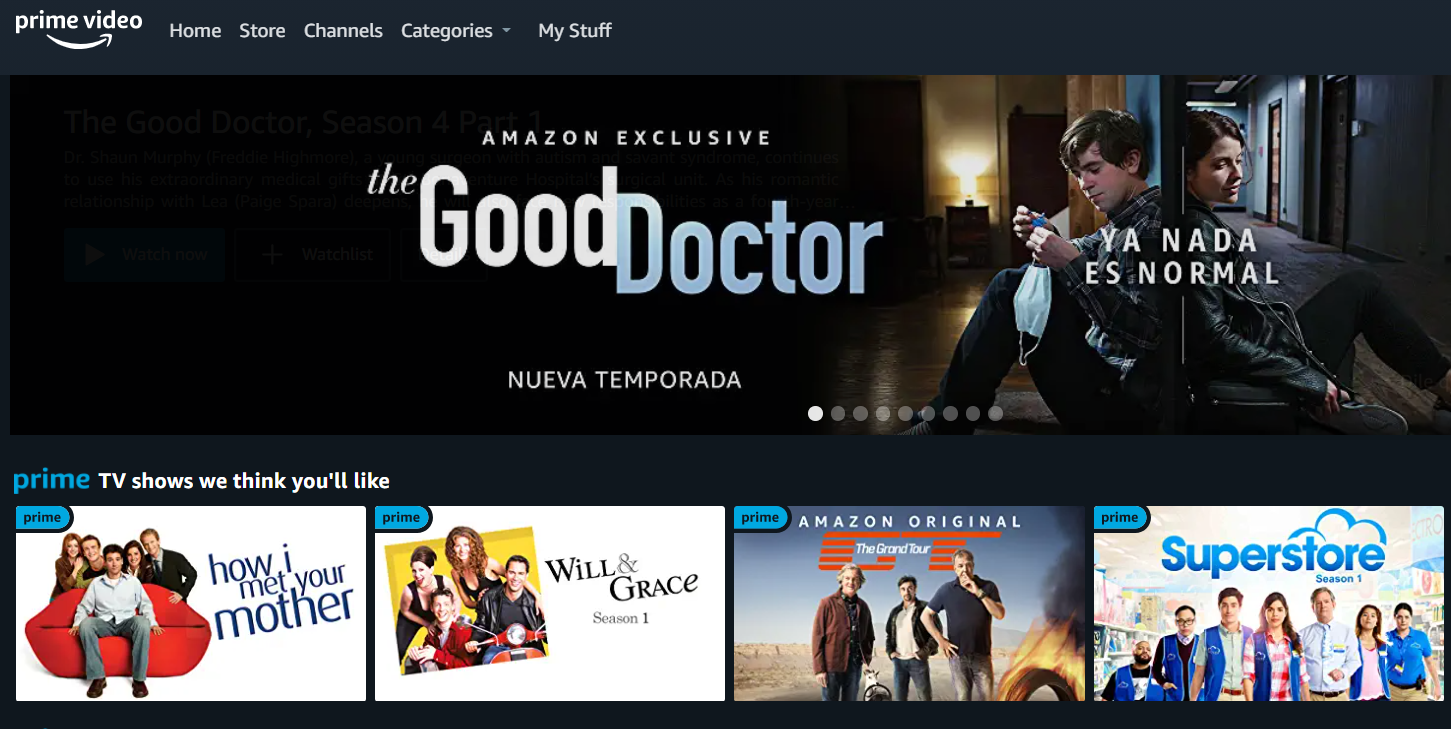
    3. Amazon Prime Video

    Amazon ofrece dos soluciones diferentes para ver series de televisión y películas.

    En primer lugar, está Amazon Prime Video. El servicio es un competidor de Netflix y obtienes acceso como parte de tu suscripción a Amazon Prime. En segundo lugar, puede alquilar o comprar copias digitales de programas de televisión y películas que puede ver en sus diversos dispositivos.

    4. Vudu

    Vudu comenzó ofreciendo sus propios dispositivos a través de tecnología peer-to-peer patentada. En marzo de 2010, Walmart adquirió la empresa y pasó a proporcionar una biblioteca de miles de películas y series de televisión en tiempo real . Walmart se vendió a NBC y Warner en 2020.

    El precio de Vudu para el alquiler de videos individuales es competitivo con la estructura de precios de Amazon, con la ventaja competitiva adicional de que no hay absolutamente ninguna tarifa de membresía para registrarse en Vudu. Pagas por lo que miras.
    La aplicación también tiene una sección gratuita. Cualquiera puede ver programas de televisión gratis sin descargarlos; puede elegir entre una biblioteca de cientos de películas o programas de televisión gratuitos. Todos los programas de televisión y películas gratuitos están respaldados por anuncios.
    5. Transmisión de Xfinity

    A través de su marca Xfinity, Comcast está expandiendo rápidamente su oferta de entretenimiento para incluir servicios de transmisión de medios basados ​​en Internet. El servicio que se ofrece a todos sus clientes se llama Xfinity Stream.

    Este servicio permite a los clientes elegir entre una colección de películas y series de televisión populares (y recientes).

    6. iTunes

    Apple proporciona contenido digital a través de iTunes. En iTunes, notará dos categorías: programas de televisión y películas.

    Los precios de las películas y los episodios de televisión son comparables a los de otros servicios como Amazon y Vudu, pero obtienes el beneficio adicional de un acceso rápido a iTunes desde todos tus dispositivos Apple.

    7. Google Play

    Google proporciona contenido digital a través de Google Play. En Google Play, encontrará una sección de Películas y TV donde puede comprar y transmitir tanto películas como episodios de TV a sus dispositivos Android (y otros de Google).

    Los precios son generalmente equivalentes a los precios de iTunes, pero nuevamente el beneficio de usar este servicio es lo rápido y fácil que es acceder a todo su entretenimiento favorito directamente desde sus dispositivos Android. Rápido, fácil y sin necesidad de suscripción.

    8. FandangoNOW

    Fandango ha existido durante mucho tiempo como uno de los sitios de reseñas de películas más conocidos de Internet. Pero el sitio también es un lugar al que quizás desee ir a ver películas. El servicio de transmisión de Fandango se llama FandangoNOW .

    No hay tarifa de suscripción. Solo pague las series de televisión y las películas que desee ver a la carta.

    9. Sling TV

    Muchos de los servicios que hemos analizado hasta ahora son adecuados para la transmisión de programas de TV a pedido en lugar de permitirle transmitir TV en vivo. Sling, sin embargo, es diferente. Le permite transmitir muchas de las principales redes de televisión estadounidenses en tiempo real.

    Hay dos paquetes disponibles: naranja y azul. Orange brinda acceso a AMC, CNN, ESPN, Food Network, TBS y algunos otros canales principales. Blue agrega canales de FOX y NBC. Puedes mirar en un dispositivo a la vez con Orange y hasta tres dispositivos con Blue.

    Sling TV es más barato que la competencia porque no transmite programación local. Sin embargo, hemos mostrado cómo ver la televisión local utilizando otros métodos.

    El servicio solo está disponible en EE. UU.

    10. YouTube TV

    Si desea ver televisión en vivo a través de Internet, consulte YouTube TV. Transmite programación en vivo de más de 60 cadenas de televisión estadounidenses. Se incluyen las redes más importantes del país, como ABC, CBS, NBC, FOX, CNN, TBS y ESPN. También puede disfrutar de canales internacionales como BBC World News.

    YouTube TV también es imprescindible si eres fanático del béisbol o el fútbol. Tiene un acuerdo con MLB.tv y acuerdos de transmisión regional con equipos de la MLS en algunos mercados.

    Después de su lanzamiento inicial en Nueva York, Los Ángeles, Chicago, Filadelfia y San Francisco, YouTube TV ahora está disponible en el 98% de los hogares de EE. UU.

    11. Philo

    Si desea un servicio de transmisión de TV en vivo a nivel de presupuesto para su PC o dispositivo móvil, consulte Philo. El acceso cuesta $ 20, aunque faltan redes premium.

    Philo sigue siendo uno de los servicios de transmisión que ofrece una buena relación calidad-precio , por lo que vale la pena echarle un vistazo.

    12. DirecTV ahora

    DirecTV Now no le permitirá transmitir programas de TV de forma gratuita, pero por una pequeña tarifa mensual, puede obtener acceso a una gran cantidad de programas de TV en vivo. El servicio ofrece programas de televisión y películas a la carta.

    El paquete básico incluye canales de muchas de las principales cadenas de televisión de EE. UU., Como A&E, AMC, CBS, Discovery, Disney, FOX, NBC y Univision. Si paga una tarifa adicional, también obtiene acceso a HBO GO, Showtime on Demand, Starz on Demand y Max GO.

    Una vez más, la aplicación solo está disponible para personas que viven en los Estados Unidos.

    13. USTVNow

    Si desea ver programas de televisión gratuitos, sus opciones son más limitadas. Claro, existen muchas opciones ilegales, pero si desea permanecer dentro de los límites de la ley (y debería hacerlo), hay menos servicios disponibles.

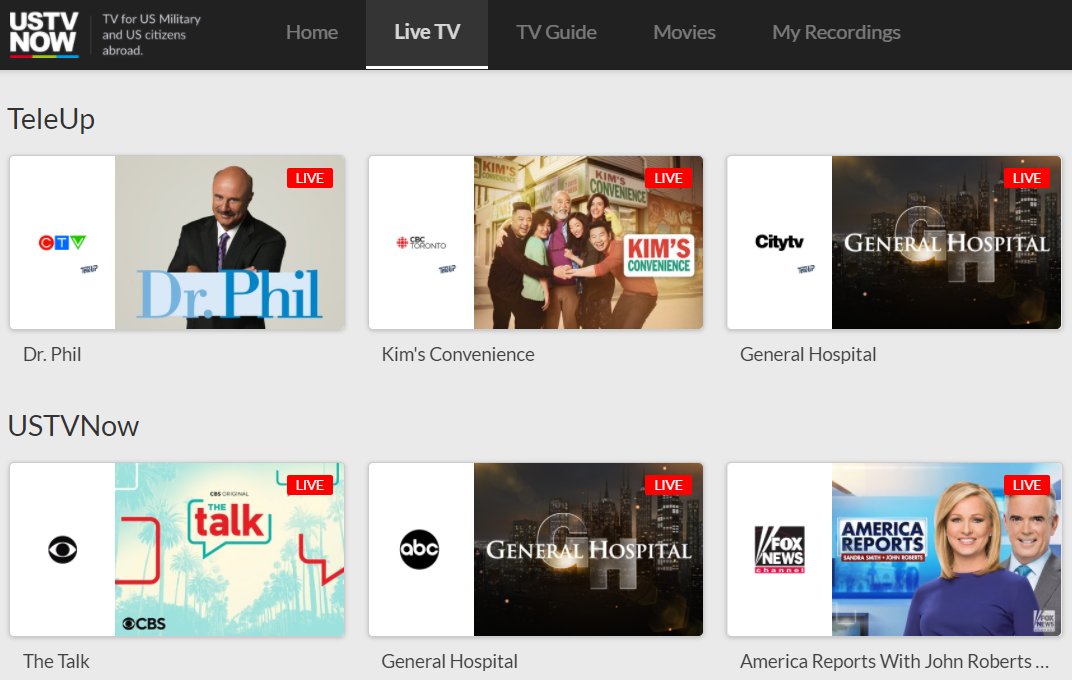
    Si eres estadounidense, siempre vale la pena echarle un vistazo a USTVNow. Hay un plan gratuito que brinda acceso a cinco canales. Son ABC, CBS, The CW, PBS y My9.

    Por $ 19 / mes, puede actualizar a 24 canales. Los canales incluyen AMC, Animal Planet, BBC America, Bravo, CNBC, Comedy Central, Discovery Channel, ESPN, ESPN2, FX, FOX News, MSNBC, National Geographic, NBC Sports, Nickelodeon, Syfy y TLC.

    Debe ser ciudadano estadounidense o residente estadounidense para usar USTVNow.

    14. Pluto TV

    Pluto TV es otra forma de ver películas y televisión gratis en línea.

    La lista de contenidos es algo diferente a las aplicaciones y servicios que hemos discutido hasta ahora. Aunque hay algunas cadenas de televisión convencionales disponibles, incluidas Bloomberg, Sky News y CNBC, muchos de los canales son cadenas solo en línea como Cheddar y Newsy.

    Plutón también ofrece varios canales de películas especializados que se centran en un género en particular. Por ejemplo, están Pluto TV Westerns, Pluto TV Romance, Pluto TV Family, Pluto TV Horror y muchos más.

    En total, hay más de 100 canales de televisión gratuitos para navegar.

    15. FuboTV

    Cualquiera que ame los deportes debería considerar seriamente FuboTV. Se especializa en transmitir NFL, MLB, NBA y fútbol de todo el mundo. La aplicación tiene derechos exclusivos en inglés para los partidos del viernes por la noche en la Liga MX de México; es la liga de fútbol más popular de Estados Unidos.

    Hemos analizado más sitios de transmisión de deportes en vivo si necesita una alternativa.

    ¡No se olvide de los sitios de cadenas de televisión!

    Finalmente, siempre vale la pena consultar los sitios web de las principales cadenas de televisión. La mayoría de los grandes nombres tienen alguna forma de ver sus últimos programas de televisión uno o dos días después de su emisión.

    Algunos requieren que tenga una conexión de cable existente (por lo que es posible que no sean una solución para cortadores de cable). Sin embargo, otros ponen sus programas a disposición de todos.

  • MSI Stealth 15M: ¿Debería comprar una computadora portátil delgada para juegos?

    MSI Stealth 15M: ¿Debería comprar una computadora portátil delgada para juegos?

    El MSI Stealth 15M es un portátil ultraligero para juegos que tiene un rendimiento adecuado pero sacrifica la duración de la batería durante todo el día.

    Características clave

    • Soporte WIFI 6
    • RAM actualizable por el usuario hasta 64 GB
    Especificaciones

    • Marca: MSI
    • Almacenamiento: 1 TB (probado)
    • CPU: Intel Core i7-11375H
    • Memoria: 16 GB (según lo probado)
    • Sistema operativo: Windows 10 Home
    • Batería: 52 Wh
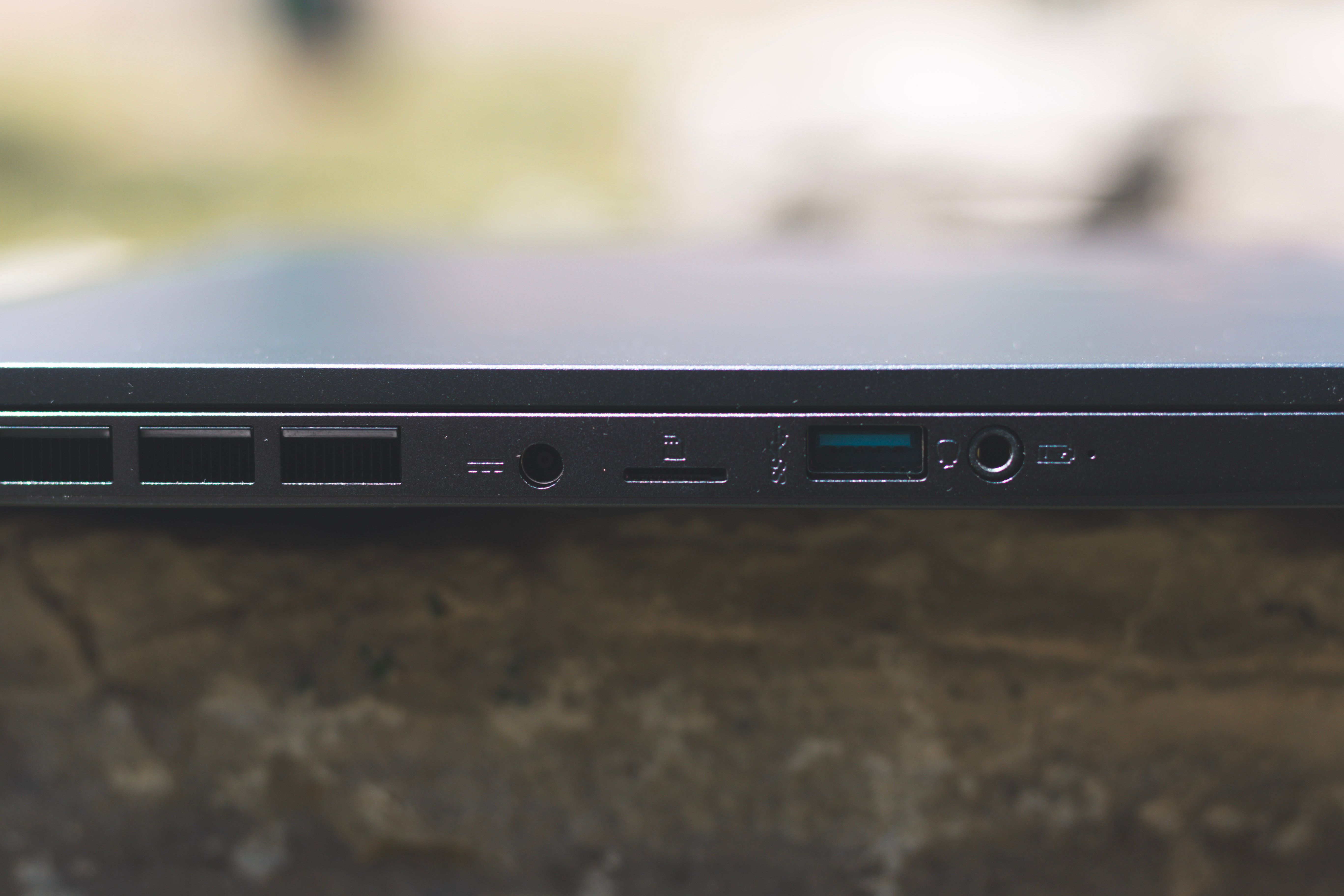
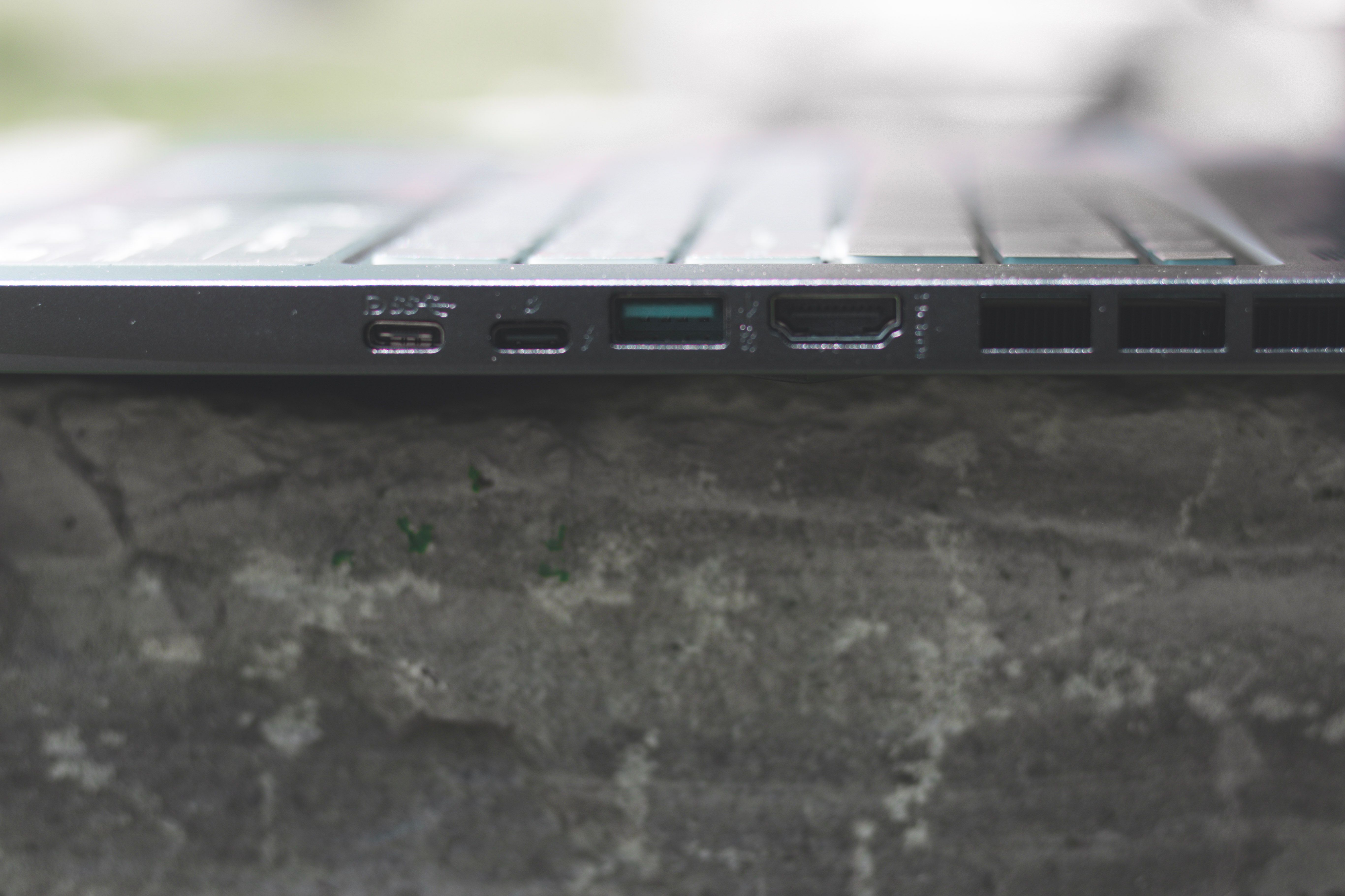
    • Puertos: 2 x USB-A 3.2, 1 x USB-C Thunderbolt 4, 1 x USB-C 3.1, HDMI, conector para auriculares de 3,5 mm, ranura para tarjeta MicroSD. Puerto de carga
    • Cámara: cámara web HD de 720p
    • Pantalla (tamaño, resolución): 15 pulgadas, 1920 x 1080, 144 Hz, IPS
    • Peso: 3.7 libras
    • Procesador gráfico : GeForce RTX 3060
    Pros

    • El panel de 144Hz es perfecto para jugadores
    • Muy ligero para un portátil para juegos
    • El rendimiento de los gráficos con el RTX 3060 es excelente
    Contras

    • La duración de la batería no es muy buena
    • Se vuelve ruidoso durante tareas intensivas como juegos o renderizado
    • La precisión del color en la pantalla es insatisfactoria
    Comprar este producto

    MSI Stealth 15M amazon

    Tienda

    A primera vista, el MSI Stealth 15M no se parece a un portátil para juegos; si le pregunta a alguien, diría que esta cosa parece pertenecer a un entorno de oficina.

    Si eligió el Stealth 15M, es posible que se sorprenda al descubrir lo delgado y liviano que es para una computadora portátil para juegos (en serio, solo pesa 3.7 libras). Pero no se deje engañar por su apariencia sobria. Esta computadora portátil incluye muchas características notables que son adecuadas para juegos.

    La manera perfecta de describir esta computadora portátil a alguien sería decir que es una computadora portátil para juegos diseñada para ocultar su adicción a los juegos de su familia, amigos y colegas. Sin embargo, la pregunta que queda es, ¿debería comprar una computadora portátil ultraligera para juegos?

    Diseño

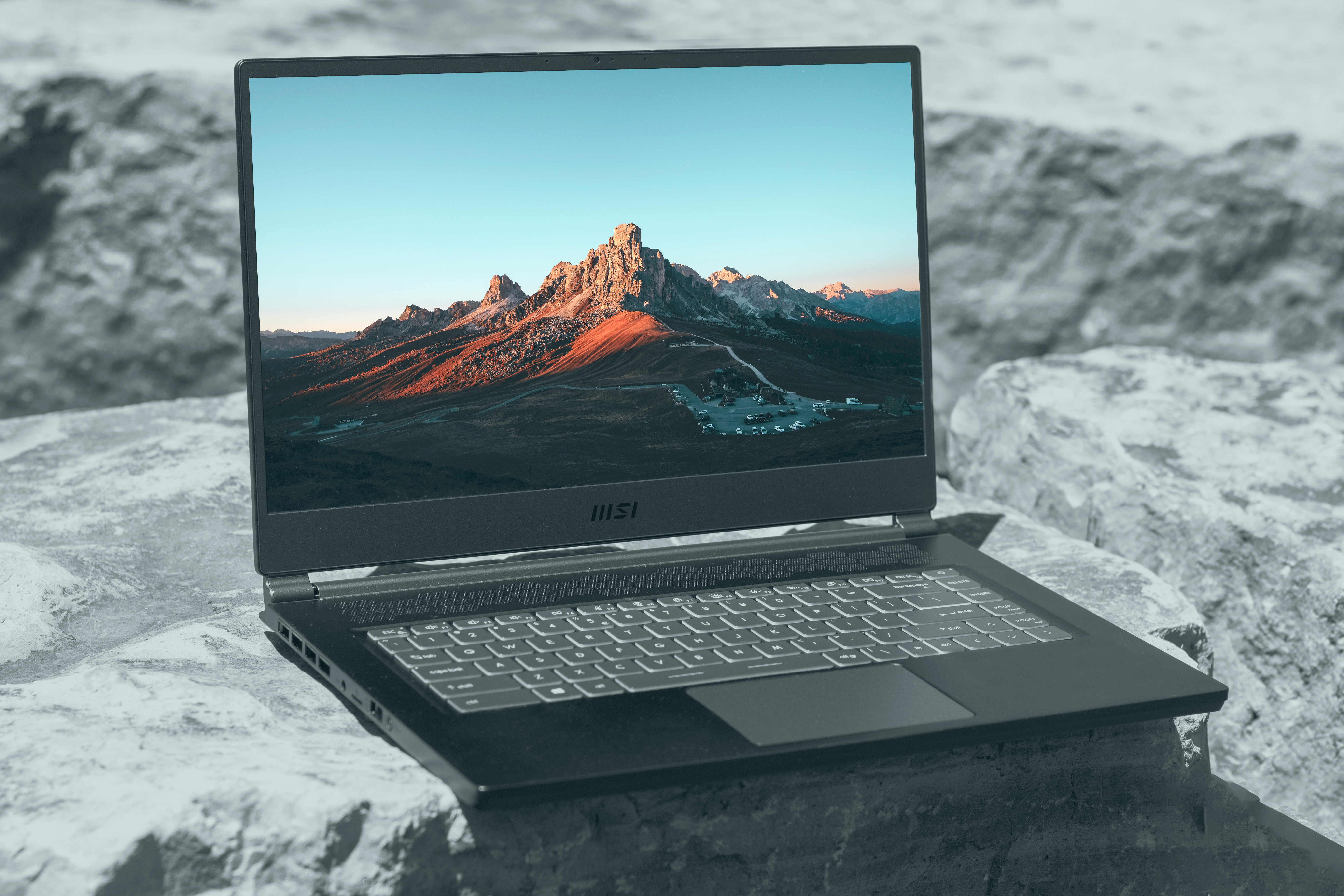
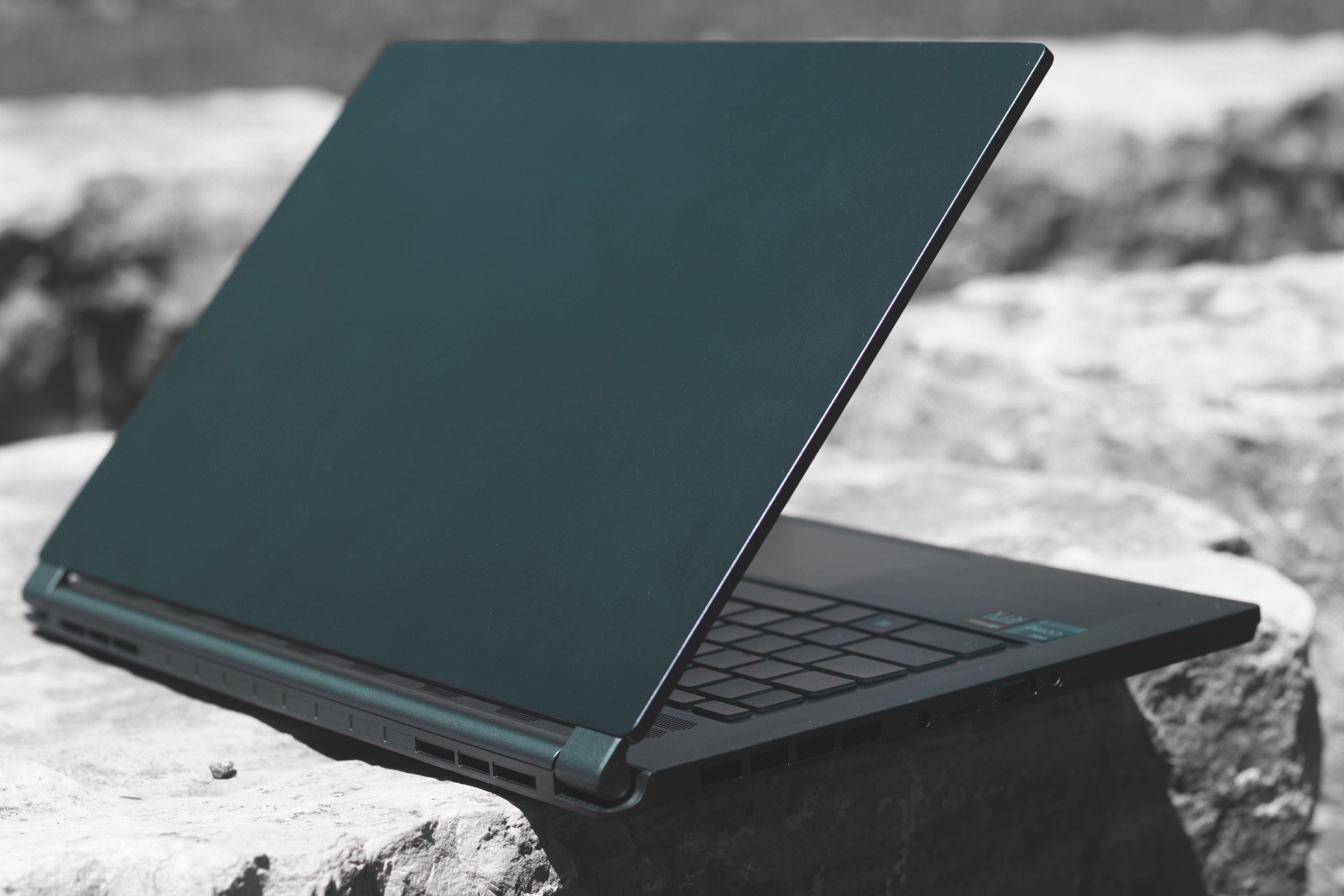
    El MSI Stealth 15M tiene uno de los diseños de apariencia más elegante de cualquier computadora portátil de 15 pulgadas en el mercado, y mucho menos una computadora portátil para juegos. Con solo 3.7 libras y 0.6 pulgadas de grosor, la Stealth 15M es, con mucho, una de las computadoras portátiles para juegos más delgadas y livianas que encontrará. La computadora portátil tiene un chasis completamente de aluminio que le permite lograr su factor de forma súper liviano. Durante las pruebas, el dispositivo se sintió bastante resistente con un teclado y una flexibilidad mínimos.

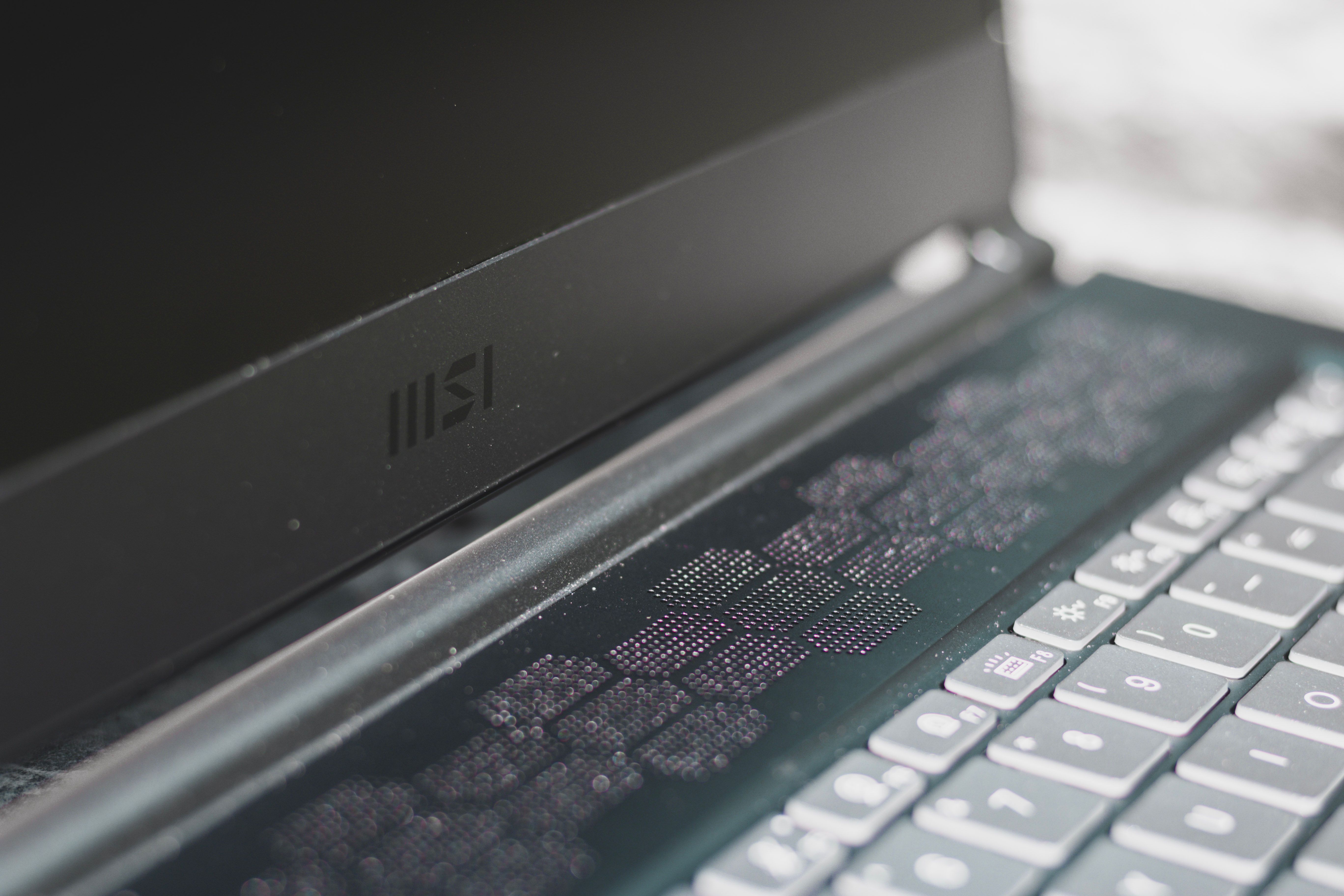
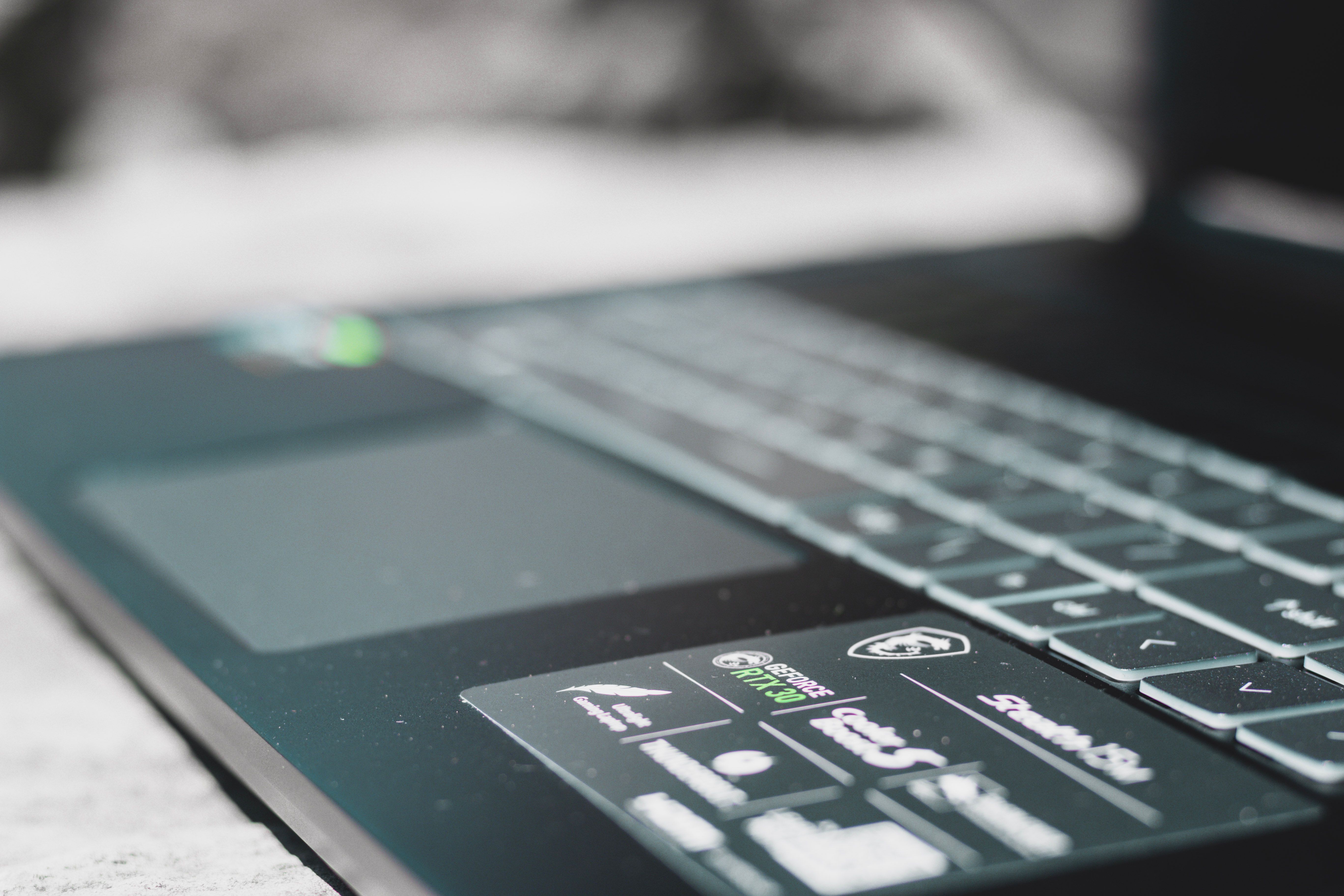
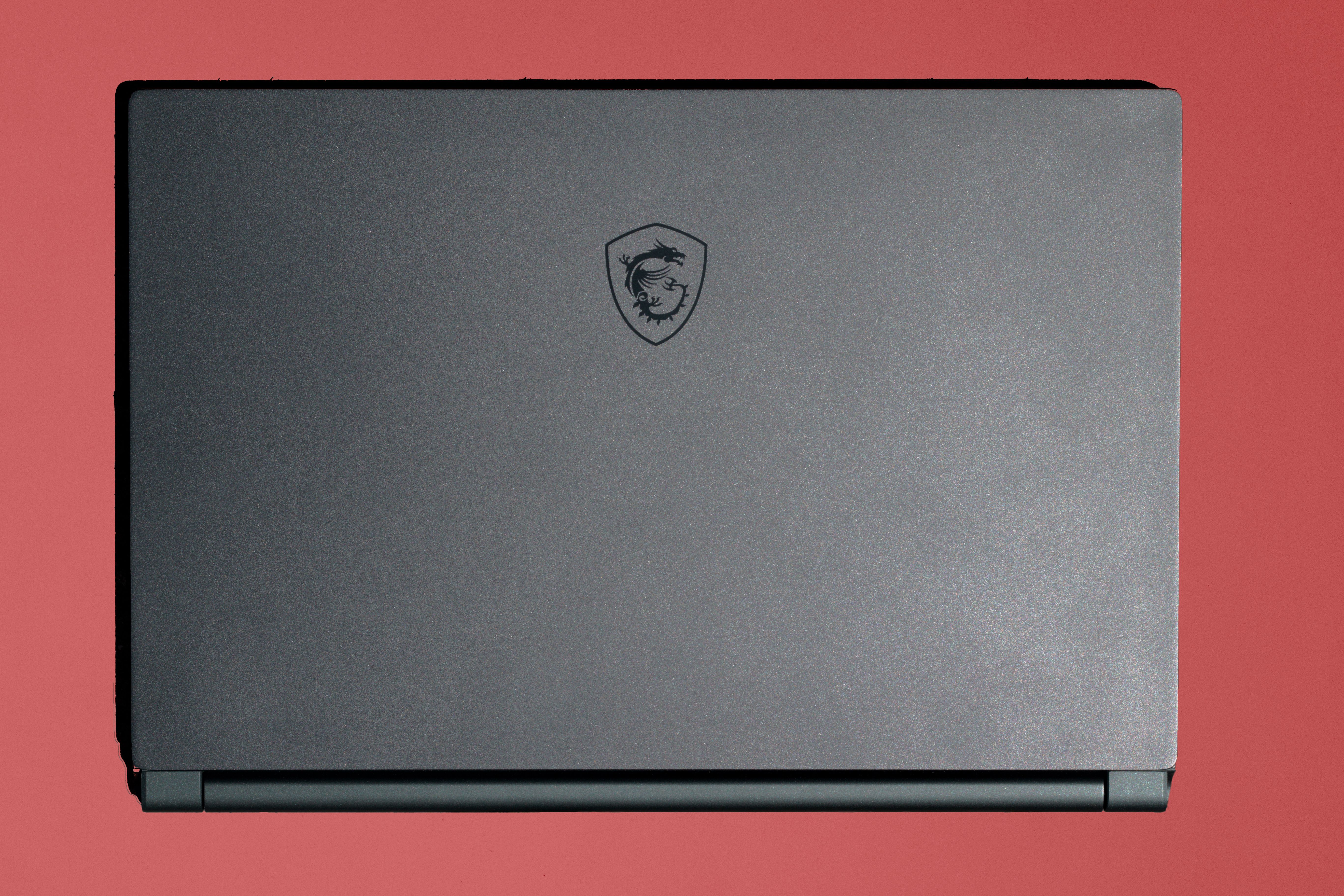
    El Stealth 15M viene en dos estilos: gris carbón y blanco puro. La unidad Carbon Grey que probamos es increíblemente minimalista y discreta; no encontrará ningún RGB loco o cortes angulares nítidos en ninguna parte. Incluso el logotipo de MSI se ha colocado discretamente en la parte posterior de esta computadora portátil. Todo para decir, esta computadora portátil se ve muy bien; no va a llamar la atención con él, pero tampoco se quedará atrapado con opciones de diseño desagradables que sobresalen como un ojo adolorido. Si termina obteniendo la versión Carbon Grey, es posible que desee tener un paño de microfibra a mano, ya que se ensucia con las huellas dactilares bastante rápido; esto es típico de la mayoría de las laptops grises / negras, pero vale la pena mencionarlo.

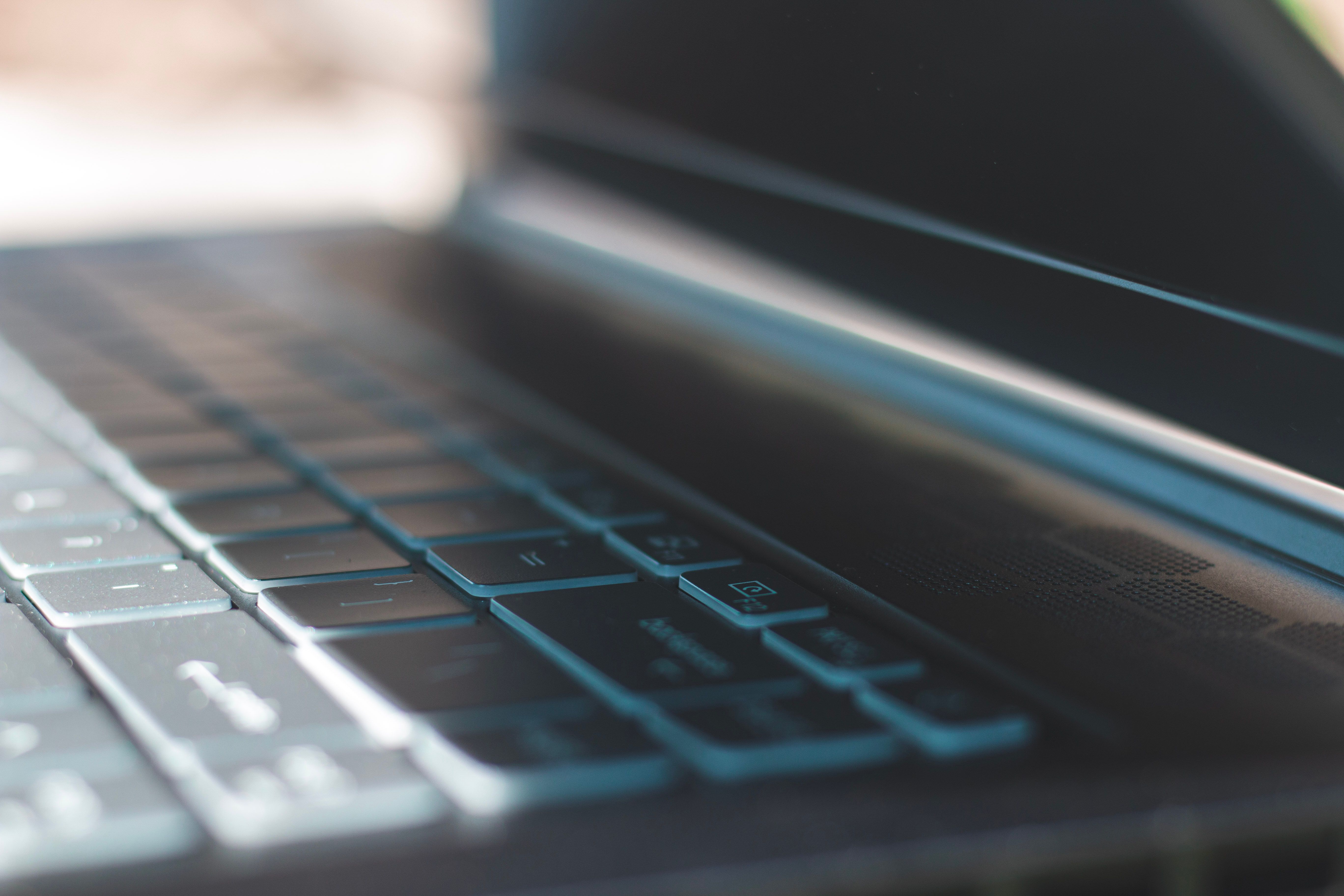
    Una vez que abra la computadora portátil, verá la pantalla de 15 pulgadas del dispositivo, su teclado retroiluminado en azul y sus exclusivos respiraderos de panal que van a lo largo de la parte superior de la plataforma. Los biseles de la pantalla son delgados, pero esta computadora portátil ciertamente tiene barbilla.

    Las rejillas de ventilación en forma de panal y el teclado retroiluminado en azul son la parte más gamer de la computadora portátil, y se suman a una apariencia agradable.

    En lo que respecta a la selección de puertos, el Stealth 15M no le decepcionará. Obtendrá dos puertos USB-A 3.2, microSD, HDMI (con soporte para salida 4K a 60Hz), dos puertos USB-C (uno de los cuales es compatible con Thunderbolt 4), un conector para auriculares y un enchufe de carga de CC separado. La inclusión de Thunderbolt 4 es excelente, ya que puede lograr un rendimiento de 40 GB por segundo.

    En general, si está buscando llamar la atención con el Stealth 15M, se sentirá decepcionado, pero a la inversa, si está buscando una computadora portátil para juegos súper mínima, esta es la solución y se ve excelente.

    Monitor

    La pantalla del Stealth 15M es mixta; Si bien es un panel FHD + respetable con 144Hz, el panel de visualización en sí no tiene colores precisos, ni se vuelve tan brillante.

    La computadora portátil alcanza un máximo de 255 nits de brillo máximo. Si bien ese brillo es aceptable en una habitación con poca luz, no es una gran experiencia de visualización si planea llevarlo por el campus o colocarlo en un área generalmente brillante.

    Vi a Lucifer en esta pantalla y la experiencia no fue óptima; la pantalla carecía de contraste y detalles generales en escenas más oscuras, y aunque la pantalla era nítida, notará que los colores se sienten apagados.

    Si bien la pantalla de esta computadora portátil puede no tener los colores más precisos o el brillo máximo más alto, la pantalla tiene un acabado mate, lo que la hace ideal para juegos y reduce el deslumbramiento.

    Teclado y trackpad

    En lo que respecta al teclado, MSI hizo un gran trabajo aquí. Las teclas tienen un recorrido decente, la retroiluminación es uniforme, visible y el diseño general de las teclas lo hace ideal para jugar, con las teclas de flecha que cubren un área enorme en la plataforma.

    El trackpad del MSI Stealth 15M es decente, pero hay margen de mejora. Claro, como computadora portátil para juegos, el trackpad no es una prioridad, pero por cerca de $ 2000, MSI podría haber puesto un trackpad más táctil y premium. No quiere decir que este trackpad sea terrible de ninguna manera. Hace el trabajo bien, pero al comparar el Stealth 15M con el resto de la línea de MSI, con computadoras portátiles como su Summit 13 Evo, MSI podría haber instalado fácilmente un trackpad más grande aquí (ciertamente también hay espacio para él).

    Reparabilidad y actualizaciones

    El MSI Stealth 15M tiene memoria RAM y almacenamiento actualizables por el usuario, y acceder a la computadora portátil es sencillo. Cuando le das la vuelta al dispositivo, hay 13 tornillos de cabeza Philips que debes aflojar. Para entrar en la máquina, debe hacer palanca para abrir la placa inferior con una tarjeta de crédito o un palillo de plástico.

    Después de eso, debes sacar la placa base; Para hacer esto, necesita desenchufar la batería, el SSD M.2 y desconectar los cables planos conectados a la placa base. Luego, puede desenroscar la placa base del chasis y darle la vuelta para ver las ranuras de RAM de doble canal, que admiten un máximo de 64 GB.

    Entrar en el dispositivo y actualizar la RAM o el almacenamiento puede ser abrumador para los principiantes, pero es bueno ver que hay una opción para actualizar la RAM y el almacenamiento. Puede hacer que su dispositivo dure más tiempo en el futuro.

    En lo que respecta a la batería, el usuario no puede actualizar la celda, pero puede reemplazarla. Puede consultar nuestra guía sobre el cuidado de las baterías no extraíbles si desea maximizar la longevidad de su Stealth 15M. En términos generales, es fácil ingresar a la computadora portátil para reemplazar la batería usted mismo, por lo que no debería tener ningún problema allí. Las baterías para computadoras portátiles MSI tienden a costar entre $ 30 y $ 50.

    Rendimiento y juegos

    Cuando se trata de rendimiento, el Stealth 15M es excelente pero con un par de advertencias. La CPU y la GPU del dispositivo son componentes de primera línea que pueden lograr un rendimiento constante para casi cualquier tarea. El dispositivo está equipado con gráficos discretos Intel Core i7-11375H y GeForce RTX 3060 de Nvidia. Nuestra unidad de revisión también vino con 1 TB de almacenamiento SSD y 16 GB de RAM.

    Durante mis pruebas, el dispositivo puede reproducir sin esfuerzo videos de 1080p o 4K en Premiere Pro, y al desplazarse por la línea de tiempo, la reproducción no se interrumpió. También usé la computadora para juegos moderados con títulos como Ori and the Will of the Wisps a través de Xbox Game Pass para PC, y el Stealth 15M puede entregar 60 cuadros por segundo o más sin mucho problema. A pesar de que la pantalla no es muy brillante ni precisa en cuanto al color, el panel de 144Hz proporcionó una experiencia receptiva y fluida para los juegos. Los parlantes son decentes, pero como la mayoría de las computadoras portátiles de su clase, notará distorsión a volúmenes más altos. Los ventiladores del Stealth 15M suenan ruidosos cuando pones el dispositivo a prueba, pero si usas auriculares mientras juegas, no debería ser un problema notable.

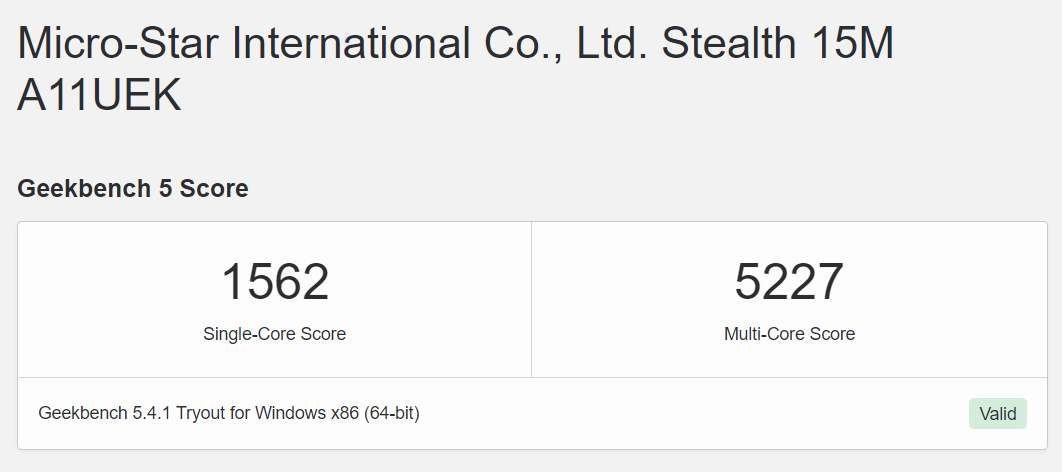
    GeekBench 5 mostró un buen rendimiento, comparable a otros dispositivos 2021. El Stealth 15M obtuvo 1562 en la puntuación de un solo núcleo y 5227 en la puntuación de varios núcleos. Sin embargo, con computadoras como Dell G5 Ryzen Edition, puede obtener un rendimiento similar (si no mejor) por un precio más bajo.

    En términos generales, no te decepcionará el rendimiento. La Stealth 15M es una gran computadora portátil para juegos de gama media que le brinda una experiencia constante, pero con su precio más alto que algunos de sus competidores, sería difícil justificar la compra de esta computadora portátil a precio completo.

    Duración de la batería

    La duración de la batería del Stealth 15M está bien para un uso ligero, pero si planeas jugar o editar videos sobre la marcha, debes llevar contigo el bloque de alimentación de 150W. El Stealth 15M tiene una batería de 52Wh de tres celdas y, con un uso típico, puede obtener 5 horas de pantalla a tiempo. Pero si aumenta su flujo de trabajo con tareas gráficas o de uso intensivo de la CPU, sentirá los límites de la capacidad de la batería de la computadora portátil.

    Durante mi período de prueba, promedié alrededor de 4.5 a 5 horas de duración de la batería con tareas básicas como realizar llamadas de Zoom, editar fotos con poca luz y navegar por la web. Días más intensivos con juegos además del uso típico de una computadora portátil, el Stealth 15M obtuvo alrededor de 4 horas.

    Francamente, la duración de la batería de esta computadora portátil no es excelente, pero no es sorprendente considerando el diseño liviano del dispositivo, el panel de visualización de 144Hz y la potente GPU y CPU. Es útil que el Stealth 15M venga con un cargador de 150 W en la caja. Claro, es grande y voluminoso, pero carga la computadora portátil muy rápidamente y puede mantener el máximo rendimiento durante períodos más largos.

    ¿Debería comprar el MSI Stealth 15M?

    En general, el MSI Stealth 15M es un portátil para juegos decente que ofrece un rendimiento excelente, una experiencia de escritura agradable y un diseño atractivo pero discreto. Dicho esto, la calidad de la pantalla no es la mejor, y cuando se trata de la duración de la batería, el dispositivo adolece de su factor de forma delgado y liviano. Cuando coloca el Stealth 15M en el contexto de otras computadoras portátiles para juegos lanzadas este año, como Dell G15 Ryzen Edition, que también cuenta con un RTX 3060, el Stealth 15M de casi $ 2000 no parece tan atractivo.

    Si planea elegir Stealth 15M de MSI, le recomendamos que lo haga si está en oferta, ya que justificaría mejor la compra frente a sus competidores más baratos. También recomendamos esta computadora portátil para aquellos que planean usarla principalmente en un solo lugar porque el gran bloque de energía puede ser una molestia para cargar.