Blog

  • ¿Qué es un DAC? ¿Necesita uno?

    Si eres un ávido audiófilo o un recién llegado a la comunidad, es posible que hayas encontrado recomendaciones para comprar un DAC en algún momento. Antes de ir corriendo a la tienda más cercana para comprar uno, debe leer este artículo para averiguar qué es exactamente un DAC y determinar si realmente lo necesita o no.

    Este artículo puede ahorrarle tiempo, dinero y energía.

    ¿Qué es un DAC?

    En primer lugar, ¿qué significa exactamente DAC?

    DAC es un término abreviado que significa convertidor de digital a analógico . Un DAC funciona convirtiendo una señal de audio digital en una señal analógica, lo que le permite reproducir el sonido a través de auriculares o altavoces. Eso está muy bien, pero ¿por qué necesitarías uno?

    ¿Por qué se necesitan los DAC?

    Los DAC surgieron como respuesta a la mala calidad de audio a nivel del consumidor. En el pasado, el sonido se grababa utilizando la señal directamente del micrófono, que se seguía directamente a la cinta. Esta forma de onda en particular es una onda analógica. Luego, la onda se leería, amplificaría y enviaría a un altavoz para producir el sonido que creó.

    La mayoría de las veces, las grabaciones se guardan como datos digitales. El problema con eso es que nuestros altavoces y oídos no pueden interpretar fácilmente los datos almacenados. Esto significa que se necesita un dispositivo que convierta los datos a un formato analógico. Así nació el DAC.

    Relacionado: Los mejores DAC para audio de alta resolución

    Los DAC se utilizan comúnmente en reproductores de música para convertir flujos de datos digitales en señales de audio analógicas. Para hacer esto, el DAC convierte bits de datos de archivos digitales en una señal electrónica analógica a miles de veces por segundo.

    Los DAC también se utilizan en televisores y teléfonos móviles para convertir datos de video digital en señales de video analógicas que muestran imágenes monocromas o en color. Esto plantea la pregunta: si la mayoría de los dispositivos ya están equipados con DAC, ¿por qué necesita otro?

    ¿Existe alguna diferencia en la calidad del audio?

    En el pasado, muchos sistemas de audio no podían lograr los niveles adecuados de filtrado necesarios para reducir el ruido producido en la salida de audio. Aunque nuestros dispositivos de audio del siglo XXI han recorrido un largo camino desde este período, aún pueden estar por debajo de las expectativas con respecto a la calidad del sonido.

    Los DAC a menudo hacen un trabajo mucho mejor al proporcionar una calidad de audio mejorada que los dispositivos independientes. Esto se debe a que están diseñados y fabricados para realizar una tarea específica. Un DAC mejora la calidad de audio de su teléfono de una manera que los componentes de sonido integrados del teléfono no pueden. Teniendo esto en cuenta, es importante tener en cuenta que no todos los DAC son iguales.

    Relacionado Cómo mejorar o corregir la calidad del sonido en Windows 10

    ¿Qué tipo de DAC necesita?

    Los DAC pueden diferir según el tipo (uso doméstico o sobre la marcha).

    Tipo DAC Pros Contras
    Inicio (escritorio) DAC • Poderoso
    • Más opciones de salida
    • Mejor calidad de sonido
    • Configuración más grande
    • Menos variedad de funciones que el DAC portátil
    Sobre la marcha
    (USB y alimentado por batería) DAC
    • Asequible
    • Portátil
    • Conveniente para empacar
    • Menos potencia que las contrapartes DAC de escritorio (en casa).
    • Algunos DAC 'portátiles' no son completamente portátiles como se anuncia.

    El veredicto: ¿necesita un DAC?

    Si necesita o no un DAC adicional depende en gran medida de su configuración existente. Es posible que necesite energía adicional.

    Por ejemplo, si tiene auriculares que consumen mucha energía y escucha música en su teléfono, pero no tiene suficiente energía, la calidad de audio será muy baja. En este caso, es posible que desee considerar invertir en un DAC independiente, en particular una configuración portátil que puede llevar a donde quiera que vaya.

    Además, si su fuente de sonido no tiene un convertidor interno de digital a analógico, necesitará un DAC independiente para su sistema de audio. En última instancia, si no está satisfecho con el audio de la placa base de su dispositivo o si nota un ruido de fondo desagradable, como estática cuando se reproduce audio, definitivamente vale la pena considerar la actualización a un DAC externo independiente.

  • Cómo programar el filtro de luz azul en Android

    La luz juega un papel muy importante en la regulación de las hormonas y el reloj del cuerpo humano. A medida que los niveles de luz disminuyen por la noche, nuestros cuerpos reconocen que cae la noche y es hora de irse a dormir. A medida que aumentan los niveles de luz, nos despertamos y nos energizamos, listos para comenzar el día.

    Desafortunadamente, ahora estamos rodeados de dispositivos emisores de luz, lo que dificulta que nuestro cuerpo reconozca cuándo deberíamos estar durmiendo y cuándo debemos estar despiertos.

    Si bien es posible que no estemos preparados para renunciar a nuestros teléfonos inteligentes, computadoras portátiles o nuestro tiempo de televisión antes de acostarnos, lo que podemos hacer es reducir la cantidad de luz azul que recibimos.

    Usando un filtro de luz azul en su teléfono Android

    Además de probar un par de anteojos que bloquean la luz azul , una de las formas más fáciles de reducir su exposición a la luz azul antes de acostarse es usar un filtro de luz azul en su teléfono inteligente. En estos días, la mayoría de los teléfonos vienen con un filtro de luz azul integrado en su sistema operativo.

    A continuación, se explica cómo configurar un horario de luz azul en su teléfono Android.

    Galería de imágenes (3 imágenes)

    1. Vaya a la configuración de su teléfono y abra la configuración de pantalla .
    2. Desde aquí, debería poder ver una sección etiquetada como Filtro de luz azul , Turno de noche o Escudo de confort ocular , entre otros. El nombre cambia según el teléfono que tengas.
    3. Aquí, puede ajustar la temperatura de color de su pantalla, activar el filtro de luz azul de forma permanente o establecer un horario.
    4. Al configurar un horario de luz azul, puede elegir entre un horario automático desde el atardecer hasta el amanecer o un horario personalizado.
    5. Si usa el horario de atardecer a amanecer, entonces su servicio de ubicación deberá estar encendido para que su teléfono sepa a qué hora sale y se pone el sol en su área local.
    6. Si configura un horario personalizado, podrá seleccionar manualmente a qué hora desea que se encienda y apague el filtro de luz azul cada día.

    Mantener una relación saludable con la tecnología

    El uso de un filtro de luz azul puede ayudarlo a dormir mejor por la noche. Si bien la tecnología tiene muchos usos en nuestras vidas, es importante recordar dejar los dispositivos y permitir que su cuerpo descanse lo suficiente.

  • Cómo eliminar archivos de actualización de Windows antiguos

    Cómo eliminar archivos de actualización de Windows antiguos

    Después de lo que parece una eternidad, Microsoft ha encontrado una solución al enigma de las actualizaciones de Windows y, lo que es más sorprendente, los usuarios están contentos con ella.

    Windows Update ahora está casi completamente automatizado, y se basa en horas activas, reinicios personalizables y pausas manuales para brindar a los usuarios más control. Pero todavía hay una parte de Windows Update que necesita su atención: los archivos antiguos que quedan. Pueden ocupar mucho espacio.

    Afortunadamente, es fácil eliminar los archivos de actualización antiguos de Windows 10. Sigue leyendo para aprender cómo.

    Cómo eliminar archivos de actualización de Windows antiguos

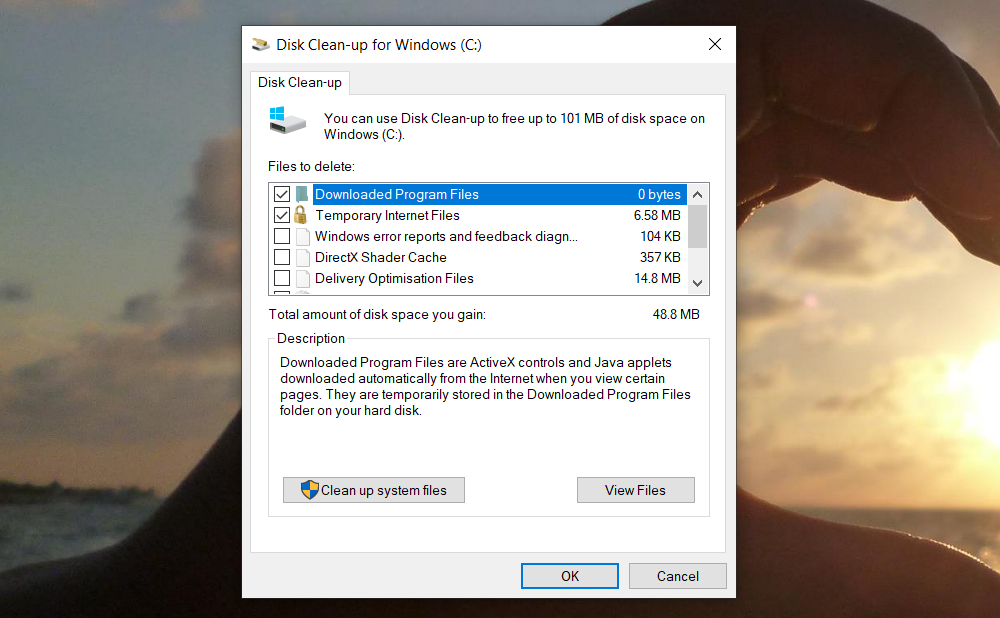
    1. Abra el menú Inicio, escriba Panel de control y presione Entrar .
    2. Vaya a Herramientas administrativas .
    3. Haga doble clic en Liberador de espacio en disco .
    4. Seleccione Limpiar archivos del sistema .
    5. Marque la casilla de verificación junto a Limpieza de Windows Update .
    6. Si está disponible, también puede marcar la casilla de verificación junto a Instalaciones anteriores de Windows . Hacerlo eliminará el archivo Windows.old.
    7. Haga clic en Aceptar .
    8. Espere a que Windows complete el proceso de desinstalación.

    Después de eliminar los archivos de actualización antiguos, como se describe anteriormente, es posible que también desee eliminar algunos archivos y carpetas de Windows para liberar aún más espacio.

    Algunos de los archivos y carpetas más comunes que puede eliminar de forma segura incluyen archivos de registro de actualización, archivos de recursos de idioma no utilizados y archivos temporales.

    Y si alguna vez necesita instalar ciertas actualizaciones, puede usar el Catálogo de actualizaciones de Microsoft .

    Es una biblioteca de todas las actualizaciones anteriores que puede buscar y usar de forma gratuita. El catálogo es útil si encuentra actualizaciones dañadas por cualquier motivo.

    Y recuerde la regla de oro de mantener su computadora libre de desorden: ¡nunca instale aplicaciones que no necesita!

  • ¿Qué es el texto en vivo de Apple y qué hace?

    Se sabe que Apple sube el listón con el uso de IA para mejorar la experiencia del producto de sus usuarios. Una de las muchas características interesantes que la compañía anunció recientemente es la inteligencia, un uso innovador del aprendizaje automático para hacer la vida más eficiente y natural para los usuarios de iOS.

    Una de las herramientas incluidas en Intelligence es Live Text. Echemos un vistazo rápido a qué es Live Text y qué beneficios ofrecerá a los usuarios de los productos Apple.

    Detección y copia de texto

    Live Text es una nueva función de los sistemas operativos de Apple que utiliza el aprendizaje automático para detectar texto de imágenes en su biblioteca de fotos , vista rápida , fotos que acaba de capturar con su cámara e incluso imágenes en la web.

    La herramienta le permite interactuar con texto reconocido como texto normal. Simplemente puede arrastrar y copiar textos de imágenes y luego pegarlos en otro lugar.

    En el momento del lanzamiento, Live Text admite siete idiomas: inglés, francés, chino simplificado y tradicional, italiano, alemán, español y portugués. Se puede utilizar en todo el ecosistema de Apple, incluidos iPhone, iPad y Mac.

    Relacionado: FaceTime obtiene una renovación importante en iOS 15

    Sin embargo, esta interacción con el texto aparentemente va más allá de la simple copia. Live Text puede reconocer sitios web, números de teléfono, direcciones y números de seguimiento. La función le permite buscarlos para obtener más información, o tocar el enlace para llamar o ser redirigido a un sitio web.

    Búsqueda visual

    También puede utilizar Live Text para buscar información sobre escenas y objetos, incluidos libros, arte, animales, plantas y puntos de referencia.

    Esta función reducirá la necesidad de descargar aplicaciones de terceros para reconocer plantas y animales comunes . Aún mejor, probablemente disminuirá la necesidad de buscar una palabra clave en Google. ¡Simplemente tome una foto y obtenga la información que necesita!

    Usos potenciales del texto en vivo

    Atrás quedaron los días en que la gente usaba fotos solo para tomar fotografías. Hoy en día, para muchos, tomar una instantánea del mundo real o del mundo virtual a través de capturas de pantalla ha reemplazado a anotar bits rápidos de información relevante.

    Si usted es el tipo de persona que toma capturas de pantalla de notas, recetas, direcciones, citas y números de teléfono, y confiesa que su biblioteca de fotos está llena de esas instantáneas, esta función le hará la vida mucho más fácil.

    Simplemente conviértalos en texto y transfiéralos a un lugar específico, como Notas , o reenvíelos rápidamente a amigos y familiares a través de Mensajes o Correo electrónico . Esto no solo será mucho más conveniente, sino que también le resultará más fácil ordenar sus fotos.

    Los estudiantes pueden tomar fotos de conferencias y ahorrar tiempo anotando para que puedan concentrarse en escuchar a sus profesores. Los trabajadores pueden simplemente tomar una foto de la pizarra para que les escriban sus sesiones de lluvia de ideas.

    Una nueva forma de tomar información

    La función Live Text no es solo una forma peculiar de obtener información. Transforma la cámara de tu iPhone en una herramienta más variada y abre la puerta a una mayor eficiencia y productividad.

  • Cómo descargar canciones automáticamente usando listas de reproducción inteligentes en Apple Music

    Cómo descargar canciones automáticamente usando listas de reproducción inteligentes en Apple Music

    ¿Alguna vez te has puesto los auriculares en un avión, metro o en otro lugar sin conexión a Internet, solo para descubrir que tus canciones favoritas no se descargaron en tu iPhone?

    La aplicación Música en el iPhone te permite descargar canciones y álbumes manualmente, pero eso es una gran cantidad de administración de la biblioteca para hacer un seguimiento. Afortunadamente, hay una manera más fácil: usar la aplicación macOS Music.

    Aquí se explica cómo configurar listas de reproducción inteligentes que descargarán música automáticamente a su iPhone.

    Presentación de listas de reproducción inteligentes en la aplicación de música macOS

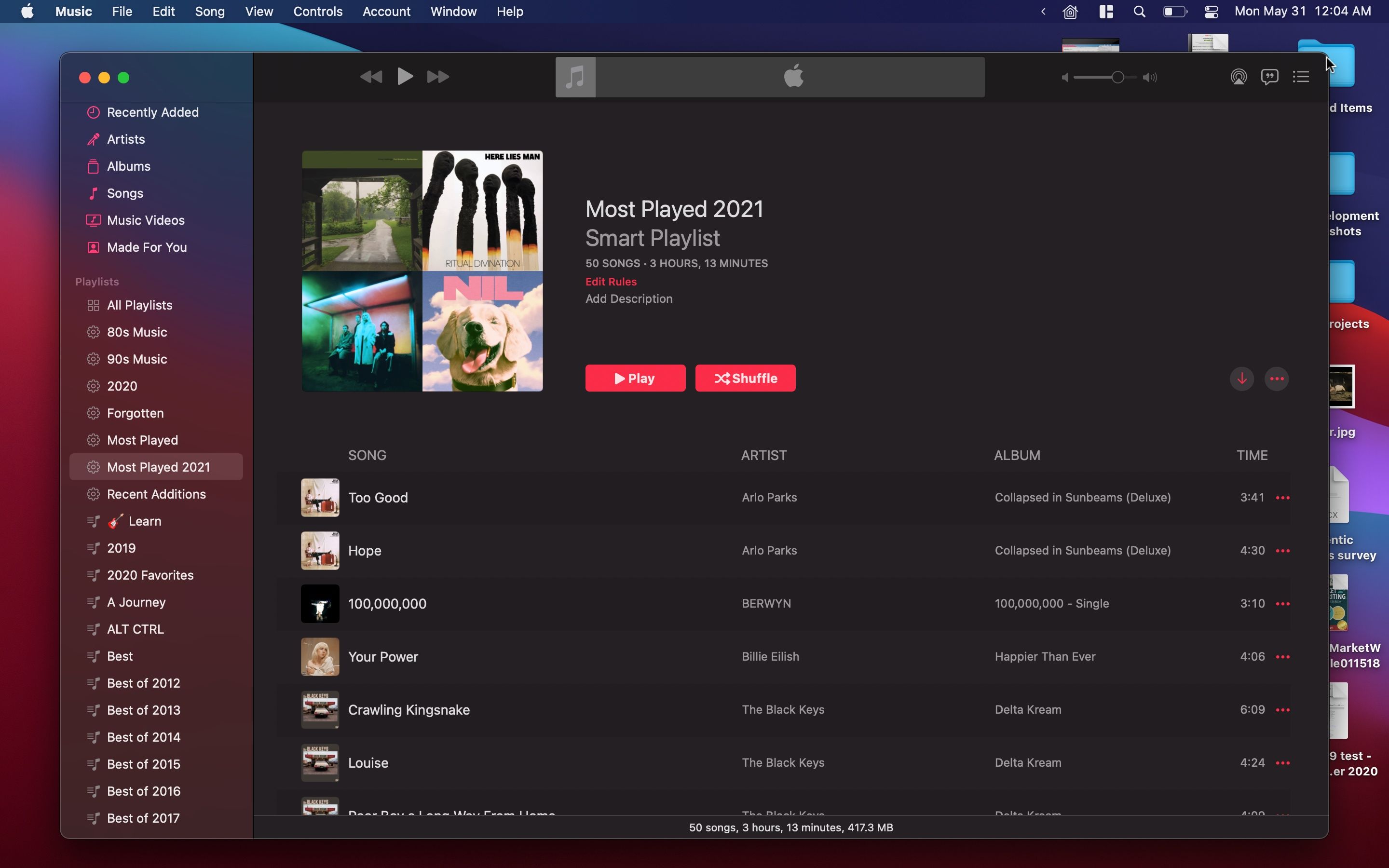
    En macOS, la aplicación Música heredó una característica importante de iTunes: listas de reproducción inteligentes. Las listas de reproducción inteligentes se actualizan automáticamente según los criterios que especifique, ya sea la duración de la canción, la fecha de lanzamiento, el género, la fecha de adición, etc. Existe un poder real detrás de las combinaciones de reglas que puede configurar.

    Lamentablemente, a partir de iOS 14, esta capacidad aún falta en iOS. Pero cuando crea una lista de reproducción inteligente en su Mac, se sincronizará a través de iCloud y también se actualizará automáticamente en todos sus dispositivos iOS.

    Descarga de una lista de reproducción para escuchar sin conexión en su iPhone

    Para escuchar su colección de Apple Music sin una conexión a Internet, debe descargarla. Puede descargar canciones, álbumes o listas de reproducción completas, incluidas listas de reproducción inteligentes.

    Una vez que descargue una lista de reproducción inteligente para escucharla sin conexión en su iPhone, continuará descargando cualquier música nueva que agregue automáticamente y en segundo plano.

    Con este superpoder oculto, puede crear varias listas de reproducción inteligentes para asegurarse de que su música más importante esté disponible sin conexión cuando la necesite.

    Descarga de fondo

    Cuando una lista de reproducción inteligente se actualiza con nueva música, su iPhone puede descargarla de inmediato. A veces, sin embargo, se necesitan unos minutos o unas horas para descargar música nueva.

    Si sabe que pronto perderá el acceso a Internet, es aconsejable descargar la música manualmente presionando el botón Descargar en la parte superior de la lista de reproducción.

    Descarga de música en Wi-Fi o datos móviles

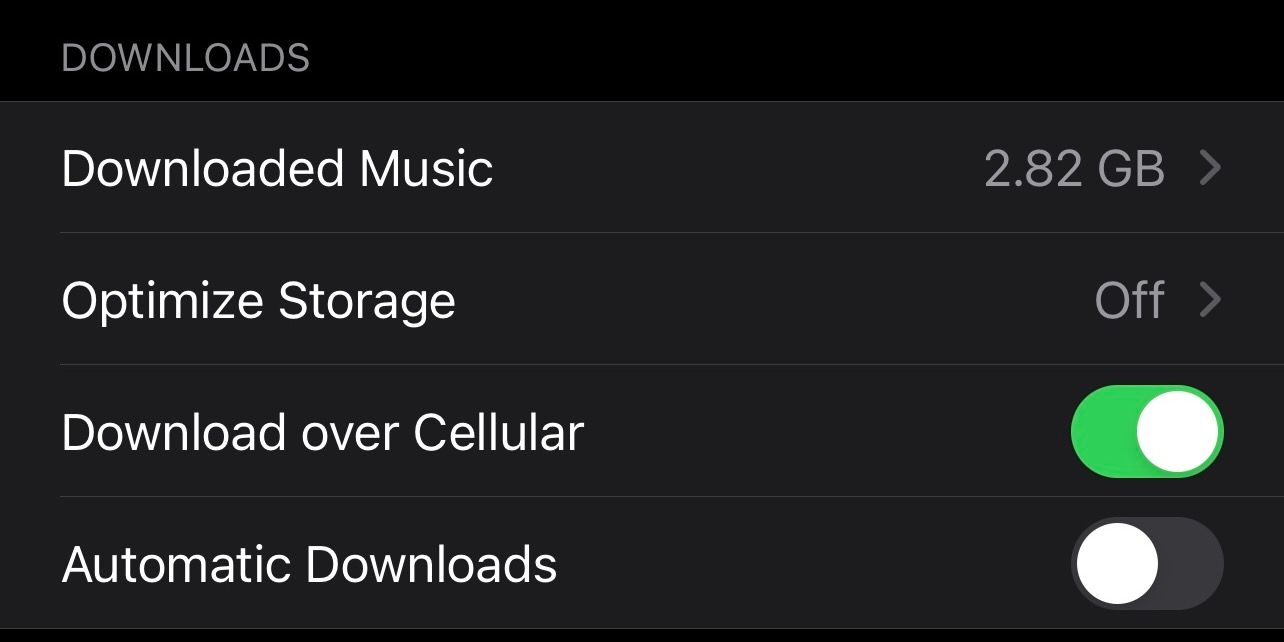
    Su iPhone puede descargar música usando datos móviles o Wi-Fi, según su configuración. Para comprobar si se permiten las descargas móviles, abra la aplicación Configuración y elija Música . Luego, busque la configuración llamada Descargar por celular .

    Con las descargas móviles desactivadas, su iPhone solo descargará música a través de Wi-Fi. Si viaja con frecuencia sin Wi-Fi, es posible que la música agregada recientemente no siempre esté disponible tan pronto como lo desea.

    Si tiene un plan de datos ilimitado, puede considerar habilitar esta función para mantener actualizada su biblioteca sin conexión.

    Cómo configurar una lista de reproducción inteligente en Mac

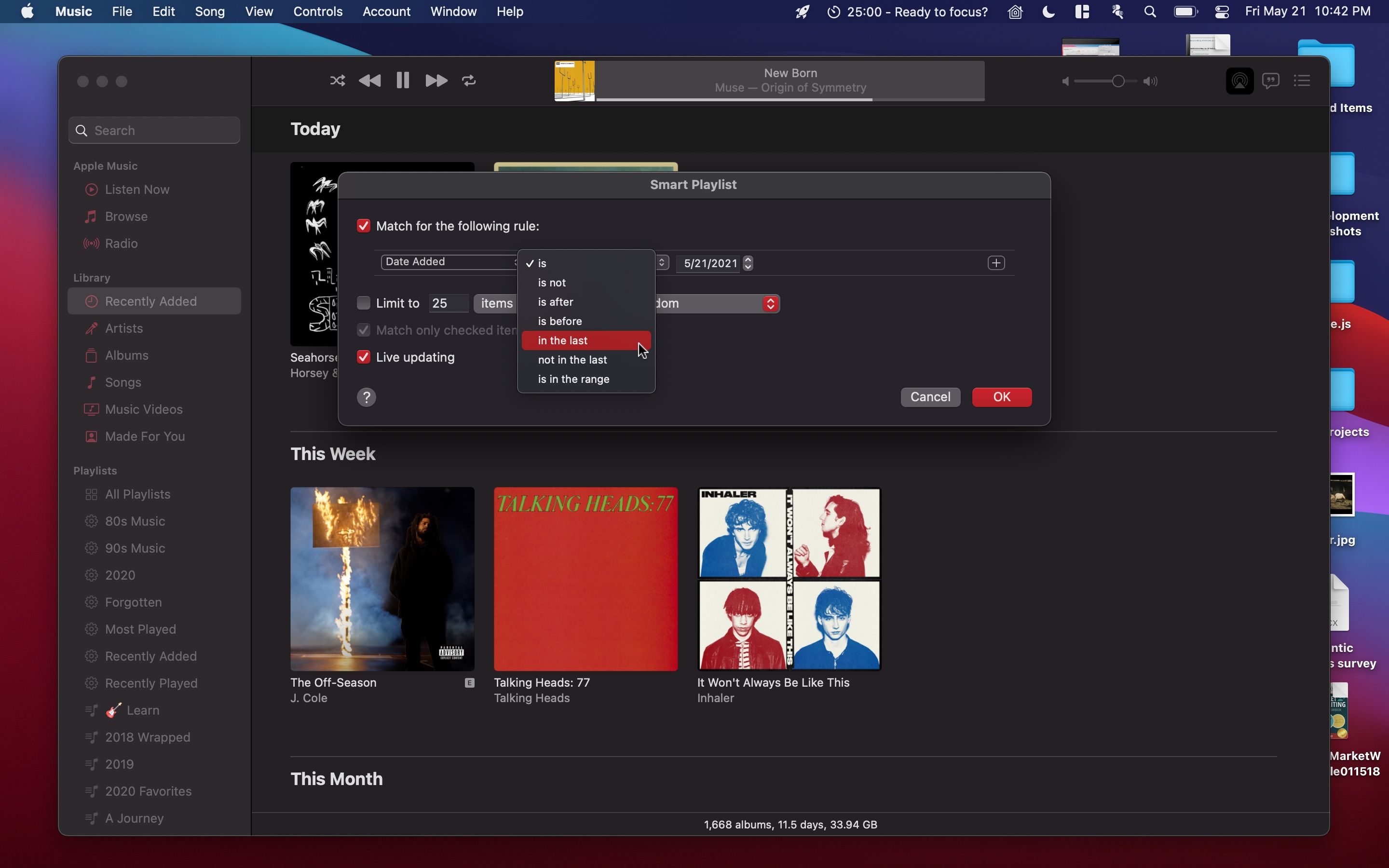
    A continuación, le mostramos cómo configurar una lista de reproducción inteligente en macOS que usará para descargar automáticamente la música que ha agregado en los últimos tres meses:

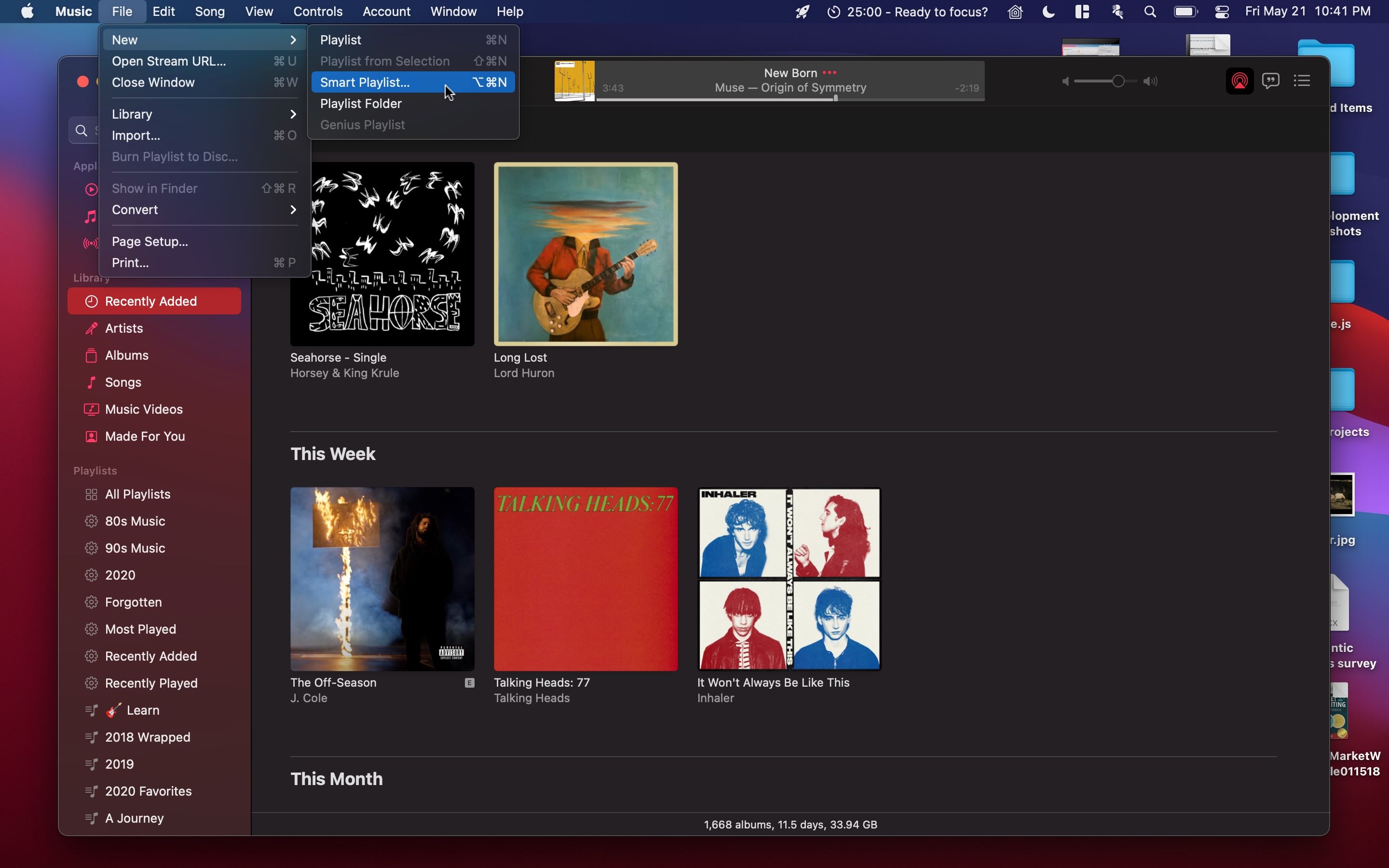
    1. Abra la aplicación Música y haga clic en Archivo en la barra de menú.
    2. En Nuevo , haga clic en Lista de reproducción inteligente o use el método abreviado de teclado Opción + Cmd + N. Explore esta guía de métodos abreviados de teclado para la aplicación macOS Music para obtener más información.
    3. Siga los consejos a continuación para establecer sus criterios para la lista de reproducción.

    Una vez que haya creado una lista de reproducción inteligente, configúrela para incluir música nueva. Estos pasos varían en la lista de reproducción que desea crear, pero aquí hay un ejemplo de cómo agregar la música que agregó en los últimos tres meses:

    1. Primero, cambie el cuadro Artista a Fecha de agregado .
    2. A continuación, cambie la opción is a la última .
    3. Escriba el número 3 en el cuadro de texto a la derecha del elemento anterior.
    4. Luego, cambie los días a los meses .
    5. Asegúrese de que la casilla de verificación Actualización en vivo esté marcada y haga clic en Aceptar .
    6. Por último, escriba un título único para su lista de reproducción, como "Adiciones recientes".

    Inmediatamente verá su nueva lista de reproducción en la aplicación Música, llena de canciones que ha agregado en los últimos tres meses.

    Puede crear varias listas de reproducción inteligentes para diferentes categorías: nuevas canciones, artistas favoritos, álbumes menos reproducidos y más.

    Cómo descargar una lista de reproducción inteligente en su iPhone

    Con la lista de reproducción creada, es hora de configurarla para descargar. En tu iPhone, sigue estos pasos:

    1. Abra la aplicación Música y elija la pestaña Biblioteca .
    2. Toca la categoría Listas de reproducción .
    3. Luego, busque su lista de reproducción de Adiciones recientes en la lista y tóquela.
    4. Toque el botón Descargar (una flecha hacia abajo) en la parte superior.
    Galería de imágenes (2 imágenes)

    Verá aparecer una barra de progreso circular junto a cada pista en la lista de reproducción, lo que indica que se está descargando.

    A medida que aparezcan nuevas canciones en la lista de reproducción con el tiempo, su iPhone las descargará automáticamente. Una pequeña flecha gris hacia abajo indica que la pista está descargada.

    Nunca te pierdas tu música porque estás desconectado

    Es posible que no sea posible mantener toda su biblioteca de música disponible sin conexión con el almacenamiento limitado de su iPhone. Pero al usar listas de reproducción inteligentes, puede mantener las pistas más importantes descargadas automáticamente para que nunca más se quede sin música.

    Una vez que haya configurado sus listas de reproducción para descargar, siga explorando la aplicación Música para probar aún más funciones geniales de Apple Music.

  • iCloud + traerá nuevas funciones de privacidad y almacenamiento sin cargo adicional

    iCloud + traerá nuevas funciones de privacidad y almacenamiento sin cargo adicional

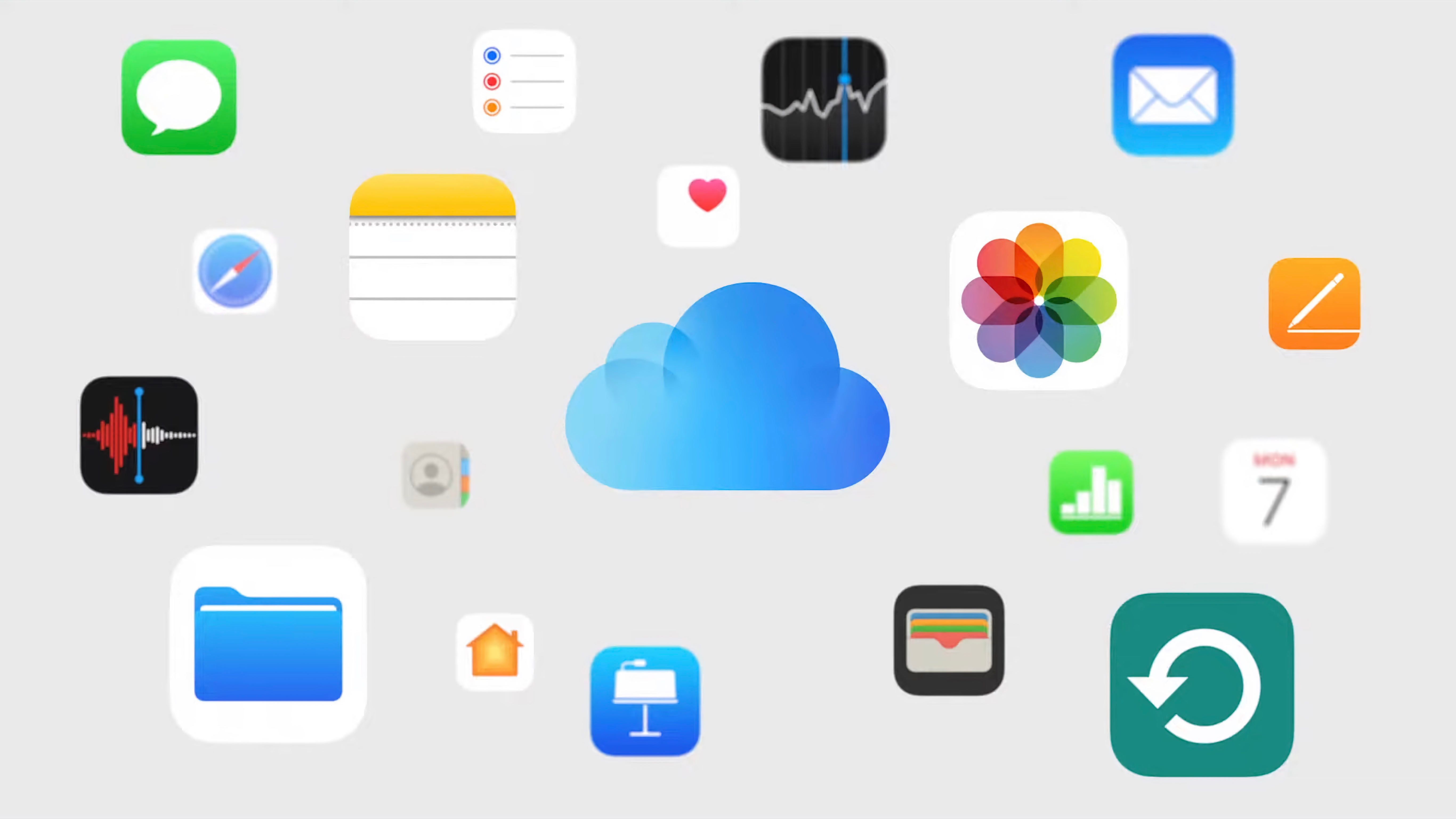
    Entre las muchas características relacionadas con la privacidad que Apple anunció en su presentación principal de la WWDC 2021 se encuentran algunas actualizaciones destacadas del ecosistema de iCloud.

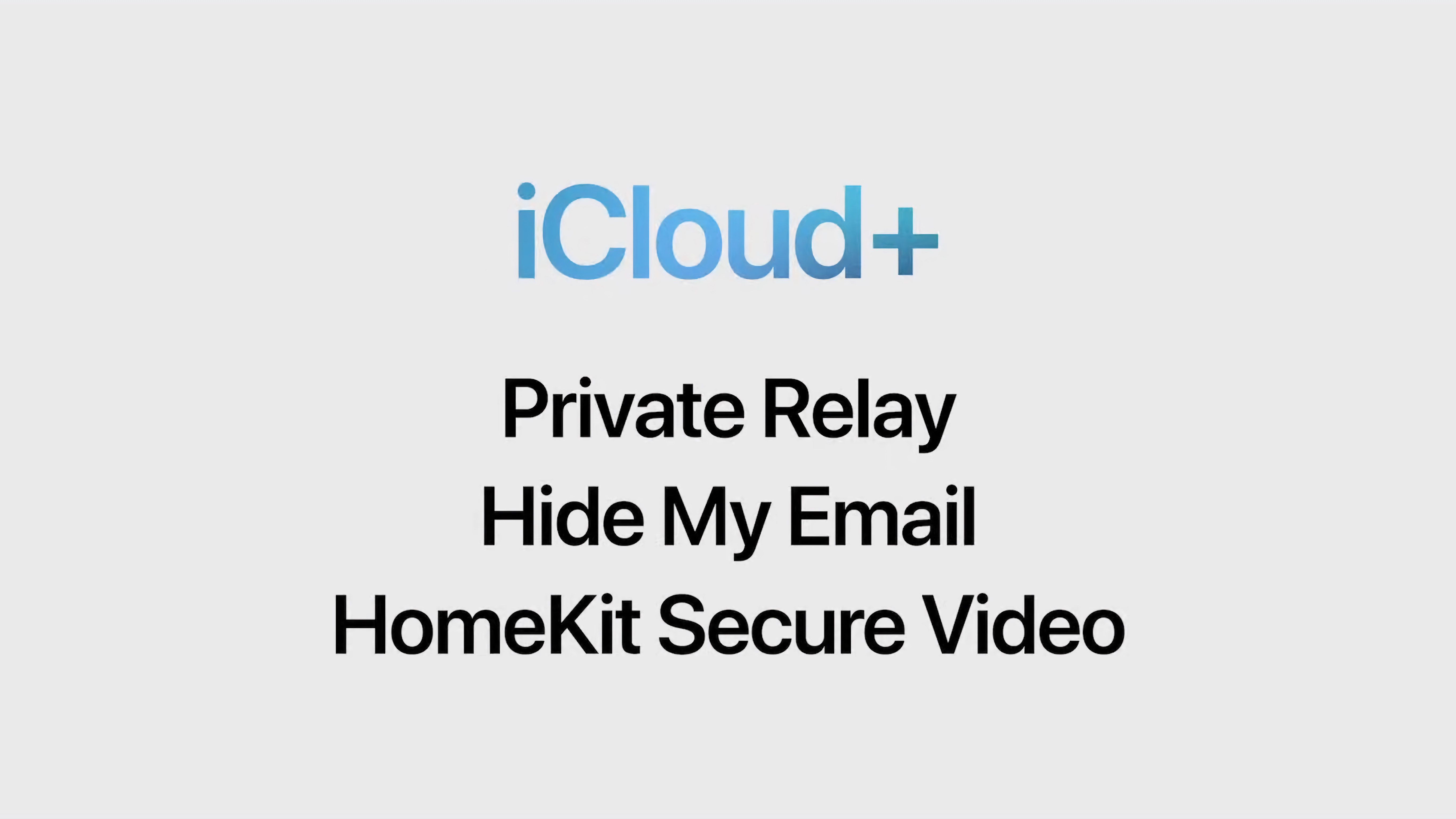
    En iOS, iPadOS y macOS, iCloud + aumentará la privacidad en sus dispositivos con mejoras significativas en tres áreas clave: navegación web, correo electrónico y video seguro de HomeKit.

    Así es como iCloud + hará que sus dispositivos Apple y cámaras conectadas sean más seguros.

    Una fortaleza alrededor de su iPhone, iPad y Mac

    Apple siempre se ha destacado a la hora de hornear funciones de forma impecable. Ahora, está utilizando esa experiencia para mejorar la privacidad en Internet a nivel de sistema.

    Las nuevas funciones de seguridad habilitadas por iCloud + están integradas directamente en los sistemas operativos de sus dispositivos Apple. Junto con las funciones anti-rastreo que vienen a la aplicación Mail en iOS 15, iCloud + está configurado para elevar el listón de la privacidad en línea.

    Retransmisión privada: un servicio similar a una VPN integrado para la navegación web

    La primera y posiblemente más importante característica nueva que viene con iCloud + es Private Relay, un servicio similar a una VPN que ayuda a proteger su privacidad mientras navega por Internet con Safari.

    Primero, Private Relay cifra todo el tráfico que sale de su dispositivo. Apple dice que nadie podrá interceptar o leer esos datos cifrados, por lo que puede sentirse más seguro al usar las redes públicas de Wi-Fi.

    Además, todas las solicitudes pasan a través de dos retransmisores de Internet separados. El servicio primero proporciona una dirección IP anónima que solo incluye su región, no su ubicación precisa.

    Es el segundo relé que descifra la dirección del sitio web de destino (que proviene de la dirección IP anónima). Ni siquiera Apple puede conectar su identidad a los sitios web que visita, porque estos dos pasos son distintos. Por eso, Private Relay puede ser incluso más seguro que algunos servicios VPN tradicionales.

    iCloud + es diferente de un servicio VPN de terceros, que requeriría descargar una aplicación e instalar un perfil en cada uno de sus dispositivos. La retransmisión privada funcionará automáticamente en cualquier iPhone, iPad o Mac en el que haya iniciado sesión en iCloud. Sin embargo, solo es compatible con Safari; otros navegadores aún tendrán que usar una VPN de terceros.

    Quizás todas las demás características nuevas de Safari anunciadas en WWDC 2021 atraerán a los usuarios a cambiar.

    Al igual que la red Find My de Apple , Private Relay es otro ejemplo de la empresa que flexiona el alcance y la interoperabilidad de su ecosistema para permitir un nivel de servicio que los competidores simplemente no pueden igualar.

    Retransmisión privada: países admitidos

    Según Reuters , Private Relay no estará disponible en los siguientes países: China, Bielorrusia, Filipinas, Colombia, Egipto, Kazajstán, Arabia Saudita, Sudáfrica, Turkmenistán y Uganda.

    Ocultar mi correo electrónico: direcciones de correo electrónico anónimas

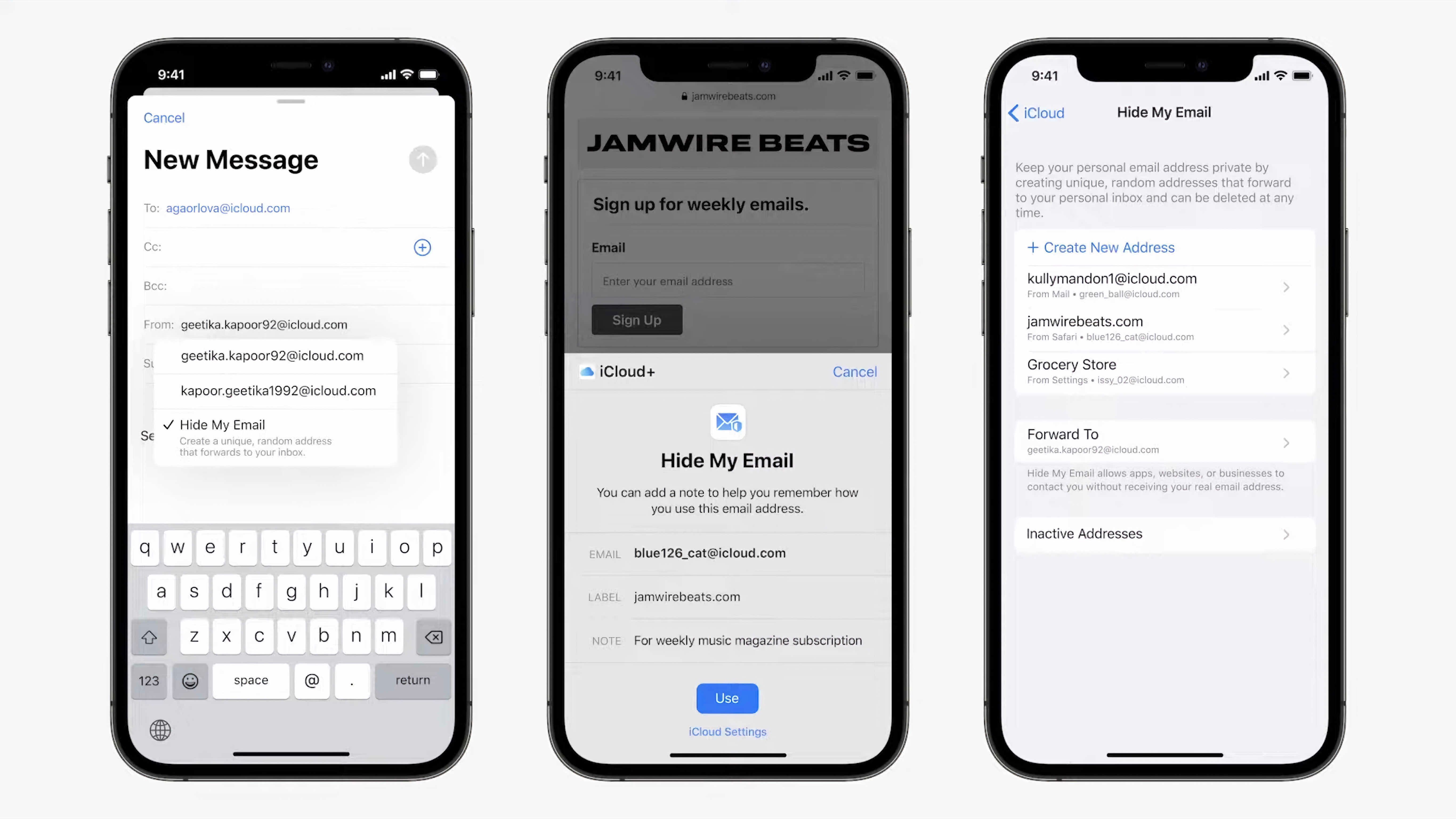
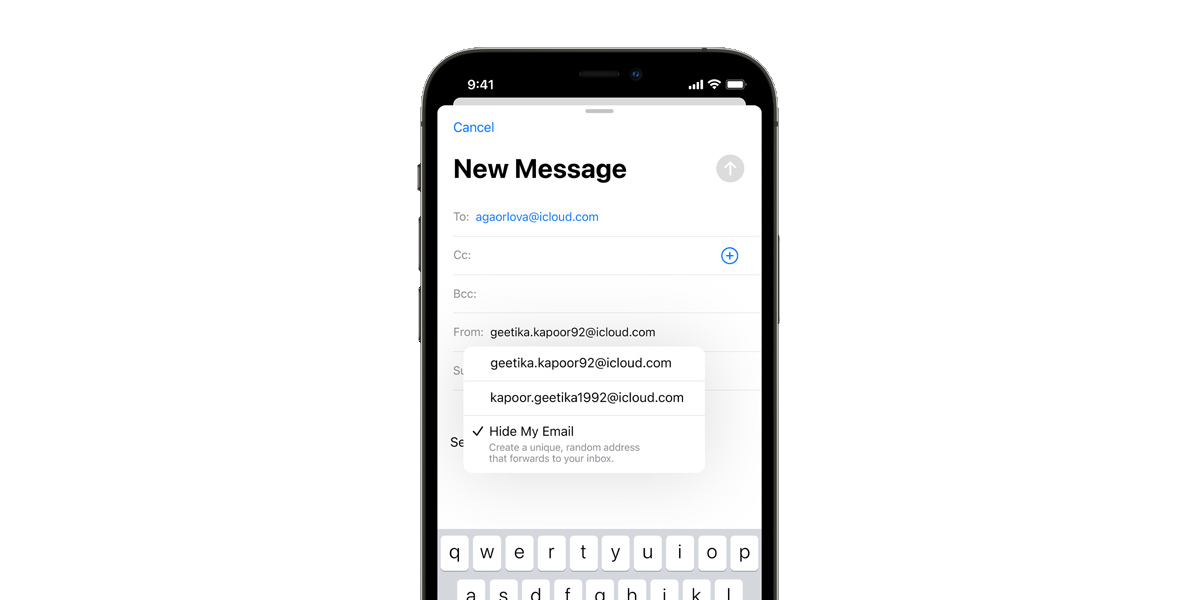
    Con Hide My Email, puede generar una dirección de correo electrónico única y aleatoria para proporcionar a los servicios web, pagos de la tienda y más. La dirección de correo electrónico aleatoria reenviará todos los mensajes a su cuenta de correo electrónico personal.

    De esa manera, aún puede recibir un cupón de la tienda sin entregar su dirección de correo electrónico personal a toda una vida de mensajes de marketing.

    La función Ocultar mi correo electrónico está integrada en la configuración de Mail, Safari e iCloud en iOS, iPadOS y macOS Monterey. Puede configurar un número ilimitado de direcciones de correo electrónico aleatorias, verlas todas en la configuración de iCloud y eliminar las que ya no necesita.

    Almacenamiento seguro de video HomeKit: de cero a ilimitado

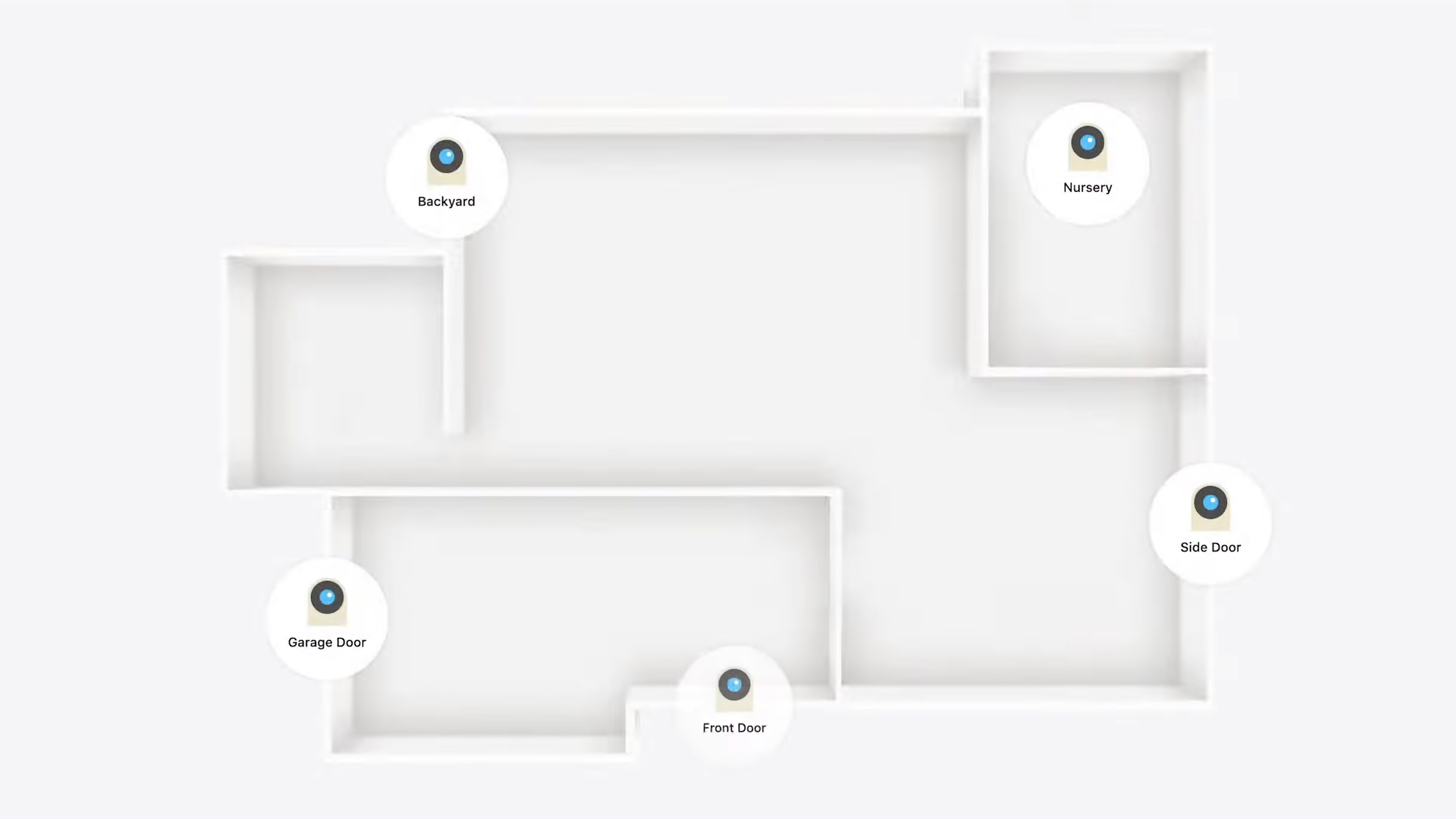
    A medida que se actualizan más cámaras de seguridad para interiores y exteriores para admitir HomeKit Secure Video, muchos usuarios encontraron necesario actualizar a niveles más altos de almacenamiento de iCloud para potenciar sus configuraciones de seguridad.

    El almacenamiento de grabaciones de una cámara requería el nivel de 200 GB, mientras que el uso de varias cámaras requería planes aún más altos.

    Ahora, iCloud + le permite conectar cámaras HomeKit ilimitadas a su cuenta de iCloud. Además, las grabaciones de iCloud Secure Video ya no cuentan para el límite de almacenamiento de iCloud, lo que desbloquea una capacidad de almacenamiento ilimitada para los suscriptores de iCloud.

    Precios de iCloud +: actualización gratuita para suscriptores de pago

    Quizás la noticia más importante sobre iCloud + es que es una actualización gratuita para cualquier nivel de iCloud pago.

    Ya sea que pague $ 0.99 por mes por el nivel de 50GB o $ 10 por mes por el nivel de 2TB, iCloud + está incluido sin cargo adicional.

    Si solo estaba actualizando su almacenamiento de iCloud para almacenar más grabaciones de HomeKit Secure Video, ahora puede degradar su nivel de pago y almacenar grabaciones ilimitadas de todas sus cámaras.

    Además, los suscriptores de nivel base que antes no podían usar el almacenamiento de video seguro de HomeKit ahora pueden usar el servicio seguro.

    Continúa la guerra de Apple contra el seguimiento

    Con su profunda integración y modelo de precios sin cargo adicional, las actualizaciones de privacidad incluidas en iCloud + parecen ser extremadamente poderosas y fáciles de usar. Al igual que la transparencia de seguimiento de aplicaciones , estas funciones son grandes beneficios para los usuarios cotidianos y podrían revolucionar aún más las industrias de publicidad y seguimiento en línea.

    Más allá de estas mejoras de privacidad, el discurso de apertura de la WWDC 2021 reveló muchos otros anuncios interesantes de iOS 15 para explorar.

    Créditos de imagen: Apple

  • 9 maneras en que iOS 15 protege la privacidad de su iPhone mejor que nunca

    9 maneras en que iOS 15 protege la privacidad de su iPhone mejor que nunca

    iOS 15 ofrece una gran cantidad de funciones centradas en la privacidad para ayudarlo a mantener sus datos personales alejados de miradas indiscretas. No tendrá que hacer nada para usar la mayoría de estas funciones, excepto esperar a que iOS 15 llegue a su dispositivo a finales de este año.

    Esto se debe a que la mayoría de estas funciones de privacidad estarán habilitadas de forma predeterminada y se ejecutarán automáticamente en segundo plano. Lo guiaremos a través de todos los nuevos anuncios relacionados con la privacidad que Apple hizo en WWDC21.

    1. Pasta segura

    Comencemos con una nueva característica que pasó totalmente desapercibida. Secure Paste en iOS 15 le permite copiar texto u otro contenido de una aplicación y pegarlo en otra de una manera más segura.

    Hace un par de años, cualquier aplicación de iOS podía acceder al portapapeles y leer información confidencial que había copiado, tal vez de un administrador de contraseñas. Sin embargo, las aplicaciones no tendrán acceso a lo que esté en el portapapeles en iOS 15 hasta el momento en que presione el botón Pegar.

    2. Protección de la privacidad del correo

    El seguimiento basado en correo electrónico es una práctica sin escrúpulos que a menudo pasa desapercibida. Los anunciantes pueden utilizar su dirección IP para averiguar su ubicación y utilizarla para perfilarle y mostrarle anuncios "más relevantes", todo desde que le envíen un correo electrónico.

    Cuando abre un correo electrónico, podría tener un píxel de seguimiento incrustado que informa al remitente que ha abierto el correo electrónico.

    La aplicación Mail en iOS 15 bloquea ambos métodos de seguimiento ocultando su dirección IP y el estado de lectura del correo electrónico.

    3. iCloud +

    Si está pagando por el almacenamiento de iCloud, iCloud + estará disponible para usted sin costo adicional. iCloud + tiene tres componentes principales: retransmisión privada, ocultar mi correo electrónico y soporte ampliado de video seguro de HomeKit.

    Private Relay es como una VPN integrada en Safari en tu iPhone. Cuando navega por la web con Safari, iCloud + Private Relay cifra el tráfico para asegurarse de que nadie, ni siquiera su proveedor de servicios de Internet, sepa qué sitios web está visitando.

    Esto dificulta que las empresas publicitarias realicen un seguimiento de su historial de navegación.

    Si usa el servicio de correo electrónico de iCloud, puede usar el nuevo servicio Ocultar mi correo electrónico para registrarse en varios sitios web utilizando direcciones de correo electrónico proxy. Ya no es necesario que se registre con su correo electrónico real, simplemente cree tantas ID de correo electrónico al azar como desee y regístrese.

    Todos los correos electrónicos enviados a estos ID se reenviarán a su bandeja de entrada real de iCloud, pero puede desactivarlos en cualquier momento. Hide My Email funciona con Safari, la configuración de iCloud y Apple Mail.

    Finalmente, HomeKit Secure Video en iCloud + admite muchas más cámaras y garantiza que todas las imágenes de sus cámaras de seguridad estén encriptadas antes de cargarlas en iCloud.

    4. Informes de privacidad de la aplicación

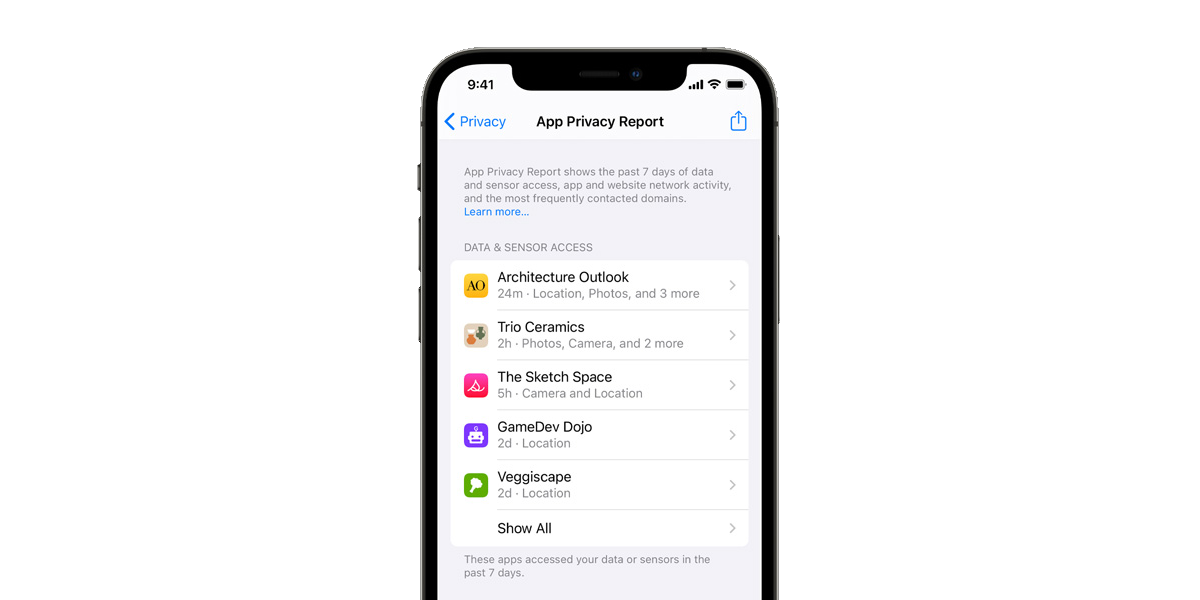
    Ahora puede obtener informes detallados sobre qué aplicaciones accedieron a información confidencial, como sus datos de ubicación, micrófono y cámara. La página de configuración de iOS 15 para cada aplicación le mostrará con qué dominios contactó la aplicación y cuántas veces accedió a información confidencial en la última semana.

    Puede usar esto para verificar qué aplicaciones se comportan bien y cuáles siguen accediendo a información confidencial innecesariamente.

    Relacionado: Cómo utilizar la transparencia de seguimiento de aplicaciones en iOS para evitar que las aplicaciones te sigan

    5. Siri más privado

    Siempre quise que Siri hiciera más sin una conexión a Internet porque el asistente de voz se vuelve totalmente inútil en vuelos o áreas con cobertura de red irregular. Con iOS 15, mi deseo se hace realidad, ya que Siri podrá procesar varios comandos comunes sin conexión.

    Esto es posible porque en lugar de procesar su solicitud en los servidores de Apple, Siri comenzará a procesar solicitudes en su iPhone. Del mismo modo, las funciones de personalización de Siri (cómo indica qué aplicaciones puede querer abrir o con quién puede querer chatear) también se ejecutarán en el dispositivo.

    Una ventaja adicional del procesamiento en el dispositivo es la velocidad. Siri en iOS 15 será mucho más rápido como resultado, según Apple.

    6. Dictado en el dispositivo

    Si no desea escribir, puede utilizar la función de dictado del iPhone, que convierte su discurso en texto. Con iOS 15, la compatibilidad con el dictado en el dispositivo se ha ampliado para incluir muchos otros idiomas y regiones que antes.

    También se ha eliminado el límite de 60 segundos para dictar, por lo que ahora puede hablar libremente hasta que haya terminado. Siri lo convertirá todo en texto.

    7. Compartir la ubicación actual

    Ahora puede compartir su ubicación actual con una aplicación solo una vez, si lo desea. No es necesario ir a la configuración una y otra vez para habilitar y deshabilitar los permisos de ubicación.

    Los desarrolladores pueden personalizar el botón Compartir ubicación actual en sus aplicaciones, y el acceso a su ubicación finaliza una vez que cierra la aplicación.

    Relacionado: ¿Qué datos comparte iOS con Apple?

    8. Mejoras en el acceso a las fotos

    iOS 14 le permitió dar acceso a una aplicación a un número limitado de fotos o álbumes. Sin embargo, a menudo tendría problemas para seleccionar fotos en este caso, porque las aplicaciones no podrían mostrarle el resto de su biblioteca de fotos.

    Una función de iOS 15 soluciona ese problema al permitir que las aplicaciones le permitan elegir fotos de fotos recientes y otros álbumes, incluso si le ha otorgado a la aplicación acceso limitado a su biblioteca de fotos.

    9. Seguridad de los datos sanitarios

    iOS 15 le permite compartir datos de salud con sus familiares o médicos. Estos datos están encriptados tanto cuando se almacenan en su iPhone como cuando se comparten, dice Apple.

    Esto significa que no hay forma de que Apple pueda acceder a sus datos de salud. Con información tan sensible y personal como sus registros médicos, es una excelente característica de privacidad.

    La versión de iOS más centrada en la privacidad de la historia

    Las funciones de privacidad de iOS 15 nos han convencido del hecho de que es la versión del sistema operativo más centrada en la privacidad. Apple no se detuvo en las características de privacidad agregadas con iOS 14, y las mejoras realizadas a esas características son realmente excelentes.

    El acceso al portapapeles en particular ha sido un área gris que podría exponer sus contraseñas y otra información confidencial. Ahora que Apple ha tapado ese agujero, no sería sorprendente que todos los demás sistemas operativos sigan su ejemplo.

    Todavía hay muchas configuraciones que debe modificar en su iPhone para asegurarse de aumentar su privacidad. No está de más ir periódicamente a Configuración> Privacidad en su iPhone y revisar todos los permisos otorgados a varias aplicaciones.