Si tiene una PlayStation 5, debe tener la aplicación PlayStation instalada en su teléfono inteligente. Brinda acceso a varias funciones útiles, lo que le permite administrar su consola incluso cuando no está físicamente frente a ella.
Una característica que puede haber pasado por alto es cómo eliminar juegos de PS5 de forma remota usando la aplicación PlayStation. Veamos cómo hacer esto.
Cómo eliminar juegos de PS5 desde la aplicación móvil
Si aún no la tiene, instale la aplicación PlayStation para Android o iPhone . Deberá iniciar sesión con su cuenta de PlayStation y vincularse a su consola para continuar.
Tenga en cuenta que su PS5 debe estar en modo de reposo y en línea para administrar su almacenamiento de forma remota. Si ha apagado completamente su PS5 , esta función no funcionará porque la aplicación necesita activar su consola para usarla.
Una vez hecho esto, asegúrese de estar en la pestaña Reproducir en la parte inferior de la pantalla, representada por un controlador. Luego, toca el ícono de ajustes en la esquina superior derecha. Aquí, debería ver una entrada de Almacenamiento . Si no aparece, asegúrese de que su aplicación esté actualizada.
Después de tocar Almacenamiento , verá una lista de juegos instalados en su sistema. Marque los juegos que desea eliminar; puede seleccionar tantos como desee. Cuando esté satisfecho, presione el botón Eliminar X Games en la parte inferior y luego confirme la operación.
Galería de imágenes (2 imágenes)
Expandir
Expandir
Imagen 1 de 2
Imagen 2 de 2
Después de confirmar, su PS5 se encenderá, borrará los juegos que seleccionó y luego volverá al modo de reposo. Al igual que eliminar un juego en el sistema, esto no eliminará sus datos guardados para el juego; solo elimina los archivos de instalación del juego.
Administre de forma remota los juegos de PS5 para una máxima comodidad
Si bien el SSD interno de la PS5 es rápido, no tiene mucho espacio para respirar. Tener la capacidad de eliminar juegos innecesarios desde cualquier lugar es útil, ya que le permite liberar el espacio necesario para otra descarga remota. Después de eliminar un juego antiguo a través de la aplicación, puede iniciar una instalación remota de un nuevo juego y tenerlo listo para cuando llegue a casa.
Esta no es la única característica útil de la aplicación PlayStation; asegúrese de aprovechar al máximo y esté atento a las funciones adicionales en el futuro.
Al configurar un sitio web en línea para blogs, una empresa o un portafolio profesional, notará que Wix vs.Squarespace es un debate popular. Ambas plataformas son populares entre los principiantes porque puede crear un sitio web que funcione bien sin ser un experto técnico.
Pero ambos son bastante diferentes entre sí, por lo que es vital verlos en profundidad antes de comprometerse con una compra.
Entonces, ¿cuál es mejor: Wix o Squarespace? Este artículo describirá las características clave de ambos para ayudarlo a tomar una decisión.
Wix vs.Squarespace: Configuración
Si bien es fácil comenzar con Squarespace y Wix, tienen algunas pequeñas diferencias. Aquí hay un breve resumen del proceso de configuración para ambos.
Wix
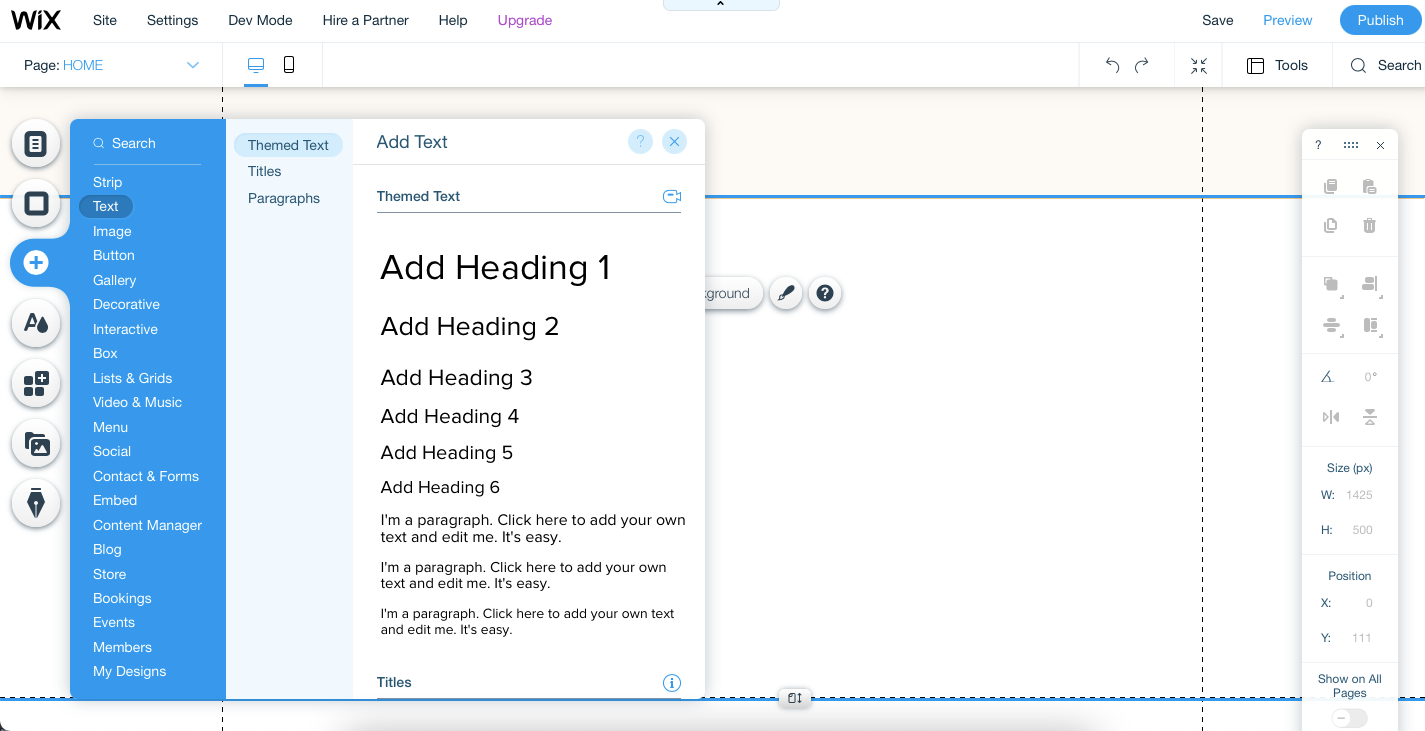
Crear un sitio web con Wix es bastante sencillo. Después de registrarse para obtener una cuenta, tendrá dos opciones. O puede responder algunas preguntas y dejar que Wix ADI (Inteligencia de diseño artificial) cree un sitio web para usted, o puede elegir construir su sitio desde cero.
Si eliges comenzar desde cero, Wix te ayudará mostrándote una vista previa en vivo de cómo se ve tu sitio web mientras lo creas. Tienes el control total y puedes agregar texto, imágenes y más, donde quieras.
Espacio cuadrado
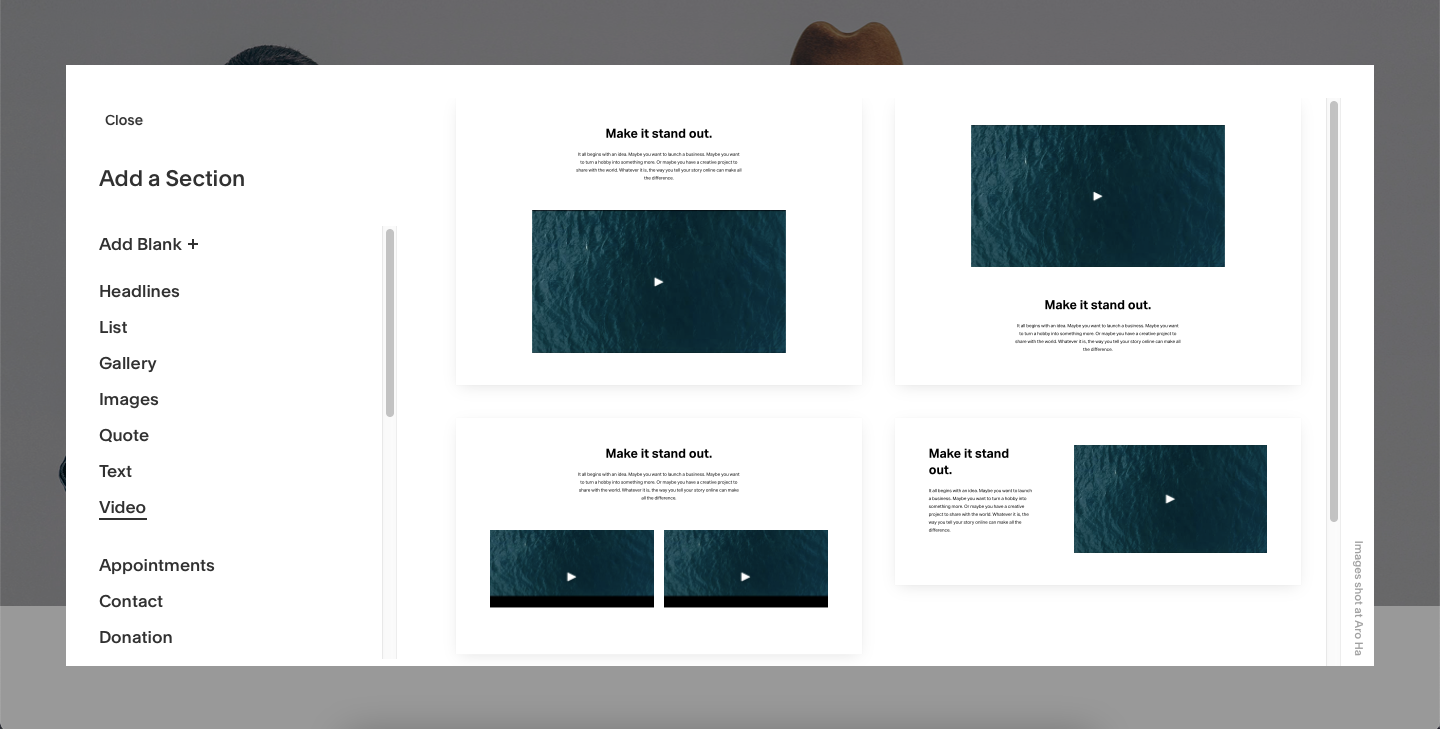
La configuración con Squarespace también es bastante simple. Al igual que Wix, puedes empezar desde cero y hacer que tu página de inicio, y otras páginas, se vean como quieras. Si lo prefiere, también puede usar temas (más sobre ellos más adelante).
Wix vs.Squarespace: SEO
Si está creando un sitio web para algo que desea hacer crecer a largo plazo, pensar en la optimización de motores de búsqueda (SEO) es vital.
Wix
Wix tiene una variedad de opciones cuando se trata de SEO. Al igual que Squarespace, no necesita preocuparse si no es un experto en codificación. Puede crear URL personalizadas, agregar encabezados y elegir si desea indexar páginas o no.
Wix también tiene una función útil llamada SEO Wiz , que te ayudará a optimizar mejor tu sitio.
Espacio cuadrado
Squarespace también maneja gran parte del SEO por ti, pero aún ofrece una variedad de opciones de personalización.
En Squarespace, puedes agregar descripciones tanto para tus páginas como para tu sitio web. Además, puede modificar las URL de los artículos y agregar metadatos. También puede agregar un título de sitio. Sin embargo, una cosa que vale la pena tener en cuenta es que no puede integrar herramientas de SEO de terceros con Squarespace.
Si desea obtener una mejor clasificación para SEO en Squarespace, eche un vistazo a su lista de verificación de SEO .
Wix vs.Squarespace: capacidades de blogs
Escribir publicaciones de blog es una herramienta súper efectiva para atraer visitantes a su sitio web, incluso si los blogs no son su objetivo principal. Y cuando se pregunta si Wix o Squarespace son mejores para los blogs, ambos están en igualdad de condiciones aquí.
Wix
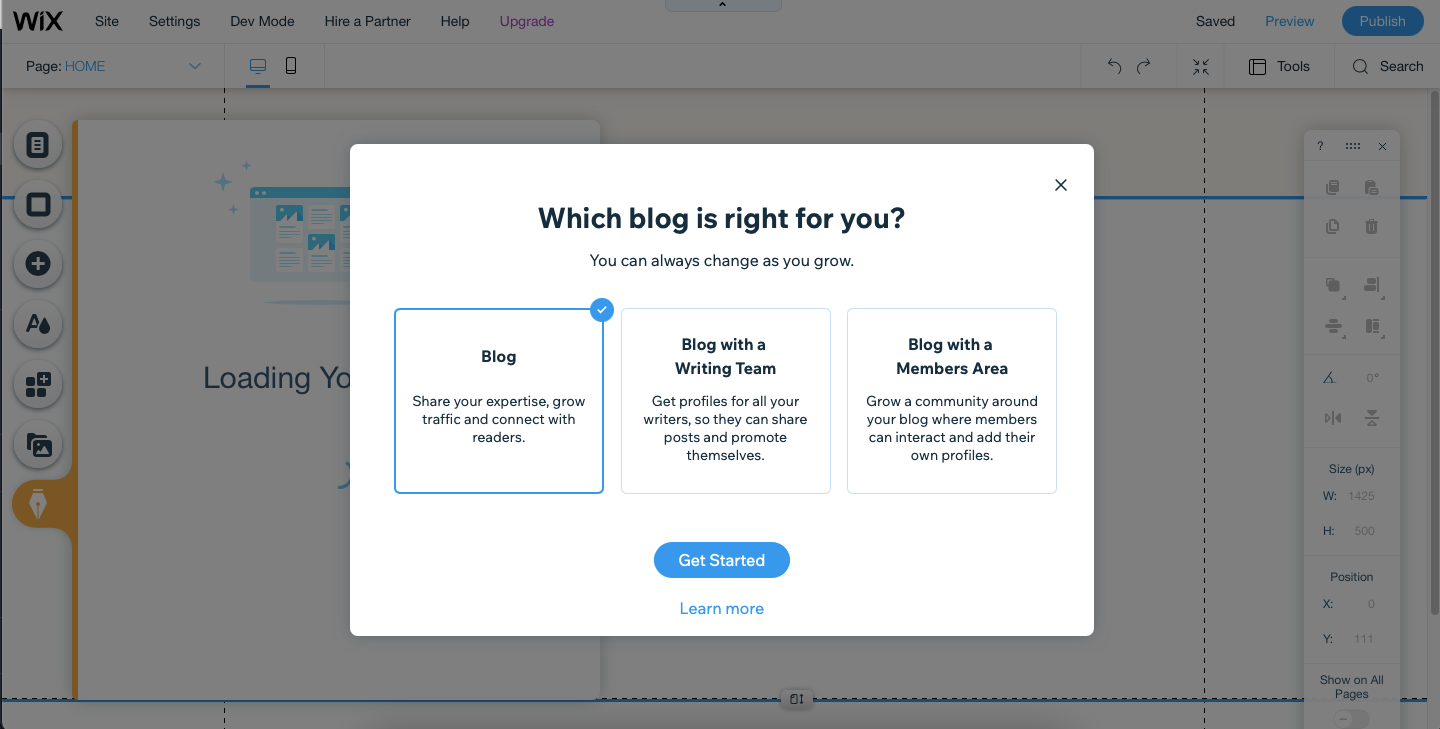
Con Wix, puedes elegir si deseas publicar un blog individualmente, como parte de un equipo o con un área de miembros. Administrar publicaciones es bastante simple y puede importar contenido de WordPress si anteriormente utilizó esa plataforma de alojamiento web.
Espacio cuadrado
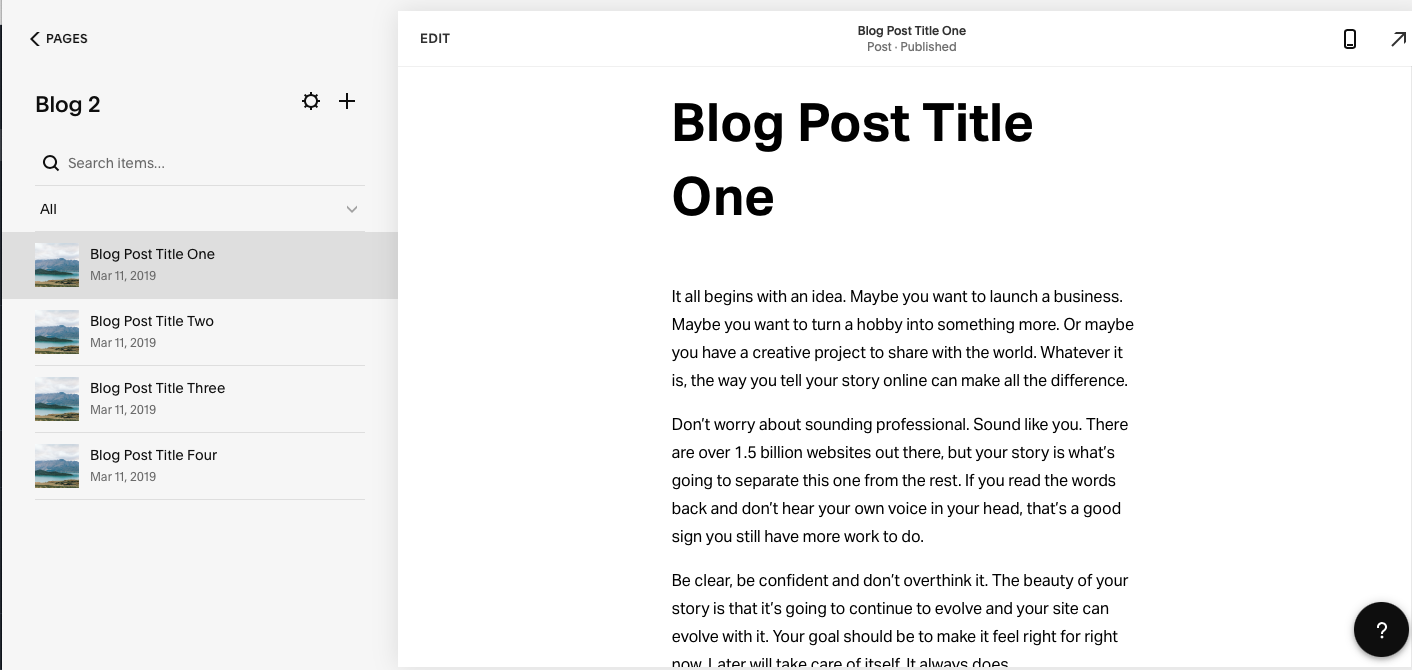
Squarespace te permite administrar publicaciones de blog con facilidad. También puede dividir su contenido usando diferentes archivos y páginas, haciendo que funcionen sin problemas en su sitio web. Si es nuevo en la propiedad de un sitio web, también apreciará cómo puede arrastrar y soltar elementos en una publicación de blog de Squarespace sin mucha molestia.
Hablemos de temas por un momento. Los temas son uno de los aspectos más importantes de la construcción de su sitio, ya que sirven como base del sitio.
Wix
Wix tiene una amplia selección de temas en su sitio web. Wix alberga docenas de temas en su página de Plantillas , por lo que seguramente encontrarás algo que coincida con el propósito de tu sitio.
Solo tenga en cuenta que, si bien puede editar el contenido en su sitio web Wix y mover cosas, no puede cambiar el tema sin crear un sitio completamente nuevo.
Espacio cuadrado
Cuando se trata de Squarespace, la mayoría de la gente elige esta plataforma por lo hermosos que son sus temas. Puede encontrar una variedad de temas elegantes en su página de Plantillas , e incluso puede realizar un cuestionario para ayudarlo a delimitar los mejores temas para su sitio.
A diferencia de Wix, Squarespace te permite cambiar la plantilla de tu sitio web cuando quieras. Puede hacer esto con la frecuencia que desee y no es necesario que tenga su primer tema en su lugar durante un cierto período de tiempo.
Pagar por un sitio web profesional es una inversión significativa, ya sea que elija Wix, Squarespace u otro proveedor. Por lo tanto, es una buena idea mirar los precios y, lo que es más importante, lo que obtiene con esa tarifa de membresía.
Wix
Wix tiene un paquete gratuito con capacidades limitadas. Puede crear un sitio web simple, pero no tendrá un dominio personalizado.
También puede encontrar varios planes pagados; los que más le interesan se enumeran a continuación:
Combo: $ 18 / mes; $ 14 / mes cuando paga por adelantado anualmente. Los beneficios incluyen un dominio personalizado y 3 GB de espacio de almacenamiento.
Ilimitado: $ 23 / mes; $ 18 / mes cuando paga por adelantado anualmente. Los beneficios incluyen 10 GB de espacio de almacenamiento y una aplicación gratuita de análisis de visitantes durante un año.
VIP: $ 47 / mes; $ 39 / mes cuando se compra por adelantado anualmente. Los beneficios incluyen agregar un logotipo profesional, atención al cliente prioritaria y un vale publicitario de $ 75.
Todos los dominios personalizados con Wix son gratuitos durante un año, después del cual debes pagar una tarifa de renovación. Wix también tiene una variedad de otros planes, que puedes consultar aquí .
Espacio cuadrado
Squarespace también tiene una amplia selección de planes. Encontrarás una lista de estos a continuación:
Personal: $ 16 / mes; $ 12 / mes cuando pagas anualmente. Los beneficios incluyen agregar un máximo de dos colaboradores, más ancho de banda y almacenamiento ilimitados.
Negocio: $ 26 / mes; $ 18 / mes cuando pagas anualmente. Los beneficios incluyen agregar colaboradores ilimitados y una dirección de correo electrónico profesional gratuita de Google durante un año.
Comercio básico: $ 35 / mes; $ 26 / mes cuando paga anualmente. Los beneficios incluyen análisis de comercio electrónico y sincronización de sus productos en las redes sociales.
Comercio avanzado: $ 54 / mes; $ 40 / mes al pagar anualmente. Los beneficios incluyen la recuperación de carritos abandonados y la capacidad de vender suscripciones.
Al igual que con Wix, todos los dominios personalizados de Squarespace son gratuitos durante un año. Para conservarlo durante más tiempo, deberá pagar la renovación. Puede encontrar más información sobre los planes de Squarespace en su página de precios .
Wix vs.Squarespace: monetización
Uno de sus objetivos al crear un sitio web podría ser monetizarlo más adelante. Puede hacerlo a través del comercio electrónico, el marketing de afiliación y muchas otras formas.
Wix
Wix te permite promocionar sus servicios a través de tu sitio web y ganar dinero a través del Programa de afiliados de Wix . También puede agregar banners publicitarios para promocionar otros productos y negocios.
Además, puede escribir publicaciones patrocinadas, vender productos con planes específicos, así como crear planes de membresía.
Espacio cuadrado
De manera similar, Squarespace le permite vender artículos y comenzar varias empresas de marketing de afiliados. Y como Wix, puedes vender productos en tu sitio y crear contenido solo para miembros.
Squarespace también tiene un programa de afiliados que le permite ganar dinero promocionando el creador web.
Wix vs.Squarespace: ¿Cuál es tu preferencia?
Cuando se trata de Wix vs.Squarespace, la mejor opción es, en última instancia, la que se ajusta a tus objetivos. Pero también se trata de cuál prefiere usar; es más probable que se quede con el crecimiento de un sitio web a largo plazo si todo es menos estresante.
Algunos creadores de contenido argumentan que no se puede clasificar bien en Google con uno u otro. A otros no les gustan los dos. Sin embargo, la verdad es que ejecutará un sitio web exitoso si se mantiene constante y ofrece valor a su audiencia.
Los asistentes virtuales como Alexa de Amazon, Siri de Apple y el Asistente de Google están diseñados para hacernos la vida un poco más fácil. Aún así, puede ser difícil deshacerse de esa sensación de que nos están escuchando todo el tiempo.
Si bien es útil tener un asistente virtual a su disposición para ayudarlo a planificar su día, es reconfortante saber que también puede desactivarlo en cualquier momento. Te mostramos cómo desactivar el Asistente de Google en tus dispositivos Android, Chromebook o Google Smart.
Cómo deshabilitar el Asistente de Google en Android
En Android, hay dos formas de apagar y deshabilitar el Asistente de Google en su teléfono móvil. El primero elimina el Asistente de Google como su aplicación de asistente digital predeterminada, y el segundo deshabilitará el Asistente de Google por completo desde su cuenta de Google.
Cómo desactivar el Asistente de Google como su aplicación de asistente predeterminada
Abra la configuración de su teléfono y diríjase a la sección Aplicaciones.
Seleccione Elegir aplicaciones predeterminadas .
Seleccione la aplicación Asistente digital .
Elija Ninguno .
Galería de imágenes (3 imágenes)
Expandir
Expandir
Expandir
Imagen 1 de 3
Imagen 2 de 3
Imagen 3 de 3
Cómo desactivar el Asistente de Google por completo
Abra su aplicación de Google.
Seleccione la opción Más elipses en la esquina inferior derecha.
Ve a Configuración .
Seleccione Asistente de Google .
Desplácese hacia abajo hasta Configuración general .
Apaga el Asistente de Google .
Galería de imágenes (3 imágenes)
Expandir
Expandir
Expandir
Imagen 1 de 3
Imagen 2 de 3
Imagen 3 de 3
Al deshabilitar el asistente interno de su teléfono y también deshabilitar el Asistente de Google en su cuenta de Google, ahora puede estar seguro de que Google ya no lo escucha desde su bolsillo.
Cómo apagar el Asistente de Google en Chromebook
Si bien no puede eliminar el Asistente de Google de su Chromebook por completo, lo que puede hacer es deshabilitarlo con solo unos pocos toques.
Vaya a su reloj en la parte inferior y selecciónelo para abrir el menú.
Desde aquí, seleccione el ícono de ajustes para abrir su configuración.
Dentro de su configuración, vaya al menú de la izquierda y seleccione Buscar y Asistente .
Desde aquí, podrá ver si el Asistente de Google está encendido o apagado en su dispositivo.
Para deshabilitar el Asistente de Google en su Chromebook, simplemente apague el interruptor.
Cómo desactivar el Asistente de Google en su dispositivo inteligente de Google
Hacer que su dispositivo inteligente piense que les está hablando cuando no lo está puede resultar bastante frustrante. Si bien 'Ok Google, deténgase' romperá cualquier comando, puede ser útil deshabilitar el Asistente de Google por completo si sigue activándose accidentalmente.
Todos los dispositivos inteligentes de Google, como Google Home y Google Nest, tienen un botón o interruptor de silencio integrado. Si bien es posible que no pueda eliminar por completo el Asistente de Google de un dispositivo inteligente de Google, el botón de silencio le permitirá desactivar sus capacidades de escucha.
Si bien la ubicación del botón de silencio puede variar, generalmente es muy fácil de encontrar y tiende a ubicarse en la parte inferior o en la parte posterior del dispositivo.
Si no desea deshabilitar el Asistente de Google por completo, pero desea que deje de escuchar los comandos en ciertos momentos del día, puede usar la función de tiempo de inactividad de Google. Durante los períodos de inactividad, su dispositivo ya no escuchará ni aceptará comandos, pero seguirá activo y seguirá controlando sus dispositivos domésticos inteligentes conectados .
Abre tu aplicación Google Home.
Seleccione Casa y luego seleccione la casa que desee.
Abra la configuración y luego busque Bienestar digital .
Si no desea configurar filtros, seleccione Omitir .
Luego, tendrá la opción de seleccionar los dispositivos para los que desea establecer un programa de tiempo de inactividad.
A continuación, elija los días en los que desea que el tiempo de inactividad esté activo.
Seleccione Siguiente y luego elija las horas para que el tiempo de inactividad comience y finalice.
Construyendo la casa inteligente perfecta
La tecnología del hogar inteligente puede resultar abrumadora, pero también extremadamente útil. Antes de comenzar a deshabilitar el Asistente de Google en todos sus dispositivos, vale la pena echar un vistazo a qué es exactamente el Asistente de Google y cómo lo escucha y usa sus datos.
Con una gestión cuidadosa y una comprensión del intercambio de datos, es completamente posible construir la casa inteligente de sus sueños sin sacrificar su privacidad personal.
¿Alguna vez te has sentado en tu película o programa de televisión favorito de Netflix, pensando para ti mismo "Ojalá tuviera alguna ropa de edición limitada relacionada con esto"? Bueno, ahora puedes, porque Netflix acaba de abrir su nueva tienda web.
Bienvenido a Netflix.Shop
No satisfecho con ser la plataforma SVOD más popular que existe, Netflix está extendiendo sus alas y entrando en el mundo de los productos de consumo. ¿Cómo? Con su nueva tienda de merchandising, imaginativamente titulada Netflix.shop .
Cuenta la tienda como "una nueva forma para que los fans se conecten con sus historias favoritas". Entonces, ahora, además de ver tus personajes favoritos en Netflix, también puedes usarlos. En sentido figurado, por supuesto.
Tenga en cuenta que Netflix.shop actualmente solo está disponible en los EE. UU.
Netflix.shop lanzará ediciones limitadas exclusivas de ropa y productos de estilo de vida de alta calidad cuidadosamente seleccionados vinculados a nuestros programas y marca de forma regular.
En cuanto a lo que puede comprar actualmente, continúa:
Entre los artículos que debutan este mes se encuentran ropa de calle y figuras de acción basadas en la serie de anime Yasuke y Eden; así como ropa de edición limitada y artículos decorativos inspirados en Lupin en colaboración con el Musée du Louvre.
Sin embargo, no espere encontrar una ganga. No olvide que todo esto es una recompensa de ejecución limitada, por lo que debe esperar desembolsar más de unos pocos dólares si desea obtener algo de merchandising. Simon continúa diciendo:
Y hay más por delante. Esté atento a los productos exclusivos de títulos queridos como The Witcher y Stranger Things, así como al nuevo logotipo de Netflix de la casa de moda japonesa BEAMS.
Sin embargo, los juegos en la nube están en su infancia y, a pesar de la adopción temprana de algunos grandes nombres, realmente no han despegado … todavía. El proyecto Luna de Amazon aún se encuentra en pruebas de acceso temprano, y ni siquiera nos hace comenzar con Google Stadia.
Si Netflix hace esto bien, podríamos ver un nuevo contendiente para la corona de los juegos en la nube. Sin embargo, todo queda para que lo veamos.
¡Saque su billetera y comience a comprar!
Si ya ha echado un vistazo a lo que ofrece Netflix.Shop, entonces sabrá que hay un botín bastante bueno en oferta. Sin embargo, tendrá que ser rápido, las ediciones limitadas son solo eso (razón por la cual también tienen una etiqueta de precio premium).
El intercambio de datos inalámbricos ha avanzado rápidamente en los últimos años. Gracias a Wi-Fi, Bluetooth y NFC, los datos se pueden mover de un dispositivo a otro con poco esfuerzo.
Pero Windows 10 cuenta con otra característica que la mayoría de la gente no conoce, llamada Wi-Fi Direct , un sistema de conectividad inalámbrica que lo ayuda a conectar dispositivos sin esfuerzo y transferir grandes cantidades de datos.
Esta guía explica qué es exactamente Wi-Fi Direct, cómo funciona y cómo puede usarlo en Windows 10 para transferir sus archivos de forma inalámbrica.
¿Qué es Wi-Fi Direct?
Wi-Fi Direct es una tecnología inalámbrica de igual a igual que permite que sus computadoras o teléfonos inteligentes se conecten entre sí sin una red pública compartida.
Puede pensar en Wi-Fi Direct como una especie de Bluetooth sobre Wi-Fi. Es decir, tiene la misma funcionalidad de "descubrir y enviar" de Bluetooth, pero los datos se envían mediante redes inalámbricas. Y como habrás adivinado, esto ofrece una mayor velocidad para la transferencia de archivos.
Bluetooth existe desde 1994 y, aunque es útil para transmitir audio y conectar dispositivos, no es ideal para transferir archivos más grandes. Wi-Fi Direct tiene este problema cubierto y parece que suplantará por completo a Bluetooth en los próximos años.
Sin embargo, en esta etapa, Wi-Fi Direct aún no es tan universal como Bluetooth.
Sin embargo, es una función muy útil para transferir datos entre Windows 10 y otro hardware adecuado.
¿Cómo funciona Wi-Fi Direct?
Para que funcione la tecnología Wi-Fi Direct, necesitará al menos un dispositivo que sea compatible con sus protocolos. Luego, puede usarlo sin problemas para cosas que van desde la transferencia de archivos hasta la intercomunicación.
Cuando establece una conexión entre dos dispositivos en Wi-Fi Direct, uno de los dispositivos actúa como un punto de acceso, al que se conecta el otro dispositivo. Todo esto es un proceso automatizado, por lo que no tiene que preocuparse por ensuciarse las manos.
Wi-Fi Direct está construido sobre Wi-Fi. Lo único que lo separa del Wi-Fi normal es que, si bien necesita un enrutador para conectar sus dispositivos a Internet, Wi-Fi Direct no tiene limitaciones.
De hecho, el único propósito de Wi-Fi Direct es facilitar una conexión entre dispositivos locales en lugar de acceder a Internet.
Pero entonces podría preguntarse: ¿En qué se diferencia esto de Wi-Fi Direct de Bluetooth? Ya teníamos Bluetooth para conectar dispositivos localmente, entonces, ¿por qué inventar una nueva tecnología para lo mismo?
La razón es la velocidad.
Verá, si bien Bluetooth funciona muy bien, en realidad ya no es lo suficientemente rápido como para mantenerse al día con nuestras vidas aceleradas. Si ha utilizado Bluetooth, sabe de lo que estamos hablando; los archivos pueden tardar una edad en transferirse. Sin embargo, con Wi-Fi Direct, no existe tal problema. En cambio, es tan rápido como una red Wi-Fi, incluso excediéndola en algunos casos.
¿Dónde se puede utilizar Wi-Fi Direct?
Debido a su velocidad ultrarrápida (con una velocidad máxima de hasta 250 Mbps) que es posible gracias a su tecnología inalámbrica de igual a igual, Wi-Fi Direct se puede usar en cualquier lugar donde hubiera usado Bluetooth antes. Esto lo hace perfecto para:
Compartir archivos multimedia: se puede utilizar para compartir grandes archivos multimedia de un dispositivo a otro. Por ejemplo, si tiene un archivo de video grande, como una película, Wi-Fi Direct debería ser su herramienta de referencia debido al gran tamaño del archivo.
Juegos: la mayoría de los juegos multijugador de alta calidad en teléfonos inteligentes requieren una conectividad rápida para una experiencia sin retrasos. Direct puede ser útil en casos como estos.
Dispositivos externos: los dispositivos informáticos como teclados, ratones, impresoras, etc., también se pueden conectar con la ayuda de Wi-Fi Direct.
Compruebe si su PC con Windows 10 es compatible con Wi-Fi Direct
Usar Wi-Fi Direct para enviar un archivo es más rápido y simple que Bluetooth.
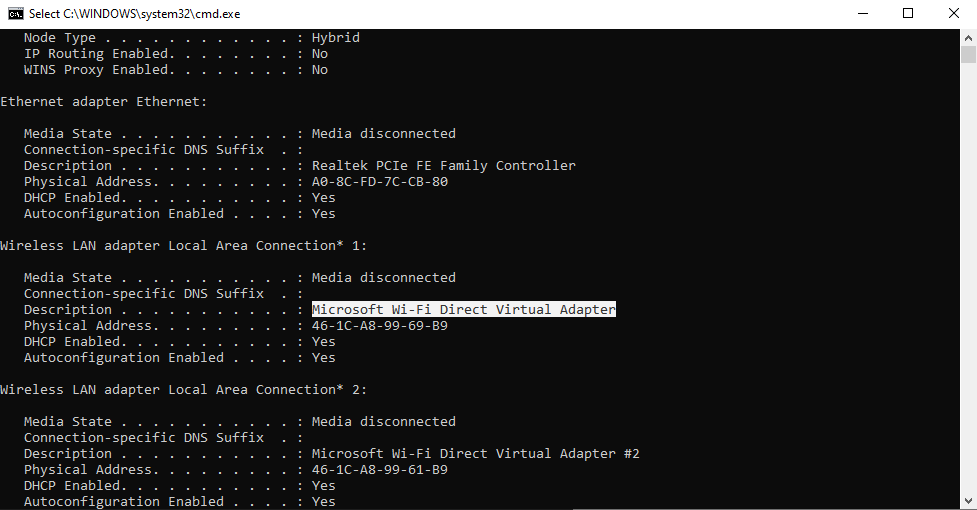
Sin embargo, primero deberá verificar que su dispositivo sea compatible con Wi-Fi Direct. Puede hacer esto presionando la tecla de Windows + R , ingresando CMD para abrir el símbolo del sistema y luego ingresando ipconfig / all .
Si Wi-Fi Direct está disponible, debería ver una entrada etiquetada como Adaptador virtual de Wi-Fi Direct de Microsoft.
A continuación, deberá comenzar a transferir datos a través de Wi-Fi Direct. Sin embargo, esto no es tan obvio como cabría esperar …
Cómo transferir archivos de Android a Windows con Wi-Fi Direct
Como necesitará una aplicación de terceros para usar Wi-Fi Direct, es importante elegir la opción correcta.
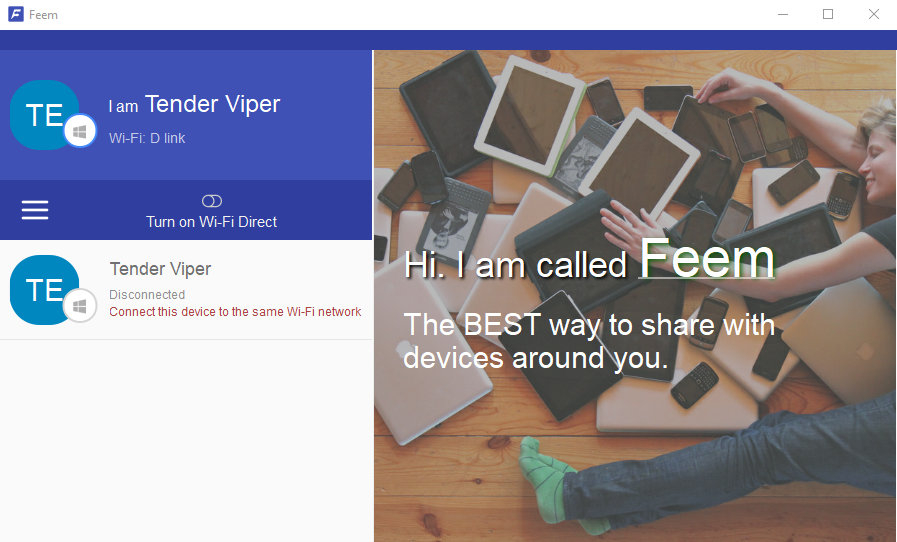
Feem es un software que ha proporcionado soporte de Wi-Fi Direct a usuarios de PC y portátiles con Windows desde los días de Windows 7 y Windows 8.
Feem es de uso gratuito, aunque tiene varias opciones premium. Wi-Fi Direct en Feem es gratuito, al igual que el chat en vivo. Sin embargo, puede pagar para tener soporte para iOS, transferencias de archivos ilimitadas y eliminar anuncios.
Usar Feem para transferir datos desde Android a una PC o computadora portátil es sencillo.
Configure su dispositivo Android como un punto de acceso móvil a través de Configuración> Red e Internet> Punto de acceso y anclaje a red . Conecte su computadora con Windows a esta red.
Inicie Feem en Android y Windows. Notarás que la aplicación asigna nombres inusuales a ambos dispositivos (por ejemplo, Junior Raccoon) y una contraseña. Anote la contraseña, ya que la necesitará para establecer la conexión inicial.
Envíe un archivo de Android a Windows usando Wi-Fi Direct, elija el dispositivo de destino y toque Enviar archivo . Busque el archivo o archivos, luego toque Enviar .
Momentos después, los datos se enviarán a su PC. Es tan simple como eso, y también funciona al revés.
Descargar:Feem (para Windows, macOS, Linux, Android, iOS, Windows Phone)
¿No tienes Wi-Fi Direct? ¡Transfiere archivos con Bluetooth!
Si sus dispositivos no son compatibles con Wi-Fi Direct, una solución inteligente (en ausencia de un cable USB) es Bluetooth. Esto es particularmente útil si está intentando usar Wi-Fi Direct en Windows 7 u 8 y encuentra que la función no está ahí o no funciona.
Primero, asegúrese de que su computadora esté emparejada con un dispositivo Bluetooth adecuado (teléfono, tableta, computadora, etc.) antes de enviarle un archivo. La metodología para esto es prácticamente la misma en todos los dispositivos y requiere que ambos estén configurados como "detectables".
Ambos dispositivos se buscarán entre sí y, si tienen éxito, se conectarán tras la introducción de un código de confirmación.
Si no está seguro de dónde se pueden encontrar los controles de Bluetooth en su computadora con Windows 10, abra Configuración> Dispositivos. Una vez que esté en la sección de Bluetooth y otros dispositivos , encienda el Bluetooth y vincule su dispositivo con la computadora. Para eso, haga clic en Agregar Bluetooth u otro dispositivo y continúe con el emparejamiento.
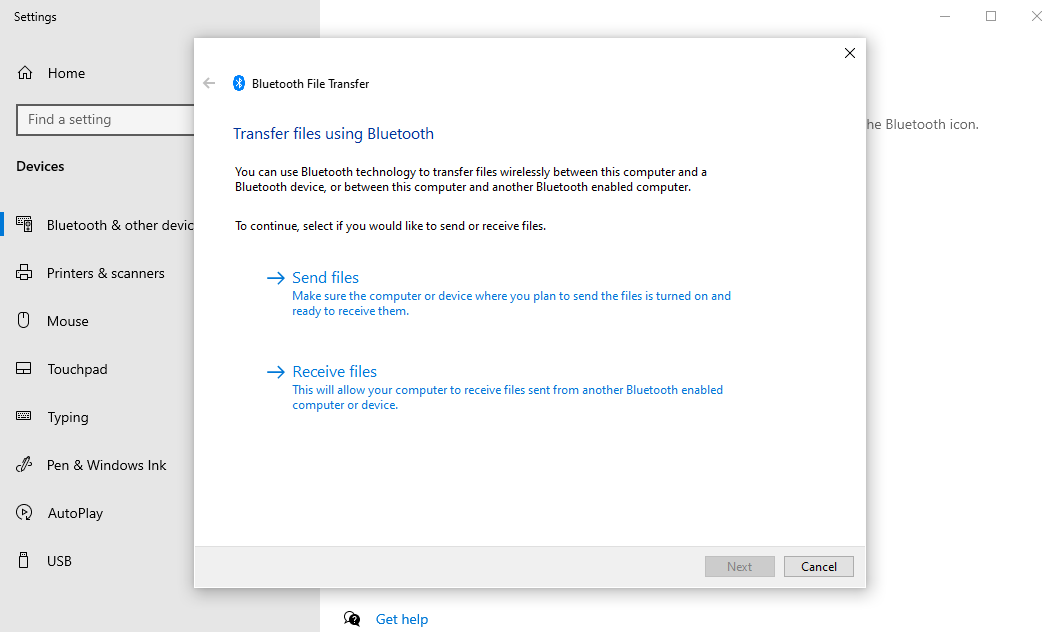
Luego haga clic en Enviar o recibir archivos a través de Bluetooth> Enviar archivos. A continuación, seleccione un dispositivo con el que desee compartir archivos, elija el archivo que se enviará y haga clic en Siguiente para continuar con la transmisión.
Al enviar el archivo, el dispositivo que recibe su archivo de datos le pedirá que confirme que desea guardar los datos. Acepte esto y espere a que se complete la transferencia.
Tenga en cuenta que debido al rango más corto de Bluetooth, se disfrutarán los mejores resultados si mantiene ambos dispositivos juntos.
¿No tienes Wi-Fi Direct? Transfiera archivos de Android a una PC con Windows con FTP
FTP es otra opción de transferencia de archivos útil para los usuarios de Android que intentan transferir archivos a su PC con Windows 10 (u otros sistemas operativos, para el caso).
ES File Explorer es un popular administrador de archivos de terceros para Android . Esto viene con varias funciones de administración de archivos para uso local y de red. Entre estos se encuentra FTP, que proporciona una conexión de red directa entre dos dispositivos.
Utilice la función Red> FTP de ES File Explorer para mostrar la dirección IP de su dispositivo Android.
Péguelo en un programa de transferencia de archivos como FileZilla para explorar el contenido. A continuación, puede transferir archivos sin esfuerzo entre los dos dispositivos.
Por lo tanto, pruebe ES File Explorer si desea transferir datos desde un dispositivo móvil a su computadora portátil a través de Wi-Fi y no tiene Wi-Fi Direct.
Velocidades de transferencia de datos: ¿cuál es la mejor?
Si bien Wi-Fi Direct no es más rápido que cualquier transferencia de datos por cable (como USB 2.0 o USB 3.0), ciertamente es capaz de transferir un archivo de 1.5 GB en 10 minutos; por el contrario, Bluetooth tarda casi 125 minutos en transferir los mismos datos.
Comience a usar Wi-Fi Direct en Windows 10 hoy
La opción que elija dependerá de los datos que desee cambiar. Un cable USB 3.0 con hardware compatible es la opción más rápida. Wi-Fi Direct está muy cerca, con Bluetooth en tercer lugar. Wi-Fi directo es una buena opción intermedia, pero como no está tan disponible (o conocido) como Bluetooth, puede optar por un cable.
Quizás el aspecto más importante del uso de Wi-Fi Direct en Windows 10 es su facilidad de uso en la actualidad. Después de todo, las primeras implementaciones de cualquier tecnología eran algo difíciles de usar. Pero, con el tiempo, es de esperar que esto cambie.
Uno de los hechos menos conocidos sobre Google Photos es que sus parámetros de búsqueda tienen potentes algoritmos que están a la par con el principal motor de búsqueda de Google. Así como Google Lens puede detectar diferentes imágenes, Google utiliza una tecnología similar impulsada por IA para categorizar sus imágenes personales.
Te sorprenderá la facilidad con la que puedes encontrar una foto específica utilizando algunos métodos de búsqueda diferentes de Google Fotos. Estas herramientas funcionan bien, ya sea que esté usando Google Photos en su escritorio, dispositivo Android o iOS.
1. Busca en Google Fotos por nombre
Si está usando Google Photos en su teléfono, puede buscar personas usando la categoría Selfie . Con un poco de trabajo adicional, Google también tiene la capacidad de reconocer rostros.
Para conectar una cara a una persona específica en el móvil:
Haga clic en una foto con una persona en ella. Asegúrate de estar en modo de edición.
Desliza el dedo hacia arriba en la imagen y verás una categoría llamada Personas .
Haga clic en el icono de lápiz (editar).
Toque el ícono de la cara de la persona que desea agregar a su biblioteca. Luego, presione el signo más ( + ) para crear una nueva persona .
Cuando se agregan nuevas fotos a su cuenta de Google Fotos, la aplicación le sugerirá automáticamente que etiquete a las personas en la sección Personas y mascotas en la página de búsqueda de la aplicación.
En la versión del navegador de Google Photos, la opción de buscar personas por su rostro es más limitada. Sin embargo, si no los ha etiquetado en la aplicación móvil, aún puede buscarlos por su nombre después de agregar manualmente su nombre a la foto.
Para conectar una cara a una persona específica en el escritorio:
Selecciona una foto. La foto debe maximizarse.
Seleccione el botón Información en la esquina superior derecha.
Seleccione Personas . Google sugerirá automáticamente quién cree que es (si se trata de una cara previamente identificada).
Haga clic en la cara de la persona que desea etiquetar.
Haga clic en el signo más ( + ) en la esquina superior derecha y seleccione Crear una nueva persona .
Puede repetir estos pasos para agregar tantas personas como desee a sus fotos. Si lo hace, la búsqueda de fotos de su familia será muy sencilla. Simplemente busque su nombre en la barra de búsqueda y Google mostrará todas las fotos etiquetadas y reconocidas por IA.
2. Busca en Google Fotos por ubicación
Siempre que la cámara de su teléfono tenga activado el geoetiquetado, o agregue la ubicación manualmente, puede realizar una búsqueda en Google Fotos por dirección, ciudad o ubicación general. ¿El único inconveniente? Debe escribir la dirección exactamente como aparece, o es posible que Google no la muestre.
Cuando seleccione una ubicación, podrá ver todas las fotos asociadas con ese lugar, ya sea un evento singular o un lugar de reunión común.
3. Busca en Google Fotos por fecha
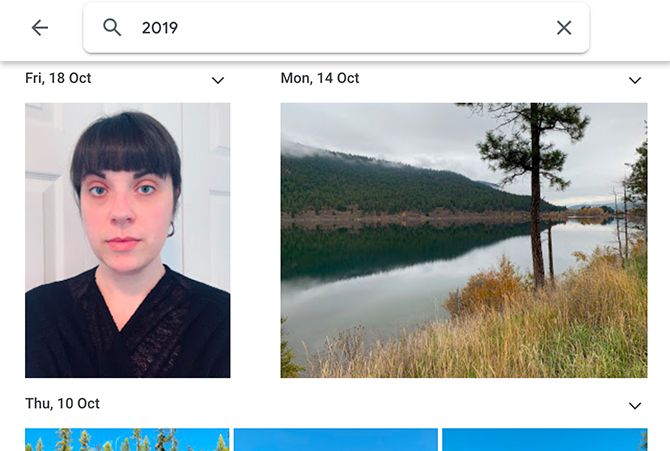
Una de las formas más sencillas de buscar una imagen en Google Photos es por fecha. También es la forma de búsqueda más conocida, ya que es la que las personas utilizan de forma predeterminada cuando no están familiarizadas con las otras opciones.
Cuando busca por fecha, puede escribir una hora específica, como "3 de marzo de 2021". También puede ingresar un tiempo aproximado como "marzo de 2021", o incluso solo un año general para ver todas las fotos tomadas durante ese período de tiempo.
También puede buscar palabras como tarde, mañana, verano e invierno. Todos estos términos de búsqueda mostrarán imágenes que se tomaron aproximadamente durante estos períodos de tiempo. Las fotos de la "hora del día" suelen ser menos precisas que las fechas específicas debido a que Google confunde la iluminación interior brillante con imágenes de la luz del día.
4. Busca en Google Photos por tipo de archivo
Una forma realmente excelente de aprender a buscar en Google Photos es por tipo de archivo, especialmente para fines laborales.
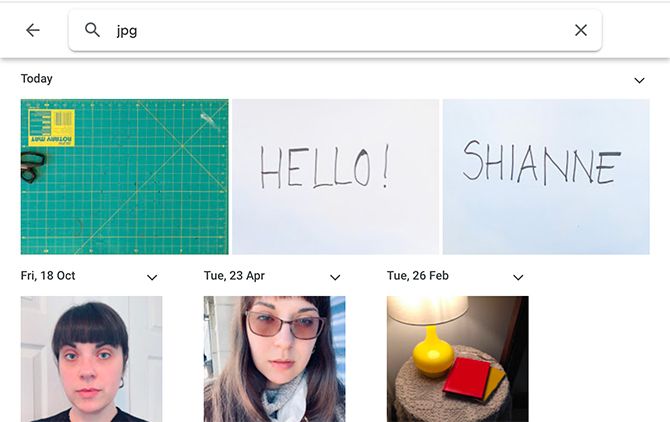
Imagina que tienes muchas imágenes almacenadas en tu cuenta, pero estás buscando específicamente imágenes JPEG (o JPG) para usar en la web. Google Photos te permite buscar todas las fotos con este tipo de archivo, simplemente escribiéndolo.
En este caso, los archivos JPEG se enumerarán automáticamente del más nuevo al más antiguo, que es otra forma conveniente de examinar los resultados. Y si descubre que tiene un montón de capturas de pantalla inútiles llenando su almacenamiento, aprenda cómo eliminar permanentemente imágenes en Google Photos .
5. Busca en Google Fotos por evento
La tecnología de inteligencia artificial de Google realmente comienza a brillar cuando buscas Fotos por evento. Puede buscar picnics, cumpleaños, fiestas, bodas o eventos deportivos.
Estos resultados de búsqueda no siempre serán 100% precisos; por ejemplo, cualquier foto con un pastel aparecerá como "cumpleaños". Pero el hecho de que Google aún pueda reconocer estos eventos es impresionante. Esto es muy bueno cuando se hacen álbumes de fotos o collages, ya que todas las imágenes de un tipo de evento, a pesar de que potencialmente pueden pasar muchos años, se mostrarán juntas.
6. Busca en Google Photos por objeto o imagen mostrada
Teniendo en cuenta que Google Lens puede identificar diferentes especies de aves y plantas, no es muy sorprendente que pueda buscar en las fotos almacenadas por objeto. Los lugares emblemáticos, los animales y los alimentos son un gran lugar para comenzar a explorar. Intente buscar:
Agua
Cielo
Pastel
Flor
Árbol
lago
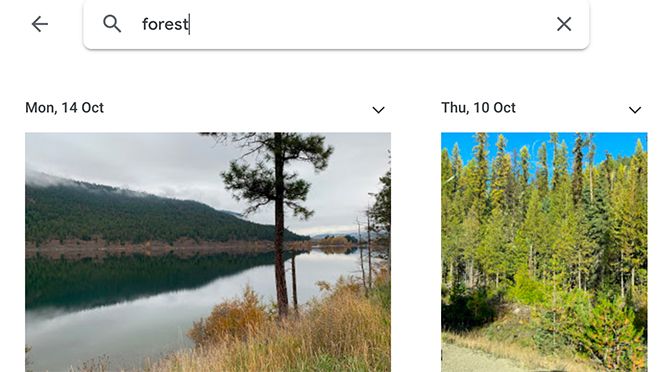
Si lo hace, cada una de estas palabras clave debería producir resultados de búsqueda precisos. Por ejemplo, al escribir "bosque" debería aparecer cualquier imagen que haya tomado que involucre bosques o árboles.
7. Buscar fotos escaneadas
Google tiene una aplicación gratuita llamada PhotoScan que le permite digitalizar sus fotos antiguas. Si ha instalado la aplicación, puede usarla abriendo PhotoScan para escanear sus documentos. A continuación, cargue sus imágenes escaneadas a su cuenta de Google Fotos.
En el futuro, cuando realiza una búsqueda en Google Fotos, todo lo que tiene que hacer es hacer clic en el botón PhotoScan en el menú desplegable debajo de la barra de búsqueda. También puede escribir la palabra "Photoscan" para ver todas sus imágenes digitalizadas.
Descargar: PhotoScan de Google Photos en Android | iOS (gratis)
8. Combine sus áreas de búsqueda en Google Photos
Este consejo es probablemente uno de los mejores para usar Google Photos. Básicamente, todo lo que tiene que hacer es combinar dos de los valores mencionados anteriormente para crear un término de búsqueda más específico.
Por ejemplo, al escribir "planta 2019" se muestran todas las fotos de plantas disponibles tomadas durante 2019. "Carretera de otoño" muestra todas las imágenes orientadas al otoño que presentan una carretera.
Si desea buscar personas, escriba el nombre de su amigo o familiar, además del año o mes en que les tomó una foto. La búsqueda de "fiesta en España" muestra los resultados de las fiestas que fueron geoetiquetadas a España, etc. Entiendes la idea. Cuanto más específico pueda ser, más específicos serán sus resultados.
Aprovechar al máximo los métodos de búsqueda de Google Photos
Saber que puedes encontrar cualquier foto en segundos es evidencia de que las herramientas de búsqueda de Google se han extendido mucho más allá de su propósito original. Google Photos compensa sus fallas menores al ofrecerle tantas formas diferentes de buscar.
Google tiende a tomarse su tiempo para implementar actualizaciones de firmware para los altavoces Chromecast, Google Nest o Google Home. Desde el anuncio inicial, las actualizaciones de firmware para estos dispositivos pueden tardar hasta un par de meses en llegar a su dispositivo.
Dado que las actualizaciones de firmware generalmente tienden a agregar nuevas funciones o corregir algunos errores, es posible que esté buscando una forma de instalar actualizaciones en su Chromecast u otro dispositivo Google Nest lo antes posible.
Puede considerar unirse al Programa de vista previa de Google para sus dispositivos Chromecast y Nest en tal escenario. Te mostraremos cómo.
¿Por qué unirse al Programa de vista previa de Google para Chromecast y Nest?
Una vez que se una al Programa de vista previa de Google, puede probar nuevas funciones en sus bocinas Chromecast, Google Nest o Home antes de que la empresa las presente al público en general.
Como parte del programa, también puede enviar comentarios a Google sobre los diversos cambios y nuevas funciones que agrega a sus dispositivos Nest o Chromecast a través de actualizaciones de firmware. Tus altavoces Chromecast o Nest siempre estarán a la vanguardia para recibir nuevas actualizaciones de firmware.
Tenga en cuenta que el Programa de vista previa de Google para Chromecast o altavoces Nest / Home no es un programa beta. La compañía no lanza nuevas funciones a su canal del Programa de vista previa hasta que crea que están listas para uso público.
No obstante, es posible que las actualizaciones de firmware implementadas en el canal de vista previa tengan errores o puedan causar problemas de estabilidad. Esta es también la razón por la que existe el Programa de vista previa en primer lugar. Le permite a Google probar una próxima versión de firmware con un pequeño grupo de usuarios para asegurarse de que no esté causando ningún problema antes de que se lance al público.
Como parte del programa, también tiene la oportunidad de enviar sus comentarios a Google sobre la actualización del firmware y los problemas que enfrenta.
¿Qué dispositivos son compatibles con el programa de vista previa de Google Home?
Los siguientes dispositivos son compatibles con el Programa de vista previa de Google:
Chromecast
Chromecast (2.ª generación)
Chromecast (3.ª generación)
Chromecast Ultra
Chromecast Audio
Google Nest Hub
Google Nest Mini
Google Nest Audio
Google Home mini
Página principal de Google
Google Home Max
Cómo unirse al programa de vista previa de Google para altavoces Chromecast y Nest
Abra la aplicación Google Home en su dispositivo Android o iPhone .
Encuentra tu altavoz Chromecast, Google Home o Google Nest en la lista de dispositivos y tócalo.
Desde la página del dispositivo que se abre, toque el botón Configuración ubicado en la esquina superior derecha. Luego navega a Información del dispositivo> Programa de vista previa .
Toque el botón Unirse al programa .
Galería de imágenes (3 imágenes)
Expandir
Expandir
Expandir
Imagen 1 de 3
Imagen 2 de 3
Imagen 3 de 3
Una vez que se haya unido al Programa de vista previa, Google le enviará un correo electrónico cada vez que implemente una nueva actualización de vista previa para su dispositivo.
Si la opción Programa de vista previa no aparece en su aplicación Google Home para un dispositivo específico, significa que el canal de vista previa está lleno actualmente y Google no acepta nuevos miembros para él.
Recuerde que si alguna vez restablece su altavoz Chromecast, Nest o Google Home, tendrá que volver a unirse al programa después de configurarlo.
Cómo saber si su dispositivo está ejecutando el firmware de vista previa
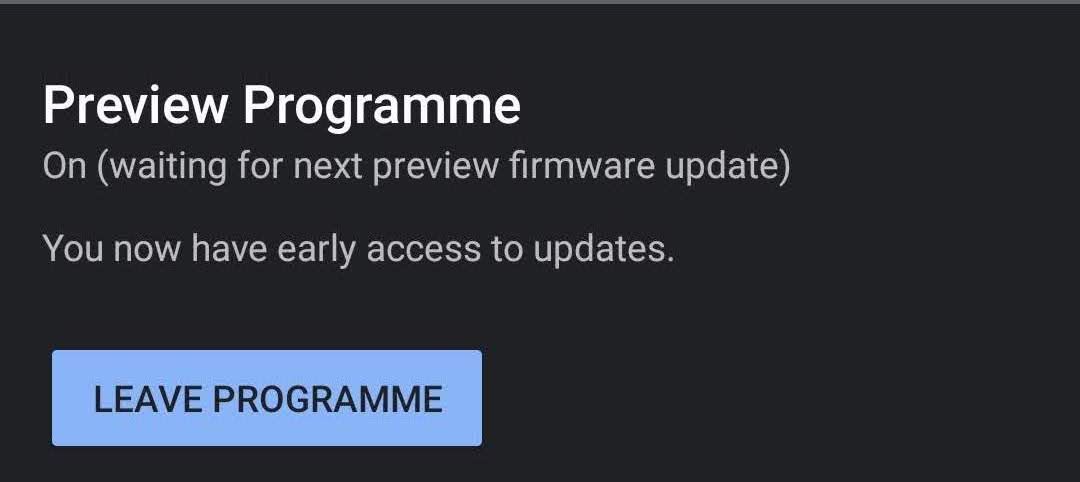
Una vez que se una al Programa de vista previa, su altavoz Chromecast, Nest o Google Home no obtendrá inmediatamente el firmware de vista previa. Su dispositivo solo obtendrá el siguiente firmware de vista previa cuando Google decida implementarlo.
Hasta que eso suceda, debería ver el mensaje "Esperando la próxima actualización de firmware de vista previa". Si su dispositivo ya está ejecutando un firmware de vista previa, debería ver el "Firmware de vista previa" seguido del número de firmware.
Cómo salir del programa de vista previa de Google Home
Si no le gusta el programa y quiere dejarlo por algún motivo, puede seguir los pasos a continuación.
Abra la aplicación Google Home.
Encuentra tu altavoz Chromecast, Google Home o Google Nest en la lista de dispositivos y tócalo.
Desde la página del dispositivo que se abre, toque el botón Configuración ubicado en la esquina superior derecha. Luego navega a Información del dispositivo> Programa de vista previa .
Debería ver la opción Salir del programa . Toque para salir del canal de vista previa.
Una vez que abandone el canal de vista previa, su altavoz Chromecast, Nest o Google Home no volverá inmediatamente al firmware de producción. El firmware de producción se enviará a su dispositivo dentro de una semana o dos después de salir del canal de vista previa.
Únase al programa de vista previa de Google para obtener una vista previa de las actualizaciones
Ser parte del Programa de vista previa de Google realmente no conlleva ningún beneficio obvio al principio.
Sin embargo, si te encanta poder probar nuevas funciones tan pronto como estén disponibles, puedes hacerlo para tu altavoz Chromecast, Nest o Google Home si eres parte de este programa.
Utilizamos cookies para asegurarnos de brindarle la mejor experiencia en nuestro sitio web. Si continúa utilizando este sitio, asumiremos que está satisfecho con él.