Blog

  • Cómo crear una unidad de recuperación y un disco de reparación del sistema en Windows 10

    Cómo crear una unidad de recuperación y un disco de reparación del sistema en Windows 10

    Windows 10 ofrece múltiples opciones de recuperación para ayudarlo a solucionar problemas de su sistema cuando ocurre un error grave. Si tiene una unidad de recuperación o un disco de reparación del sistema, puede usarlo para revivir su PC después de una falla del sistema.

    El disco de reparación del sistema y la unidad de recuperación ofrecen soluciones de recuperación eficaces con herramientas de restauración para solucionar errores del sistema. De esta manera, no dependerá completamente de su suerte o de un golpe para que su sistema vuelva a funcionar. Pero existen algunas diferencias clave entre estos dos tipos de medios de recuperación.

    ¿Cuál es la diferencia entre el disco de reparación del sistema y la unidad de recuperación?

    Como sugiere el nombre, un disco de reparación del sistema es una herramienta de reparación de Windows grabada en un DVD. Es un disco de arranque que contiene herramientas de recuperación del sistema para solucionar problemas de inicio de Windows y restaurar una copia de seguridad de la imagen del sistema .

    Si bien la función de disco de reparación del sistema se introdujo con Windows 7, la opción de unidad de recuperación llegó con Windows 8. La unidad de recuperación utiliza una unidad flash USB para crear una unidad de arranque . Contiene todas las herramientas de resolución de problemas proporcionadas por el disco de reparación del sistema y algunas más.

    Dado que la unidad de recuperación ofrece una opción para copiar los archivos del sistema necesarios para la instalación de Windows, puede usarla para limpiar la instalación de Windows 10, si es necesario. No puede lograr esto con un disco de reparación del sistema.

    Dicho esto, puede usar la unidad de recuperación USB solo para solucionar problemas de la PC que usó para crearla. Por el contrario, un disco de reparación del sistema funcionará con cualquier sistema que ejecute la misma versión de Windows 10.

    Cómo crear una unidad de recuperación

    Conecte una unidad flash USB que desee utilizar para la unidad de recuperación a su PC. Microsoft recomienda usar una unidad USB con al menos 16 GB de almacenamiento . Asegúrese de que la unidad USB esté vacía, ya que este proceso borrará todos los datos almacenados en la unidad.

    Además, formatear la unidad USB en el sistema de archivos NTFS para evitar cualquier problema al crear una unidad de recuperación.

    Para crear una unidad de recuperación:

    1. Introduzca la unidad de recuperación en el cuadro de búsqueda del menú Inicio y seleccione la mejor coincidencia.
    2. Cuando se abra la ventana Unidad de recuperación, marque la casilla Hacer copia de seguridad de los archivos del sistema en la unidad de recuperación . Copiar los archivos del sistema es opcional y el proceso de recuperación de la unidad puede tardar un poco más en completarse, pero le recomendamos que lo mantenga marcado. Haga clic en Siguiente.
    3. Windows buscará unidades USB disponibles y las enumerará. Seleccione la unidad USB de la lista y haga clic en Siguiente .
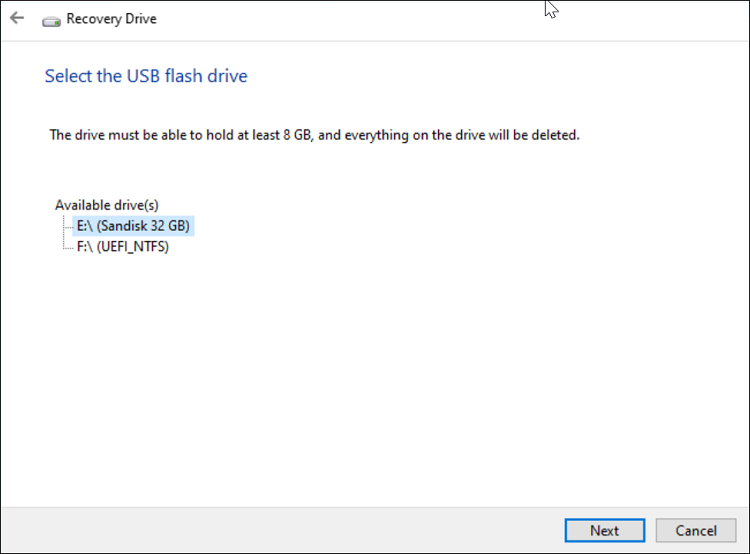
    Lea la descripción en la ventana de la unidad de recuperación y haga clic en Siguiente para iniciar el proceso de creación de la unidad de recuperación. Windows primero formateará su unidad USB en el sistema de archivos FAT32 y luego copiará los archivos necesarios. Este proceso puede llevar algún tiempo.

    Una vez que se complete el proceso, cierre la ventana Unidad de recuperación y expulse el almacenamiento USB. Puede usar este medio de recuperación para solucionar problemas de inicio de Windows, acceder a opciones de inicio avanzadas y actualizar y restablecer su PC en caso de un mal funcionamiento del sistema.

    Cómo crear un disco de reparación del sistema

    No hace falta decir que para crear un disco de reparación del sistema, necesita un DVD / CD en blanco y una unidad de DVD-RW.

    Para crear un disco de reparación del sistema:

    1. Ingrese el panel de control en la barra de búsqueda del menú Inicio y seleccione la mejor coincidencia.
    2. En la ventana del Panel de control, seleccione Sistema y seguridad> Copia de seguridad y restauración (Windows 7).
    3. En el panel izquierdo, haga clic en el enlace Crear un disco de reparación del sistema . Inserte un DVD o CD en la unidad de DVD si aún no lo ha hecho.
    4. En la ventana Crear un disco de reparación del sistema , haga clic en el botón desplegable y elija su DVD / CD. Luego haga clic en el botón Crear disco para continuar.
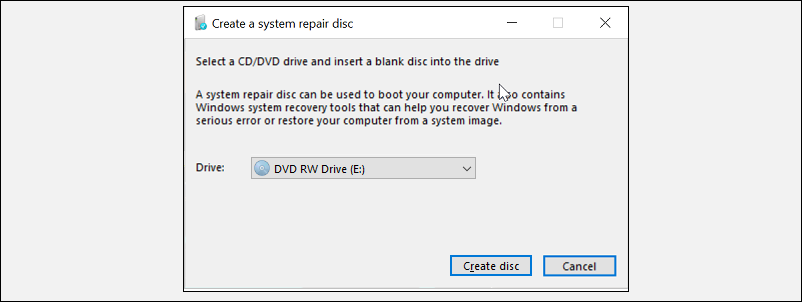
    Windows iniciará el proceso de creación de su disco de reparación del sistema. Dado que no implica copiar archivos del sistema, el proceso se completará rápidamente. Una vez creado el disco, lea la información importante que se presenta en la pantalla para comprender el uso. Luego, haga clic en el botón Cerrar y expulse el disco.

    Como se mencionó anteriormente, a diferencia de la unidad de recuperación que está vinculada a su PC, el disco de reparación del sistema está vinculado a la edición de Windows de su PC (32 bits / 64 bits). Por lo tanto, puede usarlo para reparar cualquier computadora siempre que la versión de Windows coincida con la versión del disco de reparación.

    Cómo utilizar el disco de reparación del sistema o la unidad de recuperación para restaurar Windows 10

    Cuando Windows no se inicia correctamente, se iniciará automáticamente desde la partición de recuperación y cargará las opciones de inicio avanzadas. Sin embargo, si no puede cargarse o repararse por sí mismo, puede usar la unidad de recuperación para solucionar problemas de la computadora.

    Inserte la unidad USB o DVD de recuperación en su PC y enciéndalo. Su PC se iniciará desde la unidad de recuperación automáticamente y mostrará la pantalla de solución de problemas . Si no es así, cambie el orden de inicio para iniciar desde la unidad de recuperación.

    Una vez que su PC arranca desde la unidad de recuperación, puede optar por restablecer su computadora o acceder a las opciones avanzadas. Le recomendamos que pruebe primero las opciones avanzadas . Consiste en opciones de reparación del sistema como Restaurar sistema, Recuperación de imágenes del sistema, Volver a la versión anterior y Reparación automática del sistema.
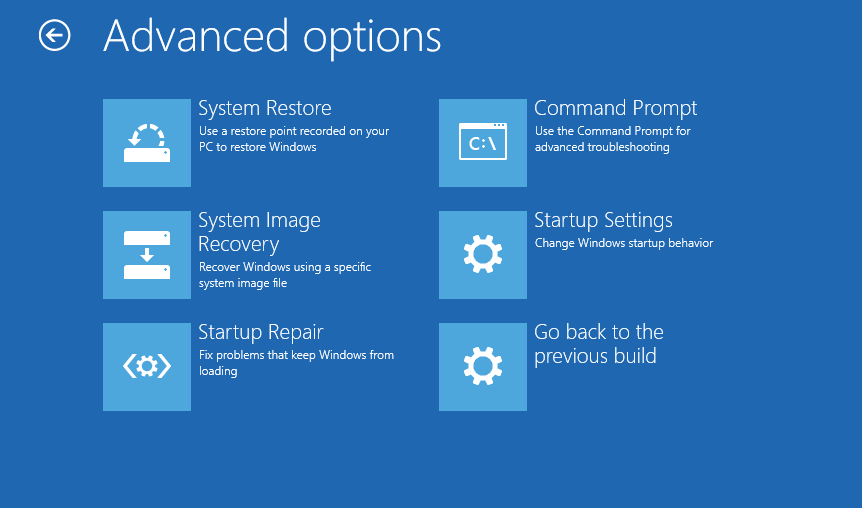
    Como último recurso, si las opciones avanzadas no le ayudaron, use la opción Restablecer su PC para realizar una instalación limpia de Windows 10. El proceso de restablecimiento reinstalará Windows, eliminará todos los archivos y eliminará las aplicaciones que no venían con el sistema operativo.

    ¡Cree una unidad de recuperación antes de que su PC se vuelva Kaput!

    Ahora que sabe cómo crear un disco de reparación del sistema y una unidad de recuperación USB en Windows 10, es hora de crear uno antes de que su PC deje de funcionar. Si es posible, cree ambos medios de recuperación. Si bien la unidad de recuperación puede ayudarlo a reinstalar Windows, puede usar el disco de reparación para restaurar su computadora a partir de una imagen del sistema.

    Dado que ninguno de estos métodos de recuperación realiza copias de seguridad de sus archivos personales, asegúrese de crear una buena rutina de copias de seguridad. Entonces, cuando ocurra el desastre, podrá minimizar el daño.


  • Cómo recortar una imagen en un círculo perfecto en PowerPoint

    Cómo recortar una imagen en un círculo perfecto en PowerPoint

    La imagen de la diapositiva introductoria de su presentación causa una excelente primera impresión. Sin embargo, no debería ocupar tanto espacio como para bloquear toda la diapositiva. Entonces, la mejor manera de recortar una imagen es mostrar solo la cara.

    Con PowerPoint, puede recortar una imagen perfectamente sin utilizar herramientas o aplicaciones de terceros. Con este artículo, aprenderá cómo hacerlo rápidamente usando PowerPoint y cómo hacerlo más atractivo agregando bordes.

    Agregar una imagen a PowerPoint

    1. Abre PowerPoint.
    2. Vaya a Insertar > Imágenes .
    3. Seleccione la imagen que desea recortar.
    4. Ábrelo en PowerPoint.

    Cuando inserte una imagen, tendrá su tamaño y forma originales. Por lo tanto, no es necesario preprocesar la imagen original antes de agregarla a PowerPoint.

    Recortar la imagen manualmente

    Cuando intenta recortar la imagen manualmente, solo puede recortarla horizontal y verticalmente. Los bordes, sin embargo, serán rectos. Como resultado, es posible que no obtenga un cultivo circular.

    Recortar la imagen en forma circular

    En PowerPoint, seleccionar la imagen lo llevará automáticamente a la cinta de formato. PowerPoint establece automáticamente esta preferencia. Si no es así, asegúrese de estar en la cinta de formato y abra la configuración de las herramientas de imagen.

    Si hace clic en recortar directamente, lo llevará al modo de recorte manual, donde solo puede recortar por bordes rectos. Por lo tanto, debe hacer clic en el botón de flecha para que aparezca el menú desplegable.

    A continuación, le indicamos cómo crear un círculo perfecto a partir de esta forma ovalada:

    1. Haga clic en el icono Recortar del menú de formato.
    2. Seleccione cultivo por forma. (Puede recortar una imagen usando cientos de formas aquí).
    3. Nuevamente, haga clic en el menú desplegable de opciones de recorte .
    4. Haga clic en la relación de aspecto para verla.
    5. Elija 1: 1 de las opciones disponibles.

    La forma ovalada se reducirá a un círculo perfecto como se muestra a continuación.

    Simplemente arrastre la imagen para que se ajuste perfectamente al círculo recortado de modo que la cara esté dentro del círculo.

    Además de las imágenes en movimiento, también puede estirar o expandir el círculo recortado desde sus esquinas. Al hacer esto, puede reducir aún más el área recortada.

    Sin embargo, el cambio de tamaño alterará la forma circular de la imagen recortada. Puede convertirlo en un círculo perfecto estableciendo nuevamente la relación de aspecto en 1: 1.

    Por lo tanto, vaya al menú desplegable de recorte y establezca la relación de aspecto en 1: 1.

    Después de realizar el cambio deseado, haga clic en cualquier otro lugar de la diapositiva para ejecutar los cambios.

    Relacionado: Cómo recortar un video en Android

    Cómo agregar bordes a una imagen recortada

    También puede agregar bordes alrededor de la imagen para hacerla más atractiva. Veamos cómo puede lograr esto.

    1. Haga clic en la imagen.
    2. Seleccione la pestaña de formato .
    3. Haga clic en estilos de imagen .

    Aquí encontrará algunos efectos de imagen que puede utilizar para diseñar su imagen. Para ver la lista completa de efectos que puede agregar a una imagen, haga clic en la flecha desplegable .

    Cuando pase el cursor sobre estas formas, verá cómo cambiará el diseño de la imagen seleccionada.

    Elija el marco de composición (negro) de la lista de estilos de imagen disponibles.

    Arriba, puede ver que el borde agregado no es circular como le gustaría. Siguiendo los mismos pasos explicados anteriormente, puede convertir este borde de forma cuadrada en un círculo perfecto.

    1. Selecciona la imagen.
    2. Seleccione la opción de recorte del menú desplegable.
    3. Elija una forma ovalada en el menú de formas de recorte.
    4. La relación de aspecto debe establecerse en 1: 1 .

    Cómo cambiar el color del borde de una imagen en PowerPoint

    Es posible cambiar el color del borde en PowerPoint sin cambiar la paleta de colores de la imagen original. Así es como puede hacerlo.

    1. Elija la imagen con un borde.
    2. Vaya a la pestaña Formato .
    3. Seleccione el color que desee en el menú desplegable del borde de la imagen .

    Relacionado: Cómo recortar una imagen en Adobe Illustrator

    Recorta tus imágenes en una forma circular

    Con la función de recorte en PowerPoint, puede tomar un recorte circular perfecto de su imagen para usar en la diapositiva de introducción. Para hacer una imagen más atractiva, también puede agregar un borde y cambiar su color.

    Pruebe esta función mientras realiza su próxima presentación y vea cómo afecta el aspecto de la diapositiva de su presentación.

  • Cómo reparar la & quot; Impresora en estado de error & quot; en Windows 10

    Cómo reparar la & quot; Impresora en estado de error & quot; en Windows 10

    Hay varios problemas que puede encontrar con una impresora. Uno de estos es su PC con Windows 10 que dice que su impresora tiene un error pero no explica más. Cuando esto sucede, no puede enviar ningún trabajo de impresión a su impresora, ya que simplemente no imprime nada.

    Si esto le impide imprimir sus documentos importantes, es hora de aprender a reparar su impresora defectuosa en Windows 10.

    1. Asegúrese de que la impresora esté correctamente conectada a su PC

    Lo primero que debe verificar es la conexión de su impresora con su PC.

    Si usa una impresora con cable, asegúrese de que el cable esté correctamente conectado tanto a su computadora como a su impresora. Asegúrese de que no haya daños en el cable.

    Si usa una impresora inalámbrica, debe conectar la impresora a una red Wi-Fi que funcione. . También debe tener asignada una dirección IP.

    Para confirmar que su PC reconoce correctamente su impresora, haga lo siguiente:

    1. Ingrese el Panel de control en la barra de búsqueda del menú Inicio y seleccione la mejor coincidencia.
    2. En el Panel de control, en las opciones de Hardware y sonido , haga clic en Ver dispositivos e impresoras .
    3. Ahora puede ver los dispositivos instalados en su PC. Busque su impresora aquí y selecciónela.
    4. En la barra inferior, el campo Estado de la impresora debería decir Lista . Esto significa que su PC reconoce la impresora y puede comunicarse con ella.

    2. Reinicie la impresora

    Reiniciar un dispositivo ayuda a solucionar muchos problemas temporales con él, y esto también se aplica a las impresoras. Cuando su PC dice que su impresora está en un estado de error, vale la pena apagarla y luego volver a encenderla.

    Relacionado: ¿ Impresora sin conexión? Correcciones para recuperarlo en línea en Windows 10

    En la mayoría de las impresoras, puede hacer esto presionando el botón de Encendido en la propia impresora. Luego, espere aproximadamente medio minuto y presione el botón de Encendido nuevamente.

    Su PC ya no debería mostrar el mensaje de error.

    3. Verifique los niveles de tinta de los cartuchos y el papel

    Una posible razón por la que su PC dice que su impresora tiene un problema es que su impresora no tiene suficientes niveles de tinta y / o carece de suficientes papeles en la bandeja de papel.

    Técnicamente, ese es un problema con su impresora y no con su PC.

    Primero, cargue la bandeja de papel de la impresora con algunos papeles de impresión. Luego, encienda la impresora y verifique los niveles de tinta de los cartuchos. Si estos niveles están en el extremo inferior, reemplace los cartuchos.

    4. Reinstale los controladores de la impresora

    Los controladores de su impresora definen cómo se conecta a su computadora. Si estos controladores están desactualizados o tienen fallas, reinstálelos y vea si eso soluciona su problema.

    Instalar, eliminar y reinstalar controladores en Windows 10 es bastante fácil, y así es como se hace:

    1. Desconecte la impresora de su PC.
    2. Inicie el Panel de control en su computadora.
    3. Seleccione la opción Ver dispositivos e impresoras debajo de Hardware y sonido .
    4. Busque su impresora en la lista de dispositivos.
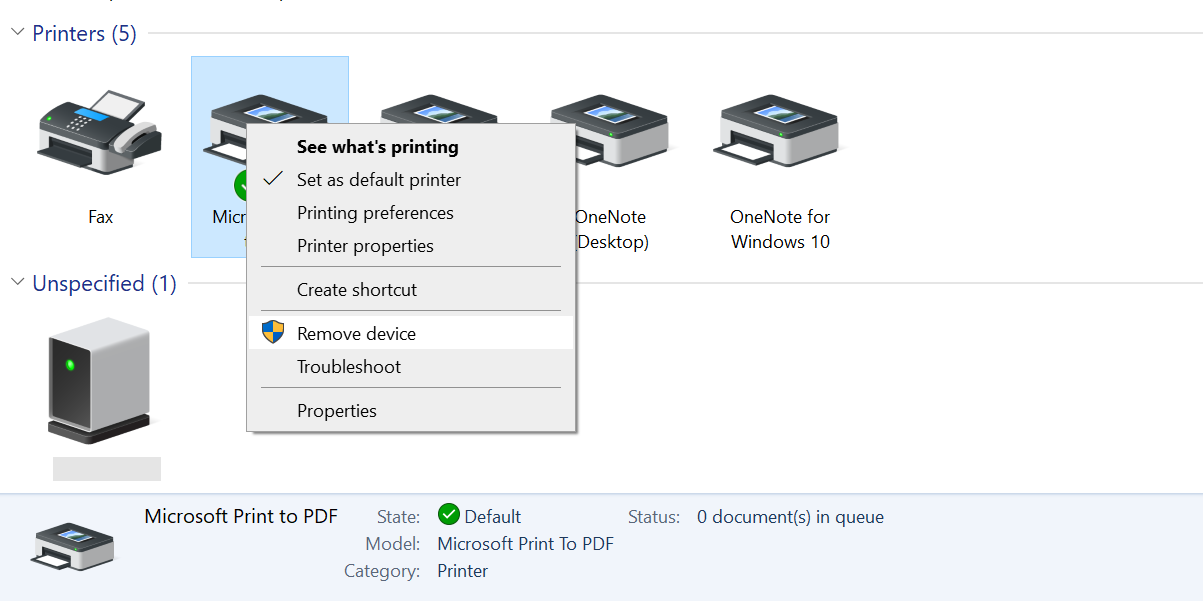
    5. Haga clic con el botón derecho en su impresora y seleccione Eliminar dispositivo .
    6. Aparece un mensaje que le pregunta si realmente desea eliminar la impresora seleccionada. Seleccione en el mensaje para continuar.
    7. Conecte la impresora a su PC y su PC debería instalar automáticamente los controladores.

    Si los controladores no se instalan automáticamente, visite el sitio web del fabricante de la impresora y descargue e instale manualmente los controladores .

    5. Automatice el servicio de cola de impresión

    Vale la pena configurar el servicio de cola de impresión en modo automático para ver si eso soluciona el problema de "impresora en estado de error" en su PC.

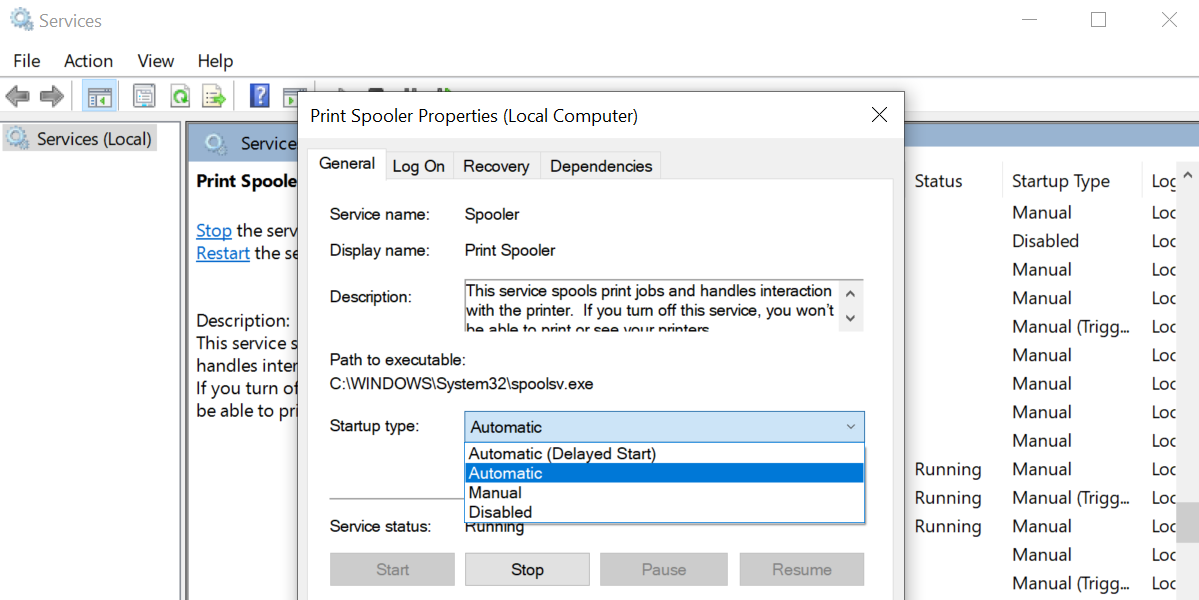
    1. Presione la tecla de Windows + R para abrir el cuadro de diálogo Ejecutar, escriba services.msc y presione Entrar .
    2. Busque el servicio de cola de impresión en la lista, haga clic con el botón derecho y seleccione Propiedades .
    3. Haga clic en el menú desplegable junto a Tipo de inicio y elija Automático .
    4. Haga clic en Aplicar seguido de Aceptar en la parte inferior.
    5. Reinicia tu PC.

    6. Actualiza Windows 10

    No hace falta decir que siempre debe mantener actualizada su PC con Windows 10. La ejecución de una versión anterior del sistema operativo puede causar muchos problemas, incluido el mensaje "impresora en estado de error".

    Es fácil actualizar Windows 10 y puede hacerlo de la siguiente manera:

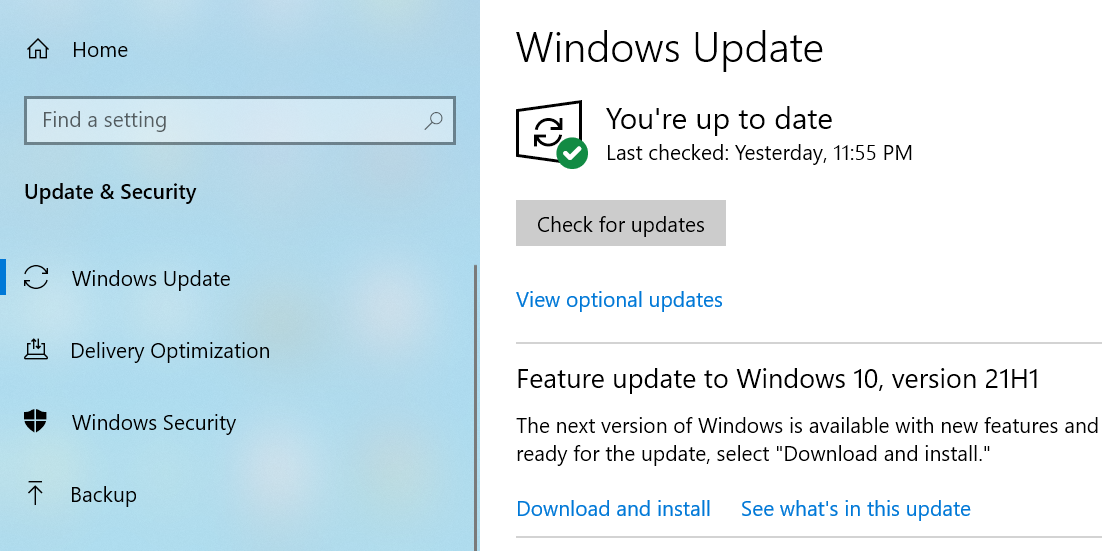
    1. Presione la tecla de Windows + I para abrir la aplicación Configuración .
    2. Haga clic en Actualización y seguridad en la pantalla Configuración.
    3. Seleccione Windows Update en la barra lateral de la izquierda.
    4. Haga clic en Buscar actualizaciones a la derecha.
    5. Instale las actualizaciones disponibles.

    Resuelva el error "Impresora en estado de error" en Windows 10

    Su impresora no puede imprimir nada mientras esté en un estado de error. Afortunadamente, utilizando los métodos descritos anteriormente, puede sacar su impresora de este estado y comenzar a imprimir sus documentos con ella nuevamente.

  • 5 alternativas de código abierto a las redes sociales que preservan su privacidad

    5 alternativas de código abierto a las redes sociales que preservan su privacidad

    No es necesario que abandone las redes sociales si valora la privacidad. Recupere el control de sus datos personales con estas alternativas de código abierto a las redes sociales populares como Instagram, Clubhouse y Reddit.

    Las redes sociales tienen demasiado poder sobre nosotros. Les cargamos nuestros datos personales, pero ellos son los que tienen el control. Pueden restringir lo que vemos o no vemos, lo que decimos o no decimos. En cualquier momento, pueden ser inaccesibles debido a una orden del gobierno o un problema del servidor. Y eso ni siquiera tiene en cuenta los problemas de privacidad y cómo venden sus datos personales para ganar dinero publicitario.

    Facebook tiene alternativas como Diaspora, mientras que Twitter tiene Mastodon. Pero ¿y el resto? Pruebe estas alternativas de código abierto a las redes sociales que le brindan control sobre sus datos y privacidad al mismo tiempo que ofrecen características similares a las de las grandes empresas.

    1. Jam (Web): alternativa de código abierto a la casa club y los espacios de Twitter

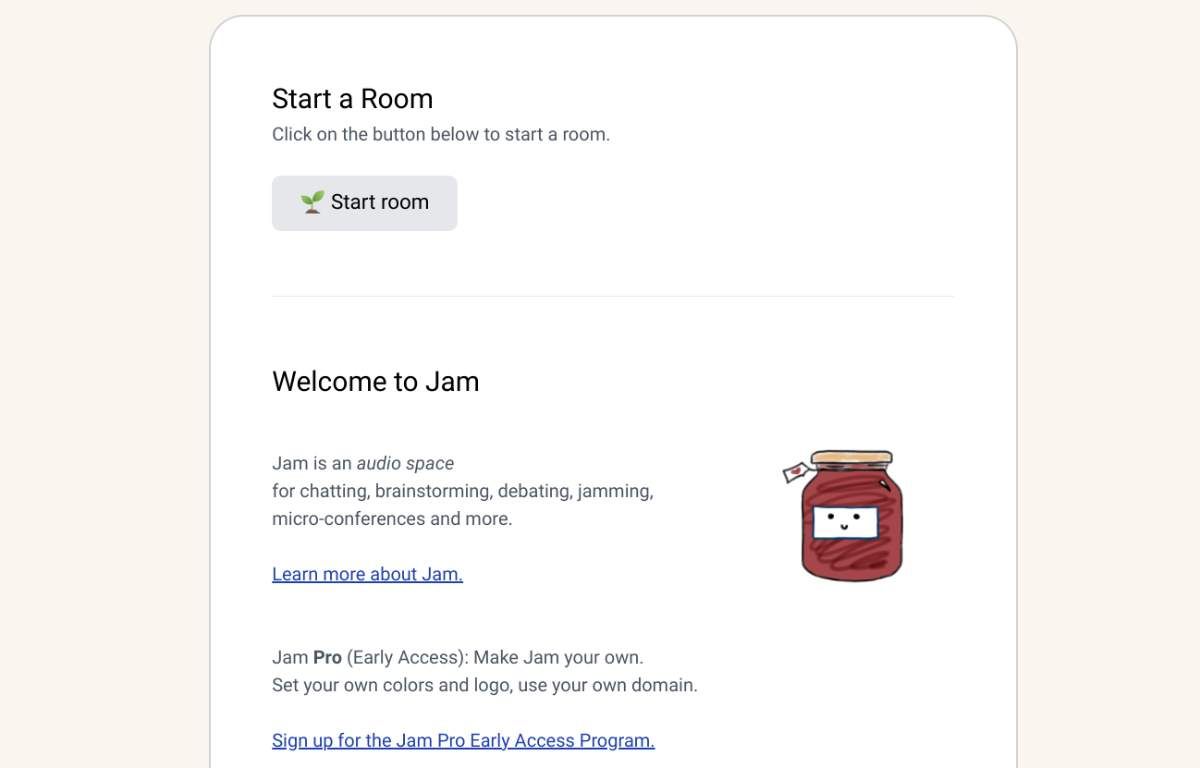
    ¿Estás cansado de la pantalla pero aún quieres hablar con la gente? Los espacios de la casa club y de Twitter han aumentado enormemente en popularidad debido a sus salas de chat de solo audio. Si aún no ha recibido una invitación o no desea dar datos personales a una gran empresa, Jam es una alternativa de código abierto y gratuita a Clubhouse con muchas funciones.

    En esencia, Jam funciona exactamente igual que los demás. Aloja una sala desde cualquier navegador web, comparte el enlace con otros y únete para empezar a hablar. Puedes controlar quién habla y quién escucha. Asigne a cada sala un tema, una descripción y un botón de acción con una URL.

    Dado que funciona en conexiones de igual a igual (P2P), Jam solo puede admitir 15 oradores y 30 asistentes en una sala. Eso es mucho menos que Clubhouse. Pero Jam compensa estas deficiencias a través de otras cosas, como dar reacciones emoji animadas de tu avatar a lo que alguien dijo. También puede agregar su propia marca a una habitación.

    Y, por supuesto, dado que se trata de código abierto, puede proteger sus datos alojando Jam en su propio servidor. Puede ser tan básico como una Raspberry Pi. Pronto llegarán más funciones a Jam de parte de un equipo de entusiastas desarrolladores, así que esté atento a esta.

    2. Pixelfed (Web): alternativa de código abierto a Instagram

    La mayoría de la gente ha oído hablar de Mastodon, la alternativa a Twitter que intenta ser una plataforma de microblogs descentralizada. Pero no muchos saben que la misma compañía tiene una alternativa de Instagram de código abierto centrada en la privacidad llamada Pixelfed.

    El feed predeterminado es similar a Instagram, en el que sigues a las personas y ves las fotos, videos e historias que están publicando. Puede enviar mensajes directos a los usuarios, comentar publicaciones y actuar como una red social estándar. Cada publicación permite un máximo de 10 fotos o videos.

    Pixelfed no te molestará con anuncios y publicaciones patrocinadas. Se ejecuta en servidores alojados por pares, por lo que no hay una gran corporación mala que intente llenar sus arcas utilizando sus datos personales. La aplicación web se ejecuta completamente en un navegador, ya sea en computadoras o teléfonos, y almacena cookies.

    3. PeerTube (Web): código abierto, alternativa P2P a YouTube y Vimeo

    YouTube y Vimeo son las plataformas de transmisión de video gratuitas más grandes para que la persona promedio cargue o vea clips en Internet. A cambio de esa etiqueta "gratis", estás entregando datos personales y soportando la censura y las eliminaciones , los anuncios dirigidos y otros problemas.

    PeerTube ofrece una alternativa de código abierto a YouTube que se ejecuta en una red de igual a igual como los torrents. Cada instancia de PeerTube aloja sus propios videos, por lo que no hay costos de servidor que pagar u otras necesidades para mostrarle anuncios. Cada instancia o anfitrión es libre de poner cualquier contenido que le guste (siempre que cumpla con las pautas de la comunidad).

    Por supuesto, puede usar PeerTube sin alojar una instancia usted mismo, al igual que cuando mira videos de YouTube. Explore el contenido seleccionado por PeerTube, use los filtros de navegación en el sitio principal o vea las cosas recomendadas por los canales que sigue. Es una excelente opción para alojar sus videos en línea mientras conserva el control de los datos.

    4. Lemmy (Web): alternativa de código abierto a Reddit

    Reddit fue aclamado durante mucho tiempo como un bastión de la libertad de expresión en Internet, pero las recientes controversias de censura e inversiones le han quitado el brillo. Hay algunos otros como Voat y 4Chan, pero Lemmy es una alternativa de código abierto a Reddit que se ejecuta en una red federada.

    Una red federada es un tipo de red de igual a igual en la que cualquiera puede alojar una instancia de Lemmy y conectarse a otras instancias creando una malla de datos conjuntos. Como usuario, probablemente desee unirse al Lemmy.ml predeterminado, pero puede encontrar otros servidores en el sitio web principal de Lemmy.

    En términos de uso, es más o menos lo que obtienes con Reddit. Principalmente, este es un lugar para compartir enlaces y agregar comentarios, con comentarios anidados para impulsar una conversación. Un sistema de votos a favor / en contra cambia la prioridad de los enlaces, y todo funciona a través de un navegador web incluso en dispositivos móviles.

    5. Glimesh (Web): alternativa de código abierto a Twitch

    Para los transmisores en vivo, especialmente los jugadores, las opciones en estos días se reducen a Twitch, YouTube y Facebook Live. Pero todos vienen con sus propias restricciones, especialmente en términos de monetización y cómo otros pueden descubrirlo. Glimesh intenta devolver el control al anfitrión.

    Esta plataforma de transmisión de código abierto afirma ser "construida por la comunidad, para la comunidad". La atención se centra en cómo los creadores de contenido pueden interactuar con sus fanáticos más fácilmente y construir una audiencia en línea y cómo los usuarios pueden descubrir transmisores en línea. Además de los juegos, Glimesh admite otros géneros de transmisión en vivo como arte, música, tecnología, IRL, educación, etc.

    Glimesh se encuentra actualmente en la etapa alfa, pero ya puede registrarse y probarlo. Próximamente estarán disponibles funciones como suscripciones y pagos, video a pedido y medios, y otros aspectos importantes. El equipo de desarrollo enfatiza la transparencia y la apertura y está listo para responder cualquier pregunta en su canal de Discord.

    La privacidad y la protección no significan que las redes sociales sean buenas para usted

    Esta gama de alternativas de código abierto a las redes sociales le brinda la opción de conectarse con personas en línea y aún proteger sus datos. Pero estos todavía no resuelven el problema básico de las redes sociales: demasiada cantidad no es buena para la salud mental.

    Si bien estas redes sociales de código abierto no muestran anuncios ni infringen su privacidad, aún pueden afectar su forma de pensar en función de cómo otros retratan sus vidas. Así que tenga cuidado con aquello a lo que se expone y no caiga en la trampa de la adicción a la tecnología.

  • 4 características nuevas y geniales de AirPods que vienen con iOS 15

    Entre todos los grandes anuncios de la WWDC 2021, no se pasaron por alto los AirPods. Apple anunció varias funciones nuevas para ayudarlo a usar mejor los AirPods. La actualización de iOS 15 ayudará a mejorar la experiencia de los auriculares al hacer que las conversaciones sean más eficientes y garantizar que no pierda sus AirPods.

    Echemos un vistazo a las nuevas funciones que llegarán a AirPods con iOS 15.

    1. Anunciar notificaciones

    Galería de imágenes (2 imágenes)

    Esta función permitirá que Siri lea las notificaciones que ha recibido en voz alta (si ha decidido dejar que lo haga). También puede habilitar recordatorios basados ​​en la ubicación para anunciar notificaciones o leer listas cuando llegue a una ubicación en particular. Todo esto se suma a la función existente de Siri de anunciar llamadas con los auriculares puestos .

    Puede especificar cuándo desea escuchar las notificaciones anunciadas y qué notificaciones no desea escuchar. La función de enfoque le permitirá apagar o limitar las notificaciones cuando esté ocupado, dormido, conduciendo o realizando cualquier tarea en la que prefiera que no lo molesten, a menos que sea urgente.

    2. Impulso de la conversación

    Al contrario de lo que podría esperar, la función no está relacionada con las conversaciones que pueda tener por teléfono en sus AirPods. En cambio, esta es una característica notable que tiene como objetivo ayudar a las personas con problemas auditivos leves a conversar mejor en la vida real.

    Cuando usa sus AirPods y charla con alguien frente a usted, los micrófonos de sus AirPods captarán su voz, la aislarán y la amplificarán, lo que le permitirá escucharlos mejor.

    Si bien esto es muy beneficioso para las personas que experimentan dificultades auditivas, también puede ayudarlo a mantener una conversación en un entorno ajetreado o ruidoso. Un control deslizante lo ayudará a controlar la cantidad de ruido de fondo que proviene de sus AirPods. También tendrá un menú que le ayudará a ajustar el balance de sonido de izquierda a derecha.

    3. Audio espacial

    Galería de imágenes (2 imágenes)

    ¿No quieres hacer el viaje al cine? No hay problema.

    Spatial Audio está diseñado para brindarle una experiencia de cine al simular el sonido como si proviniera de la atmósfera que lo rodea, en lugar de sus auriculares.

    Esta función llegará a tvOS y macOS, por lo que cualquier video o audio que se reproduzca en estos dispositivos utilizará audio espacial con tus AirPods. Spatial Audio también ha llegado a FaceTime y te ayudará a aislar la voz de un hablante en una llamada grupal para mejorar tu experiencia FaceTime.

    Hablando de esto, iOS 15 traerá otras actualizaciones importantes a Facetime .

    4. Encuentra mi para AirPods

    Con esta función disponible en iOS 15, será más difícil perder sus AirPods.

    En caso de que coloques tus AirPods en algún lugar y dejes la ubicación, tu iPhone te mostrará una notificación automática que te recordará que has dejado tus AirPods. iOS 15 también especificará la ubicación de sus AirPods, para que pueda averiguar dónde están cuando lo desee.

    Los AirPods emitirán un pitido mientras usas Find My en tu dispositivo Apple, ayudándote a localizarlos. Puede configurar un rango de proximidad específico, después del cual sus AirPods harán sonar una alarma cuando se mueva fuera de ese rango establecido. La vista de proximidad le alertará a medida que se acerque.

    La función funciona incluso si pierde solo uno de los botones, y no todo el conjunto. No olvide que Apple lanzó recientemente AirTags, que lo ayudan a encontrar cualquier elemento que haya perdido usando Find My, de manera similar.

    Tus AirPods son más avanzados que nunca

    Con estas nuevas características, la inversión en un par de AirPods vale más que nunca. Apple ha hecho bien en facilitar la vida de las personas con discapacidad auditiva en el modo de conversación y para que las personas disfruten de los medios con Spatial Audio.

    Cualquier temor que pueda tener de perder sus AirPods se elimina con el nuevo Find My, y Announce Notifications lo ayudará a adaptarse mejor a un estilo de vida ajetreado. Es solo una parte de las excelentes funciones que estarán disponibles próximamente en iOS 15.

    Créditos de imagen: Apple

  • 6 razones por las que debería evitar el modelo base de iMac M1 de 24 pulgadas

    6 razones por las que debería evitar el modelo base de iMac M1 de 24 pulgadas

    El precio inicial del nuevo iMac de 24 pulgadas con motor M1 de Apple es de $ 1299, pero la opción más barata puede no ser la ideal en este caso en particular, especialmente debido a la gran cantidad de diferencias bajo el capó.

    Por alguna razón, Apple no ha sido completamente transparente sobre sus medidas de reducción de costos para el modelo básico de iMac de 24 pulgadas. Por lo tanto, si está buscando el iMac M1 más económico que pueda comprar, le daremos seis razones por las que debería reconsiderar seriamente su decisión.

    1. El iMac básico de 24 pulgadas tiene un solo ventilador

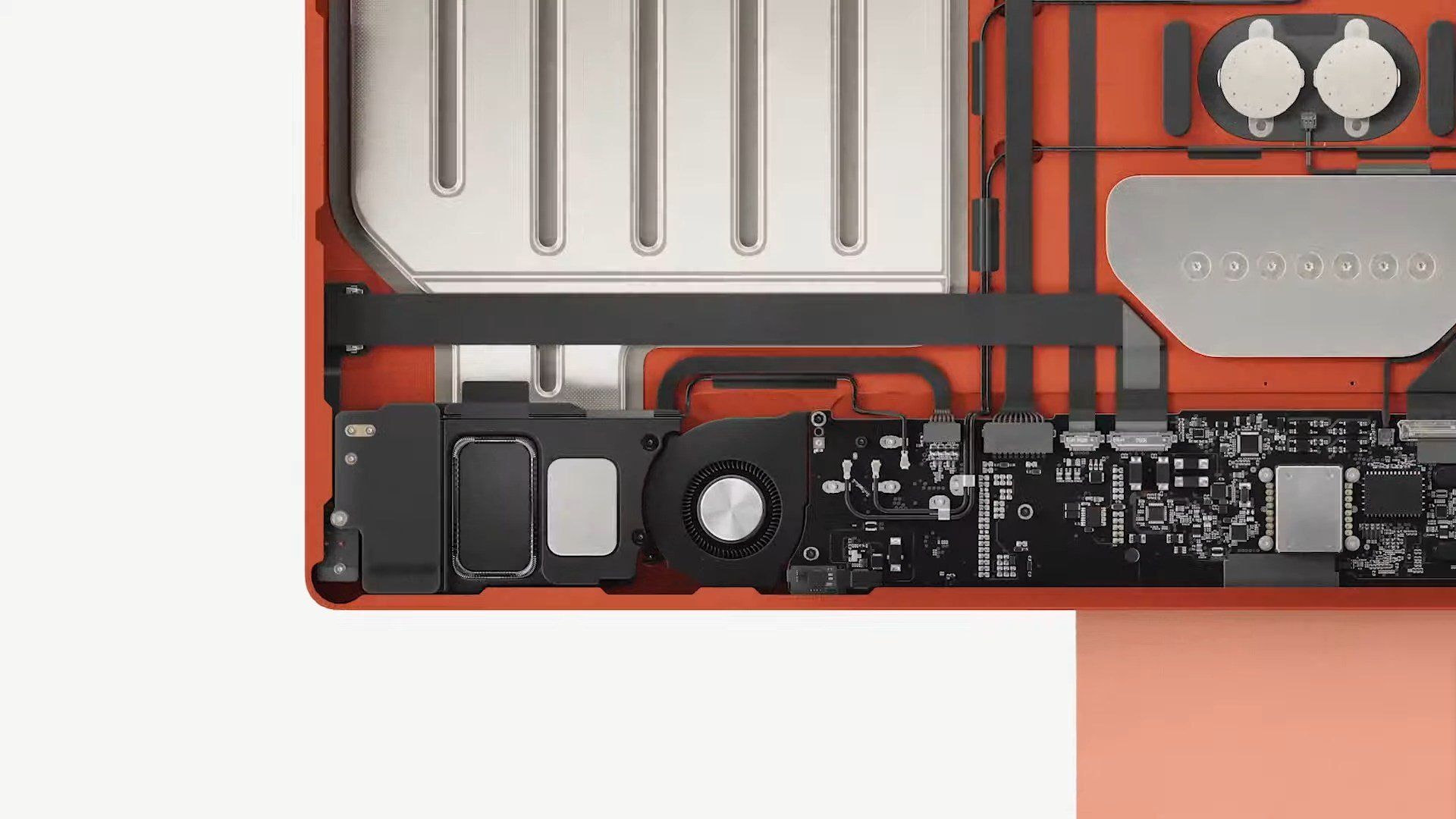
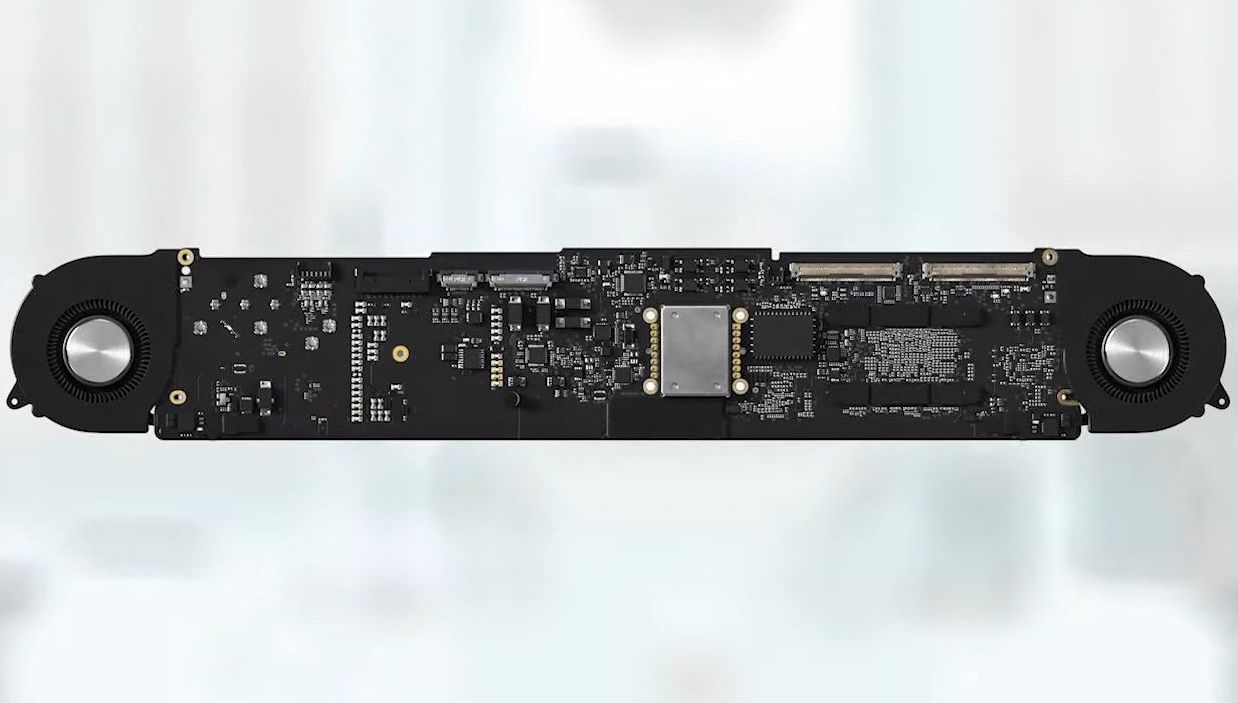
    De todas las razones, no esperarías que un fan fuera el más importante, ¿verdad? Bueno, estarías equivocado. A diferencia de los modelos de gama alta que incluyen dos ventiladores para un flujo de aire adecuado, el modelo base cuenta con un solo ventilador. También echa de menos un tubo de calor, ya que Apple ha optado por un disipador de calor normal para reducir costes.

    La falta de un segundo ventilador puede afectar indirectamente el rendimiento de su Mac. Puedes culpar a las térmicas por eso. Si el sistema de enfriamiento del iMac no puede mantener bajo control las temperaturas del chip M1, bajará su frecuencia, lo que dará como resultado un impacto en el rendimiento que se conoce popularmente como estrangulamiento térmico.

    Esto se notará cuando esté realizando tareas intensivas de CPU o GPU como edición de video, renderizado o juegos en su Mac durante un tiempo prolongado.

    De las diversas pruebas en profundidad realizadas por Max Tech , el modelo base tuvo un impacto de rendimiento de aproximadamente el 8% en uso continuo, con una temperatura de la GPU que alcanzó los 95 ° F.

    Por el contrario, la variante de gama alta con dos ventiladores pudo mantener la temperatura por debajo de los 90 ° F, a pesar de tener un núcleo de GPU adicional.

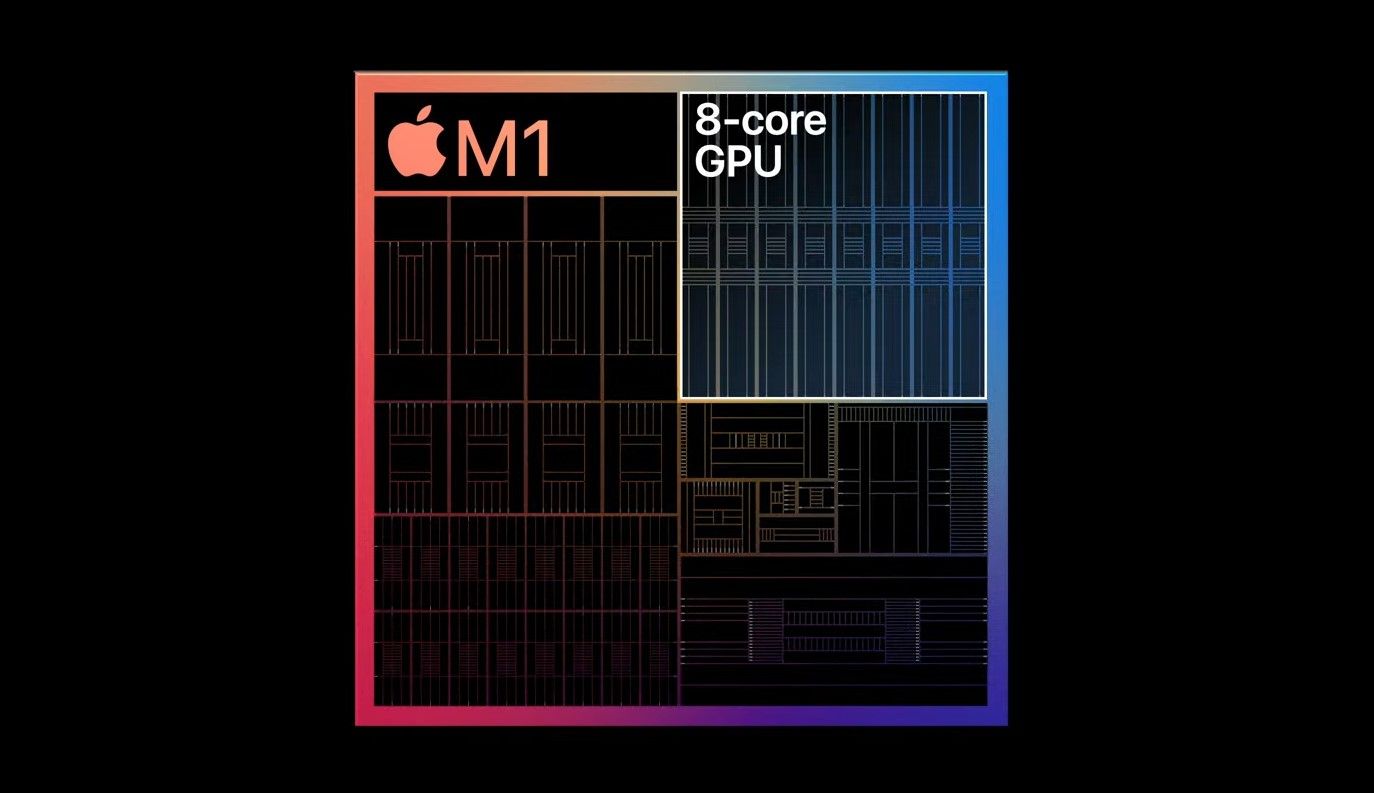
    2. Un núcleo de GPU menos

    Al igual que las MacBooks con tecnología M1 , las variantes de iMac base y de gama alta también se diferencian por el número de núcleos de GPU en el chip M1. Si bien no notaría la diferencia de rendimiento con el uso regular, tendrá una ligera ventaja con la variante de GPU de 8 núcleos cuando realice trabajos de producción en su iMac.

    El modelo base, con la GPU de 7 núcleos, obtiene un puntaje un 8% más bajo en la prueba de GPU Geekbench 5 Metal. Si realmente necesita esa última pulgada de rendimiento, gastar doscientos dólares más en la variante de gama alta sería la opción más inteligente, ya que el usuario no puede actualizarla.

    3. Sin Touch ID en la variante base

    Probablemente sepa cómo Touch ID hace que sea conveniente iniciar sesión en sitios web y realizar compras de forma segura. Hoy en día, la autenticación biométrica es más una necesidad que un lujo. Apple anuncia sus nuevos iMacs como dispositivos habilitados para Touch ID .

    Sin embargo, no es realmente el iMac el que tiene Touch ID, sino el teclado que lo acompaña. Este teclado en particular solo se incluye con los nuevos iMacs. Desafortunadamente, la variante básica obtiene el Magic Keyboard estándar en lugar del que tiene Touch ID. Tampoco puede configurarlo de forma personalizada en el sitio web de Apple.

    Si está cansado de ingresar manualmente contraseñas para iniciar sesión en sitios web, ciertamente no se arrepentirá de pagar más por el modelo de gama alta. Después de todo, ¿quién no querría bloquear y desbloquear sus Mac con solo tocar un botón?

    4. Almacenamiento y memoria bajos

    La RAM y la SSD de las Apple Silicon Macs no son actualizables por el usuario, ya que ambas están soldadas a la placa lógica. Por lo tanto, debe tener mucho cuidado al seleccionar la variante de iMac deseada.

    Todas las configuraciones básicas de las Mac M1 incluyen 8 GB de RAM. Si bien esto es más que suficiente para el usuario promedio en este momento, puede que no sea suficiente a largo plazo o para tareas que requieren mucha memoria.

    Por lo tanto, si está tratando de preparar su iMac para el futuro o planea usarlo para un trabajo profesional, deberá pagar $ 200 más por 16 GB de RAM para configurarlo a la medida de Apple.

    Cuando se trata de SSD, puede salirse con la suya con el almacenamiento de 256 GB en el iMac M1 base si tiene una suscripción a iCloud. Sin embargo, se quedará sin espacio muy rápido si maneja regularmente archivos de video 4K y 8K.

    Por lo tanto, se recomienda una actualización de almacenamiento de 512 GB o superior para usuarios avanzados. Esta actualización no está disponible para el modelo base de iMac.

    5. Gigabit Ethernet cuesta más para el modelo base

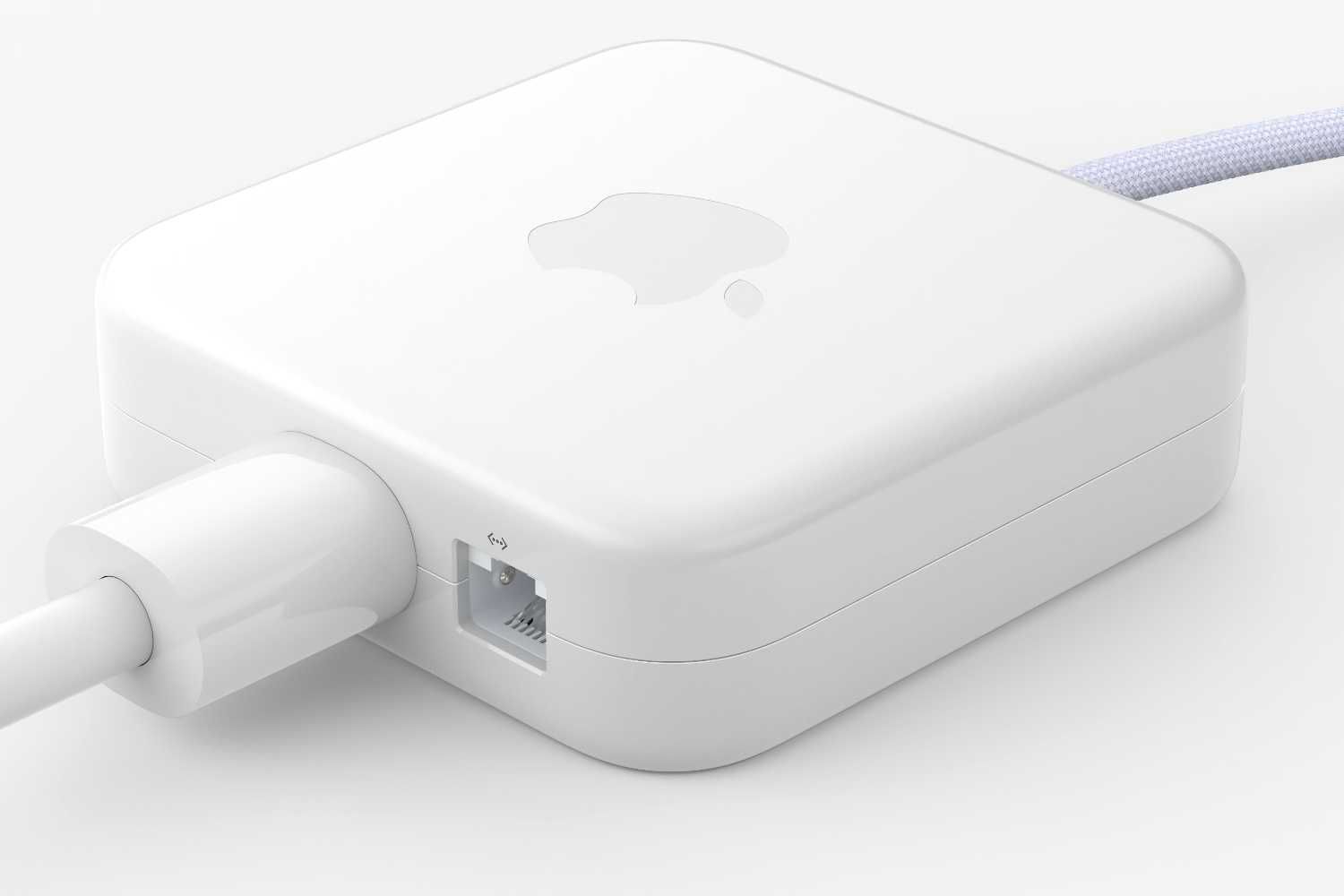
    Los nuevos iMacs son tan delgados que no hay espacio para un puerto Ethernet detrás de la pantalla. Afortunadamente, Apple hizo un movimiento genial al integrar el puerto Gigabit Ethernet en el adaptador de corriente. Esta es sin duda la mejor opción para la gestión de cables.

    Dicho esto, este adaptador de corriente en particular solo se incluye con las variantes de iMac de gama alta. Si desea uno para su modelo base, deberá gastar $ 30 adicionales mientras lo configura en el sitio web de Apple.

    Actualmente no está disponible para su compra por separado.

    Tenga en cuenta que un puerto Ethernet no es obligatorio ya que todavía tiene acceso a Wi-Fi 6, que es perfectamente capaz de ofrecer Internet de alta velocidad. Por lo tanto, esto debería estar más abajo en su lista de prioridades.

    6. La selección de puertos es mediocre

    No es solo el puerto Ethernet lo que te perderás si eliges el iMac M1 más barato. Mientras que las variantes de gama alta incluyen dos puertos USB 4 habilitados para Thunderbolt y dos puertos USB 3 cada uno, el modelo base solo tiene dos puertos USB 4.

    En el lado positivo, ambos puertos son compatibles con Thunderbolt 3, por lo que no está sacrificando las tasas de transferencia de datos.

    Por supuesto, siempre puede conectar un concentrador USB al puerto y expandir los dispositivos USB que puede usar, pero ¿realmente desea vivir la vida del dongle en 2021? ¿O preferirías gastar doscientos dólares más y terminarlo?

    El Mac mini ofrece una alternativa más económica

    Si su presupuesto es ajustado y no puede presionar por el modelo iMac de gama alta, considere la Mac mini M1 en su lugar.

    Por casi la mitad del precio, obtienes una Mac que no sacrifica los núcleos de la GPU ni compromete el rendimiento. La selección de puertos es fantástica para su tamaño, y también obtienes Gigabit Ethernet de fábrica.

    Sí, tendrá que comprar la pantalla por separado, pero podría encontrar fácilmente buenos monitores 4K en el rango de precios de $ 300 a $ 500. En cuanto a Touch ID, no tiene más remedio que esperar a que Apple comience a vender los nuevos Magic Keyboards por separado.

    Leer más: El nuevo Apple Mac mini M1: a veces, más grande no es mejor

    El iMac de rango medio de 24 pulgadas ofrece el mejor valor

    Aquellos que simplemente buscan una experiencia todo en uno estarán perfectamente felices con el iMac de 24 pulgadas de especificaciones medias, que cuesta $ 1499. Tiene todas las características nuevas que anuncia Apple, desde el Magic Keyboard con Touch ID hasta Gigabit Ethernet.

    Ya sea que esté editando, jugando juegos o realizando otras tareas que consumen muchos recursos, no tiene que preocuparse por el rendimiento de la CPU o la GPU, ya que la configuración de doble ventilador puede evitar el estrangulamiento térmico.

  • 7 tendencias en la nube a tener en cuenta en 2021 y más allá

    7 tendencias en la nube a tener en cuenta en 2021 y más allá

    El gasto global en TI ha disminuido en los últimos años, mientras que el gasto en computación en la nube crece cada año. No es casualidad que esta sea la tendencia. Una transición a sistemas virtualizados ha permitido a las empresas optimizar el hardware digital y mejorar el retorno de su inversión.

    Esta tendencia no se detendrá pronto. La demanda de computación en la nube está aumentando y la industria de la computación en la nube se está adaptando para mantenerse al día con las tendencias. Estas son las siete tendencias principales de la computación en la nube que pueden afectar su forma de trabajar en 2021 y más allá.


    1. Edge Computing es la nueva nube

    La computación de borde , tal como su nombre indica, es la computación realizada en el borde. En la informática de borde, los datos se generan, procesan y almacenan en la fuente de datos o lo más cerca posible de la fuente de datos. Es diferente a la computación en la nube, que almacena, administra y procesa datos en un centro de datos centralizado.

    Por lo tanto, la computación en la nube requiere cálculos intensivos y es propensa a tener problemas de latencia (arrastre la velocidad de los datos a medida que viajan desde su origen hasta el centro de datos). Además, cuando la conexión es limitada o inexistente, la computación en la nube se vuelve impráctica.

    Hace que la computación en el borde sea una excelente alternativa para datos urgentes y en áreas donde la conexión es limitada. En 2021 y más allá, verá que la computación de borde pasará a primer plano. En acción, lo verá en dispositivos IoT, sistemas de monitoreo de seguridad, dispositivos de monitoreo médico, entre otros.

    2. La inteligencia artificial se está emparejando con la computación en la nube

    La inteligencia artificial es una rama de las ciencias de la computación involucrada en la construcción de herramientas que imitan la inteligencia humana . Lo más probable es que haya interactuado con la IA de una forma u otra. Por ejemplo, abrir su teléfono usando Face ID, su termostato inteligente que ajusta la temperatura de su hogar a su gusto, recomendaciones de compras en línea y mucho más.

    En 2021 y más allá, la IA monitoreará, administrará, procesará y reparará automáticamente el sistema de computación en la nube en tiempo real. Los algoritmos de IA también automatizarán las tareas repetitivas en los sistemas de computación en la nube y harán que el sistema sea tolerante a fallas. Beneficiará enormemente a las empresas, ya que las liberará de las tareas operativas diarias y los costos de mantenimiento de los sistemas.

    3. Nube híbrida

    ¿Debería almacenar sus datos en una nube pública o privada? En la mayoría de los casos, la respuesta no es tan clara. Cada tipo de nube tiene sus ventajas y desventajas. Es donde entra la nube híbrida.

    Una nube híbrida es una combinación de nube pública y nube privada. Las dos nubes funcionan en conjunto y permiten la computación y el intercambio de datos entre ellas. Entonces, el usuario obtiene lo mejor de ambos mundos.

    Un modelo híbrido ofrece una gran flexibilidad y permite mover datos confidenciales a redes privadas mientras los datos no confidenciales permanecen en nubes públicas. También es rentable, tiene un tiempo de inactividad mínimo y es seguro, ágil y escalable.

    En 2021 y más allá, habrá más proveedores de nube que ofrezcan soluciones de nube híbrida. Por ejemplo, Microsoft Azure ofrece varios productos y servicios de nube híbrida como Azure Stack, Azure Defender y Azure Arc.

    4. Sin servidor

    Parece un oxímoron tener computación en la nube sin servidor. ¿Cómo podría tener computación en la nube sin un servidor? Sin embargo, significa que subcontrata el servidor de un proveedor en la nube. Amazon Web Services es un ejemplo de una tecnología que hace posible la computación sin servidor.

    El beneficio es que no hay servidores ni sistemas operativos que mantener. También es fácil y eficiente de escalar; tiene disponibilidad incorporada y tolerancia a fallas, y por encima de eso no hay capacidad inactiva. Significa que paga solo por lo que usa. En 2021, habrá un cambio agresivo de la tradicional computación en la nube “basada en servidor” a la sin servidor.

    5. Escritorios en la nube virtual

    ¿Está pensando en comprar una computadora nueva? Si es así, haga una pausa y observe primero los escritorios virtuales en la nube. Un escritorio en la nube virtual es una computadora como cualquier otra, pero su procesador, memoria, almacenamiento y software están en la nube. Entonces, parece una computadora, pero lo que sucede debajo del capó está en la nube.

    Con los escritorios virtuales en la nube, no tiene que renunciar al "hardware" actual de la computadora que tiene. Puede personalizar su escritorio virtual según sus necesidades, también conocido como escritorio como servicio . Actualmente, Amazon lo ofrece en la plataforma Workspaces y Microsoft con Windows Virtual Desktop.

    En 2021 y más allá, los escritorios virtuales en la nube serán más comunes, ya que eliminarán la necesidad de comprar nuevas computadoras cuando su tecnología se vuelva obsoleta. Más aún, solo pagará por lo que necesite.

    6. Enfoque de múltiples nubes

    Los 3 grandes proveedores de nube pública, Amazon, Microsoft y Google, tienen una ideología empresarial de jardín amurallado. Tienes que registrarte en su plataforma para tener acceso a sus servicios. Una vez que se ha registrado, todo el ecosistema de lo que ofrecen está disponible para usted, que es lo mismo con sus servicios de computación en la nube.

    Sin embargo, los consumidores de la nube se sienten incómodos con este modelo y exigen sistemas híbridos o multinube. Los consumidores de la nube desean acceder y compartir datos con otros usuarios que pueden trabajar en diferentes plataformas en la nube. En el futuro, verá innovaciones de startups que intentarán simplificar la conexión entre diferentes plataformas de nube pública.

    7. Leyes estrictas de privacidad de datos

    2021 y más allá será el fin del salvaje oeste del intercambio de información. Se está creando y aprobando legislación para abordar la seguridad cibernética, las violaciones de datos y la privacidad. Sigue el ejemplo del Reglamento general de protección de datos (RGPD) de la Unión Europea.

    Aunque los EE. UU. No tienen una ley de privacidad federal central como el GDPR, ya se han aprobado varias leyes de privacidad estatales. Estos incluyen la Ley de Privacidad del Consumidor de California (CCPA), la Ley de Derechos de Privacidad de California (CPRA), la Ley de Privacidad en Línea del Proyecto de Ley 220 del Senado de Nevada y la Ley de Maine para proteger la privacidad de la información del consumidor en línea. Actualmente, hay más de 50 leyes de privacidad estatales pendientes de aprobación.

    El futuro de la computación en la nube

    La informática ha recorrido un largo camino. Comenzó con la informática temprana, donde las aplicaciones centralizadas solo se ejecutaban en una computadora aislada. Luego se trasladó a la informática personal que descentralizó las aplicaciones y las ejecutó localmente. A partir de ahí, la computación en la nube llegó con aplicaciones y plataformas completas que se ejecutan con centros de datos. Ahora, vemos un cambio hacia la informática de borde con aplicaciones que se ejecutan en el "borde" (cerca de los usuarios) o en el borde de la red.

    La tecnología sigue creciendo y evolucionando día a día. La informática no es diferente. Asegúrese de revisar estas tendencias en 2021 y más allá y vea cómo puede aprovecharlas en el futuro.