Blog

  • Cómo usar el calendario de Vivaldi

    Cómo usar el calendario de Vivaldi

    Lanzado en 2015, Vivaldi se ha abierto camino, posicionándose como uno de los navegadores más conscientes de la privacidad dirigido a usuarios avanzados. Tiene una variedad de características diferentes, incluido el Calendario Vivaldi.

    Aquí hay una guía sobre cómo usar el Calendario Vivaldi.

    Cómo configurar el calendario de Vivaldi

    Vivaldi lanzó su función Calendario en junio de 2021 , poniéndose en marcha para competir con otros calendarios web populares, como Google Calendar. Para comenzar con la función Calendario de Vivaldi, actualice su navegador a la última versión. A continuación, debe habilitar la función Calendario.

    Para hacer esto, haga clic en el ícono de ajustes en la esquina inferior izquierda de su navegador. Luego, desplácese hacia abajo hasta Funciones de productividad en la Configuración general .

    Desde aquí, active Habilitar correo, calendario y fuentes . Ahora verá opciones adicionales agregadas en el panel de navegación izquierdo en Vivaldi.

    Toque el icono de calendario en el panel de navegación para comenzar con Vivaldi Calendar. Dependiendo de sus necesidades, puede configurar Vivaldi Calendar de cuatro formas. El primero es vinculándolo al servicio de correo web de Vivaldi . También puede conectarlo a Google Calendar, otro calendario web de su elección, o usar Vivaldi Calendar localmente.

    Vincular a un calendario existente importa instantáneamente sus actividades, por lo que es más fácil comenzar con Vivaldi Calendar. Pero si desea mantener las cosas en privado, elija la opción local.

    Relacionado: Maneras en que el navegador Vivaldi ayuda a los estudiantes a obtener mejores calificaciones

    Cómo agregar un evento al calendario de Vivaldi

    Una vez que su calendario esté configurado, es hora de comenzar a crear nuevos eventos. A continuación, le mostramos cómo puede agregar fácilmente un evento al Calendario de Vivaldi.

    1. Toque el icono más (+) en la parte superior de la pantalla para abrir una nueva pestaña en Vivaldi.
    2. En la nueva pestaña, seleccione Calendario además de Notas debajo de la barra de direcciones. Alternativamente, puede hacer clic en el icono de calendario en el panel lateral izquierdo.
      Opción de calendario Vivaldi
    3. En la vista principal del calendario, toque Nuevo evento en la parte superior derecha. Luego, ingrese el título del evento.
      Crea un evento en el Calendario Vivaldi
    4. Toque la flecha que apunta hacia abajo junto a la fecha indicada para establecer la fecha del evento.
    5. Toque la hora para establecer la hora del evento. Si el evento ocupará todo el día, seleccione Todo el día .
    6. Presione Guardar evento para finalizar. Una vez que se guarda el evento, puede personalizarlo aún más al incluir la recurrencia, los participantes (requiere una cuenta de Vivaldi Webmail), las ubicaciones y más.
    7. Para agregar varios eventos en el mismo día, toque el icono más (+) en la fecha y cree su evento.

    Otra forma rápida y fácil de agregar un evento en Vivaldi es usando el botón Agregar como evento de calendario integrado en el menú contextual del botón derecho del navegador.

    Para agregar un evento usando esta función:

    1. Resalta cualquier texto en una página web.
    2. Haga clic con el botón derecho para mostrar el menú contextual y seleccione Agregar como evento de calendario .
    3. En la ventana emergente, personalice su evento estableciendo una fecha y hora, frecuencia, alarma, participantes y otros detalles. Cuando termine, haga clic en Agregar evento . Puede convertir un evento en una tarea seleccionando Es una tarea .
      Agregar un evento al calendario de Vivaldi desde el menú contextual del botón derecho

    Leer más: Consejos y trucos esenciales del navegador Vivaldi para aumentar la velocidad y la productividad

    Si bien Vivaldi le permite personalizar eventos incluso después de haberlos creado, también le permite eliminarlos. Para eliminar un evento, haga clic con el botón derecho en el evento y seleccione Eliminar evento .

    Cómo personalizar el calendario de Vivaldi

    Vivaldi Calendar te permite personalizar las notificaciones, la vista del calendario, así como su interfaz. He aquí cómo hacerlo.

    Personalizar la interfaz de Vivaldi Calendar

    Vivaldi Calendar tiene tres modos de vista de calendario: Completo (predeterminado), Compacto y Mínimo. El modo de vista completa muestra todo sobre un evento, incluido el título, la hora, la descripción, el enlace y la ubicación.

    La vista compacta muestra detalles similares, pero minimizará la descripción y el enlace si son largos. La última vista, Mínima, solo muestra las horas y los títulos de los eventos.

    Para cambiar entre los modos de visualización, elija cualquiera de las tres opciones adyacentes a Diseño en la parte superior derecha. Alternativamente, vaya a Configuración> Calendario> Visualización de calendario . También puede ver el calendario por día, semana, varias semanas, mes, año y agenda.
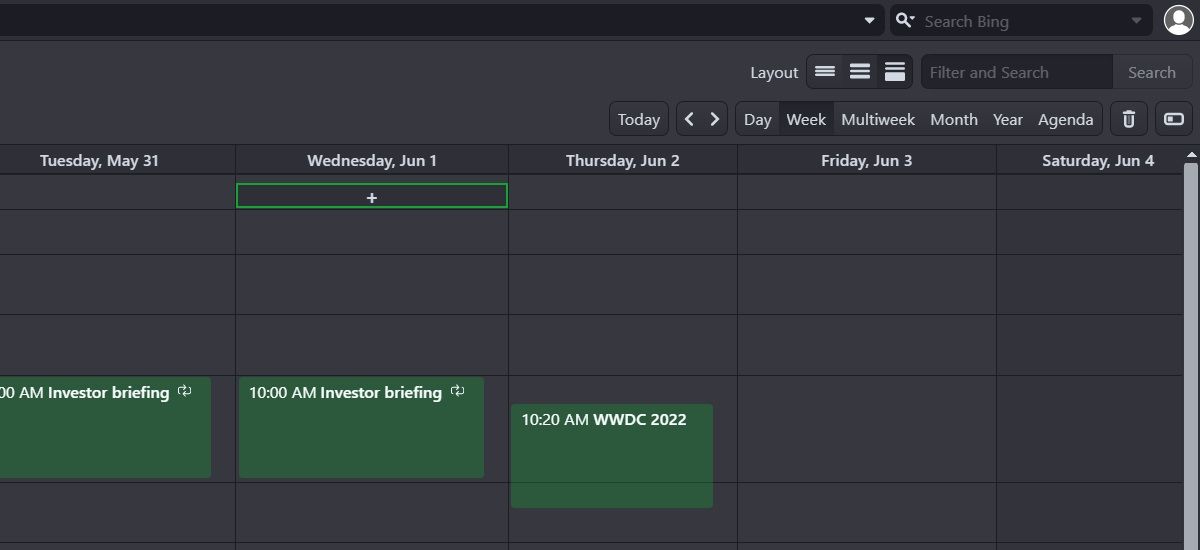
    También hay una configuración oculta en Configuración> Calendario> Visualización del calendario llamada Mostrar iconos de propiedades del evento .
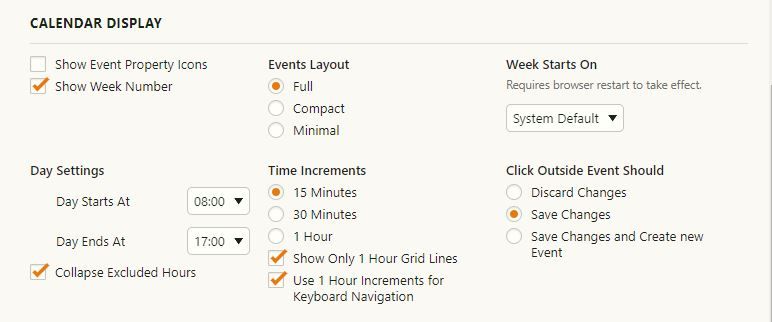
    Esto le indica al calendario que muestre más detalles sobre un evento, como si es una tarea o no, así como si es recurrente o ocurre solo una vez.

    Personalizar notificaciones en el calendario de Vivaldi

    En Vivaldi, también tiene el poder de elegir su tipo preferido de notificaciones de calendario. Vaya a Configuración> Calendario> Notificaciones del calendario para ajustar estas opciones.
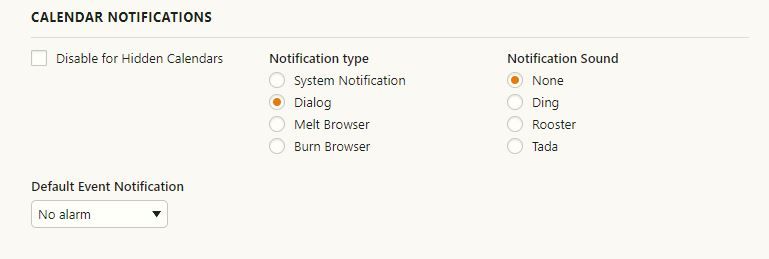
    Aquí, puede seleccionar entre varios tipos de notificación, sonidos, así como cuándo debería ser notificado cuando un evento está a punto de suceder.

    Migrar al calendario de Vivaldi

    Vivaldi Calendar adopta un enfoque ligeramente diferente al que estamos acostumbrados. Puede crear sus eventos localmente para que pueda guardarlos solo para usted. Sin mencionar que Vivaldi es fácil de usar y conveniente, lo que lo convierte en la opción de calendario perfecta para los usuarios de Vivaldi, así como para cualquiera que solo quiera un cambio.
  • Cómo arreglar un dispositivo USB que se sigue desconectando y volviendo a conectar en Windows 10

    Cómo arreglar un dispositivo USB que se sigue desconectando y volviendo a conectar en Windows 10

    Los dispositivos USB a veces se desconectan y se vuelven a conectar al azar. Esto podría ser problemático y podría interrumpirlo mientras accede o transfiere archivos. El error puede ocurrir debido a problemas específicos del sistema o del hardware, pero hay varias formas de resolver este problema.

    1. Soluciones rápidas

    Comencemos explorando algunas soluciones rápidas para resolver este problema:

    1. Reinicie su PC cuando encuentre el problema.
    2. Conecte su dispositivo USB a un puerto USB diferente. Esto ayudará a determinar si el puerto inicial está roto o no.
    3. Conecte su dispositivo USB a una computadora diferente. Esto ayudará a determinar si el problema radica en su PC o en el dispositivo USB.
    4. Desactive la configuración de inicio rápido de Windows y reinicie su PC.

    2. Reinstale los controladores USB

    Este problema podría deberse a controladores USB defectuosos. Para resolverlo, puede desinstalar y reinstalar sus controladores USB.

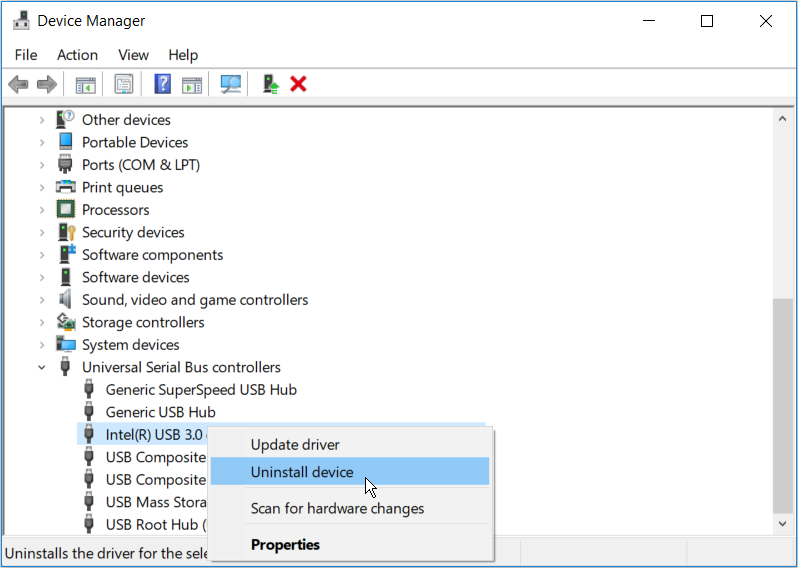
    1. Para comenzar, presione la tecla de Windows + X y seleccione Administrador de dispositivos .
    2. Expanda la sección Controladores de bus serie universal .
    3. Haga clic con el botón derecho en el controlador USB y seleccione Desinstalar dispositivo .

    Reinicie su sistema cuando termine. Esto reinstalará automáticamente los controladores USB.

    3. Configure los ajustes de administración de energía de su PC

    Si bienconfigurar los ajustes de energía de su PC puede ser bueno, puede causar varios problemas. Por ejemplo, podría estar experimentando este problema debido a la forma en que ha configurado las Opciones de energía de su PC.

    Para resolver el problema, esto es lo que debe hacer:

    1. Presione la tecla de Windows + X y seleccione Administrador de dispositivos .
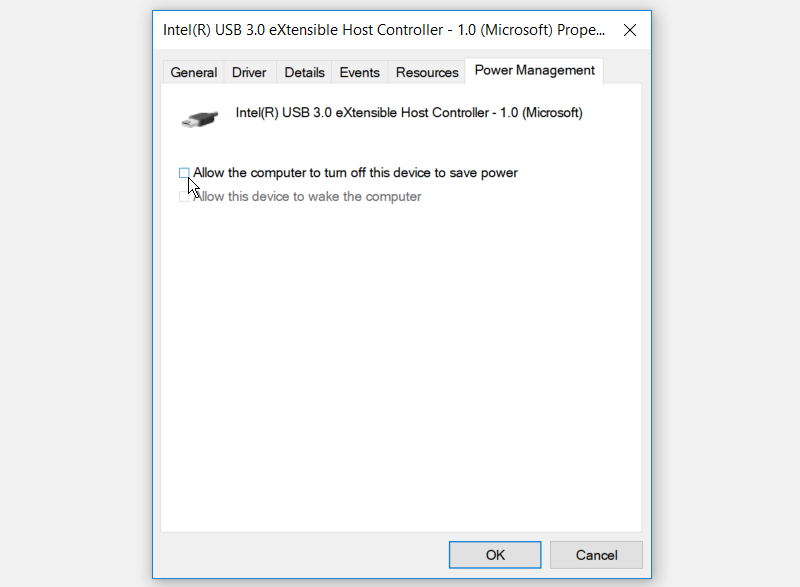
    2. Expanda la sección Controladores de bus serie universal , haga clic con el botón derecho en el controlador USB y seleccione Propiedades .
    3. Vaya a la pestaña Administración de energía .
    4. Desmarque la casilla Permitir que la computadora apague este dispositivo para ahorrar energía y presione Aceptar .

    Reinicie su PC para guardar estos cambios.

    4. Desactive la configuración de suspensión selectiva de USB

    Este problema puede deberse a la configuración de suspensión selectiva USB de su PC. Para resolverlo, desactive la configuración de suspensión selectiva de USB siguiendo estos pasos:

    1. Escriba Panel de control en la barra de búsqueda del menú Inicio y seleccione la mejor coincidencia .
    2. Presione el menú desplegable Ver por y seleccione Iconos grandes .
    3. Seleccione Opciones de energía en la ventana principal y seleccione Cambiar la configuración del plan .
    4. En la siguiente ventana, seleccione la opción Cambiar configuración avanzada de energía .
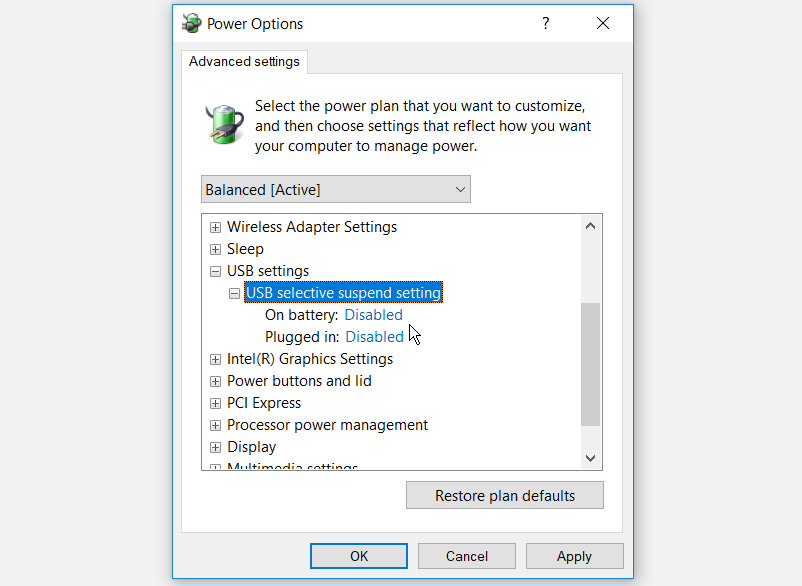
    5. En la pantalla Opciones de energía, busque y expanda la configuración de USB .
    6. Expanda la configuración de suspensión selectiva de USB y desactive las opciones Con batería y Conectado .

    Presione Aplicar y luego presione OK . Reinicie su PC para guardar estos cambios.

    5. Ejecute el solucionador de problemas de hardware y dispositivos

    El solucionador de problemas de hardware y dispositivos puede ayudarlo a resolver este problema. Para comenzar, estos son los pasos que puede seguir:

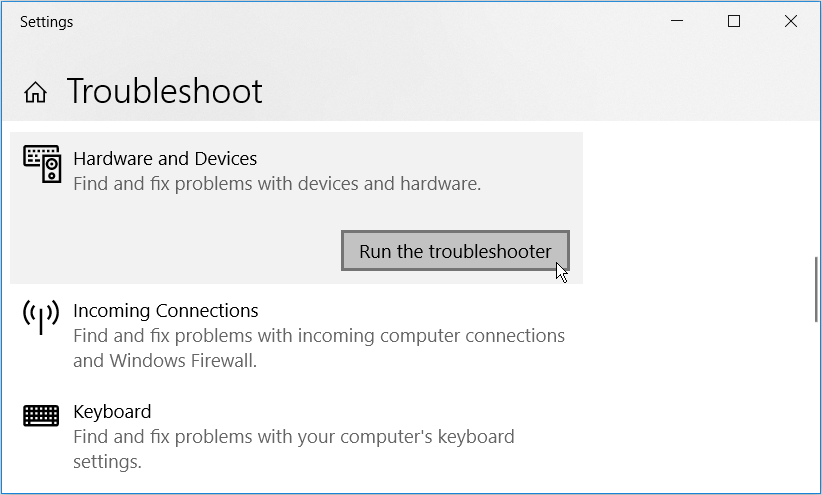
    1. Escriba Solucionar problemas en la barra de búsqueda del menú Inicio y seleccione la mejor coincidencia .
    2. Seleccione Hardware y dispositivos y presione el botón Ejecutar el solucionador de problemas .

    Cuando se complete el proceso, cierre el solucionador de problemas y reinicie su PC.

    6. Utilice las herramientas DISM y SFC

    Este problema puede deberse a archivos del sistema dañados. En este caso, puede resolverlo utilizando las herramientas DISM y SFC.

    Para comenzar, ejecute la herramienta DISM siguiendo estos pasos:

    1. Presione la tecla de Windows + R y escriba CMD .
    2. Presione Ctrl + Shift + Enter para abrir un símbolo del sistema elevado.
    3. Escriba el siguiente comando y presione Entrar :
     DISM /Online /Cleanup-Image /ScanHealth

    Cuando se complete el escaneo, escriba el siguiente comando y presione Entrar :

     DISM /Online /Cleanup-Image /RestoreHealth

    Reinicie su PC cuando se complete el escaneo.

    A continuación, abra el símbolo del sistema según los pasos anteriores. Desde aquí, ejecute un escaneo SFC escribiendo el siguiente comando y presionando Enter :

     sfc /scannow

    Cuando se complete el escaneo, cierre el símbolo del sistema y reinicie su PC.

    Conecte dispositivos USB a su PC sin problemas

    Un dispositivo USB que se desconecta y se vuelve a conectar es frustrante. Ya sea que este problema se deba a su PC o al dispositivo USB, puede resolverlo fácilmente.

  • 5 motores de búsqueda fascinantes que buscan rostros

    5 motores de búsqueda fascinantes que buscan rostros

    Un rostro no es tan único y sin edad como una huella digital, pero es fácil de capturar y buscar. El reconocimiento facial, en combinación con datos de cámaras de vigilancia o perfiles en línea, es una herramienta poderosa para encontrar personas y rastrear cada uno de sus pasos. En el extremo entretenido del espectro, una búsqueda de rostros puede revelar sus parecidos en línea (celebridades) o su edad.

    Aquí hay varios motores de búsqueda de reconocimiento facial que pueden emocionarte. Veamos qué revelan sobre ti o tus amigos.

    ¿Sabías que puedes buscar en Google por imágenes ? En lugar de una palabra clave, puede utilizar una imagen para buscar imágenes similares.

    Haga clic en el icono de la cámara para buscar por imagen. Puede pegar la URL de la imagen o cargar una imagen y Google encontrará imágenes similares.

    Además, puede hacer que Google busque caras solo agregando un poco de código.

    Cuando vaya a la búsqueda de imágenes de Google , ingrese su consulta, presione Enter y luego agregue " & imgtype = face " (sin las comillas), ya sea al final de la URL de búsqueda o justo antes de otra cadena que comience con & . Esto mejorará aún más los resultados de su búsqueda relacionada con el rostro.

    A continuación se muestra un ejemplo de antes y después de una búsqueda de "albahaca" que puede probar usted mismo:

    Una vez que agregue el tipo de imagen a la URL, también encontrará esta opción en Herramientas> Tipo .

    Google también ofrece su reconocimiento facial en Google Photos, lo que significa que puede buscar personas e incluso mascotas en sus fotos.

    2. PicTriev : reconocimiento facial

    PicTriev va un paso más allá al buscar caras similares. Desafortunadamente, la función está limitada a celebridades parecidas.

    Lo que debe hacer es agregar la URL o cargar una foto en formato JPG o JPEG, con un tamaño no mayor a 200 KB, y el motor de búsqueda devolverá imágenes de celebridades coincidentes encontradas en línea.

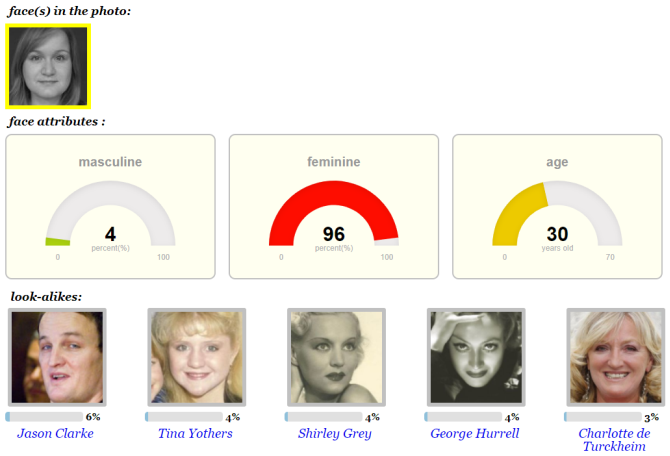
    Para fines de demostración, utilicé mi propia foto en la cabeza. Si bien PicTriev me identificó correctamente como abrumadoramente femenino, el partido número uno fue Jason Clarke. Sin embargo, la estimación de la edad de 30 años es muy halagadora.

    Funciona mucho mejor si busca una imagen de celebridad.

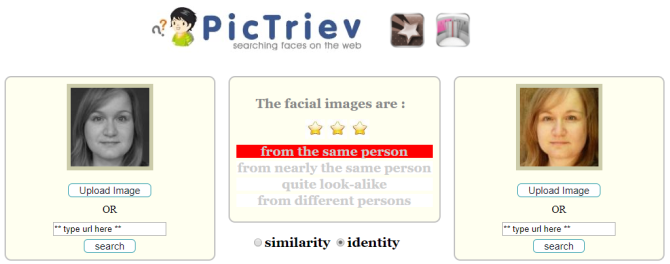
    PicTriev también le permite comparar la similitud de dos caras o estimar si las fotos de dos caras son la misma persona. Haga clic en el icono del medidor en la parte superior derecha, cargue dos fotos, seleccione similitud o identidad y deje que PicTriev haga sus cálculos.

    Antes de agregar fotos, asegúrese de seguir las instrucciones sobre el formato para obtener los mejores resultados.

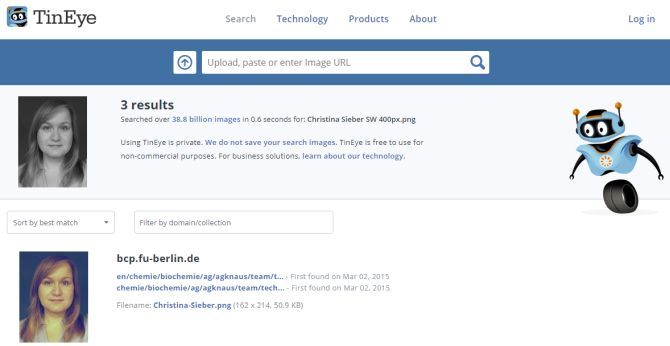
    La búsqueda inversa de imágenes de TinEye funciona casi como Google. Puede cargar una imagen o pegar una URL y buscarla. TinEye no admite más operadores de búsqueda, lo que lo hace más simple y básico.

    En mi prueba, TinEye encontró tres resultados, uno de los cuales Google no había incluido porque el sitio murió hace años. Además, se perdió un resultado más reciente que su hermano mayor había obtenido. Para mí, esto indica que el índice de búsqueda de TinEye está desactualizado en gran medida.

    A diferencia de Google, TinEye enlaza directamente a las páginas donde encontró las imágenes y omite imágenes similares.

    Similar a la búsqueda de caras inversas de Google, PimEyes utiliza imágenes y reconocimiento facial para buscar caras similares en más de 10 millones de sitios web. Las demostraciones con caras de celebridades como Angelina Jolie o Zac Efron parecen prometedoras.

    Por ejemplo, puede buscar la cara de Jennifer Aniston usando cuatro fotos diferentes a la vez. PimEyes encontrará las fotos originales, así como otras tomas de Aniston.

    Curiosamente, si bien la aplicación encuentra las imágenes originales utilizadas para la búsqueda, la similitud solo se califica en alrededor del 70 por ciento. ¿No debería estar más cerca del 100 por ciento? ¿O el algoritmo tiene en cuenta la resolución, el tamaño, el brillo y otras alteraciones digitales de la imagen?

    Probé el servicio yo mismo, proporcionándole a PimEyes tres fotos mías diferentes para analizar.

    Hay otras fotos mías que se pueden encontrar en línea, pero PimEyes no las vio. Lo mejor que pudo encontrar fue la cara de otra persona con un 62 por ciento de similitud. Al parecer, mis imágenes no aparecen en uno de los 10 millones de sitios analizados por PimEyes.
    Tenga en cuenta que PimEyes ofrece una oferta de 24 horas que desbloquea el acceso a sus resultados de búsqueda premium. Pero dados mis resultados cuestionables, no recomendaría pagar por este servicio.
    5. Betaface : demostración de reconocimiento facial
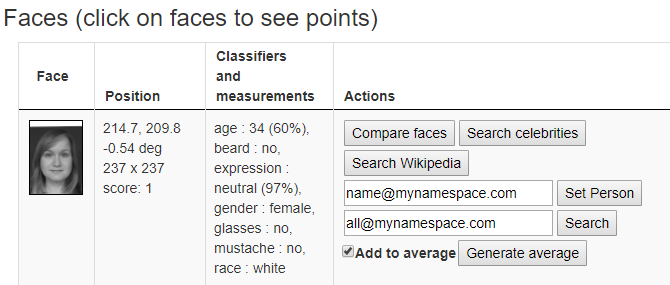
    Betaface ofrece una búsqueda de reconocimiento facial similar a la identificación con foto de PicTriev. Puedes subir una imagen o enviar la URL de la imagen y el motor de búsqueda de rostros aislará y caracterizará todos los rostros que pueda identificar en la foto.

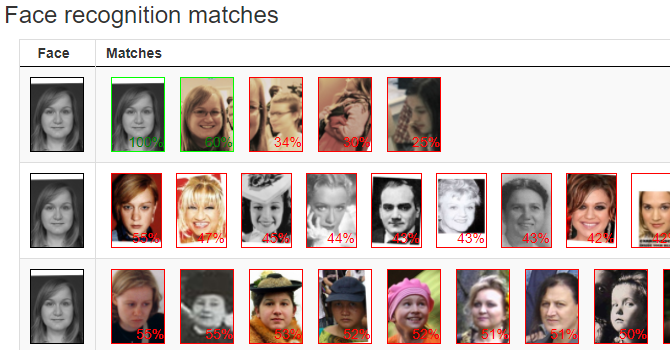
    A continuación, puede comparar rostros (con otras imágenes que haya subido), buscar celebridades o buscar en Wikipedia cada rostro reconocido. Los resultados aparecerán en la tabla Coincidencias de reconocimiento facial .

    Esta herramienta es útil para cargar y comparar fotos de forma masiva. Además de clasificar los rostros en función de 101 puntos faciales profesionales, también puede habilitar mediciones geométricas y de color extendidas, así como una función de "solo el mejor rostro". Ambos ralentizan el procesamiento, pero aumentarán la calidad de sus coincidencias.

    Bono 1: ¿Qué tan normal soy?

    ¿Desearías ser especial? Esta experiencia de IA narrada demuestra cómo los algoritmos juzgan su edad, género, atractivo, emociones, IMC, esperanza de vida y más basándose en su rostro. Si está dispuesto a exponer su rostro a través de su cámara web, este es un experimento divertido.

    Hice la prueba dos veces. Los resultados fueron bastante erróneos en ambas ocasiones. La primera vez, el algoritmo pensó que era un hombre y me dio un puntaje normal del 33 por ciento. La segunda vez, me juzgó correctamente como mujer y me dio una puntuación normal del 18 por ciento. Imagínate.

    Este proyecto de arte fue desarrollado por Tijmen Schep con fondos de la Unión Europea. Lea los términos y condiciones para saber cómo se utilizarán sus datos.

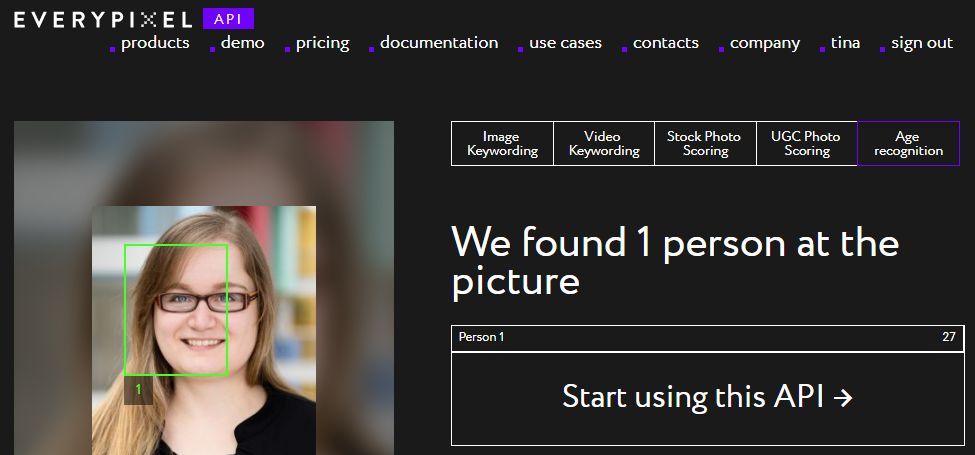
    Bonificación 2: reconocimiento de edad Everypixel

    Esta herramienta usa una foto para adivinar la edad del sujeto. Es una demostración de la API de aprendizaje automático que también cubre otros detalles que las IA pueden aprender de las imágenes, como el género, la felicidad, la raza, la educación o la ocupación del sujeto. Si bien suponer que parezco 27 ​​en la foto es bastante halagador, está muy lejos. También adivinó con un 58 por ciento de certeza que soy caucásico y con un 46 por ciento de certeza de que estaba usando anteojos. ¿Bien?

    Microsoft solía ofrecer una herramienta similar y aprendió algunos detalles fascinantes. Aparentemente, usar un sombrero puede hacer que parezca más joven, mientras que las gafas lo harán ver más viejo, y perder la barba también puede afectar algunos años.

    Puede obtener más información sobre el aprendizaje automático con Microsoft Lobe .

    ¿Qué revela tu rostro?

    Las herramientas de búsqueda y reconocimiento facial tienen una variedad de aplicaciones útiles. No solo pueden ayudar a la policía a identificar a los sospechosos a partir de las imágenes de las cámaras de seguridad. También pueden ayudar a fotógrafos profesionales o empresas de medios a indexar material visual y a crear archivos grandes y fáciles de buscar. Además, el reconocimiento facial puede reemplazar contraseñas y claves.

    Pero hay un lado oscuro en cada herramienta. No hace mucho tiempo, la estafa de marketing viral Facezam destacó lo que el reconocimiento facial podría afectar su privacidad. Los creadores de la aplicación afirmaron que, en cuestión de segundos, se podía encontrar el perfil de Facebook de cualquier persona subiendo una foto de su rostro. Básicamente, FindFace para Facebook.

    Si bien una aplicación de este tipo viola las políticas de privacidad de Facebook, el propio Facebook utiliza la búsqueda con reconocimiento facial para identificar a las personas en las fotos (a menos que haya desactivado la función). Y presumiblemente, el motor de búsqueda de rostros de Facebook es mejor que la herramienta de identificación del FBI.

    ¿Por qué? Porque ha estado rellenando voluntariamente la base de datos de Facebook con una gran variedad de fotos, todo lo que ha ayudado a que su inteligencia artificial mejore más rápido de lo que el FBI podría soñar. Y todo es legal. No siempre puede ocultar su rostro, pero puede proteger su privacidad en línea.

    Haber de imagen: Zapp2Photo / Shutterstock

  • Cómo elegir un esquema de color para su aplicación: 10 cosas a considerar

    Cómo elegir un esquema de color para su aplicación: 10 cosas a considerar

    ¿Estás desarrollando o diseñando una aplicación? Entonces, una cosa a la que debe considerar seriamente es la combinación de colores. Siga leyendo para encontrar los mejores consejos que le ayudarán a elegir el conjunto de colores correcto de una tabla de combinación de colores masiva.

    El color es un componente esencial de la comunicación visual. Entonces, si está creando una aplicación para una marca, deberá elegir el esquema de color apropiado para el éxito. Aquí está nuestra guía para elegir el esquema de color adecuado para su aplicación (o la de su cliente).

    1. Los métodos análogos y monocromáticos de selección de color

    Los diseñadores de aplicaciones emplean diferentes procesos para elegir la paleta de colores de sus aplicaciones. Los métodos más utilizados son el método análogo y el método monocromático de elección de color.

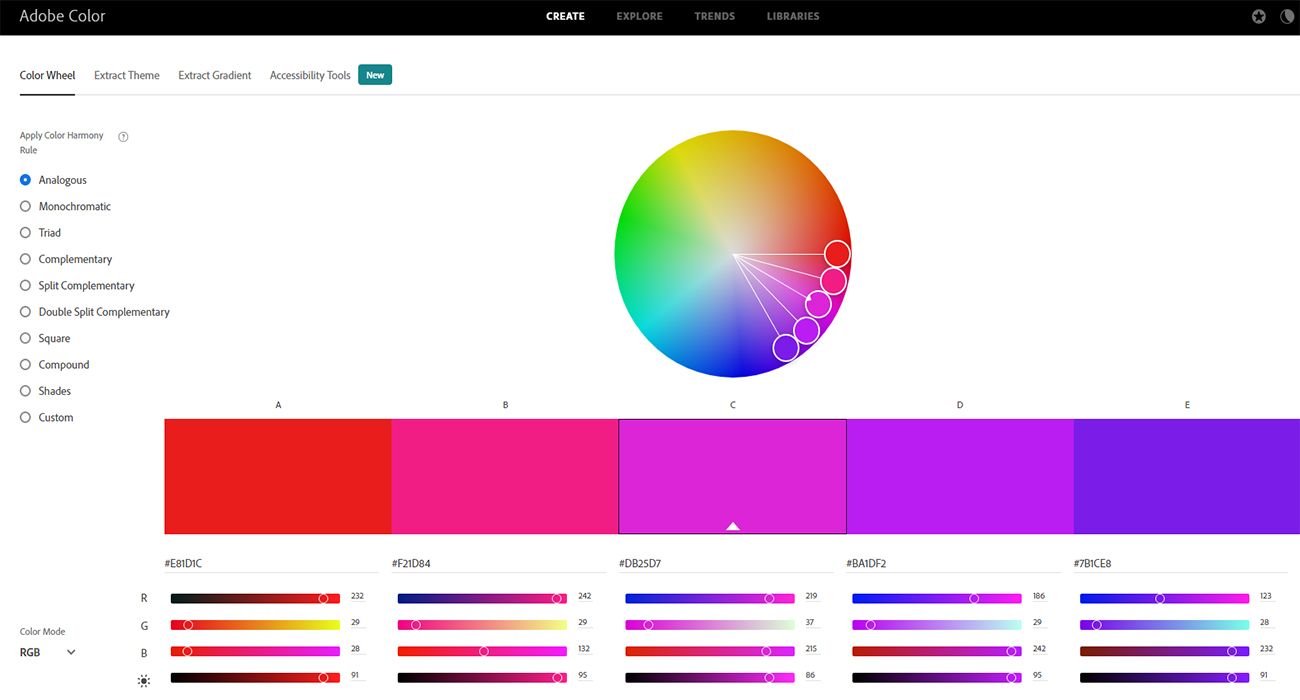
    En el método análogo, debe seleccionar un color base de la rueda de colores. Luego, deberá elegir algunos colores más adyacentes al color base en el círculo de color. Es el color dominante y el resto complementará el color base. La diversidad de colores resultante es muy aceptable para los ojos y garantizará que todos los segmentos de la aplicación se vean armoniosos.

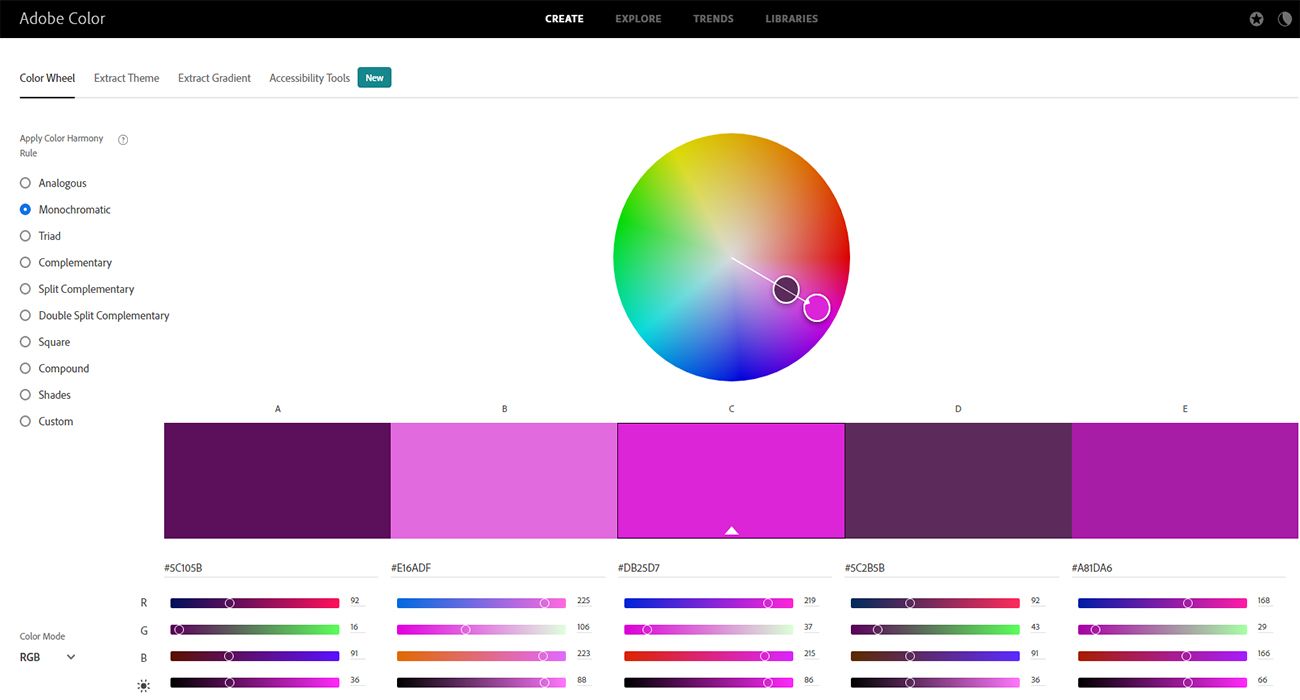
    Si considera el método monocromático, tendrá que elegir un color o tono base para la aplicación. Luego, deberá usar sus tintes, tonos y matices para generar variaciones. Este método funciona bien para la paleta de color amarillo, la paleta de colores brillantes, la paleta de colores azul y la paleta de colores verdes.

    Relacionado: Cómo usar Coolors para la inspiración de la paleta

    2. Realice un análisis detallado de la competencia

    Necesita investigar el mercado de aplicaciones que sean competidores potenciales de la suya. Luego, averigüe la calificación de esas aplicaciones en plataformas destacadas como Google Play Store y Apple App Store . Ahora, reduzca la amplia lista de aplicaciones a unas pocas dependiendo de sus calificaciones.

    Puede examinar estas aplicaciones de primer nivel y obtener ideas inspiradoras. Este enfoque funciona bien cuando tiene que poner su producto en línea lo antes posible.

    3. Considere la legibilidad del contenido

    Deberá asegurarse de que los elementos de la aplicación como botones, textos, bordes, fondo, primeros planos, etc. sean claramente visibles dentro de la aplicación. Asegúrese de no colocar elementos de aplicaciones de colores brillantes sobre un fondo de colores brillantes. Mantenga siempre un contraste entre los elementos y el fondo de la aplicación.

    Cuando necesite elegir la relación de contraste, debe comenzar con una relación de al menos 4.5: 1. Sin embargo, la relación de contraste de 7: 1 es una medida estándar ya que cumple con los estándares máximos de accesibilidad.

    Muchos desarrolladores de aplicaciones de renombre siguen el ejemplo de Apple al cambiar a la interfaz de usuario oscura (UI) para las aplicaciones. Si te gustan los colores oscuros, puedes probar una paleta de colores nude, una paleta de colores grises, una paleta de colores verde azulado o una paleta de colores otoñales.

    4. Concéntrese en resaltar los colores de su marca o la de su cliente

    Su marca o la del cliente deben tener una fuerte presencia en la aplicación a través de su color único. Los colores estimulan la atracción del cliente por una marca específica y también aumentan la lealtad del usuario.

    Marcas famosas como Netflix, Marvel, Coca-Cola, Toyota, CNN, Kellogg's, Target y Tesla utilizan predominantemente el rojo en sus aplicaciones. El color rojo simboliza vigor, entusiasmo, pasión, energía y amor en los productos de estas marcas.

    También debe elegir un color para su marca según el producto o servicio que ofrece. Luego, coloque estratégicamente ese color dentro de la aplicación sin comprometer la experiencia del usuario.

    5. Establezca la jerarquía de la interfaz de usuario a través del esquema de colores

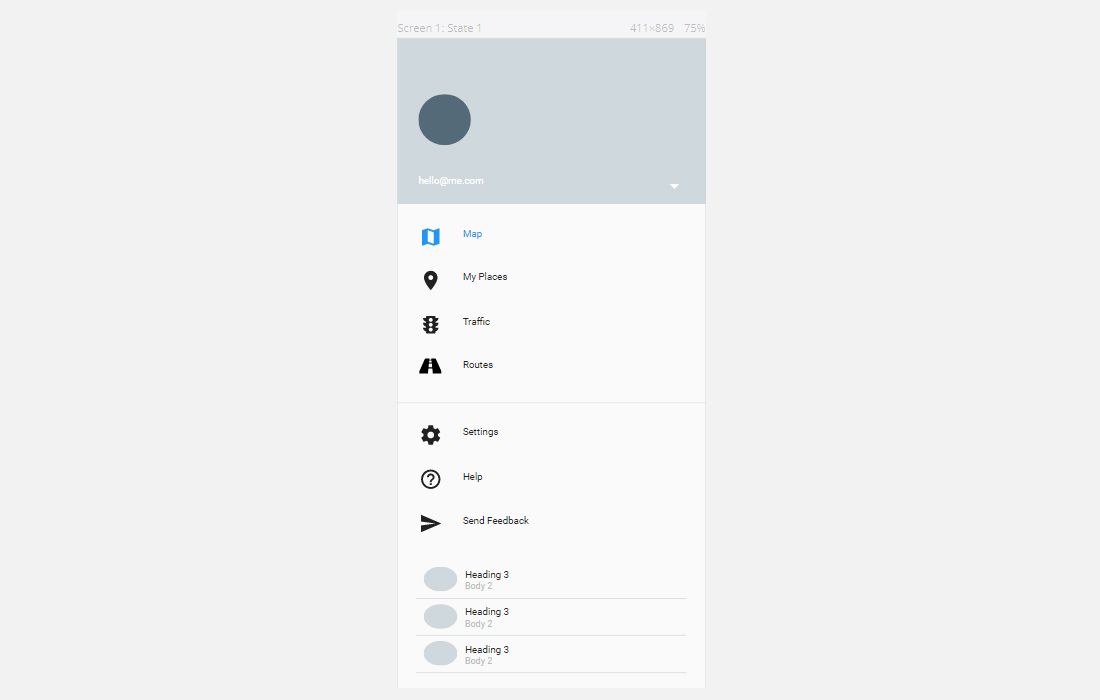
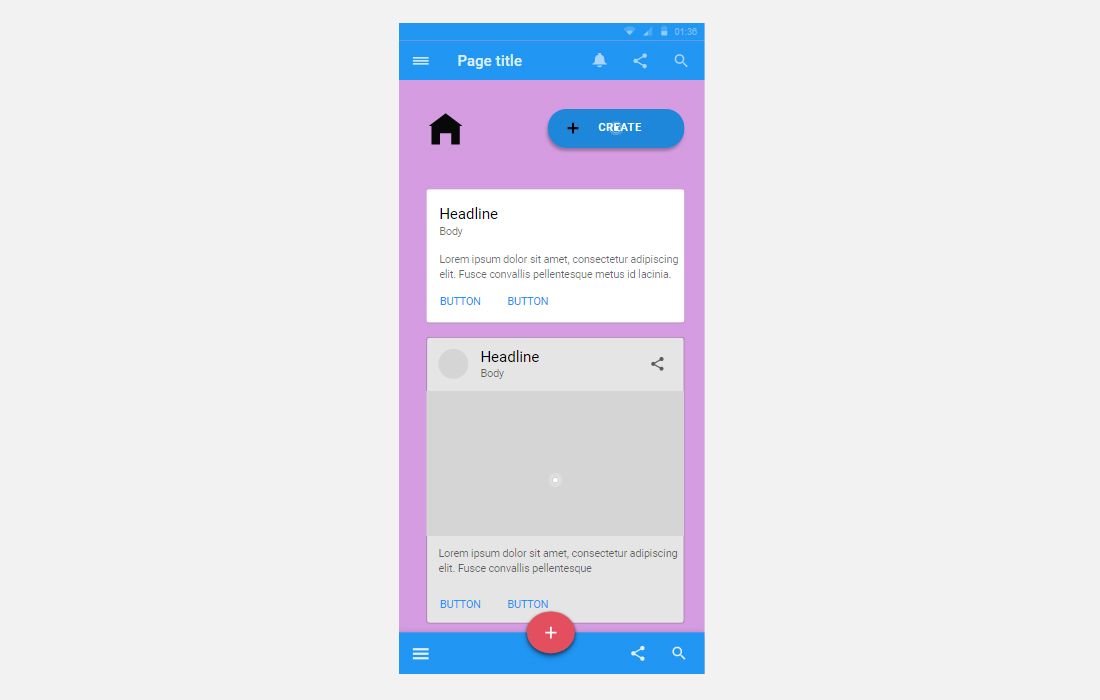
    Debe seleccionar el esquema de color según los elementos de la interfaz de usuario de la aplicación. El color ayuda al diseñador a establecer una jerarquía visual inconfundible de los elementos de la interfaz de usuario dentro de la aplicación.

    Debe elegir el tono, tinte o tonos de color correctos al diseñar elementos de IU interactivos y no interactivos. También deberá distinguir las opciones cruciales de la aplicación de las menos importantes mediante colores contrastantes.

    6. Utilice colores para una comunicación de marca productiva y sin esfuerzo

    Para una comunicación eficaz con el cliente, necesitará la paleta de colores y el contenido informativo adecuados. Por lo tanto, puede ver que el color es un vehículo importante para brindar comunicación de marca.

    Puede motivar al cliente para que presione los botones de llamada a la acción (CTA), se suscriba a los formularios del boletín y compre productos eligiendo los colores adecuados para estos elementos de la aplicación.

    Para notificaciones, activaciones, desactivaciones y mensajes de error, elija el color que no está presente en esa sección de la aplicación.

    Relacionado: Cómo utilizar la teoría del color para mejorar sus proyectos creativos

    7. Tenga en cuenta el público objetivo

    Debe conocer las expectativas del público objetivo antes de seleccionar un esquema de color para su aplicación. Se debe realizar una investigación en profundidad del mercado para conocer la edad promedio de los usuarios, la proporción de género, la diversidad cultural, etc.

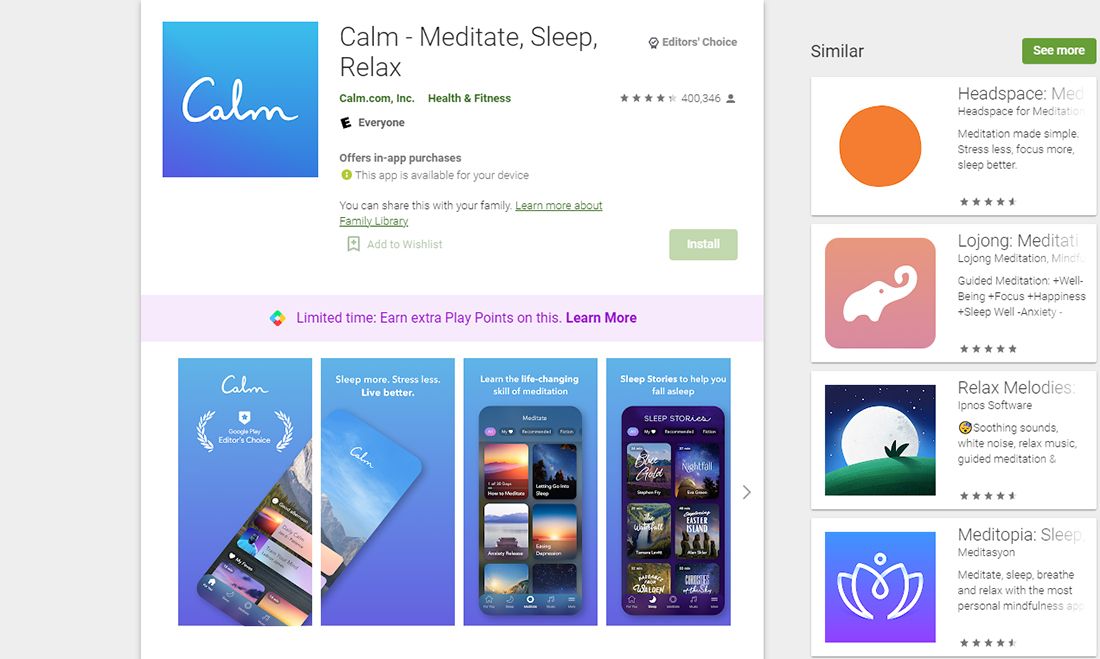
    Una vez que haya descubierto los datos demográficos de los clientes de su producto, le resultará más fácil elegir un esquema de color armonioso para ellos. Un ejemplo de la vida real es la aplicación Calm, una aplicación para la meditación y el sueño, que utiliza una paleta de colores azul para la aplicación móvil. Es porque tanto a las mujeres como a los hombres les gusta el color azul por igual.

    Otra consideración crucial es que la combinación de colores debería aumentar las funciones de accesibilidad de la aplicación para los usuarios daltónicos. Debe realizar pruebas rigurosas de su aplicación para asegurarse de que los usuarios daltónicos no enfrenten ningún desafío al interactuar con ella.

    8. Comience con un color que le guste a usted oa su cliente

    Una forma sencilla de elegir el esquema de color correcto es comenzar con un color y luego improvisar durante las sesiones de prueba. Si termina seleccionando un conjunto de colores al comienzo del proceso de diseño de la aplicación, puede experimentar desafíos para encontrar la armonía entre varios colores.

    9. Asuma riesgos inteligentes siendo innovadores

    También puede experimentar con la parte de selección del esquema de color si tiene algo de tiempo disponible. Algunos diseñadores también van más allá de los métodos de tendencias y desarrollan algo fuera de la caja que tiene éxito.

    Por ejemplo, Google renovó todas sus aplicaciones móviles con nuevos esquemas de color que están algo fuera de la tabla de tendencias. A pesar de las críticas, la empresa se apega a sus nuevos diseños. Es probable que la marca tenga como objetivo aumentar la visibilidad entre los usuarios a través de conjuntos de colores inusuales y coherencia en sus ofertas.

    Relacionado: Cómo crear una paleta de colores personalizada en Adobe Photoshop

    10. Siga guardando sus experimentos de combinación de colores

    Guarde sus ideas experimentales si encuentra un color o una combinación de colores. Es posible que no implemente la idea en este momento, pero tendrá algunas opciones para futuros proyectos de diseño de aplicaciones. No es necesario utilizar el mismo esquema de color en todos los proyectos, pero puede mostrar sus ideas a los clientes para ver si las aprueban o no.

    Aplique el esquema de color adecuado para sus usuarios

    Si sigue los consejos anteriores, podrá elegir la mejor combinación de colores que aumentará la funcionalidad y la individualidad de su aplicación. Cuál es la mejor manera de captar la atención de los usuarios sobre su aplicación en un mercado cada vez más competitivo.

  • ¿Debería utilizar Ansible para la automatización?

    ¿Debería utilizar Ansible para la automatización?

    ¿Cómo se sentiría si todo lo que necesitara fuera presionar un botón y todos sus sistemas estuvieran actualizados, todos los paquetes necesarios instalados y listos para funcionar? Suena fantástico, ¿verdad?

    En el mundo moderno de la TI, los ingenieros de DevOps están haciendo realidad este sueño. Ahora tenemos herramientas como Ansible, que hace que los procesos de administración de TI sean más manejables y rápidos a través de unos pocos clics, lo que reduce los errores y la entrada manual de un humano.

    Siga leyendo para aprender todo lo que necesita saber sobre Ansible, incluida una breve descripción general de cómo usarlo.

    ¿Qué es Ansible?

    Ansible es un potente motor de automatización de código abierto. Es multiplataforma, lo que permite a los desarrolladores administrar dispositivos desde cualquier sistema operativo, incluidos Windows, macOS y Linux.

    Ansible ofrece una variedad de características: administración de la configuración, aprovisionamiento en la nube de implementación de aplicaciones, actualizaciones del sistema, automatización de la seguridad, entrega continua y muchas más. Es una herramienta liviana y no requiere software o paquetes adicionales para ejecutarse, lo que facilita su implementación.

    Funciones principales de Ansible

    Las siguientes son algunas de las características que ofrece Ansible como herramienta de automatización.

    Implementación de aplicaciones

    Ansible permite a los desarrolladores implementar aplicaciones en servidores de forma rápida y sencilla. Elimina la necesidad de escribir código personalizado o realizar la administración de paquetes manualmente. En su lugar, define las tareas necesarias para que una aplicación se ejecute y las ejecute de forma remota en el sistema de destino en lugar de utilizar los libros de jugadas de Ansible. Puede enviar un solo Playbook a varios dispositivos simultáneamente y ejecutar la aplicación en numerosos servidores.

    Aprovisionamiento en la nube

    El aprovisionamiento en la nube es el método que utiliza la instalación, la configuración y la gestión de los recursos informáticos en la nube.

    Ansible le permite automatizar las tareas de aprovisionamiento en la nube, incluida la configuración de la infraestructura, la configuración de hosts, la administración de interfaces de red, la administración de firewalls y usuarios en los hosts remotos.

    Gestión de la configuración

    La gestión de la configuración es otra característica de Ansible. Con los libros de jugadas de Ansible o los comandos ad-hoc, puede poner en funcionamiento rápidamente sus sistemas con unos pocos comandos. Dado que Ansible usa YAML como el lenguaje de configuración predeterminado, es fácil crear tareas en un formato legible por humanos y ejecutarlas en máquinas remotas.

    Por ejemplo, si tiene un servidor recién aprovisionado, puede usar Ansible para actualizar el sistema, instalar los paquetes necesarios e iniciar los servicios en el servidor.

    Automatización de seguridad

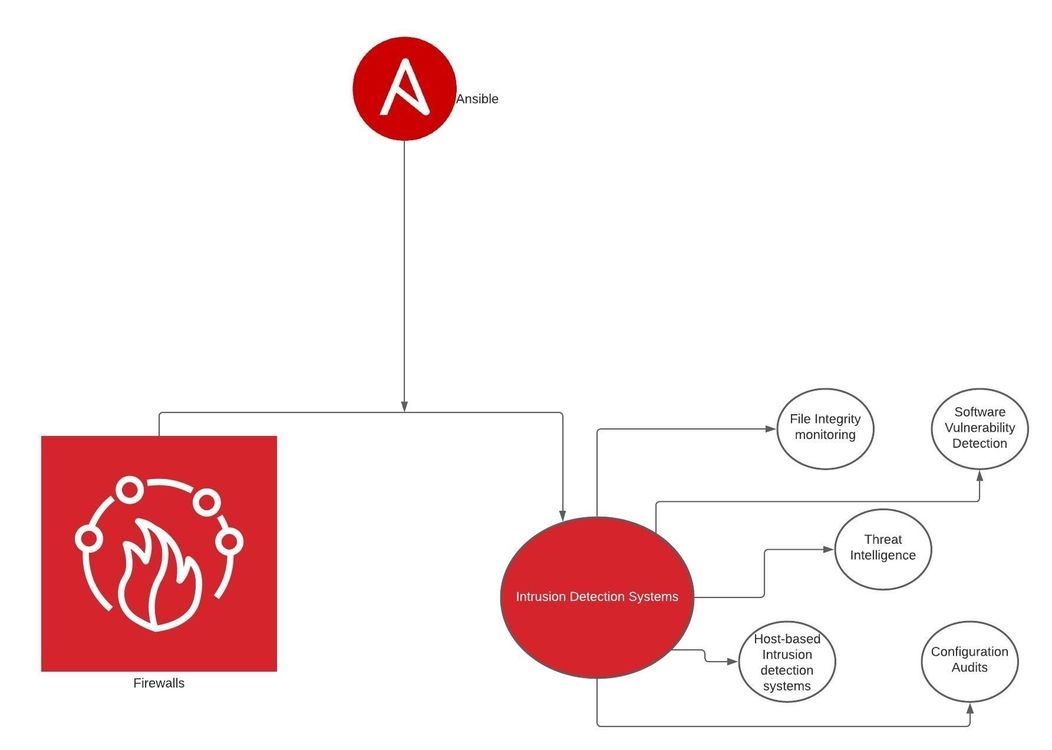
    Ansible es útil en tareas de automatización de seguridad. Por ejemplo, con algunos comandos de Ansible, puede configurar reglas de firewall personalizadas, verificar si hay malware, limpiar su sistema con herramientas personalizadas y más. También le permite monitorear el estado de su sistema y realizar rápidamente copias de seguridad de su sistema en caso de falla.

    También usa SSH para autenticar usuarios y ejecutar comandos en hosts remotos, lo que lo hace muy seguro de usar.

    Relacionado: Por qué la seguridad del software es una habilidad que todos los programadores deberían tener

    Arquitectura Ansible

    Aprendamos más sobre las partes que componen Ansible Engine.

    Inventarios

    Ansible gestiona hosts remotos mediante el uso de inventarios. Un inventario es un archivo de texto simple que contiene direcciones IP y nombres de host de máquinas remotas. Los hosts del archivo de inventario se pueden organizar en varios grupos, como servidores web, bases de datos, copias de seguridad, etc. La organización de hosts en grupos ayuda a los usuarios a ejecutar comandos en un grupo específico de máquinas.

    Nota: Debe completar el archivo de inventario de Ansible con al menos un host antes de ejecutar cualquier tarea.

    Playbooks

    Los libros de jugadas de Ansible son archivos de texto simples escritos en YAML (YAML no es un lenguaje de marcado). Contienen instrucciones o comandos para ejecutar en un host remoto para realizar una tarea específica.

    Dado que los libros de jugadas de Ansible están escritos en YAML, están en formato legible por humanos. Esto hace que Ansible sea muy fácil de usar y comprender, ya que los usuarios no necesitan dominar la nueva sintaxis. Cada libro de jugadas comprende al menos una o más tareas ejecutadas en todos o en hosts específicos.

    Relacionados:

    Módulos

    Ansible proporciona módulos a los usuarios. Los módulos son comandos que ayudan a administrar un host remoto desde el nodo de control. Estos módulos permiten a Ansible administrar usuarios, instalar y desinstalar paquetes, actualizar sistemas, etc. Se ejecutan en Playbooks para tareas específicas según sea necesario. Ansible proporciona más de 4600 módulos. Consulte todos los módulos de Ansible.

    Complementos

    La arquitectura de Ansible permite complementos personalizados. Ayudan a ampliar o mejorar la funcionalidad básica del motor Ansible. Aunque viene con varios complementos de forma predeterminada, también puede crear complementos personalizados para satisfacer sus necesidades.

    API

    Ansible amplía la funcionalidad al proporcionar a los usuarios varios puntos finales de API para depurar, ejecutar comandos, devoluciones de llamada y más.

    Leer más: ¿Qué significa API? Ejemplos de cómo utilizar las API

    Introducción a Ansible

    Ansible es fácil y rápido de configurar y usar. Esta sección demostrará cómo instalar Ansible en una máquina host, configurar hosts remotos y realizar tareas básicas de automatización.

    Ansible es multiplataforma y, por lo tanto, es compatible con los principales sistemas operativos. Para simplificar, esta guía discutirá la instalación de Ansible en una distribución de Linux basada en Debian. Verifique el proceso de instalación de Ansible para otros sistemas operativos.

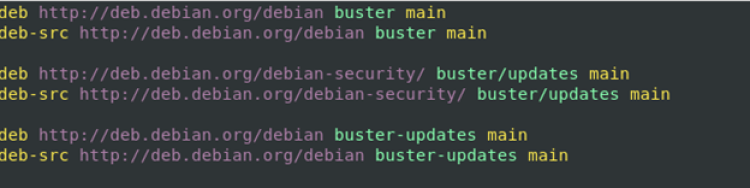
    Empiece por editar el archivo /etc/apt/sources.list

     sudo vim /etc/apt/sources.list

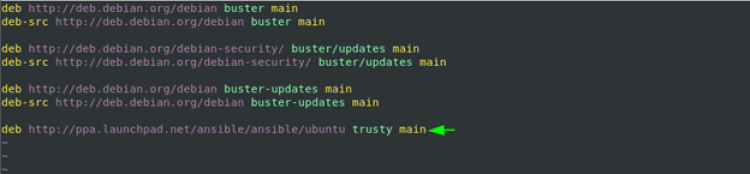
    Dentro del archivo, agregue las siguientes entradas:

     deb http: // ppa.launchpad.net/ansible/ansible/ubuntu trusty main

    La entrada anterior agregará Ubuntu PPA a los repositorios de Debian, lo que le permitirá instalar Ansible.

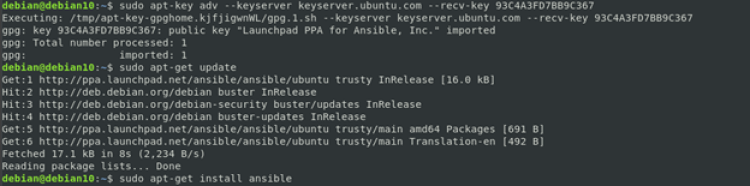
    A continuación, ejecute los siguientes comandos:

     $ sudo apt-key adv --keyserver keyserver.ubuntu.com --recv-keys 93C4A3FD7BB9C367
    $ sudo apt update
    $ sudo apt install ansible -y

    El primer comando agrega las claves requeridas.

    Los siguientes comandos actualizan los repositorios de software y finalmente instalan Ansible.

    Ahora que tiene Ansible instalado en su sistema, continúe.

    Creando un Inventario

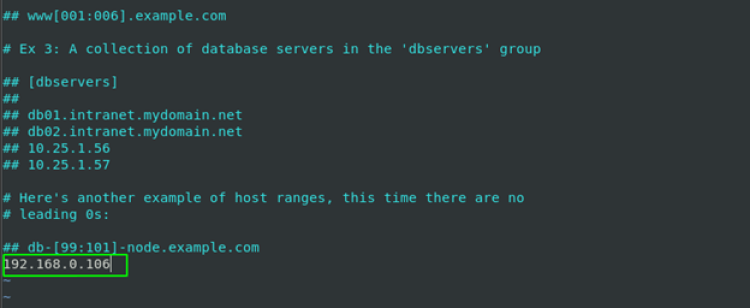
    El primer paso antes de realizar cualquier tarea de automatización de Ansible es configurar un archivo de inventario de host.

    El archivo de inventario predeterminado se encuentra en / etc / ansible / hosts . Con su editor de texto favorito, agregue las direcciones IP de los hosts remotos que desea automatizar.

     $ sudo vim /etc/apt/hosts

    Guarde el archivo y cierre.

    Crear un libro de jugadas simple

    Los libros de jugadas de Ansible permiten a los usuarios automatizar tareas configurando los comandos que se ejecutan en el host remoto.

    Creará un libro de jugadas simple de Ansible que instale Apache Web Server, creará una regla de firewall para permitir Apache y reiniciará el servicio.

    Ansible usa YAML como el idioma de configuración predeterminado para sus libros de jugadas.

    Cree un archivo YAML usando el comando táctil como:

     $ touch first-playbook.yaml

    Usando su editor de texto, agregue las entradas como se muestra en el libro de jugadas de ejemplo a continuación:

     $ vim first-ansible-playbook.yaml
     ---
    - hosts: all
    become: true
    tasks:
    - name: Update apt packages
    apt:
    state: latest
    update_cache: yes
    - name: Install Apache
    apt:
    name: apache2
    state: latest
    - name: Install UFW Firewall
    apt:
    name: ufw
    state: latest
    - name: Allow HTTP ufw
    ufw:
    state: enabled
    rule: allow
    port: "80"
    proto: tcp
    - name: Restart Apache
    service:
    name: apache2
    state: restarted

    En el libro de jugadas anterior, comience especificando los hosts que desea ejecutar en el libro de jugadas. Dado que solo hay un host en el archivo de inventario, configure los hosts en todos.

    A continuación, configure la declaración de convertirse, que permite que las tareas del libro de jugadas se ejecuten como root.

    Las líneas anteriores definen las tareas que se realizarán en el host remoto. Incluyen un nombre que describe las funciones y las tareas reales que se ejecutarán en el host.

    El primero le dice a Ansible que actualice la caché del repositorio; esto corresponde al comando:

     $ sudo apt-get update

    La siguiente instrucción instala la última versión del servidor web Apache.

    A continuación, está la tarea de instalar el cortafuegos UFW. Esto requiere habilitar y permitir el puerto 80, que Apache usa en el protocolo TCP.

    Finalmente, la última declaración reinicia el servidor web Apache.

    Ejecutar libros de jugadas de Ansible

    Para ejecutar el libro de jugadas de Ansible, necesitamos usar el comando ansible-playbook , que viene con Ansible en la instalación.

    Para ejecutar el archivo first-playbook.yaml, use el comando:

     $ ansible-playbook --user=ubuntu first-playbook.yaml

    En el comando anterior, se pasa la opción –user , que especifica el usuario en el host remoto.

    NOTA: Asegúrese de tener las claves SSH instaladas en el host remoto.

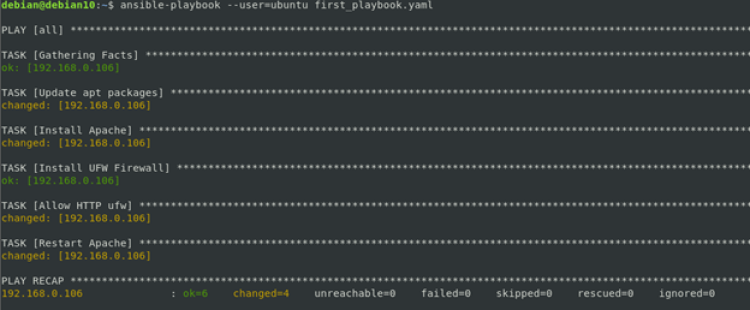
    Una vez que ejecute el comando anterior, obtendrá un resultado como se muestra.

    Lo anterior muestra que todos los comandos se han ejecutado correctamente en el host remoto.

    Verificar tareas

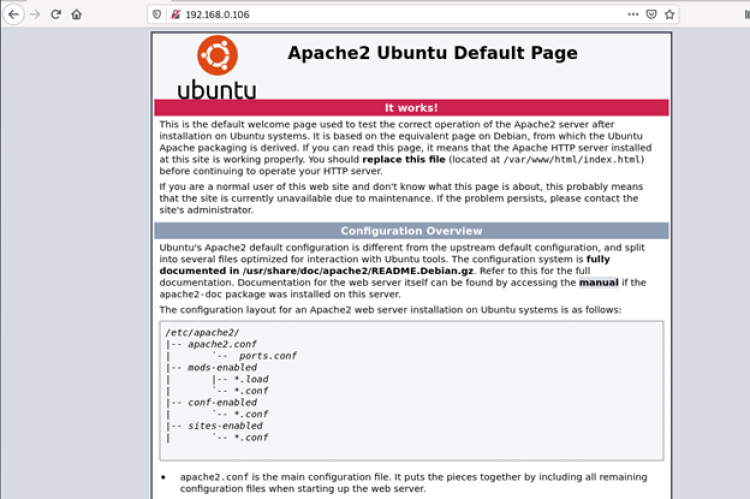
    Para verificar que las tareas en el libro de jugadas se hayan ejecutado correctamente, abra su navegador y navegue hasta la dirección IP del host remoto.

    Si los comandos se han ejecutado y el servidor Apache se está ejecutando, debería ver la página predeterminada de Apache Ubuntu predeterminada como:

    ¿Debería utilizar Ansible?

    Para terminar, está claro que Ansible es una herramienta poderosa. Su flexibilidad, características y capacidades lo convierten en una herramienta prometedora para las tareas de automatización actuales y futuras. Si es un ingeniero de DevOps que busca automatizar sus tareas de TI de forma rápida y sencilla, Ansible desempeñará un papel importante en su viaje.

  • Las 6 mejores formas de aprender un nuevo idioma con tecnología

    Las 6 mejores formas de aprender un nuevo idioma con tecnología

    La tecnología actual cubre una amplia gama de aplicaciones, algunas enfocadas en necesidades específicas. A medida que las personas de todo el mundo se interconectan cada vez más, el aprendizaje de idiomas es de gran interés. Tanto el software como el hardware están disponibles para ayudar.

    Usar la tecnología al aprender y usar idiomas puede ser de gran ayuda. Explore las aplicaciones, sitios web y gadgets sugeridos, o utilícelos como inspiración mientras busca las herramientas perfectas.

    1. Aprender un nuevo idioma de manera eficiente

    Dependiendo de qué tan rápido desee aprender y con qué tecnología se sienta cómodo, hay muchas opciones disponibles. Por ejemplo, puede unirse a un curso de aprendizaje de idiomas en línea en Zoom con instituciones como el Centro Cultural Francés .

    Para un enfoque menos intensivo y uno que pueda seguir a su propio ritmo, Rosetta Stone o programas similares de alta gama podrían ser una mejor opción. Las lecciones son automáticas, pero aún así logran enseñarte habilidades de la vida real y corregir tu pronunciación.

    Luego, tienes aplicaciones más informales y, a veces, gratuitas para jugar. Algunos son mejores que otros, así que presta atención a las diferencias entre Babbel y Duolingo . Pueden afectar los conceptos básicos del idioma que aprende y qué tan bien los usa.

    2. Practica un idioma

    Mantener un nuevo idioma es más difícil que aprenderlo. La práctica regular puede ayudarlo a internalizar palabras, expresiones, entonaciones, etc. Cumplir con un horario es incluso una cuestión de administración del tiempo.

    Las herramientas mencionadas anteriormente son igualmente útiles aquí, pero elija aquellas con las características más prácticas, como el aprendizaje de idiomas a través de la conversación o una herramienta de programación con alertas. En ese sentido, explore también lo que Mondly y Memrise tienen para ofrecer.

    Si prefiere las aulas en línea de la vida real, considere usar aplicaciones de calendario independientes para realizar un seguimiento de su horario . Puede configurar alertas para cada tarea en su plan de práctica diario.

    3. Comunicarse con amigos internacionales

    La mejor forma de practicar un idioma es hablándolo. Con la conectividad global en su punto máximo, no hay límite para las comunidades en línea disponibles en la actualidad, donde puede poner a prueba sus habilidades lingüísticas.

    Twitter, LinkedIn y Clubhouse son excelentes para reunir a personas interesadas en el intercambio de idiomas y otros intereses comunes. Luego, podría reunirse en plataformas con capacidades de videollamadas para una experiencia más directa.

    Relacionado: Plataformas de redes sociales para verificar

    Si desea una solución especializada, existen aplicaciones móviles diseñadas para ayudar a los entusiastas del idioma a conectarse. HelloTalk y Tandem , por ejemplo, dan la bienvenida a personas con diferentes idiomas nativos y ofrecen herramientas de comunicación por texto, voz y video para que puedan hablar y aprender unos de otros.

    Encontrarás plataformas que funcionan igual de bien desde un navegador. Speaky es un buen lugar para comenzar, ya que facilita la conexión con alguien en un idioma en particular desde cualquier dispositivo, ya sea que desee charlar un rato o hacer una pregunta rápida.

    4. Traducir texto

    Además de enseñarle a hablar y escribir en un nuevo idioma, la tecnología también puede proporcionarle otras herramientas útiles. La traducción es una tarea importante con la que puede necesitar ayuda, especialmente si recién está comenzando a aprender un idioma.

    Para empezar, cualquier procesador de texto que se precie tendrá una característica relevante. Un primer paso inteligente es aprender a traducir documentos de Word utilizando el mismo software y otras plataformas, desde Google Docs hasta Translate.

    Sin embargo, tenga en cuenta que muchos de estos programas no son perfectos. Hay detalles que solo las personas y el software de alta gama pueden captar. En otras palabras, no traduzcas sin revisar el texto después. Aún mejor, puede consultar a alguien sobre su aplicación de intercambio de idiomas favorita.

    Cuando se trata de soluciones empresariales, es mejor optar por las herramientas más caras y fiables. Los sistemas como Memsource y XTM Cloud son lo suficientemente eficientes como para no necesitar tanta supervisión en sus esfuerzos para evitar errores vergonzosos con clientes internacionales.

    5. Interpretar el discurso

    La tecnología para interpretar es igualmente variada. Hay aplicaciones como SayHi Translate que pueden convertir el habla de 100 idiomas en texto en la pantalla de su teléfono. Es una solución digital simple que puede mantenerlo seguro cuando viaja a diferentes países sin saber todos los idiomas.

    Además, considere un tipo diferente de software que lo conecte con intérpretes en tiempo real 24 horas al día, 7 días a la semana. Day Translations , por ejemplo, tiene profesionales listos y esperando que usuarios de todo el mundo soliciten ayuda con conversaciones multilingües.

    Incluso hay dispositivos desarrollados específicamente para este trabajo. Aquellos que viajan con frecuencia por trabajo necesitan algo útil que puedan configurar rápidamente para ayudar en las interacciones. No solo eso, sino que, dado que no todos pueden trabajar desde casa, existe una presión adicional para las opciones higiénicas.

    Innovaciones como Ambassador Interpreter de Waverly Labs se intensificaron para cubrir la demanda. Este sistema utiliza micrófonos que se sujetan a los oídos y se sincronizan con un dispositivo móvil para traducir en textos lo que escuchan los auriculares.

    De tres a cuatro personas pueden sentarse cómodamente separadas sin necesidad de intérpretes reales en la sala. Si vincula el teléfono inteligente o la tableta a una pantalla más grande, podría mejorar aún más estas reuniones. Con las herramientas y los pasos adecuados, la tecnología puede convertir esas ideas en realidad.

    6. Ayudar a las deficiencias del habla

    A algunas personas les resulta difícil usar el lenguaje en general, y mucho menos aprender varios. Esto hace que los servicios de comunicación aumentada y alternativa (AAC) sean invaluables ya que interpretan las indicaciones en el habla, también en diferentes idiomas.

    Speech Assistant es un buen ejemplo de cuántas herramientas de comunicación puede contener una sola aplicación AAC. Puede escribir o seleccionar texto para que lo dicte. También hay disponibles botones con emojis e imágenes para facilitar las cosas. Incluso puede usar la aplicación para llamadas telefónicas y publicaciones en redes sociales en 27 idiomas.

    La industria de CAA tiene sus propios dispositivos para ofrecer. Si bien no es tan elegante o versátil como las aplicaciones móviles, un sistema como Hip Talk 12 de Enabling Devices puede grabar 60 mensajes de cinco segundos. Una herramienta beneficiosa para las personas con impedimentos del habla es adaptarse para adaptarse a diferentes idiomas.

    Relacionado: Las mejores aplicaciones para ayudar a las personas ciegas y con discapacidad visual a navegar mejor

    Herramientas de aprendizaje de idiomas para todas las necesidades y estilos de vida

    Ya sea que desee aprender idiomas, utilizarlos en el trabajo o en su vida cotidiana, los desarrolladores han proporcionado varias opciones. Si prefiere soluciones económicas y prácticas a la súper tecnología o viceversa, aún encontrará lo que necesita.

    Como alumno, las aplicaciones y los gadgets no son su único apoyo. Encontrarás muchos más trucos que te ayudarán a aprender un idioma o desarrollarás el tuyo propio.

  • Todas las mejores funciones en Mensajes para macOS

    Todas las mejores funciones en Mensajes para macOS

    La aplicación Stock Messages para Mac tiene un montón de funciones ocultas. Si bien puede usarlo principalmente como una herramienta para comunicarse rápidamente con sus contactos, puede hacer que sus conversaciones sean más atractivas y mejorar la experiencia general al aprovechar estas funciones.

    Apple ha realizado algunas mejoras significativas en la aplicación de mensajes macOS en los últimos años, y se planea lanzar más funciones pronto. Ya sea que sea nuevo en la plataforma o haya sido un usuario de iMessage durante mucho tiempo, aquí están las mejores funciones de Mensajes en macOS.

    1. Menciones y respuestas integradas

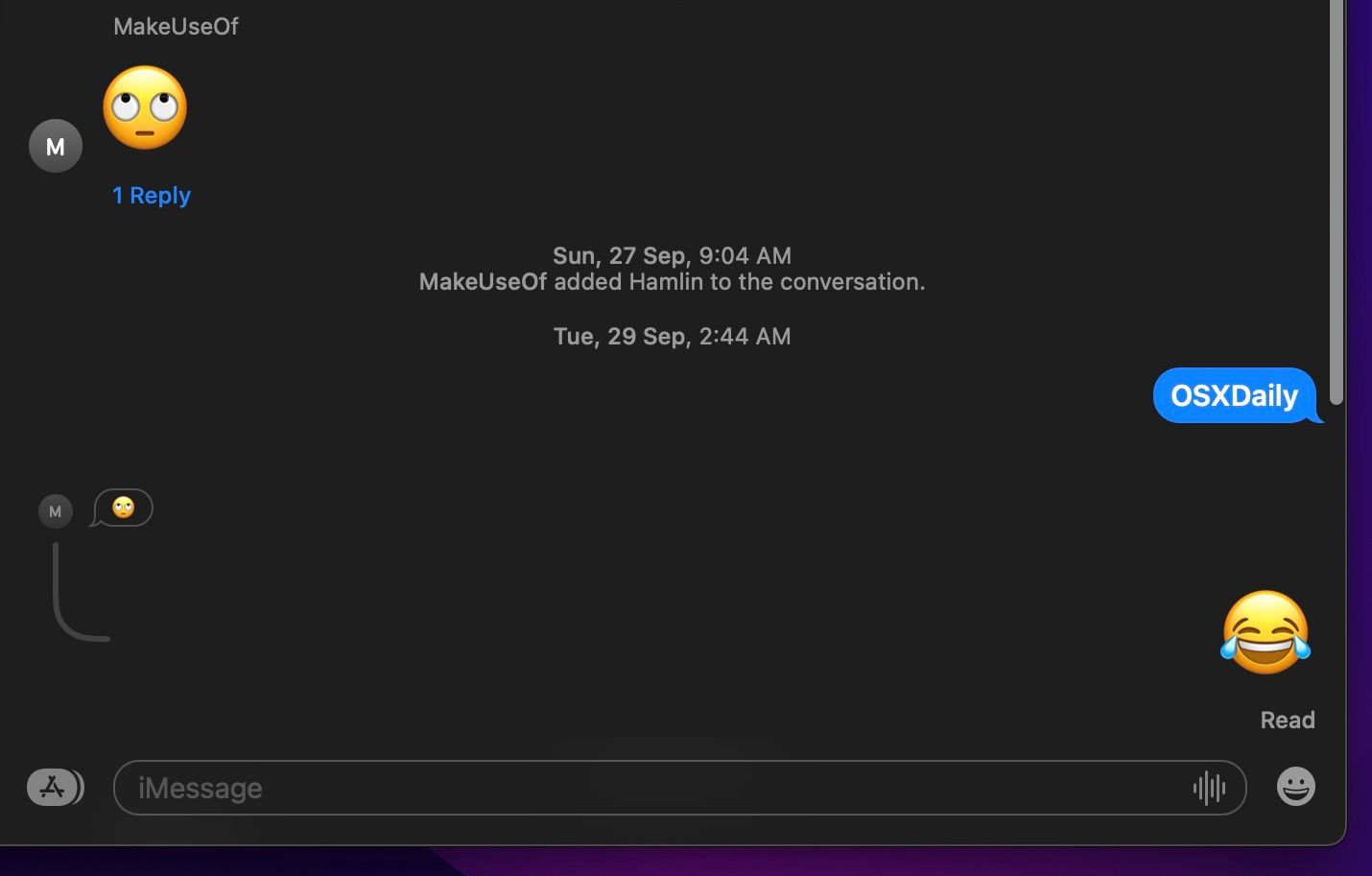
    Estas son dos características distintas, pero se utilizan principalmente para el mismo propósito. Tanto las menciones como las respuestas en línea son útiles, especialmente en conversaciones grupales. Puede usarlos para responder a un miembro del grupo en particular o responder a un mensaje específico.

    Además, puede usar menciones para hacer ping a las personas que han silenciado el chat grupal, siempre que no hayan desactivado las menciones. Por otro lado, puede hacer clic en una respuesta en línea para abrir un hilo dedicado y ver todas las respuestas al mensaje en particular.

    Para mencionar a alguien en iMessage, simplemente escriba el nombre del contacto o use el signo @ seguido de su nombre. En cuanto a las respuestas en línea, simplemente presione Control y haga clic en la burbuja de texto para acceder a la opción Responder .

    2. Conversaciones ancladas

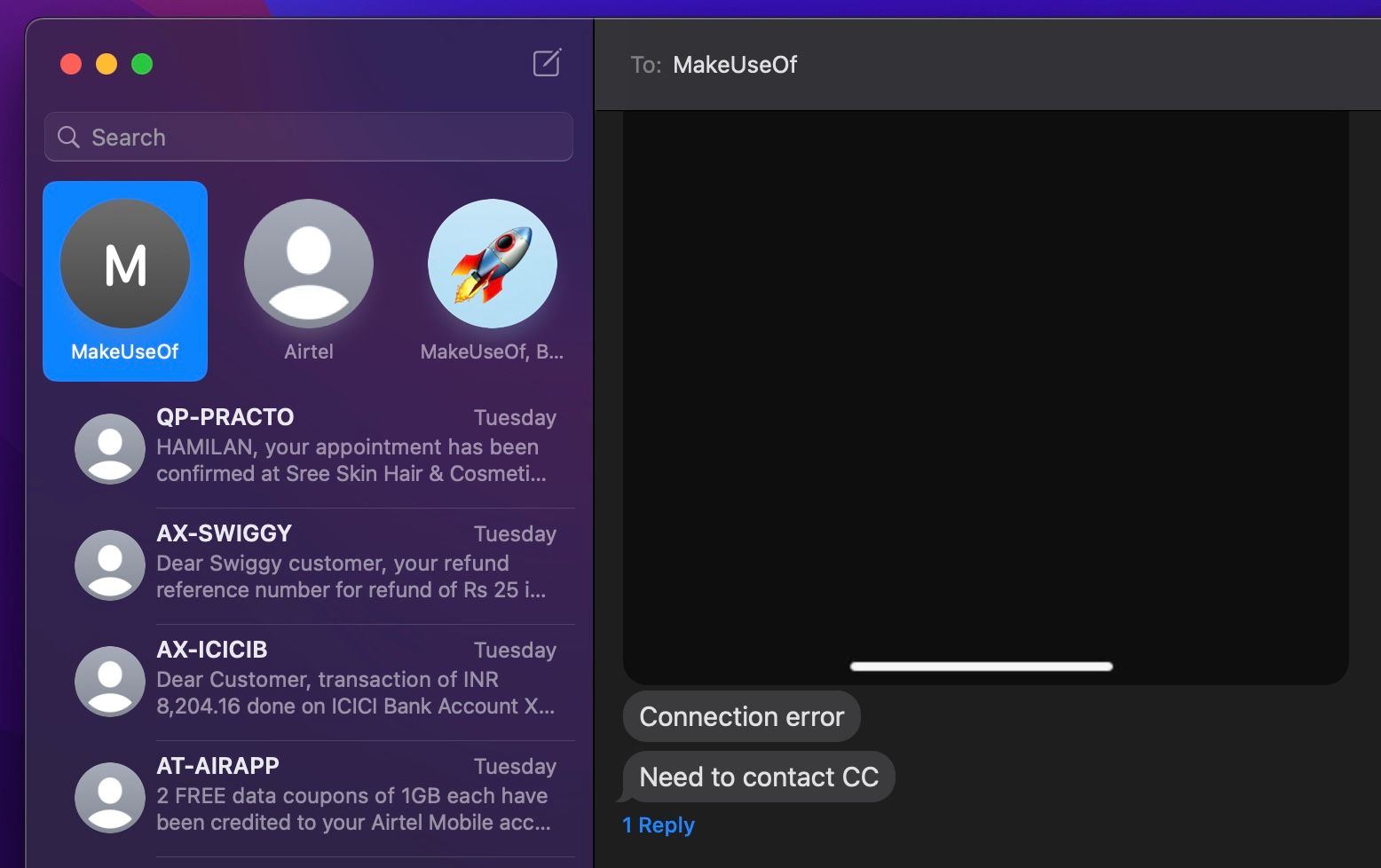
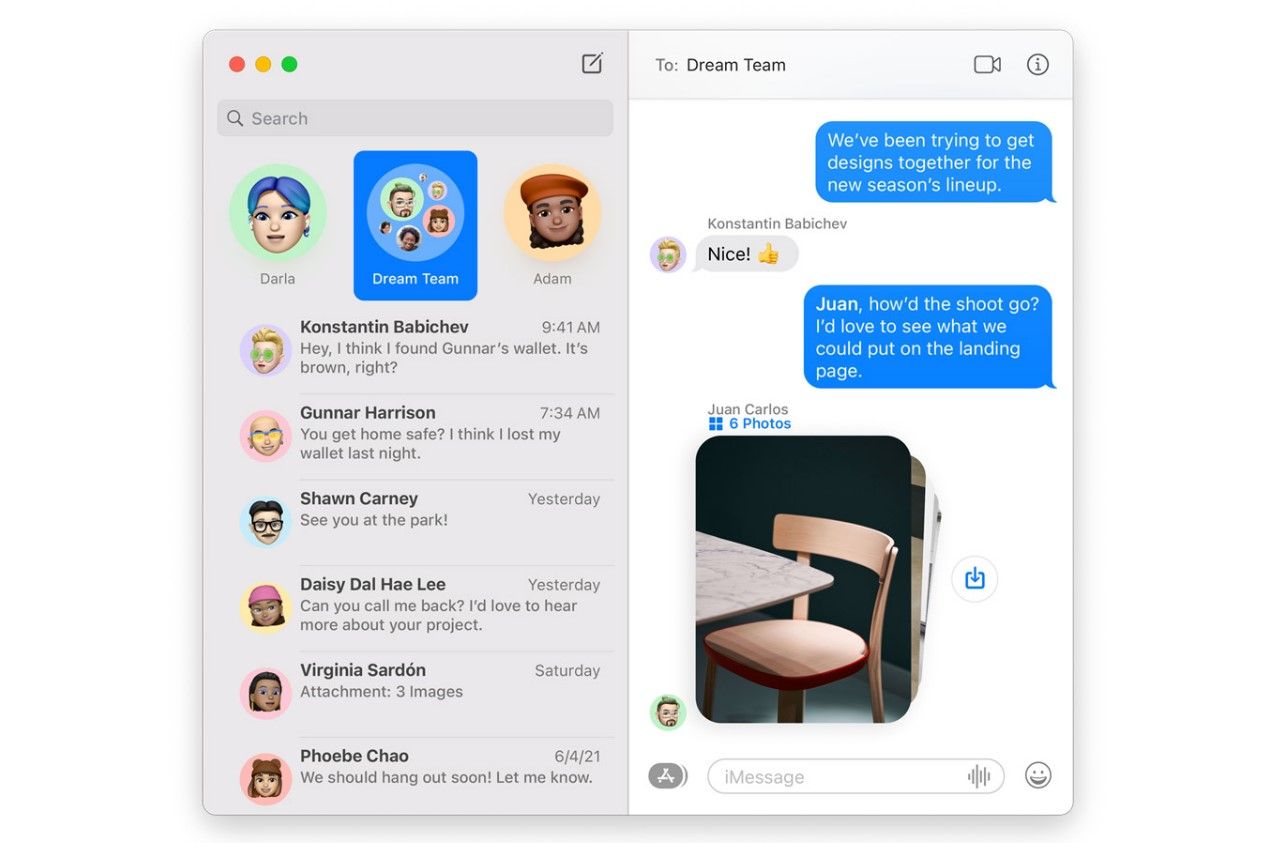
    La aplicación Mensajes actualizada también le permite priorizar sus conversaciones. Puede fijar hilos en la parte superior de su lista de mensajes y asegurarse de que sean fácilmente accesibles en todo momento. Los indicadores de escritura, los Tapbacks y los mensajes nuevos se animan justo encima del marcador.

    En este momento, puede tener hasta nueve conversaciones ancladas en la aplicación Mensajes de macOS. Sí, también puedes anclar conversaciones grupales.

    Cuando hay mensajes no leídos en una conversación grupal, notará que los participantes más recientes rodean la conversación anclada.

    Para anclar una conversación, todo lo que necesita hacer es hacer clic derecho o Control-clic en el hilo del mensaje y seleccionar Anclar en el menú contextual. También puede hacer clic y arrastrar los hilos de mensajes a la parte superior de la lista. Para desanclar un hilo anclado, haz Control-clic y elige Desanclar .

    3. Efectos de iMessage

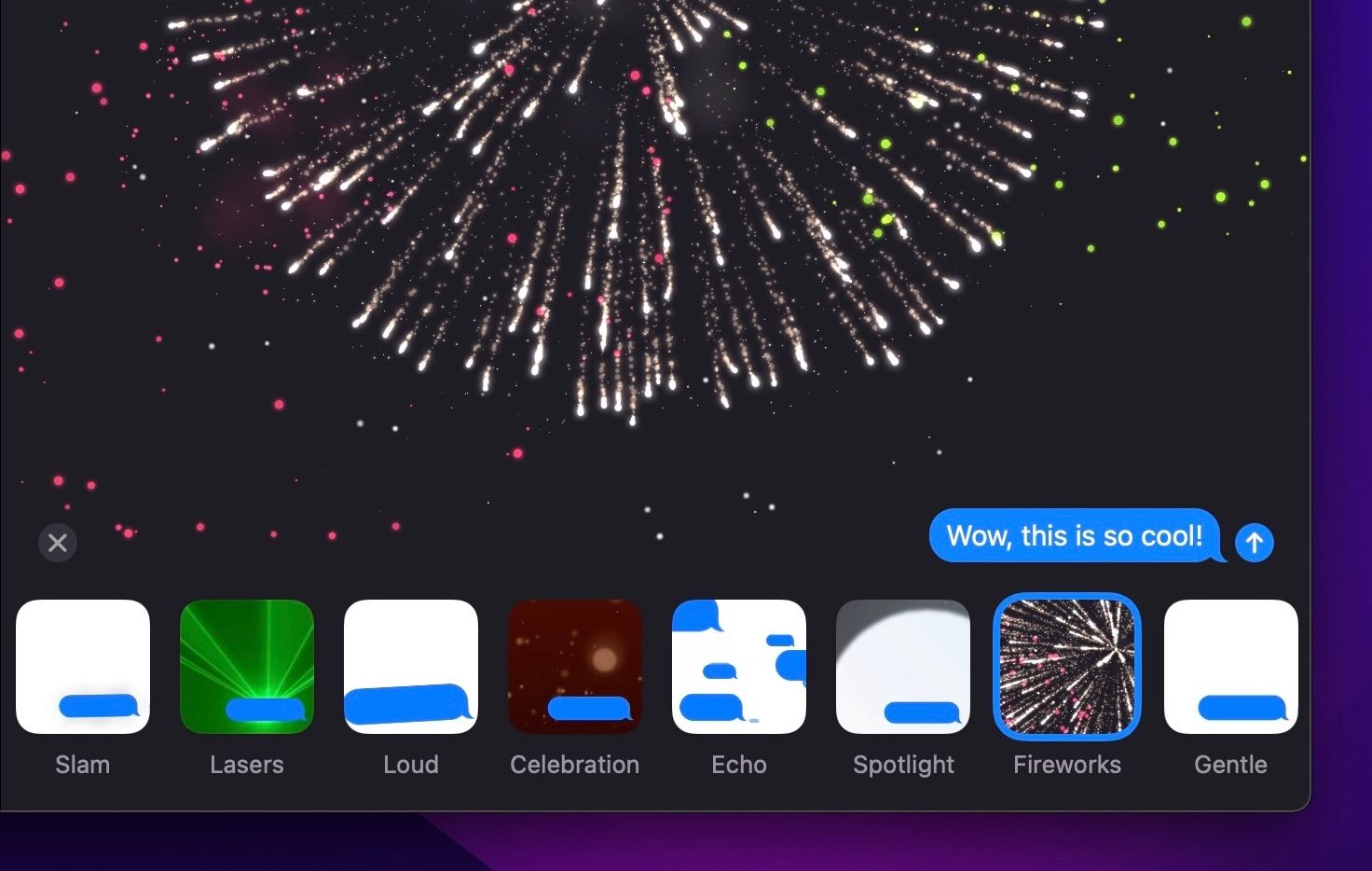
    ¿Quieres felicitar a alguien, celebrar una ocasión especial o desearle un feliz cumpleaños a tu amigo? Usa los efectos de iMessage para ayudarte a expresarte. La aplicación Mensajes le brinda acceso a 12 efectos diferentes, incluidos efectos de pantalla y efectos de burbujas.

    Puede acceder a todos estos efectos desde el cajón de aplicaciones ubicado junto al campo de texto. Sin embargo, asegúrese de escribir el mensaje antes de revisarlos. Podrá obtener una vista previa de todos los efectos antes de enviarlos.

    Los efectos de los mensajes también se pueden activar con ciertas palabras clave. Por ejemplo, puede enviar un mensaje de feliz cumpleaños para activar el efecto Globos. O puede desearle a alguien un Feliz Año Nuevo para activar el efecto de fuegos artificiales.

    Puede pensar que esta es una función básica, pero en realidad es mucho más útil de lo que cree en la aplicación Mensajes. Además de usarlo para buscar y filtrar mensajes de todas sus conversaciones, puede encontrar archivos, fotos, enlaces y más en segundos.

    Los resultados de la búsqueda están cuidadosamente divididos en contactos, conversaciones, fotos, documentos y enlaces. Las palabras clave coincidentes se resaltan a medida que escribe en el campo de búsqueda. Cuando haces clic en un resultado, saltas a la burbuja de texto que estás buscando en el hilo.

    Aparte de la forma obvia de usar el trackpad para seleccionar y acceder a la herramienta de búsqueda, también puede usar el atajo de teclado Cmd + F.

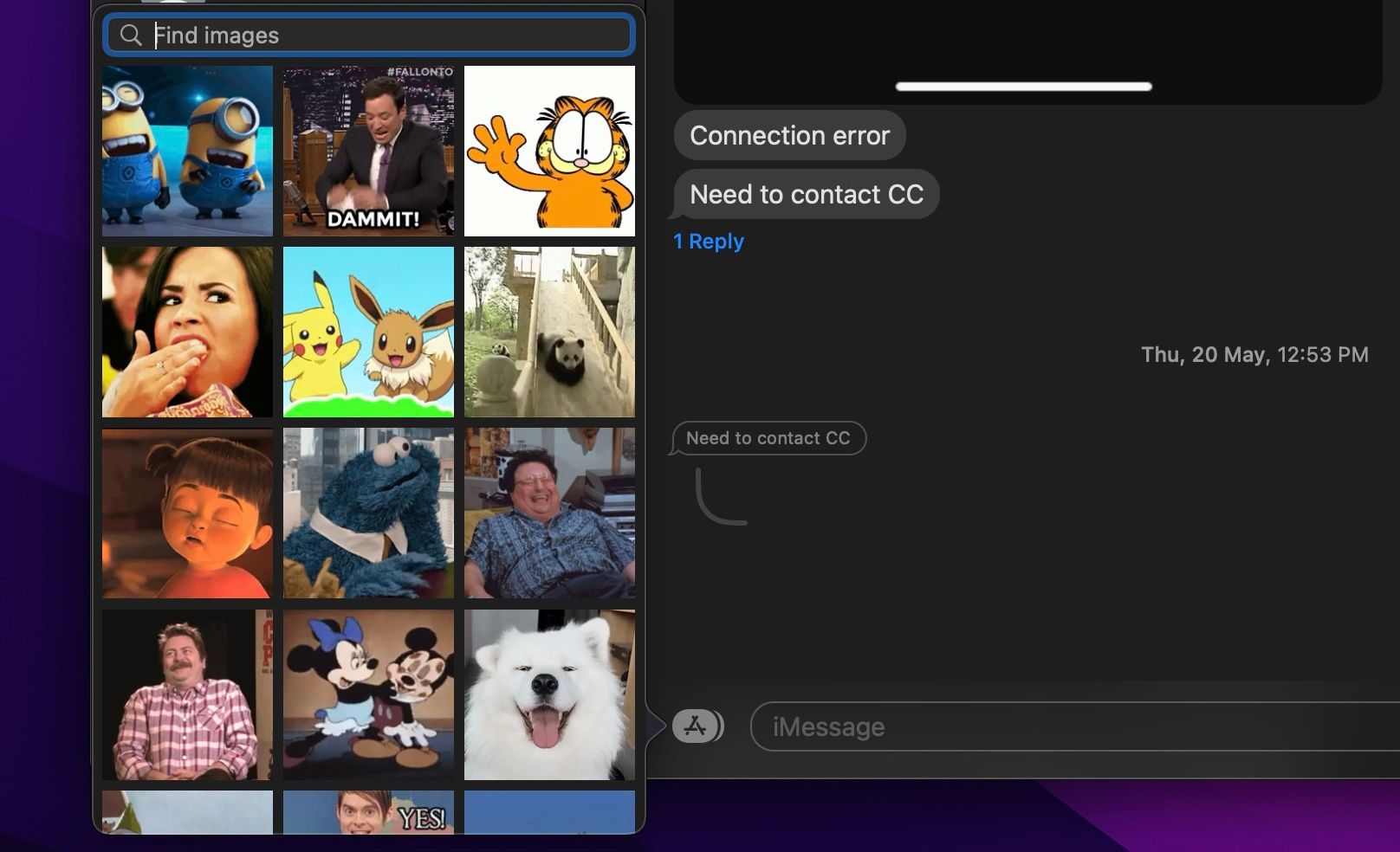
    Puede enviar memes y otros GIF divertidos a sus amigos directamente desde la aplicación Mensajes. Ya no tiene que usar su navegador web o una aplicación de terceros como el teclado GIF. La herramienta de búsqueda está integrada y se puede acceder a ella con bastante facilidad.

    La función se llama #images en el cajón de la aplicación y se encuentra junto a otras funciones, como efectos de mensaje y pegatinas de Memoji. Escriba la palabra clave y encontrará GIF que la coincidan. Antes de preguntar, no puede usarlo para enviar GIF personalizados.

    Relacionado: Las mejores aplicaciones gratuitas de creación de GIF para Mac

    6. Pegatinas de Memoji

    Los emojis son divertidos, sin duda, pero puedes personalizar la forma en que te expresas con las pegatinas de Memoji. Los Memojis pueden ser divertidos avatares animados de ti mismo, y puedes crear uno en cuestión de minutos desde la aplicación Mensajes.

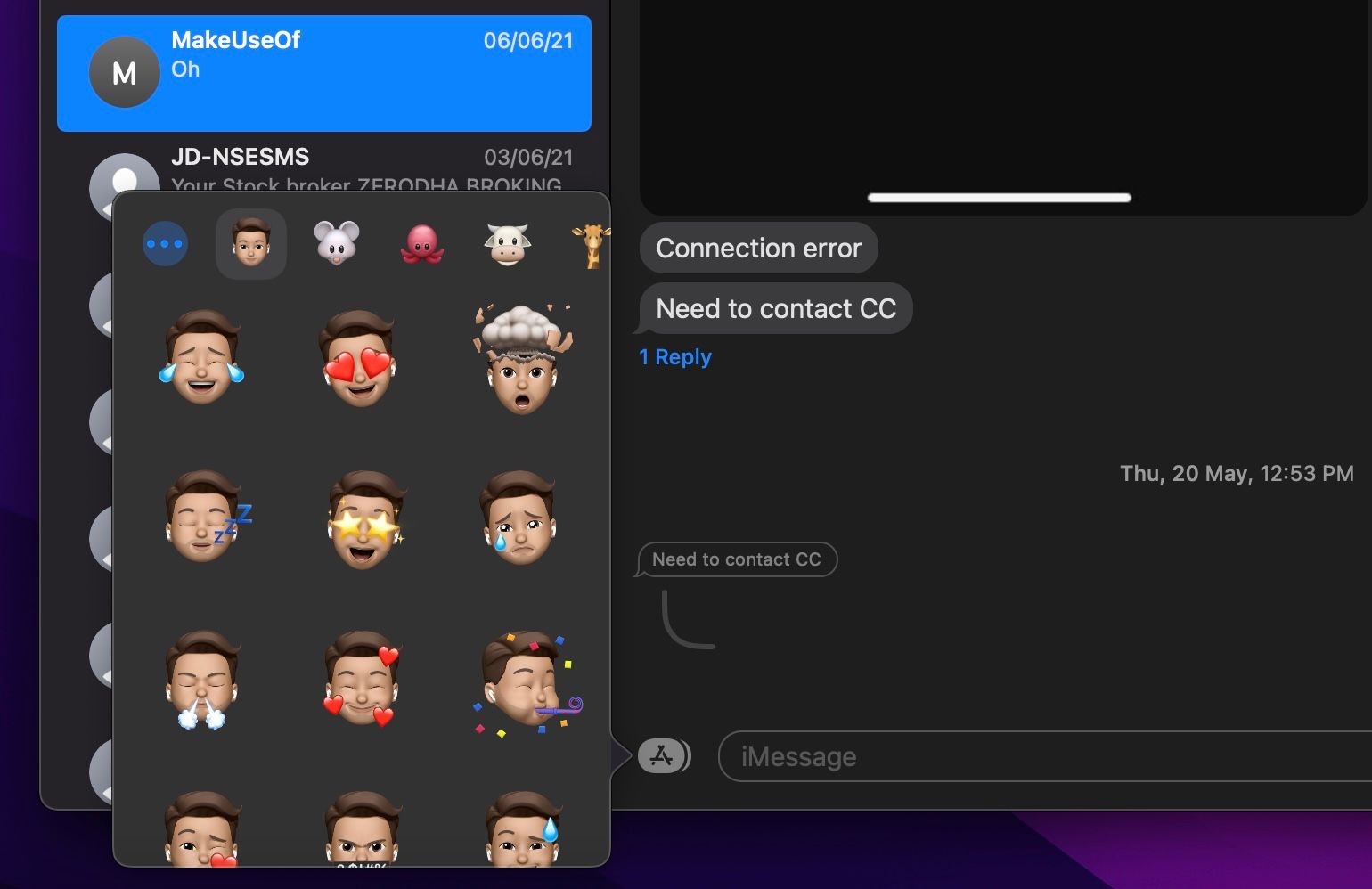
    Si ya ha creado un Memoji en sus otros dispositivos Apple como el iPhone, iPad o Apple Watch, debería estar listo para comenzar. A diferencia de los emojis normales, se puede acceder a las pegatinas de Memoji desde el cajón de la aplicación.

    Además de las pegatinas personalizadas de Memoji, también tienes acceso a un montón de personajes de Memoji como un extraterrestre, un robot, una jirafa y más. A diferencia de los Animojis, las pegatinas de Memoji no se animan.

    7. Compartido contigo

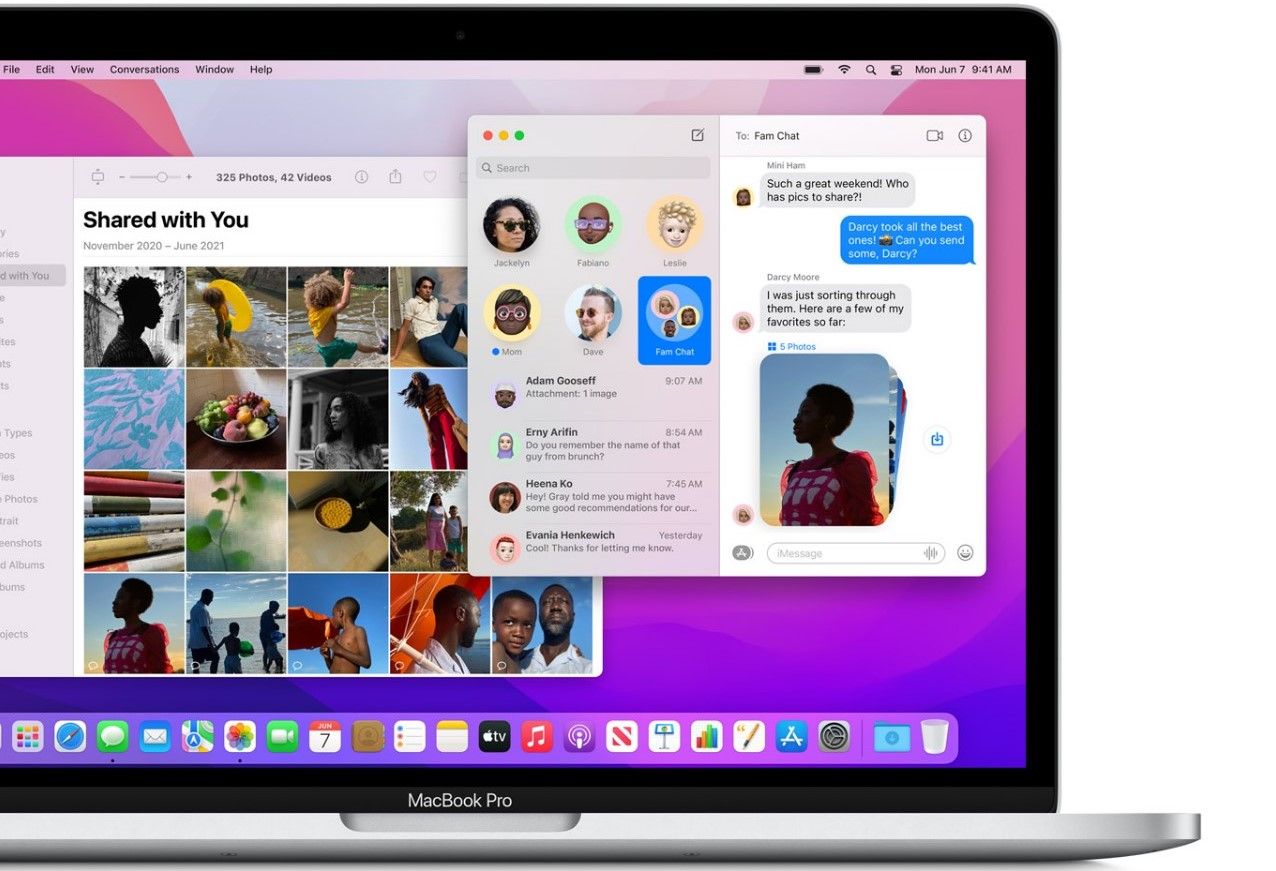
    A continuación en la lista, tenemos una nueva función de macOS Monterey que funcionará en conjunto con otras aplicaciones instaladas en su Mac. Los enlaces, fotos, videos y otro contenido que reciba de los contactos serán accesibles en la aplicación respectiva desde una sección dedicada llamada Compartido con usted .

    Digamos que alguien comparte una lista de reproducción contigo en Mensajes mientras estás ocupado. La lista de reproducción aparecerá automáticamente en su aplicación Apple Music para que ya no tenga que desplazarse por todos los mensajes.

    Esta característica parece funcionar solo con las aplicaciones de Apple en este momento, como Apple News, Apple TV, Safari y Photos.

    8. Colecciones de fotografías

    Esta es otra característica próxima que cambiará la forma en que ve un montón de fotos que se le envían. Actualmente, en macOS, si alguien comparte varias fotos, aparecen en el hilo de forma individual. Esto significa que tienes que desplazarte mucho para revisarlos todos.

    Este no es el caso en macOS Monterey. Las colecciones de fotos se asegurarán de que todas las imágenes compartidas aparezcan como una sola pila que puede deslizar una por una. Las colecciones más pequeñas aparecerán como un collage que puedes echar un vistazo a la vez.

    Puede hacer clic en estas nuevas colecciones de fotos para ingresar a una vista de cuadrícula desde donde puede agregar Tapbacks o respuestas en línea.

    Los mensajes en la Mac se han puesto al día

    Durante bastante tiempo, la aplicación de mensajes de macOS se quedó atrás de sus contrapartes de iOS y iPadOS, sin funciones clave como efectos de iMessage, búsqueda de GIF, pegatinas de Memoji, etc. Afortunadamente, la actualización de macOS Big Sur abordó casi todos estos problemas de descuido.

    Y parece que macOS Monterey está mejorando aún más la experiencia de mensajería en Mac.