Blog

  • 5 formas de evitar sitios bloqueados sin usar proxies o VPN

    5 formas de evitar sitios bloqueados sin usar proxies o VPN

    Imagina la escena. Estás en el trabajo o en la escuela, y en tu tiempo de inactividad, quieres examinar un sitio web. Tal vez desee verificar sus feeds de redes sociales o necesite ver YouTube con fines de investigación … pero está bloqueado.

    Puede usar un servicio de proxy o VPN, pero los proxies también pueden estar bloqueados y las VPN requieren un esfuerzo adicional. Entonces, ¿cómo se pueden abrir sitios prohibidos sin una VPN o proxy? ¿Existe alguna forma de acceder a sitios restringidos y evitar los firewalls de Wi-Fi en la escuela, la universidad y el trabajo?

    Este es un método muy popular porque funciona en la mayoría de los casos. Sin embargo, eso también significa que los administradores se están volviendo más inteligentes. Aún así, definitivamente debería ser su primer puerto de escala.

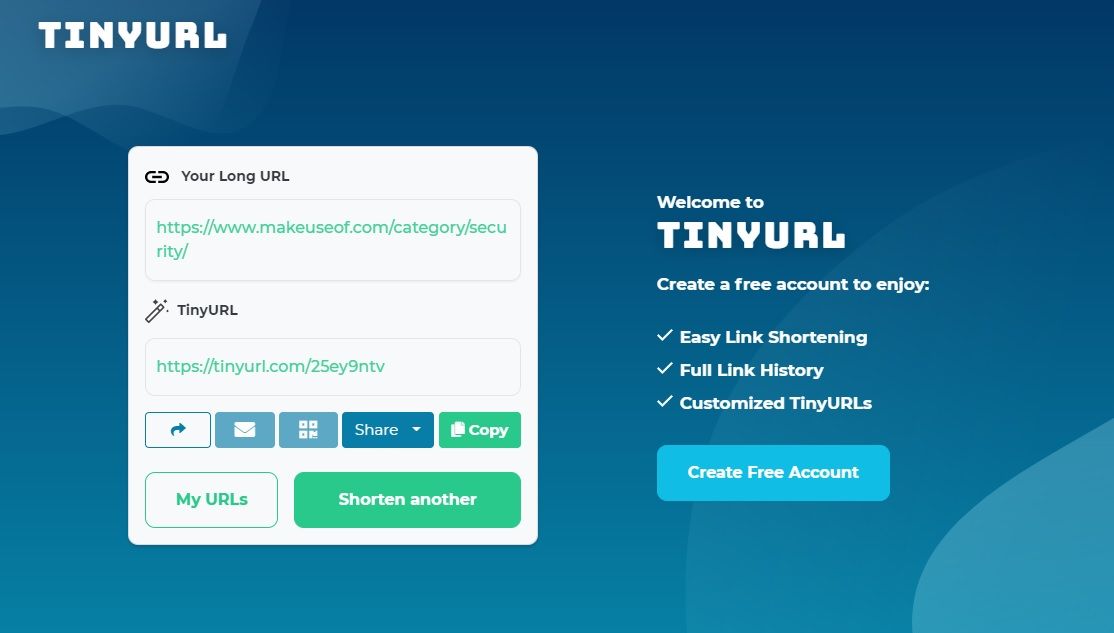
    Las URL acortadas se hicieron prominentes debido a Twitter: cuando las direcciones contaban para el límite de caracteres, el uso de enlaces cortos era una forma de condensar un tweet. Es increíblemente fácil de hacer. Simplemente copie una URL en un servicio como Bitly , TinyURL o Firebase Dynamic Links y le dará algo como:

     https://tinyurl.com/25ey9ntv

    Insértelo en la barra de direcciones y debería ser redirigido al lugar al que desea ir, sin pasar por los bloqueos que puedan estar en su lugar: los dedos cruzados.

    2. Acceda a sitios restringidos mediante una dirección IP

    De esta forma es algo comparable a pasar por enlaces abreviados. Aunque las URL de los sitios web están bloqueadas, es posible que las direcciones IP no lo estén.

    Una URL es un nombre de dominio, una dirección IP traducida a palabras. Entonces, si bien puede ver el nombre de dominio MUO en la parte superior de esta página, la dirección IP es 54.157.137.27.

    ¿Cómo encuentra la dirección IP de un sitio web restringido? En la barra de búsqueda de Windows, busque "Símbolo del sistema". Luego escriba tracert y el nombre de dominio deseado, y luego haga clic en Enter . Debería aparecer la dirección IP y puede copiarla en la barra de búsqueda de su navegador.

    La mayoría de los navegadores utilizan HTTPS de forma predeterminada, por lo que probablemente verá una advertencia de que su conexión no es privada . Si está seguro de que desea continuar, puede continuar independientemente.

    3. Cómo utilizar los servicios de traducción para acceder a sitios bloqueados
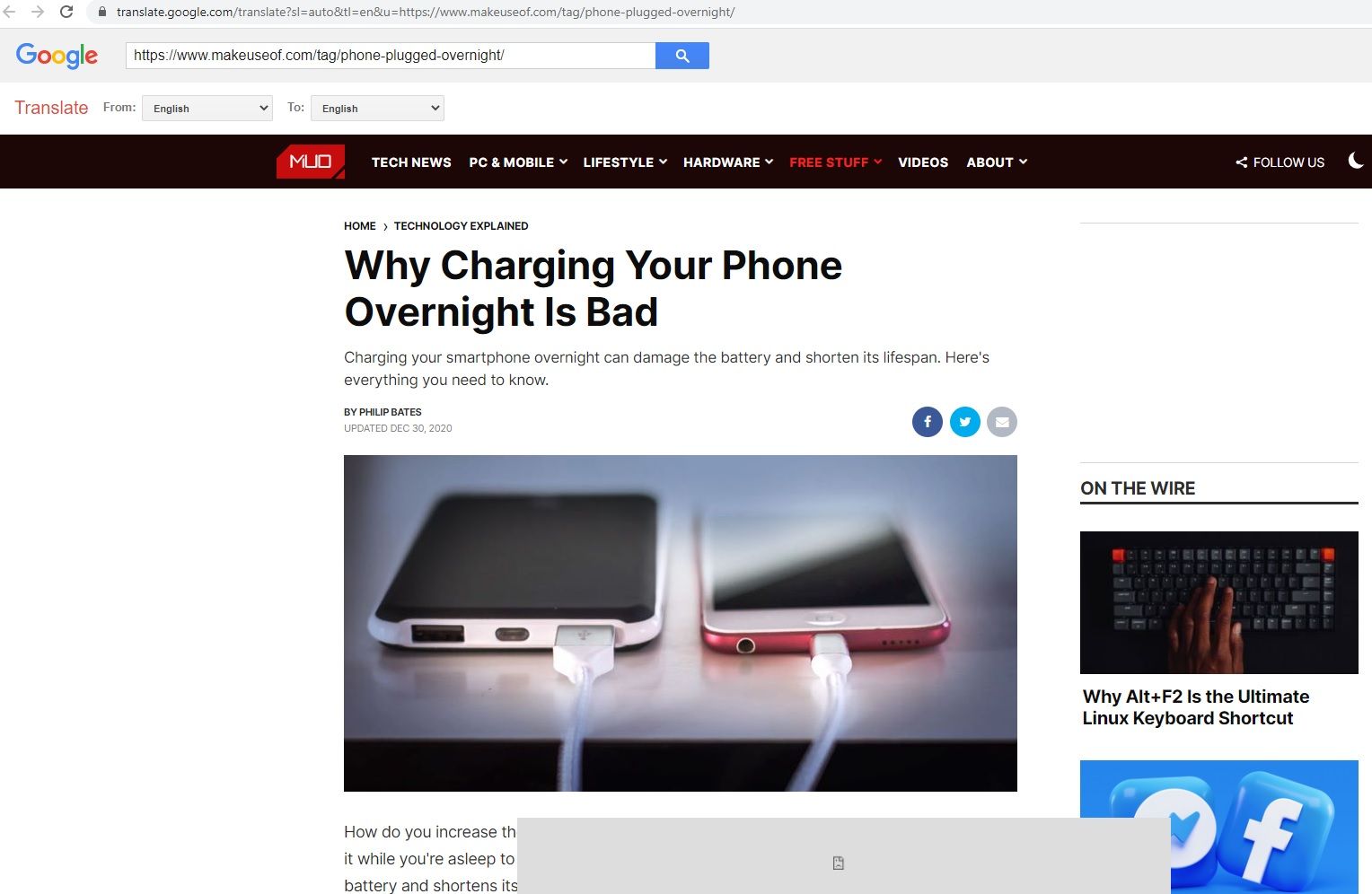
    Probablemente esté familiarizado con servicios como Google Translate o Microsoft Translator: su oferta estándar es cambiar un idioma a otro, por lo que puede convertir cualquier oración de inglés a japonés, urdu, francés, etc., y viceversa.

    También traduce sitios web completos, ya sea que los necesite o no. Y es por eso que aquí también es útil.

    Visite su servicio de traducción elegido. Cualquiera que sea el sitio, simplemente escriba la URL en el cuadro de texto y haga clic en el enlace en el resultado de la traducción. Se le redirigirá a él, pero es probable que los bloques utilizados de lo contrario no verán la página, ya que aparecerá con una dirección diferente. Se verá algo como:

     translate.google.com

    A esto le seguirán varios dígitos aparentemente aleatorios.

    No es perfecto Tendrá problemas con la transmisión de video, los anuncios y los sitios de redes sociales, por ejemplo, y las páginas receptivas no serán tan fluidas como deberían ser.

    Aún así, si es un artículo que necesita leer por razones de investigación, es ideal.

    ¡Y todo lo que acceda dentro de la ventana de traducción también debería evitar las restricciones de su navegador!

    4. Convierta páginas a PDF para acceder a sitios web bloqueados
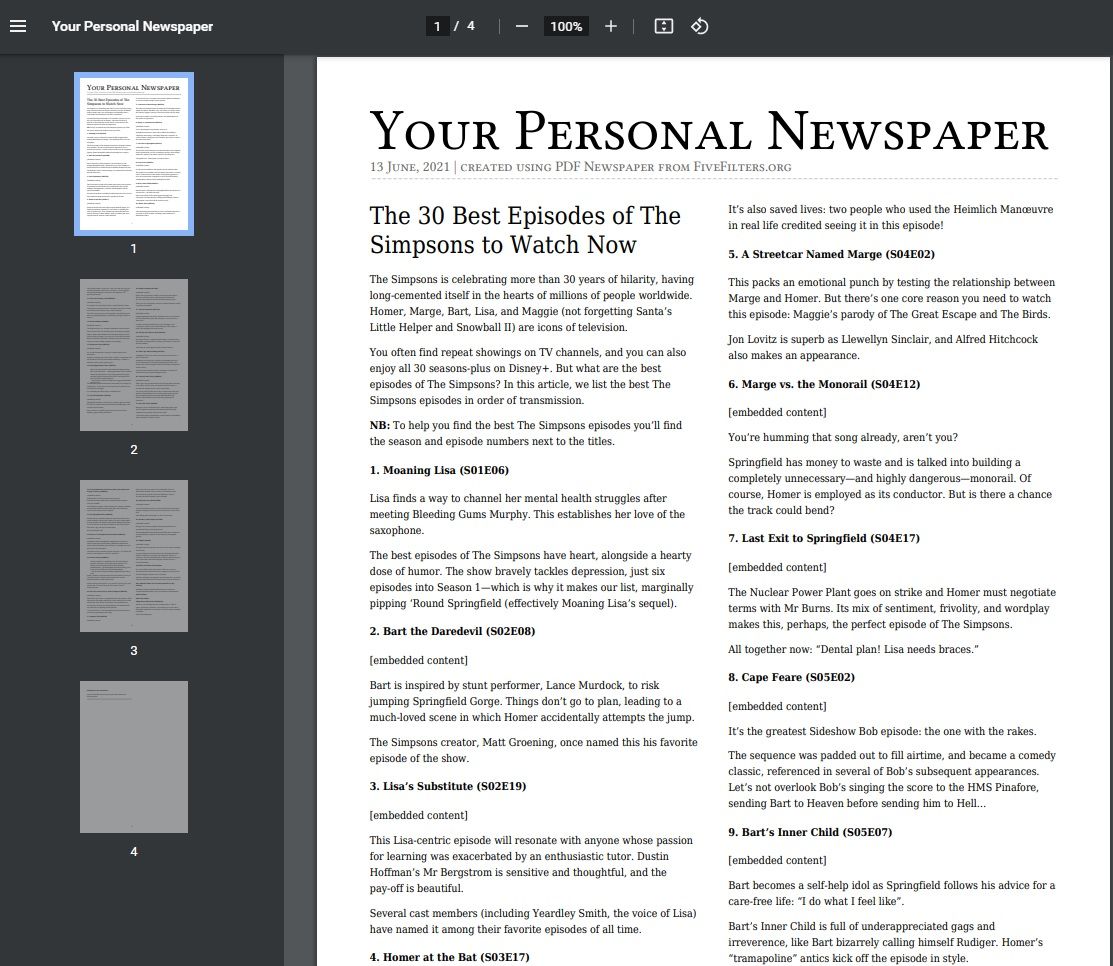
    Por lo general, deberá registrarse para que este método funcione. Sin embargo, vale la pena, no solo por leer páginas censuradas, sino también por crear contenido que sea fácil de compartir y un placer de leer.

    Hay muchos servicios disponibles en línea que convertirán sitios web en archivos PDF: solo tiene que elegir si desea pagar por ellos o no.

    Tomemos el periódico PDF de Five Filters, por ejemplo, una aplicación PHP gratuita que transforma artículos en, efectivamente, una publicación personal. Puede leer la salida de todos sus sitios favoritos en hojas imprimibles A4 o A5 que son más agradables estéticamente que las fuentes RSS.

    Puede usarlo para omitir bloques porque Five Filters hace el trabajo de rastrear una página web por usted.

    Relacionado: Las mejores herramientas para imprimir en PDF

    Es inútil para YouTube, Twitter y para ver contenido incrustado, pero no lo rechace hasta que lo haya probado. Por supuesto, necesitará saber las direcciones exactas de los artículos, ya que no puede examinar un sitio.

    Otras alternativas incluyen PDFMyURL , ToPDF.org y WebToPDF (que le permite ver los resultados en su navegador o por correo electrónico).

    5. Conéctese a su teléfono para desbloquear sitios restringidos

    Quiere ver un sitio bloqueado. Claramente eres un rebelde que no sigue las reglas de nadie más que las tuyas. En cuyo caso, no tendrá quejas por usar su teléfono cuando posiblemente no debería.

    La idea aquí es que use Internet a través de su teléfono inteligente , así que sí, necesitará un plan de datos de calidad para hacer esto. No vale la pena si solo desea leer algo de un sitio censurado, pero si desea ver YouTube y nada más funciona, esto debería funcionar … aunque es probable que sea lento.

    Vaya a Configuración . A partir de ahí, el método variará ligeramente según su sistema operativo.

    Relacionado Cómo atar cualquier teléfono inteligente a Linux para Internet móvil

    En iOS, simplemente active Personal Hotspot y anote la contraseña. Te dará la opción de conectarte a través de Wi-Fi, USB (¡si realmente estabas preparado!) O Bluetooth. A partir de ahí, siga las instrucciones de esa sección. Para conectar dispositivos Android , deberá ir a Red e Internet y luego a Hotspot y anclaje .

    Sin embargo, esto solo debería ser en casos de emergencia, ya que corre el riesgo de facturas sustanciales si excede los límites de uso de datos. Y tenga en cuenta que el departamento de TI de su organización podría haber bloqueado la conexión a nuevas redes Wi-Fi.

    Cómo eludir cortafuegos y bloqueos

    Ya sea que desee acceder a sitios para adultos prohibidos, visitar páginas restringidas para investigar o ver un video de YouTube en la escuela, es posible abrir contenido restringido sin una VPN.

    No todos tienen el conocimiento para usar VPN o sitios proxy de manera efectiva, pero al usar estas técnicas, debería ser más que capaz de eludir cualquier bloqueo que encuentre sin pasar por muchos obstáculos.

    Créditos de imagen: hxdbzxy / Shutterstock

  • Ahora puede usar Peacock en dispositivos Amazon Fire TV

    Desde el lanzamiento de Peacock de NBCUniversal, los usuarios que deseaban ver contenido en el servicio utilizando un dispositivo Amazon Fire TV tuvieron que descargar una solución alternativa. Ahora, la aplicación de transmisión de Peacock finalmente está disponible para descargar en dispositivos Amazon Fire TV.

    Los dispositivos Amazon Fire TV reciben la aplicación Peacock

    Peacock, la plataforma de transmisión de NBCUniversal, finalmente está disponible para dispositivos Amazon Fire TV. Los usuarios ahora pueden descargar la nueva aplicación Peacock en sus dispositivos Fire TV. Desde el último Fire TV Stick 4K hasta el Fire TV Stick Lite, todos los dispositivos Fire TV son compatibles con la nueva aplicación.

    La noticia de la adición de la aplicación Peacock fue provocada por primera vez por la cuenta de Twitter de Fire TV con un meme de broma de The Office. Peacock luego confirmó el lanzamiento de la aplicación en su propia página de Twitter con otro meme de The Office.

    La nueva aplicación Fire TV de Peacock aún no está completamente integrada con Alexa. Por el momento, solo podrá iniciar la aplicación con Alexa, en lugar de usarla para navegar o reproducir contenido. Sin embargo, Peacock confirmó que la integración completa de Alexa llegaría a la aplicación en una fecha posterior.

    Junto a Peacock, otros canales de televisión de NBCUniversal como Bravo y NBC Sports también están lanzando una aplicación en Fire TV. Esto significa que los usuarios podrán ver todo el contenido de NBCUniversal desde sus dispositivos Fire TV.

    ¿Qué es el pavo real?

    Peacock es un servicio de transmisión relativamente nuevo propiedad de NBCUniversal. La plataforma se lanzó en 2020 y cuenta con contenido original y ofertas de programas al día siguiente en NBC. Peacock también ha creado una gran cantidad de contenido heredado.

    En particular, Peacock tiene un acuerdo a largo plazo como el hogar exclusivo de transmisión de The Office, razón por la cual dejó Netflix a principios de este año. Los espectadores de Peacock también obtienen acceso exclusivo a los deportes, con la totalidad de WWE Network y algunos contenidos exclusivos de los Juegos Olímpicos de este año.

    Relacionado: Servicio de transmisión Peacock de NBC: todo lo que necesita saber

    Peacock ofrece tres niveles de suscripción: Gratis, Premium y Premium Plus. Los tres niveles vienen con al menos 7500 horas de contenido, pero los niveles más caros brindan a los espectadores acceso a series completas de los programas más populares de la red y sin anuncios en el nivel más caro.

    Peacock se pavonea con cada dispositivo

    Con el lanzamiento de la aplicación Fire TV de Peacock, el servicio de transmisión ahora tiene una aplicación en todos los dispositivos principales, desde consolas de juegos hasta televisores inteligentes. Con una aplicación más accesible, a Peacock probablemente le resultará más fácil atraer nuevos usuarios al servicio a pesar de ser relativamente nuevo.

  • 5 formas de mantener una postura saludable mientras trabaja desde casa

    5 formas de mantener una postura saludable mientras trabaja desde casa

    Ya sea que trabaje desde casa o en la oficina, debe mantener una postura saludable. Invierta en el equipo adecuado para su estación de trabajo para evitar problemas de salud a largo plazo.

    Sin embargo, antes de actualizar su estación de trabajo, debe saber qué buscar. Para ayudarlo a tomar la mejor decisión por sí mismo, aquí hay algunas cosas que debe saber.

    1. Ajuste su silla

    La forma en que se sienta tiene un gran impacto en su bienestar físico. Si pasa horas frente a una computadora, debe sentirse cómodo para evitar cualquier esfuerzo.

    Según Medical News Today , una posición adecuada para sentarse significa que se sentirá cómodo. Puede lograrlo manteniendo los pies apoyados en el suelo. Si no puede alcanzarlo, puede usar un taburete como superficie de descanso.

    Los codos deben formar un ángulo de 90 grados con los brazos. Si es posible, mantenga los antebrazos paralelos al suelo. Esta posición ayudará a aliviar la tensión en sus brazos y hombros.

    Mantenga su espalda contra su silla para apoyar su columna. Agregar una almohada o un cojín puede ayudarlo a sentirse más cómodo con el respaldo de su asiento.

    Si está pensando en adquirir una silla ergonómica, asegúrese de que sea la adecuada para usted. Es mejor si puede probar diferentes opciones antes de comprar. No existe un asiento único para todos, ya que todos somos únicos.

    Encuentre uno donde pueda sentarse cómodamente. Idealmente, debe tener un asiento ajustable para que pueda ajustarlo para que se ajuste perfectamente a usted.

    Relacionado: Las mejores sillas de oficina que puedes comprar ahora mismo

    2. Actualice su monitor

    Cuando esté mirando una pantalla durante largos períodos de tiempo, colóquela en una posición óptima para evitar la fatiga de la cabeza, el cuello y los ojos. En general, no debe experimentar ninguna presión física mientras usa una computadora.

    Según Ergolink , sus ojos deben alinearse alrededor de 5 a 10 cm (2 a 4 pulgadas) desde la parte superior del monitor. Si su pantalla es demasiado alta o demasiado baja, terminará mirando hacia arriba o hacia abajo. Esto podría causar dolor muscular, especialmente en el cuello y los hombros.

    Sería útil si también se sentara a la distancia óptima de su pantalla. Esto varía entre usuarios y pantallas, pero debería ver la pantalla completa de un vistazo.

    Esta distancia suele estar entre 40 y 100 cm (15 a 40 pulgadas). Pero siempre que pueda ver su pantalla claramente desde su posición de trabajo, entonces debería estar bien.


    Si le resulta incómodo mirar la pantalla, use una superficie estable, un soporte para computadora portátil o un elevador para aumentar su altura. También puede usar un brazo de monitor para ajustar la pantalla a su gusto mientras libera espacio en su escritorio.

    Relacionado: Los mejores soportes para MacBook de Apple

    3. Invierta en nuevos periféricos

    Si está utilizando una computadora portátil como estación de trabajo, debe tener un teclado y un mouse para aliviar su esfuerzo físico. La mayoría de las computadoras portátiles no tienen la mejor ergonomía porque están diseñadas principalmente para la portabilidad.

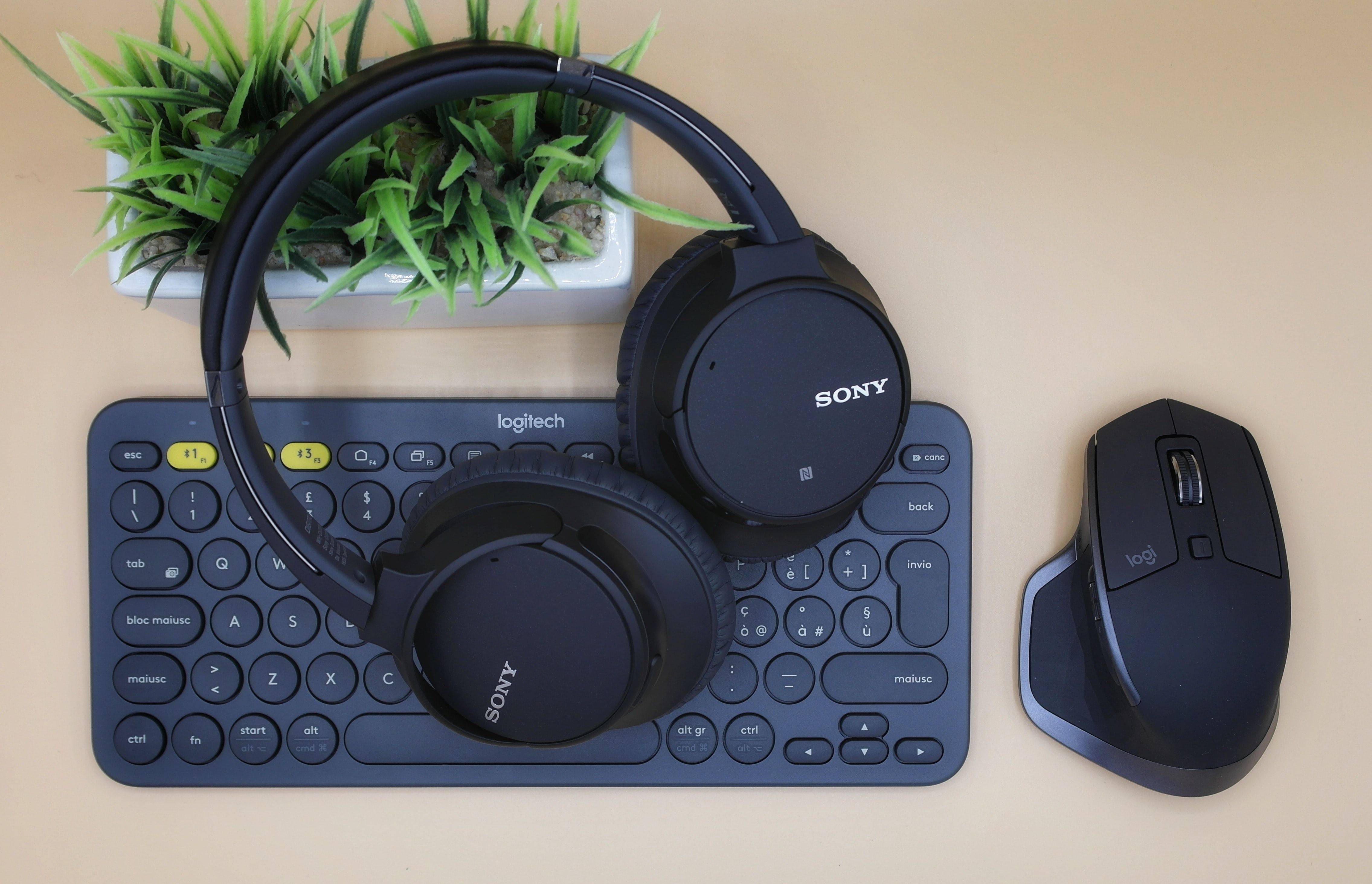
    Cuando coloca la computadora portátil en la mejor posición de visualización, no podrá alcanzar su teclado y trackpad. Un combo de teclado / mouse inalámbrico es una excelente opción para resolver este problema. Estos dispositivos son portátiles y no necesita cables que puedan enredarse en su bolso o en su escritorio.

    La pequeña pantalla de una computadora portátil también puede hacer que entrecerre los ojos o que se esfuerce el cuello. Hoy en día, incluso las computadoras portátiles más grandes tienen pantallas de 17 pulgadas, mientras que puedes comprar monitores de hasta 49 pulgadas.

    En la mayoría de los casos, una pantalla de 24 o 27 pulgadas será suficiente para el uso diario. Puede ver mejor su contenido en estos tamaños más grandes. Aliviará la fatiga visual y evitará los dolores de cabeza causados ​​por la mala visión.

    Además, si tiene un teléfono, muévalo hacia el lado en el que no escribe. De esa manera, puede sostener el teléfono mientras escribe con la mano libre durante una conversación.

    Si pasa la mayor parte del día en el teléfono, podría considerar comprar unos auriculares con micrófono. Esto le permite trabajar de manera más eficiente, incluso cuando habla con alguien.

    Relacionado: Las mejores combinaciones de teclado y mouse inalámbricos para todos los presupuestos

    4. Mejore sus condiciones de iluminación

    Una buena fuente de luz también es fundamental para evitar la fatiga visual. Puede pensar que la luz del techo es lo suficientemente brillante para sus necesidades, pero por lo general no lo es.

    Debido a su distancia de su escritorio y su posición estática, no puede ajustarlo según sus necesidades. Además, una fuente de luz colocada incorrectamente puede afectar drásticamente el brillo de la pantalla. Como resultado, es difícil ver en qué estás trabajando.

    Es por eso que una lámpara de escritorio es útil para agregar una fuente de luz direccional a su área de trabajo. Puede ajustarlo para centrarse en lo que está trabajando.

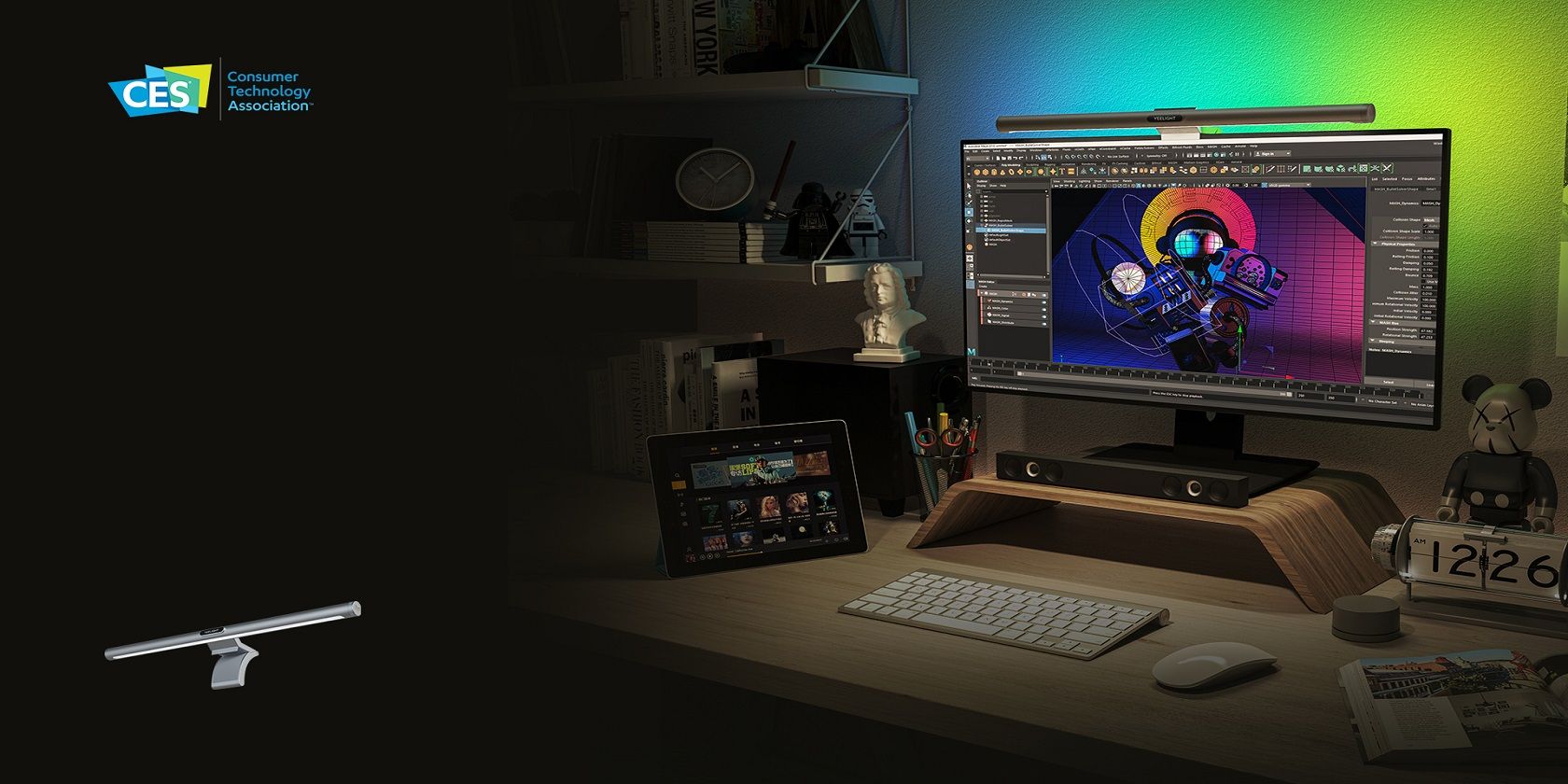
    Si tiene un espacio limitado en la mesa, una barra de luz de monitor es un buen sustituto. Este tipo de lámpara se coloca en la parte superior de la pantalla de su computadora, iluminando también su teclado, mouse y escritorio.

    Suelen ser lámparas LED con opciones ajustables de brillo y temperatura de color. La mayoría también funcionan con USB para que pueda conectarlos a su computadora, en lugar de a un tomacorriente de pared, para obtener energía.

    5. Organice su escritorio

    Si ha estado buscando estaciones de trabajo ergonómicas, probablemente haya notado el escritorio de pie. Con muchos profesionales en transición para trabajar desde casa, estos se han vuelto cada vez más populares.

    Un escritorio de pie es beneficioso, por lo que puede cambiar de posición mientras trabaja. Según los expertos de la Universidad de Waterloo , debes estar parado entre 15 y 30 minutos por hora de trabajo.

    Esto hace que su circulación fluya, lo que le permite evitar los coágulos de sangre en las piernas. También fortalece su corazón, ya que se mueve más mientras trabaja.

    Además, un escritorio más grande puede ser útil, especialmente si trabaja con muchas cosas. Por ejemplo, un escritorio en forma de L es útil si trabaja en una computadora, pero necesita una superficie para escribir simultáneamente.

    Puede ahorrar tiempo y esfuerzo si tiene todo lo que necesita al alcance de la mano o, mejor aún, simplemente frente a su escritorio extendido.

    Relacionado: Los mejores escritorios de oficina en casa compactos

    Mantener un estilo de vida saludable

    Es una buena idea invertir en su estación de trabajo. Tu sustento proviene de eso. Además, cuidar su salud hoy significa evitar problemas médicos mañana.

    Por lo tanto, eche un vistazo a su tabla y vea qué puede mejorar. De esa forma, podrá trabajar en paz y comodidad.

  • Cómo orientarse en la Google Play Store actualizada

    Google Play Store ha realizado algunos cambios en su interfaz de usuario. La nueva interfaz de usuario adopta un enfoque ligeramente diferente de lo que ya conocemos y usamos al mover elementos a otros lugares.

    Como tal, puede ser bastante complicado orientarse al principio. Aquí hay una guía detallada sobre cómo navegar por la última actualización de la interfaz de usuario de Play Store.

    ¿Qué hay de nuevo en Google Play Store?

    Google Play Store tiene un nuevo aspecto, que sigue a la última renovación de la interfaz de usuario que trajo pestañas separadas para aplicaciones y juegos. La nueva interfaz elimina el menú de hamburguesas (el icono de tres líneas) ubicado en la parte superior izquierda.

    Todo lo que se accedió desde el menú de hamburguesas ahora se encuentra a un toque de distancia en el conmutador de cuenta en la parte superior derecha. Puede acceder a varias cosas desde allí, como sus aplicaciones y juegos, suscripciones, configuraciones y protección de juego.

    Galería de imágenes (3 imágenes)

    La sección de configuración es más granular ahora y notará iconos de aplicaciones un poco más grandes en los resultados de búsqueda.

    La sección Mis aplicaciones y juegos ya no existe. Donde solía tener pestañas separadas para Actualizaciones, Instaladas, Biblioteca, Compartir y Beta, ahora solo tiene dos pestañas, Descripción general y Administrar, que se encuentran en la nueva sección Administrar aplicaciones y dispositivos .

    La pestaña Descripción general incluye la cantidad de actualizaciones pendientes, si las hubiera, información de almacenamiento, una opción para compartir aplicaciones y una opción de Calificaciones y reseñas. La pestaña Administrar contiene todas sus aplicaciones y juegos instalados, aquellos con actualizaciones disponibles, toda su biblioteca de aplicaciones y juegos, y una sección dedicada a juegos.

    Cómo navegar por la nueva apariencia de Google Play Store

    ¿Le resulta difícil navegar por la nueva interfaz de usuario? Aquí hay una guía detallada sobre cómo encontrar todo en la última actualización de Play Store.

    Para empezar, si desea acceder a los menús que se encontraban anteriormente en el menú de hamburguesas, toque el conmutador de cuenta (la foto de perfil de su cuenta de Google) en la parte superior derecha.

    Aparece una nueva ventana emergente con varias secciones:

    • Administrar aplicaciones y dispositivos
    • Biblioteca
    • Pagos y suscripciones
    • Jugar Proteger
    • Notificaciones y ofertas
    • Pase de juego
    • Ajustes
    • Ayuda y comentarios
    Galería de imágenes (3 imágenes)

    Administrar aplicaciones y juegos

    Esta sección incluye sus aplicaciones instaladas, actualizaciones de aplicaciones, sus calificaciones y reseñas de aplicaciones e información sobre el almacenamiento de su dispositivo. Toque esta sección si desea actualizar aplicaciones, desinstalar aplicaciones no deseadas , compartir o recibir una aplicación y administrar su almacenamiento.

    Si hay actualizaciones disponibles para sus aplicaciones, puede tocar para ver los detalles o seleccionar Actualizar todo si no le importa revisar las actualizaciones pendientes.

    Para eliminar una aplicación, toque la sección de información de almacenamiento, seleccione una aplicación tocando la casilla de verificación, luego toque el icono de la papelera en la parte superior y seleccione Desinstalar en la ventana emergente. Puede desinstalar aplicaciones de Android de forma masiva de esta manera.

    Galería de imágenes (3 imágenes)

    La pestaña Administrar le permite ver más detalles sobre sus aplicaciones y juegos instalados.

    Biblioteca

    La sección de la biblioteca tiene tres cosas, sus aplicaciones y la lista de deseos de juegos, un enlace a las aplicaciones Películas y TV y Libros.

    Pagos y suscripciones

    Esta sección tiene toda la información sobre métodos de pago y suscripciones. También encontrará su historial de gastos de Google Play y puede establecer un presupuesto mensual para los gastos de la aplicación. Esta sección también le proporciona una forma de canjear tarjetas de regalo o códigos promocionales de Google Play.

    Puede cancelar las suscripciones a aplicaciones desde aquí.

    Notificaciones y ofertas

    Hay dos pestañas, una para notificaciones y otra para ofertas. La pestaña Notificaciones incluye actualizaciones con respecto a su cuenta de Play Store, mientras que la sección Ofertas mostrará todas las ofertas especiales disponibles para usted.

    Ajustes

    La sección de configuración se divide en cuatro secciones: General, Controles de usuario, Familia y Acerca de. En Configuración general, puede cambiar las preferencias de la cuenta, las notificaciones, la configuración, las preferencias de descarga de aplicaciones, las aplicaciones de actualización automática, la reproducción automática de videos, la configuración del tema y más.

    La sección Controles de usuario incluye configuraciones de seguridad para compras. La sección Familia incluye opciones de configuración para los usuarios de la Biblioteca familiar de Google Play , incluida la orientación de los padres.

    La nueva revisión de Play Store: ¿un éxito o una falla?

    ¿Es la nueva interfaz de usuario un éxito o un error? Generalmente, es un poco mejor que el anterior. Sin embargo, no le faltan sus desventajas, lo que ha llevado a las críticas de los fanáticos de Android.

    La mayoría de las críticas sobre la nueva apariencia provienen de la eliminación de la sección Mis aplicaciones y juegos, que era más precisa que la nueva sección Administrar aplicaciones y dispositivos.

    La nueva sección dificulta la visualización de las actualizaciones pendientes al convertirlo en un proceso de dos pasos. Ah, y no hay forma de ver las versiones beta instaladas de las aplicaciones.

    Pero, ¿se pierde todo lo relacionado con la nueva actualización de la interfaz de usuario? Definitivamente no. La nueva sección de configuración, por ejemplo, es más precisa. Además, la descripción general, que se encuentra en Administrar aplicaciones y dispositivos, puede ser útil para quienes no se preocupan por el registro de cambios de la aplicación cada vez que hay una actualización de sus aplicaciones favoritas.

    Maniobra la nueva Google Play Store con facilidad

    La nueva interfaz de usuario de Play Store de Google puede ser difícil de navegar para empezar. Pero, con estos consejos, será fácil navegar por varias secciones de la nueva interfaz de usuario con confianza. Solo recuerde que todo comienza con el conmutador de cuenta, que tiene la clave para todas las demás secciones esenciales de la aplicación y su cuenta de Play Store.

  • ¿Qué son las monedas de privacidad y en qué se diferencian de las criptomonedas normales?

    ¿Qué son las monedas de privacidad y en qué se diferencian de las criptomonedas normales?

    Las transacciones de criptomonedas en la cadena de bloques de Bitcoin son de naturaleza pseudoanónima. La estructura de "libro mayor público" de algunas tecnologías blockchain significa que las transacciones no son 100% privadas.

    Para abordar esto, algunos desarrolladores han creado monedas de privacidad. Pero, ¿qué es exactamente una moneda de privacidad, en qué se diferencia de una criptomoneda normal y por qué la gente la usa? Vamos a averiguar.

    Monedas de privacidad como criptomoneda

    Una moneda de privacidad es un tipo de criptomoneda que ofrece características de privacidad mejoradas para ocultar por completo la identidad, el historial de transacciones e incluso el saldo de la billetera de un titular de criptografía.

    ¿Por qué las capas adicionales de seguridad? Esto se remonta a un compromiso colectivo con el derecho de una persona a la privacidad. Un grupo de defensores conocidos como cypherpunks cree firmemente que es un derecho humano fundamental elegir qué compartir y no compartir en línea. Y en la era digital, esta creencia es más importante para ellos que nunca.

    Las criptomonedas privadas utilizan una amplia gama de herramientas criptográficas para fortalecer el cifrado, como pruebas de conocimiento cero y direcciones ocultas.

    ¿Para qué se utilizan las monedas de privacidad?

    Al igual que las criptomonedas normales, las monedas de privacidad se utilizan para realizar transacciones. Pero las medidas de seguridad adicionales significan que tanto el remitente como el receptor no tienen que preocuparse de que terceros descubran detalles sobre las transacciones realizadas.

    Pros y contras de las criptomonedas privadas

    Al igual que otras criptomonedas, las monedas de privacidad tienen sus ventajas e inconvenientes.

    Las monedas de privacidad son una buena alternativa para cualquier poseedor de criptografía que busque ocultar su identidad en el espacio criptográfico. Muchos poseedores de monedas de privacidad creen que la compra de uno es un asunto privado y debe tratarse como tal.

    Sin embargo, el nivel extremo de seguridad de las monedas de privacidad ha llevado a que se utilicen para actividades ilícitas. Las monedas de privacidad se han utilizado cada vez más en la web oscura y se han convertido en una opción popular para el lavado de dinero y las transacciones criminales.

    Relacionado: Por qué debe evitar la Dark Web

    Como resultado, las monedas de privacidad enfrentan problemas significativos con la aplicación de la ley en muchos países de todo el mundo. En los EE. UU., El Servicio de Impuestos Internos (IRS) está desarrollando una forma de anonimizar y rastrear las monedas de privacidad utilizadas para cometer fraude fiscal.

    El Reino Unido aún tiene que aprobar leyes que prohíban las monedas de privacidad. Sin embargo, los legisladores buscan en el Grupo Directivo Conjunto de Lavado de Dinero (JMLSG) orientación sobre la regulación del comercio de criptomonedas en el país, incluidas las monedas de privacidad. En Japón y Corea del Sur, las monedas de privacidad están prohibidas.

    Algunas de las principales plataformas de intercambio de cifrado, incluidas Bittrex y CoinCheck, también han eliminado las monedas de privacidad de la lista.

    Las mejores monedas de privacidad para transacciones privadas de criptomonedas

    No hay muchas monedas de privacidad en el mercado. Combinadas, las monedas de privacidad valen entre $ 10 y $ 12 mil millones, lo que representa menos del 1% de la capitalización total del mercado de cifrado.

    Estas son algunas de las monedas de privacidad mejor recibidas en el mercado de las criptomonedas.

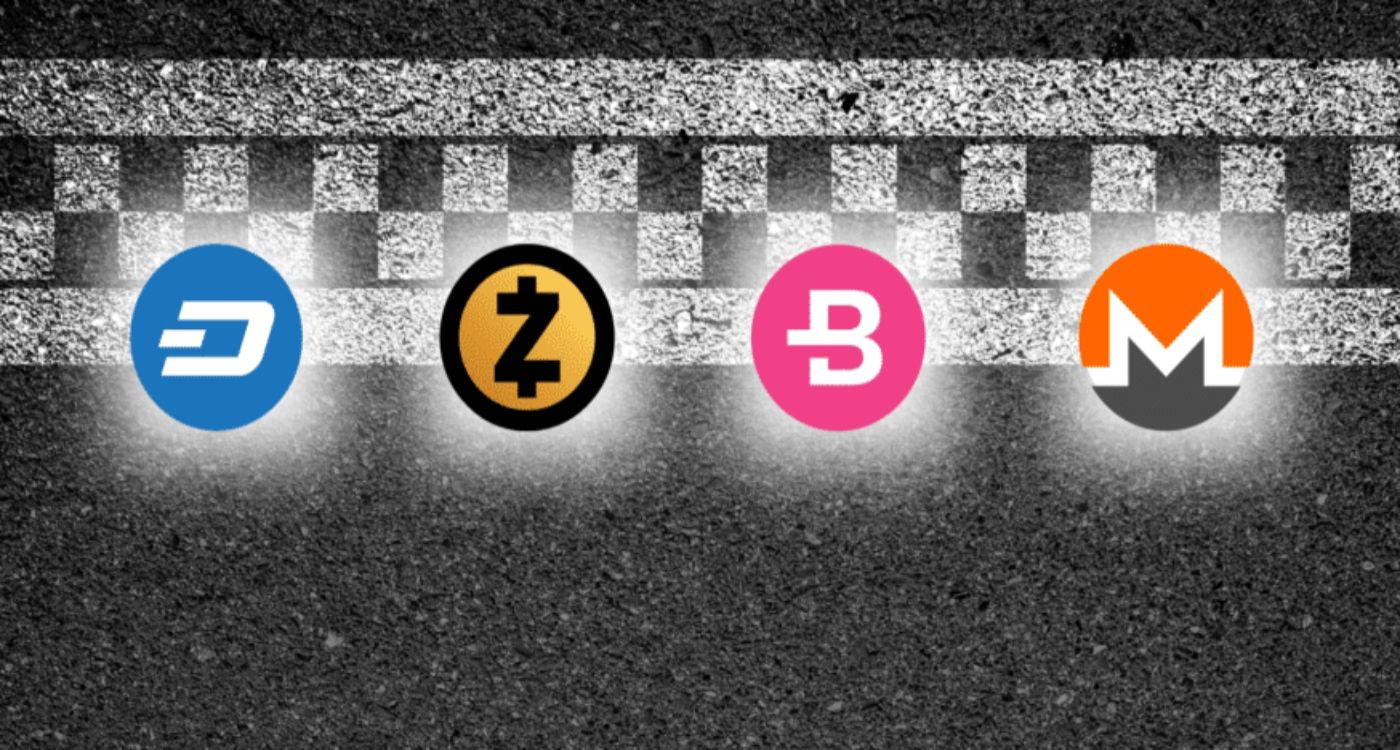
    • Monero: Fundada en 2014, Monero es quizás la moneda de privacidad más conocida en la industria. Monero se ejecuta en el protocolo CryptoNote, un sistema que oculta el libro mayor público de la cadena de bloques.
    • Dash : también fundada en 2014, Dash es una bifurcación de Bitcoin que agrega múltiples funciones privadas adicionales al proyecto.
    • Verge : Verge es conocido por utilizar TOR y el Proyecto de Internet Invisible (I2P) para garantizar que las direcciones IP de sus remitentes y destinatarios sean completamente imposibles de rastrear.
    • Zcash : Zcash también se bifurca de Bitcoin pero agrega más anonimato. Utiliza pruebas de conocimiento cero, lo que brinda a los remitentes la opción de ocultar sus transacciones y a los destinatarios la opción de descifrarlas.

    Privacidad como moneda

    A pesar de un estado controvertido en algunos países, la popularidad de las criptomonedas privadas no muestra signos de disminuir. Los gobiernos de todo el mundo buscan limitar el comercio de criptomonedas regulares, lo que está aumentando el uso de monedas de privacidad.

    Para cualquiera que quiera mantener privada su actividad criptográfica, las monedas de privacidad son una opción adecuada. Sin embargo, como cualquier otra inversión, las monedas de privacidad tienen riesgos considerables, así que asegúrese siempre de investigar lo suficiente antes de apostar su dinero en ellas.

  • Apple Report afirma que la descarga de aplicaciones es & quot; seria & quot; Riesgo de seguridad

    Apple continuará restringiendo la descarga de aplicaciones en dispositivos iOS, según un informe publicado recientemente. Permitir que los usuarios descarguen e instalen aplicaciones desde fuera de su ecosistema de App Store presentaría "serios riesgos de seguridad" y pondría a los usuarios en el camino de contenido peligroso y potencialmente malicioso.

    Las estrictas reglas de Apple con respecto al desarrollo y distribución de aplicaciones en su plataforma son bien conocidas, y la empresa gobierna la App Store con mano de hierro. Sin embargo, en los últimos años, los desarrolladores y los reguladores han presionado a la empresa para que revise algunas de sus reglas, alegando prácticas monopólicas y no competitivas.

    Apple: las protecciones de la App Store son vitales para la seguridad

    Creamos protecciones de seguridad líderes en la industria en el dispositivo y creamos la App Store, un lugar confiable donde los usuarios pueden descubrir y descargar aplicaciones de manera segura. En la App Store, las aplicaciones provienen de desarrolladores conocidos que han acordado seguir nuestras pautas y se distribuyen de forma segura a los usuarios sin interferencias de terceros.

    Aquí radica el quid de los argumentos de Apple en contra de permitir que los usuarios y desarrolladores instalen aplicaciones fuera del ecosistema de la App Store. La declaración, tomada de un informe de Apple [PDF] que explora la importancia de las protecciones de la App Store, es una de las principales razones por las que el sistema operativo móvil iOS de Apple es tan seguro. Son muy pocos los que podrían argumentar en contra de la lógica de Apple.

    El informe explica además que "Permitir la descarga lateral degradaría la seguridad de la plataforma iOS y expondría a los usuarios a riesgos de seguridad graves", así como "expondría a los usuarios a estafadores que explotarán las aplicaciones para engañar a los usuarios, atacarán las funciones de seguridad del iPhone y violarán la privacidad del usuario". "

    Aplicaciones maliciosas: App Store de Apple frente a Play Store de Google

    Comparada con la Play Store de Google, la App Store de Apple es un modelo de cómo debería funcionar una tienda de aplicaciones. Una búsqueda superficial en Internet lo revelará, ya que Play Store se identifica regularmente como el principal punto de distribución de malware móvil.

    E incluso aunque la App Store no está libre de malware, estafas y otras aplicaciones maliciosas, el gran volumen que se encuentra en Play Store lo convierte en una propuesta mucho más peligrosa para los usuarios.

    Parte de esa razón es que Google opera la Play Store de manera más abierta que la App Store. Como resultado, casi cualquier persona puede desarrollar y cargar una aplicación en Play Store. Dada la cantidad de usuarios de Android en comparación con iOS, existe una posibilidad mucho mayor de que alguien descargue una aplicación maliciosa.

    Pero la otra diferencia que afecta al ecosistema de Android es exactamente lo que advierte el informe de Apple: las aplicaciones de descarga. Si bien Play Store contiene aplicaciones maliciosas que han superado la seguridad y protección de Google, también puede descargar e instalar aplicaciones de Android desde innumerables sitios web de terceros.

    La mayoría de estos sitios web no están autorizados y, como tales, presentan un problema de seguridad grave, uno que Apple conoce demasiado bien, aunque solo sea a través de la observación de sus principales competidores.

    Relacionado: ¿Es segura Google Play Store?

    Prácticas no competitivas en Apple

    Los críticos del informe sostienen que restringir la descarga de aplicaciones por seguridad es una cosa, pero obligar a todas las aplicaciones dentro del ecosistema de la App Store a entregar el 30 por ciento de cada venta es un delito en sí mismo.

    Los comentarios provienen del caso en curso de Apple vs. Epic Games , en el que Epic sostiene que el llamado "impuesto de Apple" está por encima y más allá de un nivel de costo razonable. Ambas empresas esperan el veredicto final.

    Por ahora, Apple lo ha dejado claro: la transferencia de aplicaciones en dispositivos iOS no se realizará en el corto plazo. Dado que iOS se encuentra constantemente entre los sistemas operativos más seguros, ¿por qué querría algo diferente?

  • Microsoft Store se bloquea en las PC de todos

    Microsoft realmente quiere que los usuarios de Windows 10 usen Microsoft Store con más frecuencia, pero un error reciente ha dificultado que las personas hagan algo al respecto. Están llegando varios informes que señalan problemas con Microsoft Store, como bloqueos, ruedas de carga eternas y la imposibilidad de descargar aplicaciones.

    Nuevos problemas con Microsoft Store

    Bleeping Computer se enteró de estos problemas después de detectar una ola de publicaciones e informes sobre el tema. Resulta que algo que Microsoft hizo últimamente con el sistema operativo está provocando que Microsoft Store actúe de forma extraña.

    Por ejemplo, cuando alguien quiere descargar algo de la tienda, iniciará un proceso de carga interminable o se congelará toda la página.

    Los usuarios también están descubriendo que páginas específicas en Microsoft Store pueden sucumbir al eterno error de carga. Por ejemplo, a veces, cuando intenta acceder a la página de descarga, Microsoft Store mostrará una rueda de carga que nunca desaparece.

    Si practica la paciencia y espera a que Microsoft Store resuelva sus problemas, la aplicación eventualmente se bloqueará por completo. Después de eso, su única esperanza es cerrarlo usando el atajo de teclado ALT-F4 o mediante el Administrador de tareas.

    Cuando Microsoft Store falla, escribe un registro de error en el Visor de eventos antes de que desaparezca. El registro de errores dice que la Tienda ha "dejado de interactuar con Windows" de alguna manera, lo que parece una buena razón para fallar.

    Es una pena, porque Microsoft ha estado trabajando arduamente para alentar a los usuarios a usar su tienda oficial de aplicaciones con más frecuencia. El gigante tecnológico recientemente movió las actualizaciones a MS Paint y la herramienta Recortes fuera de Windows Update y las hizo descargables desde Microsoft Store .

    Como tal, si Microsoft realmente quiere que los usuarios se vuelvan a enamorar de la Tienda oficial, necesita una solución para este problema. De lo contrario, los usuarios simplemente comenzarán a buscar alternativas y saldrán de Microsoft Store para recolectar polvo digital.

    Una gran tarea para Microsoft Store

    Microsoft realmente quiere que vuelva a amar su tienda de aplicaciones, pero una reciente oleada de errores ha hecho que sea muy difícil hacerlo. Con suerte, Microsoft puede solucionarlo y poner la Tienda en funcionamiento pronto.

    Eso no quiere decir que Microsoft Store haya tenido un historial impecable. Los usuarios han tenido que ajustar el reloj del sistema, borrar el caché e incluso verificar el registro solo para que Microsoft Store vuelva a funcionar.

    Haber de imagen: aurielaki / Shutterstock.com