YouTube TV no es necesariamente el servicio de transmisión más popular disponible. En un esfuerzo por cambiar esto, YouTube ha lanzado un nuevo paquete de complementos para YouTube TV además de las suscripciones existentes. El nuevo complemento ofrece a los usuarios contenido 4K y descargas sin conexión.
YouTube TV lanza un nuevo paquete 4K Plus
En una publicación de blog , YouTube anunció que YouTube TV tiene un nuevo paquete de complementos disponible, además de las suscripciones existentes. El nuevo paquete de complementos, llamado 4K Plus, ofrece a los espectadores reproducción 4K premium y descargas sin conexión.
El nuevo paquete complementario 4K Plus de YouTube TV está disponible a partir del 28 de junio después de haber sido visto previamente a principios de año , y cuesta $ 19,99 adicionales por mes, además de la suscripción estándar de YouTube TV de $ 64,99. Actualmente, YouTube ofrece una prueba gratuita de un mes del nuevo paquete, pero con un costo total de alrededor de $ 85, YouTube TV podría terminar siendo una suscripción bastante cara.
¿Qué ofrece YouTube TV 4K Plus?
Con el paquete, el contenido 4K está disponible en YouTube TV por primera vez. En la característica destacada del nuevo paquete, los espectadores con un televisor o un dispositivo de transmisión con capacidad para 4K pueden disfrutar viendo el contenido de YouTube TV en una resolución de 4K.
Permítanos lanzar algunos anuncios de GRANDES características 4K ESTÁ AQUÍ
A partir de hoy, nuestro complemento 4K Plus le permite: Mira el contenido disponible en 4K ⬇️ Mira los programas DVR disponibles sin conexión ♾ Use transmisiones simultáneas ilimitadas en casa️
4K Plus brinda a los espectadores acceso a los principales eventos deportivos en 4K, contenido a pedido de redes como FX, Discovery y Tastemade, y contenido en vivo de redes como NBC y ESPN. El contenido en vivo en 4K se implementará a finales de este año en el paquete, pero parece que YouTube TV está tratando de reemplazar a su proveedor de cable.
Sin embargo, vale la pena señalar que, con la excepción de algunos eventos deportivos importantes y contenido especial, no hay mucho contenido transmitido en 4K. Como resultado, es probable que no haya mucho contenido en vivo o bajo demanda de las redes en 4K para justificar el costo adicional del paquete.
Otra característica clave de 4K Plus es la capacidad de descargar contenido para verlo sin conexión. Los espectadores con el paquete de complementos pueden descargar grabaciones de DVR a través de YouTube TV a un teléfono o tableta con la aplicación para llevarlas sobre la marcha. Actualmente, ningún otro servicio de transmisión de TV ofrece esta función, por lo que YouTube ha tomado la iniciativa aquí.
Finalmente, los espectadores con el paquete complementario 4K Plus reciben transmisiones simultáneas ilimitadas para cualquier dispositivo en la red Wi-Fi de su hogar. Esto reemplaza las tres transmisiones simultáneas de la suscripción estándar de YouTube TV, por lo que más personas pueden ver contenido en casa.
YouTube TV apunta a lo más alto
Con el paquete complementario 4K Plus que presenta nuevas funciones para YouTube TV, parece que el servicio de transmisión apunta a la cima. Ofrecer funciones que los servicios de transmisión de la competencia no son una forma de llegar allí, pero con un aumento de precio de alrededor del 30 por ciento, es posible que YouTube no consiga que muchos espectadores se registren.
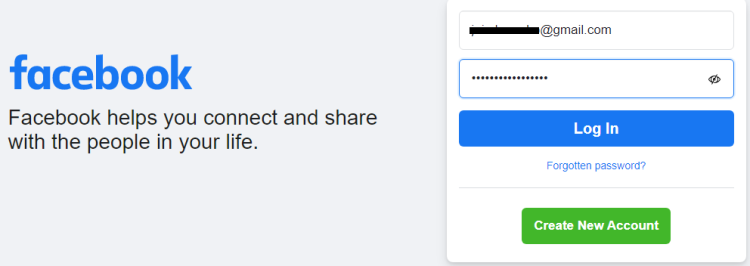
¿No puede iniciar sesión en su cuenta de Facebook porque olvidó su contraseña? Relájese, respire hondo y no se asuste.
En primer lugar, no estás solo. Muchas personas olvidan a menudo sus contraseñas.
En segundo lugar, puede restablecer su contraseña para recuperar el acceso a su cuenta de Facebook. Te mostraremos cómo hacerlo en este artículo …
Antes de reiniciar: compruebe el administrador de contraseñas de su navegador
Antes de restablecer su contraseña, vale la pena verificar si la tiene almacenada en su teléfono o computadora.
La mayoría de los navegadores le pedirán que guarde automáticamente sus contraseñas cuando inicie sesión en cuentas en línea. Por lo tanto, debe verificar si su navegador guardó su contraseña de Facebook.
A continuación, le mostramos cómo verificar en Chrome en su dispositivo Android.
Galería de imágenes (3 imágenes)
Expandir
Expandir
Expandir
Toque el botón de menú de Chrome y vaya a Configuración> Contraseñas .
Ingrese a Facebook en la barra de búsqueda de Contraseña o busque manualmente Facebook en la lista de sitios que se muestran.
Toque en Facebook.
Luego toque el ícono del ojo.
Desbloquee con PIN o huella digital para ver su contraseña guardada.
Si no encontró sus datos de inicio de sesión de Facebook en sus contraseñas guardadas, deberá restablecer su contraseña para recuperar el acceso a su cuenta.
Restablecer su contraseña de Facebook
Restablecer su contraseña de Facebook debería ser muy sencillo si ha agregado previamente una dirección de correo electrónico y un número de teléfono alternativo (diferente del que usa para la autenticación de dos factores).
Esto es lo que debe hacer para restablecer su contraseña:
Facebook abierto.
Haga clic en ¿ Olvidó su contraseña ?
Ingrese su número de teléfono móvil o dirección de correo electrónico en el cuadro Buscar su cuenta.
Haga clic en Buscar .
Facebook buscará cuentas asociadas con los detalles que ingresó.
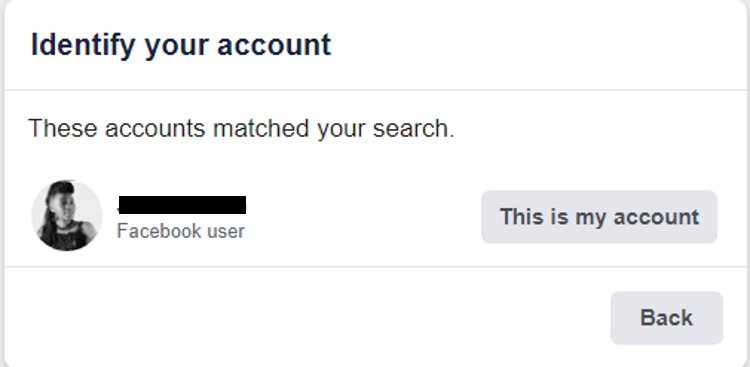
Si se encuentra su cuenta, haga clic en Esta es mi cuenta . Si no lo encuentra, siga las indicaciones de la pantalla.
Una vez que haya hecho esto, siga estos pasos:
Seleccione cómo desea recibir su código de restablecimiento y haga clic en Continuar .
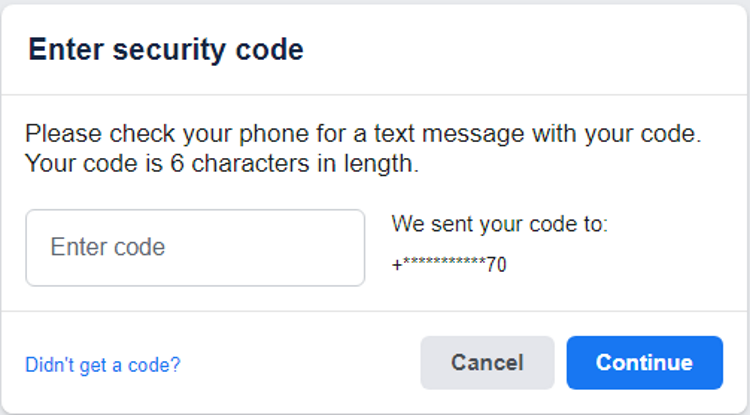
Ingrese el código de seguridad que se le envió por mensaje de texto o correo electrónico y haga clic en Continuar .
Crear una nueva contraseña.
Haga clic en Continuar para completar el restablecimiento de su contraseña.
¿No recibió el código de restablecimiento de contraseña?
Si no recibió el código de restablecimiento, haga lo siguiente.
Espere unos segundos y haga clic en ¿No obtuvo un código?
Seleccione cómo desea recibir su código.
Asegúrese de que su teléfono esté encendido y que la bandeja de entrada de mensajes no esté llena.
Verifique su carpeta de correo no deseado si usa correo electrónico.
Incluya Facebook en la lista blanca para que no se pierda correos electrónicos futuros.
Tenga en cuenta que no podrá restablecer su contraseña si ha alcanzado el límite diario de solicitudes de restablecimiento de contraseña.
En ese caso, tendrá que esperar 24 horas antes de poder volver a intentarlo.
Cómo no volver a olvidar tu contraseña de Facebook
Puedes pedirle a Facebook que recuerde la contraseña para que la próxima vez que inicies sesión, puedas hacer clic en tu foto de perfil en lugar de escribir una contraseña. También puede considerar usar el mejor administrador de contraseñas para su dispositivo para que tenga fácil acceso ya sea que esté usando su teléfono o su PC.
Los administradores de contraseñas pueden ayudarlo a recordar todas sus contraseñas, para que nunca más tenga que olvidarlas.
No entre en pánico si olvida su contraseña de Facebook
Si olvida su contraseña de Facebook, no es el fin del mundo. Tiene varias opciones para restablecer su contraseña de modo que pueda recuperar el acceso a su cuenta.
Una vez que haya cambiado su contraseña, le recomendamos que utilice un administrador para guardarla y no volver a encontrarse en la misma situación.
¿Tiene un uso del disco del 100% en Windows 10 ? Entonces su computadora está colgada y congelada. El mismo Windows de siempre, ¿verdad? Excepto que estás usando un dispositivo Windows 10 nuevo; lo has tenido solo unos días. Entonces, ¿qué está pasando?
Al investigar, descubre que la unidad de su sistema está funcionando al 100%. Seguramente esto no puede ser, ¿verdad? Lamentablemente, lo es. Las últimas versiones de Windows tienen un problema con el exceso de trabajo de las unidades, lo que ralentiza el sistema operativo. Este problema afecta tanto a las unidades de disco duro (HDD) como a las unidades de estado sólido (SSD).
Hay varias correcciones disponibles para esto. Pero primero, debe rastrear el problema.
Uso del disco al 100% en Windows 10: ¡arreglado!
Cuando se descubrió el error por primera vez, solo se encontraron algunos culpables. Pero a medida que pasa el tiempo, a pesar de que se informa a Microsoft del error de uso del disco del 100%, se descubren más causas de este error, no menos.
Haga clic en el enlace de arriba para ver cada posible causa del error para ver cómo solucionarlo.
Una vez que haya establecido que hay un problema, tiene varias opciones disponibles. Verifique los siguientes pasos uno a la vez, verificando el uso del disco en el Administrador de tareas después de cada uno.
Tenga en cuenta que incluso si encuentra una solución, una actualización de Windows podría restablecer los cambios que ha realizado. Marcar esta página le ayudará a encontrarla en el futuro y a ejecutar las correcciones nuevamente.
1. ¿Rendimiento lento? Ejecutar comprobación de disco
Este problema de rendimiento es más obvio cuando se intenta utilizar la búsqueda de Windows para encontrar un archivo o programa, y cualquier otra cosa que requiera que la unidad realice algún trabajo (tal vez copiando y pegando un grupo de archivos).
Para establecer si es un problema que lo está afectando, la próxima vez que su computadora se ralentice, use el Administrador de tareas para ejecutar una verificación del disco.
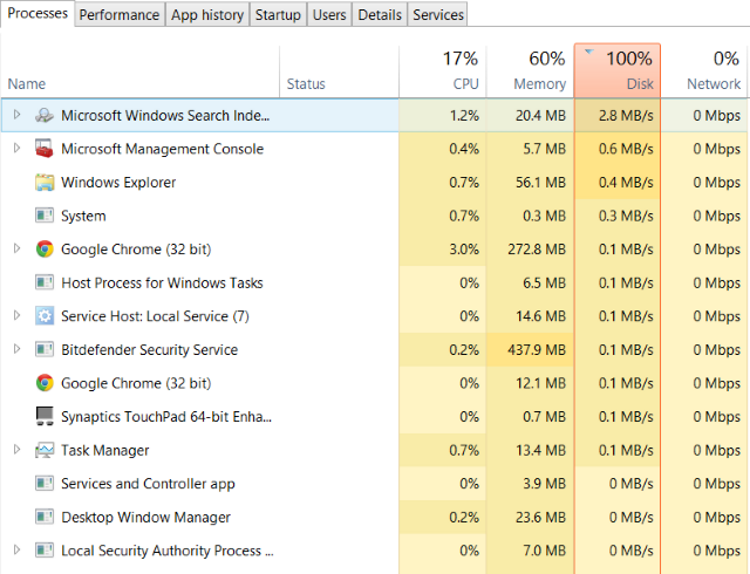
Primero, presione Ctrl + Alt + Supr y seleccione Administrador de tareas (o haga clic con el botón derecho en la barra de tareas y seleccione Administrador de tareas, o presioneCtrl + Shift + Esc ). Tenga en cuenta que esto puede tardar algún tiempo en abrirse con la unidad bajo tensión.
En la pestaña Procesos, busque la columna Disco . Si tiene problemas con el rendimiento de la unidad , estará al 100% y estará sombreado en rojo para indicar si tiene un problema o no.
Los sectores problemáticos en su HDD pueden causar el problema de uso del disco del 100% en Windows 10. Sin embargo, el uso de la verificación de disco incorporada de Windows puede solucionar esto:
Abra el Explorador de Windows
Seleccione esta PC
Haga clic con el botón derecho en la unidad C: y seleccione Propiedades> Herramientas
En Comprobación de errores, haga clic en Verificar> Escanear unidad
Espere mientras el sistema escanea la unidad; Es posible que sea necesario reiniciar para una reparación completa del disco. Esto debería solucionar el error.
2. Actualice su antivirus si el disco de Windows 10 se está ejecutando al 100%
Al igual que con cualquier problema de rendimiento, lo primero que debe hacer es confirmar que su computadora no ha sido infectada con malware. Su software de seguridad debería poder lidiar con esto, ya sea una aplicación gratuita o una suite de pago.
Como mínimo, herramientas como Malwarebytes Anti-Malware deberían poder escanear la unidad de su sistema y detectar cualquier problema. Tenga en cuenta que con una carga pesada en su disco, esto puede llevar un tiempo.
Si se encuentran amenazas, utilice las recomendaciones del software para descartarlas y reiniciar. A continuación, vuelva a comprobar el rendimiento de su unidad. Con suerte, ha resuelto el problema; si no, el malware no tiene la culpa, así que sigue leyendo.
3. Deshabilite la búsqueda de Windows para mejorar el rendimiento del disco
Lo siguiente que debe verificar es si el error de uso del disco del 100% tiene algo que ver con la búsqueda de Windows.
Un error en Windows 10 da como resultado un "bucle de búsqueda" que provoca un aumento de la carga en la unidad del sistema.
Para detener esto y evitar que suceda durante su sesión actual (hasta que se reinicie Windows):
Haga clic derecho en Inicio
Seleccione Windows PowerShell (administrador)
Ingrese net.exe para detener la "búsqueda de Windows"
Eso debería resolver la mayoría de los problemas. Si no hay ningún cambio, incluso después de reiniciar, puede deshabilitar permanentemente la búsqueda y la indexación de Windows.
Presione WIN + R
Escriba msc , luego haga clic en Aceptar
En la ventana Servicios que se abre, busque Windows Search y haga doble clic para abrir
En Propiedades de búsqueda de Windows, busque el tipo de inicio y seleccione Deshabilitado
También puede hacer clic en Detener para cancelar el servicio.
Haga clic en Aceptar para guardar sus cambios.
Unos momentos después de deshabilitar la búsqueda de Windows, el rendimiento de Windows 10 debería mejorar considerablemente. Si no, sigue adelante …
4. Deshabilite SysMain para corregir el 100% del uso del disco en Windows 10
Otra característica de Windows 10 identificada como una posible causa del problema de uso del disco al 100% es el servicio de superfetch . Desde Windows 10 1809 (la actualización de octubre de Windows 10 de 2018), se ha cambiado el nombre a "SysMain".
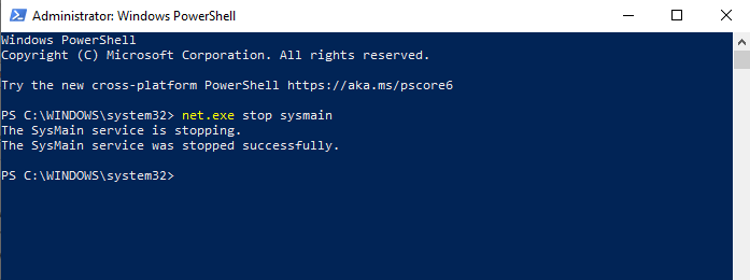
Para evitar que este servicio cause el problema de uso del disco, abra otro Windows PowerShell (Admin) e ingrese:
net.exe stop sysmain
Nuevamente, espere unos momentos para verificar si esto ha tenido algún efecto en el rendimiento de su computadora. También debe ejecutar Comprobar disco en PowerShell:
chkdsk.exe /f /r
Se le informará que su PC debe reiniciarse para que se complete la verificación del disco, así que asegúrese de haber cerrado todas sus aplicaciones primero.
Si esto no funciona, es probable que esté experimentando una iteración frustrante de este problema que es fácil de resolver.
5. ¿Flash está causando el error de uso del disco al 100%?
Flash sigue siendo uno de los aspectos más vulnerables de la informática moderna y debe desactivarse. Adobe eliminó su complemento multimedia en 2020, por lo que hay pocas razones para seguir usándolo, especialmente porque Flash parece ser uno de los culpables más comunes del uso del 100% del disco duro en Windows 10 con el navegador Google Chrome.
Para deshabilitar Flash en el navegador Google Chrome:
Abra Menú> Configuración> Privacidad y seguridad
Haga clic en Configuración del sitio.
Busque Flash y configure el interruptor para Bloquear sitios para que no ejecuten Flash
Haga clic en Atrás para confirmar, luego reinicie el navegador
Lo siguiente que debe hacer es actualizar a la última versión de Chrome. En la mayoría de los casos, esto sucede automáticamente, pero si no, simplemente vaya a Menú> Ayuda> Acerca de Google Chrome y espere a que se complete la actualización.
Si no puede ver ninguna de las opciones, no se preocupe. Simplemente significa que su versión de Chrome ya se ha actualizado y ya no es compatible con Flash.
6. ¿Uso de disco al 100%? Cambiar de navegador web
Puede que no sea Flash lo que está afectando el rendimiento de su navegador.
Otra causa podría ser el propio navegador, especialmente si está utilizando Google Chrome.
La opción obvia es elegir un navegador diferente. Windows 10 ya tiene dos navegadores integrados. Probablemente no desee utilizar Internet Explorer, pero Microsoft Edge es un reemplazo adecuado para Chrome.
Hay varios navegadores disponibles, algunos mejores que otros.
Otra aplicación ampliamente utilizada también podría estar causando que el uso de su disco duro al 100% sea Skype. En una era en la que la colaboración en línea y las videoconferencias están aumentando, Skype es probablemente un culpable.
Dado que Skype se ha integrado más estrechamente con Windows 10, es un poco más complicado de manejar. Sin embargo, lo que puede hacer es detener la ejecución de Skype para ayudar a determinar si es la causa de los problemas.
Presione WIN + I para abrir Configuración
Vaya a Aplicaciones> Aplicaciones y funciones y desplácese hacia abajo hasta Skype
Haga clic en Skype, luego en Opciones avanzadas
Aquí, desplácese hacia abajo hasta Terminar y haga clic en el botón
Regrese al Administrador de tareas para ver el cambio. También puede considerar buscar una alternativa a Skype . Si el error de uso del 100% del disco tiende a ocurrir inmediatamente después de que Windows se carga, es una buena idea desactivar Skype para que no se cargue automáticamente. En Se ejecuta al iniciar sesión , cambie el interruptor de Activado a Desactivado .
En esta pantalla también se pueden tratar otros problemas con Skype. Puede reparar , restablecer e incluso desinstalar Skype para ayudarlo con la resolución de problemas.
8. Resolver el error de firmware de PCI-Express
Algunos controladores no se ejecutan como deberían en Windows 10. Se ha descubierto que uno de los que causa el uso del disco duro al 100% es el controlador StorAHCI.sys, que tiene un error de firmware. StorAHCI.sys está diseñado para dispositivos de almacenamiento conectados a la placa base de la PC o computadora portátil a través de la interfaz de controlador de host avanzado PCI-Express.
Para saber si este es el problema y descartarlo:
Haga clic con el botón derecho en Inicio y elija Administrador de dispositivos
Expanda los controladores IDE ATA / ATAPI
Haga doble clic en la entrada del controlador AHCI
En la ficha Controlador seleccione Detalles del controlador
Si el controlador aparece como C: Windows system32 DRIVERS storahci.sys , podría verse afectado por este error. Próximo:
Cierre el cuadro de detalles del controlador
En la pestaña Detalles, seleccione Ruta de la instancia del dispositivo en el menú desplegable
Haga clic con el botón derecho en el valor y luego en Copiar .
Inicie el Bloc de notas y pegue el contenido
A continuación, presione WIN + R y escriba regedit , y haga clic en Aceptar
Busque HKEY_LOCAL_MACHINE System CurrentControlSet Enum PCI y use la cadena pegada del Bloc de notas para abrir el controlador AHCI correcto, seguido del número aleatorio.
Aquí, expanda Device Parameters Interrupt Management MessageSignaledInterruptProperties y debería ver MSISupported en el panel de la derecha. Haga doble clic aquí, luego cambie los datos del valor: a 0 .
Haga clic en Aceptar para confirmar y siga las instrucciones para reiniciar Windows.
9. ¿Steam está maximizando su disco duro?
¿Disfrutas de los juegos y tienes Steam instalado? Es muy probable que este sistema de entrega digital esté provocando un uso del disco del 100%.
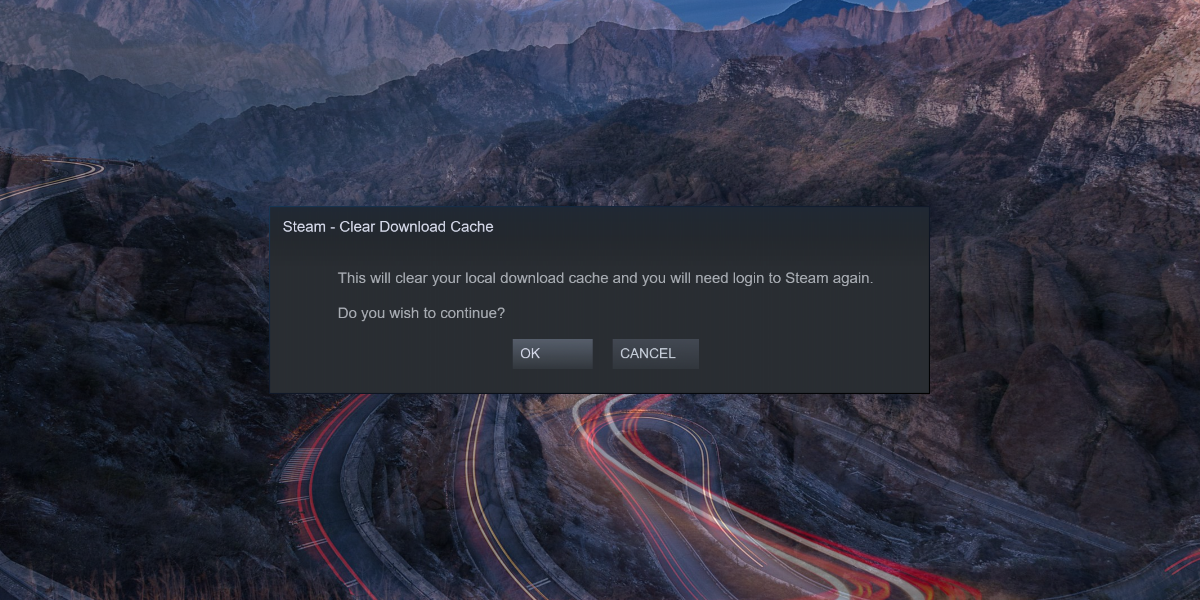
Por lo general, esto se debe a la entrega de actualizaciones, lo que hace que el descargador en segundo plano quede atrapado en un bucle. Borre la caché de Steam para solucionar este problema.
Primero, asegúrese de haber salido de Steam. Donde Steam es una causa probable del error de uso del disco del 100%, puede bloquearse cuando intente salir. En este caso, use el Administrador de tareas de Windows 10 para cerrar el software.
A continuación, abra el cuadro de ejecución de WIN + R e ingrese
steam://flushconfig
Verá un cuadro de diálogo que le informa que se eliminará el contenido.
Haga clic en Aceptar para continuar.
Tenga en cuenta que los juegos y los juegos guardados se conservarán, por lo que no hay riesgo de que se eliminen.
10. Desactive el seguimiento de diagnóstico en Windows 10
Finalmente, vale la pena considerar el impacto del seguimiento de diagnóstico en Windows 10 . Una característica que de otro modo podría haber deshabilitado por razones de privacidad, se le ha culpado por el uso del 100% del disco duro en muchas PC.
Cuando se trata de reducir el uso de su disco duro, es más rápido simplemente deshabilitar el servicio DiagTrack. Si esta es la fuente del error de uso del disco del 100% en Windows 10, puede detener el inicio del servicio.
Sin embargo, para hacer esto, deberá acceder al símbolo del sistema en modo administrador.
Haga clic en Inicio y escriba cmd en el cuadro de búsqueda
En los resultados, seleccione Ejecutar como administrador
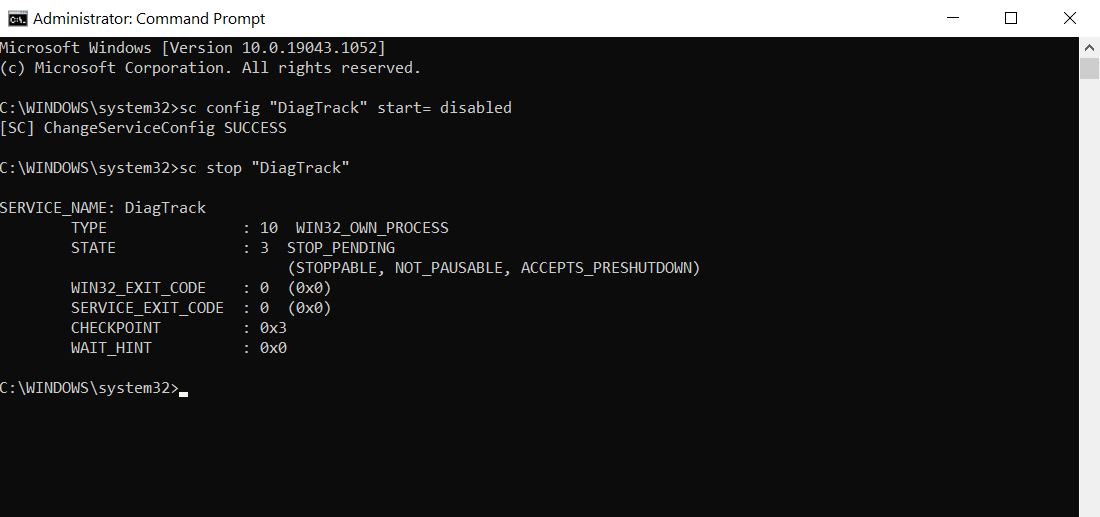
Ingrese sc config "DiagTrack" start = disabled
Introduzca sc stop "DiagTrack"
Cuando haya terminado, cierre el símbolo del sistema. También puede reiniciar Windows.
11. La actualización de Windows puede causar un uso del disco del 100%
Además de afectar los cambios que realiza en su PC al solucionar el problema del uso del disco al 100%, Windows Update también puede ser una causa.
Por lo general, esto solo sucede cuando Windows Update tiene un problema (que generalmente se debe a que un archivo se niega a descargar). Tienes dos opciones aquí:
Deje su computadora en paz — cierre todas sus aplicaciones abiertas y espere. Eventualmente, los archivos se descargarán, pero dependiendo de cómo esté programado Windows Update en su computadora, es posible que sea necesario reiniciar.
Apague su computadora — una vez que haya hecho eso, reinicie y espere a que Windows Update resuelva el problema.
Una vez que la actualización haya terminado de descargarse, es aconsejable ejecutarla lo antes posible. Recuerde verificar las correcciones anteriores para verificar el uso del disco al 100% antes de continuar; como se indicó anteriormente, Windows Update puede revertir estas correcciones .
12. Restablezca su memoria virtual
La memoria virtual es una combinación de RAM y espacio en el disco duro y puede ser responsable del uso excesivo de su disco duro. Si no hay suficiente RAM para realizar una tarea, el HDD se usa para complementar la RAM. Los datos que se mueven al disco duro se devuelven a la RAM cuando es necesario.
Si ha llegado hasta aquí y aún no ha resuelto el problema del uso del disco al 100%, podría valer la pena restablecer su memoria virtual.
Presione Windows + Pausa / Pausa
A la derecha, busque y haga clic en Configuración avanzada del sistema
En la pestaña Avanzado, vaya a Rendimiento> Configuración
Seleccione la nueva pestaña Avanzado
En la sección denominada Memoria virtual, haga clic en Cambiar
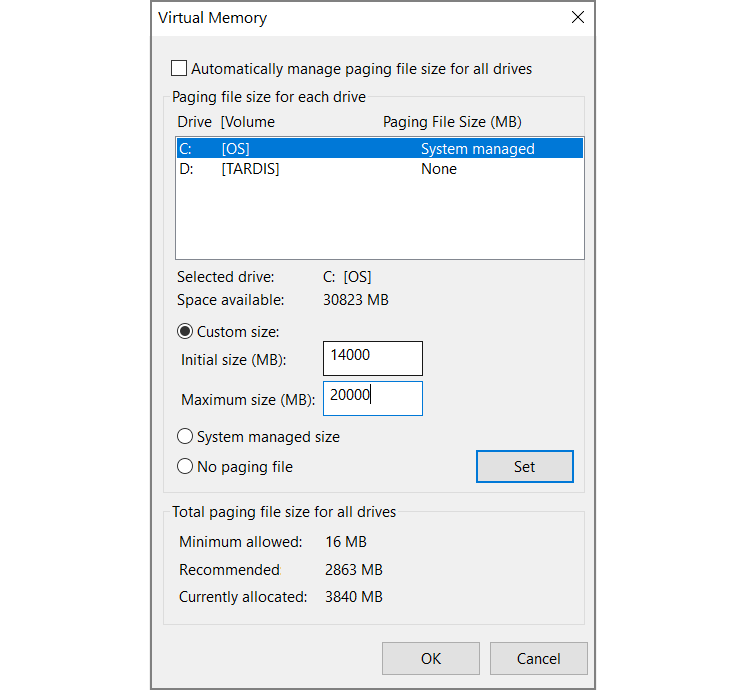
Desmarque la casilla de verificación para administrar automáticamente el tamaño del archivo de paginación para todas las unidades
A continuación, seleccione la unidad de Windows (generalmente C y luego Tamaño personalizado
Agregue un tamaño inicial y un tamaño máximo ; tenga en cuenta que ambos se miden en MB en lugar de GB
Una vez que se ingresan los valores, haga clic en Establecer y luego en Aceptar para continuar
Estos números pueden ser confusos, por lo que con el primer valor, confíe en la opción recomendada. Para obtener el valor máximo, apunte a una cifra que no sea más de 1,5 veces la RAM de su sistema .
Por ejemplo, una computadora con 4 GB de RAM no debería tener más de 6,5 GB (6144 MB).
El siguiente paso es borrar los archivos temporales que se han utilizado en la asignación de memoria virtual anterior.
Abrir Ejecutar con WIN + R
Ingrese la temperatura y haga clic en Aceptar
En el directorio temporal, seleccione todos los archivos con Ctrl + A y presione Eliminar
13. Activar el modo de alto rendimiento
Los modos de energía estándar de Windows son propensos al error de uso del disco del 100%, pero cambiar a alto rendimiento a menudo soluciona el problema.
La desventaja, por supuesto, es que su computadora usará más energía. Gracias al diseño moderno del procesador, esto no debería ser un problema masivo. Sin embargo, las computadoras portátiles y las computadoras portátiles de reemplazo de escritorio pueden verse afectadas por la duración de la batería.
Para cambiar a alto rendimiento:
Haga clic en WIN + X> Opciones de energía
En la pantalla Energía y suspensión, haga clic en Configuración adicional de energía
Aquí, elija Alto rendimiento , luego OK
Si esta no es una opción que se muestra, deberá crear su propio plan de energía personalizado. Haz clic en Crear un plan de energía y luego elige Alto rendimiento . Dé un nombre al plan, modifique cualquier configuración personal que necesite y luego selecciónelo como un plan de energía para usar.
En un momento o dos, el problema del uso del disco del 100% debería reducirse a menos del 10%.
14. Instale los controladores SATA más recientes
¿Podría un controlador de dispositivo de almacenamiento producir un error de uso del disco del 100%?
Es casi seguro que su computadora con Windows 10 use conexiones SATA para discos duros, SSD y unidades ópticas. Si los controladores no están actualizados, puede ocurrir un error de uso del disco.
Evítelo actualizando a los controladores SATA más recientes.
Haga clic derecho en Inicio
En el menú de usuario avanzado, seleccione Administrador de dispositivos
Expandir controladores de almacenamiento
Identifique el controlador correcto para sus dispositivos SATA
Para actualizar, haga clic derecho en cada controlador y seleccione Actualizar controlador
Seleccione la opción Buscar software de controlador en mi computadora
A continuación, elija Permítame elegir de una lista de controladores disponibles en mi computadora
Aquí, elija el controlador AHCI estándar y vea cómo esto afecta el rendimiento
Es posible que deba reiniciar Windows para que esto surta efecto. Tenga en cuenta que si no funciona, puede intentarlo consultando el sitio web del fabricante en busca de un nuevo controlador. Esto se puede instalar siguiendo las instrucciones que lo acompañan.
15. ¿Podría la fuente de alimentación (PSU) de su PC causar un uso del disco del 100%?
Existe la posibilidad de que el hardware de su computadora esté causando el problema del 100% del uso del disco en Windows: específicamente, la PSU.
Si los problemas de uso del disco se pueden atribuir a una actividad excesiva del disco, se deduce que podría haber una causa relacionada con la energía.
Se ha detectado un uso del disco del 100% en las computadoras portátiles con Windows 10 que funcionan con la batería. Una vez conectado al adaptador de corriente, el problema se resuelve. De manera similar, se ha demostrado que el problema se alivia una vez que se instala una nueva fuente de alimentación en una PC de escritorio.
16. La ayuda de Windows está provocando un uso del disco duro al 100%
Otro problema que se ha atribuido al uso del disco al 100% en Windows 10 es la herramienta de ayuda activa incorporada del sistema operativo. Habrá notado esta función que aparece cuando está haciendo algo por primera vez con consejos y sugerencias útiles.
Si sospecha que esto está causando un problema en Windows 10 con el uso del disco, puede deshabilitarlo:
Presione WIN + I para abrir Configuración
Aquí, seleccione Sistema> Notificación y acciones
Busque y desactive Obtener consejos, trucos y sugerencias mientras usa Windows
Unos momentos después, las cosas deberían mejorar.
17. ¿WaasMedicAgent.exe ralentiza Windows 10?
WaasMedicAgent.exe (parte del servicio médico de Windows Update), identificado incorrectamente como virus o malware, es un proceso del sistema de Microsoft que comprueba los archivos descargados de Windows Update. Si hay un problema con los datos, los archivos se vuelven a descargar, un proceso que podría dejar su disco duro al 100%.
Para arreglar esto,
Presione WIN + R para abrir un cuadro Ejecutar
Ingrese regedit y luego OK para abrir el Editor del Registro
Antes de continuar, haga una copia de seguridad del registro con Archivo> Exportar y guarde la copia de seguridad en un lugar seguro.
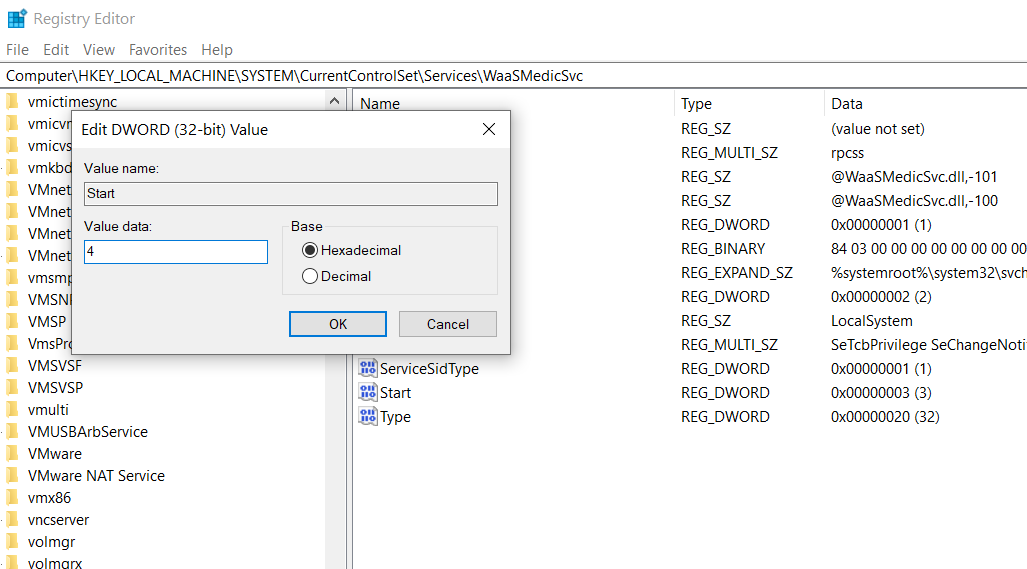
En la barra del navegador, pegue esta ruta: Computer HKEY_LOCAL_MACHINE SYSTEM CurrentControlSet Services WaaSMedicSvc
En el panel derecho, haga clic con el botón derecho en Inicio y elija Modificar
Establezca los datos del valor en 4 y luego OK para cerrar
Deshabilitar el médico de actualización es un paso extremo. Sin embargo, es una forma de evitar que el uso del disco de Windows 10 llegue al 100%.
El uso del disco rara vez debería ser del 100%
En pocas palabras, hay pocas razones para que la carga de su disco sea cercana al 100%, ciertamente no en condiciones de uso normal. Una computadora lenta es aquella que tiene un problema, y si no puede solucionarlo deshabilitando un complemento del navegador, deteniendo servicios o ejecutando su software antivirus, entonces el problema puede estar relacionado con el hardware.
Quizás su disco esté envejeciendo; puede estar defectuoso o es posible que sea necesario reemplazar los cables.
Pruebe estas correcciones la próxima vez que su computadora con Windows se ralentice. Asegúrese de comprobar su índice de experiencia de Windows periódicamente para identificar problemas de rendimiento que necesiten una resolución inmediata.
Microsoft ha quitado las envolturas de Windows 11: la próxima gran iteración de Windows. Si no fuera por las filtraciones, este hubiera sido un movimiento bastante sorprendente ya que todos esperábamos una actualización de la función Sun Valley Windows 10 en el otoño, pero en cambio, obtenemos casi un sistema operativo completamente nuevo. Especie de.
Como todas las versiones importantes de software, las nuevas funciones y cambios son más importantes para el consumidor final. De hecho, hay muchas adiciones interesantes, pero aquí veremos las ocho características más importantes que Windows 11 tiene para ofrecer.
1. Soporte nativo para aplicaciones de Android en Windows 11
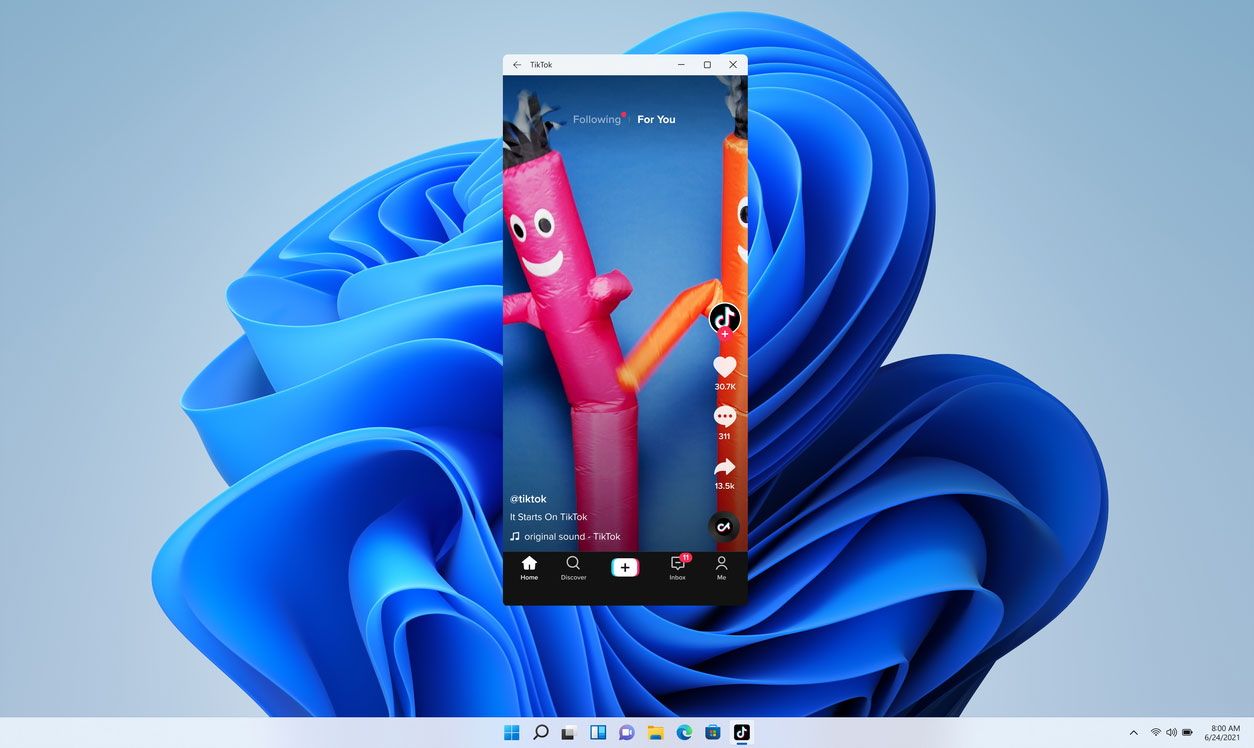
Poder ejecutar sus aplicaciones favoritas de Android en su PC de forma nativa es posiblemente la característica más destacada de Windows 11. Esto no es algo que nadie esperaba, pero Microsoft lo hizo posible. Por el momento, necesita un emulador de Android de terceros como Bluestacks para que esto suceda.
Vale la pena señalar que no hay Google Play Store en Windows 11. Entonces, ¿cómo exactamente Microsoft hace que esto funcione? Bueno, la empresa utiliza Amazon Appstore para la distribución de aplicaciones. Este movimiento parece una respuesta directa a que Apple lleve aplicaciones iOS a las Mac M1.
2. Menú de inicio nuevo y fresco sin mosaicos dinámicos
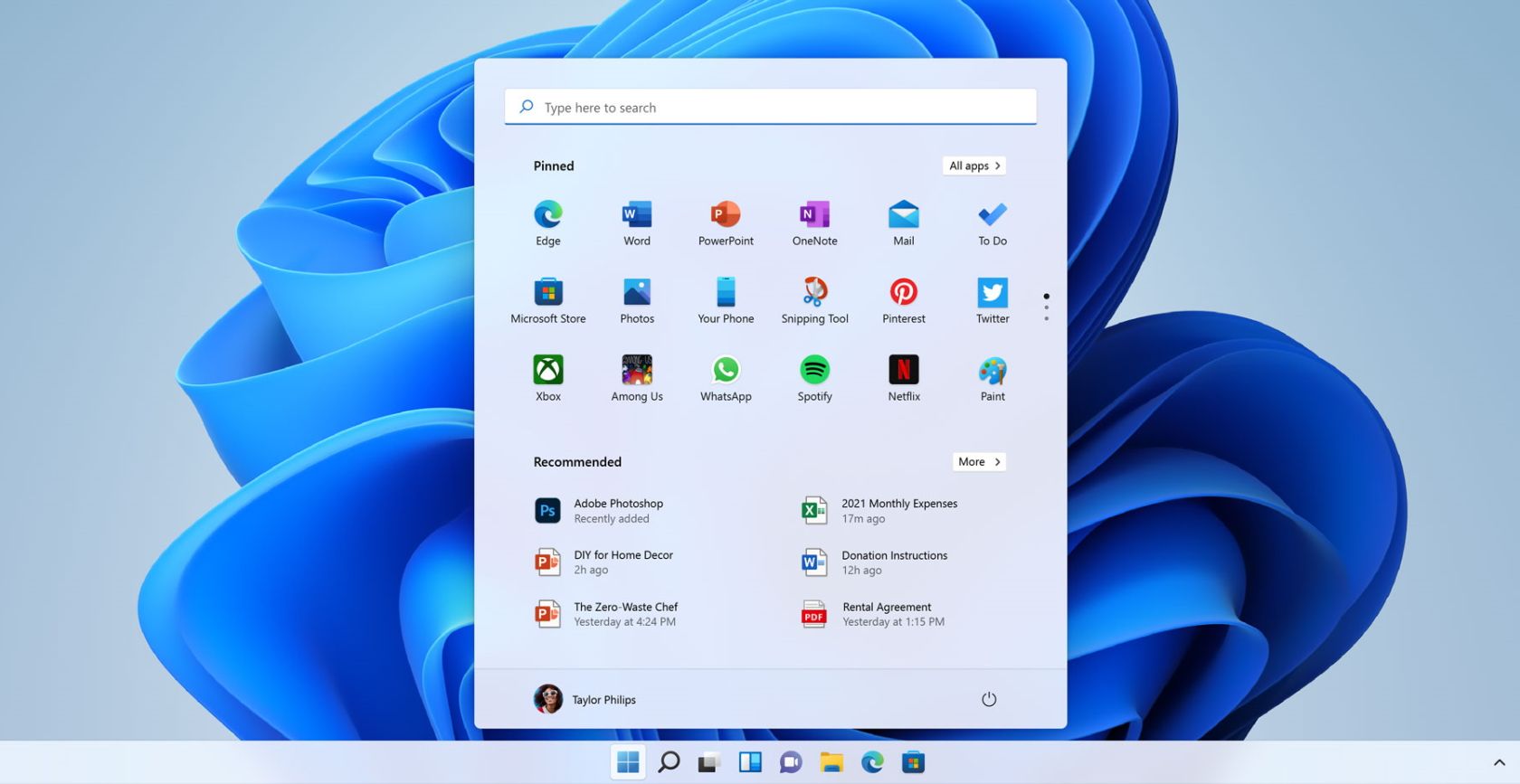
Levante la mano si odiaba Live Tiles. Estamos contentos de que Microsoft finalmente se haya deshecho de ellos, casi una década después de su introducción original en Windows 8. El menú Inicio se ve mucho más limpio ahora con solo las aplicaciones que ha anclado junto con sus archivos recomendados.
Más importante aún, el botón Inicio, la barra de búsqueda y otras aplicaciones ancladas ahora se encuentran en el centro de la barra de tareas. Esto se parece bastante al Dock en macOS. Sin embargo, tiene la opción de cambiar la alineación de la barra de tareas hacia la izquierda si lo desea.
3. Actualizaciones más rápidas y sin problemas
Si usted es uno de los varios usuarios molestos por la forma en que Windows 10 maneja las actualizaciones de software , esta es la próxima gran característica que debe esperar. A partir de Windows 11, las actualizaciones de software serán un cuarenta por ciento más pequeñas para reducir drásticamente el tiempo que lleva descargar un nuevo firmware.
Aparte de esto, Microsoft promete que las actualizaciones de Windows 11 se realizarán en segundo plano sin interrumpir ninguna de sus tareas. Además, como son más pequeños, las actualizaciones también terminarán más rápido. Es seguro asumir que las actualizaciones integradas son solo para actualizaciones de seguridad menores y no para las actualizaciones de funciones que Microsoft pretende lanzar una vez al año.
4. Ajustar diseños y grupos de ajuste
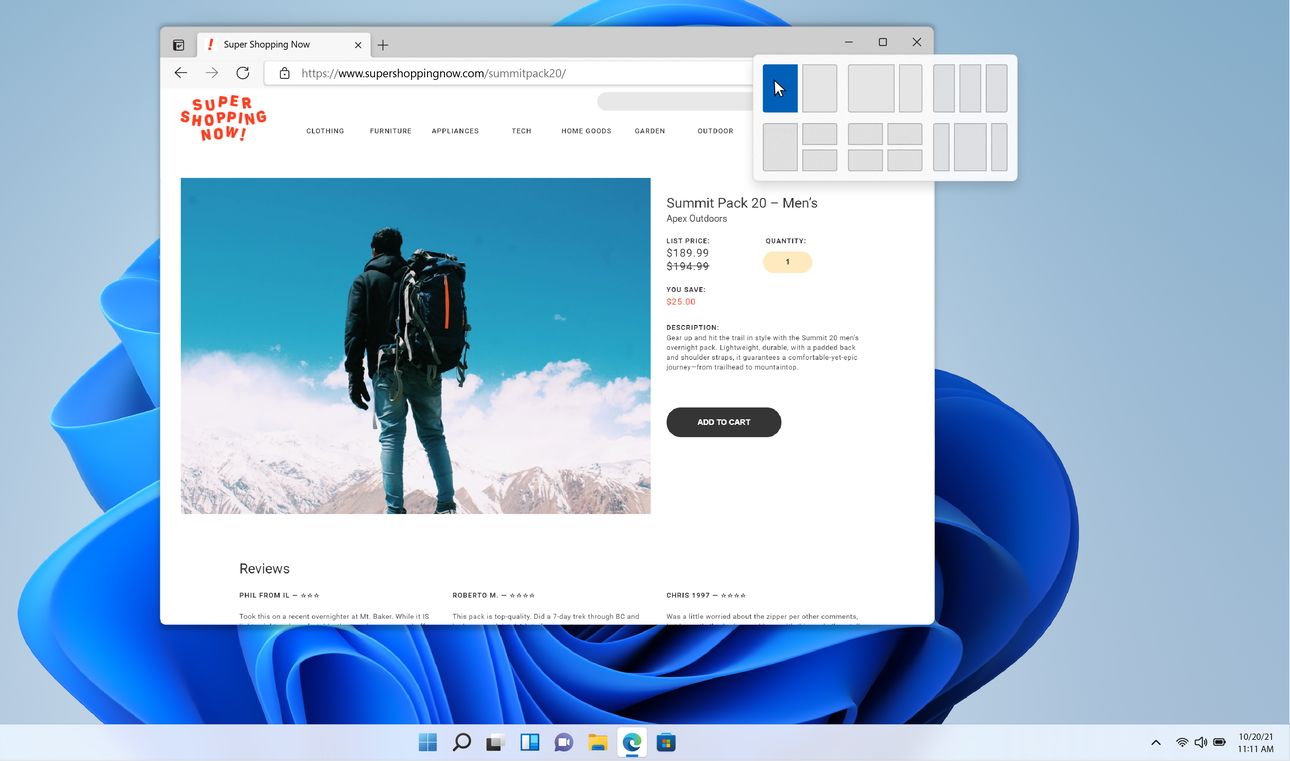
¿Eres un ávido multitarea? Luego, conozca Snap Layouts, una nueva forma única de usar aplicaciones en paralelo. Actualmente, puede ajustar aplicaciones una al lado de la otra, pero a partir de Windows 11, también tendrá diseños prediseñados que le permitirán ver hasta cuatro aplicaciones simultáneamente y rápidamente.
Puede elegir entre un total de seis diseños diferentes. Todo lo que necesita hacer es colocar el cursor sobre el botón de maximizar en la barra de título.
Snap Groups es una extensión de esta función, que recuerda el conjunto de aplicaciones en las que estaba trabajando. Por ejemplo, digamos que hace clic en una nueva notificación mientras trabaja en varias aplicaciones a la vez. Microsoft anclará el grupo de aplicaciones a la barra de tareas para que pueda volver a ellas rápidamente cuando haya atendido la notificación.
5. Experiencia de atraque
Hoy en día, muchas personas conectan sus computadoras portátiles a pantallas externas para trabajar en sus proyectos. Microsoft tiene como objetivo mejorar la experiencia de acoplamiento con la próxima versión. Windows 11 minimizará todas las ventanas abiertas en la pantalla de su computadora portátil cuando desconecte el monitor de su computadora portátil. Y, cuando lo vuelva a conectar, estas ventanas aparecerán automáticamente en el monitor tal como lo hacían antes.
Ya no es necesario volver a configurar el diseño de su ventana manualmente. Realmente esperamos que esta característica también funcione con configuraciones de PC con múltiples monitores.
6. HDR automático
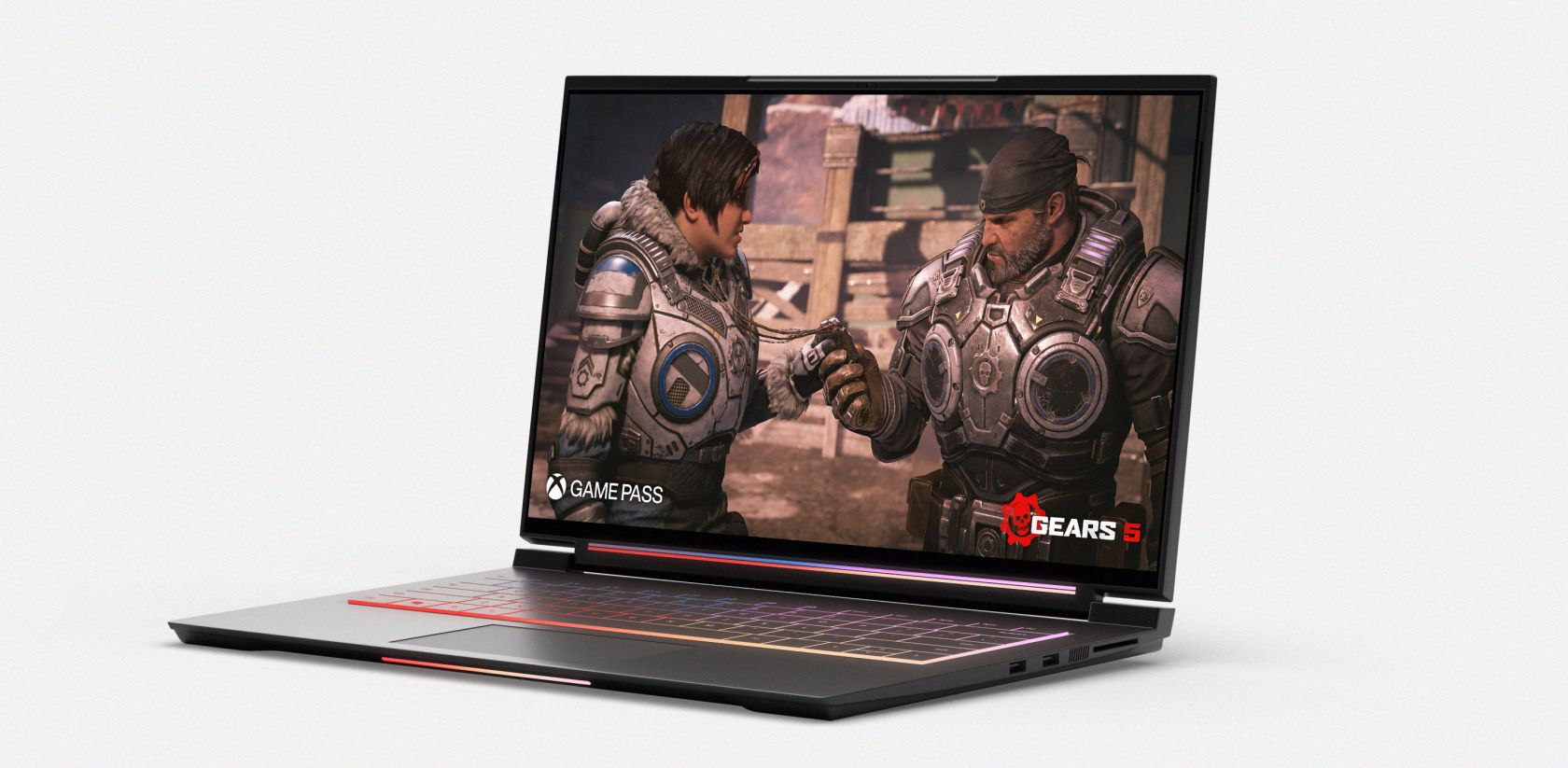
A continuación, tenemos una función orientada a los juegos que cambiará la apariencia de la mayoría de sus juegos. Microsoft está trayendo la funcionalidad Auto HDR de Xbox Series X a Windows 11. La función actualizará automáticamente la iluminación y el color de su juego a un alto rango dinámico para que se vean más brillantes y vibrantes.
¿La mejor parte? Esta función no depende de que los desarrolladores agreguen soporte. Tampoco tienes que habilitarlo para un juego en particular manualmente. Siempre que el juego esté basado en DirectX 11 o superior y tengas el hardware necesario para admitir HDR, estás listo para aprovechar Auto HDR en Windows 11.
7. DirectStorage
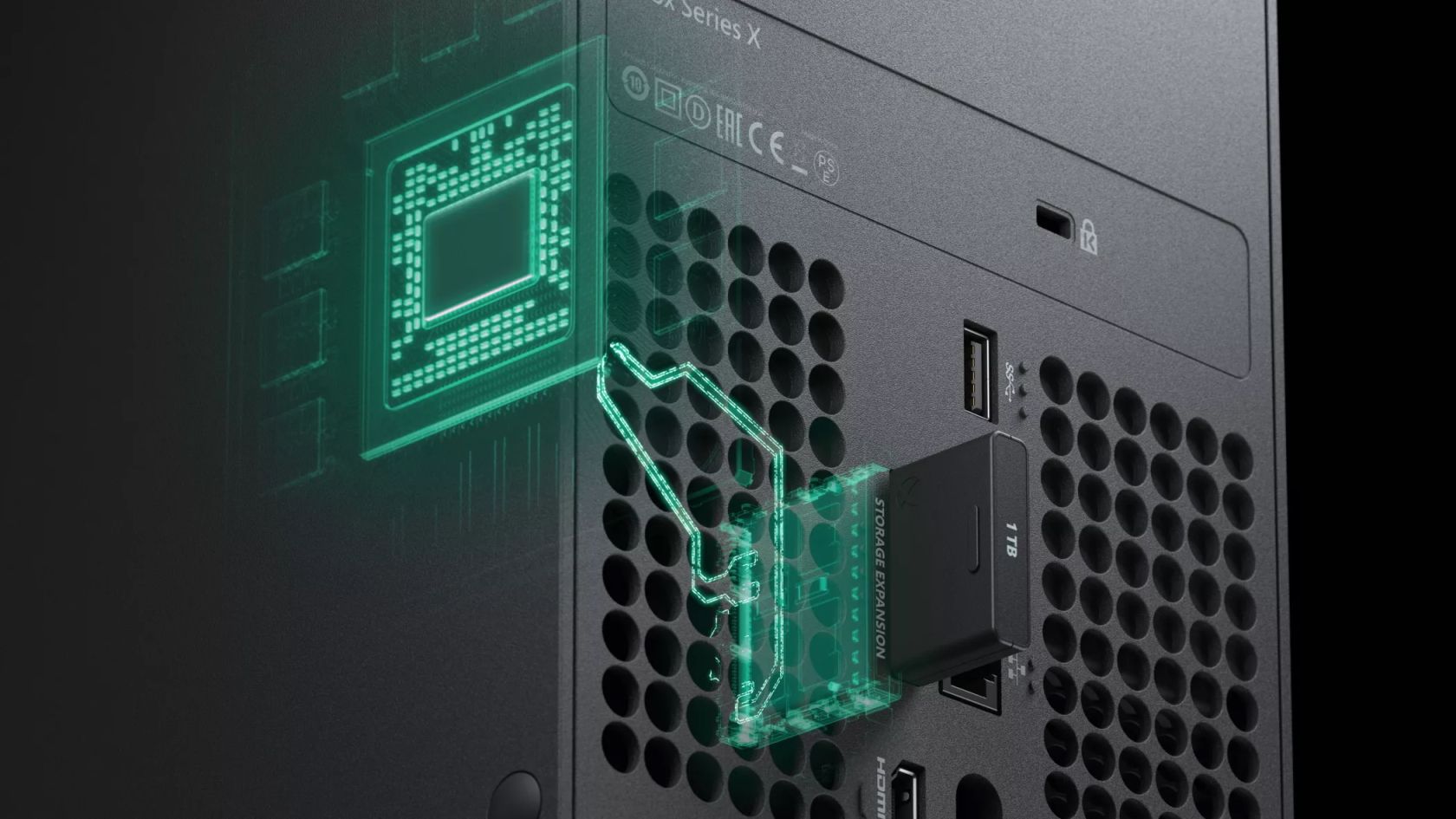
Una de las características más destacadas de Xbox Series X / S también está llegando a la PC. DirectStorage es una tecnología de E / S que permite a los juegos cargar rápidamente activos en la tarjeta gráfica directamente desde el almacenamiento sin involucrar al procesador. Esto reducirá significativamente la sobrecarga de la CPU y permitirá que los mundos del juego se rendericen más rápido que nunca.
Sin embargo, no todas las PC capaces de ejecutar Windows 11 admitirán esta función. Como mínimo, necesitará un SSD NVMe de 1 TB para estas operaciones de E / S rápidas y una GPU que admita DirectX 12 Ultimate, según Microsoft . Definitivamente, estas son especificaciones de alta gama para los estándares actuales, pero impulsarán la próxima generación de juegos en el futuro.
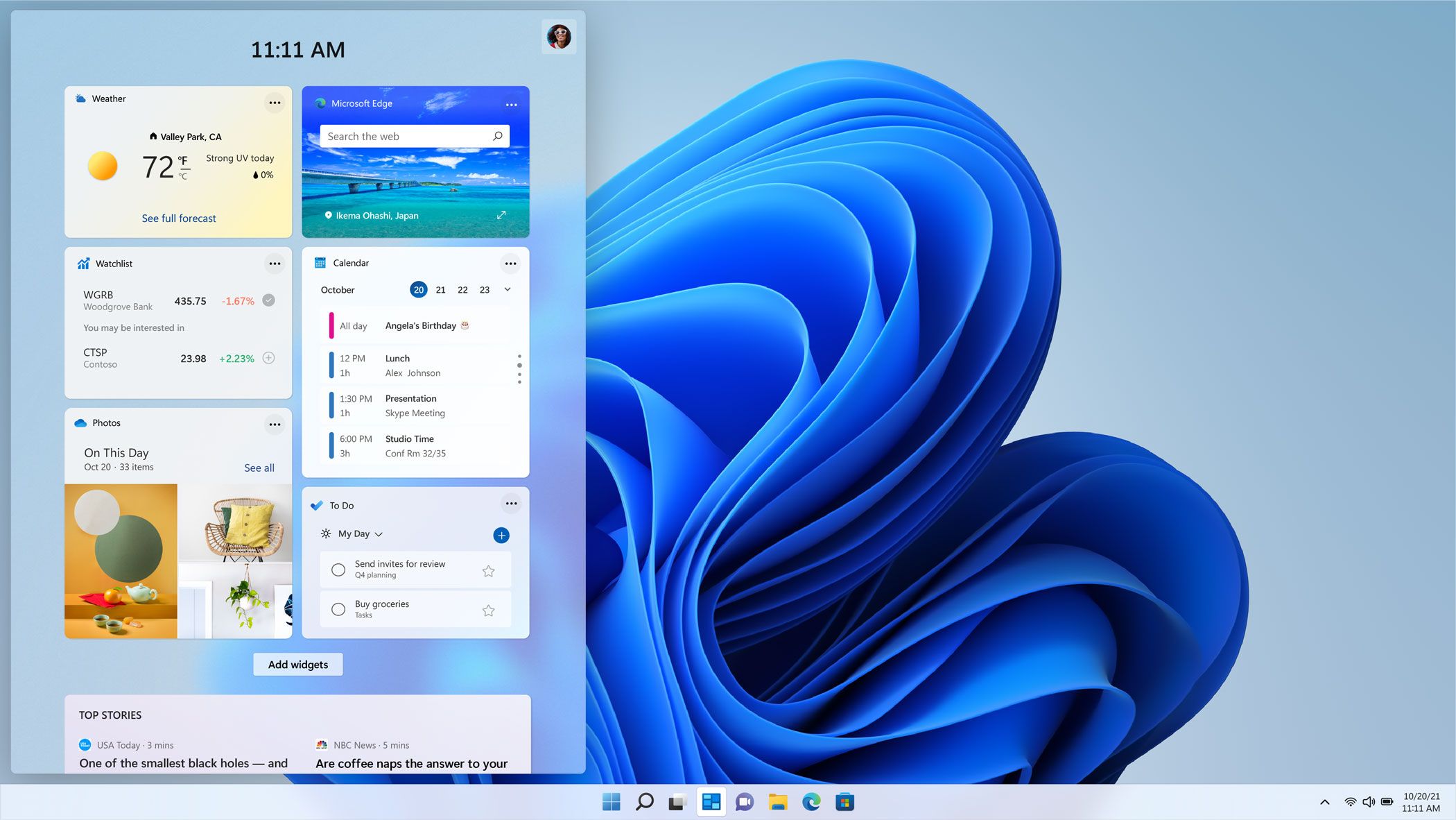
Puede que recuerde o no Desktop Gadgets, el término elegante de Microsoft para los widgets en los días de Windows 7 / Vista. Más tarde, la compañía retiró esta función con el lanzamiento de Windows 8, citando preocupaciones de seguridad. Sin embargo, una característica similar está regresando en forma de un panel de widgets moderno que parece una hoja de vidrio en la parte superior de su escritorio. Casi se parece a la implementación de widgets de Apple en macOS.
Se puede acceder a este nuevo panel desde el centro de su barra de tareas. Muestra la misma información que la sección de noticias e intereses recientemente agregada en Windows 10. Además, hay un campo de búsqueda en la parte superior para obtener resultados web, que asumimos que funciona con Bing.
Han pasado seis años desde el lanzamiento de Windows 10, y el sistema operativo finalmente recibió la revisión que necesitaba para cumplir con los estándares actuales. Es bastante obvio que Microsoft tomó las señales de diseño de macOS, pero han agregado algunas características generacionales como DirectStorage que llevarán a las PC en la dirección correcta en los próximos años.
Windows 11 llegará esta temporada navideña como una actualización gratuita para los usuarios existentes, siempre que su hardware sea compatible. Una vista previa anticipada del software estará disponible para Windows Insiders en las próximas semanas.
Constantemente nos bombardean con notificaciones en nuestros teléfonos inteligentes y, a veces, no podemos ignorarlas. Sin embargo, las cosas pueden volverse particularmente irritantes si cambia constantemente el enfoque hacia su teléfono mientras trabaja en tareas esenciales en su PC.
Si no le gustan las molestas notificaciones telefónicas que interrumpen su flujo de trabajo, siga leyendo para saber cómo puede ver las notificaciones telefónicas en su PC con Windows 10.
1. Su teléfono: Windows 10
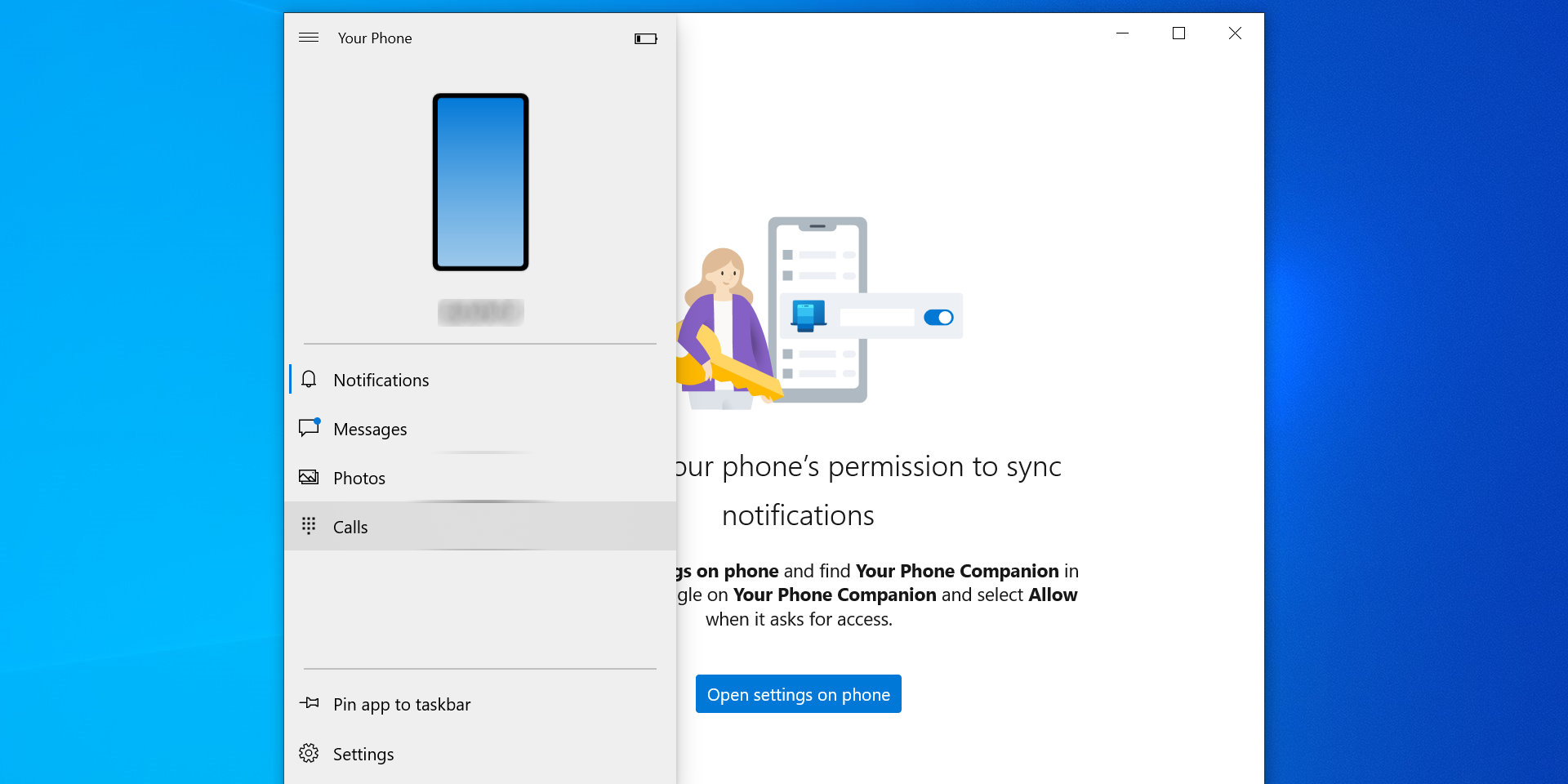
Microsoft reemplazó la aplicación Phone Companion heredada con Your Phone en Windows 10. Your Phone es una aplicación poderosa que puede conectar dispositivos Android e iOS a su PC con Windows 10.
Su teléfono está instalado en Windows 10 de forma predeterminada si ha instalado la actualización de Windows 10 de abril de 2018 o posterior. También está disponible en Microsoft Store en caso de que lo haya desinstalado sin darse cuenta.
Su teléfono es compatible con dispositivos Android 7.0 y posteriores. Si bien Microsoft ofrece oficialmente soporte para iPhones de Apple en su teléfono, está bastante limitado con la cantidad de funciones disponibles.
Microsoft desarrolló Your Phone pensando en Android, y no es de extrañar que a la mayoría de los usuarios de Android les encante la aplicación. Con Your Phone, puede administrar fácilmente todo su teléfono inteligente Android a través de una aplicación de escritorio; esto aumenta drásticamente la productividad y evita interrupciones en el flujo de trabajo.
Su teléfono hace posible que los usuarios administren notificaciones, hagan llamadas , accedan a aplicaciones y fotos e incluso compartan archivos entre su PC y su teléfono inteligente Android. También puede duplicar su dispositivo Android con su teléfono y controlar la pantalla a través de su PC con Windows 10.
Los usuarios de iOS deberán descargar la aplicación dedicada Microsoft Your Phone a través de la App Store, pero los usuarios de Android solo necesitan habilitar la opción Enlace a Windows en la Configuración.
Con todo, Your Phone de Microsoft es una aplicación fantástica que le brinda un control completo sobre su dispositivo Android y hace que sea muy fácil ver y administrar las notificaciones del teléfono en Windows 10.
2. Pushbullet
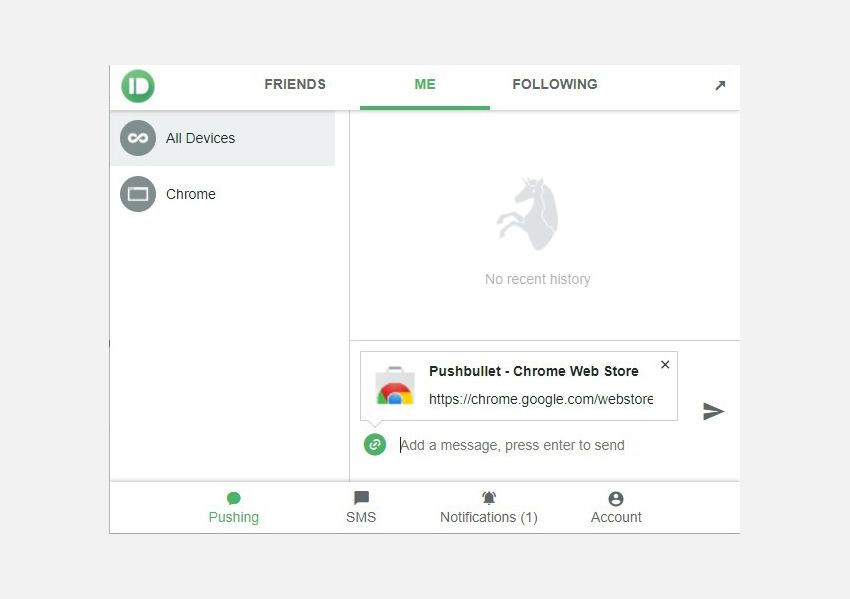
Pushbullet tiene como objetivo conectar sus diferentes dispositivos a través de una única plataforma. Similar a la aplicación interna Your Phone de Microsoft, PushBullet también puede administrar notificaciones en la PC, enviar y recibir mensajes de texto, compartir archivos y mucho más. Si bien Pushbullet estaba disponible anteriormente tanto en iOS como en Android, ahora solo es compatible con dispositivos Android.
Los usuarios de Android deben instalar la aplicación Pushbullet en su dispositivo desde Google Play Store y luego usar la extensión del navegador Google Chrome o Mozilla Firefox para configurarlo.
Con Pushbullet, puede verificar sus mensajes de Whatsapp, llamadas telefónicas y textos sin desbloquear físicamente el teléfono. Como resultado, Pushbullet reducirá el tiempo de pantalla innecesario del teléfono móvil y generará un mecanismo de flujo de trabajo más accesible.
Descargar: Pushbullet para Android | Google Chrome (versión gratuita y de pago disponible)
3. AirDroid
AirDroid es otra aplicación que puede usar para ver las notificaciones del teléfono en Windows 10. También hay muchas otras funciones disponibles en AirDroid; Estos incluyen control remoto del teléfono, uso compartido de enlaces y notas, cámara remota, búsqueda de teléfono e incluso puede enviar y recibir llamadas o SMS directamente desde AirDroid.
Sí, es bastante similar a Pushbullet, y AirDroid incluso ofrece capacidades para compartir archivos y AirMirror. Lo mejor de AirDroid es que es completamente gratuito, sin condiciones publicitarias. Puede administrar su teléfono en Windows 10 a través de AirDroid descargando la aplicación de escritorio o usando el cliente web.
Al igual que Pushbullet, AirDroid actualmente solo es compatible con dispositivos Android, pero la compañía planea proporcionar compatibilidad con iOS en un futuro próximo. Para usar AirDroid, debe descargar la aplicación AirDroidapp en su dispositivo Android desde Google Play Store y el cliente de escritorio que lo acompaña en su PC con Windows.
Descargar: AirDroid para Android | Windows (versión gratuita y de pago disponible)
Administrar notificaciones telefónicas en Windows 10
Las notificaciones de teléfonos móviles son una molestia y estas aplicaciones mejorarán la productividad al reducir el tiempo que pasa respondiendo a las notificaciones en su teléfono móvil. Recomendamos usar la aplicación Your Phone nativa de Windows 10, pero si prefiere una alternativa, le sugerimos que consulte Pushbullet.
El intercambio de archivos es una práctica común para cualquiera que use teléfonos inteligentes. Envía o recibe fotos, videos, documentos u otros archivos de alguien.
Compartir archivos con personas no es gran cosa en circunstancias normales. Pero con un aumento en los ataques cibernéticos, se ha convertido en un motivo de preocupación. AirDrop de Apple, que antes se creía altamente seguro, está bajo escrutinio por una falla de seguridad que lo pone en peligro. Entonces, ¿es seguro usar AirDrop?
¿Qué es AirDrop?
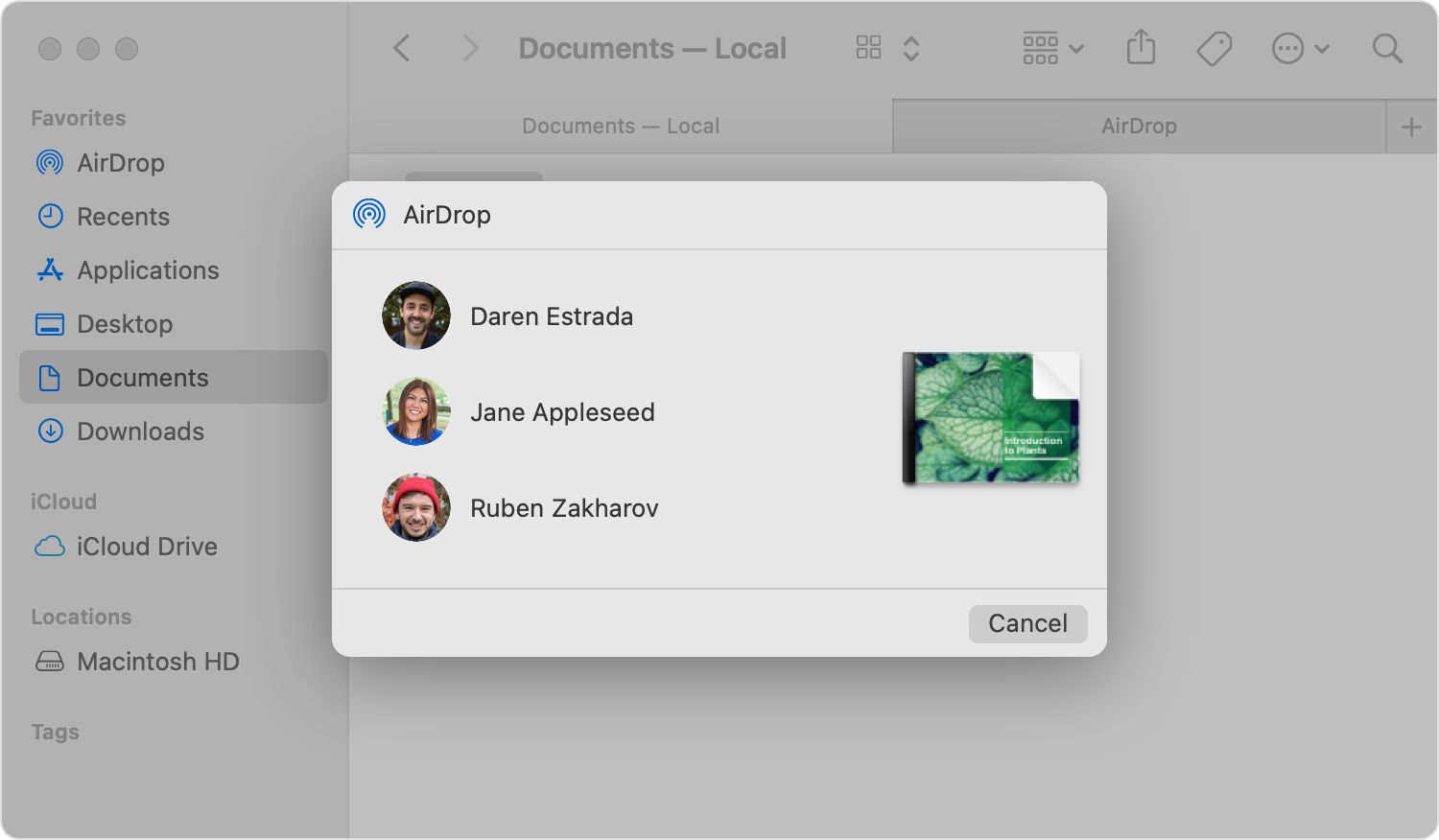
AirDrop es una tecnología para compartir archivos que permite a los usuarios de dispositivos Apple como iPhone, iPad y Mac compartir archivos mientras están cerca.
AirDrop utiliza Bluetooth Low Energy (BLE) y Wi-Fi de igual a igual para compartir archivos entre dispositivos Apple. El enlace de Bluetooth ubica el dispositivo al que desea enviar el archivo y luego el dispositivo desde el que está enviando genera una conexión Wi-Fi de igual a igual que se conecta al dispositivo receptor para la transferencia.
AirDrop no requiere Internet ni una red Wi-Fi local. Independientemente de dónde se encuentre, puede compartir archivos con dispositivos iOS que estén cerca de usted.
La ausencia de una red para compartir erradica el uso del ancho de banda, lo que hace que el tamaño del archivo que está compartiendo sea irrelevante. Puede enviar archivos grandes rápidamente, dependiendo de la capacidad del hardware del destinatario.
Dado que AirDrop no usa Internet sino Bluetooth, la proximidad de ambos dispositivos afecta el éxito de la transferencia. La distancia máxima para la transferencia es de unos 10 metros o 30 pies. Algo más que esto y la transferencia no se realizará correctamente.
¿AirDrop representa un riesgo para la seguridad?
La seguridad de AirDrop ha sido cuestionada a raíz de un informe de un grupo de investigadores en ciencias de la computación de la Universidad Técnica de Darmstadt en Alemania. Los investigadores afirman que otros dispositivos cercanos pueden acceder a su número de teléfono y dirección de correo electrónico cuando desee compartir archivos.
Durante el proceso de intercambio de archivos, AirDrop verifica el número de teléfono y la dirección de correo electrónico del destinatario para la autenticación. Los investigadores afirmaron que cualquier dispositivo cercano puede interferir en la conexión y obtener acceso no autorizado a su información personal.
Su dispositivo no tiene que estar conectado a otros dispositivos cercanos antes de que pueda ser pirateado.
Los datos compartidos en AirDrop tienen protecciones de privacidad, una serie de medidas criptográficas conocidas como funciones hash. Pero los investigadores criticaron la potencia de las funciones hash, revelando que se pueden comprometer fácilmente con el uso de técnicas simples como los ataques de fuerza bruta.
Cuando los intrusos acceden a su número de teléfono y dirección de correo electrónico, usted podría convertirse en víctima de ataques cibernéticos, como el robo de identidad y el phishing.
¿Apple es consciente de este riesgo de seguridad? Los investigadores afirmaron haber informado a Apple sobre el problema hace dos años, pero la compañía no lo ha reconocido ni ha hecho ningún intento de solucionarlo que sepamos.
Cómo proteger su AirDrop
¿Le preocupa la seguridad de usar AirDrop? Estar en el extremo receptor de una violación de seguridad no es una experiencia agradable.
Si todavía está interesado en usar su AirDrop, tome las siguientes medidas de seguridad para proteger su dispositivo.
Mantenga AirDrop apagado cuando no esté en uso
La conectividad de su AirDrop solo puede verse comprometida cuando está encendida. Para estar seguro, asegúrese de encender su AirDrop solo cuando quiera usarlo.
Una vez que haya terminado de usarlo, apáguelo.
Usar el modo de solo contactos
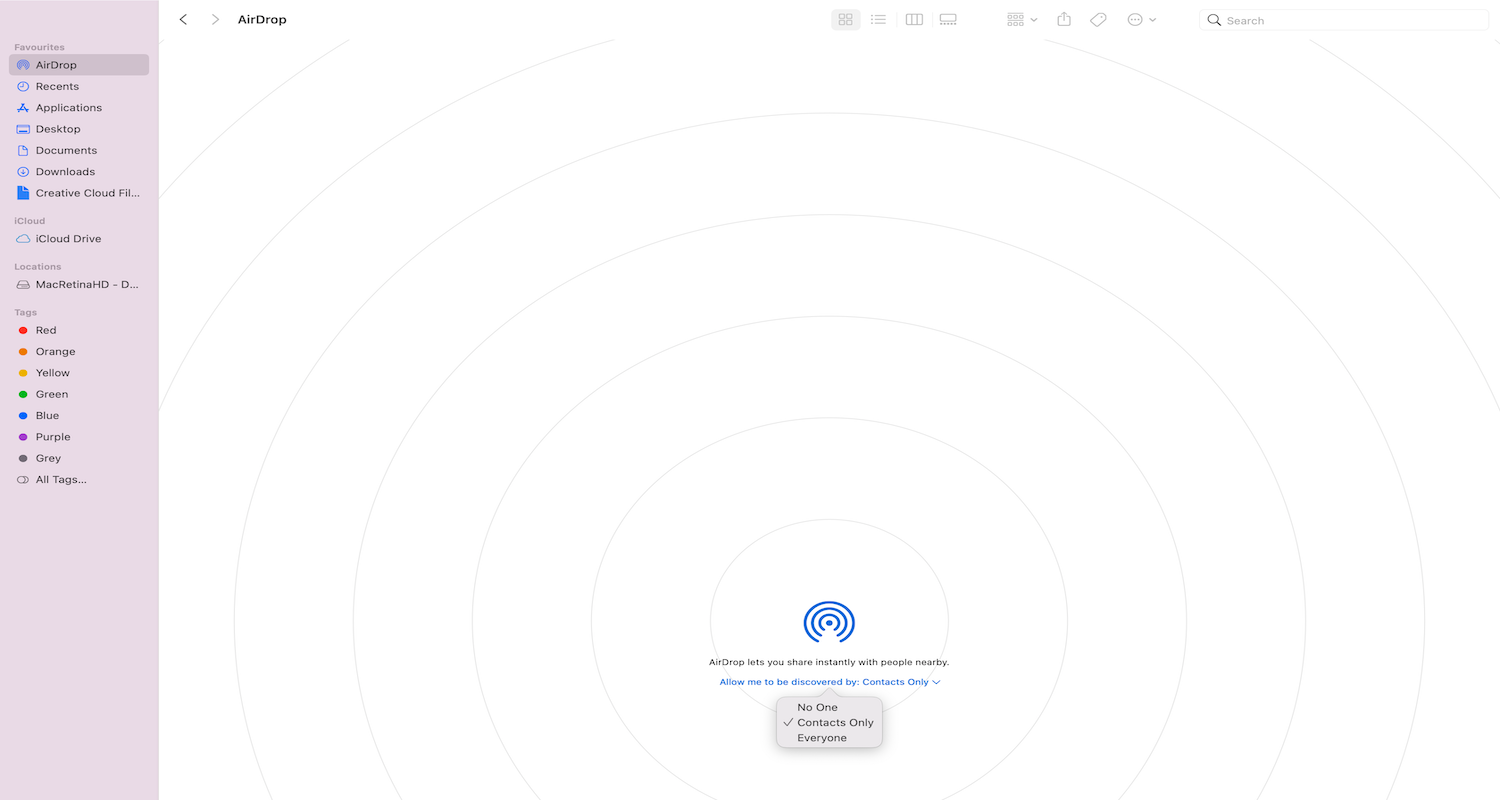
El modo de intercambio de archivos de Solo contactos restringe su dispositivo a sus contactos, mientras que el modo de intercambio de archivos de Todos abre su dispositivo a todos los que están alrededor. Asegúrese de utilizar el modo Solo contactos cuando se encuentre en un área pública.
Mantenga su dispositivo actualizado
A medida que Apple continúa reforzando la seguridad de su AirDrop, puede mantener su dispositivo seguro actualizándolo regularmente a la configuración más reciente.
Cuanto más cerca esté su dispositivo, mejor
AirDrop es una de las formas más rápidas y convenientes de compartir archivos en dispositivos iOS. Abandonarlo por completo no es tan fácil.
De acuerdo con las instrucciones en el sitio web de Apple , la compañía le aconseja que se asegure de que la persona a la que le está enviando un archivo esté dentro de su conexión Bluetooth y Wi-Fi. Cuando el destinatario está cerca de usted, es más fácil conectarse con él, lo que limita las posibilidades de que otros dispositivos cercanos se entrometan.
Dashlane y LastPass son los dos administradores de contraseñas más populares, pero existen algunas grandes diferencias entre estos dos pesos pesados que se aprenden mejor con una comparación directa.
En esta comparación de LastPass con Dashlane, comparamos los dos gigantes populares de administración de contraseñas en términos de diseño, cifrado, plataforma, compatibilidad con extensiones de navegador, seguridad, funciones de almacenamiento y más.
Dashlane frente a LastPass: compatibilidad de aplicaciones
La compatibilidad es un aspecto esencial de cualquier administrador de contraseñas. Dependiendo de cómo use su dispositivo, un administrador de contraseñas que brinde acceso a sus datos en todas las plataformas siempre tendrá una ventaja.
Dashlane y LastPass ofrecen aplicaciones de escritorio, son compatibles con la extensión del navegador y están disponibles en plataformas móviles, incluidas Android e iOS.
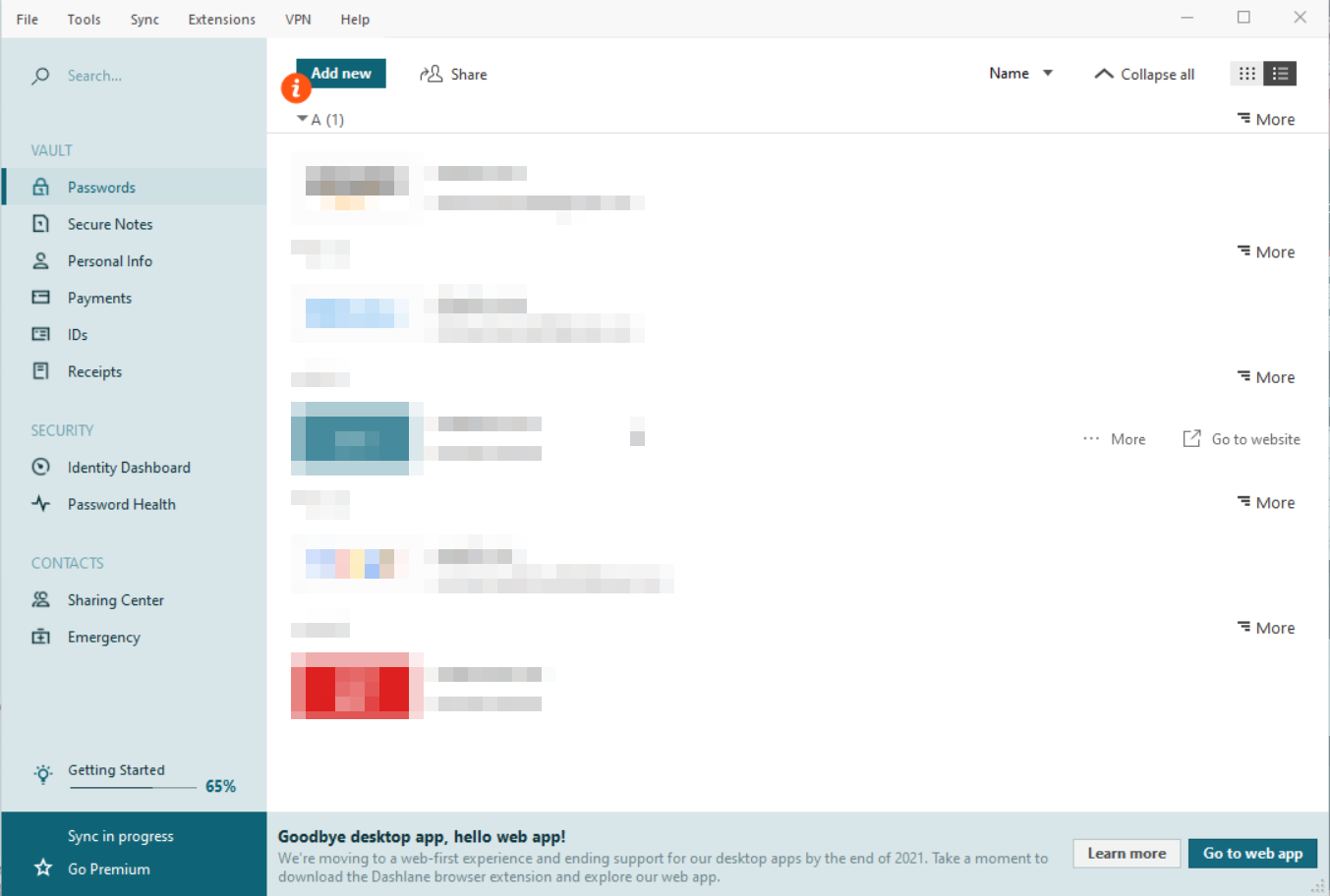
Dashlane, sin embargo, ha decidido centrarse en la experiencia web primero y dejará de brindar soporte para su aplicación de escritorio a fines de 2021. Es muy probable que solo tenga la aplicación de escritorio de soporte LastPass en un futuro cercano.
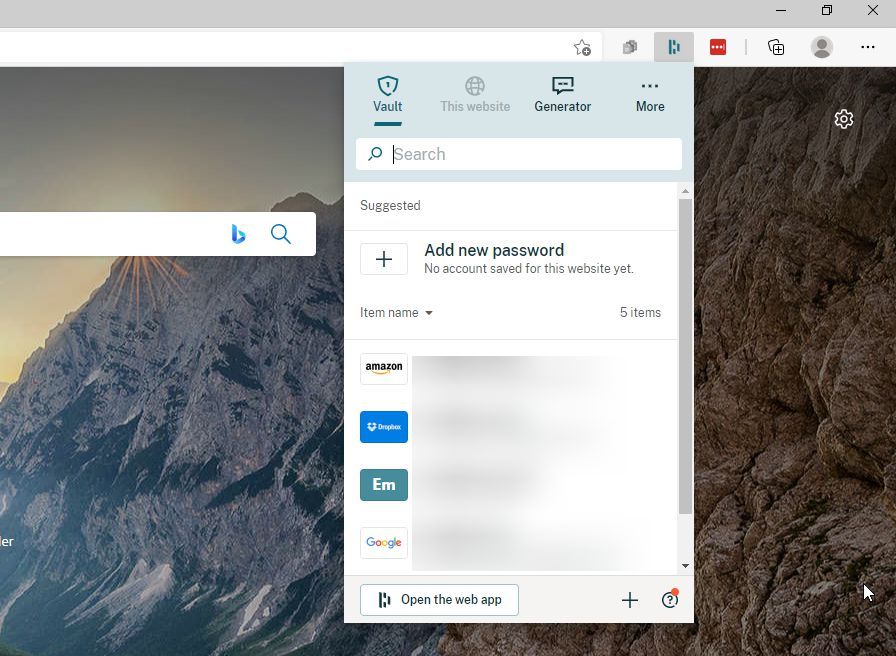
La extensión de Dashlane también es compatible con todos estos navegadores. Si bien no hay soporte oficial para el navegador Opera, puede instalar la extensión de Chrome como solución.
Rendimiento de las aplicaciones móviles, de escritorio y de extensiones
Dashlane y LastPass tienen aplicaciones de escritorio para Mac y Windows, y la aplicación móvil está disponible para plataformas iOS y Android. Aunque Dashlane dejará de admitir su aplicación de escritorio, sigue siendo la superior de las dos.
Según Dashlane, puede seguir usando la aplicación de escritorio, pero no recibirá actualizaciones de rendimiento o funciones. Además, funciones como VPN, autenticación multifactor y acceso de emergencia aún no están disponibles en la aplicación web.
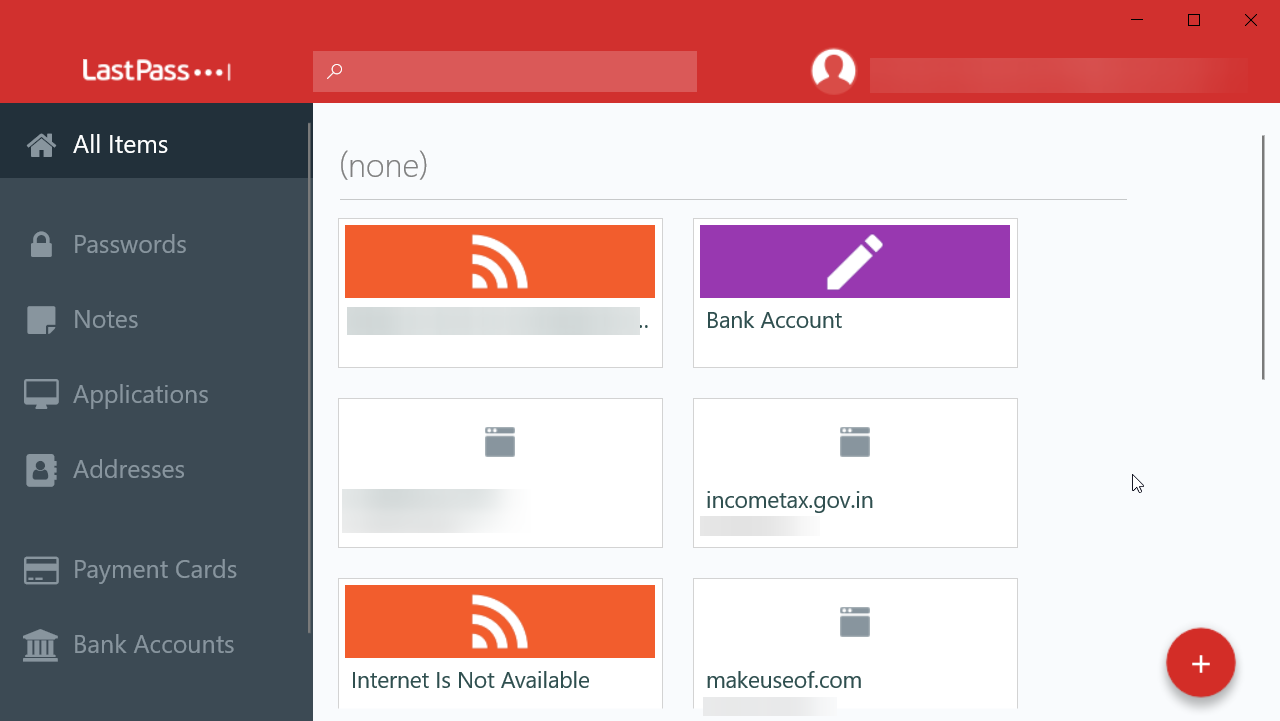
La aplicación de escritorio de LastPass es básica y ofrece algunos elementos esenciales. Sin embargo, es la extensión del navegador donde puedes ver todas sus campanas y silbidos.
La aplicación móvil de ambos servicios es excelente. Puede usar la función de autocompletar en aplicaciones en Android e iOS, funciones de pantalla dividida en dispositivos compatibles y casi todo lo demás disponible en la aplicación web.
Dashlane frente a LastPass: características
Cuando configura estos administradores de contraseñas, le solicitan que cree una contraseña maestra. Esta es su puerta de enlace para acceder a los datos almacenados. Entonces, en lugar de recordar detalles de cientos de sitios web, solo necesita mantener su contraseña maestra segura y, por supuesto, recordarla.
Hay varias cosas que debe buscar en un administrador de contraseñas , y una de ellas es la facilidad de uso. Ambos administradores de contraseñas obtienen los derechos de las funciones básicas y ofrecen usabilidad con un solo clic con la aplicación web. Todas las acciones se realizan en la aplicación web independiente que se abre automáticamente cuando elige realizar cualquier acción.
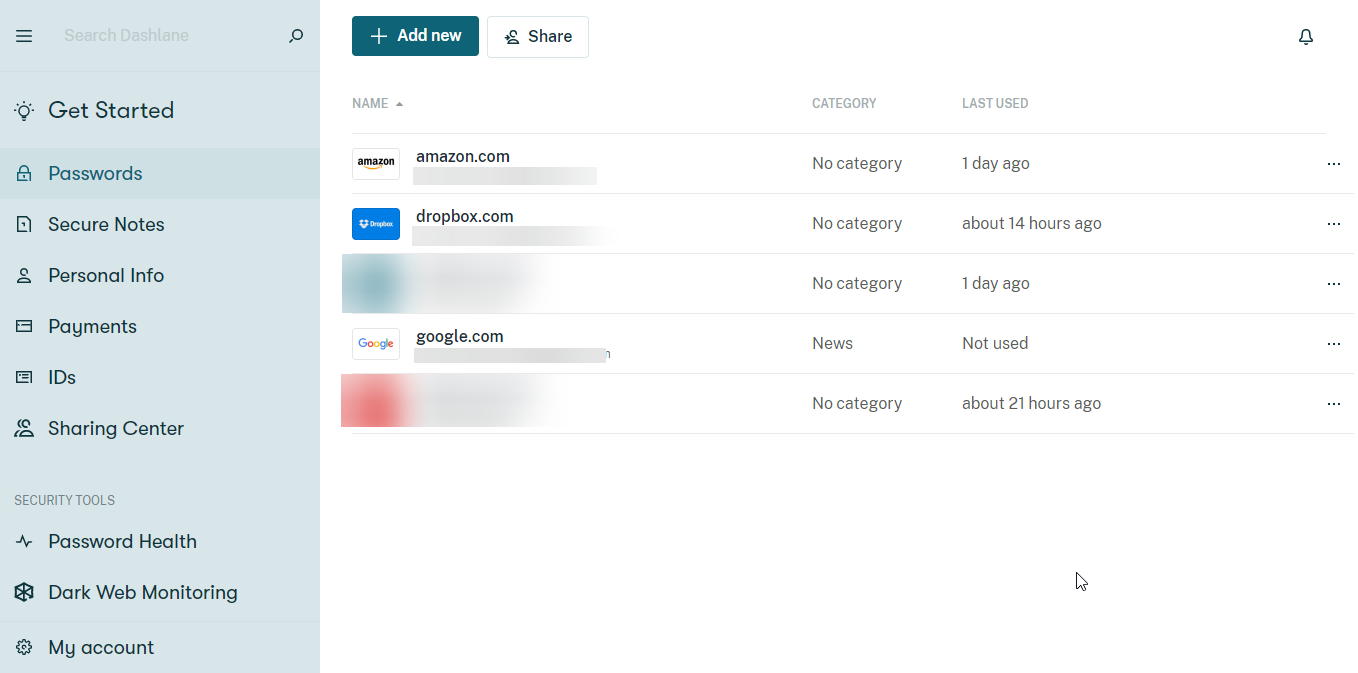
La extensión de Dashlane se abre en la pestaña de la bóveda de inmediato, donde se almacenan todas sus credenciales guardadas. Además, ambas aplicaciones ofrecen autocompletar contraseñas y formularios guardados en la bóveda automáticamente.
Agregar elementos / bóveda
Agregar elementos en Dashlane y LastPass le permite almacenar 18 tipos de información, como contraseñas, nota segura, dirección, tarjeta de pago, cuenta bancaria, licencia de conducir, pasaporte y más. Incluso puede adjuntar documentos. El plan gratuito de LastPass solo ofrece 50 MB de almacenamiento, mientras que el límite es de 1 GB para usuarios Premium.
También incluye la opción de una billetera digital donde puede almacenar los detalles de su tarjeta de crédito / débito usando la pestaña Tarjetas de pago.
Generador de contraseñas
Para evitar la reutilización de contraseñas, LastPass y Dashlane ofrecen un generador de contraseñas con un solo clic. Puede personalizar la contraseña agregando o eliminando letras, dígitos, símbolos y caracteres similares.
Con Dashlane, puede mantener la longitud de cuatro a 40 caracteres, mientras que LastPass puede generar una contraseña con 99 caracteres.
Supervisión del informe de crédito (solo LastPass)
Para los usuarios de EE. UU., LastPass ofrece una opción avanzada llamada Perfil de monitoreo de crédito. Cuando está habilitado, monitorea la web y notifica a los usuarios de los eventos para protegerlos del robo de identidad. También hay una versión premium de este servicio que ofrece informes detallados, pero que costará $ 9.95 / mes por separado.
VPN (solo Dashlane)
Con la cuenta Premium de Dashlane, obtiene acceso a herramientas de seguridad avanzadas y un acceso VPN ilimitado decente. Sin embargo, es una VPN básica dirigida a usuarios ocasionales que desean acceder a contenido restringido por región o navegar por la web. Carece de funciones avanzadas y las ubicaciones del servidor también son limitadas.
Ofrece una velocidad decente, no tiene limitaciones de ancho de banda y se puede utilizar en todos los dispositivos. Dicho esto, los usuarios avanzados están mejor con un servicio VPN dedicado .
Supervisión del estado de la contraseña y de la Dark Web
Las herramientas de seguridad de Dashlane consisten en la pestaña Estado de la contraseña y Monitoreo de la Dark Web. Analiza los datos de su bóveda y los califica sobre 100. Incluso si tiene una contraseña segura pero reutilizada, aparecerá en la sección Contraseñas en riesgo. Cambiar la contraseña es fácil ya que Dashlane lo guía a través del proceso.
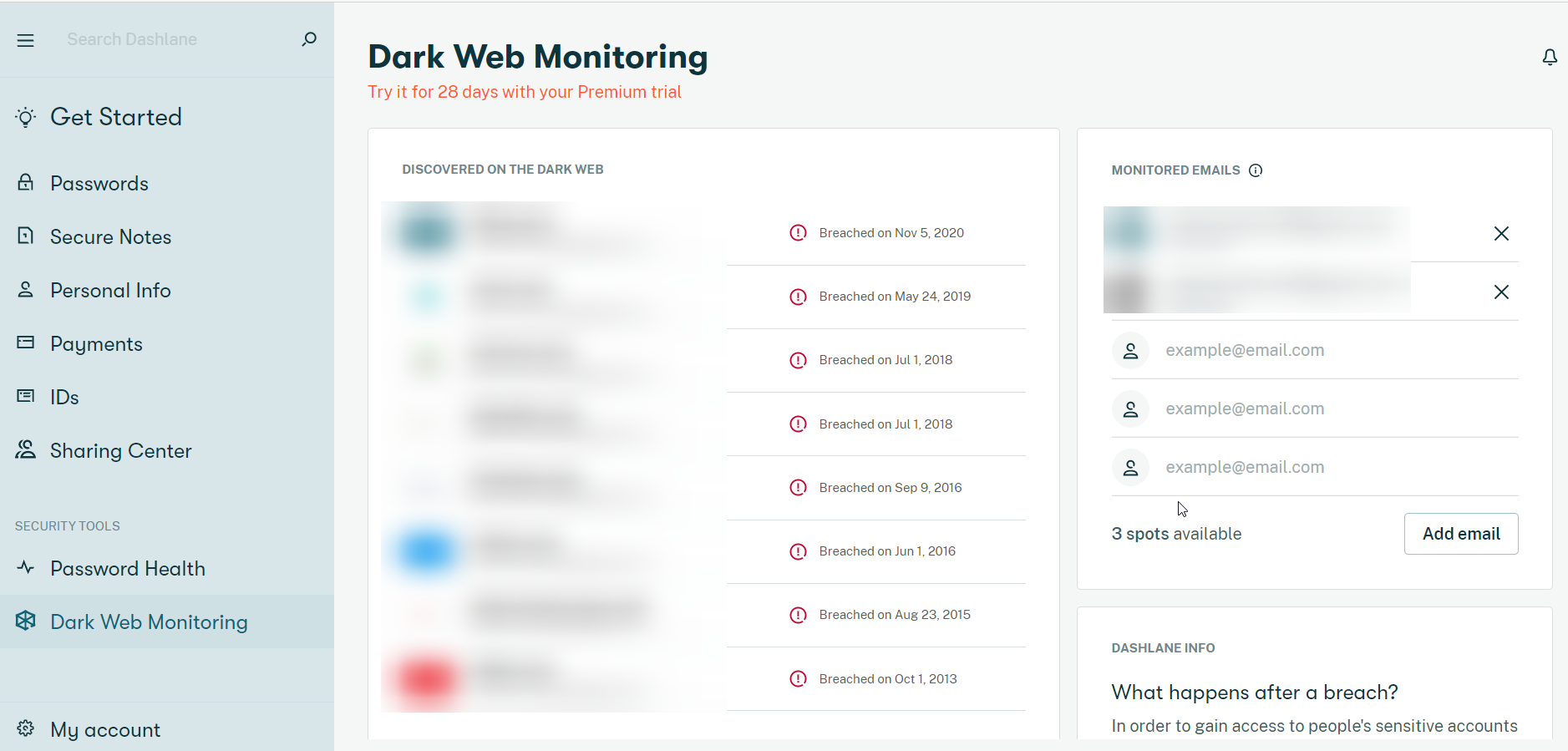
El Monitoreo de la Dark Web es una función premium que mantiene una pestaña sobre la información filtrada o robada asociada con su correo electrónico monitoreado. En Dashlane, puede agregar hasta 5 correos electrónicos para monitorear.
LastPass también ofrece herramientas de seguridad similares en su Panel de control de seguridad y utiliza un sistema de puntuación. Muestra el estado de monitoreo de la web oscura, contraseñas en riesgo y otra información. En comparación con Dashlane, aquí puede monitorear hasta 100 direcciones de correo electrónico a través del monitoreo de la web oscura.
En mis pruebas, el monitoreo de la web oscura de Dashlane encontró más casos de violaciones de datos (7) que LastPass (1) para una cuenta de correo electrónico.
Centro de intercambio y acceso de emergencia
El Centro de intercambio es una función útil para los usuarios familiares disponible en ambos administradores de contraseñas. Puede compartir carpetas que contengan notas seguras o contraseñas guardadas en su cuenta de Dashlane o LastPass con contactos con derechos limitados o completos. Las personas con todos los derechos tendrán la propiedad conjunta de los elementos compartidos.
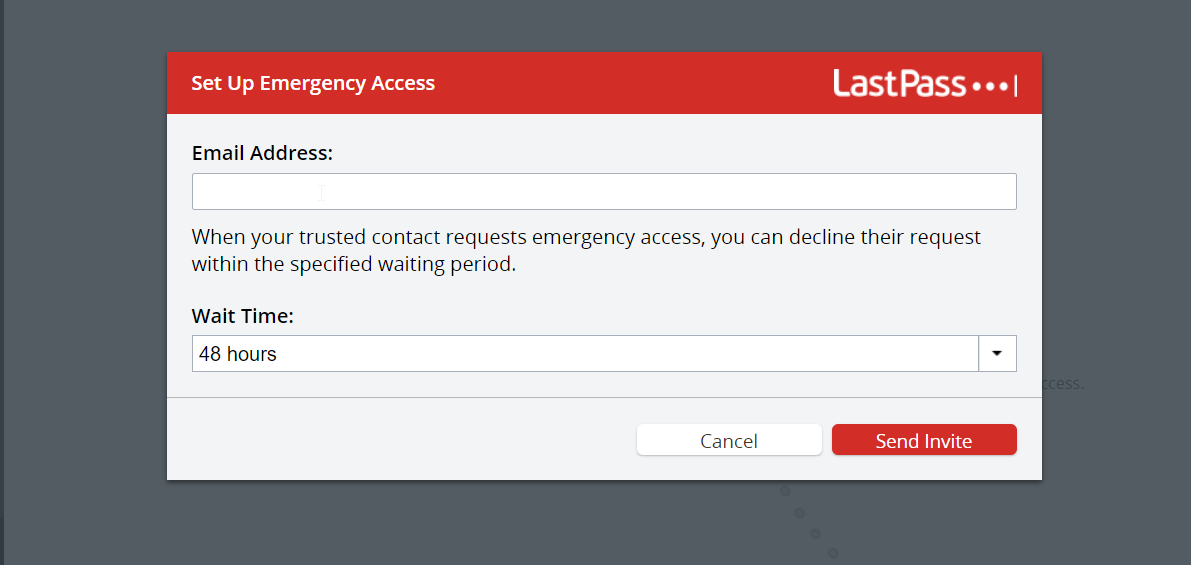
Los contactos agregados a Emergency Access (EA) pueden acceder a su bóveda en caso de emergencias. Para evitar el uso indebido, ambos servicios requieren que el contacto solicite EA al propietario de la bóveda. Puede configurar EA para dar acceso inmediato o establecer el tiempo de espera de hasta 30 días.
Configuración de cuenta avanzada
La sección de configuración de cuenta avanzada de estos administradores de contraseñas es donde encontrará el mayor contraste. El menú avanzado de la aplicación de escritorio de Dashlane consta de las opciones de configuración de preferencias, privacidad y seguridad habituales.
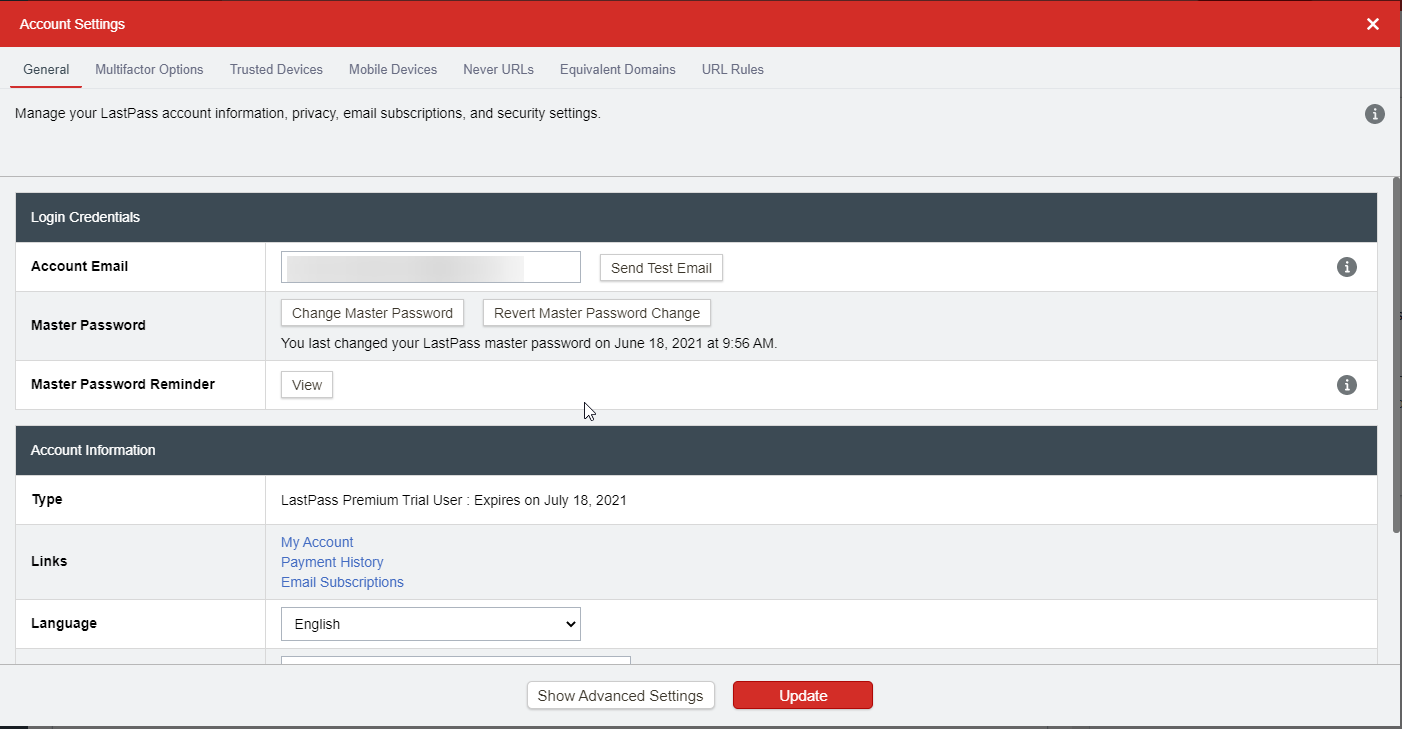
La configuración de la cuenta de LastPass ofrece opciones similares y más. Puede desactivar LastPass en sitios específicos en las URL de Nunca; la pestaña Dominios equivalentes agrega dominios que utilizan el mismo servicio de inicio de sesión. Hay algunas URL predefinidas de sitios populares. También puede establecer reglas de URL para sitios individuales si lo desea.
Aunque la aplicación web de Dashlane ahora ofrece la opción de Dominios equivalentes para los sitios individuales que agregue, todavía está predefinida, lo que le deja sin la opción de agregar manualmente ningún Dominio equivalente todavía.
Importar y exportar
Cambiar de Dashlane a LastPass o viceversa es bastante fácil.
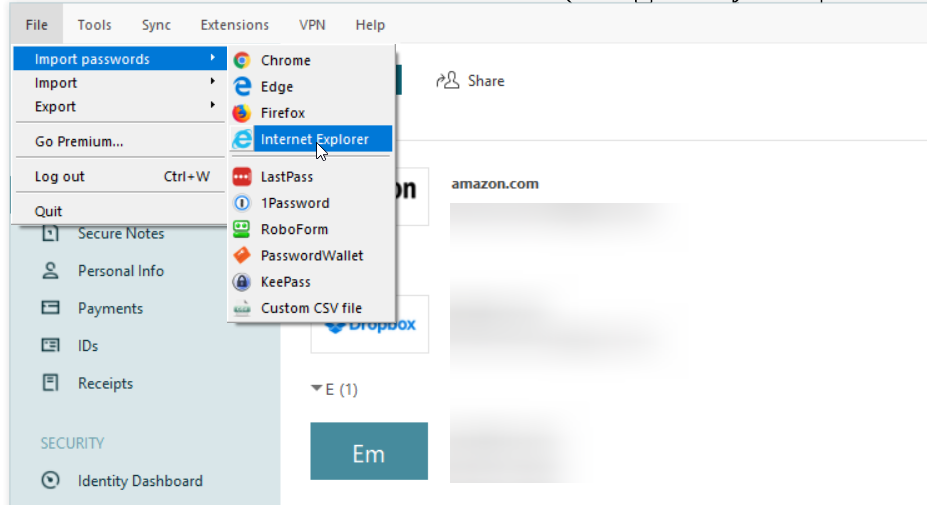
En LastPass, puede importar y exportar archivos en formato CSV usando la aplicación web. LastPass admite la importación desde una amplia gama de administradores de contraseñas, navegadores y un formato CSV personalizado.
En Dashlane, puede usar la aplicación de escritorio para importar y exportar archivos seguros y no protegidos en formato JSON, Excel y CSV. Puede importar contraseñas de todos los principales navegadores y administradores de contraseñas, incluidos LastPass, 1Password, RoboForm, Password Waller y un archivo CSV personalizado.
Almacenamiento
Dashlane y LastPass son muy conservadores cuando se trata de almacenamiento en cuentas gratuitas.
Si bien LastPass limita al usuario a 50 MB de almacenamiento de archivos cifrados con contraseñas ilimitadas, Dashlane solo ofrece 50 contraseñas por cuenta gratuita.
Los usuarios premium obtienen contraseñas ilimitadas y 1 GB de almacenamiento de archivos cifrados en ambos servicios. Entonces, si tiene demasiadas contraseñas para almacenar y no requiere almacenamiento adicional de archivos cifrados, LastPass gratuito es una opción atractiva.
Dashlane vs LastPass: seguridad y cifrado
Dado que los administradores de contraseñas almacenan información crítica del usuario, la seguridad sólida es lo más importante a considerar. Afortunadamente, tanto Dashlane como LastPass son servicios altamente seguros.
Dashlane almacena sus datos confidenciales después de cifrarlos con el cifrado AES-256 en combinación con su contraseña maestra. LastPass, por otro lado, utiliza el cifrado AES-256 con la función hash PBKDF2 SHA-256.
Ninguno de los servicios almacena contraseñas o claves en su servidor de forma no cifrada. Incluso si los datos se filtran, sin la contraseña maestra, no sirven de nada. Por tanto, la seguridad de los datos está garantizada de cualquier forma.
Autenticación multifactor
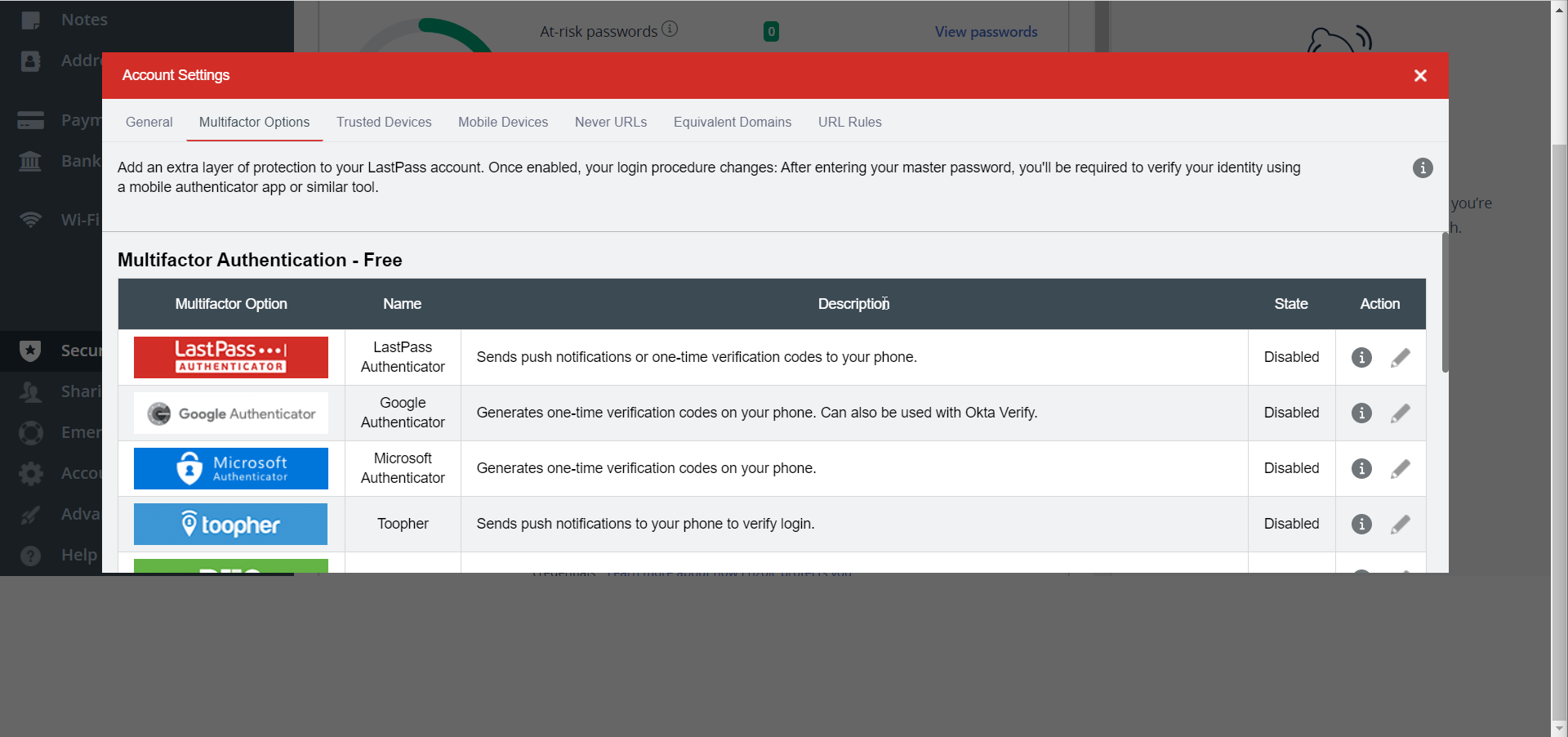
Puede agregar una capa adicional de seguridad a su cuenta de LastPass activando la opción Autenticación multifactor. Una vez habilitado, cambia su proceso de inicio de sesión. Además de ingresar su contraseña maestra, debe verificar su identidad utilizando una aplicación de autenticación que seleccionó durante la configuración.
Su plan gratuito de LastPass viene con las opciones de autenticación LastPass, Google, Microsoft Authenticator, Troopher y DUO. Al actualizar a Business y Premium, puede elegir entre Salesforce y Yubico y la autenticación de huellas digitales, respectivamente.
La autenticación multifactor de Dashlane es un poco limitada, pero funciona. En este momento, solo está disponible en la aplicación de escritorio, mientras que la aplicación web todavía tiene la función en BETA. Es compatible con Google Authenticator, Duo Mobile y la aplicación de autenticación Authy.
Recuperación de contraseña
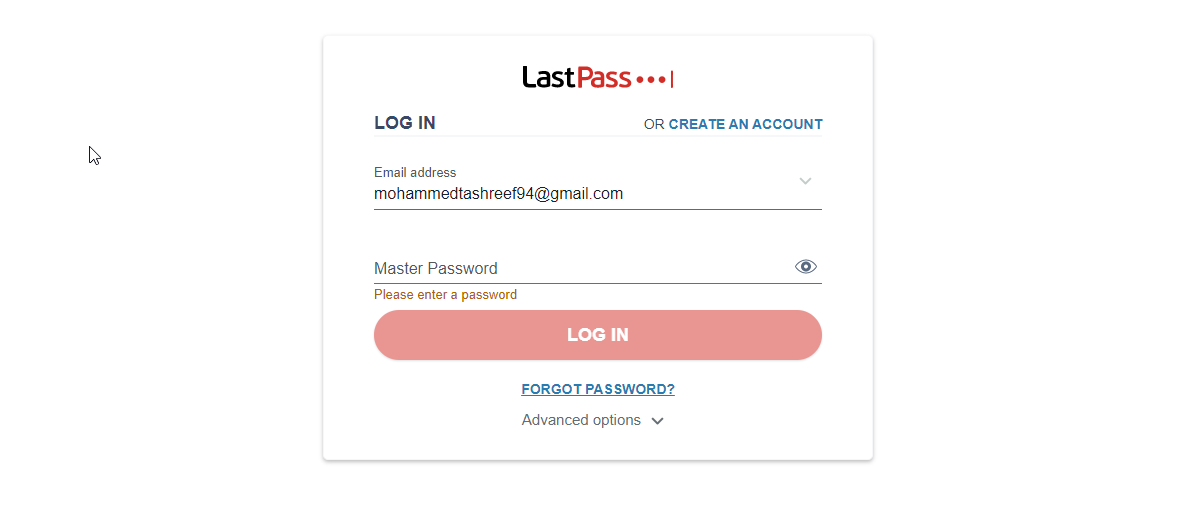
En lo que respecta a la recuperación de cuentas y contraseñas, tiene mejores posibilidades de recuperación con LastPass. Puede recuperar o restablecer una contraseña olvidada utilizando la dirección de correo electrónico registrada y otras opciones.
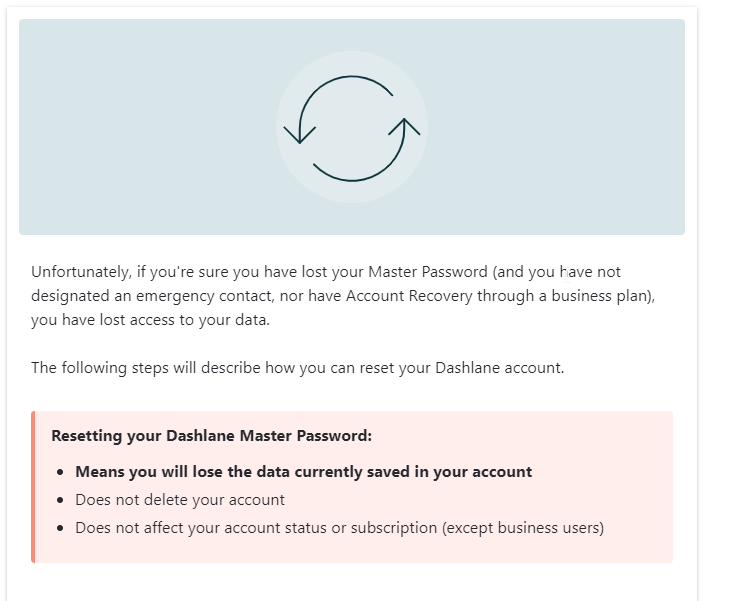
Sin embargo, con Dashlane, solo hay dos opciones de recuperación. Puede pedirle a su contacto de emergencia aprobado que recupere los datos de su bóveda, o si ha configurado el inicio de sesión biométrico en su teléfono inteligente, eso también debería ayudarlo a recuperar la cuenta.
Por ejemplo, mi intento de recuperar mi contraseña sin la recuperación biométrica habilitada falló, lo que significa que perdería todos mis datos guardados.
Si ninguno de estos métodos funciona, debe comenzar desde cero con un reinicio.
Precios
Ambos servicios ofrecen planes gratuitos y sistemas de pago escalonados.
Planes de Dashlane
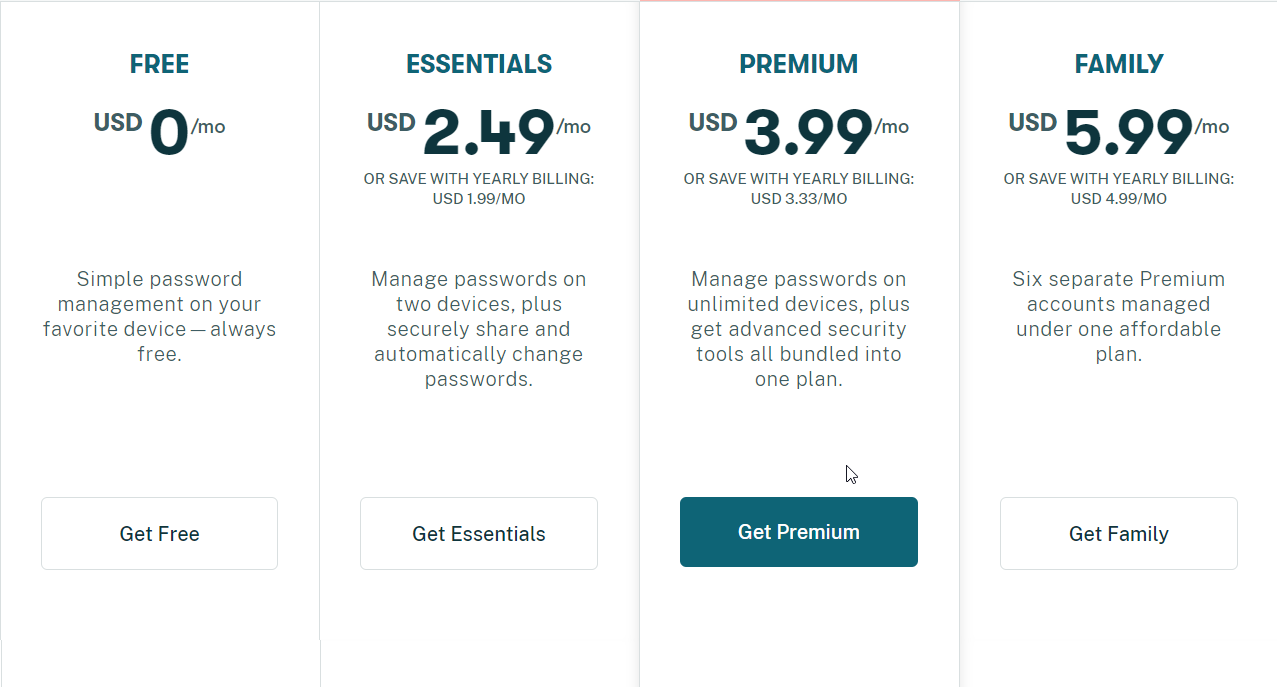
Dashlane ofrece planes gratuitos, esenciales, premium y familiares que cuestan $ 0, $ 2.49, $ 3.99 y $ 5.99 por mes, respectivamente. Aparte del almacenamiento limitado de contraseñas, la cuenta gratuita cubre bien los conceptos básicos.
Además, el plan Essentials incluye funciones como Secure Notes, Automatic Password Changer y compatibilidad con dos dispositivos en comparación con el plan Free. Sin embargo, se pierde la supervisión de la web oscura, VPN, almacenamiento de archivos cifrados y funciones de acceso ilimitado a dispositivos disponibles para cuentas Premium y Family.
Planes LastPass
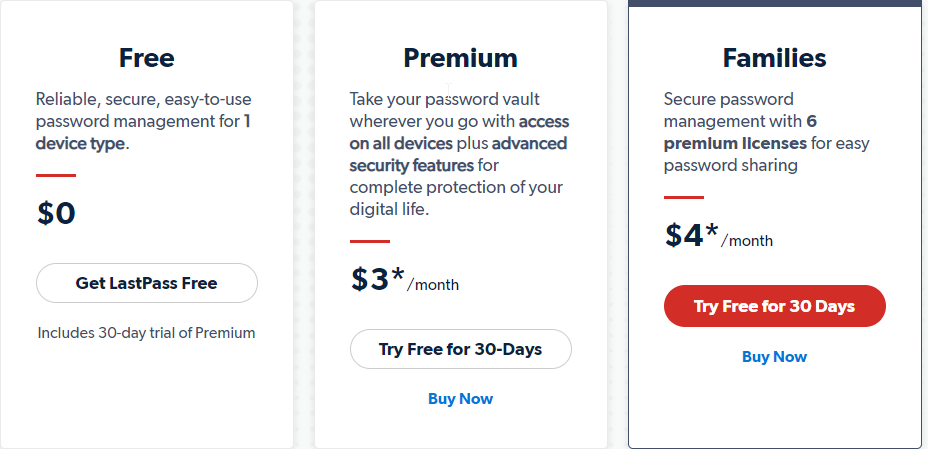
LastPass aparentemente ha simplificado mejor sus ofertas, con menos confusión. Hay tres planes para elegir: Gratis, Premium y Familias con un precio de $ 0, $ 3 y $ 4, respectivamente.
A diferencia de Dashlane, el plan gratuito viene con contraseñas ilimitadas y 50 MB de espacio de almacenamiento de archivos cifrados. Sin embargo, con una cuenta gratuita, se pierde 1 GB de almacenamiento de archivos, monitoreo de la web oscura, acceso de emergencia, autenticación multifactor avanzada, panel de seguridad y soporte personal. Además, están limitados a un dispositivo.
Dashlane vs. LastPass: ¿Cuál es el mejor administrador de contraseñas para usted?
Dashlane y LastPass ofrecen características clave idénticas y algunas adiciones únicas. Con Dashlane premium, obtiene acceso a una VPN básica pero ilimitada, mientras que LastPass tiene monitoreo de tarjetas de crédito, aunque limitado a usuarios de EE. UU.
El límite de 50 contraseñas de Dashlane en cuentas gratuitas en comparación con las contraseñas ilimitadas en LastPass puede ser un factor decisivo. Si no le apetece una VPN incorporada, LastPass es una opción más asequible con personalizaciones más avanzadas, como una mejor recuperación de contraseñas, administración de URL y una aplicación web y móvil bien construida.
Dashlane también es un excelente administrador de contraseñas y la VPN incorporada puede compensar la prima de LastPass. También ofrece una excelente aplicación de escritorio y móvil y se ve afectada por menos controversias.
Si bien no se equivocará con ninguno de los servicios, LastPass como administrador de contraseñas puro debería funcionar para la mayoría de las personas.
Dicho esto, revise los pros y los contras de cada uno de estos servicios y preste atención a las características que funcionan para que pueda tomar una decisión informada. Por supuesto, estos dos no son los únicos libros de contraseñas digitales disponibles: puede encontrar uno para cada ocasión.
Utilizamos cookies para asegurarnos de brindarle la mejor experiencia en nuestro sitio web. Si continúa utilizando este sitio, asumiremos que está satisfecho con él.