Cuando desea compartir un archivo o carpeta con alguien, a veces es más rápido compartirlo a través de su red local, en lugar de enviar correos electrónicos o buscar una unidad flash USB. Solo asegúrate de estar usando una conexión privada. Esto se conoce como intercambio de redes.
Siga leyendo para aprender cómo activar el uso compartido de red en Windows 10 y por qué es posible que desee hacerlo.
Cómo habilitar el uso compartido de archivos en Windows 10
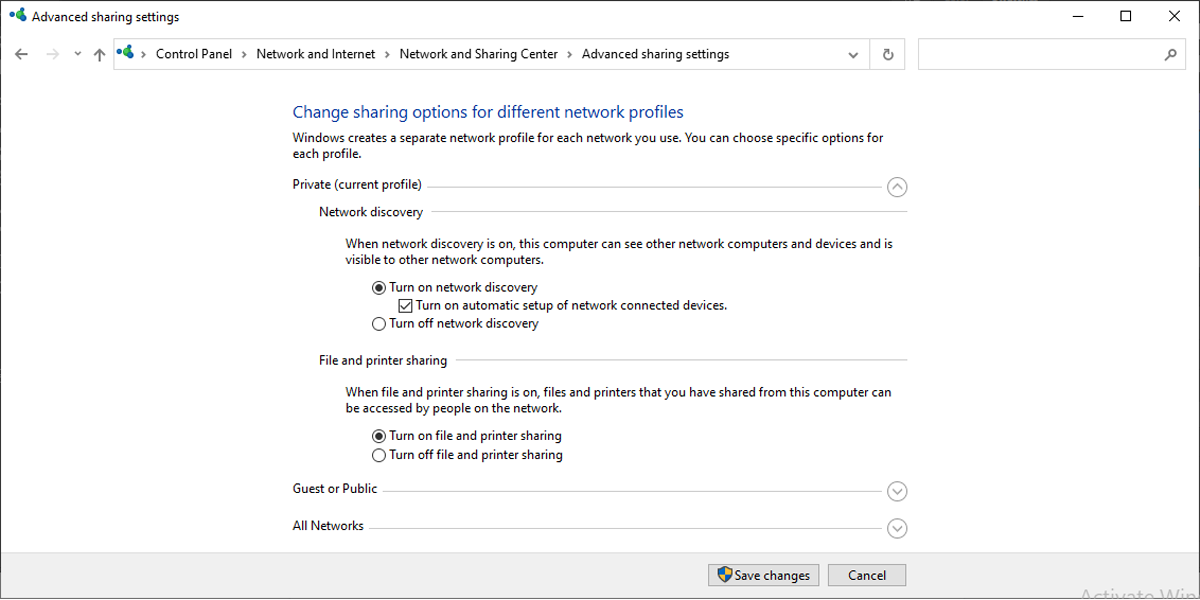
Si desea permitir que otras personas accedan a los archivos e impresoras que comparte en su computadora, debe configurar las opciones de configuración de uso compartido avanzado . Aquí sabrás como podrás hacerlo:
En la barra de búsqueda del menú Inicio , busque el panel de control y seleccione la mejor coincidencia .
En Red e Internet , seleccione Ver el estado y las tareas de la red .
En el panel de la izquierda, seleccione Cambiar la configuración de uso compartido avanzado .
Expanda el menú Privado(perfil actual) .
En Descubrimiento de red , seleccione Activar descubrimiento de red y Activar la configuración automática de dispositivos conectados a la red .
En Uso compartido de archivos e impresoras , seleccione Activar el uso compartido de archivos e impresoras .
Activar el uso compartido de carpetas públicas
Siga los pasos 1 a 3 de la primera sección para acceder a Cambiar la configuración de uso compartido avanzado .
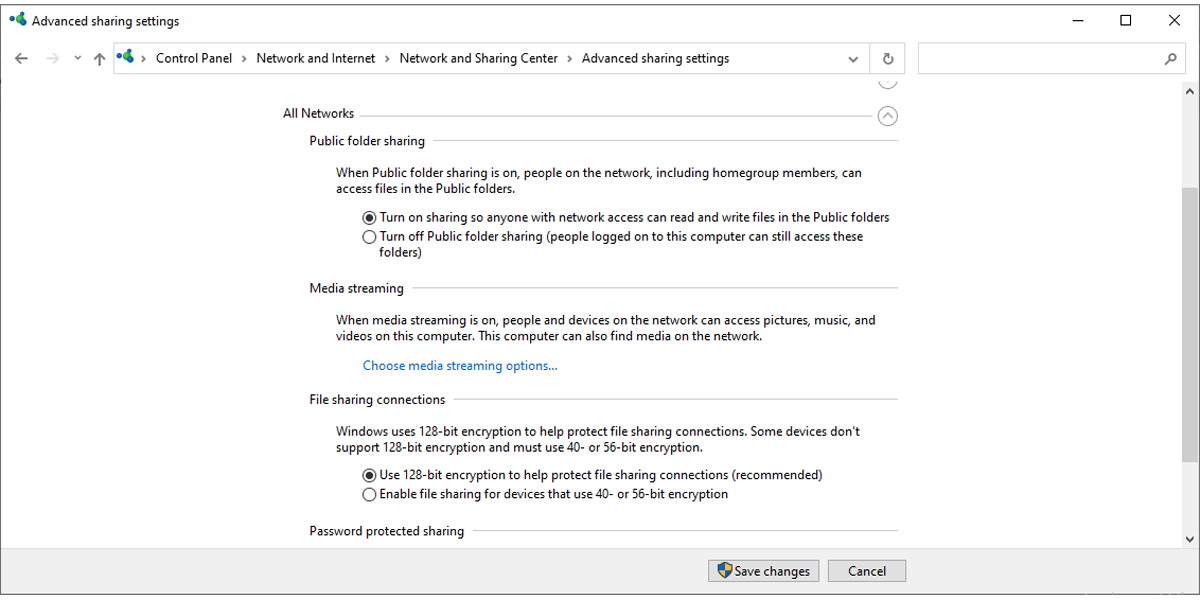
Expanda el menú Todas las redes .
En Uso compartido de carpetas públicas , seleccione Activar uso compartido para que cualquier persona con acceso a la red pueda leer y escribir archivos en las carpetas públicas .
Cómo deshabilitar la protección por contraseña
De forma predeterminada, cualquier carpeta compartida con este método está protegida con un nombre de usuario y una contraseña. Si desea configurar el uso compartido de archivos en su red local para las personas que conoce, puede desactivar el uso compartido protegido por contraseña.
De esta manera, las personas con las que comparta la carpeta no tendrán que iniciar sesión con sus credenciales de Windows para acceder a ella.
Siga estos pasos para deshabilitar la protección por contraseña:
Siga los pasos 1 a 3 de la primera sección para acceder a Cambiar la configuración de uso compartido avanzado .
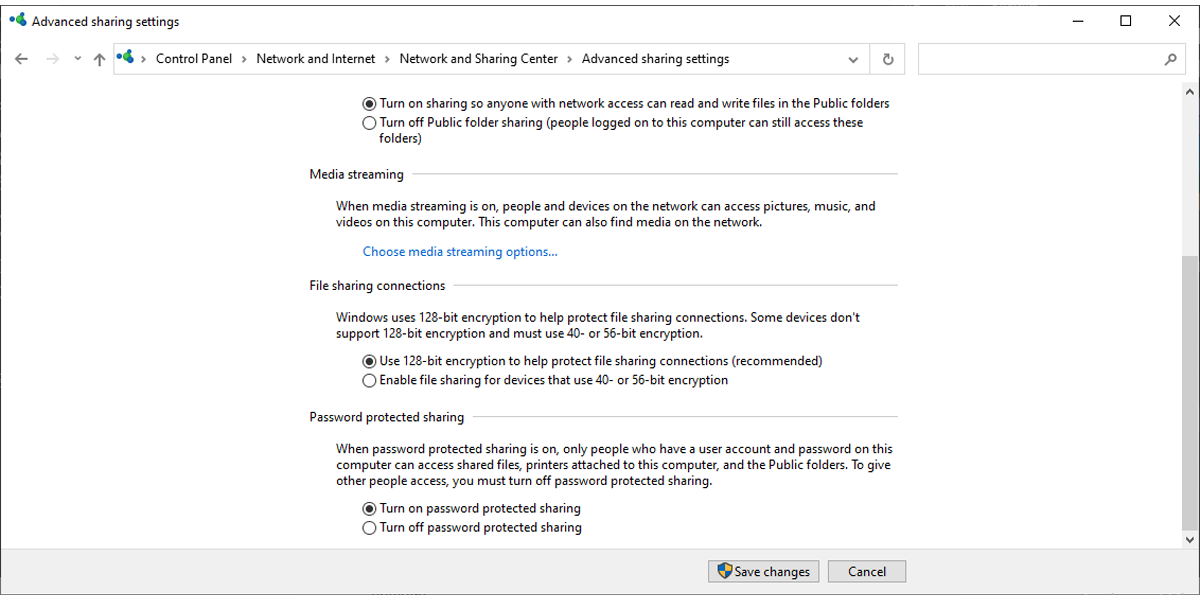
Expanda el menú Todas las redes .
Debajo de Uso compartido protegido con contraseña , seleccione Desactivar el uso compartido protegido con contraseña .
Así es como puede compartir archivos rápidamente a través de la red:
Abra el Explorador de archivos y busque la carpeta que desea compartir.
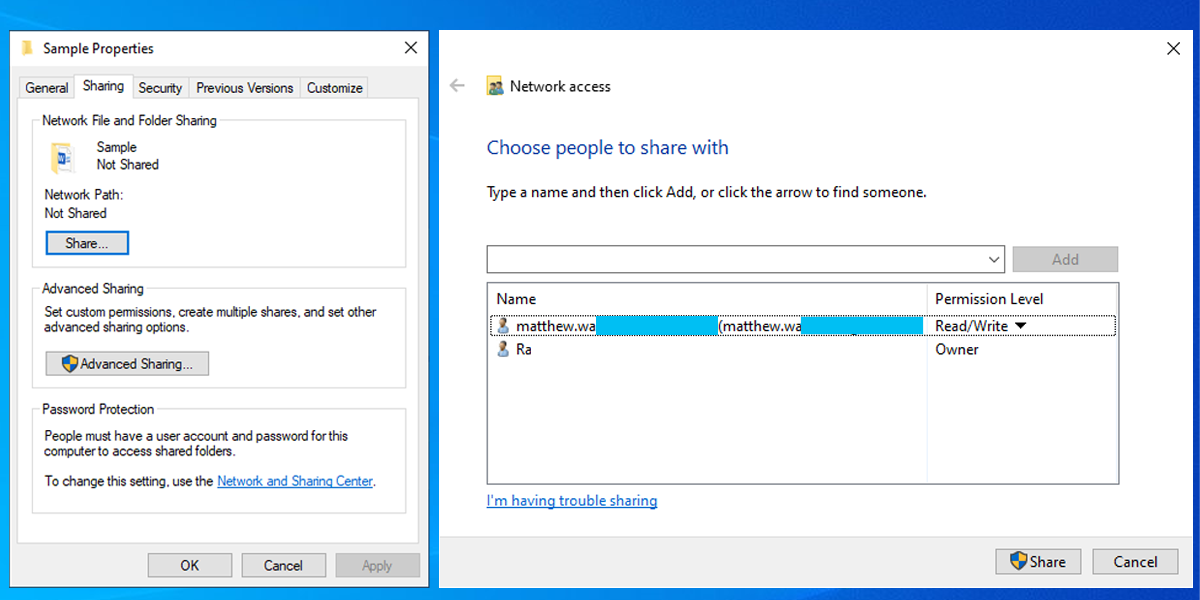
Haga clic derecho y seleccione Propiedades .
Seleccione la pestaña Compartir> Compartir.
Dentro de la ventana Acceso a la red , seleccione el grupo o usuario con el que desea compartir la carpeta o el archivo.
Haga clic en Agregar> Compartir .
Copie o envíe por correo electrónico la ruta de la red.
Haz clic en Listo .
Puede usar Nivel de permiso para seleccionar el nivel de acceso para el archivo o carpeta compartidos. Puede configurarlo en Lectura (predeterminado) si desea que otros usuarios vean y abran archivos. Si lo configura en Lectura / Escritura , otros usuarios pueden ver, abrir, cambiar y eliminar lo que está compartiendo.
Cómo utilizar la configuración avanzada
Si comparte los archivos o la carpeta con un grupo, pero desea establecer diferentes niveles de acceso para los miembros del grupo, debe usar la configuración avanzada para ahorrar tiempo. Aquí sabrás como podrás hacerlo:
Busque en el Explorador de archivos la carpeta que desea compartir.
Haga clic con el botón derecho en la carpeta y seleccione Propiedades .
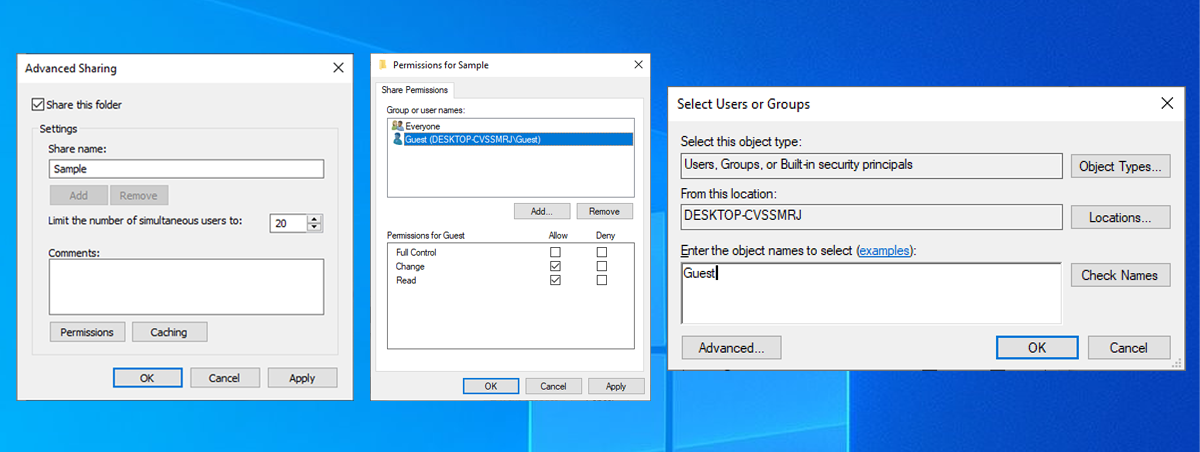
Seleccione la pestaña Compartir , luego haga clic en Uso compartido avanzado .
Marque la casilla Compartir esta carpeta .
Haga clic en Permisos> Agregar y escriba el nombre del usuario con el que desea compartir el archivo.
Seleccione el botón Comprobar nombres .
En la ventana Permisos para … , use las casillas de verificación Permitir y Denegar para establecer el nivel de acceso.
Haga clic en Aplicar> Aceptar .
Configure la red compartida de la manera correcta
Si bien compartir sus carpetas en red es bastante fácil y no requiere mucho tiempo, la parte más difícil es hacer que funcione correctamente. Los problemas más comunes son la imposibilidad de ver la carpeta compartida o otorgar a los usuarios los permisos adecuados. Afortunadamente, nuestra guía lo ayudará a resolverlo.
Por último, no comparta archivos a través de la red si ha conectado su computadora portátil a una red pública en una cafetería, aeropuerto, biblioteca, etc. Puede ser pirateado y poner en peligro la seguridad de su computadora portátil.
Aunque la atención médica varía en todo el mundo, todos reconocemos que nuestros registros médicos son muy personales. Estos documentos detallan algunos de nuestros momentos más íntimos y potencialmente perturbadores. Confiamos a nuestros proveedores de atención médica con estos datos. En parte porque no tenemos otra opción y porque creemos que nos ayuda a obtener el mejor tratamiento posible.
Sin embargo, al igual que en Internet, algunos miembros de la industria médica esperan monetizar nuestros datos. Pero, a menos que se excluya de toda la atención médica profesional, no podrá elegir si existe esta información. Después de todo, no es como si pudieras hacer clic en un botón y borrar tu historial médico.
Sin embargo, le hace preguntarse, si no podemos dar consentimiento útil para compartir estos datos, ¿deberían los proveedores de atención médica poder vender o compartir nuestros registros médicos?
¿Por qué los registros médicos son confidenciales?
Cuando se enferma o necesita consejo médico, suele acudir a su médico como primer punto de llamada. Esto puede parecer obvio, ya que los profesionales médicos están capacitados para ayudar con el cuerpo, la mala salud y los medicamentos. Pero también hay otra razón; intimidad. Muchas personas sienten que no pueden hablar de asuntos íntimos con amigos o familiares. Por varias razones sociales e históricas complejas, a algunas personas les preocupa que la enfermedad pueda considerarse vergonzosa o vergonzosa.
La atención médica también es una preocupación individual y grupal. La pandemia de COVID-19 ha destacado la doble importancia de la intervención médica; si alguien se infecta con un virus, puede enfermarse gravemente. Si no se tratan, también pueden transmitir el virus a otras personas, incluidos amigos, familiares y compañeros de trabajo. En consecuencia, es fundamental que las personas hablen abiertamente con los profesionales sanitarios sin preocuparse por cómo se percibe su situación.
Como la enfermedad y la enfermedad no ocurren de forma aislada, puede haber circunstancias en las que sería útil o vital compartir información sobre el paciente y su condición. Esta podría ser una base de datos central para monitorear brotes de enfermedades, prevenir daños o cumplir con obligaciones legales. Es esencial que los pacientes se sientan informados sobre cómo se comparten sus datos y confíen en que su médico, hospital y otros profesionales de la salud tengan cuidado con esta información extremadamente sensible.
¿Qué leyes protegen su privacidad médica?
Hasta el desarrollo de la medicina moderna en el siglo XX, si fue a ver a un médico, es posible que no lleve ningún registro. Si lo hicieran, serían copias físicas únicas, solo disponibles para los propios profesionales. Ahora, recopilamos más datos que nunca y a través de medios cada vez más automatizados. Por ejemplo, si necesita hacerse análisis de sangre, su proveedor de atención médica le ayudará a concertar una cita para que alguien recoja la muestra.
Luego, su sangre se enviará a un laboratorio para ser analizada. Como la mayoría de los hospitales o consultorios médicos no tienen sus propias instalaciones de prueba, estas son operadas por terceros. Por lo tanto, incluso en este caso particular, es fácil ver cómo se generan los datos sobre su salud y bienestar en varios lugares antes de ser recopilados por su proveedor de atención médica. Si bien puede confiar en su médico, no siempre puede tomar una decisión informada sobre quién interactúa con sus datos médicos.
Sin embargo, para recibir tratamiento, este intercambio de datos a veces es necesario. Por lo tanto, puede confiar en sus proveedores de atención médica para mantener la confidencialidad y proteger su privacidad. Aún así, también debe haber algún mecanismo para garantizar que sus datos se almacenen de forma segura y no se compartan sin su consentimiento. Los legisladores de todo el mundo han intentado abordar este problema y, en muchos países, existe cierto grado de protección legal para sus datos médicos.
En los EE. UU., La situación varía según el estado, ya que cada legislatura regional tiene su propio conjunto de leyes sobre los datos de los pacientes. Sin embargo, en 1996, el presidente Bill Clinton firmó la Ley de Responsabilidad y Portabilidad del Seguro Médico de 1996 (HIPAA). Esta ley federal permitió a todos los pacientes la visibilidad de su Información de salud personal (PHI) y solicitar que se modifiquen los datos incorrectos y varios otros derechos centrados en la privacidad.
Luego, en 2009, el presidente Barack Obama promulgó la Ley de Recuperación y Reinversión Estadounidense de 2009 (ARRA), que incluía la Ley de Tecnología de la Información de Salud para la Salud Económica y Clínica (HITEC). El subtítulo D de HITEC se relaciona específicamente con las disposiciones de privacidad para los registros médicos electrónicos (EHR). HITEC mejoró la legislación anterior e incluyó una guía sobre cómo los terceros deben manejar los datos de los pacientes y las sanciones por incumplimiento de HIPAA y HITEC.
¿Quién podría utilizar sus datos médicos?
Entonces, si bien puede haber leyes vigentes para proteger legalmente sus datos, eso no siempre es lo mismo que sucede en la práctica. El sistema de salud financiado por seguros de la nación complica aún más la situación. Es posible que tenga una relación con su médico, pero su elección de proveedor de seguros puede cambiar con el tiempo. Estas empresas también son negocios con fines de lucro, por lo que tendría sentido que quisieran reducir o restringir los servicios más costosos.
Pero, para tomar este tipo de decisiones, las compañías de seguros necesitan datos. Pueden recopilar datos sobre sus necesidades de atención médica de proveedores y antecedentes médicos. Sin embargo, a menudo combinan esto con otros conjuntos de datos. Por ejemplo, en 2018, ProPublica investigó la información personal que las compañías de seguros recopilan sobre usted. Descubrieron que los corredores de datos trabajaban en estrecha colaboración con las compañías de seguros, compartiendo los niveles de educación de las personas, el patrimonio neto, la estructura familiar y la raza, y potencialmente sus publicaciones en las redes sociales.
Si bien HIPPA y HITEC protegen los datos médicos, esto no se aplica a otros datos, por lo que estas empresas buscan cada vez más vincular la información existente con sus registros de atención médica. El problema tampoco se limita a los proveedores de seguros. En el Reino Unido, la asistencia sanitaria universal la proporciona el estado. El Servicio Nacional de Salud (NHS) se financia mediante impuestos y no está sujeto a las mismas presiones comerciales que otros sistemas de salud.
Sin embargo, cuando el NHS necesita compartir datos con terceros, la situación puede complicarse bastante. En 2016, se reveló que el NHS estaba compartiendo datos de pacientes con DeepMind, una empresa de inteligencia artificial propiedad de Google. La creencia era que la IA podría automatizar o mejorar algunas decisiones de atención médica y conducir a mejores resultados generales. Sin embargo, nunca hubo consentimiento informado de los pacientes involucrados sobre este intercambio de datos, y se descubrió que el acuerdo infringía la ley.
Unos años más tarde, DeepMind transfirió estos contratos a Google Health, una subsidiaria similar de Google. Aunque no está del todo claro qué acceso tiene Google Health a los datos de los pacientes, según New Scientist , parece tener un mandato más amplio que el trabajo de DeepMind previamente centrado en el análisis. Por una buena razón, muchas personas desconfían de las prácticas hambrientas de datos de Google. Esta preocupación aumentó después de que Google compró Fitbit , ya que la compañía ahora posee una variedad de datos de fitness vinculados a su cuenta.
La necesidad de un consentimiento informado
Se descubrió que los contratos de DeepMind infringían la ley por varias razones, pero una de las principales preocupaciones era que no había consentimiento informado de los pacientes. Como sabemos, la confidencialidad y la confianza son partes fundamentales de la atención médica. Supongamos que las personas comienzan a desconfiar de las instituciones médicas o de las empresas con las que trabajan. En ese caso, es posible que no busquen tratamiento o incluso podrían volverse cínicos y desconfiados de toda la atención médica.
Si bien la información errónea sobre la atención médica, y los medicamentos y las vacunas, en particular, ha prevalecido durante décadas, la pandemia de COVID-19 mostró cuán generalizada se ha vuelto esta desconfianza hacia las instituciones médicas. Por ejemplo, algunas personas creen que las vacunas COVID-19 contienen microchips fabricados por Bill Gates, cofundador de Microsoft. Del mismo modo, algunos también pensaron que las redes 5G se utilizaron para propagar el coronavirus .
Es probable que las consecuencias de la mala gestión de los datos, las prácticas de recopilación opacas o poco claras y los acuerdos secretos de intercambio de datos fomenten una mayor desconfianza. Sin embargo, ya sea una pandemia global o una enfermedad individual, las personas deben sentirse cómodas compartiendo información en privado con sus proveedores de atención médica. Los avances que hemos logrado durante el siglo pasado podrían estar en riesgo si las personas pierden la confianza en el sistema médico.
Por el contrario, el intercambio de datos puede mejorar los resultados de salud de formas que nunca hubiéramos esperado. Grandes conjuntos de datos combinados podrían permitir a los investigadores detectar tendencias y realizar un seguimiento de las intervenciones. Si un país como EE. UU. Pudiera recopilar datos médicos de alta calidad, podría compartir los conocimientos entre países con menos recursos y lograr que los resultados de salud global sean más equitativos.
Sin embargo, los pacientes individuales deben estar adecuadamente informados sobre qué datos comparten, para qué se utilizarán y cómo pueden acceder a sus datos.
¿Compartiría sus registros médicos?
Los grandes conjuntos de datos pueden reducir los costos, mejorar los resultados de salud y acelerar el desarrollo de tratamientos complejos. A medida que los registros sanitarios se vuelven cada vez más digitales en todo el mundo, es más fácil compartir estos datos con otros investigadores, países y empresas.
Los beneficios de este enfoque colaborativo podrían ser enormes. Aunque, no tiene por qué comprometer su privacidad individual. Las empresas que comparten datos sin su consentimiento informado están destruyendo activamente la confianza en los sistemas sanitarios del mundo.
Este es un riesgo considerable para la sociedad, ya que podemos recopilar los datos y no hacer un uso completo de ellos. Peor aún, podría crear una actitud hostil y desconfiada hacia los proveedores de atención médica y dejarnos a todos más vulnerables.
Sin embargo, podemos utilizar la tecnología para evitar enfermedades prevenibles. Por ejemplo, las aplicaciones de rastreo de contactos centradas en la privacidad son fundamentales para romper la transmisión de enfermedades.
Uno de los temas en línea más populares hoy en día es el crecimiento empresarial, simplemente porque puede esperar más dinero con un buen crecimiento empresarial. Sin embargo, si recién está comenzando o si tiene una pequeña empresa, ¿cómo puede hacerla crecer?
Muchas aplicaciones para pequeñas empresas pueden ayudarlo a mantenerse organizado y mejorar su eficiencia. Todas las aplicaciones que se mencionan a continuación son gratuitas y excelentes para las pequeñas empresas. Por lo tanto, depende de sus necesidades y del tipo de aplicación que sea mejor para usted.
1. Aplicación de escáner
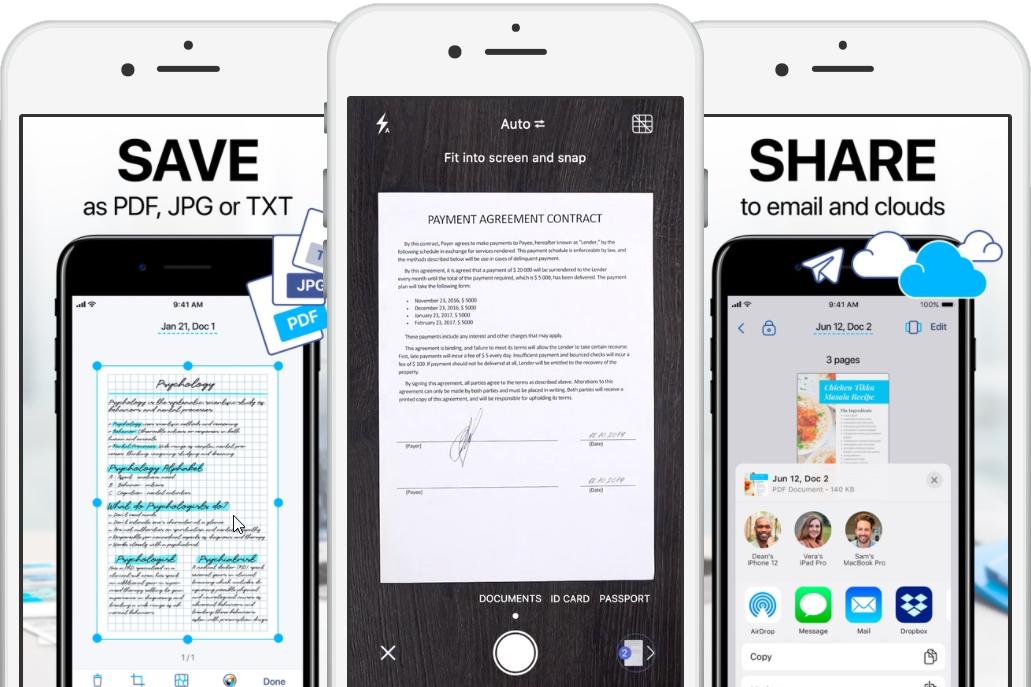
Si está buscando un escáner portátil, esta podría ser una buena opción. Scanner App es una aplicación gratuita creada para pequeñas empresas y le permite enviar formularios y documentos sobre la marcha. Además, puede fotografiar fácilmente un documento y convertirlo en JPEG o PDF .
Incluso puede tomar un par de fotos y combinarlas todas en un documento con su firma. Sin embargo, la aplicación Scanner solo funciona para iOS, por lo que, en caso de que sea un fanático de Android, puede probar CamScanner.
Descargar : Aplicación de escáner (compras gratuitas desde la aplicación disponibles)
2. Gusto
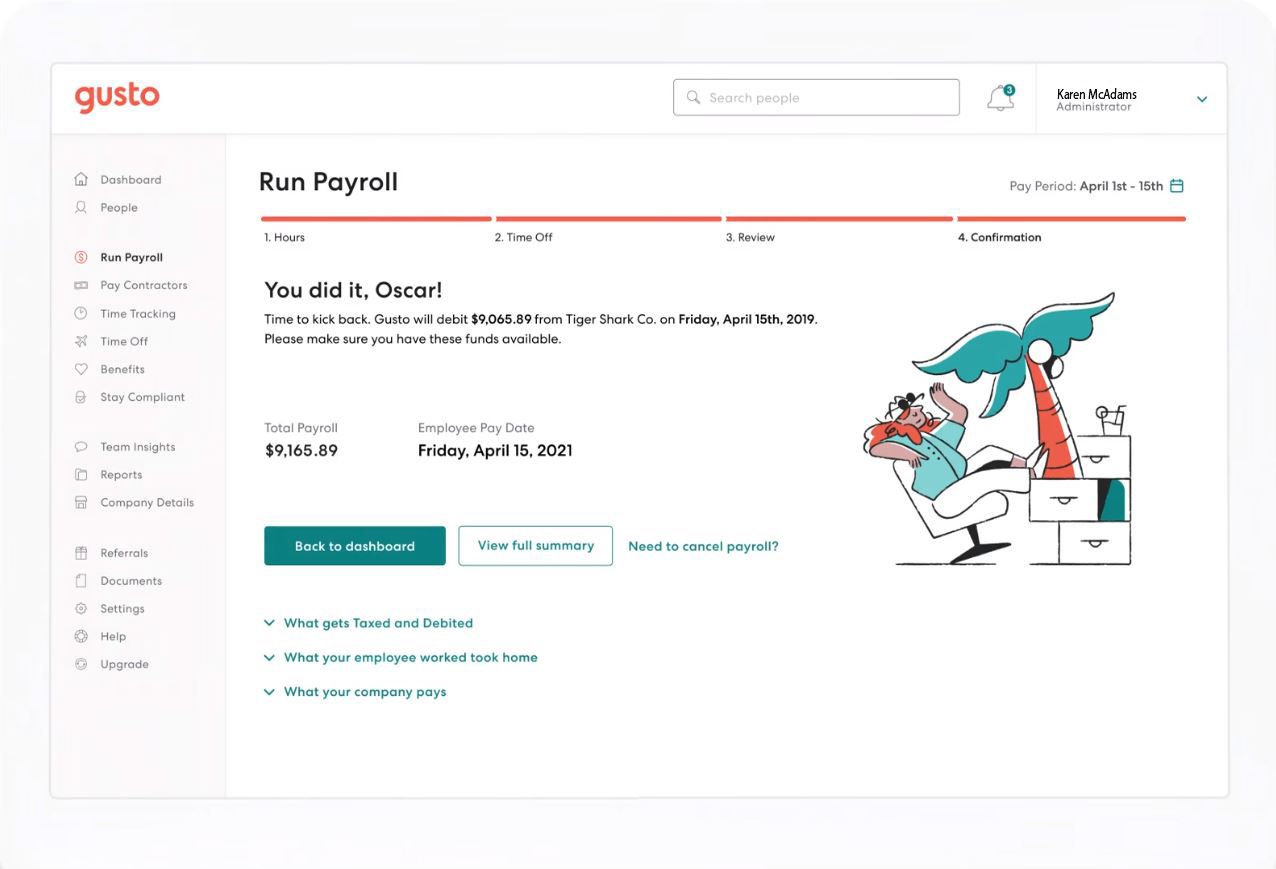
En caso de que sea propietario de una pequeña empresa con un equipo que dirigir, Gusto seguramente le será de ayuda. Esta aplicación móvil manejará fácilmente la nómina, los beneficios y los impuestos. Esta aplicación está disponible tanto en App Store como en Google Play.
Al clasificar los recursos estatales, federales y privados, la aplicación puede ayudarlo a encontrar créditos, préstamos y subvenciones para su pequeña empresa. Simplemente responda un par de preguntas en su sitio web y obtendrá un enlace para descargar la aplicación Gusto.
Descargar : Gusto ($ 39 / mes + $ 6 / mes por persona)
3. Aplicación para hacer
Galería de imágenes (3 imágenes)
Expandir
Expandir
Expandir
Es posible que muchos de ustedes estén familiarizados con Wunderlist, que es una aplicación de administración de tareas basada en la nube. Sin embargo, esta aplicación ya no existe. Por lo tanto, si le gustó Wunderlist y las opciones que le dio la aplicación, la aplicación To Do es la mejor opción.
Esta aplicación es la sucesora natural de la aplicación Wunderlist. Puede sincronizarlo en iOS, Android, Windows, Mac y la web. La aplicación To Do te permite crear una lista sencilla de tareas pendientes y compartirla con tu equipo.
Esta es una de las mejores aplicaciones de pago para pequeñas empresas. Ya sea que tenga salones de belleza, camiones de comida o tiendas minoristas, podrá beneficiarse de la aplicación Square.
Square es una aplicación de descarga gratuita. Viene con un lector gratuito que le permite pasar tarjetas de crédito. Este es un pequeño lector conectado a su teléfono u otros dispositivos, y le permite procesar pagos fácilmente.
Sin embargo, la aplicación deducirá un 2,75% de todas las transacciones con tarjeta de crédito, por lo que tendrá que pagar más por un lector que acepte tarjetas con chip y sin contacto. Square solo está disponible en la App Store.
PicMonkey es una aplicación de edición de fotos que te permite tener presencia en las redes sociales. Con la aplicación, puede recortar fotos fácilmente para plataformas de redes sociales, como Instagram, o puede editar imágenes para ponerlas en su sitio web. PicMonkey es una buena aplicación para el marketing de pequeñas empresas.
Lo mejor de PicMonkey es el hecho de que no necesitas ninguna experiencia en diseño gráfico para editar fotos como un profesional. Es una aplicación fácil de usar con excelentes funciones, disponible tanto en Google Play como en App Store.
Descargar : PicMonkey (prueba gratuita + funciones premium a partir de $ 7,99 / mes)
6. LinkedIn
Galería de imágenes (3 imágenes)
Expandir
Expandir
Expandir
Probablemente ya haya oído hablar de esta poderosa plataforma de redes empresariales. ¿Pero sabías que LinkedIn también tiene una aplicación?
La aplicación de LinkedIn le permite enviar actualizaciones sobre la marcha, reclutar nuevos empleados, agregar nuevas conexiones, seguir a personas y empresas inspiradoras, o simplemente vigilar a sus competidores. Está disponible tanto en Google Play como en App Store.
Descargar : LinkedIn (compras gratuitas en la aplicación disponibles)
7. Evernote
En caso de que esté buscando formas más efectivas de tomar notas en las reuniones, planificar su contenido y organizar sus pensamientos, Evernote es una excelente opción.
Este es un cuaderno digital que le permite organizar información comercial, dictar publicaciones de blog, realizar un seguimiento de las ideas, tomar notas sobre las llamadas de los clientes, etc. Evernote solo está disponible en la App Store y no requiere una conexión a Internet para su uso. eso.
La aplicación Evernote viene con un plan de negocios que le permite colaborar con todo su equipo . Por ejemplo, con Evernote Business, puedes invitar a tus compañeros de trabajo y miembros del equipo a unirse a cuadernos específicos y dejar sus notas.
Para los propietarios de pequeñas empresas que viajan mucho, una aplicación que rastrea todos los detalles de su viaje y le alerta sobre cualquier cambio es un salvavidas. TripIt es una aplicación que puede ayudarte a encontrar los mejores vuelos y asientos para tus viajes.
Usted se encargará de la reserva y TripIt se encargará del resto. Esta aplicación organizará sus planes sin importar dónde elija reservar.
Todo lo que tiene que hacer es reenviar sus correos electrónicos de confirmación. En un par de segundos, la aplicación creará un itinerario maestro para todos sus viajes. TripIt está disponible tanto en Google Play como en App Store.
Si tiene una pequeña empresa con inventario, Shopventory puede ser una aplicación útil. Con la aplicación, puede verificar fácilmente las marcas de ganancias, ver tendencias de ventas y comparar ubicaciones.
La aplicación Shopventory lo ayudará a ver qué no se está vendiendo bien para descontarlo y omitir un reabastecimiento. También le enviará una alerta si existe alguna sospecha de robo. La aplicación es perfecta para propietarios de pequeñas empresas que desean mantenerse al día con su inventario.
Si bien Shopventory no tiene su propio sistema de procesamiento de pagos, funciona muy bien con sistemas como Shopify, Square, PayPal Here, etc. Puede descargar la aplicación desde Google Play y App Store.
Descargar : Shopventory (Gratis) | Shopventory Premium (desde $ 99 / mes o $ 240 / año)
Las aplicaciones pueden ayudar a que su negocio crezca
Todas las herramientas que ve arriba pueden ayudar a que su pequeña empresa crezca. Puede descargar una aplicación para casi cualquier cosa en estos tiempos. Entonces, todo se reduce a lo que está buscando personalmente.
Facebook Live es la plataforma de video en vivo de la red social. Le permite transmitir en vivo a su familia, amigos y seguidores, con el metraje transmitido en su News Feed.
El contenido que puede encontrar en Facebook Live es diverso. Hay muchas imágenes creativas, divertidas y que invitan a la reflexión que vale la pena ver. Entonces, aquí le mostramos cómo ver Facebook Live tanto en computadoras de escritorio como en dispositivos móviles.
( Advertencia : Facebook Live se ha utilizado para transmitir homicidios, agresiones sexuales y suicidios. Y aunque es poco común, recomendamos controlar lo que ven sus hijos).
¿Por qué Facebook Live es tan popular?
Facebook Live ha sido accesible para algunos usuarios desde mediados de 2016, y estará disponible para todos en enero de 2017. Hoy, está integrado como parte del Facebook Watch más grande.
La plataforma ha crecido rápidamente en popularidad y no es difícil ver por qué.
En promedio, los videos en vivo disfrutan de seis veces más participación que los videos normales.
Los videos de Facebook Live reciben 10 veces más comentarios que los videos normales.
Los usuarios ven videos de Facebook Live el triple de tiempo que los videos cargados.
Todo esto significa que uno de cada cinco videos nuevos de Facebook es ahora una transmisión en vivo y los videos en vivo acumulan miles de millones de visitas por día.
Entonces, si quieres sintonizarte a ti mismo, así es como …
Cómo ver Facebook en vivo a través de la sección de noticias
Si alguien con quien tienes una conexión en Facebook (como un amigo, una página, un grupo o una celebridad a la que estás siguiendo) decide transmitir en Facebook Live , su video aparecerá en tu News Feed.
Sin embargo, no es una forma particularmente satisfactoria de encontrar contenido. El método se basa en algunas variables:
Necesita alguna forma de relación de Facebook con la persona o entidad.
Los algoritmos de Facebook deben optar por mostrarte el video en tu feed.
Debes estar en Facebook en el momento exacto en que la otra persona está filmando.
Cómo ver Facebook en vivo en el escritorio
Si desea una forma más eficiente de sintonizar los videos de Facebook Live desde su escritorio, tiene dos opciones disponibles.
1. Utilice el panel de navegación
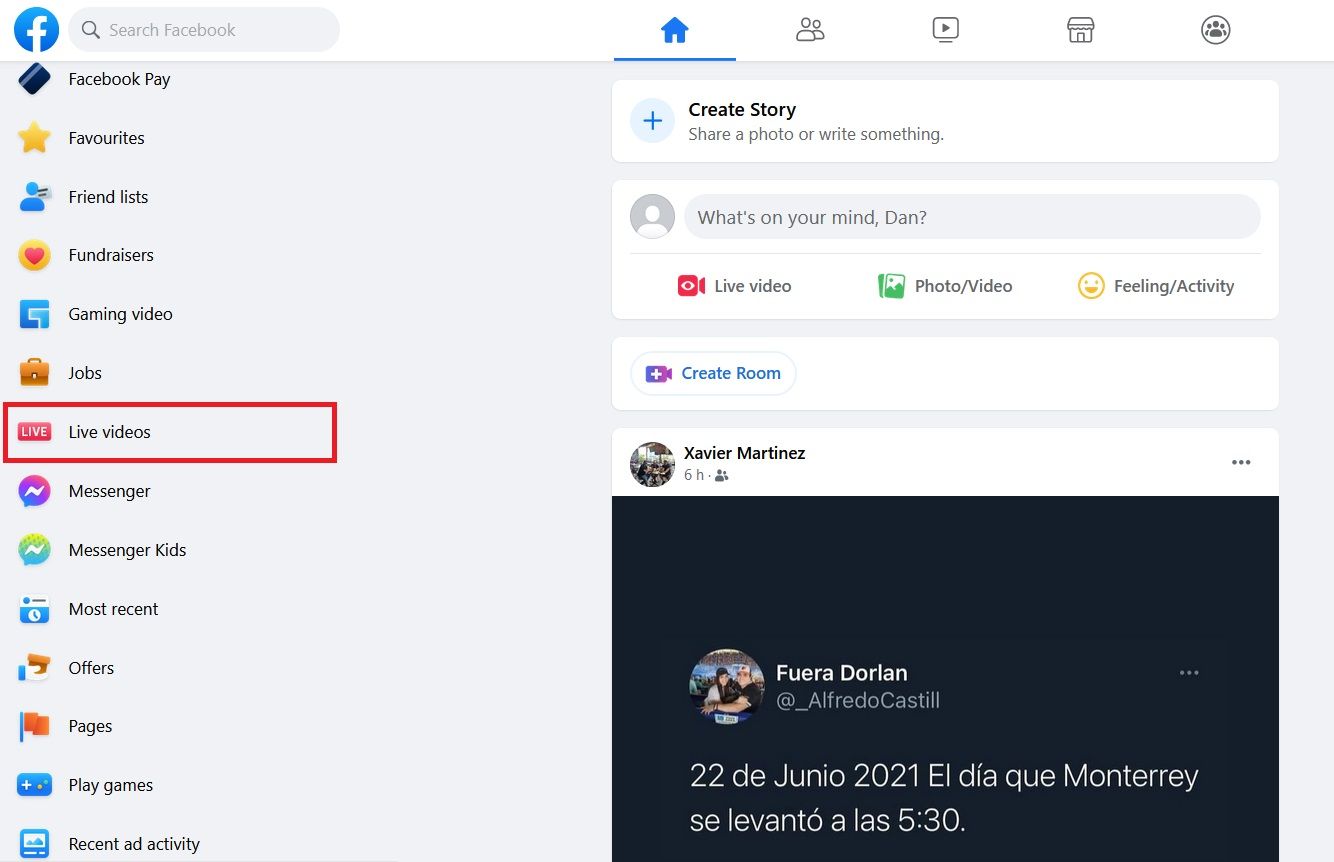
La forma más común de acceder a los videos de Facebook Live es usar el enlace dedicado en el panel de navegación en el lado izquierdo de Facebook News Feed. Es posible que deba hacer clic en Ver más para mostrarlo.
Al hacer clic en el enlace, accederá directamente a la sección En vivo de Facebook Watch. Desplácese hacia abajo en la página para encontrar secciones de videos en vivo populares, noticias en vivo y juegos en vivo.
2. Utilice la URL
Puede ahorrar tiempo y dirigirse directamente a la página de Facebook Live desde cualquier lugar de la web ingresando la URL del servicio en la barra de direcciones de su navegador. La URL es facebook.com/watch/live . Lo llevará a la misma página que utiliza el método de barra de navegación descrito anteriormente.
Lamentablemente, ya no puede ver un mapa de Facebook Live. Solía poder encontrar transmisiones cercanas gracias a los puntos azules en un mapa de su región local, pero Facebook eliminó la función en junio de 2019, citando "bajo uso".
Cómo ver Facebook Live en Android
Galería de imágenes (2 imágenes)
Expandir
Expandir
Si desea ver Facebook Live en su dispositivo Android, puede volver a acceder a su News Feed o usar el enlace dedicado.
Para encontrar el enlace dedicado, abra Facebook y siga las instrucciones a continuación:
Toque la pestaña Más (tres líneas horizontales) en la esquina superior derecha de la aplicación.
En el nuevo menú, seleccione Ver más .
Desplácese hacia abajo y toque Videos en vivo .
Elija el video que desea ver.
Cómo ver Facebook Live en iOS
El proceso para ver videos de Facebook Live en iOS es básicamente el mismo que en Android.
Siga estos pasos para comenzar:
Abra la aplicación de Facebook.
Toque la pestaña Más en la esquina inferior derecha.
Desplácese hacia abajo y toque Videos en vivo .
Elija el video que desea ver.
Otras formas de encontrar videos en vivo de Facebook
Si no puede encontrar lo que está buscando utilizando los enlaces de video en vivo como se describe anteriormente, hay algunas otras formas en que puede encontrar videos en vivo de Facebook para mirar.
Habilitar notificaciones de video en vivo
Una de las mejores formas de asegurarse de que nunca se pierda una transmisión en vivo de alguien a quien sigue es habilitar las notificaciones de video en vivo.
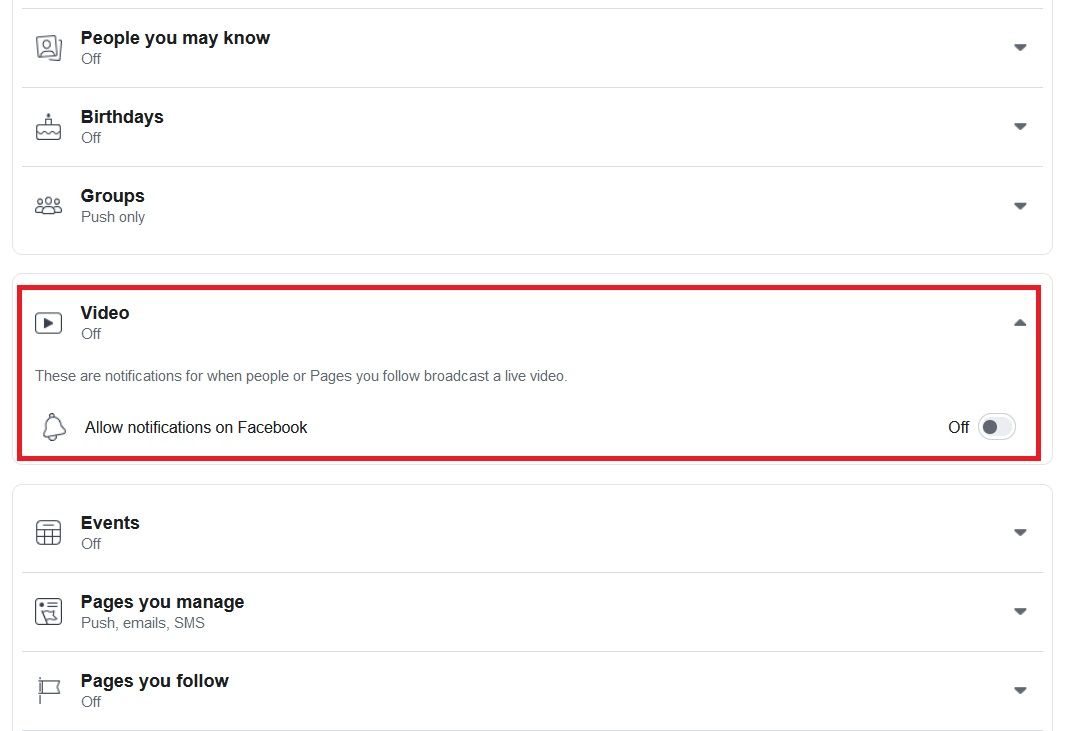
Para activar las notificaciones de Facebook Live, haga clic en la flecha pequeña en la esquina superior derecha de la pantalla de inicio de Facebook, luego diríjase a Configuración y Privacidad> Configuración> Notificaciones> Video y coloque el interruptor en la posición de Encendido .
Los streamers de Facebook Live han adoptado el hashtag #live para indicar cuándo están al aire. Por supuesto, no todos los transmisores en vivo lo usan, pero es una buena manera de encontrar videos específicos.
Puede buscar el hashtag usando la barra de búsqueda en la parte superior de la pantalla de inicio del escritorio. Incluso puede agregar otras palabras, por ejemplo, #live Fortnite mostraría videos de personas que juegan el juego.
Pídale a la gente que comparta videos en vivo de Facebook con usted
Como todo el contenido de Facebook, hay un botón Compartir interno que puede usar para compartir el contenido con otros usuarios.
Si tus amigos tienen intereses similares, diles que compartan videos de Facebook Live contigo siempre que encuentren algo que valga la pena.
Cómo ver videos antiguos en vivo de Facebook
Cuando alguien termina de grabar un video de Facebook Live, puede guardar el contenido y agregarlo a su perfil para la posteridad (aunque la persona que graba puede desactivar la función).
Esto significa que puede desplazarse hacia atrás a través de la línea de tiempo de una persona y encontrar videos antiguos de Facebook Live. Cuando haces clic en un video antiguo, todas sus otras transmisiones antiguas se cargarán automáticamente en una única lista de reproducción que luego podrás explorar.
Advertencia: puede encontrar contenido para adultos en Facebook Live
Facebook Live ocasionalmente alberga videos para adultos o inapropiados, incluida la pornografía, la violencia y otro contenido desagradable.
Parte de ella no está planificada y puede clasificarse en la categoría "peligros de la televisión en vivo". Sin embargo, parte de ella está muy planificada y se anuncia activamente en los rincones más oscuros de la web.
Naturalmente, los términos y condiciones de Facebook no permiten videos de esta naturaleza, pero debido a que está en vivo, es increíblemente difícil filtrarlos por adelantado. No hay forma de que bloquees de forma preventiva videos para adultos.
Afortunadamente, el contenido solo representa una pequeña fracción de los 3.000 años de video que se ven todos los días, por lo que tendría que ser muy desafortunado para tropezar con él por accidente. No obstante, es importante darse cuenta de que existe el riesgo de encontrar contenido para adultos en Facebook Live.
Si está buscando todo tipo de videos en Facebook, no solo la variedad en vivo, consulte esta guía que detalla cómo encontrar videos en Facebook .
Otras formas de ver transmisiones en vivo en línea
Facebook Live es solo uno de un número creciente de servicios que permiten a personas comunes de todo el mundo transmitir su contenido a las masas. Echa un vistazo a Twitch si quieres una alternativa.
¿Tiene miedo de perder el contacto con los miembros de su grupo en WhatsApp? Guardar cada contacto de un grupo en su teléfono es un proceso que requiere mucho tiempo. Y quizás también sea innecesario, especialmente cuando no tienes una relación personal con ellos.
Pero, ¿qué tal copiar y guardar todos los contactos del grupo de WhatsApp en una hoja de cálculo, todo al mismo tiempo? Después de todo, es posible que los necesite en el futuro.
A continuación, se explica cómo copiar números de contacto de un grupo de WhatsApp a un documento de Excel.
Por qué es posible que desee guardar los contactos del chat grupal en otro lugar
Cuando guarda los contactos de su grupo de WhatsApp en otro lugar que no sea su teléfono, le permite comunicarse con ellos incluso cuando no está conectado.
Tener la capacidad de contactar a los miembros del chat grupal sin conexión es útil por muchas razones. Si su WhatsApp es pirateado o su teléfono es robado, por ejemplo, puede enviar un SMS masivo a los miembros del grupo y hacerles saber que ha perdido el acceso a WhatsApp.
Cómo copiar la Web de contactos de grupo de WhatsApp usando una extensión de Google Chrome
Para copiar sus contactos de chat grupal de WhatsApp a una hoja de cálculo, necesitará usar una computadora.
La primera forma de lograrlo es utilizando una extensión de Google Chrome. Para utilizar esta opción, siga los pasos a continuación.
Después de instalar la extensión, diríjase a WhatsApp Web en su navegador Chrome.
Escanee el código QR con la cámara de su teléfono para sincronizar y abrir su WhatsApp.
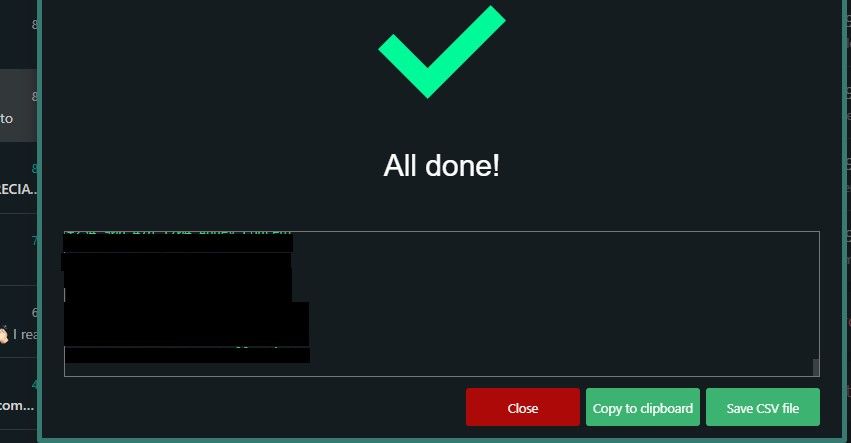
Seleccione el grupo de WhatsApp del que desea obtener los detalles de contacto de las personas, busque en la esquina superior derecha de la página del grupo y haga clic en Guardar contactos .
Seleccione Guardar archivo CSV para descargar los números de teléfono en este formato. También puede elegir Copiar al portapapeles y luego pegarlos en una hoja de Excel.
Cómo copiar contactos de grupo de WhatsApp usando Inspect Element
A diferencia de la opción anterior, este método para copiar números de un grupo de WhatsApp a una hoja de cálculo de Excel es más manual. Pero no es demasiado técnico, así que no se preocupe. Puede utilizar cualquier navegador web disponible, siempre que le permita inspeccionar los elementos de un sitio web.
Para obtener los números de teléfono en su grupo de WhatsApp usando Inspect Element en Google Chrome, primero deberá ir a WhatsApp Web en su computadora.
Después de eso, puede seleccionar el grupo del que desea copiar los contactos. Mire hacia la parte superior de la página del grupo (debajo del nombre del grupo), donde verá algunos números de teléfono o contactos enumerados horizontalmente.
Una vez que haya hecho clic en un contacto, elija Inspeccionar . Verá los números ya resaltados en el menú Elementos ; haga clic derecho en estos y verá una lista de opciones. Elija Copiar> Copiar elemento de los siguientes conjuntos de opciones.
Después de copiar los números, puede pegarlos en una hoja de cálculo.
Para extraer los números de grupo de WhatsApp de Firefox, el proceso es ligeramente diferente al de Google Chrome.
A continuación, verá los pasos sobre cómo copiar los números de grupo de WhatsApp en Firefox.
Siga el mismo proceso para acceder a WhatsApp Web a través de Google Chrome.
Seleccione el grupo del que desea copiar los contactos.
Haga clic con el botón derecho en los contactos enumerados horizontalmente en la parte superior del grupo. Seleccione Inspeccionar (Q) .
Haga clic con el botón derecho en los textos resaltados en la consola de inspección. Elija Copiar> HTML interno .
Pegue los contactos copiados en una hoja de Excel.
Organizar los números de teléfono en celdas de Excel separadas
Después de copiar los números de teléfono de su grupo de WhatsApp en Excel, notará que no están separados en celdas individuales. Separarlos hará que sea más fácil copiar y pegar números individuales cuando sea necesario.
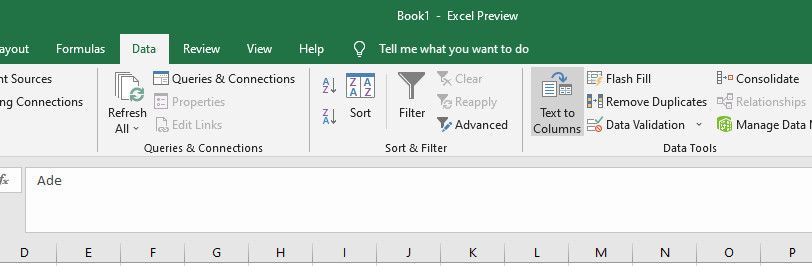
Para separar números en celdas individuales de Excel, primero deberá seleccionar la columna que contiene los números de teléfono. En la cinta de Excel, haga clic en Datos . Luego, elija Texto a columnas .
En la siguiente ventana, marque el círculo delimitado . Después de eso, haga clic en Siguiente .
En la siguiente ventana, desmarque la opción Tab . Cuando haya hecho eso, marque la casilla Coma .
Una vez que haya completado los pasos mencionados anteriormente, haga clic en Siguiente . Luego, elija Finalizar . Los números de teléfono ahora están en celdas separadas en una sola fila. Seleccione toda esa fila y cópiela presionando Ctrl + C en su teclado.
Después de hacer lo anterior, puede abrir una nueva hoja o hacer clic con el botón derecho en cualquier celda dentro de la que ya está abierta. Cualquiera que elija, deberá ir a Pegado especial …> Otras opciones de pegado> Pegado especial ….
Después de hacer clic en la opción de pegar, haga clic en la casilla de verificación Transponer . Luego, toque Aceptar . Ahora debería ver los números de contacto en una sola columna. Pero donde antes estaban agrupados, ahora cada uno debería tener su propia celda separada.
Nota: Si un contacto ya está en su directorio telefónico, verá los nombres con los que lo guardó, y no sus números de teléfono. Sin embargo, aún puede obtener sus números móviles de su directorio telefónico una vez que sepa que están agrupados dentro de Excel.
Incluso si no tiene contacto personal con todos los miembros de su grupo de WhatsApp, perder el contacto con el grupo en su conjunto puede tener efectos perjudiciales. Y aunque es poco probable que suceda lo peor, un poco de preparación en caso de que suceda es una buena idea.
Ahora que sabe cómo copiar números de teléfono de un grupo de WhatsApp, ¿por qué no intentarlo? Si lo hace, podría ahorrarle tiempo y su reputación en el futuro.
A fines de 2020, Apple comenzó a realizar la transición de sus Mac de los procesadores Intel a sus propios chips de silicio M1 Apple. Muchos modelos de Mac de silicio de Intel y Apple se ven casi idénticos, lo que hace que sea difícil distinguirlos a pesar de las grandes diferencias en lo que respecta a la velocidad de procesamiento.
Entonces, ¿cómo puede comprobar rápidamente si su Mac está funcionando con un chip Intel o un chip de silicona de Apple? Vamos a averiguar.
Cómo verificar si su Mac usa Intel o Apple Silicon
En el momento de escribir este artículo, Apple ha lanzado varios modelos de Mac de silicona de Apple:
iMac (24 pulgadas, 2021)
MacBook Pro (13 pulgadas, 2020)
MacBook Air (13 pulgadas, 2020)
Mac mini (2020)
Sin embargo, muchos de estos modelos también tienen equivalentes que se ejecutan en chips Intel. Si desea comprobar qué chip utiliza su Mac, sin importar el modelo que tenga, haga lo siguiente:
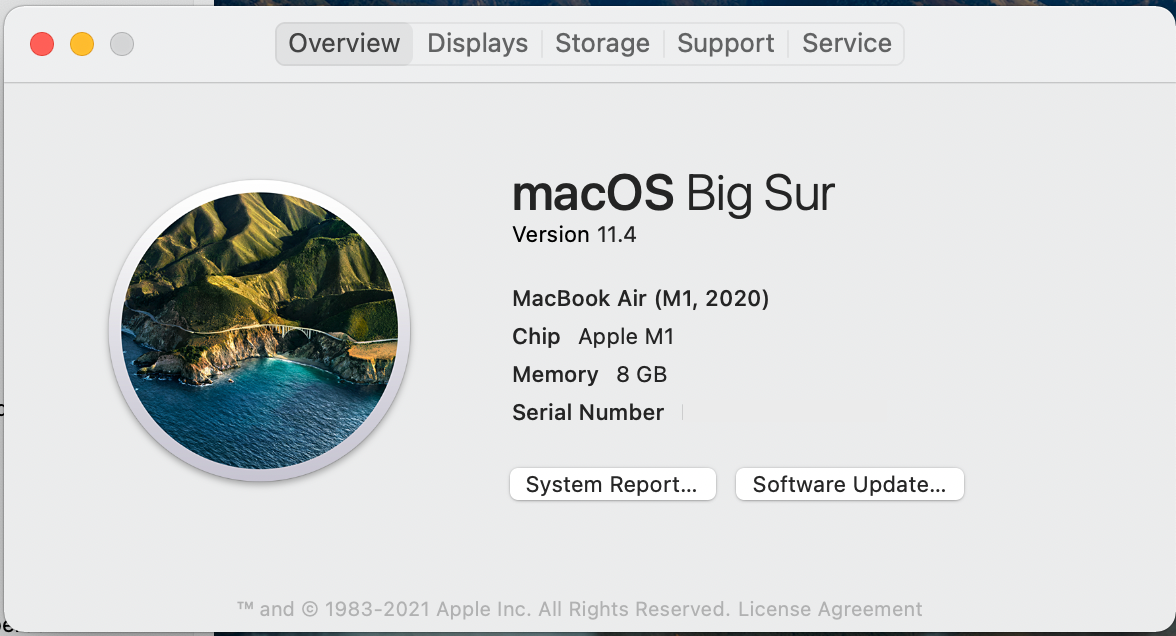
Dirígete a la barra de menú y haz clic en el logotipo de Apple .
Haga clic en Acerca de esta Mac .
Las computadoras Mac con procesadores Intel mostrarán un elemento etiquetado como Procesador , mientras que las computadoras Mac con silicio Apple mostrarán un elemento etiquetado como Chip .
¿Por qué necesito saberlo?
Además de la velocidad de procesamiento más rápida, mayor duración de la batería y mejor rendimiento para tareas intensivas, como diseño gráfico y edición de video, saber si qué chip usa tu Mac es esencial al verificar los requisitos de hardware para diferentes programas.
Algunos programas no funcionan en chips de silicio M1 o Apple, lo que significa que necesita una Mac Intel. Por el contrario, es probable que veamos cada vez más software que no funciona en un chip Intel, lo que significa que necesita una Mac de silicona de Apple.
Dado que M1 es un procesador diferente, los programas deben reescribirse para que se ejecuten en el nuevo chip. Entonces, mientras que las propias aplicaciones de Apple como Safari, Pages, FinalCut Pro y Logic Pro se actualizan para ejecutarse en M1, las aplicaciones de desarrolladores externos necesitan actualizaciones para ejecutarse en el silicio de Apple.
Los navegadores como Chrome, Firefox y Opera se han actualizado junto con muchas aplicaciones de uso común como Microsoft Office, Adobe Photoshop, DaVinci Resolve, VLC, Slack y Discord.
Sin embargo, es posible que otros programas aún necesiten Rosetta 2, un emulador integrado de Apple que traduce las aplicaciones de Intel para que funcionen en el silicio de Apple, con resultados variables.
No pasará mucho tiempo antes de que sea todo Apple Silicon
Si bien solo tomará un tiempo antes de que todas las computadoras Apple funcionen con el silicio de Apple, aún valdría la pena conocer las especificaciones de su Mac, especialmente si depende de ella para la mayoría de las tareas, como el trabajo.
¿YouTube no funciona? No tengas miedo, pronto te ayudaremos a volver a ver esos videos de gatos. Es posible que YouTube esté inactivo para todos, pero es más probable que el problema sea tuyo.
Ya sea que los videos se almacenen en búfer sin fin, la aplicación de YouTube no se esté cargando o algo completamente diferente, nuestros pasos de solución de problemas para computadoras de escritorio y dispositivos móviles deberían ayudarlo a que YouTube vuelva a funcionar.
Primero, verifique si YouTube está caído
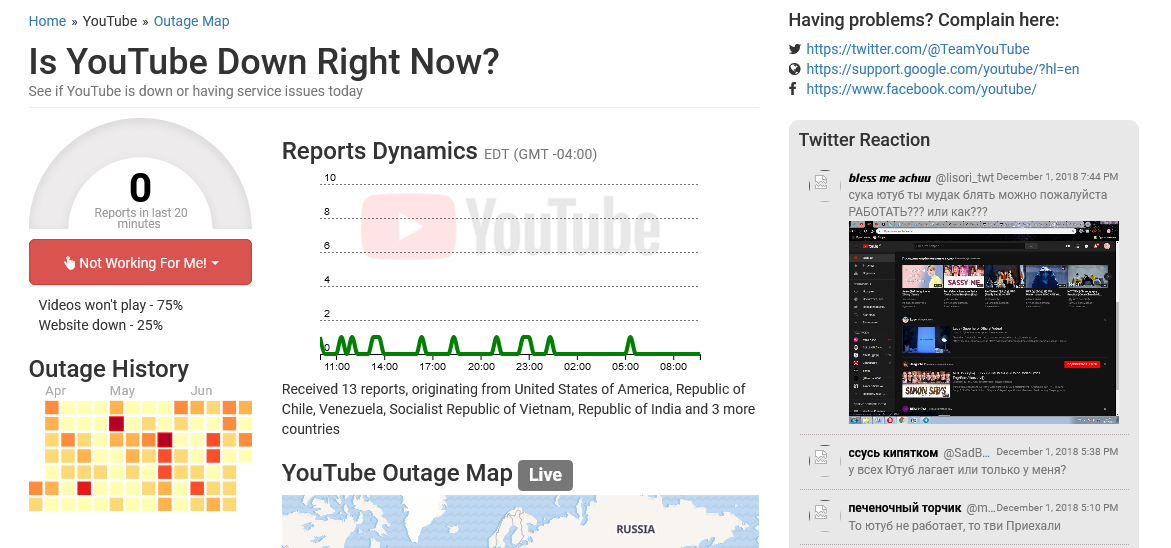
Es raro que YouTube tenga una interrupción completa, pero ha sucedido antes. Lo primero que debe verificar antes que nada es si el problema es con YouTube en sí, en lugar de algo de su lado.
Dos sitios para ayudarlo a hacer eso son Downdetector y Outage.Report . Generan informes de usuarios colectivos para mostrarle qué problemas se están informando y desde qué parte del mundo.
Cuando YouTube tiene un tiempo de inactividad importante, los medios de comunicación también informarán al respecto. La forma más rápida de comprobarlo es ir a Google News y buscar "YouTube inactivo" o "YouTube interrumpido". También es probable que lo cubramos aquí en la página de noticias tecnológicas de MUO .
¿Ha establecido que YouTube parece estar funcionando para otros? Si es así, continúe con estos pasos de solución de problemas.
Cómo arreglar YouTube en el escritorio
Si está utilizando YouTube a través de un navegador de escritorio, siga estos pasos para intentar arreglar YouTube.
1. Actualice su navegador
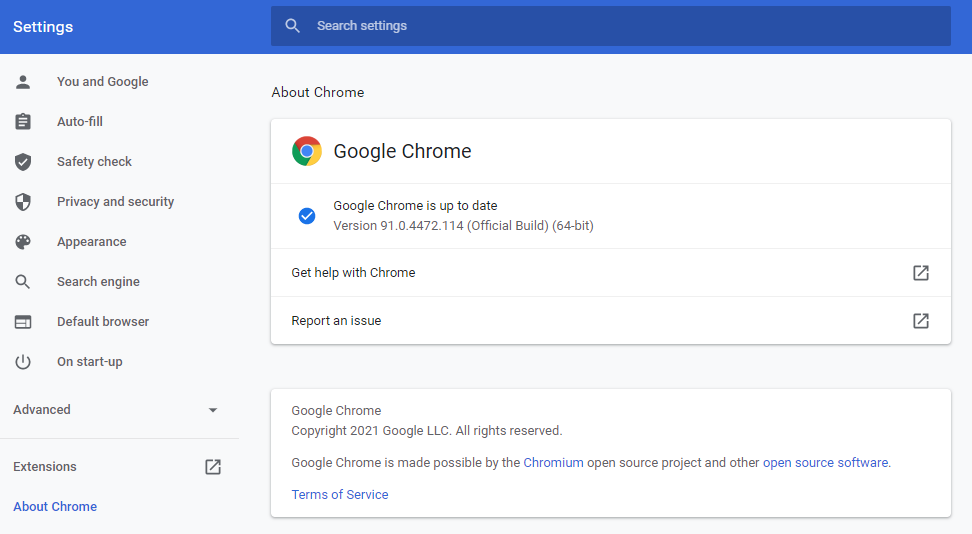
Siempre debe utilizar la versión más actualizada de su navegador. Los navegadores más populares como Chrome y Firefox deberían actualizarse automáticamente, pero siempre es mejor verificar esto.
Para Chrome, pegue chrome: // settings / help en la barra de URL y presione Entrar . Debería ver "Google Chrome está actualizado". Si no lo hace, haga clic en Actualizar Google Chrome y luego haga clic en Reiniciar .
Intente borrar sus cookies y caché para limpiar el navegador.
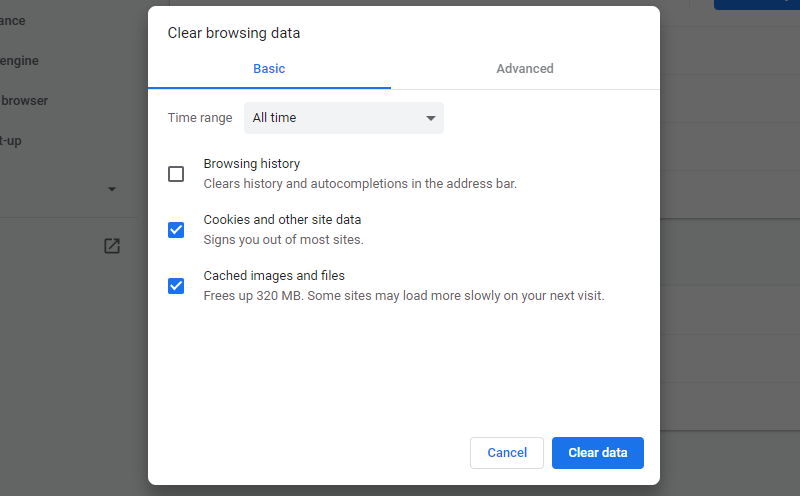
En Chrome, pegue chrome: // settings / clearBrowserData en la barra de URL y presione Entrar .
En el menú desplegable Intervalo de tiempo , seleccione Todo el tiempo . Marque Cookies y otros datos del sitio e Imágenes y archivos almacenados en caché . Haz clic en Borrar datos .
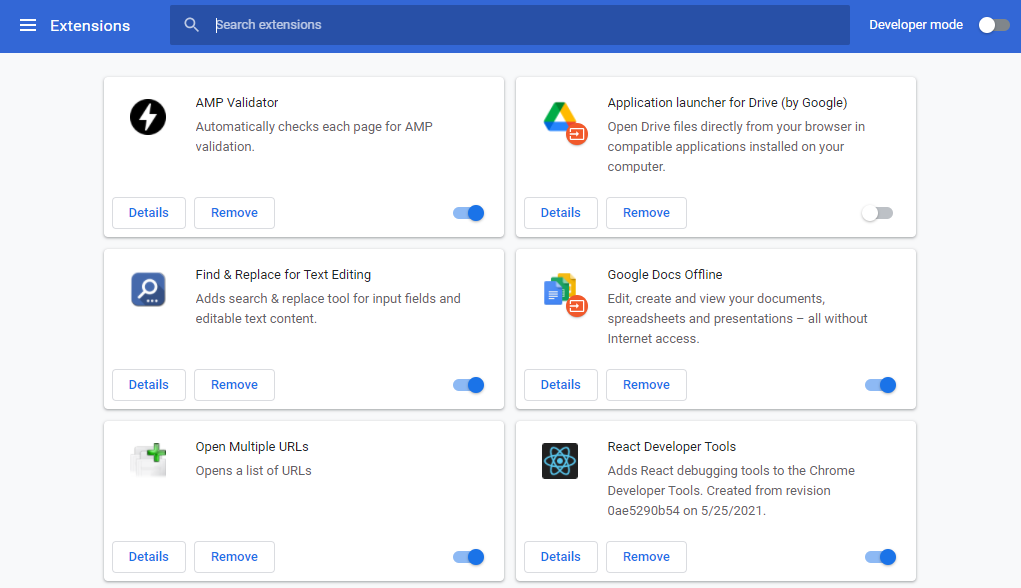
Las extensiones del navegador pueden causar problemas de compatibilidad con YouTube.
Para ver sus extensiones en Chrome, pegue chrome: // extensions / en la barra de URL y presione Entrar .
Desactive cada extensión a su vez haciendo clic en el control deslizante para que se vuelva gris. Después de cada uno, intente YouTube nuevamente y vea si el problema está solucionado. Si es así, mantenga la extensión desactivada e intente ponerse en contacto con el desarrollador para ver si pueden solucionar el problema.
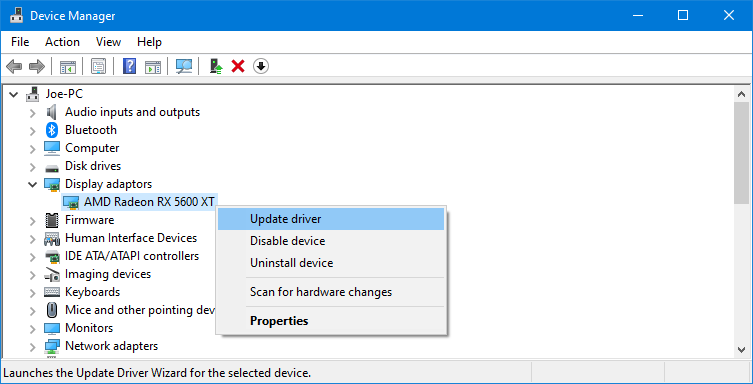
Si sus controladores de video están desactualizados, puede causar problemas para reproducir videos. Intente actualizarlos para ver que resuelve el problema. Para hacer esto, presione la tecla de Windows + X y haga clic en Administrador de dispositivos .
Haga doble clic en Adaptadores de pantalla . Luego , haga clic con el botón derecho en su tarjeta gráfica y haga clic en Actualizar controlador . Haga clic en Buscar automáticamente el software del controlador actualizado y siga el asistente.
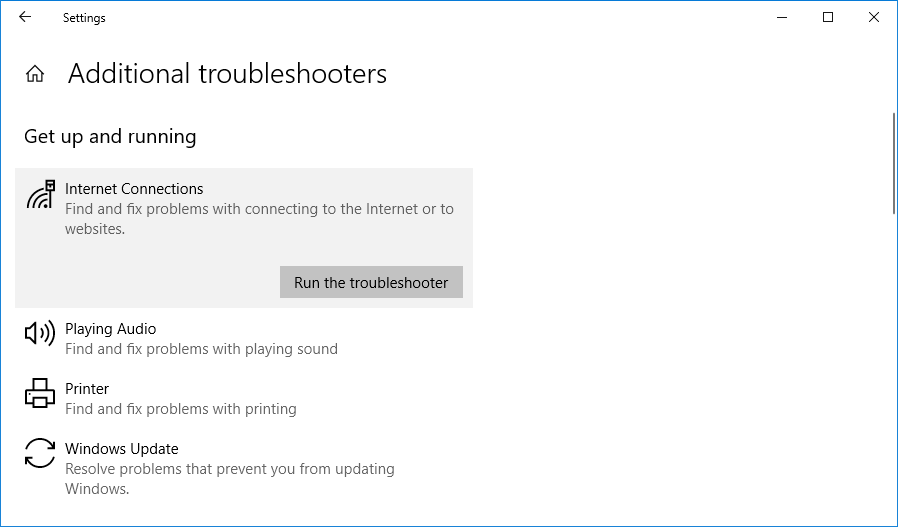
Incluso si puede acceder a otros sitios web, no significa que su conexión a Internet no tenga la culpa. Puede que no sea lo suficientemente estable para transmitir YouTube. Utilice el solucionador de problemas nativo de Windows para detectar y resolver problemas.
Presione la tecla de Windows + I para abrir Configuración. Vaya a Actualización y seguridad> Solucionar problemas de solucionadores de problemas adicionales> Conexiones de Internet> Ejecute el solucionador de problemas .
Si está utilizando YouTube en un dispositivo Android o iOS, como un iPhone o iPad, pruebe estos pasos de solución de problemas.
1. Actualice su sistema operativo
Su sistema operativo puede estar desactualizado y, por lo tanto, YouTube no puede funcionar correctamente.
Galería de imágenes (3 imágenes)
Expandir
Expandir
Expandir
En Android, abra Configuración y busque Actualización de software (o Actualización del sistema ). Puede estar dentro de una sección Acerca del teléfono . Si hay una nueva versión disponible, descárguela e instálela.
En iOS, vaya a Configuración> General> Actualización de software y descargue e instale una actualización si hay una disponible.
2. Actualiza la aplicación de YouTube.
La aplicación de YouTube siempre debe ejecutar la última versión para que pueda beneficiarse de las últimas funciones y correcciones de errores.
Galería de imágenes (3 imágenes)
Expandir
Expandir
Expandir
En Android, abra Play Store , toque el icono de su perfil y seleccione Administrar aplicaciones y dispositivo . A continuación, toque Actualizaciones pendientes y, si YouTube está aquí, toque Actualizar .
En iOS, abra la App Store y toque la pestaña Actualizaciones . Si ve YouTube en esta lista, toque Actualizar .
3. Borre la caché y los datos de YouTube.
Si ha estado usando la aplicación de YouTube por un tiempo, es posible que se haya acumulado una gran cantidad de caché y datos y esto esté causando problemas.
Galería de imágenes (3 imágenes)
Expandir
Expandir
Expandir
En Android, vaya a Configuración> Aplicaciones> YouTube> Almacenamiento . Toque Borrar caché y vea si soluciona el problema. Si no es así, regrese aquí y toque Borrar datos .
En iOS, la mejor manera de hacerlo es desinstalar y reinstalar YouTube. Mantén presionada la aplicación en tu pantalla de inicio y toca Eliminar . Luego dirígete a la App Store y descarga YouTube nuevamente.
4. Sincroniza la fecha y la hora
La aplicación de YouTube puede tener problemas si la fecha y la hora de su dispositivo no están alineadas con las del servidor de YouTube. La mejor manera de resolver esto es permitir que su red maneje automáticamente la fecha y la hora.
Galería de imágenes (3 imágenes)
Expandir
Expandir
Expandir
En Android, vaya a Configuración> Administración general> Fecha y hora y deslice Fecha y horaautomáticas a Activado .
En iOS, vaya a Configuración> General> Fecha y hora y deslice Establecer automáticamente a Activado .
5. Verifique su conexión a Internet
Es posible que YouTube no funcione si su Internet tiene dificultades para conectarse correctamente. En Android, vaya a Configuración> Conexiones . En iOS, vaya a Configuración .
Primero, active y desactive el modo de vuelo. Esto a menudo puede actualizar la configuración de su red y resolver el problema. A continuación, intente conectarse a través de Wi-Fi o la red de su teléfono (cualquiera que no esté usando de forma predeterminada). Si esto no funciona, intente deshabilitar Bluetooth.
Galería de imágenes (3 imágenes)
Expandir
Expandir
Expandir
¿Sigues sin suerte? Puede restablecer su conexión de red por completo. En Android, vaya a Configuración> Administración general> Restablecer> Restablecer configuración de red . En iOS, vaya a Configuración> Configuración general> Restablecer> Restablecer configuración de red .
Mejora YouTube con extensiones
Ahora que ha seguido estas instrucciones, es de esperar que YouTube o la aplicación de YouTube estén funcionando nuevamente. Si no es así, debe comunicarse con Google para obtener más ayuda.
Suponiendo que YouTube vuelva a funcionar, ¿por qué no hacerlo aún mejor? Puede hacerlo con las aplicaciones y extensiones web de YouTube que le permiten recortar videos, buscar texto dentro de videos, agregar notas a videos y más.
Utilizamos cookies para asegurarnos de brindarle la mejor experiencia en nuestro sitio web. Si continúa utilizando este sitio, asumiremos que está satisfecho con él.