Blog

  • Cómo subir de nivel tu noción con Indify Widgets

    Cómo subir de nivel tu noción con Indify Widgets

    Si es usuario de Notion, probablemente haya comenzado a explorar las numerosas funciones y bloques que ofrece. Si bien Notion ofrece muchas funciones en su propio software, los widgets Indify de terceros pueden impulsar aún más la difusión de Notion.

    Los widgets para Notion son aplicaciones simples y fáciles de usar que se pueden agregar a una página y proporcionan una función o visualización de información útil. Echemos un vistazo a algunos de los mejores widgets que Indify tiene para ofrecer y veamos cómo puedes personalizarlos.

    ¿Qué es Indificar?

    Indify es un recurso en línea gratuito que alberga varios widgets que están diseñados para integrarse de manera efectiva en Notion. Para poder acceder y personalizar los widgets que tienen en su base de datos, primero tendrá que crear una cuenta. De esta manera, podrá almacenar sus widgets personalizados para un uso adicional.

    Puede crear una cuenta ingresando su dirección de correo electrónico e iniciando sesión a través de un enlace especial o iniciando sesión con su cuenta de Google.

    Una vez que esté todo listo, puede comenzar a agarrar widgets. Aquí hay algunos elementos imprescindibles que debe agregar a sus páginas.

    Widget del tiempo
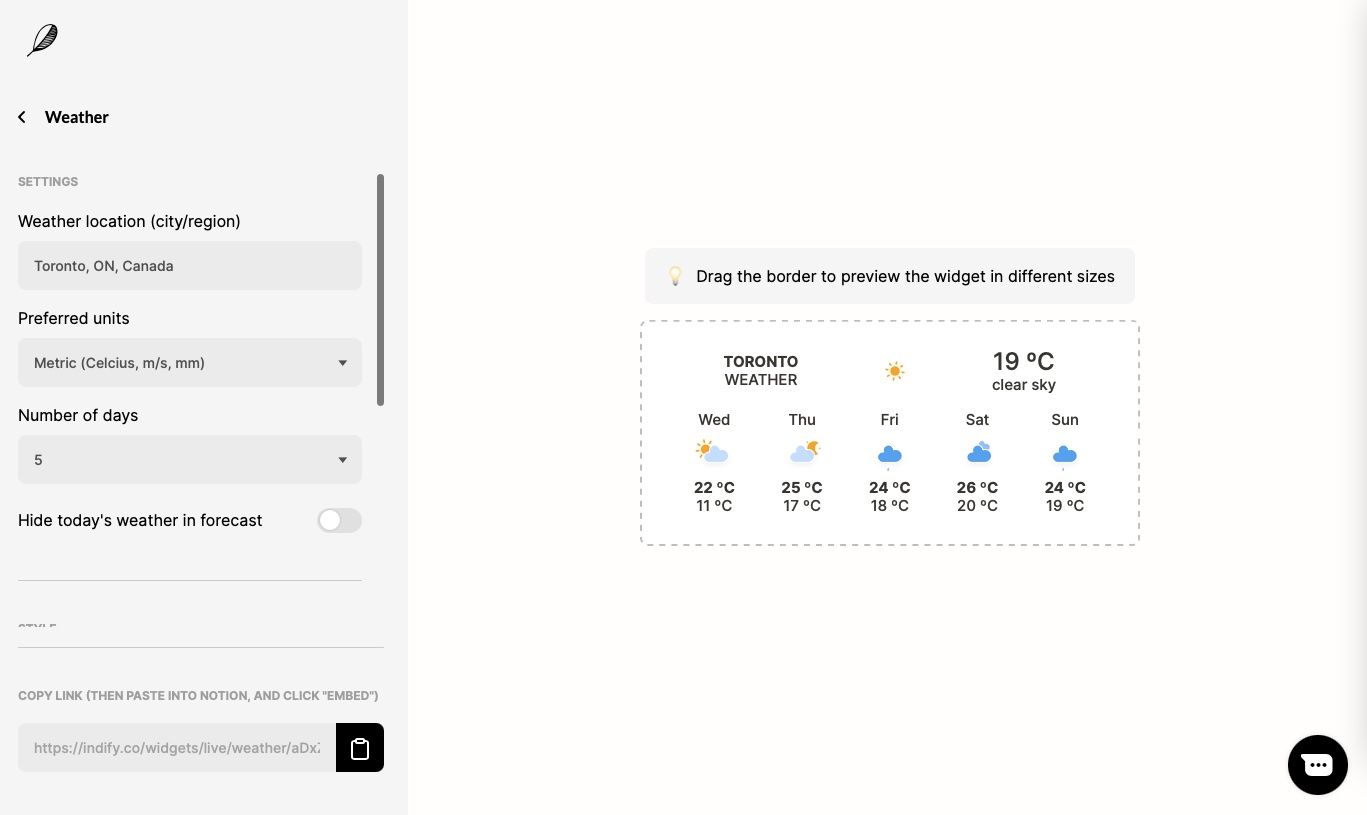
    El widget del tiempo muestra el tiempo para la ubicación deseada y puede proporcionar un pronóstico de hasta siete días. Puede elegir la ubicación para la que le gustaría ver el clima, que Google potencia.

    Además, puede personalizar el pronóstico eligiendo medidas imperiales o métricas y la cantidad de días que desea que aparezca.

    Algunas cosas divertidas sobre este widget incluyen los íconos del clima animados y la opción de elegir entre una pantalla colorida o en escala de grises.

    Widget de reloj
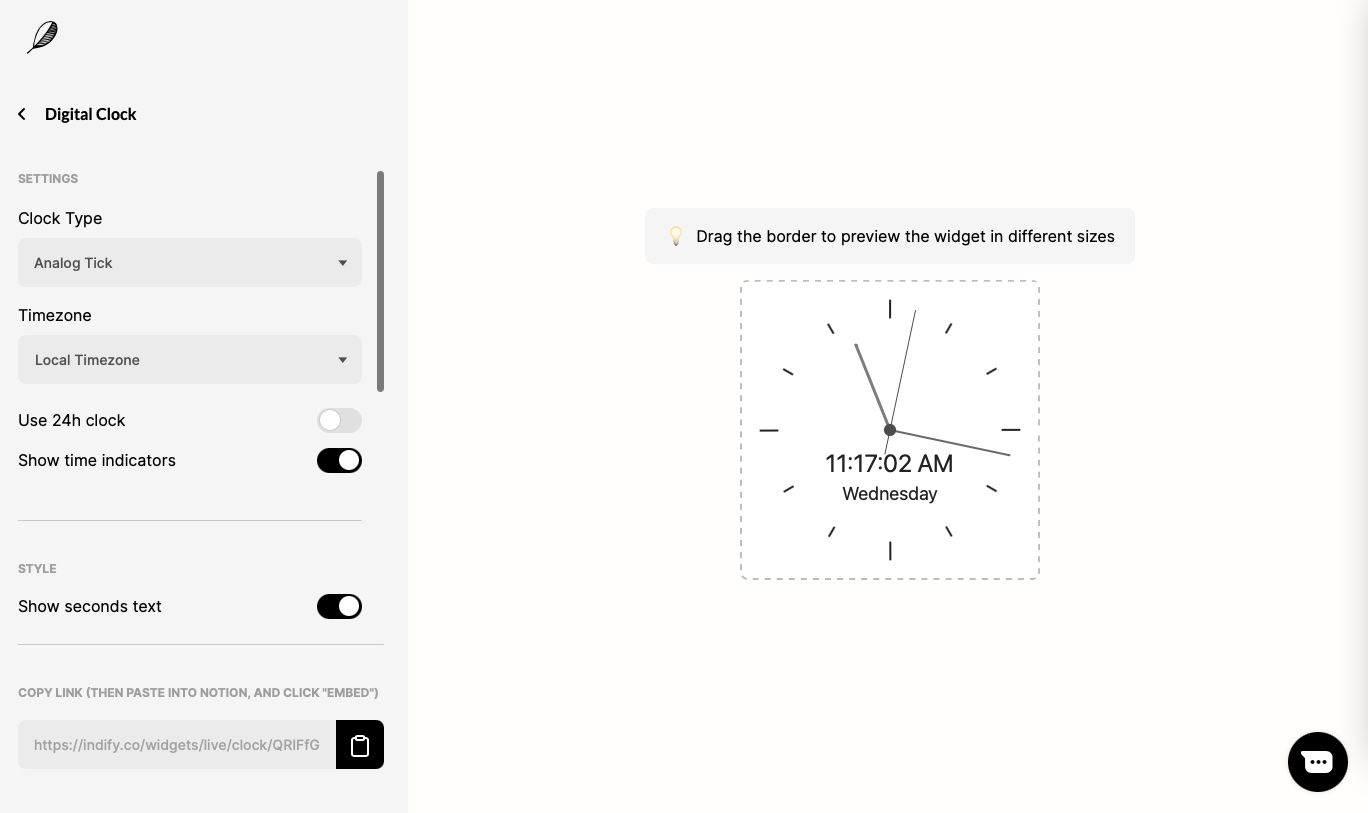
    ¿Alguna vez has estado tan concentrado en Notion que pierdes la noción del tiempo? Bueno, con este widget siempre tendrás tiempo en tu página. El widget Reloj proporciona un reloj en tiempo real que se configura automáticamente en su zona horaria local.

    Puede elegir manualmente su zona horaria y ajustar la configuración para crear el reloj que mejor se adapte a sus necesidades. También hay muchas opciones de reloj interesantes para elegir para que coincidan con el aspecto visual de su página. Nuestros favoritos incluyen Analog Planets y Analog Trail.

    Relacionado: Widgets de reloj elegantes y gratuitos para Android

    Widget de calendario de Google

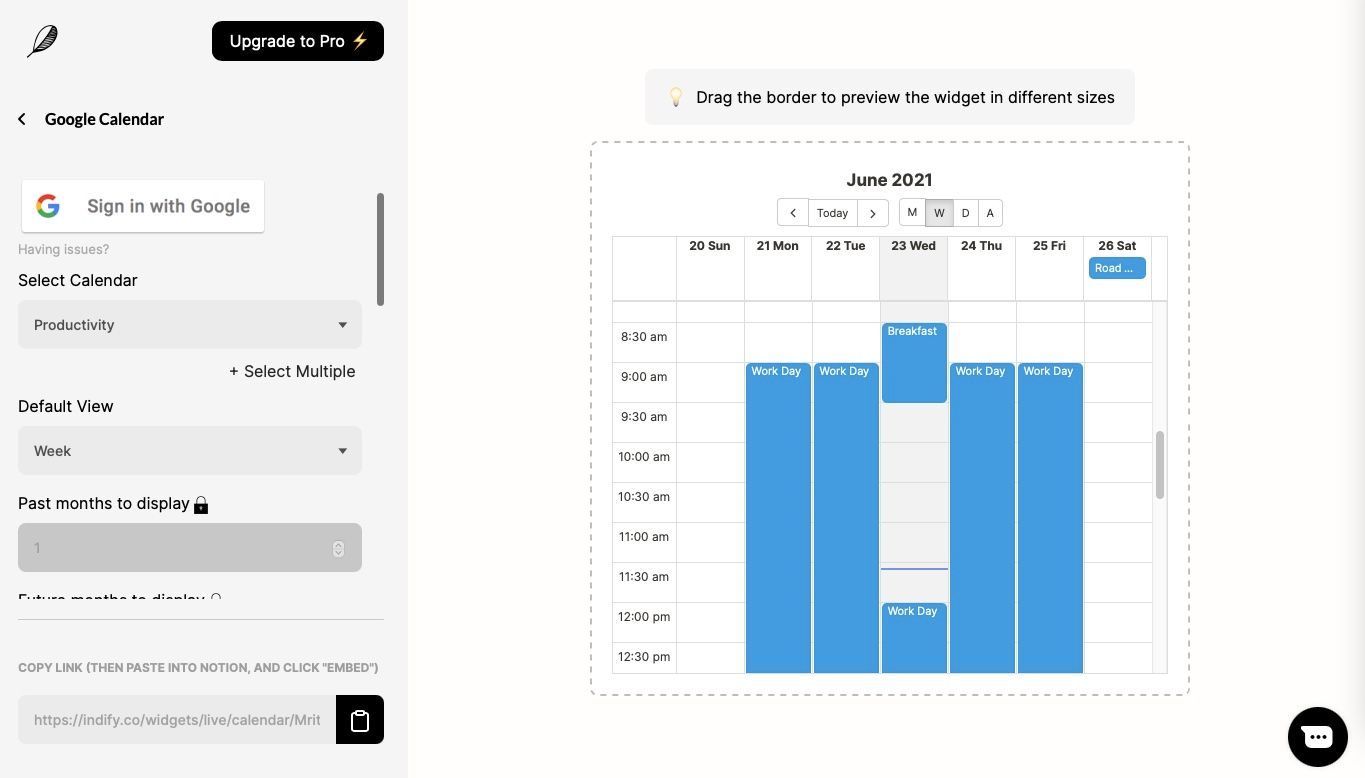
    Si bien Notion tiene su propio calendario que puede usar en la propia aplicación, también puede integrar fácilmente su propio Calendario de Google en su página con este widget.

    Simplemente inicie sesión en su cuenta de Google para acceder a su calendario y elija el calendario y la vista que desee. Hay algunas configuraciones adicionales para las que necesitará una suscripción a Indify Pro, como agregar múltiples vistas de calendario, pero la versión gratuita le brindará un widget agradable y simple.

    También hay algunos elementos interactivos en Notion para cambiar la vista entre Diaria, Semanal, Mensual y Agenda. Sin embargo, el widget solo muestra la información de su calendario de Google, por lo que no podrá editar o agregar eventos directamente desde Notion.

    Widget de cuenta regresiva
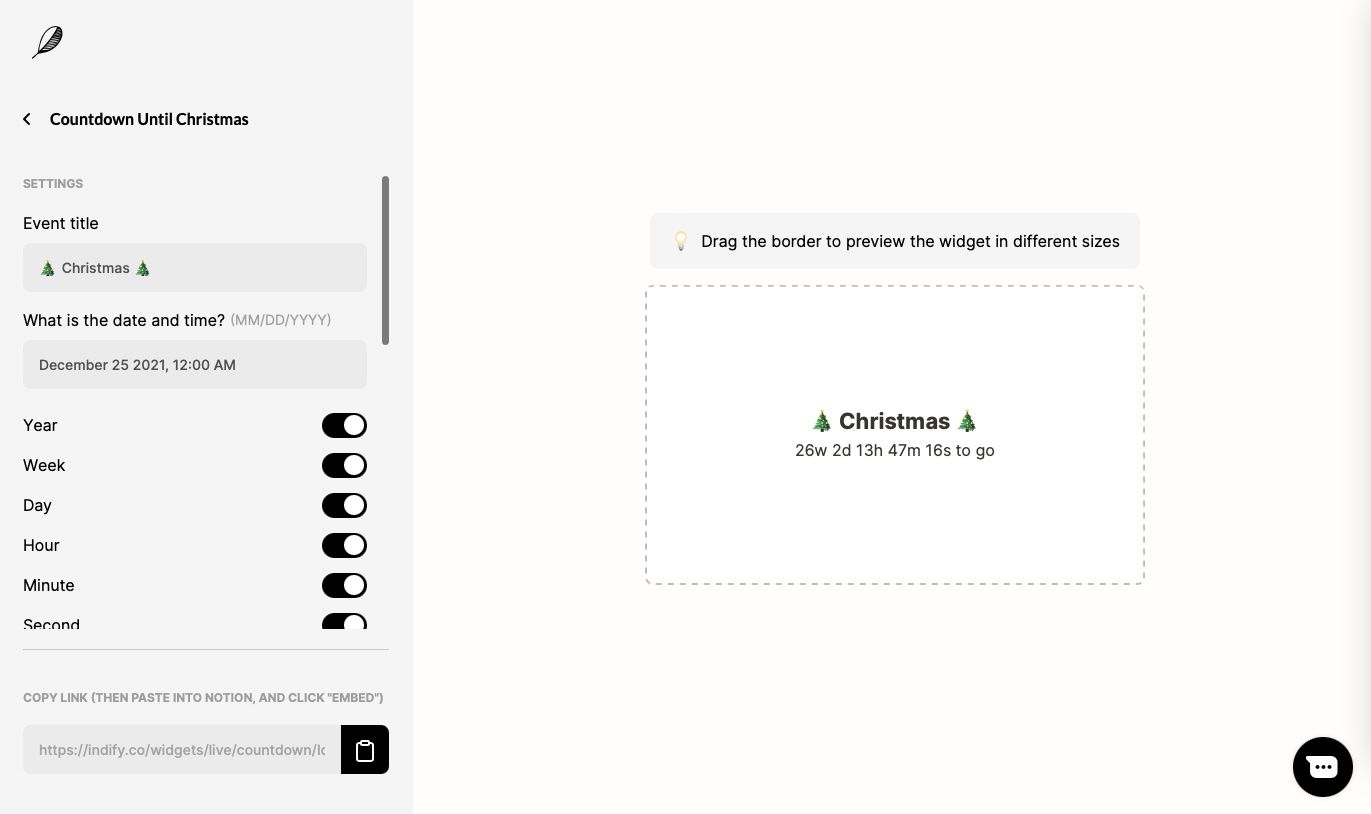
    No importa si tiene un evento próximo o una fecha límite inminente, un widget de cuenta regresiva puede ayudarlo a estar al tanto del tiempo que le queda. Este widget puede hacer una cuenta regresiva desde la cantidad de años que quedan hasta la cantidad de segundos.

    Simplemente asigne un nombre a su cuenta regresiva, seleccione la fecha de la cuenta regresiva del calendario y active y desactive los contadores que desee.

    Widget de contador
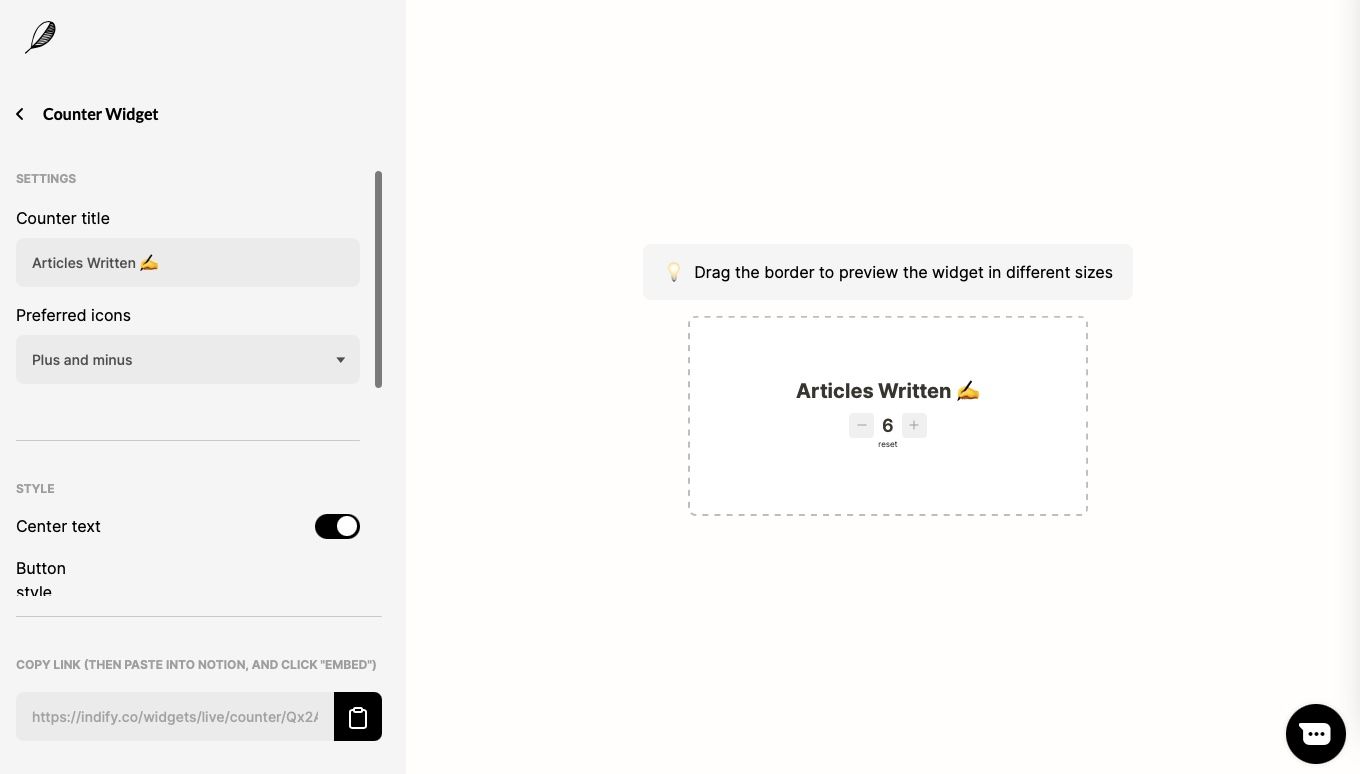
    Si hay una sola cosa de la que desea realizar un seguimiento, entonces el widget Contador es la solución perfecta y fácil para usted. Puede ser una excelente manera de realizar un seguimiento de los hábitos o de las tareas completadas.

    Todo lo que necesita hacer es darle un título al Contador y se generará un widget de contador interactivo simple. Presione el botón derecho para contar uno y el botón izquierdo para eliminar uno.

    Relacionado: Cómo desarrollar buenos hábitos en línea y fuera de línea

    Widget de botón

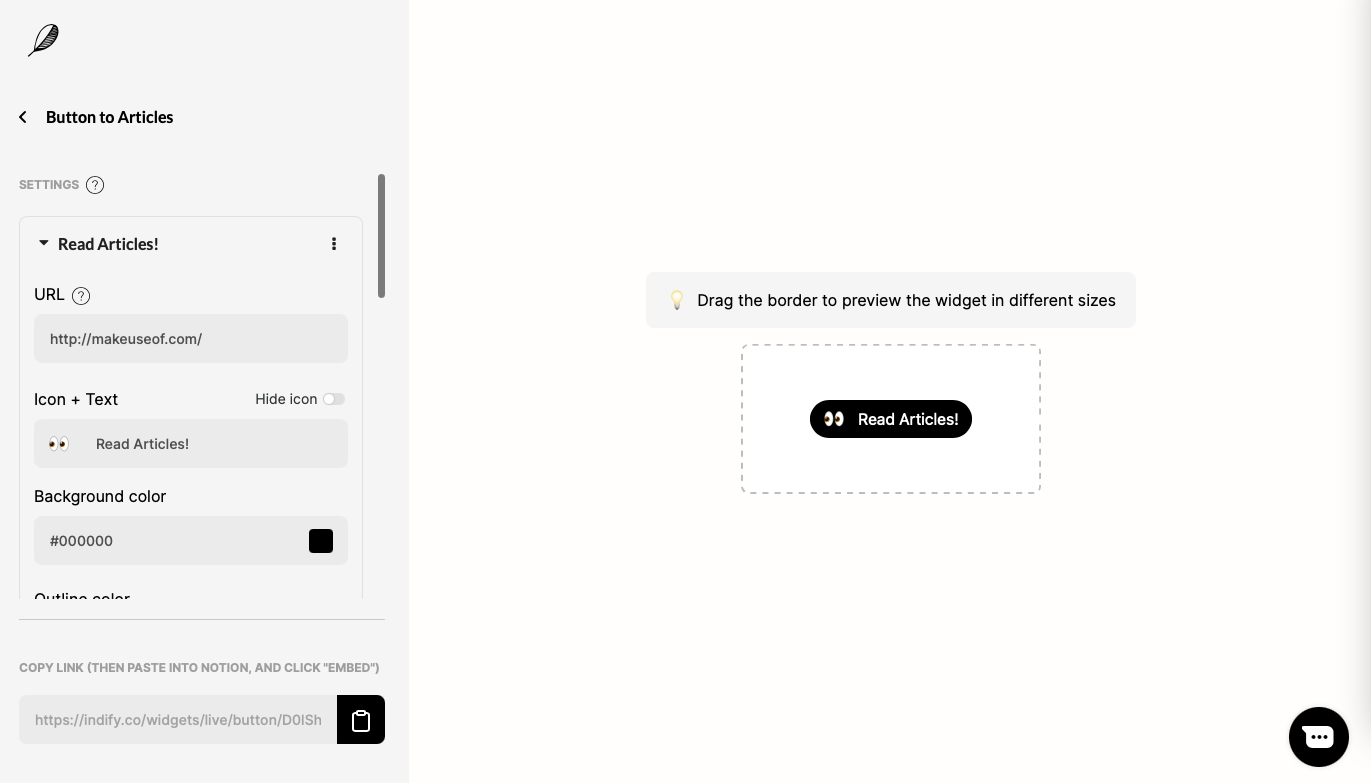
    Hay varias formas de vincular a sitios web externos en Notion, pero a veces es posible que desee agregar algo extra a su propagación. El widget de botón simple lo lleva directamente al sitio web que vincula, y hay múltiples opciones de personalización.

    Puede cambiar el texto y el icono del botón y cambiar la forma, la fuente y el color del botón. Estos están bien integrados con el diseño de Notion, por lo que encajarán perfectamente con sus páginas.

    Cómo crear un widget y agregarlo a Notion

    Para comenzar, coloque el mouse sobre el widget que desea agregar y haga clic en Crear widget. Esto lo lleva a una página de personalización donde puede cambiar el nombre del widget, editar la configuración y obtener una vista previa de cómo se verá el widget.

    También guardará todos los widgets que cree en su cuenta para editarlos o duplicarlos más tarde.
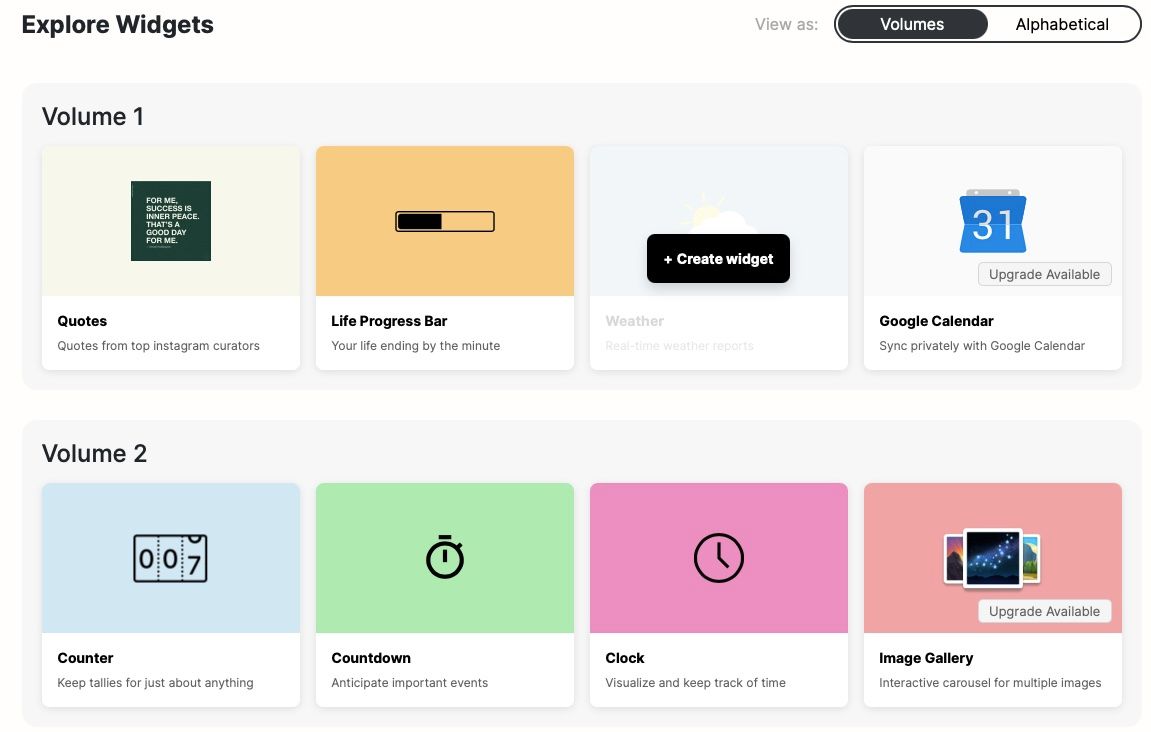
    Una vez que esté satisfecho con su configuración, copie el enlace personalizado que se genera para usted en Indify. Esto se encuentra en la parte inferior izquierda de la pantalla. Puede hacer clic en el icono del portapapeles para copiar instantáneamente el enlace.
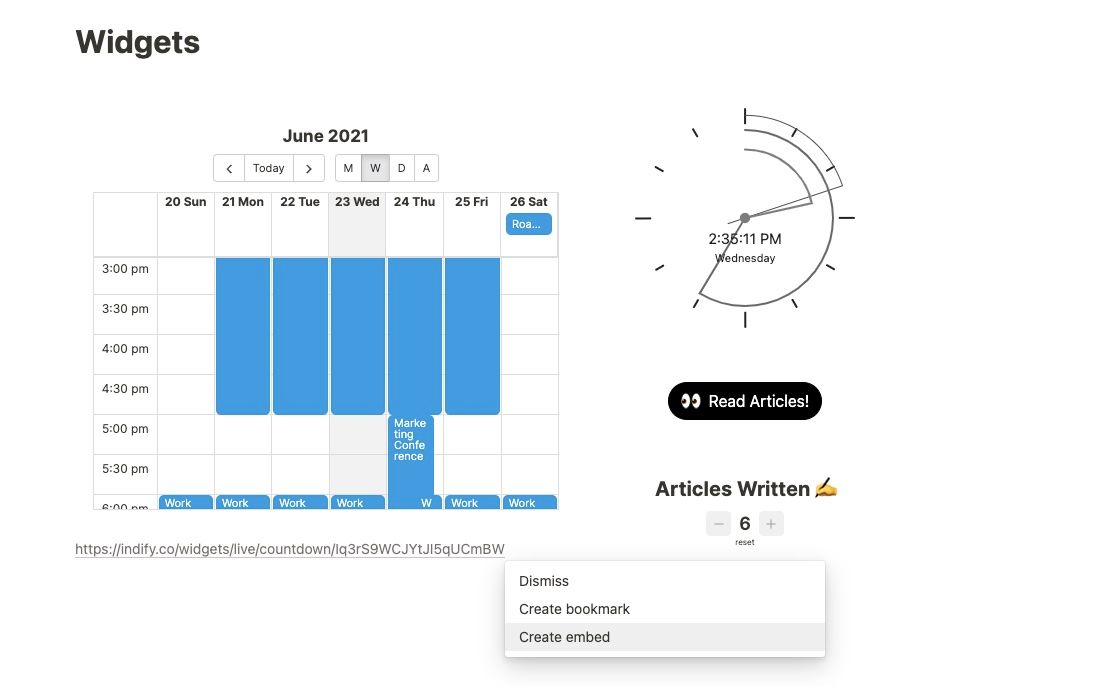
    Luego, vaya a Notion y cree un nuevo bloque para el lugar donde desea que vaya el widget. Pegue el enlace y haga clic en Crear incrustado . Esto integra con éxito el widget en línea en Notion. Puede utilizar las barras laterales y esquinas grises para cambiar el tamaño del widget a su gusto.

    Relacionado: Cómo utilizar Notion Embeds

    Personalización avanzada

    Hay incluso más formas de personalizar los widgets en Indify, y puede encontrar configuraciones más avanzadas cuando se desplaza hacia abajo. Si tiene su aplicación Notion configurada en modo oscuro, puede activar la opción Modo oscuro para hacer coincidir el widget con el resto de la página Notion.

    También hay una opción para incluir una barra de desplazamiento del modo oscuro en el widget. Al habilitar eso, podrá pasar el cursor sobre su widget para activar y desactivar el modo oscuro.

    Puede personalizar los colores de cada widget haciendo clic en el icono de color. A partir de ahí, podrá elegir colores de algunas paletas rehechas que coincidan con los tonos que se encuentran en Notion.

    Si desea una personalización completa, también puede crear cualquier color usando el control deslizante de color o ingresando el código HEX. Indify también le permite usar valores RGB y HSL.

    Ahora es el momento de subir de nivel

    Ahora que sabe cómo crear y personalizar widgets con Indify, puede subir de nivel sus páginas de Notion y ser aún más productivo. Cada mes se agregan nuevos widgets a la plataforma, y ​​algunos geniales que no hemos cubierto y que vale la pena explorar.
  • Teclado ANSI vs.ISO: ¿Cuál debería elegir?

    Teclado ANSI vs.ISO: ¿Cuál debería elegir?

    La distribución del teclado es un factor muy importante cuando se trata de ergonomía y facilidad de uso, especialmente para aquellos que usan teclados a diario, como jugadores, mecanógrafos y codificadores.

    Si ha estado buscando un teclado, es posible que se haya encontrado con los términos ANSI e ISO. Estos son los dos diseños de teclado más comunes, especialmente en los países occidentales; ¡Causan confusión a muchas personas cuando intentan decidirse por un nuevo teclado!

    Este artículo discutirá las diferencias entre los diseños ANSI e ISO para que sepa cuál es el más adecuado.

    ANSI vs. ISO: ¿Qué son?

    ANSI e ISO son siglas que representan dos de las organizaciones que establecen estándares de consenso para los productos. ANSI, el Instituto Nacional Estadounidense de Estándares, e ISO, la Organización Internacional para la Estandarización, proporcionan los dos diseños físicos más comunes para teclados.

    El diseño físico determina el tamaño y la ubicación de las llaves. Los teclados ANSI e ISO son muy similares, y difieren solo en algunas formas que abordaremos pronto. ANSI e ISO no alteran el diseño visual, que determina el orden de las teclas alfabéticas o numéricas.

    Los diseños visuales incluyen QWERTY o Dvorak y, a menudo, tienen órdenes de teclas sustancialmente diferentes para diferentes idiomas o aplicaciones. Puede cambiar fácilmente entre diseños visuales con Windows .

    El teclado ANSI es el diseño más común en general, especialmente en los EE. UU. Por el contrario, el teclado ISO se encuentra principalmente en Europa.

    ANSI vs.ISO: 5 diferencias clave

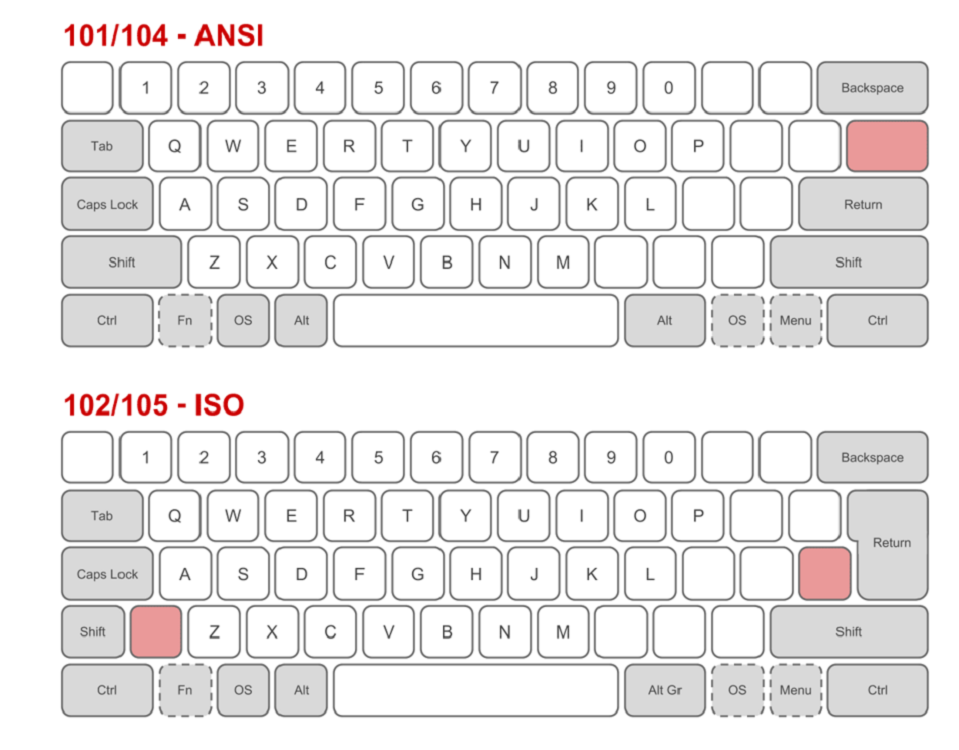
    Hay cinco diferencias entre los diseños de teclado ANSI e ISO. Estas diferencias implican la ubicación y la forma de la tecla Intro, la tecla Mayús izquierda, la tecla de barra invertida, la tecla Alt derecha y la tecla Gráfico Alt (AltGr).

    1. Introduzca la clave

    En el diseño ANSI, la tecla enter es ancha y rectangular, mientras que en el diseño ISO la tecla enter es mucho más grande y más alta, con forma de L invertida.

    2. Tecla Mayús izquierda

    En un teclado ANSI, las teclas de desplazamiento izquierda y derecha son del mismo tamaño, largas y rectangulares. En el diseño ISO, la tecla Mayús izquierda tiene aproximadamente la mitad del tamaño de la tecla Mayús derecha (aproximadamente del mismo tamaño que la tecla Ctrl izquierda).

    3. Tecla de barra invertida

    En el diseño ANSI, la tecla de barra invertida está directamente encima de la tecla Intro y tiene el mismo tamaño que la tecla Ctrl derecha. En un teclado ISO, está directamente a la izquierda de la tecla Intro.

    4. Tecla Alt derecha

    La tecla Alt derecha y la tecla Alt izquierda son idénticas en un teclado ANSI. En un teclado ISO, la tecla Alt derecha se reemplaza por la tecla Gráfico Alt.

    5. El número de claves

    Un teclado ANSI cuenta con 104 teclas en tamaño completo y 87 teclas en forma compacta. Un teclado ISO tiene 105 teclas en tamaño completo y 88 teclas en forma compacta (una extra). La siguiente imagen muestra el diseño de los teclados ANSI e ISO en el diseño compacto (sin teclas).

    Ventajas del diseño ISO

    1. La tecla Alt Graph

    El diseño ISO es popular en Europa y en otros lugares debido a la inclusión de la tecla Alt Graph (también conocida como AltGr). Esta clave permite a los usuarios escribir fácilmente caracteres que tienen signos diacríticos . Un diacrítico es un pequeño símbolo agregado a una letra para cambiar su sonido, por ejemplo, el agudo — á.

    Cuando un carácter tiene más de dos signos diacríticos posibles, la tecla Alt Graph da acceso a la tercera y cuarta variantes. Sin la tecla Alt Graph, aún es posible acceder a estos símbolos, pero requiere una solución alternativa que podría afectar su velocidad de escritura. Una de estas soluciones es reasignar sus claves .

    2. Una tecla de barra invertida más cercana

    Con la tecla de barra inclinada invertida directamente a la izquierda de la tecla Intro, es mucho más fácil de alcanzar. Esto puede resultar especialmente útil para los desarrolladores de software u otras personas que necesiten acceder a él con mucha más frecuencia de lo habitual. Pero, la tecla de barra invertida no es una tecla de uso común fuera de la codificación.

    Desventajas del diseño ISO

    1. La tecla Enter está más lejos

    La tecla Intro está más alejada en un diseño ISO porque se acorta para incluir la tecla de barra invertida. Este es un problema importante en lo que respecta a la ergonomía, ya que es una tecla muy utilizada.

    Esta es una ventaja para el diseño ANSI porque, en el uso regular, la tecla Intro se usa con mucha más frecuencia que la tecla de barra invertida. Entonces, para la mayoría de los usuarios, poder acceder a la tecla Intro será mucho más importante que la tecla de barra invertida.

    2. Tecla Shift Lejos a la izquierda

    La tecla de mayúsculas izquierda se acorta en un diseño ISO para permitir que se agregue una barra invertida o una tecla mayor / menor. Por lo general, la tecla de mayúsculas izquierda se usa con mucha más frecuencia que una barra invertida o una tecla mayor / menor, por lo que acortar la tecla de mayúsculas izquierda también es una mala noticia para la ergonomía.

    3. Costo y disponibilidad

    Debido a que los teclados de diseño ISO son menos populares que sus contrapartes ANSI, pueden ser difíciles de encontrar. Esto significa que los teclados ISO son generalmente más caros y vienen con menos opciones. Encontrar conjuntos de teclas ISO también puede resultar complicado.

    Un breve comentario sobre el diseño de JIS

    La tercera distribución de teclado estandarizada más común es la distribución JIS (Japanese Industrial Standard). Este es el diseño estándar en Japón y cuenta con 109 teclas en total. Las cinco claves adicionales son necesarias para los caracteres japoneses. Este diseño JIS tiene una barra espaciadora mucho más pequeña para que quepan algunas de estas nuevas teclas.

    ¿Qué distribución de teclado debería elegir?

    En general, el ANSI es el diseño de teclado más popular y ergonómico. Las teclas Shift e Intro más largas a la izquierda brindan una experiencia de usuario mucho mejor. También se produce con mucha más frecuencia, por lo que tiene muchas más opciones cuando se trata de marcas y juegos de teclas.

    Pero, el diseño ISO es importante para ciertos países. Esto se debe a que la tecla Alt Graph (AltGr) da acceso a los caracteres que se usan comúnmente en algunos idiomas. Sin embargo, este problema se puede evitar con un teclado totalmente programable. Es posible programar teclas adicionales para que se ajusten a todos los caracteres necesarios para su idioma.

    ¡Es tu elección!

    La elección entre el diseño ANSI e ISO es una cuestión de preferencia, facilidad de uso y ergonomía. ¡La ergonomía es particularmente importante para muchos usuarios cuyos trabajos o pasatiempos implican largas horas de uso de un teclado! Conocer las diferencias entre estos dos diseños comunes significa que tomará la decisión más adecuada.

    Recomendamos usar el teclado ANSI, a menos que no tenga otra opción. Por supuesto, sin embargo, la elección recae en el que mejor se adapte a sus necesidades.

  • Cómo arreglar el & quot; Actualmente no hay opciones de energía disponibles & quot; Error en Windows 10

    Cómo arreglar el & quot; Actualmente no hay opciones de energía disponibles & quot; Error en Windows 10

    ¿Aparece el mensaje "Actualmente no hay opciones de energía disponibles" cuando hace clic en el icono de energía en su PC con Windows 10? Es probable que se le haya revocado el acceso para usar las opciones de energía en su computadora.

    También hay otras razones por las que ocurre este problema. Por ejemplo, es posible que su plan de energía actual tenga problemas con su configuración. O bien, un archivo de sistema de Windows dañado está provocando la desaparición de las opciones de energía.

    Afortunadamente, puede solucionar este problema utilizando varios métodos en su computadora.

    Utilice el editor de políticas de grupo local

    Windows 10 viene con una opción que puede usar para evitar que los usuarios usen las opciones de energía en su computadora. Si usted u otra persona ha habilitado esta opción, esta es la razón por la que no puede ver ninguna opción de energía en el menú Inicio.

    Afortunadamente, puede solucionar el problema cambiando un valor en el Editor de políticas de grupo local:

    1. Presione la tecla de Windows + R al mismo tiempo para abrir el cuadro Ejecutar.
    2. Escriba gpedit.msc en el cuadro y presione Entrar .
    3. En la pantalla Editor de políticas de grupo local, vaya a Configuración de usuario> Plantillas administrativas> Menú Inicio y barra de tareas en la barra lateral izquierda.
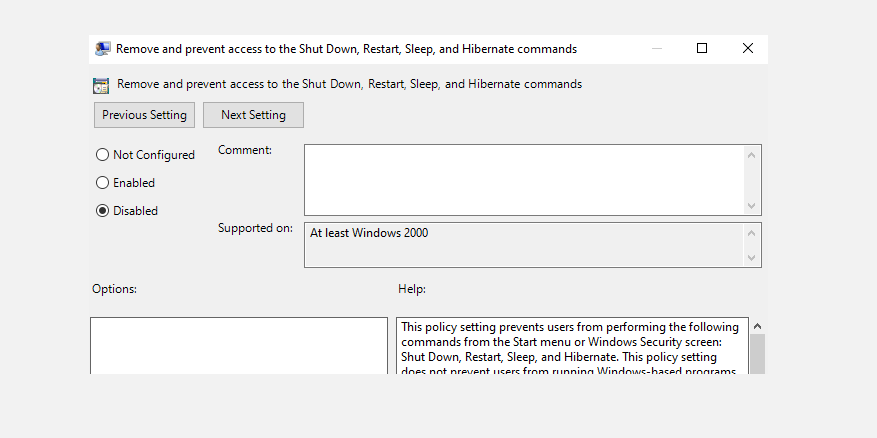
    4. A la derecha, busque la entrada que dice Eliminar y evitar el acceso a los comandos Apagar, Reiniciar, Suspender e Hibernar y haga doble clic en ella.
    5. En la ventana de entrada, seleccione la opción Deshabilitado en la parte superior.
    6. Haga clic en Aplicar seguido de Aceptar en la parte inferior para guardar sus cambios.
    7. Reinicie su PC.

    Editar el registro de Windows

    Si usa la edición Home de Windows 10, no tiene acceso al Editor de políticas de grupo local . En este caso, use el Editor del Registro para deshabilitar la opción que oculta las opciones de energía.

    Así es cómo:

    1. Presione la tecla de Windows + R simultáneamente para abrir el cuadro Ejecutar.
    2. Escriba regedit en el cuadro Ejecutar y presione Entrar .
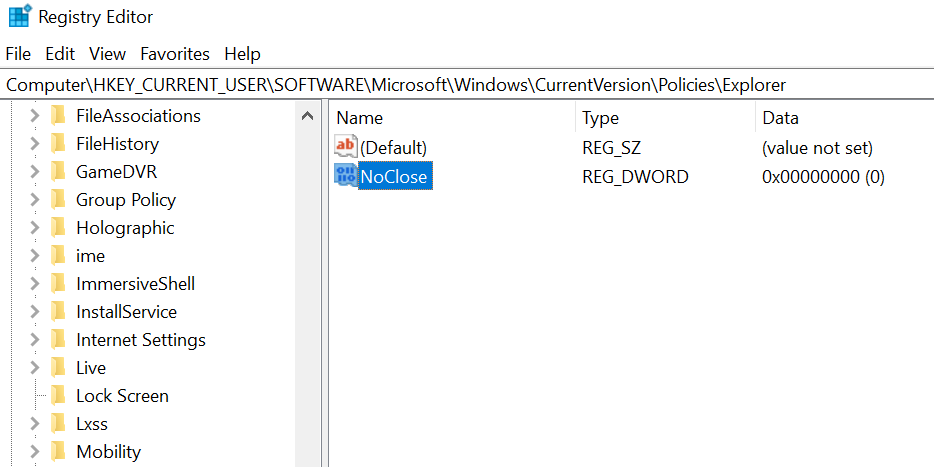
    3. En la pantalla del Editor del registro, navegue hasta la siguiente ruta:
       HKEY_CURRENT_USERSoftwareMicrosoftWindowsCurrentVersionPoliciesExplorer
    4. En el panel derecho, haga doble clic en la entrada NoClose .
    5. Establezca los datos de valor de NoClose en 0 (cero) y haga clic en Aceptar .
    6. Reinicia tu computadora.

    Restaurar el plan de energía predeterminado

    Una posible causa del problema "Actualmente no hay opciones de energía disponibles" es un plan de energía mal configurado. Si usted u otra persona ha editadolos planes de energía de su computadora , restaure esos planes a su configuración predeterminada y vea si eso soluciona su problema.

    Es fácil restablecer los planes de energía y siempre puede volver a configurarlos en su PC:

    1. Abra el menú Inicio, busque Símbolo del sistema y haga clic en Ejecutar como administrador .
    2. Seleccione en el mensaje de Control de cuentas de usuario.
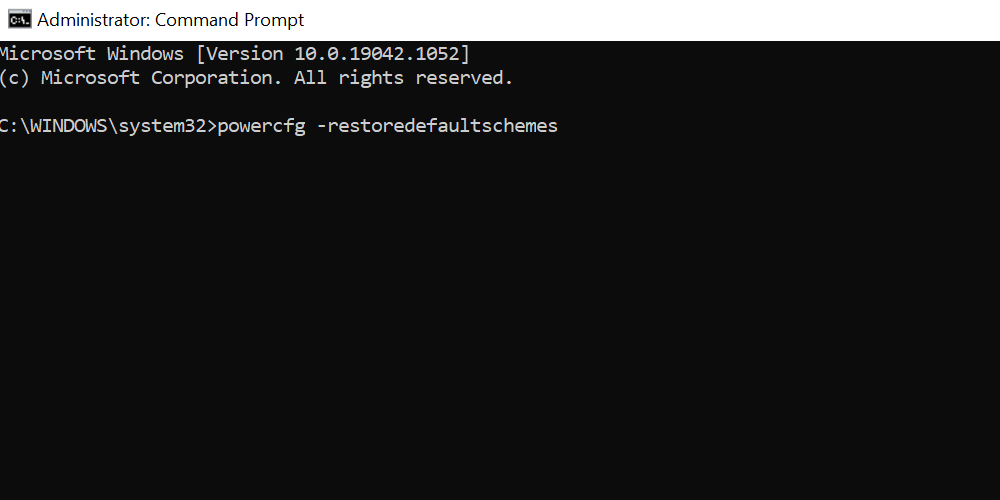
    3. En la ventana del símbolo del sistema, escriba el siguiente comando y presione Entrar :
       powercfg -restoredefaultschemes
    4. Sus planes de energía ahora deberían reiniciarse.

    Utilice el solucionador de problemas de energía

    Windows 10 tiene muchos solucionadores de problemas , uno de los cuales es un solucionador de problemas de energía. Con esto, puede encontrar y solucionar problemas relacionados con las opciones de energía en su PC. El solucionador de problemas no requiere mucha interacción por parte del usuario. Básicamente, todo lo que necesita hacer es ejecutar la herramienta y dejar que haga lo que necesita hacer.

    Para ejecutar este solucionador de problemas:

    1. Presione la tecla de Windows + I para abrir la aplicación Configuración.
    2. Seleccione Actualización y seguridad en la ventana Configuración.
    3. En la barra lateral izquierda, elija Solucionar problemas .
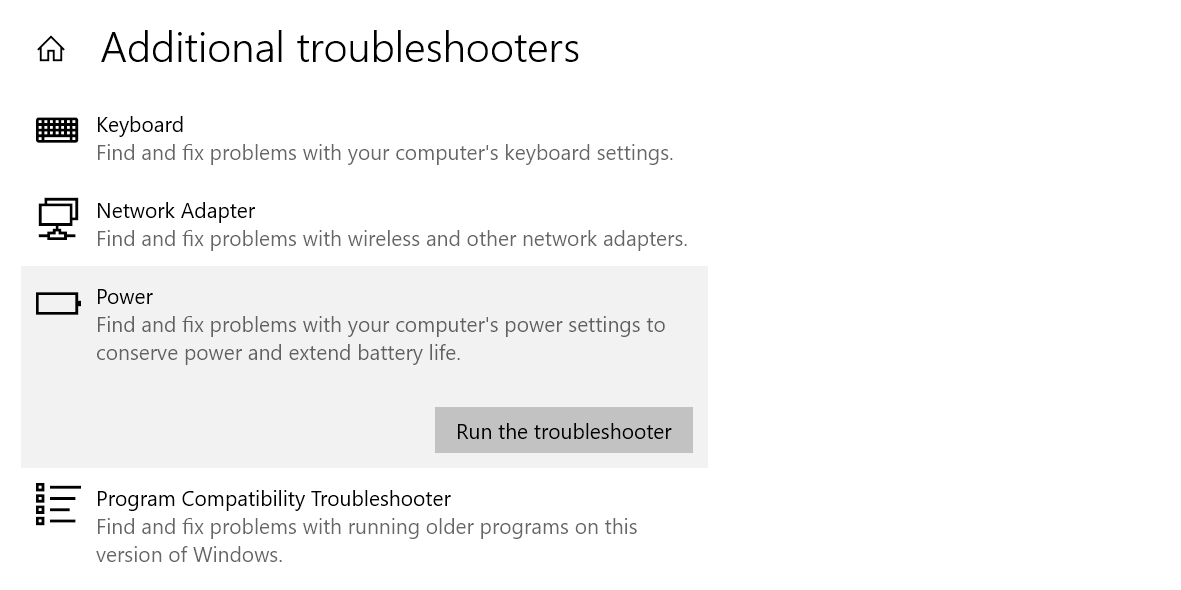
    4. Haga clic en Solucionadores de problemas adicionales a la derecha.
    5. Desplácese hacia abajo en la lista del solucionador de problemas hasta Energía . Luego, haga clic en Energía .
    6. Haga clic en Ejecutar el solucionador de problemas .
    7. Espere a que el solucionador de problemas encuentre y solucione sus problemas de energía.

    Reparar los archivos corruptos

    Los archivos corruptos son a menudo la razón de muchos problemas en su PC con Windows 10, incluidos los problemas de energía. Hay varias razones por las que los archivos pueden dañarse, incluida una infección de virus en su PC.

    La buena noticia es que su PC viene con una herramienta para encontrar y reparar todos los archivos corruptos en su almacenamiento. En realidad, este es un comando que se ejecuta desde el símbolo del sistema para reparar archivos corruptos.

    Para usar este comando:

    1. Inicie el menú Inicio, busque Símbolo del sistema y haga clic en Ejecutar como administrador .
    2. Seleccione en el mensaje de Control de cuentas de usuario.
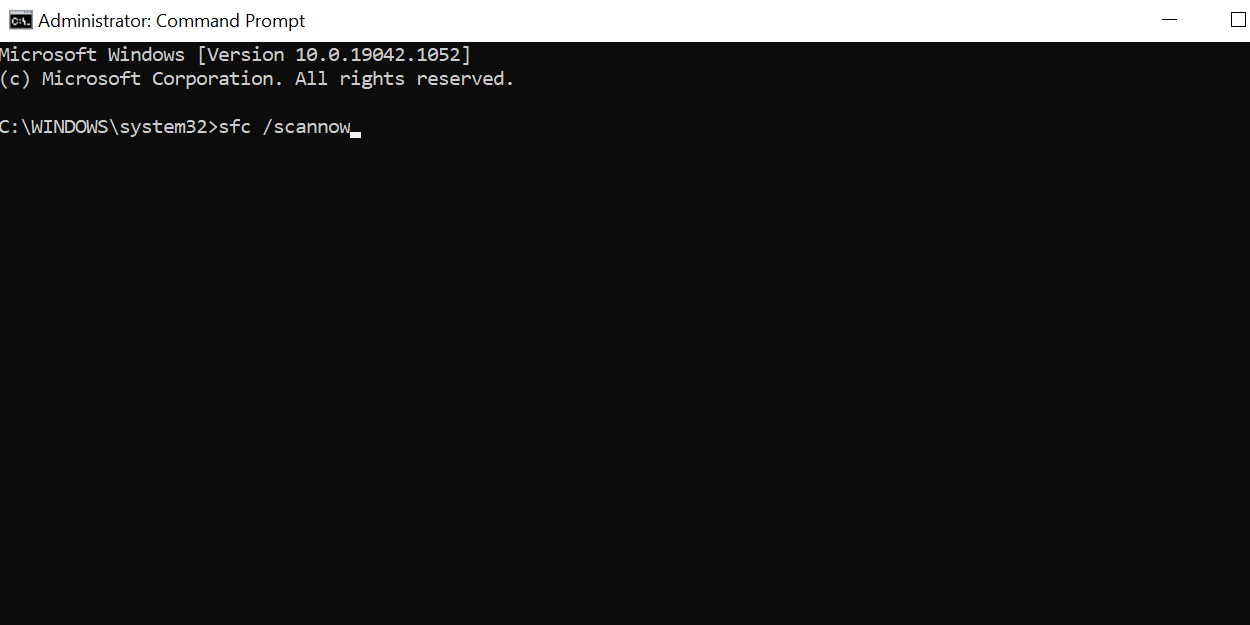
    3. En la ventana del símbolo del sistema, escriba el siguiente comando y presione Entrar :
       sfc /scannow
    4. Espere a que el comando encuentre y repare sus archivos corruptos.

    Usar Restaurar sistema

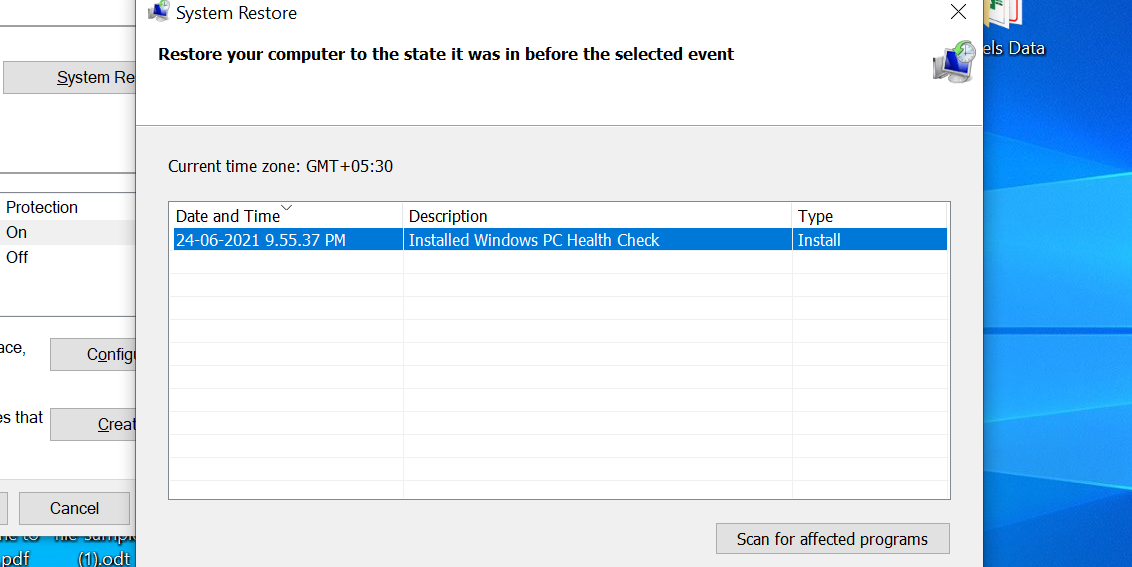
    Restaurar sistema en Windows 10 le permite volver a una condición anterior de su máquina. Con esta opción, puede restaurar su PC a la condición en la que no tenía el problema "Actualmente no hay opciones de energía disponibles".

    Relacionado: ¿ Restaurar sistema no funciona? Correcciones para Windows 7 y 10

    Restaurar sistema es rápido y fácil de usar, ya que básicamente todo lo que necesita hacer es elegir un punto de restauración y listo.

    Así es cómo:

    1. Acceda al menú Inicio, busque Crear un punto de restauración y haga clic en él en los resultados de la búsqueda.
    2. Haga clic en el botón Restaurar sistema en la siguiente pantalla.
    3. Presione Siguiente en la primera pantalla del asistente de Restauración del sistema.
    4. Seleccione el punto de restauración más reciente en la lista y luego haga clic en Siguiente en la parte inferior.
    5. Haga clic en Finalizar para comenzar a restaurar su PC con Windows 10.

    Reiniciar la PC

    Si aún faltan las opciones de energía en el menú Inicio, es posible que deba reiniciar su PC. Restablecer su PC básicamente restablece todos los valores de configuración a sus valores predeterminados.

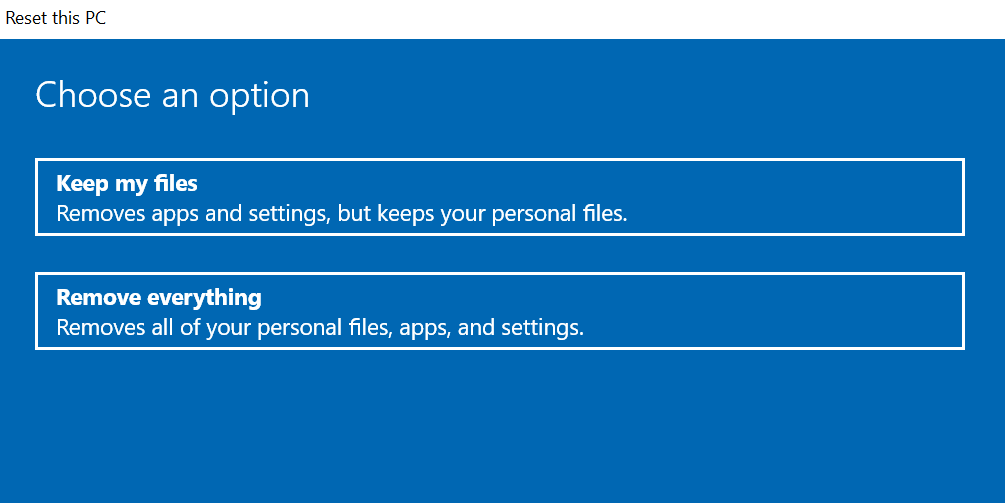
    Cuando comienza el proceso de restablecimiento, Windows 10 le pregunta si desea eliminar o conservar sus archivos . Puedes elegir la opción que prefieras.

    Para iniciar el proceso de reinicio:

    1. Abra la aplicación Configuración de Windows 10 presionando la tecla Windows + I al mismo tiempo.
    2. En Configuración, haga clic en la opción Actualización y seguridad en la parte inferior.
    3. Seleccione Recuperación en la barra lateral de la izquierda.
    4. En el panel derecho, haga clic en Comenzar en la sección Restablecer esta PC .
    5. Seleccione Conservar mis archivos si desea conservar sus archivos, o haga clic en Eliminar todo para eliminar todos sus archivos y comenzar a restablecer su PC.
    6. Siga las instrucciones en pantalla para reiniciar su PC.

    Recupere las opciones de energía que faltan en Windows 10

    Hay varias razones por las que el menú de energía de su PC muestra "Actualmente no hay opciones de energía disponibles" en lugar de las opciones de energía reales. Con los métodos descritos anteriormente, puede resolver este problema y restaurar las opciones de energía en su menú Inicio.

  • Cómo recuperar contactos eliminados de su cuenta de Google

    Cómo recuperar contactos eliminados de su cuenta de Google

    Su cuenta de Google actúa como una solución integral para realizar copias de seguridad de diferentes tipos de datos desde su teléfono inteligente y tableta Android. Puede almacenar sus contactos, fotos, videos y archivos personales en la nube.

    Una ventaja de respaldar sus datos en la nube es la fácil restauración si elimina algunos datos como sus contactos y documentos por error. Aquí hay una guía paso a paso sobre cómo recuperar contactos de Google eliminados.

    Cómo restaurar contactos eliminados de Google

    Si ha eliminado accidentalmente uno o más contactos de su cuenta de Google, puede recuperarlos con solo unos pocos clics. Usaremos la función de recuperación de contactos de Google para restaurar los contactos eliminados. No se preocupe si no tiene la aplicación; puedes hacer lo mismo a través de su versión web.

    En la aplicación Contactos de Google, siga estos pasos para recuperar sus contactos:

    1. Toca el menú de hamburguesas en la parte superior izquierda.
    2. Selecciona Configuraciones .
    3. Desplácese hacia abajo en la página de configuración y seleccione Deshacer cambios .
    4. Si tiene varias cuentas en su dispositivo, se le pedirá que elija una.
    5. Toque la cuenta afectada y seleccione el período de tiempo.
    6. A continuación, toque Confirmar y haga clic en Aceptar para finalizar el proceso.
    Galería de imágenes (3 imágenes)

    También puede hacer lo mismo utilizando el sitio web de contactos de Google.

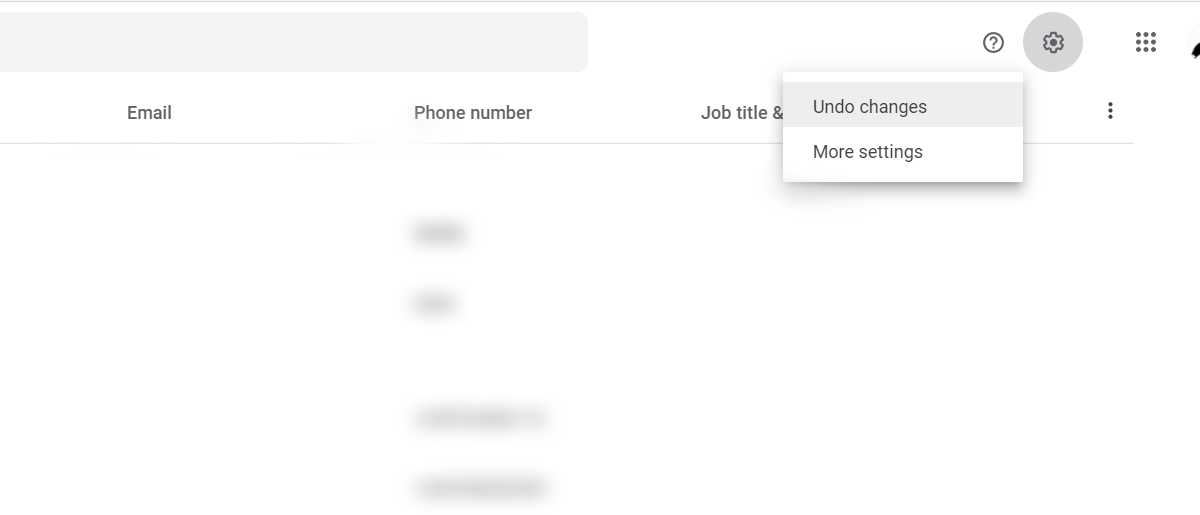
    1. Vaya a contact.google.com .
    2. Haga clic en el ícono de Configuración (engranaje) en la parte superior derecha.
    3. Seleccione Deshacer cambios .
    4. Seleccione el período de tiempo, que puede oscilar entre 10 minutos y 30 días.
    5. Haga clic en Deshacer .

    Después de deshacer los cambios, Google restaurará la versión de sus contactos a partir de una fecha y hora específicas.

    Si desea restaurar un solo contacto, no tiene que pasar por todos estos problemas. Simplemente ingrese el nombre del contacto en la barra de búsqueda superior dentro de la aplicación Contactos de Google y seleccione Ver resultados en la papelera . A continuación, toque el contacto y seleccione Recuperar .

    Relacionado Cómo hacer una copia de seguridad de su dispositivo Android correctamente

    Limitaciones para restaurar contactos

    Aunque Google le permite recuperar contactos eliminados, la función tiene varias limitaciones. Primero, no puede recuperar contactos que se han eliminado de la papelera. De forma predeterminada, los contactos eliminados permanecerán dentro de la papelera durante 30 días. Una vez que finaliza el período, se eliminan definitivamente.

    Otra desventaja de la función es que los cambios no se reflejan de inmediato. Google dice que puede tomar algún tiempo antes de que aparezcan los cambios. Además, es posible que primero deba hacer una copia de seguridad de su copia actual de contactos, ya que se perderán los contactos adicionales que haya agregado después de la fecha de restauración.

    Relacionado: ¿Se pueden recuperar los datos de Android después de un restablecimiento de fábrica?

    Recuperar contactos de Google eliminados sin problemas

    La aplicación Contactos de Google proporciona una manera fácil de restaurar sus contactos eliminados. Ya sea que desee recuperar un solo contacto o varios, la aplicación facilita todo el proceso. Sin embargo, debe tener cuidado con el límite de 30 días, que podría ser un problema si no recupera sus contactos de la papelera después de un período prolongado.

  • Cómo reproducir videos de YouTube en dispositivos Alexa

    Es posible disfrutar de una variedad de contenido de audio, como música y podcasts, en su dispositivo Amazon Echo. Sin embargo, debido a la contienda entre Amazon y Google, escuchar (o ver) videos de YouTube en un Amazon Echo no es tan fácil.

    Afortunadamente, todavía es posible reproducir videos de YouTube con Alexa. Le mostraremos cómo reproducir audio de YouTube a través de un Amazon Echo para que pueda disfrutar de música u otro contenido exclusivo de YouTube en su altavoz inteligente. También le mostraremos cómo ver videos de YouTube en su Echo Show.

    Cómo reproducir YouTube en un Amazon Echo usando Bluetooth

    Resulta que no puedes simplemente pedirle a Alexa que reproduzca un video de YouTube. En su lugar, deberá emparejar su teléfono, tableta o dispositivo similar con su Echo y tratar el Echo como un altavoz Bluetooth. Esto no está tan bien integrado como lo estaría una conexión completa a su cuenta de YouTube o una habilidad dedicada de YouTube, pero es la mejor opción por ahora.

    Emparejamiento de su teléfono con su Amazon Echo

    Para hacer esto, comience diciendo "Alexa, empareja Bluetooth". Esto pondrá su Echo en modo de emparejamiento. A continuación, deberá abrir la configuración de emparejamiento de Bluetooth en su teléfono.

    En Android, los encontrará en Configuración> Dispositivos conectados . Presione Emparejar nuevo dispositivo y después de un momento, debería ver su Echo aparecer en la lista.

    Galería de imágenes (2 imágenes)

    En un iPhone, visite Configuración> Bluetooth y el dispositivo debería aparecer en esta página.

    Galería de imágenes (2 imágenes)

    En cualquiera de las plataformas, toque el nombre de su Echo para emparejar su altavoz Alexa y su teléfono. Puede proporcionar acceso a sus contactos y al historial de llamadas si se le solicita, pero no es necesario.

    Durante nuestras pruebas, Alexa dijo que no podía encontrar ningún dispositivo con el que emparejarse. Sin embargo, se emparejaron correctamente, así que no se preocupe si escucha este mensaje. Siempre que su teléfono muestre que está conectado a su Echo, puede continuar para reproducir videos de YouTube a través de Alexa.

    Conecte sus dispositivos para reproducir audio de YouTube en Echo

    Una vez que haya emparejado su Echo y su teléfono, deberá conectarlos para comenzar a reproducir audio a través de su Echo. Para hacer esto fácilmente, puede decir "Alexa, conecte Bluetooth".

    Esto hará que su Echo se conecte a su teléfono, ya que es un dispositivo emparejado previamente. Alexa emitirá un sonido y dirá "Ahora conectado a [Nombre del dispositivo]" si tiene éxito.

    Si eso no funciona, puede conectarse a su teléfono manualmente. En Android, visite Configuración> Dispositivos conectados y toque el nombre de su Echo para conectarse. Es posible que deba tocar Ver todo si tiene muchos dispositivos emparejados.

    Galería de imágenes (2 imágenes)

    En un iPhone, visite Configuración> Bluetooth y toque el nombre de su Echo para conectarse a él.

    Estás listo para reproducir videos de YouTube en tu eco

    Una vez que haya conectado su teléfono y el altavoz Echo, cualquier audio u otro medio que inicie en su teléfono se reproducirá a través del Echo. De esta forma, actúa como cualquier otro altavoz Bluetooth que puedas tener.

    Por lo tanto, ahora puede abrir la aplicación o el sitio web de YouTube y reproducir lo que quiera escuchar. Tu Echo lo reproducirá de principio a fin. Por supuesto, si tiene el Echo, Echo Dot u otro dispositivo que sea solo un altavoz, no podrá ver el video de YouTube. Solo escuchará el audio del video, lo que lo hace ideal para podcasts o cualquier otra cosa donde el elemento visual no sea importante.

    Si no puede escuchar el video, asegúrese de subir el volumen tanto en su teléfono como en el propio Echo. Dependiendo del modelo de Echo que tenga y del volumen del video, no todos los videos pueden sonar bien en el Echo.

    Para desconectarte cuando termines de reproducir el video de YouTube en tu Echo, di "Alexa, desconecta Bluetooth". Alternativamente, visite los menús mencionados anteriormente y toque el nombre del Echo para acceder a la opción de desconexión.

    Limitaciones del Echo como altavoz Bluetooth

    Los comandos de voz de Echo están limitados cuando se conecta a través de Bluetooth. Puede reproducir y pausar, saltar al video anterior o siguiente y ajustar el audio, pero no mucho más. Esto no es tan bueno como el soporte nativo, pero es mejor que nada.

    Además, el uso de YouTube en su teléfono de esta manera todavía está sujeto a las limitaciones normales de YouTube. Lo más molesto es que su video se detendrá si apaga la pantalla. Vea cómo reproducir videos de YouTube incluso con la pantalla apagada para evitar esto. La forma más fácil es considerar unirse a YouTube Premium , aunque esto no es gratis.

    Cómo conectar YouTube a Alexa usando una solución alternativa

    Si prefiere integrar mejor YouTube con su Amazon Echo, puede utilizar una solución alternativa más compleja para un mayor control. Esto requiere crear su propia habilidad de Alexa y usar la plataforma de desarrollo de Google para acceder a los videos.

    Requiere un poco de esfuerzo, por lo que está más allá del alcance de esta guía. Vea el video a continuación para obtener un tutorial completo.

    Cómo ver videos de YouTube en un programa de eco

    Los pasos anteriores son excelentes para escuchar el audio de YouTube en un altavoz Echo que no tiene pantalla. Pero si tiene un Echo Show , puede ver videos de YouTube además de escucharlos. No hay una aplicación dedicada para hacerlo, pero ver YouTube en su Echo Show solo requiere una pequeña solución.

    Primero, es una buena idea actualizar su Echo Show para habilitar la mejor funcionalidad de navegación, especialmente si tiene un modelo más antiguo. En su Echo Show, desplácese hacia abajo desde la parte superior de la pantalla y vaya a Configuración> Opciones del dispositivo> Buscar actualizaciones de software para actualizar el software del sistema.

    Desde allí, simplemente puede decir "Alexa, abre YouTube". En el pasado, esto mostraba un mensaje que le preguntaba si deseaba usar el navegador Silk o Firefox como predeterminado. Sin embargo, a partir de mayo de 2021, Firefox ya no es compatible con Echo Show. Por lo tanto, tendrá que usar el navegador Silk para acceder a YouTube.

    Una vez que tenga YouTube abierto en el navegador, puede navegar como si tuviera la página abierta en su teléfono o tableta. Hay una barra de búsqueda para buscar lo que quieras, así como pestañas en la parte inferior para navegar.

    Los comandos de voz no funcionarán, aunque puedes decir algo como "Alexa, pon a Drew Gooden en YouTube" y ella realizará una búsqueda de lo que dijiste. Esto le proporcionará un acceso directo fácil a lo que está buscando.

    Disfrute de la reproducción de videos de YouTube con Echo

    Si eres un fanático acérrimo de YouTube, los dispositivos Echo probablemente no sean los más adecuados para ti. La integración no es tan fluida como lo es con los dispositivos de Google o la mayoría de las otras plataformas.

    Pero con estos consejos, aún puede escuchar o ver videos de YouTube en su Amazon Echo usando Alexa. Es una buena manera de ponerse al día con los podcasts o seguir un tutorial de cocina.

  • Cómo conectarse a una red Wi-Fi oculta en Android

    No puede conectarse a una red Wi-Fi oculta de la forma habitual. Las redes Wi-Fi ocultas requieren un enfoque diferente, ya que la red no es visible en su dispositivo. Entonces, ¿cómo puede conectarse a una red de este tipo?

    En este artículo, le mostraremos cómo conectarse a una red Wi-Fi oculta en Android.

    ¿Qué es una red Wi-Fi oculta?

    Por definición, una red oculta es una red que no transmite su SSID, simplemente, el nombre de Wi-Fi. Como resultado, una red Wi-Fi oculta no es visible en su dispositivo cuando navega a la sección de redes disponibles en Wi-Fi, y no se detectará automáticamente.

    Ocultar el SSID de Wi-Fi significa que tendrá que seguir pasos adicionales para conectarse a esa red.

    Normalmente, solo necesita saber la contraseña para conectarse a Wi-Fi, pero necesita mucho más para las redes Wi-Fi ocultas: el SSID, el tipo de seguridad y la contraseña de la red.

    Cómo conectarse a una red oculta en Android

    Si tiene problemas para conectarse a una red Wi-Fi oculta, el siguiente procedimiento debería ayudarlo. Los pasos específicos pueden ser ligeramente diferentes en su dispositivo, pero la idea es la misma.

    1. Abra la aplicación Configuración.
    2. Navega a Wi-Fi.
    3. Presiona Agregar red .
    4. Ingrese el SSID de la red oculta (es posible que deba obtener esta información de quien sea el propietario de la red).
    5. Ingrese el tipo de seguridad y luego la contraseña (si existe).
    6. Toque Conectar .
    Galería de imágenes (3 imágenes)

    Se conectará a la red Wi-Fi al instante. Si no se conecta, vuelva a ingresar los detalles e intente conectarse a la red nuevamente. Además, consulte el procedimiento específico del fabricante de su teléfono.

    Conéctese fácilmente a una red oculta

    Las redes Wi-Fi ocultas tienen sus inconvenientes al conectar su (s) dispositivo (s) a ellas. Si la red oculta tiene una contraseña, necesitará más que una contraseña para poder unirse a la red. Sin embargo, si conoce el SSID, la contraseña y el tipo de seguridad exactos de la red, es un proceso simple.

  • Cómo diseñar un logotipo en 5 sencillos pasos

    Cómo diseñar un logotipo en 5 sencillos pasos

    Cuando piensas en un pájaro azul, ¿qué compañía te viene a la mente? ¿Qué tal la letra "M" que forma dos arcos dorados? Estos son dos ejemplos de logotipos que se han convertido en sinónimo de los productos que ofrecen.

    Si tiene una pequeña empresa o trabaja como autónomo, su logotipo es su escaparate. Es probable que sea lo primero que vea la gente.

    Si bien su logotipo puede ser simple, debe representar lo que hace y hacer que la gente lo recuerde. Si no está seguro de cómo diseñar un logotipo, estos son los pasos que debe seguir para crear un logotipo memorable.

    1. Comprenda su empresa y sus objetivos Lluvia de ideas de marca

    Antes de abrir Photoshop o apresurarse a contratar a un diseñador gráfico, debe responder varias preguntas:

    1. ¿Por qué fundaste la empresa?
    2. ¿Qué es lo que más te apasiona de esta empresa?
    3. ¿Qué hace que su empresa sea la mejor en lo que hace? ¿Qué soluciones ofrece?
    4. ¿Quién es su público objetivo (edad, profesión, nivel socioeconómico, género, etc.)?
    5. ¿Cuáles son las tres palabras que desea que use su audiencia cuando describan su empresa?
    6. ¿Cuál es el objetivo de tu logo? ¿Para provocar familiaridad, obtener clics, describir su servicio, ayudar a vender productos de marca o algo más?

    Estos le ayudarán a aprender a diseñar el logotipo de una empresa que mejor se adapte a su empresa. Por ejemplo, si los valores de su empresa incluyen integridad y confiabilidad, tal vez debería optar por líneas rectas y formas básicas. Si su audiencia principal son adultos jóvenes, tal vez el logo podría ser más divertido.

    Con las respuestas a estas preguntas, también puede precisar sus elementos clave. Su empresa puede sobresalir conectando personas o resolviendo problemas, por ejemplo, y ambos inspiran sus propias imágenes únicas.

    2. Inspírate con otros logotipos

    Es más fácil inspirarse en personas que ya lo están haciendo. Investigue otras empresas de su industria (e industrias relacionadas) y observe sus logotipos.

    Esta investigación le dará una idea de lo que funciona, lo que no funciona y lo que quiere evitar. Toma nota de los colores, formas, imágenes y fuentes que te gustan y no te gustan. Esto te ayudará a delimitar tu diseño.

    También puede consultar los recursos que no son logotipos para inspirarse. Por ejemplo, puede buscar en Google las tres palabras que usaría para describir su empresa y ver qué resultados obtiene en Google Imágenes.

    Una vez que comprenda sus objetivos, motivaciones y tenga una idea general de lo que le gusta, debe decidir los diferentes elementos del logotipo. Por lo tanto, no saque el bloc de dibujo todavía. Asegúrese de considerar estos elementos antes de comenzar:

    1. Estilo del logotipo: su estilo puede ser vintage, moderno, tecnológico, romántico o algo más. Sobre todo, debe reflejar los valores de su negocio.
    2. Tipo de logotipo: hay cinco tipos principales: un logotipo de símbolo es solo un icono o forma principal, una marca de palabra usa el nombre de la empresa, una marca de letra crea un símbolo a partir de las iniciales y una marca de combinación combina los elementos de los tipos de logotipo de marca de palabra y símbolo. Por último, un emblema es similar a un escudo y tiene el nombre de la empresa.
    3. Paleta de colores: los mejores logotipos son reconocibles incluso cuando están en blanco y negro. Pero esto no significa que no deba usar colores, solo trate de limitarlos a tres o menos. También considere las diferentes emociones que evocan los colores y cómo pueden ayudar a su negocio (como el azul para la lealtad o el púrpura para el lujo).
    4. Tipografía: la fuente que elijas también dice mucho sobre tu marca. Las fuentes serif, como Times New Roman, son más tradicionales. Las fuentes Sans Serif, como Helvetica, tienen un tono más moderno. Los guiones (como Brusher) son fuentes cursivas y, por lo tanto, más florales. Y las fuentes de visualización son más únicas o extravagantes.

    Puede utilizar sitios web como Coolors para inspirarse en su paleta de colores . En cuanto a las fuentes y las imágenes, puede utilizar versiones libres de derechos o adquirir otras para uso comercial.

    4. Cómo crear su propio logotipo con esta información

    Las etapas anteriores deberían ponerlo en una buena posición para comprender lo que desea. Una vez que los revise todos, cree un panel de estado de ánimo con Pinterest, o simplemente copie y pegue todo en un documento de Word.

    El tablero debe incluir todas las imágenes, fuentes, colores y logotipos que le gusten. Puede crear varios tableros si tiene algunos conceptos en mente. Muestre estos tableros a sus colegas para ver qué funciona mejor.

    Si opta por contratar a un diseñador, esta placa le ayudará a visualizar lo que desea y es un excelente punto de partida. Junto con el tablero, incluya algunas palabras sobre cómo representa a su empresa.

    Si decides hacer el logo tú mismo, este tablero también es útil. Hay algunos sitios web excelentes que puede utilizar para crear logotipos para su empresa , todos los cuales tienen plantillas que coinciden con muchos estilos de logotipos diferentes.

    Algunos de estos sitios le harán el mismo tipo de preguntas que describimos en el primer paso de esta guía (tipo de logotipo, industria, estilo) y luego usarán sus respuestas para mostrarle los diseños más relevantes.

    Ahora que sabe cómo diseñar un logotipo desde cero y está en camino de crear un producto terminado, es hora de hablar sobre los entregables.

    Primero, debe asegurarse de tener varios tamaños de su logotipo para adaptarse a todas las situaciones. Por ejemplo, es posible que desee un logotipo pequeño y redondo para su miniatura de Twitter, un rectángulo para el encabezado de su sitio web y un cuadrado de tamaño de impresión para sus tarjetas de presentación.

    También asegúrese de tener diferentes iteraciones del logotipo, como una versión en blanco y negro, una versión que usa solo un color o colores invertidos, así como una con un fondo transparente. Para eso, aprenda una de las muchas formas de hacer que un fondo sea transparente .

    Desea asegurarse de tener un logotipo para cualquier situación, de modo que pueda aparecer en todos sus materiales de marketing y mantener su identidad de marca.

    Si no está seguro del resultado final, hay algunas cosas que pueden ayudarlo a decidir si el logotipo no es bueno.

    ¿Caíste en algún cliché con el diseño (por ejemplo, una imagen de un bolígrafo emplumado para un redactor publicitario)? ¿Usaste demasiados colores? ¿El logo es demasiado detallado para ser reconocible a pequeña escala? ¿No refleja los valores de su empresa?

    Si la respuesta a una de estas preguntas es sí, tal vez deba volver a la mesa de dibujo. Pero no se preocupe, eventualmente lo logrará.