Blog

  • 9 impresionantes proyectos de bricolaje que reutilizan dispositivos antiguos

    Si tiene varios artículos acumulando polvo en su garaje o estantes, es hora de convertirlos en obras de arte únicas. La mayoría de los materiales adicionales que necesita se pueden comprar a bajo precio en eBay.

    A continuación se muestran proyectos sencillos y emocionantes que puede abordar para convertir su antiguo hardware en piezas creativas.

    1. iPad en un disfraz de Halloween

    Si tienes dos iPads viejos con cámaras incorporadas en la casa, puedes llamar la atención en la próxima fiesta de Halloween con este disfraz alucinante. Necesitará una camiseta o sudadera blanca, pintura roja, un par de tijeras y cinta adhesiva. Afortunadamente, no necesita ningún conocimiento técnico ya que el proceso es sencillo.

    Es mejor usar este estilo clásico de Halloween en una casa con conexión Wi-Fi, pero si no, puede usar su punto de acceso móvil. Es posible que su iPad viejo tenga baterías defectuosas, así que recuerde traer dos baterías portátiles o un cargador.

    ¡La apariencia de un enorme agujero en su barriga o espalda seguramente asustará!

    2. Máquina de karaoke de bricolaje de Fire TV Stick

    Esta es una tarea intrigante y sencilla para los amantes de la música. Entretenga a sus amigos y familiares en la comodidad de su casa o en una reunión con esta máquina de karaoke . Si tiene un viejo dispositivo Fire TV inactivo, lo necesitará para este proyecto.

    Una vez que presione el botón del micrófono en el dispositivo de TV, pídale a Alexa que toque la noche de karaoke. Tendrá una lista de reproducción que muestra las letras de las canciones en su televisor cuando reproduzca cada canción.

    3. Construya una sierra de mesa a partir de un escáner

    Transformar un escáner en una sierra de mesa requiere un poco de habilidad técnica, pero eso no debería asustarlo. Su antiguo escáner tiene casi todos los componentes mecánicos necesarios. Si no tiene un escáner antiguo, puede comprar uno en eBay o Craigslist a un precio excelente. El proceso implica conectar un motor de alta velocidad a la caja principal que mueve y escanea documentos.

    Deberá reemplazar el vidrio superior con una placa acrílica, ya que es más fácil de trabajar en comparación con el policarbonato. De cualquier manera, puede elegir su plástico preferido y hacer una hendidura en el medio. Es recomendable utilizar un motor de alta velocidad para garantizar que su sierra de mesa funcione con facilidad.

    4. Use Raspberry Pi para construir un altavoz inteligente

    A cualquier entusiasta de la música y la tecnología le encantará probar este proyecto. Necesitará una caja de papel, un altavoz de 45 mm, una Raspberry Pi 3B (o 3B +) y dos remaches de nailon. Diseñar una caja de papel única no es complicado, ya que solo necesita dibujar líneas y círculos.

    El software es el punto crítico en el altavoz inteligente. La forma más fácil de piratear este paso es utilizando el SDK del Asistente de Google o el Servicio de voz de Alexa. Alternativamente, puede usar Snips.ai si prefiere un asistente de voz sin conexión. Aunque el resultado es tremendo, una cosa que te encantará es el viaje educativo.

    Aprenderá cómo funcionan Alexa y el Asistente de Google y probablemente tenga interés en personalizar su dispositivo integrado con Alexa.

    5. CPU en un llavero

    Lleve consigo algo para mostrar su apoyo incondicional al fabricante de su CPU con este proyecto. Necesitará algunos recursos, como un taladro, un objeto recto delgado, CPU, protección para los ojos, un llavero y un papel o una bolsa para sujetar los alfileres rotos. Diferentes CPU requieren un ejercicio particular, así que verifique con qué está trabajando antes de comprar uno.

    Puede usar diferentes métodos para quitar los pines de la CPU, lo que significa que una navaja de bolsillo será útil. Use anteojos protectores para evitar que pequeños alfileres le causen lesiones en los ojos. Este proyecto de bricolaje es una manera perfecta de hacer alarde de sus técnicas creativas, además, solo toma alrededor de una hora.

    No es un proceso demasiado complicado, por lo que puede hacer varios llaveros para diferentes habitaciones.

    6. Ventilador de PC en ventilador de escritorio

    Disfrute de la brisa fresca mientras trabaja con este útil proyecto de bricolaje. Los materiales que necesita incluyen una batería de 9v, un clip de batería de 9v, un ventilador de PC y un taladro. La mayoría de los ventiladores de PC tienen tres cables (azul, rojo y negro). Trabajará con los cables rojo (positivo) y negro (negativo) para conectarlo al clip de la batería.

    Un ventilador de PC ocupa menos espacio y puede mantener los cables organizados, por lo que estará en una mejor posición para mantener su escritorio ordenado todo el tiempo. Puede hacer varios ventiladores si necesita una mejor circulación de aire cuando trabaja.

    Vea estas otras formas geniales de reutilizar su vieja PC .

    7. iMac en acuario

    En lugar de agregar su iMac a una pila de desechos, ¿por qué no le da otra oportunidad de vida con este proyecto creativo? Asegúrese de tener las medidas correctas de su tanque para asegurarse de que todo encaje correctamente.

    Realice una prueba de fugas en su tanque durante la noche para ver si hay huecos sin llenar. Aunque el proyecto no es cosa de un día, especialmente si lo está haciendo desde cero, los resultados son alucinantes.

    8. Monitor de computadora en la cama del gato

    Seguro, has visto la interminable obsesión que tienen los gatos con las computadoras portátiles y los monitores. Haz que tu gato se sienta amado transformando tu vieja computadora en una acogedora cuna. El proyecto es fácil y requiere algunos materiales. Limpia el interior después de desmontar todo antes de colocar unas almohadas mullidas.

    También puede conectar un mouse al monitor para crear un juguete pequeño para su gato. Puedes pintar la parte exterior para darle a la cama un aspecto clásico.

    Relacionado:Construya su propio soporte de monitor de computadora de bricolaje

    9. Reproductor de VHS en una tostadora

    Si tiene una grabadora VHS que ya no usa, ¿por qué no convertirla en una tostadora? El proyecto puede parecer demasiado complicado, pero solo necesita conocimientos eléctricos básicos. Algunos de los componentes necesarios son un cuchillo afilado, alicates, destornillador y una herramienta similar a Dremel.

    Recuerde quitar los materiales sensibles al calor en la parte superior de su reproductor de VHS y asegúrese de que todas las partes metálicas estén conectadas a tierra. ¡Te encantará cómo salen las tostadas con un símbolo de VHS encendido!

    Haga un buen uso de los recursos antiguos

    Con suerte, está emocionado de saber que hay varias formas en que puede transformar su antiguo hardware en obras de arte creativas. La mayoría de los proyectos no requieren habilidades técnicas complicadas, por lo que solo necesita invertir su tiempo, esfuerzo y algunos recursos. Diviértete creando útiles gadgets.

  • ¿Almacenamiento en búfer y tartamudeo de Chromecast? 7 consejos para solucionar problemas entrecortados

    ¿Almacenamiento en búfer y tartamudeo de Chromecast? 7 consejos para solucionar problemas entrecortados

    Con su amplia compatibilidad con aplicaciones, Google Chromecast se ha convertido en uno de los dispositivos preferidos para la transmisión de medios.

    Sin embargo, si está transmitiendo contenido de alta calidad, un Chromecast a menudo se detiene para almacenar los datos en el búfer. Para los fanáticos del cine, no hay nada peor.

    ¿Entonces, qué puede hacer usted al respecto? En este artículo, veremos algunos trucos para superar la tartamudez de Chromecast y finalizar la reproducción entrecortada.

    1. Cierre otras aplicaciones para detener la omisión de Chromecast

    Si está transmitiendo desde su dispositivo móvil, tómese un momento para ver qué aplicaciones se están ejecutando. Del mismo modo, si planea transmitir desde su computadora, verifique qué software está abierto.

    Los problemas de almacenamiento en búfer y la omisión de videos reproducidos a través de un Chromecast se pueden solucionar cerrando algunos otros programas. En su móvil, cierre cualquier otra aplicación que no necesite. Si la transmisión de Chromecast aún está entrecortada, detenga todas las descargas.

    Siempre que sea posible, descargue el video a su dispositivo antes de transmitirlo a su televisor con su Chromecast.

    ¿Chromecast todavía está retrasado? Sigue leyendo…

    2. Baja la configuración de calidad para detener la tartamudez de tu Chromecast

    La configuración de calidad suele ser el problema principal cuando se transmite contenido de video a través de su Chromecast. Si bien es un dispositivo pequeño y poderoso, solo puede funcionar tan bien como lo permita su conexión de red.

    Cuando transmite video 4K o Ultra HD, especialmente desde Internet, su dispositivo usa ancho de banda de red. Los datos se descargan como una transmisión y se enrutan al Chromecast. Un video de mayor calidad significa más datos; como resultado, los tartamudeos de Chromecast son más probables.

    Relacionado: ¿Cuál es la diferencia entre 4K y Ultra HD?

    La respuesta es reducir la calidad de su transmisión. Las diferentes plataformas de transmisión tienen diferentes métodos para ajustar la calidad de reproducción. Por ejemplo, para reducir la calidad de YouTube para móviles:

    1. Abra la aplicación en su móvil
    2. Seleccionar un video
    3. Haga clic en el ícono de Menú (tres puntos verticales)
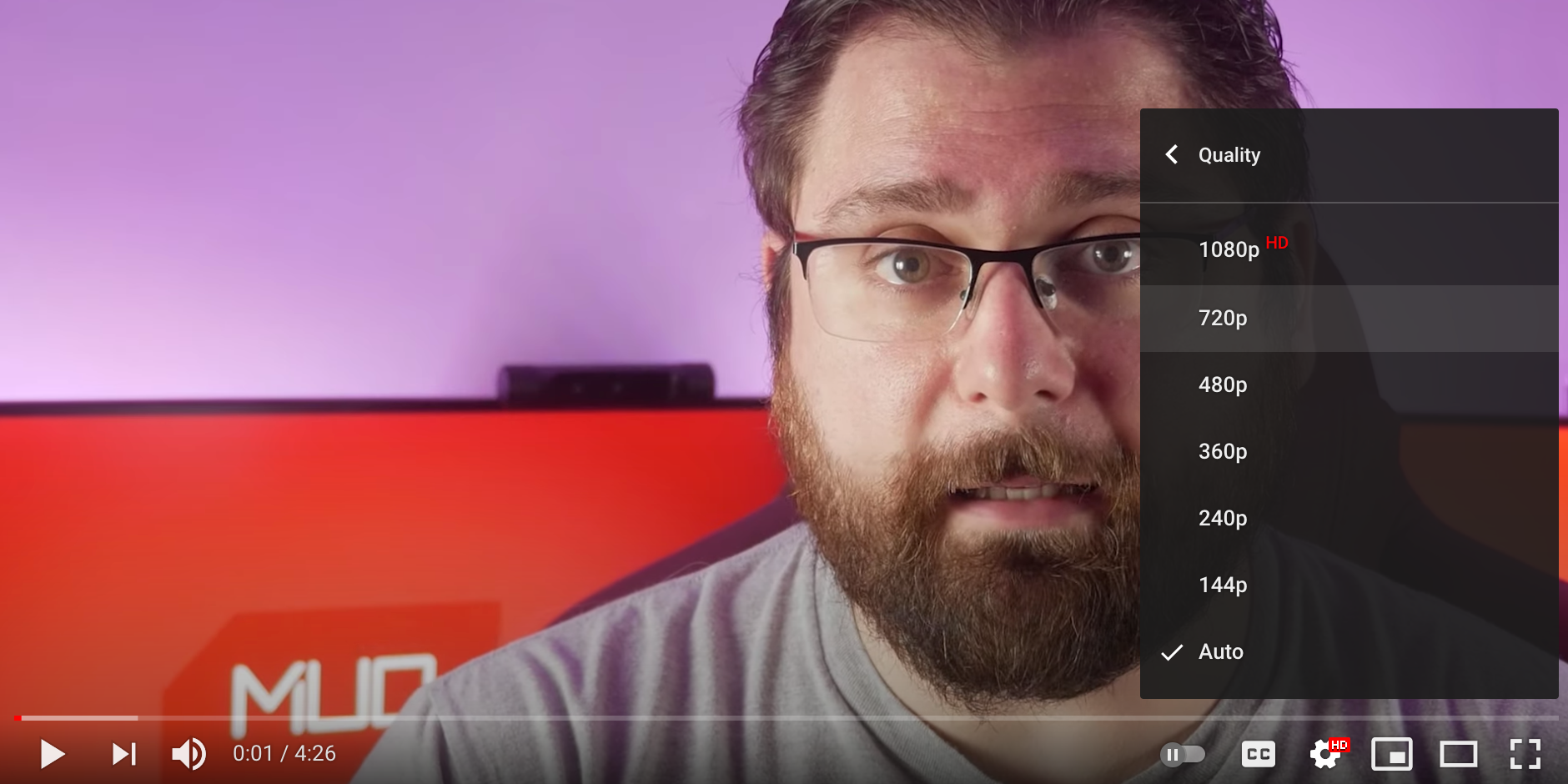
    4. Toque Calidad para mostrar una lista de opciones de calidad.
    5. Elija una calidad que se adapte mejor a su configuración
    Galería de imágenes (3 imágenes)

    Con una calidad adecuada seleccionada, toque el ícono de Chromecast y transmita a su televisor.

    3. Transmita videos locales para mejorar la transmisión de Chromecast

    Cuando transmite un archivo desde Internet, su hardware descarga los datos a medida que se visualizan. Transmitirlo en un Chromecast compuesto, y está restringiendo su capacidad de transmisión. Esta podría ser la razón por la que tu Chromecast sigue almacenando búfer.

    Para las personas con malas conexiones a Internet, este proceso de dos pasos puede inutilizar el acceso a Internet. Por eso es mucho más conveniente transmitir contenido multimedia local y de otro tipo .

    Existen varios métodos para transmitir su contenido a un Chromecast. Dado que se han vuelto tan populares en los últimos años, es fácil encontrar software compatible con Chromecast de forma predeterminada.

    Nuestra opción favorita es VLC . Transmitir a Chromecast con este software multimedia versátil, gratuito y de código abierto es fácil. Simplemente abra VLC y navegue hasta Reproducción> Procesador .

    La opción predeterminada (su PC) aparece como <Local> . Los dispositivos Chromecast activos aparecerán debajo de esto.

    Elija el Chromecast apropiado para transmitir el video actual.

    4. Reparar el almacenamiento en búfer de Chromecast con un adaptador Ethernet

    Por lo que hace, el Chromecast es un dispositivo pequeño. Sin embargo, el hecho de que no sea una computadora significa que carece de mejoras esenciales como un puerto Ethernet.

    Hay dos opciones disponibles para superar esto. El primero es un adaptador Ethernet para Chromecast . Esto es ideal para los modelos Chromecast 1.0 y 2.0.

    Alternativamente, puede actualizar al Chromecast Ultra, que incluye un puerto Ethernet en el adaptador de corriente.

    Relacionado: Cómo configurar Google Chromecast Ultra

    Con un puerto Ethernet, puede conectar el Chromecast directamente a su enrutador. Esto proporcionará las velocidades de red más rápidas disponibles, potencialmente en cualquier habitación de su hogar. Una conexión por cable es muy superior a la inalámbrica, así que intente esto para resolver los problemas de almacenamiento en búfer de Google Chromecast.

    5. Utilice aplicaciones compatibles con Chromecast

    Las aplicaciones compatibles con Chromecast proporcionan una transmisión de mejor calidad que las aplicaciones no oficiales o no compatibles.

    Afortunadamente, la mayoría de los principales servicios de transmisión ahora admiten la visualización de Chromecast. Aunque varias aplicaciones no oficiales permiten a los usuarios transmitir contenido a su Chromecast, las aplicaciones oficiales son las mejores. Por lo general, ofrecen la transmisión más fluida y de la más alta calidad posible.

    Por ejemplo, los problemas de calidad de imagen de Chromecast se pueden solucionar utilizando la función de transmisión en la aplicación oficial de YouTube en lugar de alternativas de terceros.

    6. Cambie los canales de Wi-Fi para arreglar las transmisiones entrecortadas de Chromecast

    Una de las formas más sencillas de mejorar la velocidad de la red es cambiar los canales de Wi-Fi en su enrutador. Esto puede ayudar a aliviar la transmisión de Chromecast de baja calidad.

    Su enrutador Wi-Fi transmite en canales, algunos de los cuales se atascan con el tiempo debido a múltiples conexiones.

    Para obtener más información sobre esto, use una herramienta de análisis como WiFi Analyzer. Esta es una utilidad gratuita de Microsoft Store que ayuda a identificar problemas de Wi-Fi en Windows.

    Descargar: Analizador de WiFi (gratis)

    Después de la instalación, abra el programa haciendo clic en Inicio y escribiendo wifi . Elija la opción WiFi Analyzer .

    Al iniciarse, el programa buscará automáticamente en su red. Luego, haga clic en la pestaña Analizar .

    El gráfico resultante muestra la fuerza de los canales individuales en su red Wi-Fi y su uso de datos. Utilice esta información para elegir un canal con la conexión menos activa. Esto estará menos abarrotado y, por lo tanto, proporcionará un mejor rendimiento.

    A veces, el gráfico es difícil de leer. En este caso, haga clic en Recomendación . Esto califica cada canal individual de uno a 10, lo que le ayuda a elegir el canal menos desordenado para conectarse.

    Con un canal seleccionado, verifique en su enrutador la dirección IP de la pantalla de administración (si aún no la conoce). También encontrará la contraseña predeterminada allí, y debe cambiar la contraseña de su enrutador por razones de seguridad.

    Leer más: Cómo cambiar la contraseña de su enrutador

    Ingrese la dirección IP en la barra de direcciones de su navegador web y presione Enter . Inicie sesión en el enrutador, luego busque la opción para seleccionar un canal inalámbrico diferente. Debido a que cada modelo es diferente, debe consultar la documentación de su enrutador para conocer el método exacto para hacerlo.

    Configure el canal inalámbrico recomendado en WiFi Analyzer y guarde el cambio. No solo debería notar una mejor conexión Chromecast, sino una conexión a Internet generalmente más rápida en todos los aspectos.

    7. Espere: el problema del almacenamiento en búfer de Chromecast es remoto

    Si llegaste a este punto y aún no ha cambiado nada, considera una alternativa: el problema no está en tu Chromecast.

    Después de todo, Internet es, como su nombre lo indica, una vasta red de redes interconectadas. Si bien el hardware y el software trabajan juntos para optimizar el rendimiento, siempre hay posibilidades de que surjan problemas. El tráfico de red, por ejemplo, puede ralentizar las transmisiones (una de las muchas razones para usar una VPN ), al igual que los problemas del servidor.

    El almacenamiento en búfer de Chromecast puede estar ocurriendo con el reproductor Eurosport, la aplicación Twitch, la aplicación MLB TV, lo que sea. Si sus servidores tienen problemas o hay tráfico en la red, es poco lo que puede hacer excepto esperar.

    Con el tiempo, el problema se resolverá por sí solo.

    Arregle esas transmisiones de Chromecast que tartamudean

    El Chromecast te permite convertir un televisor estándar en un televisor inteligente. Sin embargo, aquellos de nosotros con conexiones a Internet deficientes aún podemos sufrir problemas de almacenamiento en búfer. Para solucionarlos, puede:

    • Cerrar otras aplicaciones
    • Configuración de calidad de transmisión de video más baja
    • Transmitir solo videos locales
    • Usa un adaptador Ethernet Chromecast
    • Cíñete a las aplicaciones compatibles con Chromecast
    • Cambie los canales de Wi-Fi en su red doméstica
    • Espere mientras las redes y los servicios remotos resuelven sus problemas de rendimiento

    Siguiendo estos pasos, los problemas de transmisión y almacenamiento en búfer de Chromecast deberían resolverse. Suponiendo, es decir, que haya configurado su Chromecast correctamente.

  • 4 alternativas de Siri Remote que puedes usar para controlar tu Apple TV

    4 alternativas de Siri Remote que puedes usar para controlar tu Apple TV

    El control remoto de Apple TV se ha polarizado durante un tiempo. Si bien Apple lo mejoró mucho con el Apple TV 4K de segunda generación, el diseño minimalista general no funciona para todos cuando se trata de controles remotos.

    Afortunadamente, si busca alternativas para controlar su Apple TV, existen varias opciones buenas para usted. Puede utilizar otros dispositivos Apple para operar el Apple TV, o incluso accesorios Bluetooth asequibles.

    Destacaremos las mejores alternativas al control remoto de Apple TV.

    1. Utilice su iPhone o iPad para controlar el Apple TV

    Es probable que Apple TV esté en hogares que ya tienen iPhones o iPads. Por eso es útil saber cómo usar un iPhone o un iPad para controlar un Apple TV.

    Relacionado: ¿Cómo funciona el Apple TV?

    Si su control remoto decide sumergirse debajo del sofá, puede usar rápidamente un iPhone o un iPad para pausar la película que está viendo y concentrarse en encontrar el control remoto. Esto es lo que debe hacer:

    1. En su iPhone o iPad, vaya a Configuración> Centro de control .
    2. Desplácese hacia abajo y presione el botón verde más junto a Apple TV Remote .
    3. Podrá usar este control remoto virtual de Apple TV a través del Centro de control. Si su iPhone o iPad tiene un botón de Inicio, deslice el dedo hacia arriba desde la parte inferior de la pantalla para iniciar el Centro de control. Si no hay un botón de Inicio en su dispositivo, deslice el dedo hacia abajo desde la esquina superior derecha de la pantalla.
    4. Toque el icono de Apple TV Remote para iniciar la aplicación Remote.
    5. La interfaz de la aplicación Apple TV Remote es exactamente la misma que la del propio control remoto. Puede usar los mismos botones para controlar su Apple TV, como lo haría con un control remoto físico.
    Galería de imágenes (4 imágenes)

    2. Usa un mando Xbox como mando a distancia de Apple TV

    Sorprendentemente, el controlador inalámbrico Xbox (el que se envía con las series X y S) funciona perfectamente como un control remoto de Apple TV. Aquí le mostramos cómo emparejarlo y usarlo:

    1. Pon el control inalámbrico Xbox en modo de emparejamiento manteniendo presionado el botón de emparejamiento hasta que el logotipo de Xbox en el control comience a parpadear. El botón de emparejamiento está en la parte superior del controlador, al lado del botón LB.
    2. En tu Apple TV, ve a Configuración> Controles remotos y dispositivos> Bluetooth .
    3. Seleccione Mando inalámbrico Xbox .

    ¡Eso es! Su control inalámbrico Xbox ahora está conectado al Apple TV. Aquí hay algunas indicaciones de botones útiles para familiarizarse con el uso de este controlador como un control remoto de Apple TV:

    • Botón Xbox: abre el Centro de control
    • Mantenga presionado el botón Xbox: vaya a la pantalla de inicio
    • Joystick izquierdo o D-Pad: el equivalente al trackpad del control remoto del Apple TV. Te permite seleccionar aplicaciones u opciones.
    • Un botón: Confirmar
    • Botón B: volver

    Tenga en cuenta que su controlador Xbox no se apagará automáticamente después de poner el Apple TV en modo de suspensión. Puede presionar cualquier tecla en el controlador para activar el Apple TV en cualquier momento que desee, a menos que apague manualmente el controlador.

    3. Utilice un mando de PS5 como mando a distancia de Apple TV

    El controlador DualSense, que se envía con la PlayStation 5 de Sony, también es una alternativa eficaz al control remoto de Apple TV. Solo asegúrese de estar ejecutando tvOS 14.5 o más reciente en su Apple TV, ya que ese es el requisito mínimo para usar DualSense.

    Una vez que haya hecho eso, siga estos pasos:

    1. Ponga el DualSense en modo de emparejamiento manteniendo presionados los botones PlayStation y Create hasta que vea luces azules que parpadean rápidamente alrededor del panel táctil en el controlador. El botón Crear es el que se encuentra entre el D-Pad y el panel táctil.
    2. En tu Apple TV, ve a Configuración> Controles remotos y dispositivos> Bluetooth .
    3. Seleccione Controlador inalámbrico DualSense para emparejar el controlador con su Apple TV.
    4. Una vez hecho esto, puede usar DualSense como un control remoto de Apple TV.

    Para ayudarlo a acostumbrarse a esto, aquí hay una lista rápida de indicaciones de los botones y lo que hacen en el televisor:

    • Botón de PlayStation: Centro de control abierto
    • Mantenga presionado el botón PlayStation: vaya a la pantalla de inicio
    • Joystick izquierdo o D-Pad: el equivalente al trackpad del control remoto del Apple TV. Te permite seleccionar aplicaciones u opciones.
    • Botón circular: volver
    • Botón de cruz: Confirmar

    Al igual que el controlador de Xbox, el DualSense también permanecerá conectado al Apple TV incluso después de que el dispositivo de transmisión esté en modo de suspensión. Puede usar DualSense para activar el Apple TV y comenzar a usarlo para juegos o transmisión.

    4. Utilice un teclado Bluetooth

    Sí, puede usar un teclado Bluetooth para controlar su Apple TV. Sin embargo, no es tan fácil como parece. El Apple TV no está diseñado para ser controlado mediante un teclado, lo que hace que las acciones simples sean un poco más complicadas.

    Relacionado: Cómo descargar aplicaciones en el Apple TV

    Otro problema con el uso de teclados como controles remotos de Apple TV es que mucho depende de los botones disponibles en su teclado. Probamos esto con un Logitech K480, que está diseñado para usarse tanto con computadoras como con dispositivos iOS o iPadOS.

    Esto significa que tiene algunas teclas multimedia no estándar, como un botón de captura de pantalla dedicado y uno para multitarea. Tu experiencia variará según el teclado que uses. Así es como puede hacer que esto funcione:

    1. Mantenga presionado el botón de emparejamiento en su teclado Bluetooth.
    2. En tu Apple TV, ve a Configuración> Controles remotos y dispositivos> Bluetooth .
    3. Seleccione Teclado Bluetooth para emparejar el controlador con su Apple TV. Esta opción puede mostrar el nombre de su teclado Bluetooth en lugar del texto genérico que hemos usado.

    Su teclado Bluetooth debe estar conectado al Apple TV. Ahora es el momento de experimentar con las claves para descubrir qué funciona. Esto es lo que funcionó para nosotros:

    • F1: Ir a la pantalla de inicio
    • Mantenga presionado F1: Inicie el Centro de control
    • Esc: volver
    • Entrar / Regresar: Confirmar

    Tenga en cuenta que estas teclas pueden diferir en su teclado. Si su teclado no tiene teclas de función, es posible que ni siquiera funcione correctamente con el Apple TV, excepto para escribir contraseñas u otra entrada de texto.

    Usa el Apple TV a tu manera

    No es necesario estar restringido al control remoto del Apple TV para controlar el Apple TV. Con las opciones que ha visto en este artículo, hay suficientes opciones para que pueda usar el Apple TV a su manera.

    Hay mucho más que puedes hacer con el Apple TV, así que asegúrate de explorar el dispositivo y su software para asegurarte de que lo estás aprovechando al máximo.

  • ¿Qué significa Wi-Fi?

    ¿Qué significa Wi-Fi?

    Wi-Fi es una de las frases más comunes que se usan. Es una tecnología de conectividad inalámbrica ubicua disponible en una amplia gama de dispositivos electrónicos. El Wi-Fi está en todas partes, en su televisor, teléfono inteligente, computadora portátil, altavoz inteligente, refrigerador y mucho más.

    Sin embargo, ¿sabes realmente qué significa Wi-Fi? Esto es lo que necesita saber.

    ¿Qué es Wi-Fi?

    Antes de profundizar en el significado de Wi-Fi, es vital presentar algunos conocimientos básicos sobre todo el tema. Wi-Fi es una tecnología de red inalámbrica que permite que los dispositivos se comuniquen. Sin embargo, el término ahora se ha convertido en sinónimo de acceso a Internet.

    Leer más: ¿De dónde viene Internet?

    La esencia principal de Wi-Fi es facilitar la comunicación entre dispositivos. Wi-Fi se basa en los estándares IEEE 802.11 que permiten que los dispositivos se comuniquen entre sí. En la actualidad, se utilizan bastantes estándares de Wi-Fi .

    Ahora que está familiarizado con Wi-Fi, pasemos al tema principal; ¿Qué significa Wi-Fi?

    ¿Qué significa Wi-Fi?

    Wi-Fi no significa nada. Esto es según Phil Belanger, uno de los miembros fundadores de Wi-Fi Alliance, un organismo de la industria que preside Wi-Fi, en una entrevista de 2005 con Boing Boing . Por lo tanto, Wi-Fi no es un acrónimo, a pesar de que su conjetura más educada habría aterrizado en Wireless Fidelity.

    Entonces preguntas, ¿cómo surgió el nombre de Wi-Fi?

    Wi-Fi es simplemente un término de marketing acuñado por una agencia de marketing, Interbrand, para ayudar a Wireless Ethernet Compatibility Alliance (ahora llamada Wi-Fi Alliance) con fines de marketing. También estaba destinado a ayudar a la organización a impulsar la interoperabilidad.

    Interbrand se decidió por Wi-Fi, que era más pegadizo y más fácil de recordar que "IEEE 802.11b Direct Sequence".

    Sin embargo, el término Wireless Fidelity también tiene su historia. La razón por la que muchas personas se refieren a Wi-Fi como un acrónimo de Wireless Fidelity tiene que ver con lo que hizo la organización en los primeros días.

    Según Belanger, la alianza decidió incluir el lema "El estándar para la fidelidad inalámbrica" ​​en los primeros materiales de marketing sin más razón que proporcionar "algún tipo de explicación literal", según Belanger.

    Pero Belanger dijo que el lema fue un error. A principios de la década de 2000, la Wi-Fi Alliance abandonó ese lema.

    Relacionado: ¿Se reduce la velocidad de tu Wi-Fi? He aquí por qué y 7 consejos para solucionarlo

    Difundir la palabra

    Mucha gente piensa que Wi-Fi es un acrónimo de algo, pero ese no es el caso. Así que ahora que estás informado sobre lo mismo, avísale a tus amigos.
  • Cómo hacer que Notepad ++ compare dos archivos con un complemento

    Cómo hacer que Notepad ++ compare dos archivos con un complemento

    Notepad ++ es un editor de texto y código de fuente abierta gratuito repleto de muchas funciones para usuarios y programadores ocasionales. Admite varios lenguajes de programación con resaltado de sintaxis personalizado, autocompletado y plegado de código.

    La inclusión de herramientas de edición sofisticadas, opciones de estilo definidas por el usuario y soporte para docenas y más complementos es como la guinda del pastel. Uno de estos complementos poderosos es el complemento de comparación Notepad ++ que le permite ver la diferencia visual entre los dos archivos. Le mostraremos cómo usar este complemento para comparar dos archivos en Notepad ++.

    Conceptos básicos del administrador de complementos

    Plugin Admins o Manager es el repositorio de complementos para ampliar la funcionalidad de Notepad ++. Hay un par de configuraciones que debe tener en cuenta antes de instalar la aplicación.

    En la pantalla Elegir componente , asegúrese de seleccionar la opción Personalizado de la lista desplegable, luego marque Administrador de complementos . Muchos usuarios se saltan los pasos de instalación. Si lo hace, el administrador de complementos no se instalará. Es mejor continuar lentamente con los pasos de instalación.

    Notepad ++ mantiene los archivos de configuración en esta carpeta:

     Users[User Name]AppDataRoamingNotepad++plugins

    Si planea usar esta aplicación en otra computadora o almacenarla en una unidad USB, marque la casilla No usar% APPDATA . Sus archivos de configuración permanecerán en la carpeta Archivos de programa.

    El administrador de complementos enumera todos los complementos disponibles e instalados. Puede instalar, actualizar o eliminar complementos instalados. Una versión renovada entró en vigor en la versión 7.6 y superior. Le recomendamos que actualice Notepad ++ para obtener la mejor experiencia posible.

    Instalación del complemento de comparación

    Inicie Notepad ++. Vaya a Complementos > Administrador de complementos para abrir el administrador de complementos. En la ventana emergente que aparece, escriba Comparar en la barra de búsqueda. Marque la casilla, luego haga clic en Instalar . Una vez que se instala el complemento, la aplicación se reiniciará.

    Haga clic en la opción de la herramienta Comparar en el menú Complemento . A partir de ahora, puede descargar la última versión de este complemento (versión 2.0.1) desde Github. Están disponibles las versiones de 32 y 64 bits.

    Cómo comparar dos archivos en Notepad ++

    El complemento de comparación asume que desea comparar una versión anterior de su trabajo con la nueva versión. Abra dos archivos (A, B) en Notepad ++, que desea comparar. El archivo B (nuevo) se compara con el archivo A (antiguo).

    Luego, vaya a Complementos > Menú Comparar > Comparar .

    Muestra la diferencia / comparación lado a lado, como se muestra en la captura de pantalla. Puede establecer cualquier archivo abierto como predeterminado. Simplemente haga clic en Comparar > Establecer como el primero en comparar . Elija este archivo seleccionado para compararlo con otros en el modo que decida.

    Colores y símbolos

    El complemento de comparación utiliza varios colores y símbolos para indicar los cambios en su archivo. Podría haber agregado, eliminado, movido o cambiado la línea.

    • Agregado ( + ): la línea solo existe en el nuevo archivo y no en los antiguos. El color de resaltado es el verde.
    • Eliminado ( ): la línea no existe en el nuevo archivo y solo está presente en el antiguo. El color de resaltado es rojo.
    • Movido : la línea aparece en el otro archivo una vez y en una ubicación diferente.
    • Modificado : la mayor parte de la línea es idéntica en ambos archivos. Verá los cambios resaltados en naranja.

    Nota : La opción Comparar > Detectar movimientos le permite mostrar / ocultar iconos para líneas agregadas o eliminadas. Aunque no le recomendamos que desactive esta opción, tenga cuidado si la desactiva al comparar dos archivos.

    La barra de navegación del lado derecho del Bloc de notas ++ resulta útil. En un archivo grande, navegar por todo el archivo hacia arriba y hacia abajo para encontrar la diferencia es difícil y requiere mucho tiempo. Cumple la función dual de un mapa del sitio y un navegador de marcadores.

    Haga clic en el área seleccionada para desplazarse por su archivo. Dado que utiliza la misma convención para colores y símbolos, sabrá qué línea se agregó, eliminó y más de un vistazo.

    Cambiar los modos de visualización

    De forma predeterminada, cuando compara dos archivos, lo hace en modo de vista doble. Haga clic con el botón derecho en la pinza y elija Girar a la derecha o Girar a la izquierda . Divide la ventana horizontal o verticalmente. Si continúa rotando, su archivo antiguo aparece a la izquierda y el nuevo archivo aparece en el panel derecho.

    Explore la configuración

    Cuando hace clic en el menú Comparar , muestra una ventana emergente con todos los comandos y opciones. Incluso enumera los atajos de teclado para esos comandos.

    El complemento de comparación tiene todas las características básicas de una herramienta Diff estándar. Vaya a Comparar > Configuración y explore las configuraciones que puede modificar.

    • Configuración de color : esta opción le permite establecer el color para las líneas agregadas, eliminadas, movidas y cambiadas . Puede elegir un color diferente, cambiar el color de resaltado y su transparencia.
    • Configuración del menú : las opciones enumeradas aquí le permiten personalizar las posiciones de los archivos. La primera es determinar si está comparando el archivo antiguo o el nuevo. La posición del archivo antiguo le permite colocar el archivo antiguo en la vista izquierda o derecha (arriba / abajo en división vertical). El valor predeterminado de vista única se compara para permitirle comparar el archivo activo en un modo de vista única con el archivo anterior o siguiente.
    • Advertir sobre la falta de coincidencia de codificaciones : muestra un mensaje de advertencia al intentar comparar dos archivos con codificaciones diferentes. Lea este artículo para descubrir la diferencia entre texto ASCII y Unicode .
    • Wrap around diffs : Determina si debe habilitar el comando Siguiente al llegar al último diff e ir al primer diff.
    • Ir a la primera diferencia después de volver a comparar : cuando no está marcada, la posición del símbolo de intercalación no cambiará al volver a comparar.
    • Ignorar espacios : para obtener un mejor resultado, debe desmarcar esta opción.

    Usos que ahorran tiempo del complemento de comparación Notepad ++

    A menudo se subestima la necesidad de comparar archivos en el trabajo informático diario. Sin embargo, resultan útiles en muchas tareas prácticas:

    1. Cuando está trabajando en un código y desea ver los cambios que hicieron otras personas, una herramienta de comparación puede facilitar mucho la comparación. La función integrada SVN Diff y Git Diff le permite comparar la versión actual de un archivo con la base de datos local Git / SVN.
    2. Puede determinar con precisión la línea que muestra cualquier error o error en el código. Por lo tanto, le permitirá localizar el origen de su problema.
    3. La diferencia se resalta en varios tonos de colores claros y oscuros para ayudarlo a identificar los cambios.
    4. Puede comparar archivos en una carpeta y saber qué directorio falta qué archivos. Esto es útil si tiene una gran colección de música o libros electrónicos. Para obtener la lista de archivos, aquí hay algunas formas de imprimir el contenido de la carpeta y el directorio .

    Comparar archivos de Microsoft Office

    Notepad ++ es una aplicación de edición de texto y código flexible. Puede personalizarlo a cualquier nivel según sus necesidades. El complemento de comparación es un ejemplo sólido que muestra el poder de los complementos. Puede comparar archivos de texto, rebajas e incluso codificación.

    Con los modos y configuraciones de vista flexibles, este complemento es comparable a una herramienta de diferenciación. La única limitación de este complemento es que no puede comparar formatos de archivo propietarios. Lea nuestra breve guía sobre cómo comparar dos documentos de Excel.

  • Cómo instalar scrot y capturar capturas de pantalla en Ubuntu

    Cómo instalar scrot y capturar capturas de pantalla en Ubuntu

    El entorno de Ubuntu se jacta de una cultura viva de desarrollo de código abierto y las aplicaciones gratuitas de alta calidad resultantes. Hablando de aplicaciones de captura de pantalla, hay un montón de ellas. Hay GIMP, Shutter y muchos más. Pero hay un problema: la mayoría de estas aplicaciones utilizan una interfaz gráfica de usuario. Pero, ¿y si eres más una persona de línea de comandos?

    Afortunadamente para ti, existe scrot, una herramienta basada en terminal que puede capturar capturas de pantalla en Ubuntu. Inicialmente lanzado en el año 2000, scrot sigue siendo fuerte, con la última actualización estable importante en junio de 2020.

    Entonces, comencemos con la instalación de scrot en Ubuntu.

    ¿Cómo instalar scrot en Ubuntu?

    La herramienta de captura de pantalla scrot viene preinstalada en la mayoría de las computadoras Linux. Por lo tanto, es posible que también esté allí en su sistema. Si no es así, ejecute este comando en la terminal para instalar el paquete:

     sudo apt-get install scrot

    Presione Enter y el sistema comenzará a instalar scrot en unos segundos.

    Cómo usar scrot para capturar capturas de pantalla

    Scrot es una herramienta de línea de comandos minimalista basada en la filosofía UNIX de Ken Thomson , un enfoque filosófico para el desarrollo de software que celebra la programación pequeña, limpia y modular.

    Y así, scrot también sigue un enfoque bastante simple para el recorte de pantalla en Ubuntu.

    Tomar una captura de pantalla de toda la pantalla

    Para comenzar, así es como puede hacer una captura de pantalla de una ventana completa en Ubuntu:

     scrot

    Eso es. Scrot capturará la pantalla automáticamente. Además, a menos que se indique lo contrario, el directorio de inicio contendrá las capturas de pantalla que capture con scrot.

    Guardar una captura de pantalla con un nombre y un directorio específicos

    Si desea guardar sus capturas de pantalla en una ubicación específica, simplemente debe cambiar su directorio . De forma predeterminada, scrot guarda las capturas de pantalla en su directorio de trabajo actual. Además, también puede darle a la captura de pantalla un nombre específico si lo desea. Así es cómo:

     scrot file1.png

    Y esto es lo que obtendrá al ejecutar el comando mencionado anteriormente:

    Usar scrot para capturar la ventana actual

    Si desea capturar una captura de pantalla de lo que esté enfocado en su pantalla ahora, ya sea una ventana del navegador, una aplicación u otra cosa, puede usar este comando:

     scrot -u

    Tenga en cuenta que tan pronto como presione Enter , scrot capturará la ventana actual, que será la aplicación Ubuntu Terminal.

    Esto es algo que probablemente no quieras. Para contrarrestar esto, puede usar la marca -d de la siguiente manera:

     scrot -u -d num

    … donde -d significa Delay y num es el número de segundos que desea retrasar la captura.

     scrot -u -d 5

    El -d 5 en el comando mencionado retrasará su captura de pantalla durante cinco segundos, lo que le dejará suficiente tiempo para minimizar todas las ventanas adicionales, incluida la terminal.

    Crear una miniatura junto con una captura de pantalla

    También puede incluir el comando -t Num , que también creará una miniatura para su captura de pantalla. Num aquí representa el porcentaje con respecto a la captura de pantalla original.

    Entonces, si escribe algo como esto:

     scrot -u -d 5 -t 30

    Obtendrá una captura de pantalla, junto con una miniatura que es un 30% del tamaño de su captura de pantalla original.

    Capturar una captura de pantalla para un área o aplicación específica

    Si lo desea, también puede usar scrot para recortar la pantalla de un área específica en la ventana, para lo cual tendrá que usar la opción -s .

     scrot -s

    Después de ejecutar el comando, arrastre el mouse (mientras presiona el botón) sobre el área que desea capturar y suelte el cursor para capturarlo.

    Modificar la calidad de imagen de un clip de pantalla

    Con scrot, también tienes la opción de cambiar la calidad de tu captura de pantalla. Todo lo que tienes que hacer es usar la bandera -q con el comando. La calidad de imagen predeterminada es 75, por lo que tendrá que usar este comando si desea las mejores capturas de pantalla posibles.

     scrot -s -q 100

    Esto capturará una imagen de alta calidad de una parte seleccionada de la ventana.

    Captura de capturas de pantalla de alta calidad en Ubuntu

    Scrot es una utilidad de línea de comandos liviana que hace uso de la línea de comandos para hacer las cosas. Diseñado con la filosofía UNIX minimalista, la mayoría de sus comandos son bastante simples de usar y recordar.

    Aunque Unix y Linux son bastante similares en términos de uso y arquitectura, existen ciertas diferencias entre los dos sistemas operativos.

  • Imágenes por satélite: ¿cómo funciona y para qué se utiliza?

    Imágenes por satélite: ¿cómo funciona y para qué se utiliza?

    Las primeras imágenes tomadas desde el espacio fueron de vuelos suborbitales en la década de 1940, y la primera imagen satelital fue tomada en 1959 por Explorer 6. Las imágenes satelitales son el uso de satélites para recolectar datos sobre la Tierra a través de satélites en órbita o aviones a gran altitud.

    Las imágenes de satélite han recorrido un largo camino desde entonces. Ahora hay más de 2.000 satélites en órbita alrededor de la Tierra y muchos tipos diferentes con capacidades variables. Las imágenes satelitales tienen usos en meteorología, conservación, geología, agricultura, cartografía, educación, inteligencia, guerra y más.

    Este artículo cubrirá parte de la tecnología detrás de las imágenes por satélite, cómo funciona y para qué se puede utilizar.

    ¿Cómo funcionan las imágenes por satélite?

    Las imágenes por satélite son un tema amplio. Existen diferentes tipos de sensores y diferentes métodos para adquirir imágenes de satélite. Estas son algunas de las formas en que los satélites y sus sensores pueden variar.

    Detección pasiva frente a activa

    Hay dos categorías amplias de sensores de satélites de imágenes. Estos son sensores activos y sensores pasivos. Los satélites de sensores pasivos recopilan datos sobre la Tierra a través de la radiación electromagnética que emite el sol y se refleja en la Tierra. Por otro lado, los satélites sensores activos emiten su propia radiación y la analizan a medida que se refleja en el satélite.

    Resolución del sensor

    Como una cámara normal, los diferentes sensores de satélite tienen diferentes capacidades . Cada sensor tendrá una determinada resolución espacial. Básicamente, se trata de cuánta área puede capturar el sensor a la vez, o cuántos y qué tan pequeños son sus píxeles. Algunos sensores pueden capturar una resolución de hasta 0,31 metros cuadrados por píxel, aunque la mayoría no tendrá una resolución tan fina.

    Tenga en cuenta que los satélites están en constante movimiento. Eso significa que para capturar imágenes de un área amplia, el sensor debe poder moverse o debe haber una serie de sensores. Por ejemplo, si el satélite está orbitando de norte a sur, puede tener un sensor o espejo que se mueva en la dirección opuesta para "escanear" un área más amplia a medida que se mueve.

    La resolución espectral, por otro lado, es qué tipo de luz puede capturar el sensor. Las diferentes estructuras de la Tierra reflejan la radiación electromagnética de manera diferente, que es lo que permite que los satélites sean tan útiles. La radiación electromagnética incluye luz visible (como vemos a través de nuestros ojos), luz infrarroja y ultravioleta. Por ejemplo, la nieve refleja toda la radiación con bastante fuerza, mientras que la vegetación densa absorberá mucha luz roja pero emitirá luz infrarroja.

    De esta forma, un satélite que disponga de sensores que puedan captar luz visible e infrarroja podrá diferenciar distintos entornos de la superficie del planeta. Pero esto no es todo lo que los satélites pueden hacer.

    A diferencia de las cámaras normales, los satélites también tienen resolución temporal. Esto se refiere a la cantidad de tiempo entre imágenes para una ubicación en particular. Si se está utilizando un satélite para monitorear un área determinada, el satélite tardará un cierto número de horas en alcanzar esa ubicación sobre la Tierra nuevamente.

    Entonces, puede ver que los satélites son equipos altamente especializados. Cada satélite se producirá con una tarea específica en mente (o múltiples tareas).

    Procesamiento de imágenes

    Debido al tamaño de la Tierra, la naturaleza de los sensores de imágenes y el volumen puro de imágenes que deben tomarse, se requiere el procesamiento de imágenes para generar imágenes útiles.

    Un ejemplo es la costura de imágenes. Independientemente del tamaño del sensor, para tomar imágenes de alta resolución de áreas grandes, será necesario tomar varias imágenes. A continuación, será necesario "unir" (afortunadamente, el software lo hace casi sin problemas ahora) para crear una imagen única y más grande.

    Debido a la radiación, las imágenes de satélite a menudo presentan artefactos como rayas o rayas. La eliminación de bandas de imágenes es el proceso de eliminarlos para crear mejores imágenes.

    Además, dependiendo del uso de las imágenes, es posible que se deban volver a crear imágenes de regiones individuales dependiendo de la cobertura de nubes u otras obstrucciones a la toma. Aquí es donde entra la resolución temporal y por qué puede requerir miles de horas de tamizar imágenes para crear un mapa ideal de un área.

    ¿Para qué se utilizan las imágenes de satélite?

    Como mencionamos, las imágenes por satélite tienen una amplia gama de usos. Estos incluyen cartografía y navegación, planificación urbana, predicción meteorológica, vigilancia ecológica y vigilancia militar. A continuación se explican con más detalle tres de los usos más habituales de las imágenes por satélite.

    Imágenes y mapas

    El ejemplo más conocido de imágenes satelitales es probablemente Google Earth. Puede utilizar fácilmente esta herramienta para ver su propia casa . Muchas otras organizaciones también han desarrollado bases de datos de imágenes de satélite que se recopilan en mapas utilizables. Esto puede resultar en la capacidad de acercarse a un cierto nivel de detalle en cualquier lugar del planeta.

    Para crear mapas, se deben tomar imágenes de alta resolución a muchas altitudes para cada ubicación. Esto incluye fotografía aérea y satelital. Se utiliza un software sofisticado para "mezclar" las altitudes entre sí a medida que se acerca el mapa.

    Detección de cambios

    Los satélites pueden rastrear cambios en un área determinada de la superficie de la Tierra. Un buen ejemplo son las regiones polares. Los satélites no solo pueden rastrear la cantidad de hielo presente en un momento dado (a través de la reflexión de la luz visible e infrarroja), sino que también pueden producir mapas topológicos del suelo para medir los cambios de elevación en el hielo polar.

    Predicción del tiempo

    ¿Alguna vez vio el pronóstico del tiempo o usó una aplicación meteorológica ? Puedes agradecer a los satélites por eso.

    Los satélites tienen sensores que pueden capturar ciertas longitudes de onda de luz infrarroja y pueden obtener información sobre los niveles de calor.

    Combinados con imágenes de luz visible, los satélites pueden capturar una imagen casi completa de los sistemas meteorológicos. Esto se debe a que la luz visible proporciona información que podría no estar disponible a través de infrarrojos, como la niebla (que está muy cerca de la temperatura de la tierra debajo de ella).

    Las imágenes térmicas también están disponibles por la noche (cuando la luz visible no está disponible). Esto es importante para la predicción del clima porque los diferentes tipos de sistemas climáticos tienen diferentes firmas de calor (por ejemplo, tipos de nubes).

    Los satélites geoestacionarios pueden vigilar una región en particular desde una gran altura. Lo hacen orbitando la Tierra a la misma velocidad que la Tierra gira. Estos proporcionan la mayor parte de la información que ve en el pronóstico del tiempo. El otro tipo de satélite meteorológico es el de órbita polar y solo puede obtener imágenes de un área dos veces al día, pero proporciona una resolución mucho más alta.

    La combinación de información sobre el calor y la luz reflejada permite analizar los sistemas de nubes, la contaminación, los incendios, las tormentas, las temperaturas de la superficie y más.

    Imágenes por satélite: una nueva era de la ciencia

    Con el advenimiento de las imágenes por satélite, los científicos pudieron observar la Tierra con un nuevo nivel de detalle antes inimaginable. Con un fácil acceso a imágenes de todo el mundo en todo el espectro de luz, el estudio de los patrones climáticos y ecológicos se volvió mucho más sofisticado.

    Pero toda nueva tecnología también tiene un lado peligroso. Las imágenes satelitales son indispensables para los esfuerzos militaristas modernos, incluida la vigilancia de estados extranjeros o las estrategias de planificación.

    Esperamos que este artículo le haya enseñado algo que no sabía sobre cómo los satélites de imágenes recopilan imágenes.