Blog

  • ¿Qué es Google Workspace y cómo se usa?

    ¿Qué es Google Workspace y cómo se usa?

    Desde que Google lanzó Workspace para todos los usuarios de Gmail, ahora hay muchas herramientas valiosas disponibles de forma gratuita.

    Pero, ¿qué son exactamente estas herramientas? ¿Tienen algún uso? Aquí encontrará todo lo que necesita saber sobre Google Workspace.

    Todo comienza con Gmail

    Si prestas atención a la pantalla de carga del servicio de correo electrónico de Google, notarás un ligero cambio. En lugar de cargar Gmail, la pantalla de inicio ahora dice Google Workspace .

    Esta es la dirección que está tomando Google en sus servicios. En lugar de iniciar aplicaciones independientes como Documentos, Calendario y Drive en una nueva ventana, ahora puede acceder a todas ellas desde Gmail.

    Ya no tiene que abrir nuevas pestañas para encontrar lo que necesita, lo que reduce las distracciones. Por lo tanto, puede concentrarse en la tarea que tiene entre manos, ya que no necesitará buscar aplicaciones.

    Colaboración en una pantalla

    Google está expandiendo Gmail de un cliente de correo electrónico a una solución de colaboración completa. Si está utilizando la nueva interfaz de chat de Google, verá cuatro nuevos íconos en el lado izquierdo de la vista de correo electrónico.

    Además del correo habitual, también encontrará Chat, Spaces y Meet allí. Ponerse en contacto con personas ya no requiere abrir aplicaciones dedicadas. Puede enviar mensajes rápidos a través de Chat, realizar videoconferencias a través de Meet y configurar espacios de colaboración.

    Chat de Google

    Si activa Google Chat en Gmail , tendrá tanto Chat como Salas disponibles para usted. Además del uso compartido de archivos habitual, Google Chat también integra sus otros servicios.

    Desde el chatbox, puede compartir un archivo de su Google Drive, crear una reunión de video en Google Meet e incluso programar una cita a través de Google Calendar.

    Además de hablar con personas, también puede crear grupos aquí. Esto lo hace perfecto para coordinar equipos y conversaciones grupales en general.

    Google Spaces (anteriormente Google Rooms)

    Esta característica le ayuda a crear espacios organizados para diferentes proyectos. Cada sección que crea tiene su propia sección de Chat, Archivos y Tareas. Esto asegura que todo lo que usted y su equipo necesitarán esté a su disposición.

    La pestaña Chat asegura que todas las conversaciones relacionadas con su espacio permanezcan en un solo lugar. Tiene todas las funciones del chat de Google. Puede compartir archivos fácilmente, configurar una videoconferencia o incluso programar una reunión directamente desde la herramienta.

    Si necesita compartir archivos con su equipo, la pestaña Archivos le permitirá hacerlo con facilidad. Puede cargar archivos desde su computadora o compartir documentos desde su Google Drive.

    Además, cada archivo conservará sus permisos. Cuando comparte un documento, elige si desea que su equipo vea, comente o edite los permisos.

    También apreciará que Google Workspace ahora abre documentos de Google Doc de forma nativa dentro de la aplicación. Por lo tanto, no es necesario que abra una pestaña o ventana separada para ver, comentar y editar documentos.

    Finalmente, la asignación de tareas ahora se realiza directamente en la sección Tareas. Aquí, puede crear una tarea, incluir todos los detalles, establecer una fecha de vencimiento y adjuntarla a una persona específica. Esto envía automáticamente la tarea a la propia aplicación Tareas de Google del cesionario.

    Ahora puede crear y designar muchas asignaciones en un instante. Ya no es necesario enviar correos electrónicos extensos solo para hacer las cosas.

    Reunión de Google

    Google Workspace ahora incluye un acceso directo para crear reuniones y unirse a ellas. Verá el enlace de la sala de reuniones cuando haga clic en Nueva reunión . También puede enviar invitaciones por correo electrónico o copiándolas y enviándolas individualmente.

    Comenzar ahora abrirá una nueva ventana del navegador donde puede llevar a cabo su reunión. Por lo tanto, no tendrá que descargar ni instalar ninguna aplicación por separado.

    También puede unirse a una reunión directamente desde Google Workspace. Elija Unirse a una reunión , ingrese el código de la sala de reuniones y ya está.

    Google Apps y más

    Incluso si está trabajando por su cuenta, apreciará Google Workspace. Su integración con Google Calendar, Keep, Tasks y Contactos le ayuda a organizarse. Puede consultar su horario, crear notas, ver sus tareas pendientes e incluso encontrar personas en su espacio de trabajo.

    calendario de Google

    Vea y administre el horario de su día aquí mismo. Incluso puede crear nuevos eventos directamente desde su pantalla. Ajustar su horario es aún más conveniente.

    Mueva sus reuniones mediante la función de arrastrar y soltar. También puede cambiar su longitud tomando la parte inferior del bloque de tiempo y cambiando su tamaño.

    Google Keep

    Tomar notas de su correo electrónico también es mucho más fácil con Google Keep . Al hacer clic en su icono, verá sus notas más recientes y una opción Tomar una nota …

    Cuando crea una nota, se vincula automáticamente a un correo electrónico que tiene abierto. Incluso después de guardar la nota, aún puede ver su correo electrónico de origen. Al hacer clic en la fuente, lo llevará a ese correo electrónico en lugar de tener que buscar en su bandeja de entrada.

    Tareas de Google

    Todas las tareas que necesita hacer, incluidas las que se le asignaron en Google Spaces, aparecerán aquí. Para ayudarlo a mantenerse organizado, puede crear listas para separar las tareas en sus secciones.

    Si agrega fechas de vencimiento a sus tareas, también aparecerán en su calendario. Esto asegura que no se perderá nada.

    Contactos de Google

    Si tiene un teléfono inteligente Android, puede ver todos sus contactos aquí. Busque fácilmente personas y comuníquese con ellas directamente desde esta vista.

    Con un solo clic, puede enviar un correo electrónico, chatear, programar una cita en el Calendario de Google o incluso invitarlos a una videollamada. A través de la vista Interacciones recientes , también puede ver sus últimos correos electrónicos.

    Otras aplicaciones

    Google también le permite integrar otras aplicaciones a través del mercado de Google Workspace. Muchas aplicaciones populares como Asana, Box, Slack, Trello y Zoom están disponibles aquí.

    Cualquier mensaje que tenga abierto en sus referencias de correo electrónico en las aplicaciones que abra. Esto le permite vincular correos electrónicos para que las personas con las que trabaja conozcan el contexto de su mensaje.

    Esto es perfecto si un cliente envía un correo electrónico y necesita pasárselo a su equipo. No es necesario reenviar mensajes manualmente, simplemente agréguelos a la aplicación de colaboración de su equipo con un solo clic.

    Una nueva era de integraciones

    Google Workspace es un paquete poderoso que le permite tener aplicaciones de productividad a su alcance. Puede hacer todo sin siquiera salir de Gmail.

    Todas estas funciones te permitirán concentrarte y evitar distracciones cuando trabajes. Puede ahorrar tiempo y hacer más, ¡todo gratis!

  • ¿Qué es Microsoft Fluid y cómo funciona?

    ¿Qué es Microsoft Fluid y cómo funciona?

    Con la creciente prevalencia de oportunidades de trabajo desde casa, algunas empresas están descentralizando su cultura de oficina. En la actualidad, muchas empresas combinan el trabajo en la oficina y a distancia. Algunos incluso se han vuelto completamente remotos.

    Entonces, para adaptarse a esta nueva forma de trabajo, Microsoft creó Fluid Office. Con él, usted y su equipo pueden ver listas, tablas y gráficos en cualquier plataforma en tiempo real. Es como OneDrive y Office Suite combinados.

    He aquí un vistazo más de cerca a lo que tienen para ofrecer.

    Colaboración primero

    A medida que las empresas se vuelven remotas, dependen cada vez más de las aplicaciones de colaboración . Estos programas les permiten reunir a toda su gente en un solo lugar. Luego, podrían organizar discusiones por proyecto o por departamento.

    Pero a medida que los miembros del equipo crean archivos y documentos, estos no se actualizan a menos que los compartan con el equipo. También se convierte en un problema cuando un usuario realiza un cambio y esos cambios no se reflejan en los sistemas de otros.

    Y cuando un equipo trabaja en conjunto en vivo, todavía tienen que abrir una aplicación separada, como Word o Excel, para abrir documentos. Si bien esto puede no ser un problema para algunos usuarios que usan múltiples pantallas, podría ser un problema para la mayoría.

    Microsoft Fluid tiene la intención de cambiar eso permitiendo a los usuarios trabajar en documentos en tiempo real. En lugar de abrir otro programa, los miembros del equipo pueden crear directamente listas, tablas y gráficos (llamados Componentes) dentro de Microsoft Teams. Más que eso, todos los miembros del equipo pueden agregar y editar sus entradas, asegurándose de que todos estén en la misma página.

    Más allá de las reuniones

    Incluso cuando su reunión de Microsoft Teams está en curso, todos los componentes se sincronizan entre todos los miembros del equipo. Las notas de la reunión aparecerán en su aplicación OneNote y en el calendario de Outlook. Las tablas y los gráficos se pueden sincronizar con sus aplicaciones Microsoft Whiteboard, Outlook y OneNote.

    Más que eso, si está trabajando en Whiteboard y un colega está realizando cambios en OneNote, verá los cambios que se realizan en tiempo real. Eso es solo el comienzo.

    Microsoft tiene la intención de que estos componentes funcionen en más que solo Windows y Office. Visualizan un futuro en el que los usuarios utilizarán Fluid Components en diferentes plataformas y aplicaciones.

    Y una forma de lograrlo es haciéndolo de código abierto. De hecho, lanzaron Microsoft Fluid Framework en septiembre de 2020. Su principal objetivo aquí es ponerlo a disposición de los desarrolladores. Estos desarrolladores pueden utilizarlo para introducir componentes interactivos multiusuario.

    ¿Una respuesta a Google?

    Algunos considerarían Microsoft Fluid Framework como una respuesta a Google Workspace . Después de todo, ambos permiten una colaboración perfecta dentro de sus respectivos ecosistemas.

    Ambos ofrecen colaboración de documentos en tiempo real, notas automáticas, asignación de tareas e integración de calendario. Sin embargo, Microsoft va un paso más allá. Esto se debe a que cada componente de fluido tiene su propio contenido.

    Digamos que está gestionando seis equipos. Puede crear un componente de tabla para cada unidad que muestre en qué están trabajando durante la semana. Luego, puede tomar estos componentes de tabla y combinarlos todos en su aplicación OneNote.

    Esto le permite ver en qué está trabajando toda su gente en una vista. Y se actualiza en tiempo real.

    El futuro de Office Suite

    Con la introducción de Fluid Framework, espere ver que Microsoft Office se centrará más en la colaboración. Los documentos ya no tienen que pasarse de un compañero de trabajo a otro para actualizarlos. Envíeles un Componente y los cambios que hagan se reflejarán en todas partes.

    Por ahora, Fluid Framework solo está disponible para usuarios de Microsoft 365 Enterprise. Pero están implementando lentamente este servicio en todo el ecosistema de Microsoft.

    Además, a medida que los desarrolladores aprovechan sus datos de código abierto, esperamos que Microsoft Fluid sea más frecuente en nuestra vida diaria. Microsoft aún no ha hecho ningún anuncio sobre cuándo lanzará esto, pero esperamos que lo hagan ampliamente disponible en uno o dos años.

  • Las 6 mejores aplicaciones de iPhone para entusiastas del tejido y el crochet

    Tejer y tejer a ganchillo es un pasatiempo bastante especializado en estos días. Los pasatiempos que se pueden realizar únicamente con las manos parecen ajenos al auge de los teléfonos inteligentes. Pero, de hecho, esto no podría estar más lejos de la verdad.

    Así como existen aplicaciones para los libros para colorear para adultos y las comunidades de artistas, también existen aplicaciones para los entusiastas del tejido y el crochet.

    1. Tejer LoveCrafts

    Galería de imágenes (3 imágenes)

    LoveCrafts Knitting es una aplicación elegante y receptiva que simplifica las cosas y te permite almacenar tus patrones en un solo lugar. Después de registrarse, le permite conectar la aplicación a su cuenta tanto en LoveCrafts como en Ravelry para importar sus patrones.

    También puede descargar varios patrones desde la pestaña Patrones gratuitos .

    Al abrir un patrón, hay varios utensilios de dibujo en la pantalla, lo que le permite tachar secciones del patrón que ha completado. Al usar el Marcador , el Resaltador o el Borrador , puede mantenerse al tanto del patrón incluso si ha vuelto a él semanas después, y puede usar las Notas para obtener más ayuda con un patrón en particular.

    La aplicación también tiene un contador para ayudarlo a realizar un seguimiento de dónde se encuentra en el patrón. Al agregar un elemento social, LoveCrafts tiene una sección de Fotos donde puede cargar patrones terminados, así como ver fotos de otros usuarios del patrón.

    Descargar: LoveCrafts Knitting para iOS (gratis)

    2. Bellish

    Galería de imágenes (3 imágenes)

    Bellish es extremadamente útil para los entusiastas del tejido y el crochet que les gusta crear sus propios patrones. Con un diseño moderno y fácil de usar, Bellish hace que crear y descargar patrones sea rápido y fácil, con filtros detallados disponibles para hacer posible cualquier patrón.

    Actualmente, la aplicación tiene dos pestañas: Descubrimiento y Mis diseños . Discovery le permite ver diferentes tipos de adornos , hilos y prendas , al mismo tiempo que enlaza con la tienda de hilos . Mis diseños presenta todos los diseños que ha creado, que es donde entra en juego lo esencial de Bellish.

    La creación de un diseño se hace realmente simple: lo lleva a través de la Base , Opciones (que ofrecen detalles de diseño más avanzados), Adornos , Hilo , Tamaño , etc. Al agrupar diferentes aspectos de los diseños, Bellish simplifica la creación de patrones independientemente de su nivel de habilidad.

    Relacionado: Pasatiempos creativos para adultos que te harán una persona más feliz

    Un aspecto más social de la aplicación sería una gran actualización, pero Bellish, aunque un poco básico, proporciona mucho valor a la comunidad de tejido y crochet.

    Descargar: Bellish paraiOS (gratis)

    3. Genio del tejido

    Galería de imágenes (3 imágenes)

    Contar puede resultar un poco difícil si te distraes con regularidad. Knitting Genius es el mejor amigo de los tejedores y tejedores, y ofrece un mostrador para garantizar que nunca olvides dónde te encuentras en un patrón.

    Puede seleccionar patrones según la dificultad, el tamaño, el género, etc., y la aplicación le proporcionará una serie de filas que necesitará para el proyecto específico. La aplicación también tiene Tutoriales y una sección de Comunidad para conectarte con otros aficionados al tejido y el crochet.

    Puede utilizar el adaptador de muestra para introducir medidas de puntadas e hileras de una prenda en particular, lo que puede ser particularmente útil para garantizar que la tela de su prenda se simule lo más fielmente posible.

    Los principiantes sacarán mucho provecho de esta aplicación, pero incluso los tejedores y crocheteros más experimentados se beneficiarán si siempre se ven interrumpidos mientras trabajan en un proyecto. Sus características de mostrador más su inclusión en las redes sociales hacen de Knitting Genius un activo completo para los entusiastas del tejido y el crochet.

    Descargar: Knitting Genius para iOS | Android (gratis)

    4. KnitCompanion

    Galería de imágenes (3 imágenes)

    knitCompanion te permite importar tus patrones desde Ravelry o Dropbox y convertirlos a formato PDF en la aplicación. Una vez en el patrón específico, puede usar su Contador y Marcador , que lo ayudan a realizar un seguimiento de dónde se encuentra.

    Si bien el diseño no es tan elegante como algunas de las otras aplicaciones presentadas, su capacidad simple de importar y exportar y su contador y marcador en la aplicación lo convierten en una aplicación complementaria útil para los entusiastas del tejido y el crochet.

    Su asequible modelo Premium permite más funciones, como la toma de notas en la aplicación y más personalización de PDF.

    Descargar: knitCompanion para iOS | Android (gratis, suscripción disponible)

    5. Tabla de tejer

    Galería de imágenes (3 imágenes)

    Knitting Chart es una aplicación divertida y completa, con algunas funciones útiles. Le permite importar patrones desde los archivos de su dispositivo o su iCloud Drive, para almacenarlos o editarlos. Al crear un proyecto, puede dibujar un gráfico , obtener un contador de filas simple, importar un PDF o dibujar un gráfico de forma libre .

    La aplicación le brinda varias configuraciones para ingresar al crear un gráfico: configuraciones de tamaño, número de columnas y filas, y más. La gran cantidad de funciones para cuando estás en el gráfico recién creado es impresionante.

    El gráfico del que la aplicación toma su nombre es fácil de usar, aunque un poco abrumador al principio. Tiene una selección de símbolos de tejido, contadores de filas ocultos y mucho más. El punto es que la aplicación tiene todo lo que podrías necesitar para una tabla de tejido, solo necesitas estar listo para muchas pestañas y muchas secciones.

    La sección premium ofrece más herramientas, pero la aplicación es perfectamente completa en la versión gratuita mientras se familiariza con su diseño. Aunque puede que no sea tan amigable y rápido como Bellish o LoveCrafts Knitting, es irrestricto en lo que ofrece.

    Descargar: Knitting Chart para iOS (gratis, suscripción disponible)

    6. Vogue Knitting

    Galería de imágenes (3 imágenes)

    Si bien las tiendas físicas de Vogue Knitting se han enfrentado a algunos problemas el año pasado, su aplicación ofrece mucha información y entretenimiento para los entusiastas del tejido y el crochet.

    Cuenta con episodios recientes del podcast de Vogue Knitting, noticias , recursos para tejedores y anuncios de eventos . También tienen las revistas disponibles para comprar en la aplicación, con una suscripción disponible.

    Relacionado: Las mejores aplicaciones de tejido para principiantes y expertos

    Vogue Knitting no es tan útil ni tan útil como las otras aplicaciones que aparecen en esta lista, pero te ofrece una sensación de comunidad. Los recursos son útiles para los principiantes y los podcasts se sienten alegres y conversacionales. Vogue Knitting te expone a nuevas técnicas e ideas y ofrece un complemento comunitario a tu pasatiempo.

    Descargar: Vogue Knitting para iOS | Android (gratis, suscripción disponible)

    Aguja en una pila de hilos

    Tejer y tejer a ganchillo se puede hacer más fácil con el uso de estas aplicaciones, lo que le permite automatizar muchos de los aspectos más tediosos del pasatiempo. Knitting Genius y Vogue Knitting ofrecen un sentido de comunidad, conectando con otros entusiastas y descubriendo las técnicas y creaciones de otros.

  • Cómo utilizar la herramienta Elementos en GoodNotes 5

    Cómo utilizar la herramienta Elementos en GoodNotes 5

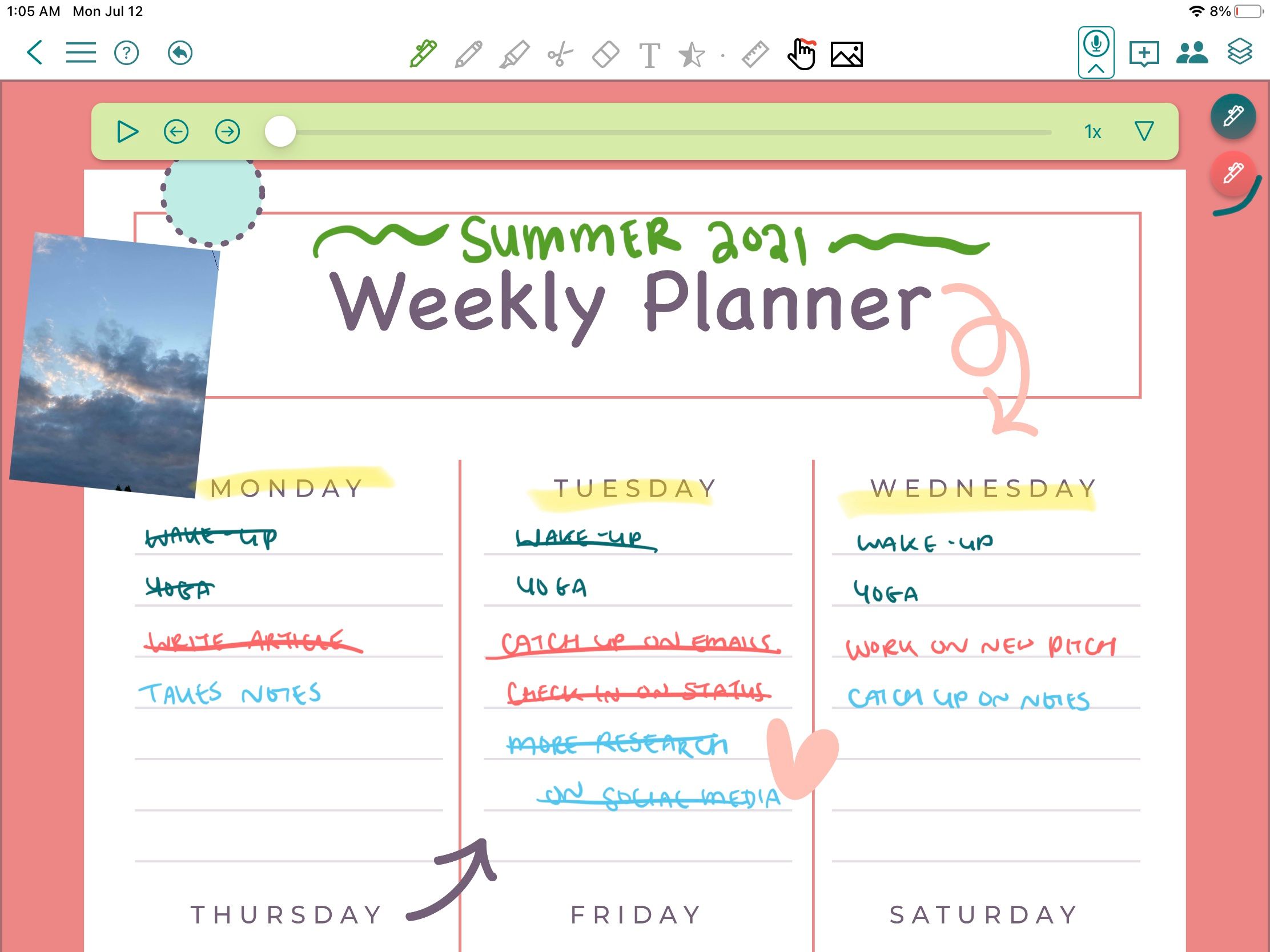
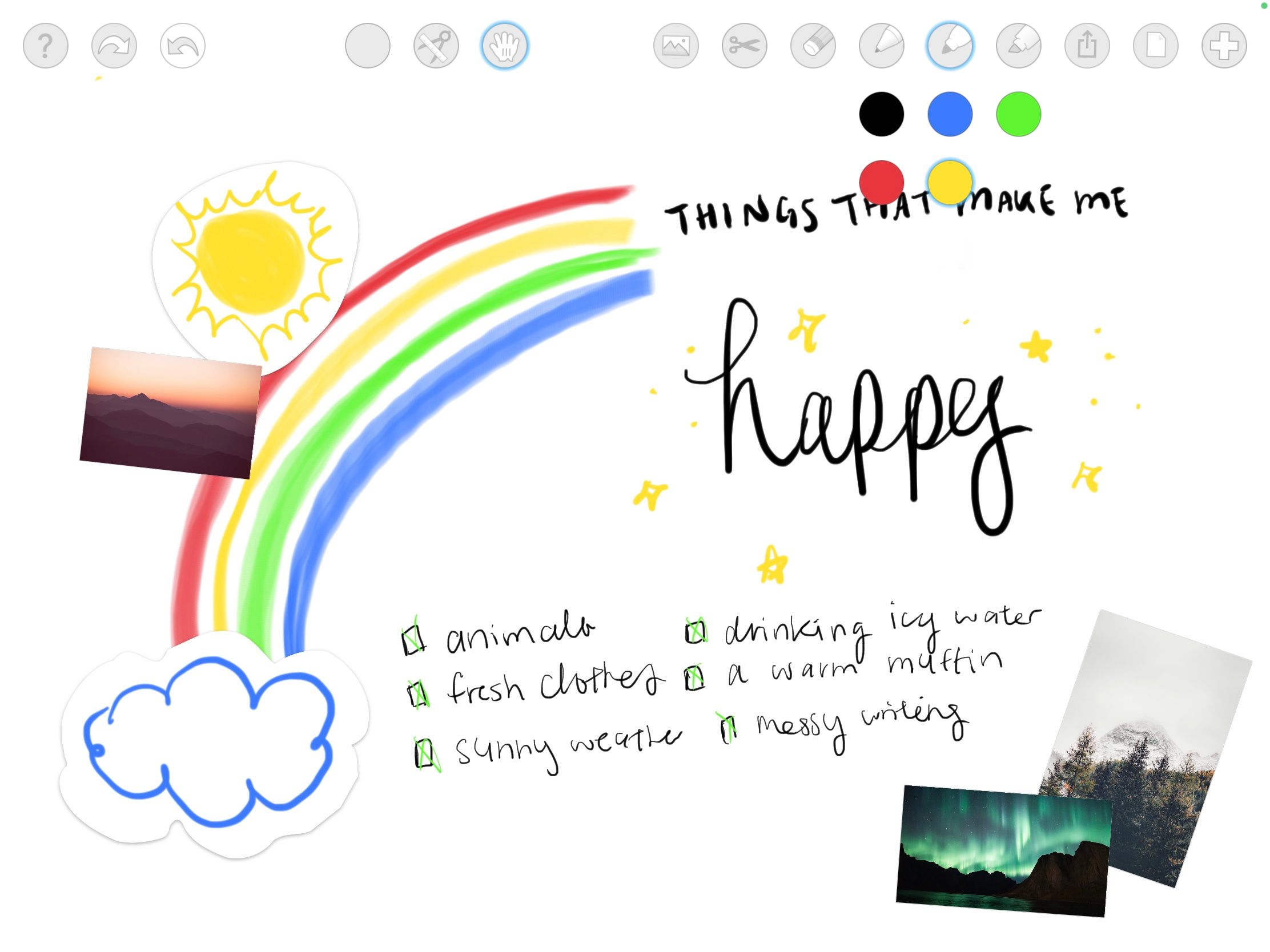
    La toma de notas digital, la planificación y el registro en un diario siempre han sido una experiencia agradable con Goodnotes. Ya sea que use la aplicación estrictamente para fines funcionales o disfrute agregando algo de decoración adicional, la herramienta Elementos es una característica útil para usar en sus notas.

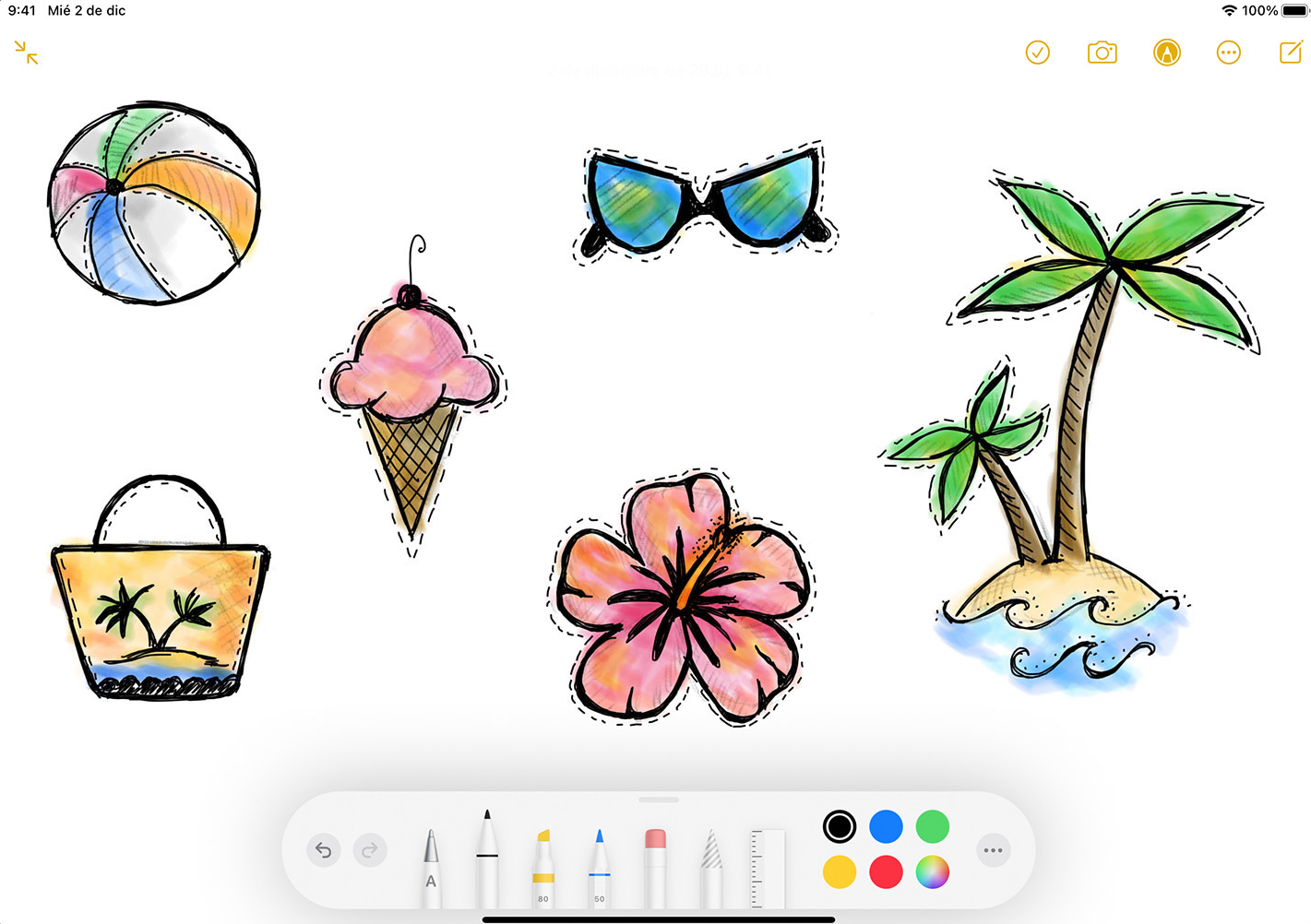
    Con la herramienta Elementos, puede agregar cualquier cosa, desde notas adhesivas, pegatinas personalizadas, garabatos hasta fragmentos de su propio texto escrito a mano. Todos estos se pueden colocar en colecciones que se reutilizan más de una vez.

    Acceda a la función Elementos en la barra de herramientas

    Puede encontrar la herramienta Elementos en la barra de herramientas entre la herramienta Lazo e Imagen. Parece una pegatina con una estrella. Una vez que seleccione la herramienta, verá los elementos usados ​​más recientemente en el lado derecho de la barra de herramientas. Si selecciona cualquier lugar de la página, verá una vista de galería completa de todos sus elementos.

    Agrega un elemento a tu página

    Para agregar un elemento a la página, abra la herramienta y explore los elementos disponibles. Notará que hay cinco bibliotecas prefabricadas de elementos disponibles para elegir. Incluyen notas adhesivas, formas de mapas mentales, regreso a clases, sellos de texto y pegatinas de todos los días.

    Una vez que encuentre el que desea agregar, haga clic en él y aparecerá en la página. También puede arrastrarlo y soltarlo en la ubicación deseada desde los elementos recientes en la barra de herramientas. Dependiendo del tipo de elemento que haya seleccionado, se le cambiará automáticamente a la herramienta Lazo o la herramienta Foto. De cualquier manera, podrá editar el tamaño y rotar el elemento.

    Importa tus propios elementos

    Si bien los elementos predeterminados están bien ilustrados y son útiles, es posible que desee personalizar sus páginas de Goodnotes con sus propios elementos.

    Puede importar sus propias fotos o dibujos como elementos en Goodnotes. Cualquier foto se puede utilizar como elemento, aunque las imágenes PNG con fondo transparente te darán el mejor efecto de pegatina u objeto. Las aplicaciones como Procreate son útiles y fáciles de usar para principiantes para crear sus propias pegatinas.

    Desplácese por las colecciones de elementos en la parte inferior hasta llegar a la última opción en el lado derecho que tiene un signo más. Haga clic en el botón para crear una nueva colección. Puede importar elementos de sus álbumes de fotos o sus carpetas. Después de cargar todos los elementos que desea en esa colección, asígnele un título y haga clic en Crear .

    Relacionado: Sitios de archivo gratuitos para descargar ilustraciones y vectores libres de derechos de autor

    Examinar elementos en la vista en paralelo

    Haga clic en la forma de rectángulo ubicada en la esquina superior derecha de la galería de Elementos para abrir una nueva pantalla para realizar múltiples tareas en el iPad . Esta es una forma práctica de mantener todos los elementos abiertos y disponibles para agregar mientras trabaja en sus notas.

    Para agregar un nuevo elemento a la página desde la pantalla dividida, haga clic y mantenga presionado el elemento que desea y arrástrelo a la página de notas. Con esta función, puede arrastrar y soltar fácilmente varios elementos a la vez sin salir de la galería de elementos.

    Editar colecciones de elementos

    Si hay una colección de elementos que no le funcionan, edítela. Haga clic en el título de la colección en la parte superior y lo dirigirá al modo de edición. Desde allí, puede reorganizar el orden de los elementos, eliminar los que no desea e importar más a esa colección específica.

    También puede editar el título, aunque la imagen en miniatura siempre será el primer elemento de la colección. También puede eliminar toda la colección haciendo clic en los tres puntos en la parte superior derecha y seleccionando Eliminar colección. Asegúrese de seleccionar Listo para guardar todos los cambios después.

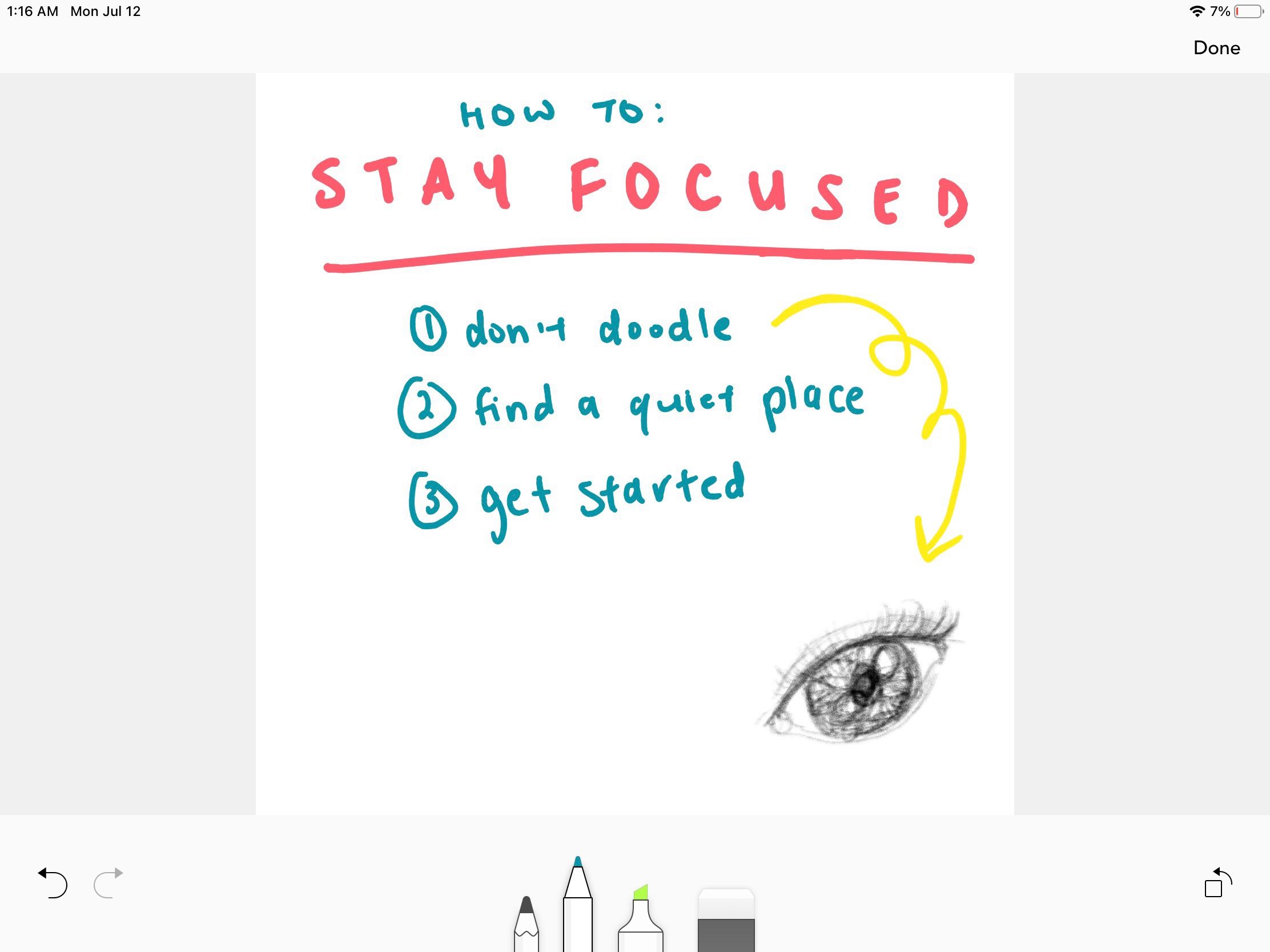
    Convierta la escritura a mano y los garabatos de su página en elementos

    Los elementos personalizados también se pueden crear directamente a partir de su trabajo de Goodnotes. Si tiene algún texto escrito a mano o garabatos que desee reutilizar, puede convertirlos en elementos.

    Con la herramienta Lazo, encierre en un círculo las notas que desea reutilizar. Luego, tóquelo para revelar las acciones que puede realizar. Verá la opción para Agregar elemento . A continuación, puede elegir a qué colección agregar este nuevo elemento o crear una nueva colección. Una vez que haya seleccionado, su nota o garabato estará disponible para ser reutilizado en la función Elementos.

    Las opciones son infinitas

    No hay límite para lo que puede hacer con la herramienta Elementos. Agregue notas adhesivas y marcos a su trabajo, organice sus mapas mentales con formas y convierta sus garabatos en pegatinas reutilizables. Esta es una característica que tiene mucho espacio para el potencial creativo.

  • Cómo eliminar los valores de registro UpperFilters y LowerFilters en Windows 10

    Cómo eliminar los valores de registro UpperFilters y LowerFilters en Windows 10

    UpperFilters y LowerFilters son complementos agregados por software de terceros durante la instalación. Ayuda a los programas instalados a comunicarse con los controladores de su dispositivo (sistema). A veces, estos filtros pueden provocar errores en el administrador de dispositivos. Tendrá que eliminar los valores de registro UpperFilters y LowerFilters de su computadora con Windows para corregir los errores.

    Aquí hay un tutorial rápido paso a paso sobre cómo puede eliminar "filtros superiores y filtros inferiores" del registro en Windows 10.

    ¿Qué es UpperFilter y LowerFilter en el Editor del registro?

    Los controladores adicionales de UpperFilter administran las solicitudes de acceso a dispositivos de aplicaciones de terceros. Luego envía la solicitud al controlador del dispositivo principal, como la unidad de CD, etc.

    Los complementos de LowerFilters funcionan de manera similar al manejar las solicitudes de acceso al dispositivo desde el controlador principal. Luego envía la solicitud al controlador del kernel.

    Desafortunadamente, los filtros de terceros pueden entrar en conflicto con el controlador de dispositivo existente y otro software instalado en su sistema. En la mayoría de los casos, este conflicto da como resultado problemas del sistema y un error del administrador de dispositivos.

    ¿Cuándo debería eliminar UpperFilter y LowerFilter en el Editor del registro?

    Los errores del Administrador de dispositivos, como Este dispositivo no se puede iniciar (código 10) , pueden requerir que elimine los valores de registro UpperFilters y LowerFilters como una posible solución. Los filtros también pueden dañarse o permanecer como sobras después de desinstalar aplicaciones y evitar la instalación de otras aplicaciones.

    Si bien quitar UpperFilters y LowerFilters es relativamente fácil, debe tener cuidado al hacerlo. La eliminación de valores de registro incorrectos puede causar otros problemas del sistema y, a veces, incluso puede requerir una nueva instalación de Windows.

    Antes de intentar eliminar cualquier valor del registro, asegúrese de crear una copia de seguridad del registro de Windows . Además, cree un punto de restauración del sistema y una unidad de recuperación o un disco de reparación del sistema .

    Relacionado: Cómo crear puntos de restauración diarios en Windows 10

    Si elimina accidentalmente los filtros superior e inferior y bloquea su PC, estas soluciones de recuperación pueden ayudarlo a revivir su sistema.

    Cómo eliminar los valores de registro UpperFilters y LowerFilters en Windows

    Eliminar UpperFilters y LowerFilters de los valores del Registro de Windows es fácil. Siga las instrucciones y podrá eliminarlas en unos minutos.

    Este tutorial está escrito para una PC con Windows 10. Sin embargo, las instrucciones deberían traducirse aproximadamente en otras versiones del sistema operativo, incluidos Windows 8.1 y 7.

    Para eliminar UpperFilters y LowerFilter:

    1. Presione la tecla de Windows + R para abrir Ejecutar.
    2. Escriba regedit y haga clic en Aceptar para abrir el Editor del registro. Haga clic en cuando aparezca el mensaje de Control de cuentas de usuario.
    3. En el Editor del registro, navegue hasta la siguiente ubicación. Puede copiar y pegar la ruta en la barra de direcciones para navegar.
       HKEY_LOCAL_MACHINESYSTEMCurrentControlSetControlClass
    4. En la clave de clase , verá una lista de subclaves GUID de clase. Cada pieza de hardware de su computadora viene con un GUID de clase único que se parece a esto:
       {ca3e7ab9-b4c3-4ae6-8251-579ef933890f}
    5. El GUID anterior es para una cámara web y debe verse idéntico independientemente del fabricante.
    6. Dependiendo del error del Administrador de dispositivos que desee solucionar, busque la subclave correspondiente en la subclave Clase.
    7. Seleccione la subclave del registro y, en el panel derecho, busque los valores UpperFilters y LowerFilters .
    8. Haga clic con el botón derecho en el valor de UpperFilters y elija Eliminar . Haga clic en para confirmar la acción.
    9. A continuación, repita el proceso si existe un valor LowerFilters para la misma subclave de clase GUID.
    10. Una vez hecho esto, cierre el Editor del Registro y reinicie su computadora.

    Después de que su PC se reinicie, verifique si el código de error del Administrador de dispositivos aparece nuevamente. Luego, reinstale cualquier software que esté diseñado para utilizar los filtros eliminados.

    Cómo encontrar el GUID de clase para un controlador de dispositivo

    Cuando se produce un error en el Administrador de dispositivos, puede usar rápidamente el código de error para encontrar el GUID de clase del controlador del dispositivo afectado.

    De lo contrario, puede encontrarlo manualmente en las propiedades del dispositivo mediante el Administrador de dispositivos. He aquí cómo hacerlo:

    1. Presione la tecla de Windows + R para abrir Ejecutar.
    2. Escriba devmgmt.msc y haga clic en Aceptar para abrir el Administrador de dispositivos.
    3. En el Administrador de dispositivos, expanda la categoría de dispositivo para la que desea ver el GUID de clase . Luego, haga clic con el botón derecho en el controlador del dispositivo y elija Propiedades .
    4. Abra la pestaña Detalles . Haga clic en el menú desplegable y elija Class GUID .
    5. El GUID de clase se mostrará en la sección Valor .

    Eliminar valores de registro UpperFilters y LowerFilters de forma segura

    Los errores relacionados con el Administrador de dispositivos son más comunes de lo que cree. En la mayoría de los casos, para corregir estos errores, debe eliminar UpperFilters y LowerFilters para el controlador de dispositivo afectado.

    Trabajar con el Editor del Registro puede parecer complicado al principio. Pero saber cómo funciona puede resultar útil. Con algunos ajustes, puede habilitar configuraciones ocultas útiles que no están disponibles en su sistema Windows de forma predeterminada.

  • Las 6 mejores herramientas de escritorio para acelerar su flujo de trabajo

    Las 6 mejores herramientas de escritorio para acelerar su flujo de trabajo

    Hay ocasiones en las que no puede encontrar la aplicación que necesita, incluso si ya está abierta. Tal vez esté distraído por todas las aplicaciones disponibles en su pantalla y barra de tareas. O tal vez de repente necesite hacer algo totalmente diferente a su flujo de trabajo actual.

    Aquí hay seis herramientas para administrar sus programas abiertos y mantenerse organizado en su escritorio.

    1. FancyZones de Windows PowerToys

    Si tiene una pantalla ultra ancha, es probable que sus aplicaciones no la aprovechen al máximo. Esto es especialmente cierto si tiene un monitor de relación de aspecto de 21: 9 de 32 pulgadas o más grande.

    Actualmente, Windows 10 le permite abrir aplicaciones una al lado de la otra. Sin embargo, esto es insuficiente para algunas pantallas ultraanchas. Estos monitores son como dos monitores 16: 9 integrados en una pantalla; podría encajar tres o más aplicaciones simultáneamente.

    El próximo sistema operativo Windows 11 tiene una característica como esta llamada Snap Layout . ¿Pero sabías que también puedes conseguirlo en Windows 10?

    FancyZones es una función integrada en PowerToys , una herramienta de utilidad gratuita que le permite aprovechar al máximo su PC con Windows. Esta aplicación te permite dividir tu pantalla en diferentes zonas virtuales. Al mantener presionada la tecla Mayús mientras arrastra una ventana, verá las Zonas que ha configurado. A continuación, puede arrastrar la ventana a una Zona, y automáticamente cambiará de tamaño para llenarla.

    Descargar : PowerToys para Windows (gratis)

    2. Mosaico

    Si estás usando una Mac y te sientes un poco dejado atrás, ¡no te preocupes! Hay muchos programas disponibles que le permiten administrar mejor sus aplicaciones abiertas . Una de esas aplicaciones es Mosaic.

    Mosaic es una herramienta de administración de ventanas simple pero poderosa diseñada para usuarios de Apple. Le permite diseñar y cambiar el tamaño de sus ventanas con solo arrastrar y soltar.

    También puede crear diseños personalizados, para que pueda maximizar su pantalla y ventanas como mejor le parezca. Incluso puede crear un diseño rápido si desea personalizar su escritorio para una nueva aplicación.

    Lo mejor de todo es que Mosaic admite configuraciones de varios monitores. De esta manera, mantiene sus programas organizados, ya sea que esté conectado o en movimiento.

    Descargar : Mosaic para Mac ($ 14, prueba gratuita disponible)

    3. Escritorios virtuales en Windows

    Si desea tener un escritorio de 'borrón y cuenta nueva' sin cerrar sus aplicaciones abiertas, necesita usar escritorios virtuales. Puede acceder a esto a través del botón de vista de tareas en Windows 10.

    Esta función le permite tener un escritorio limpio mientras mantiene sus aplicaciones abiertas en segundo plano. Eso significa que no necesita cerrar los programas que está usando para limpiar su barra de tareas. Los escritorios virtuales son perfectos si está trabajando en diferentes tareas.

    Por ejemplo, digamos que está trabajando en un proyecto con un cliente. Luego, de la nada, otro cliente le pide que complete algo rápidamente. Si abre las aplicaciones y programas de su segundo cliente en su espacio de trabajo actual, arruinará su flujo de trabajo. Entonces, para preservar lo que está trabajando, inicie un nuevo escritorio.

    Haga clic en el botón de vista de tareas, elija Nuevo escritorio y obtendrá una pantalla limpia en la que trabajar. Esta función le permite maximizar su productividad con ambos clientes.

    Incluso puede ir más allá y usar esto para separar sus escritorios profesionales y personales. Por lo tanto, puede disfrutar tanto del trabajo como del juego en una sola computadora.

    Relacionado: Consejos esenciales de escritorio virtual para la productividad de Windows 10

    4. Mission Control en macOS

    Similar a los escritorios virtuales disponibles en Windows 10, Mission Control es una función disponible en Mac. Apareció por primera vez en Mac OS X Leopard como Spaces.

    Cuando inicie Mission Control, debería ver su escritorio y cualquier ventana de pantalla completa abierta. Si miras la sección más a la derecha de Mission Control, deberías ver un signo " + ". Haga clic en eso y obtendrá otro escritorio.

    Al hacer clic o deslizar el dedo en esa sección, tendrá un nuevo escritorio sin aplicaciones ni ventanas abiertas. Esto contribuirá en gran medida a mantener los programas organizados y los flujos de trabajo separados.

    Relacionado: Las mejores aplicaciones de Mac que mejorarán la multitarea

    5. Groupy

    Cuando Mozilla Firefox popularizó las pestañas del navegador, la gente consideró conveniente esa función. Les permitió mantener juntas las páginas relevantes. Entonces, si están navegando por la web y cambian a otro tema o tarea específica, saben que todas las páginas relacionadas están en la misma ventana.

    ¿No desearía poder hacer eso con todas sus aplicaciones también?

    Bueno, la gente de Stardock, una compañía de software conocida por la personalización de GUI, lo escuchó. Crearon Groupy, una utilidad que permite la agrupación de ventanas.

    Al arrastrar la barra de título de una aplicación sobre otra, Groupy lo combinará todo en una ventana. También tienen funciones adicionales como guardar agrupaciones, vistas previas de aplicaciones y grupos automatizados.

    Con la aplicación Groupy, puede mantener juntos sus programas relevantes de Windows. Sin embargo, es una pena que esto no esté disponible para usuarios de Mac.

    Descargar : Groupy para Windows ($ 4.99, prueba gratuita disponible)

    6. BetterDesktopTool

    Si te gustan las funciones de Mac OS como las tareas y la descripción general del escritorio, pero tienes que quedarte con una PC con Windows, estás de suerte. BetterDesktopTool le permite tener estas características y más.

    Desktop Overview es una excelente herramienta para ver todas sus ventanas con un clic. Puede crear atajos en su teclado, mouse e incluso en las esquinas de la pantalla para activarlo. También tiene la opción de mostrar todas las aplicaciones, ventanas minimizadas o solo ventanas no minimizadas.

    También tiene una función de escritorio virtual que emula las funciones más ingeniosas de Mac. Puede arrastrar aplicaciones a los bordes de la pantalla para transferirlas a otro escritorio virtual. También puede cambiar los escritorios virtuales cuando el cursor del mouse permanece en el borde de la pantalla.

    BetterDesktopTool es una excelente manera de obtener lo mejor de ambos mundos tanto para Mac como para Windows. Y lo mejor de todo, ¡es gratis para uso personal!

    Descargar : BetterDesktopTool para Windows (gratis)

    Maximice su pantalla, aumente su productividad

    Todas estas herramientas están diseñadas para optimizar su flujo de trabajo. Si mantiene sus ventanas y aplicaciones organizadas, puede reducir su carga mental y su concentración.

    No es necesario instalar todas estas aplicaciones para mejorar las cosas. Simplemente elija lo que mejor se adapte a su flujo de trabajo y vaya con ellos. También puede aumentar su productividad manteniendo su estación de trabajo organizada.

  • 10 ideas sencillas, inteligentes y únicas de estaciones de carga para teléfonos de bricolaje

    10 ideas sencillas, inteligentes y únicas de estaciones de carga para teléfonos de bricolaje

    Al eliminar el desorden en su escritorio de trabajo y área de carga en casa, es posible que crear su propia estación de carga no sea lo primero que se le ocurra. Pero lo crea o no, crear uno no es demasiado difícil.

    En este artículo, descubrirá 10 ideas de estaciones de carga inteligentes y únicas que puede crear fácilmente.

    1. Una estación de carga para toda la familia

    Si tiene varios dispositivos conectados en su hogar, puede eliminar fácilmente este desorden convirtiendo una caja de zapatos en una base de carga para toda la familia. Decore a su gusto y corte los agujeros para los cables de carga USB en la parte delantera y otro agujero en la esquina inferior de un extremo de la caja de zapatos para el cable de la regleta.

    Puede enchufar cargadores, pasar cables a través de los orificios que creó y enchufar el cable de regleta de enchufes a una toma de corriente. Alternativamente, puede usar una caja de madera. Pero en lugar de tener los orificios para cables en la parte delantera, perfore en la parte inferior para una apariencia más limpia.

    2. Estación de carga para él y para ella

    Esta estación de carga de bricolaje para él y para ella es una forma segura de eliminar el desorden de cables y hacer que su cónyuge deje de mover su cargador de una toma de corriente a otra.

    Pegue tres tablones de madera de veinte centímetros para crear un muelle. Después de eso, pegue dos tablas de siete pulgadas y vuelva a colocarlas en esta última; estos servirán de apoyo.

    Marque dónde irán sus teléfonos en cualquiera de los extremos después de completar lo anterior. Luego, pegue con pegamento caliente una moldura de madera con una repisa lo suficientemente ancha para sostener sus dispositivos de manera segura y taladre dos orificios en la parte posterior por donde pasarán los cables para conectarlos a una toma de corriente.

    3. Reutilice el carro de servicios públicos

    Sea creativo con un carrito de servicios públicos y conviértalo en un punto de carga funcional para todos sus dispositivos.

    Consiga cualquier carrito utilitario pequeño que desee y pegue una regleta en el estante inferior para mantener los cables fuera del suelo. Enchufe los cargadores y coloque los cables a lo largo del costado, de modo que estén fuera de la vista.

    Finalmente, coloque clips de carpeta para sujetar y mantener los cables organizados cuando no estén en uso.

    Nota: siempre puede optar por un carro de servicios públicos un poco más grande si planea usarlo como una estación de carga para dispositivos como computadoras portátiles.

    Relacionado: impresionantes proyectos de bricolaje que reutilizan dispositivos antiguos

    4. Transformar una bandeja de cartas

    Para algo más simple que una base de carga para carritos de servicios públicos, transforme una bandeja para cartas en una estación de carga.

    ¿La mejor parte? Las bandejas de cartas ya tienen un tamaño perfecto, incluso para tabletas. Por lo tanto, no tiene que hacer mucho más que unir tiras y clips de encuadernación para mantener los cables organizados.

    Además, las bandejas para cartas vienen en una variedad de diseños. Incluso puede crear su bandeja de cartas de bricolaje. Por lo tanto, puede obtener uno que le guste (o que sea lo suficientemente grande como para sostener sus dispositivos mientras se cargan).

    5. Estación de carga de madera

    Agregue vibraciones rústicas a su escritorio o área de carga con esta estación de carga de madera. Encuentra una caja de madera (están prácticamente en todas partes y puedes elegir cualquier diseño que te guste). Luego, taladre agujeros para los cables de carga en la parte posterior y otro para el cable de la regleta en el extremo inferior del lado cerca de la toma de corriente.

    Coloque su regleta en la caja, enchufe los cargadores y coloque un estante de madera con agujeros para sostener sus dispositivos mientras se cargan.

    Cierra la tapa siempre que tus dispositivos se estén cargando, y los cables desordenados nunca volverán a ser un problema.

    Relacionado: Casos de PC creativos y de bajo presupuesto para hacer este verano

    6. Transforma un organizador de escritorio en una estación de carga

    Para transformar un organizador de escritorio en una estación de carga, identifique dónde desea que se coloque cada dispositivo durante la carga y luego taladre orificios para los cables USB.

    A continuación, pinte o decore el organizador de escritorio como mejor le parezca. Luego, coloque el cargador en el lugar que identificó anteriormente con Velcro.

    Una vez que haya hecho todo esto, inserte su teléfono o tableta, conéctelo y cárguelo.

    Para transformar aún más el espacio de su oficina, puede crear unsencillo soporte para monitor de computadora de bricolaje .

    7. Reutiliza tu caja de pan

    Si la encimera de la cocina es un imán para todos los dispositivos de su hogar que necesitan cargarse, una caja de pan común es todo lo que necesita para mantener organizado el desorden de cables. Al igual que los materiales con los que está trabajando, la reutilización de una caja de pan en una estación de carga requiere poca o ninguna habilidad.

    Taladre la cantidad de agujeros que necesite. Luego, decora la caja para complementar la decoración de tu cocina. Puede usar pintura, revestimientos para estantes o incluso solo una cotización.

    Agregue un estante para crear más espacio para los dispositivos de carga.

    8. Estación de carga para teléfono con marco de imagen

    Este truco de bricolaje económico convierte un marco de fotos ordinario no solo en una estación de carga, sino también en un soporte de dispositivo funcional perfecto para ver mientras cocinas o lavas los platos. Y al igual que con otros proyectos de esta lista, es muy sencillo de hacer.

    Coloque una pieza de cartón grueso en los marcos y corte agujeros para los cables de carga tanto en el cartón como en el respaldo del marco.

    Pegue dos piezas de moldura a lo largo y a lo ancho del marco, ¡y listo! Tendrá una estación de carga y un soporte para dispositivos completamente funcionales. Aún mejor, costarán casi nada, en comparación con lo que habría pagado por un accesorio con características similares.

    9. Transforma un libro en una estación de carga para teléfonos

    ¿Tienes un montón de libros antiguos que ya no necesitas? Dale un buen uso a uno y transfórmalo en una estación de carga de teléfonos.

    Con el libro abierto, trace el contorno de su dispositivo para marcar dónde le gustaría que descanse mientras se carga, y recuerde crear un margen de maniobra dejando al menos ¼ de pulgada de espacio a cada lado.

    Pegue las páginas interiores juntas antes de crear una muesca para el cordón. Puedes decorar tu nueva estación de carga como quieras.

    10. Estación de carga vintage

    Traiga vibraciones retro a su espacio y mantenga sus teléfonos inteligentes y tabletas organizados haciendo una estación de carga vintage.

    Necesitará una sombrerera vintage para sostener los teléfonos mientras se cargan, ojales para limpiar el aspecto de los orificios de carga que creará en la sombrerera y un protector contra sobretensiones para mayor seguridad (aunque esto es opcional).

    Además de una sombrerera, puedes usar una maleta retro o incluso una caja de acrílico de inspiración vintage, lo que sea que te funcione.

    Cortar el desorden de cables

    El desorden de cables hace que incluso los espacios más organizados se sientan contundentes. Afortunadamente, reducir esto y arreglar su mesa, espacio de trabajo o cocina al mismo tiempo no es demasiado difícil.

    Ahora que ha leído este artículo, tiene 10 ideas de estaciones de carga de teléfonos inteligentes y únicas para crear. Entonces, ¿por qué no empezar hoy mismo?