Blog

  • Cómo solucionar problemas de corrección ortográfica de Microsoft Word: 8 consejos y soluciones

    Cómo solucionar problemas de corrección ortográfica de Microsoft Word: 8 consejos y soluciones

    Microsoft Word cuenta con corrector ortográfico incorporado, por lo que no tiene que preocuparse por presionar la tecla incorrecta o revisar la ortografía de cualquier palabra que escriba. Sin embargo, a veces la integración no funciona como se esperaba.

    Hay varias formas de corregir el corrector ortográfico de Word, y revisaremos cada una de ellas a continuación.

    1. Pruebe Microsoft Office Online

    Si tiene prisa y desea revisar rápidamente la ortografía de su documento, puede usar Microsoft Office en línea siempre que se haya suscrito a un plan de Microsoft 365. Sube el mismo documento de Word y comprueba si el corrector ortográfico de la aplicación web funciona.

    Relacionado: Obtenga Microsoft Word gratis: así es como

    2. Reparar la aplicación

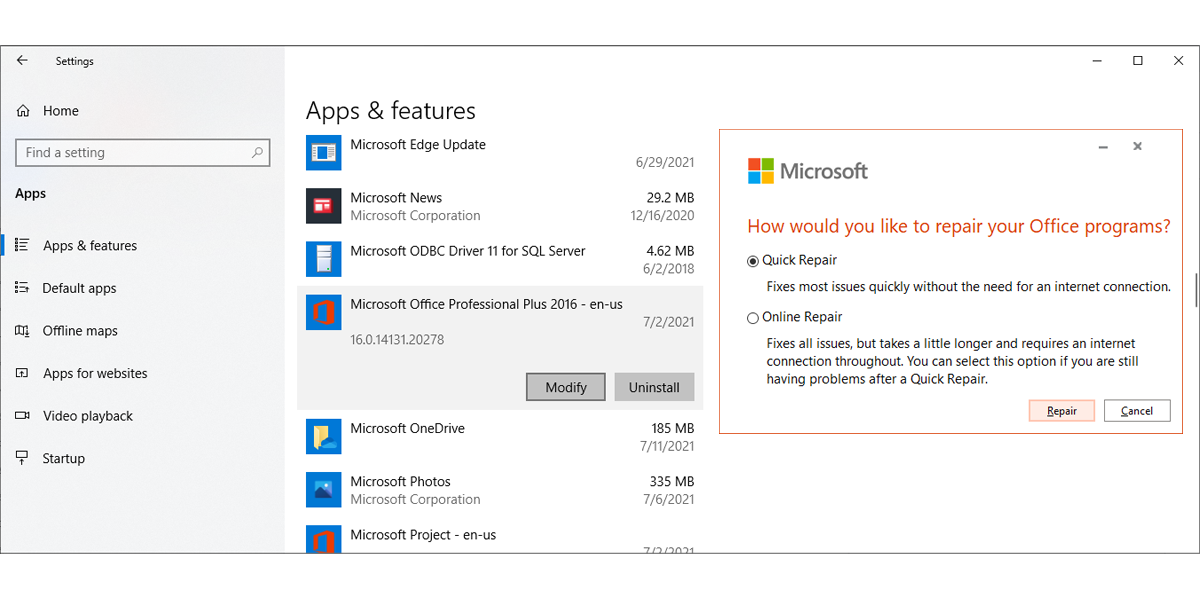
    Reparar la aplicación instalada en su dispositivo puede ser suficiente para solucionar su problema. Aquí sabrás como podrás hacerlo:

    1. Haga clic con el botón derecho en el botón Inicio y seleccione Configuración . Además, puede usar la tecla de Windows + I atajo de teclado.
    2. Dirígete a Aplicaciones> Aplicaciones y funciones .
    3. Seleccione la aplicación de Microsoft Office y haga clic en Modificar .
    4. En la ventana emergente, seleccione Reparación rápida . Si esto no soluciona el problema, siga los pasos anteriores y pruebe la Reparación en línea .
    5. Prueba si el corrector ortográfico ahora funciona.
    3. Verifique la configuración de revisión

    Si el corrector ortográfico de Word parece funcionar de forma aleatoria en todos sus documentos, debería echar un vistazo a las excepciones de corrección. Existe la posibilidad de que los documentos que desea editar sean parte de la lista de excepciones, por lo que Word no busca errores ortográficos.

    Si este es el caso, siga estos pasos para solucionar el problema:

    1. Abra el documento de Word que desea editar.
    2. Vaya a Archivo> Opciones .
    3. En el menú del panel izquierdo, seleccione Revisión .
    4. Desplácese hacia abajo hasta las secciones Excepciones para .
    5. Desmarque Ocultar errores ortográficos solo en este documento .
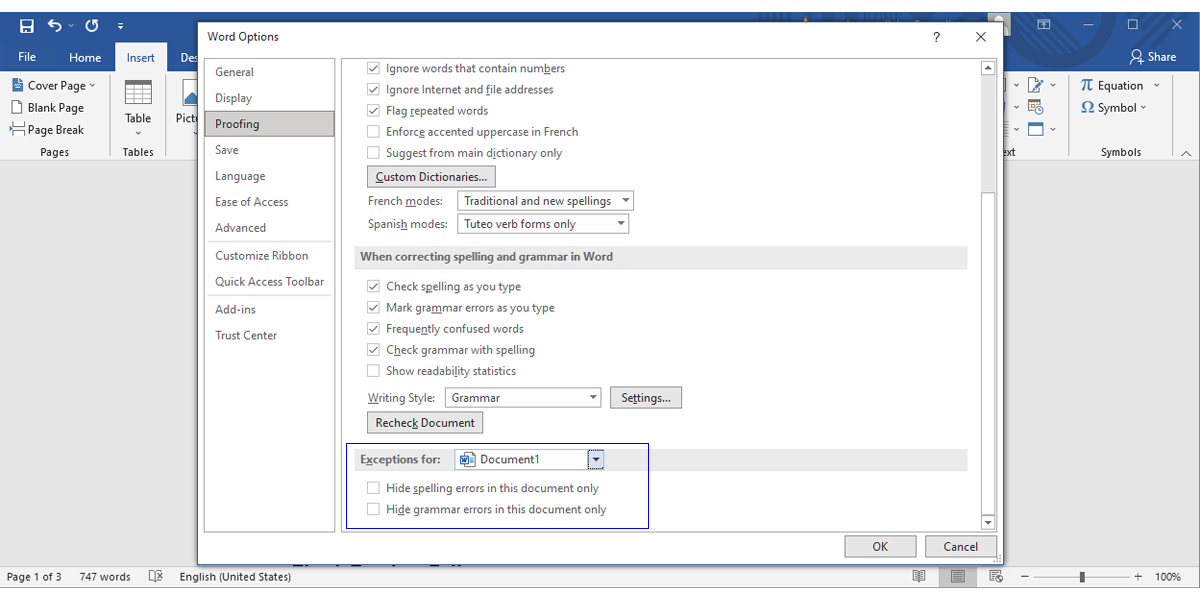
    Nota: Si la opción Ocultar errores ortográficos en este documento solo está desmarcada y atenuada, debe habilitar la opción Revisar ortografía mientras escribe .

    4. Active Revisar ortografía mientras escribe

    Debe activar esta función para que Word revise la ortografía de su documento en tiempo real y use la línea roja para indicarle las palabras mal escritas. Aquí sabrás como podrás hacerlo:

    1. Abrir archivo .
    2. Haga clic en Opciones> Revisión .
    3. Dirígete a Al corregir la ortografía y la gramática en Word .
    4. Marque la casilla junto a Revisar ortografía mientras escribe .
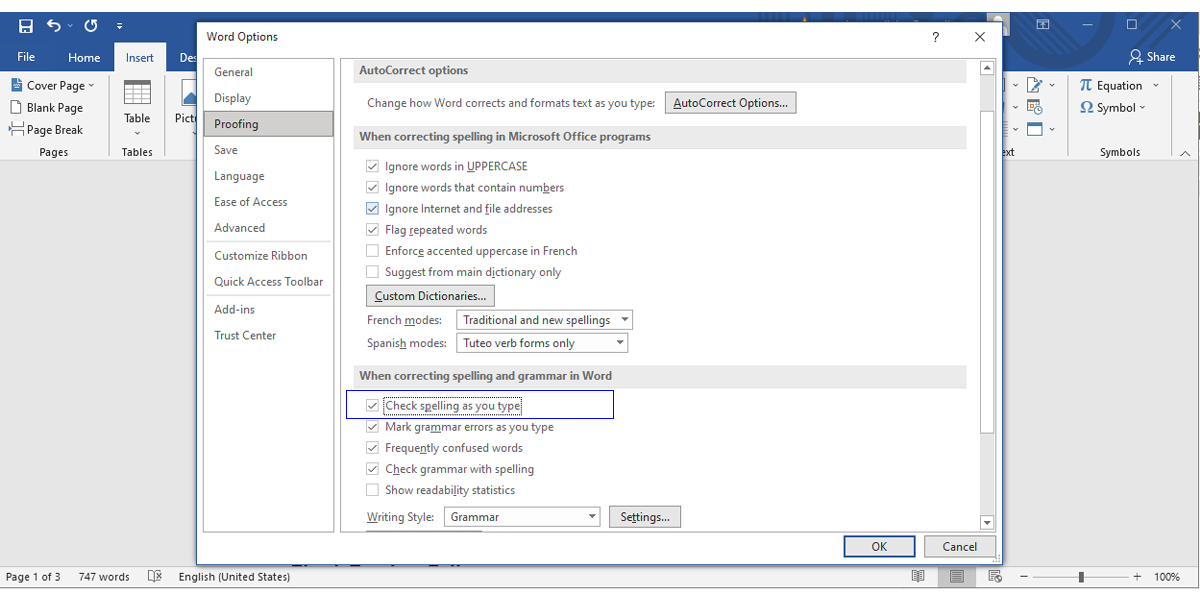
    Además, debe echar un vistazo a la sección Al corregir la ortografía en los programas de Microsoft Office y desmarcar Ignorar palabras en MAYÚSCULAS para asegurarse de que la ortografía de Word revise minuciosamente su documento.

    Relacionado: Consejos esenciales de escritura para Microsoft Word

    5. Verifique la configuración de idioma

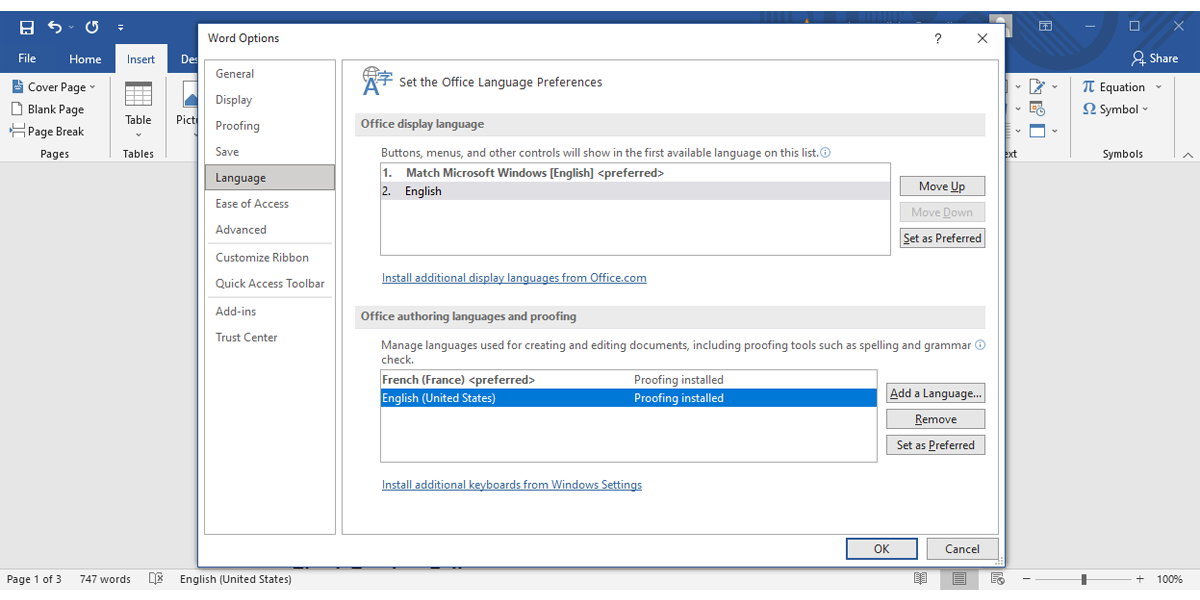
    Si bien podría estar escribiendo en inglés, Word podría sentirse un poco francés, y verifique su ortografía para ver si hay palabras en francés. Esto podría suceder si eliminó accidentalmente el inglés de la lista o si cambió el idioma de revisión.

    Siga estos pasos para que Word hable el mismo idioma que usted:

    1. Abra el menú Archivo y diríjase a Opciones .
    2. Seleccione el idioma .
    3. Seleccione su idioma preferido y haga clic en Establecer como preferido .
    4. Si su idioma no está disponible, haga clic en Agregar un idioma y selecciónelo de la lista.
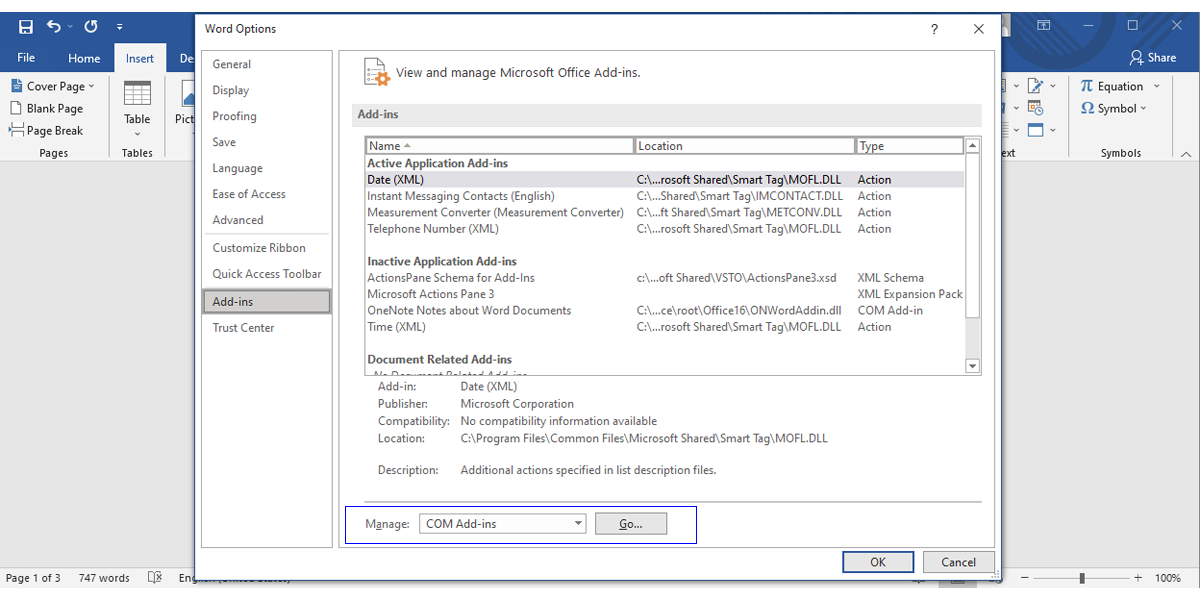
    6. Desactivar complementos de Word

    El corrector ortográfico de Word podría dejar de funcionar porque un complemento está creando un conflicto o porque no funciona correctamente. Puede deshabilitar todos los complementos y volver a habilitarlos uno por uno para identificar cuál está causando el problema.

    Siga estos pasos para deshabilitar los complementos:

    1. Haga clic en Archivo> Opciones .
    2. En el menú de la izquierda, seleccione Complementos .
    3. En la parte inferior de la ventana, asegúrese de que Administrar esté configurado como Complementos Com y haga clic en Ir …
    4. Desmarque qué complemento desea deshabilitar o haga clic en Eliminar para desinstalarlo.
    7. Compruebe la configuración de estilo del documento

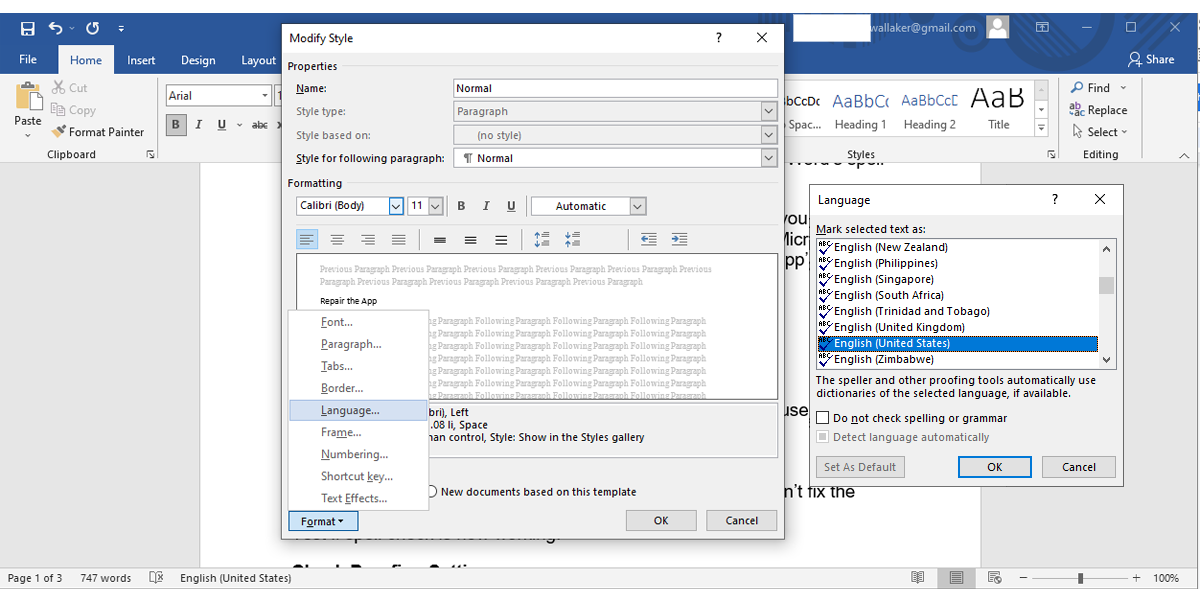
    Si configura los estilos de Word de forma incorrecta, es posible que interfieran con el corrector ortográfico. Así es como cambia la configuración:

    1. Haga clic con el botón derecho en el estilo actual y seleccione Modificar .
    2. Haga clic en Formato> Idioma .
    3. Seleccione su idioma preferido de la lista.
    4. Asegúrese de que la opción No revisar la ortografía o la gramática no esté seleccionada.
    8. Cómo evitar que Word corrija su nombre

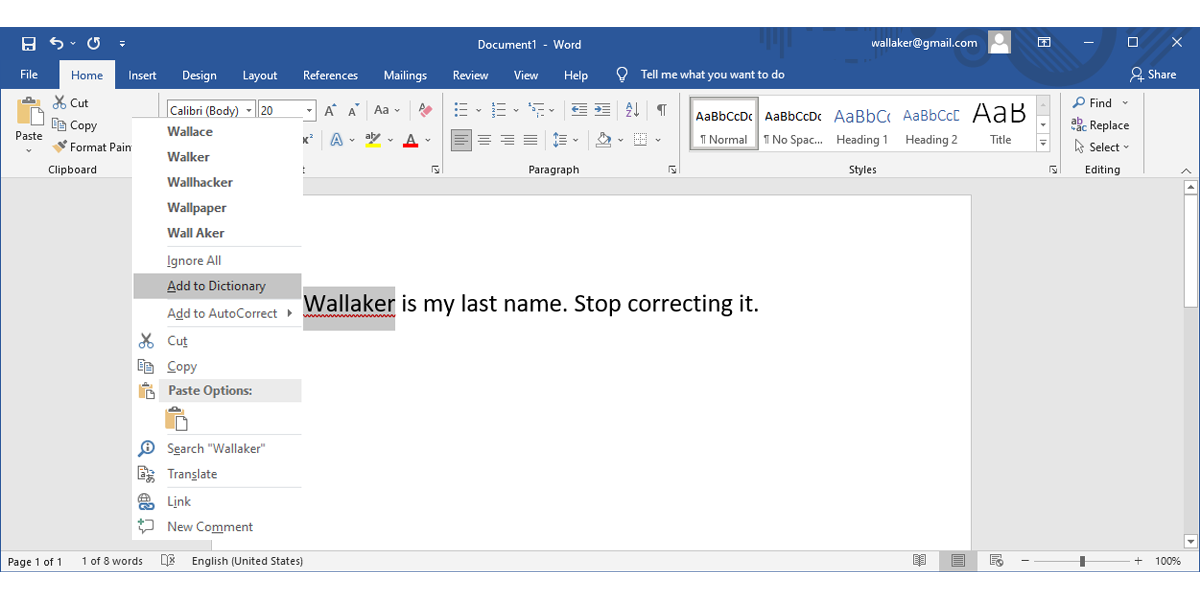
    ¿Cuántas veces Word marcó su nombre como un error de ortografía? Puede solucionar este problema agregando su nombre al diccionario de Word y haciendo que Word le diga cuándo realmente lo escribió mal. Así es como puede agregar una nueva palabra al diccionario integrado de Word:

    1. Escriba su nombre o cualquier otra palabra que Word pueda identificar como un error ortográfico.
    2. Seleccione la palabra y haga clic derecho en ella.
    3. Haga clic en Agregar al diccionario .

    Escribe sin errores

    Las soluciones que hemos reunido en este artículo funcionan para múltiples versiones de Microsoft Office, por lo que no tiene que preocuparse por usar una versión anterior.

    Si bien esta es una solución rápida, aumentará su productividad y lo hará trabajar con confianza mientras su documento se revisa la ortografía en tiempo real. Si cree que el corrector ortográfico integrado no es suficiente, puede utilizar una aplicación de terceros para comprobar su escritura.
  • Cómo arreglar una computadora que se sobrecalienta

    Cómo arreglar una computadora que se sobrecalienta

    El calor es el enemigo de las piezas de la computadora, especialmente cuando se trata de longevidad y rendimiento. Si bien se genera una cierta cantidad de calor cuando su computadora está bajo carga, el sobrecalentamiento puede dañar irreversiblemente sus componentes.

    Es esencial que se asegure de que su dispositivo se mantenga adecuadamente refrigerado. A continuación, le mostramos cómo puede evitar que su computadora se sobrecaliente.

    Cómo monitorear la temperatura de su computadora

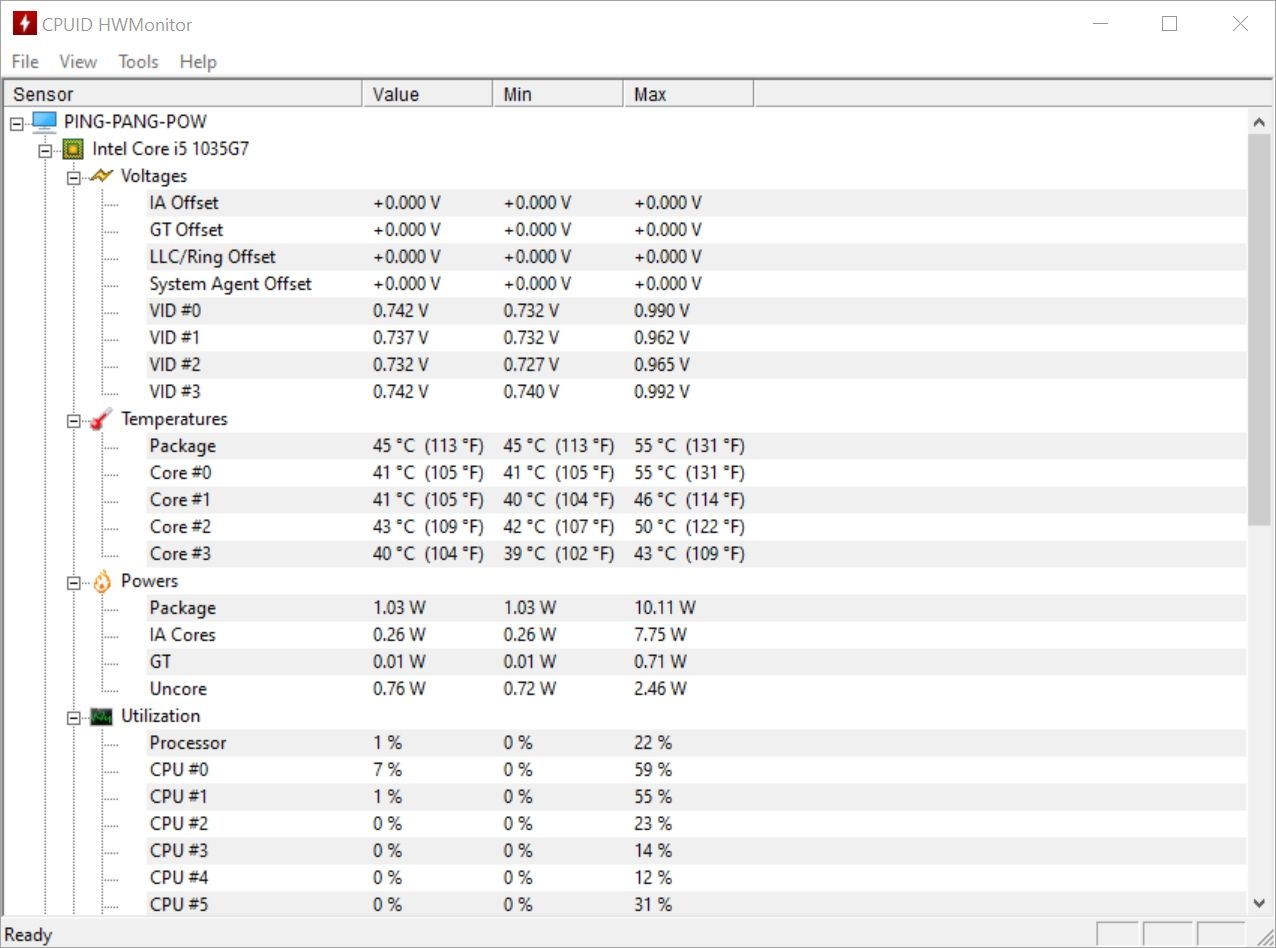
    Antes de comenzar a diagnosticar problemas de sobrecalentamiento en su computadora, debe verificar los niveles de temperatura. Esto se puede hacer usando herramientas como HWMONITOR o SpeedFan . Algunas computadoras portátiles y placas base también vienen con una utilidad incorporada para hacer lo mismo.

    Verificar la temperatura de su computadora es fácil. Todo lo que necesita hacer es seguir los pasos a continuación.

    1. Descargue una de las aplicaciones de monitoreo de temperatura de la computadora que mencionamos anteriormente.
    2. Asegúrese de ejecutar la configuración como administrador y, posteriormente, también la aplicación.
    3. Si no ve la temperatura de inmediato, vaya a Sensores> Temperatura . La mayoría de las aplicaciones tendrán esta opción.

    También es una buena idea verificar las temperaturas al jugar o realizar cualquier otra tarea que requiera muchos recursos.

    La temperatura de funcionamiento ideal para la unidad de procesamiento de su computadora (CPU) debe estar alrededor de 120ºF (48ºC) en condiciones de uso normal. Pero durante las tareas pesadas, como los juegos, su dispositivo puede alcanzar hasta 176ºF (80ºC).

    Los rangos de temperatura pueden variar según la temperatura ambiente. Pero, en general, es una mala señal si su CPU supera estas temperaturas.

    Relacionado: Problemas comunes de juegos de PC (y cómo solucionarlos)

    Si las temperaturas de la CPU y la unidad de procesamiento de juegos (GPU) son demasiado altas, puede seguir los pasos a continuación para solucionar el problema.

    1. Limpiar el polvo

    El polvo acumulado es una de las principales razones del sobrecalentamiento. El polvo puede asentarse en sus ventiladores, cables y otros componentes, interfiriendo con el flujo de aire. El polvo excesivo también afectará indirectamente el rendimiento de su computadora debido al calor que genera.

    Si vive en un entorno relativamente libre de polvo, es una buena idea limpiar profundamente el gabinete de su computadora una vez cada pocos meses. Para otros usuarios, una limpieza mensual es una buena idea.

    Antes de empezar a limpiar su PC, asegúrese de desconectar todos los cables de las tomas de corriente.

    Cómo deshacerse del polvo en el gabinete de su PC

    A continuación se muestran tres formas en las que puede eliminar el polvo que se ha asentado dentro de su computadora.

    1. Aspirar: para los usuarios que tienen poco tiempo, pasar la aspiradora es la forma más rápida de limpiar su gabinete. Es una buena idea mantener el gabinete cerrado cuando se usa una aspiradora potente, ya que puede causar daños. Coloque la aspiradora cerca de las rejillas de ventilación ubicadas en la parte superior, frontal y posterior del gabinete.
    2. Cepillado: el cepillado es la mejor manera de limpiar áreas difíciles de alcanzar en su computadora. Puede utilizar un pincel fino para limpiar las salidas de ventilación y los ventiladores. Combina el cepillado con un paño de microfibra para limpiar la superficie de tu placa base, ya que las cerdas duras del cepillo pueden dañarlo.
    3. Limpieza completa: la mejor manera de limpiar el polvo es primero aspirar el gabinete y luego usar un cepillo para eliminar el polvo restante. Asegúrese de desconectar los componentes, como GPU y módulos RAM, para limpiar las ranuras y los puntos de contacto.

    Si tienes un dispositivo Apple, no te preocupes. También hay muchas formas de limpiar el polvo de su MacBook o iMac .

    2. Verifique los ventiladores de su computadora

    Los ventiladores conectados a su gabinete ayudan a disipar el calor generado por los componentes. La velocidad del ventilador se ajusta automáticamente según la temperatura, pero a veces puede funcionar mal.

    Encienda su computadora y verifique que todos los ventiladores estén funcionando. Además, ejecute una tarea que requiera muchos recursos y compruebe si los ventiladores se aceleran después de unos minutos. Idealmente, los ventiladores deberían ser más rápidos porque se genera más calor. Si los ventiladores siguen girando a la misma velocidad, pero la temperatura es alta, es posible que deba observarlos más de cerca.

    Relacionado: Cómo ingresar al BIOS en Windows 10 (y versiones anteriores)

    Para solucionar este problema, deberá cambiar la configuración del ventilador utilizando el menú BIOS de su placa base. Desafortunadamente, el proceso para hacerlo es diferente para todos los fabricantes, por lo que es mejor consultar el sitio web oficial de la placa base. Si bien un software como SpeedFan puede ayudarlo a administrar la velocidad del ventilador dentro de Windows, no es compatible con todas las placas base.

    Cómo iniciar su computadora en el menú BIOS

    Para acceder al menú de la BIOS, siga estos pasos.

    1. Haga clic en Inicio> Configuración .
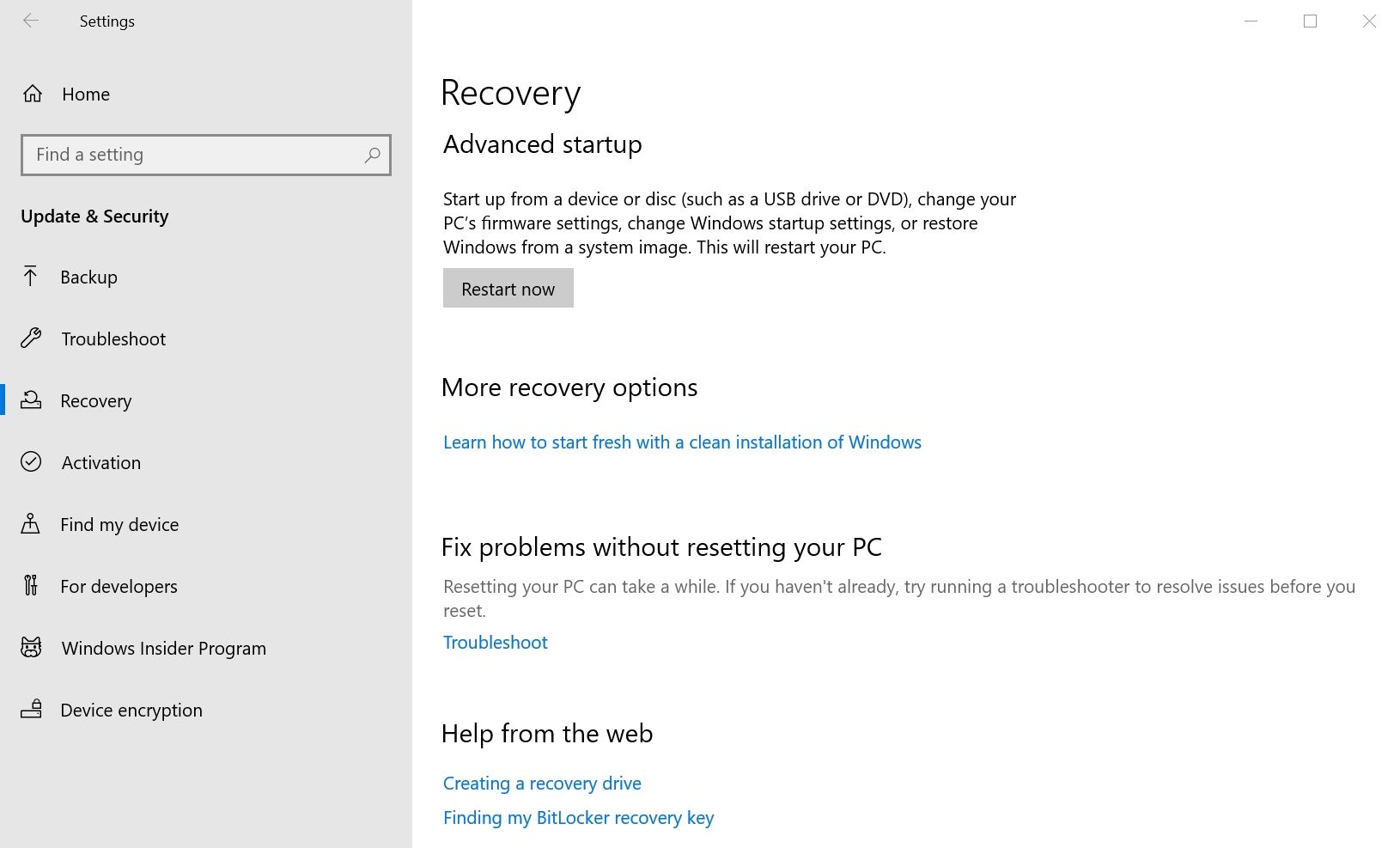
    2. En el panel de Configuración, haga clic en Actualización y seguridad .
    3. Haga clic en la sección de recuperación en la barra de navegación hacia la izquierda.
    4. En Inicio avanzado, haga clic en Reiniciar ahora .
    5. Windows se iniciará en una pantalla azul con varias opciones. Aquí, haga clic en Solucionar problemas> Opciones avanzadas> Configuración de firmware UEFI .

    3. Modifique la configuración de su computadora

    A veces, su configuración de energía puede estar configurada incorrectamente. Esto da como resultado un mayor uso de la CPU y, posteriormente, un sobrecalentamiento.

    También es una buena idea limitar los fotogramas por segundo (FPS) al jugar. Por ejemplo, jugar a 100 FPS en un monitor de 60 hercios (Hz) no proporcionará ninguna mejora notable para el ojo humano. Entonces, puede limitar el FPS a 60.

    Esto no solo le dará un FPS estable, sino que también reducirá la carga en su GPU sin ningún compromiso en la calidad visual. Hay varias formas de medir con precisión el FPS en sus videojuegos .

    Cambiar la configuración de uso de la CPU en el menú Opciones de energía puede ayudar. Siga los pasos a continuación para lograrlo.

    1. Haga clic derecho en el botón Inicio y haga clic en Opciones de energía .
    2. Desplácese hacia abajo y, en Configuración relacionada , haga clic en Configuración de energía adicional .
    3. En la ventana que se abre, haga clic en Cambiar la configuración del plan junto al plan de energía seleccionado.
    4. En la siguiente ventana, haga clic en Cambiar la configuración avanzada de energía .
    5. En la ventana que se abre, expanda la sección Procesador .
    6. Cambie el valor de su estado máximo de procesador a 70.
    7. Cierre la ventana y guarde la configuración.
    8. Reinicie su computadora.

    Otras medidas para evitar el sobrecalentamiento de la computadora

    Si bien las secciones anteriores son las razones principales por las que se produce el sobrecalentamiento, hay varios otros pasos que puede seguir. A continuación, enumeramos cuatro opciones posibles.

    1. Gestión de cables: una mala gestión de cables puede obstruir el flujo de aire en su gabinete. Asegúrese de enrutar correctamente los cables para que no se interpongan en el camino del flujo de aire.
    2. Cambio de la temperatura ambiente: si vive en un clima cálido, es probable que su computadora se caliente más de lo habitual. Por eso es mejor colocar su computadora en una habitación con aire acondicionado donde la temperatura ambiente sea baja.
    3. Volver a aplicar la pasta térmica: si su CPU es vieja y es el único componente que se está sobrecalentando, es probable que la pasta térmica se haya secado y que sea el momento de volver a aplicarla. Es mejor que lo haga un experto, ya que la CPU es una parte delicada.
    4. Instalación de ventiladores adicionales: si el gabinete de su PC admite ventiladores adicionales, puede valer la pena invertir en ellos. Mejorarán el flujo de aire y harán que su gabinete sea más atractivo visualmente.

    Asegúrese de que su computadora no se sobrecaliente

    El sobrecalentamiento de la computadora es un problema común. Pero si lo detecta temprano, puede resolver el problema sin dañar su hardware.

    Al menos uno de los consejos anteriores debería funcionar para asegurarse de que su dispositivo no se caliente demasiado, incluso si vive en un país más cálido. Si aún tiene problemas después de probar cada uno de estos, podría ser el momento de comprar una computadora nueva.

  • Cómo ver y administrar contraseñas comprometidas en su iPhone

    Cómo ver y administrar contraseñas comprometidas en su iPhone

    iCloud Keychain continúa mejorando con características que compiten con los administradores de contraseñas de terceros dedicados, y una de sus capacidades más valiosas es el monitoreo de contraseñas.

    Si ha recibido una notificación en su iPhone o iPad que le advierte que una de sus contraseñas guardadas ha aparecido en una fuga de datos, ha visto la supervisión de contraseñas en acción.

    Aprenda cómo su iPhone detecta contraseñas comprometidas y qué hacer cuando le avisa sobre una de sus cuentas.

    Cómo supervisa su iPhone las contraseñas guardadas

    El monitoreo de contraseñas es una función incorporada de iCloud Keychain , que almacena y completa automáticamente la información de la cuenta en sus dispositivos Apple. El cifrado de extremo a extremo mantiene sus datos confidenciales ocultos para todos, incluido Apple. Desafortunadamente, sus cuentas web a veces sufren filtraciones de datos que están fuera de su control. Esto puede provocar que sus nombres de usuario y contraseñas se filtren en volcados de datos públicos.

    Afortunadamente, la función de monitoreo de contraseñas de iCloud Keychain puede detectar cuándo sucede esto y avisarle.

    Según Apple , su iPhone o iPad comprueba continuamente las contraseñas que ha guardado en su llavero de Autocompletar contraseñas con una lista de contraseñas que han aparecido en filtraciones conocidas.

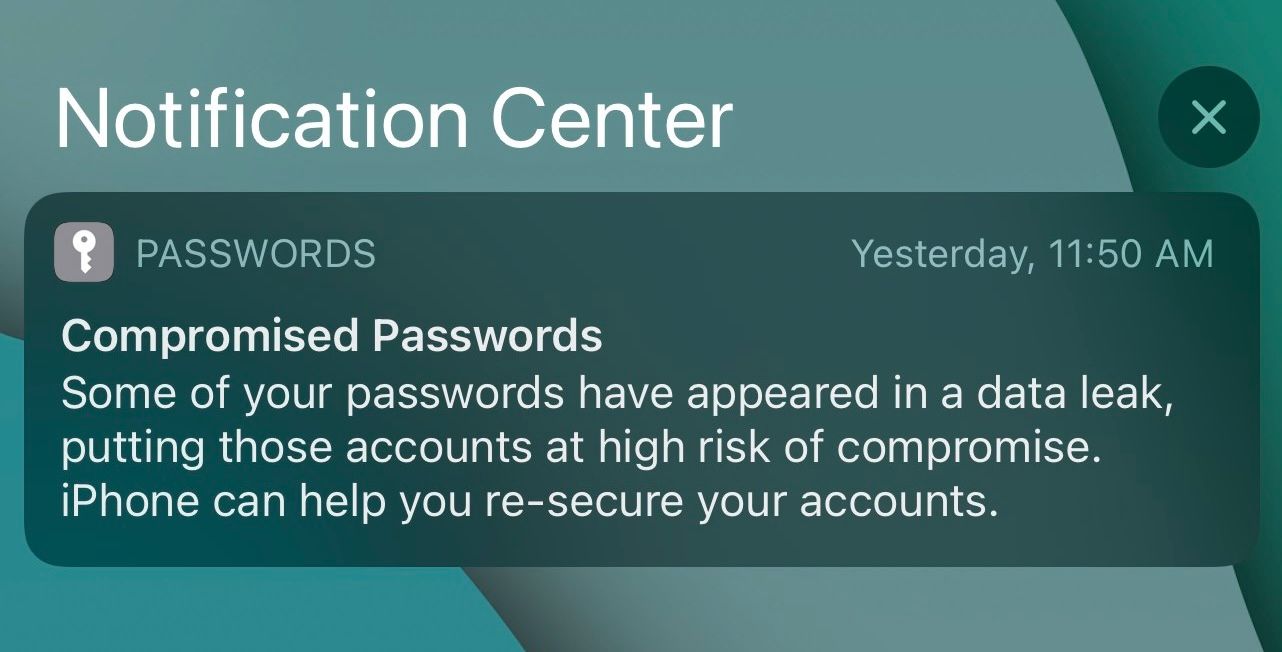
    Cuando una de sus contraseñas coincide con una contraseña encontrada en una fuga de datos, su iPhone le enviará una notificación con el título Contraseñas comprometidas . También incluirá esa cuenta en la página Recomendaciones de seguridad en Configuración.

    Es una notificación aterradora, pero recuerde: no significa que alguien haya obtenido acceso a una de sus cuentas o incluso que alguien esté intentando iniciar sesión. Simplemente indica que su contraseña ha aparecido en una fuga de datos y, por lo tanto, su cuenta. es vulnerable.

    En la práctica, significa que debe cambiar inmediatamente la contraseña de la cuenta o cuentas en cuestión para evitar posibles problemas de seguridad en el futuro.

    ¿Qué tan seguro es el monitoreo de contraseñas?

    La idea de que su iPhone envíe regularmente sus contraseñas a los servidores de Apple puede sonar aterradora, pero su llavero de iCloud ya está almacenado y cifrado de extremo a extremo allí. El proceso de monitoreo de contraseñas utiliza alguna criptografía adicional para compartir la menor información posible con Apple.

    Algunos de los administradores de contraseñas más populares para iPhone incluyen funciones similares que detectan fugas de datos y contraseñas débiles. Parte de decidir qué servicio usar, o si debe seguir con la opción integrada y gratuita de Apple, es determinar en qué compañía confía más con algunos de sus datos más confidenciales.

    Cómo ver las contraseñas comprometidas y qué hacer con ellas

    La forma más fácil de ver sus cuentas vulnerables es tocar la notificación Contraseña comprometida, que abre la aplicación Configuración en la página Recomendaciones de seguridad . Sin embargo, puedes ir allí fácilmente en cualquier momento.

    Primero, abra la aplicación Configuración en su iPhone o iPad. Luego, toque Contraseñas en la lista y elija Recomendaciones de seguridad encima de la lista de contraseñas guardadas.

    Galería de imágenes (3 imágenes)

    En la parte superior, verá una lista de elementos etiquetados como Prioridad alta ; esto incluye contraseñas que su iPhone sabe que han aparecido en filtraciones de datos. Son las cuentas en las que debes concentrarte primero.

    La sección inferior, Otras recomendaciones , contiene contraseñas débiles y reutilizadas que no han aparecido en filtraciones, pero que podrían ser más fuertes o más seguras.

    Cómo administrar contraseñas comprometidas en su llavero

    Para cambiar la contraseña de una cuenta vulnerable, siga estos pasos:

    1. Abra Configuración y toque Contraseñas .
    2. Luego, toque Recomendaciones de seguridad .
    3. Elija la cuenta que le gustaría cambiar.
    4. En la página de detalles de la cuenta, toque Cambiar contraseña en el sitio web .

    Su iPhone abrirá el sitio web relacionado, donde puede iniciar sesión completando automáticamente su nombre de usuario y contraseña.

    Luego, use las herramientas de administración de cuentas del sitio web para cambiar su contraseña. Toque la opción Usar contraseña segura para aceptar la sugerencia de contraseña generada aleatoriamente por el sistema. Puede crear una contraseña segura usted mismo, pero esta función elimina las conjeturas y la guarda automáticamente.

    Galería de imágenes (3 imágenes)

    Sepa cuándo cambiar las contraseñas filtradas

    La detección de contraseñas comprometidas es una característica valiosa del llavero integrado de su dispositivo iOS. Le ayudará a descubrir contraseñas débiles y reutilizadas y le avisará cuando sus datos estén potencialmente en riesgo.

    Más allá del monitoreo de contraseñas, encontrará aún más razones para considerar el uso de iCloud Keychain en sus dispositivos Apple para mantener sus cuentas seguras.

  • 5 sitios y guías para mejorar las habilidades de conversación y aprender conversaciones triviales

    5 sitios y guías para mejorar las habilidades de conversación y aprender conversaciones triviales

    ¿Te cuesta hacer una pequeña charla? Estas guías y aplicaciones gratuitas le muestran el arte de la conversación en las esferas personal y profesional para que nunca se sienta excluido.

    Nadie te enseña habilidades sociales en la escuela. Es algo que se espera que aprenda a través de la experiencia. Pero como todas las habilidades, algunas son naturalmente mejores en esto, mientras que otras necesitan aprenderlas. El arte de la conversación, especialmente las conversaciones triviales, no les resulta fácil a muchos. Estos recursos y aplicaciones en línea lo ayudarán a comprender los conceptos básicos de cómo mantener una conversación interesante, incluso si se trata de algo trivial.

    1. La técnica FORD: método simple para participar en una pequeña charla

    Uno de los métodos más populares para aprender la habilidad de la conversación trivial es la técnica FORD. FORD significa Familia, Ocupación, Recreación y Sueños. Estos son los cuatro pilares en torno a los cuales puede construir una pequeña charla.

    Encontrará varios recursos en Internet para obtener más información sobre cómo utilizar el método FORD en las conversaciones. SocialPro tiene un artículo detallado con ejemplos de preguntas y ejemplos, así como consejos sobre qué decir y evitar. También se sumerge en cómo cambiar entre los cuatro pilares en lugar de ir en orden.

    Greatness Every Day explica los conceptos básicos de la técnica FORD en su video rápido si prefiere mirar en lugar de leer. Para una mirada más profunda, pruebe el explicador FORD de 18 minutos de Learn English With Emma .

    Un consejo de todos con respecto al método FORD es que lo practique usted mismo. No puede simplemente hacer estas preguntas sin saber cómo las respondería usted mismo, especialmente porque en una pequeña charla, la otra persona seguramente le devolverá la pregunta.

    2. Small Talk (Android, iOS): temas diarios de conversación interesante

    Galería de imágenes (3 imágenes)

    A menudo, la dificultad en las conversaciones triviales es simplemente saber de qué hablar. Aquí hay una aplicación que intenta resolver el problema con algunos temas de conversación interesantes, actualizados diariamente. Todos los días, Small Talk te ofrece algo nuevo sobre seis temas:

    • Inspiración: una cita inspiradora de una persona famosa.
    • Conocimiento: un breve párrafo sobre trivia interesante.
    • Humor: una broma del día.
    • En este día: evento histórico interesante que sucedió en esta fecha.
    • Palabra del día: completa con definición y pronunciación.
    • Consejo del día: trucos de vida y mejoras de productividad.

    Algunos de estos incluso vienen con enlaces para leer más sobre el tema, lo cual es ideal para aprender cosas nuevas de maneras breves y divertidas . Y si encuentra algo interesante, márquelo en su carpeta guardada. Si no encuentra nada que valga la pena hoy, use el calendario para volver a cualquier día y obtener nueva información sobre los seis temas.

    Descargar: Small Talk para Android | iOS (gratis)

    3. Conversation Starters World (Web): Preguntas y paquetes de conversación gratuitos para romper el hielo

    Los rompehielos y los iniciadores de conversación son temas para iniciar un diálogo, ya sea una conversación pequeña o profunda. Encontrarás muchas aplicaciones que funcionan como tarjetas didácticas para estos, pero, por lo general, hay un problema. Después de una pequeña cantidad de tarjetas gratuitas, debe comprar paquetes para las conversaciones más interesantes.

    En lugar de estas aplicaciones freemium, dirígete a Conversation Starters World para obtener una gran colección de estos rompehielos, todo gratis. Los han enumerado de manera útil en secciones temáticas como temas de conversación, preguntas para conocer a alguien, preguntas sobre la primera cita, conversaciones divertidas, etc. Cada uno es como un artículo con todas las preguntas enumeradas una tras otra, y una pequeña propaganda para darle una idea de por qué provoca una conversación.

    Si le gusta lo que encuentra en el sitio, hay otras dos secciones que vale la pena consultar. El generador de preguntas aleatorias seleccionará una oración de una de las otras secciones. Y si esa no es tu taza de té, prueba algunas de las sugerencias de juegos de conversación, siempre que la otra persona esté dispuesta a jugar para conocerte mejor.

    4. Teclecticismo (web): la mejor hoja de trucos para charlas triviales en la web

    El subreddit r / socialskills está lleno de personas que se ayudan entre sí para superar interacciones incómodas. Timon, miembro de la comunidad, compartió una "Hoja de trucos para conversaciones breves" que creó para un cliente y fue muy apreciada. Ahora puede acceder a la hoja en su sitio, que tiene otros trucos sociales interesantes si tiene dificultades con las conversaciones.

    La hoja de trucos de Small Talk se divide en secciones como principios básicos, mentalidad correcta, cómo acercarse a las personas, de qué hablar, cómo usar su voz y su cuerpo, cómo superar la ansiedad, entre otras cosas. Cada sección tiene ejemplos de qué decir o no decir, y cosas a tener en cuenta si es socialmente incómodo.

    El resto del sitio Techlecticism también ofrece algunos buenos consejos sobre "confianza social para los chicos nerd", ya que Timon afirma ser un compañero nerd. Por ejemplo, revisa la hoja de trucos sobre cómo sentirte cómodo con otras personas, lo cual es necesario si vas a tener una pequeña charla.

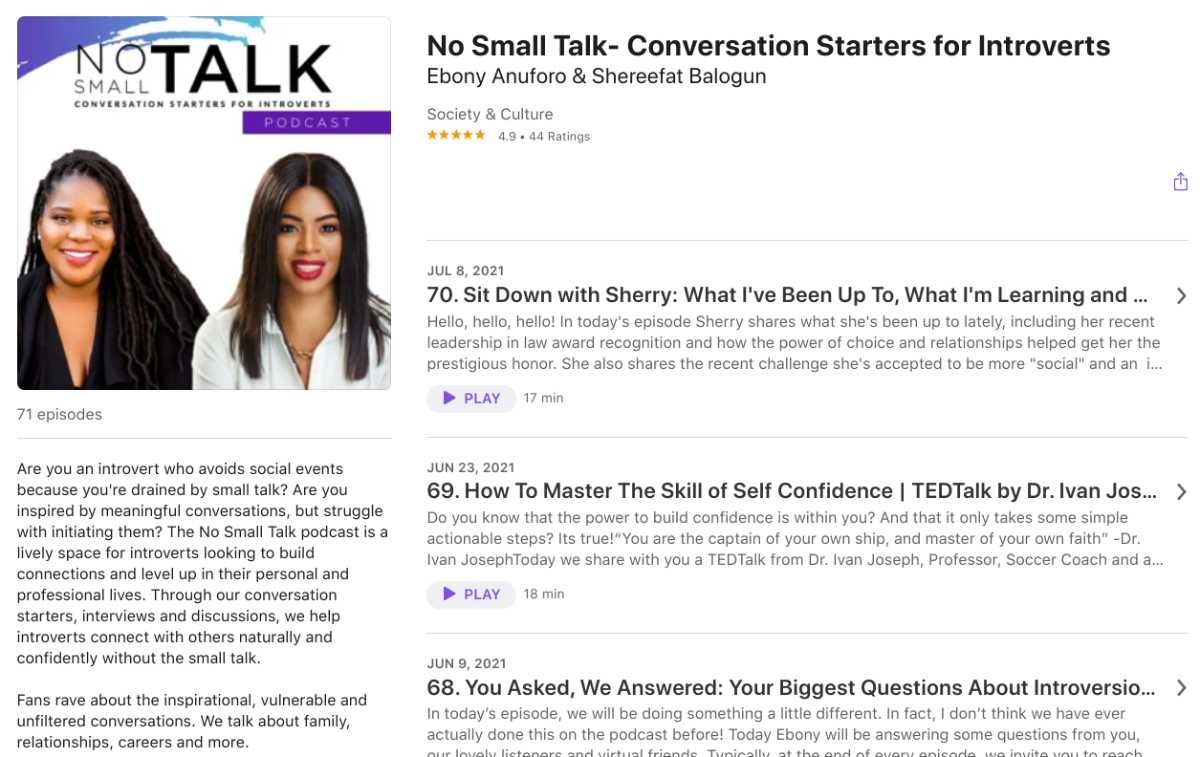
    5. Sin conversaciones triviales (podcast): aprenda cómo comenzar a entablar conversaciones

    Si bien las conversaciones triviales crean comodidad y familiaridad, su propósito no es crear conexiones reales. Además, las conversaciones triviales pueden resultar especialmente difíciles para los introvertidos. No Small Talk es un podcast para aprender cómo pasar a conversaciones más profundas y significativas.

    Los anfitriones Ebony Anuforo y Shereefat Balogun se han propuesto como misión enseñar a los introvertidos las herramientas para socializar con confianza, sin necesidad de una pequeña charla. La mayoría de los episodios duran unos 20 minutos, mientras que las entrevistas con expertos en habilidades sociales pueden durar más.

    Ayuda que Anuforo y Balogun tengan un estilo de conversación informal entre los dos, que simultáneamente muestra cómo profundizar con alguien. A menudo comparten temas de inicio de conversación o marcos para ir más allá de las sutilezas banales y entrar en algo más interesante.

    Varios oyentes también han escrito en reseñas sobre cómo, debido a que ambos presentadores son mujeres y personas de color, el podcast ayuda a navegar por las difíciles aguas de ser una minoría o un extraño en una conversación. Si necesita que su voz se escuche, mientras promueve la charla, encontrará valiosos consejos aquí.

    Aprenda cuándo no hacer una pequeña charla

    A través de estas diversas aplicaciones y entrenadores de conversación, debería poder entablar conversaciones triviales sin ninguna preocupación e incluso iniciar conversaciones más profundas sin problemas. Pero solo porque puedas no significa que debas hacerlo.

    Casi todos estos expertos compartieron un consejo en común: aprenda cuándo no hacer una pequeña charla. Hay una diferencia entre ser introvertido y saber cuándo es el momento de dejar que el silencio permanezca. Es una señal social que viene con la práctica, así que incluso si te equivocas algunas veces, no te castigues por ello. Pero esta conciencia social te servirá para hacerte más seguro y participar más en las conversaciones.

  • 5 pruebas de personalidad en línea para ayudarte a conocerte mejor

    5 pruebas de personalidad en línea para ayudarte a conocerte mejor

    La personalidad, que consta de cualidades y características distintas, da forma a la forma en que los individuos interactúan con los demás y con el mundo. Afecta nuestras relaciones, metas e incluso las carreras que perseguimos.

    Dicho esto, muchas personas hacen uso de las pruebas de personalidad para comprender cómo funcionan. Los utilizan para una mejor conciencia de sí mismos, ayudándoles a desbloquear su potencial. Los lugares de trabajo también utilizan estos instrumentos para encontrar a las personas adecuadas para sus funciones laborales.

    Si aún no ha intentado realizar ninguna prueba de personalidad, tal vez debería comenzar ahora. A continuación, se muestran varios tipos de pruebas que quizás desee probar.

    1. Indicador de tipo Myers-Briggs

    El indicador de tipo Myers-Briggs, o simplemente MBTI, es un inventario de personalidad de autoinforme ampliamente conocido desarrollado por Isabel Myers y Katharine Briggs.

    La herramienta se basa en la teoría de Carl Jung sobre los tipos psicológicos y le ayuda a comprender y explorar sus gustos, disgustos, fortalezas, debilidades, relaciones e incluso preferencias profesionales y perspectivas de la vida.

    Relacionado: Aplicaciones que le ayudarán a aprender sobre su tipo de personalidad

    La prueba considera sus preferencias e identifica su personalidad utilizando cuatro escalas o dicotomías, a saber:

    • De la extroversión a la introversión
    • Intuitivo para detectar
    • Sentir para pensar
    • Percibir para juzgar

    Entonces, según sus preferencias, si prefiere su mundo interior sobre el mundo exterior, obtendrá Introversión sobre Extroversión.

    Aquí hay algunas pruebas MBTI en línea gratuitas para que las pruebe:

    2. DISCO

    El perfil DISC es otra herramienta de evaluación del comportamiento diseñada para ayudar a las personas a comprender mejor sus personalidades. Esta herramienta es ampliamente utilizada en las empresas para ayudar a desarrollar equipos más fuertes, mejores relaciones laborales, mejor liderazgo, mejor comunicación e impulsar la productividad de sus empleados.

    Si no está familiarizado, la prueba con animales en la que se le escribe como perro, nutria, castor o león, se basa en DISC.

    DISC significa Dominio, Influencia, Firmeza y Conciencia. Aquí hay una descripción general rápida de cada tipo:

    • D: Personas directas y de voluntad fuerte enfocadas en lograr resultados.
    • I: Personas sociables que priorizan las relaciones y son buenas para persuadir a las personas.
    • S: Gente amable y confiable que prefiere la unidad y la cooperación.
    • C: Personas lógicas que valoran la precisión, la precisión y la calidad.

    Algunas pruebas te brindan solo una letra, mientras que otras te brindan tus rasgos dominantes y secundarios.

    Aquí hay algunas pruebas DISC que puede realizar de forma gratuita:

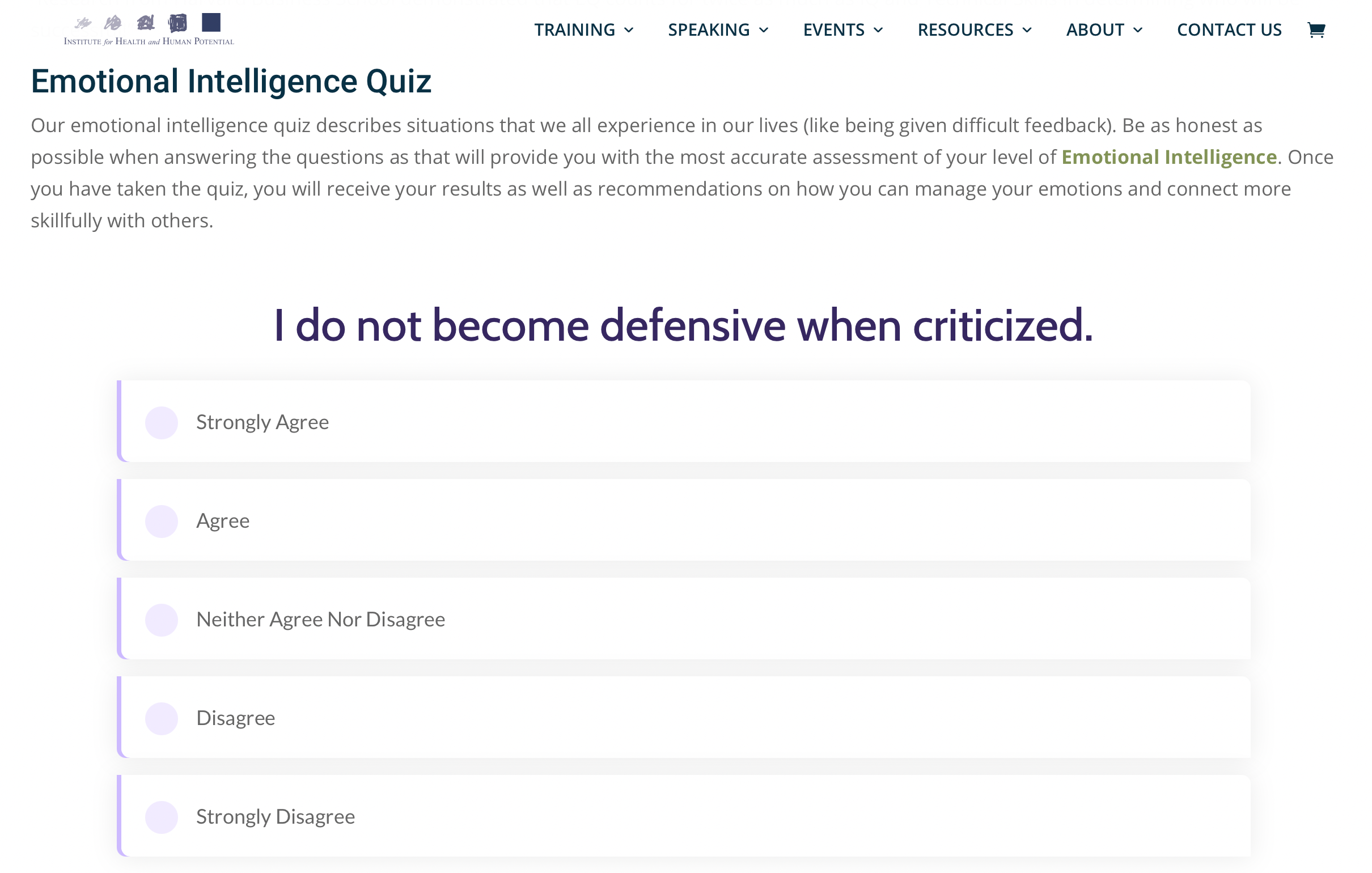
    3. Pruebas de inteligencia emocional

    Es posible que ya hayas escuchado que la inteligencia emocional es más importante que la inteligencia tradicional. Entonces, tal vez una prueba de inteligencia emocional sea mejor que un coeficiente intelectual que mide sus habilidades cognitivas, como el razonamiento lógico, las matemáticas y las habilidades verbales.

    En pocas palabras, la inteligencia emocional es su capacidad para percibir, comprender, gestionar y controlar sus propias emociones. Sin embargo, esta habilidad no solo está dirigida a ti mismo. La inteligencia emocional implica comprender las emociones de otras personas y responder adecuadamente a ellas.

    Si tiene una gran inteligencia emocional, puede utilizar esta habilidad para hacer que los demás se sientan mejor y capacitar a otros para que actúen. Conocer tu habilidad es especialmente esencial si estás en un rol de liderazgo o si tu día consiste en interactuar e influir en otras personas.

    Aquí hay varias pruebas de ecualización gratuitas en línea:

    Aparte de estas pruebas, también puede consultar uno de nuestros otros artículos, echamos un vistazo a varias otras pruebas gratuitas de inteligencia emocional.

    4. Evaluaciones de carrera

    Si bien siempre puede aventurarse en cualquier carrera de su agrado, puede haber una forma más eficiente de encontrar un trabajo. Tener en cuenta sus valores, preferencias, fortalezas, habilidades y objetivos puede ayudarlo a encontrar un trabajo en el que tenga más probabilidades de prosperar.

    Asimismo, estas evaluaciones no ofrecen ninguna garantía de que encontrará el trabajo de sus sueños. Pero obtener información sobre el tipo de entorno en el que es probable que prospere y el estilo de trabajo que tiene, puede ayudarlo a encontrar un trabajo que es más probable que disfrute y con el que se comprometa.

    Algunas pruebas profesionales incluso pueden ofrecer orientación sobre su trayectoria profesional, teniendo en cuenta su puesto profesional actual, mientras que otras proporcionan listas de trabajos y escuelas que ofrecen los títulos para la carrera que desea seguir.

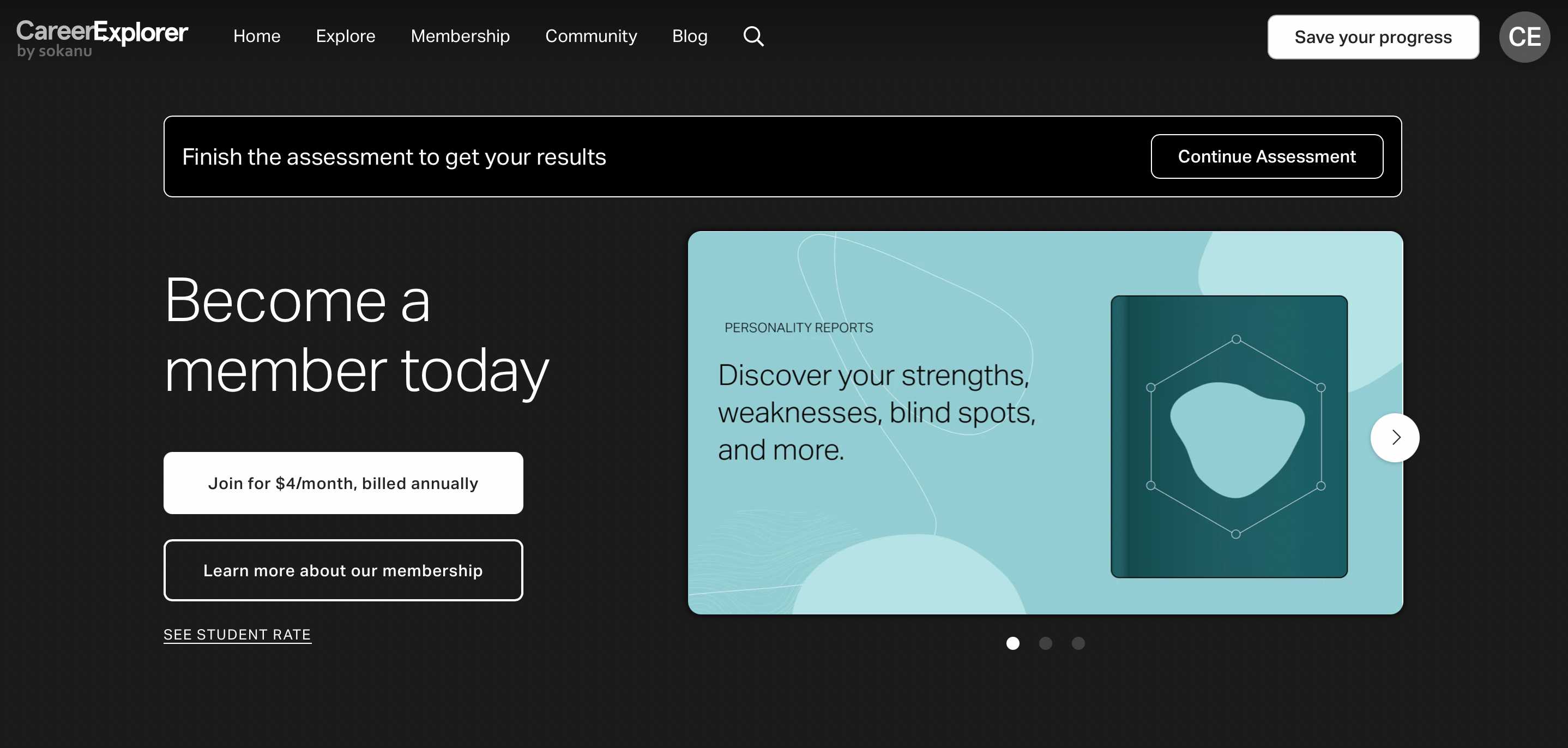
    A continuación se muestran algunos cuestionarios profesionales gratuitos que quizás desee consultar:

    Siempre es complicado averiguar qué quieres hacer como carrera. Y si eres un estudiante que aún no sabe qué camino tomar, puedes beneficiarte de las herramientas que pueden ayudarte a encontrar la carrera o profesión adecuada para ti .

    5. Prueba de competencias en materia de derechos de propiedad intelectual

    Los humanos somos seres sociales. Todos nos comunicamos a diario, si no cada hora, o con un poco más de frecuencia. La comunicación es una habilidad vital que todo ser humano necesita para aprender a funcionar bien en la sociedad. Algunos incluso dicen que son fundamentales para el éxito en las relaciones.

    Las habilidades interpersonales, o simplemente las habilidades de propiedad intelectual, es un término general que cubre una amplia gama de habilidades y habilidades necesarias para interactuar y comunicarse con las personas que lo rodean. Estas habilidades se consideran necesarias, especialmente si desempeña una función directiva o de liderazgo.

    Estos incluyen comunicación verbal y no verbal, inteligencia emocional, resolución de conflictos, trabajo con equipos y grupos, y más. Aquí hay algunas pruebas de IPR gratuitas que puede realizar:

    Utilice su personalidad a su favor

    Nadie vive en una burbuja, lo que hace que comprenderte a ti mismo y cómo te relacionas con los demás sea fundamental.

    Conocer sus predisposiciones, habilidades, talentos, estilos de trabajo y maneras de relacionarse también puede ayudarlo a funcionar mejor, e incluso prosperar, en diversas áreas de la vida, incluida su carrera y sus relaciones.

    Así que adelante, haz una de estas pruebas de personalidad. Ya sea que aprenda algo nuevo sobre usted mismo, obtenga recomendaciones laborales o cambie por completo su vida, solo se beneficiará de la comprensión adicional de sí mismo.

  • 5 estafas de LinkedIn a tener en cuenta

    5 estafas de LinkedIn a tener en cuenta

    Los usuarios necesitan cuentas de LinkedIn para mantenerse competitivos en muchos campos. Si eres un recién graduado que busca comenzar una carrera o un profesional que intenta establecer contactos, LinkedIn es la plataforma de redes sociales definitiva relacionada con el trabajo.

    Debido a que muchos asocian el sitio con la búsqueda de oportunidades laborales y la conexión con colegas, parece ser el último lugar en el que preocuparse por los esquemas. Desafortunadamente, muchos estafadores usan la plataforma para explotar a los usuarios. Comprender qué estafas existen y cómo evitarlas le ayuda a utilizar la plataforma de forma segura.

    ¿Qué es LinkedIn?

    LinkedIn es un sitio de redes sociales para profesionales. Es una plataforma diseñada para ayudar a las personas a establecer contactos con sus pares, buscar nuevos empleados y encontrar oportunidades de empleo.

    No es anormal que los reclutadores o profesionales se pongan en contacto con los posibles candidatos directamente a través del sitio. Muchos usuarios esperan pacientemente a que alguien se acerque a ellos; sin embargo, a veces atraen mensajes no deseados a sus bandejas de entrada que pueden causarles problemas.

    ¿Por qué la gente estafa en LinkedIn?

    Los estafadores ven muchas oportunidades en LinkedIn debido al tipo de personas que utilizan el sitio con más frecuencia. Los usuarios activos suelen caer en categorías vulnerables, como desempleados y desesperados por trabajar o recién egresados ​​de la escuela e ingenuos para el mundo laboral.

    Debido a que la plataforma tiene tan buena reputación, las personas hacen la vista gorda ante interacciones incompletas. Muchos usuarios esperan (y esperan) que extraños se acerquen a ellos para ofrecerles un salvavidas.

    ¿Es LinkedIn una plataforma segura?

    LinkedIn es una plataforma segura y confiable. Toneladas de personas encuentran el trabajo de sus sueños o las pasantías porque "algún extraño" se cruzó con su perfil y pensó que encajaban bien.

    Las estafas en LinkedIn no son producto de la plataforma en sí, sino producto de usuarios malintencionados.

    Las personas usan estafas similares en prácticamente cualquier plataforma de comunicación semi-anónima, incluidos sitios como Facebook Marketplace e Instagram.

    Afortunadamente, detectar estas estafas es increíblemente fácil, una vez que sepa qué buscar.

    ¿Cuáles son las estafas de LinkedIn más comunes?

    Las estafas que encuentra en LinkedIn no son significativamente diferentes de las que encuentra en otros sitios web de redes sociales. Si bien hay muchas situaciones diferentes que uno puede encontrar, hay cinco esquemas típicos que debe conocer.

    1. Catfishers

    La pesca del gato no es un fenómeno exclusivo para engañar a la gente para que salga con alguien. Los estafadores se hacen pasar por personas en línea para engañar a otros para que revelen información privada o entreguen el dinero que tanto les costó ganar, o simplemente porque la otra persona quiere ser cruel.

    Estas personas pueden crear cuentas de personas increíblemente famosas para engañar a alguien haciéndole creer que tiene una gran oportunidad por delante con Jeff Bezos, Bill Gates u otra persona adinerada. Pueden pretender ser una persona completamente ficticia con una empresa o antecedentes inventados.

    2. Estafas de phishing

    Cuando encuentres un trabajo, es necesario que conozcan gran parte de tu información personal. No es raro que un contrato requiera datos como sus datos bancarios o su número de seguro social.

    Este hecho no significa que deba entregar dicha información a cualquiera durante el proceso de solicitud.

    Algunos estafadores usan LinkedIn para encontrar víctimas de phishing mediante las cuales intentan que los objetivos entreguen su información personal a través del engaño.

    Por ejemplo, un estafador puede decirle que es un reclutador de una de las principales empresas y encontrar su perfil prometedor y pedirle que se postule. Sin embargo, en lugar de dirigirlo al sitio real de la empresa, lo envían a un sitio falso que le solicita que entregue información.

    3. Ofertas de trabajo falsas

    Algunos estafadores van un paso más allá y, en lugar de ofrecer oportunidades laborales, te ofrecen trabajos. A veces, estos trabajos parecen demasiado buenos para ser verdad, y eso es porque lo son.

    Nunca caiga en el viejo truco de ceder sus datos para asegurar un puesto que nunca solicitó.

    A veces, los estafadores no tienen ningún uso para su información. Muchos autónomos en línea caen en una estratagema en línea en la que la gente lo engaña para que brinde un servicio y luego engaña al usuario una vez que lo recibe sin pagar por él.

    4. Problemas "técnicos" falsos

    Si LinkedIn tiene algún problema con su cuenta, no se comunicarán con usted a través de algún perfil aleatorio. Otros sitios tampoco utilizarán LinkedIn como plataforma para contactarte en caso de que tengas problemas técnicos.

    Cuando alguien afirme que necesita su información en uno de estos mensajes, infórmelo de inmediato. Es probable que estén intentando engañarte. Estas estafas incluso pueden ocurrir más allá de la plataforma.

    LinkedIn es una establecida y establecida empresa. Pueden pagar su propio dominio de correo electrónico y no se comunicarán con usted a través de un "correo electrónico de servicio al cliente" con una cuenta de Hotmail o Gmail.

    5. Software malicioso

    Cuando reciba un mensaje de un extraño, tenga cuidado con los archivos que puedan intentar convencerle de que descargue. Claro, no es raro que las personas envíen documentos de Word, PDF o enlaces a sitios web, pero asegúrese de tener alguna protección contra virus en su computadora que verifique si hay descargas maliciosas.

    No haga clic en nada sospechoso o no solicitado.

    Algunas señales de alerta ayudan a indicar si un archivo es incompleto o no. Por un lado, puede usar una aplicación para escanear un archivo de antemano y hacer que le avise si hay software malicioso dentro de un archivo.

    Mire el tamaño de un archivo antes de descargarlo. Si alguien le dice que le está enviando un documento de Word de una página y el archivo adjunto tiene más de 20 MB, debe sospechar.

    Además, tenga cuidado con los intentos de engaño. Si alguien está tratando de engañarlo para que descargue un archivo, probablemente sepa que algo anda mal.

    A veces, las personas logran esto disfrazando enlaces. Al crear un hipervínculo en texto sin formato, parece que está haciendo clic en un enlace cuando, de hecho, está activando el hipervínculo enmascarado.

    Relacionado: Sitios rápidos que le permiten verificar si un enlace es seguro

    ¿Es seguro utilizar LinkedIn?

    LinkedIn es una plataforma increíblemente segura de usar que muchos consideran necesaria para mantenerse competitivos en el mercado laboral moderno.

    Usar LinkedIn no es más peligroso que usar cualquier otro servicio de redes sociales como Facebook o Instagram. Comprender qué amenazas potenciales existen y aprender a lidiar con ellas es una excelente manera de evitarlas y usar la plataforma de manera segura.

  • Valve Steam Deck vs.Nintendo Switch OLED: ¿Qué computadora de mano debería comprar?

    Valve Steam Deck vs.Nintendo Switch OLED: ¿Qué computadora de mano debería comprar?

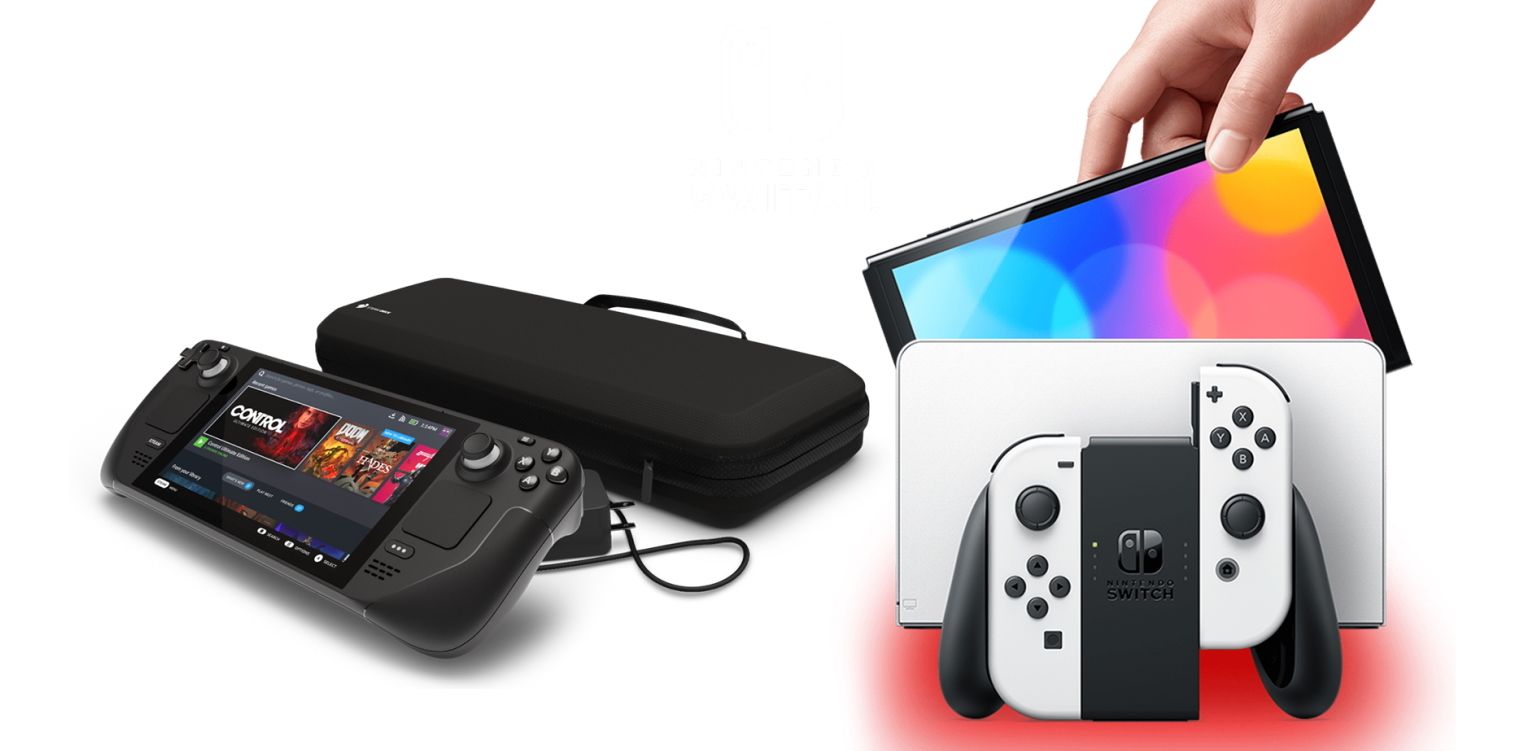
    Steam Deck y el modelo de Nintendo Switch (OLED) son dos de los dispositivos de juego portátiles más populares en este momento. Si bien el Switch OLED es una mejora con respecto al Nintendo Switch existente, Steam Deck es un producto completamente nuevo de Valve.

    Si está buscando una nueva consola portátil, no puede equivocarse con ninguna de estas opciones, pero una de ellas puede adaptarse mejor a sus necesidades. Aquí, enfrentaremos la nueva Steam Deck de Valve contra el interruptor OLED de Nintendo para que pueda tomar una decisión informada.

    ¿Qué es el modelo de Nintendo Switch (OLED)?

    Nintendo Switch es una consola de juegos híbrida que se puede usar en modo portátil para uso personal o en modo acoplado para uso doméstico. El último modelo es una mejora con respecto al Switch anterior y, como su nombre indica, cuenta con una pantalla OLED.

    ¿Qué es Steam Deck?

    A primera vista, pensaría que Steam Deck es solo una consola portátil, pero en realidad es una PC portátil. Eso significa que, cuando está acoplado, su SteamOS basado en Linux puede reemplazar su computadora de escritorio. Como resultado, puede hacer prácticamente todo lo que esperaría de una máquina Linux.

    1. Steam Deck vs.Nintendo Switch (OLED): hardware interno

    Comencemos con las cosas emocionantes. A pesar de que el Nintendo Switch (OLED) es nuevo, la mayor parte del hardware interno aún tiene más de cuatro años. Así que nada ha cambiado más que la pantalla. Además, alberga el mismo chip Nvidia Tegra X1 que alimenta el Switch original.

    Steam Deck, por otro lado, se ve mucho más impresionante en papel. Eso es porque Valve usa una APU AMD personalizada para la unidad, basada en la última arquitectura AMD RDNA2 y Zen 2. Steam Deck también incluye 16 GB de RAM LPDDR5 para manejar cualquier juego de PC que le arrojes.

    En cuanto al resto del hardware interno, ambos dispositivos portátiles cuentan con una conexión USB-C, Wi-Fi integrado y Bluetooth, pero solo Steam Deck admite auriculares inalámbricos Bluetooth listos para usar.

    Relacionado: Los mejores auriculares inalámbricos Bluetooth

    2. Steam Deck vs.Nintendo Switch (OLED): Pantalla

    El nuevo Nintendo Switch se lleva la palma en este departamento. La pantalla ahora es más grande con 7 pulgadas y el vibrante panel OLED tiene una relación de contraste infinita. Sin embargo, la resolución de la pantalla permanece sin cambios a 1280 × 720 (720p). Para jugar juegos en 1080p, necesitará usar la base incluida para conectar el Switch a su televisor.

    Para un dispositivo nuevo, creemos que Steam Deck se queda corto en el departamento de visualización. Cuenta con una pantalla LCD con una resolución de 1280 × 800. La pantalla mide 7 pulgadas en diagonal, al igual que la Nintendo Switch, pero como la Steam Deck tiene un poco más de espacio vertical, es posible que le resulte más difícil distinguir los píxeles individuales.

    Relacionado: LCD vs. OLED: ¿Cuáles son las diferencias?

    3. Steam Deck vs.Nintendo Switch (OLED): juegos

    Debido a que Steam Deck es básicamente una PC de juegos portátil, tiene una selección mucho más amplia de juegos. No solo tienes acceso a miles de juegos en la tienda Steam, sino que también puedes instalar títulos de tiendas de terceros como Epic Games o EA Origin.

    El modelo de Nintendo Switch (OLED), por otro lado, tiene menos juegos. Si bien puede perder cuando se trata de números, la calidad de los títulos de Nintendo Switch propios es incomparable. Estos juegos también son exclusivos de Switch.

    Al final, este concurso se reduce a qué juegos quieres jugar. ¿Prefieres clásicos como Super Mario Odyssey, The Legend of Zelda: Breath of the Wild y Pokémon? Entonces, el Switch es una obviedad. Pero, si quieres una biblioteca de juegos más amplia, te encantará Steam Deck.

    4. Steam Deck vs.Nintendo Switch (OLED): Versatilidad

    Ambos dispositivos son versátiles de formas únicas. Sin embargo, si tuviéramos que elegir un ganador aquí, es el Steam Deck. Si bien SteamOS basado en Linux puede no ser la taza de té de todos para el uso regular de PC, Valve no lo limita a su software. Incluso puede instalar un sistema operativo de terceros como Windows.

    El modelo de Nintendo Switch (OLED) no le brinda este nivel de flexibilidad, pero tiene algunos trucos bajo la manga. Por ejemplo, puedes desconectar los Joy-Cons de Nintendo Switch y usarlos como controladores separados para una experiencia multijugador local única. Para hacer lo mismo en Steam Deck, deberá conectar un controlador externo.

    El Switch también viene con una base que puede usar para conectarlo a su televisor para juegos en pantalla grande. Sin embargo, con Steam Deck, tendrás que comprarlo por separado.

    Relacionado: Xbox Game Pass frente a Xbox Game Pass Ultimate: ¿Vale la pena actualizarlo?

    5.Modelo Steam Deck vs.Nintendo Switch (OLED): Almacenamiento

    El nuevo modelo de Nintendo Switch (OLED) incluye 64 GB de almacenamiento eMMC, el doble que los modelos Switch y Switch Lite originales. Por otro lado, Steam Deck viene en tres variantes de almacenamiento, con el modelo base con 64 GB de almacenamiento eMMC al igual que el Switch actualizado.

    Para Nintendo, 64 GB pueden ser adecuados, pero simplemente no son lo suficientemente buenos para Steam Deck. Eso es porque los juegos de Nintendo Switch no son grandes, con títulos propios con un promedio de 5-15 GB. También puede jugar juegos directamente desde el cartucho Switch, lo que no puede hacer en Steam Deck. Pero los juegos de PC son enormes en estos días, y algunos títulos populares requieren al menos 50 GB de espacio de almacenamiento.

    Por lo tanto, la mayoría de los jugadores de PC estarían mejor con las variantes Steam Deck de 256 GB y 512 GB. Estos modelos también incluyen SSD NVMe, que son mucho más rápidos que el almacenamiento eMMC del modelo base.

    Dicho esto, tanto Steam Deck como Nintendo Switch OLED admiten almacenamiento expandible hasta 1 TB a través de una ranura de expansión para tarjeta microSD.

    Relacionado: Las mejores y más rápidas tarjetas microSD

    6. Steam Deck vs.Nintendo Switch (OLED): duración de la batería

    Ambos dispositivos podrían haber funcionado mejor en el departamento de baterías. El Nintendo Switch (OLED) ofrece la misma duración de batería que el Switch normal (revisión de 2019). Dependiendo del juego, obtendrás entre 4.5 y 9 horas. Sin embargo, la mayoría de los paneles OLED son más delgados que los LCD, lo que significa que Nintendo podría haber instalado una batería más grande.

    Steam Deck ofrece un rendimiento de batería ligeramente inferior en comparación. Pero esta disminución es comprensible ya que está ejecutando juegos de PC completos. Dependiendo de la configuración del juego y los gráficos, puede esperar entre 2 y 8 horas de duración de la batería.

    Según Valve, Portal 2 debería funcionar durante 4 horas en Steam Deck. Sin embargo, puede exprimir una hora extra o más de la batería bajando la velocidad de fotogramas a 30 FPS.

    7. Steam Deck vs.Nintendo Switch (OLED): precios

    En el momento de escribir este artículo, el Nintendo Switch (OLED) cuesta $ 349.99, una prima de $ 50 sobre el Switch normal. Obtiene una pantalla OLED más grande, el doble de almacenamiento y un puerto LAN para el dinero extra.

    Steam Deck tiene varios precios. El modelo base de 64 GB actualmente cuesta solo $ 399, y los modelos de gama alta de 256 GB y 512 GB le costarán $ 529 y $ 649, respectivamente.

    Encuentre la computadora de mano perfecta para usted

    Desafortunadamente, no hay un ganador claro aquí. Todo se reduce a lo que desea de su dispositivo de juego portátil. Si ya tiene una PC, probablemente se inclinará por Nintendo Switch y sus exclusivas de primera.

    De lo contrario, Steam Deck tiene una excelente relación calidad-precio por todo lo que aporta. Con él, tendrás acceso a una biblioteca cada vez mayor de juegos de PC. Además, puede convertirlo en una computadora de escritorio cuando lo desee.

    Créditos de imagen: Valve / Nintendo