Blog

  • Los usuarios de Snapchat podrán ver episodios gratuitos de HBO Max

    Los usuarios de Snapchat podrán ver episodios gratuitos de HBO Max

    En comparación con muchos de los otros servicios de transmisión en el mercado, HBO Max sigue siendo una opción relativamente nueva. Ahora, la plataforma de transmisión permitirá a los usuarios de Snapchat transmitir episodios de forma gratuita, en un intento por aumentar los suscriptores.

    HBO Max ofrecerá programas gratuitos en Snapchat

    Como se anunció en un comunicado de prensa , HBO Max se está asociando oficialmente con Snap para ofrecer episodios gratuitos a los usuarios de Snapchat de EE. UU. A través de la aplicación Snapchat, los usuarios podrán acceder a episodios seleccionados del contenido original de HBO Max de forma gratuita y sin necesidad de registrarse.

    En el anuncio, HBO Max explicó que actualizaría regularmente el contenido disponible en Snapchat. Solo estarán disponibles uno o dos episodios de cada una de las series. En el lanzamiento, los usuarios podrán ver:

    • Craftopia
    • Euforia
    • La azafata
    • Game of Thrones
    • Genera + ion
    • Chica chismosa
    • Looney Tunes
    • Vida amorosa
    • País de Lovecraft
    • Selena + Chef
    • Titanes
    • Guerrero
    • Mundo de la calma
    • Betty

    Relacionado: ¿Qué servicio de transmisión ofrece el mejor contenido original?

    HBO Max no ha explicado oficialmente por qué ofrece parte de su contenido a los usuarios de Snapchat de forma gratuita, pero tenemos una idea bastante buena. HBO Max sigue siendo una plataforma de transmisión relativamente nueva y tiene cierta reputación de no ser particularmente buena . Es probable que el último movimiento de HBO Max tenga como objetivo atraer nuevos suscriptores a la plataforma.

    Los usuarios de Snapchat pueden ver cada uno de los programas con hasta 63 amigos, enviando un mensaje de chat con un enlace para unirse a Snap Mini. Al igual que con otros contenidos que se pueden compartir, la reproducción de cada usuario se sincronizará con la de los demás. Curiosamente, los usuarios aún podrán acceder al chat para compartir pensamientos sobre el contenido, sin detener la reproducción.

    ¿Cómo puedo ver episodios de HBO Max en Snapchat?

    Los episodios gratuitos de HBO Max están disponibles para transmitir a través de la sección Snap Mini de Snapchat. Para aquellos que no lo saben, Snap Mini permite que las aplicaciones de terceros ofrezcan versiones mini de su aplicación integradas en Snapchat.

    Para usar la nueva función, los usuarios de Snapchat deben dirigirse a Snap Mini de HBO Max. Los usuarios pueden hacer esto usando el ícono de cohete que aparece dentro de cualquier chat, o usando la búsqueda incorporada de la aplicación.

    Se les pedirá a los espectadores que ingresen el cumpleaños antes de acceder a los episodios, para cumplir con las restricciones de edad. Una vez dentro de Snap Mini de HBO Max, los usuarios podrán elegir episodios para ver dentro de Snapchat, como una aplicación de transmisión normal.

    Al final de los episodios, los usuarios verán una opción para visitar el sitio web o la aplicación de HBO Max y registrarse en el servicio, para que puedan continuar viendo la serie.

    HBO Max tiene como objetivo los nuevos suscriptores

    La nueva promoción de HBO Max con Snapchat muestra que la plataforma de transmisión está tratando de llegar a nuevos suscriptores.

    Sin embargo, dado que la base de usuarios principal de Snapchat está formada por usuarios de la Generación Z, la plataforma puede tener problemas para reclutar nuevos suscriptores. Después de todo, no muchos niños pueden registrarse en un servicio de transmisión.

  • Instagram ahora te permite filtrar el & quot; Contenido sensible & quot; Desde su página de exploración

    Instagram ahora te permite filtrar el & quot; Contenido sensible & quot; Desde su página de exploración

    La pestaña Explorar de Instagram está llena de todo tipo de contenido, algunos de los cuales puede que no te sientas cómodo viendo. Para ayudar a remediar esto, Instagram ha introducido una función de control de contenido sensible para ayudarlo a filtrar ciertos tipos de contenido.

    Instagram te da más control sobre la pestaña Explorar

    En una publicación del blog Acerca de Facebook , Instagram anunció que está lanzando una opción llamada Control de contenido sensible. Instagram define el contenido sensible como publicaciones que no rompen exactamente las reglas de la plataforma, pero que "podrían ser potencialmente molestas para algunas personas, como publicaciones que pueden ser sexualmente sugerentes o violentas".

    Instagram ya le impide ver contenido sensible de usuarios que no sigue en su pestaña Explorar, pero su función de Control de contenido sensible lleva esto un paso más allá.

    Ahora puede determinar la cantidad de contenido sensible que desea ver en su página Explorar, ya sea que decida no hacer ningún ajuste o que desee disminuir la cantidad de contenido sensible.

    Relacionado: ¿Instagram está haciendo lo suficiente para proteger la salud mental de los usuarios?

    Tenga en cuenta que el contenido sensible no incluye discursos de incitación al odio, acoso ni publicaciones que representen una amenaza directa para los usuarios. Instagram tiene reglas estrictas sobre este tipo de publicaciones y no las permite en la plataforma, punto. Por otro lado, las personas pueden reaccionar de manera diferente al contenido sensible, lo que probablemente sea la razón por la que Instagram ha implementado una función para ofrecer más control a los usuarios.

    Cómo ajustar la opción de control de contenido sensible

    Para acceder a la opción Control de contenido sensible, abra Instagram y toque el botón Configuración en la esquina superior derecha de la pantalla. Desde aquí, toca Cuenta> Control de contenido confidencial .

    Se le presentan tres opciones: Permitir , Limitar (predeterminado) y Limitar aún más . Elegir Permitir permite que todo el contenido sensible vuele a través del filtro, lo que significa que es posible que vea más en la página Explorar. Solo los usuarios mayores de 18 años pueden activar esta opción.

    Límite (predeterminado) es la opción que Instagram activa automáticamente y restringirá parte del contenido sensible que ve. Por último, seleccionar Limitar aún más hace que sea aún más improbable que encuentre contenido ofensivo o perturbador.

    Personaliza tu feed de exploración

    Instagram personaliza automáticamente su página Explorar para adaptarse a sus gustos predichos. La plataforma adivina qué tipo de publicaciones te gustarán en función de tu actividad en Instagram y luego usa esa información para armar tu feed de Explorar.

    La única forma de ajustar lo que aparece en su feed de Explore es cambiando sus hábitos de Instagram, por lo que no es exactamente sencillo. Pero si está atrapado con contenido sensible que no desea ver, al menos la función Control de contenido sensible puede ayudarlo a deshacerse de algunas de estas publicaciones no deseadas.

  • ¿Qué es el crowdsourcing y en qué se diferencia del crowdfunding?

    ¿Qué es el crowdsourcing y en qué se diferencia del crowdfunding?

    El crowdsourcing y el crowdfunding se han vuelto cada vez más populares a lo largo de los años, pero a menudo se utilizan y se malinterpretan. Ambas son formas de recopilar recursos de una comunidad para crecer y escalar, pero la forma en que lo hacen puede ser muy diferente.

    Entonces, ¿qué es el crowdsourcing exactamente? ¿En qué se diferencia del crowdfunding y qué diferencias tienen los dos? ¿Tienen similitudes?

    Siga leyendo para aprender todo lo que necesita saber sobre ambos y comprender por qué podría usar uno sobre el otro.

    ¿Qué es el crowdsourcing?

    El crowdsourcing es el acto de subcontratar tareas o trabajos a un gran grupo de personas para aprovechar su experiencia e inteligencia. El crowdsourcing se utiliza porque es probable que un gran grupo de personas tenga más conocimientos que un pequeño número.

    Utilizar esta información puede ser mucho más beneficioso para la sociedad porque reúne una variedad de perspectivas e ideas en una sola solución, en lugar de usar a una persona para que se le ocurra todo.

    El crowdsourcing se puede utilizar en muchas industrias diferentes, incluido el software, la traducción y el diseño. El crowdsourcing también se ha aplicado para fines como la minería de datos, la investigación médica y la recopilación de inteligencia.

    Existen muchos beneficios de utilizar el crowdsourcing que incluyen la capacidad de encontrar soluciones a los problemas, aumentar la innovación y obtener ideas más creativas. El único inconveniente es que el crowdsourcing puede perder de vista los problemas individuales para atender a todo el grupo.

    El crowdsourcing ha sido útil en el mundo actual al integrarse con la tecnología en línea. Antes de los días de Internet, el crowdsourcing estaba restringido por la capacidad de las personas para ponerse en contacto físicamente con otras personas. Ahora que todo se hace en línea, la capacidad de crowdsourcing aumentó exponencialmente.

    ¿Qué es el crowdfunding?

    El crowdfunding es la forma en que muchas empresas nuevas que no tienen el capital para comenzar sus esfuerzos pueden seguir produciendo un producto o servicio valioso y útil. La idea es que una empresa obtenga una pequeña cantidad de dinero de un gran grupo de personas.

    Relacionado: ¿Qué es el crowdfunding y puedes confiar en una campaña de Kickstarter?

    Los medios tradicionales para obtener dinero de inversión significaban que tendría que obtener un gran préstamo bancario o convencer a un inversionista ángel de que tenía un concepto en el que valía la pena invertir. Muchos sitios como GoFundMe han podido brindarles a los emprendedores una plataforma en la que pueden comunicarse con sus familiares. , amigos o interesados ​​para recibir pequeñas cantidades de inversión.

    Este tipo de sitios continúan creciendo a medida que se involucran más y más industrias. Ahora también se están creando sitios de nicho, como los que están hechos específicamente para escritores que necesitan financiación colectiva.

    A cambio de estas inversiones, los contribuyentes generalmente reciben un trato especial sobre el producto cuando se lanza al público. También se otorgan otros premios como botín gratuito o acceso anticipado a cambio de una pequeña inversión en la empresa.

    Las pequeñas cantidades de dinero entregadas por individuos se acumularán con el tiempo y producirán una gran suma de inversión que el emprendedor puede usar para construir y escalar el negocio. Las empresas que utilizan este modelo aprovechan las redes sociales para comercializar su proyecto y obtener más atención para conseguir más inversores.

    ¿En qué se diferencian el crowdsourcing y el crowdfunding?

    Si bien el crowdsourcing puede implicar reunir a un grupo de personas que planean invertir en un proyecto, las finanzas no son el único enfoque. Esta es la principal diferencia entre crowdfunding y crowdsourcing. El crowdfunding se enfoca completamente en obtener ganancias financieras de un grupo de personas para construir un negocio.

    Mientras que el crowdsourcing se centra en obtener ideas, conocimientos, productos o servicios de un grupo de personas. La popularidad del crowdsourcing no es tan grande como el crowdfunding. Los sitios de código abierto son un ejemplo de cómo funciona el crowdsourcing para construir una nueva empresa.

    Ahora que sabe, conoce la definición de crowdsourcing

    El crowdsourcing y el crowdfunding se han vuelto más populares en los últimos años debido a la progresión de la tecnología que permite que estos se vuelvan más prominentes. Mientras que el crowdfunding se centra exclusivamente en las ganancias financieras de un grupo de personas, el crowdsourcing utiliza ideas, conocimientos o productos de un grupo de personas.

    Si está pensando en ejecutar su propia campaña de crowdfunding, será útil conocer las mejores prácticas para poder alcanzar sus objetivos financieros.

  • La nueva actualización de Windows 11 Insider Preview ofrece una vista previa del chat de Microsoft Teams

    A medida que llegan las actualizaciones de Windows 11 Insider Preview, también llegan las nuevas características que hemos estado esperando desde que se reveló Windows 11. El siguiente es la primera versión preliminar oficial de la función de chat de Microsoft Teams, que ofrece chats de Teams de fácil acceso en la barra de tareas.

    El chat de Microsoft Teams comienza la implementación de la vista previa de Insider

    Microsoft Teams Chat traerá una ventana de Teams Chat a su barra de tareas.

    Según el blog oficial de Microsoft Insider Preview , al hacer clic en el nuevo icono de Chat en la barra de tareas se abre una lista de fácil acceso de sus contactos más recientes de Microsoft Teams. Dentro de Chat, puede iniciar una videollamada o un chat de texto regular o abrir la ventana principal de Microsoft Teams.

    Puede permanecer conectado con las personas que le interesan con chats y videollamadas desde la comodidad de su PC con Windows 11, mientras que ellos pueden participar desde cualquier dispositivo con Microsoft Teams: escritorio, móvil o incluso simplemente un navegador web.

    Microsoft Teams Chat viene equipado con respuestas en línea, lo que le permite responder directamente desde Windows 11 sin abrir la ventana principal de Teams. Además, las notificaciones de chat se integrarán perfectamente con el sistema operativo y respetarán la configuración de asistencia de enfoque de Windows 11.

    Relacionado: Windows 11 tendrá Microsoft Teams integrados

    Después del lanzamiento inicial, Microsoft planea agregar más funciones al chat, como reuniones compartidas, opciones para compartir pantalla y otras funciones de Microsoft Teams. Chat tiene como objetivo facilitar el uso de Microsoft Teams, integrando la principal herramienta de productividad laboral de Microsoft en Windows 11.

    Inicialmente, Microsoft Teams Chat se implementará en una pequeña cantidad de usuarios de Insider Preview. La primera fase de prueba medirá la usabilidad e intentará eliminar cualquier error imprevisto antes de una implementación más amplia en una fecha posterior.

    Cómo iniciar Microsoft Teams Chat desde la barra de tareas de Windows 11

    Iniciar e iniciar sesión en Microsoft Teams Chat es un proceso simple. Después de instalar la última actualización de Windows 11 Insider Preview:

    1. Haga clic en el nuevo icono de Chat, luego inicie sesión en su cuenta de Microsoft con sus credenciales habituales.
    2. Marque la casilla para sincronizar sus contactos de Skype y Outlook. Su lista de chat de Microsoft Teams se completará con sus contactos.
    3. Inicie un nuevo chat ingresando un nombre o número de teléfono en el campo de búsqueda.

    El chat de Microsoft Teams está aquí, pero tiene limitaciones

    El lanzamiento de Microsoft Teams Chat es otro emocionante paso adelante para Windows 11. Fue una de las muchas actualizaciones de características de productividad promocionadas en la revelación del nuevo sistema operativo.

    Sin embargo, Microsoft Teams Chat todavía está en versión preliminar y, como tal, presenta algunos problemas y limitaciones.

    • Actualmente, el chat es solo en inglés de EE. UU.
    • El modo sin conexión aún no es compatible
    • Como se indicó anteriormente, hay muchas más funciones de chat por llegar
    • La sincronización de contactos de Outlook y Skype solo mostrará el alias de contacto principal de sus contactos en ambos servicios
    • La ventana de chat a veces se bloquea. Como solución alternativa, vaya a Configuración> Accesibilidad> Efectos visuales> Efectos de animación y active y desactive la configuración.

    En este momento, es posible que no tenga acceso a Microsoft Teams Chat instantáneamente, pero la nueva función llegará pronto a su versión de Windows 11 Insider Preview.

  • Cómo establecer la prioridad de la red Wi-Fi en Android

    Wi-Fi es omnipresente. Si bien esto es principalmente una bendición, también significa que hay muchas señales de Wi-Fi compitiendo en el mismo espacio. Su teléfono inteligente Android tiene en cuenta la intensidad de la señal, la configuración de seguridad inalámbrica y la estabilidad de la red, pero no siempre se conecta a su red Wi-Fi preferida.

    Afortunadamente, puede tomar el control del proceso de conexión Wi-Fi y ayudar a su teléfono Android a elegir las mejores redes Wi-Fi. Dar prioridad a una conexión Wi-Fi debería brindarle una conectividad constante y, al mismo tiempo, permitirle realizar una transición entre conexiones fácilmente.

    A continuación, le mostramos cómo priorizar una red Wi-Fi en Android.

    Cómo establecer la prioridad de la red Wi-Fi en dispositivos Android

    Los usuarios de Android tienen dos opciones para priorizar las conexiones Wi-Fi. Sus opciones de prioridad de Wi-Fi dependen de la versión de Android que esté usando.

    Algunas ROM de Android tienen opciones integradas de prioridad de Wi-Fi. Mientras tanto, otros usuarios de Android pueden descargar y usar una aplicación para controlar la prioridad de Wi-Fi.

    Priorice la red Wi-Fi de Android mediante la configuración incorporada

    Una de las mejores razones para usar ROM de Android personalizadas es la gran cantidad de configuraciones adicionales que le brindan. Y algunos vienen con una opción incorporada para establecer la prioridad de la red Wi-Fi. Para verificar si su ROM tiene una, abra Configuración> Red e Internet> Wi-Fi .

    Toque el menú adicional , luego presione Wi-Fi avanzado . Si ve una opción de Prioridad Wi-Fi , puede especificar la prioridad de las redes Wi-Fi aquí. Aunque el stock de Android alguna vez tuvo esta función, ahora ya no existe.

    Si no ve la opción Prioridad Wi-Fi, no se preocupe. Aún puede usar una aplicación de prioridad Wi-Fi de terceros para tomar el control de sus redes preferidas.

    Relacionado: Cómo conectarse a una red Wi-Fi oculta

    Establecer la prioridad de Wi-Fi de Android mediante una aplicación

    Si no puede acceder a la configuración de prioridad de Wi-Fi en su teléfono inteligente, hay varias aplicaciones de Android que también le permitirán priorizar las redes de Wi-Fi. Si bien hay muchas opciones en Play Store, aquí hay tres que vale la pena revisar.

    1. Selector de Wi-Fi inteligente

    Galería de imágenes (2 imágenes)

    El selector de Wi-Fi inteligente examina todas las redes disponibles a su alrededor y compara la intensidad de la señal. Solo cambiará las redes Wi-Fi si la señal es un cierto porcentaje más alta que otras señales a tu alrededor. Por ejemplo, si establece ese porcentaje en el 20%, su teléfono solo cambiará a otra red Wi-Fi si su señal es un 20% más fuerte.

    Esta característica es excelente porque significa que no va a seguir cambiando entre redes cuando las señales fluctúan naturalmente un poco a lo largo del día. No más notificaciones constantes y molestas que le permiten saber que su teléfono ha cambiado de red cuando realmente no había tanta diferencia en la intensidad de la señal en primer lugar.

    Algunas otras funciones disponibles incluyen establecer una preferencia para las redes de 5 GHz y mantener su red Wi-Fi actual cuando la está usando. Luego, también puede personalizar la configuración de escaneo. Puede elegir la frecuencia con la que su teléfono verifica las redes disponibles o configurarlo para que solo escanee cuando la señal actual sea más débil que un porcentaje establecido.

    Además, no hay anuncios y es una aplicación completamente gratuita, ¡lo cual siempre es una ventaja!

    Descargar: Selector de Wi-Fi inteligente (gratis)

    2. Conmutador de Wi-Fi

    Galería de imágenes (2 imágenes)

    Wi-Fi Switcher es una aplicación de cambio de red automático para Android. Al igual que la aplicación anterior, esta aplicación monitorea su entorno para obtener la mejor señal de Wi-Fi. Dependiendo de su configuración, Wi-Fi Switcher lo moverá a la mejor opción de red local.

    Wi-Fi Switcher es fácil de configurar y usar. Después de abrir la aplicación, verá inmediatamente una lista de sus redes Wi-Fi guardadas. Desde aquí, desplácese hacia abajo en su lista de redes Wi-Fi guardadas y marque las casillas junto a las conexiones a las que desea dar prioridad.

    (Tenga en cuenta que, si lo necesita, es posible eliminar las redes guardadas que ya no necesite).

    También hay otras opciones de conexión Wi-Fi Switcher. Por ejemplo, puede configurar Wi-Fi Switcher para que solo se conecte a las redes preferidas. Es una forma práctica de evitar las redes abiertas inesperadas. Del mismo modo, puede asegurarse de que su dispositivo nunca se conecte a una red abierta.

    Más abajo en las opciones del conmutador de Wi-Fi, puede modificar las opciones de cambio de Wi-Fi con respecto al nivel de señal, los intervalos de escaneo y si desea cambiar entre redes Wi-Fi con el mismo nombre. Por ejemplo, si hay una conexión de 2.4GHz y 5GHz con el mismo nombre, su teléfono priorizará automáticamente la opción de 5GHz.

    Descargar: Wi-Fi Switcher (gratis)

    3. Administrador de conexión Wi-Fi

    Galería de imágenes (2 imágenes)

    Wi-Fi Connection Manager es una aplicación combinada de análisis y administración de redes Wi-Fi. Cuenta con herramientas de conexión de red, gráficos de espectro de canales Wi-Fi, listas de prioridad de conexión Wi-Fi manuales y algunas otras herramientas útiles. La aplicación muestra una lista de las señales de Wi-Fi locales automáticamente.

    Cada entrada en la pantalla de inicio de la aplicación incluye la intensidad de la señal, el canal de Wi-Fi y el tipo de seguridad de Wi-Fi. Si toca una entrada de red, le mostrará aún más detalles sobre esa red, como cuántas conexiones disponibles hay; Además, para cada conexión, también puede ver la intensidad de la señal, el canal Wi-Fi y la velocidad de cada uno.

    Para establecer la prioridad de la señal de Wi-Fi, seleccione los tres puntos verticales en la esquina superior derecha, luego Organizar la prioridad de la red . Desde aquí, puede arrastrar y soltar sus redes Wi-Fi guardadas en el orden de su preferencia.

    También puede crear un "nivel superior" de redes Wi-Fi en la parte superior de la lista. Las redes Wi-Fi de primer nivel reciben prioridad sobre todo lo demás.

    En este menú adicional, también encontrará aún más funciones que ofrece el Administrador de conexión Wi-Fi. Puede solucionar problemas de Wi-Fi y diagnosticar su conexión. Luego, hay algunas otras características que están reservadas únicamente para dispositivos rooteados .

    Descargar: Administrador de conexión Wi-Fi (versión premium gratuita disponible)

    Priorice las redes Wi-Fi para una conectividad constante

    Antes de configurar mis redes Wi-Fi preferidas, mi dispositivo Android permanecería conectado a una sola red Wi-Fi hasta que se apagara la última barra de su señal. No se conectaría a una red Wi-Fi con mayor potencia automáticamente, aunque otras opciones estuvieran dentro del alcance.

    El uso de una aplicación de prioridad de red Wi-Fi de Android hace que ese problema desaparezca. Su dispositivo nunca lo obligará a soportar una conexión Wi-Fi débil nuevamente.

    Sin embargo, recuerde que a veces no es su teléfono el que causa el problema de conexión. A veces, la velocidad de su Wi-Fi podría disminuir debido a otro problema, como la ubicación de su enrutador, una actualización de firmware muy necesaria o incluso una mala conexión a Internet proporcionada por su proveedor de servicios de Internet.

  • Cómo configurar y comenzar a usar Samsung Pay

    Cuando comenzaron los pagos sin contacto, la idea de usar su teléfono para realizar un pago parecía realmente futurista. Avance rápido solo veinte años, y la gran mayoría de los usuarios de teléfonos inteligentes ahora tienen la capacidad de deshacerse de sus billeteras y realizar un pago utilizando sus dispositivos móviles.

    Mientras que los usuarios de iPhone tienen Apple Pay, los usuarios de Samsung tienen la opción de Google Pay o la solución de billetera propia de Samsung, Samsung Pay.

    ¿Qué necesita para comenzar con Samsung Pay?

    Como su nombre indica, Samsung Pay es una aplicación de billetera digital que ha sido diseñada para funcionar solo con dispositivos Samsung seleccionados. No está disponible en iOS y, aunque existen soluciones para ejecutarlo en otros dispositivos Android, Google Pay tiende a tenerlos cubiertos.

    ¿Qué teléfonos son compatibles con Samsung Pay?

    Samsung Pay está disponible en los teléfonos Samsung modernos que admiten NFC. Éstas incluyen:

    • Dispositivos Galaxy S, de la gama S6 y superiores
    • Galaxy Note 8 y superior
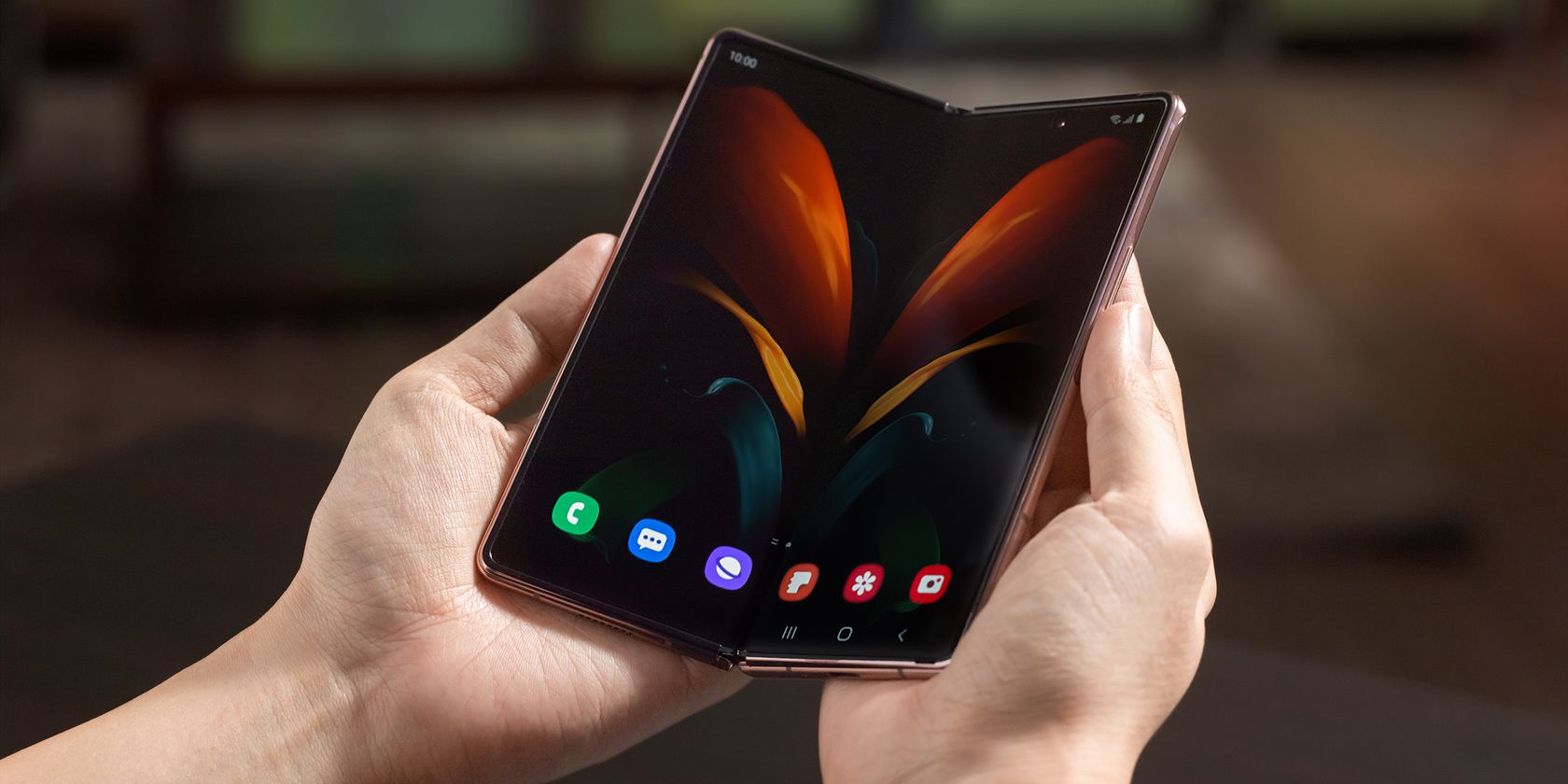
    • Dispositivos Galaxy Fold y Z Flip
    • Galaxy A50 y A70, y superior
    • y algunos dispositivos más antiguos en las gamas A y J

    Samsung Pay también es compatible con estos dispositivos Gear:

    • Samsung Galaxy Watch Active2
    • Samsung Galaxy Watch Activo
    • Reloj Galaxy
    • Galaxy Watch 4G
    • Gear S3 Clásico
    • Gear S3 Frontier
    • Deporte de engranajes

    ¿Qué proveedores de tarjetas son compatibles con Samsung Pay?

    Además de un teléfono inteligente Samsung compatible, también necesita un proveedor de tarjetas compatible para comenzar con Samsung Pay.

    En los EE. UU., Samsung se ha asociado con American Express, Visa y Mastercard, y una gran cantidad de bancos importantes, incluidos Bank of America, Chase, Wells Fargo y Capital One, junto con muchos bancos y uniones de crédito más pequeños.

    En el Reino Unido, algunos grandes bancos, incluidos Monzo y Barclays, no aparecen en la lista admitida. Si bien Samsung asegura a sus usuarios que está trabajando para respaldar a más proveedores de tarjetas en Samsung Pay, parece estar poniendo mucho énfasis en Samsung Pay +, que usa el motor de Curve para reunir todas las tarjetas Mastercard, Visa, Débito y Crédito en una sola aplicación. .

    Consulte la lista completa de bancos y tarjetas admitidos en los EE . UU . Y en el Reino Unido .

    Si no se encuentra en los EE. UU. O el Reino Unido, consulte las páginas de soporte en samsung.com para averiguar qué bancos son compatibles donde se encuentre.

    Cómo configurar Samsung Pay

    Siempre que realice operaciones bancarias con uno de los proveedores de tarjetas admitidos, configurar Samsung Pay en su dispositivo es relativamente sencillo. Puede agregar hasta 10 tarjetas de pago a su aplicación Samsung Pay y también puede configurar una tarjeta de transporte predeterminada y agregar hasta 300 tarjetas de fidelidad.

    Si usa Samsung Pay en los EE. UU., También existe la opción de agregar y usar tarjetas de regalo compatibles.

    Cómo agregar una tarjeta a Samsung Pay

    Por motivos de seguridad, Samsung ha impedido que los usuarios tomen capturas de pantalla de la pantalla de entrada de la tarjeta, pero intentaremos guiarlo a través del proceso lo mejor que podamos.

    1. Abra la aplicación Samsung Pay en su teléfono inteligente.
    2. Dirígete a + Tarjetas de pago .
    3. Desde aquí, tendrá la opción de escanear su tarjeta de pago, agregarla usando NFC (si es sin contacto) o agregar los detalles de la tarjeta manualmente. Por motivos de seguridad, Samsung nos ha impedido tomar una captura de pantalla de esto.
    4. Finalmente, se le pedirá que ingrese la dirección de facturación asociada con su tarjeta de pago elegida.
    Galería de imágenes (3 imágenes)

    Una vez que haya agregado una tarjeta de pago a su aplicación Samsung Pay, notará que el botón + Tarjetas de pago ha cambiado a 01 Tarjetas de pago . Para ver su tarjeta de pago o agregar una tarjeta adicional, simplemente toque 01 Tarjetas de pago y luego toque Agregar en la esquina superior derecha.

    Cómo configurar una tarjeta de transporte predeterminada para Samsung Pay

    En algunos países, puede utilizar Samsung Pay en sistemas de transporte público. Para configurar una tarjeta de transporte predeterminada para su aplicación Samsung Pay, debe haber agregado al menos una tarjeta de pago a su billetera.

    1. Para configurar su tarjeta de transporte predeterminada, seleccione Tarjeta de transporte en el menú lateral o desplácese hacia abajo en la pantalla de inicio de la aplicación Samsung Pay hasta que vea la sección titulada Tarjeta de transporte .
    2. Desde aquí, toca Configurar tarjeta de transporte .
    3. Si tiene más de una tarjeta agregada a su billetera, deberá seleccionar la tarjeta que desea usar.
    4. A continuación, se le pedirá que verifique el método de pago elegido por SMS o por correo electrónico.
    Galería de imágenes (4 imágenes)

    Configurar una tarjeta de transporte le permitirá pagar el transporte con cualquier lector de tarjetas de transporte incluso cuando la pantalla del teléfono esté apagada. Si no desea utilizar la función de tarjeta de transporte, siempre puede desactivarla dirigiéndose a la pantalla Configurar tarjeta de transporte y luego desactivando Usar tarjeta de transporte .

    Cómo agregar una tarjeta de fidelidad a Samsung Pay

    Si, como yo, tiene una docena de tarjetas de lealtad que sobresalen de su billetera, agregarlas a Samsung Pay puede aligerar su carga. Samsung Pay permite a los usuarios agregar hasta 300 tarjetas de fidelidad a la aplicación, lo que facilita la obtención de puntos de fidelidad y canjearlos sin tener que llevar la tarjeta física.

    1. Toque + Tarjetas de lealtad en la pantalla de inicio de Samsung Pay o diríjase a Tarjetas de lealtad en el menú lateral.
    2. Luego verá la opción para Importar tarjetas de lealtad o Agregar tarjetas de lealtad a su cuenta de Samsung Pay.
    3. Si no ha utilizado una aplicación Wallet antes, deberá seleccionar Agregar tarjetas de fidelización .
    4. A continuación, seleccione la tarjeta de fidelización que desea agregar de la lista o búsquela. También existe la opción de agregar una tarjeta de fidelidad que no está en la lista.
    5. Si su tarjeta de fidelidad tiene un código de barras, se le pedirá que la escanee o que ingrese los datos de su tarjeta de fidelidad manualmente.
    Galería de imágenes (4 imágenes)

    Cómo realizar un pago con Samsung Pay

    Para usar Samsung Pay, abra la aplicación seleccionándola en la página de su aplicación o deslizando el dedo hacia arriba desde la parte inferior de la pantalla de inicio o de bloqueo. Desde aquí, seleccione la tarjeta con la que desea pagar y luego use su huella digital o PIN de Samsung Pay para verificar su identidad.

    Sujete su dispositivo al lector de tarjetas y su pago se completará usando Near Field Communication (NFC). Una vez que se complete el pago, recibirá una notificación.

    Cómo usar Samsung Pay como tarjeta de transporte

    Usar su tarjeta de transporte Samsung Pay predeterminada es un poco diferente porque no necesita abrir la aplicación ni autenticar el pago. Para usar su tarjeta de transporte predeterminada, simplemente acerque su teléfono al lector de tarjetas.

    Su teléfono deberá estar encendido pero la pantalla no necesita estar activa.

    Cómo usar tarjetas de fidelización con Samsung Pay

    Para usar una tarjeta de lealtad, abra la aplicación Samsung Pay y luego diríjase a la pestaña Pagar . Toque Tarjetas de fidelidad y seleccione la tarjeta de fidelización que desea utilizar. Su código de barras aparecerá en su pantalla para que lo escanee.

    Alternativamente, seleccione Tarjetas de lealtad en el menú de la aplicación, seleccione la tarjeta de lealtad que desea usar y luego seleccione Tocar para usar la tarjeta en la parte inferior de la pantalla.

    El canje de puntos de crédito en su tarjeta de fidelidad se puede realizar en el sistema del comerciante después de haber escaneado su tarjeta de fidelidad. El proceso está diseñado para ser el mismo que si hubiera pasado su tarjeta de fidelidad física.

    Galería de imágenes (2 imágenes)

    ¿Samsung Pay es seguro?

    Si bien la idea de usar su teléfono como billetera puede ser desalentadora, existen varias medidas de seguridad para mantener sus transacciones seguras. Samsung Pay usa Tokenization y Samsung KNOX para asegurar su información de pago y también requerirá su huella digital o un PIN de 4 dígitos para autorizar compras en la tienda.

    ¿Qué sucede si pierde su teléfono?

    Si pierde o le roban su teléfono, sus tarjetas y la información de pago permanecerán seguras. Los detalles de su tarjeta permanecen ocultos mientras su teléfono está bloqueado, y los usuarios no podrán autenticar las compras en la tienda sin su huella digital o PIN de Samsung Pay. Si ha agregado una tarjeta de viaje a su cuenta, puede usarla sin desbloquear su teléfono.

    Puede utilizar el servicio Find My Mobile de Samsung para encontrar su dispositivo y desactivar sus tarjetas de pago de forma remota.

    Decidirse por una billetera digital

    Si bien los usuarios de iPhone están restringidos a Apple Pay, los usuarios de Samsung tienen la opción de usar Google Pay o Samsung Pay en su dispositivo.

    Si bien Samsung Pay puede parecer una opción obvia para los usuarios de Samsung, Google Pay ofrece una característica adicional importante; le permite realizar pagos en línea así como pagos en la tienda. Si nunca antes ha probado una billetera digital, eche un vistazo a Samsung Pay y Google Pay antes de tomar una decisión.

  • ¿Qué es una secuencia de Fibonacci y cómo se imprime una en Python, C ++ y JavaScript?

    La programación está estrechamente relacionada con los rompecabezas y las matemáticas. Resolver acertijos de programación es una forma de mantenerte mentalmente activo y en forma. Ayuda a desarrollar habilidades para la resolución de problemas.

    El problema de la secuencia de Fibonacci es uno de los problemas de programación basados ​​en la lógica que son divertidos de resolver y que también se plantean en las entrevistas técnicas. Creemos que es un proyecto excelente para perfeccionar sus habilidades aritméticas en cualquier idioma que elija.

    ¿Suena bien? Empecemos. En este artículo, aprenderá a imprimir una secuencia de Fibonacci hasta n términos y n valores.

    ¿Qué es una secuencia de Fibonacci?

    Una secuencia de Fibonacci es una serie de números donde cada número es la suma de los dos anteriores, comenzando desde 0 y 1. En matemáticas, esta secuencia se denota por F n .

     F 0 = 0 and F 1 = 1.
    and
    F n = F n-1 + F n-2

    Secuencia Fibonacci:

     0, 1, 1, 2, 3, 5, 8, 13, 21, 34, 55, 89, ...

    Impresión de los primeros n números de Fibonacci

    Planteamiento del problema

    Se le da un número n . Necesita imprimir la secuencia de Fibonacci hasta los primeros n términos.

    Ejemplo 1 : Sea n = 5.

    Primeros 5 números de Fibonacci: 0 1 1 2 3

    Por tanto, la salida es 0 1 1 2 3.

    Ejemplo 2 : Sea n = 7.

    Primeros 7 números de Fibonacci: 0 1 1 2 3 5 8

    Por tanto, la salida es 0 1 1 2 3 5 8.

    Programa C ++ para imprimir los primeros n números de Fibonacci

    A continuación se muestra el programa C ++ para imprimir los primeros n números de Fibonacci:

     // C++ program to print the Fibonacci sequence upto n terms
    #include <iostream>
    using namespace std;
    void printFibonacciSequence(int n)
    {
    int a = 0, b = 1;
    int nextTerm;
    if (n<1)
    {
    return;
    }
    cout << "Fibonacci Sequence Upto " << n << " terms:" << endl;
    cout << a << " ";
    for(int i=1; i<n; i++)
    {
    cout << b << " ";
    // Next term is the sum of the last two terms
    nextTerm = a + b;
    a = b;
    b = nextTerm;
    }
    cout << endl;
    }
    int main()
    {
    int n1 = 5;
    printFibonacciSequence(n1);
    int n2 = 7;
    printFibonacciSequence(n2);
    int n3 = 3;
    printFibonacciSequence(n3);
    int n4 = 10;
    printFibonacciSequence(n4);
    int n5 = 8;
    printFibonacciSequence(n5);
    return 0;
    }

    Producción:

     Fibonacci Sequence Upto 5 terms:
    0 1 1 2 3
    Fibonacci Sequence Upto 7 terms:
    0 1 1 2 3 5 8
    Fibonacci Sequence Upto 3 terms:
    0 1 1
    Fibonacci Sequence Upto 10 terms:
    0 1 1 2 3 5 8 13 21 34
    Fibonacci Sequence Upto 8 terms:
    0 1 1 2 3 5 8 13

    Programa Python para imprimir los primeros n números de Fibonacci

    A continuación se muestra el programa Python para imprimir los primeros n números de Fibonacci:

     # Python program to print the fibonacci sequence upto n terms
    def printFibonacciSequence(n):
    a = 0
    b = 1
    if (n < 1):
    return
    print("Fibonacci Sequence Upto", n, "terms:")
    print(a, end=" ")
    for i in range(1, n):
    print(b, end=" ")
    # Next term is the sum of the last two terms
    nextTerm = a + b
    a = b
    b = nextTerm
    print()

    n1 = 5
    printFibonacciSequence(n1)
    n2 = 7
    printFibonacciSequence(n2)
    n3 = 3
    printFibonacciSequence(n3)
    n4 = 10
    printFibonacciSequence(n4)
    n5 = 8
    printFibonacciSequence(n5)

    Producción:

     Fibonacci Sequence Upto 5 terms:
    0 1 1 2 3
    Fibonacci Sequence Upto 7 terms:
    0 1 1 2 3 5 8
    Fibonacci Sequence Upto 3 terms:
    0 1 1
    Fibonacci Sequence Upto 10 terms:
    0 1 1 2 3 5 8 13 21 34
    Fibonacci Sequence Upto 8 terms:
    0 1 1 2 3 5 8 13

    Relacionado: Cómo sumar y restar dos matrices en C ++, Python y JavaScript

    Programa JavaScript para imprimir los primeros n números de Fibonacci

    A continuación se muestra el programa JavaScript para imprimir los primeros n números de Fibonacci:

     // JavaScript program to print the Fibonacci sequence up to n terms
    function printFibonacciSequence(n) {
    let a = 0, b = 1;
    let nextTerm;
    if (n<1) {
    return;
    }
    document.write("Fibonacci Sequence Upto " + n + " terms:" + "<br>");
    document.write(a + " ");
    for(let i=1; i<n; i++) {
    document.write(b + " ");
    // Next term is the sum of the last two terms
    nextTerm = a + b;
    a = b;
    b = nextTerm;
    }
    document.write("<br>");
    }

    let n1 = 5;
    printFibonacciSequence(n1);
    let n2 = 7;
    printFibonacciSequence(n2);
    let n3 = 3;
    printFibonacciSequence(n3);
    let n4 = 10;
    printFibonacciSequence(n4);
    let n5 = 8;
    printFibonacciSequence(n5);

    Producción:

     Fibonacci Sequence Upto 5 terms:
    0 1 1 2 3
    Fibonacci Sequence Upto 7 terms:
    0 1 1 2 3 5 8
    Fibonacci Sequence Upto 3 terms:
    0 1 1
    Fibonacci Sequence Upto 10 terms:
    0 1 1 2 3 5 8 13 21 34
    Fibonacci Sequence Upto 8 terms:
    0 1 1 2 3 5 8 13

    Impresión de la secuencia de Fibonacci hasta el valor n

    Planteamiento del problema

    Se le da un número n . Necesita imprimir la secuencia de Fibonacci al valor más cercano menor o igual que n .

    Ejemplo 1 : Sea n = 38.

    Secuencia de Fibonacci hasta 38: 0 1 1 2 3 5 8 13 21 34

    Por lo tanto, la salida es 0 1 1 2 3 5 8 13 21 34.

    Ejemplo 2 : Sea n = 91.

    Secuencia de Fibonacci hasta 91: 0 1 1 2 3 5 8 13 21 34 55 89

    Por lo tanto, la salida es 0 1 1 2 3 5 8 13 21 34 55 89.

    Relacionado: Cómo encontrar la suma de números naturales usando la recursividad

    Programa C ++ para imprimir la secuencia de Fibonacci hasta un valor n

    A continuación se muestra el programa C ++ para imprimir la secuencia de Fibonacci hasta el valor n:

     // C++ program to print the fibonacci sequence upto n value
    #include <iostream>
    using namespace std;
    void printFibonacciSequence(int n)
    {
    int a = 0, b = 1;
    int sum = 0;
    cout << "Fibonacci Sequence Upto " << n << ":" << endl;
    while(sum <= n)
    {
    cout << sum << " ";
    a = b;
    b = sum;
    // Next term is the sum of the last two terms
    sum = a + b;
    }
    cout << endl;
    }
    int main()
    {
    int n1 = 38;
    printFibonacciSequence(n1);
    int n2 = 56;
    printFibonacciSequence(n2);
    int n3 = 12;
    printFibonacciSequence(n3);
    int n4 = 91;
    printFibonacciSequence(n4);
    int n5 = 33;
    printFibonacciSequence(n5);
    return 0;
    }

    Producción:

     Fibonacci Sequence Upto 38:
    0 1 1 2 3 5 8 13 21 34
    Fibonacci Sequence Upto 56:
    0 1 1 2 3 5 8 13 21 34 55
    Fibonacci Sequence Upto 12:
    0 1 1 2 3 5 8
    Fibonacci Sequence Upto 91:
    0 1 1 2 3 5 8 13 21 34 55 89
    Fibonacci Sequence Upto 33:
    0 1 1 2 3 5 8 13 21

    Relacionado: Cómo encontrar el LCM y GCD de dos números en varios idiomas

    Programa Python para imprimir la secuencia de Fibonacci hasta un valor n

    A continuación se muestra el programa Python para imprimir la secuencia de Fibonacci hasta el valor n:

     # Python program to print the fibonacci sequence upto n value
    def printFibonacciSequence(n):
    a = 0
    b = 1
    sum = 0
    print("Fibonacci Sequence Upto", n, ":")
    while (sum<=n):
    print(sum, end=" ")
    a = b
    b = sum
    # Next term is the sum of the last two terms
    sum = a + b
    print()

    n1 = 38
    printFibonacciSequence(n1)
    n2 = 56
    printFibonacciSequence(n2)
    n3 = 12
    printFibonacciSequence(n3)
    n4 = 91
    printFibonacciSequence(n4)
    n5 = 33
    printFibonacciSequence(n5)

    Producción:

     Fibonacci Sequence Upto 38:
    0 1 1 2 3 5 8 13 21 34
    Fibonacci Sequence Upto 56:
    0 1 1 2 3 5 8 13 21 34 55
    Fibonacci Sequence Upto 12:
    0 1 1 2 3 5 8
    Fibonacci Sequence Upto 91:
    0 1 1 2 3 5 8 13 21 34 55 89
    Fibonacci Sequence Upto 33:
    0 1 1 2 3 5 8 13 21

    Relacionado: Cómo crear y decodificar un código QR usando Python

    Programa JavaScript para imprimir la secuencia de Fibonacci hasta un valor n

    A continuación se muestra el programa JavaScript para imprimir una secuencia de Fibonacci hasta el valor n:

     // JavaScript program to print the fibonacci sequence upto n value
    function printFibonacciSequence(n) {
    let a = 0, b = 1;
    let sum = 0;
    document.write("Fibonacci Sequence Upto " + n + ":" + "<br>");
    while(sum <= n)
    {
    document.write(sum + " ");
    a = b;
    b = sum;
    // Next term is the sum of the last two terms
    sum = a + b;
    }
    document.write("<br>");
    }

    let n1 = 38;
    printFibonacciSequence(n1);
    let n2 = 56;
    printFibonacciSequence(n2);
    let n3 = 12;
    printFibonacciSequence(n3);
    let n4 = 91;
    printFibonacciSequence(n4);
    let n5 = 33;
    printFibonacciSequence(n5);

    Producción:

     Fibonacci Sequence Upto 38:
    0 1 1 2 3 5 8 13 21 34
    Fibonacci Sequence Upto 56:
    0 1 1 2 3 5 8 13 21 34 55
    Fibonacci Sequence Upto 12:
    0 1 1 2 3 5 8
    Fibonacci Sequence Upto 91:
    0 1 1 2 3 5 8 13 21 34 55 89
    Fibonacci Sequence Upto 33:
    0 1 1 2 3 5 8 13 21

    Rectifique sus errores de programación

    Todos cometemos errores al programar. Pero estos errores pueden ocasionar muchos problemas. Es muy importante escribir código limpio y eficiente durante la programación. Como haces eso?

    Debe evitar errores de programación comunes como código repetitivo, nombres de variables incorrectos, no usar comentarios, sobrecarga de lenguaje, no hacer copias de seguridad del código, escribir código complicado, no planificar con anticipación, no hacer preguntas, etc. Rectificar estos errores puede ayudarlo a convertirse en un mejor programador.