Hay varias formas de cambiar el interlineado de su documento de Word. Este artículo le mostrará paso a paso cómo cambiar el interlineado en Word.
Cómo cambiar el interlineado en Word
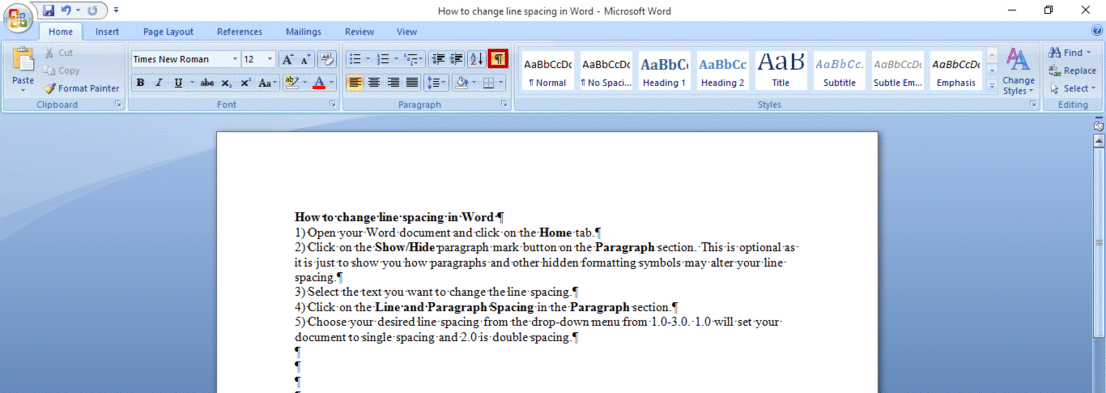
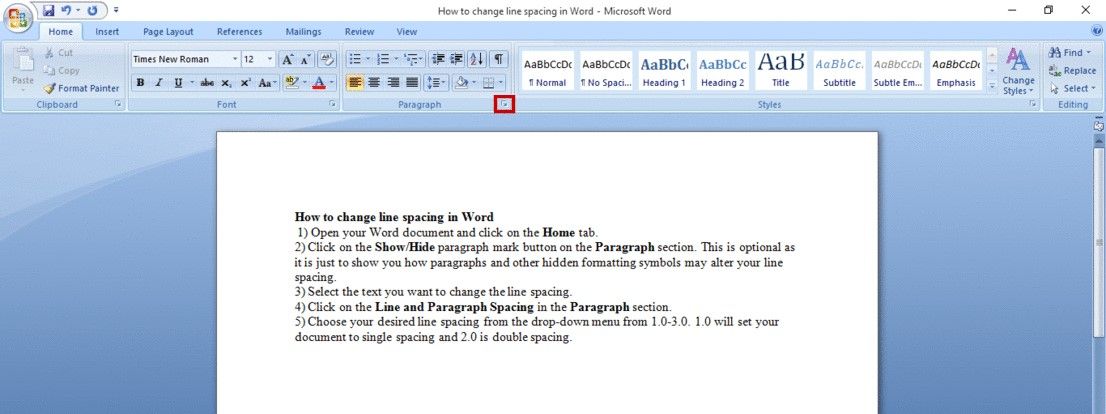
1. Abra su documento de Word y haga clic en la pestaña Inicio .
2. Haga clic en el botón Mostrar / Ocultar marca de párrafo en la sección Párrafo . Esto es opcional, ya que es solo para mostrarle cómo los párrafos y otros símbolos de formato ocultos pueden alterar el interlineado.
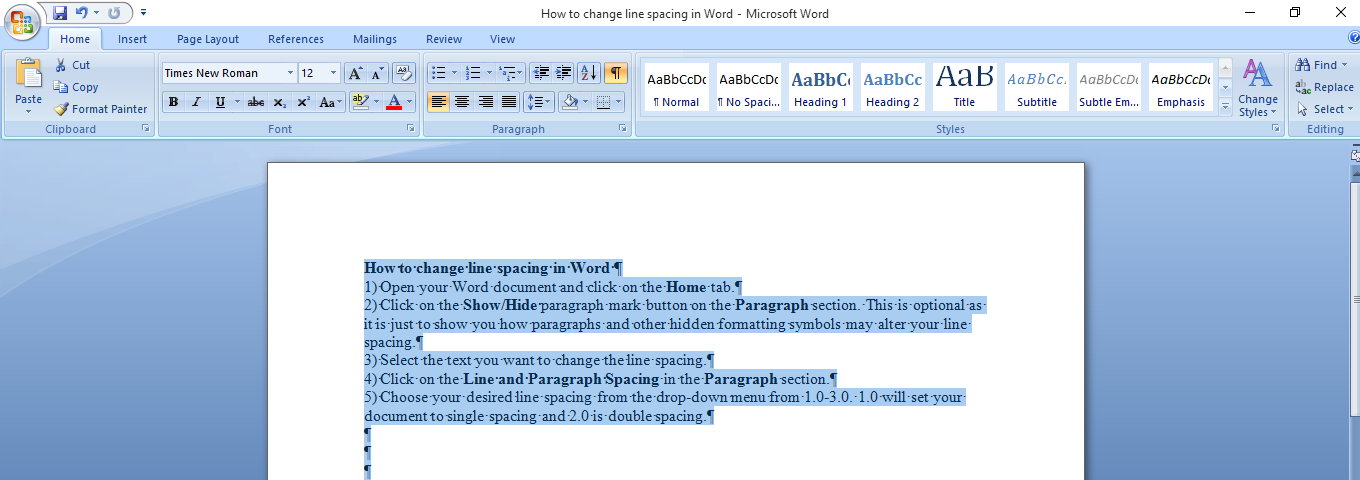
3. Seleccione el texto cuyo interlineado desea cambiar.
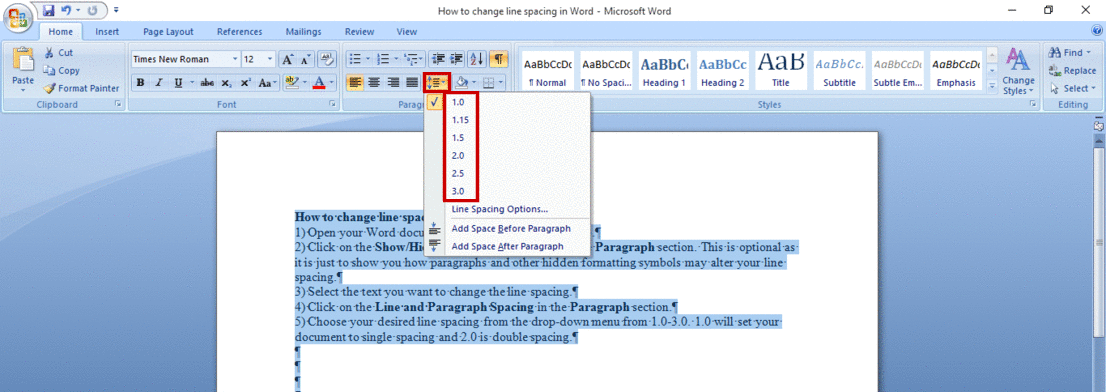
4. Haga clic en Espaciado entre líneas y párrafos en la sección Párrafo .
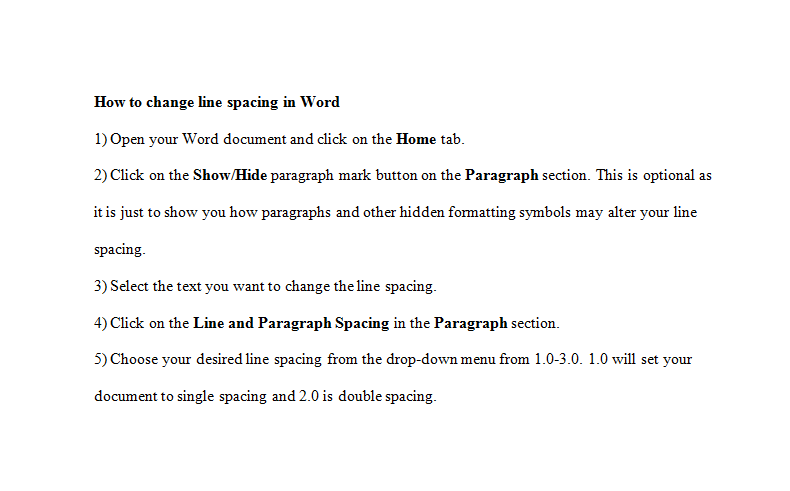
5. Elija el espaciado de línea que desee en el menú desplegable de 1.0-3.0. Aquí, 1.0 configurará su documento a un espacio simple y 2.0 a doble espacio.
Cómo cambiar el interlineado en Word desde el cuadro de diálogo de párrafo
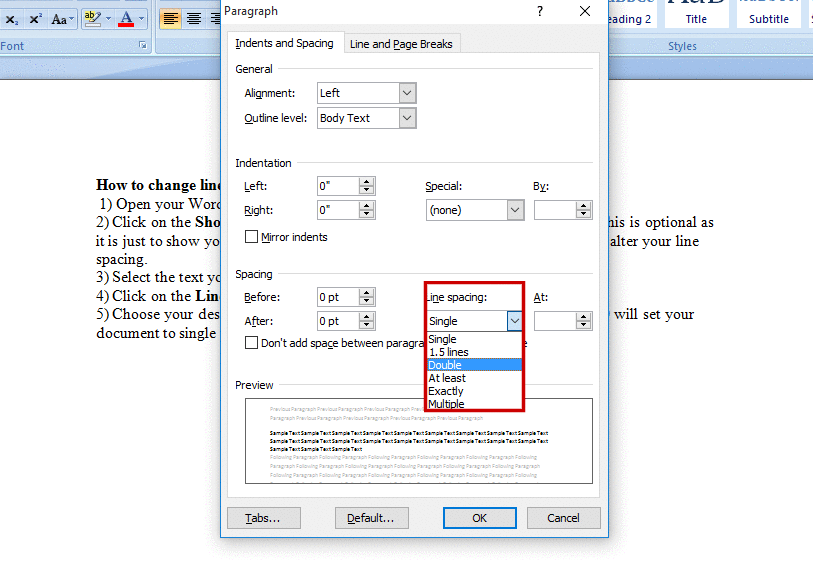
1. Puede cambiar el interlineado en Word usando el cuadro de diálogo de párrafo . El proceso es el mismo que el anterior, sin embargo, cuando llegue al paso 4, haga clic en el cuadro de diálogo Párrafo .
2. Aparecerá el cuadro de diálogo de párrafo . Haga clic en Espacio entre líneas y elija el espacio entre líneas que desee. Haga clic en Aceptar para establecer el cambio en el interlineado.
Cómo duplicar el espacio en Word desde la pestaña Diseño de página
Para utilizar este método:
Abra Microsoft Word.
Haga clic en la pestaña Diseño de página .
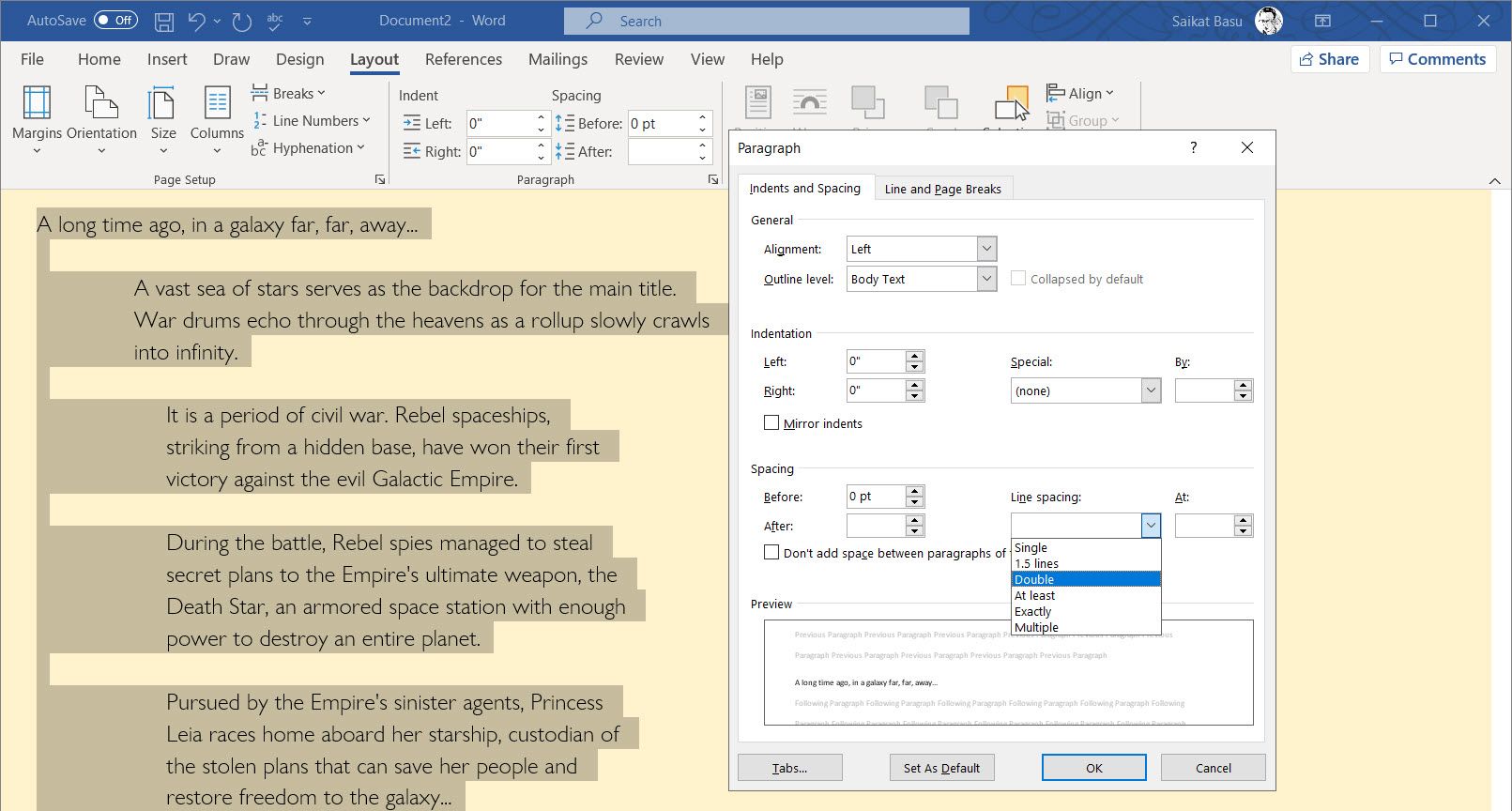
Vaya a la sección Párrafo . Haga clic en la flecha hacia abajo en la esquina inferior derecha, que abrirá el cuadro de diálogo Párrafo .
Haga clic en la pestaña Sangría y espaciado .
En el segmento Espaciado , busque el cuadro Espaciado entre líneas y haga clic en él.
Luego haga clic en Doble en el cuadro de lista.
Haga clic en Aceptar para establecer el doble espacio, y eso también saldrá del cuadro de diálogo.
Espaciado entre líneas en Word
Una de las formas más fáciles de mejorar la legibilidad de su documento de Word es cambiando el interlineado. Con los pasos anteriores, puede hacerlo y tener un documento legible.
Hay muchos pasos que puede tomar para ser más ecológico, comenzando con pequeños hábitos en su vida diaria y el uso de la tecnología. Puede que le lleve un tiempo acostumbrarse a un nuevo estilo de vida, pero se sentirá orgulloso de saber que está marcando la diferencia a su manera.
Aquí hay nueve consejos sobre cómo reducir su huella de carbono como técnico. Una vez que vea dónde puede mejorar, sea más consciente, inteligente y disciplinado al usar sus dispositivos.
1. Ordene sus correos electrónicos
Es cierto que cada pieza de tecnología, ya sea hardware o software, consume electricidad. Esto incluye el proceso de enviar y almacenar correos electrónicos. Lo que puede hacer es interesarse activamente en limpiar sus carpetas, desde su bandeja de entrada hasta su archivo basura.
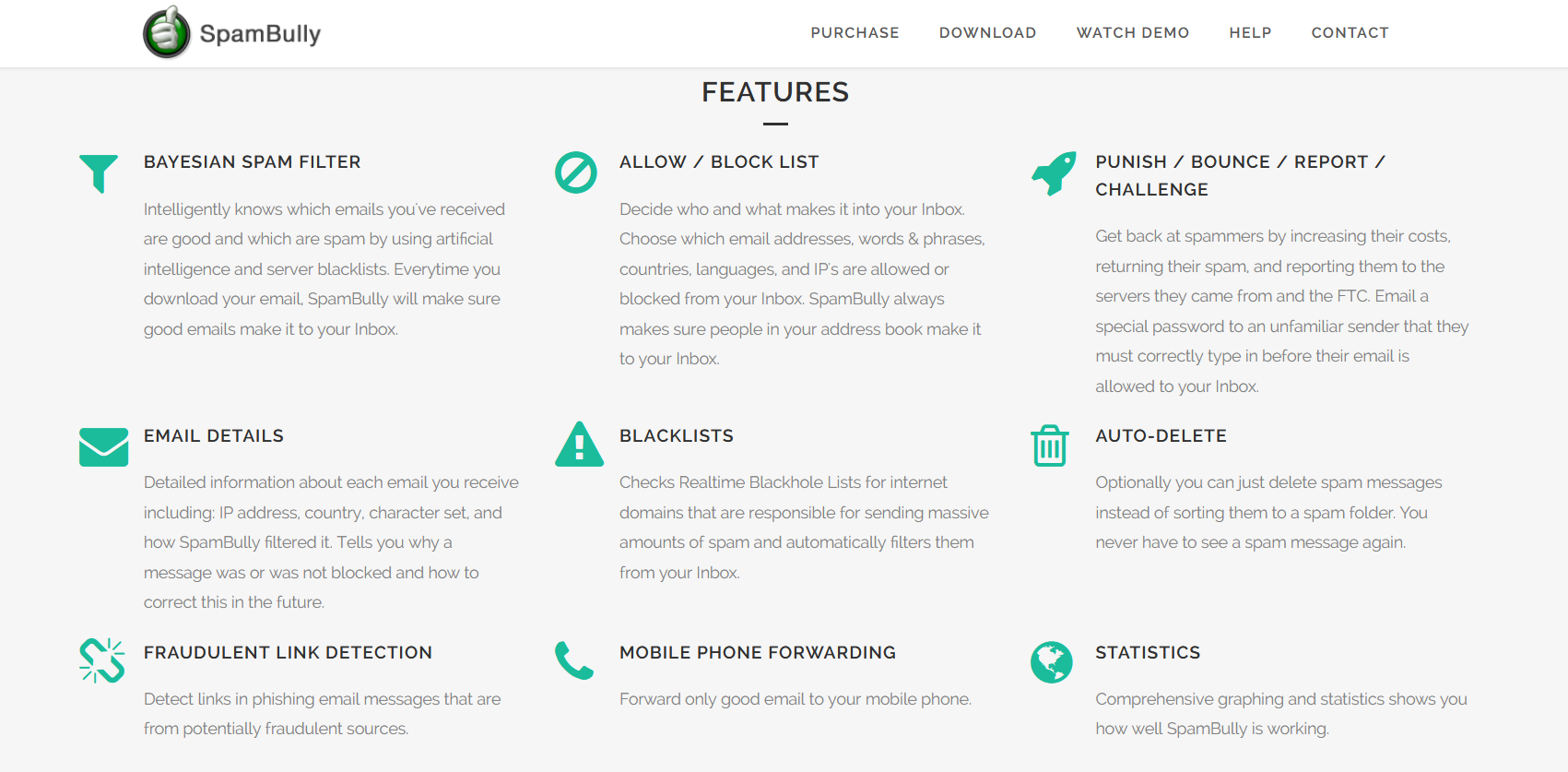
No importa lo aburrido que sea, esto puede mantener su huella de carbono bajo control. Elimine los correos electrónicos antiguos, cancele la suscripción a los boletines que ya no lea y bloquee el spam lo mejor que pueda. Los filtros antispam para Outlook como SpamBully y MailWasher pueden resultar útiles.
A partir de ese momento, manténgase alerta y administre su cuenta de correo electrónico para que su consumo de energía sea bajo. Vea qué configuraciones también pueden ayudar. Ya sea que esté en Outlook, Gmail u otro proveedor, existen herramientas que automatizan diferentes funciones, como eliminar instantáneamente correos electrónicos de remitentes específicos.
2. Utilice una computadora portátil y cuide su batería
Los dispositivos conectados extraen electricidad más que cualquier otra cosa. En promedio, una computadora de escritorio puede consumir entre 60 y 250 vatios por hora cuando está encendida, una computadora portátil de al menos 15 vatios. Incluso el modo de suspensión necesita algo de energía para funcionar.
La respuesta aquí es desconectar, lo que hace que los dispositivos móviles sean la mejor opción, especialmente aquellos con buena duración de batería. Cuanto más tiempo puedan pasar antes de que necesite cargarlos, mejor.
Por lo tanto, si necesita una computadora, invierta en una buena computadora portátil y úsela de forma remota tanto como sea posible. Además, aprenda cómo cuidarlo, la batería en particular, comenzando por no dejarla enchufada después de que esté completamente cargada.
Aproveche al máximo las herramientas que analizan el estado de la batería de la computadora portátil , para que pueda estar al tanto de cualquier cambio en el rendimiento y la sostenibilidad del dispositivo. Trate todos sus dispositivos móviles de la misma manera y será aún más fácil mantener una vida tecnológica ecológica.
3. Minimice los dispositivos conectados
Además del punto anterior, puede reducir su huella de carbono aún más si permanece desconectado de todos sus dispositivos. Incluso cuando necesite cargarlos, puede hacerlo rápido y sin dañar su batería o el medio ambiente con emisiones innecesarias.
Todo se reduce al hecho de que la tecnología móvil produce constantemente teléfonos inteligentes, tabletas, computadoras portátiles y computadoras portátiles más potentes y eficientes desde el punto de vista energético, sin mencionar los dispositivos como los bancos de energía y los adaptadores USB Tipo-C.
Explore los métodos más sostenibles que existen y combínelos con su estilo de vida. Incluso puede descubrir que en realidad no necesita una computadora de escritorio para su trabajo o entretenimiento, por lo que no hay razón para infligir su consumo de energía en el planeta.
4. Ajuste el brillo y el volumen de su PC
Otra forma de conservar la electricidad y la duración de la batería es reducir la cantidad de energía que consume realmente su computadora. En este sentido, un aspecto clave a tener en cuenta son sus entornos audiovisuales.
Para empezar, reduzca el brillo de la pantalla hasta un punto en el que pueda distinguir claramente los detalles, pero sin desperdiciar energía. Si, por otro lado, necesita sus imágenes en su mejor momento pero no desea seguir cambiando la configuración, puede programar la computadora para que atenúe las luces en un momento determinado.
En términos de audio, se aplica el mismo consejo. Bájelo a los decibelios que necesita. Incluso puede cambiar el volumen en diferentes aplicaciones, para que no todas consuman la misma energía. Piense también en su salida de audio, considerando cuán diferente funciona el sistema integrado de una computadora y los auriculares o los parlantes externos.
5. Utilice almacenamiento local en lugar de en la nube
Guardar sus archivos en la nube es muy conveniente y seguro, pero cada interacción, desde la transferencia hasta el almacenamiento de los datos, produce CO2 que podría evitarse con métodos más prácticos.
Como explica Business Quant , la capacidad promedio de un disco duro de computadora alcanzó los 3.2 terabytes en el segundo trimestre de 2020. En este punto, su computadora debería ser su espacio de almacenamiento de datos más confiable.
Si ese no es el caso o necesita espacio adicional, puede recurrir a discos duros externos, memorias USB e incluso su teléfono como alternativas. La única energía que gastará será en conectar los dispositivos y transferir los archivos.
6. Descargue música y películas en lugar de transmitirlas
En 2019, la Universidad de Glasgow y la Universidad de Oslo realizaron un estudio con el Dr. Matt Brennan a la cabeza, examinando el impacto económico y ambiental de la industria musical actual.
Encontró que la contaminación plástica está en su nivel más bajo desde la época de los vinilos y los CD. Sin embargo, la transmisión y descarga de música aumentó considerablemente las emisiones de gases de efecto invernadero (GEI) para 2016, alcanzando los 350 millones de kg en los EE. UU.
La mayor parte del entretenimiento actual está en formato digital, por lo que es difícil eliminar por completo las emisiones. Lo que puede hacer es optar por la opción menos dañina. En lugar de transmitir música, películas o programas, busque servicios que le permitan descargarlos.
Luego, puede reproducir los archivos en su computadora portátil o teléfono inteligente y no preocuparse tanto por cómo sus pasatiempos afectan el medio ambiente.
Desafortunadamente, no solo la música o las películas dependen de los servicios de transmisión y descarga. Los videojuegos y las aplicaciones utilizan muchas interacciones digitales que los hacen convenientes y populares, pero no muy ecológicos. Solo piense en el impacto que tendrán ahora los servicios de transmisión de juegos.
Para aliviar el problema, evite el software que funcione exclusivamente en línea. De hecho, hay muchos títulos y aplicaciones que solo necesitan Internet para descargarlos y quizás lanzarlos. Más allá de eso, puede usarlos directamente desde su dispositivo; se requieren servicios digitales mínimos y emisiones de carbono.
8. Reparar dispositivos o comprar de segunda mano
Ningún dispositivo dura para siempre, pero ciertamente puedes intentar mantener el tuyo funcionando durante mucho tiempo. Ya sea que aprenda a reparar cosas usted mismo o contrate a un experto, es mejor que comprar tecnología nueva, considerando cuánto le cuesta a usted y al medio ambiente fabricarlas.
Si definitivamente necesita una actualización, vea qué tecnología de segunda mano existe. Consulte las tiendas y los minoristas en línea como RefurbIO y Gazelle para ver si hay productos reacondicionados. Encontrará las mejores marcas y modelos en excelentes condiciones y asequibles.
9. Administre su tiempo en dispositivos y en línea
El mejor paso hacia un estilo de vida más ecológico es dejar de lado la tecnología con más frecuencia. Establezca un horario para usted que incluya trabajo, entretenimiento y descansos prolongados de sus dispositivos. Esto puede evitar que use demasiada electricidad y servicios digitales.
Sin embargo, para que esto funcione, su horario debe ser realista en términos de gustos personales y fuerza de voluntad. Por ejemplo, si pasa su tiempo libre de tecnología en actividades que no disfruta, es poco probable que se ciña a ellas.
Al mismo tiempo, debe hacer el esfuerzo de evitar las redes sociales o un podcast rápido mientras sale a caminar. Las indulgencias menores están bien, pero el objetivo de este ejercicio es romper su dependencia de la tecnología, ayudar a que sus dispositivos duren más y mantener su huella de carbono general bajo control.
Profundice en su huella de carbono digital
Con estos consejos, puede comenzar a transformar sus hábitos tecnológicos personales en otros más ecológicos. Es posible que deba hacer algunos sacrificios aquí y allá, pero aún puede disfrutar de la música, las películas, los videojuegos y otros pasatiempos, solo que de una manera más eficiente desde el punto de vista energético.
El siguiente mejor paso es conocer realmente qué es una huella de carbono y cómo la industria digital contribuye a ella. Conozca la terminología, los números y las medidas adicionales que debe tomar, además de administrar sus dispositivos, que pueden ayudar en la situación global.
Las consolas de juegos portátiles son tan populares como siempre, con Nintendo Switch, los juegos móviles y el reciente anuncio de Steam Deck de Valve, todos promoviendo los juegos portátiles como una salida de juegos práctica pero agradable.
Entonces, con todo este revuelo en el mundo de los juegos portátiles, ¿es ahora el momento adecuado para que Sony vuelva a sumergirse en una consola propia? Vamos a ver.
¿Qué debería haber aprendido Sony de la PSP y la PS Vita?
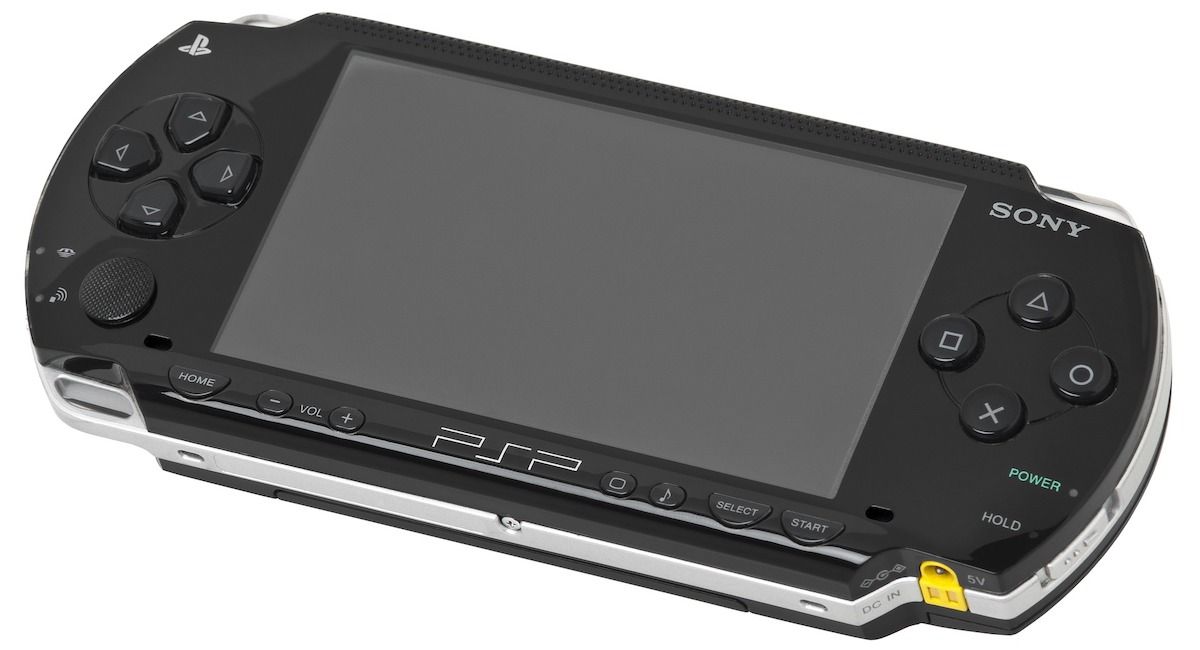
Las dos ofertas de dispositivos portátiles de Sony, hasta ahora, se han presentado en forma de PlayStation Portable (PSP) y PlayStation Vita (PS Vita). Mirando esas dos consolas portátiles, exploremos si cada una es compatible o refuta si es probable una próxima consola portátil Sony.
El PSP
En un artículo de Game Informer de 2019 que analiza los 25 años de las consolas PlayStation, el ex presidente y director ejecutivo de SIE (Sony Interactive Entertainment), Andrew House, afirmó que la PSP "tuvo un éxito realmente bueno … especialmente en el mercado japonés".
La PSP se abrió camino como la primera incursión de Sony en el mercado de los juegos portátiles. A pesar de competir con la Nintendo DS, la PSP fue un éxito comercial y de crítica, vendiendo más de 80 millones de unidades desde su lanzamiento e incluso vendiendo más que algunas consolas en Japón.
El éxito tanto en el diseño como en las ventas de la PSP respalda la idea de que otra computadora de mano Sony podría prosperar a pesar de la competencia que vemos en el mercado de los juegos de mano en la actualidad.
La PS Vita
En la misma pieza de Game Informer, el actual presidente y director ejecutivo de Sony, Jim Ryan, dijo sobre la PS Vita: "PlayStation Vita fue brillante en muchos sentidos y la experiencia de juego real fue excelente, pero claramente es un negocio que ya no estamos ahora."
Si bien es una maravilla técnica, la PS Vita no funcionó comercialmente. La PS Vita careció del apoyo de Sony y del interés del público a lo largo de su vida útil, con el auge de los juegos móviles y la Nintendo 3DS, y más tarde, la Nintendo Switch, eclipsándola.
Con el destino de Vita en mente y el comentario de Jim Ryan, la idea de que Sony lance una consola portátil, y mucho menos pronto, parece muy poco probable.
Mirando los tiempos actuales, ¿qué información hay sobre una próxima computadora de mano Sony? ¿De Sony? Nada hasta ahora. Pero eso no ha impedido que circulen rumores de una nueva PSP a lo largo de los años.
El principal rumor es que Sony está trabajando en una PSP mejorada que se centra en la tecnología 5G, y varios medios especulan sobre cómo se vería, funcionaría y, lo que es más importante, cuándo Sony podría anunciarlo.
La gente también se apresuró a mencionar que el plazo encaja: Sony lanzó la PSP en 2004/5 y la Vita en 2011/2. Por lo tanto, podría ser el momento adecuado para que Sony anuncie una nueva consola portátil. Pero, si estamos viendo un patrón de siete años entre lanzamientos, entonces Sony tiene algunos años de retraso.
Siempre hay rumores sobre si Sony lanzará una consola portátil, pero en términos de evidencia objetiva y concreta, no hay mucho por lo que contar.
5G o no, ¿veremos una nueva computadora de mano Sony pronto?
Entonces, ¿veremos un sucesor de PS Vita en los próximos años? Probablemente la respuesta sea no. Sin embargo, ¿podríamos ver una computadora de mano Sony en el futuro? Absolutamente.
A pesar del bajo rendimiento de la PS Vita, hay una base de fans dedicada a la consola a quienes probablemente les encantaría ver, y comprar, una nueva PlayStation portátil, si Sony lanza una. Y, a pesar del comentario de Jim Ryan en 2019, las empresas más exitosas, como Sony, nunca dicen nunca.
Existe una buena posibilidad de que, si se presenta la oportunidad, Sony vuelva al mercado de las consolas portátiles. El panorama de los juegos evoluciona demasiado para tomar decisiones definitivas.
La PSP fue un ejemplo de que Sony podría lograr el éxito comercial con una consola portátil, la Vita un ejemplo del diseño a prueba de futuro del gigante tecnológico. No hay razón para que Sony no pueda combinar los aspectos positivos de sus consolas anteriores para crear un nuevo producto que prospere en el mercado de las computadoras portátiles. Sin embargo, probablemente no lo verá en los próximos años. Relacionado: Nintendo Switch OLED y Steam Deck: ¿la próxima etapa de los juegos portátiles?
Si está buscando una experiencia portátil de Sony, la PS Vita es el camino a seguir
No parece probable que Sony lance pronto una consola portátil, pero eso no significa que nunca lanzará otra en el futuro.
El Nintendo Switch y el próximo Steam Deck de Valve muestran que hay un mercado de consolas portátiles al que se puede acceder. Sin embargo, es posible que Sony aún no esté listo para volver a sumergirse en él, después de la respuesta mediocre a la PS Vita.
Podría pasar un tiempo hasta que veamos una nueva consola portátil de Sony, en todo caso. Mientras tanto, la PS Vita sigue siendo un dispositivo excelente que merece la pena.
No hay duda de que Instagram ha cambiado la vida de las personas. La aplicación, que se ha convertido en una parte esencial de la vida diaria para muchos, sigue teniendo un impacto masivo en las personas y empresas de todo el mundo. Ha llevado la creación de contenido, la construcción de comunidades y los negocios a un nivel completamente nuevo.
Las funciones adictivas y las actualizaciones útiles que sus desarrolladores han introducido a lo largo del tiempo hacen que la experiencia de Instagram sea realmente agradable. Sin embargo, desde la perspectiva del usuario, hay algunas características que mejorarían la experiencia de Instagram y la harían aún mejor de lo que es ahora.
A partir de innumerables horas de desplazamiento a través de feeds, aquí hay cinco sugerencias basadas en el usuario que mejorarían la experiencia de Instagram:
1. Aspectos destacados de la historia fijada
Con cada nueva incorporación de Instagram Story a los aspectos destacados existentes, hay una reorganización. La mayoría de las marcas prefieren tener sus secciones destacadas "Acerca de nosotros" y "Empiece aquí" justo en frente de su fila Destacadas.
Sin embargo, con las actualizaciones constantes de otros aspectos destacados, estos dos siempre se mueven al final de la sección de aspectos destacados.
Muchas veces, no hay mucho que agregar en comparación con otros aspectos destacados. Con todo esto sucediendo en la parte superior de muchas páginas de Instagram, una función de aspectos destacados fijados sería excelente para los usuarios de Instagram que tienen este problema recurrente. De esta manera, uno no tiene que preocuparse de que su punto culminante favorito se mueva hasta el final.
2. Guardar fotos en su galería
Esto de aquí es sin duda una obviedad. ¿Cuántas veces ha deseado poder guardar sus fotos favoritas en el gramo directamente en su galería sin tener que tomar capturas de pantalla?
Por supuesto, hay aplicaciones para descargar videos de Instagram a su galería , pero se siente tan largo. La mayoría de los sitios web de descarga de Instagram te permiten descargar rápidamente varias imágenes de un perfil, pero no son perfectas.
La mayoría de ellos no te permitirán descargar más de un puñado de imágenes en una sola sesión, o te cobrarán por descargar todo desde una cuenta. Sin embargo, si solo desea descargar algunas publicaciones recientes de una cuenta, puede probar un servicio como Bigbangram o Ingramer.
Una función de un toque para guardar fotos de un feed o Historias, con una función de marca de agua similar a Reddit o TikTok para evitar el mal uso de la función, sin duda sería conveniente y apreciada.
3. Categorías de notificación
El sistema de notificaciones de Instagram es un desastre para cualquiera que tenga más de un par de miles de seguidores. Es fácil perderse en el desorden de notificaciones. Intentar tomar nota de los me gusta, los comentarios e incluso las menciones de una página puede resultar confuso.
Para aquellos de nosotros que disfrutamos interactuando con seguidores respondiendo comentarios y menciones, encontrar esas publicaciones cuando ha dejado sus notificaciones sin marcar por un tiempo puede ser una pesadilla. Sería mucho más fácil interactuar con las personas si pudiera filtrar los me gusta de los comentarios y las menciones.
Una actualización que permita a los usuarios de Instagram ordenar los me gusta, los comentarios y las menciones por separado marcaría una gran diferencia.
4. Programación de publicaciones en la aplicación
¿No estamos todos cansados de usar aplicaciones de terceros para programar publicaciones de Instagram ? Si eres un creador de contenido o una marca que crea contenido en lotes, la forma indirecta de programar publicaciones fuera de Instagram puede resultar engorrosa.
Sin embargo, es importante reconocer Creator Studio de Facebook, que permite a los usuarios programar publicaciones de feeds que se reflejan tanto en Facebook como en Instagram. No es tan sencillo como imaginamos que sería una función de programación en la aplicación, y solo funciona en PC, no en dispositivos móviles.
Además, no hay una biblioteca de contenido en Creator Studio, por lo que no podrá almacenar ni administrar sus elementos visuales o plantillas allí. Para programar publicaciones con la oferta de Facebook, visite Creator Studio y vincule su (s) cuenta (s) de Instagram. A partir de ahí, siga los pasos para crear publicaciones de noticias en tiempo real y programarlas con anticipación.
5. Vínculos en subtítulos
Tener que desplazarse hasta la parte superior de una página de Instagram solo para acceder al enlace en la biografía es tan 2015. No estamos seguros de por qué los subtítulos de Instagram todavía no permiten enlaces en los que se puede hacer clic.
Hay tanta flexibilidad que vendría con una actualización como esta. El enlace en la biografía ha cumplido su propósito a lo largo de los años, pero ahora es el momento de una versión mejorada de eso.
Buzón de sugerencias de Instagram
El tiempo dedicado a desplazarse por Instagram, crear contenido y compartir con el resto del mundo, todo apunta a cuánto hemos llegado a amar la aplicación.
Aunque ha habido varias actualizaciones a lo largo del tiempo, todavía hay mejoras importantes que deben realizarse.
Así que acaba de recibir un archivo .pub, pero no tiene acceso a Microsoft Publisher (el programa adecuado para acceder a ese tipo de archivos). Probablemente se esté preguntando qué hacer.
Hay algunas formas alternativas de abrir sus archivos .pub. A continuación, se muestran algunos métodos a considerar.
Formas alternativas de abrir archivos Pub
Aunque puede que le resulte mucho más fácil abrir su archivo .pub con Microsoft Publisher, no significa que esta sea su única opción. En ausencia de un programa Microsoft Publisher, existen visores y herramientas alternativos que pueden darle acceso a su documento.
Herramientas como LibreOffice Draw son una alternativa perfecta. También puede cambiar el formato a algo universal que le brinde múltiples formas de acceso. Aquí hay algunas pautas paso a paso para los diferentes métodos que puede utilizar.
Método 1: obtenga una versión de prueba
Para ahorrarse el problema, puede optar por una versión de prueba gratuita de Microsoft Publisher. Con este método, puede abrir, editar y transferir fácilmente su documento .pub. Así es como se hace.
Con su navegador web, vaya a la página de recursos de Microsoft Publisher .
Haga clic en "Probar gratis durante 60 días" .
Complete sus datos y haga clic en "Crear su cuenta".
Siga las instrucciones del sitio web y descargue el software. Una vez que se complete la descarga, aparecerá el asistente de instalación con más instrucciones.
Siga las instrucciones que se muestran en el asistente de instalación e instale Publisher.
Ahora puede abrir su archivo .pub, editarlo y verlo como desee.
Método 2: convertir usando herramientas web
Otra forma de acceder a su archivo PUB sin usar el editor de Microsoft es usar herramientas de conversión web. Estas herramientas le permitirán convertir su archivo a un formato accesible a través de otro software. Convertir su archivo PUB usando herramientas web es bastante simple.
Abra su navegador de Internet y busque sitios de conversión en línea gratuitos. Puede utilizar opciones como PublishertoPDF.com, BCL's PDF Online o Zamzar para convertir su archivo a PDF.
Haga clic en Examinar o Elegir archivo . Esto le permite seleccionar el archivo que desea cargar y convertir.
Complete los detalles según sea necesario. Deberá proporcionar su dirección de correo electrónico, ya que el documento convertido se enviará al correo electrónico que proporcione.
Haga clic en Cargar para mover nuestro archivo PUB al servidor. El proceso de conversión puede llevar algún tiempo, desde minutos hasta horas, según la longitud de su documento y la complejidad de su archivo.
Una vez que se complete la conversión, vaya a su correo electrónico. Aquí encontrará instrucciones sobre cómo acceder a su archivo convertido.
Descarga tu archivo y ábrelo cuando lo necesites.
Tenga en cuenta que puede utilizar cualquier otra herramienta de conversión que esté disponible para convertir su documento PUB a formato PDF. Las herramientas avanzadas como Zamzar, por otro lado, pueden convertir sus archivos en varios otros formatos de su elección, como:
DOC : documento de Microsoft Word
PNG : gráfico de red portátil
TXT : documento de texto
HTML : lenguaje de marcado de hipertexto
PCX : imagen de mapa de bits de Paintbrush
Creación de archivos compatibles con Microsoft Publisher
Puede ahorrarles a sus colegas la molestia de convertir archivos PUB si los crea en un formato universal. Considere los siguientes métodos para crear archivos pub.
Método 1: crear archivos HTML
Uno de los formatos de archivo más universales que puede utilizar para los archivos de su editor es HTML. Con HTML, puede compartir los archivos con su destinatario con facilidad o publicarlos en línea para verlos. Puede guardar su publicación en HTML siguiendo estos sencillos pasos:
Seleccione la pestaña Archivo .
Haga clic en Exportar .
Elija Publicar HTML .
Aquí, puede guardar su documento como una página web (que es el formato HTML) o como una página web de un solo archivo (un MHTML).
A continuación, puede seleccionar el botón Publicar HTML . Aparecerá un cuadro de diálogo Guardar como .
Ponle un nombre a tu archivo y haz clic en Guardar .
Tenga en cuenta que existe una diferencia entre HTML y MHTML. Mientras que MHTML guarda su archivo como un solo documento que contiene sus documentos en un formulario incrustado, HTML crea una carpeta que contiene componentes separados de su archivo.
Método 2: crear archivos PDF
Guardar su archivo de editor en formato PDF permitirá a sus destinatarios acceder a él a través de cualquier lector de PDF que tengan. Estos son los pasos apropiados que debe seguir al transformar su archivo de editor a PDF.
Mientras todavía está en su documento de editor, haga clic en Archivo y luego en Exportar .
En el panel Exportar , haga clic en Crear documento PDF y luego en Crear PDF .
Cambie el nombre de su archivo como desee.
Cambie el formato en las opciones de Guardar como a formato PDF.
Haga clic en Opciones y seleccione las opciones de publicación más adecuadas para sus necesidades.
Haga clic en el botón Aceptar y luego en Publicar .
Cuando guarde su archivo en formato PDF, esté atento a las diversas opciones y preferencias de calidad.
La imprenta comercial es la mejor para archivos más grandes que requieren archivos de muy alta calidad.
La impresión de alta calidad es adecuada para la impresión de escritorio.
Estándar es una opción que funciona mejor para su distribución en línea a través de correos electrónicos.
El tamaño mínimo es el formato de menor calidad y es principalmente adecuado para visualización en línea.
Método 3: guardar como archivo XPS
Si está buscando un formato que retenga las opciones de formato en su documento de editor, el XPS es precisamente lo que necesita. Guardar su documento en este formato incorporará todos los detalles dentro de su documento, lo que dificultará que se produzca una edición injustificada. Esto significa que preservará la integridad de su documento incluso después de que llegue a la computadora de su destinatario.
Seleccione la pestaña Archivo .
Haga clic en la opción Guardar y enviar .
Crea PDF / XPS .
Aparecerá un cuadro de diálogo que le pedirá que publique como PDF o XPS. Elija Documento XPS .
Seleccione .xps en el menú desplegable Guardar como .
Nombra tu documento apropiadamente.
Cambie sus opciones de publicación haciendo clic en Cambiar y seleccione la opción de impresión que prefiera. Puede elegir el tamaño mínimo , estándar o impresión de alta calidad .
Creación de archivos imprimibles
Otra forma de facilitar el trabajo a los destinatarios de sus archivos es creando archivos imprimibles en lugar de documentos de publicación. De esta manera, su destinatario puede imprimir fácilmente el documento sin problemas.
Hay varios formatos imprimibles que puede utilizar para sus archivos. Estos son algunos de los más efectivos, con pautas sobre cómo guardar sus documentos en cada uno de los formatos.
Método 1: guarde su archivo como EPS
Puede optar por guardar su documento de editor como un archivo EPS. Este formato es especialmente eficaz ya que es compatible con la mayoría de los programas gráficos con los que interactuará.
Sin embargo, al usar este formato, es posible que deba abrir su archivo con un programa EPS como PageMaker. Para crear un archivo EPS:
Haga clic en Archivo .
Seleccione Imprimir . Esto abrirá un cuadro de diálogo de impresión.
En el cuadro de diálogo, haga clic en Configuración de impresión , luego en Propiedades .
Seleccione PostScript encapsulado (EPS) como su formato de salida preferido.
Elija la opción Imprimir en archivo . Esto imprimirá cada página a la vez.
Tenga en cuenta que se creará un archivo separado para cada página de la publicación.
Método 2: guarde su documento en formato Postscript
Para guardar su editor en formato postscript, estos son los pasos que debe seguir.
Mientras aún está en su documento de publicación, haga clic en el menú Archivo .
Haga clic en Guardar como .
Seleccione el menú desplegable Guardar como tipo para elegir el formato. Aquí, haga clic en PostScript .
Haga clic en Guardar .
Si sigue los pasos anteriores, guardará su documento en formato .ps. Esto solo será útil si la impresora de su destinatario es capaz de acceder e imprimir archivos PostScript.
Método 3: imprima su documento PUB en un PRN
Guardar su documento PUB como un archivo PRN es una de las formas más sencillas de crear un documento imprimible.
En el panel Imprimir de su documento, haga clic en la casilla de verificación Imprimir en archivo. Al hacer clic en esta opción, se creará un archivo PRN en lugar de imprimir su documento de inmediato. A continuación, puede compartir el archivo con quien desee.
Que nada te detenga
Si bien puede haber muchas opciones que le permitan acceder a los archivos del editor sin el software, la instalación del software es beneficiosa. Tener Microsoft Publisher le permitirá crear, editar e incluso imprimir archivos de editor con facilidad.
Obtener un error de "Formato no admitido" puede resultar frustrante. Probablemente te dejará desorientado por un tiempo. Sin embargo, puede utilizar cualquiera de los métodos de este artículo para acceder, editar e incluso imprimir los archivos de su editor.
Aunque los métodos y pasos pueden variar entre las diferentes versiones y marcas de computadoras, servirán como un buen punto de partida a medida que acceda a los archivos .pub.
El ransomware es omnipresente. Y la atención médica es uno de los sectores más afectados por los ataques de ransomware, lo cual es una gran preocupación.
Si bien la extracción de datos y su venta en la web oscura es una parte del problema, la interrupción de los servicios de atención médica por ransomware hace que sea una cuestión de vida o muerte.
Teniendo en cuenta que los ataques de ransomware a los servicios de salud están aumentando rápidamente, es importante que sepa más sobre él, cómo funciona y qué se puede hacer con el ransomware dirigido a instituciones médicas.
El ataque de ransomware a los servicios de salud es crítico
Cuando se trata de su computadora personal o de una empresa, tiene la opción de restaurar sus datos desde una copia de seguridad y seguir adelante.
Pero para los servicios de salud, cualquier tipo de interrupción podría resultar en la muerte de un paciente.
Los detalles o informes médicos ayudan a los médicos a decidir la siguiente fase del tratamiento para cualquier problema de salud. Si un ataque de ransomware bloquea los datos y los hace inaccesibles, habrá implicaciones drásticas para los servicios de salud.
Y no solo las interrupciones que amenazan la vida: los datos de salud personal también son un asunto delicado.
Cuando un ataque de ransomware conduce a la extracción de datos, toda la información de salud confidencial relacionada con un paciente está potencialmente expuesta y se pone a la venta en la web oscura .
Si bien una persona puede presentar un caso en el hospital o la red responsable de la fuga, los datos expuestos lo convierten en un blanco fácil para una variedad de ataques maliciosos.
¿Por qué están aumentando los ataques de ransomware?
Los ciberataques siempre están buscando oportunidades y la pandemia de Covid-19 les dio muchas.
Los servicios de salud a menudo se ven abrumados, especialmente después de la pandemia mundial.
Por lo tanto, las campañas de ransomware tienen la oportunidad de extraer una enorme cantidad de datos y, al mismo tiempo, tienen el potencial de ganar millones mediante extorsión. Los seres humanos son más conscientes de la salud que nunca, por lo que solo mejorará para los piratas informáticos que buscan más oportunidades.
¿Por qué la asistencia sanitaria no puede defenderse eficazmente?
La industria de la salud puede utilizar fondos para defenderse con las últimas herramientas de ciberseguridad.
Entonces, ¿cuál es el truco aquí?
A diferencia de otras industrias, los servicios de salud no pueden simplemente detener lo que hacen y tomarse un momento para actualizar o mejorar sus sistemas. En cualquier caso, muchas instituciones ni siquiera tienen tiempo suficiente para consultas de seguridad periódicas, especialmente durante la pandemia.
Desafortunadamente, mejorar y asegurar su red es lo que menos les preocupa en medio de las crecientes estadísticas de los pacientes. En cambio, están enfocados en gastar más recursos para expandir sus servicios y hacerlos más efectivos para las masas afectadas.
La industria de la salud tiene demasiadas cosas que manejar, por lo que no tienen sus mejores estándares de seguridad.
Incidentes de atención médica de alto perfil y qué los afectó
Grupo Fleury, un gigante de la salud, se vio afectado por el ransomware REvil. Son una de las mayores empresas de diagnóstico médico de Brasil. Y tuvieron que desconectar sus sistemas, lo que afectó sus informes de exámenes médicos en línea y la capacidad de programar pruebas de laboratorio.
De hecho, REvil ransomware estuvo involucrado en la mayoría de las interrupciones de atención médica de alto perfil.
En otro caso, JBS, el productor de carne más grande del mundo, también se vio afectado por el ransomware REvil, donde terminaron pagando $ 11 millones para recuperar algunos de los archivos.
Ryuk es otro ransomware notorio involucrado en varios ataques a hospitales y gobiernos locales. Si bien es posible que no haya afectado a ningún gigante de la salud, se cree que es la segunda campaña de ransomware más grande después de REvil.
No se limita a estos tampoco; Hay varias variedades de ransomware en la naturaleza. Si bien algunos de ellos pueden haber tenido un impacto mínimo en la atención médica, otros han demostrado ser fatales y, en algunos casos, desconectaron los sistemas de la red de salud durante días.
A fin de cuentas, es seguro asumir que a estos actores maliciosos no les importa nada más que el dinero. Sus prioridades significan que se dirigen a servicios que pueden brindarles la máxima cantidad de dinero (o datos) en forma de rescate.
¿Cómo pueden los servicios de salud proteger contra los ciberataques?
Si bien es cierto que la industria de la salud se enfrenta a muchos desafíos en este momento, es importante saber qué se puede hacer para minimizar el impacto del daño cuando llega el ransomware, o para prevenirlo. A continuación, se indican algunas cosas que se pueden hacer para mejorar el estado de seguridad de los servicios de atención médica.
1. Reconozca los riesgos de seguridad
Los ataques de ransomware pueden resultar fatales; todas las escalas de las redes sanitarias deberían darse cuenta de este hecho.
Solo así podrán avanzar implementando otras medidas para evitar ser víctimas de ataques de ransomware.
2. Educar y capacitar al personal
Los humanos son a menudo los eslabones más débiles que explotan los atacantes.
Por lo tanto, la primera capa de defensa deben ser empleados proactivos que conozcan las prácticas básicas de ciberseguridad para garantizar que nada se vea comprometido fácilmente.
Por supuesto, el personal médico no es responsable de proteger la red y el sistema, pero si saben qué vigilar, se facilita la gestión del resto.
3. Asociaciones de seguridad
Las redes de servicios de atención médica deben asociarse con empresas de seguridad, lo que elimina la necesidad de establecer un enorme equipo de seguridad interno que lo gestione todo.
Con una empresa de ciberseguridad de su lado, estarán equipados para defenderse de la mayoría de los ataques y también podrán tener consultas para mejorar su sistema.
4. Monitoreo interno
Junto con la ayuda de las firmas de ciberseguridad para aplicar las mejores prácticas, es necesario un equipo de seguridad interno para complementarlo.
Esto debería mejorar el nivel de seguridad implementado para prevenir ataques de ransomware.
5. Un plan de respuesta rápida
Incluso con todas las medidas de seguridad implementadas, es importante tener la capacidad de recuperarse de daños o ataques de ransomware.
Los hospitales y las redes médicas deben consultar con expertos en ciberseguridad para prepararse para peores interrupciones del servicio.
Con un plan de respaldo para restaurar rápidamente el servicio, la red de atención médica puede minimizar el rescate necesario para detener la filtración de los datos afectados y también ganarse la confianza de los pacientes cuando más la necesitan.
Los servicios de salud deben prepararse
Los ataques de ransomware fueron un problema hace casi una década y continuarán siéndolo. Los ataques evolucionan constantemente, por lo que los servicios médicos deben enfocarse en mejorar sus medidas de seguridad lo antes posible. Porque la atención médica es una red crítica que no puede permitirse interrupciones.
Una de las primeras cosas que aprende sobre Linux es que lo que ve en su pantalla no siempre coincide con lo que ve en la de otra persona. La interfaz, la forma en que interactúa con su PC, a menudo es completamente diferente, aunque ambos estén usando el mismo sistema operativo.
Windows y macOS tienen una interfaz o un entorno de escritorio. Linux tiene muchos, y dos de los más populares son KDE y GNOME. Pero, ¿cómo eliges entre ellos?
La interfaz de usuario
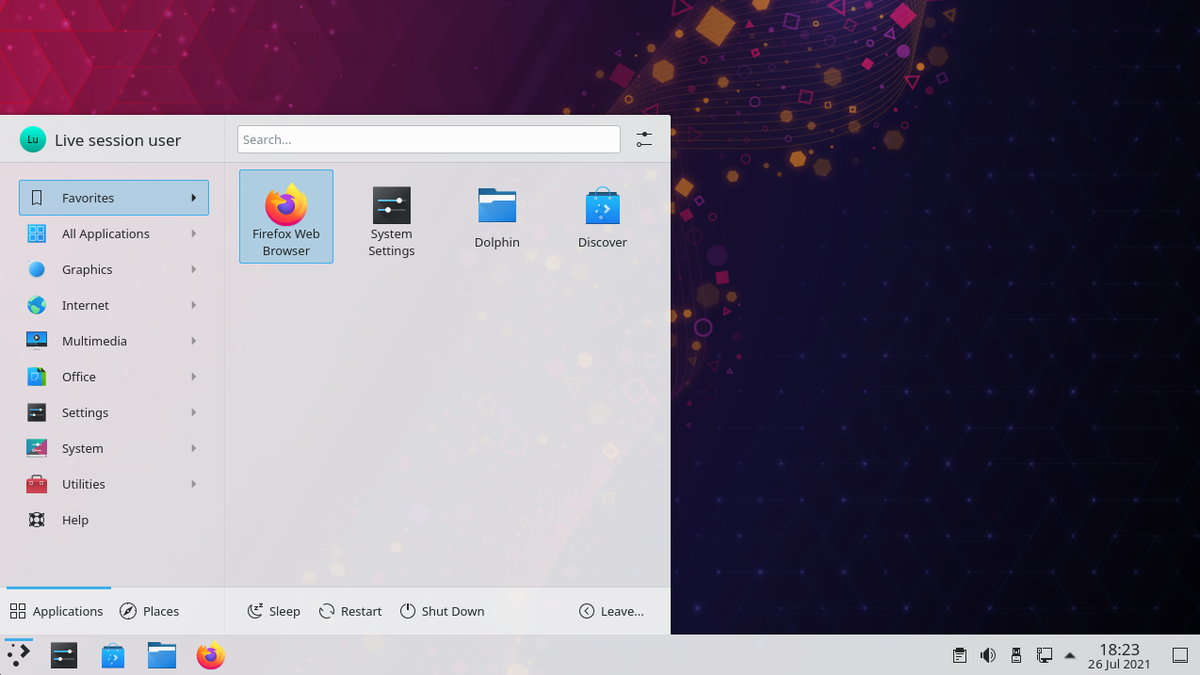
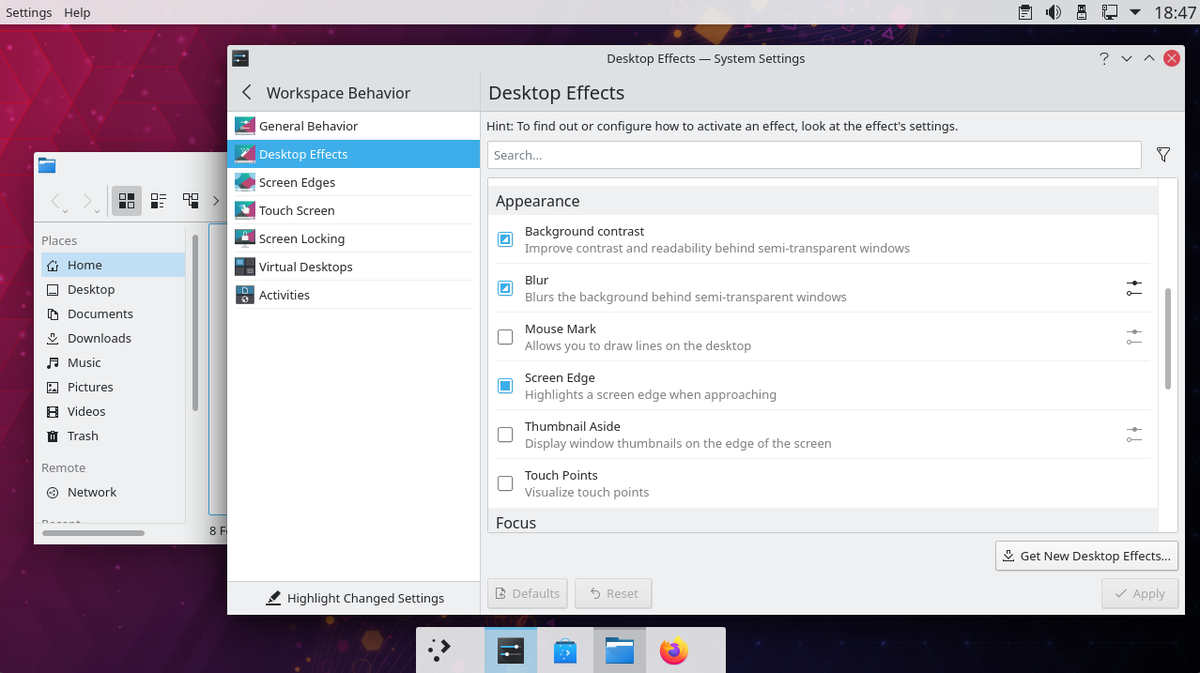
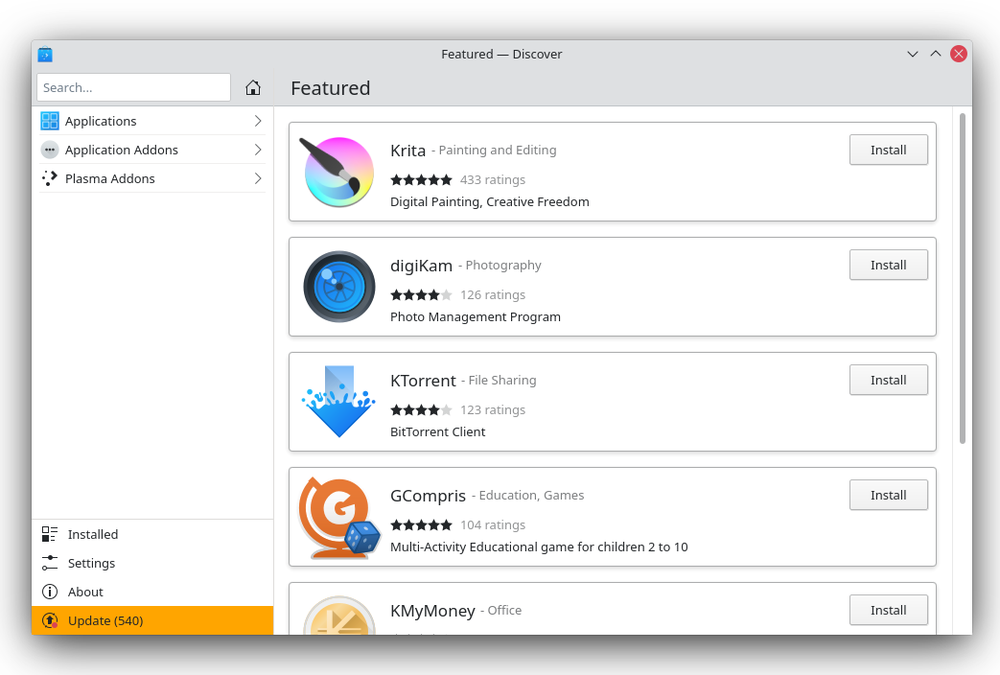
La comunidad de KDE se refiere a su escritorio como Plasma. Plasma utiliza por defecto un diseño de estilo Windows que probablemente resultará familiar a muchas personas que utilizan Linux por primera vez. Se puede acceder al iniciador de aplicaciones desde la parte inferior izquierda, las aplicaciones aparecen en un panel en la parte inferior y los indicadores del sistema están en la parte inferior derecha.
Las aplicaciones de KDE tienen botones para minimizar, maximizar y cerrar en la barra de título. Debajo, encontrará una barra de menú en muchos, aunque no en todos, los programas diseñados específicamente para KDE. Tenga en cuenta que cuando se trata de KDE, todo lo mencionado aquí se refiere solo a la forma en que las cosas aparecen por defecto. Puede cambiar todo esto si lo prefiere.
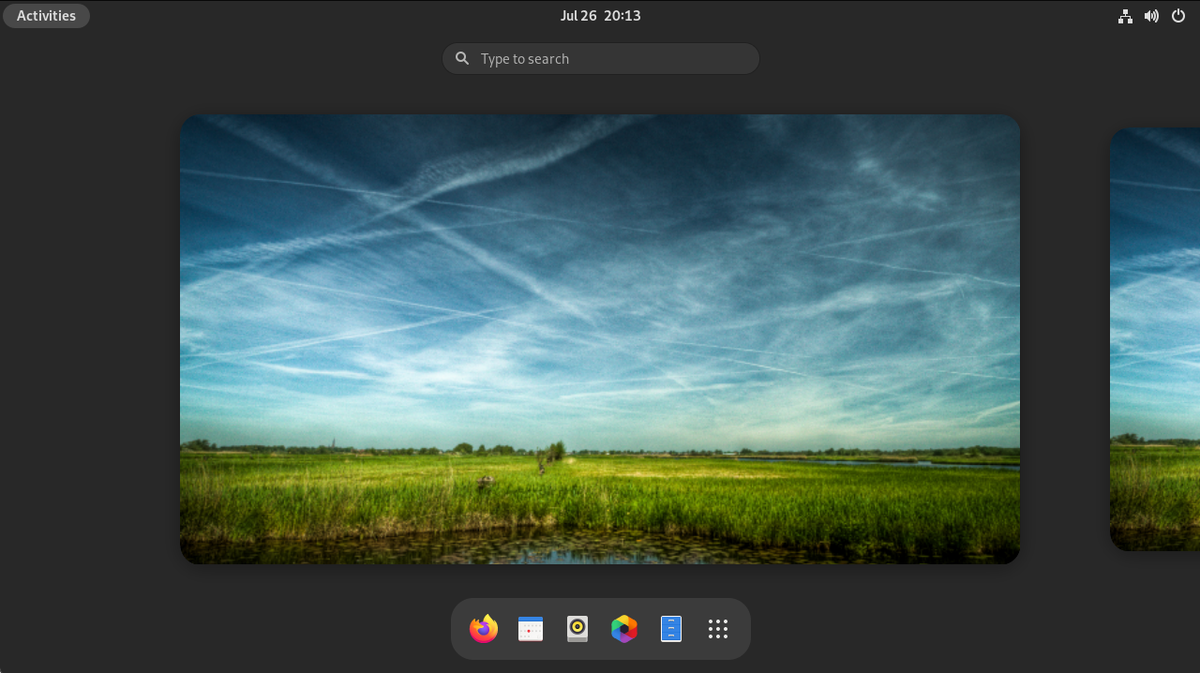
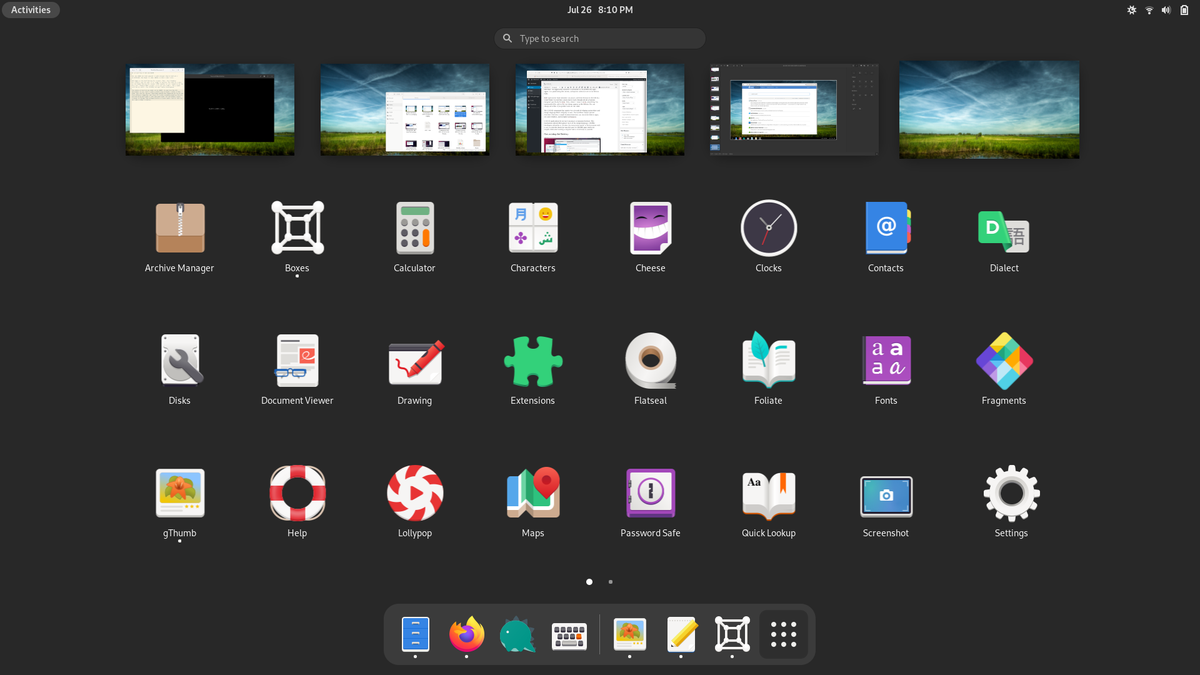
En cuanto a GNOME, la comunidad ha pasado más de una década desarrollando una interfaz y un lenguaje de diseño que es exclusivamente suyo. El flujo de trabajo se centra en la Descripción general de actividades , una única ubicación donde puede buscar archivos o aplicaciones, ver las ventanas abiertas y navegar por los espacios de trabajo. Se acerca a un espacio de trabajo cuando está listo para usar una aplicación abierta, y se aleja nuevamente en la Descripción general de actividades para obtener una buena vista de todo lo que está haciendo y comenzar a hacer otra cosa.
Las aplicaciones GNOME no tienen botones para minimizar o maximizar. Este minimalismo se extiende a gran parte del lenguaje de diseño. Los desarrolladores de GNOME se suscriben a la opinión de que cada opción o botón adicional tiene un costo, tanto para el desarrollador como para el usuario. Por lo tanto, las aplicaciones de GNOME tienden a ser más simples, dedicadas a realizar una tarea singular de la manera más intuitiva posible.
Personalización del escritorio
KDE Plasma es posiblemente la interfaz gráfica de usuario más personalizable disponible para cualquier sistema operativo de escritorio. Sin tener que instalar ningún software especial ni modificar ninguna línea de código, puede ajustar casi todos los aspectos del aspecto de su escritorio.
Los ajustes de ejemplo incluyen cambiar el tamaño y la posición de su panel, los widgets que aparecen en el panel o en su escritorio, el tema, los botones que aparecen en las barras de título de la aplicación, fuentes, íconos de aplicaciones y nombres de aplicaciones en los lanzadores de aplicaciones.
GNOME no es tan personalizable como KDE de fábrica. Incluso las personalizaciones básicas, como el cambio de fuentes del sistema, requieren la instalación de la herramienta GNOME Tweak Tool, en lugar de buscar en la configuración del sistema.
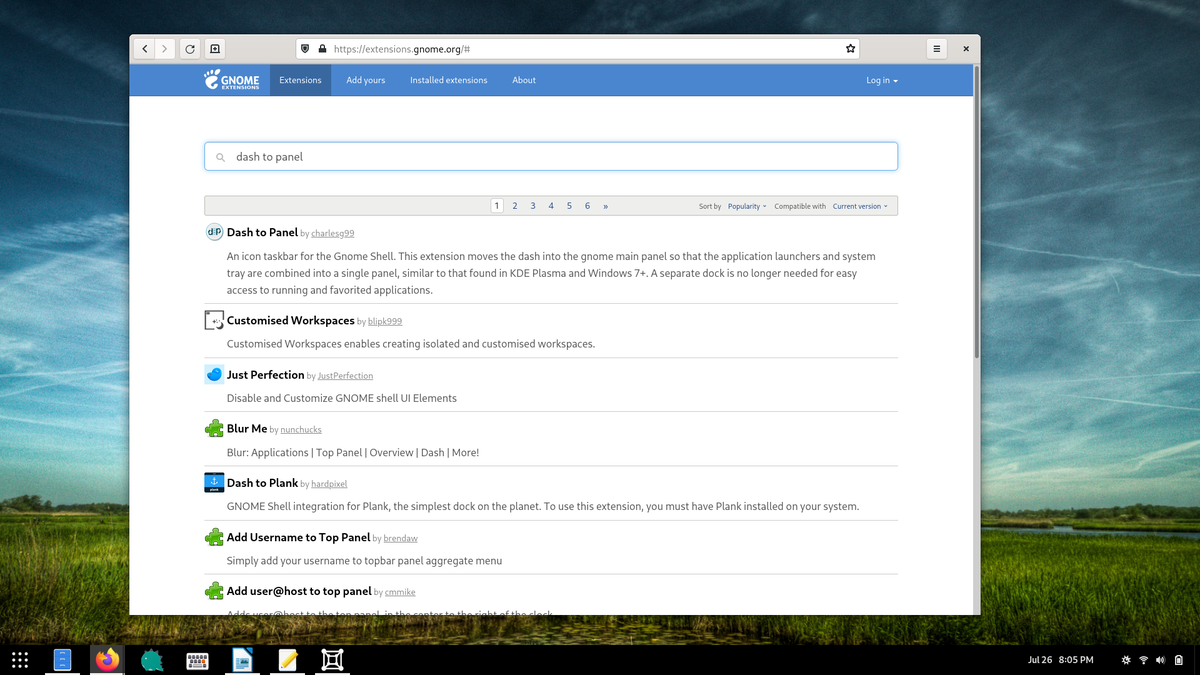
Pero GNOME tiene un ecosistema de extensiones, similar al que se encuentra en los navegadores web. Con estas extensiones, puede cambiar fundamentalmente el funcionamiento de su escritorio. Si desea que el muelle esté siempre visible, hay una extensión para eso. Si realmente desea mantener un flujo de trabajo al estilo de Windows, también hay una extensión para eso.
Para hacer uso de las extensiones de GNOME, debe saber que existen y dónde encontrarlas . Por el contrario, KDE hornea complementos directamente en el escritorio. Puede instalar temas, fondos de pantalla, efectos de escritorio y más con solo presionar el botón Obtener nuevo que aparece en la configuración del sistema.
La personalización puede ser un arma de doble filo. El escritorio GNOME viene con un mayor grado de pulido, quizás en parte porque no se puede personalizar de manera tan intrincada. Los pequeños detalles importan cuando los usuarios se quedan con ellos. En KDE Plasma, si el espaciado está fuera de lugar aquí o la fuente tiene un tamaño deficiente allí, es menos importante porque el usuario puede, y probablemente lo hará, cambiarlo.
Aplicaciones
Casi todo el mundo es un gran fanático del lenguaje de diseño de GNOME, y la mayoría de las aplicaciones están diseñadas específicamente para GNOME. Si desea escribir un artículo, puede utilizar el editor de rebajas Apostrophe . Para aquellos que quieran administrar fotos, gThumb está ahí para ayudarlos. Para la mayoría de los usuarios, el software GNOME se concentra en lo esencial de una manera que les ayuda a concentrarse en la tarea que tienen entre manos.
Sin embargo, aunque muchos usuarios prefieren las aplicaciones GNOME, no se puede negar que KDE tiene una selección más amplia de software y opciones más poderosas para elegir. GNOME no tiene un administrador de fotos tan poderoso como digiKam ni un editor de video tan completo como Kdenlive . Krita de KDE se ha convertido en una herramienta ilustrativa de referencia para las personas que nunca han usado Linux.
KDE también tiene un montón de software de nicho, como Marble para mirar nuestro planeta y KStars para mirar las estrellas. Puede encontrar una lista completa del software de KDE en apps.kde.org .
Con KDE, puede comenzar a personalizar las aplicaciones a su gusto, ocultando las barras de menú, ajustando los paneles visibles y modificando esto o aquello. Los elementos de la interfaz de usuario son precisamente los que más gustan a los usuarios. No existe un enfoque "único" para el diseño de aplicaciones que funcione para todos. GNOME adopta un enfoque obstinado del diseño de aplicaciones. KDE le deja a usted la mayor parte de la toma de decisiones.
Facilidad de uso
El entorno de escritorio que considere más sencillo depende en parte de sus expectativas y de su competencia técnica existente. Para las personas que ya están familiarizadas con Windows, KDE Plasma puede proporcionar una transición más sencilla.
Por otro lado, muchas personas siempre han encontrado que Windows y las interfaces de escritorio tradicionales son complicadas y confusas. Esta es parte de la razón de la adopción tan generalizada de teléfonos inteligentes, cuyas interfaces no son tan complejas.
El lenguaje de diseño de GNOME está mucho más cerca de lo que muchos de nosotros hemos experimentado en nuestros teléfonos y tabletas. Eso significa que GNOME es relativamente fácil de entender, independientemente de si ha usado una computadora antes.
GNOME también hace hincapié en asegurarse de que la computadora sea accesible para tantas personas como sea posible, no solo incluye un área de configuración del sistema dedicada a la accesibilidad, sino que considera los problemas de accesibilidad en el lenguaje de diseño de las aplicaciones. Pero gracias a la mera personalización de Plasma, hay algunas formas en las que puede ajustar KDE para que se adapte a sus necesidades que simplemente no puede hacer fácilmente en GNOME.
GNOME le permite realizar la mayoría de las tareas desde una única ubicación, la Descripción general de actividades, que puede activar rápidamente moviendo el mouse hacia la parte superior izquierda o presionando la tecla Super . Iniciar aplicaciones o cambiar a una ventana abierta es tan simple como presionar la tecla Super , escribir las primeras letras del nombre de la aplicación y presionar Enter .
KDE puede hacer lo mismo funcionalmente, pero las características están distribuidas entre el lanzador de aplicaciones, el panel, varios widgets y KRunner (que se activa presionando Alt + F2 ).
Hay una desventaja en el enfoque de GNOME. La descripción general de actividades se acerca y desenfoca, y es algo con lo que probablemente interactuará con frecuencia. Este movimiento puede resultar físicamente agotador para algunas personas, que pueden encontrar la naturaleza relativamente estática del escritorio Plasma más fácil de manejar por esta razón.
En general, GNOME presenta menos opciones, lo que reduce la complejidad. Los menús de KDE no solo muestran una amplia variedad de funciones, sino que la forma en que muestra la configuración es menos consistente. Algunas aplicaciones tienen una barra de menú, otras tienen un botón de menú de hamburguesas y otras no.
Uso de recursos del sistema
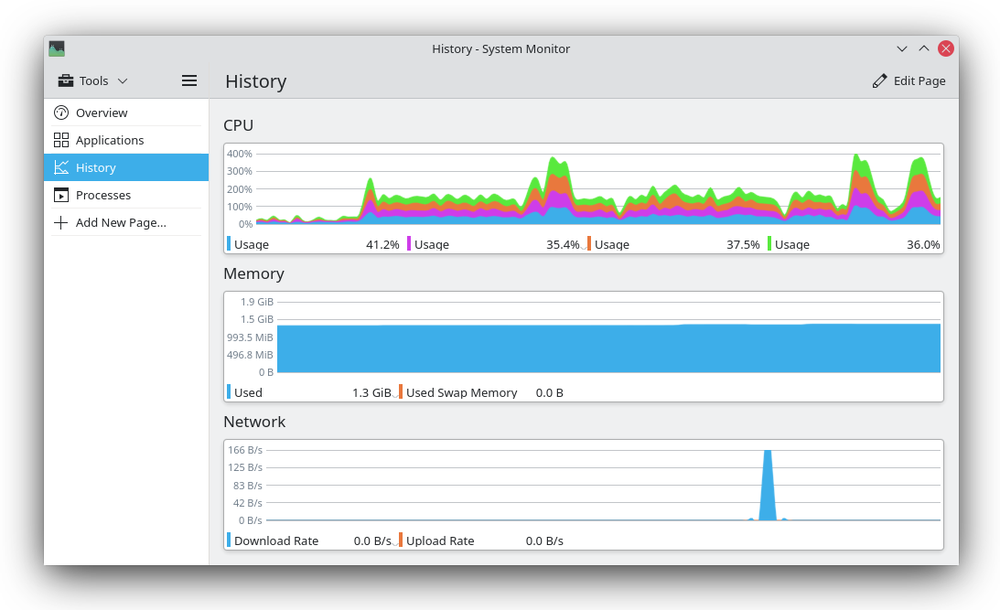
Ambos entornos de escritorio se sienten rápidos en hardware moderno. Si bien KDE y GNOME tienen sus pros y sus contras cuando se trata de la interfaz de usuario, al final del día, una opción usa menos recursos del sistema que la otra.
Eso es KDE Plasma. Hay una razón por la que tanto el Pinebook como el Pinephone, dos dispositivos ARM con poca potencia, vienen con Plasma y Plasma Mobile preinstalados. Esta es también una de las razones por las que KDE hace una elección razonable para Steam Deck de Valve . KDE Plasma incluso ha logrado socavar algunos entornos de escritorio ligeros tradicionales como Xfce.
KDE vs. GNOME: ¿Cuál es el adecuado para usted?
Si bien ambos entornos de escritorio brindan numerosas funciones a sus usuarios, un usuario experimentado de Linux definitivamente habría cambiado varias veces entre KDE y GNOME.
Para aquellos que no están interesados en jugar con su escritorio, GNOME es una mejor opción. Si es alguien a quien le gusta personalizar y controlar la apariencia de su sistema operativo, KDE Plasma es una obviedad para usted.
Realmente puede crear algunos flujos de trabajo eficientes adaptando Plasma para que se ajuste a sus preferencias y casos de uso precisos. También puede hacer un mejor uso de los recursos de su sistema. Cualquiera que elija, tendrá acceso a algunos de los mejores programas que ofrece el mundo Linux.
Utilizamos cookies para asegurarnos de brindarle la mejor experiencia en nuestro sitio web. Si continúa utilizando este sitio, asumiremos que está satisfecho con él.