Telegram está recibiendo una gran actualización nueva que eleva a 1000 los espectadores para videollamadas grupales, permite grabar mensajes de video en una resolución de mayor calidad y más.
Telegram agregó por primera vez soporte para videollamadas grupales en junio de este año, casi un año después de anunciar por primera vez la función. La última actualización mejora aún más la experiencia de videollamadas grupales, y Telegram lo llama Group Video Calls 2.0.
Las videollamadas grupales de Telegram se hacen más grandes
Las videollamadas grupales en Telegram continúan teniendo un límite de 30 usuarios sobre quién puede transmitir su video y / o compartir su pantalla. Sin embargo, hasta 1,000 personas ahora pueden ver una videollamada grupal, lo que hace que Telegram sea ideal para organizar conferencias, clases y ver fiestas en línea.
En su anuncio en el blog de Telegram , Telegram promete seguir aumentando este límite hasta que "todos los humanos de la Tierra puedan unirse a una llamada grupal".
Los mensajes de video también se están mejorando como parte de la última actualización de Telegram. Ahora están grabados en una resolución más alta y puede tocar un mensaje de video para expandirlo y reproducirlo en una resolución más alta.
Cualquier audio de su dispositivo continuará reproduciéndose en segundo plano cuando grabe un mensaje de video. Ahora también puede pellizcar para hacer zoom mientras graba un mensaje de video desde la cámara trasera.
También se ha introducido la opción de adelantar o rebobinar un mensaje de video. También puede ajustar la velocidad de reproducción de video y voz en Telegram, con el reproductor multimedia que admite velocidades de reproducción de 0.5x, 1.5x y 2x. Telegram para Android obtiene una velocidad de reproducción adicional de 0.2x. Simplemente presione y mantenga presionado el botón 2x en el reproductor multimedia para cambiar la velocidad de reproducción.
La pantalla compartida llega a las llamadas de Telegram 1 a 1
Screen Sharing ahora está disponible para llamadas de Telegram 1 a 1. También podrá transmitir el sonido desde su dispositivo durante una videollamada. Primero se mostrará una vista previa del video antes de que pueda comenzar a compartir la pantalla.
Otras características nuevas que llegan a Telegram incluyen la capacidad de eliminar automáticamente los mensajes después de un mes, nuevas animaciones de contraseña, recuperación de contraseña y opción de recordatorios para cuentas con 2fA habilitado, nuevas animaciones de envío de mensajes en Android y algunos emojis nuevos animados.
Telegram para iOS está obteniendo algunas características nuevas adicionales. La cámara de la aplicación en Telegram mostrará los niveles de zoom nativos que ofrece su iPhone, incluidos 0.5xy 2x. También podrá mantener presionado el botón de zoom para que aparezca la rueda de zoom para un control granular.
Los usuarios de iOS ahora pueden seleccionar varios destinatarios mientras reenvían un mensaje. También podrán seleccionar rápidamente varios chats para acciones masivas en la lista de chat desplazándose con dos dedos.
La actualización ya está disponible en App Store y Google Play Store, así que agárrala para disfrutar de las nuevas funciones.
Si tiene una PC con Windows, es probable que se haya olvidado por completo de Microsoft Paint. Con tantos programas de edición avanzados a nuestra disposición, no necesitamos un programa que no sea muy completo. Sin embargo, eso no significa que sea inútil.
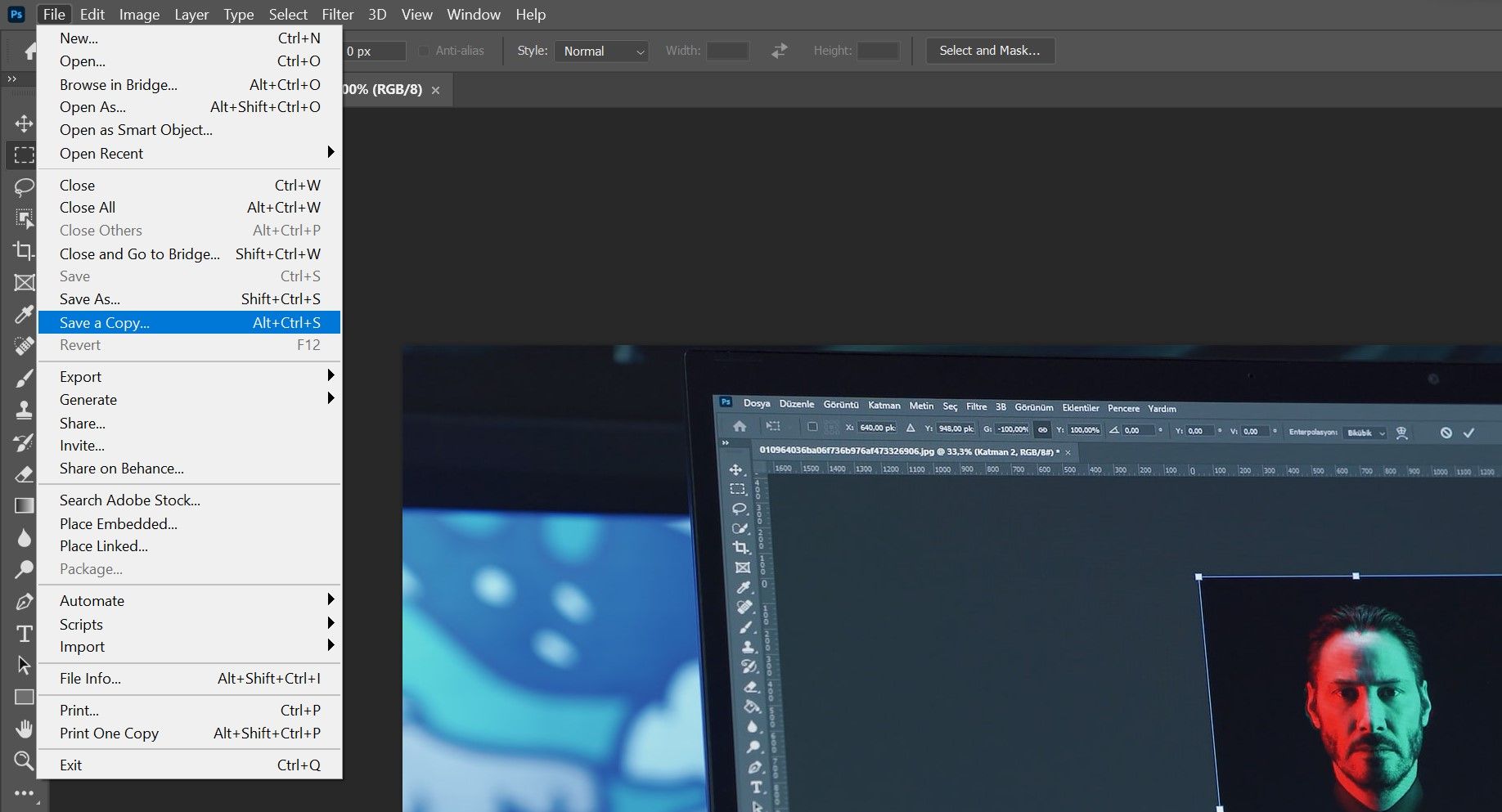
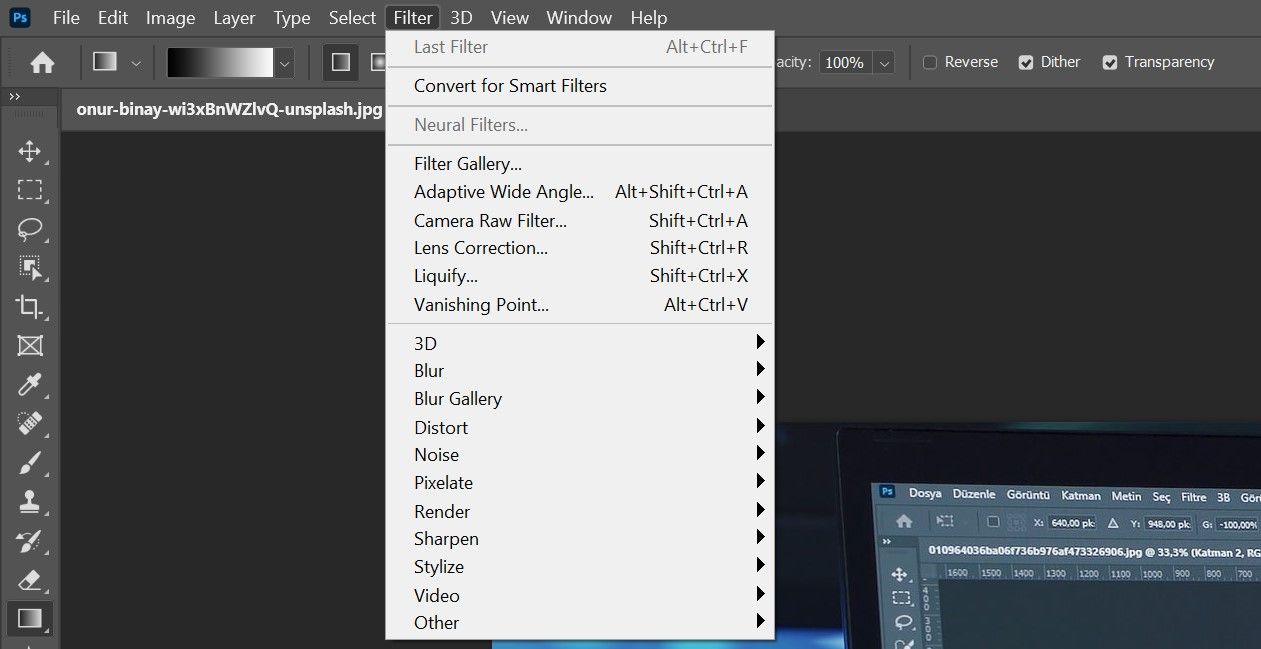
Puede utilizar MS Paint para realizar dos técnicas de edición básicas: cambiar el tamaño y recortar una imagen. Si esos son los únicos ajustes que necesita hacer en una imagen, MS Paint es ideal ya que no necesita iniciar un programa más grande.
En este artículo, le mostraremos cómo cambiar el tamaño y recortar una imagen con Microsoft Paint.
Empezando
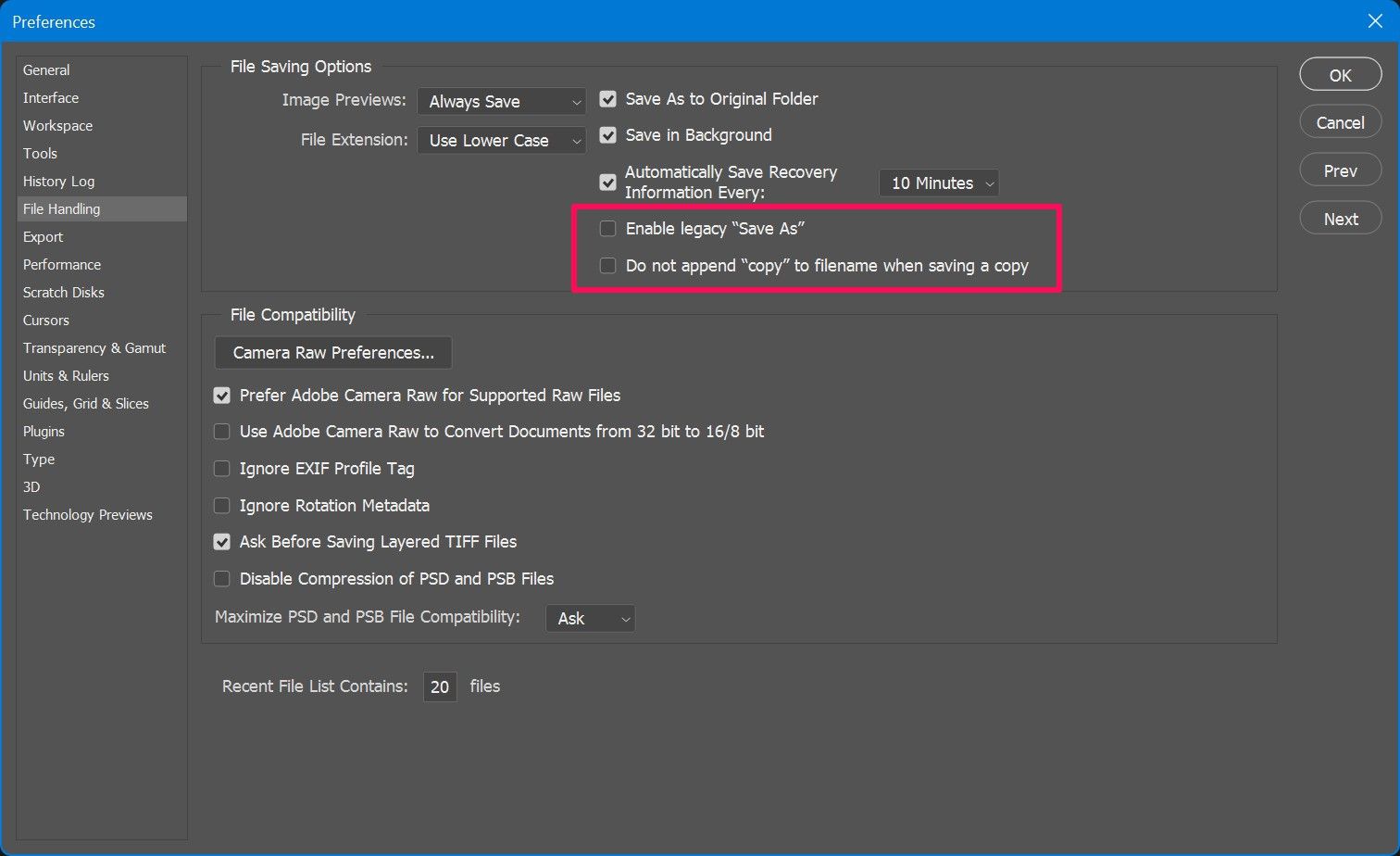
Antes de mostrarte cómo cambiar el tamaño y recortar una imagen, hay algunas cosas que debes repasar primero. Siempre es una buena idea hacer una copia de la imagen que desea modificar.
MS Paint le permite guardar una imagen editada como un archivo nuevo, pero si tuviera que guardar la nueva configuración en el archivo original, anulará la configuración anterior. En este caso, una copia del original puede resultar útil.
Si desea cambiar el tamaño o recortar una imagen con MS Paint, debe comprender los conceptos básicos de las dimensiones de la imagen. Siempre que pase el cursor sobre una imagen en Windows, aparecerá un cuadro de información y verá algo como "Dimensiones: 1920 x 1080".
Esos números se refieren a la cantidad de píxeles que hay en la imagen. El primer número siempre representa el número de píxeles horizontales, denominado Ancho ( W ), y el segundo es el número de píxeles verticales, a saber, Alto ( H ). La "x" es un multiplicador, ya que multiplicar los números te dará el número total de píxeles.
MS Paint tiene un indicador de píxeles en la parte inferior izquierda donde puede realizar un seguimiento de los píxeles a medida que cambia el tamaño o recorta una imagen. Esto es útil ya que puede recortar o cambiar el tamaño de la imagen al píxel exacto.
Cómo cambiar el tamaño de una imagen en MS Paint
Hay muchas razones para cambiar el tamaño de una imagen. Algunas aplicaciones tienen un tamaño de dimensión mínimo o máximo para las imágenes de perfil. O tal vez desee reducir la escala de una imagen para evitar un tiempo de carga más largo al cargarla en un sitio web. Cualquiera sea la razón, MS Paint puede ayudarlo a obtener el tamaño que desea.
Abra su imagen en MS Paint y desde las herramientas de imagen en la parte superior izquierda, seleccione Cambiar tamaño . Aparecerá la ventana Cambiar tamaño y sesgar . Aquí, verá dos opciones para cambiar el tamaño; Porcentaje y píxeles . Seleccione cualquiera y cambie los valores en los cuadros Horizontal y Vertical .
Si elige la opción Porcentaje , aumentará o disminuirá el tamaño de la imagen en un porcentaje. Esto es útil solo si desea un método de escalado rápido, ya que no puede controlar el número exacto de píxeles. La opción Píxeles le brinda un control total sobre la cantidad de píxeles de la imagen. Tenga en cuenta que si mejora demasiado una imagen, aparecerá pixelada.
Esto se debe a que MS Paint no puede adivinar cómo completar los píxeles adicionales y simplemente multiplicará los píxeles existentes. Al cambiar el valor en uno de los cuadros, notará que el valor en el otro cuadro también cambia.
Esto sucede cuando se selecciona la relación de aspecto principal y su propósito es mantener las proporciones de la imagen. Si lo deselecciona, puede cambiar los valores del cuadro de forma independiente. Sin embargo, esto resultará en una imagen estirada como se muestra a continuación.
Hay una solución a este problema. Siga leyendo para descubrir cómo usar la función de cambio de tamaño junto con uno de los métodos de recorte para cambiar el ancho y la altura de forma independiente.
Cómo recortar una imagen en MS Paint
Hay dos métodos de recorte en MS Paint. Entremos en ello.
Selección rectangular
Para recortar una imagen en MS Paint con la herramienta de selección rectangular, abra su imagen en MS Paint y ubique Seleccionar en la parte superior izquierda. En el menú desplegable, seleccione Selección rectangular .
Haga clic y arrastre el cursor sobre la parte que desea recortar. No suelte el botón del mouse hasta que esté satisfecho con la ubicación del recorte, de lo contrario, tendrá que deshacerlo y rehacerlo.
Haga clic con el botón derecho en el cuadro rectangular que acaba de crear y seleccione Recortar . Esto eliminará la parte de la imagen que no estaba incluida en el cuadro rectangular, por lo que recortará su selección.
Para recortar una imagen en MS Paint arrastrando los bordes, abra su imagen en MS Paint y ubique uno de los puntos blancos alrededor de los bordes de la imagen. Haga clic y mantenga presionado y arrástrelo hacia adentro.
Tenga en cuenta que no puede extenderlo de nuevo a donde estaba, o se mostrará como un espacio en blanco vacío (como se muestra a continuación). En su lugar, tendrás que deshacerlo.
Probablemente haya notado que no todos los bordes de la imagen se pueden recortar. Hay una solución sencilla; haga clic en Girar en la parte superior izquierda y seleccione Voltear verticalmente o Voltear horizontalmente . Ahora también puedes recortar esos lados. Solo recuerde darle la vuelta antes de guardar la edición.
Usar un método de recorte para cambiar el tamaño
Como se mencionó anteriormente, la relación de aspecto principal en la herramienta Cambiar tamaño le impide controlar el ancho y la altura de forma independiente. Y sin la relación de aspecto principal, la imagen se estirará para coincidir con los valores, lo que la hará desproporcionada.
Puede usar el método de recorte de hacer clic y arrastrar para obtener las dimensiones exactas que desea sin estirarlo. Primero, abra la herramienta Cambiar tamaño . Asegúrese de que la relación de aspecto principal esté seleccionada y, a continuación, escriba el número de píxeles que desee en solo uno de los cuadros y deje el otro.
Si ha establecido el ancho (valor horizontal), ahora puede ajustar la altura (valor vertical) recortándolo o viceversa. Siga el método de arrastre de recorte anterior, incluido voltear la imagen si es necesario, hasta que termine con la cantidad de píxeles que desea para la altura.
Esté atento al indicador de píxeles en la parte inferior izquierda que mencionamos anteriormente. Así es como se asegurará de que la cantidad de píxeles sea la correcta, ya que cambiará en tiempo real mientras recorta.
Puede omitir el paso de cambio de tamaño y saltar directamente a recortar la imagen, pero usar la herramienta de cambio de tamaño además de la herramienta de recorte lo hace mucho más rápido.
Cambiar el tamaño y recortar sus imágenes con Microsoft Paint
No es necesario iniciar un software de edición complejo si todo lo que necesita hacer es cambiar el tamaño y recortar una imagen.
Ábralo en MS Paint y siga esta guía para cambiar el tamaño o recortar una imagen rápida y fácilmente. Y no olvide aprovechar el indicador de píxeles si su edición requiere dimensiones precisas.
Trello y Jira no son sus únicas opciones para una lista de tareas pendientes basada en columnas. Estas aplicaciones del método kanban aumentarán su productividad con un tablero de tareas visual como ningún otro.
Incluso si no sabe qué es la técnica de productividad kanban, probablemente la haya visto en acción. Creas un conjunto de columnas, cada una con sus propias tareas, con el objetivo de mover las tareas de una columna a la siguiente. A lo largo de los años, kanban ha evolucionado en varias formas de utilizar el sistema. Pero en esencia, es una forma visual de organizar su lista de tareas pendientes y hacer las cosas.
1. Yo Kanban (Web): Kanban se encuentra con la pizarra para el trabajo de forma libre
En una oficina, una sección de una pizarra a menudo actúa como una pizarra kanban. Pero luego obtienes todo ese espacio en blanco adicional para tomar notas, notas adhesivas encima de lo que está escrito en una tarjeta, mantener tarjetas cerca que aún no merecen un lugar en la pizarra e implementar otras ideas. Yo Kanban finalmente recrea esto para la web, brindándote más espacio que Trello y otros tableros kanban .
Entonces, en un lienzo en blanco de forma libre, puede agregar tableros (o columnas), tarjetas y notas adhesivas en cualquier lugar. Yo Kanban también incluye carriles, o columnas Kanban horizontales, para segregar dos secciones del mismo flujo de trabajo. Se puede cambiar el tamaño de las columnas y carriles, al igual que las tarjetas y las notas. Cada tarjeta viene con detalles adicionales, comentarios y la posibilidad de asignarla a un miembro del equipo.
Sorprendentemente, la versión gratuita de Yo Kanban ofrece todas estas características. A menos que sea una gran empresa, no sentirá la necesidad de pagar por Yo Kanban.
Yo Kanban es un escape agradable de las rígidas estructuras de la mayoría de las tablas kanban. Al permitirle interactuar con el espacio alrededor de las columnas y cambiar el tamaño y reestructurar las columnas, cambia fundamentalmente la forma en que usa el tablero kanban. Se siente más como la vida real y vale la pena intentarlo incluso si ya eres un usuario de kanban. Si le gusta, existe la posibilidad de importar fácilmente sus tableros kanban existentes a la aplicación.
FocalBoard es una de las aplicaciones kanban más nuevas ofrecidas por los creadores detrás de MatterMost, la alternativa de código abierto de Slack . Esta es una elegante aplicación de escritorio sin conexión que es perfecta para principiantes kanban, así como para usuarios avanzados que necesitan cambiar entre múltiples tableros kanban.
La aplicación ofrece plantillas listas para usar para notas de reuniones, objetivos personales, tareas personales, tareas de proyectos y hojas de ruta para desarrolladores. Cada uno viene con columnas comunes para estos, como tableros de sincronización ad hoc, standup y semanal en Meeting Notes. Puede crear tantos "tableros kanban madre" como desee, y todos aparecerán en la barra lateral.
El tablero se puede ver por fecha de vencimiento, por estado, por categoría. También puede ordenar por estos tres criterios y alternar si se muestran sobre las tarjetas. FocalBoard le permite agregar filtros con reglas como "la categoría contiene" o "el estado excluye para hacer / listo" para encontrar lo que está buscando rápidamente.
En un giro único, puede crear un tablero que no sea kanban para cada tablero. Esto se verá como una tabla o una vista de galería, lo que le brindará una actualización rápida de su proyecto.
También puede autohospedar FocalBoard en su propio servidor, para que usted y su equipo puedan colaborar en él en privado. Los usuarios de algunos foros han señalado algunos problemas de privacidad con la telemetría, pero puede desactivarlos fácilmente. Estas no son preocupaciones sobre la aplicación de escritorio personal, que se ejecuta sin conexión.
3. Kanbanly (Chrome, Firefox): tablero Kanban para tareas de Google
Google Tasks es una aplicación de lista de tareas confiable y sólida preferida por millones de usuarios. Funciona muy bien tanto en computadoras de escritorio como en dispositivos móviles. Kanbanly es una extensión del navegador que convierte la poderosa aplicación Google Tasks en un tablero kanban clásico para administrar sus tareas.
Por supuesto, primero tendrá que darle acceso a su cuenta de Google para importar y sincronizar Tareas. De forma predeterminada, todas sus tareas están agrupadas en el tablero de Backlog, y deberá moverlas como mejor le parezca. Consulte las plantillas de tablero preestablecidas de Kanbanly para productividad estándar, ventas, software, línea de tiempo y resolución para elegir lo que mejor se adapte a su trabajo.
Cada tarjeta o tarea es eminentemente personalizable. Establezca un color, agregue una fecha límite y un recordatorio, subtareas y nivel de prioridad. También puede asignar a cada tarea un valor y un esfuerzo estimado para administrar mejor su tiempo y tareas de clasificación según su importancia.
Todo esto sucede dentro de la ventana de su navegador, pero cualquier acción que realice en Kanbanly también se refleja en Tareas de Google. Con opciones adicionales como filtrar por fecha de vencimiento y múltiples tipos de tableros, es una forma simple y gratuita de potenciar sus tareas de Google.
4. KanbanTab (Chrome) y Kanban personal (Web): Tableros Kanban minimalistas y sin conexión en una pestaña nueva
En el mejor de los casos, la técnica de productividad Kanban es un tablero visual simple. No todo el mundo necesita las campanas y los silbidos de los plazos, las subtareas, la asignación a los compañeros de equipo y otras características similares en cada tarjeta. Si todo lo que desea es un tablero kanban rápido en su navegador, entonces está de suerte.
KanbanTab es una extensión de Chrome que abre un tablero kanban en una nueva pestaña. Puede agregar columnas y tarjetas ilimitadas y mover las tarjetas entre columnas, pero eso es todo. Aquí no encontrará códigos de colores, notas extensas u otros adornos. Es un tablero visual simple que funciona en su navegador y es una extensión de pestaña nueva productiva para Chrome .
Si no está en Chrome, pruebe Personal Kanban en su lugar, que funciona en cualquier navegador web. Esta aplicación de Javascript también está fuera de línea después de la primera vez que la abre, trabajando a través de la caché del navegador. Obtiene tarjetas codificadas por colores aquí como un paso adelante de KanbanTab. Y siempre puede configurarlo como su Nueva pestaña predeterminada si desea una funcionalidad similar.
5. Búsqueda de perfiles (web): tablero Kanban para organizar una búsqueda de empleo
Incluso puede utilizar herramientas kanban especializadas. Profile Hunt es un tablero kanban diseñado específicamente para organizar su búsqueda de trabajo . Úselo durante cinco minutos y se dará cuenta de que tiene mucho sentido usar el sistema Kanban clásico para organizar y administrar el proceso estresante de buscar un nuevo trabajo.
Una vez que encuentre un trabajo que le parezca interesante, las columnas le asignan diferentes fases: Solicitar, Solicitar, En curso, Acción requerida, Esperando respuesta, Oferta y Rechazado. En cada tarjeta, puede agregar detalles sobre el perfil del trabajo, como el título, el salario, el enlace, la descripción, las tareas pendientes, las notas y los contactos. Profile Hunt también tiene una práctica extensión de navegador para agregar rápidamente listados de trabajo de otros sitios donde los encuentre.
El tablero kanban es un excelente tablero visual en sí mismo, pero si prefiere generar informes estadísticos, Profile Hunt también tiene esa opción. Honestamente, es una gran aplicación que ofrece todo lo que querrás. Lo único que falta es la experiencia siempre tan satisfactoria de arrastrar y soltar una tarjeta a la siguiente columna; la aplicación le pide que haga clic y elija a qué columna moverla.
Descargar: Búsqueda de perfiles para Chrome | Firefox (web)
Ve a lo grande o vete a casa
Como probablemente haya notado, todas las aplicaciones kanban en esta lista están diseñadas para navegadores de escritorio o sistemas operativos. Esto se debe a que el método kanban depende principalmente de ver todas sus tareas visualmente en lugar de verlas en una pequeña pantalla de teléfono. Sí, aún puede usar aplicaciones móviles, pero la mejor experiencia de kanban es en una pantalla grande, así que asegúrese de que esa sea la forma principal de hacer su lista de tareas.
La nueva computadora de mano de Valve está lista para tomar la industria del juego por asalto cuando se lance a finales de este año. Steam Deck es único porque no es exactamente otra consola portátil, sino una PC portátil. ¿La mejor parte? No cuesta tanto como una PC de juegos típica.
Steam Deck de Valve tiene la ventaja en muchos departamentos sobre su principal competidor, el Nintendo Switch. Si está esperando el Switch Pro, esto es lo más cerca que puede estar por ahora. Aquí, repasaremos todas las cosas que nos gustan del nuevo Steam Deck.
1. AMD RDNA 2 y Zen 2 alimentan la plataforma Steam
La parte más impresionante de Steam Deck es el hardware que incluye debajo del capó. Alberga una APU AMD personalizada que básicamente combina una CPU basada en Zen 2 de 4 núcleos y una GPU basada en RDNA 2 con 8 unidades de cómputo. Ahora, estos no son componentes de clase de escritorio o incluso de computadora portátil, a pesar de que usan la misma arquitectura.
Valve utiliza hardware de bajo consumo, por lo que es perfecto para uso móvil, donde la duración de la batería juega un papel crucial. La APU de Steam Deck solo consume un máximo de 15W, y con esta potencia, obtienes 1.6 TFlops de rendimiento gráfico. En comparación, el Nintendo Switch con tecnología Tegra X1 ofrece 1 TFlops de rendimiento.
2. Steam Deck incluye un SSD y tiene almacenamiento expandible
Todos sabemos lo caro que es el almacenamiento SSD, pero a diferencia de cualquier otro dispositivo de su clase, Steam Deck incluye un SSD en su interior, al menos para las variantes de gama alta de 256 GB y 512 GB. El modelo base usa 64 GB de almacenamiento eMMC similar al de Nintendo Switch para mantener el precio bajo.
Ahora, el SSD dentro del Steam Deck de gama alta no es solo una unidad de estado sólido normal. Valve usa específicamente unidades NVMe para velocidades de transferencia mucho más rápidas. Dicho esto, Valve confirma que el SSD NVMe en el modelo más caro de 512 GB es más rápido que el de la variante de nivel medio de 256 GB.
Independientemente de la variante que compre, tiene la opción de agregar almacenamiento externo, gracias a la ranura de expansión de la tarjeta microSD. Dado que estas tarjetas tienen una capacidad de 1 TB en estos días, podría ir más allá de lo que realmente necesita. Sin embargo, tenga en cuenta que no serán tan rápidos como un SSD interno.
3. Steam Deck no te bloquea para los juegos de Steam
Dado que Valve es propietaria de la tienda Steam, tiene mucho sentido por qué Steam Deck la priorizaría. Pero la buena noticia es que puede acceder a tiendas de terceros como Epic Games o EA Origin en Steam Deck, ya que es prácticamente una PC que ejecuta SteamOS basado en Linux. Todo lo que pueda hacer en una PC con Linux, Steam Deck también puede hacerlo.
Por lo tanto, puede usarlo como su computadora de bolsillo. Muchos jugadores se mostrarían escépticos sobre el soporte de juegos en Linux, pero para aliviar estos problemas, Valve ha integrado Proton, una capa de compatibilidad que permite que los juegos de Windows se ejecuten en el sistema.
Linux no es del agrado de todos, especialmente para los jugadores. A pesar de todo lo que Valve está haciendo para maximizar la compatibilidad, probablemente tengas problemas con algunos juegos de una forma u otra. Bueno, Steam Deck también lo tiene cubierto. Si desea Windows, puede instalarlo como lo haría en una PC normal.
La instalación de Windows ampliará aún más las posibilidades de lo que puede hacer con esta máquina de mano. Solo piensalo por un minuto. Puedes usar tu suscripción a Game Pass Ultimate y convertir tu Steam Deck en una consola Xbox portátil.
Sin embargo, vale la pena señalar que Steam Deck funciona mejor con SteamOS. Por lo tanto, la instalación de un sistema operativo de terceros como Windows puede afectar el rendimiento y la duración de la batería del dispositivo hasta cierto punto. Si eres alguien a quien realmente le gusta experimentar, también puedes instalar otros sistemas operativos como Ubuntu o ChromeOS.
5. Steam Deck se puede acoplar y utilizar como PC
Poder acoplar y jugar juegos en la pantalla grande es la característica sobresaliente de Nintendo Switch. ¿Bien adivina que? Steam Deck de Valve también puede hacerlo. De hecho, lleva la experiencia de acoplamiento a un nivel completamente nuevo.
Dado que Steam Deck es una PC portátil, puede acoplarlo y conectar su pantalla externa para una experiencia de PC de escritorio completa. Por supuesto, puede conectarlo a su televisor y simplemente jugar si eso es todo lo que necesita.
Steam Deck es posiblemente la computadora de mano más versátil que hemos visto hasta ahora que puede reemplazar tanto su computadora como su consola de juegos. Valve planea vender un muelle por separado por un precio no revelado, pero Steam Deck será compatible con las estaciones de acoplamiento USB-C de terceros existentes en el mercado.
6. La plataforma Steam tiene un precio competitivo
Valve ha fijado un precio agresivo para Steam Deck, especialmente por lo que es capaz de hacer. Definitivamente no parece un dispositivo de alto beneficio para la compañía, pero esto es necesario para competir contra el Nintendo Switch.
Steam Deck comienza en solo $ 399 para el modelo base con 64 GB de almacenamiento eMMC. Si bien 64 GB es lo suficientemente bueno para juegos casuales, esto no sería suficiente para almacenar los juegos de PC masivos que salieron en estos días.
Eche un vistazo a Red Dead Redemption 2 que pesa 150 GB, por ejemplo. Por lo tanto, la mayoría de los jugadores de PC tendrían que obtener el modelo de 256 GB o 512 GB con unidades NVMe más rápidas que cuestan $ 529 y $ 649, respectivamente.
El precio de los modelos de gama alta tiene sentido ya que las SSD NVMe son caras. Y si no desea gastar demasiado en almacenamiento, siempre puede obtener una tarjeta microSD por poco dinero.
Steam Deck de Valve es el Switch Pro que queríamos
Steam Deck es posiblemente el hardware de PC más emocionante que hemos visto en años, y es todo lo que podríamos haber pedido al Switch Pro. Teniendo en cuenta que Nintendo no planea lanzar Switch 2.0 pronto, Valve tiene la ventaja aquí.
Con un precio atractivo, un hardware impresionante y una gran selección de juegos, Steam Deck parece ser la máquina de juegos portátil definitiva que puede transformarse en su computadora personal cuando lo desee.
Hay muchas razones por las que alguien necesitaría perfiles de Switch adicionales. A veces, es cuando juegas a un juego basado en elecciones y te gustaría ver qué sucede cuando eliges la otra opción.
Otras veces, permite que varias personas experimenten un juego con un solo punto de guardado. Los perfiles de usuario también permiten a los padres controlar el tiempo de juego y los juegos a los que pueden acceder sus hijos.
Por último, también puede ser que tenga varias consolas Switch y desee transferir sus datos de un dispositivo a otro. Si está buscando una forma de agregar nuevos usuarios en Switch, aquí están todas las formas de hacerlo.
Pasos para agregar otro perfil a su Nintendo Switch
Nintendo te permite agregar hasta ocho perfiles de usuario únicos en un Switch, que son más que suficientes para la mayoría de familias y grupos de amigos. Cada perfil podrá guardar su configuración y progreso en los juegos.
Hay dos formas de agregar un perfil en su Switch: crear un nuevo usuario o importar desde una consola Switch anterior.
Cómo configurar un usuario completamente nuevo en Nintendo Switch
Para los usuarios de Switch por primera vez, aquí se explica cómo crear un perfil desde cero. En la página de inicio de Switch, vaya a Configuración del sistema> Usuarios . Luego, seleccione Agregar usuario> Crear nuevo usuario .
A continuación, elija su icono de usuario . Tu también puedes crear el tuyo. Si no está satisfecho, siempre puede cambiar su icono en cualquier momento.
Luego, selecciona tu personaje / Mii y color de fondo . Por último, escriba su apodo preferido .
Después, es mejor configurar su cuenta Nintendo. Si cambia o pierde su Switch, una cuenta de Nintendo le permitirá conservar el acceso a su perfil.
Cómo importar un usuario desde otra consola Nintendo Switch
Si ya tiene una cuenta de Nintendo en su consola anterior, aquí se explica cómo obtener su perfil en su nuevo Switch. Vaya a Configuración del sistema> Usuarios y seleccione Agregar usuario .
A continuación, seleccione Importar un usuario de otra consola Nintendo Switch . Luego, confirme si aún tiene la consola desde donde le gustaría importar su perfil.
Si aún tiene su consola anterior, seleccione Sí y elija si planea continuar usándola. Esta opción determinará si eliminará sus datos de su dispositivo anterior, incluidas las personalizaciones de la interfaz de usuario de Switch .
Por último, vincula tu cuenta Nintendo para que pueda importar tus datos de una cuenta a otra.
Si ya no tiene acceso a su consola anterior, seleccione No. Luego, le preguntará si vinculó su cuenta de Nintendo a su consola original. Si es así, inicie sesión en su cuenta.
Una vez que haya vinculado su cuenta de Nintendo a su nuevo perfil, su Switch descargará la configuración y el progreso de su perfil existente.
Alternativamente, si su cuenta Switch original no está vinculada a su cuenta Nintendo, tendrá que crear un nuevo usuario.
Transferir usuarios de un conmutador a otro
Si tiene su antiguo Switch con usted y desea transferir su perfil a su nuevo Switch, también es posible. Sin embargo, esta función no le permite conservar la información del usuario y guardar datos en la consola original.
Para transferir su perfil de un Switch a otro, vaya a Configuración del sistema> Usuarios> Transferir su usuario . Tenga en cuenta que esto solo funcionará si los dispositivos están cerca uno del otro. Mientras realiza la transferencia, asegúrese de haber conectado la consola y de que se esté cargando para evitar la pérdida de datos.
Mantenga su propio progreso separando perfiles
Si eres una de las personas fortuitas que no necesitan compartir sus consolas de juegos, suerte. Hay muchas otras formas en las que puedes personalizar tu Switch para hacerlo tuyo. Pero si comparte su Switch, aún puede disfrutar de tener su propio pequeño espacio en su consola hecho solo para usted.
Solana es un proyecto de criptomonedas. Y como casi todos los proyectos de criptomonedas, Solana promete transacciones más rápidas y tarifas más pequeñas.
Sin embargo, la verdadera promesa de Solana puede estar en su plataforma y ecosistema para desarrollar aplicaciones basadas en blockchain.
Entonces, ¿qué es Solana y cómo funciona? Vamos a ver.
¿Qué es la criptomoneda Solana?
Sí, Solana incorpora una criptomoneda, el token $ SOL. En lo que respecta a las "Altcoins", es bastante fuerte.
El mundo de las criptomonedas está sujeto a cambios rápidos, pero al momento de escribir este artículo, SOL es una de las veinte monedas más negociadas en Coinbase . La moneda alcanzó un máximo histórico de $ 56 en mayo de 2021, antes de una corrección drástica a $ 24 más tarde esa semana. La moneda se ha estado negociando de manera confiable por encima de los $ 25 (con algunas fluctuaciones) desde entonces.
SOL se utiliza para transacciones dentro de la cadena de bloques de Solana, pero también se puede reinvertir en la plataforma Solana a cambio de varios beneficios.
¿Qué es Blockchain de Solana?
Naturalmente, parte del éxito de SOL se debe a la cadena de bloques en la que se basa. La cadena de bloques de Solana proporciona algunas innovaciones significativas en el protocolo de capa 1, que elimina en gran medida la necesidad de protocolos de capa 2.
Solana afirma ser una "prueba de historial", una visión única del consenso que establece el orden relativo de las transacciones, en lugar de requerir que los validadores establezcan los tiempos de las transacciones. Este enfoque sigue siendo seguro, pero permite una mayor flexibilidad para desarrolladores y validadores.
Aún más importante, este sistema permite que la cadena de bloques funcione de manera eficiente independientemente de la actividad de la red. Esto le da a Solana una ventaja sobre otros protocolos que pueden atascarse cuando la actividad de la red es demasiado alta o demasiado baja.
Solana también utiliza Cloudbreak . Además de un libro mayor distribuido que mantiene a Solana honesto, puede pensar en Cloudbreak como un archivo distribuido que evita que el historial de transacciones ocupe demasiado espacio informático para ser práctico.
Esto también separa el papel de un nodo en el de un validador y el de un archivador. El resultado es que, si bien es posible que los mineros dedicados aún tengan que ser máquinas más potentes, las computadoras más pequeñas aún pueden contribuir a la red sirviendo como archivadores.
¿Para qué sirve la solana?
Con la excepción de Bitcoin, las cadenas de bloques tienden a hacer algo más que solo respaldar transacciones. Entonces, ¿qué hace Solana?
Además de su cadena de bloques y criptomonedas, Solana es una plataforma para que los desarrolladores creen aplicaciones móviles. La plataforma funciona con los lenguajes de programación C y C +, así como con Rust, con más integraciones en camino.
La plataforma incorpora "bloques de construcción componibles" que facilitan la creación de aplicaciones que funcionen y funcionen juntas. Es decir, entre sí y con la cadena de bloques, el token y el ecosistema de Solana.
¿Para qué se utiliza la solana?
Si alguna vez se ha sentido molesto por comprar aplicaciones o hacer compras dentro de las aplicaciones, es posible que comprenda por qué Solana podría volverse tan importante. Al incorporar una plataforma de creación de aplicaciones con su cadena de bloques y moneda digital nativa, Solana podría permitir a más personas crear aplicaciones y ayudar a los creadores y usuarios a evitar tiendas de aplicaciones problemáticas.
Otro problema que esto podría solucionar es el de la microtransacción. Una de las razones por las que realizar compras en la aplicación puede ser una pesadilla es que, por lo general, requieren pagos con tarjeta de crédito que deben estar por encima de una cierta cantidad en dólares para ser rentables. Debido a que las transacciones de Solana cuestan fracciones de un centavo, tienen el potencial de cambiar el juego.
Los juegos y aplicaciones basados en Solana también pueden algún día presentar mercados ricos de jugador a jugador, como vemos en algunos juegos y ecosistemas en línea hoy en día. La plataforma de transmisión de música Audius está construida con Solana y promete un modelo de compensación más justo para los artistas de grabación habilitado por la blockchain de Solana.
¿Puede Solana "vencer" a Ethereum?
El espacio criptográfico es increíblemente competitivo. Muchas voces en el espacio están haciendo preguntas como: "¿Puede Solana superar a Ethereum?" Solana y Ethereum son proyectos muy diferentes. Ambos tienen sus puntos fuertes y no hay ninguna razón por la que uno necesite "ganar". Aún así, la discusión de Solana vs. Ethereum puede ser esclarecedora.
Ya dijimos que Solana no es genial por su criptografía sino por lo que es capaz de hacer su blockchain. Esto lo coloca en una arena muy similar a Ethereum. Ether es una criptomoneda, pero la cadena de bloques Ethereum se encuentra debajo de una gran cantidad de proyectos emocionantes y ha popularizado en gran medida el contrato inteligente tal como lo conocemos.
Cosas como los contratos inteligentes son posibles en Solana, pero las herramientas nativas están menos desarrolladas. Eso no significa que no sean factibles, solo significa que generalmente están habilitados por otras aplicaciones como Chainlink y Serum . Por otro lado, las aplicaciones se pueden construir en Solana fácilmente debido a las ventajas y utilidades que Ethereum no ofrece.
Solana Crypto lo une todo
Si Solana fuera solo una herramienta modular de creación de aplicaciones, sería muy emocionante. Si fuera solo una cadena de bloques eficiente y escalable, sería bastante emocionante. Al combinar estas cosas, puede estar construyendo su propia economía basada en aplicaciones. Eso es lo más emocionante.
Tendremos que ver cómo funciona en los próximos años, pero su futuro ciertamente parece brillante.
¿Alguna vez has abierto tu juego favorito y has notado que no es donde recuerdas haberlo guardado? Para algunas personas, el solo hecho de pensar en otra persona que use su cuenta de PlayStation Network (PSN) es suficiente para causar pánico. Desafortunadamente, se está volviendo cada vez más común.
Los piratas informáticos tienden a husmear en las cuentas de PSN y, a veces, venden las mejores al mejor postor. Pero, ¿cómo saber si están pensando en hacerle esto al tuyo? Echemos un vistazo a las formas en que puede verificar.
Pasos para verificar si alguien está usando su cuenta de PSN usando la aplicación de PSN
Siempre que su cuenta de PSN esté en uso, su aplicación de PlayStation mostrará que está en línea. Para comprobarlo usted mismo, descargue la aplicación PlayStation en su dispositivo iOS o Android. A continuación, inicie sesión con los detalles de su cuenta de PSN.
Galería de imágenes (2 imágenes)
Expandir
Expandir
Luego, simplemente verifique si hay un punto verde junto a su nombre de usuario en la pantalla principal o de información de la cuenta. Tenga en cuenta que esta opción se puede desactivar desde la configuración de la consola, por lo que puede que no sea completamente precisa.
Formas alternativas de verificar si alguien está usando su cuenta de PSN
Si sospecha que alguien está usando su cuenta de PSN, pero no tiene acceso a su aplicación móvil de PSN, puede pedir ayuda a sus amigos. Tus amigos de PSN también podrán ver tu estación de conexión a través de la aplicación, el sitio web o la consola de PSN.
Alternativamente, también puede iniciar sesión en su cuenta de PSN en la web y verificar si hay dispositivos desconocidos conectados a su cuenta. Para hacer esto, vaya al sitio web de PSN y vaya a Cuenta> Administración de dispositivos . Podrá ver la lista completa de consolas que están vinculadas a su cuenta.
Proteja su cuenta de PSN
Para muchos jugadores, las cuentas de PSN son más que simples formas de jugar a nuestros juegos favoritos. También es un catálogo de mundos que hemos explorado y experiencias que hemos compartido. Por esta razón, es importante que nadie más lo manipule.
Cuando se trata de mantener segura su cuenta de PSN, no existe tal cosa como estar demasiado atento. Si sospecha que su cuenta ha sido comprometida, hay varias cosas que puede hacer para recuperar el control.
Utilizamos cookies para asegurarnos de brindarle la mejor experiencia en nuestro sitio web. Si continúa utilizando este sitio, asumiremos que está satisfecho con él.